Manuel Chords365
Guide des principales fonctionnalités de l'app : chansons, setlists, mode Music Director, travail en équipe, import, annotation, projection, pédale et utilisation hors ligne.
Aller directement à la section recherchée
- 01Introduction
- 02Connexion et groupe
- 03Structure de la page d'accueil
- 04Affichage des chansons
- 05Transposition & capo
- 06Annotation sur image de partition
- 07Mode Music Director
- 08Setlist (programme)
- 09Bibliothèque & heatmap
- 10Import : Internet, Kottatár.hu + OCR
- 11Édition des chansons
- 12Événements & mini-calendrier
- 13Gestion du groupe
- 13bRôles
- 13cProjets & tâches
- 14Invitations de groupe
- 15Paramètres
- 16Projection, diapositives & association
- 16bLogiciel de projection intégré
- 17Pédale & clavier
- 18Utilisation hors ligne & installation
- 19Menu (header global)
- 20Langue et apparence
- 21Newsletter du groupe (admin)
- 21bRapport CCLI / licences (admin)
- 22Signalement de bug avec capture d'écran
- 23Nouvel écran de connexion
- 24Médiathèque (fichiers du groupe)
- 25Dépannage
Bienvenue sur Chords365
Chords365 est un carnet de partitions virtuel moderne pour groupes musicaux. L'application tourne dans le navigateur, ne nécessite aucune installation et est actuellement gratuite (elle fonctionne grâce aux dons volontaires).
La configuration minimale requise est de 4 Go de mémoire (RAM) pour l'application, et 8 Go pour la projection.
À quoi ça sert ?
- Vos propres chansons au format ChordPro et pdf/image — accords et paroles ensemble, même depuis une recherche sur Internet ou une photo.
- Notation H ou B : vous pouvez basculer entre la notation hongroise (H) et anglo-saxonne (B), et le réglage est conservé d'un appareil à l'autre.
- Setlists pour la répétition et l'événement, en synchronisation d'équipe.
- Mode Music Director : les changements de chanson et commandes du directeur sont visibles par tous en direct.
- Projection : les paroles peuvent être projetées dans une vue diaporama dédiée, et l'écran de projection distant peut être appairé par QR code.
- Calendrier d'événements : qui sera présent, quel jour, lors de quel événement.
- Compatible hors ligne en répétition et lors d'un événement, même en cas de coupure réseau.
Le manuel est rédigé de façon à ce que vous compreniez tout en le lisant dans l'ordre. Si vous cherchez rapidement une fonctionnalité précise, sautez directement à la section correspondante depuis le sommaire.
Se connecter et rejoindre un groupe
Vous avez le choix entre plusieurs modes de connexion : compte Google, e-mail + mot de passe, ou passkey sans mot de passe. Si vous n'avez pas de compte Google (ou ne souhaitez pas l'utiliser), vous pouvez aussi créer votre propre compte avec une adresse e-mail.
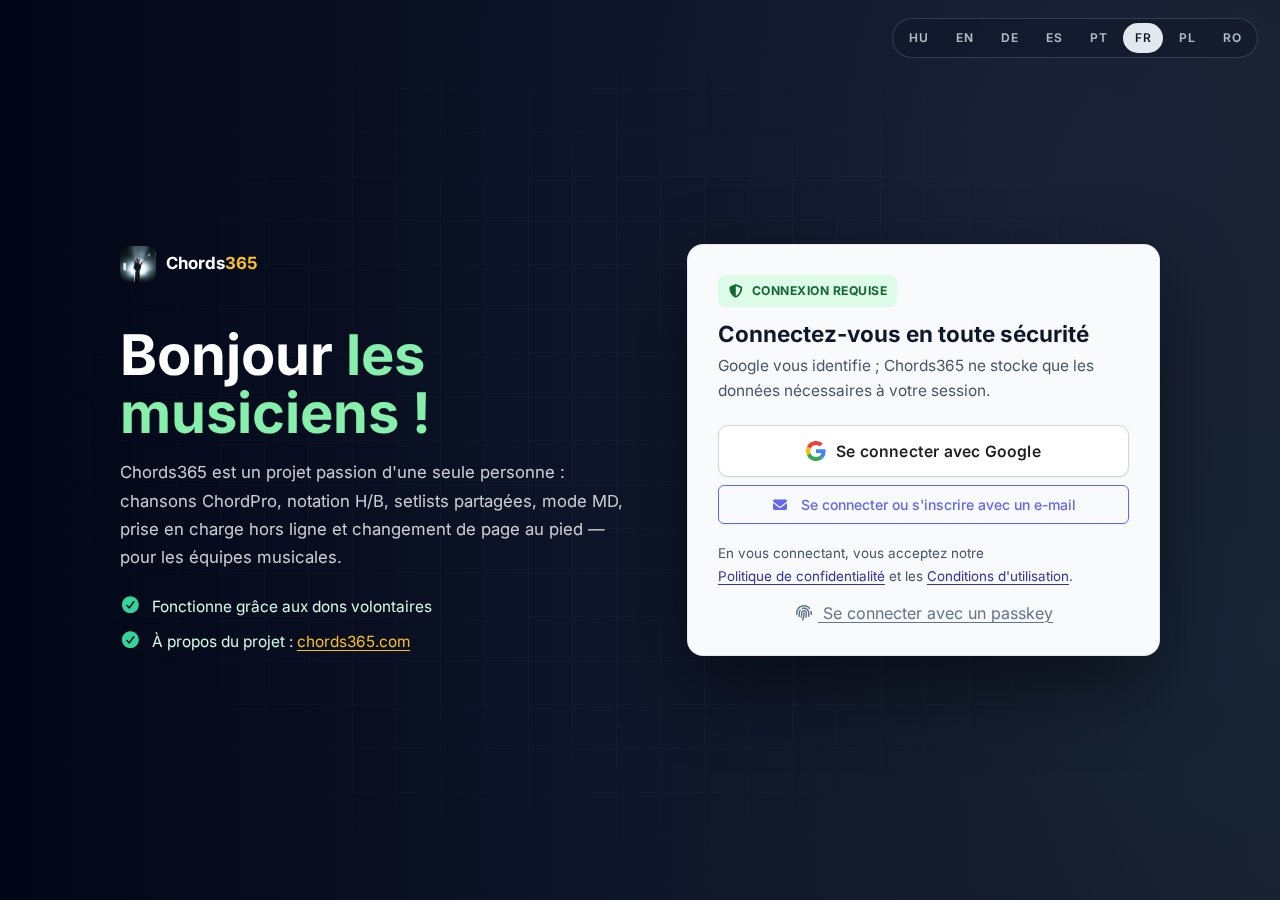
La connexion commence en ouvrant chords365.com — vous y trouverez toutes les options sur la carte Connectez-vous en toute sécurité. Pour une description détaillée, pas à pas, de la connexion, voir : 23. Connexion.
Connexion avec un compte Google
- Ouvrez le site chords365.com dans votre navigateur.
- Cliquez sur le bouton Se connecter avec Google.
- Autorisez l'accès au profil (nom, e-mail) dans la fenêtre Google.
- Vous êtes redirigé vers la page d'accueil, et vous êtes connecté.
Dans Chrome (si vous avez une session Google active), le prompt One Tap de Google peut s'afficher automatiquement — il vous permet de vous connecter en un seul clic. Le bouton manuel Se connecter avec Google reste toujours disponible si le prompt n'apparaît pas.
Inscription et connexion par e-mail
Vous pouvez aussi créer votre propre compte sans Google :
- Sous le bouton Google, cliquez sur le bouton Se connecter ou s'inscrire avec un e-mail — cela ouvre un panneau avec les onglets Se connecter / S'inscrire.
- Passez à l'onglet S'inscrire, saisissez votre nom, votre adresse e-mail et un mot de passe (au moins 10 caractères), puis confirmez le mot de passe.
- Appuyez sur le bouton S'inscrire — vous recevez par e-mail un code de confirmation à 6 chiffres.
- Saisissez le code, puis le bouton Confirmer et se connecter termine l'opération.
Si vous avez déjà un compte, restez sur l'onglet Se connecter, saisissez l'e-mail et le mot de passe, puis appuyez sur le bouton Se connecter avec un e-mail.
Si vous ne vous souvenez plus de votre mot de passe, cliquez sur le lien Mot de passe oublié ? dans l'onglet Se connecter — nous vous envoyons un code pour définir un nouveau mot de passe. Ce même chemin sert aussi à définir un premier mot de passe, si vous aviez auparavant créé votre compte avec Google.
Si vous vous inscrivez avec la même adresse e-mail que celle utilisée auparavant pour vous connecter avec Google, l'app ne crée pas de nouveau compte : elle rattache le mot de passe au compte existant — vous vous connectez ainsi au même compte par les deux moyens.
Connexion par passkey
Le passkey est une connexion sans mot de passe, biométrique ou par code PIN de l'appareil. Si votre appareil et votre navigateur le prennent en charge, le lien Se connecter avec un passkey apparaît au bas de la carte de connexion — vous vous connectez d'une seule pression (empreinte / visage / PIN), sans même saisir d'e-mail.
Vous pouvez ajouter un passkey à votre compte déjà connecté dans l'onglet Compte des paramètres (voir : 22. Paramètres). Le passkey est lié à l'appareil et au domaine, il faut donc l'ajouter séparément sur une autre machine.
Dans le navigateur intégré de Facebook et de Messenger, la connexion Google ne fonctionne pas — l'app vous avertit et vous demande d'ouvrir dans Chrome (trois points en haut à droite → Ouvrir dans Chrome).
Appairer un projecteur
Sur la carte de connexion, vous trouverez aussi un bouton Appairer un projecteur. Ce n'est pas la connexion classique, mais le couplage de l'appareil projecteur à votre compte — vous trouverez les détails dans la section 16. Projection, diapositives et appairage.
Rejoindre un groupe
L'app s'utilise au niveau du groupe — chaque utilisateur est membre d'au moins un groupe. Deux chemins mènent au groupe :
- Créer votre propre groupe : si vous n'appartenez encore à aucun groupe, l'app affiche un écran « Votre profil n'est associé à aucun groupe ». Cliquez sur le lien « cliquez ici pour créer un nouveau groupe », saisissez le nom du groupe, puis appuyez sur le bouton « Créer un nouveau groupe » — vous devenez l'admin du nouveau groupe, et l'app recharge bientôt avec votre propre groupe.
- Rejoindre avec une invitation : si un admin vous a envoyé un lien, cliquez dessus, connectez-vous, et envoyez une demande d'adhésion — l'admin la reçoit par email et l'approuve.
Pour les détails du processus d'invitation, voir : 14. Invitations de groupe.
Page d'accueil : tout sur un seul écran
Après la connexion, l'écran de démarrage affiche plusieurs modules (widgets) bien distincts : mes groupes, recherche rapide de chanson, dernières nouvelles, listes récentes, mini-calendrier, événements et les membres du groupe récemment actifs.
Événement du jour
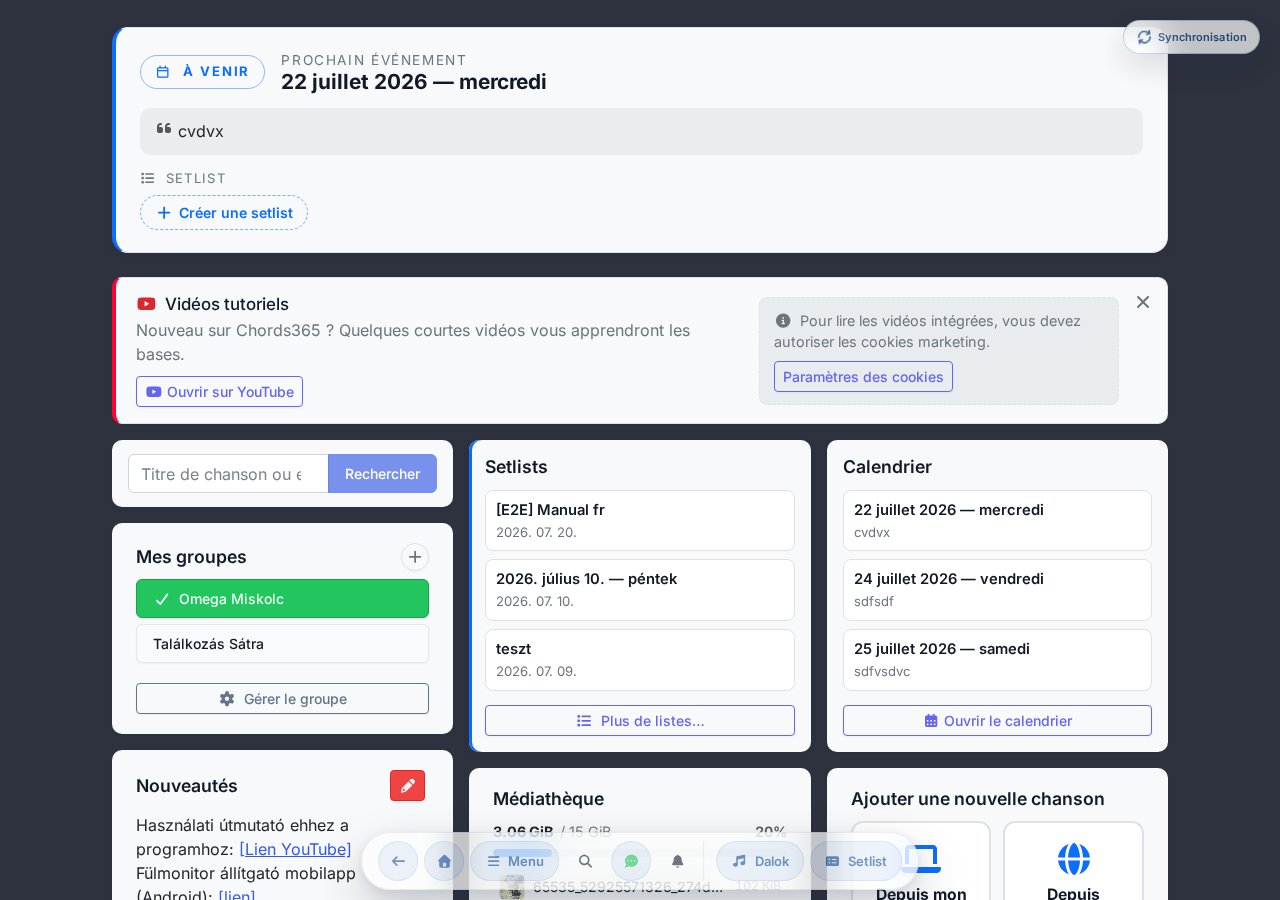
Si un événement est enregistré pour aujourd'hui, une carte mise en avant avec un badge AUJOURD'HUI pulsant apparaît en haut de la page d'accueil (sous le message système) : la date du jour, la note rédigée par l'admin, et des raccourcis rapides en format pill vers les setlists liées à l'événement (avec la mention Setlist du jour). En un clic, vous accédez directement à la setlist — sans avoir à la retrouver dans le bloc événements. Si l'administrateur a aussi associé un lieu à l'événement, la carte affiche également le lieu avec une carte. S'il n'y a pas d'événement ce jour-là, la carte n'occupe aucune place.
Mes groupes
Colonne de boutons verticale avec vos groupes. Le vert en surbrillance indique le groupe actuellement actif. Dans l'en-tête du widget, un bouton permet à n'importe quel utilisateur de créer son propre groupe (Créer un nouveau groupe) : dans le modal qui s'ouvre, vous lui donnez un nom, vous en devenez l'admin, et une fois la création réussie, l'application bascule immédiatement sur le nouveau groupe — vos groupes précédents sont conservés entre-temps.
Si vous avez plus de deux groupes, la page d'accueil n'affiche que le groupe actif pour gagner de la place ; les autres passent derrière le bouton Plus de groupes. En cliquant dessus, une fenêtre liste tous vos groupes (l'actif étant marqué d'une coche verte), et vous pouvez basculer sur n'importe lequel d'un simple clic.
Tous les membres du groupe disposent en bas du widget du bouton Gérer le groupe, qui ouvre un modal. Dans ce modal, vous pouvez initier le départ du groupe : après avoir appuyé sur le bouton Lancer la demande de départ, vous recevez environ 1 heure plus tard un e-mail de confirmation, et vous devez finaliser le départ avec le lien qu'il contient. Tant que la demande est en attente, vous pouvez revenir en arrière avec le bouton Annuler la demande de départ. Pour les admins du groupe, un lien distinct Ouvrir la gestion admin apparaît aussi, qui mène à l'interface admin détaillée (/group-admin).
Actions rapides
L'ancienne boîte Paramètres de la page d'accueil a disparu — toutes ses fonctions (Mode image de partition, Paramètres supplémentaires, Déconnexion, démarrage et contrôle de la projection) sont accessibles dans le modal ouvert par le bouton Menu de l'en-tête. Voir : 19. Nouveau menu (en-tête global).
Quoi de neuf
L'administrateur du groupe peut écrire des messages ici — ex. : nouvelles chansons, liens YouTube annotés, infos de répétition. Modifiable avec l'icône (pour les administrateurs du groupe).
Listes récentes
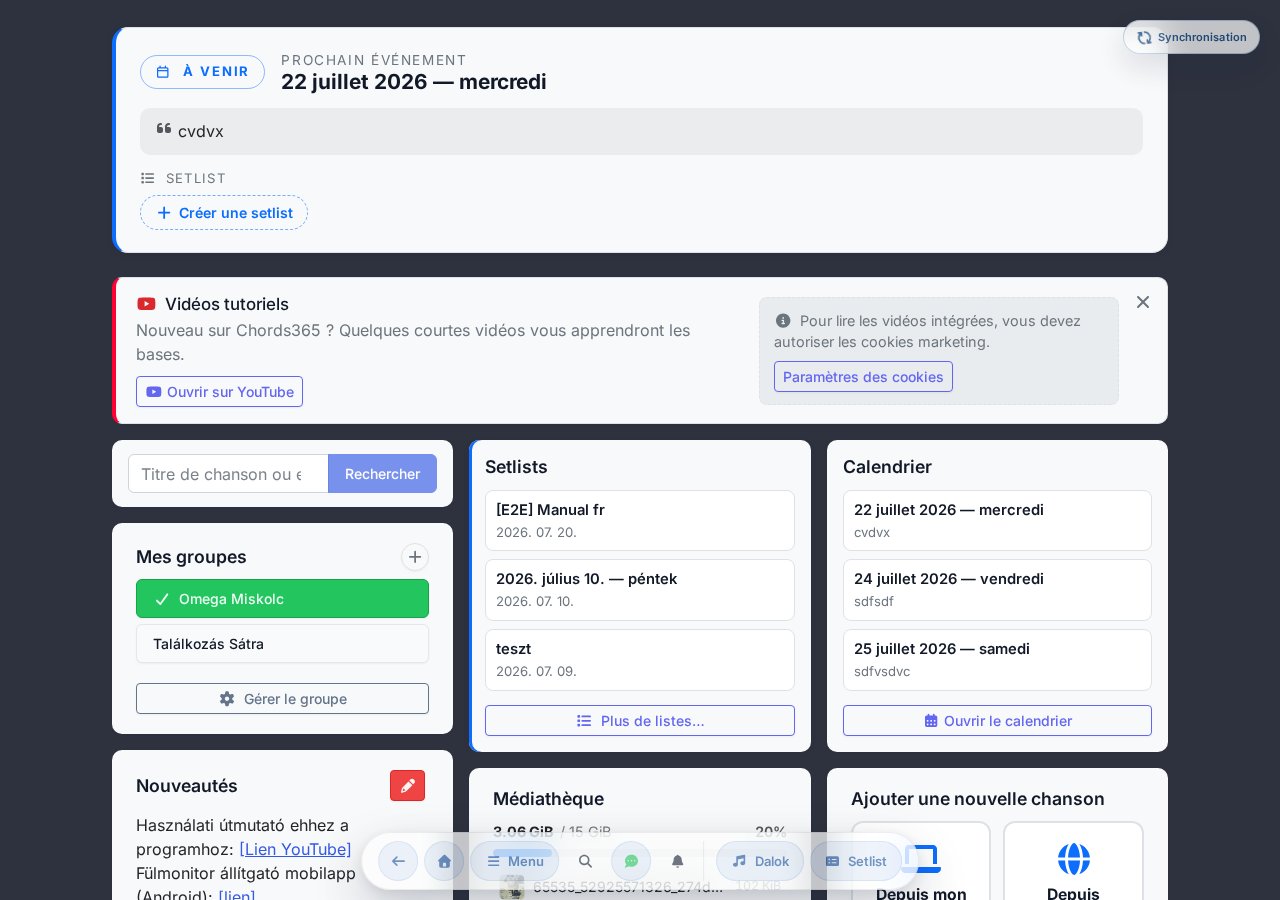
Raccourcis vers les 5 dernières setlists. Le bouton Plus de listes… ouvre un modal avec la liste complète de toutes les setlists (chargées par 10 en lazy loading).
Mini-calendrier
Calendrier mensuel où un point vert indique les jours avec événements. Fonctionnalités :
- ◄ ► navigation mensuelle.
- Bouton Aujourd'hui dans le coin droit à côté du titre — revient au mois en cours.
- Clic sur un jour avec événement → ouvre le modal de tous les événements focalisé sur ce jour.
- Pour les admins du groupe : clic sur un jour vide → modal de nouvel événement à la date cliquée.
- Bouton Nouvel événement (admins uniquement).
Événements
Sur la droite (colonne large à côté du mini-calendrier), les 5 prochains événements sont visibles. La liste complète — passée et future — est accessible via le lien Événements passés (ou en cliquant sur un jour avec événement dans le mini-calendrier), et s'affiche en modal sous le titre Tous les événements.
Pour chaque événement, vous pouvez indiquer votre participation à l'aide de trois boutons (RSVP) :
- Je serai présent — vert.
- Pas encore sûr — jaune (vous ne savez pas encore avec certitude).
- Je ne serai pas là — gris.
Les réponses sont aussi visibles de façon synthétique sur l'événement, réparties en quatre groupes : Présent, Pas encore sûr, Absent et Pas encore répondu.
Si l'administrateur a aussi indiqué un lieu, celui-ci apparaît de manière compacte dans la ligne de l'événement ; s'il n'y a pas encore de lieu, l'admin peut en associer un en cliquant sur la pill Ajouter un lieu (avec saisie d'adresse et coordonnées de carte automatiques).
Email de rappel hebdomadaire
Si l'administrateur du groupe l'a activé, vous recevez chaque semaine un email de rappel des événements à venir dans les 30 prochains jours. La lettre liste les événements par groupe et indique pour chacun, avec un repère coloré, votre réponse — l'un des quatre états :
- Vous serez présent (vert),
- Vous ne serez pas là (gris),
- Pas encore sûr (ambre),
- Pas encore de réponse de votre part (ambre).
Ainsi, vous voyez d'un coup d'œil où vous devez encore vous signaler. Si aucun de vos groupes n'a d'événement à venir, vous ne recevez pas d'email. En cas de plusieurs groupes, vous recevez quand même une seule lettre combinée.
En ligne maintenant
Sous le mini-calendrier (uniquement en vue bureau), le widget En ligne maintenant affiche les membres du groupe récemment actifs, avec un indicateur en ligne / hors ligne — est en ligne celui qui a été actif dans les 5 dernières minutes. Le bouton Tous les membres ouvre dans un modal la liste complète des membres du groupe. Seul l'administrateur du groupe voit l'heure exacte de dernière activité des membres.
La page chanson
C'est l'écran principal de l'app — les paroles et accords s'y affichent, et c'est d'ici que vous contrôlez la transposition, le capo, le mode MD et les annotations.
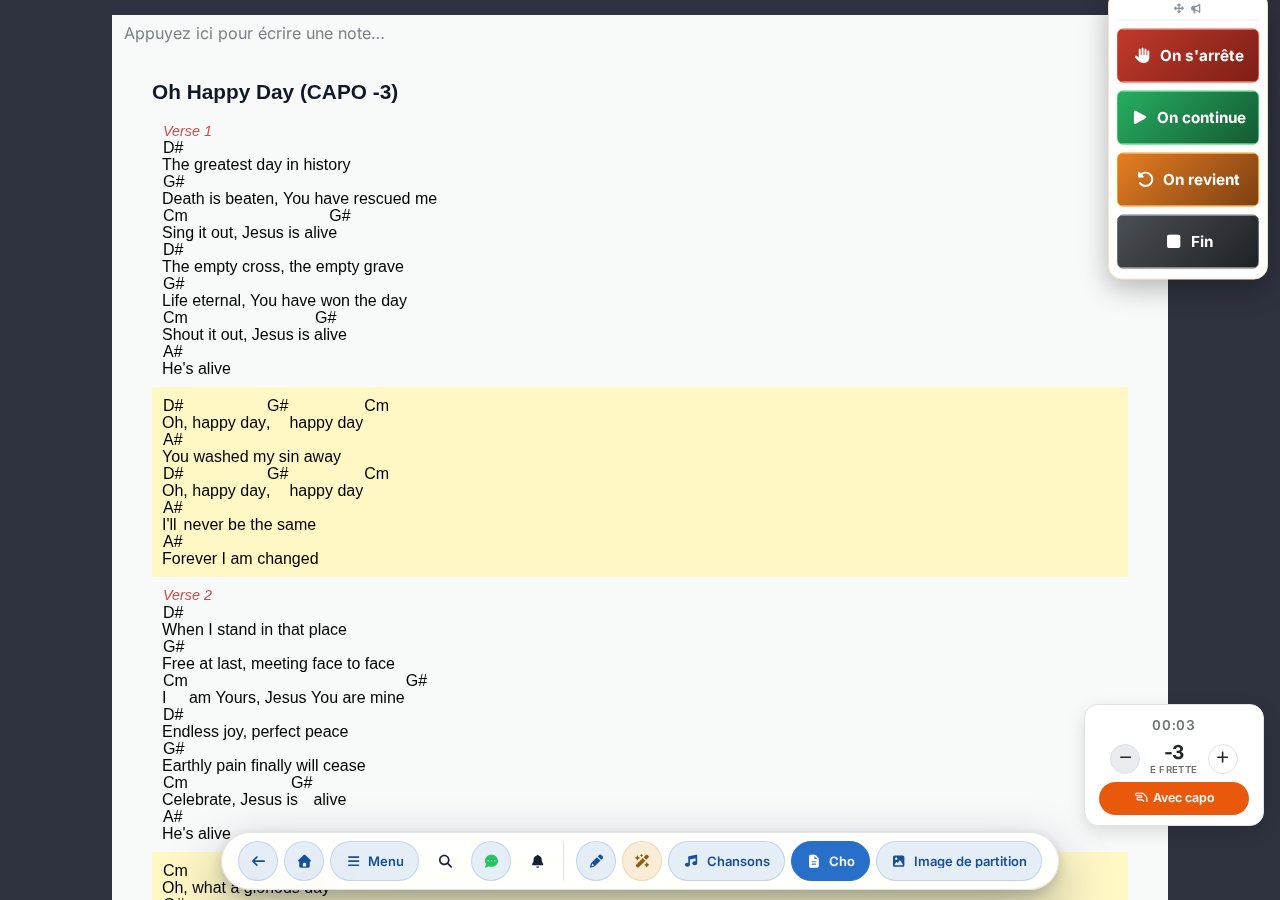
Que voyez-vous sur l'écran ?
- Champ de note saisissable — une bande de texte libre en haut de la chanson, où vous pouvez écrire vos propres notes ou rappels à propos de la chanson (placeholder : Appuyez ici pour écrire une note…). Ce que vous y écrivez est enregistré automatiquement.
- Titre + sous-titre + (valeur CAPO).
- Sections Verse / Pre Chorus / Chorus / Bridge — le refrain est automatiquement mis en évidence sur fond jaune.
- Panneau capo en bas à droite, pour régler la tonalité et la position avec capo.
- Dock de commandes MD — en mode Music Director, panneau vertical toujours visible sur le côté droit, environ dans le tiers supérieur de l'écran, avec 4 boutons de commande.
Actions rapides sur la chanson (dans le modal Menu)
Les actions rapides de la page chanson sont accessibles en haut du modal ouvert par le bouton Menu de l'en-tête global, dans la section Actions rapides sur la chanson :
- Ajouter à la setlist / Retirer de la setlist — si vous avez une setlist active et êtes en mode édition.
- Partager — copie l'URL de la chanson dans le presse-papiers.
- Afficher l'image de partition commutateur — si au moins une image de partition est chargée pour la chanson, ce commutateur permet de basculer en un éclair entre la vue texte ChordPro et les scans de partition téléversés (voir plus bas la partie Image de partition et variantes).
- Modifier la chanson — accède à l'écran d'édition.
- Stem / multitrack commutateur — active/désactive le lecteur multitrack intégré (voir ci-dessous). Le commutateur est toujours visible ; si aucun pack de stems n'est chargé pour la chanson, un placeholder s'affiche à la place du lecteur.
- Notes — ouvre le modal contenant les URL sources et les notes en texte libre.
- Projection MD commutateur — si un projecteur est associé, vous pilotez depuis la page chanson le contenu projeté (contrôle de projection Music Director).
- Présentation en diapositives commutateur — bascule la vue vers des diapositives par chanson à la place des paroles, projetables (voir chapitre 16).
- Historique de la chanson commutateur — affiche/masque les tableaux d'historique sous la chanson (voir ci-dessous). Contrôle le même paramètre que le commutateur Afficher l'historique de la chanson dans le modal Apparence.
- Mode apprentissage commutateur — affiche/masque les positions instrumentales des accords présents dans la chanson (guitare, piano, ukulélé ; voir ci-dessous). Désactivé par défaut. N'apparaît que si la chanson possède un vrai contenu ChordPro (paroles avec accords) — pas pour une chanson uniquement en image de partition.
- Afficher le panneau MD commutateur — n'apparaît qu'en mode Music Director. Affiche/masque la visibilité du dock de commandes MD sur le côté droit. (À ne pas confondre avec le commutateur Projection MD : celui-ci masque/affiche le panneau de commandes sur votre propre écran.)
Image de partition et variantes
Si une image de partition est chargée pour la chanson, le commutateur Afficher l'image de partition permet de basculer entre la vue texte ChordPro et les scans de partition téléversés.
Mais une chanson peut comporter non pas une seule, mais plusieurs jeux d'images de partition (variantes) — par exemple une partition simplifiée et une partition complète, ou deux arrangements différents. S'il y a au moins deux variantes sélectionnables (la vue texte Cho + chaque jeu d'images téléversé sous son propre nom), des boutons de sélection de variante (pills) apparaissent sur l'îlot d'en-tête. En cliquant dessus, vous ne faites pas que basculer l'image de partition : vous passez directement de la vue texte à chacun des jeux de partition. S'il n'y a qu'une seule variante sélectionnable, il n'y a pas de pill — dans ce cas le commutateur à deux états ci-dessus suffit.
Modal Apparence
L'action Apparence (icône baguette magique) de l'en-tête global — cette icône est directement visible sur l'îlot d'en-tête, pas à l'intérieur du modal Menu — ouvre le modal Apparence. Vous pouvez y régler l'affichage dans quatre sections :
- Thème et fond — thème sombre / clair / système, ainsi que le fond.
- Accords — affichage des accords, couleur, taille et notation des notes (B/H hongroise ou Bb/B anglo-saxonne).
- Texte — taille et apparence des paroles.
- Fonctions — on y trouve entre autres les commutateurs Afficher l'historique de la chanson et Changement de page par balayage (geste), ainsi que le métronome et le chronomètre de chanson.
Ces paramètres sont globaux (valables pour toutes les chansons), ce ne sont pas des remplacements par chanson.
Modal liens et notes
Le bouton Notes de la section Actions rapides sur la chanson du modal Menu de l'en-tête global ouvre un modal dans lequel les URL sources enregistrées pour la chanson (lien YouTube, source de la partition originale, référence kotta.ezazanap.hu en cas d'import) et les notes en texte libre peuvent être lues/modifiées (icône crayon). Le domaine s'affiche en abrégé, et s'ouvre dans un nouvel onglet au clic.
Chansons favorites
Vous pouvez marquer des chansons comme favorites dans la liste de chansons de la Bibliothèque : chaque carte de chanson porte un bouton cœur () avec lequel vous activez/désactivez l'état favori (un retrait demande confirmation). Vous pouvez filtrer rapidement vos chansons favorites dans la bibliothèque — ainsi, en répétition, vos chansons les plus jouées sont à portée d'un clic.
Aperçu de la chanson suivante
Si vous avez ouvert une chanson depuis une setlist, le nom de la liste et le titre de la chanson suivante apparaissent dans la barre d'info en haut de la chanson (à droite). Ainsi, en répétition, vous savez d'un coup d'œil ce qui vient — et vous pouvez y accéder d'un clic rapide.
Boutons précédent / suivant sticky (slide)
En vue setlist, de grands boutons sticky ◀ / ▶ apparaissent sur les deux bords de l'écran pour sauter aux chansons voisines. Vous pouvez aussi tourner les pages au geste — c'est le commutateur Changement de page par balayage (geste) qui le contrôle, dans la section Fonctions du modal Apparence. Sur tablette, vous pouvez activer en plus la variante petit défilement sur la page Paramètres. Fonctionne aussi avec une entrée pédale.
Historique de la chanson
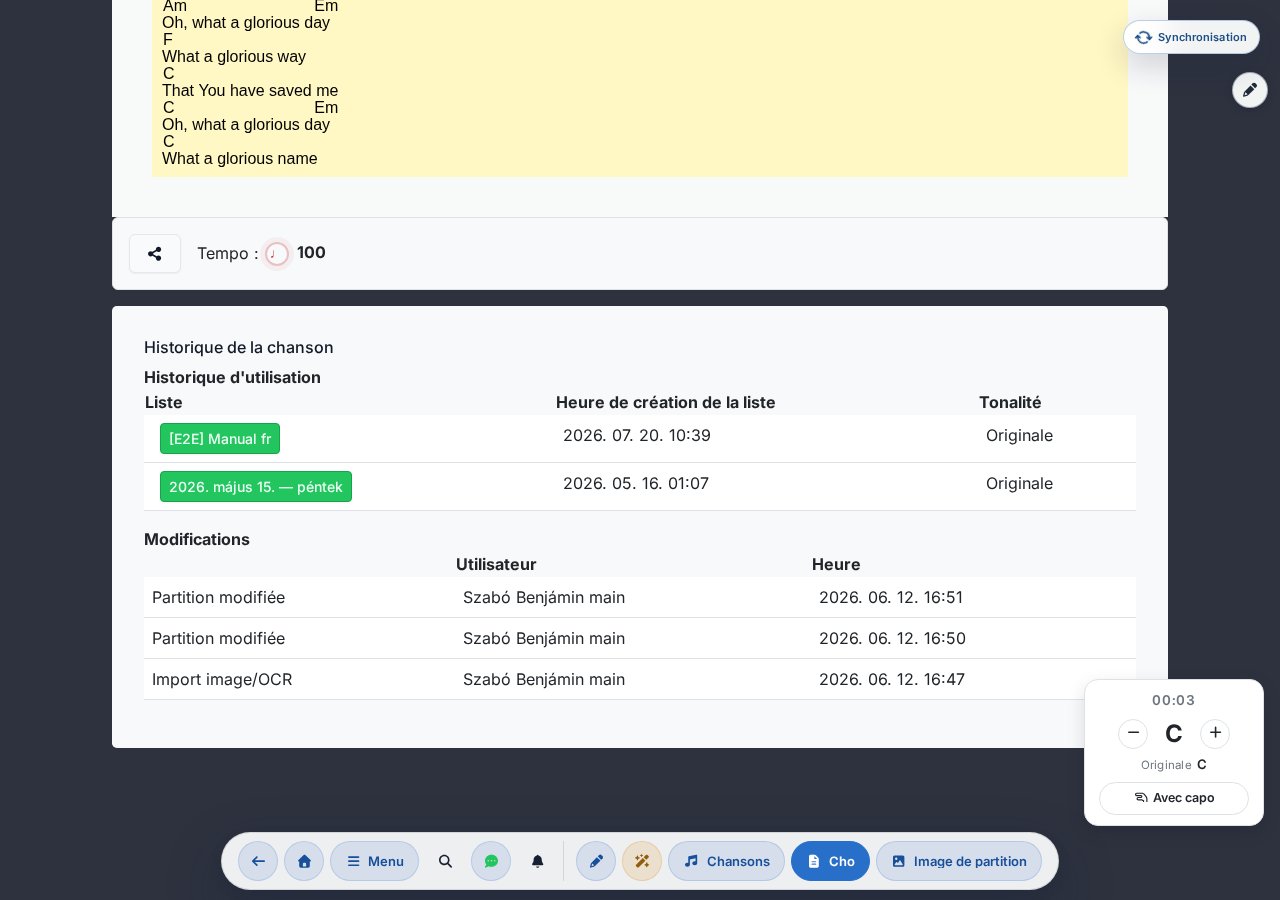
Activez le commutateur Historique de la chanson (dans la section Actions rapides sur la chanson du modal Menu ou dans le modal Apparence) — en faisant défiler vers le bas de la chanson, vous verrez quand, dans quelle liste et dans quelle tonalité la chanson a été jouée précédemment.
Journal des modifications
Le deuxième tableau sous l'historique montre les modifications de la chanson : qui, quand a modifié les accords, les paroles ou les métadonnées. Utile si quelque chose a disparu de la chanson ou si un autre membre l'a abîmée — vous pouvez interroger le collègue sur son intention.
Lecteur Stem / Multitrack (bêta)
Si plusieurs pistes audio séparées ont été chargées pour la chanson (batterie, basse, guitare, clavier, voix, click, guide), le bouton Stems / Multitrack apparaît sur la page chanson. Après ouverture, une interface mixer intégrée vous attend :
- Curseur de volume par piste, commutateur Mute / Solo.
- Lecture / pause unique pour toutes les pistes — démarrage en synchronisation commune, sans décalage.
- Adaptation de tonalité : si la tonalité d'origine de l'enregistrement est connue, l'app adapte le multitrack en temps réel à la tonalité définie pour la chanson. Fonctionne aussi avec le capo.
- Adaptation de tempo : de même, si le tempo d'origine de l'enregistrement est connu, il l'adapte au tempo actuel.
- Visualisation de la forme d'onde : la forme d'onde complète est visible par piste, avec saut possible par clic.
- Préférences de piste (volume, mute, solo) sauvegardées par appareil — s'ouvre de la même façon la prochaine fois.
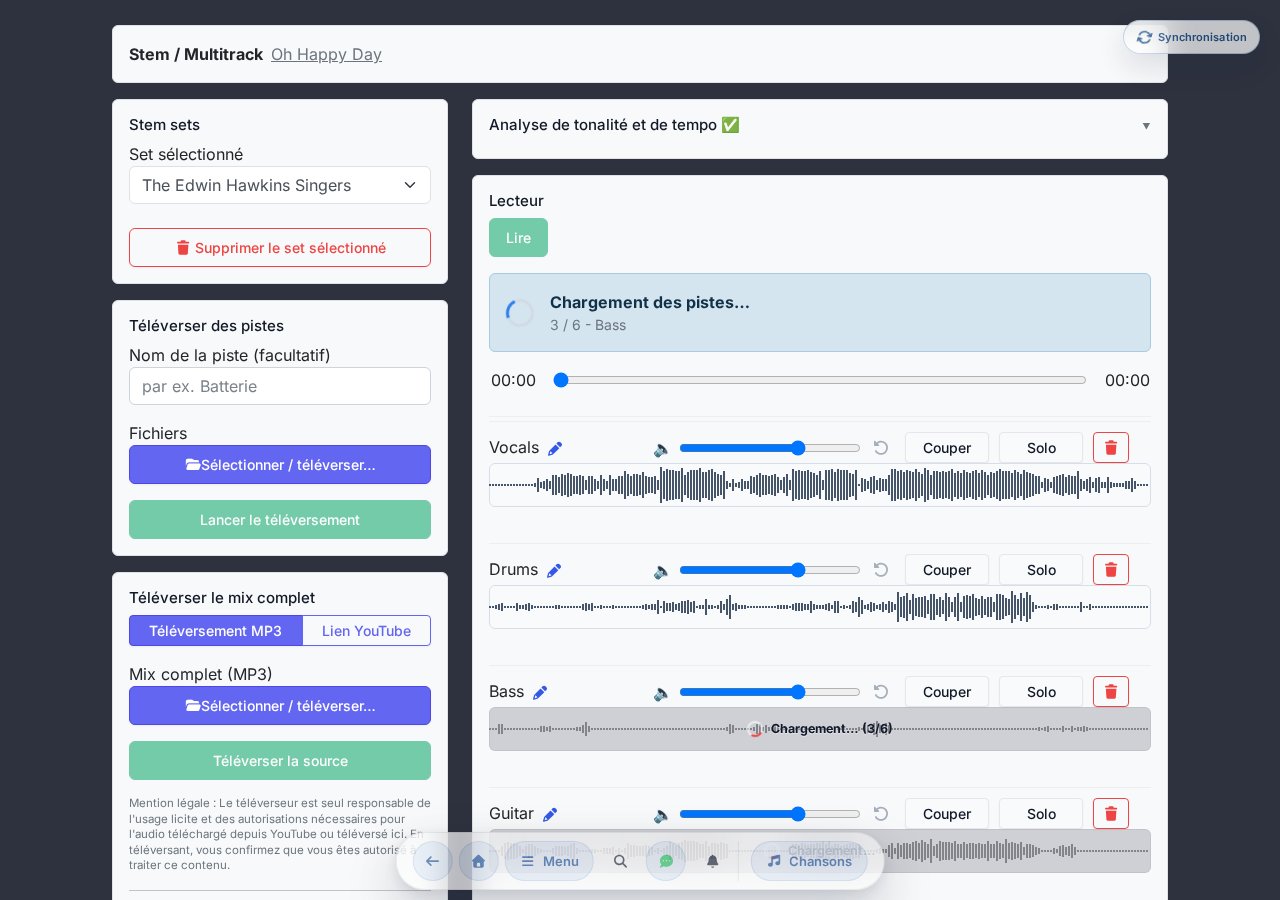
Un pack de stems peut être importé par l'administrateur du groupe sur la page d'édition — fichiers MP3/WAV sources originaux, automatiquement optimisés par le système pour la lecture dans le navigateur. Plusieurs stem sets peuvent être attachés à une même chanson (ex. : mix complet + pistes séparées).
Mode apprentissage — diagrammes d'accords
Le Mode apprentissage affiche les positions instrumentales pour les accords réellement présents dans la chanson — en répétition ou en pratique, pas besoin d'une app de recherche d'accords séparée. Activable dans la section Actions rapides sur la chanson du modal Menu, désactivé par défaut. (Le commutateur n'apparaît que si la chanson possède un contenu de paroles avec accords.)

- Trois instruments : guitare et ukulélé avec diagramme de frette, piano avec mini-clavier (notes jouées mises en évidence). Le sélecteur d'instrument se trouve dans l'en-tête du panneau.
- Uniquement les accords de cette chanson, dans l'ordre de leur première apparition — et toujours dans la tonalité actuellement affichée (se met à jour après transposition, capo et tonalité sauvegardée).
- Notation H/B : les étiquettes des positions suivent la notation hongroise / anglo-saxonne réglée.
- Accords slash (ex. D/F#) reçoivent une position séparée incluant la note de basse.
- Deux dispositions : intégrée (sous la chanson) ou panneau flottant. Le panneau flottant peut être déplacé librement en le faisant glisser par le titre dans l'en-tête (icône ), et sa position est mémorisée par appareil.
- L'état activé/désactivé, l'instrument choisi et la disposition sont liés à votre compte et synchronisés entre les appareils.
- Pour un accord inconnu ou très complexe, le panneau ne se casse pas — il indique simplement qu'il n'y a pas de position pour cet accord.
Changer de tonalité en un bouton
À partir du texte ChordPro, l'app peut recalculer les accords dans n'importe quelle tonalité — sans calcul mental.
Transposition
Sur la page chanson, les boutons − / + de chaque côté du marqueur de tonalité permettent de descendre ou monter d'un demi-ton. Si la chanson est dans une setlist, la transposition est immédiatement associée à la liste en cours — à chaque appui, sans sauvegarde séparée —, ainsi la tonalité réglée à la répétition reste dans la liste.
Si vous voulez conserver la tonalité de façon permanente pour la chanson, utilisez le bouton Enregistrer l'accord qui apparaît sous le marqueur de tonalité (visible seulement si vous avez réellement transposé). Il enregistre une tonalité au niveau de la chanson, qui s'appliquera à la prochaine ouverture de celle-ci — depuis n'importe quelle liste ou depuis la bibliothèque.
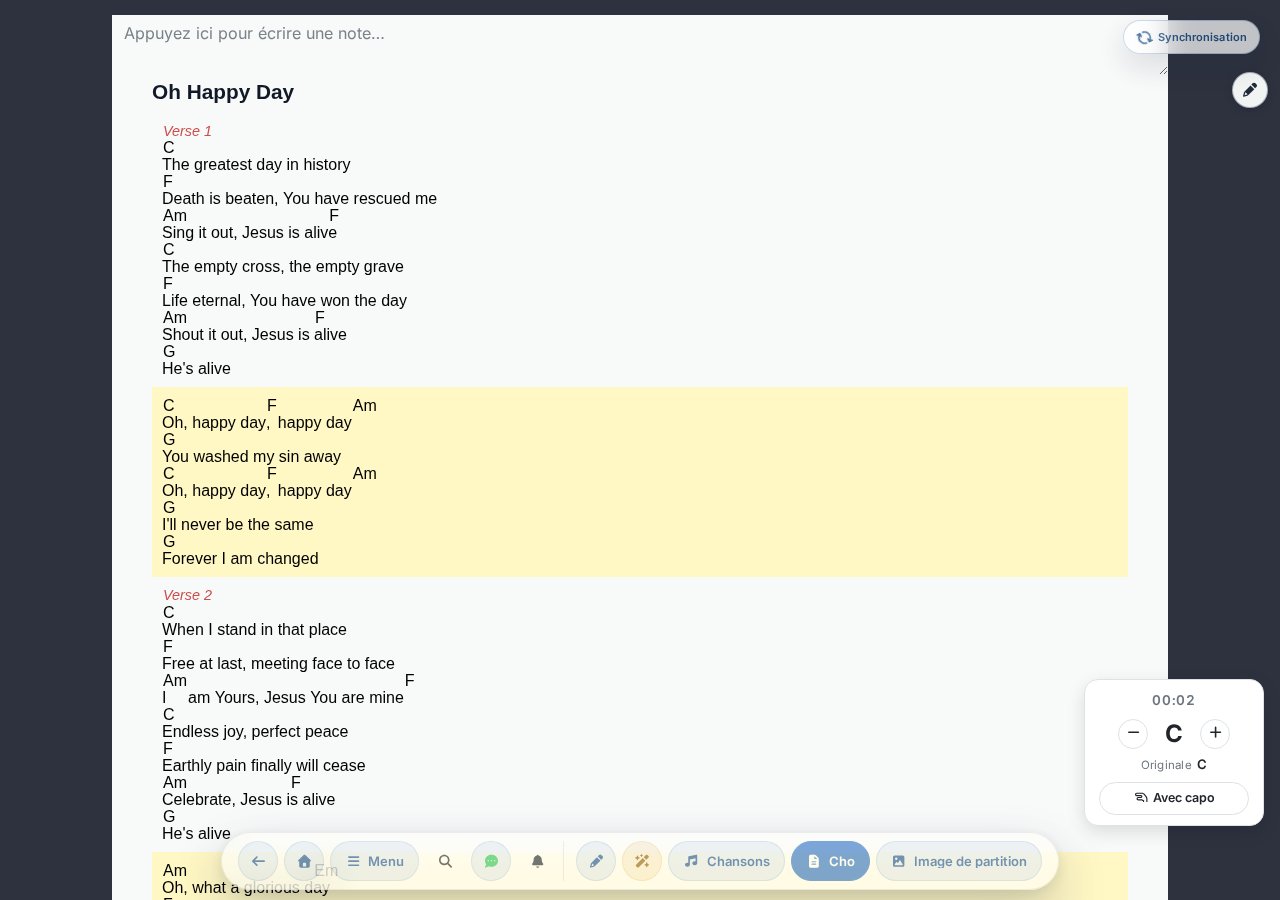
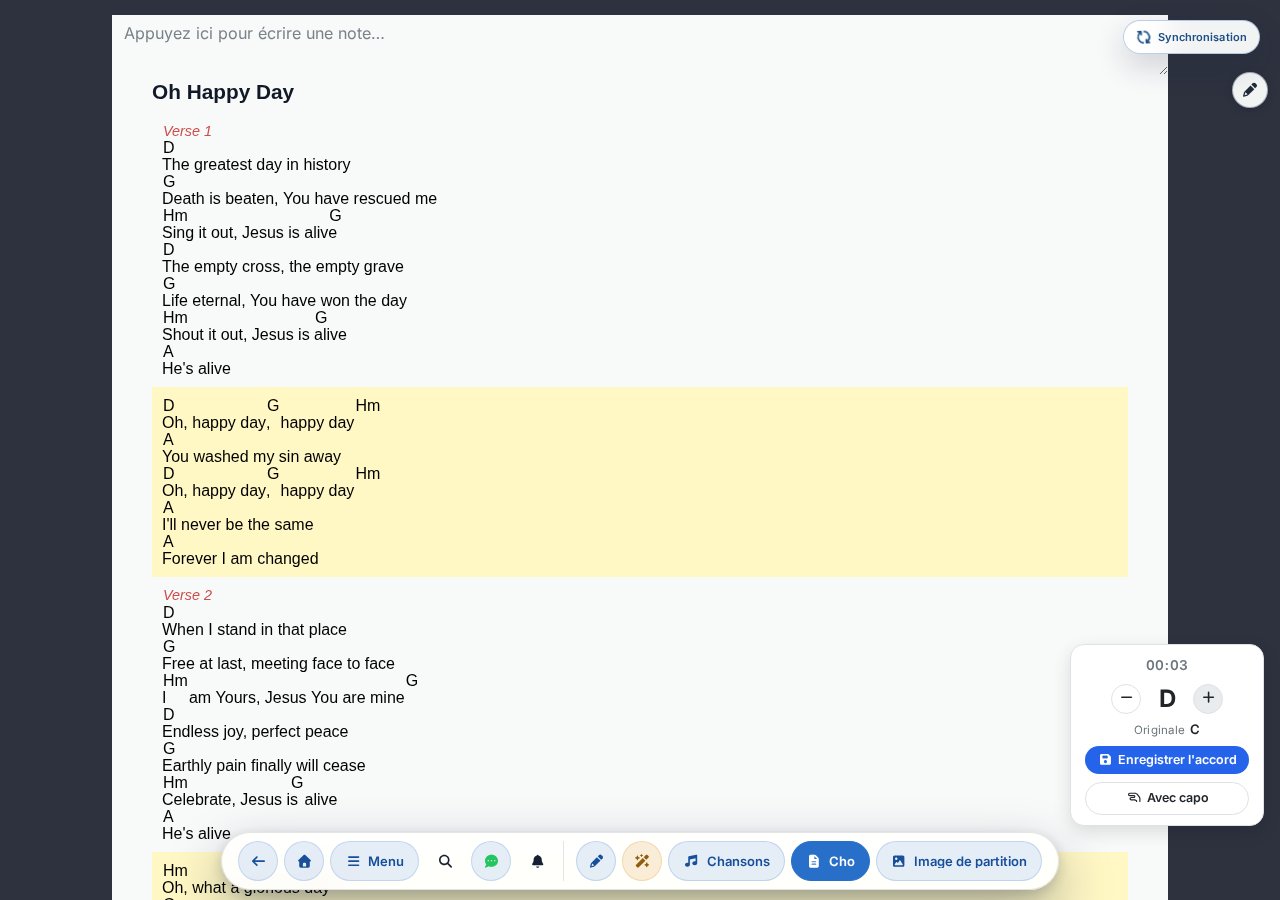
+ et les accords passent en D ; le panneau montre la nouvelle tonalité et l'Original C, enregistrable avec le bouton Enregistrer l'accord.Tonalité d'origine et enregistrée
Le panneau de transposition affiche toujours la tonalité Originale (la clé écrite dans le fichier ChordPro) et — si vous en avez enregistré une — la tonalité Enregistrée, pour revenir facilement à l'original à la main avec les boutons − / +.
Capo / capotasto
Le bouton Avec capo, dans le coin inférieur droit de la chanson, active le mode capo. Une fois activé, vous réglez la position du capo avec les mêmes boutons − / + que pour la tonalité — il n'y a pas de champ de saisie séparé. Le panneau indique la position réglée sous la forme « Ne frette » (en pratique typiquement 1–7 frettes, mais sans limite supérieure stricte). Sur cette base, l'app calcule quelle tonalité vous restituez réellement avec des positions d'accords plus simples — la tonalité sonore ne change pas pendant ce temps. Une valeur négative est aussi possible : elle transpose alors vers le haut comme un accordage drop (par ex. −2 pour une guitare accordée en D).
L'app mémorise la position du capo par chanson, ainsi elle est conservée à la prochaine ouverture. En mode capo, la mention (CAPO N) est automatiquement ajoutée au titre de la chanson rendue, de sorte que la position réglée apparaît aussi à l'impression et au partage.
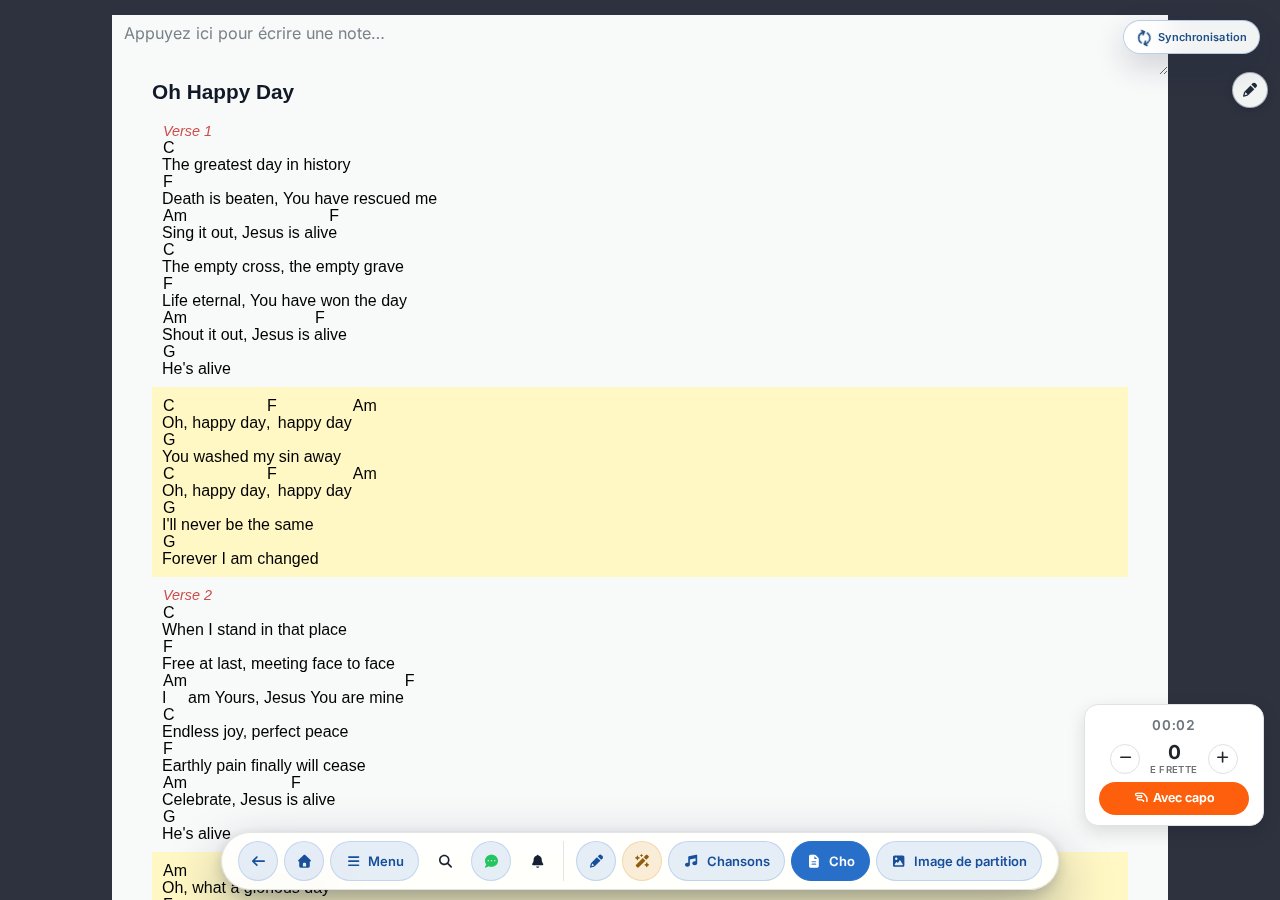
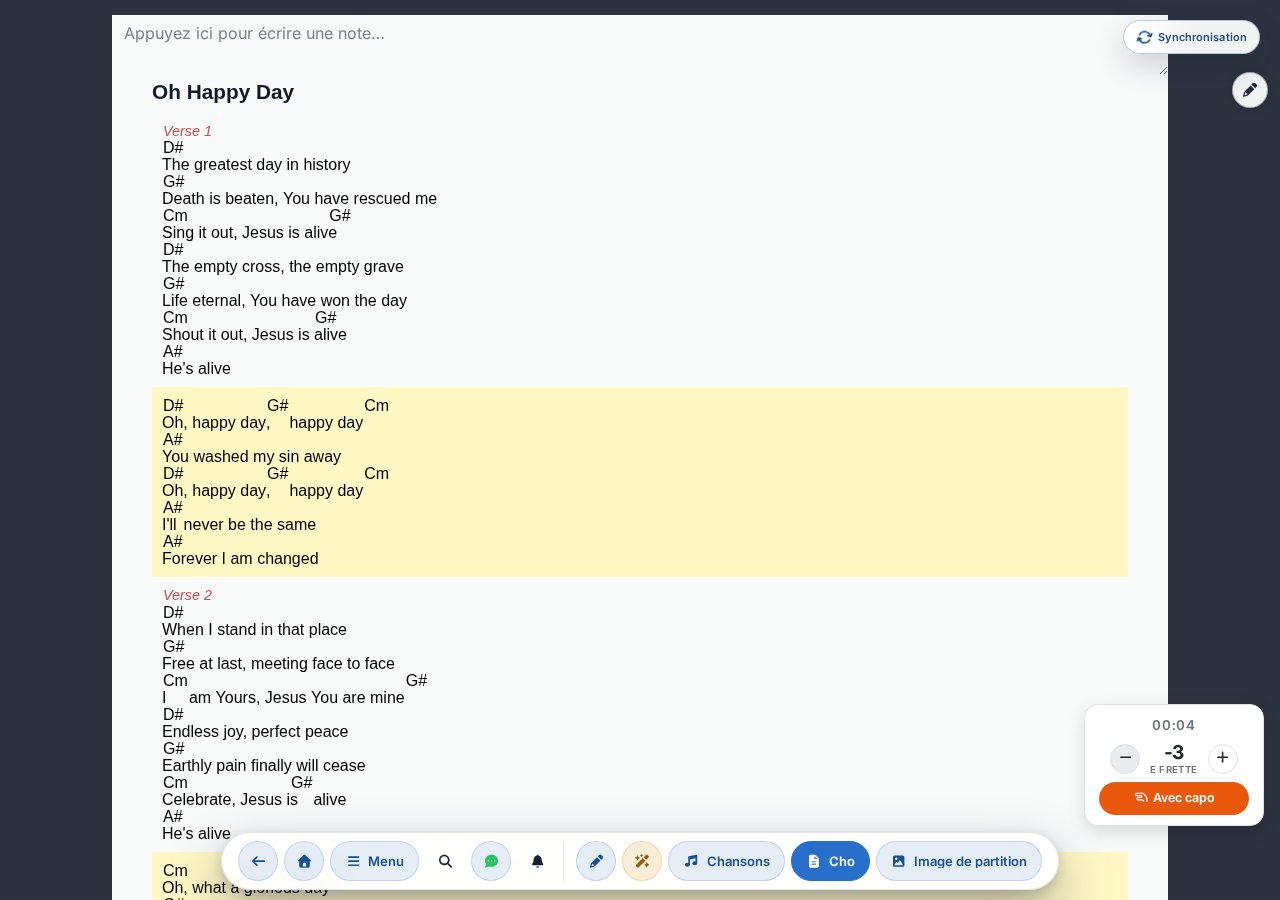
Si le chanteur demande un changement de tonalité, essayez d'abord avec le capo : les positions d'accords habituelles restent, seule la hauteur change.
H ou B ?
Dans le menu Paramètres → Général → Notation (ou dans la section Accords du modal Apparence sur la page chanson), vous pouvez basculer entre la notation hongroise (H) et anglo-saxonne (B) — la notation hongroise est activée par défaut. Le changement réécrit les accords immédiatement, sans rechargement de la page. Le stockage est toujours en notation anglo-saxonne, donc les fichiers sources sont interchangeables.
Prise de notes au stylet ou au doigt
Vous pouvez annoter les chansons — accentuations, doigtés, commentaires — aussi bien sur l'image de partition chargée (PDF, PNG, JPG) que sur la vue texte-accords (ChordPro). Il y a deux calques distincts : Groupe (visible par tous) et Le mien (visible par vous seul).
Faire apparaître la barre d'outils
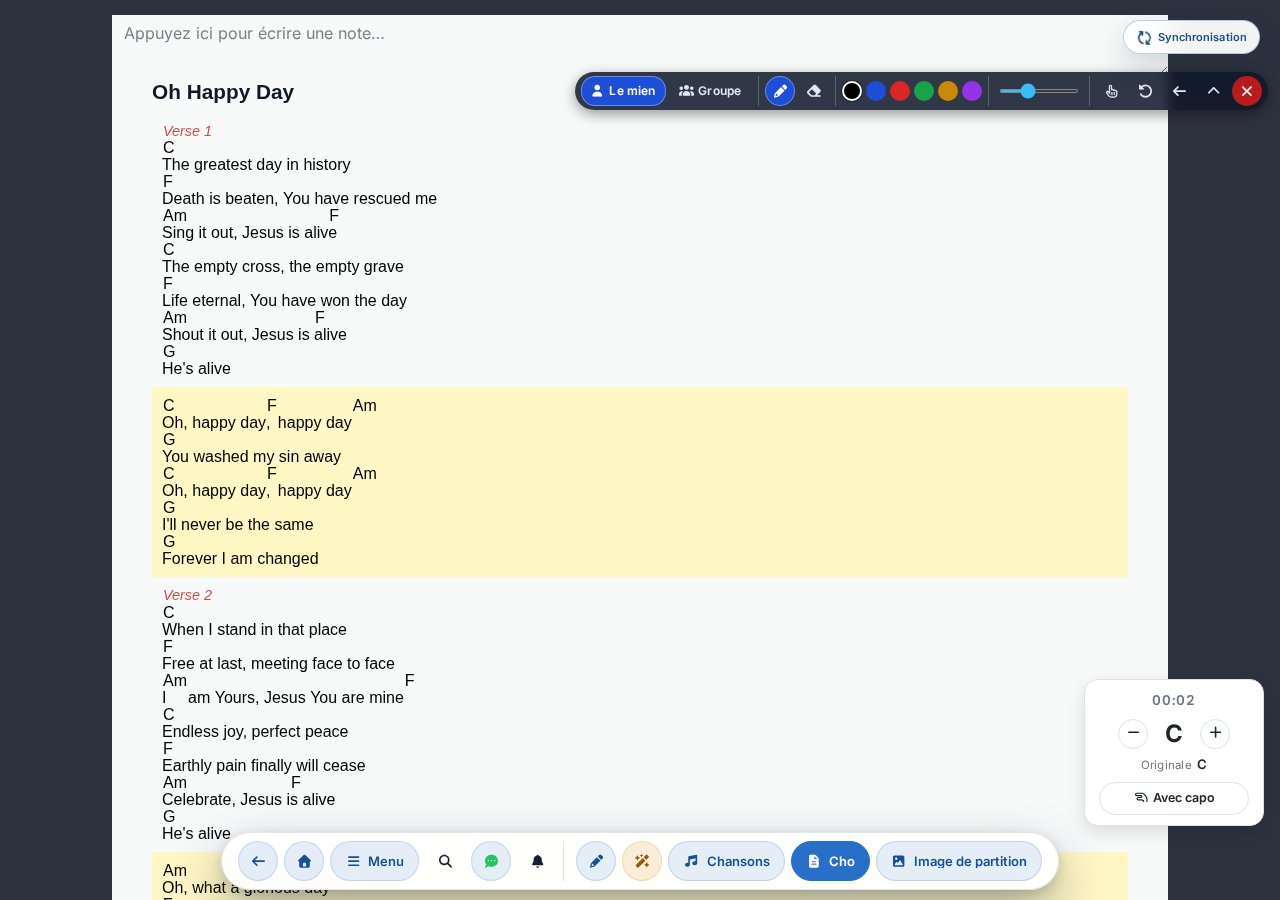
Les annotations déjà enregistrées sont toujours visibles en vue tablette et bureau, mais vous ne pouvez dessiner que si vous appuyez sur l'icône crayon flottante () — c'est alors que la barre d'outils apparaît et que la chanson passe en mode dessin actif. Sur un écran de taille mobile, le calque de dessin n'apparaît pas du tout.
Outils de dessin
- Commutateur de calque Le mien / Groupe. Le calque
Le mien() n'est visible que par vous ; le calqueGroupe() s'affiche pour tout le monde. Le boutonGroupen'est actif que pour un admin de groupe — pour les autres, il est désactivé (info-bulle : « Seuls les admins de groupe peuvent modifier »). - Commutateur Stylo / Gomme. La gomme efface toujours uniquement les traits du calque actif (Le mien ou Groupe) et retire des traits entiers (pas d'effacement partiel) — en mode personnel, elle ne touche pas au dessin commun, même si vous le frôlez. Sous la gomme, le sélecteur de couleur et le curseur d'épaisseur sont désactivés.
- Sélecteur de couleur et curseur d'épaisseur de trait (1–10). Votre dernier choix de couleur et d'épaisseur est mémorisé pour le prochain dessin. Une pression plus forte du stylet donne un trait un peu plus dense — le trait « respire » avec la pression.
Boutons de gestion de la barre d'outils
À côté des outils de dessin, la barre comporte aussi quelques boutons de gestion :
- Annuler le dernier () — annule le dernier trait du calque actif.
- Déplacer à gauche / à droite ( / ) — ancre la barre dans le coin supérieur gauche ou droit de la partition. Mémorisé.
- Réduire la barre d'outils () — il ne reste qu'une petite icône de pinceau, avec laquelle vous pouvez la rouvrir à tout moment. Mémorisé.
- Désactiver le dessin () — revient à l'affichage passif, et seule l'icône crayon flottante demeure.
Activation du dessin au doigt
Par défaut, le dessin n'est possible qu'au stylet — un toucher du doigt fait défiler la page. L'icône petite main () permet d'activer le dessin au doigt ; c'est un interrupteur, et lorsqu'il est activé, un voyant rouge pulsant indique qu'il est actif (l'info-bulle est alors : « Dessin au doigt activé — appuyez pour désactiver »). Le réglage est mémorisé. Dans ce cas, le défilement au doigt ne fonctionne plus dans la zone de dessin, mais vous pouvez toujours faire défiler en dehors des bords de la partition.
Vous pouvez aussi annoter en vue texte-accords
Pas seulement sur l'image de partition chargée, mais aussi sur la vue texte-accords. Ici les annotations restent attachées aux paroles : si vous regardez la chanson avec une autre taille de police, une autre taille d'accords, un autre interligne ou sans accords, les annotations restent quand même liées à la même ligne et au même mot.
Outre les calques Le mien/Groupe, les dessins sont aussi stockés séparément selon la vue (le mode) : la vue texte-accords (ChordPro) et l'image de partition chargée ont chacune leur propre jeu de dessins. Si vous passez à la vue image de partition, ce sont les annotations dessinées sur l'image qui apparaissent, pas celles dessinées sur le texte. Ainsi, une chanson peut avoir, par utilisateur, jusqu'à quatre jeux de dessins : (Le mien, ChordPro), (Le mien, image), (Groupe, ChordPro) et (Groupe, image).
Lorsqu'un admin de groupe dessine sur le calque Groupe et enregistre, toutes les personnes qui ont la même chanson ouverte voient automatiquement, en quelques secondes, le dessin commun mis à jour. Le calque Le mien, en revanche, est privé — il ne se synchronise pas entre vos appareils.
Si la plupart des dessins ont été faits dans une autre vue, l'app propose discrètement, dans une barre, de revenir temporairement à la vue du moment du dessin (avec le bouton Restaurer de la barre) pour un affichage uniforme. Cela n'affecte que cette chanson, et votre affichage habituel revient lorsque vous quittez la chanson — ou si vous repassez manuellement avec le bouton Ma vue.
Synchronisation d'équipe en direct en répétition et lors d'un événement
En mode Music Director (MD), le changement de chanson du directeur et ses commandes (Pause, On continue, On revient, Fin) apparaissent en temps réel sur tous les appareils de l'équipe.
Activation
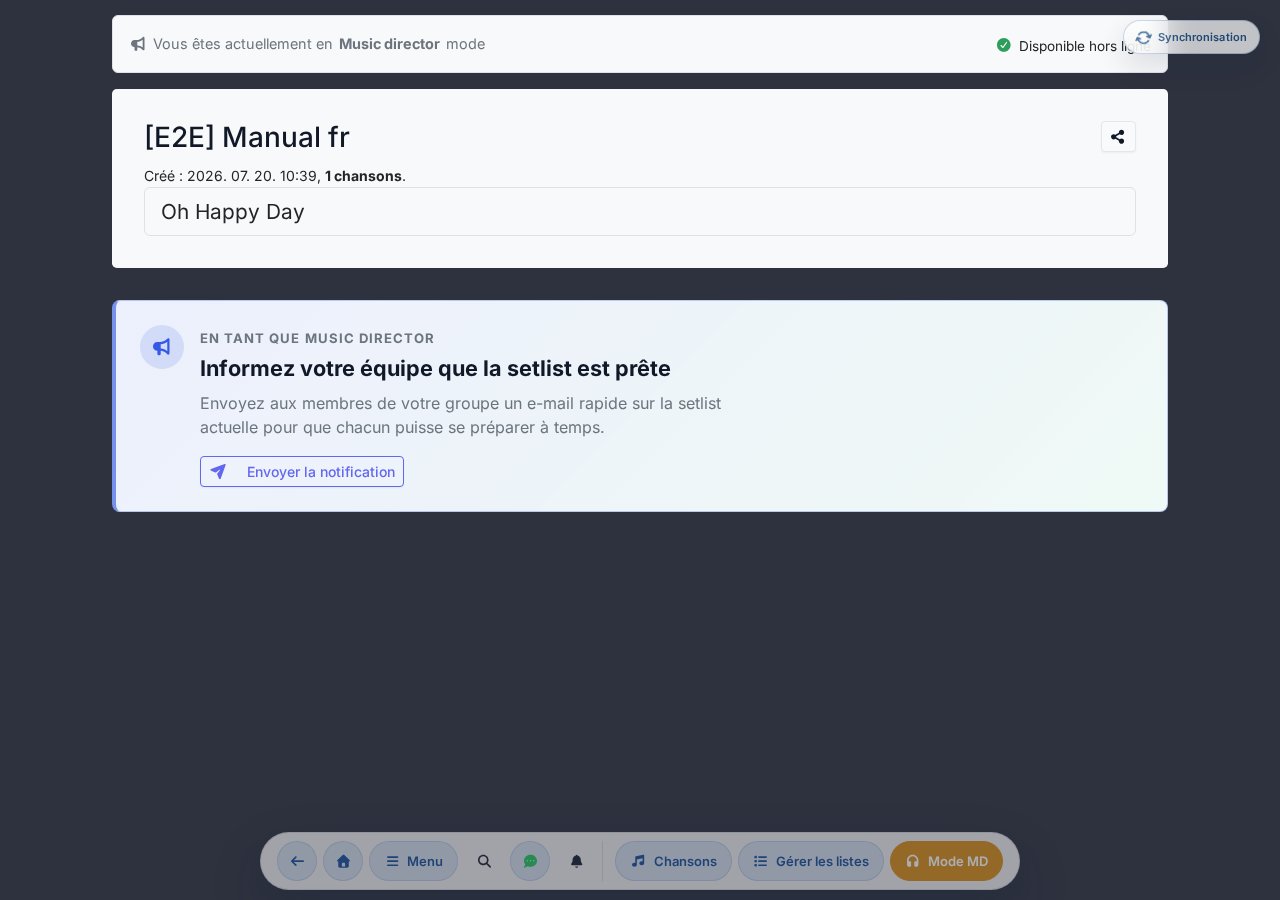
Le commutateur Mode MD (icône casque ) dans la section Répétition et concert du modal Menu de l'en-tête global vous permet de devenir directeur. Une notification apparaît alors sur la setlist de votre appareil : « Vous êtes actuellement en mode Music Director », et le suivi se désactive sur votre propre appareil (exclusion mutuelle), car c'est vous le directeur.
Envoi de commandes MD
Sur le côté droit de la page chanson, environ dans le tiers supérieur de l'écran, un dock de commandes MD vertical (avec icône mégaphone) apparaît ; il est visible par défaut en mode MD et contient quatre boutons de commande :
- Pause — signal de suspension.
- On continue — reprise.
- On revient — retour à une section.
- Fin — signal de clôture.
Chaque commande s'affiche en grand overlay coloré sur tous les appareils de l'équipe — impossible de la manquer.
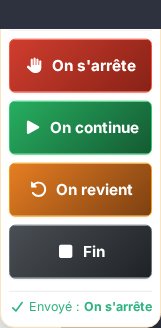
Le dock peut être déplacé librement grâce à la poignée du haut (l'icône de glissement), et l'appareil mémorise sa position. S'il vous gêne, vous pouvez le masquer par appareil avec le commutateur « Afficher le panneau MD » de la boîte Actions rapides sur la chanson du Menu (activé par défaut) — il n'apparaît qu'en mode MD, et le masquer ne désactive pas le mode MD, cela cache seulement le dock. En mode hors ligne, l'envoi de commandes ne part pas : le bouton ouvre la fenêtre présentant les informations hors ligne.
Sur votre écran (celui du directeur), l'overlay de commande n'apparaît pas — à la place, une courte confirmation « Envoyé :
À quoi ressemble la commande dans l'équipe ?
Sur les appareils récepteurs, la commande surgit en overlay plein écran codé par couleur, et disparaît d'elle-même après un court instant (on peut aussi la fermer manuellement avec le ✕ en haut à droite) :
| Commande | Couleur | Durée d'affichage |
|---|---|---|
| Pause | rouge | reste affichée jusqu'à ce que vous la fermiez (env. 10 s) |
| On continue | vert | env. 3 s |
| On revient | orange | env. 6 s |
| Fin | gris | env. 3 s |
Synchronisation de défilement
Les membres de l'équipe peuvent activer le suivi du directeur — ainsi, quand le directeur passe à une nouvelle chanson, leur écran navigue aussi vers la nouvelle chanson. Le défilement à l'intérieur d'une chanson est géré par chacun individuellement, il n'est pas synchronisé.
Pill de suivi (côté membre)
Si quelqu'un démarre le mode Music Director dans votre groupe, une pill « Suivre les changements de page du MD » apparaît en haut de la setlist des autres membres. Vous pouvez activer et désactiver ce même suivi avec le commutateur « Suivre le MD » (icône chaîne ) de la section Répétition et concert du Menu — les deux pilotent le même réglage, restent toujours synchronisés, et s'excluent mutuellement avec le mode MD (en tant que directeur, vous ne pouvez pas suivre). Activable/désactivable en un clic :
- Activé : le changement de chanson et les commandes du MD s'appliquent automatiquement sur votre écran aussi — quand le directeur change de chanson, vous passez aussi à la nouvelle chanson.
- Désactivé : vous voyez seulement les overlays de commande MD (Pause / On continue / etc.) et une bulle de suggestion jetable lors du changement de chanson ; vous gérez votre navigation vous-même.
Pause
Si le directeur passe sur une ligne --- pause --- dans la setlist, les suiveurs naviguent aussi vers la page de pause — une carte de pause épurée et centrée apparaît, qui rend bien aussi au vidéoprojecteur :
- En haut, la marque Chords365 (logo + nom), pour qu'on reconnaisse de loin, au vidéoprojecteur, quelle application tourne.
- Une grande icône de tasse de café (avec une vapeur qui monte doucement), en dessous la mention « Pause » et la ligne « Nous reprenons bientôt ».
- Le titre de la chanson suivante dans une pastille mise en avant (p. ex. Suivant : Oh Happy Day), pour que l'équipe voie par quoi ça continue.
La pause se lève avec le bouton « Supprimer la pause » (le directeur revient à la chanson suivante). Ce bouton n'est visible qu'en mode Music Director — la pause est donc levée par le directeur ; elle n'apparaît pas sur les écrans des suiveurs.
Édition et suivi des programmes
La setlist est le programme commun du groupe pour un événement donné. Tous les membres voient la même chose en temps réel.
Créer une nouvelle setlist
- Accédez à la sous-page setlist, ou ouvrez le modal de gestion avec le bouton Gérer les listes dans l'en-tête.
- Saisissez le nom de la setlist (ex. « Dimanche 10.05. »).
- Activez le Mode MD (dans le modal Menu de l'en-tête, section Répétition et concert) — cela active aussi les fonctions de l'ancien mode édition.
- Dans la bibliothèque de chansons, le bouton vert Dans la liste avec l'icône + sur la carte de chanson permet de l'ajouter à la liste — ou utilisez le sélecteur de chansons intégré ci-dessous, directement sur la page de la setlist.
Ajouter une chanson directement depuis la setlist
Pas besoin d'aller systématiquement dans la bibliothèque de chansons : en mode édition (MD), la page setlist dispose elle-même d'une recherche intégrée.
- Sur une liste vide, cette recherche constitue le contenu principal de la page ; dès que la liste contient des chansons, vous trouverez le panneau Ajouter une chanson sous la liste.
- Commencez à taper un titre, une étiquette ou un extrait de paroles — les résultats sont classés par pertinence (début du titre, titre, étiquette, contenu), et une chanson déjà dans la liste reçoit la mention « Déjà dans la liste » et ne peut plus être sélectionnée.
- Vous pouvez sélectionner plusieurs chansons à la fois (en cliquant), puis les enregistrer toutes à la fin de la liste en une seule étape avec le bouton Ajouter.
- Si vous laissez le champ de recherche vide, l'application affiche des suggestions : les chansons favorites du groupe, les chansons utilisées récemment et les plus fréquemment jouées — pratique pour composer rapidement une liste de répétition sans même chercher.
- De petites icônes sur chaque résultat indiquent si une partition est disponible, si des pistes (stems) existent, ou si la chanson est un favori.
- La recherche fonctionne aussi au clavier : ↓/↑ pour se déplacer entre les résultats, Espace pour sélectionner, Entrée pour ajouter, Échap pour vider la recherche.
Ordre et pause
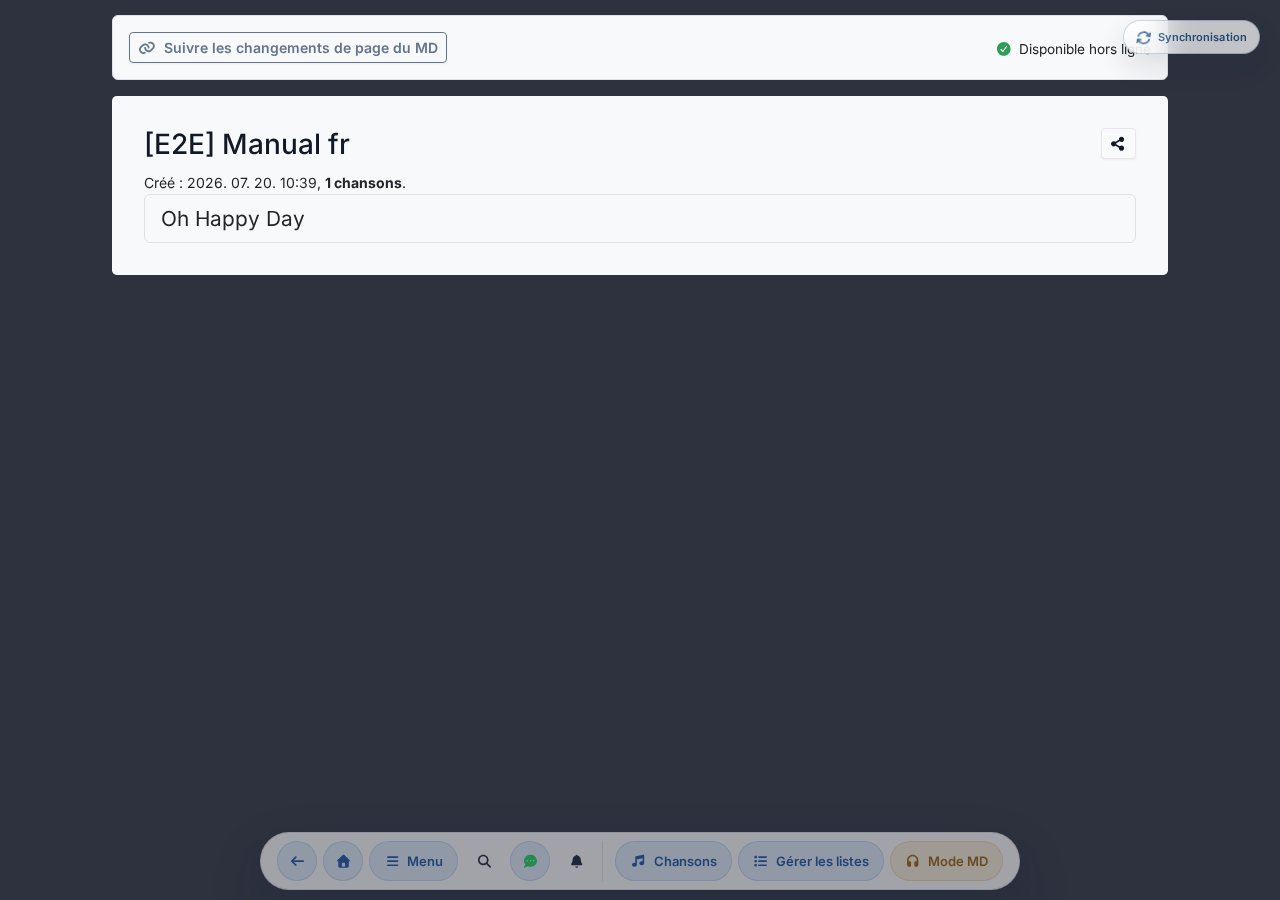
- ↑ / ↓ — échange la position avec l'élément voisin. Sur un écran étroit, vous accédez à la même fonction via le menu contextuel Actions rapides (les trois points).
- Ajouter une pause — le bouton avec l'icône de tasse de café, en bas de la liste, insère une ligne Pause ---- (qui sépare les blocs d'un événement). Ce bouton n'apparaît qu'en mode édition.
- Retirer de la setlist — en mode édition, une icône rouge de corbeille se trouve au bout de chaque ligne ; elle permet de retirer directement la chanson de la liste (pas besoin d'aller sur la page de la chanson). Une question de confirmation apparaît (« Voulez-vous vraiment retirer l'élément … de la setlist ? »).
Régler la tonalité dans la ligne
En mode édition (MD), chaque ligne de chanson dispose d'un contrôle de tonalité sur son bord droit : avance par demi-tons avec les boutons − / +, choisis une tonalité directement dans la liste déroulante, et le bouton revient à la tonalité de base. C'est une tonalité occasionnelle propre à cette setlist — elle n'écrase pas la tonalité d'origine (enregistrée) de la chanson. Les tonalités s'affichent selon ta nomenclature de notes configurée (anglo-saxonne ou H/B).
- Le changement prend effet immédiatement et se met aussi à jour sur les écrans des autres membres ; une courte barre Annuler en haut revient sur la dernière modification.
- En vue lecture seule (sans édition), seule la pastille de tonalité apparaît en fin de ligne (avec la tonalité d'origine à côté lorsqu'une tonalité occasionnelle est définie).
Modal toutes les setlists
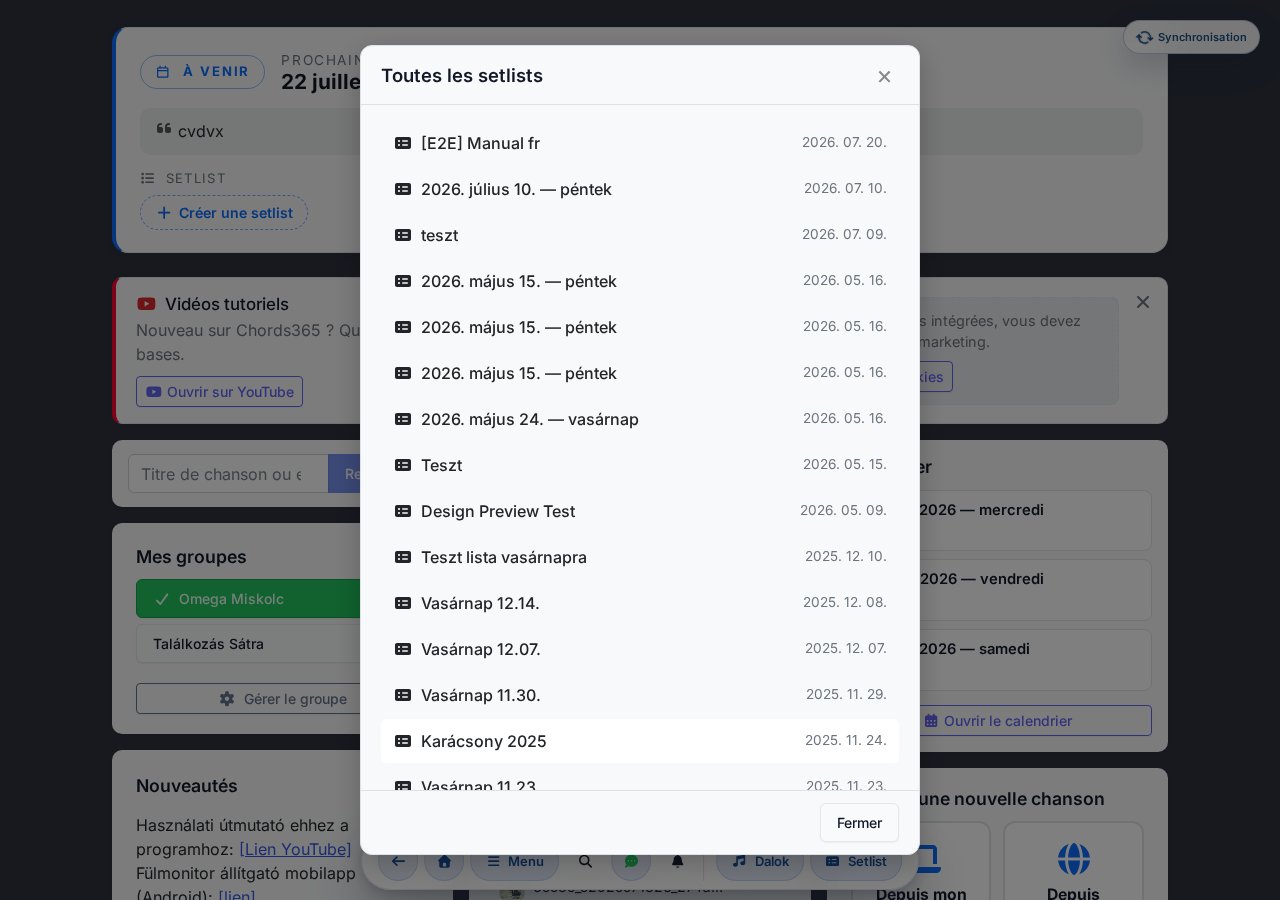
Cloner une liste
Dans le modal « Gérer les listes », un bouton radio dans le panneau de création de nouvelle liste permet de choisir le mode « Cloner la liste actuelle » : le contenu de la setlist actuellement ouverte (ordre, pauses, chansons) est copié dans une nouvelle liste avec le nom que vous saisissez. Utilisation typique : vous clonez la liste de la semaine dernière sous le nom « Répétition 17.05. », et vous ne changez que les 2–3 chansons qui diffèrent — pas besoin de tout recomposer.
Restaurer des listes antérieures
En bas du modal « Gérer les listes » se trouve un bouton Listes précédentes. Il permet d'ouvrir les setlists précédemment supprimées (placées dans la corbeille), et de les restaurer à partir de là — ainsi une liste accidentellement jetée ou la liste d'un événement plus ancien n'est pas perdue définitivement.
Partager le lien
L'icône de partage dans l'en-tête de la setlist copie le lien de la liste (/setlist/) dans le presse-papiers — vous pouvez l'envoyer par chat, SMS ou email, et un retour « Lien copié dans le presse-papiers » s'affiche. En ouvrant le lien, la liste apparaît en vue lecture (non modifiable).
Cette icône n'est visible qu'en vue non-édition (lecture). En mode édition, le champ de saisie modifiable du nom de la liste se trouve à sa place, sans icône.
Supprimer une setlist
En mode édition, en tant qu'administrateur du groupe, un bouton Supprimer la setlist apparaît en bas de la liste. Il ne supprime pas définitivement : il place la liste dans la Corbeille. Une question de confirmation vous en avertit aussi (« La setlist … sera placée dans la corbeille. Vous pourrez la restaurer plus tard ou la supprimer définitivement de là. ») — vous pouvez ensuite la restaurer avec le bouton « Listes précédentes », ou la supprimer définitivement.
Associer à un événement
Une setlist peut être associée à un événement existant (répétition, événement) — ainsi la boîte Événements de la page d'accueil et la carte « Événement du jour » montrent aussi quelle liste correspond à quel jour. Plusieurs setlists peuvent être attachées à un même événement (ex. : version d'apprentissage et version live).
- Nouvelle setlist directement pour un événement : dans la boîte Événements, chaque événement a une pill Setlist à contour rouge pointillé. Au clic, un modal s'ouvre, le nom de la setlist est déjà rempli avec la date de l'événement — il suffit de cliquer sur Créer une nouvelle setlist et vous êtes déjà dans la bibliothèque ou en mode édition, avec le panier.
- Associer une setlist existante : dans l'en-tête de la sous-page setlist (uniquement en mode édition + pour les admins du groupe), une liste déroulante Événement associé apparaît. Vous pouvez y choisir parmi les événements futurs du groupe l'événement adéquat, ou écraser l'association. Pour une setlist associée à un événement passé (terminé), le select est désactivé — vous ne pouvez pas modifier les données passées.
- En cas de suppression d'événement : la setlist est conservée, elle perd seulement son lien d'événement (pas de perte de données).
L'association est visible même en lecture seule (slave ou non-admin) : dans l'en-tête de la setlist, une ligne discrète « Événement associé : … » indique le jour concerné par la liste.
Si vous essayez de sauvegarder une liste nouvelle ou clonée sans sélectionner d'événement, mais que le groupe a un événement à venir, l'app vous demande brièvement confirmation avant la sauvegarde et propose d'associer l'événement — ainsi la liste est accessible en un clic depuis la boîte Événements et la carte « Événement du jour ». Vous décidez librement : Choisir un événement revient à la liste déroulante, Enregistrer sans événement sauvegarde la liste sans événement. S'il n'y a pas d'événement sélectionnable (aujourd'hui ou plus tard), pas de confirmation.
Préviens l'équipe : la setlist est prête
Quand vous avez composé la liste de base, vous pouvez notifier les membres du groupe par email qu'une setlist est prête — ainsi tout le monde peut se préparer à temps. Une carte mise en avant ( Envoyer une notification) apparaît sous la setlist et explique brièvement la fonction.
- La carte n'est visible qu'en mode MD et pour les administrateurs du groupe, et seulement si la setlist a été modifiée récemment (dans les 3 heures suivant la dernière édition) et n'est pas vide. Si vous retouchez à la liste entre-temps, la fenêtre recommence.
- Au clic, une fenêtre de confirmation courte apparaît (une lettre va partir à plusieurs membres, donc une confirmation est demandée).
- La lettre contient l'ordre actuel de la setlist : les chansons sont des liens cliquables, les pauses sont aussi incluses, et un bouton mène directement à la setlist complète. Une mention en petits caractères indique que la liste peut encore changer — vous signalez juste que la setlist de base est prête.
- L'expéditeur ne reçoit pas la lettre ; vous voyez de toute façon votre propre liste. Un éventuel renvoi ne peut pas être lancé pendant une demi-heure après l'envoi (le bouton est désactivé jusqu'alors et montre l'heure du dernier envoi).
- Ceux qui ont activé les notifications push du navigateur (catégorie Setlist prête) reçoivent en plus de l'email une notification push discrète sur leur téléphone / appareil.
Recherche et navigation dans les chansons
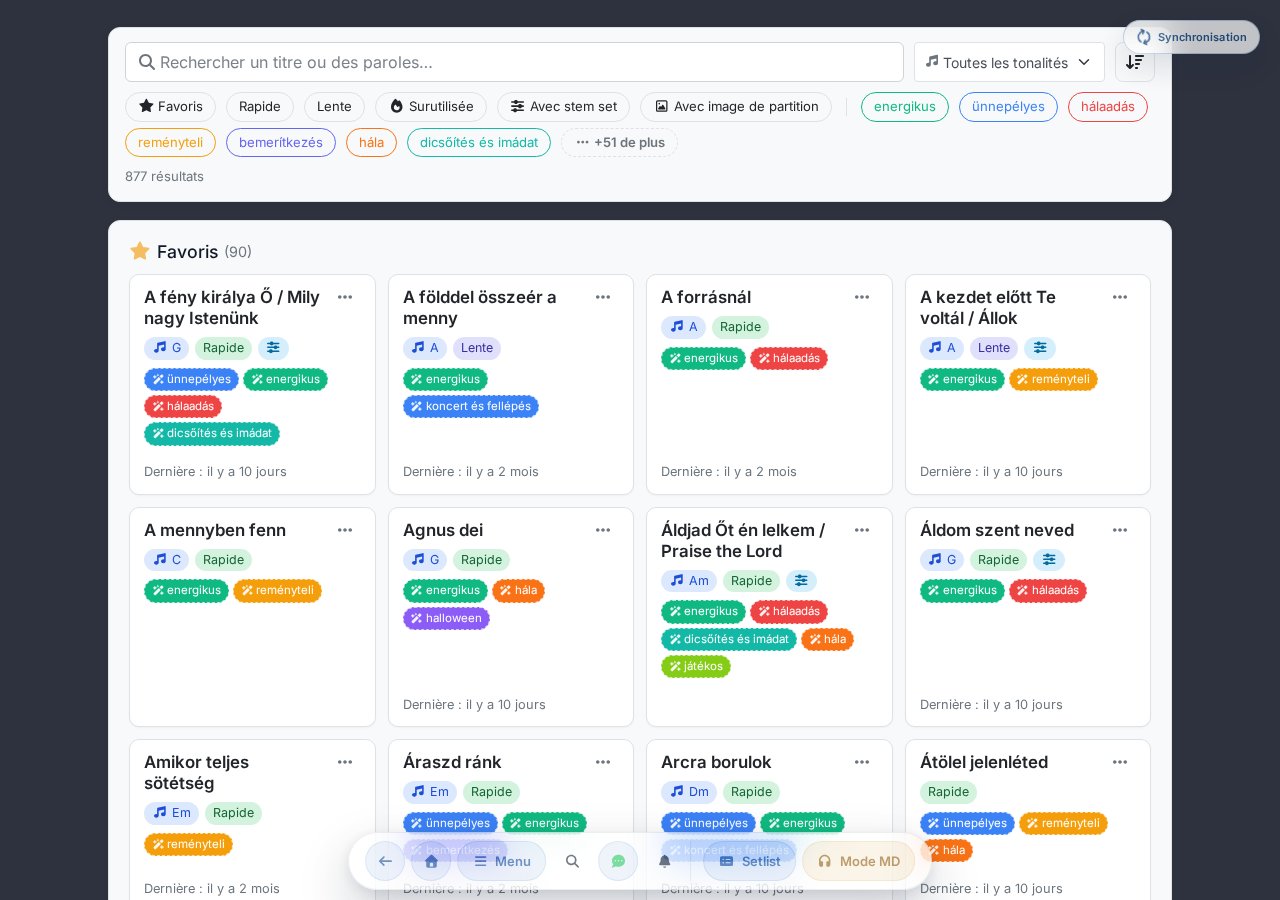
Derrière le menu Chansons se trouve la bibliothèque complète du groupe — recherchable, avec favoris et colorée par heatmap.
Recherche
Saisissez le titre de la chanson, un fragment de mot, ou même un extrait des paroles dans le champ en haut. La recherche filtre simultanément titre + paroles + tags, sans distinction d'accents (le « ő » et le « o » sont identiques), et classe les résultats par score de pertinence :
- Correspondance en début de titre > titre contient > correspondance de tag > trouvé dans les paroles.
- La recherche dans le contenu ne démarre que pour des expressions de 3+ caractères, pour éviter le bruit.
- Si le résultat n'était pas dans le titre, un petit badge « trouvé dans les paroles » ou « trouvé dans le tag » apparaît sur la carte.
- Pendant la recherche, le tri passe automatiquement à Pertinence, et revient à l'original lorsque le champ est vide.
Puces de filtre
La bande de puces sous la recherche permet de définir des filtres combinables (plusieurs puces = ET). Ordre des puces :
- Favoris — seulement les chansons marquées d'une étoile.
- Rapide / Lent — selon l'étiquette de tempo de la chanson.
- Surexposé — chansons au-dessus de la moyenne du groupe dans les 90 derniers jours ; sa propre puce, au style mis en avant avec icône de flamme (un badge « Souvent joué » l'indique sur la carte).
- Dans la liste — n'apparaît qu'en mode master + setlist active, et filtre alors uniquement les chansons présentes dans la setlist.
- A un stem set — uniquement les chansons disposant de stem/multitrack.
- A une image de partition — uniquement les chansons avec une image de partition chargée.
- Tags thématiques — après un séparateur, les étiquettes propres au groupe sous forme de puces (plusieurs tags combinables en ET). Les étiquettes sont classées selon le nombre de chansons associées (celle qui en compte le plus en premier) ; par défaut, seules les 7 plus populaires sont affichées, et le bouton +N de plus déploie la liste complète (et la replie).
Tri
Liste déroulante de tri dans la bande de filtres :
- Par défaut — par titre, favoris en premier.
- Par titre — alphabet hongrois avec accents.
- Moins utilisé — ordre croissant selon l'utilisation sur 90 jours (bien pour les nouvelles chansons).
- Plus utilisé — ordre décroissant selon l'utilisation sur 90 jours.
- Utilisé récemment — selon la date de dernière apparition dans une setlist.
- Par tonalité jouée — selon le savedkey défini, par ordre alphabétique.
- Pertinence — automatique lors d'une recherche.
Favoris vs. tout
Par défaut, seule la grille Favoris est affichée (chansons marquées d'une étoile). En dessous, une section Collection complète dépliable montre toutes les chansons du groupe dans le même format de carte.
Indicateur de surexposition (« Souvent joué »)
Si une chanson est apparue au moins deux fois plus que la moyenne du groupe dans les 90 derniers jours (et au moins 4 fois), une barre orange sur le bord gauche + un badge « Souvent joué » avec icône de flamme apparaissent sur la carte. Aide utile pour ne pas répéter trop souvent les mêmes chansons. (Ce n'est pas la même chose que l'ancienne heatmap rouge — c'est un indicateur distinct et contrasté.)
Chanson rapide / lente aléatoire
Chanson rapide aléatoire et Chanson lente aléatoire sont accessibles depuis la section Répétition et concert du modal Menu de l'en-tête global. Chaque chanson a un tempo réglé (lent, normal, rapide), et c'est lui qu'utilise la sélection aléatoire. L'app choisit au hasard une chanson parmi celles marquées comme favorites dont le tempo correspond à celui demandé (rapide ou lent), et navigue immédiatement vers la chanson choisie. (Fonctionne aussi hors ligne, car le choix se fait dans la bibliothèque de chansons téléchargée.)
Tags thématiques
N'importe quel membre du groupe peut créer des étiquettes au niveau du groupe (tags thématiques) — ex. : festif, avent, noël, pâques, ballade — et les attribuer aux chansons (aucun verrou admin pour cela). Les tags sont créés avec une palette de couleurs automatique, et :
- apparaissent comme puces dans la bande de filtres de la bibliothèque (plusieurs tags combinables en ET), triées par nombre de chansons — les 7 plus populaires tout de suite, le reste derrière le bouton +N de plus ;
- sont visibles sous le titre sur la carte de chanson, pour identifier le rôle de la chanson d'un coup d'œil ;
- sont sélectionnables par chanson dans l'éditeur — une chanson peut avoir plusieurs tags à la fois.
La taxonomie est construite selon des critères musicaux généraux (thème, ambiance, saison, occasion) ; les étiquettes religieuses/louange ne sont qu'un jeu optionnel, et non un présupposé.
Pour les administrateurs du groupe, une boîte Catégorisation IA à partir des paroles apparaît en bas de la bibliothèque. Le programme suggère automatiquement, en arrière-plan, des étiquettes à partir des paroles (thème, ambiance, saison, occasion) à mesure que de nouvelles chansons arrivent — il n'écrase pas les tags manuels. Les étiquettes ainsi suggérées reçoivent une icône de baguette magique sur la carte, et restent recherchables et filtrables de la même manière.
Actions admin sur la carte de chanson
Pour les administrateurs du groupe, un menu … (ellipse) s'ouvre dans le coin supérieur droit de chaque carte de chanson. On y trouve :
- l'activation/désactivation du Favori,
- la Suppression () — la chanson part à la Corbeille, d'où vous pouvez ensuite la restaurer ou la supprimer définitivement (ce n'est pas une suppression définitive immédiate).
Panneau panier setlist (mode master)
Si vous êtes en mode master / édition et avez une setlist active, un panneau sticky apparaît à droite de la bibliothèque avec le contenu de la liste actuelle. Sur ordinateur le panneau suit le défilement, sur mobile le bouton du bas l'ouvre en bottom sheet — l'intitulé du bouton est le nom de la liste (s'il y en a un), sinon « Setlist », suivi du nombre d'éléments entre parenthèses :
- Le bouton + sur la carte ajoute la chanson au panier (le reste de la carte navigue toujours vers la page chanson).
- Le bouton × du panneau retire la chanson.
- Les chansons peuvent aussi être réordonnées dans le panneau — identique à la page setlist.
Ajouter une chanson
En bas de la page bibliothèque, le bouton Ajouter une chanson ouvre l'assistant /create-song. L'assistant comporte deux étapes :
Étape 1 — d'où vient la chanson ? Vous choisissez parmi deux cartes :
- Depuis votre appareil — vous chargez un ChordPro, une photo, un PDF ou une partition depuis votre appareil.
- Depuis Internet — vous cherchez et importez depuis des bibliothèques publiques d'accords/partitions. La section Importer des chansons le décrit en détail.
*Étape 2 — source (sur la branche Depuis votre appareil)* cartes de source regroupées :
- Texte / accords ChordPro — ouvre un éditeur vide, si vous connaissez les accords, voulez les saisir, ou avez déjà un fichier
.cho. - Téléverser des fichiers ChordPro — plusieurs fichiers
.choà la fois (glisser-déposer ou sélecteur de fichiers) ; chacun devient une chanson distincte. - Photo de partition (cahier) — vous photographiez ou importez les pages du cahier ; vous pouvez faire pivoter, recadrer, ajuster le contraste page par page. Fournir le ChordPro n'est pas obligatoire — le titre suffit, et la page chanson montre par défaut l'image de partition chargée.
- Partition PDF — chaque page d'un PDF comme image de partition, en tant que nouvelle chanson.
- Import Image / OCR (BÊTA) — image de partition ou photo convertie en ChordPro par reconnaissance de texte.
- Lancer l'import (administrateurs du groupe uniquement) — restauration d'un ZIP de bibliothèque exporté précédemment (voir ci-dessous).
Si vous rédigez ultérieurement un texte ChordPro dans l'éditeur pour une chanson basée sur une photo/PDF, le commutateur apparaît sur la page chanson pour basculer entre l'image et la vue texte.
Admin : export et import de la bibliothèque
Dans l'en-tête de la section Collection complète (collection dépliée, pour les administrateurs du groupe), une icône de téléchargement exporte en ZIP toutes les chansons du groupe (à des fins de sauvegarde, d'archivage ou de migration vers un autre groupe). Son infobulle est « Télécharger toute la bibliothèque en ZIP ».
En pendant de l'export, vous pouvez aussi restaurer un ZIP exporté précédemment : sur la branche Depuis votre appareil de l'assistant /create-song, en tant qu'administrateur du groupe, dans la section Lancer l'import. Téléversez d'abord le gros ZIP dans la médiathèque, puis sélectionnez-le dans la liste déroulante pour lancer l'import. Les chansons déjà existantes (même titre) sont ignorées, pas écrasées.
Admin : fusionner deux chansons
Si la même chanson apparaît deux fois dans la bibliothèque (p. ex. quelqu'un a saisi les paroles/accords dans l'une et téléversé une photo de partition dans l'autre), en tant qu'administrateur du groupe vous pouvez les fusionner en une seule. Dans la section Actions administratives, activez le mode Fusionner les chansons, sélectionnez exactement deux chansons avec les cases des cartes, puis cliquez sur Fusionner dans la barre qui apparaît en bas.
Dans la boîte de dialogue, vous composez la chanson conservée : vous choisissez celle qui subsiste (A ou B), activez/désactivez et réordonnez les paroles et chaque page de partition (avec les flèches), puis décidez de quelle chanson reprendre le titre, la tonalité, le BPM, la description, les liens, les étiquettes et les stems. Validez avec le bouton Fusionner.
L'autre chanson part à la Corbeille (restaurable de là), les setlists qui pointaient vers elle basculent automatiquement vers la chanson conservée, et ses stems sont déplacés. La partition et les paroles sont copiées, donc une chanson restaurée depuis la corbeille revient avec son propre contenu (les stems, en revanche, ont été déplacés vers la chanson conservée).
Recherche sur Internet — import depuis plusieurs sources publiques
Depuis le mode « Depuis Internet » de l'assistant Nouveau chant (ou directement sur la page /internet-search), un seul champ de recherche interroge simultanément plus de 20 sources publiques — des sites hongrois et internationaux, avec accords, partitions ou paroles seules (par ex. Chordie, Cifra Club, Zeneszöveg.hu, Gitárkotta, Dics-Suli, Kereszténydalok.hu, Mutopia). chords365.com ne stocke ni ne copie rien : la recherche et le téléchargement ne se déclenchent qu'à votre clic, et un nouveau chant n'est créé qu'au moment de l'enregistrement, après la relecture.
Les utilisateurs sont responsables de ne téléverser et n'utiliser que des contenus pour lesquels ils disposent des droits. Chords365 n'est pas un catalogue public de chansons et ne distribue pas de musique protégée par le droit d'auteur — il fournit seulement les outils pour gérer tes propres chansons, utilisées licitement, au sein de ton groupe.

Certaines sources (par ex. Dics-Suli, Zeneszöveg.hu) se « réchauffent » au démarrage : elles construisent alors leur propre index de recherche. Si une source est en train de s'indexer, elle renvoie une liste vide et l'indication « Indexation en cours » — ce n'est pas une erreur : l'application réessaie automatiquement, et les résultats apparaissent quelques secondes plus tard.
Un chant, plusieurs sources — un résultat fusionné
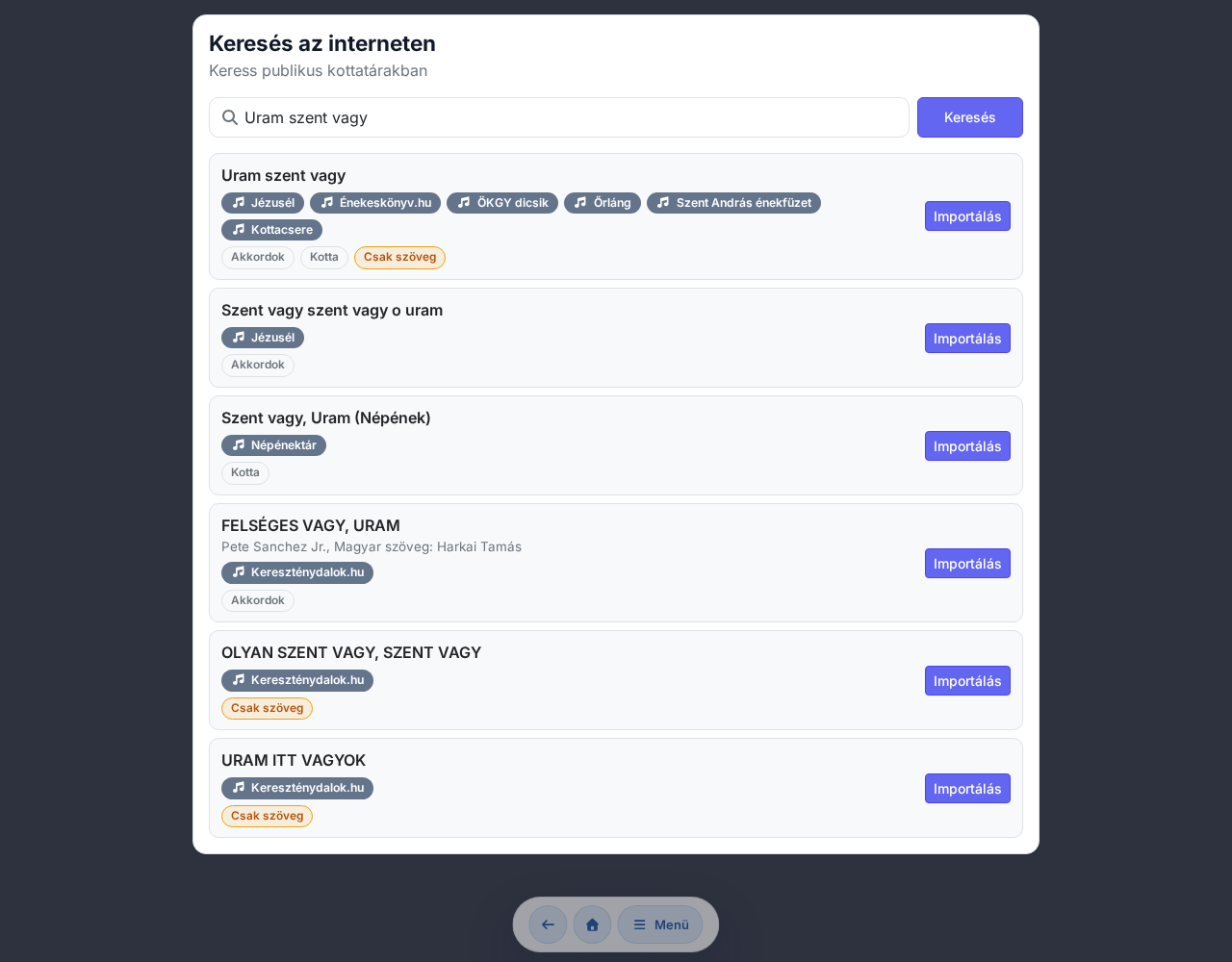
Le badge « paroles seules » signale qu'une source ne fournit que les paroles du chant (sans accords) — c'est utile malgré tout : vous récupérez alors le texte.
Parmi les sources figure aussi Kottatár.hu (la boutique payante de l'Église baptiste hongroise), mais il s'agit d'une source particulière, uniquement de redirection : le bouton de sa ligne n'est pas Importer, mais « Ouvrir dans un nouvel onglet », et il se contente d'ouvrir la page de la partition dans la boutique, dans un nouvel onglet — il n'importe rien et ne crée aucun chant. (La récupération de vos partitions achetées fonctionne tout autrement, via la liaison de compte — voir plus bas la section Liaison Kottatár.hu.)
« Choisissez une version »
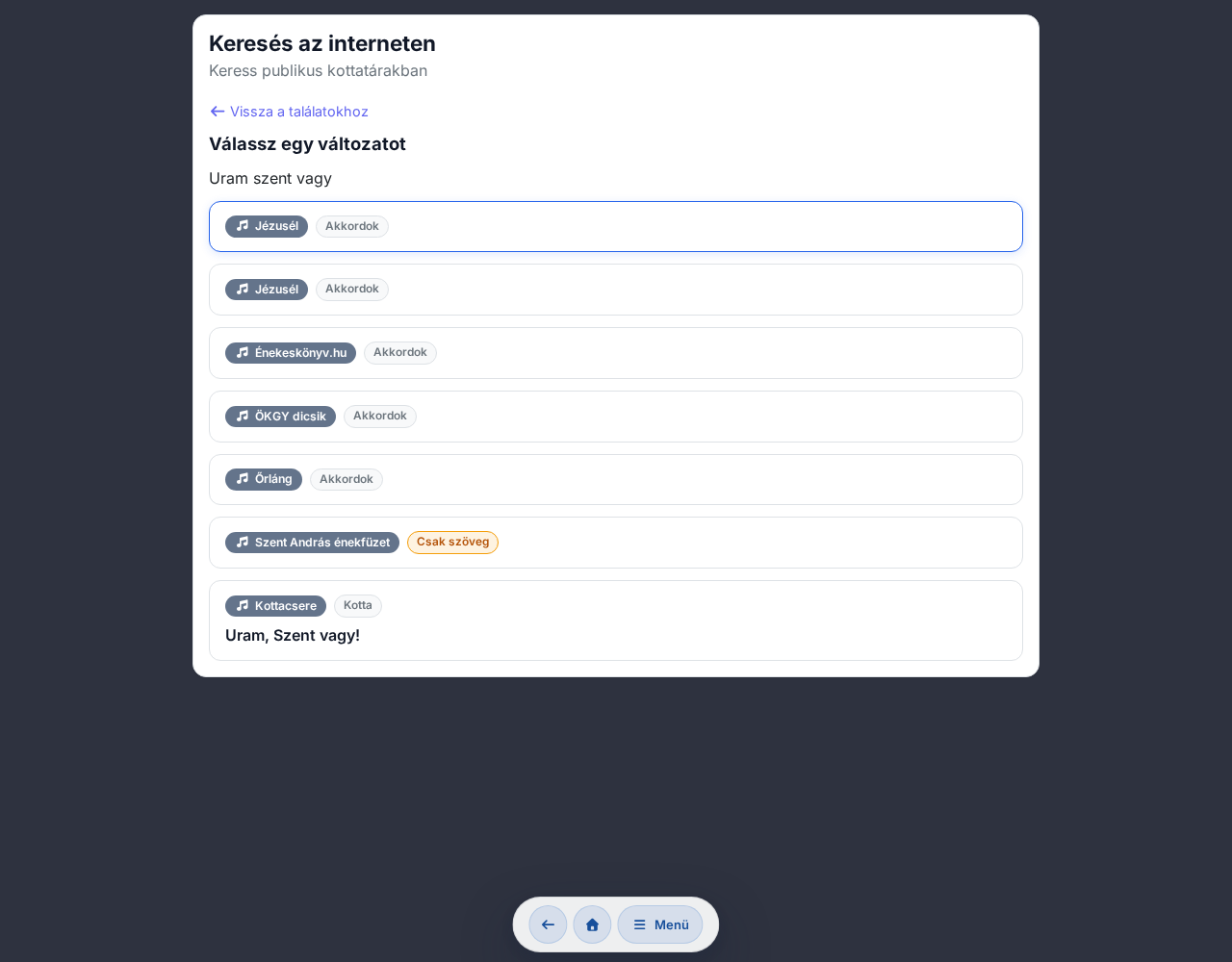
La version choisie est traitée selon le type de la source :
- Accords / paroles seules → un brouillon ChordPro modifiable (la même relecture que celle d'Ez az a nap! ci-dessous) — vous pouvez y apporter des corrections avant d'enregistrer.
- Partition → un import d'image de partition : le PDF/l'image est ajouté aux images de partition du chant (rien à saisir).
Si le chant n'existe que dans une seule source, l'étape de choix de version est ignorée et vous passez directement au déroulement décrit ci-dessus.
Le bouton Précédent du navigateur vous ramène pas à pas dans le déroulement de la recherche (résultats → choix de version → relecture), sans vous éjecter — la recherche que vous avez déjà saisie et votre état sont conservés.
Choix de la feuille, OCR ou image de partition (Dics-Suli)
Pour certaines sources — par exemple Dics-Suli — le chant dispose à la fois d'une feuille PDF avec accords et d'une feuille PDF avec portée (notes), et avant l'import l'application affiche même un aperçu de chaque feuille (la première page du PDF, en image basse résolution). Vous indiquez ici deux choses :
- Quelle(s) feuille(s) voulez-vous ? — vous cochez la feuille avec accords et/ou la feuille avec notes.
- Sous quelle forme ? Vous avez le choix entre deux modes :
- Reconnaissance de texte (OCR) — la feuille avec accords devient des accords + paroles ChordPro modifiables, tandis que la feuille avec notes reste jointe à côté comme image de partition. - Comme image de partition — chaque feuille sélectionnée est simplement ajoutée aux images de partition du chant, sans reconnaissance de texte.
Depuis la relecture OCR, un bouton — « Importer plutôt comme image de partition » — permet à tout moment de basculer, si la reconnaissance n'a pas été assez bonne et que vous préférez conserver la feuille en tant qu'image.
Responsabilité en matière de droits d'auteur
Les sources interrogées peuvent contenir des œuvres protégées par le droit d'auteur et/ou des œuvres liturgiques. Avant l'Enregistrement, la page vous en avertit : le chant téléchargé n'appartient pas à chords365.com, et l'import ne le fait pas non plus lui appartenir — c'est à vous de décider si vous êtes autorisé à l'utiliser, et vous n'habilitez l'application qu'à le stocker au sein de votre propre groupe. Aucune copie publique ni statistique n'est créée.
Importer des chansons depuis la bibliothèque publique kotta.ezazanap.hu
Le bouton Import depuis Ez az a nap! accessible depuis la page Chansons vous permet de rechercher dans la bibliothèque d'environ ~500 morceaux de kotta.ezazanap.hu, et de sauvegarder les chansons converties en ChordPro dans la collection de votre groupe en un clic.
La page source utilise de nombreux formats de chansons différents (accord inline, ligne d'accords au-dessus des paroles, paroles seulement, parfois texte collé dans un paragraphe). Le parser gère bien 80–90% de ces cas, mais vous devrez parfois affiner le ChordPro généré dans l'éditeur par la suite. Les conventions d'accords hongroises (H → B, Esz → Eb, e minuscule → Em etc.) sont automatiquement converties en notation internationale à l'import.
Recherche
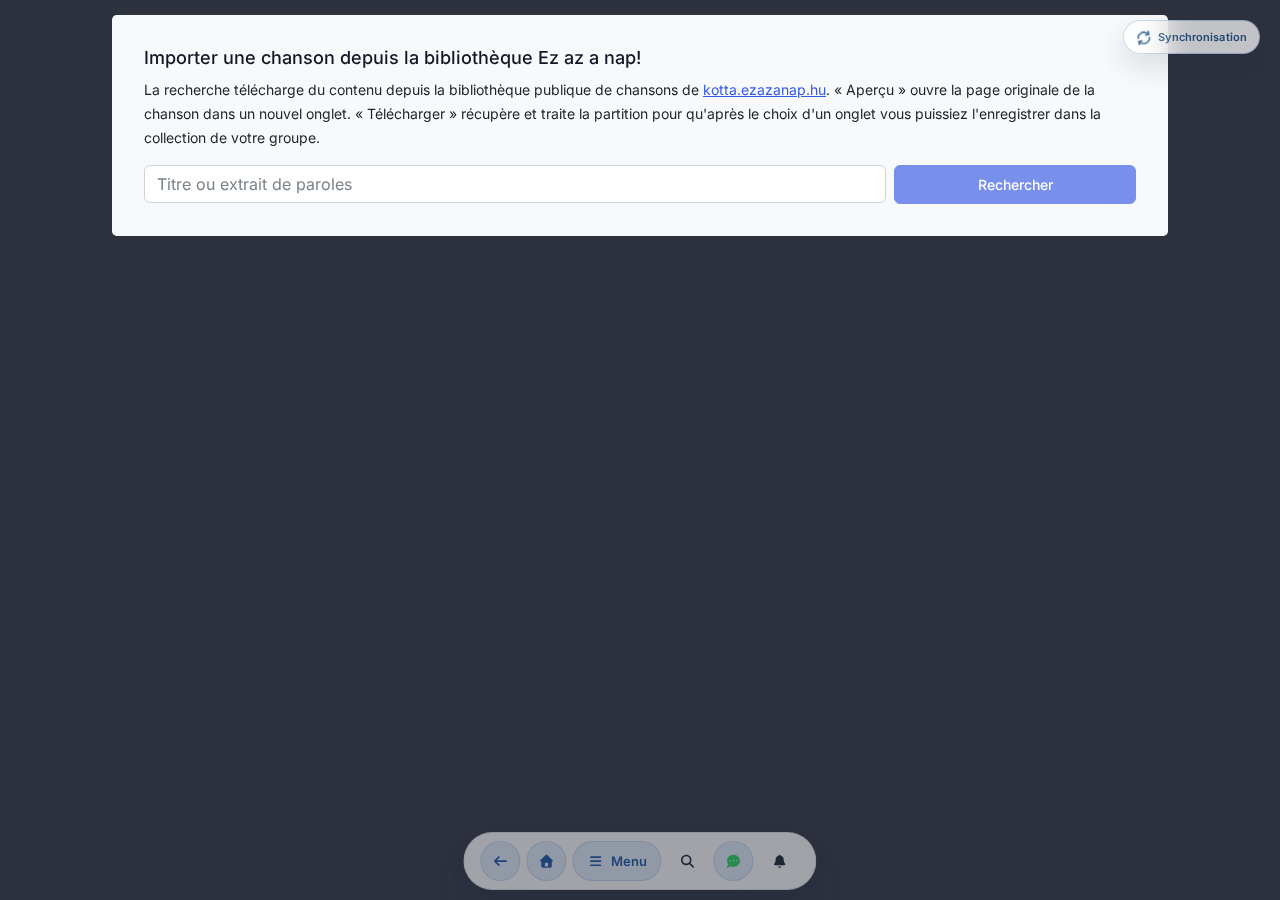
La liste de résultats utilise le moteur de recherche WordPress de la page source via un proxy — chords365.com ne stocke pas ce contenu, il n'est sauvegardé que lorsque vous cliquez sur Sauvegarder et ouvrir après la sélection d'onglet.
Panneau de sélection d'onglets
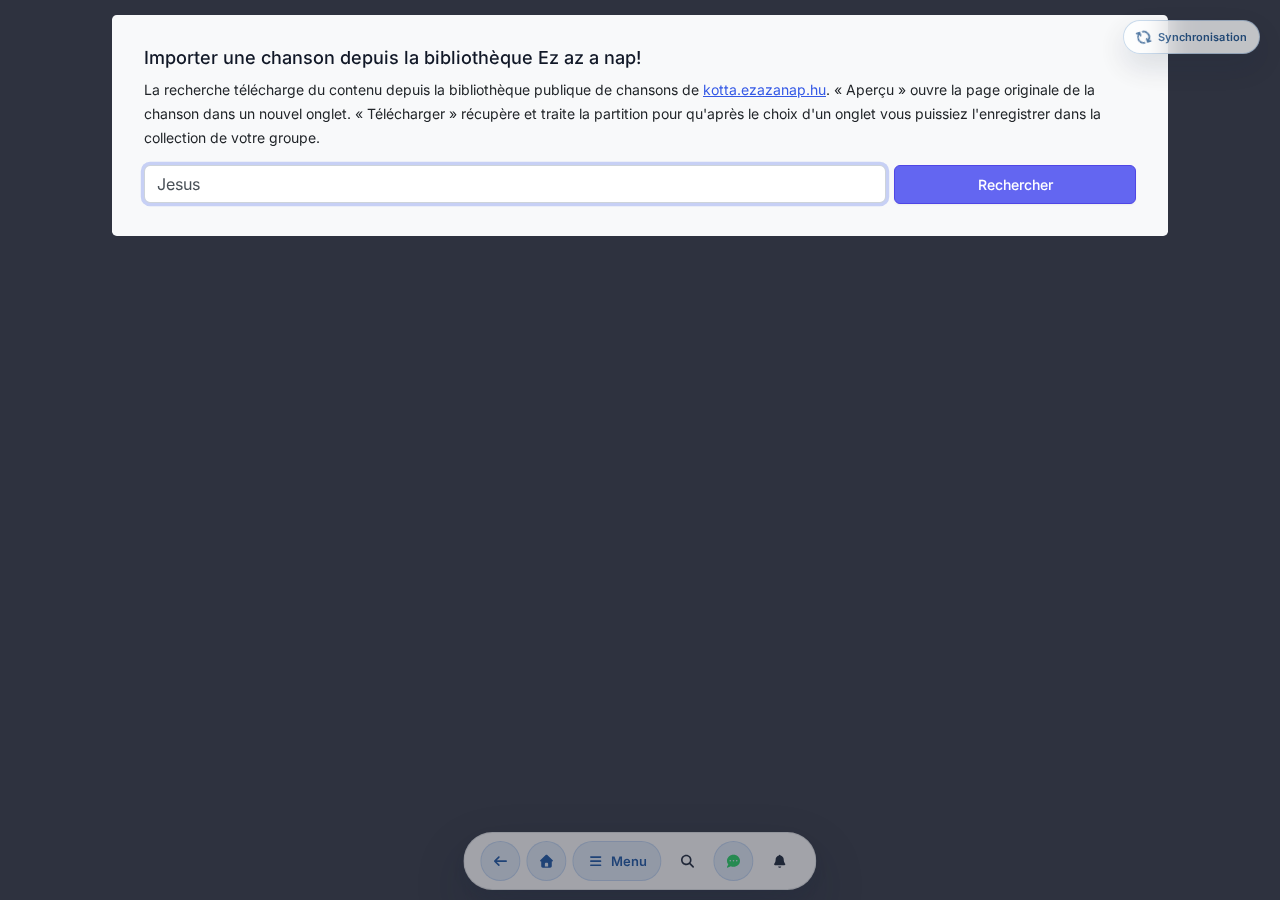
Chaque carte d'onglet donne un petit aperçu du ChordPro généré et indique :
- Format :
chordpro-inline,chords-over-words,lyrics-onlyoucollapsed. - Confiance : estimation en pourcentage par le parser de la qualité du ChordPro produit.
- Avertissements : nombre de notations d'accords inconnues, problèmes de normalisation.
Le bouton Annuler permet de revenir à la liste de résultats sans que rien ne soit sauvegardé.
Sauvegarde et suite
Le bouton Sauvegarder et ouvrir insère le ChordPro de l'onglet sélectionné comme nouvelle chanson dans la collection du groupe. L'URL source et les éventuels liens vers des pièces jointes PDF sont inclus dans l'en-tête ChordPro ({meta: source ...}, {meta: attachment ...}). Après la sauvegarde, vous accédez à la page de visualisation (/song/:id) — depuis là, vous pouvez affiner avec le bouton habituel de l'éditeur.
Gestion des doublons
Si une chanson de même titre existe déjà dans votre groupe, le nouvel import est importé avec un suffixe (ex. : « Titre (2) »). L'import n'écrase jamais votre chanson existante, vous pouvez donc supprimer les tentatives ultérieurement.
Responsabilité sur les droits d'auteur
La bibliothèque publique kotta.ezazanap.hu peut contenir des œuvres protégées par le droit d'auteur. La page d'import vous en avertit au-dessus du bouton Sauvegarder. C'est vous qui décidez si vous pouvez utiliser le contenu importé dans votre groupe — chords365.com fournit uniquement l'outil technique pour le transfert.
Si les positions d'accords générées ne sont pas correctes (ex. : la ligne d'accords de la source était trop longue, donc des accords se sont « collés » à la fin), vous pouvez les repositionner manuellement dans l'éditeur après la sauvegarde — l'import ne peut pas toujours convertir le positionnement par margin CSS de la page source en position de caractère.
Liaison Kottatár.hu — récupérer vos partitions achetées
kottatar.hu est la boutique de partitions payante et licenciée de l'Église baptiste hongroise. Si vous y avez un compte et y avez acheté des partitions, vous pouvez le lier à votre compte chords365, et vos partitions achetées arrivent dans la bibliothèque de votre groupe.
Il existe deux choses homonymes. La source Kottatár.hu visible dans la recherche Internet ne fait que rediriger vers la boutique (« Ouvrir dans un nouvel onglet »), elle n'importe rien. Cette liaison de compte, en revanche, récupère vos propres partitions déjà achetées — le paiement se fait dans la boutique, l'application ne fait que les rapatrier.
Liaison
Vous pouvez accéder au compte Kottatár de deux manières :
- Menu → Contenu → Kottatár.hu, ou
- dans les Réglages, la carte Compte Kottatár → bouton Gérer le compte Kottatár.
Les deux mènent à la page /kottatar. Là, le bouton Se connecter avec Kottatár.hu lance l'autorisation : nous vous redirigeons vers la page de connexion de kottatar.hu, où vous autorisez l'accès (OAuth). chords365 ne voit jamais votre mot de passe ni vos clés d'accès — l'autorisation se déroule du côté de la boutique. De retour, vos partitions achetées commencent automatiquement à être rapatriées dans votre bibliothèque.
Mes partitions achetées, synchronisation
Après la liaison, la page affiche la liste Mes partitions achetées, chaque élément étant marqué Importée ou Nouvelle. C'est ici que vous gérez la mise à jour :
- Synchroniser maintenant — rapatrie manuellement vos nouveaux achats (le processus s'exécute en arrière-plan, la page indique combien de nouvelles partitions sont arrivées).
- Interrupteur Synchronisation automatique — une fois activé, vos nouveaux achats arrivent d'eux-mêmes dans votre bibliothèque, sans clic supplémentaire.
Une partition achetée ne peut être que dans un seul groupe à la fois. Si vous la synchronisez dans un autre de vos groupes, elle est supprimée du groupe précédent (avec ses fichiers) — nous demandons confirmation avant la synchronisation.
Déconnexion
Le bouton Déconnecter permet de délier le compte Kottatár à tout moment. Attention sur ce point :
À la déconnexion, toutes les chansons Kottatár importées sont SUPPRIMÉES DÉFINITIVEMENT — avec leurs fichiers (images de partition), dans tous les groupes. C'est irréversible. De plus, un délai d'attente de 14 jours démarre : pendant ce délai, le même compte Kottatár ne peut pas être relié (ni à ce compte, ni à un autre compte chords365). Ne le déconnectez que si vous voulez réellement vous détacher de la boutique.
Import Image / OCR (bêta)
Si vous avez une partition papier ou la photo d'une feuille d'accords reçue de quelqu'un, l'import Image / OCR en extrait les paroles et les accords par reconnaissance de texte. Vous pouvez le lancer depuis deux endroits :
- depuis le bouton Import Image/OCR de la page Chansons, ou
- depuis le groupe « Importer d'ailleurs » de l'assistant Nouveau chant, avec l'option Import Image / OCR.
Les deux mènent à la même sous-page /ocr-import. Les étapes :
- Prenez ou parcourez une image ou un PDF (max. 30 Mo) avec le bouton Sélectionner une photo / image / PDF — pour un PDF multi-pages, vous pouvez naviguer jusqu'à la page souhaitée.
- Cadrez directement sur l'image le texte de la partition (laissez de côté l'en-tête, le numéro de page), puis affinez avec les boutons de rotation et le curseur de contraste — une image plus nette donne une reconnaissance nettement meilleure.
- Lancez le traitement. La reconnaissance s'appuie sur le moteur Tesseract, avec les modèles linguistiques hongrois + anglais (
hun+eng) ; les pages sur deux colonnes sont automatiquement découpées, et l'image scannée de travers est redressée. - Vous obtenez le brouillon ChordPro généré dans une textarea d'éditeur, avec à côté l'indicateur de Confiance de la reconnaissance et les avertissements. En cas de confiance faible, une bannière d'avertissement signale aussi qu'il vaut mieux relire le texte attentivement. Vous pouvez le corriger ici avant d'enregistrer.
- Après la sauvegarde, vous passez à la page de visualisation (
/song/:id).
L'OCR donne un brouillon de départ. Les notes manuscrites sont difficiles à reconnaître, les pages multicolores ou scannées de travers génèrent plus d'erreurs. Les conventions d'accords hongroises (H → B, e → Em etc.) sont automatiquement converties en notation internationale, mais un affinage manuel reste parfois nécessaire. L'image originale téléversée n'est pas sauvegardée — elle est conservée uniquement pendant le traitement, puis détruite.
Chant à partir d'un document texte (Word, RTF, OpenDocument)
Si tu as un chant sous forme de document texte — Word (.docx, .doc), RTF, OpenDocument (.odt), texte brut (.txt) ou Markdown (.md) —, tu peux aussi le téléverser comme chant. Dans le groupe « Accords et paroles » de l'assistant Nouveau chant, choisis la carte Document texte.
Comme un tel fichier n'est ni structuré (à la différence du ChordPro) ni à mise en forme figée (à la différence du PDF), c'est toi qui décides comment on le stocke après le téléversement — via un sélecteur à deux colonnes :
- Texte ChordPro — le système le convertit en texte d'accords modifiable (tu peux le corriger tout de suite dans la colonne de gauche, avant d'enregistrer), ou
- Image de partition — il convertit le document en pages-images en passant par un PDF, et les ajoute aux images de partition du chant (tu vois l'aperçu de la première page dans la colonne de droite), ou
- les deux — un même chant aura à la fois un texte d'accords et un jeu d'images de partition ; sur la page du chant, tu bascules entre eux avec les pastilles de version.
Tu dois choisir au moins une des deux versions ; il n'y a pas de présélection automatique. Le titre du chant est prérempli par l'application (à partir de la première ligne du texte ou du nom de fichier), mais tu peux le modifier avant d'enregistrer.
Après le téléversement, l'analyse s'exécute en arrière-plan (quelques secondes pour un document plus volumineux), et l'application affiche pendant ce temps un indicateur tournant. Ne ferme pas la page tant que le sélecteur n'est pas apparu.
Un fichier ne peut pas dépasser 25 Mo, et l'image de partition générée 30 pages au maximum. Chaque téléversement passe par un contrôle antivirus (à cause des macros Word), et la conversion est sans macro. La responsabilité en matière de droits d'auteur t'incombe ici aussi — nous t'en avertissons avant l'enregistrement.
Réimporter une bibliothèque complète (admin uniquement)
Un ZIP d'une bibliothèque complète exportée auparavant (voir Gestion du groupe → export) peut être réimporté en bas de la page Nouveau chant, dans la section Lancer l'import — visible uniquement par les admins de groupe.
- Téléversez d'abord le gros ZIP dans la médiathèque (avec son propre téléverseur fragmenté — ainsi même un fichier de plusieurs Go passe).
- Dans la section Lancer l'import, choisissez le ZIP téléversé dans la liste et démarrez l'import.
- Le processus s'exécute en arrière-plan ; à la fin, vous voyez le rapport : combien de chansons ont été créées, combien ont été ignorées et combien étaient en erreur.
L'import ignore les chansons déjà existantes (de même titre). Les partitions, les images de partition et les stem sets sont recréés dans le groupe cible ; la waveform des échantillons audio est régénérée en arrière-plan.
Édition des chansons : un éditeur, trois modes
Les chansons disposent d'une seule page d'édition commune. Dans la barre supérieure, un sélecteur de mode permet de basculer entre les trois modes de contenu : Visuel, Source ChordPro et Image de partition. La commande Enregistrer se trouve dans l'en-tête global — après l'enregistrement, vous restez sur la page, vous ne revenez pas à la page de la chanson.
Dans la barre d'outils supérieure, à gauche se trouve le bouton Retour (son libellé est le titre même de la chanson, ou le mot Retour si le titre est vide), suivi du sélecteur de mode. À l'enregistrement, un message Enregistré avec succès s'affiche, et vous pouvez tranquillement continuer à éditer.
Les champs méta (Titre, Sous-titre, Interprète, Compositeur, Tonalité, Capo, Tempo, Mesure) sont communs aux modes Visuel et Source ChordPro — dans les deux, vous retrouvez la même grille de champs compacte. En mode Image de partition, ces champs (ainsi que le sélecteur de tempo, les tags de thème et les notes) sont masqués.
À l'ouverture, l'application choisit le mode de départ d'après la nature de la chanson : si la chanson possède une image de partition mais pas de vrai contenu ChordPro, elle démarre en mode Image de partition ; sinon, en mode Visuel. Sur mobile, c'est le mode Source ChordPro qui s'affiche par défaut, car il est plus confortable de taper ainsi sur écran tactile — vous pouvez basculer vers le visuel à tout moment, l'application donne simplement un avertissement discret, car ce mode est optimisé pour les grands écrans.
Mode Source ChordPro
Dans ce mode, la chanson entière s'édite dans une seule textarea ChordPro, avec les balises habituelles. Le texte saisi est enregistré tel quel. Au-dessus de la textarea, une Aide repliable (Déployer / Réduire) rappelle les directives les plus courantes.
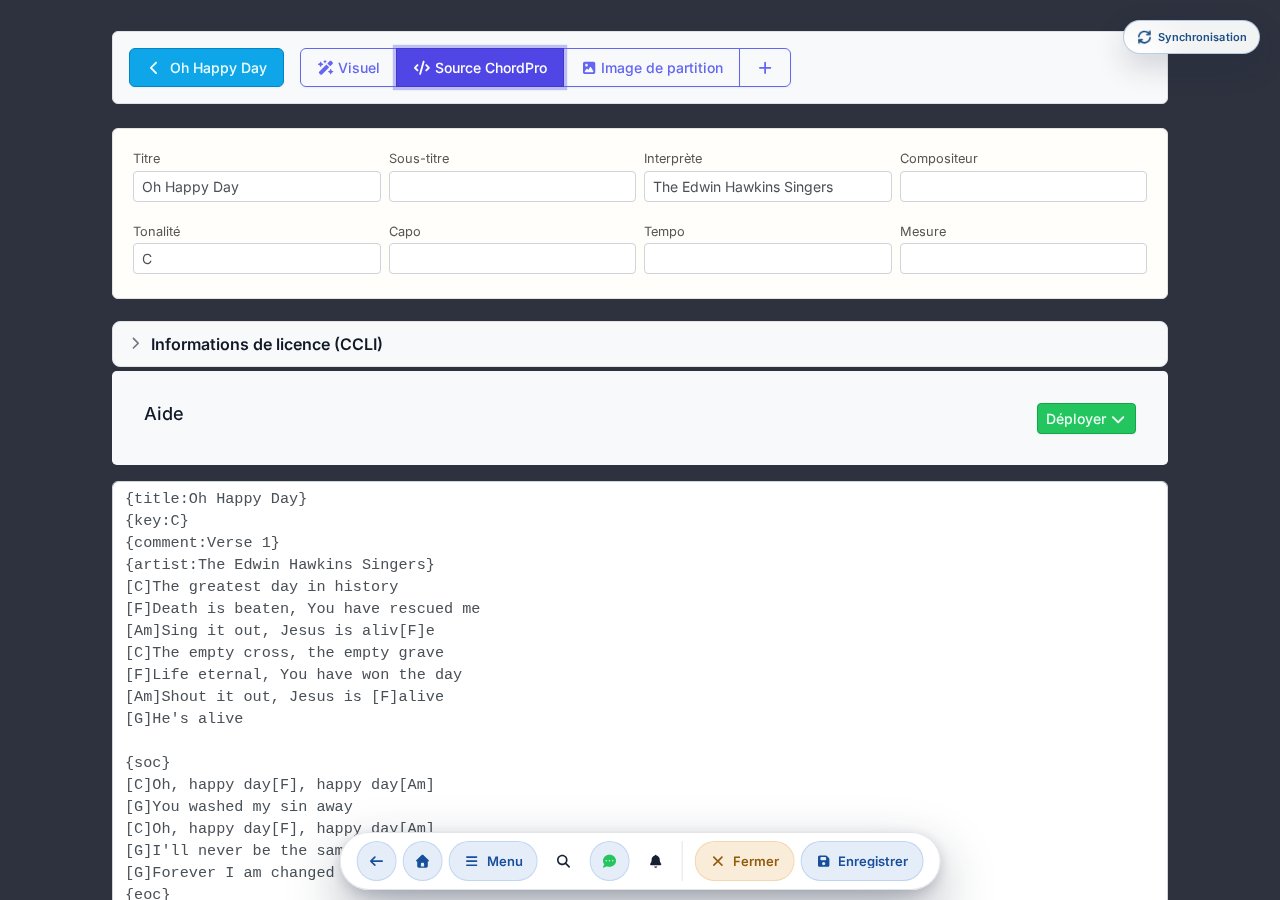
Quelques balises utiles :
{title:...},{subtitle:...},{key:...}{capo:4}— valeur de capo{tempo:140},{time:6/4}{start_of_verse:Verse 1}...{end_of_verse}{soc}...{eoc}— refrain (Start/End of Chorus)[Am],[D/F#]etc. — accords inline dans le texte
Mode Visuel
Dans ce mode, vous travaillez sur la vue rendue des paroles, et vous insérez ou modifiez un accord par clic/appui — vous n'éditez pas du ChordPro brut. En arrière-plan, l'application maintient le contenu des deux modes texte synchronisé, vous pouvez donc basculer vers la source à tout moment.

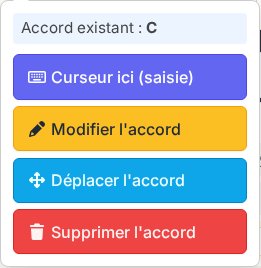
Insérer / modifier un accord : appuyez sur une lettre ou sur un accord existant → un panneau bubble apparaît. Sur un emplacement vide, vous choisissez entre Curseur ici (saisie) et Accord ici ; l'ajout d'un accord conduit à un sélecteur de note fondamentale et de modificateur. Sur un accord existant, les options Curseur ici (saisie), Modifier l'accord, Déplacer l'accord et Supprimer l'accord s'affichent.
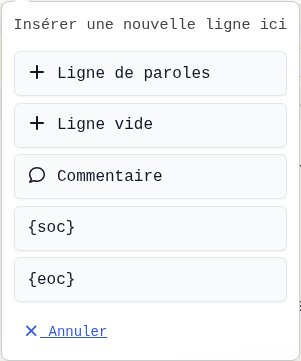
Opérations sur les lignes : chaque ligne dispose d'un petit groupe d'outils — Sélectionner, Insérer une nouvelle ligne ici (+) et Supprimer la ligne (). Le menu d'insertion permet de choisir Ligne de paroles, Ligne vide, Commentaire, ainsi que {soc} / {eoc}. En bas de page, ces mêmes types peuvent être ajoutés à la fin de la chanson. Si vous sélectionnez plusieurs lignes, un bouton permet de les marquer comme refrain (en les enveloppant dans un bloc {soc}…{eoc}).
Mode Image de partition
Disponible uniquement pour une chanson enregistrée. Dans ce mode, vous gérez les images de partition de la chanson — vous pouvez en téléverser, les réorganiser et les supprimer. Une chanson peut comporter plusieurs jeux de partitions nommés (par ex. la partition du Piano et celle du Violon séparément).
- Dans la barre supérieure, chaque jeu a son propre bouton ; le bouton + permet de créer un jeu Nouvelle partition.
- Le jeu actif peut être nommé via le bouton Renommer, et (s'il y en a plus d'un) supprimé via le bouton Supprimer le jeu.
- Le bouton Ajouter un fichier ou un simple glisser-déposer permet de téléverser des fichiers JPG, PNG et PDF (le PDF est converti en une image par page) ; plusieurs fichiers à la fois sont possibles.
- Au sein d'un jeu, vous réorganisez les images par glisser-déposer. Pour passer une image dans un autre jeu, utilisez la liste déroulante Déplacer vers… sous l'image, ou glissez l'image sur le bouton d'un autre jeu dans la barre supérieure (sur écran tactile, la liste déroulante est la voie la plus fiable).
- Le bouton Chercher une partition en ligne permet de chercher une partition sur le net et de l'associer directement à cette chanson.
Le téléversement, la suppression et la réorganisation d'images de partition n'agissent pas immédiatement : les modifications s'accumulent dans le navigateur (les images en attente sont signalées par un badge En attente de téléversement), et ne sont envoyées au serveur qu'avec le bouton Enregistrer. Si vous quittez la page sans enregistrer, elles sont perdues.
Attribuer des tags de thème à la chanson
Le widget Tags de thème apparaît sous le sélecteur de tempo, dans la partie inférieure de la page, et n'est disponible que pour une chanson enregistrée. Vous pouvez y attribuer à la chanson un ou plusieurs tags de thème au niveau du groupe (par ex. festif, avent, ballade). Les tags existants s'activent/se désactivent par bascule, et si vous souhaitez un nouveau tag, le bouton Nouveau tag permet de le créer sur place (avec une palette de couleurs automatique). Ces tags apparaissent comme puces de filtre dans la bibliothèque ainsi que sur la carte.
Si l'IA est activée pour le groupe, une section Suggestions de l'IA apparaît également. Le bouton Rechercher des thèmes demande à l'application de proposer des thèmes automatiques à partir des paroles, avec un pourcentage de confiance. Vous pouvez confirmer chaque suggestion avec la coche verte ou la rejeter avec la croix. Lors d'une nouvelle exécution, le bouton devient Rechercher à nouveau les thèmes.
Notes et liens
Sous les tags de thème (également uniquement pour une chanson enregistrée), un champ de texte libre Liens, notes est disponible, où vous pouvez consigner toute remarque ou référence relative à la chanson.
Si vous avez des modifications non enregistrées (texte, accord, champ méta, tempo, note ou opération d'image de partition en attente) et que vous voulez naviguer ailleurs, l'application vous demande confirmation via une fenêtre : Rester ou Quitter. Les tags de thème font exception — ils sont enregistrés immédiatement, à part.
Occasions et présence
L'admin ajoute un événement (répétition, concert, représentation) pour un jour donné, et les membres répondent avec les boutons Je serai présent, Pas encore sûr ou Je ne serai pas là — ainsi tout le monde voit à l'avance qui peut compter sur l'occasion.
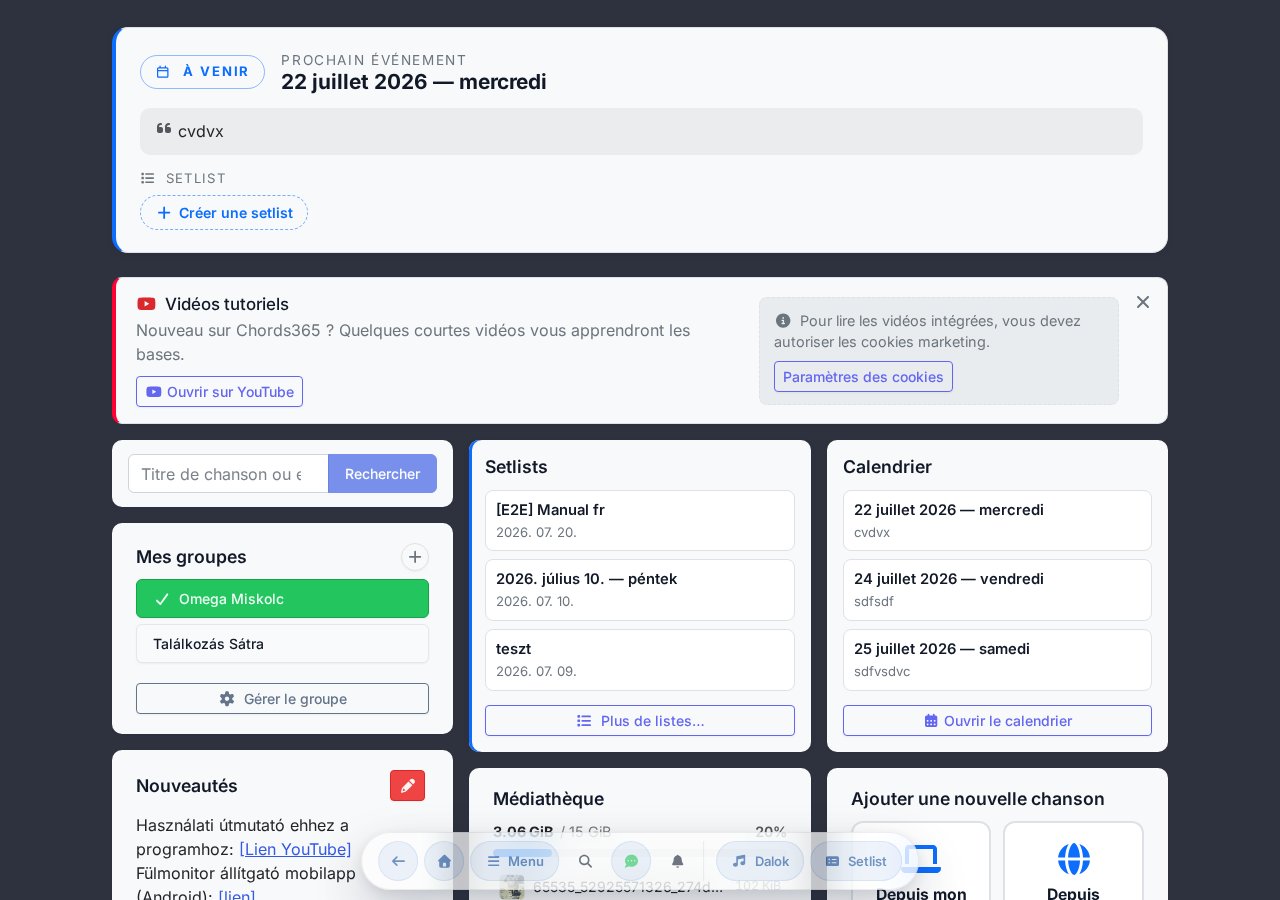
Ajouter un nouvel événement (administrateur du groupe)
- Dans le mini-calendrier, cliquez sur le bouton Nouvel événement (ou sur un jour vide donné).
- Saisissez la date et optionnellement la note (ex. « MD : directeur / chant, T : technicien »).
- Enregistrez — l'événement apparaît immédiatement pour tout le monde.
- À partir de là, les membres peuvent indiquer s'ils peuvent venir à l'occasion.
Setlists associées à l'événement
Dans la première barre d'action de chaque ligne d'événement apparaît une pill verte Setlist, ainsi que les pills des setlists déjà associées. En cliquant sur + Setlist, un modal s'ouvre avec un seul champ (prérempli avec la date) pour créer la setlist liée à l'événement. Après la création, vous êtes automatiquement redirigé vers la bibliothèque de chansons, en mode édition, avec le panier — c'est de là que vous sélectionnez les chansons. Détails : Setlist — Associer à un événement.
Retours à la ligne dans la note
La note peut tenir sur plusieurs lignes, les nouvelles lignes sont conservées. Conseil : utilisez « MD : » (directeur musical / MD / responsable setlist), « T : » (responsable technique ou thème), et listez les participants par initiales.
Répondre : serez-vous présent ou non
Pour chaque événement futur, trois boutons sont disponibles : le vert Je serai présent, le jaune Pas encore sûr (vous ne savez pas encore avec certitude) et le gris Je ne serai pas là. Votre choix est modifiable à tout moment pour en choisir un autre. Sur un écran étroit (mobile), les boutons affichent une étiquette courte : Je viens / Peut-être / Non — ils ont la même signification. Pour un événement passé (dans le modal Tous les événements), il n'y a plus de bouton : une indication statique montre votre réponse antérieure : J'étais présent / J'étais incertain / Je n'étais pas là / Aucune réponse.
La collecte des réponses est activable par membre : si l'administrateur du groupe ne vous la demande pas (voir chapitre 13), les boutons n'apparaissent tout simplement pas sur la ligne de l'événement.
Voir les réponses
Le bouton Réponses (N) — que chaque membre voit, pas seulement les admins — permet de déplier qui a répondu quoi. Les noms sont regroupés en quatre catégories, avec de petits avatars monogrammes :
- Présent — ceux qui ont choisi Je serai présent.
- Absent — ceux qui ont choisi Je ne serai pas là.
- Incertain — ceux qui ne savent pas encore avec certitude.
- Pas encore de réponse — ceux dont on n'a pas encore de retour.
Si un groupe est vide, une courte indication s'affiche (ex. : « Tout le monde a répondu. » ou « Personne n'est incertain. »).
Lieu et carte
Un lieu peut aussi être associé aux événements — avec une adresse et une petite carte — pour que tout le monde sache exactement où se rendre.
Sur la ligne de l'événement (et dans le modal Tous les événements), l'administrateur du groupe voit, à côté de la pill setlist, une pill Ajouter un lieu. En cliquant dessus s'ouvre l'éditeur Lieu de l'événement :
- Recherche d'adresse en haut : à mesure que vous tapez l'adresse, vous obtenez des résultats en deux groupes — Lieux connus (les lieux que vous avez enregistrés précédemment) et Suggestions (issues de la recherche d'adresse). En cliquant sur une suggestion, les champs et la carte se remplissent automatiquement.
- Champs structurés : Pays, Code postal, Ville, Rue, Numéro — que vous pouvez aussi préciser à la main.
- Mini-carte avec épingle déplaçable : si le marqueur n'est pas exactement au bon endroit, attrapez-le et faites-le glisser à l'emplacement précis — l'adresse se met à jour d'après la carte.
- Accès / section : note en texte libre (ex. « par la porte arrière, deuxième étage »).
- Enregistrer ce lieu pour plus tard (dans les lieux connus) : si vous cochez cette case, le lieu est ajouté à la liste des Lieux connus et pourra être resélectionné en un clic la prochaine fois.
Lorsqu'un lieu est défini, chaque membre voit sur la ligne de l'événement l'adresse, la note d'accès et un lien Itinéraire, qui ouvre le trajet dans une carte externe. Dans le modal Tous les événements, la carte s'affiche aussi sous l'adresse.
La carte est construite à partir des tuiles © OpenStreetMap, et la recherche d'adresse (géocodage) passe par le serveur de Chords365 — ainsi votre adresse IP n'est pas transmise au fournisseur de géocodage. L'indication du lieu est entièrement optionnelle.
Modal tous les événements
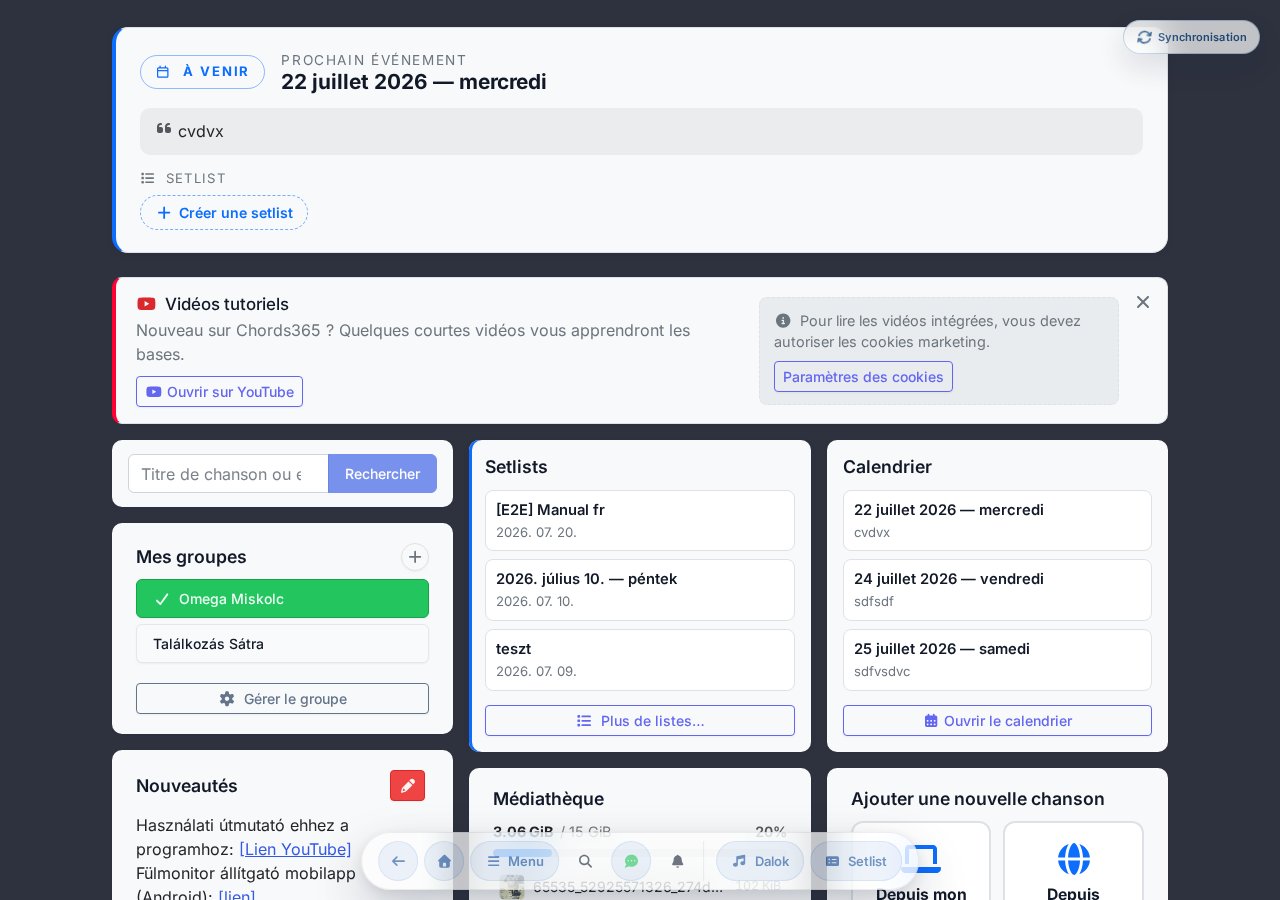
Le modal peut être ouvert de trois façons :
- Lien Événements passés (N) à côté du titre « Événements » — avec défilement vers le passé.
- Lien Plus d'événements (N) sous la liste — avec défilement jusqu'au premier événement futur masqué.
- Clic sur un jour avec événement dans le mini-calendrier — avec défilement jusqu'au jour concerné.
Email de notification de planning
Si l'administrateur du groupe a activé l'option Notification de planning (voir chapitre 13), vous recevez chaque lundi à 16h00 (heure d'Europe centrale) un email sur les événements des 30 prochains jours. L'email liste, en sections par groupe, tous les événements — pas seulement ceux auxquels vous avez déjà répondu —, chaque ligne indiquant la date et votre propre statut de réponse :
- Vous serez présent — vous avez choisi Je serai présent.
- Vous ne serez pas là — vous avez choisi Je ne serai pas là.
- Incertain — vous avez choisi Pas encore sûr.
- Vous n'avez pas encore répondu — vous n'avez pas encore répondu pour cette occasion (ce sont justement celles-ci que l'email met en avant).
L'email vous rappelle ainsi où le système attend encore votre réponse. Le bouton Gérer le planning mène au calendrier de la page d'accueil, où vous pouvez modifier vos réponses. La note et le lien de setlist ne figurent pas dans l'email — vous les trouvez dans le calendrier.
Le rappel hebdomadaire peut être désactivé par membre : si vous ne voulez pas recevoir ces emails, signalez-le à l'administrateur du groupe, qui vous retire de la notification en un clic (voir chapitre 13). Il n'y a pas de lien de désinscription en libre-service dans l'email.
Interface administrateur du groupe
Le modal Gérer le groupe est accessible à tous les membres depuis le bas du widget « Mes groupes » (c'est là que le départ du groupe peut être initié, par exemple). Les administrateurs du groupe obtiennent à l'intérieur de ce modal un lien supplémentaire Ouvrir la gestion admin, qui mène à la sous-page admin présentée ici (/group-admin).
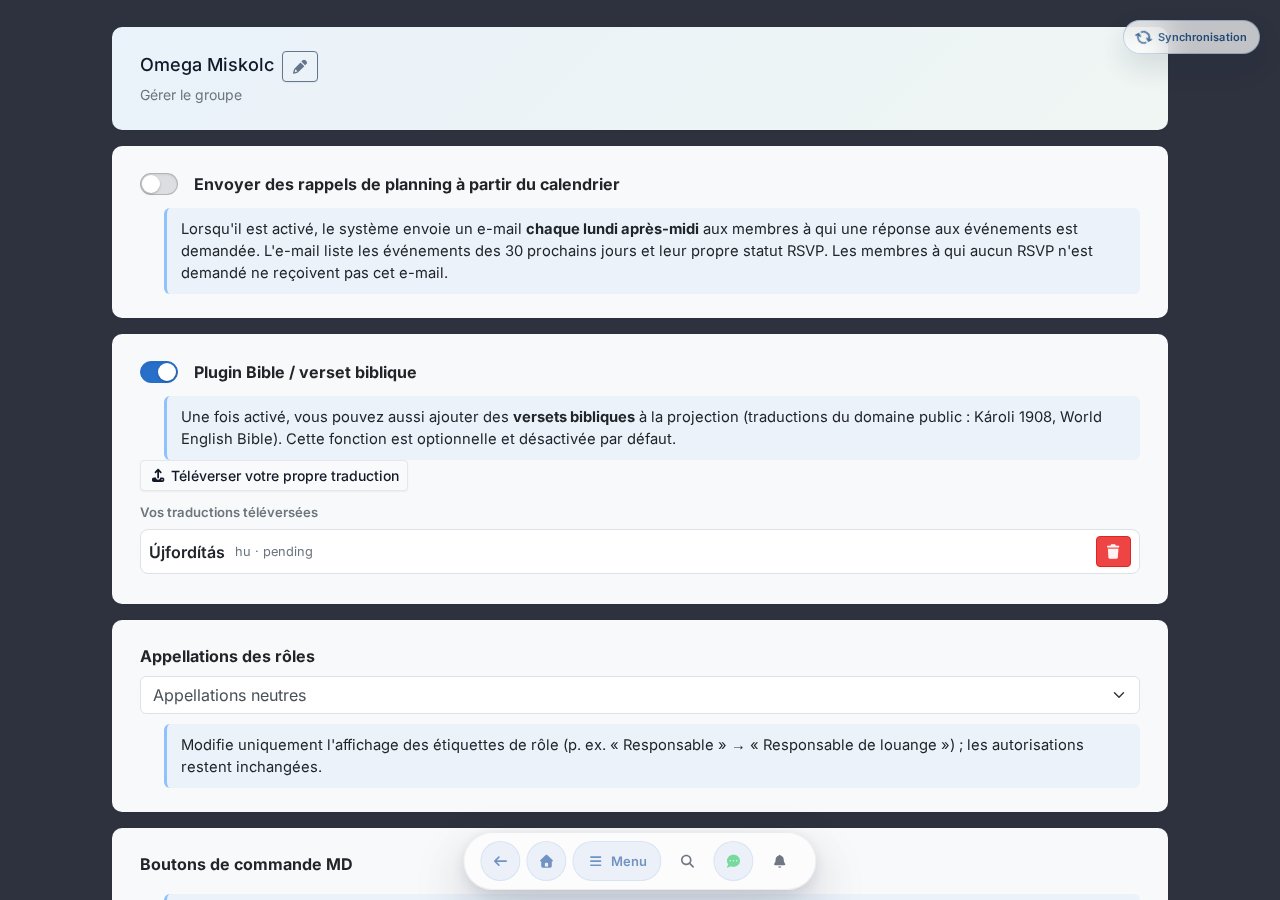
Quitter et supprimer un groupe
Dans la fenêtre Gestion du groupe, les membres peuvent lancer leur départ du groupe ou — s’ils en sont déjà le seul membre — la suppression de tout le groupe.
- Quitter le groupe — disponible dans les groupes à plusieurs membres. Se termine par une confirmation différée par e-mail (l’appartenance ne prend fin qu’au clic sur le lien de confirmation).
- Supprimer le groupe — uniquement lorsque tu es le seul membre (et administrateur). Pour confirmer, tu dois saisir le nom du groupe ; ensuite toutes les données du groupe sont supprimées définitivement : chansons, setlists, événements, médiathèque, arrière-plans de projection, fichiers stem.
La suppression d’un groupe est irréversible et ne passe pas par la corbeille. Tu ne peux pas supprimer ton seul groupe — crée d’abord un autre groupe ou rejoins-en un pour ne pas te retrouver sans aucun groupe.
Renommer le groupe
Dans l'en-tête de la sous-page admin (/group-admin), une icône crayon à côté du nom de votre groupe actif ouvre une fenêtre de renommage. Saisissez le nouveau nom, sauvegardez — l'en-tête se met à jour immédiatement, et le nouveau nom apparaît pour les autres membres au prochain chargement. (Un nom vide ne peut pas être sauvegardé ; les noms trop longs sont silencieusement raccourcis par le système.)
Notifications de planning
Lorsqu'activées, le système envoie chaque lundi après-midi un email aux membres sur leur planning des 30 prochains jours selon le contenu du calendrier.
Vue cartes des membres
Chaque membre apparaît sur une petite carte : avatar monogramme (couleur cohérente au niveau du groupe), nom, email anonymisé (format s***[email protected]). Un point vert à côté du nom des membres actuellement actifs indique si leur dernière activité (ouverture de Chords365) remonte à moins de 5 minutes — ainsi avant le début de la répétition, vous voyez qui est déjà en ligne. Clic sur la carte → modal membre avec détails :
- Bascule statut admin — donner/retirer les droits admin.
- Retirer du groupe — avec modal de confirmation.
- Heure de dernière connexion — vous voyez quand il a utilisé Chords365 pour la dernière fois (ex. : pour repérer les membres inactifs).
- Commutateur Répond aux événements — contrôle si vous demandez un RSVP à ce membre pour les événements (voir chapitre 12). Désactivé, le membre ne peut pas répondre et n'est pas compté comme « n'a pas encore répondu » ; la mention « Pas de réponse demandée » est visible sur sa carte.
Vous ne pouvez pas vous rétrograder vous-même du statut admin, ni vous retirer du groupe.
Ajouter un membre
Un clic sur le bouton Ajouter un membre en bas de la liste des membres ouvre une fenêtre avec deux façons d'ajouter un membre :
- Avec un email connu — si la personne à inviter a déjà un compte Chords365, saisissez son adresse email, recherchez-la, et ajoutez-la au groupe en un clic.
- Lien d'invitation — générez un lien d'invitation partageable, copiez-le et envoyez-le. Les personnes qui s'inscrivent avec le lien doivent encore être approuvées séparément (détails au chapitre 14).
Corbeille : suppression de chansons et setlists
Les administrateurs du groupe peuvent supprimer des chansons (depuis le menu de la chanson dans la bibliothèque) et des programmes (dans l'en-tête de la setlist, avec le bouton Supprimer la setlist en mode Music Director). Les éléments supprimés ne disparaissent pas immédiatement, mais vont dans la Corbeille (Menu → Corbeille, ou la page /kuka).
- Restaurer — la chanson revient dans la bibliothèque, le programme dans les listes.
- Suppression définitive — suppression immédiate et irréversible d'un élément.
- Vider la corbeille — suppression définitive simultanée de tous les éléments de la corbeille.
Les éléments placés dans la Corbeille sont automatiquement supprimés définitivement après 30 jours. La page indique ligne par ligne le nombre de jours restants — vous pouvez les restaurer à tout moment jusqu'alors.
Exporter toute la bibliothèque
Sur l'interface admin du groupe, la carte Exporter toute la bibliothèque vous permet de regrouper l'ensemble de la bibliothèque de partitions dans un seul fichier ZIP. En cochant les cases, vous choisissez ce qu'il faut y inclure — Images de partition / PDF, Stem – original (sans perte), Stem – mp3, Stem – fichiers source, Tags ; les Paroles + accords y sont toujours inclus. Sous le bouton, vous voyez la taille estimée (avec les stems sans perte, le ZIP peut faire plusieurs Go).
Le fichier final est placé dans la médiathèque du groupe, et vous recevez un lien par e-mail. La médiathèque est l'emplacement durable de l'export : vous pouvez rouvrir / retélécharger le ZIP à tout moment plus tard à cet endroit (voir Médiathèque), et pas seulement via le lien reçu par email.
Comme le ZIP final est placé dans la médiathèque, il pèse sur le quota de stockage du groupe. Un export de plusieurs Go peut échouer s'il n'y a pas assez d'espace libre — dans ce cas, libérez d'abord de l'espace dans la médiathèque, ou demandez un quota plus important.
Le ZIP peut aussi être réimporté — voir Import.
Rôles et profils de vue
Dans Chords365, vous pouvez régler deux choses indépendantes l'une de l'autre : quelle interface mettre en avant pour un membre (le profil de vue — que chacun définit soi-même) et ce que le membre peut faire dans le groupe (les droits liés au rôle — que l'administrateur du groupe attribue). Ce sont deux couches distinctes : réorganiser la vue n'accorde ni ne retire jamais aucun droit.
Sélecteur de profil de vue — « Vue : … »
Dans la modal Menu globale du header, un bouton « Vue : … » indique votre profil de vue actuel. En cliquant dessus, la fenêtre Profil de vue s'ouvre, où vous pouvez basculer vers un autre espace de travail. Le choix est mémorisé par appareil, de sorte que l'application s'ouvre à nouveau dans cette vue la prochaine fois.
Les profils disponibles :
- Organisateur — l'éditeur de setlist complet et l'écran d'accueil centré sur les setlists sont mis en avant.
- Musicien — la préparation du prochain événement : tonalité / capo personnels, entraînement, stem, paquet hors ligne.
- Chanteur — une vue centrée sur les paroles (voir plus bas), un texte grand et mis en forme avec retour à la ligne.
- Technicien — un accès rapide à la médiathèque et à la projection.
- Projectionniste — la console de projection ; la page
/presentationla fait de toute façon apparaître automatiquement.
Le changement de vue ne fait que réorganiser l'interface, il n'accorde aucun droit. Si vous n'avez pas le droit d'effectuer une action, changer de vue n'y changera rien — les droits réels proviennent du rôle qui vous est attribué (voir « Attribution des rôles »).
Vue Chanteur — paroles sans accords, avec retour à la ligne
Tant que le profil de vue Chanteur est actif, les morceaux s'affichent sans accords, avec retour à la ligne : le texte s'organise en mots entiers et passe à la ligne, de sorte qu'il n'y a pas de défilement horizontal même sur un écran étroit (mobile). Les étiquettes de section (Couplet / Refrain / Pont…) et les commentaires sont conservés ; en revanche, le contrôle flottant de tonalité / capo et la couche de dessin / annotation sont alors masqués. Le défilement automatique, le lecteur de stem et le suivi Music Director fonctionnent comme d'habitude.
Il n'y a pas d'interrupteur dédié pour cela — passer au profil Chanteur l'active de lui-même. Si vous revenez à une autre vue, les accords réapparaissent. Cela n'affecte pas les morceaux qui ne contiennent qu'une image de partition.
Attribution des rôles (pour l'administrateur du groupe)
Sur l'interface /group-admin, dans la fenêtre qui s'ouvre en cliquant sur la carte d'un membre, l'administrateur du groupe peut désigner, dans la section Rôles, le ou les rôles du membre (plusieurs à la fois sont possibles). Les rôles accordent ou retirent aussi des droits, pas seulement un affichage :
- Sans sélection, le membre obtient l'accès complet et habituel jusqu'ici (il peut éditer, importer, organiser des setlists).
- S'il reçoit un ou plusieurs rôles précis, son accès se limite à ceux-ci : un membre qui n'a que le rôle Chanteur, par exemple, ne crée pas de nouveaux morceaux, et celui qui n'a que le rôle Projectionniste ne modifie pas les paroles — mais il peut piloter la projection.
Dans son propre sélecteur de profil de vue, le membre n'utilise utilement que les profils qui ont du sens pour lui ; dans tous les cas, les droits sont déterminés par le rôle attribué, appliqués côté serveur.
Dénominations neutres ou religieuses
Parmi les paramètres de /group-admin, le sélecteur Noms des rôles permet au groupe de décider sous quel nom les rôles apparaissent :
- Dénominations neutres — Organisateur, Musicien, Chanteur, Technicien, Projectionniste.
- Dénominations religieuses — Responsable de louange, Membre de l'ensemble, Choriste, Ingénieur du son, Servant à la projection.
Cela ne change que l'affichage des étiquettes dans tout le groupe ; les droits des rôles restent totalement inchangés.
Projets, fiches d'information, tâches
L'espace de travail projet est la surface de travail commune du groupe : à un seul endroit, vous pouvez tenir un tableau de tâches (un kanban façon Trello) et conserver de l'information consignée (des fiches d'information en markdown). Tout relève d'un projet ; un projet peut éventuellement être lié à un événement — il devient alors un mémo d'événement.
Ouverture et nouveau projet
Les projets sont accessibles depuis l'entrée Projets de la modal Menu globale du header (l'entrée de menu n'apparaît que si le groupe possède déjà au moins un projet). Dans la liste des projets, le bouton Nouveau projet en crée un nouveau : donnez-lui un nom et une description facultative. Tout membre du groupe peut créer un projet ; la suppression et le réglage de la visibilité relèvent du créateur du projet ou de l'administrateur du groupe.
Fiches d'information — connaissances consignées
Les fiches d'information sont les informations durables et modifiables du projet : p. ex. « réglages de sonorisation », « code du vestiaire », « stationnement », planning des répétitions. Chaque fiche a un titre et un corps en markdown (# titre, **gras**, *italique*, - liste, [lien](https://…)). Vous ajoutez une nouvelle fiche avec le bouton Nouvelle fiche d'information.
Tableau de tâches (kanban)
Sur le tableau de tâches du projet, vous créez des colonnes (p. ex. À faire / En cours / Terminé) et vous y placez les tâches sous forme de cartes. Les cartes peuvent être réorganisées entre les colonnes par glisser-déposer (drag&drop). Pour une tâche, vous pouvez indiquer une échéance, une priorité (Basse / Moyenne / Haute), des responsables et des commentaires. Le tableau se met à jour en temps réel sur tous les espaces de travail ouverts : si quelqu'un déplace ou modifie une carte, les autres le voient immédiatement.
Attribution de tâche et notifications
Si vous assignez un responsable à une tâche, le membre concerné reçoit une notification : la notification cloche (boîte de réception) et le badge sur l'icône de l'application installée se mettent toujours à jour, et — s'il l'a activée — une notification push du navigateur arrive aussi. De la même façon, reçoit une notification toute personne que vous mentionnez avec @ dans la description d'une tâche, dans un commentaire ou sur une fiche d'information (en tapant @, la liste des membres du groupe apparaît).
Les catégories de notification (Tâche qui t'est assignée, Mention dans une tâche) peuvent être activées ou désactivées dans les Paramètres (Notifications).
Mémo d'événement
Vous pouvez tenir les tâches et les informations liées à un événement sous forme de mémo d'événement : dans la boîte Événements / sur la carte d'événement, le bouton Mémo ouvre (ou crée) le projet rattaché à cet événement. Ainsi, « quoi apporter / qui apporte quoi / planning des répétitions / note technique » sont réunis à un seul endroit, centrés sur l'événement. Lors de la suppression de l'événement, le mémo n'est pas perdu ; seul son rattachement à l'événement disparaît.
Mes tâches assignées
Sur la page d'accueil, une section dédiée (Mes tâches assignées) rassemble les tâches encore ouvertes qui vous ont été confiées dans tous les projets — vous pouvez ainsi partir d'un seul endroit lorsque vous préparez le prochain événement.
Visibilité
Lors de la création / du réglage d'un projet, vous pouvez indiquer la visibilité : Tous les membres du groupe ou Uniquement les admins du groupe (ou restreinte par rôle). Vous pouvez ainsi masquer un projet technique ou de direction à ceux qui ne sont pas concernés.
Inviter un nouveau membre avec approbation en deux étapes
L'administrateur du groupe génère une invitation par lien. La personne qui s'inscrit doit encore être approuvée séparément, pour qu'aucun inconnu ne puisse rejoindre le groupe sans y être invité.
Générer un lien d'invitation (admin)
- Dans la sous-page admin, cliquez sur le bouton Ajouter un membre, puis choisissez l'option Lien d'invitation.
- Cliquez sur le bouton Générer un lien, puis copiez le lien affiché avec le bouton Copier.
- Envoyez le lien à la personne à inviter (par chat, email, SMS).
- Le lien est valable 14 jours, et un nombre illimité d'utilisateurs peut demander l'adhésion avec — mais un même utilisateur ne peut envoyer qu'une seule demande par lien. Vous voyez ici aussi les liens actifs avec compte à rebours, et vous pouvez révoquer n'importe lequel.
- Après la génération apparaît également un bouton Générer un autre lien, qui vous permet de créer un lien d'invitation supplémentaire à côté de l'existant — les liens précédents restent actifs.
Demande d'adhésion (invité)
- L'invité clique sur le lien reçu.
- S'il n'est pas connecté, il revient ici après le login.
- Sur la page de confirmation, il confirme son intention d'adhésion avec le bouton Envoyer la demande.
- L'admin est notifié par email.
En cliquant sur le lien, on n'arrive pas toujours jusqu'à l'écran Envoyer la demande — pour chaque cas, un message explicite distinct s'affiche, et il n'est alors pas possible de (re)faire une demande :
- Lien expiré — « Cette invitation a expiré » (la validité de 14 jours est écoulée).
- Lien révoqué — « Cette invitation n'est plus valide » (l'admin l'a révoqué).
- Déjà membre — « Vous êtes déjà membre de ce groupe ».
- Demande déjà envoyée — « Vous avez déjà soumis votre demande » (un utilisateur ne peut envoyer qu'une seule demande par lien).
Approbation (admin)
- Le bouton Voir la demande dans l'email vous mène à la section des demandes d'adhésion de l'interface Gérer le groupe.
- Vous voyez le nom du demandeur, son email, son appareil et l'heure.
- Approuver ou Supprimer — chacun des deux boutons de ligne se finalise avec un modal de confirmation (le titre du modal est Approuver l'adhésion, respectivement Supprimer la demande).
- Après approbation, le membre reçoit un email de notification et le groupe apparaît immédiatement pour lui (l'application le récupère automatiquement au prochain chargement de l'accueil).
Nous sauvegardons uniquement l'User-Agent de l'appareil du demandeur avec un horodatage — pas d'IP, pas de géolocalisation.
Gérer les invitations actives
Au même endroit — dans la fenêtre Ajouter un membre → Lien d'invitation — nous affichons toutes les invitations encore actives sous la génération : le token de l'invitation, quand il a été créé, combien de temps reste sur les 14 jours d'expiration (ex. « encore 3 jours 22 heures ») et combien de demandes d'adhésion ont été reçues dessus. Vous pouvez révoquer en un bouton celles que vous ne souhaitez plus utiliser — le lien devient immédiatement invalide. Les demandes précédentes (même si vous avez révoqué l'invitation) peuvent toujours être approuvées.
Liste des demandes d'adhésion
Dans la section Demandes d'adhésion séparée de la page, vous voyez les demandes en attente auxquelles vous n'avez pas encore touché. Par ligne :
- Le nom et l'adresse email du demandeur.
- L'appareil (texte User-Agent, pour voir s'il s'est inscrit depuis mobile / bureau).
- L'heure de la demande.
- Boutons Approuver / Supprimer — les deux se finalisent avec un modal de confirmation.
Paramètres utilisateur détaillés
Le point de menu Paramètres de la modal Menu global y mène. Tout est personnalisable sur plusieurs onglets : Général, Affichage, Fonctions, Compte.
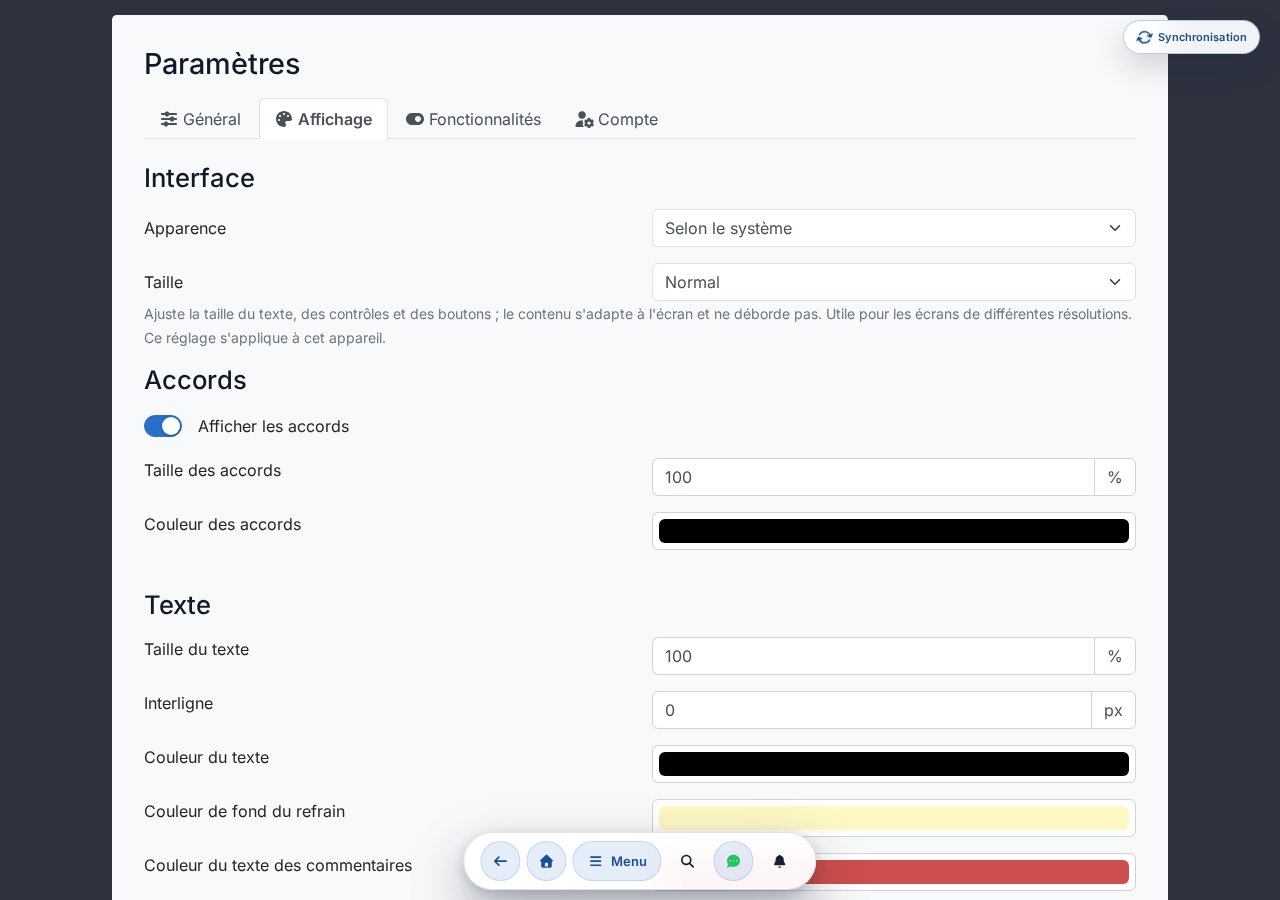
Onglet Général
- Langue / Language : vous avez le choix entre dix langues — Magyar, English, Deutsch, Español, Português, Français, Polski, Română, Русский, Українська.
- Notation musicale : Hongroise (D – G – H – Em) ou Anglo-saxonne (D – G – B – Em).
Section Interface (onglet Affichage)
- Apparence : thème — Selon le système / Mode clair / Mode sombre.
- Taille : la densité de l'interface (UI) — Compact (plus petit), Normal, Grand (plus grand). Cela met à l'échelle la taille de tout l'habillage de l'app (textes, boutons, contrôles, barre de menu) ; le contenu, lui, s'adapte à l'écran et ne déborde pas (ce n'est pas un zoom). Utile pour des écrans de résolutions différentes. Ce paramètre est par appareil — il se règle séparément sur chaque appareil et ne se synchronise pas.
Section Accords (onglet Affichage)
- Interrupteur Afficher les accords (dans certaines situations, seul le texte est nécessaire — par exemple pour les chanteurs, ou justement pour la projection).
- Taille de police des accords (valeur en %) et couleur.
Section Texte (onglet Affichage)
- Taille de police (valeur en %), interligne (px).
- Couleur, fond de refrain, couleur du texte de commentaire, couleur de fond.
Fonctions
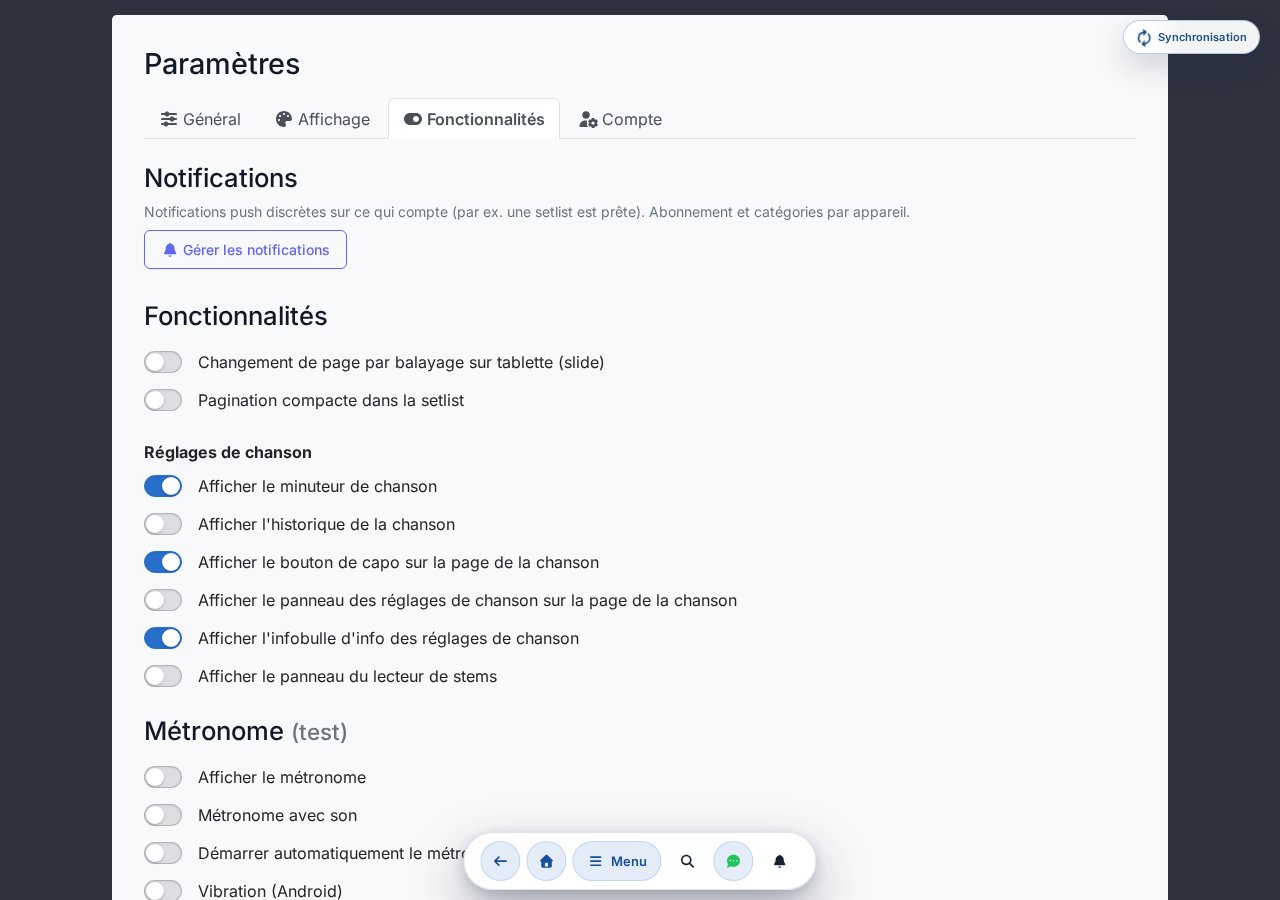
- Fonction de défilement de tablette (slide).
- Petite barre de défilement dans la setlist.
- Affichage de la piste stem player.
L'onglet Fonctions contient aussi la sous-section Paramètres du morceau (voir ci-dessous), avec d'autres interrupteurs — Minuterie de morceau, Historique, bouton Capo, panneau des paramètres du morceau et l'info-bulle associée.
L'interrupteur de dessin au doigt ne se trouve pas ici — il est accessible via le bouton en forme de main dans la barre d'outils du calque de dessin côté morceau (voir chapitre 6).
Paramètres du morceau
- Afficher la minuterie de morceau — mesure la durée d'exécution.
- Afficher l'historique du morceau.
- Afficher le bouton Capo sur la page du morceau.
- Afficher le panneau des paramètres du morceau sur la page du morceau.
- Afficher l'info-bulle des paramètres du morceau.
Métronome (test)
- Afficher le métronome.
- Métronome avec son.
- Vibration (Android) : le téléphone vibre au tempo — le rythme reste perceptible même sur une scène bruyante ou sans écouteurs. Le premier temps (accentué) vibre plus longtemps. Une fois activé, un sélecteur Mode de vibration apparaît (Son + vibration / Vibration seule (silencieux)) ainsi qu'un sélecteur Intensité de la vibration (Douce (courte) / Forte (plus longue)). Cela fonctionne dans les navigateurs Android (Chrome/Firefox) ; iPhone/iPad ne le supporte pas, l'interrupteur n'y apparaît donc pas.
- Démarrage immédiat lors de la sélection du morceau.
Support pédale / clavier (bêta)
Voir le chapitre 17.
Notifications push dans le navigateur (page dédiée, opt-in)
Au-delà des emails de planning, Chords365 peut également envoyer des notifications push au niveau du navigateur/appareil pour les événements importants. Vous pouvez les activer à deux endroits :
- À la question contextuelle de la page d'accueil : si votre navigateur supporte le push et que vous n'avez pas encore décidé, une question s'affiche une fois sur l'écran d'accueil — le bouton « Activer » l'active en un geste. Toutes les catégories de notifications s'activent alors (l'autorisation est demandée globalement), mais chacune peut être désactivée individuellement par la suite.
- Depuis la page Paramètres : dans la section Notifications, le bouton « Configurer les notifications » mène à la sous-page
/notifications, où vous pouvez vous abonner/désabonner par appareil et affiner par catégorie.
L'abonnement est toujours par appareil : vous l'activez dans ce navigateur / cet appareil (le navigateur demande une fois l'autorisation), et vous devez l'activer séparément sur un autre appareil.
Quelles notifications pouvez-vous recevoir ?
Sur la page /notifications, chaque catégorie est réglable séparément pour les notifications push :
- Setlist prête — un membre du groupe a indiqué qu'une liste est constituée.
- Setlist modifiée — les morceaux, l'ordre ou la tonalité d'une liste ont changé.
- Changement d'événement — un événement pour lequel vous vous êtes inscrit a été annulé ou modifié.
- Nouvelle annonce du groupe — l'admin a publié une nouvelle sur le panneau d'affichage du groupe.
- Adhésion au groupe — demandes d'adhésion, approbations et changements de membres dans vos groupes.
- Effectif pour les événements (pour les admins) — notification quand l'effectif est atteint, ou quand il ne manque plus qu'un membre.
- Traitement stem terminé — la séparation des pistes audio est prête et peut être écoutée.
- Traitement stem échoué — un traitement de piste audio a rencontré une erreur, une simple pression permet de réessayer.
- Communications système — communications importantes au niveau système et notifications de maintenance.
- Setlist copiée — quand quelqu'un a copié une liste que tu as créée.
- Nouveau message de chat — quand tu n'es pas dans l'application, nous te signalons les messages de groupe ou privés non lus.
- Ton idée réalisée — nous t'informons quand une idée ou une demande que tu as proposée a été réalisée.
- Notification de test : un bouton permet de vérifier si le push arrive bien sur votre appareil.
- iPhone / iPad : le push ne fonctionne que si vous avez préalablement installé l'app sur l'écran d'accueil (Safari, iOS 16.4+). Si votre navigateur ne supporte pas le push, la page l'indique.
Les notifications sont économes en données : elles ne contiennent pas de détails sensibles (adresse email, nom de fichier, URL source), et ne sont envoyées que si vous les avez demandées.
Centre de notifications dans l'application
En complément du push, chaque notification arrive aussi dans le centre de notifications intégré à l'application : dans la barre supérieure, l'icône en forme de cloche indique le nombre de non-lues, et un clic ouvre un panneau déroulant où tu vois tes dernières notifications. Un clic sur un élément t'amène à l'endroit correspondant (et l'élément devient lu), ou tu peux tout marquer comme lu d'un seul bouton.
Cela fonctionne même si tu n'as pas activé le push — ou si ton navigateur (par exemple sur iPhone) ne le supporte pas : tes notifications, tu les retrouves toujours ici. Le nombre de non-lues peut aussi apparaître sur l'icône de l'application installée sur l'écran d'accueil, là où le système le prend en charge.
Modifications non envoyées (DLQ)
Si une opération de sauvegarde hors ligne a rencontré une erreur 4xx sur le serveur (ex. conflit, permissions), elle est placée dans la file dead-letter. Ce bloc n'apparaît que s'il existe réellement une telle opération bloquée — vous la voyez ici listée, et vous pouvez la réessayer ou la supprimer manuellement.
Compte Kottatár (si activé)
Si le module Kottatár est activé, une carte Compte Kottatár se trouve tout en haut de l'onglet Compte, avec le bouton Gérer le compte Kottatár qui mène à la page /kottatar — c'est ici que vous reliez votre compte kottatar.hu pour que les partitions que vous avez achetées rejoignent votre bibliothèque.
Profil : nom affiché
En haut de l'onglet Compte, dans la section Profil, vous pouvez modifier votre nom affiché — c'est ce nom qui apparaît dans vos groupes, dans le calendrier et dans la liste des membres. Saisissez le nouveau nom et appuyez sur le bouton Enregistrer (actif uniquement si le nom a changé et n'est pas vide). Le changement prend effet sur vos autres appareils et sur l'écran de vos coéquipiers au prochain chargement. L'adresse email ne peut pas être modifiée ici.
Passkeys (connexion sans mot de passe)
Si votre navigateur supporte les passkeys (WebAuthn), une section Passkeys apparaît sur l'onglet Compte. La passkey permet une connexion sans mot de passe grâce à la biométrie (empreinte, visage) ou au code PIN de l'appareil.
- Ajouter une nouvelle passkey — enregistrez une passkey pour cet appareil.
- Renommer — chaque passkey de la liste peut être renommée (ex. « Ordinateur portable du travail »).
- Supprimer — une passkey qui n'est plus utilisée peut être retirée.
Pour chaque entrée, la liste indique la date d'ajout et — le cas échéant — la date de la dernière utilisation.
Paramètres des cookies
Sur l'onglet Compte, le bouton Ouvrir les paramètres des cookies de la section Paramètres des cookies fait apparaître le panneau de consentement aux cookies, où vous pouvez à tout moment modifier ou révoquer votre consentement antérieur.
Enregistrement et réinitialisation
Le bouton Réinitialiser les paramètres (valeurs par défaut) se trouve sur l'onglet Compte. Il n'y a pas de bouton Enregistrer séparé — les modifications sont enregistrées automatiquement, avec un bref indicateur « Enregistré » qui apparaît dans l'en-tête.
Télécharger mes données
Dans le bloc Mes données de l'onglet Compte, un bouton vous permet de télécharger au format ZIP une copie des données que Chords365 conserve à votre sujet. Il s'agit de l'exercice en libre-service de votre droit d'accès et de portabilité des données selon le RGPD — aucune demande écrite n'est nécessaire.
- Le package contient un résumé lisible par un humain (README) et des fichiers JSON/CSV traitables par machine : profil, adhésions aux groupes, marquages de calendrier, activité sur les morceaux, paramètres capo et dessin, métadonnées projecteur/stem, historique d'emails, opérations de compte.
- Pour des raisons de sécurité, il ne contient pas de secrets de connexion, données de session, adresses email d'autres utilisateurs, ni fichiers médias/audio bruts — les champs omis sont listés dans le
manifest.jsondu package. - Vous recevez un email de sécurité pour chaque téléchargement ; si ce n'est pas vous qui l'avez demandé, changez votre mot de passe et signalez-le nous.
Zone dangereuse : suppression du compte
La section Zone dangereuse en bas de la page Paramètres permet d'initier la suppression de votre propre compte. Le processus est en deux étapes, pour éviter de perdre votre accès par un clic accidentel :
- Cliquez sur le bouton Supprimer le compte… → modal de confirmation où vous confirmez votre intention.
- Un lien de confirmation est envoyé à l'adresse email associée à votre compte. Pour des raisons de sécurité, cet email est envoyé avec un délai d'environ 1 heure, et le lien qu'il contient est valable 7 jours.
- En cliquant sur le lien dans l'email, vous finalisez la suppression avec un dernier bouton.
- Vos données personnelles (notes, dessins, favoris, paramètres capo) sont supprimées.
- Les contenus au niveau du groupe (morceaux, setlists, événements) sont conservés, seul votre nom dans les champs d'auteur associés est anonymisé.
- Si vous êtes le seul membre d'un groupe, le groupe entier et tout son contenu sera supprimé avec vous.
- Si vous êtes le seul admin d'un groupe actif à plusieurs membres, la suppression ne peut pas démarrer — la modal indique dans quel groupe vous devez d'abord transférer le rôle d'admin à un autre membre.
Projection du texte et des diapositives
Chords365 peut projeter le texte d'un morceau sur un écran de projection séparé — avec des images/vidéos de fond, un logo de marque, et même des diapositives composées morceau par morceau. La projection peut être démarrée de plusieurs façons : sur un écran externe de cette machine, en diffusion sans fil, ou en associant une autre machine via QR code.
Démarrer la projection — trois modes
Dans la section Projection de la modal Menu globale du header (uniquement si vous appartenez à un groupe), le bouton Projection sur écran externe / Cast ouvre la fenêtre Démarrer la projection, avec trois options :
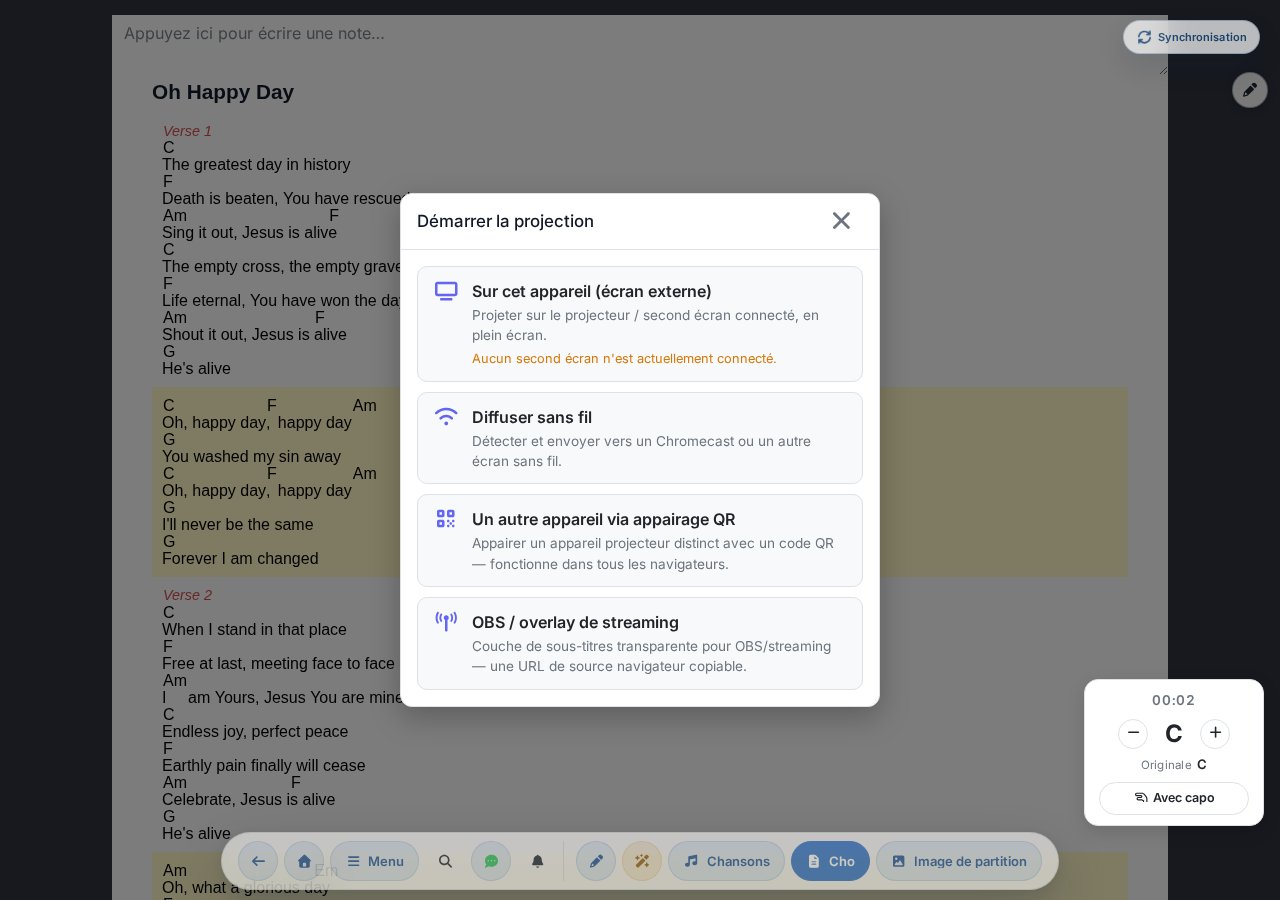
- Sur cet appareil (écran externe) — la projection s'affiche en plein écran sur le projecteur / second écran connecté. Si aucun second écran n'est connecté, la fenêtre l'indique.
- Diffuser sans fil — découverte et envoi vers un Chromecast ou autre écran sans fil.
- Un autre appareil via appairage QR — association d'une machine de projection séparée via QR code (voir ci-dessous). Fonctionne dans tous les navigateurs.
Les deux premiers modes utilisent l'envoi d'écran natif du navigateur, ils sont donc disponibles sous Chrome / Edge ; sous Safari et Firefox, seul l'appairage QR apparaît. Si la projection est active, elle peut être arrêtée ici avec le bouton Arrêter la projection.
Paramètres du texte et du fond
Le menu Projection → Réglages du texte et du fond ouvre une fenêtre globale où vous définissez l'apparence du texte projeté et le fond (accessible de partout, pas seulement depuis la page du morceau) :
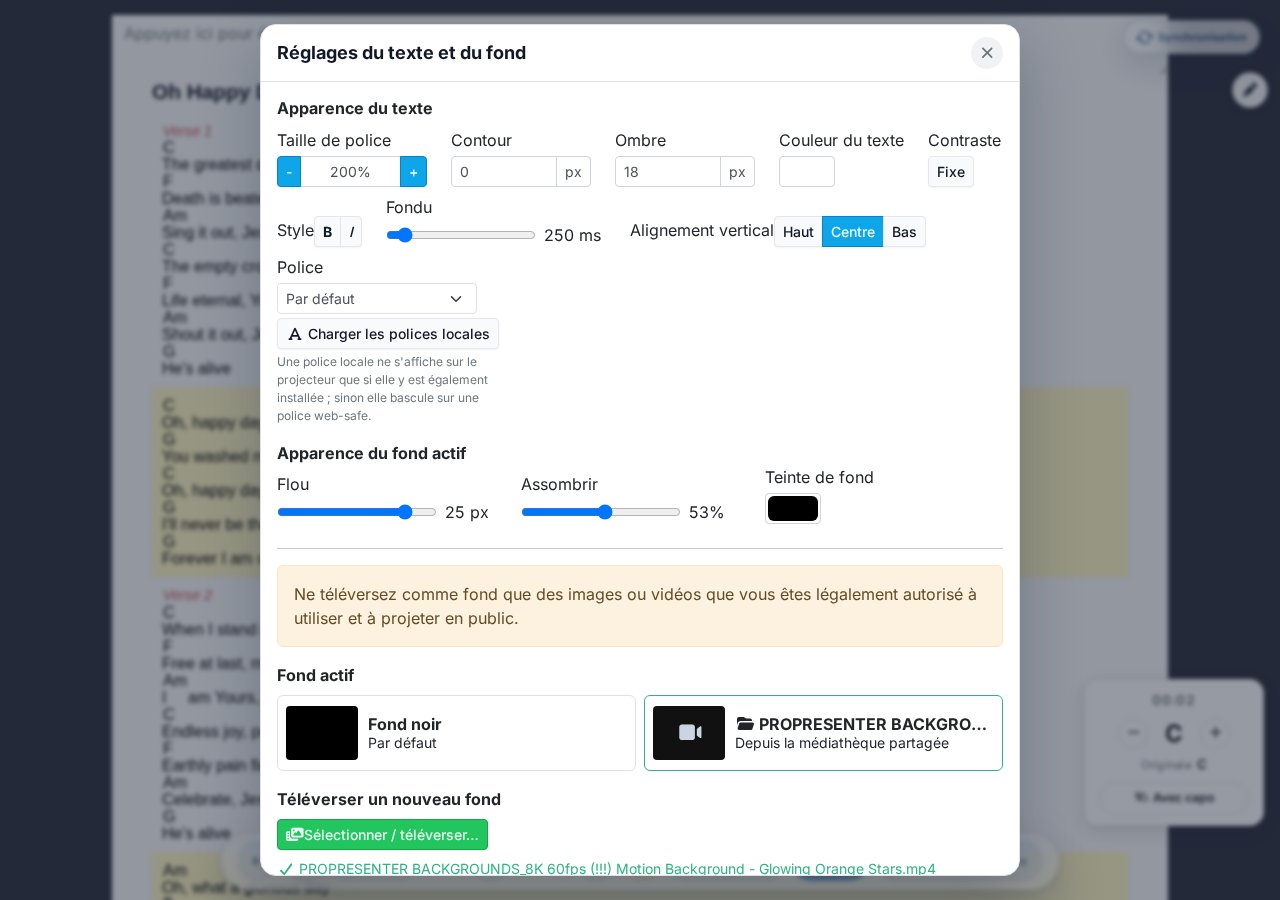
- Taille de police en % avec des paliers de 10 % (valeur par défaut 200 %, extensible sans limite).
- Contour, ombre (px), couleur de police, style (G gras / I italique), police.
- Apparence du fond actif : flou (blur) en pixels et assombrissement en %.
- Sélecteur de fond actif (Noir, ou n'importe quelle image/vidéo importée).
- Téléverser un nouveau fond — image ou vidéo (max. 5 minutes), ou Parcourir la médiathèque commune dans la médiathèque du groupe. N'utilisez que du contenu pour lequel vous disposez des droits légaux !
Contrôle en direct pendant la projection
Lorsque la projection est active, deux boutons du panneau de projection de la page du morceau agissent immédiatement sur le contenu du projecteur :
- Lâcher le texte — vide instantanément le texte projeté (le fond reste). Utile lorsque vous souhaitez montrer un fond net plutôt que du texte.
- Noir total — bascule le projecteur entièrement en noir. Idéal pendant une prédication, une prière ou une pause, quand vous voulez assombrir le projecteur un instant sans arrêter la projection.
Logo de marque sur le projecteur
Dans la section Réglages du logo de marque de cette même fenêtre, un logo (image ou vidéo) peut être placé dans un coin du projecteur — par exemple l'emblème de l'ensemble ou de la communauté.
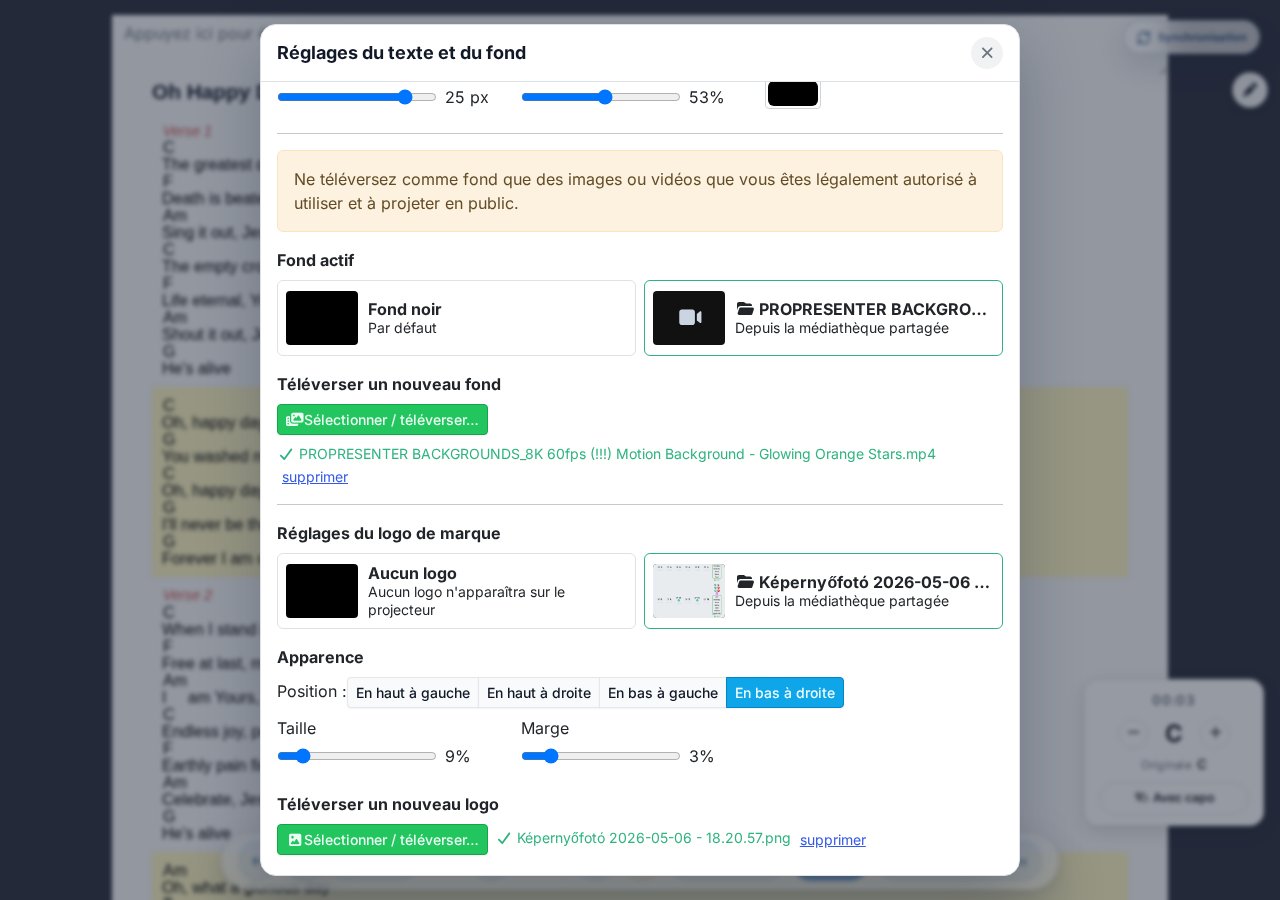
- Sélectionner un logo : Aucun logo, un logo précédemment importé, ou une image parcourue depuis la médiathèque commune. Téléverser un nouveau logo / Parcourir un logo depuis la médiathèque commune.
- Apparence : la Position parmi les quatre coins (En haut à gauche / En haut à droite / En bas à gauche / En bas à droite), la Taille et la Marge finement réglables avec le curseur.
La fenêtre Réglages du logo de marque comporte aussi un interrupteur « filigrane Chords365.com ». Lorsqu'il est activé, un discret libellé « Chords365.com » apparaît quelques secondes à côté du logo (ou dans le coin inférieur droit s'il n'y a pas de logo) au démarrage de la projection, puis régulièrement (environ toutes les 10 minutes), avant de disparaître en fondu. Il ne s'affiche jamais pendant le fondu au noir ni le compte à rebours. Il est activé par défaut, peut être désactivé par appareil à tout moment, et se réactive tout seul 30 jours après avoir été désactivé.
Présentation en diapositives — diapositives par morceau
Au lieu du texte défilant, vous pouvez projeter le texte découpé en diapositives séparées par morceau. Sur la page du morceau, dans la section Boîte rapide du morceau de la modal Menu globale du header, l'interrupteur Présentation en diapositives bascule en vue diapositives, et une grille de diapositives apparaît à la place des paroles.
Lorsque vous activez la présentation en diapositives, l'interrupteur Projection MD situé au même endroit se désactive automatiquement (l'interface reste ainsi épurée), et la grille de diapositives se charge à la place des paroles défilantes. Le mode choisi est mémorisé par appareil, il persiste donc après un changement de morceau et un rechargement.
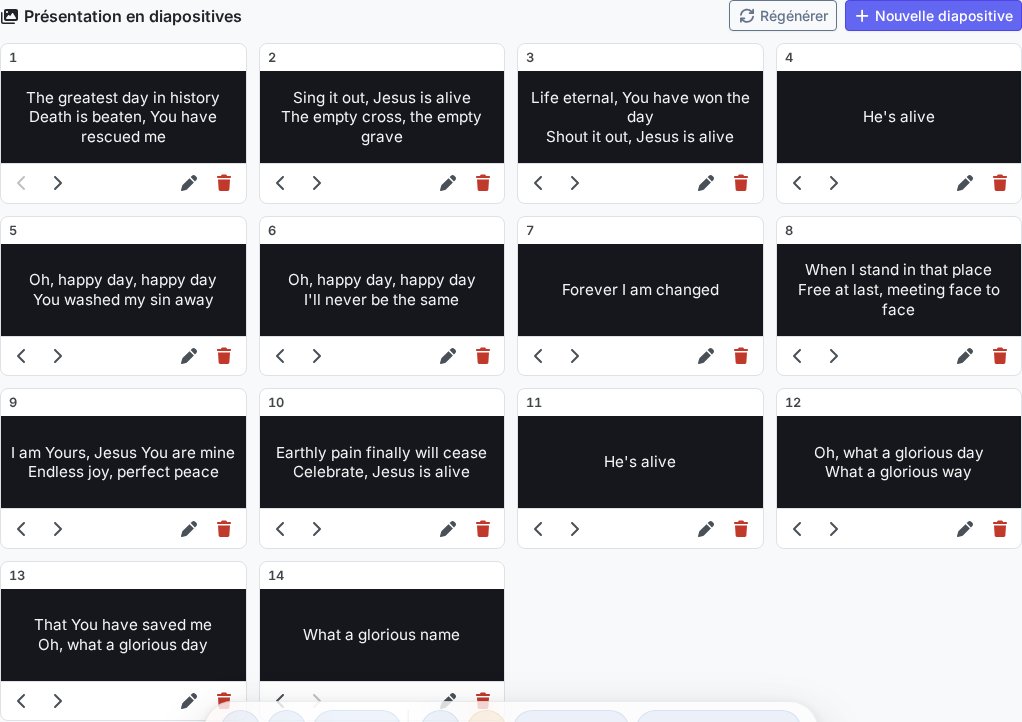
- Générer à partir des paroles — si le morceau est au format ChordPro, un seul bouton le convertit en diapositives (sans accords ni commentaires, environ 2 lignes/diapositive). Librement modifiable ensuite.
- Créer une diapositive vide / Nouvelle diapositive — ajout manuel.
- Édition : le texte de la diapositive est modifiable ; Diviser coupe en deux diapositives au niveau du curseur ; les flèches permettent de réorganiser Avant/Arrière ; Supprimer.
- Projection — un clic sur la carte projette cette diapositive (le badge EN DIRECT indique la diapositive projetée).
- Régénérer — reconstruit les diapositives depuis les paroles (écrase les existantes).
Console de projection (au niveau de la setlist)
En plus du mode morceau par morceau, Chords365 propose aussi une console de projection au niveau de la setlist pour la personne qui gère la projection (interface opérateur façon ProPresenter). Elle se lance depuis la section Projection de la modal Menu globale du header, ou depuis la page /vetites : d'abord un sélecteur de setlist, puis la console elle-même.
- Liste du programme — sur la gauche, les morceaux de la setlist et les diapositives supplémentaires dans une seule liste. Les éléments peuvent être réorganisés n'importe où par glisser-déposer (drag&drop), et « Ajouter une diapositive supplémentaire » se trouve en bas de la liste.
- Diapositives supplémentaires depuis plusieurs sources :
- Diapositive de texte — des diapositives de texte librement rédigées. - Médiathèque — une image ou une vidéo de la médiathèque commune. Plusieurs images se regroupent en une seule série d'images (diaporama) dans laquelle on peut passer d'une diapositive à l'autre. - Import de présentation — le téléversement d'un fichier PPTX / PPT / ODP / PDF ; le système le convertit côté serveur en images de pages et en crée une série d'images prête à l'emploi. - Verset biblique — si le module Bible est activé dans le groupe : recherchez un passage biblique et insérez-le sous forme de diapositive. - Modèle — insérez un modèle de projection enregistré auparavant (un ensemble de diapositives réutilisable). - Diaporama publicitaire — insérez un diaporama d'annonces / de publicités déjà préparé (des diapositives qui défilent automatiquement).
- Lecteur multimédia intégré — un clic sur un élément de la liste ne démarre pas immédiatement la lecture ; un panneau de contrôle s'ouvre sur la droite. Pour une photo : Afficher + remplissage (cover/contain) ; pour une vidéo : Lecture / Pause / Stop, volume, barre de lecture (défilement, temps écoulé / restant), et là où c'est possible, choix de la sortie audio. Pendant la lecture d'une vidéo, le fond est mis en pause (il ne charge pas la machine) ; après Stop, le fond d'origine est rétabli.
- Préparation hors ligne — le contenu de la setlist ouverte (morceaux, diapositives, images, vidéos) est téléchargé sur la machine avec une barre de progression, de sorte que la projection fonctionne de façon stable même sans internet.
L'apparence du texte projeté et le fond sont contrôlés par la même fenêtre « Réglages du texte et du fond » que ci-dessus ; on y accède depuis la console via un panneau rapide et le bouton « Réglages détaillés ».
Compte à rebours / minuteur sur le projecteur
Dans l'en-tête de la console, le bouton Minuteur projette un compte à rebours — pour une pause ou jusqu'au début de l'événement. Lorsqu'il est actif, le bouton lui-même affiche le temps restant dans l'en-tête.
- Pause — préréglages rapides (5 / 10 / 15 / 30 / 45 / 60 / 90 minutes) ou une valeur de minutes personnalisée (décimales aussi, ex.
2.5= 2:30). - Jusqu'au début — compte à rebours jusqu'à une heure précise (HH:MM) ; si cette heure est déjà passée aujourd'hui, jusqu'au lendemain.
- Message — un texte sous le chiffre, jusqu'à deux lignes (ex. « On commence bientôt ») ; ce que vous tapez apparaît immédiatement sur le projecteur.
- Commandes — Démarrer / Pause / Réinitialiser / Arrêter. Une fois écoulé, le chiffre compte vers le haut avec un signe moins en rouge vif (le dépassement).
- Horloges dans les coins — sur le projecteur : en haut à gauche l'heure de début, en haut à droite la fin prévue, en bas à gauche l'heure actuelle (présente même sans compte à rebours en cours).
Avec le bouton Écrans de l'en-tête, vous pouvez attribuer un rôle par écran : Diapositives seules sur un projecteur, Compte à rebours seul sur l'autre — ainsi une seule console pilote deux surfaces à la fois (deux écrans câblés requis). La fenêtre « Démarrer la projection » affiche alors l'état des deux surfaces séparément.
Association du projecteur par QR code
Si le projecteur est une machine indépendante (ex. tablette ou ordinateur portable connecté au vidéoprojecteur), vous pouvez l'associer à votre appareil via QR code. À partir de là, les changements de setlist et les sélections de morceaux apparaissent automatiquement sur le projecteur.
- Sur la machine projecteur, ouvrez la sous-page pair — un QR code et un code d'association s'affichent.
- Sur votre appareil, choisissez l'option Démarrer la projection → Un autre appareil via appairage QR. La caméra démarre automatiquement — pointez-la vers le QR code affiché sur le projecteur. Si la caméra le supporte, les boutons Zoom (1×, 2×, 3×…) permettent de zoomer sur le code. Si vous n'avez pas de caméra ou ne donnez pas l'autorisation, vous pouvez saisir manuellement le code à 6 caractères visible sur le projecteur sous le QR code.
- Les deux appareils sont associés — le projecteur associé est désormais sous votre contrôle.
Gérer les projecteurs actifs
Si vous avez au moins un projecteur associé, une pastille Projecteur actif (N) apparaît dans la barre supérieure de l'écran d'accueil, où N est le nombre de projecteurs associés. Un clic dessus ouvre la fenêtre Gérer les projecteurs actifs, où chaque ligne affiche le nom de l'appareil et l'heure du dernier signe de vie.
Sur chaque ligne, le bouton Déconnecter permet de couper l'appareil à distance — l'association est rompue et la machine projecteur sort de votre contrôle. L'action demande une confirmation.
Si l'événement est terminé, ou que vous avez oublié de fermer le navigateur du projecteur, vous pouvez détacher proprement tous les appareils associés depuis cet endroit — sans avoir à vous rendre près de la machine projecteur.
Le logiciel de projection intégré de Chords365
Chords365 ne se contente pas de gérer des morceaux et des setlists — il embarque aussi un logiciel de projection intégré complet. La console de projection /presentation (anciennement /vetites) est une interface opérateur façon ProPresenter : depuis un seul endroit, vous composez et pilotez toute la projection d'un événement — paroles, séries d'images, vidéos et diapositives importées d'une présentation — sans installer de logiciel de projection séparé, directement depuis le navigateur.
Ouvrir la console de projection
La console de projection se lance depuis la section Projection de la modal Menu globale du header, ou directement depuis la page /vetites. Un sélecteur de setlist apparaît d'abord — choisissez l'événement à projeter — puis la console complète s'ouvre.
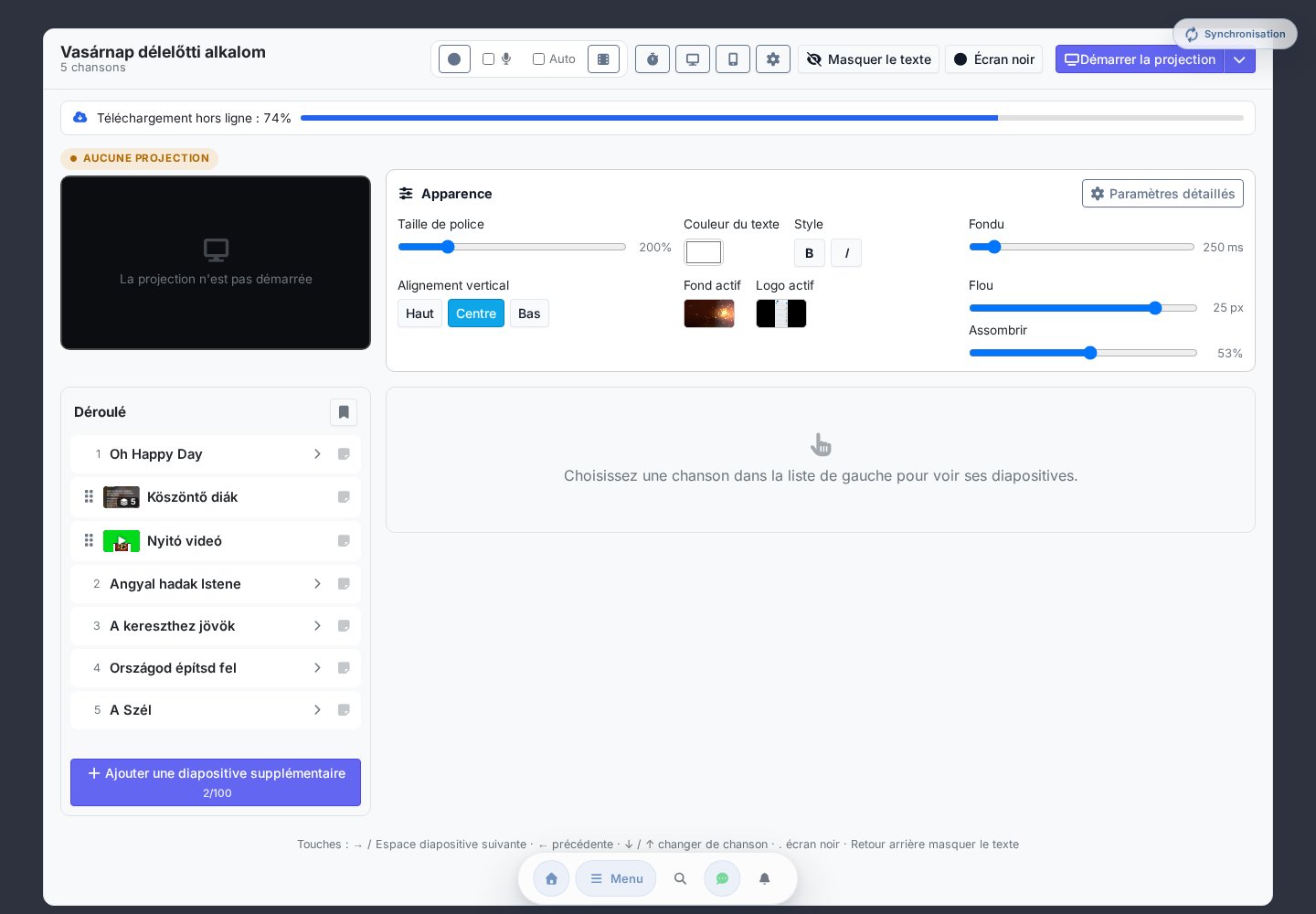
- Aperçu en direct — l'image en haut à gauche est le miroir exact du véritable projecteur ; vous voyez en permanence ce qui s'affiche sur le projecteur.
- Apparence — taille de police, couleur de police, style, alignement vertical (En haut / Au centre / En bas — n'agit que sur le texte projeté : les diapositives de morceau, de texte et de verset biblique ; l'image ou la vidéo projetée n'est pas déplacée), fond actif et logo, flou et assombrissement au même endroit ; les Réglages détaillés ouvrent la fenêtre complète du texte et du fond.
- Démarrer la projection — sur un écran externe, en Cast sans fil ou par appairage QR ; le bouton mémorise le dernier mode utilisé.
- Lâcher le texte / Noir total — des commandes en direct immédiates sur le projecteur (le fond est conservé, ou noir total).
Liste du programme — morceaux et diapositives supplémentaires dans une seule liste
La Liste du programme, à gauche, présente les morceaux de la setlist et les diapositives supplémentaires ajoutées dans une seule liste. Les éléments peuvent être réorganisés n'importe où par glisser-déposer (drag&drop), ce qui permet d'insérer aussi une image, une vidéo ou une présentation entre les morceaux.
En cliquant sur un morceau, la grille de diapositives du morceau apparaît à droite (les diapositives générées depuis les paroles) ; un clic sur l'une d'elles projette la diapositive concernée sur le projecteur.
Gérer la grille de diapositives — colonnes, sélection, réorganisation
La grille de diapositives à droite — les diapositives du morceau, les diapositives de texte et les diapositives de verset biblique — se réorganise directement depuis la console de projection, sans ouvrir de fenêtre d'édition séparée.
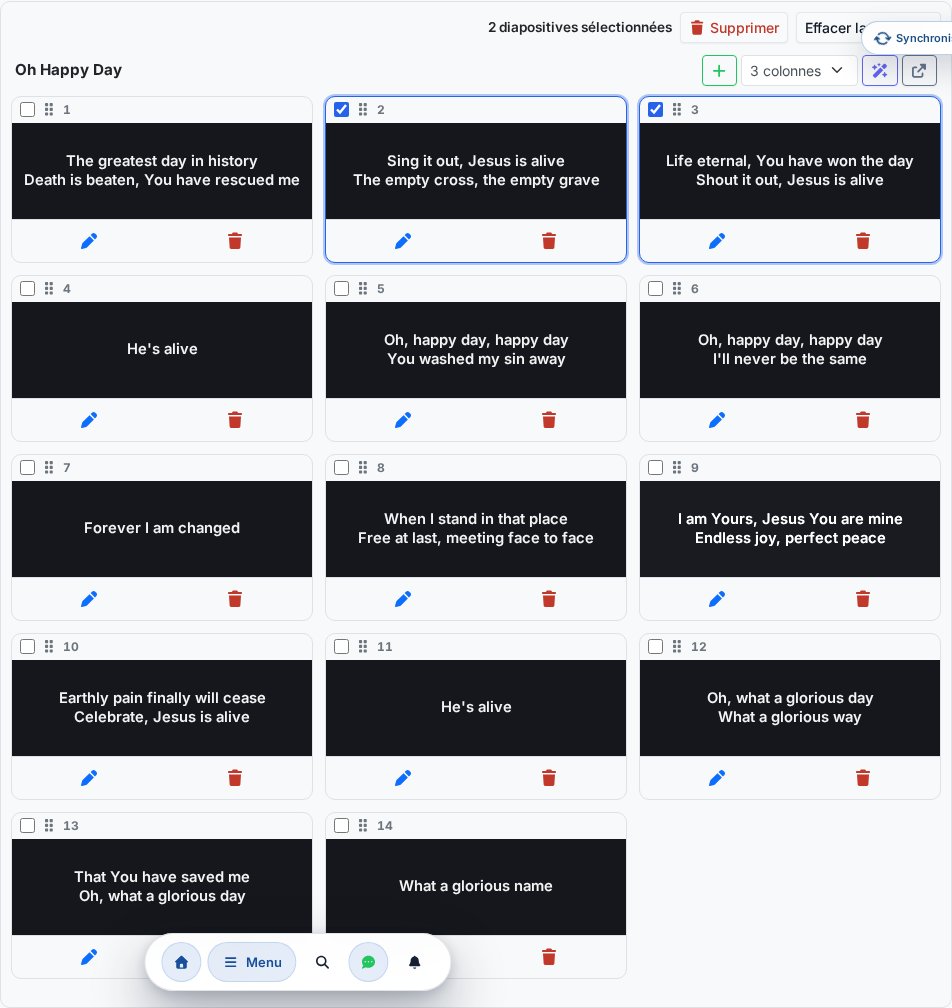
- 3 ou 4 colonnes — le sélecteur de nombre de colonnes de l'en-tête règle la grille sur 3 ou 4 colonnes ; 4 colonnes offrent une vue d'ensemble plus dense (avec des vignettes de diapositive plus petites). Le réglage est mémorisé par machine et s'applique uniformément à tous les types de diapositives.
- Réorganisation par glisser-déposer — saisissez une carte de diapositive par sa poignée et faites-la glisser à l'endroit voulu ; un indicateur en fin de ligne montre où elle sera placée. (Cela remplace les anciennes flèches haut/bas.)
- Sélection multiple — la case de sélection dans le coin des cartes de diapositive permet de sélectionner plusieurs diapositives. La barre d'outils de sélection apparaît alors en haut : le nombre de diapositives sélectionnées, le bouton Supprimer (suppression groupée des éléments sélectionnés — pour les morceaux et les diapositives de texte) et Effacer la sélection. Vous pouvez aussi faire glisser le groupe sélectionné ensemble vers un même endroit.
- Ouvrir le morceau dans un nouvel onglet — si vous voulez corriger les paroles du morceau, le bouton de l'en-tête du morceau l'ouvre dans un onglet séparé, tandis que la console de projection en cours reste ouverte. Après avoir corrigé les paroles, vous pouvez régénérer la grille avec le bouton baguette magique.
En cliquant sur la carte de diapositive (et non sur la case de sélection), la diapositive est projetée immédiatement — les cases et les poignées ne servent qu'à la sélection et à la réorganisation. Avec une longue liste de diapositives, la barre de commandes supérieure se fixe en haut de l'écran, de sorte que les boutons principaux (lâcher le texte, noir total, démarrer la projection, écrans) restent accessibles en permanence.
Ajouter une diapositive supplémentaire — sélecteur de source
En bas de la liste, le bouton Ajouter une diapositive supplémentaire ouvre un sélecteur de source :
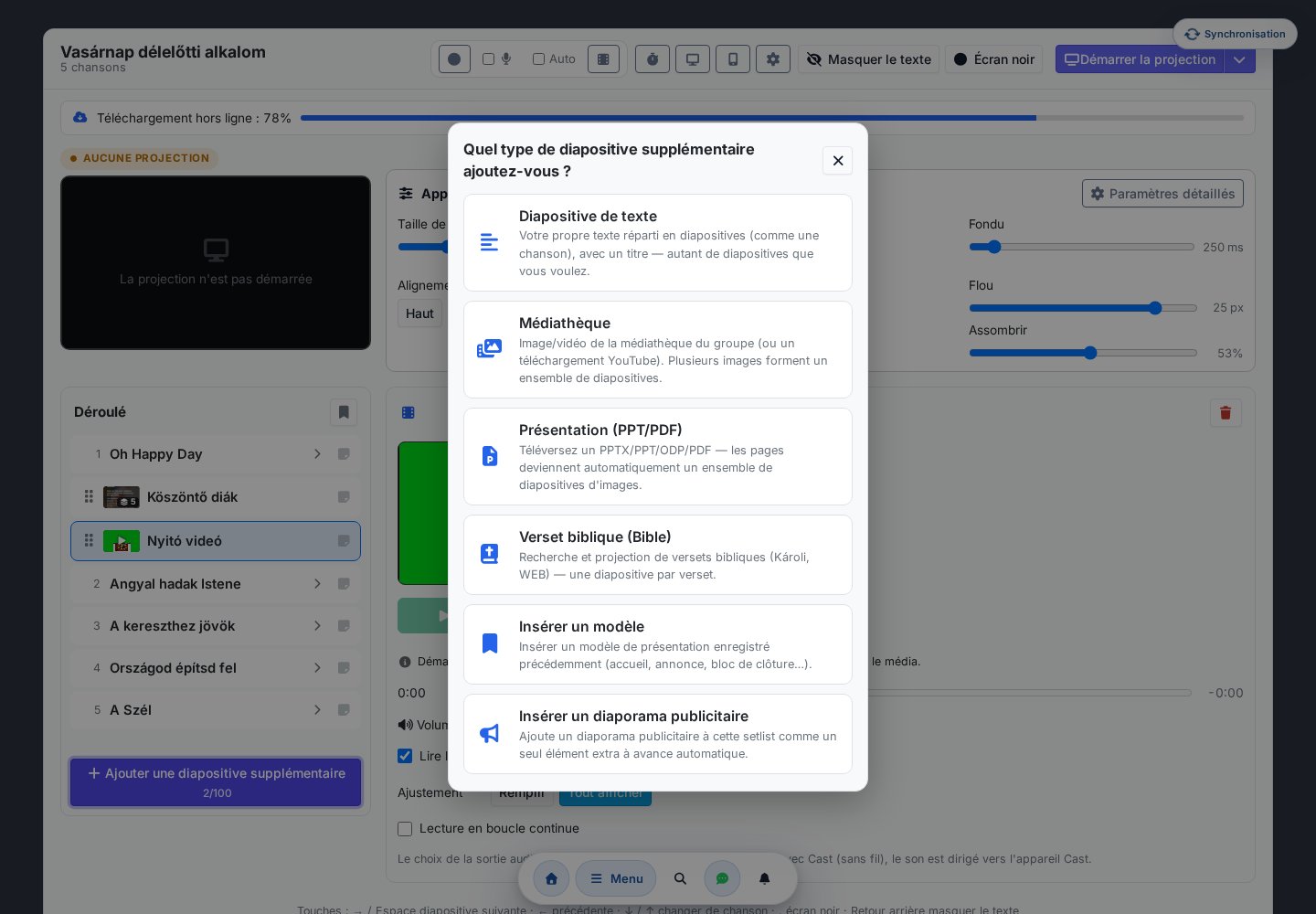
- Diapositive de texte — des diapositives de texte librement rédigées (p. ex. verset biblique, annonce, prière), découpées en diapositives comme un morceau.
- Médiathèque — une image ou une vidéo de la médiathèque commune ; une vidéo YouTube peut aussi y être téléchargée. Plusieurs images se regroupent en une seule série d'images.
- Présentation (PPT/PDF) — téléversez un fichier PPTX / PPT / ODP / PDF ; le système le convertit côté serveur en images de pages et en crée une série d'images prête à l'emploi.
- Verset biblique — si le module Bible optionnel est activé dans le groupe (voir plus bas), vous pouvez rechercher et insérer un passage biblique.
- Insérer un modèle — l'insertion d'un modèle de projection enregistré auparavant (un ensemble de diapositives réutilisable) (voir plus bas).
- Insérer un diaporama publicitaire — un diaporama d'annonces / de publicités déjà préparé, ajouté comme référence dans la liste du programme (voir plus bas).
Composer une série d'images
Vous organisez le diaporama composé de plusieurs images dans l'éditeur de droite :
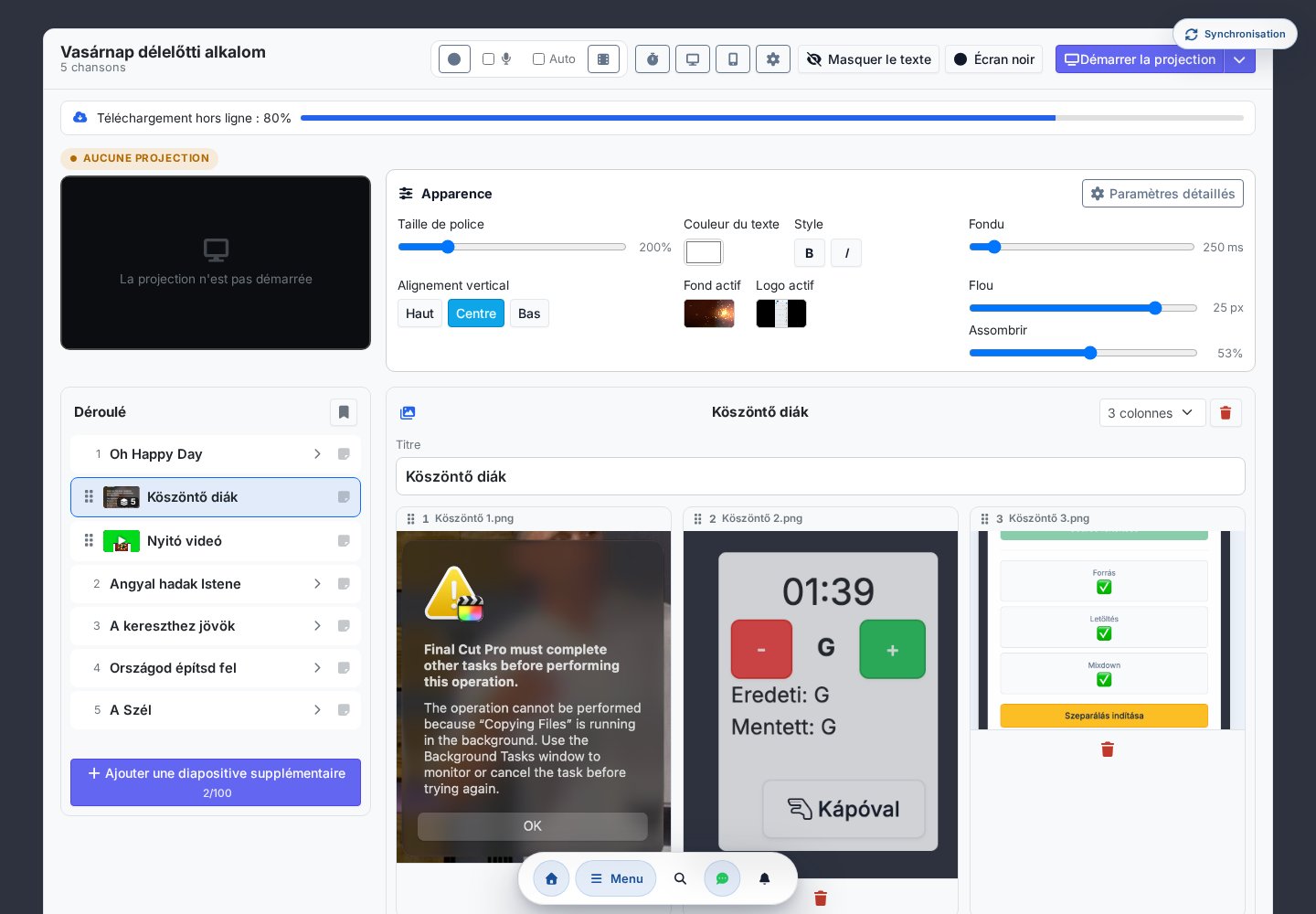
- Pendant la projection, vous passez d'une diapositive à l'autre entre les images (avec les flèches, ou les touches ← / →).
- L'ajustement remplissage (cover) ou tout visible (contain) s'applique à l'ensemble complet.
- Une série d'images n'occupe qu'une seule place dans la limite de la liste du programme — le nombre d'images qu'elle contient n'est pas comptabilisé.
Lecteur multimédia intégré
En cliquant sur une vidéo (ou une image) dans la liste, la lecture ne démarre pas immédiatement — un panneau de contrôle du lecteur multimédia s'ouvre à droite, ce qui vous permet de préparer tranquillement l'élément suivant :
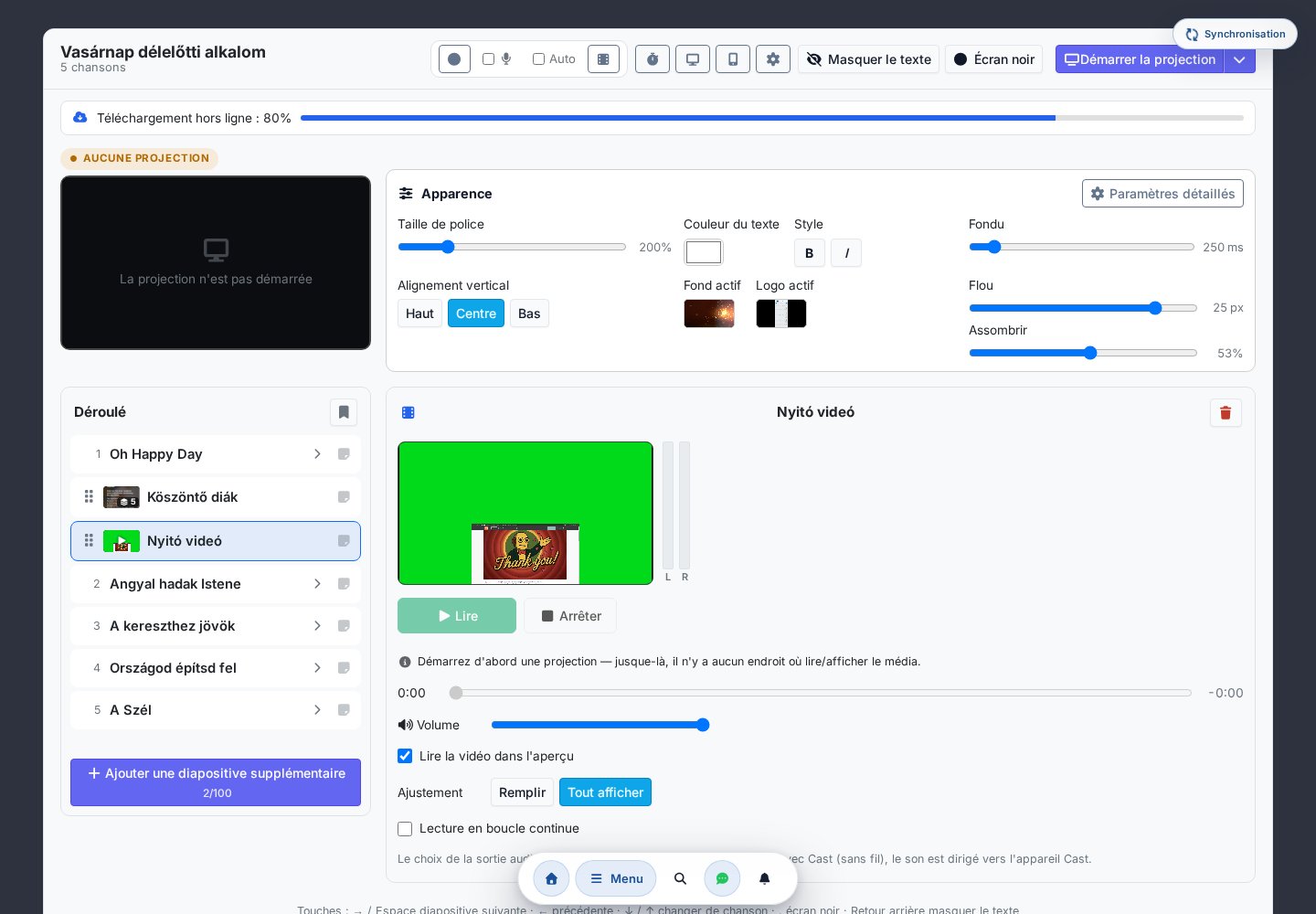
- Photo : Afficher → l'image est projetée ; remplissage ou tout visible ; Stop → le fond d'origine est rétabli.
- Vidéo : Lecture / Pause / Stop, volume, barre de lecture. La vidéo ne bascule sur le projecteur qu'à la Lecture, et pendant la lecture le fond est mis en pause (il ne charge pas la machine) ; après Stop, le fond d'origine est rétabli.
- Indicateur de niveau audio — pendant la lecture d'une vidéo, à côté de l'aperçu, un vumètre stéréo (barre gauche / droite, comme dans un logiciel de montage vidéo) indique si du son sort réellement. (Fonctionne sur un moniteur câblé / étendu ; en Cast / projection sans fil, le son sort sur l'appareil distant.)
- Sortie audio — là où le navigateur l'autorise (moniteur câblé / étendu), une sortie audio physique distincte peut être choisie pour la vidéo. Dans la fenêtre des réglages de projection (⚙), un bouton Son de test permet de vérifier la sortie choisie avant même de lancer la vidéo.
Projeter un verset biblique (module Bible optionnel)
Chords365 comprend aussi un module Bible optionnel : en quelques clics, vous recherchez et projetez un passage biblique. Le module s'active au niveau du groupe — l'administrateur du groupe l'active dans les paramètres du groupe — et ne propose que des traductions libres d'utilisation (domaine public ou licence ouverte) (p. ex. Károli 1908, World English Bible). Une fois activé, la quatrième source de « Ajouter une diapositive supplémentaire » devient Verset biblique.
Vous pouvez indiquer la référence de deux façons — les deux peuvent aussi être combinées :
- En saisissant — commencez à taper le livre dans le champ Référence, et le système propose automatiquement les livres possibles (p. ex. « jea » → Jean, 1–3 Jean). Il reconnaît aussi les abréviations (
Jn 3,16,Ps 23,1Co 13) et vous pouvez indiquer un verset ou une plage de versets (p. ex.Jean 3,16-18). - Par sélection manuelle — dans le panneau de gauche, vous choisissez l'Ancien ou le Nouveau Testament, le livre, puis le chapitre ; en cliquant sur le chapitre, le chapitre entier s'affiche immédiatement. (Il n'est pas nécessaire de sélectionner ici le verset précis — vous pouvez le restreindre dans le champ Référence.)
Les noms des livres s'affichent toujours dans la langue de l'interface (en français sur une interface française), indépendamment de la traduction choisie. L'interrupteur Afficher les numéros de versets fait apparaître les numéros de versets sur la diapositive projetée. Enfin, Ajouter à la liste place le verset dans la liste du programme (un verset par diapositive), tandis que Projeter maintenant le projette immédiatement. En bas de la diapositive projetée apparaissent aussi la référence et le nom de la traduction (ainsi que la mention de source obligatoire si nécessaire).
Modèles de projection — ensembles de diapositives réutilisables
Si vous souhaitez réutiliser plusieurs fois un ensemble de diapositives récurrent (p. ex. accueil + annonce + diapositive de clôture), vous pouvez l'enregistrer comme modèle de projection et l'insérer ensuite en une seule étape dans n'importe quel événement.
- Enregistrer comme modèle — depuis la console de projection, vous enregistrez les diapositives supplémentaires actuelles de la setlist dans un modèle nommé. Les éléments du modèle peuvent recevoir un point d'ancrage d'insertion portable (début de liste / après la N-ième pause / fin de liste), afin qu'ils se placent au bon endroit dans la setlist cible.
- Insérer un modèle — « Ajouter une diapositive supplémentaire → Modèle » choisit dans la bibliothèque de modèles et insère les diapositives du modèle dans la liste du programme actuelle.
- Bibliothèque de modèles (
/presentation/templates) — une interface dédiée pour lister les modèles et les éditer au niveau des diapositives (diapositives de texte, image/vidéo, série d'images, référence de verset biblique) ; l'éditeur enregistre automatiquement.
Blocs publicitaires et diaporamas publicitaires
Vous pouvez organiser les annonces diffusées avant / après l'événement ou pendant une pause (images, vidéos, diapositives de texte et de verset biblique) en unités réutilisables et les projeter sous forme de diaporama défilant automatiquement — sans logiciel de diaporama séparé.
- Bloc publicitaire — une unité de diapositives nommée et ordonnée (image / vidéo / texte / série d'images / verset biblique). On peut y régler un mélange (shuffle) et une durée de diapositive par défaut propres, et les diapositives peuvent recevoir une durée individuelle. Vous éditez les blocs sur l'interface
/presentation/ads/groups. - Diaporama publicitaire — une suite ordonnée de blocs publicitaires, avec ses propres réglages de mélange, de répétition (loop) et de durée de diapositive par défaut. L'interface
/presentation/adsliste les diaporamas et les fait défiler automatiquement comme un lecteur. - Insertion dans la liste du programme — « Ajouter une diapositive supplémentaire → Diaporama publicitaire » place le diaporama choisi dans la liste du programme sous forme d'une seule référence (il ne copie pas les diapositives). Lorsque vous arrivez sur cet élément pendant la projection, le diaporama fait défiler les diapositives de lui-même selon le minutage / le mélange d'origine ; projeter un autre morceau ou une autre diapositive arrête le défilement automatique.
À plusieurs sur une même projection — machine de contrôle et assistants de contenu
Au sein d'un groupe, la console de projection peut être ouverte par plusieurs personnes en même temps, qui se synchronisent en temps réel — sans réglage particulier :
- Une machine est la machine de contrôle — c'est elle qui fournit la sortie en direct vers le projecteur : elle lance la vidéo / le son, règle la taille de police et l'apparence, navigue entre les diapositives, assombrit et gère le compte à rebours.
- Les autres consoles ouvertes aident sur le contenu — elles voient la sortie en direct dans le miroir d'aperçu et peuvent, pendant ce temps, corriger le texte d'une diapositive ou ajouter une diapositive supplémentaire. Si la diapositive corrigée est justement sur le projecteur, la sortie de la machine de contrôle se met à jour immédiatement — une faute de frappe peut ainsi être corrigée en direct.
- Navigation indépendante — l'assistant navigue et édite librement sans que la machine de contrôle ne saute ; l'assistant ne déplace que sa propre vue.
- Le média reste entre les mains de la machine de contrôle — le lancement de la vidéo / du son n'est pas repris à distance par une autre console.
Ce n'est pas un outil de projection distinct : tout le monde ouvre la même console de projection (depuis la page /presentation), à ceci près que chacun voit désormais le travail des autres et la sortie en direct commune en temps réel.
Préparation hors ligne
L'intégralité du contenu de la setlist ouverte — morceaux, diapositives, images et vidéos — est téléchargée sur la machine avec une barre de progression. Ainsi, la projection fonctionne de façon stable même sans connexion internet : le projecteur lit à partir de la copie locale prête, il ne diffuse pas en direct.
Les modes de démarrage de la projection (écran externe, Cast sans fil, appairage QR) et le réglage du texte projeté / du fond / du logo de marque sont décrits en détail dans le chapitre Projection, diapositives & association.
Défilement mains libres
En jouant en direct, on n'a souvent aucune main libre pour faire défiler (la guitare, le micro ou le clavier les occupe). Une pédale Bluetooth résout le problème : une fois associée, elle se comporte comme un clavier, et l'app traduit ces touches en changement de page, défilement et changement de chanson — sans plugin supplémentaire, dans tous les navigateurs (sur ordinateur comme sur mobile).
Activation
- Associez la pédale à votre appareil depuis le menu Bluetooth du système (ex. iOS Réglages → Bluetooth, ou Paramètres Windows).
- Ouvrez l'onglet Paramètres → Fonctionnalités, et dans le bloc Prise en charge pédale / clavier (bêta) (sous le métronome), activez : Activer sur la page de la chanson.
- Choisissez un profil (le sélecteur de profil n'apparaît que si l'option Activer est cochée), ou personnalisez entièrement l'attribution des touches.
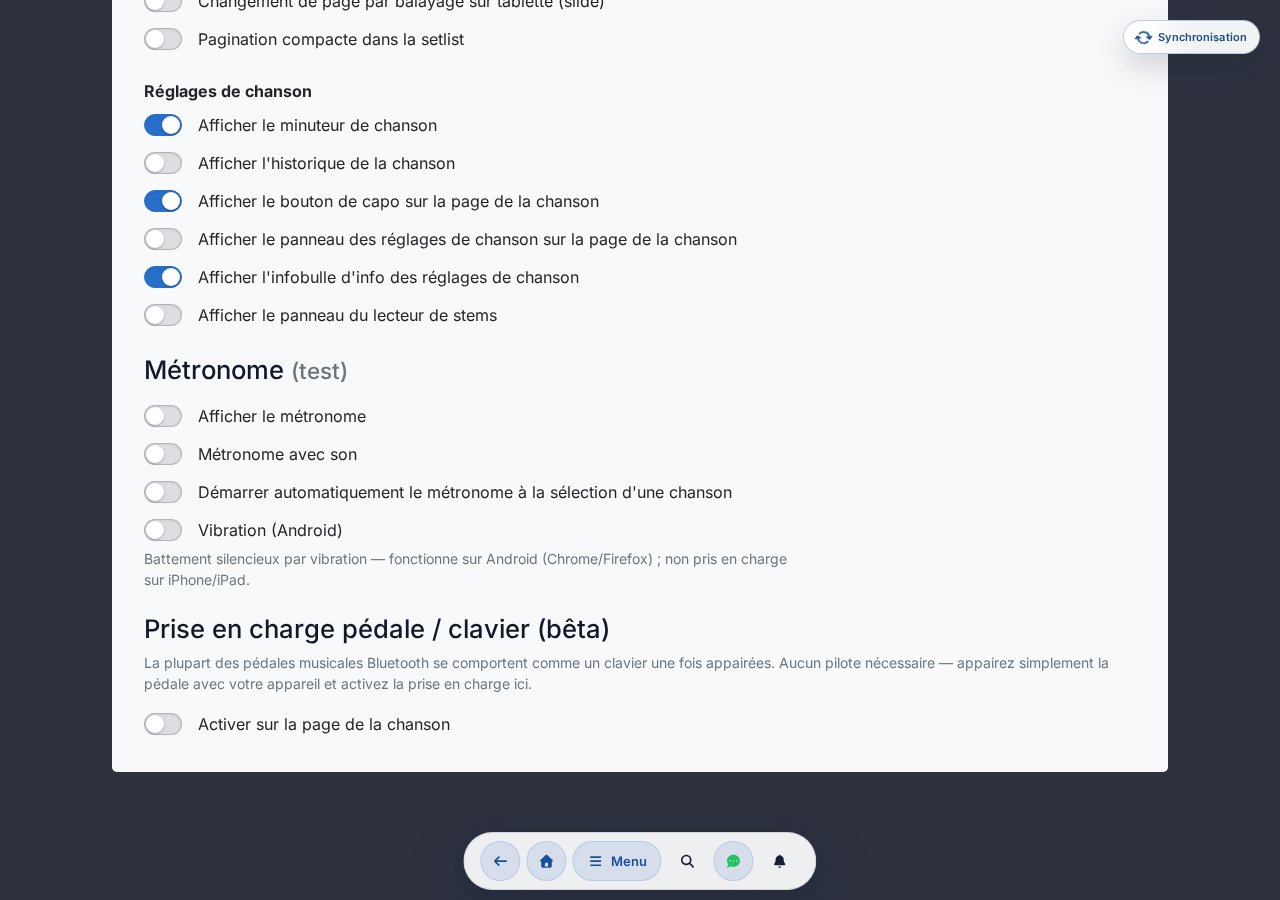
Profils
Vous pouvez choisir parmi cinq options prêtes à l'emploi (dont une entièrement personnalisable). Les profils associent des actions aux touches de pédale les plus courantes (flèches, PageUp / PageDown, Espace) :
| Profil | Action |
|---|---|
| Changement de chanson avec les flèches (par défaut) | ← / → : chanson précédente / suivante · PageUp / PageDown : paragraphe précédent / suivant · Espace : défiler vers le bas |
| Classique | ← / → : paragraphe précédent / suivant · PageUp / PageDown : chanson précédente / suivante · Espace : défiler vers le bas |
| AirTurn (flèches uniquement) | ← / → : paragraphe précédent / suivant |
| BT-PageFlip (PageUp/Down uniquement) | PageUp / PageDown : paragraphe précédent / suivant |
| Personnalisé | une touche personnalisée peut être enregistrée pour chaque action |
Que font les actions ?
- Changement de chanson — passe à la chanson précédente / suivante dans la setlist (comme les boutons ◀ / ▶ sur les côtés de l'écran).
- Saut de paragraphe — défile jusqu'au début du prochain (ou précédent) couplet / refrain ; si la chanson n'a pas de découpage en paragraphes (ex. mode image de partition), défile d'un demi-écran.
- Défiler vers le bas / vers le haut — défilement doux (smooth) d'un demi-écran. Dans les profils prêts à l'emploi, c'est Défiler vers le bas qui est attribué par défaut, mais en mode Personnalisé l'action Défiler vers le haut peut elle aussi être assignée à n'importe quelle touche.
Sur l'écran de pause de la setlist (l'image de repos entre deux chansons), le changement de chanson fonctionne également — vous pouvez ainsi passer à la chanson suivante avec la pédale depuis cet écran. Les actions de saut de paragraphe y retombent sur un défilement d'un demi-écran.
Enregistrer un mapping personnalisé
Dans le profil Personnalisé, vous pouvez enregistrer votre propre touche pour six actions : Paragraphe suivant, Paragraphe précédent, Chanson suivante, Chanson précédente, Défiler vers le bas et Défiler vers le haut.
- Pour une action vide, cliquez sur le bouton « Enregistrer la touche… », puis appuyez sur la touche envoyée par la pédale pour enregistrer l'affectation. Pendant l'enregistrement, l'invite affiche : « Appuyez sur une touche… (Échap = annuler) » — vous pouvez interrompre avec Esc.
- Si l'action possède déjà une touche, le bouton affiche la touche actuelle avec la mention « réassigner » ; cliquez dessus pour la remplacer.
- À côté de la ligne, un bouton × (Effacer l'affectation) supprime la touche de l'action concernée.
Indicateur d'activité
Si la prise en charge pédale est active, un petit point vert clignotant dans le coin supérieur gauche signale, à chaque événement, que l'entrée de la pédale a bien été reçue.
L'appui long (long-press) ne déclenche pas de défilement en rafale : une même touche se déclenche au plus une fois par 100 ms, si bien que le défilement / le changement de page ne « s'emballe » pas si vous la maintenez enfoncée. Et lorsque le focus est dans un champ de texte (ex. l'éditeur), les touches de la pédale ne se déclenchent pas — la saisie ne provoque aucun défilement.
Fonctionne aussi à la répétition sans Wi-Fi
Chords365 peut être installé comme application sur l'écran d'accueil, et les contenus ouverts restent accessibles hors ligne.
Installation
- Ouvrez chords365.com avec Chrome / Safari / Edge.
- Sur ordinateur (Chrome / Edge) : une icône « Installer » apparaît dans la barre d'adresse — cliquez dessus.
- Sur mobile (Android Chrome) : menu → « Ajouter à l'écran d'accueil ».
- iPhone / iPad (Safari) : bouton « Partager » → « Ajouter à l'écran d'accueil ».
Une fois installée, l'app s'intègre au système d'exploitation
Une fois installée, Chords365 s'intègre aux flux habituels de votre appareil :
- Raccourcis d'icône d'app : un appui long sur l'icône de l'app (ou clic droit) permet d'accéder rapidement à l'événement du jour, à la setlist, à la bibliothèque ou à l'association du projecteur.
- Partager vers Chords365 : depuis une autre app (ex. gestionnaire de fichiers, photos), vous pouvez partager une ou plusieurs images ou un PDF, et Chords365 — sans OCR — crée un nouveau morceau image (chaque page comme une image de partition, empilées). Vous pouvez éditer le titre avant la création.
- Ouvrir un fichier audio : sous Chrome / Edge sur ordinateur, vous pouvez ouvrir directement un fichier audio (MP3, WAV, FLAC, M4A) avec Chords365 et le téléverser vers un morceau sélectionné pour la fonction stem.
Ces possibilités dépendent de la plateforme (varient selon le navigateur et le système d'exploitation), et n'apparaissent qu'en mode application installée.
Qu'est-ce qui fonctionne hors ligne ?
- Le contenu complet des morceaux ouverts — texte, accords, images de partition.
- La setlist actuelle.
- Vos propres notes, transposition, calque de dessin.
- Les modifications sont enregistrées localement et se synchronisent automatiquement au rétablissement de la connexion — en mode application installée même si vous aviez fermé Chords365 entre-temps (synchronisation en arrière-plan dès que le réseau revient).
Qu'est-ce qui ne fonctionne pas hors ligne ?
- Le mode Music Director (synchronisation en direct) — nécessite une connexion.
- Recherche de nouveaux morceaux, importation.
- Demandes d'adhésion, invitations.
Indicateurs hors ligne
Quand l'app passe en mode hors ligne, une bannière permanente l'indique en haut. Pour certaines tentatives d'action (ex. enregistrement d'un nouveau morceau), une modal d'alerte apparaît également.
Synchronisation hors ligne automatique — pas de bouton de téléchargement
L'ancien bouton « Préparer pour hors ligne » a disparu : vous n'avez plus rien à télécharger manuellement. Tant que vous êtes en ligne, Chords365 s'occupe automatiquement en arrière-plan de tout rendre accessible hors ligne. Un cycle de synchronisation :
- maintient vos 10 setlists les plus récentes sur l'appareil sous forme de packages protégés (protégés contre la libération d'espace du navigateur) — morceaux, images de partition et dessins d'équipe ensemble ;
- synchronise en continu la bibliothèque complète de morceaux (texte + accords de chaque morceau, partitions en arrière-plan) ;
- quand vous ouvrez une setlist — même en dehors des 10 plus récentes —, elle est également automatiquement préparée pour le hors ligne.
La synchronisation démarre au lancement de l'app et à chaque retour du réseau. L'icône de synchronisation tournante dans l'en-tête indique qu'elle est en cours (voir 19. Nouveau menu → Indicateur de synchronisation).
La synchronisation en arrière-plan « app fermée + réseau de retour » repose sur le mécanisme de synchronisation d'arrière-plan du navigateur, qui n'existe que dans l'app installée (production) — dans un simple onglet de navigateur, la synchronisation s'exécute au moment où vous ouvrez l'app.
Si vous avez installé l'app, vous pouvez vous abonner aux notifications push par le même canal (app fermée) : nous vous prévenons lorsqu'une setlist est prête, qu'une séparation de stems est terminée ou a échoué, ou qu'une actualité de groupe ou un changement d'événement a eu lieu. C'est activable par catégorie, tout est désactivé par défaut, et cela se règle dans Paramètres → Notifications.
Indicateur d'état hors ligne de la setlist (lecture seule)
Un petit indicateur d'état sur l'événement du jour et en haut de la setlist indique la disponibilité hors ligne — désormais uniquement informatif, sans bouton (le téléchargement/la suppression est automatique) :
- Disponible hors ligne — tout le contenu de la liste a été téléchargé.
- Préparation… — en cours de préparation en arrière-plan.
- Partiellement disponible — quelque chose (ex. une grande image de partition) n'est pas encore chargé.
Stockage hors ligne (Paramètres → Compte)
L'onglet Paramètres → Compte affiche la section « Stockage hors ligne » avec l'état des données hors ligne.
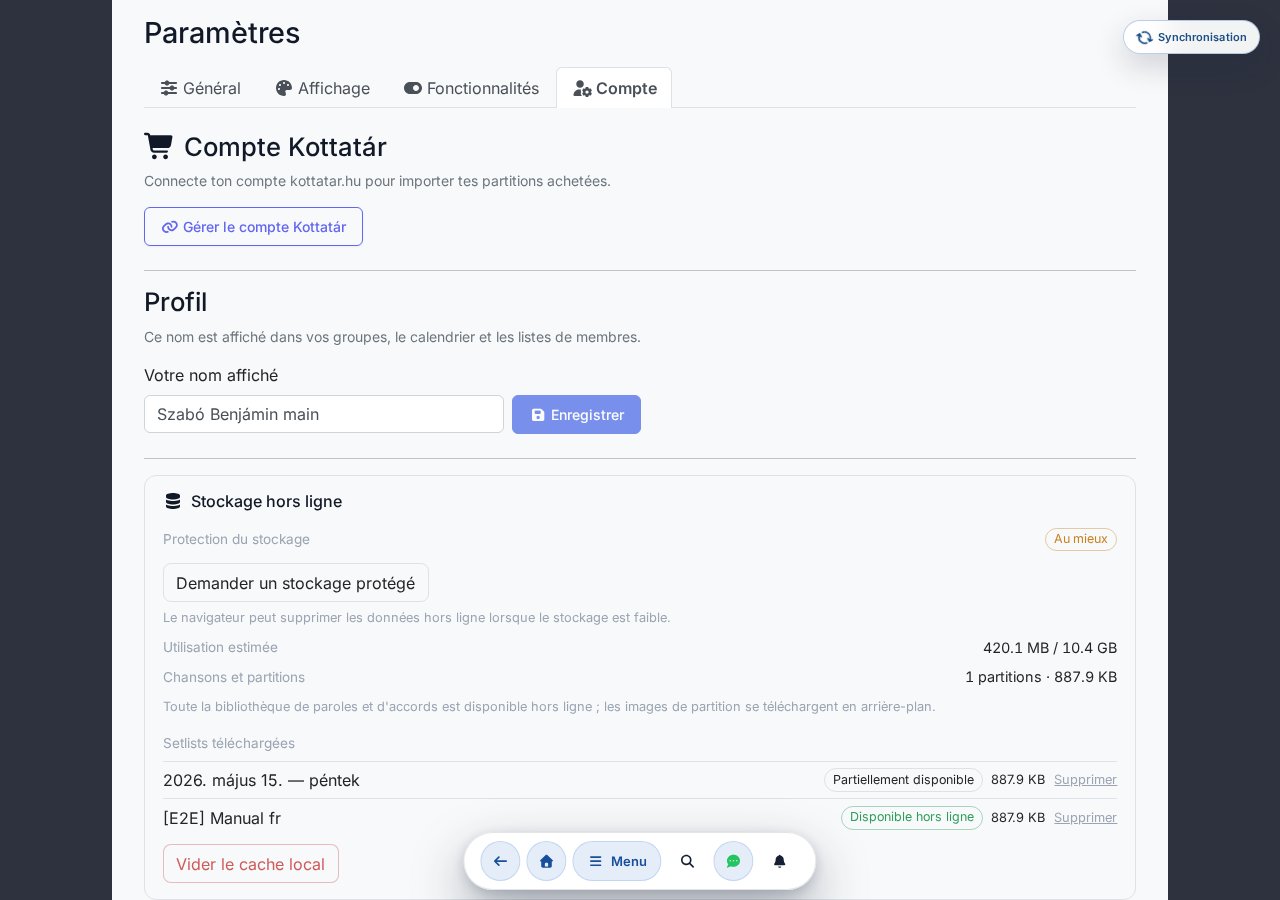
- Protection du stockage — Protégé / Non garanti / Non supporté. Si le navigateur le permet, le bouton Demander un stockage protégé permet de demander une protection permanente, pour que le navigateur ne supprime pas les données hors ligne en cas de manque d'espace.
- Utilisation estimée — combien d'espace occupe le contenu stocké hors ligne sur le quota total.
- Morceaux et partitions — état de synchronisation de la bibliothèque complète (nombre de partitions, taille).
- Setlists téléchargées — liste des packages protégés, chacun avec un indicateur Disponible hors ligne / Partiellement disponible, la taille et un bouton Supprimer individuel.
- Vider le cache local — un bouton pour vider entièrement le stockage hors ligne local.
Le navigateur peut supprimer les données hors ligne en cas de manque d'espace — la source ultime et certaine reste le serveur, donc tout peut être rechargé à la prochaine synchronisation.
En navigation privée (incognito), le stockage hors ligne persistant peut être limité — l'app bascule alors vers un stockage plus restreint pour continuer à fonctionner, mais les images de partition et les setlists ne survivent pas forcément à la fermeture de la fenêtre. Avant une répétition sur un appareil emprunté, ouvrez donc Chords365 dans une fenêtre normale (non incognito).
Rien de spécial à faire : il suffit d'ouvrir Chords365 une fois en ligne avant la répétition (de préférence avant de partir sur le lieu de répétition, avec le Wi-Fi) — la synchronisation en arrière-plan télécharge automatiquement les setlists fraîches, les images de partition et les dessins. Tout reste accessible même en cas de coupure Wi-Fi.
Un bouton, deux niveaux
Le bouton Menu de la barre supérieure ouvre un écran d'accueil — le hub — qui présente les actions quotidiennes sous forme de grandes tuiles ; toutes les autres fonctions sont réparties dans quatre catégories aux noms clairs. Plus besoin de parcourir trente entrées sur un seul écran : depuis le hub ouvert, chaque élément est à deux touchers au maximum.
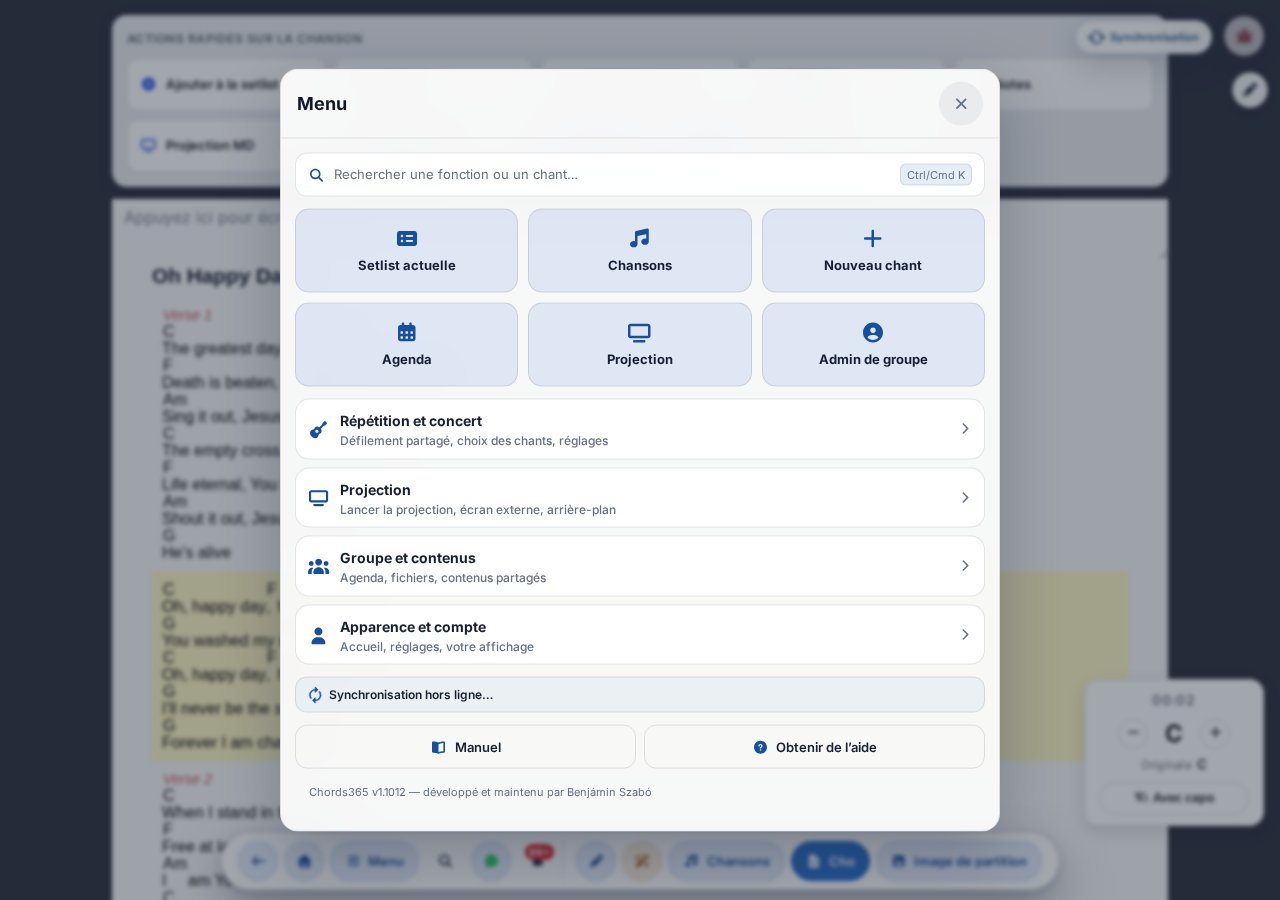
Le bouton Rechercher une fonction ou un chant… du hub ouvre la palette de commandes. En plus des chants, setlists et groupes, elle recherche les pages de menu disponibles et certaines actions globales ; les interrupteurs, indicateurs d’état et liens externes restent dans leur catégorie de menu.
Accès rapide (six tuiles au maximum)
Le haut du hub contient au maximum six tuiles : les actions quotidiennes. Leur ordre suit l'affichage que vous avez choisi :
- Musicien / Chanteur — Chants, Setlist actuelle, Agenda, Médiathèque, Nouveau chant, Réglages.
- Responsable — Setlist actuelle, Chants, Nouveau chant, Agenda, Projection, Admin du groupe.
- Technicien / Projectionniste — Projection, Écran externe, Setlist actuelle, Médiathèque, Chants, Réglages.
L'affichage ne fait que classer : il n'accorde aucun droit et ne masque rien dans le menu. Si une tuile manque — parce que le droit vous manque, que vous n'avez pas de groupe ou qu'elle n'est simplement pas entrée dans les six —, la fonction reste disponible dans sa catégorie.
Catégories
Chaque ligne de catégorie porte un sous-titre court en langage courant et n'apparaît que si elle contient au moins un élément visible pour vous.
| Catégorie | Ce qu'elle contient |
|---|---|
| Répétition et concert | Chants, Setlist actuelle, Nouveau chant, interrupteurs Mode MD et Suivre le MD, Chant rapide / lent aléatoire — et sur une page de chant, les actions rapides de ce chant |
| Projection (membres du groupe uniquement) | Pupitre de projection, Écran externe / Cast, Réglages du texte et de l'arrière-plan |
| Groupe et contenus | Agenda, Médiathèque, Admin du groupe, Projets, Kottatár.hu, Corbeille, Panneau d'administration |
| Apparence et compte | Accueil, Réglages, Affichage (changement d'affichage), Mode sombre / clair, Plein écran, état de synchronisation, Déconnexion |
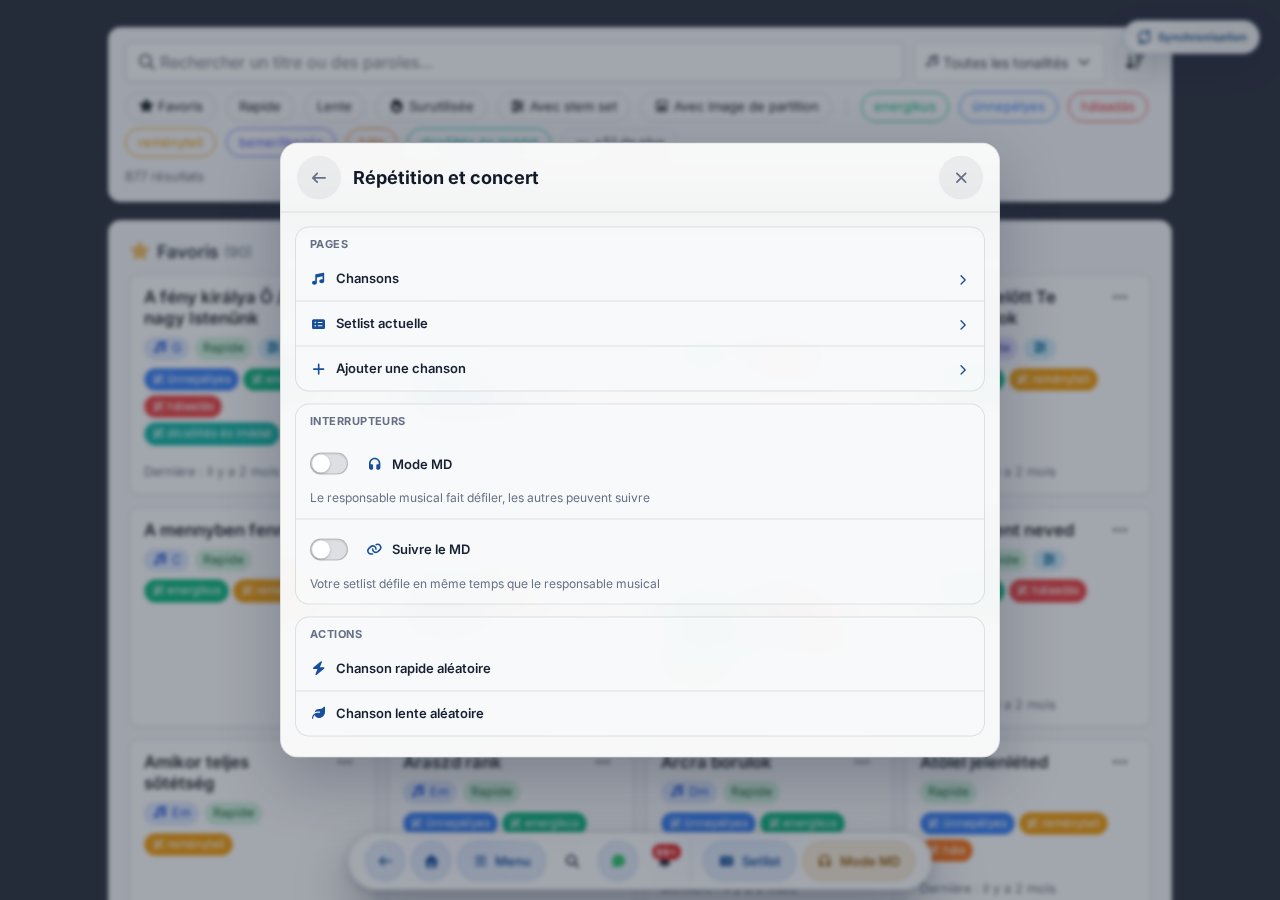
Le pied du hub comporte deux boutons : Manuel (cette page, ouverte dans un nouvel onglet) et Obtenir de l'aide. Ce dernier est la cinquième page interne : E-mail, Retour, Signalement de bug, Facebook, Soutien et Uptimerobot.
Se déplacer dans le menu
- Dès qu'une catégorie est ouverte, un bouton ← Retour apparaît dans l'en-tête (il ramène au hub), tandis que le X ferme tout le menu.
- Le bouton Retour système du téléphone et celui du navigateur se comportent de la même façon : depuis une catégorie ils reviennent au hub, sur le hub ils ferment le menu, et seulement ensuite ils vous ramènent à la page précédente.
- Échap et un toucher sur l'arrière-plan ferment tout le menu, depuis n'importe quelle page du menu.
- Les éléments sont regroupés par type : pages (elles naviguent), interrupteurs (avec une courte note sur ce qu'ils changent), actions (à effet immédiat) ainsi que états et liens externes — ces derniers s'ouvrent dans un nouvel onglet.
Déconnexion — avec confirmation
Déconnexion se trouve en bas de la page Apparence et compte, en rouge, et demande désormais une confirmation (« Voulez-vous vraiment vous déconnecter ? »). Annuler, Échap et le bouton Retour système ne vous déconnectent pas : seule la confirmation le fait.
Actions rapides du chant (page de chant uniquement)
Lorsqu'un chant est ouvert, un bloc supplémentaire apparaît en haut de la page Répétition et concert : Ajouter à la setlist / Retirer de la setlist, Partager, Modifier le chant, interrupteur Stem / multipiste, Notes, interrupteur Projection rapide (paragraphe), interrupteur Historique du chant et — uniquement pour les chants ChordPro (avec accords) — les interrupteurs Mode apprentissage et Accords numérotés. En mode MD, l'interrupteur Afficher le panneau MD apparaît également ; il ne change que la visibilité du panneau (il n'active pas le mode MD — c'est le rôle de l'interrupteur Mode MD sur la même page). Le changement entre versions de partition ne se fait pas ici, mais via les pastilles de version de l'en-tête.
Indicateur de file d'envoi
Si des modifications non synchronisées attendent en arrière-plan (édition hors ligne / coupure de connexion), une icône de nuage flottante avec un compteur apparaît en haut à droite. Sur téléphone cette icône est masquée : le hub affiche donc aussi le nombre d'envois en attente ; l'état détaillé se trouve sur la page Apparence et compte.
Indicateur de synchronisation
Pendant que la synchronisation automatique hors ligne en arrière-plan travaille (téléchargement des setlists récentes et de la bibliothèque de chants), une icône de synchronisation qui tourne apparaît en haut à droite avec la mention « Synchronisation hors ligne… » (pendant la synchronisation de la bibliothèque, la progression est aussi affichée, p. ex. X/Y). C'est un indicateur purement informatif, sans action, qui disparaît de lui-même à la fin du cycle. À l'ouverture du menu, le hub et la page Apparence et compte confirment aussi l'état par un texte.
Interface multilingue
L'interface complète est disponible en 10 langues, chacune sous son propre nom natif : Magyar, English, Deutsch, Español, Português, Français, Polski, Română, Русский et Українська. L'espagnol et le portugais sont les variantes européennes (es-ES et pt-PT respectivement).
Le hongrois est la langue source et la langue de repli : si une traduction venait à manquer quelque part, le texte s'affiche en hongrois. En revanche, un nouveau visiteur dont la langue du navigateur est inconnue reçoit par défaut l'app en anglais — pas en hongrois.
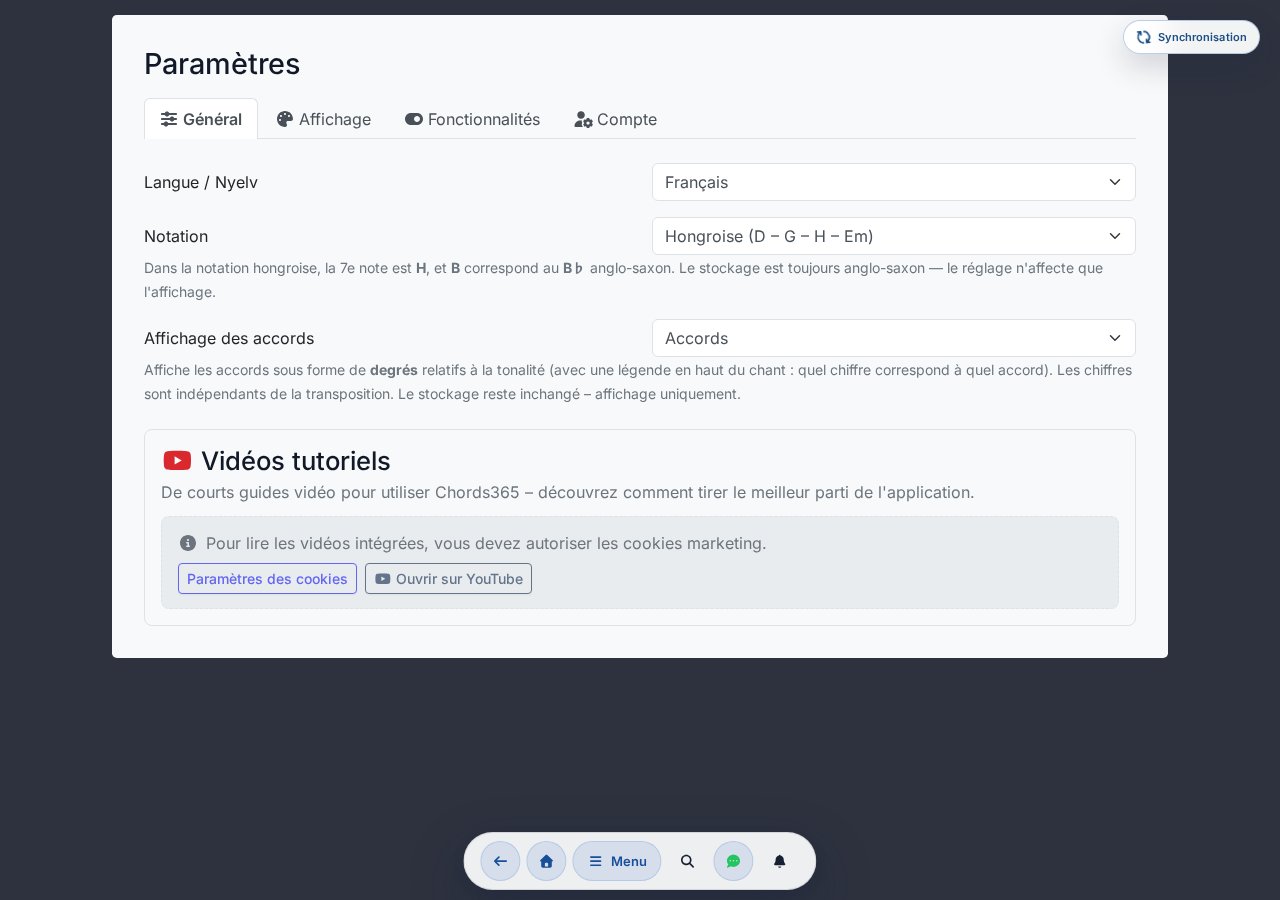
Où trouver les paramètres
La page Paramètres se divise en quatre onglets :
- Général — c'est ici que se trouvent la Langue et la Notation.
- Apparence — c'est ici que se trouvent le thème (clair / sombre), ainsi que les tailles et couleurs des accords et du texte.
- Fonctionnalités — les fonctionnalités supplémentaires activables.
- Compte — les données de votre compte et les paramètres de sécurité.
Sélection de la langue
Dans le menu déroulant Paramètres → Général → Langue / Language, vous pouvez choisir parmi les 10 langues (Magyar, English, Deutsch, Español, Português, Français, Polski, Română, Русский, Українська). La nouvelle langue prend effet immédiatement, sans rechargement de page.
Le choix se synchronise entre tous vos appareils : il est enregistré à la fois dans le navigateur (localStorage) et sur le serveur (lié à votre compte, users.locale), de sorte que si vous passez la tablette en allemand, votre téléphone s'affichera également en allemand. Les emails de notification (planning, invitation de groupe, confirmation de signalement de bug, newsletter) suivent ce même paramètre.
Avec le paramètre d'URL ?lang=, vous pouvez fixer à l'avance la langue d'un lien partagé — par exemple, ?lang=de règle l'interface en allemand au premier chargement. L'app supprime ensuite le paramètre de la barre d'adresse et enregistre le choix, si bien qu'il n'est plus nécessaire de le redéfinir lors de la visite suivante.
Notation musicale (H ou B)
Au même endroit, dans l'onglet Général, vous pouvez choisir si le 7e degré dans les accords s'affiche comme H ou comme B. Les deux options du menu déroulant sont :
- Hongroise (D – G – H – Em)
- Anglo-saxonne (D – G – B – Em)
Le stockage est toujours en notation anglo-saxonne, donc le choix n'affecte que l'affichage — le réglage est réversible à tout moment.
Apparence (thème)
Le sélecteur de thème se trouve sur l'onglet Apparence distinct des Paramètres (et non sous la Langue). Vous avez le choix entre trois possibilités : Selon le système (suit le réglage de votre système d'exploitation), Mode clair ou Mode sombre. Il est également accessible depuis le menu en un seul clic (Apparence et compte → Mode sombre/clair).
Même avant la connexion
Dans le coin de l'écran de connexion, un sélecteur de langue propose les 10 langues — vous pouvez basculer l'ensemble du flux (login, textes légaux, emails de confirmation) même avant de vous connecter. Les boutons affichent le code de la langue en majuscules : HU EN DE ES PT FR PL RO RU UK. Ce même sélecteur est aussi disponible sur la page newsletter de l'admin.
Email à tous les membres du groupe
Les administrateurs du groupe peuvent envoyer directement depuis l'app un email de newsletter à tous les membres du groupe — par ex. infos de répétition, demande de morceau, appel à participation. L'interface n'est visible que pour les admins du groupe, et elle est protégée par une limite journalière : 3 newsletters / groupe / jour, pour éviter le spam.
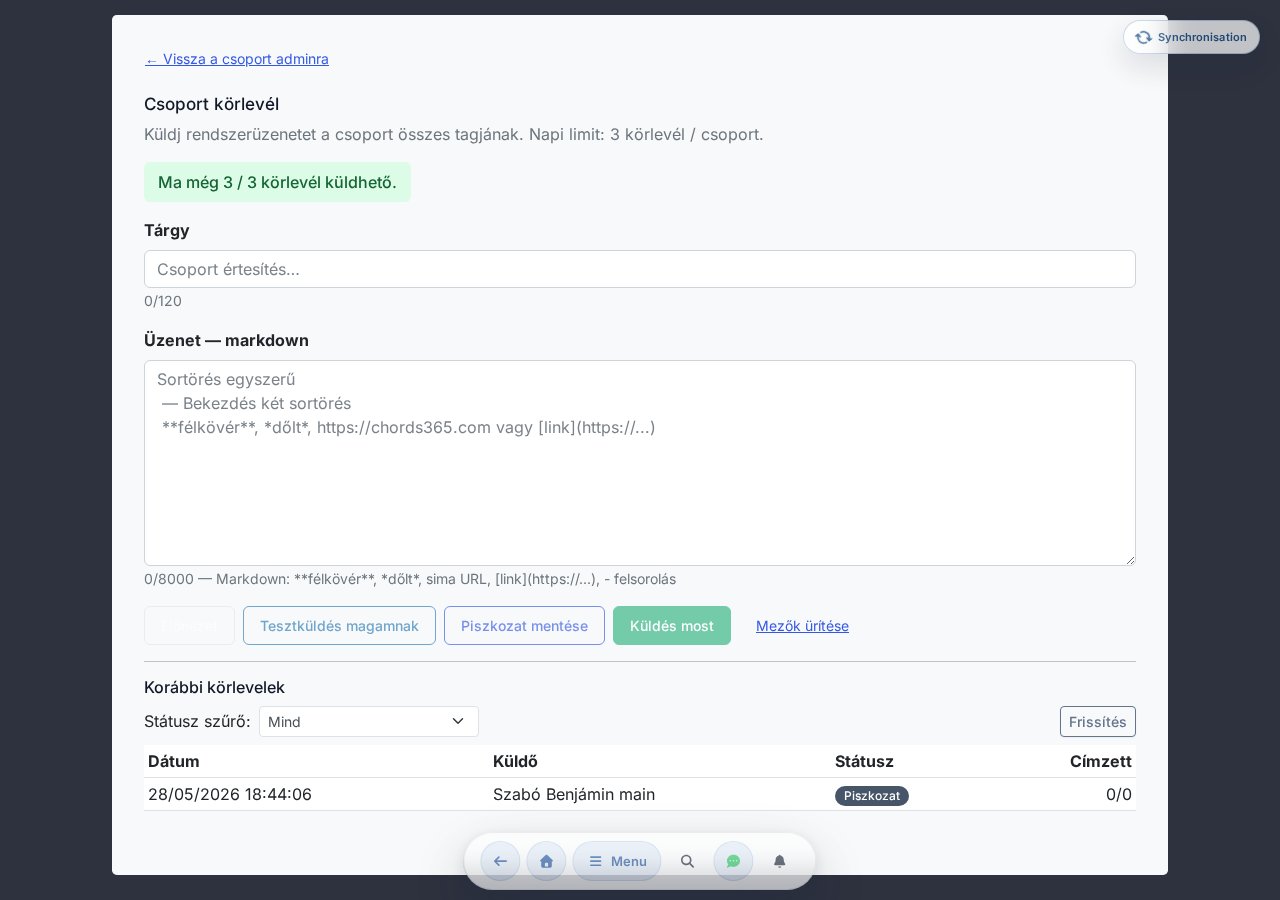
Où le trouver ?
Sur la page Gérer le groupe (voir chapitre 13), dans la section Newsletter du groupe, le bouton Ouvrir les newsletters → mène à la sous-page /group-admin/broadcasts. L'interface nécessite le rôle d'admin du groupe — si vous n'êtes pas admin, l'app vous redirige vers la page d'accueil.
Le quota journalier de 3 est partagé entre tous les admins du groupe (il n'est pas attribué par admin) et il est remis à zéro à minuit, heure de Budapest. Dans une équipe d'admins plus nombreuse, mieux vaut le garder en tête. Un indicateur en direct dans la barre supérieure l'affiche : « Aujourd'hui, vous pouvez encore envoyer X / 3 newsletters. » — une fois épuisé, « Vous pourrez réutiliser la fonction demain. » apparaît, et le bouton Envoyer maintenant est désactivé.
Étapes
- Saisir le sujet (max. 120 caractères).
- Message en markdown —
**gras**,*italique*, une URL simple (par ex.https://chords365.comest automatiquement transformée en lien),[lien](https://…),- listesont supportés. Max. 8000 caractères. (Pour des raisons de sécurité, seuls les lienshttp(s)sont autorisés.) - Aperçu : rendu HTML pour vérification.
- Envoi test à moi-même : avant de finaliser, envoie l'email à votre propre adresse pour que vous voyiez comment il arrive dans la boîte de réception. Le test ne compte pas dans le quota journalier.
- Envoyer maintenant : démarre après une modal de confirmation. Le processus est asynchrone (les emails partent via une file d'attente, avec un délai) — vous pouvez suivre le statut dans le tableau « Newsletters précédentes » ci-dessous.
Brouillon
Si vous êtes interrompu, le bouton Enregistrer le brouillon permet de le mettre de côté. Plus tard, depuis la liste Newsletters précédentes, le bouton Modifier correspondant le recharge dans l'éditeur — le libellé du bouton principal passe alors à Mettre à jour le brouillon. Le bouton Vider les champs vous permet quant à lui de vider en un geste le sujet et le message.
Newsletters précédentes
Au-dessus du tableau se trouvent une liste déroulante Filtre de statut (Tous + tous les états) et un bouton Actualiser. Les colonnes du tableau :
| Colonne | Ce qu'elle montre |
|---|---|
| Date | Quand la newsletter a démarré / a été enregistrée |
| Expéditeur | Quel admin l'a lancée |
| Statut | État actuel (voir ci-dessous) |
| Destinataires | Ratio réussis / total (par ex. 12/15) |
Les statuts possibles : Brouillon, En file d'attente, Envoi en cours, Envoyé, Partiellement échoué, Échec, Annulation en cours, Annulé, Nouvelle tentative. Comme les emails partent depuis une file d'attente avec une limite de débit, la transition En file d'attente → Envoyé n'est pas immédiate.
Détails et métriques
Un clic sur une newsletter ouvre le panneau de détails :
- Quatre cartes de métriques : Destinataires, Envoyés, En erreur, Annulés.
- Barre de progression en pourcentage : combien de destinataires sont traités (envoyés + en erreur + annulés).
- Contenu de l'email (snapshot) : aperçu de l'email envoyé.
- Rapport par destinataire (tableau) : Nom, Email, Statut, Envoyé, Tentatives (combien d'essais), Erreur.
Le bouton Actualiser recharge l'état à jour de la newsletter concernée.
Annuler l'envoi
Une newsletter en cours (En file d'attente ou Envoi en cours) peut être arrêtée avec le bouton Annuler l'envoi du panneau de détails. Il s'agit d'une annulation douce (soft cancel), confirmée par une modal : elle n'arrête que les emails pas encore envoyés (en file d'attente) — elle ne rappelle pas les emails déjà partis, et les envois en cours se terminent.
L'envoi est limité en temps et en nombre : le système protège la réputation du domaine avec un rate-limit et une protection anti-burst. Si le quota journalier de 3 newsletters du groupe est épuisé, vous pourrez réutiliser la fonction demain.
Quel morceau a figuré combien de fois — et combien vous l'avez joué
Le rapport CCLI / licences est un récapitulatif destiné aux administrateurs du groupe : il montre, sur une période choisie, dans combien de setlists chaque morceau a figuré et combien de fois vous l'avez projeté en direct. Les données sont téléchargeables en CSV, en liste compatible CCLI et en PDF — la déclaration de redevances (p. ex. pour l'interface CCLI Reporting) est ainsi bien plus rapide. C'est aussi ici que vous pouvez compléter le numéro CCLI, les auteurs, le copyright et l'éditeur des morceaux.
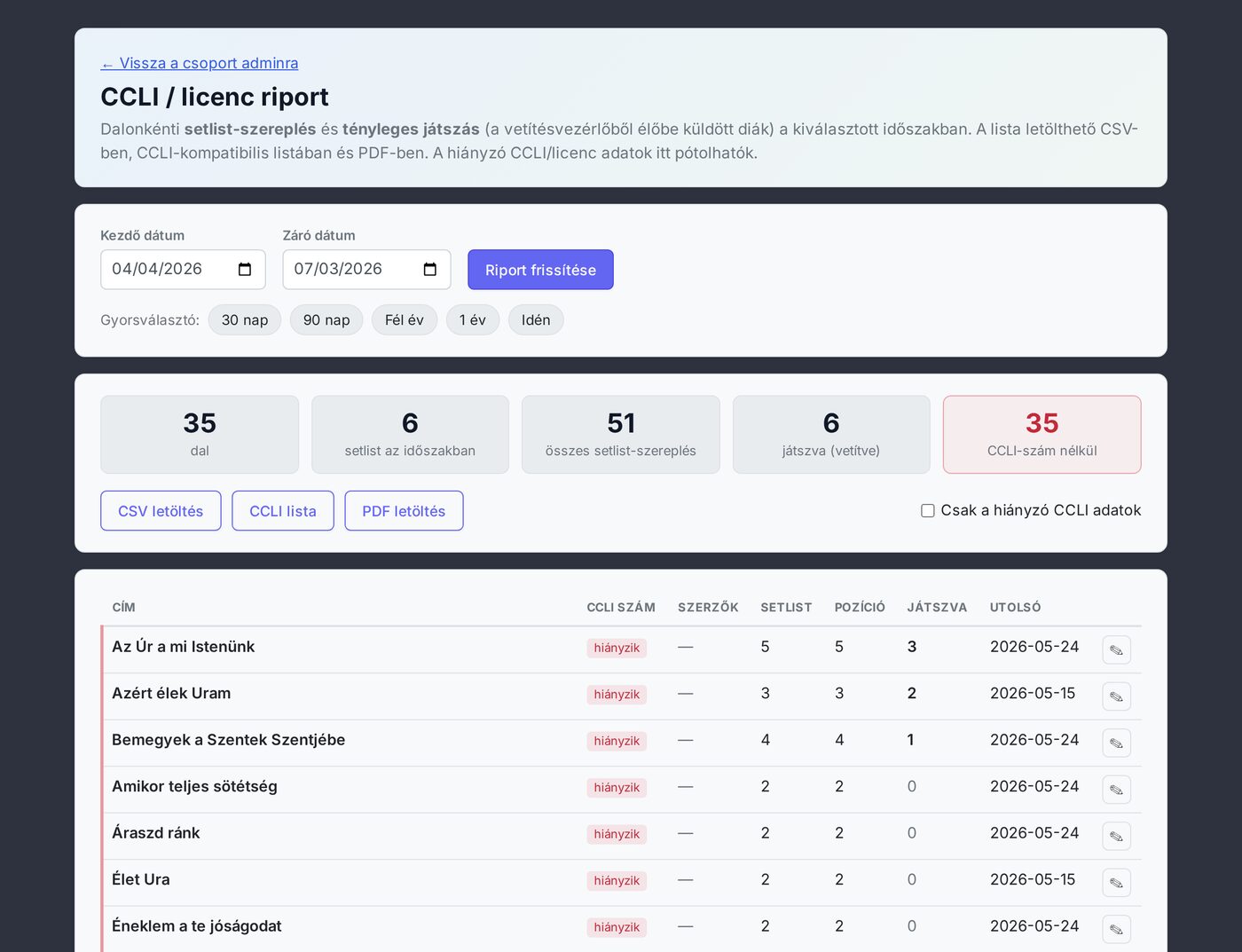
Où le trouver ?
Sur la page Gestion du groupe (voir chapitre 13), dans la section Rapport CCLI / licences, le bouton Ouvrir le rapport → vous mène à la sous-page /group-admin/license-report. L'interface n'est visible que pour les administrateurs du groupe — si vous n'êtes pas admin, l'application vous redirige vers la page d'accueil.
Choisir la période
En haut, indiquez la date de début et la date de fin, puis appuyez sur le bouton Actualiser le rapport. Les préréglages rapides permettent de définir en un clic les fenêtres les plus courantes : 30 jours, 90 jours, Six mois, 1 an, Cette année. Par défaut, ce sont les 90 derniers jours qui sont affichés.
Si la setlist est rattachée à un événement, c'est la date de l'événement qui compte ; sinon, la date de création. Ainsi, un événement du dimanche est rattaché à la date du dimanche même si vous avez composé la liste plusieurs jours plus tôt.
Les cartes récapitulatives
- Morceaux — combien de morceaux différents ont figuré sur la période.
- Setlists sur la période — combien de setlists tombent dans la fenêtre.
- Total des apparitions en setlist — la somme des occurrences des morceaux dans les setlists.
- Joué (projeté) — combien de projections en direct réelles le système a enregistrées.
- Sans numéro CCLI — pour combien de morceaux le numéro CCLI manque encore (en rouge s'il y en a).
Les colonnes du tableau
| Colonne | Ce qu'elle montre |
|---|---|
| Titre | Le titre du morceau (une bordure gauche rouge signale un CCLI manquant). |
| Numéro CCLI | Le numéro CCLI du morceau, ou la mention manquant. |
| Auteurs | Le(s) auteur(s) / parolier(s), s'ils sont renseignés. |
| Setlist | Dans combien de setlists distinctes il a figuré. |
| Position | À combien de positions au total il a figuré (avec les occurrences dupliquées). |
| Joué | Combien de fois vous l'avez projeté en direct sur la période. |
| Dernière | La date de la dernière apparition. |
L'interrupteur Uniquement les données CCLI manquantes restreint la liste en un clic aux morceaux qui n'ont pas encore de numéro CCLI.
D'où vient le nombre « Joué » ?
La colonne Joué se remplit automatiquement : lorsque vous projetez un morceau en direct depuis la console de projection (avec une projection locale ou Cast active), le système enregistre une lecture. Le même morceau, le même jour, depuis la même setlist compte une seule fois — les retours en arrière entre diapositives ne le comptent pas en double.
Intentionnellement, ce n'est pas la simple ouverture du morceau ni la répétition qui compte comme lecture (ce serait trompeur), mais la projection en direct réelle. C'est pourquoi, dans un groupe récent, la colonne Joué reste à 0 tant qu'il n'y a pas eu de projection en direct. (La projection allant uniquement vers un projecteur associé par QR code, ainsi que le marquage manuel « joué », feront l'objet d'une extension ultérieure.)
Compléter les données CCLI / licences
Vous pouvez renseigner les données de licence d'un morceau (numéro CCLI, auteurs, copyright, éditeur) à deux endroits :
- Depuis le rapport — l'icône crayon en fin de ligne ouvre un éditeur en ligne ; après Enregistrer la licence, la ligne se met à jour aussitôt. C'est ici que ce qui manque apparaît le plus vite.
- Dans l'éditeur de morceau — lors de l'édition du morceau, un bloc repliable Données de licence (CCLI) sous les champs meta (réservé à l'administrateur du groupe).
Téléchargements
- Téléchargement CSV — le tableau complet pour un tableur (Excel / Sheets), avec un encodage UTF-8.
- Liste CCLI — une liste restreinte, adaptée à l'interface CCLI Reporting (numéro CCLI, titre, auteurs, nombre de lectures, nombre de setlists). Un morceau sans numéro CCLI reçoit la mention Missing CCLI Number.
- Téléchargement PDF — un récapitulatif lisible et archivable, avec un en-tête, les données de synthèse, le tableau des morceaux et une section « Données CCLI / licences manquantes ».
Le rapport aide à la déclaration de redevances (une liste exportable pour la saisie manuelle), mais il n'envoie rien au nom de la CCLI. Le numéro CCLI est une métadonnée recherchable et modifiable — il vaut la peine de compléter les manquants de temps en temps pour que la liste soit complète.
Signaler un bug en un clic
Si quelque chose fonctionne de façon bizarre dans l'app, le bouton Menu → Signalement de bug prend immédiatement une capture d'écran de l'état visible, vous permet de dessiner dessus (ex. flèche, encerclement), et l'envoie aux développeurs avec votre petite description et vos données de profil.
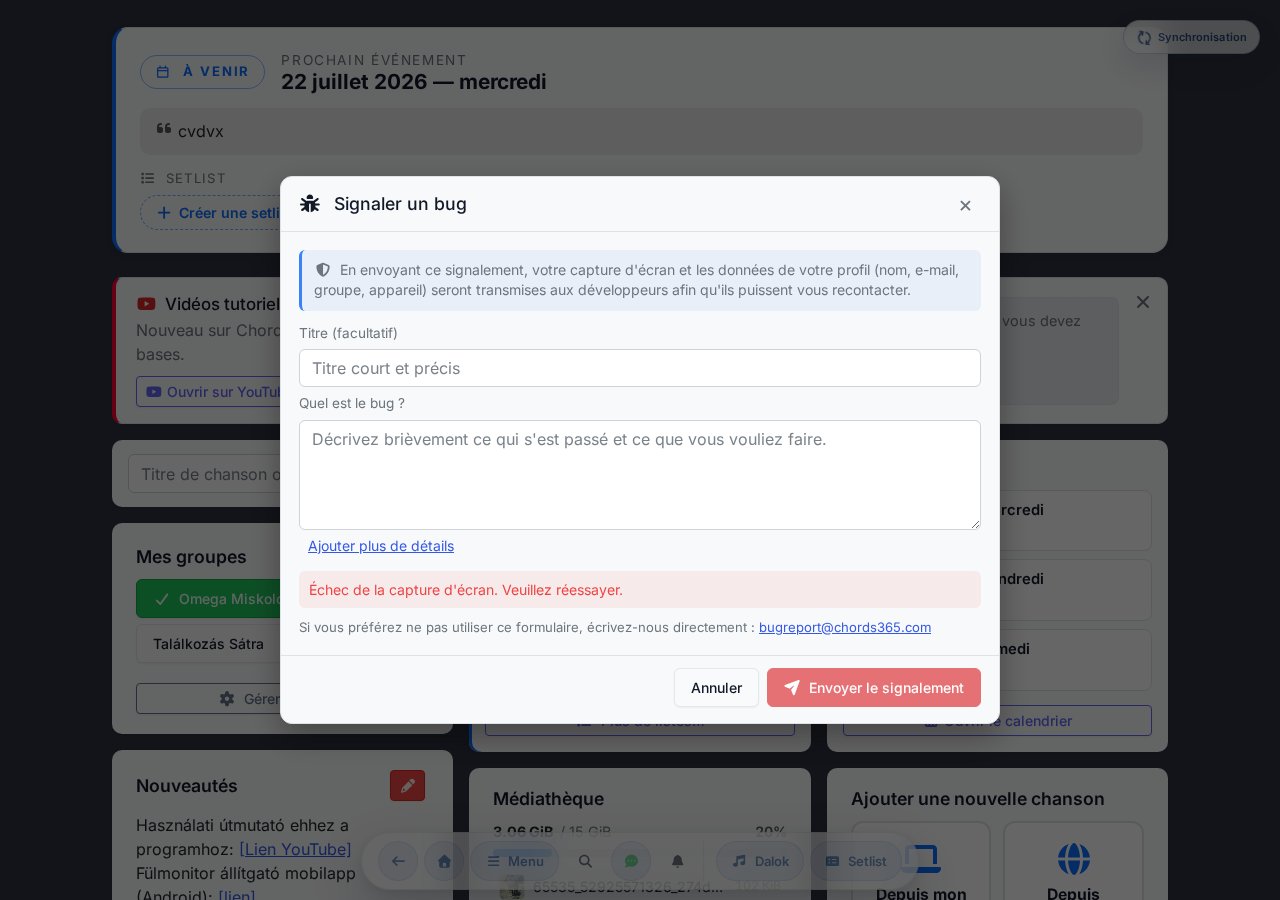
Étapes
- Ouvrez le menu et cliquez sur le bouton Signalement de bug (bloc contact).
- L'app prend une capture d'écran en arrière-plan (la modal de signalement n'y figure pas).
- Vous pouvez dessiner au crayon rouge sur l'image qui s'affiche — flèche, encerclement, annotation. En cas d'erreur : Effacer le dessin. Pour un nouvel état : Reprendre la capture.
- Décrivez brièvement dans le textarea ce que vous avez observé et ce que vous souhaitiez faire.
- Envoyer le signalement — l'image, la description et vos données de profil (nom, email, groupe, appareil) parviennent ensemble aux développeurs. Si finalement vous ne voulez pas envoyer, cliquez sur le bouton Annuler et la modal se referme.
- Après un envoi réussi, un bref message de remerciement apparaît (Merci ! Nous avons reçu votre signalement de bug.), puis la modal se referme d'elle-même au bout de quelques secondes — vous êtes ainsi sûr que le signalement est bien parti.
Qu'envoyons-nous et qu'envoyons-nous pas ?
Le signalement de bug envoie aux développeurs une image de votre écran actuel, votre description, ainsi que vos données de profil (nom, email, groupe, appareil) — jamais votre mot de passe. Avec vos dessins, vous pouvez masquer les parties que vous ne souhaitez pas partager avant de toucher le bouton Envoyer le signalement.
Au bas de la modal, vous trouvez aussi une adresse e-mail directe ([email protected]) si vous préférez écrire aux développeurs par courriel.
Si vous ne pouvez pas reproduire le bug au moment du clic sur le bouton de signalement (ex. la modal s'est refermée entre-temps), décrivez précisément ce que vous avez fait — le développeur peut quand même suivre le problème dans votre profil sans cela.
Un login plus clair et multilingue
L'écran de connexion a été entièrement repensé : un texte d'accueil, deux points clés, une barre de boutons pour changer de langue et un grand bouton de connexion Google — en dessous, la connexion/inscription par e-mail. L'association du projecteur (scan QR) reste accessible sans connexion.
Que voyez-vous ?
- Hero — « Bonjour les musiciens ! » et une brève description de l'app.
- Liste de points clés — fonctionne grâce au soutien volontaire ; lien vers la page publique chords365.com.
- Carte de connexion — puce de sécurité, « Connectez-vous en toute sécurité », grand bouton Se connecter avec Google.
- Se connecter ou s'inscrire avec un e-mail — directement sous le bouton Google ; vous pouvez créer un compte sans compte Google, ou vous connecter avec un e-mail + mot de passe.
- Ou — en dessous, le bouton Appairer un projecteur (scan QR pour ceux qui n'ont pas besoin de se connecter et servent uniquement de projecteur).
- Liens vers la politique de confidentialité et les conditions d'utilisation en bas de la carte.
- Se connecter avec un passkey — tout en bas, un petit lien avec une icône d'empreinte digitale, et uniquement si votre navigateur prend en charge les passkeys.
Connexion rapide (One Tap)
Dans un navigateur compatible, si vous êtes connecté à un compte Google, une carte One Tap peut apparaître automatiquement sur la page de login : elle vous permet de vous connecter en un seul tap — sans passer par toute la redirection Google. Le One Tap et le grand bouton Se connecter avec Google mènent au même compte, vous pouvez utiliser l'un ou l'autre sans souci. S'il n'apparaît pas (ex. pas de session Google active, ou navigateur qui le bloque), aucun problème : le grand bouton fonctionne toujours.
Connexion et inscription par e-mail
Si vous n'avez pas de compte Google (ou que vous préférez simplement vous connecter par e-mail), cliquez sur le bouton Se connecter ou s'inscrire avec un e-mail situé sous le bouton Google : un panneau s'ouvre avec les onglets Se connecter et S'inscrire.
- S'inscrire — saisissez votre Nom, votre Adresse e-mail et un Mot de passe (avec la longueur minimale indiquée, et une confirmation), puis appuyez sur S'inscrire. Vous recevez par e-mail un code de confirmation à 6 chiffres — saisissez-le, et le bouton Confirmer et se connecter crée votre compte. Si un compte existe déjà pour cette adresse e-mail, le système vous le signale aussitôt : « Un compte existe déjà pour cet e-mail. », et un bouton Se connecter bascule vers la connexion.
- Se connecter — adresse e-mail + mot de passe, puis le bouton Se connecter avec un e-mail.
Mot de passe oublié / définir un premier mot de passe
Dans l'onglet Se connecter, le lien Mot de passe oublié ? lance une réinitialisation par e-mail et par code : vous saisissez votre adresse e-mail → vous recevez un code → vous le saisissez et définissez un nouveau mot de passe.
Ce même chemin sert aussi à définir un premier mot de passe. Si vous ne vous êtes connecté jusqu'à présent qu'avec Google, l'onglet Se connecter vous l'indique : « Aucun mot de passe n'est encore défini pour cet e-mail. », et un bouton Définir un mot de passe vous permet d'en définir un avec un code envoyé par e-mail. Ensuite, vous pourrez aussi vous connecter avec un e-mail + mot de passe — vers le même compte qu'avec Google.
Connexion avec passkey (sans mot de passe)
En bas de la carte, après les liens légaux, apparaît un petit lien Se connecter avec un passkey avec une icône d'empreinte digitale — mais uniquement si votre navigateur prend en charge les passkeys. Il vous permet de vous connecter sans mot de passe, avec la biométrie ou le code PIN de votre appareil, si vous avez préalablement configuré un passkey.
Sur la page de login, le passkey sert uniquement à se connecter — vous pouvez ajouter un passkey à votre compte déjà connecté dans l'onglet Paramètres → Compte (vous pouvez aussi les y renommer ou les supprimer). Le passkey est lié à l'appareil/navigateur et à l'adresse web sur lesquels vous l'avez créé.
Choisir la langue avant la connexion
La barre de changement de langue en haut à droite permet de changer la langue de tout le flux de connexion — y compris l'écran de redirection qui arrive après Google. Les dix langues sont disponibles : HU · EN · DE · ES · PT · FR · PL · RO · RU · UK. Le paramètre est conservé pour la prochaine visite.
Utilisation du projecteur sans connexion
Si vous souhaitez utiliser une machine uniquement comme projecteur (ex. une machine de projection partagée), il n'est pas nécessaire de s'y connecter avec un compte Google. Cliquez sur Appairer un projecteur → scannez avec votre propre téléphone le QR code affiché → la machine du projecteur passe sous votre contrôle. La machine du projecteur n'a pas besoin d'un compte personnel pour se connecter, et ne stocke aucune donnée personnelle.
Stockage de fichiers partagé pour le groupe
La Médiathèque est le stockage de fichiers commun et partagé du groupe — vous pouvez y télécharger et partager des enregistrements, partitions, images et documents. Un peu comme un stockage cloud au niveau du groupe, intégré à Chords365.
Où la trouver ?
Dans la modal Menu du header global, le point Médiathèque de la section Navigation l'ouvre (uniquement si vous appartenez à un groupe), sur la page /media-library.
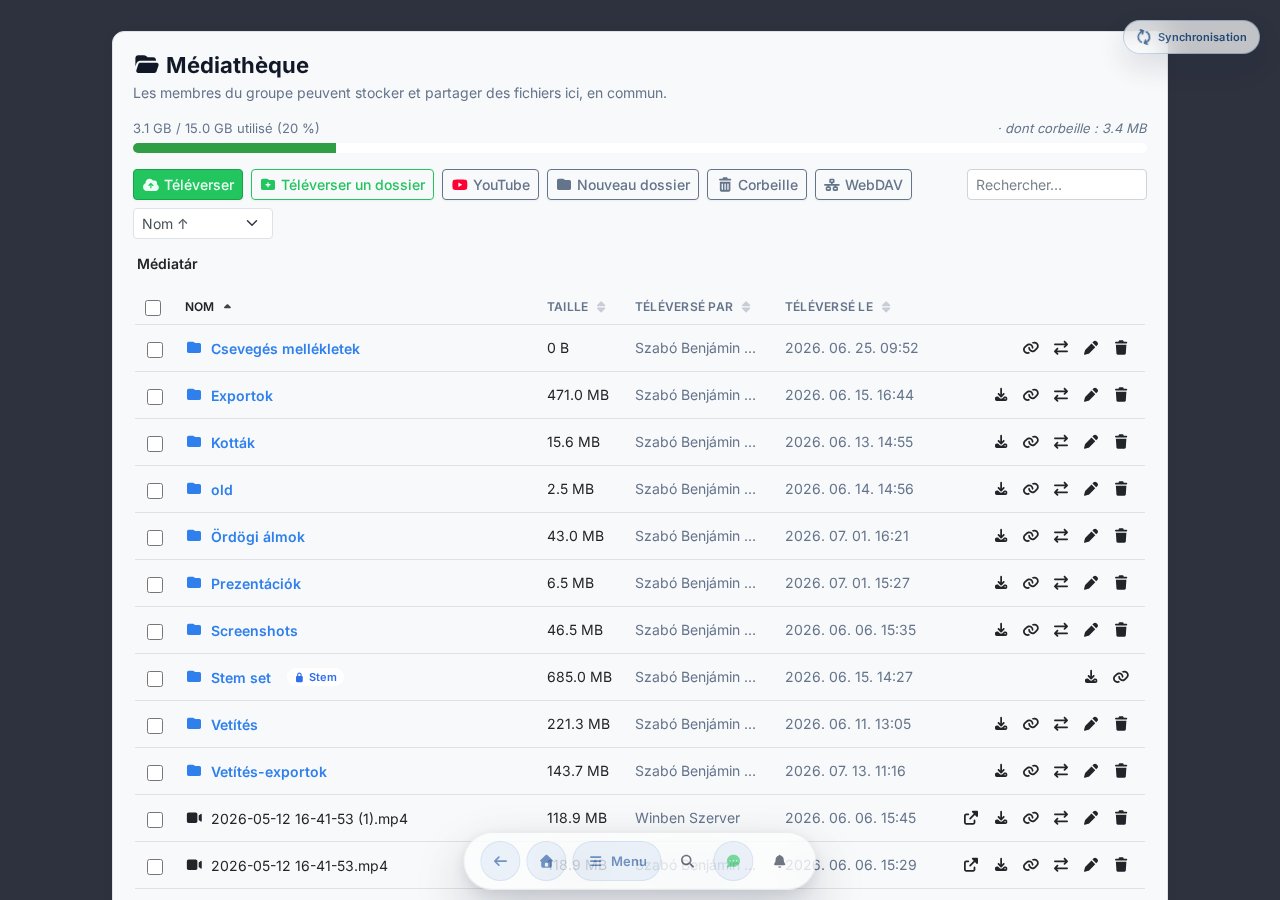
Quota de stockage
Une barre en haut de la page indique le stockage utilisé / total du groupe (ex. 920 Mo / 10 Go). Quand la limite approche, vous recevez un avertissement ; si elle est atteinte, aucun nouveau téléchargement ne peut démarrer tant que vous n'avez pas libéré de l'espace (par suppression ou en vidant la corbeille).
Téléchargement
- Faites glisser les fichiers — ou un dossier entier avec ses sous-répertoires — sur la page ; la structure de dossiers est préservée.
- Ou utilisez le bouton Télécharger / Télécharger un dossier pour le sélecteur de fichiers/dossiers.
- Les fichiers volumineux sont téléchargés par morceaux ; une barre de progression indique l'état pour chaque téléchargement.
Lorsque vous téléversez une vidéo, une fenêtre vous interroge sur la qualité de stockage : un curseur permet de régler le débit (bitrate) de la vidéo, avec en dessous un indicateur de qualité en direct et une taille de fichier estimée. Le système convertit la vidéo au format MP4 (H.264/AAC, max. 1080p) — elle est ainsi lue de façon stable sur tous les appareils. La conversion peut être ignorée (le fichier est alors stocké tel quel). Si une conversion a lieu, seul le fichier converti (plus petit) est stocké et compte dans le quota de stockage.
Un fichier téléchargé est immédiatement disponible, mais en arrière-plan une vérification automatique de sécurité du contenu (NSFW/violence) est ensuite exécutée — en plus de l'analyse antivirus. Si la vérification détecte un contenu répréhensible, le fichier concerné peut être placé en quarantaine (jusqu'à examen par un administrateur), et il disparaît alors de la liste a posteriori. C'est pourquoi il peut arriver qu'un fichier vu auparavant ne se retrouve plus par la suite.
Dossiers et navigation
Le contenu peut être organisé en dossiers. Le bouton Nouveau dossier permet d'en créer un, et le fil d'Ariane (breadcrumb) en haut indique toujours où vous vous trouvez — un clic sur n'importe quel dossier parent permet de remonter.
Recherche et tri
Le champ Recherche en haut à droite permet de filtrer par nom, et la liste déroulante tri permet d'organiser la liste par nom, date (plus récent / plus ancien) ou taille.
Opérations sur les fichiers
Des icônes apparaissent à la fin de chaque ligne de fichier :
- Ouvrir — une page d'aperçu intégrée s'ouvre. Les images, vidéos et fichiers audio sont directement visibles / lisibles ici ; pour les autres types, ils peuvent être ouverts dans un nouvel onglet ou téléchargés.
- Télécharger — enregistrer le fichier sur votre appareil.
- Copier le lien — lien partageable dans le presse-papiers (seuls les membres du même groupe peuvent ouvrir ce lien).
- Déplacer — déplace le fichier ou le dossier dans un autre dossier (voir ci-dessous).
- Renommer et Supprimer — pour vos propres téléchargements, et en tant qu'admin du groupe.
Selon les autorisations, les icônes n'apparaissent que là où vous pouvez aussi les utiliser : le déplacement et le renommage s'affichent là où vous pouvez modifier l'élément, et la suppression là où vous pouvez le supprimer. Pour une opération en masse, le système travaille en mode « best-effort » : dans la sélection, il n'agit que sur les éléments pour lesquels vous êtes autorisé, et un message indique à la fin combien d'éléments sur le total ont réussi.
Déplacement et opérations en masse
Un fichier ou dossier peut être déplacé via l'icône Déplacer en fin de ligne. Dans le sélecteur de dossier cible qui s'ouvre, vous pouvez naviguer entre les dossiers avec le fil d'Ariane, et si nécessaire, créer immédiatement un nouveau dossier à l'emplacement choisi — puis déplacer avec le bouton « Déplacer ici : … ». Les liens pointant vers le fichier (ex. lien partagé ou fond de projection) restent valides après le déplacement.
Vous pouvez également travailler sur plusieurs éléments à la fois : les cases à cocher en début de ligne permettent de sélectionner plusieurs fichiers/dossiers, et une barre d'actions apparaît en haut :
- Télécharger en ZIP — les éléments sélectionnés (dossiers avec leur contenu complet) regroupés dans un seul ZIP.
- Déplacer — tous les éléments sélectionnés vers un dossier cible commun.
- Supprimer — tous les éléments sélectionnés vers la corbeille.
Si un fichier est utilisé ailleurs dans le groupe — par exemple comme fond ou logo de projection —, un petit badge l'indique dans la liste, et vous recevez un avertissement avant la suppression, pour que la projection ne perde pas accidentellement son paramètre. (Le déplacement reste sûr dans ce cas : le lien est conservé.)
Les fichiers et dossiers liés aux pistes audio du lecteur de stems apparaissent dans la liste avec un badge Stem distinct. Ils sont gérés par l'éditeur de stems et ne peuvent donc pas être renommés, déplacés ni supprimés depuis la médiathèque — les icônes d'action n'apparaissent d'ailleurs pas pour eux.
Corbeille
Les fichiers supprimés ne disparaissent pas immédiatement, mais vont dans la Corbeille. Le bouton Corbeille de la barre d'outils vous amène à la page commune Corbeille (/kuka) — au même endroit où se trouvent aussi les chansons et setlists supprimées —, où vous trouvez les téléchargements supprimés dans une section « Fichiers de la médiathèque » distincte. De là, ils peuvent être restaurés ou définitivement supprimés : vos propres téléchargements par tout le monde, et ceux de tous en tant qu'admin du groupe. Le contenu dans la corbeille continue de consommer le quota de stockage jusqu'à sa suppression définitive (ou l'expiration de la durée de conservation).
Accès WebDAV (depuis un gestionnaire de fichiers)
La Médiathèque peut aussi s'ouvrir directement depuis un gestionnaire de fichiers — comme un lecteur réseau (Finder de macOS, Explorateur Windows, Cyberduck, rclone). Le bouton WebDAV de la barre d'outils ouvre un panneau où vous pouvez :
- copier l'adresse WebDAV (elle pointe vers la Médiathèque de votre groupe),
- créer un jeton d'accès (avec l'étiquette de votre choix) — c'est le mot de passe pour la connexion ; le nom d'utilisateur est votre adresse e-mail,
- cocher l'option « Lecture seule » si vous voulez seulement télécharger,
- révoquer les jetons à tout moment, coupant immédiatement l'accès des clients qui les utilisent.
Un jeton nouvellement créé n'est affiché qu'une seule fois : copiez-le et enregistrez-le tout de suite dans votre client.
Les opérations effectuées depuis un gestionnaire de fichiers modifient la même Médiathèque partagée, et les mêmes règles s'appliquent : quota, analyse antivirus, corbeille et autorisations. Les fichiers et dossiers verrouillés (comme les pistes audio liées à l'éditeur de stems) sont protégés contre la modification et la suppression via WebDAV également. L'envoi direct par WebDAV est possible jusqu'à la limite de taille indiquée dans le panneau ; pour les fichiers plus volumineux, utilisez le bouton d'envoi web.
La Médiathèque est séparée par groupe, et seuls les membres du groupe y ont accès — les liens partagés aussi ne peuvent être ouverts que par eux. Le stockage partagé nécessite une connexion internet : en mode hors ligne, la page indique que la médiathèque n'est pas disponible.
Questions fréquentes et petits problèmes
Je ne vois pas le nouveau morceau dans la bibliothèque
- Vérifiez que vous êtes dans le bon groupe.
- La bibliothèque affiche par défaut les Favoris en haut ; la collection complète s'ouvre avec le bouton « N morceaux supplémentaires dans la collection complète ». Si le filtre chip Favoris est activé dans la barre de filtres, seuls les favoris sont visibles — désactivez-le si vous cherchez autre chose.
- Le champ de recherche est-il vide — il a peut-être filtré les résultats.
La notation musicale n'est pas bonne (H/B)
Paramètres → Général → Notation musicale — choisissez Hongroise (H) ou Anglo-saxonne (B). Le choix se synchronise entre les appareils. (Accessible rapidement aussi depuis la section Accords de la modal Apparence côté morceau.)
La pédale ne réagit pas
- Vérifiez que la pédale Bluetooth est associée au niveau du système.
- Dans la sous-section Paramètres → Fonctions → Pédale / support clavier, l'interrupteur Activé sur la page du morceau est-il activé ?
- Essayez le profil Personnalisé — enregistrez manuellement le code de touche de la pédale.
Message « Modification non envoyée »
Dans la section Paramètres → Modifications non envoyées, nous listons les opérations qui ne sont pas passées à cause d'une erreur persistante (conflit, permissions, données invalides). Essayez le bouton [Réessayer], ou [Ignorer] si ce n'est plus pertinent.
L'app se charge lentement
- Lors du premier rendu du calendrier, il y a un délai de 1,25 seconde (intentionnel, pour accélérer le démarrage initial) — c'est normal.
- Essayez de vous déconnecter puis de vous reconnecter.
- Sur mobile, videz le cache du navigateur.
- Si l'interface paraît visiblement obsolète après une mise à jour (anciens boutons, affichage incorrect), le navigateur charge probablement depuis l'ancien cache PWA. Dans ce cas, un rechargement forcé (Ctrl+Shift+R) résout généralement le problème.
Que signifie la bande « Hors ligne » / l'indicateur « Synchronisation… » ?
La bande rouge Hors ligne qui apparaît dans l'en-tête indique qu'il n'y a actuellement aucune connexion (le nombre d'opérations en attente s'affiche à côté), tandis que l'icône bleue Synchronisation… signale que vos changements sont en cours d'envoi en arrière-plan. Aucune des deux ne bloque quoi que ce soit — vous pouvez continuer à travailler tranquillement.
La plupart des opérations (note, tonalité, capo, dessin, édition de setlist) s'appliquent immédiatement même hors ligne, et se synchronisent automatiquement au retour de la connexion. Une modal d'avertissement séparée n'apparaît que pour les opérations qui nécessitent réellement une connexion (par ex. l'association à un nouveau groupe). Si malgré tout quelque chose n'a pas pu être enregistré à cause d'une erreur persistante, c'est à cela que sert l'entrée Message « Modification non envoyée » ci-dessus. Pour en savoir plus sur le stockage hors ligne : Stockage hors ligne.
Les boutons qui me concernent sont désactivés dans la modal de membre
C'est une protection intentionnelle : vous ne pouvez pas vous rétrograder du rôle d'admin vous-même, ni vous retirer du groupe. Il faut confier cela à un autre admin.
À qui appartient le contenu d'une chanson dans Chords365 ?
Chords365 est une plateforme technique permettant de gérer vos propres contenus musicaux : les chansons, paroles, accords, fichiers ChordPro et images de partitions sont en général créés, importés ou téléversés par les utilisateurs eux-mêmes, puis partagés au sein de leur groupe. Il ne s'agit pas d'un catalogue central de partitions sous licence — la « collection complète » n'est pas notre offre, mais le matériel propre de votre groupe.
Quelques conséquences pratiques :
- Les droits vous incombent. Ne téléversez et ne partagez que du contenu que vous avez le droit d'utiliser.
- La présence ne vaut pas licence. Le fait qu'une chanson soit dans Chords365 ne vous confère pas automatiquement de licence : les autorisations nécessaires à la représentation publique, à la projection ou à la reproduction (par exemple une licence CCLI ou d'une autre société de gestion) doivent être obtenues par vous ou par votre groupe.
- Nous ne revendiquons aucune propriété. Chords365 ne s'attribue aucun droit sur les œuvres téléversées ; le droit d'auteur reste détenu par ses titulaires.
- Il n'y a pas de catalogue public. Le contenu téléversé est accessible au sein de votre groupe ; nous ne le publions pas et ne le diffusons pas à des tiers.
Réclamation en droit d'auteur ou demande de retrait
Si vous estimez qu'un contenu traité dans Chords365 porte atteinte à votre droit d'auteur ou à un autre de vos droits, écrivez à [email protected]. Il est utile d'indiquer le titre de la chanson ou du fichier et le lien correspondant, une brève description des droits que vous invoquez, ainsi que vos coordonnées. Nous examinons ces signalements dans un délai raisonnable et, si nous les jugeons fondés, nous retirons le contenu ou en restreignons l'accès. Les règles détaillées figurent dans les Conditions d'utilisation.
Pour obtenir de l'aide supplémentaire
Le moyen le plus rapide : le bouton Signalement de bug dans le menu — la capture d'écran visible et votre profil s'y ajoutent automatiquement, vous n'avez qu'à écrire une phrase sur ce que vous avez observé.
Ou : envoyez un email — [email protected] · statut : uptime.