Chords365 Handbuch
Führung durch die wichtigsten App-Funktionen: Songs, Setlists, Music Director Modus, Teamarbeit, Import, Zeichnen, Projektion, Pedal und Offline-Nutzung.
Springe zum gesuchten Abschnitt
- 01Einführung
- 02Anmeldung und Gruppe
- 03Aufbau der Startseite
- 04Songs anzeigen
- 05Transposition & Capo
- 06Zeichnen auf Notenbilder
- 07Music Director Modus
- 08Setlist (Programmliste)
- 09Song-Bibliothek & Heatmap
- 10Import: Internet, Kottatár.hu + OCR
- 11Songs bearbeiten
- 12Termine & Mini-Kalender
- 13Gruppenverwaltung
- 13bRollen
- 13cProjekte & Aufgaben
- 14Gruppen-Einladungen
- 15Einstellungen
- 16Beamen, Folien & Kopplung
- 16bIntegrierte Beamer-Software
- 17Pedal & Tastatur
- 18Offline-Nutzung & Installation
- 19Menü (globale Kopfzeile)
- 20Sprache und Darstellung
- 21Gruppen-Rundbrief (Admin)
- 21bCCLI / Lizenzbericht (Admin)
- 22Fehlerbericht mit Screenshot
- 23Neuer Anmeldebildschirm
- 24Mediathek (Gruppendateien)
- 25Fehlerbehebung
Willkommen bei Chords365
Chords365 ist ein modernes virtuelles Liederbuch für Musikteams. Die App läuft im Browser, erfordert keine Installation und ist derzeit kostenlos (sie wird durch freiwillige Unterstützung finanziert).
Die Mindestsystemanforderung beträgt 4 GB Arbeitsspeicher (RAM) für die App und 8 GB für die Projektion.
Wofür ist es gut?
- Deine eigenen Songs im ChordPro- und PDF/Bild-Format — Akkorde und Text gleichzeitig, sogar aus einer Internetsuche oder von einem Foto.
- H- oder B-Tonbenennung: Du kannst zwischen der ungarischen (H) und der angloamerikanischen (B) Schreibweise wechseln, und die Einstellung bleibt geräteübergreifend erhalten.
- Setlists für Probe und Anlass; in Team-Synchronisierung.
- Music Director Modus: Song-Wechsel und Kommandos des Leiters sieht jeder live.
- Projektion: Der Liedtext lässt sich in einer separaten Diashow-Ansicht projizieren, und der externe Projektor kann per QR-Code gekoppelt werden.
- Terminkalender: wer ist an welchem Tag, bei welchem Anlass dabei.
- Offline-fähig bei Probe und Anlass, auch bei Internetausfall.
Das Handbuch ist so geschrieben, dass du alles verstehst, wenn du es der Reihe nach liest. Wenn du aber schnell eine bestimmte Funktion suchst, springe vom Inhaltsverzeichnis dorthin.
Anmelden und einer Gruppe beitreten
Du kannst zwischen mehreren Anmeldemethoden wählen: Google-Konto, E-Mail + Passwort oder passwortloser Passkey. Wenn du kein Google-Konto hast (oder es nicht verwenden möchtest), kannst du dir auch per E-Mail ein eigenes Konto anlegen.
Die Anmeldung beginnt mit dem Öffnen von chords365.com — dort findest du auf der Karte Melde dich sicher an alle Optionen. Eine ausführliche Schritt-für-Schritt-Login-Beschreibung findest du unter: 23. Anmeldung.
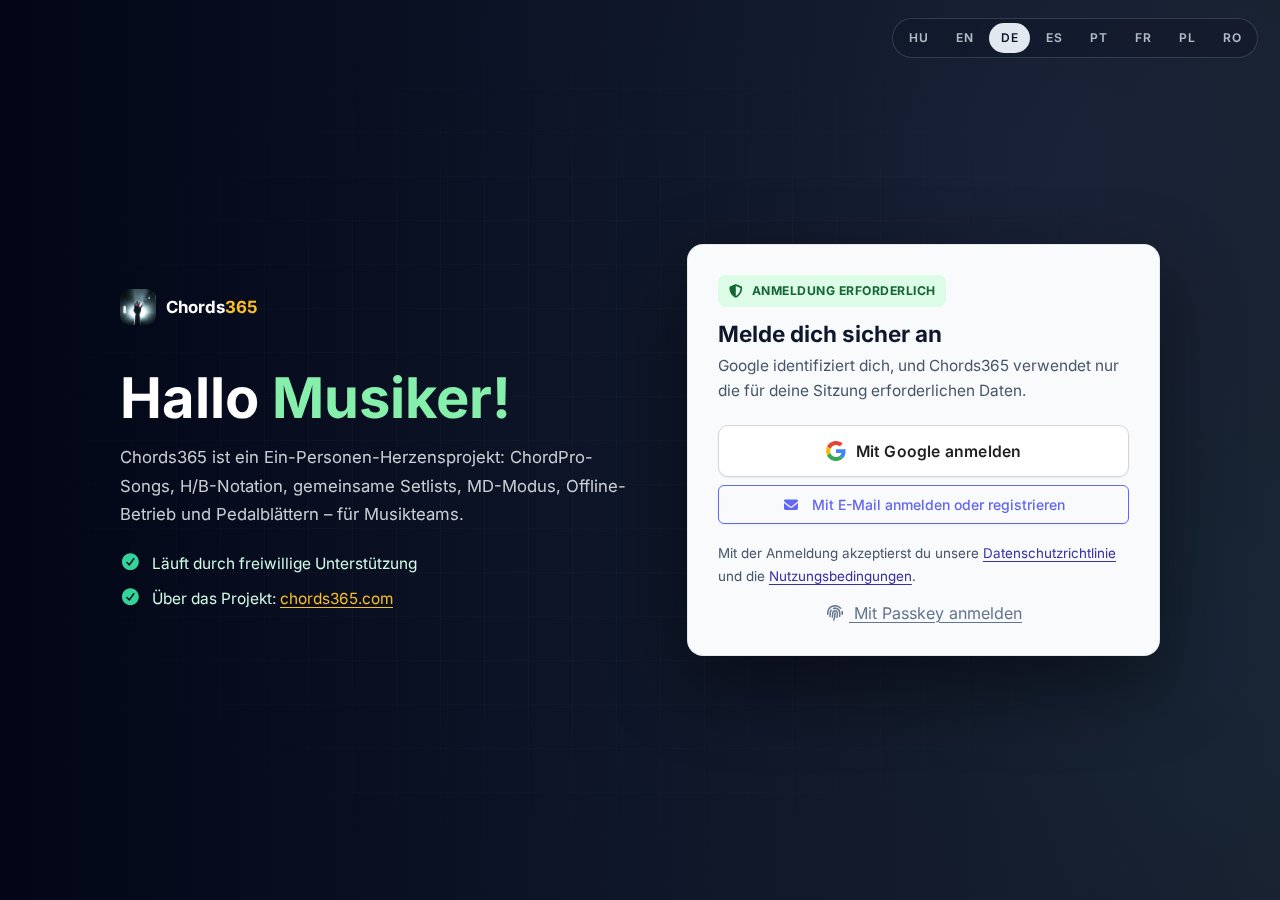
Anmeldung mit Google-Konto
- Öffne die Seite chords365.com im Browser.
- Klicke auf die Schaltfläche Mit Google anmelden.
- Erlaube im Google-Fenster den Profilzugriff (Name, E-Mail).
- Du wirst zur Startseite weitergeleitet und bist eingeloggt.
In Chrome (sofern du eine aktive Google-Sitzung hast) kann automatisch auch der Google-One Tap-Prompt erscheinen — damit meldest du dich mit einem einzigen Klick an. Die manuelle Schaltfläche Mit Google anmelden bleibt immer erhalten, falls der Prompt nicht erscheint.
Registrierung und Anmeldung per E-Mail
Auch ohne Google kannst du dir ein eigenes Konto anlegen:
- Klicke unter der Google-Schaltfläche auf Mit E-Mail anmelden oder registrieren — das öffnet ein Panel mit den Reitern Anmelden / Registrieren.
- Wechsle auf den Reiter Registrieren, gib deinen Namen, deine E-Mail-Adresse und ein Passwort (mindestens 10 Zeichen) ein und bestätige anschließend das Passwort.
- Drücke auf die Schaltfläche Registrieren — du erhältst per E-Mail einen 6-stelligen Bestätigungscode.
- Gib den Code ein und schließe mit der Schaltfläche Bestätigen und anmelden ab.
Wenn du bereits ein Konto hast, bleib auf dem Reiter Anmelden, gib E-Mail und Passwort ein und drücke auf die Schaltfläche Mit E-Mail anmelden.
Wenn du dich nicht an dein Passwort erinnerst, klicke auf dem Reiter Anmelden auf den Link Passwort vergessen? — wir senden dir einen Code, mit dem du ein neues Passwort festlegen kannst. Über denselben Weg kannst du auch erstmalig ein Passwort festlegen, wenn du dein Konto zuvor mit Google erstellt hast.
Wenn du dich mit derselben E-Mail-Adresse registrierst, mit der du dich zuvor über Google angemeldet hast, legt die App kein neues Konto an, sondern verknüpft das Passwort mit dem bestehenden Konto — so meldest du dich auf beiden Wegen in demselben Konto an.
Anmeldung mit Passkey
Ein Passkey ist eine passwortlose, biometrische Anmeldung oder per Geräte-PIN. Wenn dein Gerät und dein Browser dies unterstützen, erscheint am unteren Rand der Login-Karte der Link Mit Passkey anmelden — mit einem einzigen Tippen (Fingerabdruck / Gesicht / PIN) meldest du dich an, ohne eine E-Mail eingeben zu müssen.
Einen Passkey fügst du deinem bereits angemeldeten Konto im Reiter Konto der Einstellungen hinzu (siehe: 22. Einstellungen). Ein Passkey ist geräte- und domaingebunden, daher musst du ihn auf einem anderen Gerät separat hinzufügen.
Im integrierten Browser von Facebook und Messenger funktioniert die Google-Anmeldung nicht — die App weist dich darauf hin und bittet dich, sie in Chrome zu öffnen (oben rechts drei Punkte → In Chrome öffnen).
Projektor koppeln
Auf der Login-Karte findest du auch eine Schaltfläche Projektor koppeln. Das ist keine herkömmliche Anmeldung, sondern die Verbindung des Projektor-Geräts mit deinem Konto — die Details findest du im Abschnitt 16. Projektion, Folien und Kopplung.
Einer Gruppe beitreten
Die App wird auf Gruppenebene genutzt — jeder Nutzer ist Mitglied mindestens einer Gruppe. Es gibt zwei Wege zur Gruppe:
- Eigene Gruppe erstellen: Wenn du noch zu keiner Gruppe gehörst, zeigt die App einen Bildschirm „Dein Profil ist keiner Gruppe zugeordnet". Klicke dort auf den Link „Klicke hier und registriere eine neue Gruppe", gib den Gruppennamen ein und drücke dann auf „Neue Gruppe erstellen" — du wirst der Admin der neuen Gruppe, und die App lädt dich kurz darauf in deine eigene Gruppe.
- Über Einladungslink beitreten: Wenn ein Admin dir einen Link gesendet hat, klicke darauf, melde dich an und sende eine Beitrittsanfrage — der Admin erhält diese per E-Mail und genehmigt sie.
Details zum Einladungsvorgang findest du unter: 14. Gruppen-Einladungen.
Startseite: alles auf einem Bildschirm
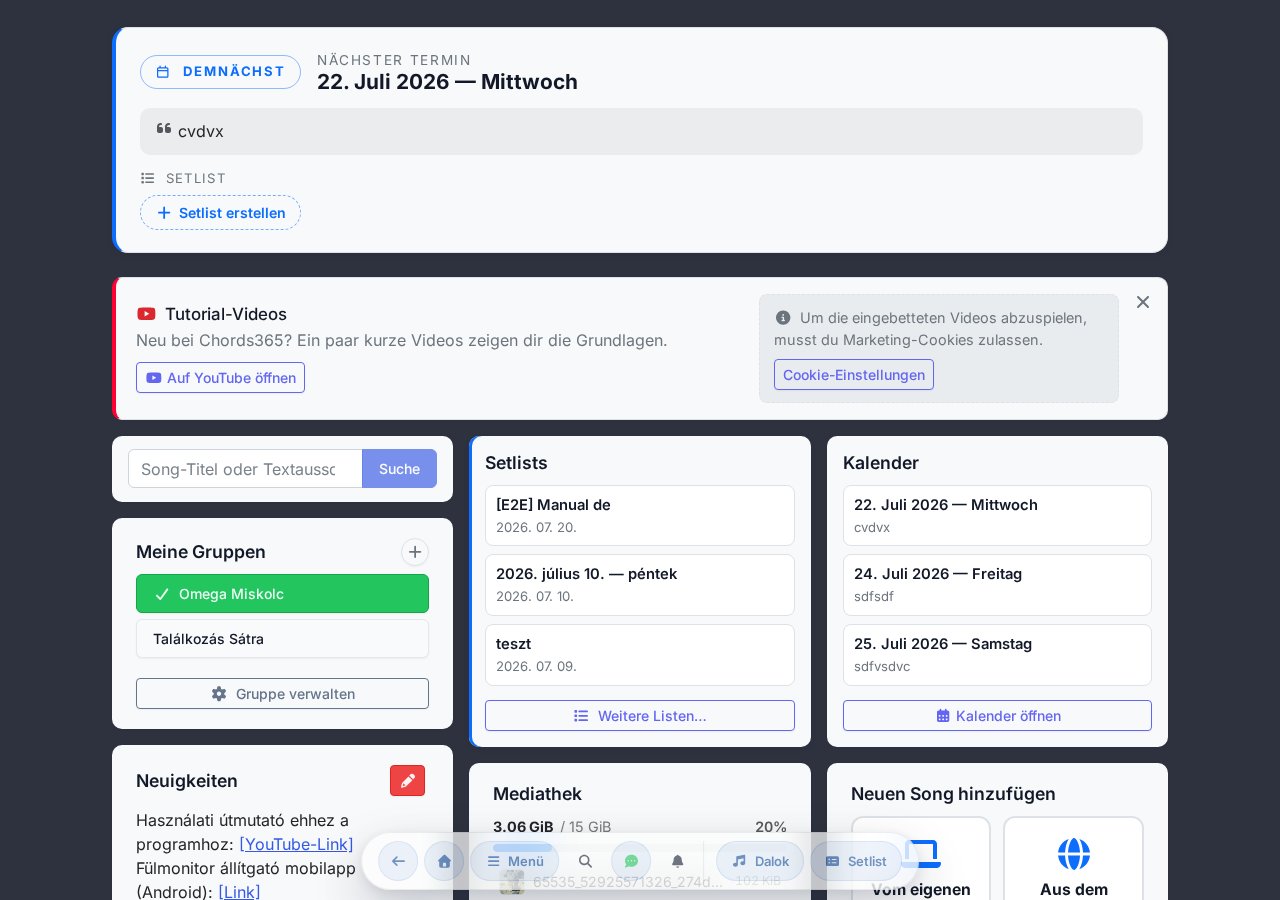
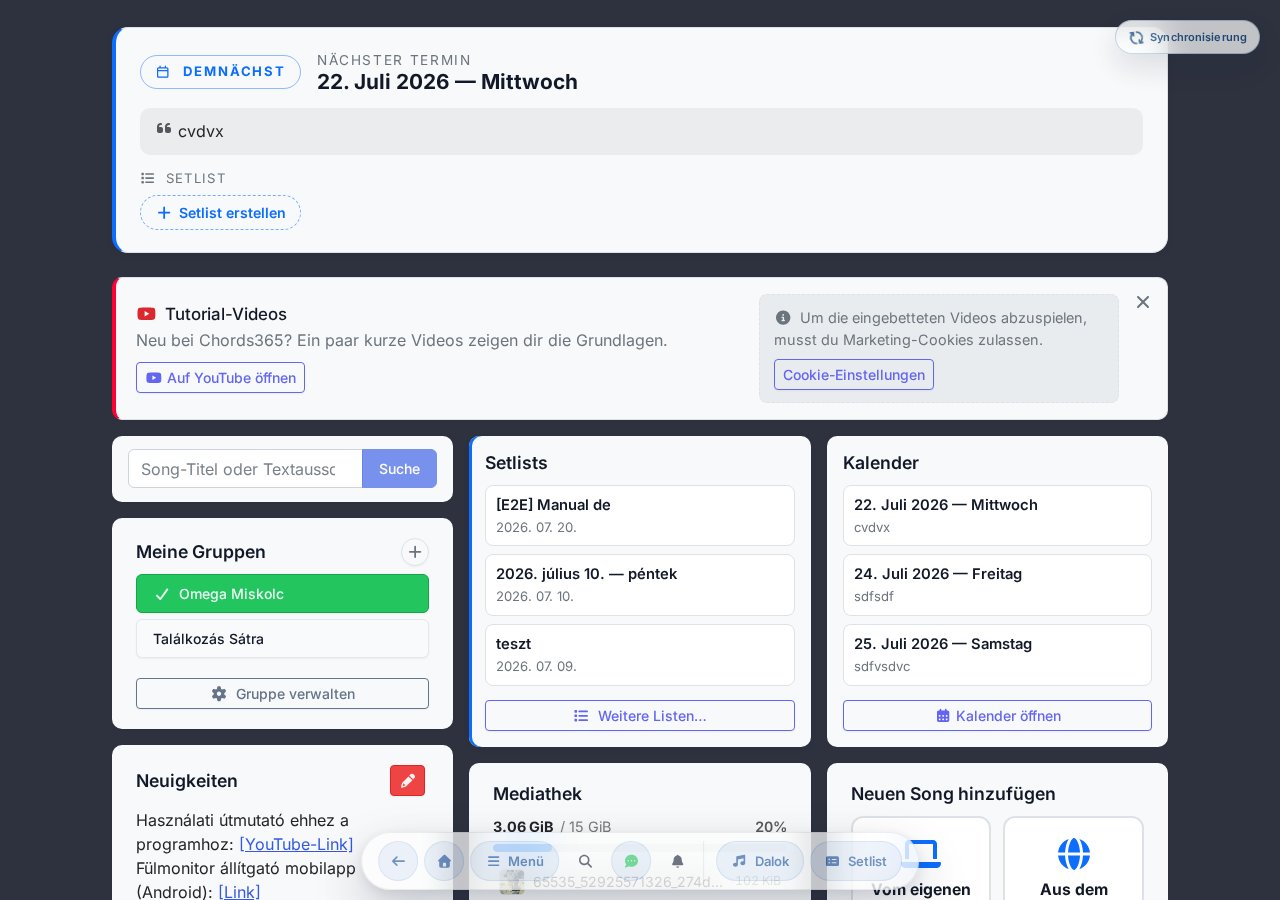
Nach der Anmeldung erscheinen auf dem Startbildschirm mehrere klar abgegrenzte Module (Widgets): Meine Gruppen, Song-Schnellsuche, Neuigkeiten, frühere Listen, Mini-Kalender, Termine und die zuletzt aktiven Mitglieder der Gruppe.
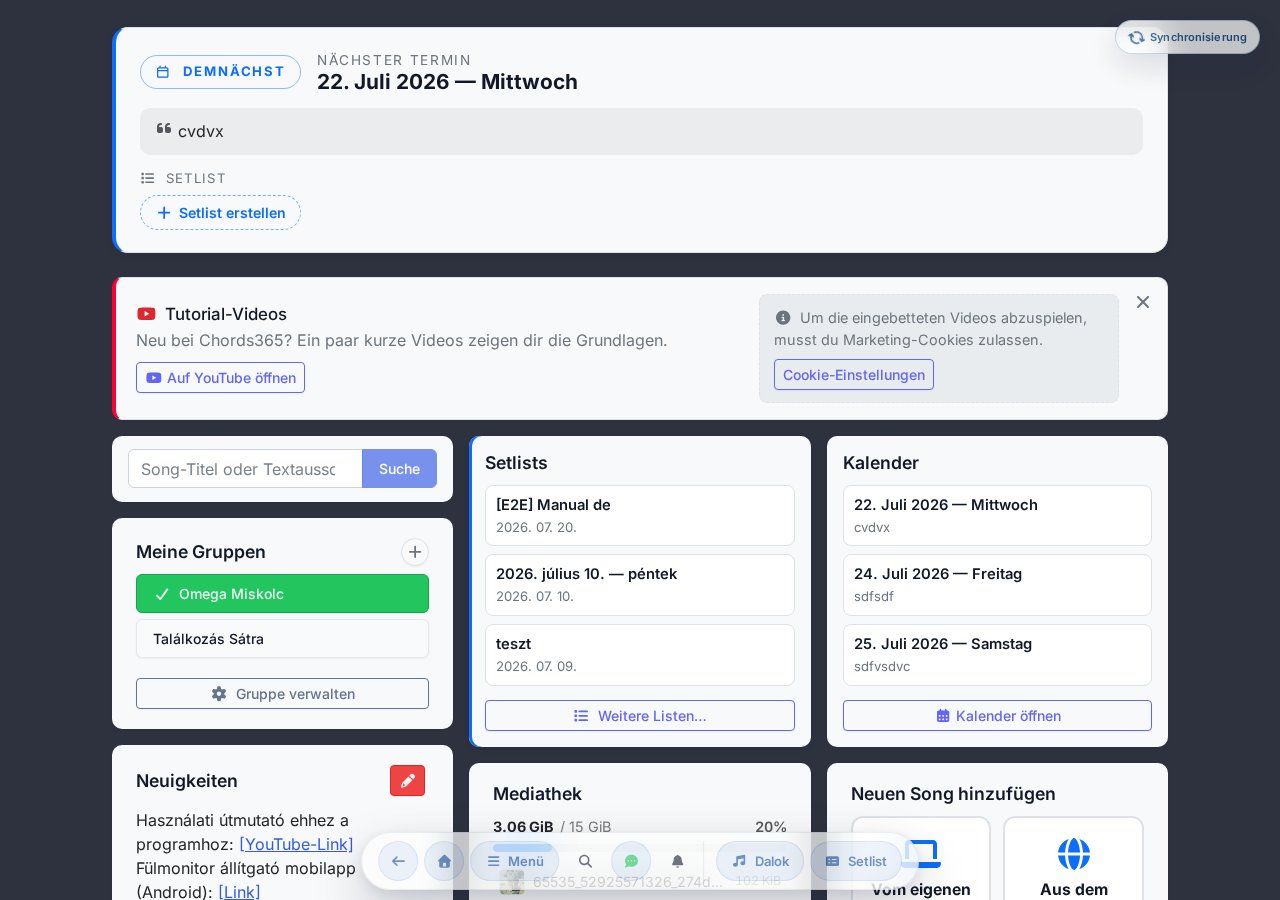
Heutiger aktueller Termin
Wenn für den heutigen Tag ein Termin eingetragen ist, erscheint oben auf der Startseite (unter der Systemmeldung) eine pulsierende, mit HEUTE markierte hervorgehobene Karte: das heutige Datum, die vom Admin geschriebene Notiz und die Schnellzugriffs-Pills der mit dem Termin verknüpften Setlists (mit der Beschriftung Tages-Setlist). Mit einem Klick gelangst du direkt zur Setlist — ohne sie im Termine-Widget suchen zu müssen. Wenn der Admin dem Termin auch einen Standort zugewiesen hat, erscheint dieser auf der Karte zusätzlich mit einer Karte. Wenn kein Termin für den jeweiligen Tag eingetragen ist, belegt die Karte keinerlei Platz.
Meine Gruppen
Vertikale Schaltflächenleiste mit deinen Gruppen. Die hervorgehobene grüne ist die aktuell aktive Gruppe. In der Kopfzeile des Widgets kann jeder Nutzer mit einer -Schaltfläche seine eigene Gruppe erstellen (Eigene Gruppe erstellen): Im sich öffnenden Modal benennst du sie, du wirst darin zum Admin, und nach erfolgreicher Erstellung wechselt die App sofort zur neuen Gruppe — deine bisherigen Gruppen bleiben dabei erhalten.
Wenn du mehr als zwei Gruppen hast, zeigt die Startseite aus Platzgründen nur die aktive Gruppe an; die übrigen wandern hinter die Schaltfläche Weitere Gruppen. Mit einem Klick darauf öffnet sich ein Fenster, das alle deine Gruppen auflistet (die aktive ist mit einem grünen Häkchen markiert), und durch Anklicken einer beliebigen kannst du sofort dorthin wechseln.
Für jedes Gruppenmitglied ist am unteren Ende des Widgets die Schaltfläche Gruppe verwalten verfügbar, die ein Modal öffnet. Im Modal kann das Verlassen der Gruppe eingeleitet werden: Nach dem Drücken der Schaltfläche Austritt einleiten erhältst du etwa 1 Stunde später eine Bestätigungs-E-Mail, und mit dem darin enthaltenen Link musst du den Austritt endgültig bestätigen. Solange die Anfrage noch offen ist, kannst du mit der Schaltfläche Austrittsanfrage zurücknehmen auch zurücktreten. Gruppen-Admins sehen zusätzlich einen Admin-Verwaltung öffnen-Link, der zur detaillierten Admin-Oberfläche (/group-admin) führt.
Schnellaktionen
Das frühere Einstellungen-Widget auf der Startseite wurde entfernt — alle dortigen Funktionen (Notenbild-Modus, Weitere Einstellungen, Abmelden, Projektion starten und Steuerung) sind über das Modal erreichbar, das mit der Menü-Schaltfläche in der Kopfzeile geöffnet wird. Details: 19. Neues Menü (globale Kopfzeile).
Neuigkeiten
Hier können Gruppen-Admins Nachrichten schreiben — z. B. neue Songs, markierte YouTube-Links, Probeninfos. Mit dem -Symbol bearbeitbar (für Gruppen-Admins).
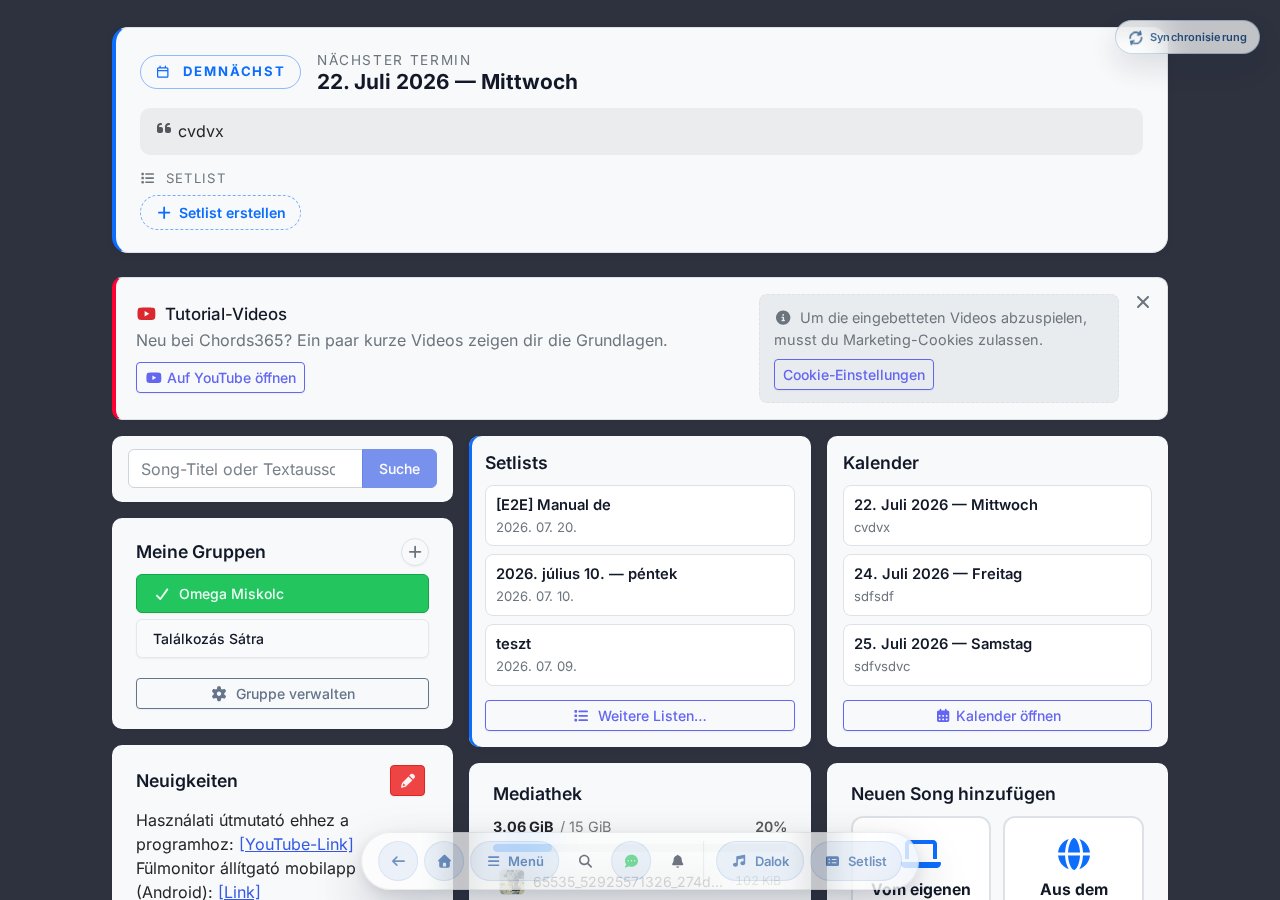
Frühere Listen
Schnelllinks zu den letzten 5 Setlists. Mit der Schaltfläche Weitere Listen… öffnet sich ein Modal mit der vollständigen Setlist-Liste (in 10er-Schritten lazy geladen).
Mini-Kalender
Monatskalender, bei dem ein grüner Punkt Tage mit Terminen anzeigt. Funktionen:
- ◄ ► Monatsnavigation.
- Heute-Schaltfläche in der oberen rechten Ecke neben dem Titel — springt zum aktuellen Monat zurück.
- Klick auf einen Tag mit Termin → das Modal aller Termine öffnet sich, fokussiert auf diesen Tag.
- Für Gruppen-Admins: Klick auf einen leeren Tag → neues Termin-Modal für das angeklickte Datum.
- Neuer Termin-Schaltfläche (nur Admin).
Termine
In der rechten Spalte (breite Spalte neben dem Mini-Kalender) sind die nächsten 5 Termine sichtbar. Die vollständige Liste — Vergangenheit und Zukunft — kann über den Link Vergangene Termine (oder durch Klick auf einen Tag mit Termin im Mini-Kalender) geöffnet werden und erscheint als Modal unter Alle Termine.
Bei jedem Termin kannst du mit drei Schaltflächen deine Teilnahme melden (RSVP):
- Ich bin dabei — grün.
- Unsicher — gelb (du weißt es noch nicht sicher).
- Ich bin nicht dabei — grau.
Die Rückmeldungen sind beim Termin auch zusammengefasst und in vier Gruppen aufgeteilt sichtbar: Wird dabei sein, Unsicher, Wird nicht dabei sein und Noch keine Antwort.
Wenn der Admin auch einen Standort angegeben hat, erscheint dieser kompakt in der Terminzeile; wenn noch kein Standort vorhanden ist, kann der Admin durch Klick auf die Pill Standort hinzufügen einen zuweisen (mit Adressvervollständigung und automatischen Kartenkoordinaten).
Wöchentliche Erinnerungs-E-Mail
Wenn der Gruppen-Admin die Option aktiviert hat, erhältst du einmal pro Woche eine Erinnerungs-E-Mail über die bevorstehenden Termine der nächsten 30 Tage. Die E-Mail listet die Termine nach Gruppen getrennt auf und zeigt bei jedem mit einer farbigen Markierung deine Antwort an — einen von vier Zuständen:
- Du bist dabei (grün),
- Du bist nicht dabei (grau),
- Unsicher (bernsteinfarben),
- Noch keine Rückmeldung (bernsteinfarben).
So siehst du auf einen Blick, wo du dich noch melden musst. Wenn in keiner deiner Gruppen bevorstehende Termine vorhanden sind, erhältst du keine E-Mail. Auch bei mehreren Gruppen kommt nur eine zusammengefasste E-Mail.
Jetzt online
Unter dem Mini-Kalender (nur in der Desktop-Ansicht) zeigt das Widget Jetzt online die zuletzt aktiven Mitglieder der Gruppe mit der Markierung online / nicht online an — online ist, wer innerhalb der letzten 5 Minuten aktiv war. Mit der Schaltfläche Alle Mitglieder öffnet sich in einem Modal die vollständige Mitgliederliste der Gruppe. Die genaue letzte Aktivitätszeit der Mitglieder sieht nur der Gruppen-Admin.
Die Song-Seite
Das ist der Hauptbildschirm der App — hier wird der Akkord-Text angezeigt, und von hier aus werden Transposition, Capo, MD-Modus und Zeichnen gesteuert.
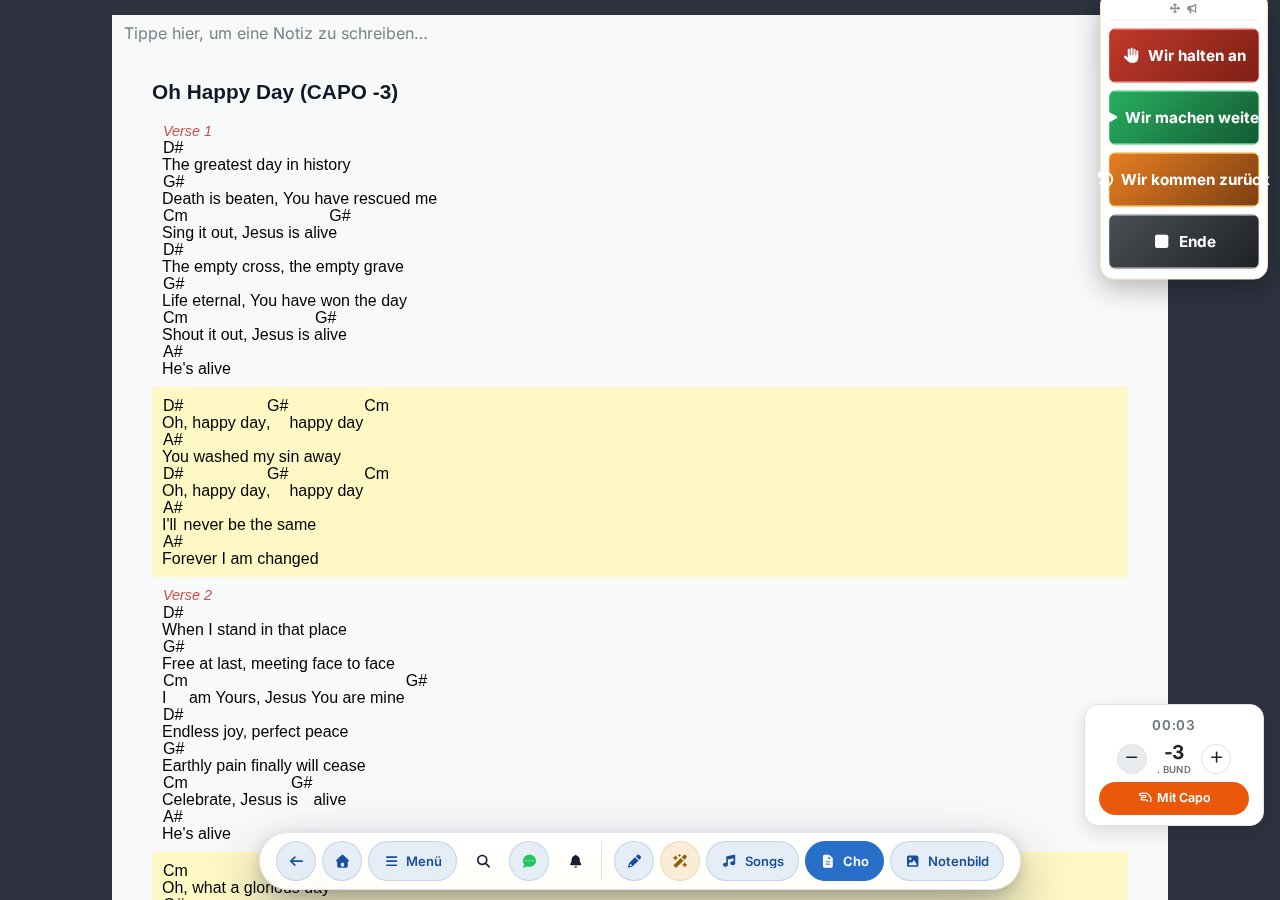
Was siehst du auf dem Bildschirm?
- Tippbares Notizfeld — oben am Song eine Freitext-Leiste, in die du eine eigene Notiz oder einen Reminder zum Song schreiben kannst (Platzhalter: Tippe hier, um eine Notiz zu schreiben…). Was du hier einträgst, wird automatisch gespeichert.
- Titel + Untertitel + (CAPO-Wert).
- Verse / Pre Chorus / Chorus / Bridge Abschnitte — der Refrain ist automatisch mit gelbem Hintergrund hervorgehoben.
- Capo-Panel unten rechts, zum Einstellen der gegriffenen Tonart und -Position.
- MD-Kommando-Dock — im Music Director Modus auf der rechten Seite, ca. im oberen Drittel des Bildschirms, immer sichtbares vertikales Panel mit den 4 Kommandoschaltflächen.
Song-Schnellaktionen (im Menü-Modal)
Die Schnellaktionen der Song-Seite sind oben im Modal erreichbar, das mit der Menü-Schaltfläche in der globalen Kopfzeile geöffnet wird — im Abschnitt Song-Schnellaktionen:
- Zur Setlist hinzufügen / Von der Setlist entfernen — wenn eine aktive Setlist vorhanden und der Bearbeitungsmodus aktiv ist.
- Teilen — kopiert die Song-URL in die Zwischenablage.
- Notenbild anzeigen-Umschalter — wenn mindestens ein Notenbild für den Song hochgeladen wurde, wechselst du mit diesem Umschalter blitzschnell zwischen der ChordPro-Textansicht und den hochgeladenen Noten-Scans (siehe weiter unten den Abschnitt Notenbild und Varianten).
- Song bearbeiten — führt zum Bearbeitungsbildschirm.
- Stem / Multitrack-Umschalter — schaltet den eingebetteten Multitrack-Player ein/aus (siehe unten). Der Umschalter ist immer sichtbar; ist für den Song kein Stem-Paket hochgeladen, erscheint anstelle des Players ein Platzhalter.
- Notizen — öffnet das Modal mit Quell-URLs und Freitextnotizen.
- MD-Projektion-Umschalter — wenn ein Projektor gekoppelt ist, kannst du damit von der Song-Seite aus den projizierten Inhalt steuern (Music Director Projektionssteuerung).
- Diashow-Umschalter — wechselt statt des Liedtexts in eine Dias-Ansicht pro Song, die projiziert werden kann (siehe Kapitel 16).
- Song-Verlauf-Umschalter — blendet die Verlaufstabellen unter dem Song ein/aus (siehe unten). Steuert dieselbe Einstellung wie der Umschalter Song-Verlauf anzeigen im Darstellungs-Modal.
- Lernmodus-Umschalter — blendet die Instrumentengriffe der im Song vorkommenden Akkorde ein/aus (Gitarre, Klavier, Ukulele; siehe unten). Standardmäßig ausgeschaltet. Erscheint nur, wenn der Song echten ChordPro-Inhalt (Akkord-Text) hat — bei reinen Notenbild-Songs nicht.
- MD-Panel anzeigen-Umschalter — erscheint nur im Music Director Modus. Schaltet die Sichtbarkeit des MD-Kommando-Docks auf der rechten Seite ein/aus. (Nicht mit dem MD-Projektion-Umschalter zu verwechseln: dieser blendet das Kommando-Panel auf deinem eigenen Bildschirm aus/ein.)
Notenbild und Varianten
Wenn für den Song ein Notenbild hochgeladen ist, kannst du mit dem Notenbild anzeigen-Umschalter zwischen der ChordPro-Textansicht und den hochgeladenen Noten-Scans wechseln.
Zu einem Song können jedoch nicht nur ein, sondern mehrere Notenbild-Sätze (Varianten) gehören — zum Beispiel eine vereinfachte und eine vollständige Partitur oder zwei verschiedene Arrangements. Gibt es mindestens zwei wählbare Varianten (die Cho-Textansicht + jeder hochgeladene Bildsatz unter seinem eigenen Namen), erscheinen auf der Kopfzeilen-Insel Variantenauswahl-Schaltflächen (Pills). Mit einem Klick darauf schaltest du nicht nur das Notenbild ein/aus, sondern wechselst direkt zwischen der Textansicht und den einzelnen Notensätzen. Bei nur einer wählbaren Variante gibt es keine Pills — dann genügt der oben beschriebene Zwei-Zustands-Umschalter.
Darstellungs-Modal
Die Darstellung-Aktion (Zauberstab-Symbol) in der globalen Kopfzeile — dieses Symbol ist direkt auf der Kopfzeilen-Insel sichtbar, nicht im Menü-Modal — öffnet das Darstellungs-Modal. Hier kannst du die Anzeige in vier Abschnitten einstellen:
- Theme und Hintergrund — dunkles / helles / System-Theme sowie der Hintergrund.
- Akkorde — die Anzeige der Akkorde, ihre Farbe, Größe und die Tonbenennung (Ungarisch B/H oder Angloamerikanisch Bb/B).
- Text — die Größe und Darstellung des Liedtexts.
- Funktionen — hier befinden sich unter anderem die Umschalter Song-Verlauf anzeigen und Wisch-Blättern (mit Handbewegung) sowie das Metronom und die Song-Stoppuhr.
Diese Einstellungen gelten global (für alle Songs) und sind keine song-spezifischen Überschreibungen.
Links, Notizen-Modal
Die Notizen-Schaltfläche im Abschnitt Song-Schnellaktionen des Menü-Modals in der globalen Kopfzeile öffnet ein Modal, in dem die für den Song gespeicherten Quell-URLs (YouTube-Link, Quelle der Originalpartitur, bei Imports der kotta.ezazanap.hu-Link) und Freitextnotizen gelesen/bearbeitet werden können (Bleistift-Symbol). Die Domain erscheint verkürzt, ein Klick öffnet sie in einem neuen Tab.
Favoriten-Songs
Du kannst Songs in der Song-Liste der Bibliothek als Favoriten markieren: auf jeder Song-Karte gibt es die Herz-Schaltfläche (), mit der du den Favoriten-Status ein/aus schaltest (beim Entfernen wird eine Bestätigung verlangt). Die Favoriten-Songs kannst du in der Bibliothek separat schnell herausfiltern — so hast du bei der Probe deine meistgespielten Songs mit einem Klick zur Hand.
Vorschau des nächsten Songs
Wenn du einen Song aus einer Setlist geöffnet hast, erscheint in der Infoleiste oben im Song (rechts) der Listenname und der Titel des nächsten Songs. So siehst du bei der Probe auf einen Blick, was als nächstes kommt — und kannst mit einem schnellen Klick dazu wechseln.
Sticky Zurück- / Weiter-Schaltflächen (Slide)
In der Setlist-Ansicht erscheinen an den beiden Bildschirmrändern große ◀ / ▶ Sticky-Schaltflächen zum Springen auf den benachbarten Song. Du kannst auch mit einer Handbewegung (Geste) blättern — das steuert der Umschalter Wisch-Blättern (mit Handbewegung) im Abschnitt Funktionen des Darstellungs-Modals. Auf dem Tablet kann zusätzlich die kompakte Blätter-Variante auf der Seite Einstellungen eingeschaltet werden. Funktioniert auch mit Pedal-Eingabe.
Song-Verlauf
Schalte den Song-Verlauf-Umschalter ein (im Abschnitt Song-Schnellaktionen des Menü-Modals oder im Darstellungs-Modal) — dann wird beim Scrollen zum Ende des Songs sichtbar, wann, in welcher Liste und in welcher Tonart der Song früher gespielt wurde.
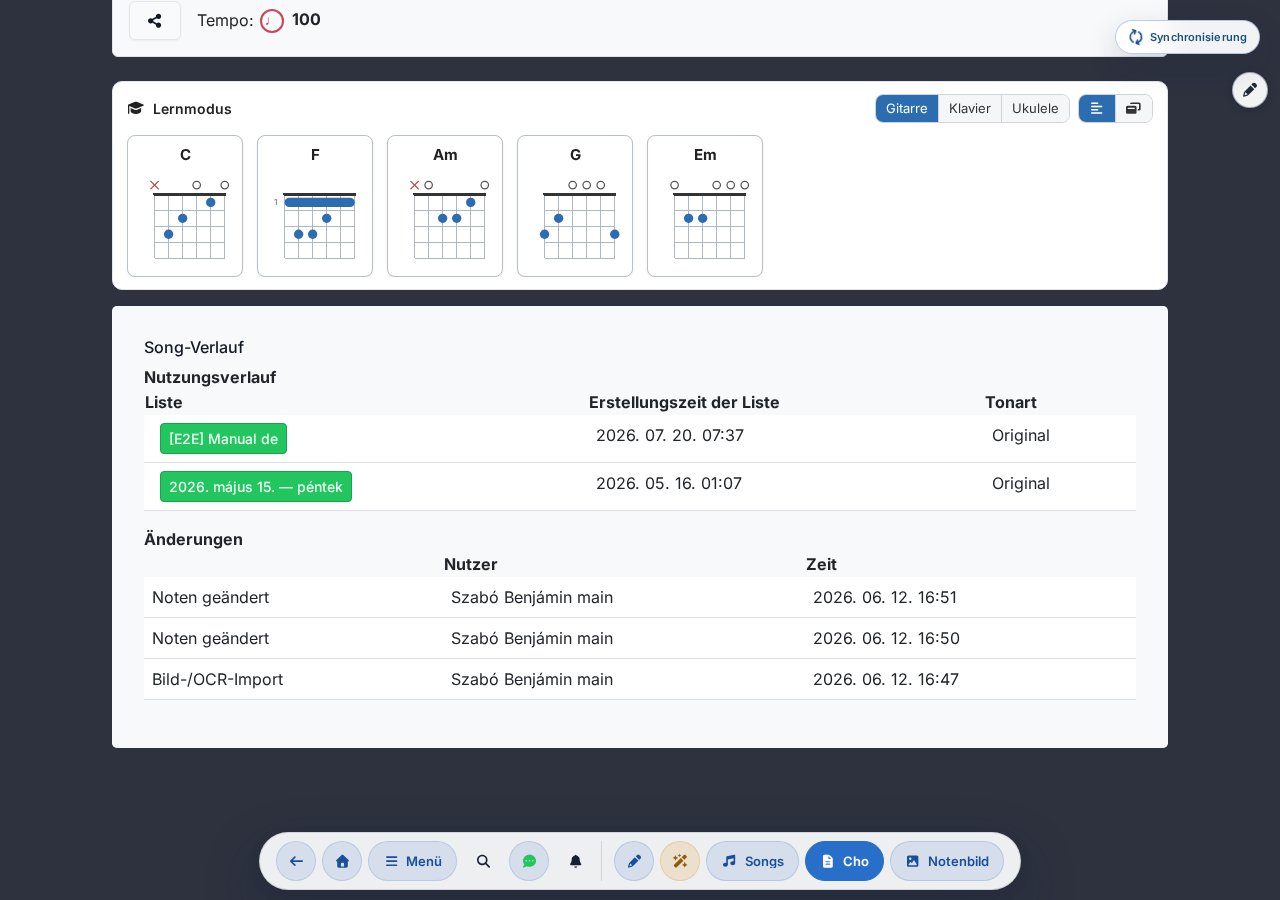
Änderungsprotokoll
Die zweite Tabelle unter dem Verlauf zeigt die Bearbeitungshistorie des Songs: wer wann die Akkorde, den Text oder die Metadaten geändert hat. Nützlich, wenn etwas aus dem Song verschwunden ist oder ein anderes Mitglied etwas kaputt gemacht hat — du kannst beim Kollegen nachfragen, was seine Absicht war.
Stem / Multitrack Player (Beta)
Wenn für den Song mehrere separate Audiospuren hochgeladen wurden (Schlagzeug, Bass, Gitarre, Keys, Vocals, Click, Guide), erscheint auf der Song-Seite die Schaltfläche Stems / Multitrack. Nach dem Öffnen wartet eine eingebettete Mixer-Oberfläche:
- Spurweise Lautstärke-Regler, Mute / Solo-Umschalter.
- Einziges Play / Pause für alle Spuren — sie starten mit gemeinsamer Zeitgebung, ohne Versatz.
- Tonartanpassung: wenn die Originaltonart der Aufnahme bekannt ist, passt die App den Multitrack in Echtzeit an die im Song eingestellte Tonart an. Funktioniert auch mit Capo.
- Tempoanpassung: ähnlich, wenn das Originaltempo der Aufnahme bekannt ist, wird es an das aktuelle Tempo angepasst.
- Wellenformvisualisierung: für jede Spur ist die vollständige Wellenform sichtbar, mit Klick kann gesprungen werden.
- Spur-Einstellungen (Lautstärke, Mute, Solo) werden geräteweise gespeichert — beim nächsten Mal öffnet es sich gleich.
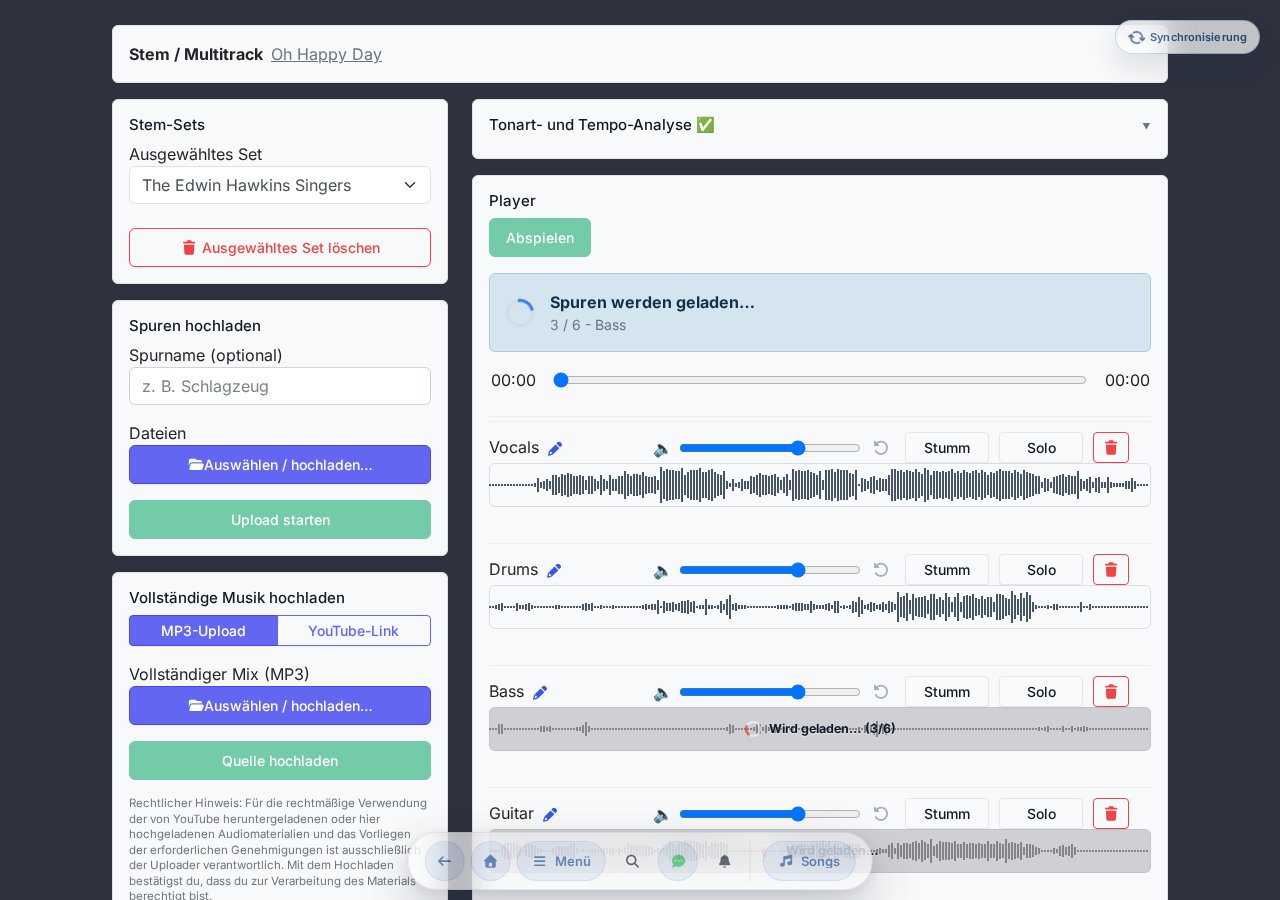
Stem-Pakete kann der Gruppen-Admin auf der Bearbeitungsseite hochladen — Original-MP3/WAV-Dateien, die das System automatisch für die Browser-Wiedergabe optimiert. Einem Song können auch mehrere Stem-Sets zugeordnet werden (z. B. Gesamt-Mix + separate Spuren).
Lernmodus — Akkord-Charts
Der Lernmodus zeigt Instrumentengriffe für die im Song tatsächlich vorkommenden Akkorde — bei Probe oder Übung ist keine separate Akkord-Suche-App nötig. Er ist im Abschnitt Song-Schnellaktionen des Menü-Modals umschaltbar und standardmäßig ausgeschaltet. (Der Umschalter erscheint nur, wenn der Song Akkord-Text-Inhalt hat.)
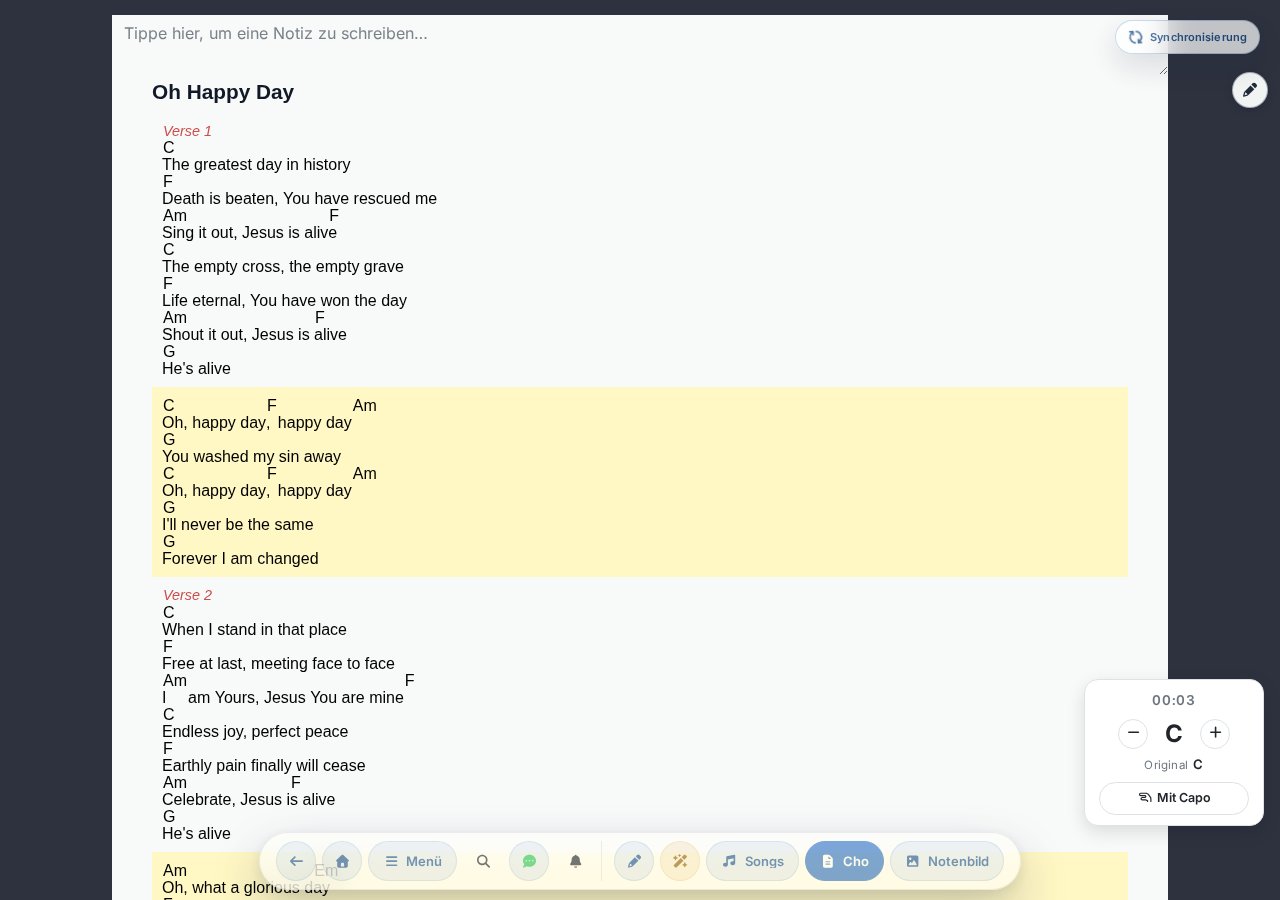
- Drei Instrumente: Gitarre und Ukulele als Griffdiagramm, Klavier als Mini-Tastatur (die klingenden Noten hervorgehoben). Die Instrumentenauswahl befindet sich im Panel-Header.
- Nur die Akkorde dieses Songs, in der Reihenfolge ihres ersten Vorkommens — und immer in der aktuell angezeigten Tonart (auch nach Transposition, Capo und gespeicherter Tonart aktualisiert).
- H/B-Bezeichnung: die Beschriftungen der Griffe folgen der eingestellten ungarischen / angloamerikanischen Tonbenennung.
- Slash-Akkorde (z. B. D/F#) erhalten separate Griffe, die auch den Basston enthalten.
- Zwei Layouts: eingebettet (unter dem Song) oder schwebendes Panel. Das schwebende Panel kann am Titel im Header (-Symbol) gegriffen und frei verschoben werden, und die Position wird geräteweise gespeichert.
- Der Ein/Aus-Zustand, das gewählte Instrument und das Layout sind mit deinem Konto verknüpft und werden geräteübergreifend synchronisiert.
- Bei unbekannten oder sehr komplexen Akkorden bricht das Panel nicht ab, sondern zeigt an, dass dafür kein Griff vorhanden ist.
Tonart-Wechsel auf Knopfdruck
Aus dem ChordPro-Text kann die App die Akkorde in jede beliebige Tonart umrechnen — ohne Kopfrechnen.
Transposition
Auf der Song-Seite bewegst du dich mit den − / +-Schaltflächen auf beiden Seiten der Tonartanzeige halbtonweise nach unten oder oben. Befindet sich der Song in einer Setlist, wird die Transposition sofort der aktuellen Liste zugeordnet — bei jedem Klick, ohne separates Speichern —, so dass die bei der Probe eingestellte Tonart dort in der Liste erhalten bleibt.
Wenn du die Tonart auch dauerhaft am Song behalten möchtest, verwende die Schaltfläche Akkord speichern, die unter der Tonartanzeige erscheint (sie ist nur sichtbar, wenn du tatsächlich transponiert hast). Damit legst du eine song-weite gespeicherte Tonart fest, die beim nächsten Öffnen des Songs — aus jeder beliebigen Liste oder aus der Bibliothek — gilt.
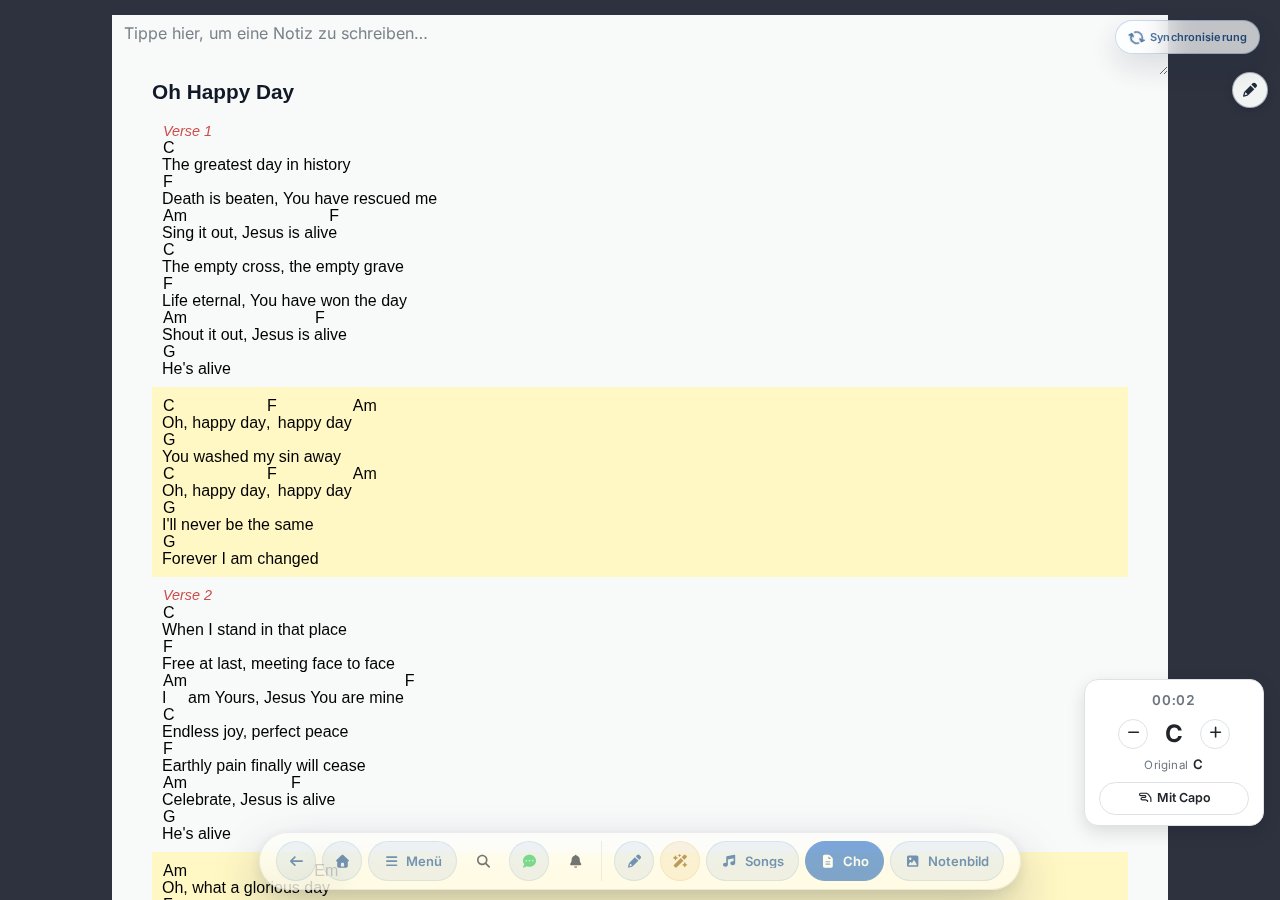
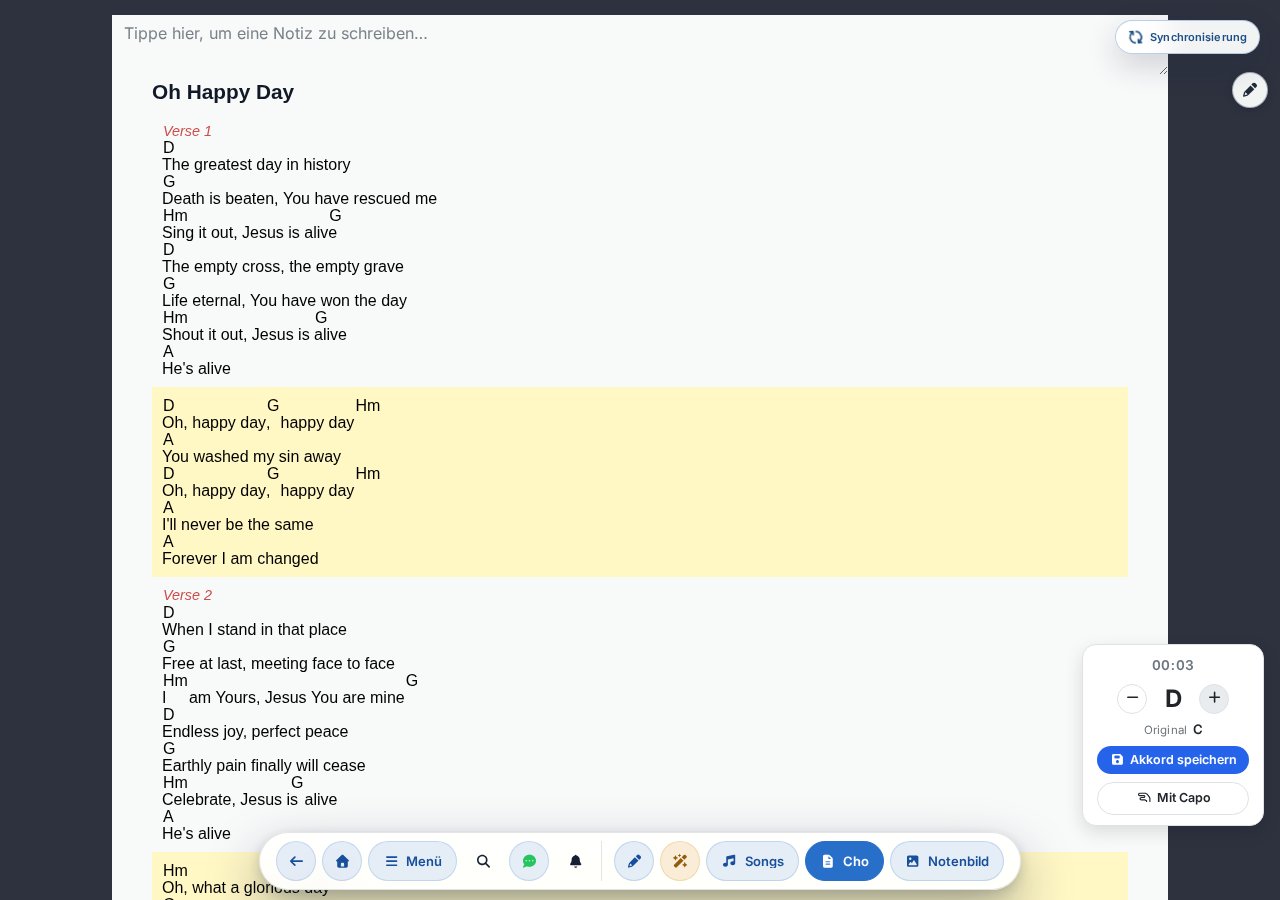
+-Klicks sind die Akkorde in D; das Panel zeigt die neue Tonart und das Original C an, mit der Schaltfläche Akkord speichern lässt es sich festlegen.Original- und gespeicherte Tonart
Unter dem Transpositionspanel ist immer die Original-Tonart (der im ChordPro-File eingetragene Schlüssel) zu lesen und — wenn gespeichert — auch die Gespeicherte Tonart, so dass es einfach ist, mit den − / +-Schaltflächen von Hand zum Original zurückzukehren.
Capo / Kapodaster
Die Schaltfläche Mit Capo in der unteren rechten Ecke des Songs schaltet den Capo-Modus ein. Nach dem Einschalten stellst du die Capo-Position mit denselben − / +-Schaltflächen ein wie die Tonart — es gibt kein separates Zahleneingabefeld. Das Panel zeigt die eingestellte Position in der Form „N. Bund" an (in der Praxis typischerweise Bund 1–7, aber es gibt keine harte Obergrenze). Auf dieser Basis berechnet die App, welche Tonart du mit einfacheren Akkordgriffen tatsächlich erzeugst — die klingende Tonart ändert sich dabei nicht. Auch ein negativer Wert ist möglich: dann transponiert er als Drop-Stimmung nach oben (z. B. −2 für eine auf D gestimmte Gitarre).
Die Capo-Position speichert die App pro Song, so dass sie auch beim nächsten Öffnen erhalten bleibt. Im Capo-Modus wird dem Titel des gerenderten Songs automatisch die Markierung (CAPO N) angehängt, so dass die eingestellte Position auch beim Drucken und Teilen sichtbar ist.
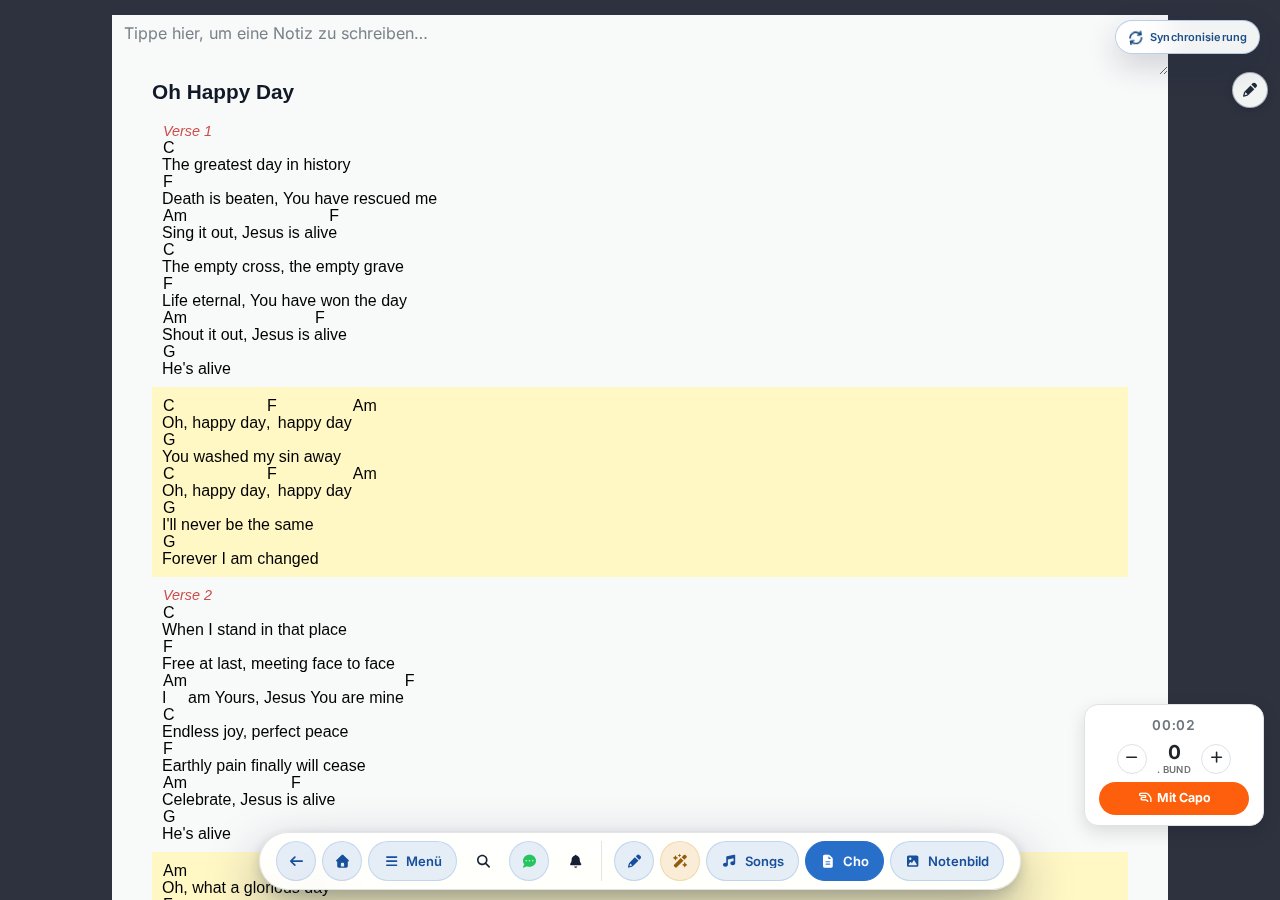
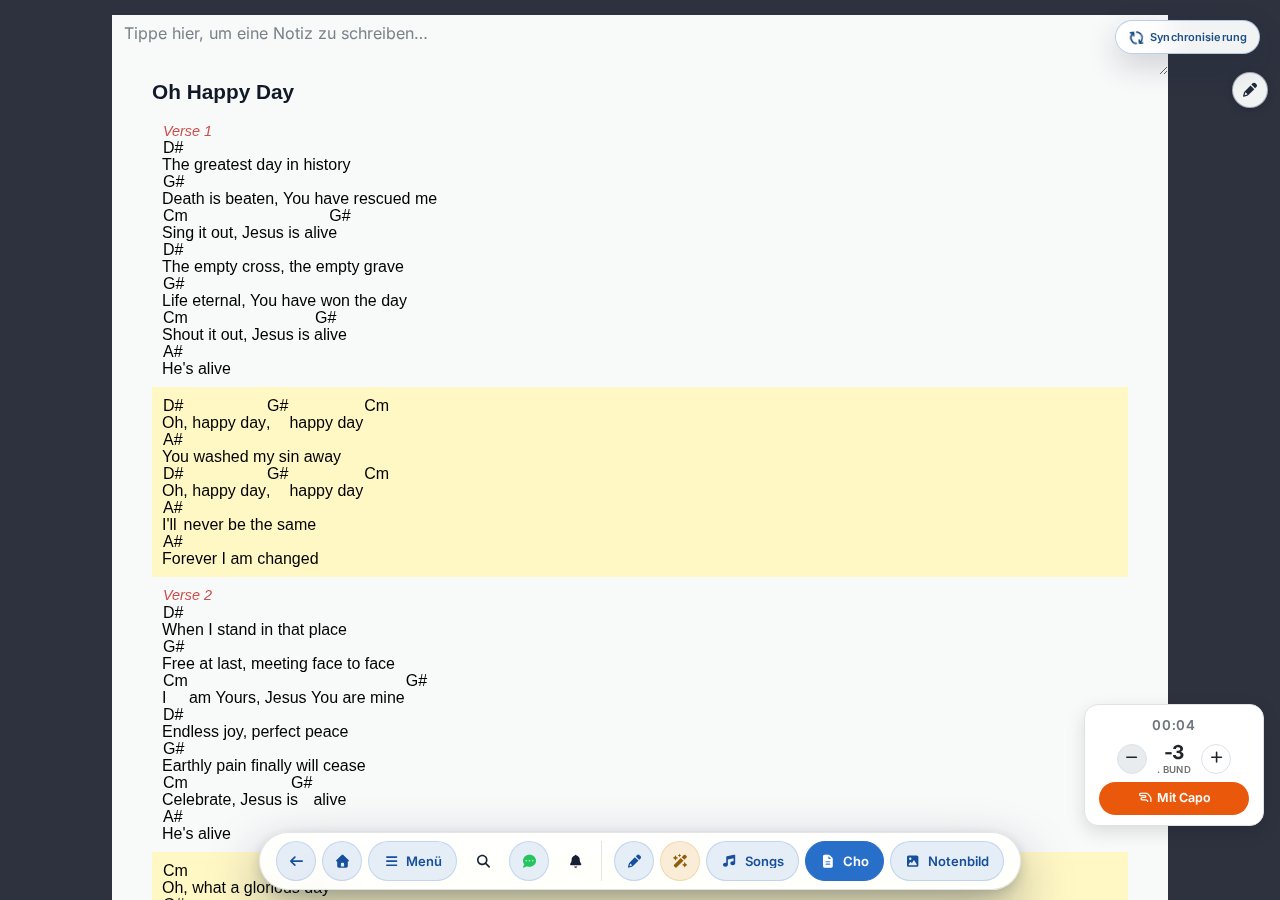
Wenn der Sänger einen Tonartwechsel wünscht, versuche es zuerst mit dem Capo: der gewohnte Akkordgriff bleibt erhalten, nur die Klanghöhe verschiebt sich.
H oder B?
Im Menü Einstellungen → Allgemein → Tonbezeichnung (oder im Abschnitt Akkorde des Darstellungs-Modals auf der Song-Seite) kannst du zwischen der deutschen (H) und der englischen (B) Notation wechseln — standardmäßig ist die deutsche aktiviert. Der Wechsel zeichnet die Akkorde sofort neu, ohne die Seite neu zu laden. Die Speicherung erfolgt immer im englischen Format, daher sind die Quelldateien austauschbar.
Notizen mit Stylus oder Finger
Du kannst auf Songs zeichnen — Betonungen, Fingersätze, Kommentare — entweder auf das hochgeladene Notenbild (PDF, PNG, JPG) oder auf die Akkord-Text-Ansicht (ChordPro). Es gibt zwei separate Ebenen: Gruppe (für alle sichtbar) und Eigene (nur für dich).
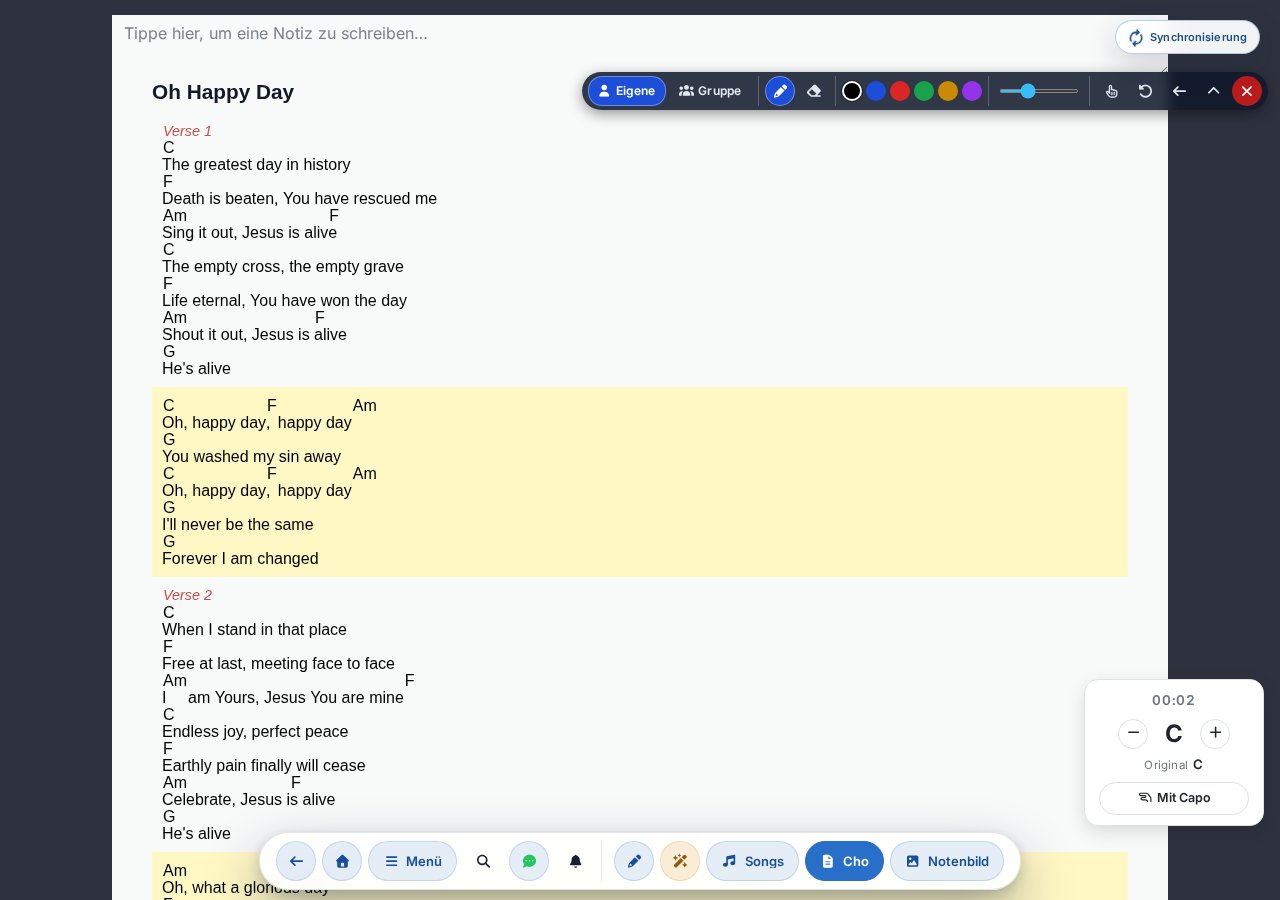
Die Zeichen-Werkzeugleiste aufrufen
Bereits gespeicherte Zeichnungen sind in der Tablet- und Desktop-Ansicht immer sichtbar, aber zeichnen kannst du nur, wenn du auf das schwebende Stift-Symbol () tippst — erst dann erscheint die Werkzeugleiste und der Song wechselt in den aktiven Zeichenmodus. Auf einem Bildschirm in Handygröße wird die Zeichenebene gar nicht angezeigt.
Zeichen-Werkzeuge
- Eigene / Gruppe-Ebenenumschalter. Die Ebene
Eigene() siehst nur du; die EbeneGruppe() wird für alle angezeigt. Die SchaltflächeGruppeist nur für Gruppen-Admins aktiv — bei anderen ist sie deaktiviert (Tooltip: „Nur Gruppen-Admins können bearbeiten“). - Stift / Radiergummi-Umschalter. Der Radiergummi löscht immer nur die Striche der gerade aktiven Ebene (Eigene oder Gruppe) und entfernt ganze Striche (kein teilweises Radieren) — im eigenen Modus rührt er die gemeinsame Zeichnung selbst dann nicht an, wenn du sie berührst. Während des Radierens sind die Farbauswahl und der Stärke-Regler deaktiviert.
- Farbauswahl und Linienstärke-Regler (1–10). Deine letzte Farb- und Stärke-Auswahl wird für das nächste Zeichnen gemerkt. Ein stärkerer Druck mit dem Stift erzeugt eine etwas kompaktere Linie — der Strich „atmet“ mit dem Druck.
Steuer-Schaltflächen der Werkzeugleiste
Neben den Zeichen-Werkzeugen gibt es in der Leiste auch ein paar Steuer-Schaltflächen:
- Letztes rückgängig () — nimmt den letzten Strich der aktiven Ebene zurück.
- Nach links / rechts verschieben ( / ) — dockt die Leiste in der linken oder rechten oberen Ecke der Noten an. Wird gemerkt.
- Toolbar einklappen () — es bleibt nur ein kleines Pinsel-Symbol, mit dem du sie jederzeit wieder ausklappen kannst. Wird gemerkt.
- Zeichnen ausschalten () — kehrt zur passiven Darstellung zurück, und es bleibt nur das schwebende Stift-Symbol.
Fingerzeichnen aktivieren
Standardmäßig kann nur mit dem Stylus gezeichnet werden — bei Fingerberührung scrollt die Seite. Mit dem kleinen Handsymbol () kannst du aktivieren, dass du auch mit dem Finger zeichnest; das ist ein Umschalter, und im eingeschalteten Zustand zeigt eine rote, pulsierende Markierung an, dass er aktiv ist (Tooltip dann: „Fingerzeichnen an – zum Ausschalten tippen“). Die Einstellung wird gemerkt. Dann funktioniert das Finger-Scrollen im Zeichenbereich nicht mehr, aber außerhalb der Noten kannst du weiterhin scrollen.
Auch in der Akkord-Textansicht zeichnen
Du kannst nicht nur auf das hochgeladene Notenbild, sondern auch auf die Akkord-Textansicht zeichnen. Hier haften die Markierungen am Song-Text: wenn du den Song mit einer anderen Schriftgröße, Akkordgröße, einem anderen Zeilenabstand oder ohne Akkorde ansiehst, bleibt die Zeichnung trotzdem an derselben Zeile und demselben Wort.
Neben den Ebenen Eigene/Gruppe werden die Zeichnungen auch je nach Ansicht (Modus) getrennt gespeichert: Zur Akkord-Text-Ansicht (ChordPro) und zum hochgeladenen Notenbild gehört jeweils ein eigener Zeichensatz. Wenn du zur Notenbild-Ansicht wechselst, kommen die zum Notenbild gezeichneten Markierungen zum Vorschein, nicht die zum Text gezeichneten. So können zu einem Song pro Nutzer höchstens vier Zeichensätze gehören: (Eigene, ChordPro), (Eigene, Bild), (Gruppe, ChordPro) und (Gruppe, Bild).
Wenn ein Gruppen-Admin auf der Ebene Gruppe zeichnet und speichert, sehen alle, die denselben Song gerade geöffnet haben, innerhalb weniger Sekunden automatisch die aktualisierte gemeinsame Zeichnung. Die Ebene Eigene ist dagegen privat — sie wird nicht zwischen deinen Geräten synchronisiert.
Wenn die meisten Zeichnungen in einer anderen Ansicht erstellt wurden, bietet die App in einer diskreten Leiste an, für eine einheitliche Darstellung vorübergehend zur Ansicht beim Zeichnen zurückzukehren (mit der Schaltfläche Wiederherstellen in der Leiste). Dies gilt nur für den jeweiligen Song und wird beim Verlassen des Songs — oder wenn du mit der Schaltfläche Eigene Ansicht manuell zurückwechselst — auf deine gewohnte Darstellung zurückgesetzt.
Live-Teamsynchronisierung bei Probe und Auftritt
Im Music Director (MD) Modus erscheinen Song-Wechsel und Kommandos des Leiters (Stopp, Weiter, Zurück, Ende) in Echtzeit auf allen Geräten des Teams.
Einschalten
Mit dem MD-Modus-Umschalter im Abschnitt Probe und Auftritt des Menü-Modals in der globalen Kopfzeile ( Kopfhörer-Symbol) wirst du zum Leiter. Auf der Setlist deines Geräts erscheint dann eine Benachrichtigung: „Du bist gerade im Music Director Modus", und das Folgen wird auf deinem eigenen Gerät ausgeschaltet (gegenseitiger Ausschluss), da du ja der Leiter bist.
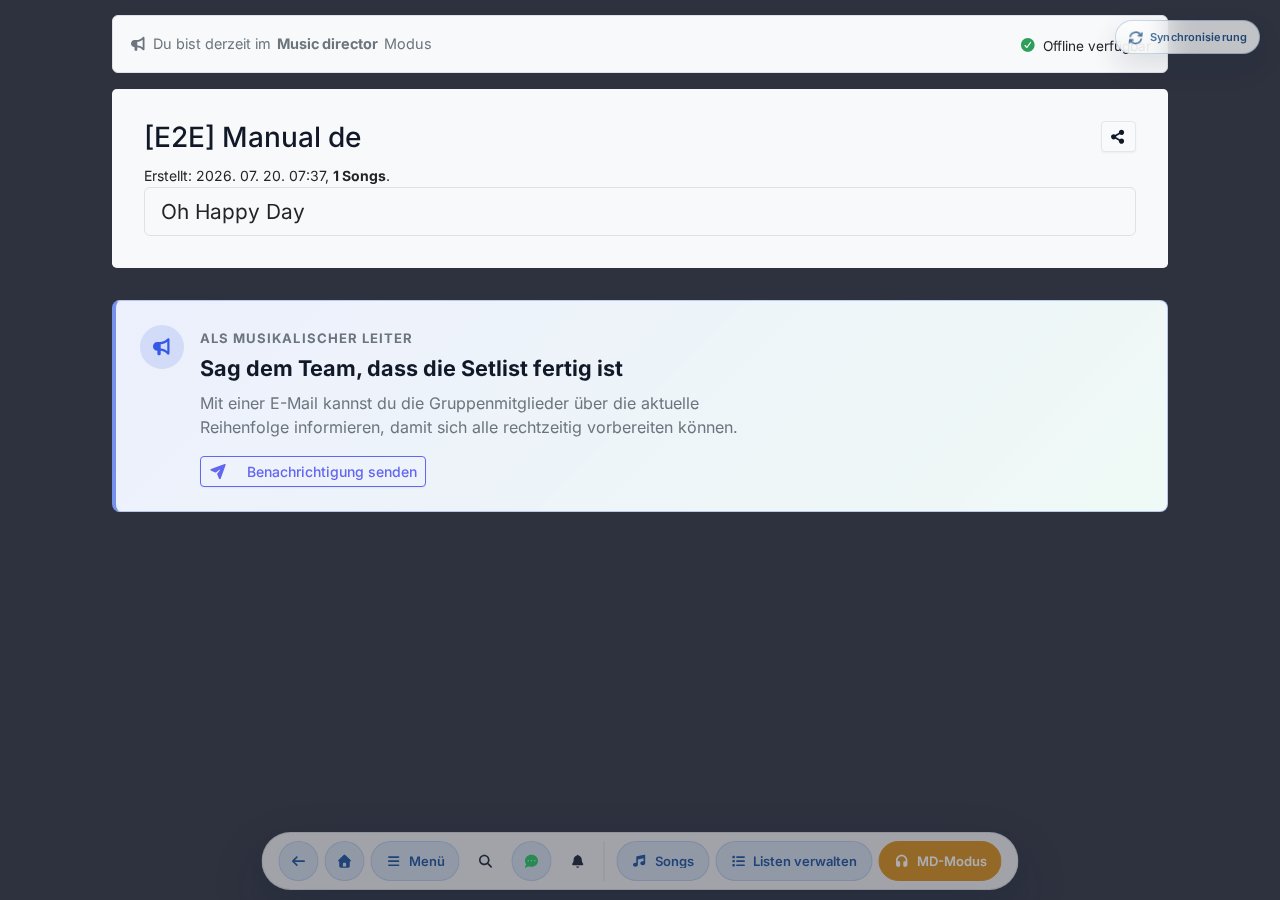
MD-Kommandos senden
Am rechten Rand der Song-Seite, ca. im oberen Drittel des Bildschirms, erscheint ein vertikales MD-Kommando-Dock (mit Megafon-Symbol), das im MD-Modus standardmäßig sichtbar ist und vier Kommandoschaltflächen enthält:
- Stopp — Unterbrechungssignal.
- Weiter — Neustart.
- Zurück — Zurück zu einem Abschnitt.
- Ende — Abschlusssignal.
Jedes Kommando erscheint als großes, farbiges Overlay auf allen Geräten des Teams — es kann nicht übersehen werden.
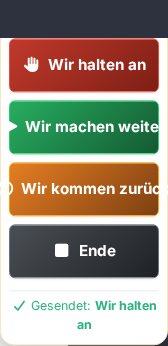
Das Dock lässt sich am oberen Griff (am Zieh-Symbol) frei verschieben, und das Gerät merkt sich seine Position. Falls es im Weg ist, kannst du es pro Gerät mit dem Umschalter „MD-Panel anzeigen" in der Box Song-Schnellaktionen des Menüs ausblenden (standardmäßig eingeschaltet) — dieser erscheint nur im MD-Modus und beendet nicht den MD-Modus, sondern blendet lediglich das Dock aus. Im Offline-Zustand geht das Senden von Kommandos nicht hinaus: Die Schaltfläche öffnet stattdessen das Fenster mit den Offline-Hinweisen.
Auf deinem (Leiter-)Bildschirm springt das Kommando-Overlay nicht auf — stattdessen erscheint unten am Dock für ein paar Sekunden eine kurze Bestätigung „Gesendet:
Wie sieht das Kommando beim Team aus?
Auf den empfangenden Geräten springt das Kommando als bildschirmfüllendes, farbcodiertes Overlay auf und verschwindet nach kurzer Zeit von selbst wieder (oben rechts mit dem ✕ lässt es sich auch manuell schließen):
| Kommando | Farbe | Wie lange sichtbar |
|---|---|---|
| Stopp | rot | bleibt, bis du es schließt (ca. 10 Sek.) |
| Weiter | grün | ca. 3 Sek. |
| Zurück | orange | ca. 6 Sek. |
| Ende | grau | ca. 3 Sek. |
Blätter-Synchronisierung
Teammitglieder können einschalten, dass sie dem Leiter folgen möchten — wenn der Leiter dann auf einen neuen Song wechselt, navigiert auch ihr Bildschirm zum neuen Song. Das Scrollen innerhalb eines Songs steuert jeder selbst, das wird nicht synchronisiert.
Folgen-Pill (auf der Seite des Teammitglieds)
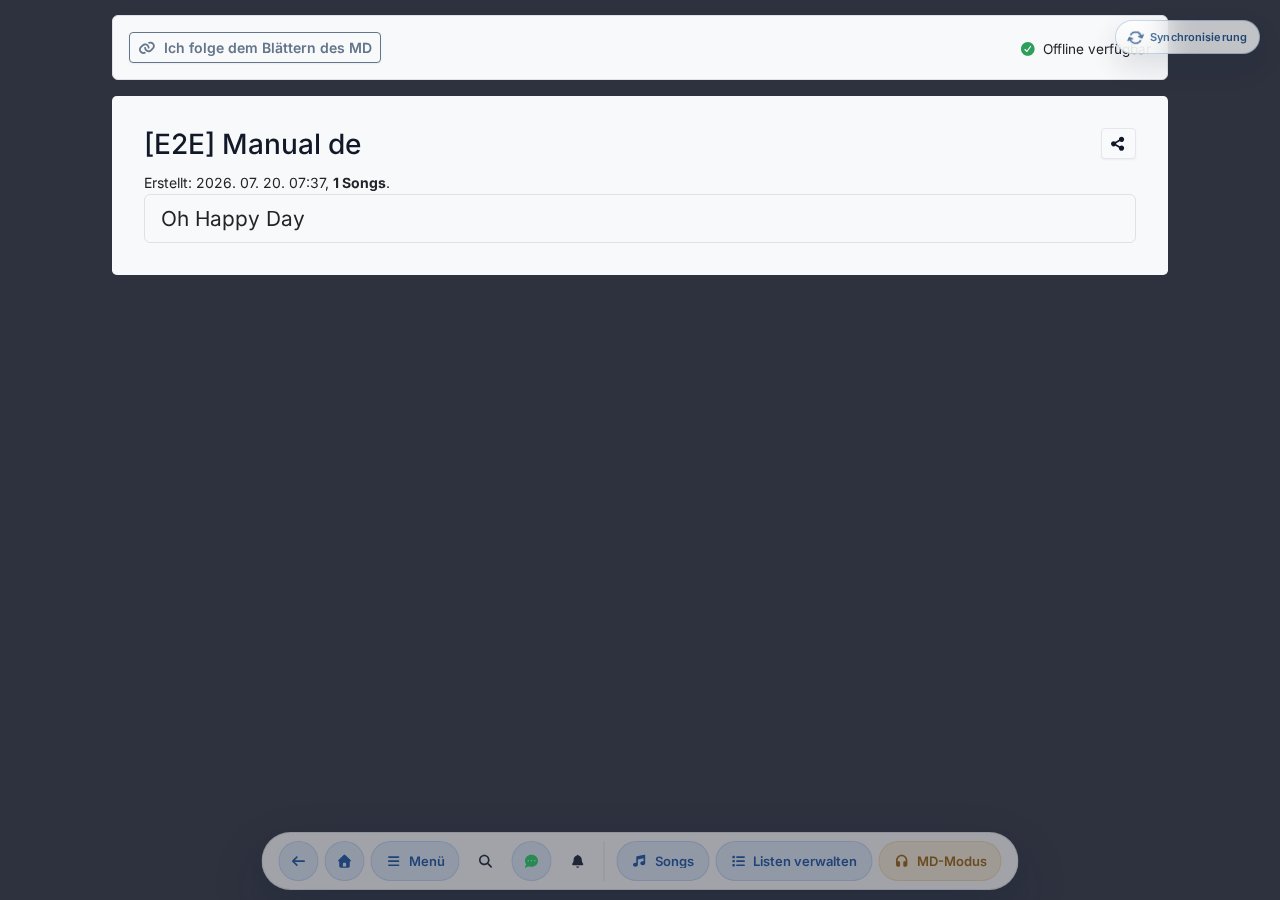
Wenn jemand in deiner Gruppe den Music Director Modus startet, erscheint oben auf der Setlist der anderen Mitglieder eine „Ich folge dem MD-Blättern"-Pill. Dasselbe Folgen kannst du auch mit dem Umschalter „MD folgen" im Abschnitt Probe und Auftritt des Menüs ( Ketten-Symbol) ein- und ausschalten — beide steuern dieselbe Einstellung, bleiben immer synchron und schließen sich mit dem MD-Modus gegenseitig aus (als Leiter kannst du nicht folgen). Mit einem Klick ein- und ausschaltbar:
- Eingeschaltet: Song-Wechsel und Kommandos des MD werden automatisch auch auf deinem Bildschirm übernommen — wenn der Leiter zu einem anderen Song wechselt, wechselst du ebenfalls.
- Ausgeschaltet: Du siehst nur die MD-Kommando-Overlays (Stopp / Weiter / usw.) und bei Song-Wechseln eine wegwischbare Vorschlagsblase; deine Navigation steuerst du selbst.
Pause
Wenn der Leiter in der Setlist eine --- Pause ----Zeile aufruft, navigieren auch die Follower zur Pause-Seite — es erscheint eine aufgeräumte, zentrierte Pause-Karte, die auch auf dem Beamer gut aussieht:
- Oben die Chords365-Markenkennung (Logo + Name), damit auch aus der Ferne, auf dem Beamer, sofort erkennbar ist, welche App läuft.
- Ein großes Kaffeetassen-Symbol (mit sanft aufsteigendem Dampf), darunter die Aufschrift „Pause" und die Zeile „Wir machen gleich weiter".
- Der Titel des nächsten Songs in einer hervorgehobenen Pille (z. B. Nächster: Oh Happy Day), damit das Team sieht, womit es weitergeht.
Die Pause wird mit der Schaltfläche „Pause löschen" beendet (der Leiter navigiert zurück zum nächsten Song). Diese Schaltfläche ist nur im Music-Director-Modus sichtbar — die Pause wird also vom Leiter beendet; auf den Bildschirmen der Follower erscheint sie nicht.
Setlists bearbeiten und verfolgen
Die Setlist ist die gemeinsame Programmliste der Gruppe für einen bestimmten Anlass. Alle Mitglieder sehen dasselbe in Echtzeit.
Neue Setlist erstellen
- Gehe zur Setlist-Unterseite oder öffne mit der Schaltfläche Listen verwalten in der Kopfzeile das Verwaltungs-Modal.
- Gib den Namen der Setlist ein (z. B. „Sonntag 05.10.").
- Aktiviere den MD-Modus (im Menü-Modal der Kopfzeile, Abschnitt Probe und Auftritt) — damit werden auch die Funktionen des früheren Bearbeitungsmodus aktiviert.
- In der Song-Bibliothek kannst du den Song mit der grünen Zur Liste-Schaltfläche mit dem +-Symbol auf der Song-Karte zur Liste hinzufügen — oder nutze die Song-Schnellauswahl weiter unten, direkt auf der Setlist-Seite.
Song direkt aus der Setlist hinzufügen
Du musst nicht immer in die Song-Bibliothek gehen: Im Bearbeitungsmodus (MD) hat die Setlist-Seite selbst eine eingebaute Suche.
- Bei einer leeren Liste ist diese Suche der Hauptinhalt der Seite; sobald die Liste Songs enthält, findest du das Panel Song hinzufügen unterhalb der Liste.
- Beginne einen Titel, ein Tag oder einen Textausschnitt einzutippen — die Treffer werden nach Relevanz sortiert (Titelanfang, Titel, Tag, Textinhalt); ein bereits auf der Liste stehender Song erhält die Markierung „Bereits in der Liste" und kann nicht erneut ausgewählt werden.
- Du kannst mehrere Songs gleichzeitig auswählen (per Klick) und sie dann mit der Schaltfläche Hinzufügen in einem Schritt ans Ende der Liste speichern.
- Lässt du das Suchfeld leer, zeigt die App stattdessen Vorschläge: die Favoriten-Songs der Gruppe, zuletzt verwendete und am häufigsten gespielte Songs — praktisch, um schnell eine Probenliste zusammenzustellen, ohne überhaupt zu suchen.
- Kleine Symbole bei jedem Treffer zeigen an, ob ein hochgeladenes Notenbild, Stems vorhanden sind oder ob der Song ein Favorit ist.
- Die Suche funktioniert auch per Tastatur: ↓/↑ zum Wechseln zwischen den Treffern, Leertaste zum Auswählen, Enter zum Hinzufügen, Esc zum Leeren der Suche.
Reihenfolge und Pausen
- ↑ / ↓ — tauscht mit dem benachbarten Element die Position. Auf schmalen Bildschirmen erreichst du dasselbe im Aufklappmenü Schnellaktionen (drei Punkte).
- Pause hinzufügen — die Schaltfläche mit dem Kaffeetassen-Symbol am unteren Ende der Liste fügt eine Pause -----Zeile ein (trennt Veranstaltungsblöcke ab). Diese Schaltfläche ist nur im Bearbeitungsmodus sichtbar.
- Aus Setlist entfernen — im Bearbeitungsmodus steht am Ende jeder Zeile ein rotes -Papierkorb-Symbol; damit kannst du den Song direkt von der Liste nehmen (du musst nicht erst zur Song-Seite gehen). Es erscheint eine Bestätigungsabfrage („Möchtest du den Titel … wirklich aus der Setlist entfernen?").
Tonart in der Zeile einstellen
Im Bearbeitungsmodus (MD) hat jede Songzeile am rechten Rand einen Tonart-Regler: mit den Tasten − / + gehst du in Halbtonschritten, aus dem Dropdown wählst du direkt eine Tonart, und die Schaltfläche setzt auf die Grundtonart zurück. Das ist eine nur für diese Setlist geltende Tonart — die ursprüngliche (gespeicherte) Tonart des Songs wird nicht überschrieben. Die Tonarten erscheinen in deiner eingestellten Notenbenennung (angelsächsisch oder H/B).
- Die Änderung wirkt sofort und aktualisiert sich auch auf den Geräten der anderen Mitglieder; eine kurze Rückgängig-Leiste oben macht die letzte Änderung rückgängig.
- In der Lese-Ansicht (ohne Bearbeitung) erscheint am Zeilenende nur das Tonart-Abzeichen (bei einer abweichenden Tonart daneben auch die ursprüngliche).
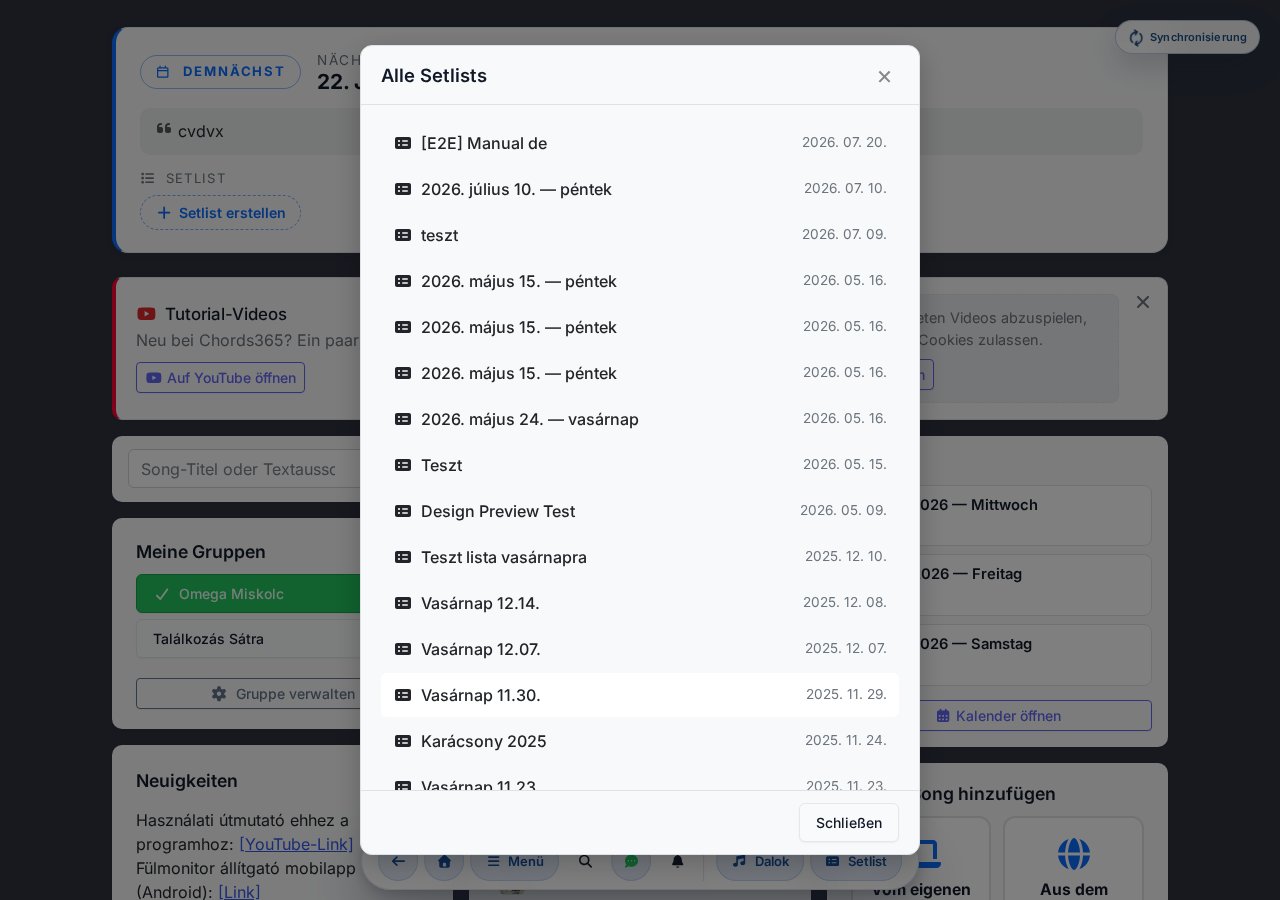
Alle Setlists-Modal
Liste klonen
Im „Listen verwalten"-Modal kann im Erstellungspanel für neue Listen per Radiobutton der Modus „Aktuelle Liste klonen" gewählt werden: dann wird der Inhalt der aktuell geöffneten Setlist (Reihenfolge, Pausen, Songs) in eine neue Liste mit dem von dir angegebenen Namen kopiert. Typische Verwendung: du klonst die Liste der letzten Woche als „Probe 05.17." und tauschst nur die 2–3 wechselnden Songs aus — du musst nicht alles neu zusammenstellen.
Frühere Listen zurückholen
Am unteren Rand des „Listen verwalten"-Modals gibt es eine Schaltfläche Frühere Listen. Damit kannst du zuvor gelöschte (in den Papierkorb verschobene) Setlists öffnen und von dort auch wieder zurückholen — so geht eine versehentlich gelöschte Liste oder die Liste eines früheren Anlasses nicht endgültig verloren.
Link teilen
Das -Teilen-Symbol im Setlist-Header kopiert den Link der Liste (/setlist/) in die Zwischenablage — du kannst ihn per Chat, SMS oder E-Mail senden, und es erscheint die Rückmeldung „Link in die Zwischenablage kopiert". Öffnet man den Link, wird die Liste in der Leseansicht angezeigt (nicht bearbeitbar).
Dieses Symbol ist nur in der Nicht-Bearbeitungsansicht (Leseansicht) sichtbar. Im Bearbeitungsmodus steht an seiner Stelle das bearbeitbare Eingabefeld für den Listennamen, ohne Symbol.
Setlist löschen
Im Bearbeitungsmodus erscheint für Gruppen-Admins am unteren Ende der Liste eine Schaltfläche Setlist löschen. Damit wird nicht endgültig gelöscht: die Liste wird in den Papierkorb verschoben. Eine Bestätigungsabfrage weist ebenfalls darauf hin („Die Setlist … wird in den Papierkorb verschoben. Von dort kannst du sie später wiederherstellen oder endgültig löschen.") — von dort holst du sie mit der Schaltfläche „Frühere Listen" zurück oder löschst sie endgültig.
Einem Termin zuordnen
Eine Setlist kann einem bestehenden Termin (Probe, Auftritt) zugeordnet werden — so zeigen das Termine-Widget auf der Startseite und die „Heutiger aktueller Termin"-Karte auch an, welche Liste zu welchem Tag gehört. Einem Termin können auch mehrere Setlists zugeordnet werden (z. B. eine Übungsversion und eine Live-Version).
- Neue Setlist direkt für einen Termin: Im Termine-Widget hat jeder Termin eine gestrichelt rot umrandete Setlist-Pill. Ein Klick öffnet ein Popup-Modal, der Setlist-Name ist bereits mit dem Datum des Termins ausgefüllt — du klickst auf Neue Setlist erstellen und bist sofort in der Song-Bibliothek im Bearbeitungsmodus mit Warenkorb.
- Vorhandene Setlist verknüpfen: Im Header der Setlist-Unterseite (nur im Bearbeitungsmodus + Gruppen-Admin) erscheint ein Verknüpfter Termin-Dropdown. Hier kannst du unter den zukünftigen Terminen der Gruppe den passenden auswählen oder die Verknüpfung überschreiben. Bei einer mit einem vergangenen (abgelaufenen) Termin verknüpften Setlist ist der Select deaktiviert — vergangene Daten können nicht geändert werden.
- Beim Löschen eines Termins: Die Setlist bleibt erhalten, verliert nur ihre Terminverknüpfung (keine Datenverluste).
Die Verknüpfung ist auch für Leser (Follower oder Nicht-Admins) sichtbar: Im Setlist-Header zeigt eine blasse Zeile „Verknüpfter Termin: …" an, für welchen Tag die Liste gilt.
Wenn du eine neue oder geklonte Liste ohne Terminauswahl speichern möchtest, die Gruppe aber einen bevorstehenden Termin hat, fragt die App vor dem Speichern kurz nach und bietet die Terminverknüpfung an — so ist die Liste aus dem Termine-Widget und der „Heutiger aktueller Termin"-Karte mit einem Klick erreichbar. Die Entscheidung liegt bei dir: Termin auswählen führt zurück zum Dropdown, Ohne Termin speichern speichert die Liste ohne Termin. Wenn kein auswählbarer (heutiger oder späterer) Termin vorhanden ist, gibt es keine Rückfrage.
Das Team benachrichtigen: Setlist ist fertig
Wenn du die Grundliste zusammengestellt hast, kannst du mit einer Schaltfläche das Team per E-Mail benachrichtigen, dass die Setlist fertig ist — so kann sich jeder rechtzeitig vorbereiten. Unter der Setlist erscheint eine hervorgehobene Karte ( Benachrichtigung senden), die die Funktion kurz erklärt.
- Die Karte ist nur im MD-Modus und für Gruppen-Admins sichtbar, und nur wenn die Setlist kürzlich geändert wurde (innerhalb von 3 Stunden nach der letzten Bearbeitung) und nicht leer ist. Wenn die Liste zwischenzeitlich bearbeitet wird, startet das Fenster neu.
- Ein Klick öffnet ein kurzes Bestätigungsfenster (da eine E-Mail an mehrere Mitglieder gesendet wird, bitten wir um Bestätigung).
- Die E-Mail enthält die aktuelle Reihenfolge der Setlist: die Songs sind anklickbare Links, Pausen sind ebenfalls enthalten, und eine Schaltfläche führt direkt zur vollständigen Setlist. Im Kleingedruckten steht, dass die Liste sich noch ändern kann — du signalisierst nur, dass die Grundliste fertig ist.
- Du selbst erhältst keine E-Mail; deine eigene Liste siehst du ohnehin. Ein etwaiges Erneut senden ist für eine halbe Stunde nach dem Versand nicht möglich (die Schaltfläche ist bis dahin deaktiviert und zeigt den Zeitpunkt des letzten Versands an).
- Wer die Browser-Push-Benachrichtigungen (Setlist fertig-Kategorie) aktiviert hat, erhält zusätzlich zur E-Mail eine diskrete Push-Benachrichtigung auf dem Handy / Gerät.
Songs suchen und durchsuchen
Hinter dem Menüpunkt Songs ist die vollständige Song-Bibliothek der Gruppe zugänglich — durchsuchbar, als Favoriten markierbar, mit Heatmap-Farbe.
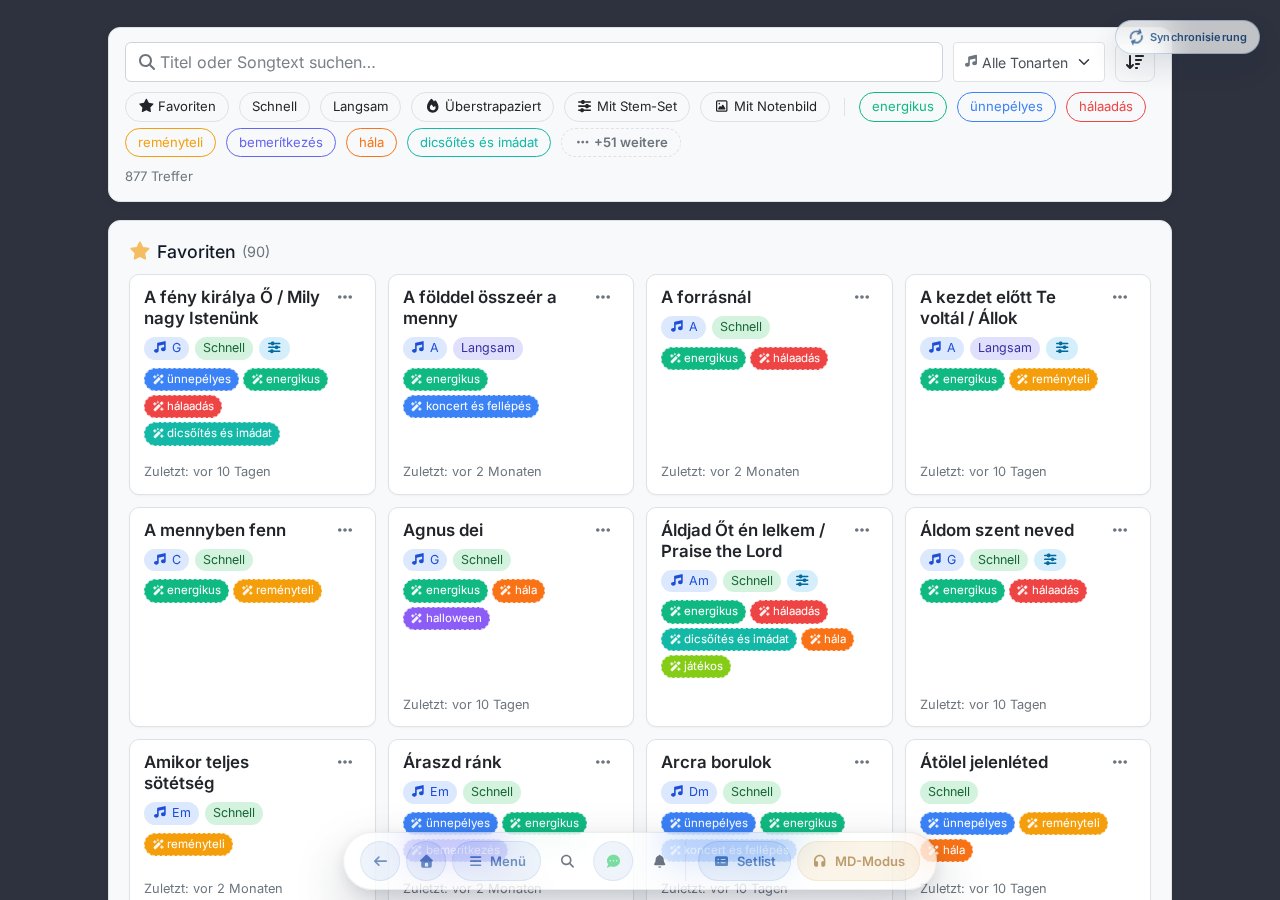
Suche
Tippe in das Feld oben den Song-Titel, einen Textausschnitt oder sogar einen Teil des Liedtexts. Die Suche filtert gleichzeitig nach Titel + Liedtext + Tags, ist akzentunabhängig (z. B. „ö" und „o" sind identisch) und sortiert die Treffer nach Relevanzpunkten:
- Titelanfang-Treffer > Titel enthält > Tag-Übereinstimmung > Treffer im Text.
- Inhaltssuche startet erst bei Ausdrücken mit 3+ Zeichen, um Rauschen zu vermeiden.
- Wenn der Treffer nicht im Titel war, erscheint auf der Karte ein kleines „im Text gefunden" oder „im Tag gefunden"-Badge.
- Während der Suche wechselt die Sortierung automatisch auf Relevanz, bei leerem Feld kehrt sie zum vorherigen Zustand zurück.
Filter-Chips
Mit der Chip-Leiste unter der Suche kannst du kombinierbare Filter setzen (mehrere Chips = AND). Die Reihenfolge der Chips:
- Favoriten — nur mit Stern markierte Songs.
- Schnell / Langsam — basierend auf dem Tempo-Label des Songs.
- Oft gespielt — Songs, die in den letzten 90 Tagen über dem Gruppendurchschnitt lagen; ein eigener, hervorgehobener flammen-symbolisierter Chip (auf der Song-Karte mit „Oft gespielt"-Badge gekennzeichnet).
- In Liste — erscheint nur im Master-Modus + bei aktiver Setlist und filtert dann auf die Songs in der Setlist.
- Hat Stem-Set — nur Songs mit Stem/Multitrack.
- Hat Notenbild — nur Songs mit hochgeladenem Notenbild.
- Themen-Tags — nach einem Trenner die gruppeneigenen Labels als Chips (mehrere Tags sind AND-kombinierbar). Die Labels sind nach der Anzahl der zugehörigen Songs sortiert (das mit den meisten Songs zuerst); standardmäßig werden nur die 7 beliebtesten angezeigt, mit der Schaltfläche +N weitere lässt sich die vollständige Liste aufklappen (und wieder einklappen).
Sortierung
Das Sortier-Dropdown in der Filter-Leiste:
- Standard — nach Titel, Favoriten zuerst.
- Nach Titel — alphabetisch.
- Am wenigsten gespielt — aufsteigend nach 90-Tage-Nutzung (gut für neue Songs).
- Am meisten gespielt — absteigend nach 90-Tage-Nutzung.
- Zuletzt gespielt — nach Datum des letzten Vorkommens in einer Setlist.
- Nach gespielter Tonart — die eingestellte savedkey alphabetisch.
- Relevanz — automatisch während der Suche.
Favoriten vs. alle
Standardmäßig wird nur das Favoriten-Raster angezeigt (mit Stern markierte Songs). Weiter unten gibt es einen aufklappbaren Gesamte Sammlung-Bereich, der alle Songs der Gruppe im selben Kartenformat anzeigt.
Übernutzungs-Anzeige („Oft gespielt")
Wenn ein Song in den letzten 90 Tagen mindestens doppelt so oft wie der Gruppendurchschnitt gespielt wurde (und mindestens 4-mal), erscheint auf der Karte ein orangefarbener Balken am linken Rand + ein flammen-symbolisiertes „Oft gespielt"-Badge. Eine nützliche Hilfe, um dieselben Songs nicht zu häufig zu wiederholen. (Dies ist nicht dasselbe wie die alte rote Heatmap — es ist ein separater, kontrastreicher Indikator.)
Zufälliger schneller / langsamer Song
Im Abschnitt Probe und Auftritt des Menü-Modals in der globalen Kopfzeile sind die Funktionen Zufälliger schneller Song und Zufälliger langsamer Song erreichbar. Jeder Song hat ein eingestelltes Tempo (langsam, normal, schnell), das die Zufallsauswahl verwendet. Die App wählt zufällig einen der als Favorit markierten Songs aus, dessen Tempo dem gewünschten entspricht (schnell oder langsam), und navigiert sofort zum ausgewählten Song. (Funktioniert auch offline, da die Auswahl aus der heruntergeladenen Song-Bibliothek erfolgt.)
Themen-Tags
Jedes Gruppenmitglied kann gruppenweite Labels (Themen-Tags) erstellen — z. B. festlich, Advent, Weihnachten, Ostern, Ballade — und sie auch den Songs zuordnen (dafür gibt es keine Admin-Sperre). Tags werden automatisch mit einer Farbpalette erstellt und:
- erscheinen in der Filter-Leiste der Bibliothek als Chips (mehrere Tags sind AND-kombinierbar), nach Song-Anzahl sortiert — die 7 beliebtesten sofort, der Rest hinter der Schaltfläche +N weitere;
- werden auf der Song-Karte unter dem Titel angezeigt, damit man auf einen Blick sieht, wofür der Song geeignet ist;
- können auf der Bearbeitungsseite pro Song gewählt werden — ein Song kann mehreren Tags gleichzeitig angehören.
Die Taxonomie ist nach allgemeinen musikalischen Gesichtspunkten aufgebaut (Themengebiet, Stimmung, Jahreszeit, Anlass); die kirchlichen/Lobpreis-Labels sind nur ein optionales Set, keine Grundannahme.
Gruppen-Admins sehen unten in der Bibliothek eine Box KI-Kategorisierung aus dem Liedtext. Das Programm schlägt im Hintergrund automatisch anhand des Liedtexts Labels vor (Themengebiet, Stimmung, Jahreszeit, Anlass), sobald neue Songs hinzukommen — die manuellen Tags werden dabei nicht überschrieben. Die so vorgeschlagenen Labels erhalten auf der Karte ein Zauberstab-Symbol und sind genauso durchsuchbar und filterbar.
Admin: Song-Aktionen auf der Karte
Gruppen-Admins finden in der oberen rechten Ecke jeder Song-Karte ein …-Menü (Ellipse). Darin:
- Favorit ein-/ausschalten,
- Löschen () — der Song wandert in den Papierkorb, von wo du ihn später wiederherstellen oder endgültig löschen kannst (kein sofortiges endgültiges Löschen).
Setlist-Warenkorb-Panel (Master-Modus)
Wenn du im Master- / Bearbeitungsmodus bist und eine aktive Setlist hast, erscheint rechts in der Bibliothek ein Sticky-Panel mit dem Inhalt der aktuellen Liste. Auf dem Desktop folgt das Panel durchgehend beim Scrollen, auf dem Handy öffnet die untere Schaltfläche es als Bottom Sheet — die Beschriftung der Schaltfläche ist der Name der Liste (falls vorhanden), sonst „Setlist", dahinter die Anzahl in Klammern:
- Die +-Schaltfläche auf der Karte fügt den Song zum Warenkorb hinzu (der Rest der Karte navigiert weiterhin zur Song-Seite).
- Die ×-Schaltfläche im Panel entfernt ihn.
- Im Panel können die Songs ebenfalls umsortiert werden — genauso wie auf der Setlist-Seite.
Neuen Song hinzufügen
Am unteren Ende der Bibliotheksseite öffnet die Schaltfläche Neuen Song hinzufügen den /create-song-Assistenten. Der Assistent ist zweistufig:
1. Schritt — woher kommt der Song? Du kannst zwischen zwei Karten wählen:
- Vom eigenen Gerät — du lädst ChordPro, ein Foto, ein PDF oder Noten von deinem Gerät hoch.
- Aus dem Internet — du suchst und importierst aus öffentlichen Notensammlungen. Dies wird im Abschnitt Songs importieren ausführlich beschrieben.
*2. Schritt — Quelle (im Zweig Vom eigenen Gerät)* gruppierte Quellen-Karten:
- ChordPro-Text / Akkorde — öffnet einen leeren Editor, wenn du die Akkorde kennst, sie eingeben möchtest oder bereits eine
.cho-Datei hast. - ChordPro-Dateien hochladen — mehrere
.cho-Dateien auf einmal (Drag-and-Drop oder Dateiauswahl); aus jeder wird ein eigener Song. - Noten-Foto (Heft) — du fotografierst oder durchsuchst die Seiten des Hefts; seitenweise drehen, zuschneiden, im Kontrast anpassen. Die Angabe von ChordPro ist nicht obligatorisch — der Titel genügt, und die Song-Seite zeigt standardmäßig das hochgeladene Notenbild.
- PDF-Noten — jede Seite einer PDF als Notenbild, als neuer Song.
- Bild- / OCR-Import (BETA) — Notenbild oder Foto mit Texterkennung zu ChordPro.
- Import starten (nur für Gruppen-Admins) — das Zurückladen einer zuvor exportierten Bibliotheks-ZIP (siehe unten).
Wenn du später doch ChordPro-Text zu einem noten-foto- / PDF-basierten Song im Editor schreibst, erscheint auf der Song-Seite der Umschalter, mit dem du zwischen dem Bild und der Textansicht wechseln kannst.
Admin: Bibliothek exportieren und importieren
Im Header des Bereichs Gesamte Sammlung (bei aufgeklappter Sammlung, für Gruppen-Admins) exportiert ein Download-Symbol alle Songs der Gruppe als ZIP (zum Sichern, Archivieren oder Umziehen in eine andere Gruppe). Sein Tooltip lautet „Gesamte Bibliothek als ZIP herunterladen".
Als Gegenstück zum Export kannst du auch eine zuvor exportierte ZIP zurückladen: im Zweig Vom eigenen Gerät des /create-song-Assistenten, als Gruppen-Admin im Abschnitt Import starten. Lade die große ZIP zuerst in die Medienbibliothek hoch und starte dann den Import, indem du sie aus dem Dropdown auswählst. Bereits vorhandene (gleichnamige) Songs werden übersprungen, nicht überschrieben.
Admin: zwei Songs zusammenführen
Wenn derselbe Song zweimal in der Bibliothek vorkommt (z. B. in den einen hat jemand den Text/die Akkorde getippt, in den anderen ein Notenfoto hochgeladen), kannst du sie als Gruppen-Admin zu einem einzigen Song zusammenführen. Aktiviere im Abschnitt Administrative Aktionen den Modus Songs zusammenführen, wähle mit den Checkboxen der Karten genau zwei Songs aus und klicke dann in der unten erscheinenden Leiste auf Zusammenführen.
Im Dialog stellst du den verbleibenden Song zusammen: Du wählst, welcher Song bestehen bleibt (A oder B), schaltest die Texte und jede einzelne Notenseite ein/aus und ordnest sie (mit den Pfeilen), und entscheidest schließlich, aus welchem Song Titel, Tonart, BPM, Beschreibung, Links, Tags und Stems übernommen werden. Bestätige mit der Schaltfläche Zusammenführen.
Der andere Song wandert in den Papierkorb (von dort wiederherstellbar), die auf ihn verweisenden Setlists wechseln automatisch zum verbleibenden Song, und seine Stems werden übernommen. Die Noten und der Text werden kopiert, sodass ein aus dem Papierkorb wiederhergestellter Song mit seinem eigenen Inhalt zurückkommt (die Stems wurden jedoch zum verbleibenden Song verschoben).
Suche im Internet — Import aus mehreren öffentlichen Quellen
Über den Modus „Aus dem Internet" des Assistenten Neues Lied (oder direkt über die Seite /internet-search) durchsuchst du mit einem einzigen Suchfeld mehr als 20 öffentliche Quellen gleichzeitig — deutsche und internationale Seiten mit Akkorden, Noten und reinen Texten (z. B. Chordie, Cifra Club, Zeneszöveg.hu, Gitárkotta, Dics-Suli, Kereszténydalok.hu, Mutopia). chords365.com speichert und kopiert nichts: Die Suche und der Download erfolgen nur auf deinen Klick hin, und ein neues Lied entsteht ausschließlich durch das Speichern nach der Überprüfung.
Die Nutzer sind selbst dafür verantwortlich, nur Inhalte hochzuladen und zu verwenden, zu denen sie berechtigt sind. Chords365 ist kein öffentlicher Liederkatalog und verbreitet keine urheberrechtlich geschützte Musik — es stellt nur die Werkzeuge bereit, um deine eigenen, rechtmäßig genutzten Lieder innerhalb deiner Gruppe zu verwalten.

Manche Quellen (z. B. Dics-Suli, Zeneszöveg.hu) wärmen sich beim Start auf: In diesem Moment bauen sie ihren eigenen Suchindex auf. Wenn eine Quelle gerade indexiert, bekommst du von ihr eine leere Liste und den Hinweis „Indexierung läuft" — das ist kein Fehler, die App versucht es automatisch erneut, und die Treffer erscheinen in wenigen Sekunden.
Ein Lied, mehrere Quellen — zusammengeführter Treffer
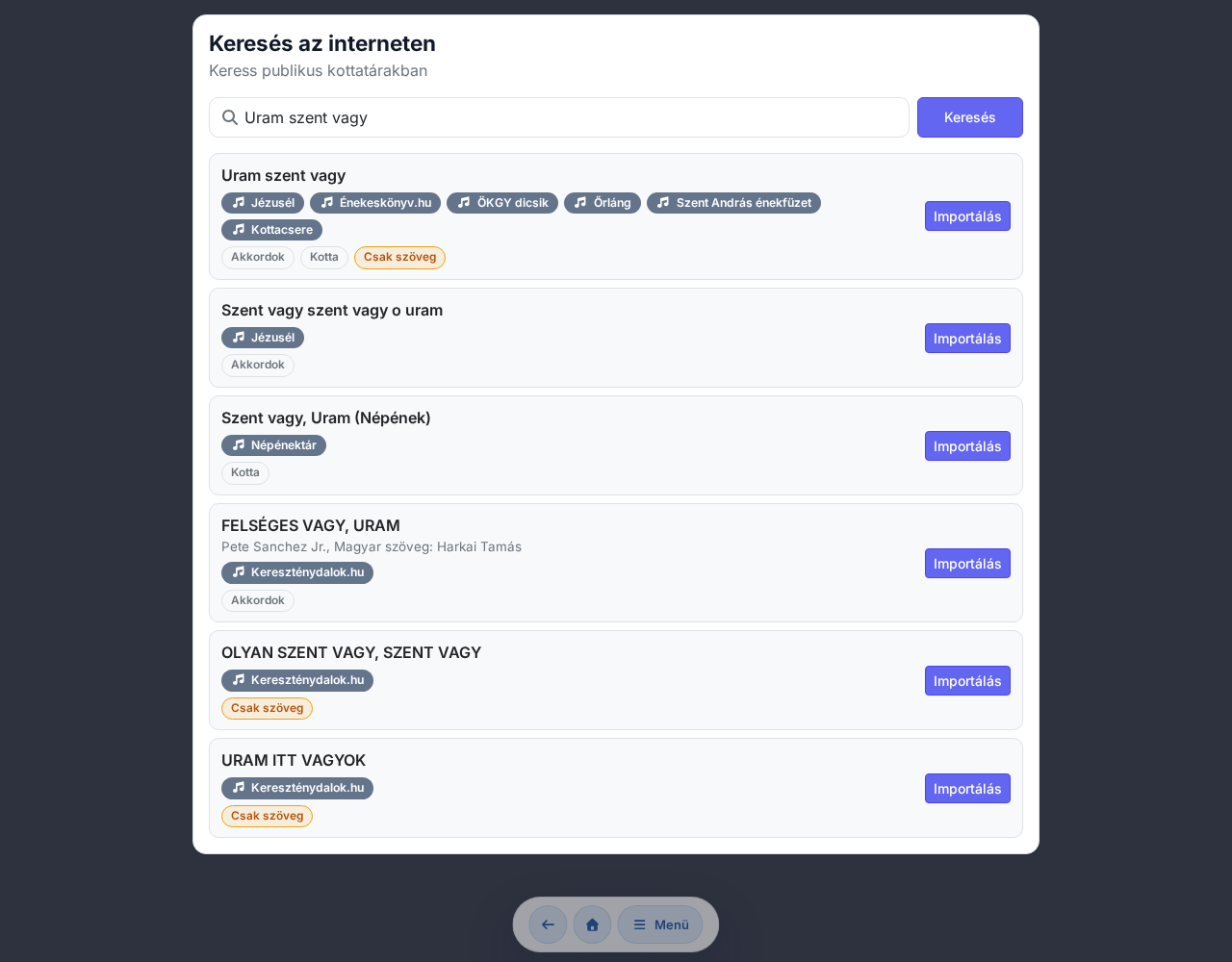
Das Badge „nur Text" zeigt an, wenn eine Quelle nur den Liedtext liefert (ohne Akkorde) — auch das hat Wert, denn dann bringst du den Text herein.
Zu den Quellen gehört auch Kottatár.hu (der kostenpflichtige Shop der Ungarischen Baptistenkirche), aber das ist eine besondere, reine Weiterleitungs-Quelle: Die Schaltfläche zu seiner Zeile heißt nicht Importieren, sondern „In neuem Tab öffnen", und sie öffnet nur die Shop-Seite der Noten in einem neuen Tab — sie importiert nicht und legt kein Lied an. (Das Hereinholen deiner gekauften Noten läuft völlig anders, über eine Konto-Verbindung — siehe weiter unten den Abschnitt Kottatár.hu-Verbindung.)
„Wähle eine Version"
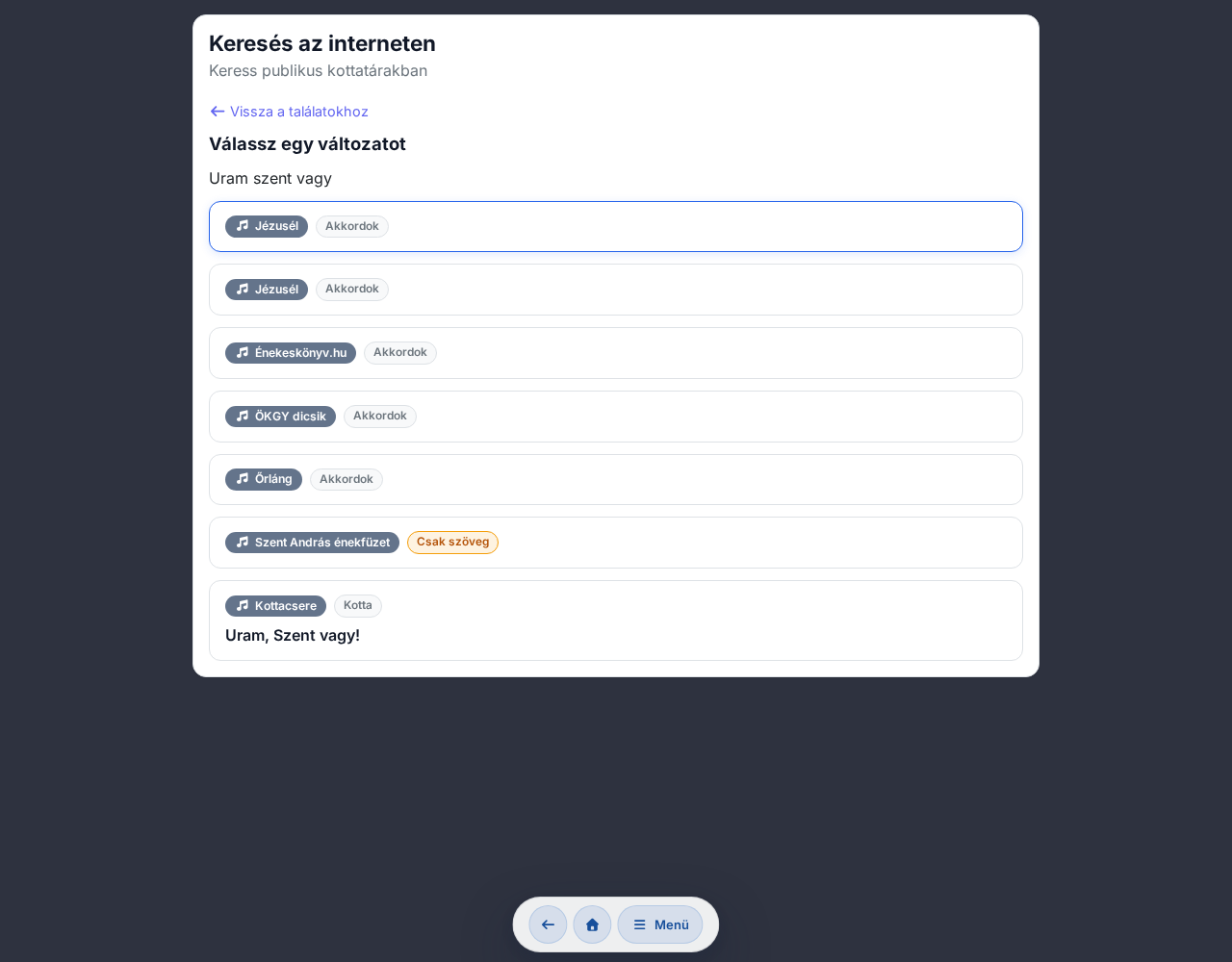
Die gewählte Version geht je nach Art der Quelle unterschiedlich weiter:
- Akkorde / nur Text → bearbeitbarer ChordPro-Entwurf (dieselbe Überprüfung wie unten bei Ez az a nap!) — hier kannst du noch Korrekturen vornehmen, bevor du speicherst.
- Noten → Notenbild-Import: Das PDF/Bild wird zu den Notenbildern des Liedes hinzugefügt (du musst nichts abtippen).
Ist das Lied nur aus einer einzigen Quelle vorhanden, entfällt die Versionsauswahl und du gelangst direkt in den oben beschriebenen Ablauf.
Die Zurück-Schaltfläche des Browsers führt dich im Such-Ablauf Schritt für Schritt zurück (Treffer → Versionsauswahl → Überprüfung), ohne dich hinauszuwerfen — deine bereits eingetippte Suche und dein Stand bleiben erhalten.
Tab-Auswahl und OCR oder Notenbild (Dics-Suli)
Bei manchen Quellen — zum Beispiel bei Dics-Suli — sind zum Lied sowohl ein Akkord- als auch ein Noten-(Notenlinien-)PDF-Blatt verfügbar, und die App zeigt dir vor dem Import auch eine Vorschau der einzelnen Blätter (die erste Seite des PDFs als niedrig aufgelöstes Bild). Hier gibst du zwei Dinge an:
- Welche(s) Blatt/Blätter möchtest du? — du hakst das Akkord- und/oder das Noten-Blatt an.
- In welcher Form? Du kannst zwischen zwei Modi wählen:
- Texterkennung (OCR) — aus dem Akkord-Blatt wird bearbeitbares ChordPro (Akkorde + Text), und das Noten-Blatt bleibt als Notenbild daneben angehängt. - Als Notenbild — jedes ausgewählte Blatt wird einfach zu den Notenbildern des Liedes hinzugefügt, ohne Texterkennung.
Aus der OCR-Überprüfung kannst du jederzeit mit einer Schaltfläche — „Stattdessen als Notenbild importieren" — umschalten, falls die Erkennung nicht gut genug ausgefallen ist und du das Blatt lieber als Bild behalten möchtest.
Verantwortung für das Urheberrecht
Die durchsuchten Quellen können auch urheberrechtlich geschützte und/oder kirchliche Werke enthalten. Vor dem Speichern weist die Seite darauf hin: Das heruntergeladene Lied ist nicht Eigentum von chords365.com und wird es auch durch den Import nicht — du entscheidest, ob du zur Nutzung berechtigt bist, und ermächtigst die App nur zur Speicherung innerhalb deiner eigenen Gruppe. Es gibt keine öffentliche Kopie und keine Statistik.
Songs aus dem öffentlichen Notenarchiv kotta.ezazanap.hu importieren
Mit der Schaltfläche Import aus Ez az a nap! auf der Songs-Seite kannst du im öffentlichen Notenarchiv kotta.ezazanap.hu (~500 Songs) suchen und die einzelnen Songs als ChordPro konvertiert mit einem Klick in die Sammlung deiner Gruppe speichern.
Die Quellseite verwendet viele verschiedene Song-Formate (Inline-Akkord, Akkordzeile über dem Text, nur Text, manchmal Text in einem zusammengefassten Absatz). Der Parser verarbeitet 80–90% davon gut, aber manchmal musst du das generierte ChordPro nachträglich im Editor verfeinern. Ungarische Akkord-Konventionen (H → B, Esz → Eb, Kleinbuchstabe e → Em usw.) werden beim Import automatisch ins englische Format konvertiert.
Suche
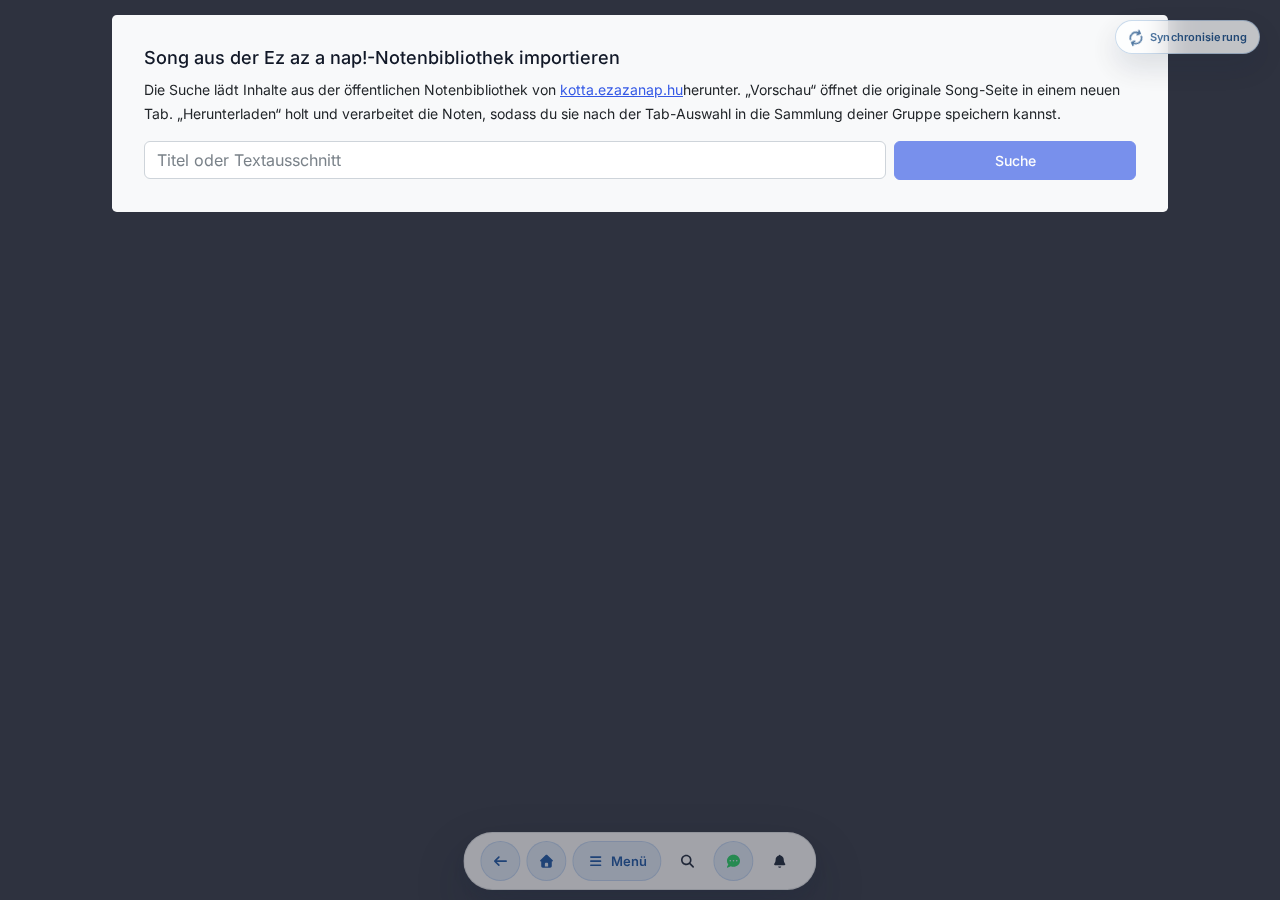
Die Ergebnisliste verwendet die eigene WordPress-Suche der Quellseite über einen Proxy — chords365.com speichert diesen Inhalt nicht, sondern nur dann, wenn du nach der Tab-Auswahl auf Speichern und öffnen klickst.
Tab-Auswahlpanel
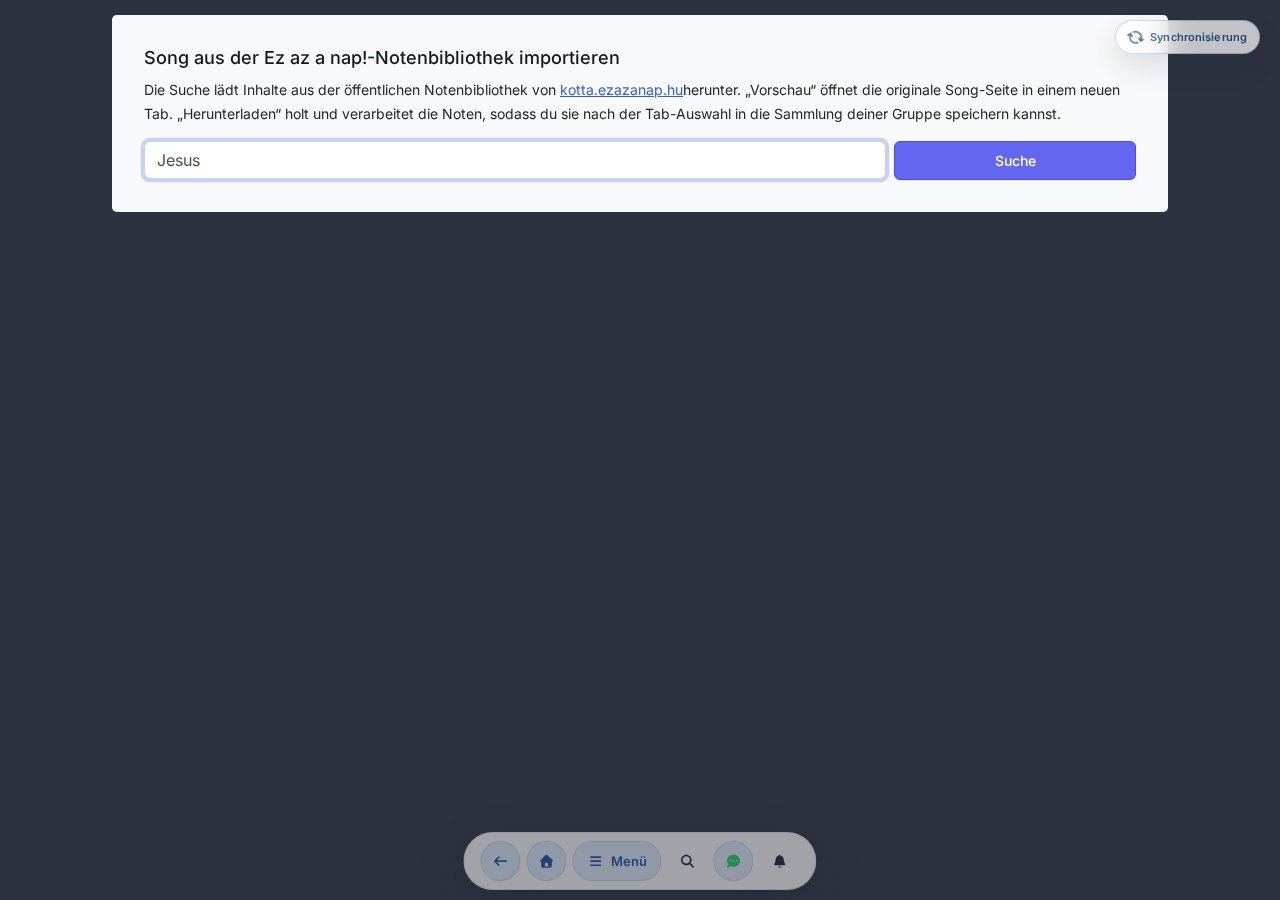
Jede Tab-Karte zeigt eine kleine Vorschau des generierten ChordPro und zeigt an:
- Format:
chordpro-inline,chords-over-words,lyrics-onlyodercollapsed. - Sicherheit: wie viel Prozent die Parser-Schätzung ergibt, dass ein sinnvolles ChordPro entstanden ist.
- Warnungen: Anzahl unbekannter Akkordbezeichnungen, Normalisierungsprobleme.
Mit der Abbrechen-Schaltfläche kannst du zur Ergebnisliste zurückgehen, ohne dass etwas gespeichert wird.
Speichern und weiter
Die Schaltfläche Speichern und öffnen legt das ChordPro des gewählten Tabs als neuen Song in der Sammlung der Gruppe ab. Die Quell-URL und eventuelle PDF-Anhang-Links werden in den ChordPro-Header eingefügt ({meta: source ...}, {meta: attachment ...}). Nach dem Speichern springen wir zur Anzeige-Seite (/song/:id) — von dort aus kann der Song mit der üblichen Bearbeitungsschaltfläche weiter verfeinert werden.
Duplikat-Behandlung
Wenn bereits ein Song mit demselben Titel in deiner Gruppe vorhanden ist, kommt der neue Import mit einem Suffix herein (z. B. „Titel (2)"). Der Import überschreibt niemals deinen vorhandenen Song, so dass Versuche nachträglich gelöscht werden können.
Urheberrechtliche Verantwortung
Das öffentliche Notenarchiv kotta.ezazanap.hu kann urheberrechtlich geschützte Werke enthalten. Die Import-Seite weist darauf oberhalb der Speichern-Schaltfläche hin. Du entscheidest, ob du den importierten Inhalt in deiner eigenen Gruppe verwenden darfst — chords365.com stellt nur das technische Werkzeug für die Übertragung bereit.
Wenn die generierten Akkordpositionen nicht stimmen (z. B. war die Akkordzeile auf der Quellseite zu lang, sodass Akkorde ans Ende „gequetscht" wurden), kannst du sie nach dem Speichern im Editor manuell verschieben — die CSS-Margin-Positionierung der Quellseite kann der Import nicht in jedem Fall in Zeichenpositionen umwandeln.
Kottatár.hu-Verbindung — deine gekauften Noten hereinholen
kottatar.hu ist der kostenpflichtige, lizenzierte Notenshop der Ungarischen Baptistenkirche. Wenn du dort ein Konto hast und Noten gekauft hast, kannst du es mit deinem chords365-Konto verbinden, und deine gekauften Noten landen in der Bibliothek deiner Gruppe.
Es gibt zwei namensverwandte Dinge. Die in der Internetsuche sichtbare Quelle Kottatár.hu leitet nur in den Shop weiter („In neuem Tab öffnen") und importiert nicht. Diese Konto-Verbindung dagegen holt deine eigenen, bereits gekauften Noten herein — bezahlen musst du im Shop, in der App holst du sie nur herein.
Verbindung
Das Kottatár-Konto erreichst du von zwei Seiten:
- Menü → Inhalt → Kottatár.hu, oder
- in den Einstellungen über die Karte Kottatár-Konto → Schaltfläche Kottatár-Konto verwalten.
Beide führen auf die Seite /kottatar. Dort startet die Autorisierung mit der Schaltfläche Mit Kottatár.hu verbinden: Wir leiten dich auf die Anmeldeseite von kottatar.hu weiter, wo du den Zugriff erlaubst (OAuth). Dein Passwort und die Zugriffsschlüssel sieht chords365 niemals — die Autorisierung erfolgt auf der Seite des Shops. Nach der Rückkehr beginnen deine gekauften Noten automatisch, in deine Bibliothek hereingeholt zu werden.
Meine gekauften Noten, Synchronisierung
Nach der Verbindung erscheint auf der Seite die Liste Meine gekauften Noten, bei jedem Eintrag mit dem Hinweis Importiert oder Neu. Hier verwaltest du die Aktualisierung:
- Jetzt synchronisieren — holt deine neuen Käufe manuell herein (der Vorgang läuft im Hintergrund, die Seite zeigt an, wie viele neue Noten hereingekommen sind).
- Schalter Automatische Synchronisierung — wenn du ihn einschaltest, gelangen deine neuen Käufe von selbst in deine Bibliothek, ohne extra Klick.
Eine gekaufte Note kann nur in einer Gruppe gleichzeitig sein. Wenn du sie in eine andere deiner Gruppen synchronisierst, wird sie aus der vorherigen Gruppe gelöscht (mit ihren Dateien) — dazu fragen wir vor dem Synchronisieren um eine Bestätigung.
Trennen
Mit der Schaltfläche Trennen kannst du das Kottatár-Konto jederzeit abkoppeln. Achte dabei auf Folgendes:
Beim Trennen werden alle importierten Kottatár-Lieder ENDGÜLTIG gelöscht — zusammen mit ihren Dateien (Notenbildern), aus jeder Gruppe. Das lässt sich nicht rückgängig machen. Darüber hinaus startet eine 14-tägige Wartezeit: In dieser Zeit kann dasselbe Kottatár-Konto nicht erneut verbunden werden (weder mit diesem noch mit einem anderen chords365-Konto). Trenne nur, wenn du dich wirklich vom Shop lösen willst.
Bild- / OCR-Import (Beta)
Wenn du ein Papier-Notenblatt oder ein Foto von einem erhaltenen Akkordbogen hast, klaubt der Bild- / OCR-Import per Texterkennung den Liedtext und die Akkorde daraus heraus. Du kannst ihn von zwei Stellen aus starten:
- über die Schaltfläche Bild-/OCR-Import auf der Songs-Seite, oder
- aus der Gruppe „Von anderswo importieren" des Assistenten Neues Lied, mit der Option Bild- / OCR-Import.
Beide führen auf dieselbe Unterseite /ocr-import. Die Schritte:
- Mach ein Foto oder such eine Bild- oder PDF-Datei (max. 30 MB) mit der Schaltfläche Foto / Bild / PDF auswählen heraus — bei mehrseitigen PDFs kannst du zur gewünschten Seite blättern.
- Rahme auf dem Bild direkt den Notentext ein (lasse Kopfzeile und Seitenzahl weg), dann verfeinere mit den Drehen-Schaltflächen und dem Kontrast-Regler — ein saubereres Bild liefert eine dramatisch bessere Erkennung.
- Starte die Verarbeitung. Die Erkennung arbeitet mit dem Tesseract-Motor und ungarischen + englischen (
hun+eng) Sprachmodellen; zweispaltige Blätter werden automatisch zerlegt, schief gescannte Bilder begradigt. - Du erhältst den generierten ChordPro-Entwurf in einem Editor-Textbereich, daneben den Zuverlässigkeits-Anzeiger der Erkennung und die Warnungen. Bei niedriger Sicherheit weist auch ein Warnbanner darauf hin, dass es sich lohnt, den Text gründlicher durchzusehen. Hier kannst du Korrekturen vornehmen, bevor du speicherst.
- Nach dem Speichern wechselst du zur Anzeige-Seite (
/song/:id).
OCR liefert einen Ausgangsentwurf. Handgeschriebene Notizen erkennt es schlecht, bei vielfarbigen oder schief eingescannten Blättern gibt es mehr Fehler. Ungarische Akkord-Konventionen (H → B, e → Em usw.) werden automatisch ins englische Format konvertiert, aber manchmal ist eine nachträgliche Feinabstimmung nötig. Das hochgeladene Originalbild speichern wir nicht — es wird nur für die Dauer der Verarbeitung behalten, danach vernichtet.
Lied aus einem Textdokument (Word, RTF, OpenDocument)
Wenn ein Lied als Textdokument vorliegt — Word (.docx, .doc), RTF, OpenDocument (.odt), reiner Text (.txt) oder Markdown (.md) —, kannst du es ebenfalls als Lied hochladen. Wähle im Assistenten Neues Lied in der Gruppe „Akkorde und Text" die Karte Textdokument.
Da eine solche Datei weder strukturiert (wie ChordPro) noch fest formatiert (wie ein PDF) ist, entscheidest du nach dem Hochladen, wie wir sie speichern — über eine zweispaltige Auswahl:
- ChordPro-Text — das System wandelt sie in bearbeitbaren Akkordtext um (in der linken Spalte kannst du gleich Korrekturen vornehmen, bevor du speicherst), oder
- Notenbild — das Dokument wird über ein PDF in Bildseiten umgewandelt und zu den Notenbildern des Liedes hinzugefügt (in der rechten Spalte siehst du eine Vorschau der ersten Seite), oder
- beides — ein Lied hat dann sowohl einen Akkordtext als auch ein Notenbild-Set; auf der Liedseite wechselst du mit den Versions-Pills zwischen ihnen.
Du musst mindestens eine Version auswählen; es gibt keine automatische Vorauswahl. Den Titel des Liedes füllt die App vor (aus der ersten Textzeile oder aus dem Dateinamen), aber du kannst ihn vor dem Speichern überschreiben.
Nach dem Hochladen läuft die Analyse im Hintergrund (bei größeren Dokumenten ein paar Sekunden), währenddessen zeigt die App einen Ladekreis. Schließe die Seite nicht, bevor die Auswahl erscheint.
Eine Datei darf höchstens 25 MB groß sein, das generierte Notenbild höchstens 30 Seiten umfassen. Jeder Upload durchläuft eine Virenprüfung (wegen der Word-Makros), und die Konvertierung ist makrofrei. Die Verantwortung für das Urheberrecht liegt auch hier bei dir — vor dem Speichern weisen wir dich darauf hin.
Vollständige Bibliothek zurückspielen (nur Admin)
Eine zuvor exportierte vollständige Bibliotheks-ZIP (siehe Gruppe verwalten → Export) kann am unteren Rand der Seite Neues Lied, im Abschnitt Import starten, zurückgespielt werden — dieser ist nur für Gruppen-Admins sichtbar.
- Lade die große ZIP zuerst in die Mediathek hoch (mit dem eigenen, segmentierten Uploader der Mediathek — so geht auch die mehrere GB große Datei hoch).
- Wähle im Abschnitt Import starten die hochgeladene ZIP aus der Liste aus und starte den Import.
- Der Vorgang läuft im Hintergrund; am Ende siehst du den Bericht: wie viele Lieder angelegt wurden, wie viele übersprungen wurden und wie viele fehlerhaft waren.
Bereits vorhandene (gleichnamige) Lieder überspringt der Import. Die Noten, Notenbilder und Stem-Sets werden in der Zielgruppe neu angelegt; die Wellenform der Audiosamples wird im Hintergrund neu generiert.
Songs bearbeiten: ein Editor, drei Modi
Songs haben eine einzige, gemeinsame Editor-Seite. In der oberen Leiste wechselst du mit einem Modus-Segment zwischen den drei Inhaltsmodi: Visuell, ChordPro-Quelle und Notenbild. Speichern findest du in der globalen Kopfzeile — nach dem Speichern bleibst du auf der Seite und springst nicht zurück zur Song-Seite.
In der oberen Werkzeugleiste steht links die Zurück-Schaltfläche (ihre Beschriftung ist der Song-Titel selbst, bei leerem Titel das Wort Zurück), daneben das Modus-Segment. Beim Speichern erscheint die Rückmeldung Erfolgreich gespeichert, und du kannst die Bearbeitung in Ruhe fortsetzen.
Die Meta-Felder (Titel, Untertitel, Interpret, Komponist, Tonart, Capo, Tempo, Taktart) sind im Visuell- und im ChordPro-Quelle-Modus gemeinsam — in beiden bekommst du dasselbe kompakte Feldraster. Im Notenbild-Modus sind diese Felder (sowie der Tempo-Wähler, die Themen-Tags und die Notizen) ausgeblendet.
Beim Öffnen wählt die App den Startmodus anhand der Art des Songs: Hat der Song ein Notenbild, aber keinen echten ChordPro-Inhalt, startet er im Notenbild-Modus; andernfalls im Visuell-Modus. Auf dem Smartphone kommt standardmäßig der ChordPro-Quelle-Modus, weil sich das Tippen auf dem Touchscreen so komfortabler anfühlt — auf den visuellen kannst du jederzeit umschalten, die App gibt nur einen dezenten Hinweis, da dieser für größere Bildschirme optimiert ist.
ChordPro-Quelle-Modus
In diesem Modus bearbeitest du den gesamten Song in einem einzigen ChordPro-Textbereich mit den gewohnten Bezeichnungen. Den eingegebenen Text speichern wir wörtlich. Über dem Textbereich erinnert eine ausklappbare Hilfe (Ausklappen / Einklappen) an die häufigsten Direktiven.
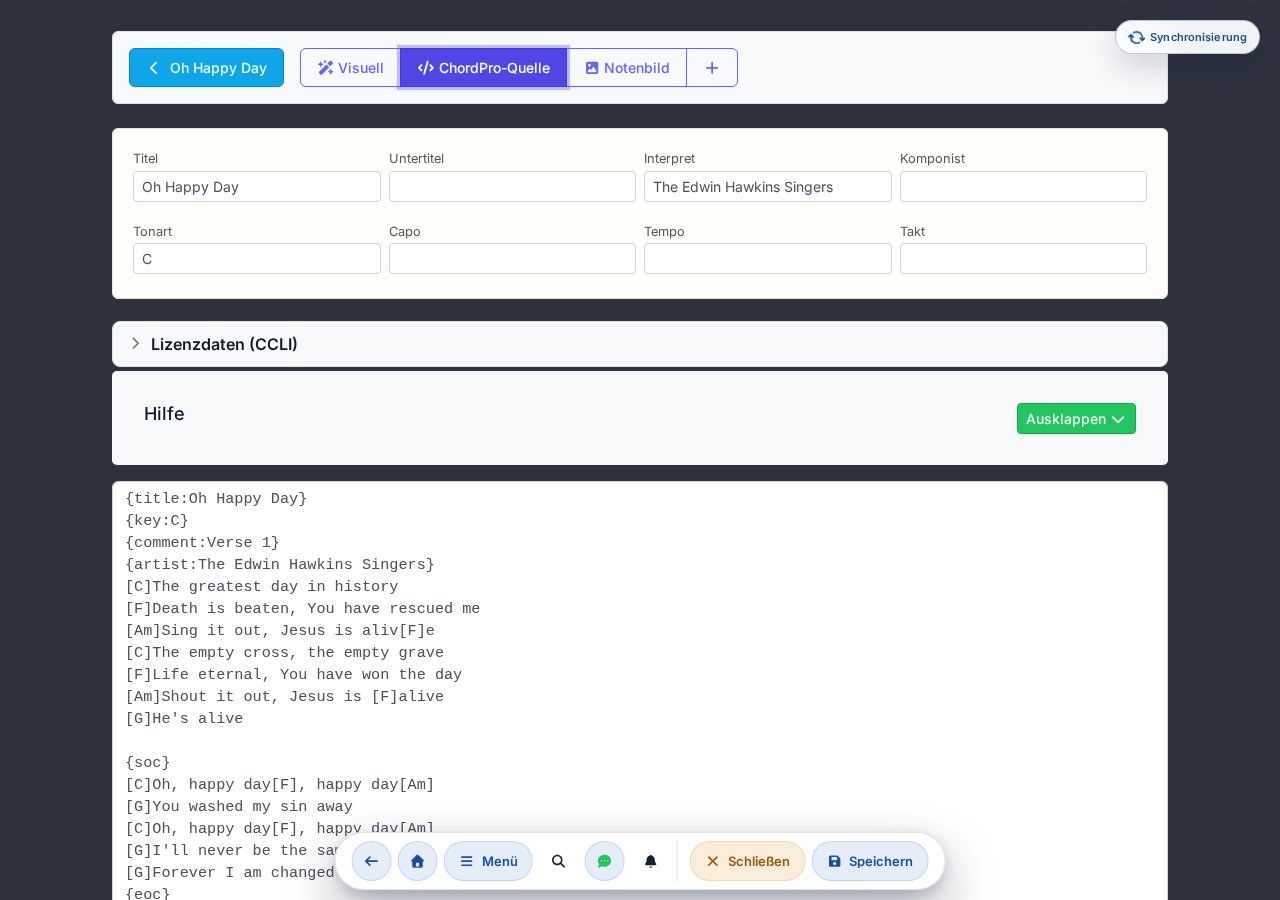
Einige nützliche Bezeichnungen:
{title:...},{subtitle:...},{key:...}{capo:4}— Capo-Wert{tempo:140},{time:6/4}{start_of_verse:Verse 1}...{end_of_verse}{soc}...{eoc}— Refrain (Start/End of Chorus)[Am],[D/F#]usw. — Akkorde inline im Text
Visuell-Modus
In diesem Modus arbeitest du in der gerenderten Song-Textansicht und fügst per Klick/Tippen Akkorde ein oder änderst sie — du bearbeitest kein rohes ChordPro. Im Hintergrund hält die App die Inhalte der beiden Text-Modi synchron, sodass du jederzeit zur Quelle umschalten kannst.

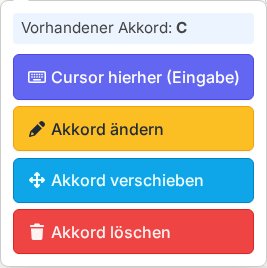
Akkord einfügen / ändern: Tippe auf einen Buchstaben oder einen vorhandenen Akkord → ein Bubble-Panel erscheint. An einer leeren Stelle kannst du zwischen Cursor hierher (Eingabe) und Akkord hierher wählen; die Akkord-Erfassung führt zu einem Grundton- und Modifikator-Wähler. Bei einem vorhandenen Akkord erscheinen die Optionen Cursor hierher (Eingabe), Akkord ändern, Akkord verschieben und Akkord löschen.
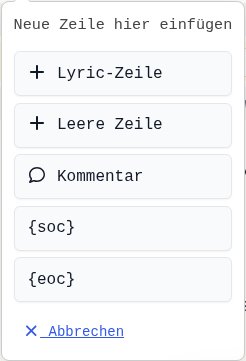
Zeilen-Aktionen: Bei jeder Zeile hilft eine kleine Werkzeuggruppe — Auswahl, Neue Zeile hier einfügen (+) und Zeile löschen (). Aus dem Einfügemenü kannst du Lyric-Zeile, Leere Zeile, Kommentar sowie {soc} / {eoc} wählen. Am Seitenende lassen sich dieselben Typen ans Song-Ende anhängen. Wenn du mehrere Zeilen auswählst, kannst du sie mit einer Schaltfläche als Refrain markieren (in einen {soc}…{eoc}-Block verpackt).
Notenbild-Modus
Nur bei einem gespeicherten Song verfügbar. In diesem Modus verwaltest du die Notenbilder des Songs — du kannst sie hochladen, umordnen und löschen. Zu einem Song können mehrere benannte Notenbild-Sätze gehören (z. B. getrennt die Noten für die Klavier- und für die Geige-Stimme).
- In der oberen Leiste hat jeder Satz seine eigene Schaltfläche; mit der +-Schaltfläche legst du einen Satz Neue Noten an.
- Der aktive Satz kann mit der Schaltfläche Umbenennen benannt und (wenn es mehr als einen gibt) mit Satz löschen gelöscht werden.
- Mit der Schaltfläche Datei hinzufügen oder per einfachem Ziehen lädst du JPG-, PNG- und PDF-Dateien hoch (das PDF wird seitenweise in einzelne Bilder umgewandelt); es können auch mehrere Dateien auf einmal gehen.
- Innerhalb eines Satzes ordnest du die Bilder per Ziehen um. In einen anderen Satz verschiebst du ein Bild über das Auswahlmenü Verschieben nach… unter dem Bild oder indem du das Bild auf die Satz-Schaltfläche in der oberen Leiste ziehst (auf dem Touchscreen ist das Auswahlmenü der zuverlässige Weg).
- Mit der Schaltfläche Noten online suchen kannst du im Netz nach Noten suchen und sie direkt diesem Song zuordnen.
Das Hochladen, Löschen und Umordnen von Notenbildern wirkt nicht sofort: Die Änderungen sammeln sich im Browser (die noch zu speichernden Bilder kennzeichnet ein Abzeichen Wartet auf Speicherung) und gelangen erst mit der Schaltfläche Speichern auf den Server. Verlässt du die Seite ohne Speichern, gehen diese verloren.
Themen-Tags einem Song zuweisen
Das Widget Themen-Tags erscheint unter dem Tempo-Wähler im unteren Teil der Seite und ist nur bei einem gespeicherten Song verfügbar. Hier weist du dem Song einen oder mehrere gruppenweite Themen-Tags zu (z. B. festlich, Advent, Ballade). Vorhandene Tags lassen sich toggle-artig ein-/ausschalten, und wenn du ein neues Tag möchtest, kannst du es mit der Schaltfläche Neues Tag direkt hier erstellen (mit automatischer Farbpalette). Diese Tags erscheinen in der Song-Bibliothek als Filter-Chips und auch auf der Karte.
Ist bei der Gruppe die KI aktiviert, erscheint auch ein Abschnitt KI-Vorschläge. Mit der Schaltfläche Themen suchen holt die App aus dem Songtext maschinelle Themen-Vorschläge, mit Konfidenz-Prozentwert. Jeden Vorschlag kannst du mit dem grünen Häkchen bestätigen oder mit dem X verwerfen. Bei einem erneuten Durchlauf wird die Schaltfläche zu Themen erneut suchen.
Notizen und Links
Unter den Themen-Tags (ebenfalls nur bei einem gespeicherten Song) steht ein freies Textfeld Links, Notizen zur Verfügung, in das du jede beliebige Anmerkung oder Referenz zum Song schreiben kannst.
Hast du nicht gespeicherte Änderungen (Text, Akkord, Meta-Feld, Tempo, Notiz oder eine noch zu speichernde Notenbild-Aktion) und willst wegnavigieren, fragt die App mit einem Bestätigungsfenster nach: Bleiben oder Verlassen. Die Themen-Tags sind hiervon eine Ausnahme — die werden sofort, separat gespeichert.
Veranstaltungen und Anwesenheit
Der Admin trägt für ein bestimmtes Datum einen Termin ein (Probe, Konzert, Auftritt), und die Mitglieder melden sich mit Ich bin dabei, Unsicher oder Ich bin nicht dabei zurück — so sieht jeder im Voraus, wer bei dem Termin dabei ist.
Neuen Termin hinzufügen (Gruppen-Admin)
- Klicke im Mini-Kalender auf die Schaltfläche Neuer Termin (oder auf einen bestimmten leeren Tag).
- Gib das Datum und optional die Notiz ein (z. B. „MD: Leitung / Gesang, T: Techniker").
- Speichern — der Termin erscheint sofort für alle.
- Von nun an können die Mitglieder angeben, ob sie beim Termin dabei sein können.
Setlists zum Termin
In der ersten Aktionsleiste jeder Terminzeile erscheint eine grüne Setlist-Pill sowie die Kacheln der bereits verknüpften Setlists. Ein Klick auf + Setlist öffnet ein Popup-Modal, wo mit einem einzigen Feld (vorausgefüllt mit dem Datum) die mit dem Termin verknüpfte Setlist erstellt werden kann. Nach der Erstellung wechselst du automatisch zur Song-Bibliothek im Bearbeitungsmodus mit Warenkorb — von dort kannst du Songs auswählen. Details: Setlist — Einem Termin zuordnen.
Zeilenumbrüche in Notizen
Die Notiz kann mehrere Zeilen haben, neue Zeilen bleiben erhalten. Tipp: Verwende „MD:" (musikalischer Leiter / MD / Setlist-Verantwortlicher), „T:" (technischer Verantwortlicher oder Thema) und liste die Teilnehmer mit Monogramm auf.
Rückmeldung: dabei oder nicht
In der Zeile jedes zukünftigen Termins gibt es drei Schaltflächen: die grüne Ich bin dabei, die gelbe Unsicher (wenn du es noch nicht sicher weißt) und die graue Ich bin nicht dabei. Deine Wahl kann jederzeit auf eine andere umgestellt werden. Auf schmalen Bildschirmen (mobil) erscheinen die Schaltflächen mit Kurzbeschriftung: Komme / Vielleicht / Nein — sie bedeuten dasselbe. Bei vergangenen Terminen (im Modal Alle Termine) gibt es keine Schaltfläche mehr, sondern eine statische Anzeige deiner früheren Antwort: Ich war da / Ich war unsicher / Ich war nicht da / Keine Antwort.
Die Rückmeldungserhebung ist pro Mitglied schaltbar: wenn der Gruppen-Admin sie bei dir nicht anfordert (siehe Kapitel 13), erscheinen die Schaltflächen bei dem Termin einfach nicht.
Rückmeldungen einsehen
Mit der Rückmeldungen (N)-Schaltfläche — die jedes Mitglied sieht, nicht nur die Admins — kann aufgeklappt werden, wer wie geantwortet hat. Die Namen werden in vier Gruppen mit kleinen Monogramm-Avataren angeordnet:
- Wird dabei sein — diejenigen, die Ich bin dabei gewählt haben.
- Wird nicht dabei sein — diejenigen, die Ich bin nicht dabei gewählt haben.
- Unsicher — diejenigen, die noch nicht sicher sind.
- Noch nicht geantwortet — von denen noch keine Rückmeldung vorliegt.
Wenn eine Gruppe leer ist, gibt es einen kurzen Hinweis (z. B. „Alle haben geantwortet." oder „Niemand ist unsicher.").
Veranstaltungsort und Karte
Den Terminen kann auch ein Veranstaltungsort zugeordnet werden — mit Adresse und kleiner Karte —, damit jeder weiß, wohin er genau gehen muss.
Der Gruppen-Admin sieht in der Terminzeile (und im Modal Alle Termine) neben der Setlist-Pill eine Veranstaltungsort hinzufügen-Pill. Ein Klick darauf öffnet den Editor Veranstaltungsort:
- Adresssuche oben: sobald du die Adresse einzutippen beginnst, erhältst du Treffer in zwei Gruppen — Bekannte Orte (deine zuvor gespeicherten Veranstaltungsorte) und Vorschläge (aus der Adresssuche). Ein Klick auf einen Vorschlag füllt die Felder und die Karte automatisch aus.
- Strukturierte Felder: Land, Postleitzahl, Stadt, Straße, Hausnummer — diese kannst du auch von Hand präzisieren.
- Mini-Karte mit ziehbarer Stecknadel: wenn der Marker nicht ganz an der richtigen Stelle sitzt, greife ihn und ziehe ihn an den genauen Ort — die Adresse wird anhand der Karte aktualisiert.
- Anfahrt / Abschnitt: freie Textnotiz (z. B. „über den Hintereingang, zweite Etage").
- Ort für später speichern (zu den bekannten Orten): angehakt wird der Veranstaltungsort in die Liste der Bekannten Orte aufgenommen und ist beim nächsten Mal mit einem Klick wieder auswählbar.
Bei einem festgelegten Veranstaltungsort sehen alle Mitglieder in der Terminzeile die Adresse, die Anfahrtsnotiz und einen Route-Link, der die Route in einer externen Karte öffnet. Im Modal Alle Termine wird unter der Adresse auch die Karte angezeigt.
Die Karte besteht aus den Kacheln von © OpenStreetMap, und die Adresssuche (Geokodierung) läuft über den Server von Chords365 — so gelangt deine IP-Adresse nicht zum Geokodierungsdienst. Die Angabe des Veranstaltungsorts ist völlig optional.
Modal „Alle Termine"
Das Modal kann auf drei Arten geöffnet werden:
- Link Vergangene Termine (N) neben dem Titel „Termine" — scrollt zur Vergangenheit.
- Link Weitere Termine (N) unter der Liste — scrollt zum ersten verborgenen zukünftigen Termin.
- Mini-Kalender-Klick auf einen Tag mit Termin — scrollt zum jeweiligen Tag.
Belegungsbenachrichtigungs-E-Mail
Wenn der Gruppen-Admin die Option Belegungsbenachrichtigung aktiviert hat (siehe Kapitel 13), erhältst du jeden Montag um 16:00 Uhr (mitteleuropäische Zeit) eine E-Mail mit den Terminen der nächsten 30 Tage. Die E-Mail listet in Abschnitten pro Gruppe alle Termine auf — nicht nur die, auf die du bereits geantwortet hast —, pro Zeile mit dem Datum und deinem eigenen Antwortstatus:
- Du bist dabei — du hast Ich bin dabei gewählt.
- Du bist nicht dabei — du hast Ich bin nicht dabei gewählt.
- Unsicher — du hast Unsicher gewählt.
- Noch keine Rückmeldung von dir — für diesen Termin hast du noch nicht geantwortet (genau darauf macht die E-Mail aufmerksam).
So erinnert dich die E-Mail daran, wo das System noch eine Rückmeldung von dir erwartet. Die Schaltfläche Belegung verwalten führt zum Kalender auf der Startseite, wo du deine Antworten ändern kannst. Notiz und Setlist-Link sind nicht in der E-Mail enthalten — diese findest du im Kalender.
Die wöchentliche Erinnerung lässt sich pro Mitglied abschalten: wenn du diese E-Mails nicht möchtest, sag dem Gruppen-Admin Bescheid, der dich mit einem Klick aus der Benachrichtigung herausnimmt (siehe Kapitel 13). Einen Selbstbedienungs-Abmeldelink gibt es in der E-Mail nicht.
Gruppen-Admin-Oberfläche
Am unteren Ende des „Meine Gruppen"-Widgets ist für jedes Mitglied das Modal Gruppe verwalten erreichbar (hier kann z. B. das Verlassen der Gruppe eingeleitet werden). Gruppen-Admins erhalten in diesem Modal einen zusätzlichen Admin-Verwaltung öffnen-Link, der zur hier beschriebenen Admin-Unterseite (/group-admin) führt.
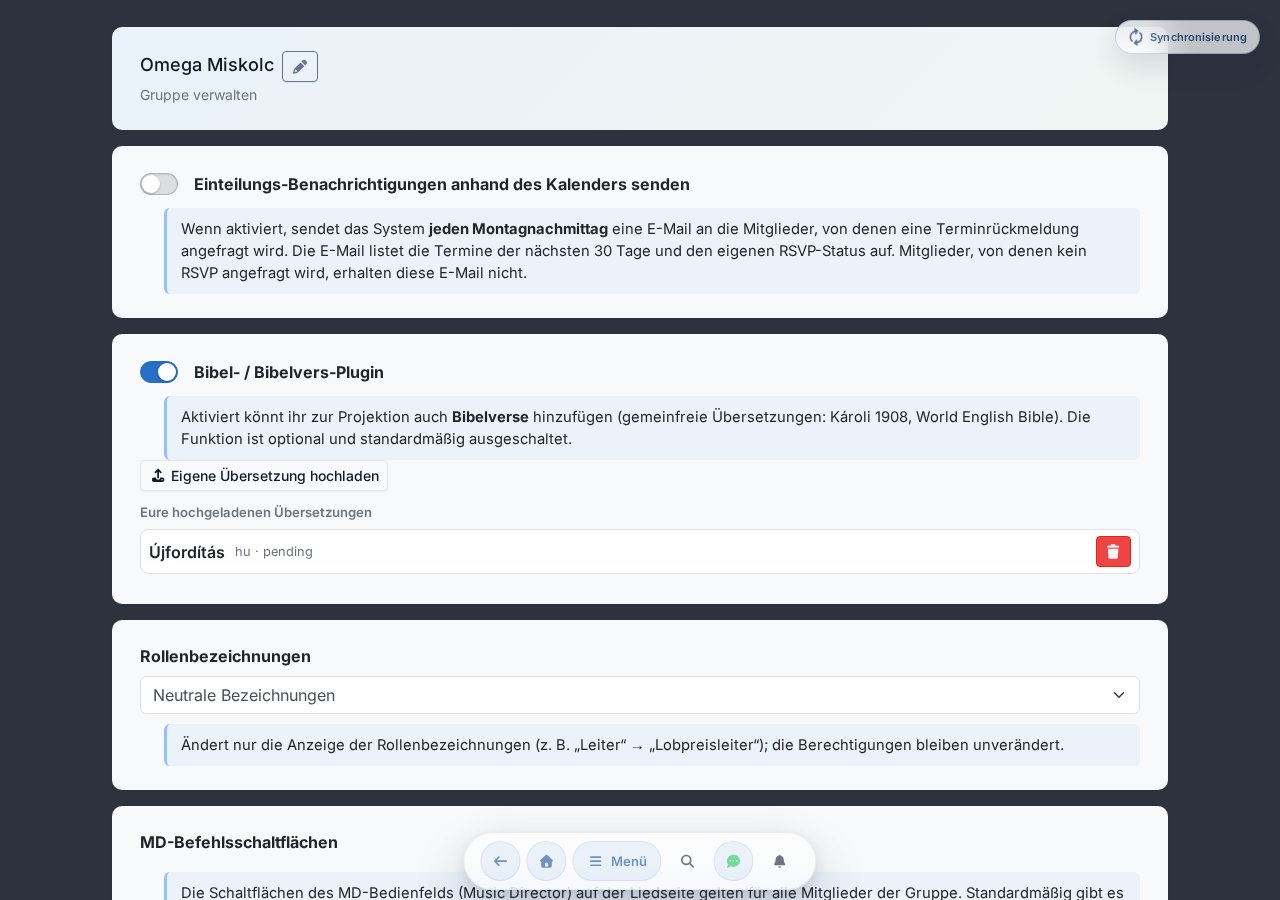
Gruppe verlassen und löschen
Im Modal Gruppe verwalten können Mitglieder das Verlassen der Gruppe oder — wenn sie bereits das einzige Mitglied sind — das Löschen der ganzen Gruppe starten.
- Gruppe verlassen — in Gruppen mit mehreren Mitgliedern verfügbar. Endet mit einer verzögerten Bestätigung per E-Mail (die Mitgliedschaft endet erst beim Klick auf den Bestätigungslink).
- Gruppe löschen — nur, wenn du das einzige Mitglied bist (und Admin). Zur Bestätigung musst du den Gruppennamen eingeben; danach werden alle Daten der Gruppe endgültig gelöscht: Lieder, Setlisten, Termine, Mediathek, Projektionshintergründe, Stem-Dateien.
Das Löschen einer Gruppe kann nicht rückgängig gemacht werden und landet nicht im Papierkorb. Du kannst deine einzige Gruppe nicht löschen — erstelle oder tritt zuerst einer anderen Gruppe bei, damit du nicht ohne Gruppe dastehst.
Gruppe umbenennen
Im Header der Admin-Unterseite (/group-admin) neben dem Namen deiner aktiven eigenen Gruppe öffnet ein -Bleistift-Symbol ein Umbenennung-Fenster. Gib den neuen Namen ein, speichere — der Header wird sofort aktualisiert, bei den anderen Mitgliedern erscheint der neue Name beim nächsten Laden. (Leerer Name ist nicht speicherbar; zu langer Name wird vom System stumm gekürzt.)
Belegungsbenachrichtigungen
Eingeschaltet sendet das System jeden Montagnachmittag eine E-Mail an die Mitglieder über ihre Belegung der nächsten 30 Tage basierend auf dem Kalenderinhalt.
Mitglieder-Kartenansicht
Jedes Mitglied hat eine kleine Karte: Monogramm-Avatar (gruppenweite konsistente Farbe), Name, anonymisierte E-Mail (Format s***[email protected]). Neben dem Namen gerade aktiver Mitglieder zeigt ein grüner Punkt, wenn ihre letzte Aktivität (Öffnen von Chords365) innerhalb der letzten 5 Minuten liegt — so siehst du vor Probenbeginn, wer bereits online ist. Klick auf die Karte → Mitglieder-Modal mit Details:
- Admin-Status-Toggle — Admin-Recht vergeben/entziehen.
- Aus der Gruppe entfernen — mit Bestätigungs-Modal.
- Zeitpunkt der letzten Anmeldung — du siehst, wann das Mitglied zuletzt Chords365 genutzt hat (z. B. zur Erkennung inaktiver Mitglieder).
- Rückmeldung bei Terminen-Umschalter — damit regelst du, ob von dem Mitglied RSVP bei Terminen erwartet wird (siehe Kapitel 12). Ausgeschaltet kann das Mitglied keine Rückmeldung geben und zählt nicht als „noch nicht geantwortet"; auf seiner Karte erscheint die Anzeige „Keine Antwort erwartet".
Du kannst dich selbst nicht vom Admin-Level degradieren und nicht aus der Gruppe entfernen.
Mitglied hinzufügen
Ein Klick auf den Einstiegspunkt Mitglied hinzufügen unter der Mitgliederliste öffnet ein Fenster, wo du ein Mitglied auf zwei Arten aufnehmen kannst:
- Mit bekannter E-Mail — wenn die einzuladende Person bereits ein Chords365-Konto hat, gib ihre E-Mail-Adresse ein, suche sie und füge sie mit einem Klick zur Gruppe hinzu.
- Einladungslink — generiere einen teilbaren Einladungslink, kopiere ihn und schicke ihn ab. Bewerber über den Link müssen noch separat genehmigt werden (Details in Kapitel 14).
Papierkorb: Songs und Setlists löschen
Gruppen-Admins können Songs (aus dem Notenarchiv über das Song-Menü) und Setlists (im Setlist-Header im Music Director Modus mit der Schaltfläche Setlist löschen) löschen. Gelöschte Elemente gehen nicht sofort verloren, sondern landen im Papierkorb (Menü → Papierkorb oder die Seite /kuka).
- Wiederherstellen — der Song kommt zurück ins Notenarchiv, die Setlist in die Listenliste.
- Endgültig löschen — sofortiges, unwiderrufliches Löschen eines Elements.
- Papierkorb leeren — gleichzeitiges, endgültiges Löschen aller Elemente im Papierkorb.
In den Papierkorb verschobene Elemente werden nach 30 Tagen automatisch endgültig gelöscht. Auf der Seite siehst du pro Zeile, wie viele Tage noch verbleiben — bis dahin kannst du sie jederzeit wiederherstellen.
Gesamte Bibliothek exportieren
Auf der Gruppen-Admin-Oberfläche kannst du mit der Karte Gesamte Bibliothek exportieren das ganze Notenarchiv in eine einzige ZIP-Datei packen. Mit Häkchen wählst du aus, was enthalten sein soll — Notenbilder / PDF, Stem – Original (verlustfrei), Stem – mp3, Stem – Quelldateien, Tags; Songtext + Akkorde sind immer dabei. Unter der Schaltfläche siehst du die geschätzte Größe (mit verlustfreien Stems kann das ZIP mehrere GB groß werden).
Die fertige Datei wird in der Mediathek der Gruppe abgelegt, und du erhältst einen Link per E-Mail. Die Mediathek ist der dauerhafte Ort des Exports: Du kannst das ZIP auch später jederzeit dort öffnen / herunterladen (siehe Mediathek), nicht nur über den E-Mail-Link.
Da das fertige ZIP in der Mediathek landet, belastet es das Speicher-Kontingent der Gruppe. Ein Export von mehreren GB kann auch fehlschlagen, wenn nicht genügend freier Platz vorhanden ist — gib in diesem Fall zuerst Platz in der Mediathek frei oder fordere ein größeres Kontingent an.
Das ZIP lässt sich auch wieder importieren — siehe Import.
Rollen und Ansichtsprofile
In Chords365 kannst du zwei voneinander unabhängige Dinge steuern: welche Oberfläche einem Mitglied bevorzugt gezeigt wird (Ansichtsprofil — das stellt jeder selbst ein) und was das Mitglied in der Gruppe tun darf (Rollenberechtigung — die vergibt der Gruppen-Admin). Die beiden sind getrennte Schichten: Das Umordnen der Ansicht gibt oder entzieht niemals ein Recht.
Ansichtsprofil-Umschalter — „Ansicht: …"
Im globalen Menü-Modal der Kopfzeile zeigt eine Schaltfläche „Ansicht: …" dein aktuelles Ansichtsprofil an. Ein Klick darauf öffnet das Fenster Ansichtsprofil, in dem du zu einer anderen Arbeitsoberfläche wechseln kannst. Die Auswahl wird pro Gerät gemerkt, sodass die App beim nächsten Mal wieder in dieser Ansicht öffnet.
Die wählbaren Profile:
- Organisator — der vollständige Setlist-Editor und der Setlist-zentrierte Startbildschirm rücken in den Vordergrund.
- Musiker — die Vorbereitung auf den nächsten Anlass: eigene Tonart/Capo, Übung, Stem, Offline-Paket.
- Sänger — songtext-zentrierte Ansicht (siehe unten), großer, umgebrochener Text.
- Techniker — schneller Zugriff auf Mediathek und Projektion.
- Projektionist — das Beamer-Steuerpult; dieses bringt die Seite
/presentationohnehin automatisch in den Vordergrund.
Der Ansichtswechsel ordnet nur die Oberfläche um, vergibt aber kein Recht. Wenn dir für eine Aktion die Berechtigung fehlt, bekommst du sie auch durch einen Ansichtswechsel nicht — die tatsächliche Berechtigung ergibt sich aus deiner zugewiesenen Rolle (siehe „Rollen zuweisen").
Sänger-Ansicht — Songtext ohne Akkorde, umgebrochen
Solange das Ansichtsprofil Sänger aktiv ist, erscheinen die Songs ohne Akkorde, umgebrochen: Der Text läuft in ganzen Wörtern mit Zeilenumbruch, sodass es auch auf einem schmalen (mobilen) Display kein horizontales Scrollen gibt. Die Abschnitts-Labels (Verse / Refrain / Bridge…) und die Kommentare bleiben erhalten; die schwebende Tonart/Capo-Steuerung und die Zeichen-/Annotationsebene sind dann hingegen ausgeblendet. Das automatische Blättern, der Stem-Player und das Music-Director-Folgen funktionieren unverändert.
Dafür gibt es keinen separaten Schalter — der Wechsel zum Sänger-Profil aktiviert es selbst. Wenn du zu einer anderen Ansicht zurückwechselst, kehren die Akkorde zurück. Songs, die nur ein Notenbild enthalten, sind davon nicht betroffen.
Rollen zuweisen (für Gruppen-Admins)
Der Gruppen-Admin kann auf der Oberfläche /group-admin im Fenster, das sich beim Klick auf die Karte eines Mitglieds öffnet, im Abschnitt Rollen festlegen, welche Rolle(n) das Mitglied haben soll (auch mehrere gleichzeitig). Die Rollen vergeben/entziehen auch Rechte, nicht nur die Darstellung:
- Ohne Auswahl erhält das Mitglied den vollständigen, bisher gewohnten Zugriff (kann bearbeiten, importieren, Setlists organisieren).
- Erhält es eine oder mehrere konkrete Rollen, wird sein Zugriff auf diese eingeschränkt: Ein Mitglied mit ausschließlich der Rolle Sänger legt zum Beispiel keine neuen Songs an, eines mit ausschließlich der Rolle Projektionist bearbeitet keine Songtexte — die Projektion darf es aber bedienen.
Das Mitglied nutzt in seinem eigenen Ansichtsprofil-Umschalter nur die für es sinnvollen Profile sinnvoll; die Berechtigung entscheidet in jedem Fall die zugewiesene Rolle, serverseitig erzwungen.
Neutrale oder kirchliche Bezeichnungen
Unter den Einstellungen von /group-admin kann die Gruppe mit dem Auswähler Rollenbezeichnungen festlegen, unter welchem Namen die Rollen erscheinen:
- Neutrale Bezeichnungen — Organisator, Musiker, Sänger, Techniker, Projektionist.
- Kirchliche Bezeichnungen — Lobpreisleiter, Bandmitglied, Vokal, Tontechniker, Beamer-Dienst.
Dies ändert nur die Anzeige der Labels in der ganzen Gruppe; die Berechtigungen der Rollen bleiben völlig unverändert.
Projekte, Infoseiten, Aufgaben
Der Projekt-Arbeitsbereich ist die gemeinsame Arbeitsoberfläche der Gruppe: An einer Stelle kannst du ein Aufgabenboard (ein Trello-artiges Kanban) führen und festgehaltene Informationen bewahren (Markdown-Infoseiten). Alles gehört zu einem Projekt; ein Projekt lässt sich optional auch mit einem Termin verknüpfen — dann wird daraus ein Anlass-Memo.
Öffnen und neues Projekt
Die Projekte sind über den Punkt Projekte im globalen Menü-Modal der Kopfzeile erreichbar (der Menüpunkt erscheint, sobald die Gruppe mindestens ein Projekt hat). In der Projektliste erstellst du mit der Schaltfläche Neues Projekt ein neues: Gib ihm einen Namen und eine optionale Beschreibung. Jedes Gruppenmitglied kann ein Projekt erstellen; das Löschen und die Einstellung der Sichtbarkeit nimmt der Ersteller des Projekts oder der Gruppen-Admin vor.
Infoseiten — festgehaltenes Wissen
Die Infoseiten sind die dauerhaften, bearbeitbaren Informationen des Projekts: z. B. „Beschallungs-Einstellungen", „Garderoben-Code", „Parken", Probenplan. Jede Seite hat einen Titel und einen Markdown-Körper (# Titel, **fett**, *kursiv*, - Aufzählung, [Link](https://…)). Eine neue Seite fügst du mit der Schaltfläche Neue Infoseite hinzu.
Aufgabenboard (Kanban)
Auf dem Aufgabenboard des Projekts erstellst du Spalten (z. B. Zu erledigen / In Arbeit / Fertig) und legst die Aufgaben als Karten hinein. Die Karten lassen sich per Ziehen (Drag&Drop) zwischen den Spalten umsortieren. Einer Aufgabe kannst du eine Frist, eine Priorität (Niedrig / Mittel / Hoch), Verantwortliche und Kommentare zuweisen. Das Board aktualisiert sich in Echtzeit in jedem geöffneten Arbeitsbereich: Wenn jemand eine Karte verschiebt oder bearbeitet, sehen es die anderen sofort.
Aufgabe zuweisen und Benachrichtigungen
Wenn du einer Aufgabe einen Verantwortlichen zuweist, erhält das betroffene Mitglied eine Benachrichtigung: Die Glocken-Benachrichtigung (Posteingang) und der Zähler auf dem Symbol der installierten App aktualisieren sich immer, und — falls aktiviert — kommt auch ein Browser-Push. Genauso wird benachrichtigt, wen du in einer Aufgabenbeschreibung, einem Kommentar oder auf einer Infoseite mit @ markierst (beim Tippen von @ erscheint die Liste der Gruppenmitglieder).
Die Benachrichtigungskategorien (Dir zugewiesene Aufgabe, Erwähnung in Aufgabe) kannst du in den Einstellungen (Benachrichtigungen) ein- oder ausschalten.
Anlass-Memo
Zu einem Termin gehörende To-dos und Infos kannst du als Anlass-Memo führen: In der Termine-Box / auf der Termin-Karte öffnet (oder erstellt) die Schaltfläche Memo das mit dem jeweiligen Anlass verknüpfte Projekt. So sind „was mitzubringen ist / wer was bringt / Probenplan / technische Notiz" an einer Stelle, fokussiert auf den Anlass. Beim Löschen des Termins geht das Memo nicht verloren, nur seine Verknüpfung mit dem Termin endet.
Mir zugewiesene Aufgaben
Auf der Startseite sammelt ein eigener Abschnitt (Mir zugewiesene Aufgaben) die dir anvertrauten, noch offenen Aufgaben aus allen Projekten — so kannst du von einer Stelle aus starten, wenn du dich auf den nächsten Anlass vorbereitest.
Sichtbarkeit
Beim Erstellen / Einstellen eines Projekts kannst du die Sichtbarkeit festlegen: Alle Gruppenmitglieder oder Nur Gruppen-Admins (bzw. nach Rolle eingegrenzt). So kannst du ein technisches oder Leitungs-Projekt vor denen verbergen, die es nicht betrifft.
Neues Mitglied mit zweistufiger Genehmigung einladen
Der Gruppen-Admin generiert eine linkbasierte Einladung. Den Bewerber muss er nach der Einladung noch separat genehmigen, damit niemand unerwünscht beitreten kann.
Einladungslink generieren (Admin)
- Klicke auf der Admin-Unterseite auf den Einstiegspunkt Mitglied hinzufügen, dann wähle die Option Einladungslink.
- Klicke auf die Schaltfläche Link generieren, dann kopiere den angezeigten Link mit der Kopieren-Schaltfläche.
- Schicke den Link an die einzuladende Person (per Chat, E-Mail, SMS).
- Der Link ist 14 Tage gültig, und eine beliebige Anzahl von Nutzern kann damit einen Beitritt beantragen — ein einzelner Nutzer kann pro Link jedoch nur eine Anfrage senden. Hier siehst du auch die aktiven Links mit Countdown-Timer, und du kannst jeden davon widerrufen.
- Nach der Generierung erscheint außerdem eine Schaltfläche Weiteren Link generieren, mit der du neben dem bestehenden einen weiteren Einladungslink erstellen kannst — die früheren Links bleiben aktiv.
Beitrittsanfrage (Eingeladener)
- Der Eingeladene klickt auf den erhaltenen Link.
- Wenn er nicht eingeloggt ist, kehrt er nach dem Login hierher zurück.
- Auf der Bestätigungsseite bestätigt er seine Beitrittsabsicht mit der Schaltfläche Anfrage senden.
- Der Admin wird per E-Mail über die Anfrage informiert.
Beim Klick auf den Link gelangt man nicht immer bis zum Bildschirm Anfrage senden — für jeden Fall erscheint eine eigene, aussagekräftige Meldung, und ein (erneutes) Anfragen ist dann nicht möglich:
- Abgelaufener Link — „Diese Einladung ist bereits abgelaufen" (die 14-tägige Gültigkeit ist abgelaufen).
- Widerrufener Link — „Ungültige Einladung" (der Admin hat sie widerrufen).
- Bereits Mitglied — „Du bist bereits Mitglied dieser Gruppe".
- Anfrage bereits vorhanden — „Du hast deine Anfrage bereits gesendet" (ein Nutzer kann pro Link nur eine Anfrage senden).
Genehmigung (Admin)
- Mit der Schaltfläche Anfrage anzeigen in der E-Mail gelangst du zum Abschnitt Beitrittsanfragen der Oberfläche Gruppe verwalten.
- Du siehst Name, E-Mail, Gerät und Zeitpunkt des Bewerbers.
- Genehmigen oder Löschen — beide Zeilen-Schaltflächen werden mit einem Bestätigungs-Modal abgeschlossen (der Titel des Modals lautet Beitritt genehmigen bzw. Anfrage löschen).
- Nach der Genehmigung erhält das Mitglied eine E-Mail-Benachrichtigung, und die Gruppe erscheint sofort für ihn (beim nächsten Laden der Startseite wird sie automatisch übernommen).
Vom Gerät des Bewerbers speichern wir nur den User-Agent zusammen mit dem Zeitstempel — keine IP-Adresse, keine Geolokalisierung.
Aktive Einladungen verwalten
Hier — im Fenster Mitglied hinzufügen → Einladungslink — werden während der Generierung alle noch aktiven Einladungen aufgelistet: der Token der Einladung, wann sie erstellt wurde, wie viel von den 14 Tagen bis zum Ablauf noch verbleibt (z. B. „noch 3 Tage 22 Stunden") und wie viele Beitrittsanfragen eingegangen sind. Welche du nicht mehr verwenden möchtest, kannst du mit einer Schaltfläche widerrufen — der Link wird sofort ungültig. Frühere Anfragen (auch wenn du die Einladung widerrufen hast) können weiterhin genehmigt werden.
Beitrittsanfragen-Liste
Im eigenen Abschnitt Beitrittsanfragen der Seite siehst du die ausstehenden Anfragen, die noch nicht bearbeitet wurden. Pro Zeile:
- Name und E-Mail-Adresse des Bewerbers.
- Das Gerät (User-Agent-Text, damit du siehst, ob er sich vom Handy / Desktop gemeldet hat).
- Zeitpunkt der Anfrage.
- Genehmigen / Löschen-Schaltflächen — beide werden mit einem Bestätigungs-Modal abgeschlossen.
Detaillierte Benutzereinstellungen
Der Einstellungen-Menüpunkt im globalen Menü-Modal führt hierher. Auf mehreren Tabs lässt sich alles anpassen: Allgemein, Darstellung, Funktionen, Konto.
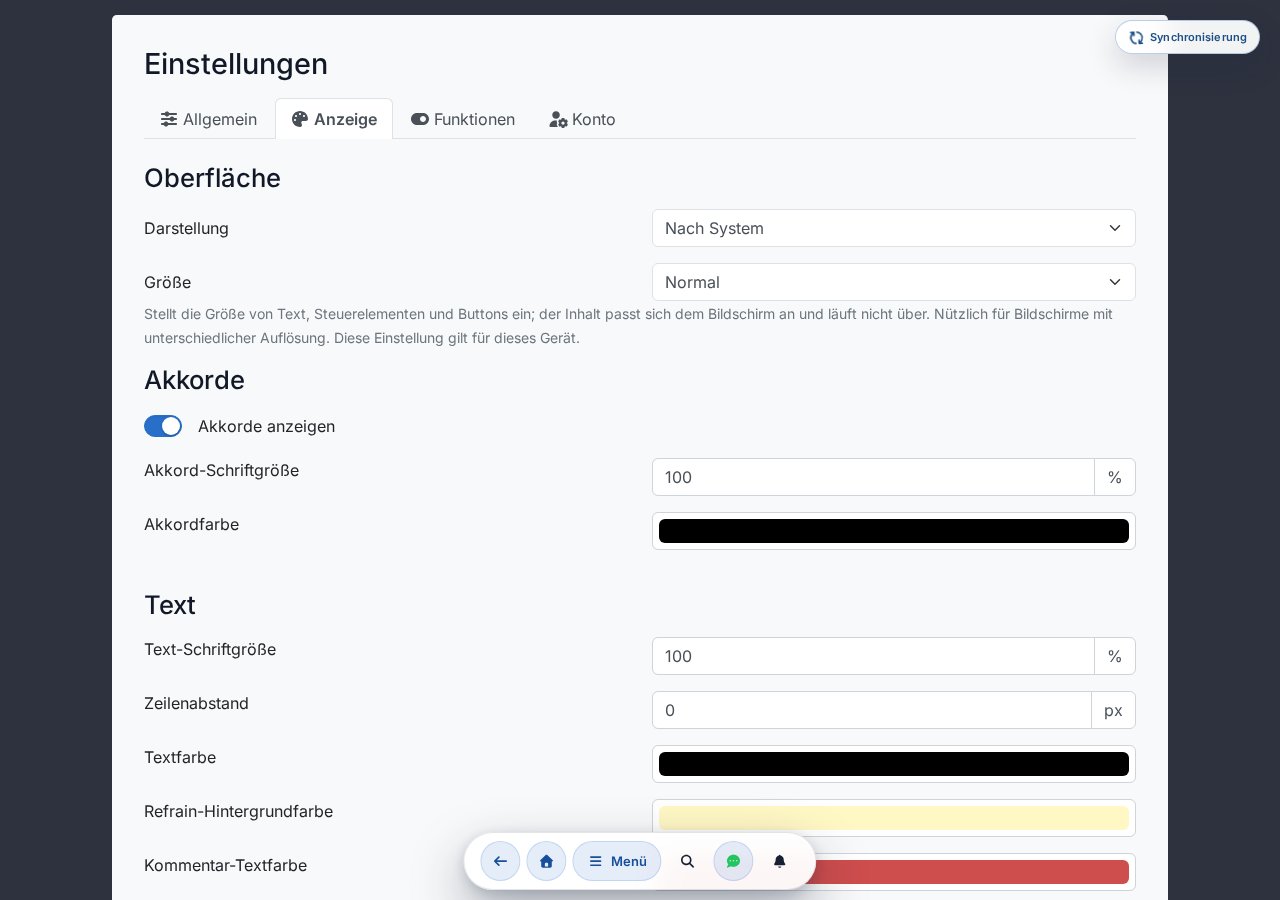
Tab Allgemein
- Sprache / Language: Du kannst aus zehn Sprachen wählen — Magyar, English, Deutsch, Español, Português, Français, Polski, Română, Русский, Українська.
- Tonbenennung: Ungarisch (D – G – H – Em) oder Angloamerikanisch (D – G – B – Em).
Sektion Oberfläche (Tab Darstellung)
- Erscheinungsbild: Thema — Systemstandard / Heller Modus / Dunkler Modus.
- Größe: die Dichte der Oberfläche (UI) — Kompakt (kleiner), Normal, Groß (größer). Skaliert die Größe der gesamten App-Oberfläche (Texte, Buttons, Steuerelemente, Menüleiste); der Inhalt passt sich dabei dem Bildschirm an und läuft nicht über (keine Zoom-Funktion). Nützlich für Bildschirme mit unterschiedlicher Auflösung. Diese Einstellung ist gerätespezifisch — sie lässt sich auf jedem Gerät separat festlegen und wird nicht synchronisiert.
Sektion Akkorde (Tab Darstellung)
- Akkorde anzeigen Schalter (in manchen Situationen wird nur der Text benötigt — z. B. für Sänger oder beim Beamen).
- Schriftgröße der Akkorde (Prozentwert) und Farbe.
Sektion Text (Tab Darstellung)
- Schriftgröße (Prozentwert), Zeilenabstand (px).
- Farbe, Refrain-Hintergrund, Kommentar-Textfarbe, Hintergrundfarbe.
Funktionen
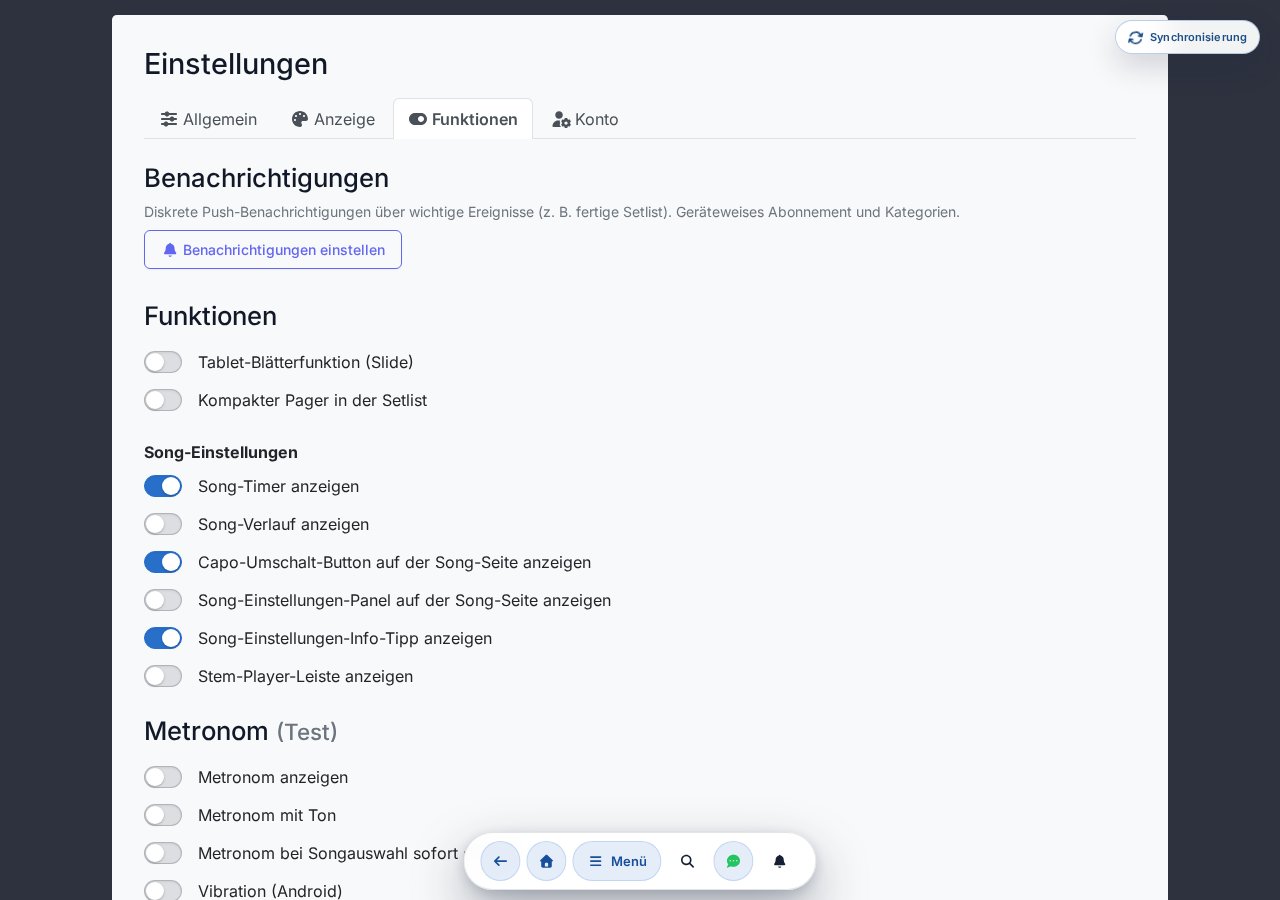
- Tablet-Blättern (Slide) Funktion.
- Kompakter Pager in der Setlist.
- Stem-Player-Spur anzeigen.
Ein weiterer Unterabschnitt des Tabs Funktionen sind die Song-Einstellungen (siehe unten) mit weiteren Schaltern — Song-Timer, Verlauf, Kapo-Umschalter, Song-Einstellungen-Panel und der zugehörige Info-Tooltip.
Der Finger-Zeichnen-Schalter befindet sich nicht hier — er lässt sich über die Hand-Schaltfläche in der Zeichenlayer-Toolbar auf der Song-Seite umschalten (siehe Kapitel 6).
Song-Einstellungen
- Song-Timer anzeigen — Messung der Aufführungsdauer.
- Song-Verlauf anzeigen.
- Kapo-Umschalter auf der Song-Seite anzeigen.
- Song-Einstellungen-Panel auf der Song-Seite anzeigen.
- Song-Einstellungen-Info-Tooltip anzeigen.
Metronom (Test)
- Metronom anzeigen.
- Metronom mit Ton.
- Vibration (Android): Das Telefon vibriert im Takt — auf einer lauten Bühne oder ohne Kopfhörer bleibt das Tempo spürbar. Die erste (betonte) Zählzeit vibriert länger. Nach dem Aktivieren erscheint das Select Vibrationsmodus (Ton + Vibration / Nur Vibration (still)) und das Select Vibrationsstärke (Leise (kurz) / Stark (länger)). Funktioniert in Android-Browsern (Chrome/Firefox); iPhone/iPad unterstützt dies nicht, daher erscheint der Schalter dort nicht.
- Metronom bei Songauswahl sofort starten.
Pedal / Tastaturunterstützung (Beta)
Siehe Kapitel 17.
Browser-Push-Benachrichtigungen (separate Seite, Opt-in)
Neben den Belegungsemails kann Chords365 auch browser-/geräteseitige Push-Benachrichtigungen zu wichtigen Ereignissen senden. Du kannst sie an zwei Stellen aktivieren:
- Beim Aufklapp-Dialog auf der Startseite: Wenn dein Browser Push unterstützt und du noch keine Entscheidung getroffen hast, erscheint auf der Startseite einmalig eine Frage — mit der Schaltfläche „Aktivieren" aktivierst du mit einem Schritt alle Benachrichtigungen. Dabei werden alle Benachrichtigungskategorien aktiviert (die Berechtigung wird generell angefragt), jede lässt sich aber anschließend einzeln deaktivieren.
- Über die Einstellungsseite: In der Sektion Benachrichtigungen gelangst du über „Benachrichtigungen konfigurieren" zur Unterseite
/notifications, wo du je Gerät an-/abmelden und pro Kategorie feinabstimmen kannst.
Das Abonnement ist immer gerätespezifisch: Du aktivierst es im jeweiligen Browser / Gerät (der Browser fragt einmalig nach), auf einem anderen Gerät muss es separat eingeschaltet werden.
Worüber kannst du benachrichtigt werden?
Auf der Seite /notifications lässt sich je Kategorie einzeln einstellen, für welche Ereignisse du Push-Nachrichten erhältst:
- Setlist fertiggestellt — ein Gruppenmitglied hat signalisiert, dass eine Liste zusammengestellt wurde.
- Setlist geändert — Songs, Reihenfolge oder Tonart einer Liste haben sich geändert.
- Termin geändert — ein Termin, für den du dich angemeldet hast, wurde abgesagt oder geändert.
- Neue Gruppenankündigung — der Admin hat eine neue Meldung auf dem Gruppen-Schwarzen Brett veröffentlicht.
- Gruppenmitgliedschaft — Beitrittsanfragen, Genehmigungen und Mitgliedschaftsänderungen in deinen Gruppen.
- Teilnehmerzahl bei Terminen (für Admins) — Benachrichtigung, wenn die Teilnehmerzahl erreicht ist oder nur noch ein Mitglied fehlt.
- Stem-Verarbeitung abgeschlossen — die Spurtrennung ist fertig und kann abgespielt werden.
- Stem-Verarbeitung fehlgeschlagen — eine Spurverarbeitung ist fehlgeschlagen, mit einem Tipp kannst du es erneut versuchen.
- Systemmeldungen — wichtige systemseitige Mitteilungen und Wartungshinweise.
- Setlist kopiert — wenn jemand eine von dir erstellte Liste kopiert hat.
- Neue Chat-Nachricht — wenn du gerade nicht in der App bist, melden wir dir ungelesene Gruppen- oder Privatnachrichten.
- Deine Idee wurde umgesetzt — wir benachrichtigen dich, wenn wir eine von dir vorgeschlagene Idee oder Anfrage umgesetzt haben.
- Testbenachrichtigung: Mit einer Schaltfläche kannst du prüfen, ob der Push auf deinem Gerät ankommt.
- iPhone / iPad: Push funktioniert nur, wenn du die App zuvor auf dem Startbildschirm installiert hast (Safari, iOS 16.4+). Wenn dein Browser Push nicht unterstützt, weist die Seite darauf hin.
Benachrichtigungen sind datenschonend: Sie enthalten keine sensiblen Details (E-Mail-Adresse, Dateiname, Quell-URL) und werden nur gesendet, wenn du sie selbst angefordert hast.
Benachrichtigungszentrale in der App
Ergänzend zum Push landet jede Benachrichtigung auch in der Benachrichtigungszentrale innerhalb der App: In der oberen Leiste zeigt das Glocken-Symbol die Anzahl der ungelesenen an, und beim Anklicken siehst du in einem aufklappenden Panel deine letzten Benachrichtigungen. Mit einem Klick auf einen Eintrag springst du an die passende Stelle (und der Eintrag wird als gelesen markiert), oder du markierst mit einer einzigen Schaltfläche alle als gelesen.
Das funktioniert auch dann, wenn du Push nicht aktiviert hast — oder wenn dein Browser (zum Beispiel auf dem iPhone) es nicht unterstützt: Deine Benachrichtigungen findest du hier immer. Auf dem Symbol der auf dem Startbildschirm installierten App kann ebenfalls die Anzahl der ungelesenen erscheinen, sofern das System dies unterstützt.
Nicht gesendete Änderungen (DLQ)
Wenn eine Offline-Speicheroperation auf dem Server mit einem 4xx-Fehler zurückgekehrt ist (z. B. Konflikt, Berechtigungsproblem), landet sie in der Dead-Letter-Queue. Dieser Block erscheint nur dann, wenn tatsächlich eine solche feststeckende Operation vorliegt — hier siehst du sie aufgelistet und kannst sie manuell erneut versuchen oder verwerfen.
Kottatár-Konto (falls aktiviert)
Wenn das Kottatár-Modul aktiviert ist, steht ganz oben im Tab Konto eine Karte Kottatár-Konto mit der Schaltfläche Kottatár-Konto verwalten, die zur Seite /kottatar führt — hier kannst du dein kottatar.hu-Konto verknüpfen, damit deine gekauften Noten in deine Bibliothek aufgenommen werden.
Profil: Anzeigename
Oben im Tab Konto unter der Sektion Profil kannst du deinen Anzeigenamen ändern — dieser Name wird in deinen Gruppen, im Kalender und in der Mitgliederliste angezeigt. Gib den neuen Namen ein und klicke auf Speichern (nur aktiv, wenn der Name geändert wurde und nicht leer ist). Die Änderung gilt beim nächsten Laden auf deinen anderen Geräten und im Bildschirm deiner Gruppenmitglieder. Die E-Mail-Adresse kann hier nicht geändert werden.
Passkeys (Anmeldung ohne Passwort)
Wenn dein Browser Passkeys (WebAuthn) unterstützt, erscheint im Tab Konto eine Sektion Passkeys. Ein Passkey ermöglicht die Anmeldung ohne Passwort per Biometrie (Fingerabdruck, Gesicht) oder Geräte-PIN.
- Neuen Passkey hinzufügen — lege für das jeweilige Gerät einen Passkey an.
- Umbenennen — in der Liste lässt sich jeder Passkey umbenennen (z. B. „Arbeits-Laptop").
- Löschen — ein nicht mehr genutzter Passkey kann entfernt werden.
Die Liste zeigt bei jedem Eintrag das Hinzufügedatum und — falls vorhanden — das Datum der letzten Nutzung.
Cookie-Einstellungen
Im Tab Konto öffnet die Schaltfläche Cookie-Einstellungen öffnen in der Sektion Cookie-Einstellungen das Cookie-Zustimmungspanel, in dem du deine frühere Zustimmung jederzeit ändern oder widerrufen kannst.
Speichern und Zurücksetzen
Auf dem Tab Konto befindet sich die Schaltfläche Einstellungen zurücksetzen (Standardwerte). Es gibt keine separate Speichern-Schaltfläche — Änderungen werden automatisch gespeichert, in der Kopfzeile blinkt kurz ein „Gespeichert"-Hinweis auf.
Meine Daten herunterladen
Im Block Meine Daten auf dem Tab Konto kannst du mit einem Klick eine ZIP-Datei mit einer Kopie der von Chords365 über dich gespeicherten Daten herunterladen. Dies ist die Self-Service-Erfüllung deines Auskunfts- und Datenportabilitätsrechts gemäß DSGVO — kein separater Antrag nötig.
- Das Paket enthält eine menschenlesbare Zusammenfassung (README) und maschinenverarbeitbare JSON/CSV-Dateien: Profil, Gruppenmitgliedschaften, Kalendermarkierungen, Song-Aktivität, Kapo- und Zeicheneinstellungen, Beamer/Stem-Metadaten, E-Mail-Verlauf, Konto-Aktionen.
- Aus Sicherheitsgründen enthält es keine Anmeldungsgeheimnisse, Session-Daten, E-Mail-Adressen anderer Nutzer oder rohe Medien-/Audiodateien — die ausgelassenen Felder sind in der
manifest.jsondes Pakets aufgelistet. - Für jeden Download erhältst du eine Sicherheits-E-Mail; wenn du ihn nicht selbst angefordert hast, ändere dein Passwort und teile es uns mit.
Gefahrenzone: Konto löschen
Im Abschnitt Gefahrenzone ganz unten auf der Einstellungsseite kannst du die Löschung deiner eigenen Registrierung einleiten. Der Vorgang ist zweistufig, damit ein versehentlicher Klick nicht zum Verlust des Zugangs führt:
- Klicke auf Registrierung löschen… → Bestätigungsmodal, in dem du deine Absicht bestätigst.
- Wir senden einen Bestätigungslink an die E-Mail-Adresse deines Kontos. Die E-Mail wird aus Sicherheitsgründen mit einer Verzögerung von etwa 1 Stunde versendet, und der enthaltene Link ist 7 Tage gültig.
- Durch Klicken des Links in der E-Mail schließt du die Löschung mit einer weiteren Schaltfläche endgültig ab.
- Deine persönlichen Daten (Notizen, Zeichnungen, Favoriten, Kapo-Einstellungen) werden gelöscht.
- Gruppeninhalte (Songs, Setlists, Termine) bleiben erhalten, nur in den zugehörigen Autorenfeldern wird dein Name anonymisiert.
- Wenn du das einzige Mitglied einer Gruppe bist, werden die gesamte Gruppe und alle Inhalte zusammen mit dir gelöscht.
- Wenn du der einzige Admin einer aktiven, mehrköpfigen Gruppe bist, wird die Löschung nicht gestartet — das Modal zeigt an, in welcher Gruppe du zunächst die Admin-Rechte an ein anderes Mitglied übertragen musst.
Text und Folien projizieren
Chords365 kann den Songtext auf einen separaten Beamer projizieren — mit Hintergrundbildern/Videos, einem Brand-Logo und sogar songweise zusammengestellten Folien. Das Beamen lässt sich auf verschiedene Arten starten: auf diesem Gerät auf einem externen Display, kabellos per Cast oder durch QR-Kopplung mit einem anderen Gerät.
Beamen starten — drei Modi
Im Abschnitt Projektion des globalen Menü-Modals (nur wenn du einer Gruppe angehörst) öffnet die Schaltfläche Beamen auf externem Display / Cast das Fenster Beamen starten mit drei Optionen:
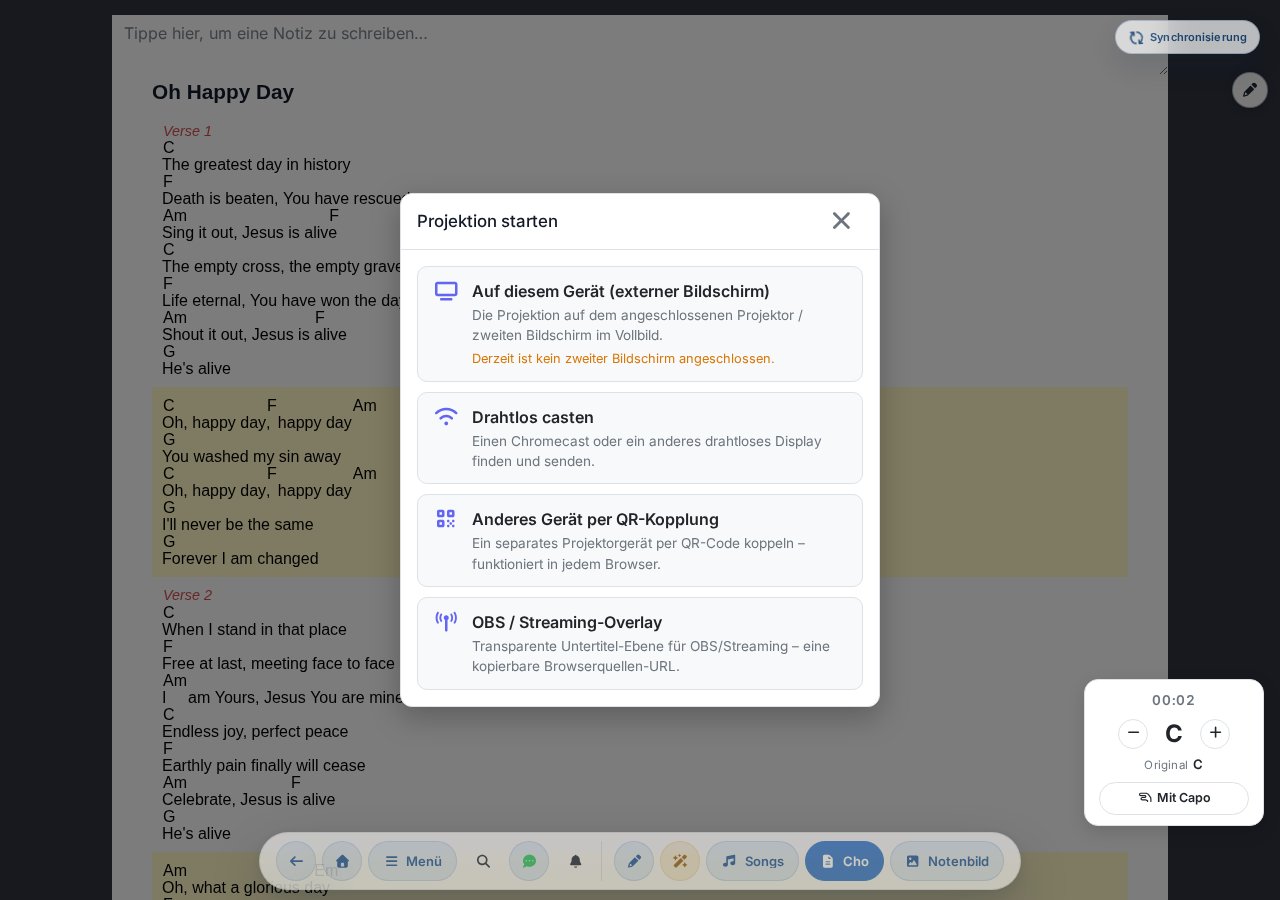
- Auf diesem Gerät (externes Display) — die Projektion erscheint im Vollbild auf dem angeschlossenen Projektor / zweiten Monitor. Wenn kein zweites Display angeschlossen ist, zeigt das Fenster dies an.
- Cast kabellos — Chromecast oder ein anderes kabelloses Display erkennen und streamen.
- Anderes Gerät per QR-Kopplung — ein separates Beamer-Gerät per QR-Code koppeln (siehe unten). Dies funktioniert in jedem Browser.
Die ersten beiden Modi nutzen die native Bildschirmübertragung des Browsers und sind daher nur unter Chrome / Edge verfügbar; unter Safari und Firefox erscheint nur die QR-Kopplung. Wenn das Beamen läuft, lässt es sich hier mit der Schaltfläche Projektion beenden stoppen.
Text und Hintergrund einstellen
Der Menüpunkt Projektion → Text und Hintergrund einstellen öffnet ein globales Fenster, in dem du das Erscheinungsbild des projizierten Texts und den Hintergrund konfigurierst (von überall erreichbar, nicht nur von der Song-Seite):
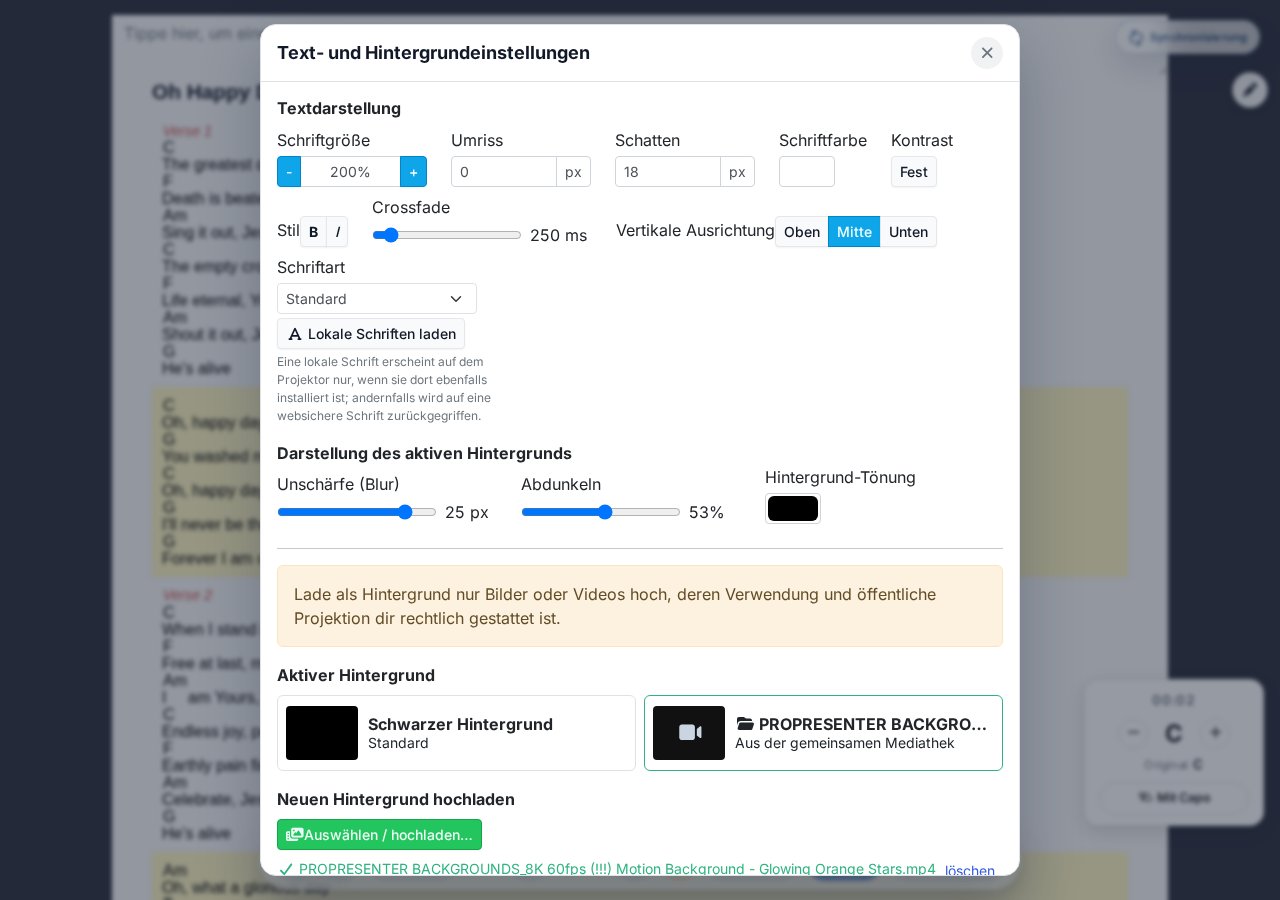
- Schriftgröße in Prozentschritten zu je 10 % (Standardwert 200 %, beliebig erhöhbar).
- Umriss, Schatten (px), Schriftfarbe, Stil (B fett / I kursiv), Schriftart.
- Darstellung des aktiven Hintergrunds: Weichzeichnen (Blur) in Pixeln und Abdunkeln in Prozent.
- Aktiver Hintergrund Auswahl (Schwarz oder ein beliebiges hochgeladenes Bild/Video).
- Neuen Hintergrund hochladen — Bild oder Video (max. 5 Minuten), oder In der gemeinsamen Mediathek stöbern aus der Gruppen-Mediathek. Verwende nur Inhalte, für die du rechtlich berechtigt bist!
Live-Steuerung während des Beamens
Wenn das Beamen läuft, wirken im Beamen-Panel der Song-Seite zwei Schaltflächen schnell auf den Inhalt des Beamers:
- Text ablegen — leert sofort den projizierten Text (der Hintergrund bleibt erhalten). Praktisch, wenn du statt des Texts einen reinen Hintergrund zeigen möchtest.
- Projektion abdunkeln — schaltet den Beamer komplett auf Schwarz. Ideal während Predigt, Gebet oder Pause, wenn du den Beamer für einen Moment abdunkeln möchtest, ohne das Beamen zu beenden.
Brand-Logo auf dem Beamer
Im Abschnitt Brand-Logo-Einstellung desselben Fensters lässt sich ein Logo (Bild oder Video) in eine Ecke des Beamers platzieren — z. B. das Emblem der Band oder Gemeinschaft.
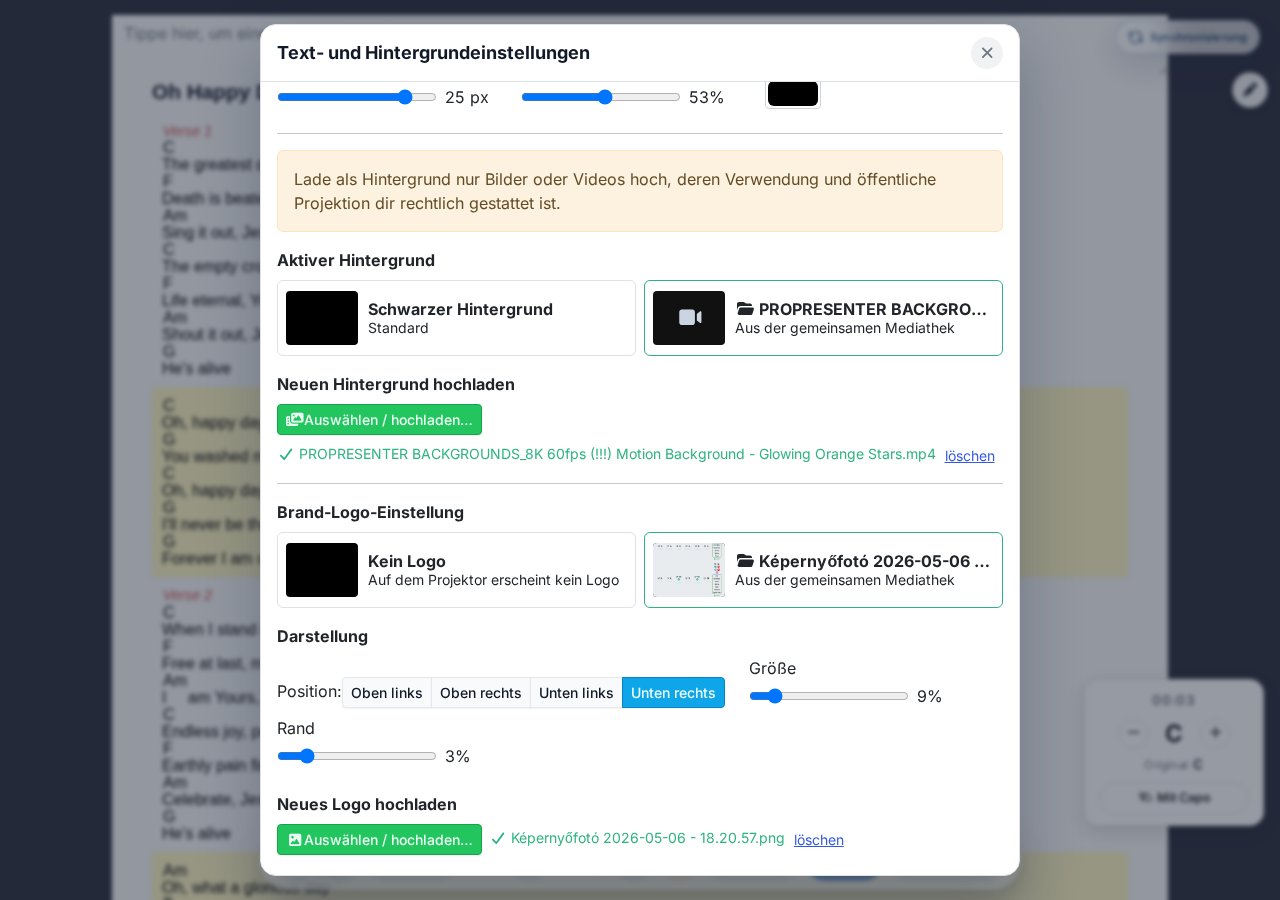
- Logo auswählen: Kein Logo, ein zuvor hochgeladenes Logo oder ein aus der gemeinsamen Mediathek ausgewähltes Bild. Neues Logo hochladen / Logo in der gemeinsamen Mediathek suchen.
- Erscheinungsbild: Die Position aus den vier Ecken (Oben links / Oben rechts / Unten links / Unten rechts), Größe und Abstand lassen sich per Schieberegler feinabstimmen.
Im Fenster Brand-Logo-Einstellung gibt es außerdem einen Schalter „Chords365.com-Wasserzeichen". Ist er aktiv, erscheint beim Start der Projektion – und danach in Abständen (etwa alle 10 Minuten) – für einige Sekunden ein dezenter „Chords365.com"-Schriftzug neben dem Logo (ohne Logo unten rechts), der anschließend wieder ausblendet. Bei Blackout und Countdown wird er nicht angezeigt. Er ist standardmäßig aktiviert, kann pro Gerät jederzeit ausgeschaltet werden und aktiviert sich 30 Tage nach dem Ausschalten von selbst wieder.
Folienpräsentation — songweise Folien
Anstatt des fließenden Texts kannst du einen songweise in separate Folien aufgeteilten Text projizieren. Auf der Song-Seite wechselst du im Abschnitt Song-Schnellzugriff des globalen Menü-Modals mit dem Schalter Folienpräsentation in die Folienansicht; anstelle des Songtexts erscheint dann ein Folienraster.
Wenn du die Folienpräsentation einschaltest, wird der ebenfalls dort befindliche Schalter MD-Projektion automatisch ausgeschaltet (damit die Oberfläche übersichtlich bleibt), und anstelle des fließenden Songtexts wird das Folienraster geladen. Der gewählte Modus wird pro Gerät gemerkt und bleibt daher auch nach einem Songwechsel und einer Aktualisierung erhalten.
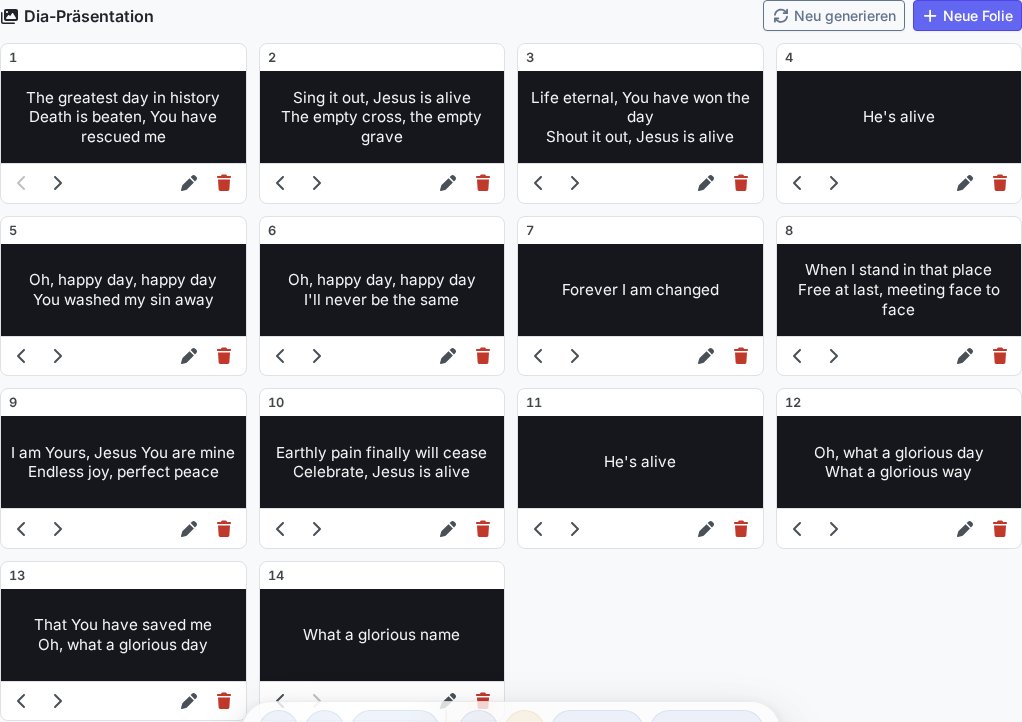
- Generierung aus dem Songtext — wenn der Song ChordPro-Text hat, wandelt ein einziger Klick ihn in Folien um (ohne Akkorde und Kommentare, ca. 2 Zeilen/Folie). Danach frei bearbeitbar.
- Leere Folie erstellen / Neue Folie — manuelle Folie hinzufügen.
- Bearbeiten: Text einer Folie überschreiben; Teilen schneidet an der Cursorposition in zwei Folien; mit Pfeilen Vor/Zurück sortieren; Löschen.
- Projizieren — ein Klick auf eine Karte projiziert die jeweilige Folie (die projizierte Folie wird mit LIVE-Badge markiert).
- Neu generieren — Folien aus dem Songtext neu aufbauen (überschreibt vorhandene).
Beamer-Steuerpult (auf Setlist-Ebene)
Neben dem songweisen Modus bietet Chords365 auch ein Beamer-Steuerpult auf Setlist-Ebene für die Person, die das Beamen bedient (eine Operator-Oberfläche im ProPresenter-Stil). Es startet aus dem Abschnitt Projektion des globalen Menü-Modals der Kopfzeile bzw. über die Seite /vetites: zuerst ein Setlist-Auswähler, dann das Steuerpult selbst.
- Programmliste — auf der linken Seite die Songs der Setlist und die Extra-Folien in einer einzigen Liste. Die Elemente lassen sich per Ziehen (Drag&Drop) beliebig umsortieren, „Extra-Folie hinzufügen" befindet sich am Ende der Liste.
- Extra-Folien aus mehreren Quellen:
- Textfolie — frei geschriebene Textfolien. - Mediathek — Bild oder Video aus der gemeinsamen Mediathek. Mehrere Bilder werden zu einer einzigen Bild-Folienfolge zusammengefasst, in der man Folie für Folie blättern kann. - Präsentations-Import — Hochladen einer PPTX- / PPT- / ODP- / PDF-Datei; das System wandelt sie serverseitig in Seitenbilder um und erstellt daraus eine fertige Bild-Folienfolge. - Bibelvers — wenn in der Gruppe das Bibel-Modul aktiviert ist, eine Bibelstelle heraussuchen und einfügen. - Vorlage — eine zuvor gespeicherte Projektionsvorlage (wiederverwendbare Folien-Zusammenstellung) einfügen. - Werbe-Diashow — eine vorbereitete Werbe- / Ankündigungs-Diashow einfügen (automatisch weiterblätternde Folien).
- Eingebetteter Medienplayer — ein Klick auf ein Listenelement startet die Wiedergabe noch nicht sofort; auf der rechten Seite öffnet sich eine Steuerung. Bei einem Foto Anzeigen + Füllung (cover/contain); bei einem Video Abspielen / Pause / Stop, Lautstärke, Wiedergabeleiste (Springen, verstrichene/verbleibende Zeit) und, wo möglich, Audioausgabe-Auswahl. Während der Videowiedergabe steht der Hintergrund still (belastet den Rechner nicht), nach Stop wird der ursprüngliche Hintergrund wiederhergestellt.
- Offline-Vorbereitung — der Inhalt der geöffneten Setlist (Songs, Folien, Bilder, Videos) wird mit einem Fortschrittsbalken auf den Rechner heruntergeladen, sodass das Beamen auch ohne Internet stabil läuft.
Das Erscheinungsbild des projizierten Texts und den Hintergrund steuert dasselbe Fenster „Text und Hintergrund einstellen" wie oben; vom Steuerpult aus ist es über ein Schnell-Panel und die Schaltfläche „Detaileinstellungen" erreichbar.
Countdown / Timer auf dem Beamer
In der Kopfzeile des Steuerpults projiziert die Schaltfläche Timer einen Countdown — für eine Pause oder bis zum Beginn der Veranstaltung. Während er aktiv ist, zeigt die Schaltfläche selbst die verbleibende Zeit in der Kopfzeile.
- Pause — Schnellvorgaben (5 / 10 / 15 / 30 / 45 / 60 / 90 Minuten) oder ein eigener Minutenwert (auch Dezimalzahlen, z. B.
2.5= 2:30). - Bis zum Start — zählt bis zu einer bestimmten Uhrzeit (HH:MM) herunter; wenn diese Zeit heute schon vorbei ist, bis zum nächsten Tag.
- Nachricht — ein Text unter der Zahl, bis zu zwei Zeilen (z. B. „Wir beginnen gleich"); was du tippst, erscheint sofort auf dem Beamer.
- Steuerung — Starten / Pause / Zurücksetzen / Stopp. Nach Ablauf zählt die Zahl mit Minuszeichen in leuchtendem Rot aufwärts (wie weit über der Zeit).
- Ecken-Uhren — auf dem Beamer: oben links die Startzeit, oben rechts das voraussichtliche Ende, unten links die aktuelle Uhrzeit (auch sichtbar, wenn kein Countdown läuft).
Mit der Schaltfläche Bildschirme in der Kopfzeile kannst du pro Bildschirm eine Rolle zuweisen: Nur Folien auf dem einen Beamer, Nur Countdown auf dem anderen — so steuert ein einziges Pult zwei getrennte Flächen gleichzeitig (zwei kabelgebundene Bildschirme erforderlich). Das Fenster „Projektion starten" zeigt dann den Status beider Flächen getrennt.
Beamer-Kopplung per QR-Code
Wenn der Beamer ein eigenständiges Gerät ist (z. B. ein Tablet oder Laptop am Projektor), kannst du es per QR-Code mit deinem eigenen Gerät koppeln. Ab dann erscheinen Setlist-Wechsel und Song-Auswahl automatisch auf dem Beamer.
- Öffne auf dem Beamer-Gerät die Unterseite pair — ein QR-Code und ein Paarcode erscheinen.
- Auf deinem eigenen Gerät wähle die Option Beamen starten → Anderes Gerät per QR-Kopplung. Die Kamera startet automatisch — richte sie auf den auf dem Beamer angezeigten QR-Code. Wenn die Kamera es unterstützt, kannst du mit den Zoom-Schaltflächen (1×, 2×, 3×…) heranzoomen. Wenn keine Kamera vorhanden oder Berechtigung verweigert wird, kann unter dem QR-Code auch der 6-stellige Code vom Beamer manuell eingegeben werden.
- Die beiden Geräte werden gekoppelt — der gekoppelte Beamer steht ab sofort unter deiner Steuerung.
Aktive Projektoren verwalten
Wenn du mindestens einen gekoppelten Beamer hast, erscheint in der oberen Leiste des Startbildschirms ein Abzeichen Aktiver Projektor (N), wobei N die Anzahl der gekoppelten Beamer ist. Ein Klick darauf öffnet das Fenster Aktive Projektoren verwalten, in dem du zeilenweise den Gerätenamen und den Zeitpunkt des letzten Lebenszeichens siehst.
In jeder Zeile kannst du mit der Schaltfläche Abmelden den jeweiligen Beamer aus der Ferne abschalten — die Kopplung wird aufgehoben und das Beamer-Gerät verlässt deine Steuerung. Die Aktion verlangt eine Bestätigung.
Wenn der Anlass zu Ende ist oder du vergessen hast, den Browser des Beamers zu schließen, kannst du von hier aus alle gekoppelten Geräte sauber trennen — du musst nicht zum Beamer-Gerät gehen.
Die eigene Beamer-Software von Chords365
Chords365 verwaltet nicht nur Songs und Setlists — es enthält auch eine vollständige, integrierte Beamer-Software. Das Steuerpult unter /presentation (früher /vetites) ist eine Operator-Oberfläche im ProPresenter-Stil: An einer einzigen Stelle stellst du die gesamte Projektion eines Anlasses zusammen und steuerst sie — Songtexte, Bild-Folienfolgen, Videos und aus Präsentationen importierte Folien —, ganz ohne Installation einer separaten Beamer-Software, direkt aus dem Browser.
Das Steuerpult öffnen
Das Steuerpult startet aus dem Abschnitt Projektion des globalen Menü-Modals oder direkt über die Seite /vetites. Zuerst erscheint ein Setlist-Auswähler — wähle aus, welchen Anlass du projizierst —, danach öffnet sich das vollständige Steuerpult.
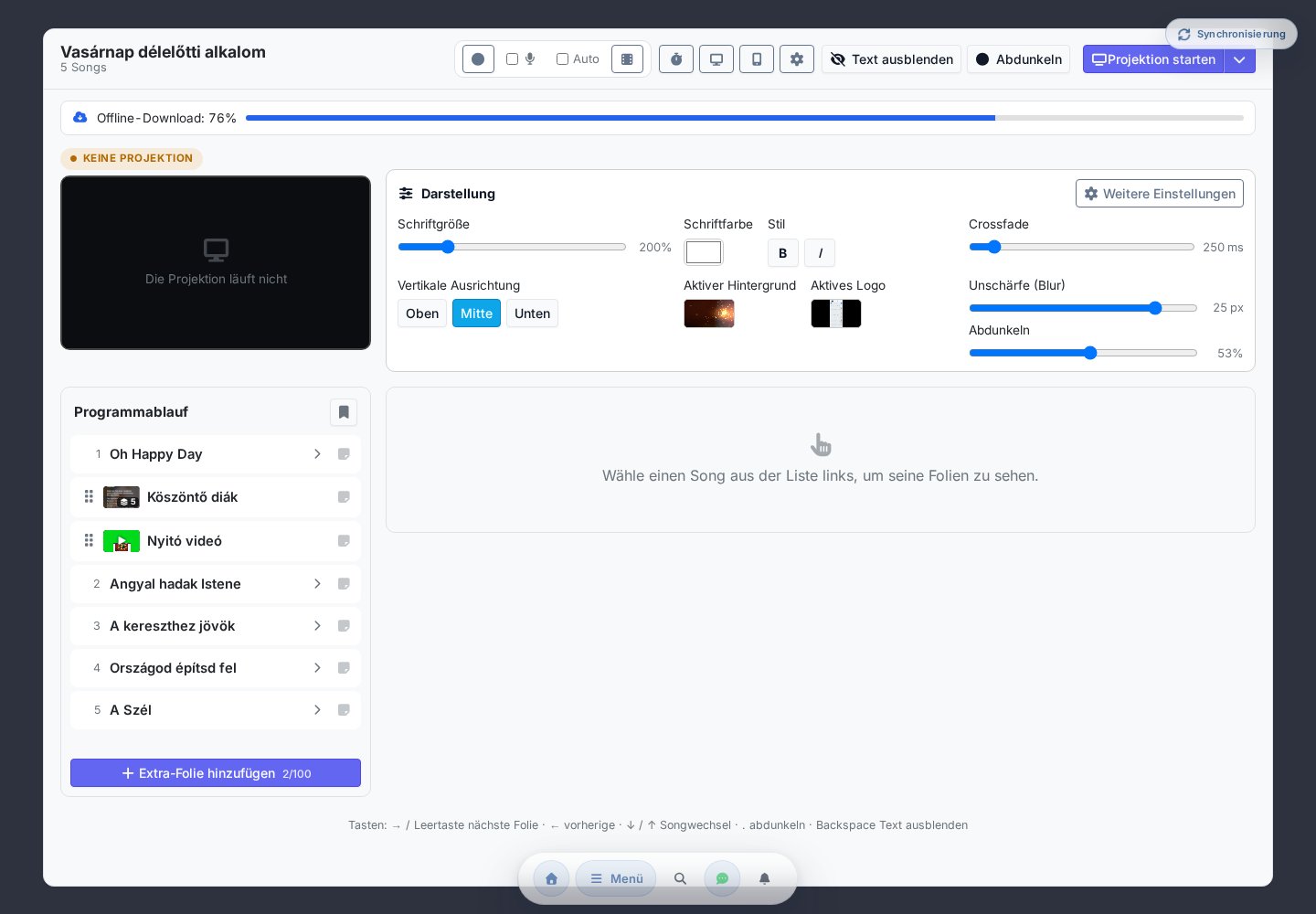
- Live-Vorschau — das Bild oben links ist der exakte Spiegel des echten Beamers; du siehst immer, was auf dem Beamer erscheint.
- Erscheinungsbild — Schriftgröße, Schriftfarbe, Stil, vertikale Ausrichtung (Oben / Mitte / Unten — wirkt nur auf den projizierten Text: auf Song-, Text- und Bibelvers-Folien, das projizierte Bild oder Video wird nicht verschoben), aktiver Hintergrund und Logo, Weichzeichnen und Abdunkeln an einer Stelle; die Detaileinstellungen öffnen das vollständige Text- und Hintergrund-Fenster.
- Beamen starten — auf ein externes Display, kabellos per Cast oder per QR-Kopplung; die Schaltfläche merkt sich den zuletzt verwendeten Modus.
- Text ablegen / Abdunkeln — sofortige Live-Steuerungen für den Beamer (der Hintergrund bleibt erhalten bzw. komplettes Abdunkeln).
Programmliste — Songs und Extra-Folien in einer Liste
Die Programmliste links zeigt die Songs der Setlist und die hinzugefügten Extra-Folien in einer einzigen Liste. Die Elemente lassen sich per Ziehen (Drag&Drop) beliebig umsortieren, sodass du auch zwischen die Songs ein Bild, Video oder eine Präsentation einfügen kannst.
Bei einem Klick auf einen Song erscheint rechts das Folienraster des Songs (die aus dem Songtext generierten Folien); ein Klick auf eine beliebige Folie bringt diese auf den Beamer.
Folienraster verwalten — Spalten, Auswahl, Umsortieren
Das Folienraster rechts — die Folien des Songs, die Textfolien und die Bibelvers-Folien — lässt sich direkt vom Steuerpult aus ordnen, ohne ein separates Editor-Fenster zu öffnen.
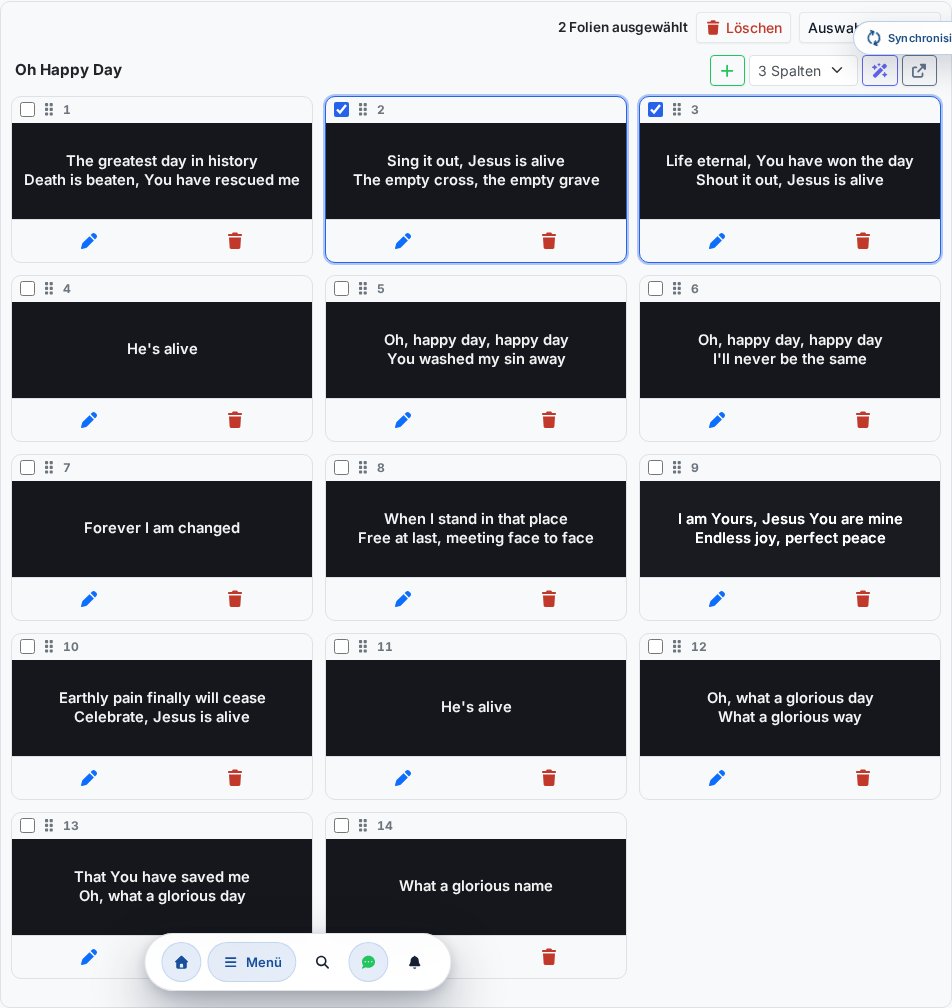
- 3 oder 4 Spalten — mit dem Spaltenanzahl-Auswähler in der Kopfzeile stellst du das Raster auf 3 oder 4 Spalten; 4 Spalten geben einen dichteren Überblick (mit kleineren Folienkacheln). Die Einstellung wird pro Gerät gemerkt und gilt einheitlich für alle Folientypen.
- Umsortieren per Ziehen — fasse eine Folienkarte an ihrem Griff und ziehe sie an die gewünschte Stelle; ein Marker am Zeilenende zeigt, wohin sie kommt. (Dies ersetzt die früheren Auf-/Ab-Pfeile.)
- Mehrfachauswahl — mit dem Auswahlkästchen in der Ecke der Folienkarten kannst du mehrere Folien auswählen. Dann erscheint oben die Auswahl-Werkzeugleiste: die Anzahl der ausgewählten Folien, die Schaltfläche Löschen (gemeinsames Löschen der ausgewählten — bei Songs und Textfolien) und Auswahl aufheben. Die ausgewählte Gruppe kannst du auch gemeinsam an eine Stelle ziehen.
- Song in neuem Tab öffnen — wenn du den Songtext korrigieren möchtest, öffnet die Schaltfläche in der Song-Kopfzeile den Song in einem separaten Tab, während das laufende Steuerpult erhalten bleibt. Nach der Textkorrektur kannst du das Raster mit der Zauberstab-Schaltfläche neu generieren.
Ein Klick auf die Folienkarte (nicht auf das Auswahlkästchen) bringt die Folie sofort auf den Beamer — die Kästchen und die Griffe dienen nur der Auswahl und dem Umsortieren. Bei einer langen Folienliste heftet sich die obere Steuerleiste an den oberen Bildschirmrand, sodass die Hauptschaltflächen (Text ablegen, Abdunkeln, Beamen starten, Bildschirme) durchgehend griffbereit bleiben.
Extra-Folie hinzufügen — Quellenauswahl
Am Ende der Liste öffnet die Schaltfläche Extra-Folie hinzufügen eine Quellenauswahl:
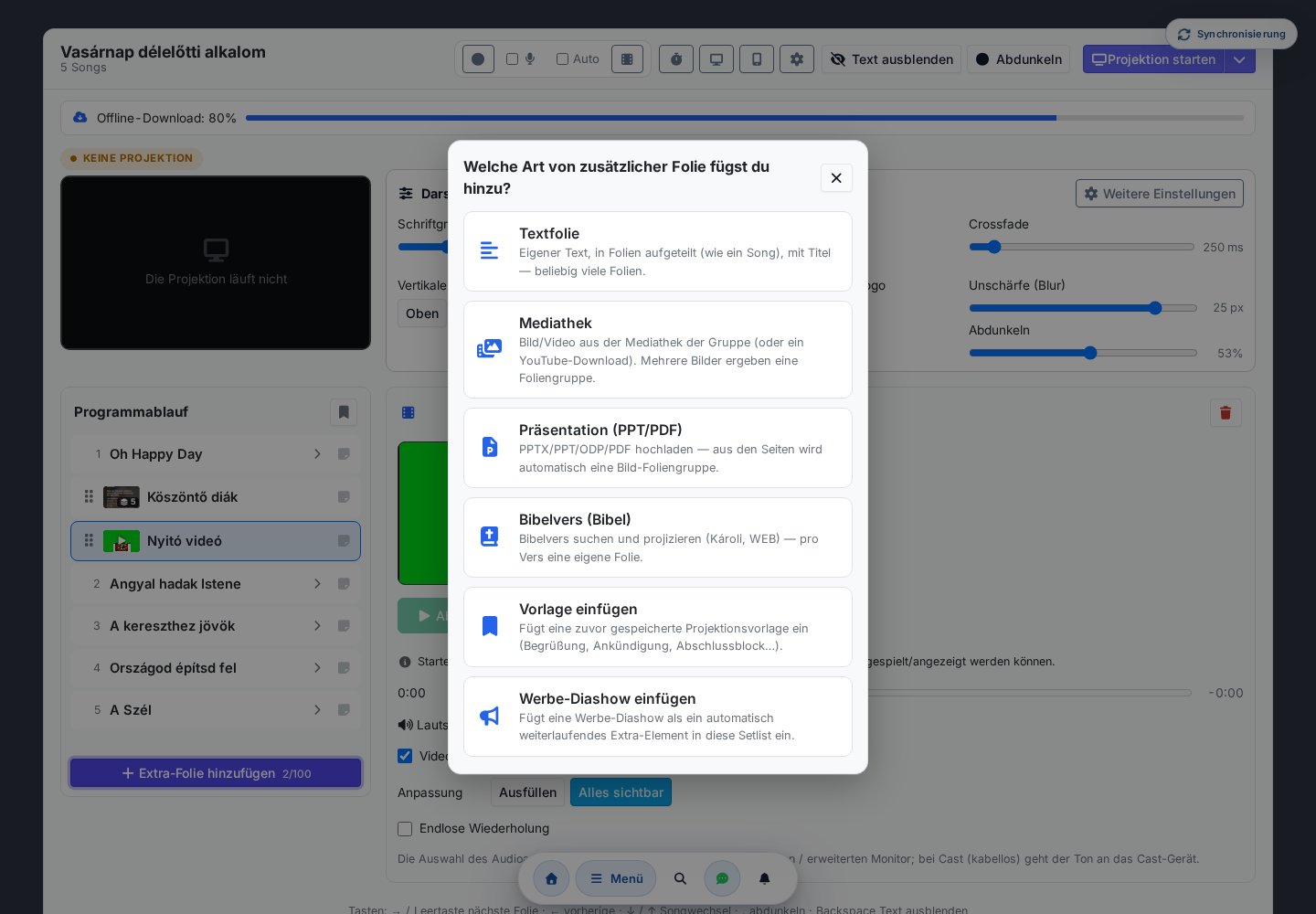
- Textfolie — frei geschriebene Textfolien (z. B. Bibelvers, Ankündigung, Gebet), in Folien aufgeteilt wie ein Song.
- Mediathek — Bild oder Video aus der gemeinsamen Mediathek; auch ein YouTube-Video lässt sich hierher herunterladen. Mehrere Bilder werden zu einer einzigen Bild-Folienfolge zusammengefasst.
- Präsentation (PPT/PDF) — lade eine PPTX- / PPT- / ODP- / PDF-Datei hoch; das System wandelt sie serverseitig in Seitenbilder um und erstellt daraus eine fertige Bild-Folienfolge.
- Bibelvers — wenn in der Gruppe das optionale Bibel-Modul aktiviert ist (siehe unten), kannst du auch eine Bibelstelle heraussuchen und einfügen.
- Vorlage einfügen — Einfügen einer zuvor gespeicherten Projektionsvorlage (wiederverwendbare Folien-Zusammenstellung) (siehe unten).
- Werbe-Diashow einfügen — eine vorbereitete Werbe- / Ankündigungs-Diashow als Verweis in die Programmliste (siehe unten).
Bild-Folienfolge zusammenstellen
Die aus mehreren Bildern bestehende Folienfolge ordnest du im Editor auf der rechten Seite:
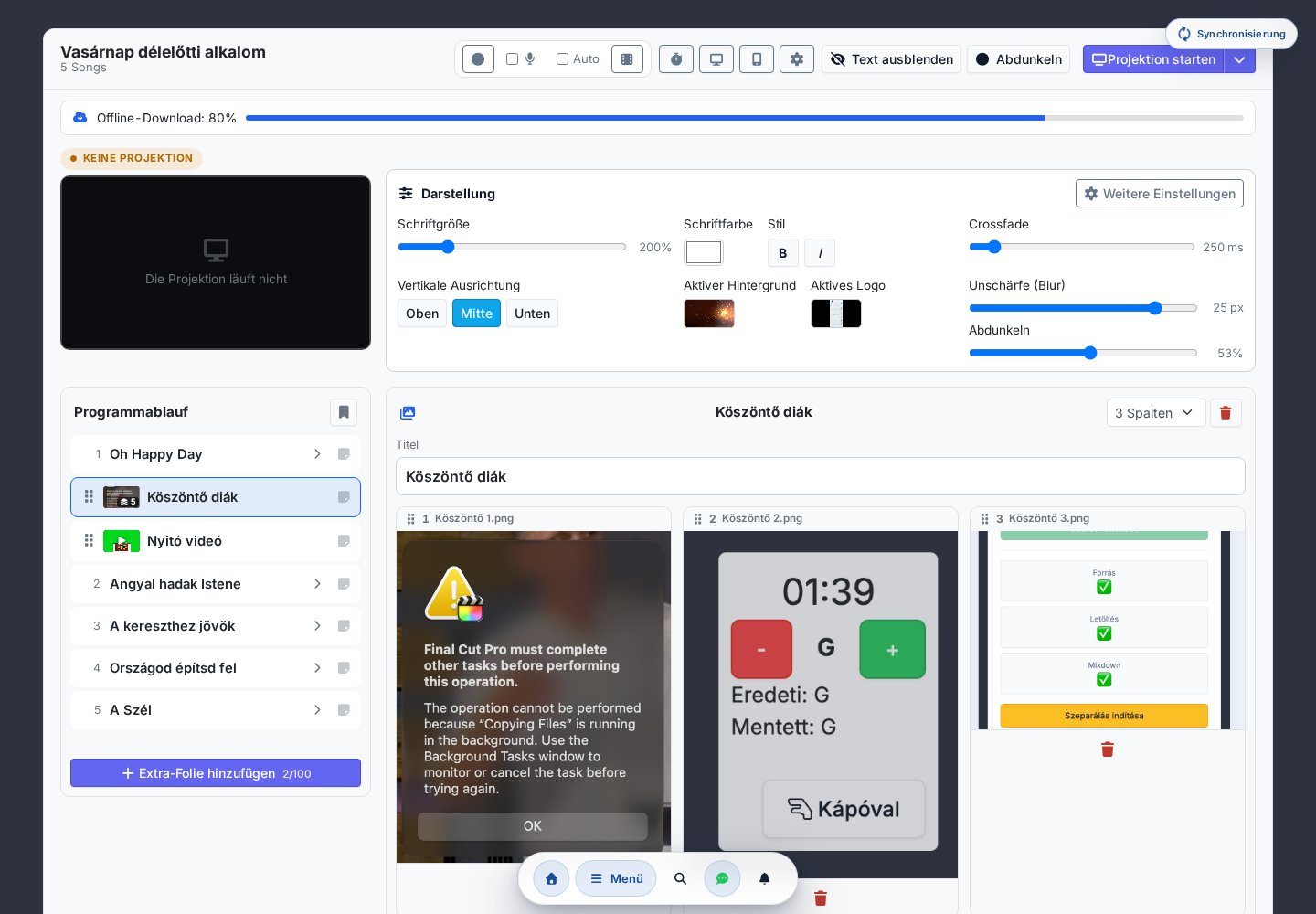
- Während des Beamens blätterst du Folie für Folie zwischen den Bildern (mit Pfeilen oder den Tasten ← / →).
- Die Einpassung Füllen (cover) oder Alles sichtbar (contain) gilt für das gesamte Set.
- Eine Bild-Folienfolge belegt im Programmlisten-Limit einen einzigen Platz — die Anzahl der enthaltenen Bilder zählt nicht mit.
Eingebetteter Medienplayer
Ein Klick auf ein Video (oder Bild) in der Liste startet die Wiedergabe nicht sofort — rechts öffnet sich eine Medienplayer-Steuerung, sodass du das nächste Element in Ruhe vorbereiten kannst:
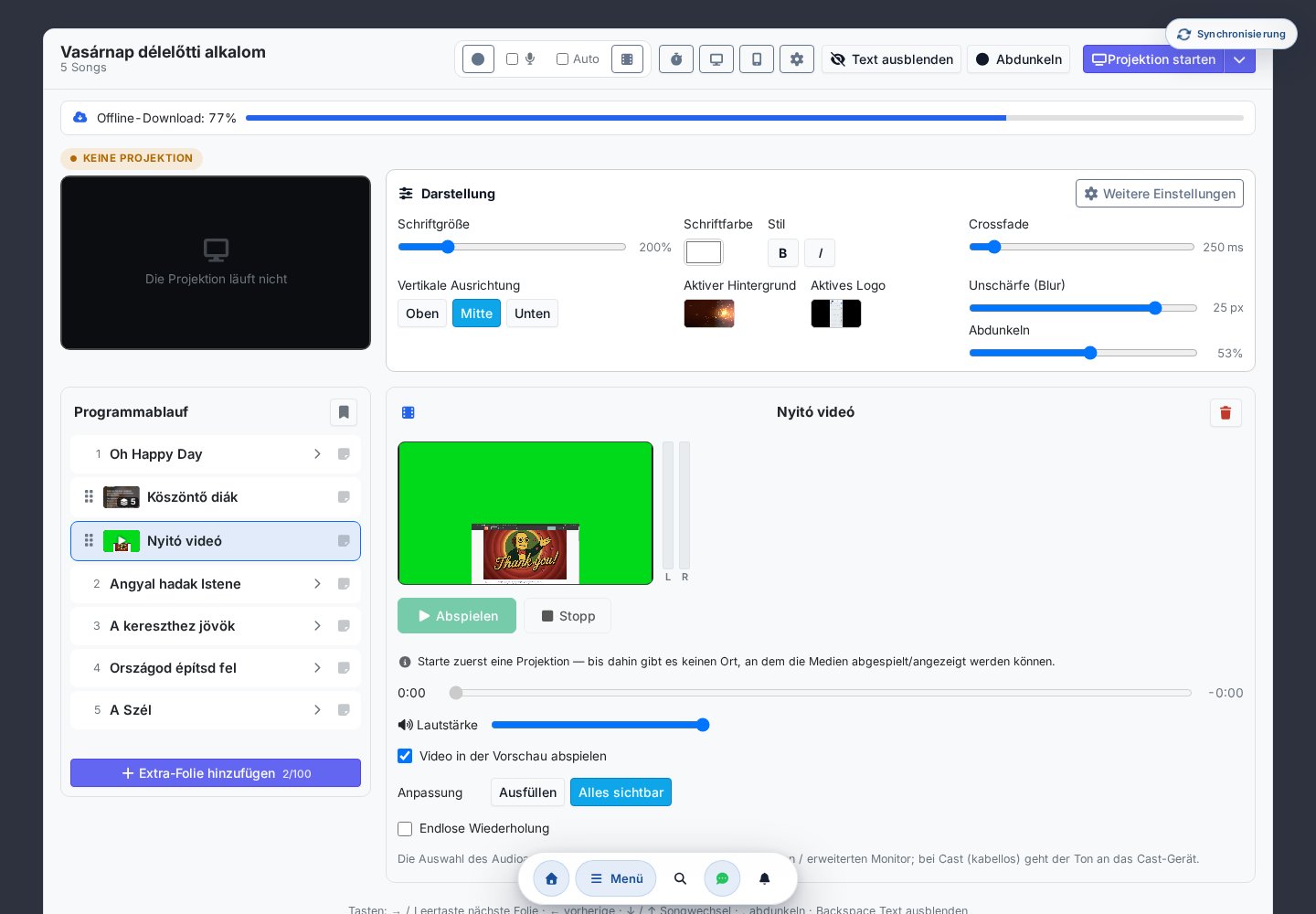
- Foto: Anzeigen → das Bild kommt auf den Beamer; Füllen oder Alles sichtbar; Stop → der ursprüngliche Hintergrund wird wiederhergestellt.
- Video: Abspielen / Pause / Stop, Lautstärke, Wiedergabeleiste. Das Video wechselt erst beim Abspielen auf dem Beamer, und während der Wiedergabe steht der Hintergrund still (belastet den Rechner nicht); nach Stop wird der ursprüngliche Hintergrund wiederhergestellt.
- Pegelanzeige — bei der Videowiedergabe zeigt neben der Vorschau eine Stereo-Aussteuerungsanzeige (linker/rechter Balken, wie in einem Videoeditor), ob tatsächlich Ton läuft. (Funktioniert bei kabelgebundenem / erweitertem Monitor; bei Cast / kabellosem Beamer läuft der Ton auf dem entfernten Gerät.)
- Audioausgabe — wo der Browser es zulässt (kabelgebundener / erweiterter Monitor), lässt sich für das Video auch eine separate physische Audioausgabe wählen. Im Fenster der Beamen-Einstellungen (⚙) kannst du mit einer Testton-Schaltfläche die gewählte Ausgabe schon vor dem Video prüfen.
Bibelvers projizieren (optionales Bibel-Modul)
Chords365 enthält auch ein optionales Bibel-Modul: Mit wenigen Klicks suchst du eine Bibelstelle heraus und projizierst sie. Das Modul lässt sich auf Gruppenebene aktivieren — der Gruppen-Admin gibt es in den Gruppeneinstellungen frei — und bietet nur frei nutzbare (gemeinfreie oder offen lizenzierte) Übersetzungen (z. B. Károli 1908, World English Bible). Nach dem Aktivieren wird die vierte Quelle von „Extra-Folie hinzufügen" der Bibelvers.
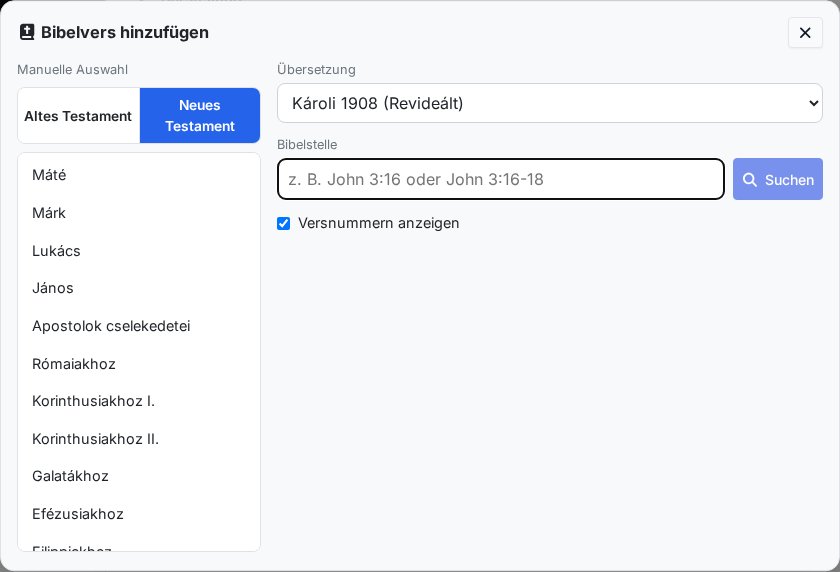
Die Bibelstelle kannst du auf zwei Arten angeben — beide sind auch kombiniert nutzbar:
- Durch Eingabe — beginne im Feld Bibelstelle den Buchnamen zu tippen, und das System schlägt automatisch die möglichen Bücher vor (z. B. „joh" → Johannes, 1.–3. Johannes). Es erkennt auch Abkürzungen (
Joh 3,16,Ps 23,1Kor 13) und du kannst auch einen Vers oder Versbereich angeben (z. B.Johannes 3,16-18). - Durch manuelle Auswahl — im linken Panel wählst du das Alte oder Neue Testament, das Buch und dann das Kapitel; ein Klick auf das Kapitel zeigt sofort das gesamte Kapitel an. (Den konkreten Vers musst du hier nicht separat markieren — dafür kannst du im Feld Bibelstelle eingrenzen.)
Die Buchnamen erscheinen immer in der Sprache der Oberfläche (auf deutscher Oberfläche auf Deutsch), unabhängig von der gewählten Übersetzung. Mit dem Schalter Versnummern anzeigen erscheinen auf der projizierten Folie auch die Versnummern. Schließlich fügt Zur Liste hinzufügen den Bibelvers in die Programmliste ein (ein Vers pro Folie), und Jetzt projizieren projiziert ihn sofort. Am unteren Rand der projizierten Folie erscheinen die Stellenangabe und der Name der Übersetzung (bei Bedarf die verpflichtende Quellenangabe).
Projektionsvorlagen — wiederverwendbare Folien-Zusammenstellungen
Wenn du eine wiederkehrende Folien-Zusammenstellung (z. B. Begrüßung + Ankündigung + Abschlussfolie) mehrfach verwenden möchtest, kannst du sie als Projektionsvorlage speichern und sie später mit einem einzigen Schritt in jeden beliebigen Anlass einfügen.
- Als Vorlage speichern — vom Steuerpult aus speicherst du die aktuellen Extra-Folien der Setlist in einer benannten Vorlage. Die Vorlagen-Elemente können einen portablen Einfüge-Anker erhalten (Listenanfang / nach der N. Pause / Listenende), sodass sie in der Ziel-Setlist an ihren Platz kommen.
- Vorlage einfügen — „Extra-Folie hinzufügen → Vorlage" wählt aus der Vorlagenbibliothek und fügt die Folien der Vorlage in die aktuelle Programmliste ein.
- Vorlagenbibliothek (
/presentation/templates) — eine separate Oberfläche zum Auflisten der Vorlagen und zur Bearbeitung auf Folienebene (Textfolien, Bild/Video, Bild-Folienfolge, Bibelvers-Verweis); der Editor speichert automatisch.
Werbeblöcke und Werbe-Diashows
Ankündigungen vor/nach dem Anlass oder während der Pause (Bilder, Videos, Text- und Bibelvers-Folien) kannst du in wiederverwendbare Einheiten organisieren und als automatisch durchlaufende Diashow projizieren — ganz ohne separaten Diaprojektor.
- Werbeblock — eine benannte, geordnete Folien-Einheit (Bild/Video/Text/Bild-Folienfolge/Bibelvers). Darauf lassen sich eigenes Mischen (Shuffle) und eine Standard-Folienzeit einstellen, und die Folien können eine individuelle Dauer erhalten. Die Blöcke bearbeitest du auf der Oberfläche
/presentation/ads/groups. - Werbe-Diashow — eine geordnete Reihe von Werbeblöcken, mit eigenem Mischen, Wiederholung (Loop) und Standard-Folienzeit. Die Oberfläche
/presentation/adslistet die Diashows auf und schaltet sie als Player automatisch weiter. - Einfügen in die Programmliste — „Extra-Folie hinzufügen → Werbe-Diashow" fügt die gewählte Diashow als einzelnen Verweis in die Programmliste ein (die Folien werden nicht herauskopiert). Wenn du beim Beamen zu diesem Element wechselst, schaltet die Diashow die Folien von selbst mit dem ursprünglichen Timing/Mischen weiter; das Projizieren eines anderen Songs oder einer anderen Folie stoppt das automatische Weiterschalten.
Mehrere an einer Projektion — Leitgerät und Inhalts-Helfer
Das Steuerpult können innerhalb einer Gruppe mehrere gleichzeitig öffnen und stimmen sich in Echtzeit ab — ohne zusätzliche Einstellung:
- Ein Gerät ist das Leitgerät — es liefert die Live-Ausgabe an den Beamer: Es startet Video/Ton, stellt Schriftgröße und Erscheinungsbild ein, blättert zwischen den Folien, dunkelt ab und steuert den Countdown.
- Die übrigen geöffneten Pulte helfen beim Inhalt — sie sehen die Live-Ausgabe im Vorschau-Spiegel und können dabei den Text einer Folie korrigieren oder eine Extra-Folie hinzufügen. Wenn die korrigierte Folie gerade auf dem Beamer ist, wird die Ausgabe des Leitgeräts sofort aktualisiert — so lässt sich ein Tippfehler live korrigieren.
- Unabhängiges Blättern — der Helfer navigiert und bearbeitet frei, ohne dass das Leitgerät wegspringt; der Helfer bewegt nur seine eigene Ansicht.
- Die Medien bleiben in der Hand des Leitgeräts — das Starten von Video/Ton übernimmt kein anderes Pult aus der Ferne.
Dies ist kein separates Beamer-Werkzeug: Alle öffnen dasselbe Steuerpult (über die Seite /presentation), sie sehen jetzt nur in Echtzeit die Arbeit der anderen und die gemeinsame Live-Ausgabe.
Offline-Vorbereitung
Der gesamte Inhalt der geöffneten Setlist — Songs, Folien, Bilder und Videos — wird mit einem Fortschrittsbalken auf den Rechner heruntergeladen. So läuft das Beamen auch ohne Internetverbindung stabil: Der Beamer spielt aus der fertigen lokalen Kopie, statt live zu streamen.
Die Startmodi des Beamens (externes Display, kabelloses Cast, QR-Kopplung) und die Einstellung des projizierten Texts / Hintergrunds / Brand-Logos beschreibt das Kapitel Beamen, Folien & Kopplung ausführlich.
Freihändiges Blättern
Beim Live-Spielen ist oft keine Hand frei zum Scrollen (Gitarre, Mikrofon oder Keyboard hat man in der Hand). Ein Bluetooth-Fußpedal löst das Problem: Nach der Kopplung verhält es sich wie eine Tastatur, und die App wandelt diese Tasten in Blätter-, Scroll- und Song-Wechsel-Aktionen um — ohne zusätzliches Plugin, in jedem Browser (auf Desktop und Mobilgeräten).
Aktivierung
- Koppele das Pedal über das Bluetooth-Menü des Systems mit deinem Gerät (z. B. iOS Einstellungen → Bluetooth oder Windows-Einstellungen).
- Öffne den Reiter Einstellungen → Funktionen und aktiviere im Abschnitt Pedal-/Tastaturunterstützung (Beta) (unterhalb des Metronoms): Auf der Song-Unterseite aktiviert.
- Wähle ein Profil (die Profilauswahl erscheint erst, wenn Aktiviert eingeschaltet ist) oder lege dein eigenes Mapping fest.
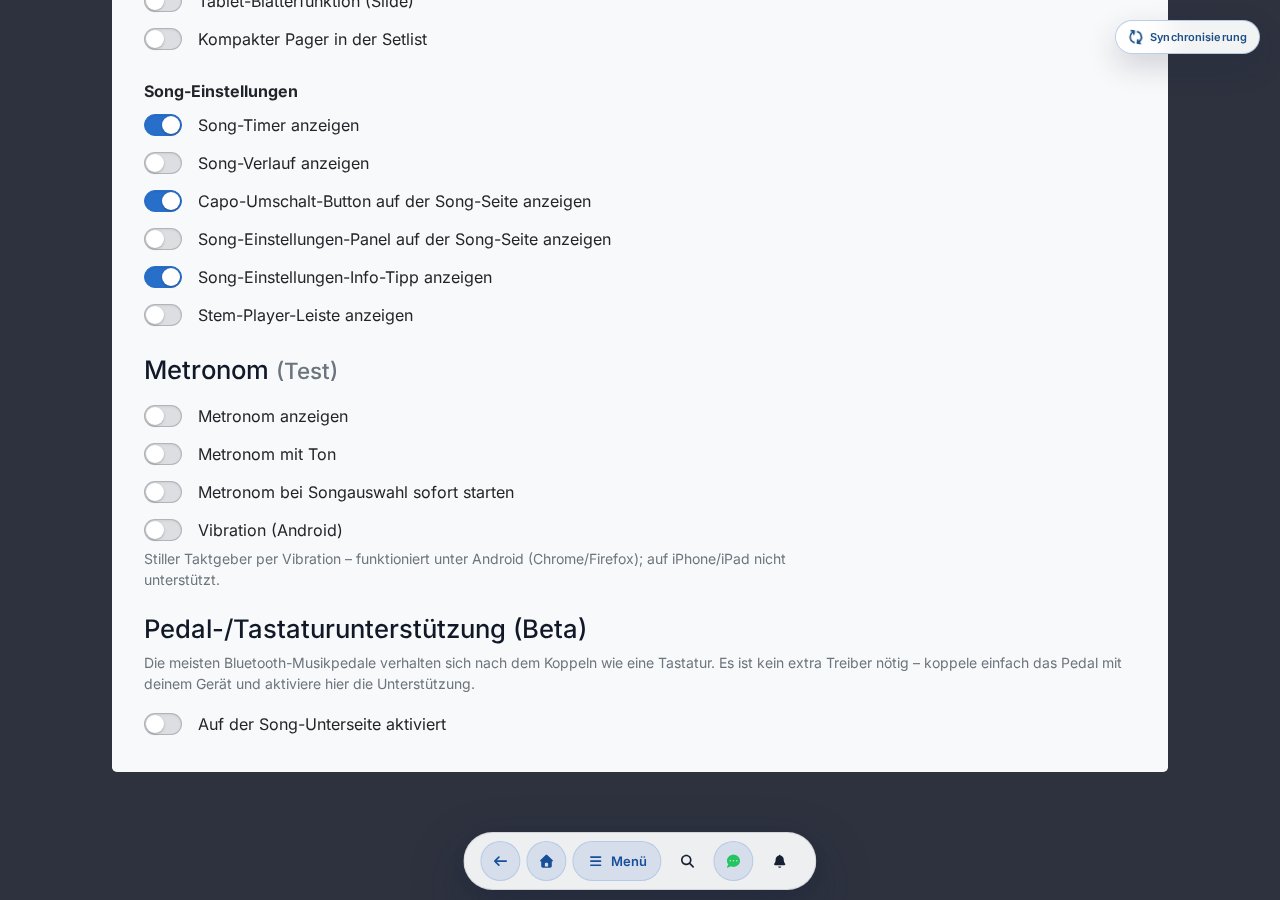
Profile
Du kannst aus fünf vorgefertigten Optionen wählen (darunter eine vollständig benutzerdefinierte). Die Profile ordnen den häufigsten Pedaltasten (Pfeiltasten, PageUp / PageDown, Space) Aktionen zu:
| Profil | Funktion |
|---|---|
| Songwechsel mit Pfeilen (Standard) | ← / → : vorheriger / nächster Song · PageUp / PageDown: vorheriger / nächster Abschnitt · Space: nach unten scrollen |
| Klassisch | ← / → : vorheriger / nächster Abschnitt · PageUp / PageDown: vorheriger / nächster Song · Space: nach unten scrollen |
| AirTurn (nur Pfeile) | ← / → : vorheriger / nächster Abschnitt |
| BT-PageFlip (nur PageUp/Down) | PageUp / PageDown: vorheriger / nächster Abschnitt |
| Benutzerdefiniert | für jede Aktion kann eine eigene Taste festgelegt werden |
Was bewirken die Aktionen?
- Song-Wechsel — springt in der Setlist zum vorherigen / nächsten Song (wie die ◀ / ▶ Schaltflächen an den Bildschirmrändern).
- Abschnittssprung — scrollt zum Anfang des nächsten (oder vorherigen) Verses / Refrains; wenn der Song keine Abschnittseinteilung hat (z. B. Notenbildmodus), wird eine halbe Bildschirmlänge geblättert.
- Nach unten / oben scrollen — weiches (smooth) Scrollen um eine halbe Bildschirmlänge. In den vorgefertigten Profilen ist standardmäßig Nach unten scrollen belegt, aber im benutzerdefinierten Profil lässt sich auch Nach oben scrollen jeder beliebigen Taste zuordnen.
Auf der Pausenseite der Setlist (das Ruhebild zwischen zwei Songs) funktioniert auch der Song-Wechsel — so kannst du mit dem Pedal von dort zum nächsten Song weiterschalten. Die Abschnittssprung-Aktionen fallen dort auf das Blättern um eine halbe Seite zurück.
Benutzerdefiniertes Mapping festlegen
Im Profil Benutzerdefiniert kannst du für sechs Aktionen eine eigene Taste festlegen: Nächster Abschnitt, Vorheriger Abschnitt, Nächster Song, Vorheriger Song, Nach unten scrollen und Nach oben scrollen.
- Klicke bei einer leeren Aktion auf die Schaltfläche „Taste aufzeichnen…" und drücke dann die vom Pedal gesendete Taste, um die Zuordnung festzulegen. Während der Aufzeichnung erscheint der Hinweis: „Drücke eine Taste… (Esc = Abbrechen)" — mit Esc abbrechbar.
- Ist für die Aktion bereits eine Taste vorhanden, zeigt die Schaltfläche die aktuelle Taste + die Beschriftung „neu belegen"; mit einem Klick darauf überschreibst du sie.
- Neben der Zeile entfernt eine ×-Schaltfläche (Zuordnung löschen) die Taste der jeweiligen Aktion.
Aktivitätsanzeige
Wenn die Pedalunterstützung aktiv ist, zeigt ein kleiner grün blinkender Punkt in der oberen linken Ecke bei jedem Ereignis an, dass die Pedaleingabe erfolgreich angekommen ist.
Ein langes Gedrückthalten (Long-Press) löst kein fortlaufendes Blättern aus: Dieselbe Taste feuert innerhalb von 100 ms höchstens einmal, sodass das Scrollen / Blättern nicht „davonläuft", wenn du sie gedrückt hältst. Und liegt der Fokus in einem Textfeld (z. B. im Editor), feuern die Pedaltasten nicht — das Tippen löst kein Blättern aus.
Funktioniert auch ohne WLAN bei der Probe
Chords365 lässt sich als App auf dem Startbildschirm installieren, und geöffnete Inhalte bleiben auch offline verfügbar.
Installation
- Öffne chords365.com mit Chrome / Safari / Edge.
- Desktop (Chrome / Edge): In der Adressleiste erscheint ein „Installieren"-Symbol — klicke darauf.
- Mobil (Android Chrome): Menü → „Zum Startbildschirm hinzufügen".
- iPhone / iPad (Safari): „Teilen"-Schaltfläche → „Zum Home-Bildschirm".
Als installierte App mit dem Betriebssystem verknüpft
Nach der Installation integriert sich Chords365 in die gewohnten Abläufe deines Geräts:
- App-Icon-Shortcuts: Durch langes Drücken (oder Rechtsklick) auf das App-Icon kannst du schnell zum heutigen Termin, zur Setlist, zur Bibliothek oder zur Beamer-Kopplung springen.
- In Chords365 teilen: Aus einer anderen App (z. B. Dateimanager, Fotos) kannst du ein oder mehrere Bilder oder ein PDF teilen, und Chords365 erstellt daraus — ohne OCR — einen neuen Song als Bildnotensong (jede Seite als einzelnes Notenbild untereinander). Den Titel kannst du vor dem Erstellen bearbeiten.
- Audiodatei öffnen: Unter Desktop-Chrome / Edge kannst du eine Audiodatei (MP3, WAV, FLAC, M4A) direkt mit Chords365 öffnen und sie für die Stem-Funktion zu einem ausgewählten Song hochladen.
Diese Möglichkeiten sind plattformabhängig (je nach Browser und Betriebssystem unterschiedlich) und erscheinen nur als installierte App.
Was funktioniert offline?
- Der vollständige Inhalt geöffneter Songs — Text, Akkorde, Notenbilder.
- Die aktuelle Setlist.
- Eigene Notizen, Transposition, Zeichenlayer.
- Änderungen werden lokal gespeichert und synchronisieren sich automatisch bei Verbindungswiederherstellung — als installierte App auch wenn Chords365 in der Zwischenzeit geschlossen wurde (Hintergrundsynchronisation, sobald das Netzwerk zurückkommt).
Was funktioniert nicht offline?
- Music Director-Modus (Live-Sync) — dafür ist eine Online-Verbindung erforderlich.
- Neue Songs suchen, importieren.
- Beitrittsanfragen, Einladungen.
Offline-Anzeigen
Wenn die App in den Offline-Zustand wechselt, erscheint oben ein dauerhaftes Banner. Bei bestimmten Aktionsversuchen (z. B. beim Speichern eines neuen Songs) erscheint auch ein Aufklapp-Modal als Warnung.
Automatische Offline-Synchronisation — keine Download-Schaltfläche
Die frühere Schaltfläche „Offline vorbereiten" entfällt: Du musst nichts mehr manuell herunterladen. Solange du online bist, sorgt Chords365 automatisch im Hintergrund dafür, dass alles offline verfügbar ist. Ein Synchronisationsdurchlauf:
- hält deine 10 neuesten Setlists als geschützte (vor Browser-Speicherbereinigung gesicherte) Pakete auf dem Gerät — Songs, Notenbilder und Team-Zeichnungen zusammen;
- synchronisiert die gesamte Song-Bibliothek (Text + Akkorde aller Songs, Noten im Hintergrund) kontinuierlich;
- wenn du eine Setlist öffnest — auch eine außerhalb der neuesten 10 —, wird sie ebenfalls automatisch offline vorbereitet.
Die Synchronisation startet beim App-Start und bei jeder Netzwerkwiederherstellung. Dass sie gerade läuft, zeigt das rotierende Sync-Symbol in der Kopfzeile (siehe 19. Neues Menü → Synchronisationsanzeige).
Die Hintergrundsynchronisation „geschlossene App + zurückkehrendes Netzwerk" baut auf dem Background-Sync-Mechanismus des Browsers auf, der nur in der installierten (Production-)App lebt — auf einem normalen Browser-Tab läuft die Synchronisation dann, wenn du die App öffnest.
Wenn du die App installiert hast, kannst du dich auf demselben Weg (bei geschlossener App) auch für Push-Benachrichtigungen anmelden: Wir melden uns, wenn eine Setlist fertig ist, eine Stem-Trennung abgeschlossen oder fehlgeschlagen ist, eine Gruppen-Nachricht eingeht oder sich ein Termin ändert. Pro Kategorie zuschaltbar, standardmäßig ist alles ausgeschaltet, einstellbar unter Einstellungen → Benachrichtigungen.
Setlist-Offline-Status-Anzeige (nur lesend)
Beim heutigen Termin und oben in der Setlist zeigt ein kleiner Statusindikator den Offline-Bereitschaftsstand — er ist jetzt nur informativ, ohne Schaltfläche (Download/Löschen ist automatisch):
- Offline verfügbar — der gesamte Inhalt der Liste wurde heruntergeladen.
- Wird vorbereitet… — läuft gerade im Hintergrund.
- Teilweise verfügbar — etwas (z. B. ein großes Notenbild) ist noch nicht geladen.
Offline-Speicher (Einstellungen → Konto)
Im Tab Einstellungen → Konto zeigt der Abschnitt „Offline-Speicher" den Status der Offline-Daten.
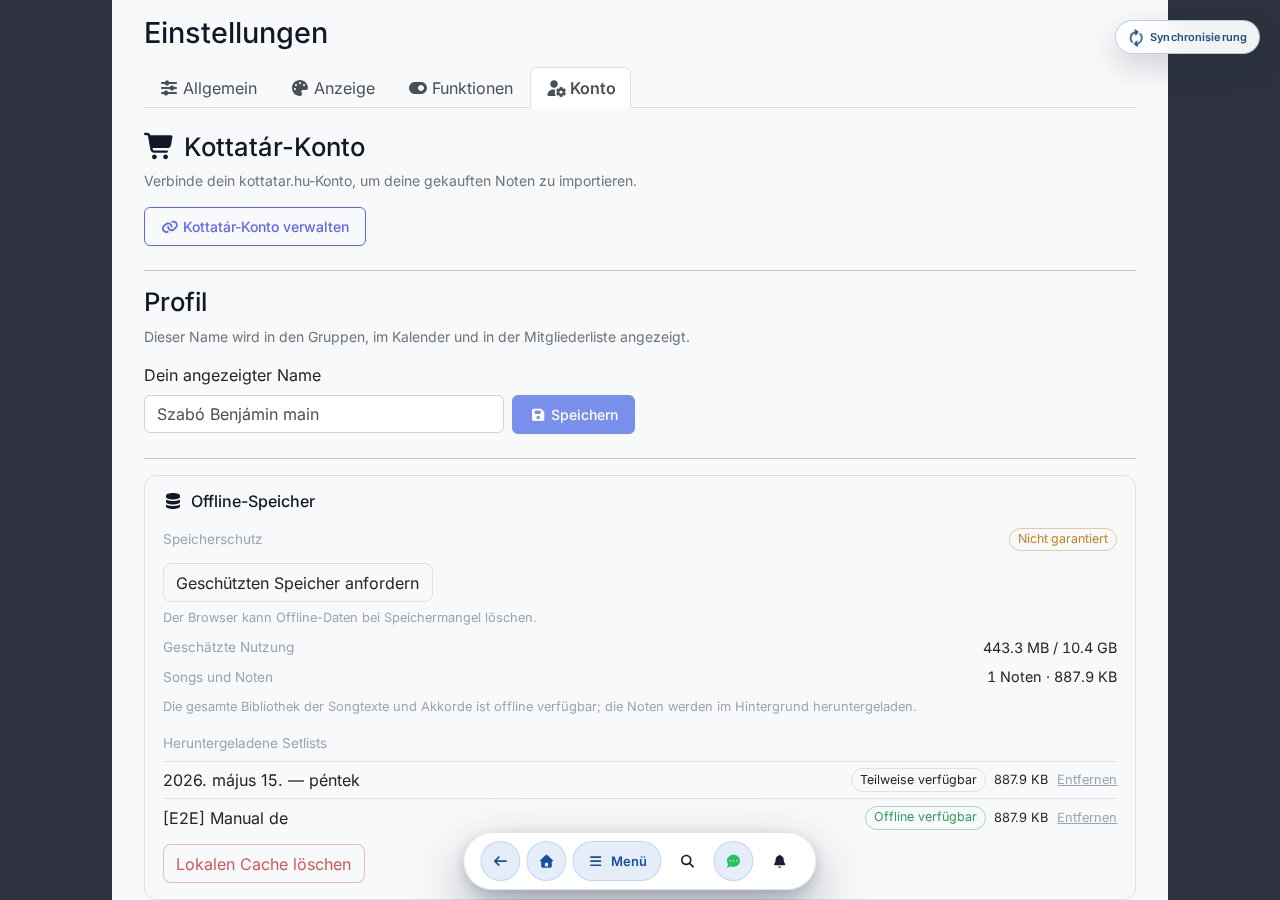
- Speicherschutz — Geschützt / Nicht garantiert / Nicht unterstützt. Wenn der Browser es erlaubt, kannst du mit der Schaltfläche Dauerhaften Speicher anfordern dauerhaften Schutz beantragen, damit der Browser die Offline-Daten bei Speichermangel nicht löscht.
- Geschätzter Verbrauch — wie viel Speicherplatz der offline gespeicherte Inhalt vom Gesamtkontingent belegt.
- Songs und Noten — Status der vollständigen Bibliothekssynchronisation (Anzahl Noten, Größe).
- Heruntergeladene Setlists — Liste der geschützten Pakete, jeweils mit Offline verfügbar / Teilweise verfügbar Anzeige, Größe und separater Löschen-Schaltfläche.
- Lokalen Cache löschen — mit einer Schaltfläche kannst du den gesamten lokalen Offline-Speicher leeren.
Der Browser kann Offline-Daten bei Speichermangel löschen — die endgültige, sichere Quelle ist stets der Server, sodass beim nächsten Synchronisationsdurchlauf alles wieder geladen werden kann.
Beim privaten (Inkognito-)Surfen kann die dauerhafte Offline-Speicherung eingeschränkt sein — die App wechselt dann auf einen kleineren Speicher, um weiter zu funktionieren, aber Notenbilder und Setlists bleiben nach dem Schließen des Fensters nicht unbedingt erhalten. Öffne Chords365 vor der Probe auf einem geliehenen Gerät deshalb in einem normalen (nicht Inkognito-)Fenster.
Es ist kein besonderer Aufwand nötig: Es reicht, wenn du Chords365 vor der Probe einmal online öffnest (am besten vor dem Aufbruch zum Probeort, mit WLAN) — die Hintergrundsynchronisation lädt automatisch die aktuellen Setlists, Notenbilder und Zeichnungen. Bei WLAN-Ausfall bleibt alles geöffnet zugänglich.
Eine Schaltfläche, zwei Ebenen
Die Schaltfläche Menü in der oberen Leiste öffnet einen Startbildschirm — den Hub —, der die täglichen Grundfunktionen als große Kacheln zeigt; alle weiteren Funktionen liegen in vier verständlich benannten Kategorien. Du musst keine dreißig Menüpunkte auf einem Bildschirm durchlesen: vom geöffneten Hub aus ist jeder Menüpunkt höchstens zwei Tipps entfernt.
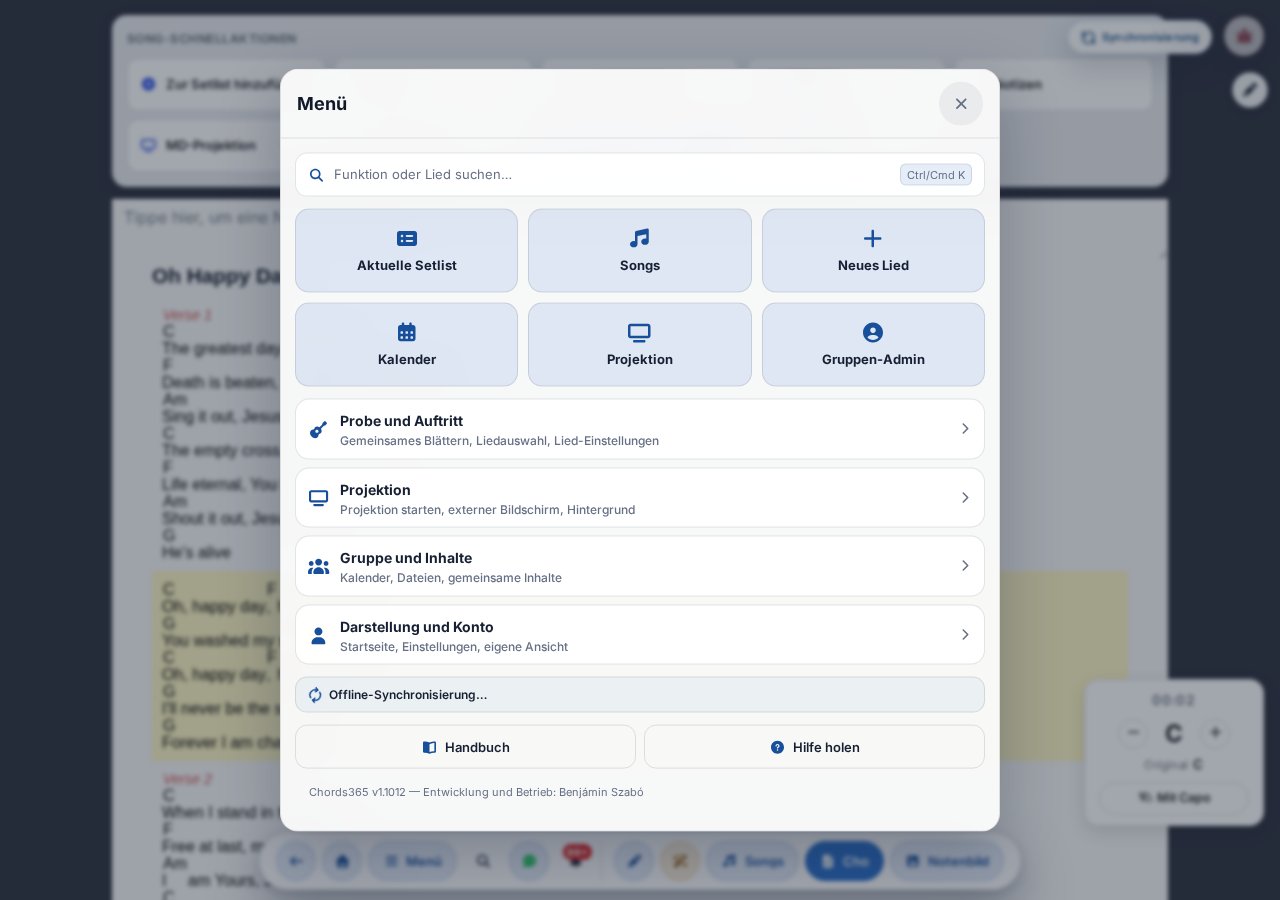
Die Schaltfläche Funktion oder Lied suchen… im Hub öffnet die Befehlspalette. Neben Liedern, Setlists und Gruppen durchsucht sie die verfügbaren Menüseiten und ausgewählte globale Aktionen; Schalter, Statusanzeigen und externe Links bleiben in ihrer Menükategorie.
Schnellzugriff (höchstens sechs Kacheln)
Oben im Hub stehen höchstens sechs Kacheln: die täglichen Grundfunktionen. Die Reihenfolge richtet sich nach deiner gewählten Ansicht:
- Musiker / Sänger — Lieder, Aktuelle Setlist, Kalender, Mediathek, Neues Lied, Einstellungen.
- Leitung — Aktuelle Setlist, Lieder, Neues Lied, Kalender, Projektion, Gruppen-Admin.
- Techniker / Projektion — Projektion, Externer Bildschirm, Aktuelle Setlist, Mediathek, Lieder, Einstellungen.
Die Ansicht sortiert nur: sie erteilt keine Rechte und blendet nichts aus dem Menü aus. Fehlt eine Kachel — weil dir das Recht fehlt, du keine Gruppe hast oder sie einfach nicht unter die ersten sechs kam —, ist die Funktion weiterhin in ihrer eigenen Kategorie zu finden.
Kategorien
Jede Kategoriezeile trägt einen kurzen, alltagssprachlichen Untertitel und erscheint nur, wenn sie mindestens einen für dich sichtbaren Punkt enthält.
| Kategorie | Was darin steckt |
|---|---|
| Probe und Auftritt | Lieder, Aktuelle Setlist, Neues Lied, Schalter MD-Modus und MD folgen, Zufälliges schnelles / langsames Lied — auf einer Liedseite außerdem die Lied-Schnellaktionen |
| Projektion (nur für Gruppenmitglieder) | Projektion-Steuerpult, Externer Bildschirm / Cast, Text- und Hintergrundeinstellungen |
| Gruppe und Inhalte | Kalender, Mediathek, Gruppen-Admin, Projekte, Kottatár.hu, Papierkorb, Admin-Panel |
| Darstellung und Konto | Startseite, Einstellungen, Ansicht (Ansichtswechsel), Dunkel- / Hellmodus, Vollbild, Synchronisationsstatus, Abmelden |
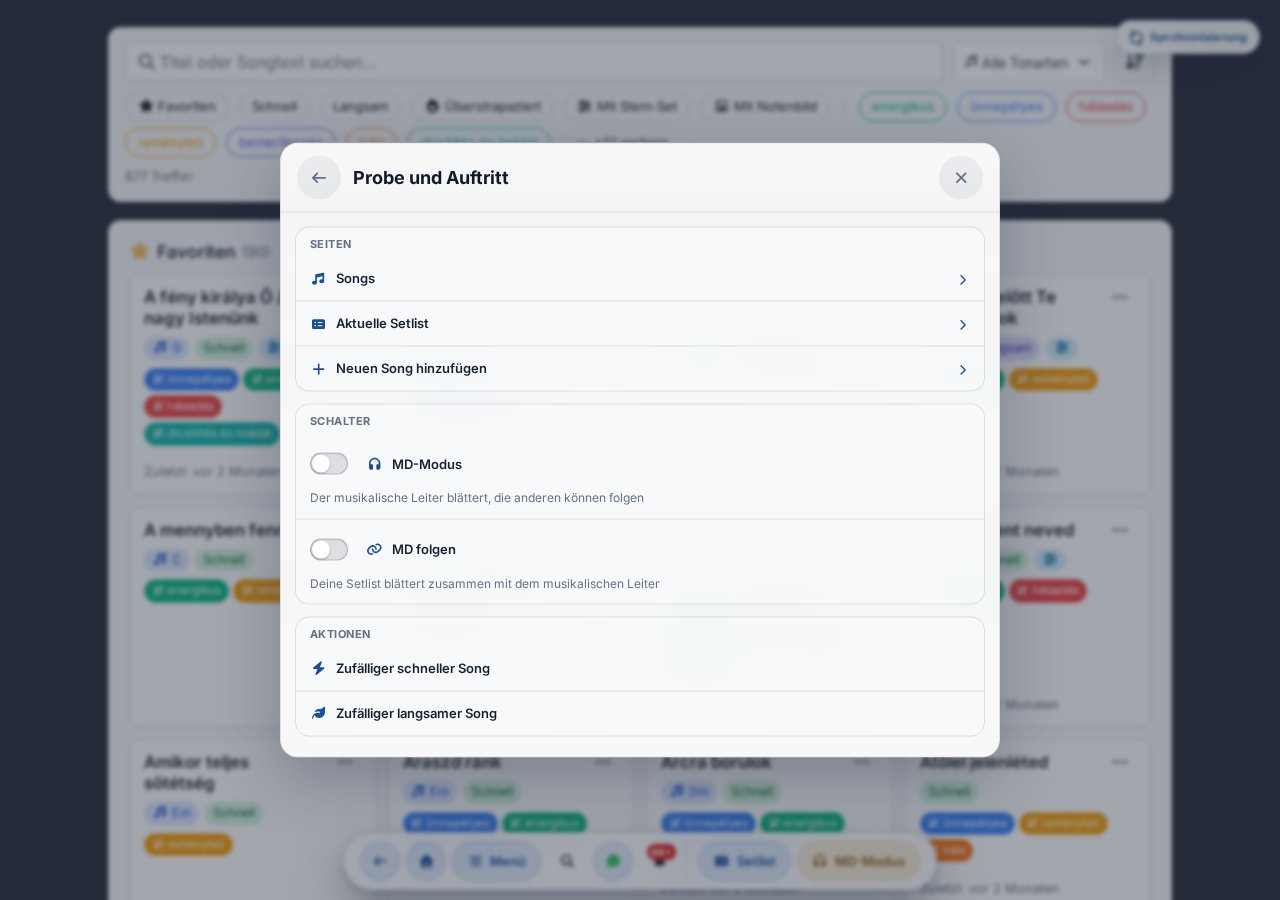
In der Fußzeile des Hubs stehen zwei Schaltflächen: Handbuch (diese Seite, öffnet in einem neuen Tab) und Hilfe holen. Letztere ist die fünfte Unterseite: E-Mail, Rückmeldung, Fehlerbericht, Facebook, Unterstützen und Uptimerobot.
Navigation im Menü
- Sobald du eine Kategorie öffnest, erscheint in der Kopfzeile ← Zurück (führt zum Hub); das X schließt das ganze Menü.
- Die System-Zurück-Taste des Telefons und die Zurück-Schaltfläche des Browsers verhalten sich genauso: aus einer Kategorie zurück zum Hub, im Hub schließen sie das Menü, und erst danach führen sie zur vorherigen Seite.
- Esc und ein Tipp auf den Hintergrund schließen von jeder Menüseite das ganze Menü.
- Die Punkte sind nach Typ gegliedert: Seiten (sie navigieren), Schalter (mit kurzem Hinweis, was sie umschalten), Aktionen (sie wirken sofort) sowie Status und externe Links — letztere öffnen in einem neuen Tab.
Abmelden — mit Bestätigung
Abmelden steht unten auf der Seite Darstellung und Konto in Rot und fragt jetzt nach einer Bestätigung („Möchtest du dich wirklich abmelden?"). Abbrechen, Esc und die System-Zurück-Taste melden dich nicht ab — nur die Bestätigung.
Lied-Schnellaktionen (nur auf der Liedseite)
Wenn ein Lied geöffnet ist, erscheint oben auf der Seite Probe und Auftritt ein zusätzlicher Block: Zur Setlist hinzufügen / Aus der Setlist entfernen, Teilen, Lied bearbeiten, Schalter Stem / Multitrack, Notizen, Schalter Schnelle Projektion (Absatz), Schalter Liedverlauf sowie — nur bei ChordPro-Liedern (mit Akkorden) — die Schalter Lernmodus und Nummerierte Akkorde. Im MD-Modus erscheint zusätzlich der Schalter MD-Panel anzeigen; er schaltet nur die Sichtbarkeit des Panels um (nicht den MD-Modus selbst — dafür ist der Schalter MD-Modus auf derselben Seite da). Der Wechsel zwischen Notenbild-Versionen passiert nicht hier, sondern über die Versions-Pills in der Kopfzeile.
Outbox-Anzeige
Wenn im Hintergrund nicht synchronisierte Änderungen liegen (Offline-Bearbeitung / Verbindungsabbruch), erscheint oben rechts ein schwebendes Wolkensymbol mit Zähler. Auf dem Telefon ist dieses Symbol ausgeblendet, deshalb zeigt auch der Hub die Anzahl der offenen Übertragungen; der ausführliche Status steht auf der Seite Darstellung und Konto.
Synchronisationsanzeige
Während die automatische Offline-Hintergrundsynchronisation läuft (frische Setlisten und die Liedbibliothek werden geladen), erscheint oben rechts ein drehendes Sync-Symbol mit der Beschriftung „Offline-Synchronisation…" (während der Bibliothekssynchronisation auch mit Fortschritt, z. B. X/Y). Das ist eine reine Info-Anzeige, ohne Aktion, und sie verschwindet von selbst, sobald der Durchlauf fertig ist. Beim Öffnen des Menüs bestätigen der Hub und die Seite Darstellung und Konto den Status auch als Text.
Mehrsprachige Oberfläche
Die gesamte Oberfläche ist in 10 Sprachen verfügbar, jede unter ihrem eigenen, nativen Namen: Magyar, English, Deutsch, Español, Português, Français, Polski, Română, Русский und Українська. Spanisch und Portugiesisch sind die europäischen Varianten (es-ES bzw. pt-PT).
Ungarisch ist die Quell- und Rückfallsprache: Sollte eine Übersetzung irgendwo fehlen, erscheint sie auf Ungarisch. Ein neuer Besucher mit unbekannter Browsersprache bekommt die App hingegen standardmäßig auf Englisch — nicht auf Ungarisch.
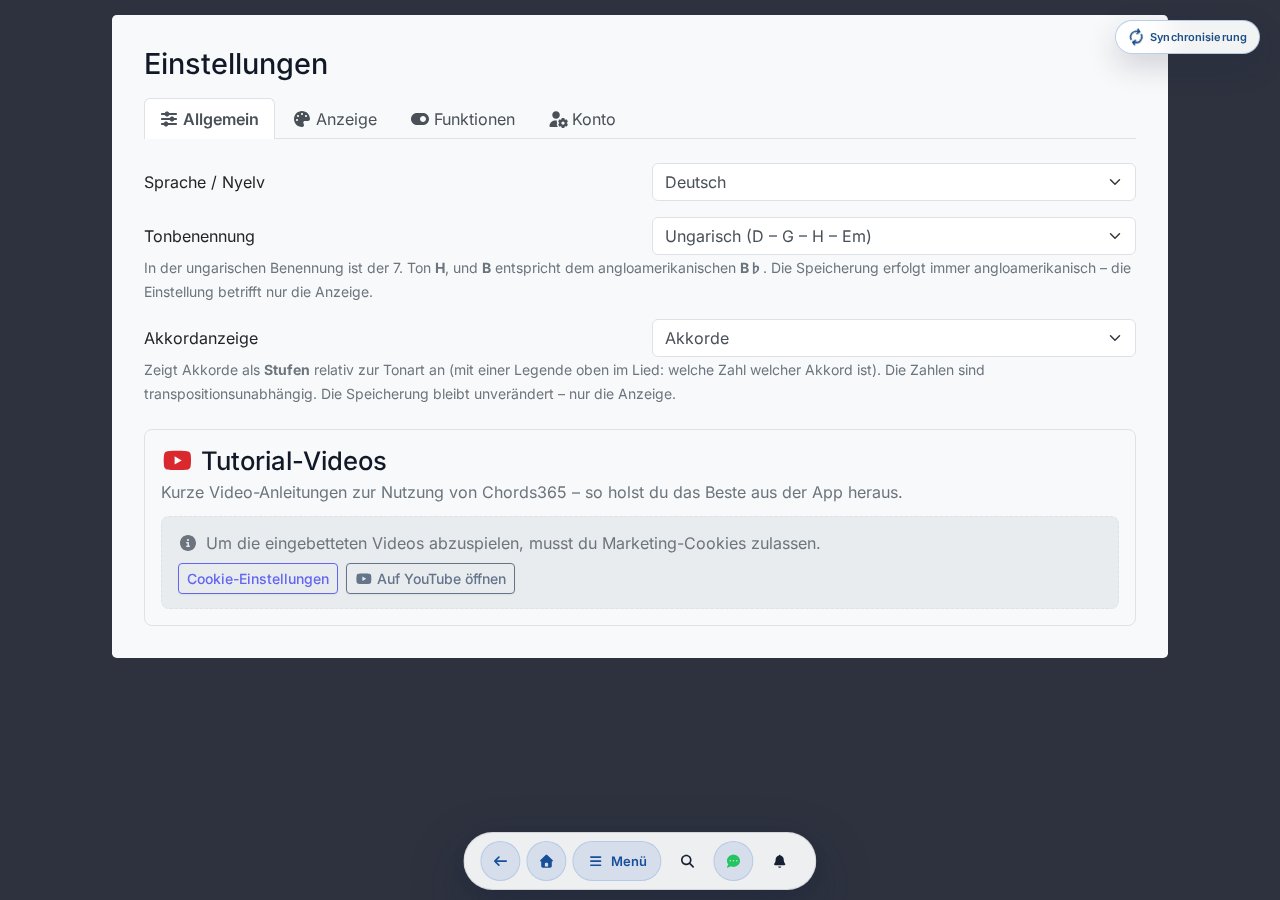
Wo du die Einstellungen findest
Die Einstellungsseite ist in vier Tabs unterteilt:
- Allgemein — hier sind die Sprache und die Tonbenennung.
- Anzeige — hier ist das Thema (hell / dunkel) sowie die Größen und Farben der Akkorde und des Textes.
- Funktionen — die zuschaltbaren Zusatzfunktionen.
- Konto — die Daten deines Kontos, Sicherheitseinstellungen.
Sprachauswahl
Im Dropdown Einstellungen → Allgemein → Sprache / Language kannst du aus allen 10 Sprachen wählen (Magyar, English, Deutsch, Español, Português, Français, Polski, Română, Русский, Українська). Die neue Sprache tritt sofort in Kraft, ein Neuladen der Seite ist nicht erforderlich.
Die Auswahl wird zwischen all deinen Geräten synchronisiert: Sie wird sowohl im Browser (localStorage) als auch auf dem Server (zu deinem Konto, users.locale) gespeichert, sodass auch dein Telefon auf Deutsch erscheint, wenn du das Tablet auf Deutsch umstellst. Die Benachrichtigungs-E-Mails (Belegung, Gruppeneinladung, Fehlerbericht-Bestätigung, Rundbrief) folgen derselben Einstellung.
Mit dem URL-Parameter ?lang= kannst du die Sprache in einem geteilten Link vorab festlegen — z. B. stellt ?lang=de die Oberfläche beim ersten Laden auf Deutsch. Danach entfernt die App den Parameter aus der Adresszeile und speichert die Auswahl, sodass du sie beim nächsten Besuch nicht erneut angeben musst.
Tonbenennung (H oder B)
Ebenfalls hier, im Tab Allgemein, kannst du wählen, ob die 7. Stufe in Akkorden als H oder als B angezeigt wird. Die beiden Optionen im Dropdown:
- Ungarisch (D – G – H – Em)
- Angloamerikanisch (D – G – B – Em)
Die Speicherung erfolgt stets angloamerikanisch, daher wirkt sich die Auswahl nur auf die Anzeige aus — die Einstellung lässt sich jederzeit wieder umstellen.
Darstellung (Thema)
Die Thema-Auswahl befindet sich auf dem separaten Tab Anzeige der Einstellungen (nicht unter der Sprache). Du kannst aus drei Möglichkeiten wählen: Nach System (folgt der Einstellung deines Betriebssystems), Heller Modus oder Dunkler Modus. Auch über das Menü mit einem Klick umschaltbar (Darstellung und Konto → Dunkel-/Hellmodus).
Auch vor dem Einloggen
In der Ecke des Anmeldebildschirms gibt es einen Sprachumschalter mit allen 10 Sprachen — du kannst den gesamten Flow (Login, rechtliche Texte, Bestätigungs-E-Mails) schon vor dem Einloggen umstellen. Die Schaltflächen zeigen den Sprachcode in Großbuchstaben: HU EN DE ES PT FR PL RO RU UK. Derselbe Umschalter ist auch auf der Admin-Rundbrief-Seite verfügbar.
E-Mail an alle Gruppenmitglieder
Gruppenadministratoren können direkt aus der App einen E-Mail-Rundbrief an alle Mitglieder der Gruppe senden — z. B. Probeinfos, Song-Anfragen, Teilnahmeaufrufe. Die Oberfläche ist nur für Gruppen-Admins sichtbar und durch ein Tageslimit geschützt: 3 Rundbriefe / Gruppe / Tag, um Spam zu vermeiden.
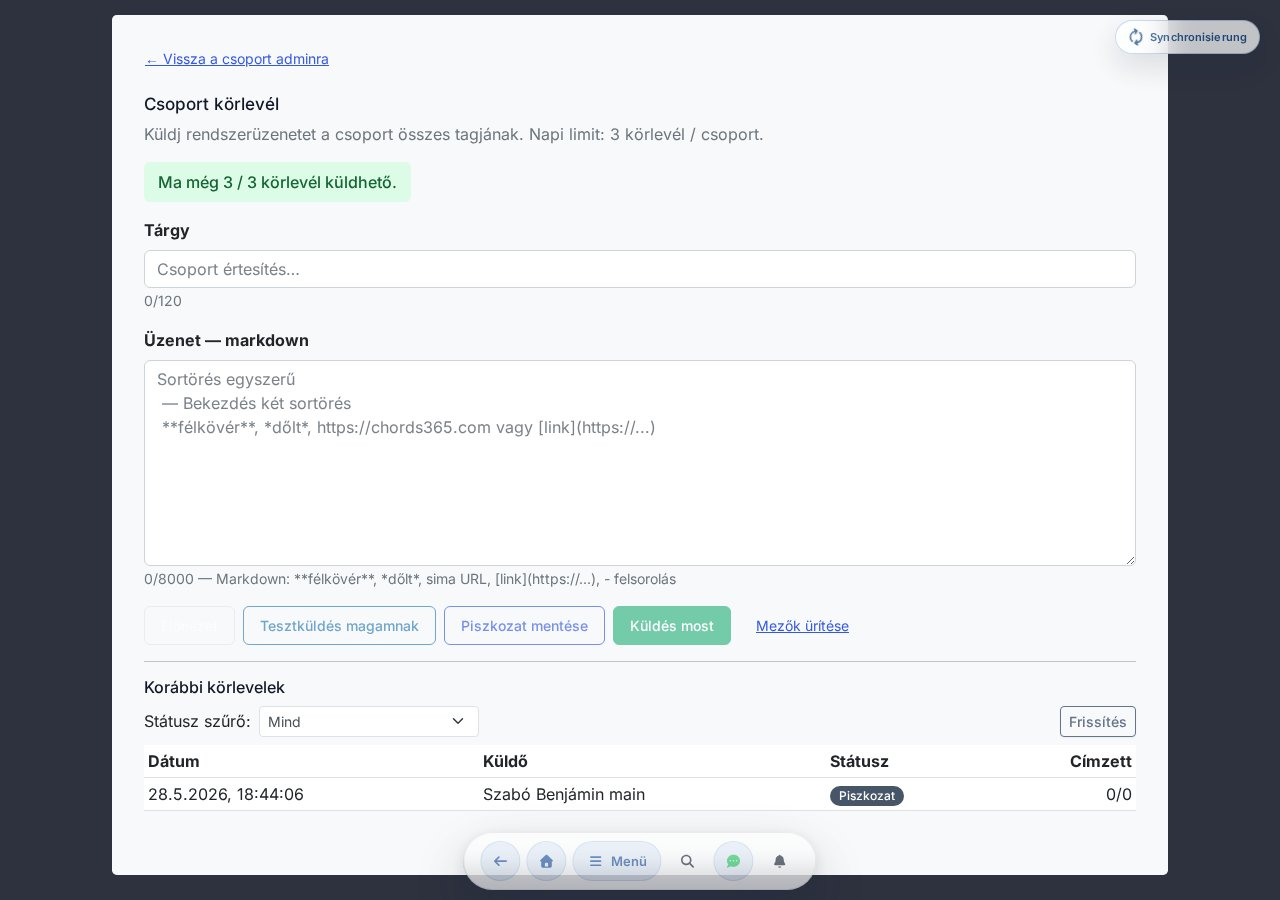
Wo findest du es?
Auf der Seite Gruppe verwalten (siehe Kapitel 13) gelangst du im Abschnitt Gruppen-Rundbrief über die Schaltfläche Rundbriefe öffnen → zur Unterseite /group-admin/broadcasts. Die Oberfläche erfordert Gruppen-Admin-Rechte — bist du kein Admin, leitet dich die App zurück zur Startseite.
Das Tageskontingent von 3 ist unter allen Admins der Gruppe gemeinsam nutzbar (es gilt nicht pro Admin) und wird um Mitternacht nach Budapester Tag zurückgesetzt. Bei einem größeren Admin-Team solltest du das im Hinterkopf behalten. In der oberen Leiste zeigt eine Live-Anzeige: „Heute sind noch X / 3 Rundbriefe möglich." — ist das Kontingent erschöpft, erscheint „Morgen wieder verfügbar.", und die Schaltfläche Jetzt senden wird deaktiviert.
Schritte
- Betreff eingeben (max. 120 Zeichen).
- Nachricht in Markdown —
**fett**,*kursiv*, einfache URL (z. B.https://chords365.comwird automatisch zum Link),[Link](https://…),- Aufzählungwerden unterstützt. Max. 8000 Zeichen. (Aus Sicherheitsgründen sind nurhttp(s)-Links erlaubt.) - Vorschau: HTML-Rendering zur Überprüfung.
- Testversand an mich selbst: Sendet die E-Mail vor dem endgültigen Absenden an deine eigene Adresse, damit du siehst, wie sie im Posteingang ankommt. Der Test zählt nicht zum Tageskontingent.
- Jetzt senden: Startet nach einem Bestätigungsmodal. Der Prozess läuft asynchron (die E-Mails gehen über eine Queue zeitversetzt raus) — den Status kannst du unten in der Tabelle „Frühere Rundbriefe" verfolgen.
Entwurf
Wenn du mittendrin aufhörst, kannst du den Rundbrief mit der Schaltfläche Entwurf speichern beiseitelegen. Später lädst du ihn aus der Liste Frühere Rundbriefe über die zugehörige Schaltfläche Bearbeiten wieder in den Editor — dann ändert sich die Beschriftung der Hauptschaltfläche zu Entwurf aktualisieren. Mit der Schaltfläche Felder leeren wiederum kannst du Betreff und Nachricht mit einem Klick leeren.
Frühere Rundbriefe
Über der Tabelle befinden sich ein Aufklappmenü Statusfilter (Alle + alle Status) und eine Schaltfläche Aktualisieren. Die Spalten der Tabelle:
| Spalte | Was sie zeigt |
|---|---|
| Datum | Wann der Rundbrief gestartet / gespeichert wurde |
| Absender | Welcher Admin ihn gestartet hat |
| Status | Aktueller Zustand (siehe unten) |
| Empfänger | Verhältnis erfolgreich / gesamt (z. B. 12/15) |
Die möglichen Status: Entwurf, In Warteschlange, Wird versendet, Versendet, Teilweise fehlgeschlagen, Fehlgeschlagen, Abbruch läuft, Abgebrochen, Wiederholung. Da die E-Mails aus der Queue mit Rate-Limit rausgehen, ist der Übergang In Warteschlange → Versendet nicht sofortig.
Details und Metriken
Mit einem Klick auf einen Rundbrief öffnet sich das Detail-Panel:
- Vier Metrik-Karten: Empfänger, Versendet, Fehlerhaft, Abgebrochen.
- Prozentualer Fortschrittsbalken: wie viele Empfänger fertig sind (versendet + fehlerhaft + abgebrochen).
- Nachrichteninhalt (Snapshot): Vorschau der versendeten E-Mail.
- Bericht pro Empfänger als Tabelle: Name, E-Mail, Status, Versendet, Versuche (wie viele Anläufe), Fehler.
Mit der Schaltfläche Aktualisieren lädst du den aktuellen Zustand des jeweiligen Rundbriefs neu.
Versand abbrechen
Ein gerade laufender Rundbrief (In Warteschlange oder Wird versendet) lässt sich über die Schaltfläche Versand abbrechen im Detail-Panel stoppen. Das ist ein Soft-Cancel, der durch ein Modal bestätigt wird: Er stoppt nur die noch nicht versendeten (in der Warteschlange befindlichen) E-Mails — bereits versendete E-Mails werden nicht zurückgerufen, und laufende Versände werden abgeschlossen.
Das Senden ist zeit- und mengenbegrenzt: Das System schützt die Domain-Reputation mit Rate-Limiting und Anti-Burst-Schutz. Wenn das Tageskontingent von 3 pro Gruppe ausgeschöpft ist, kannst du es morgen wieder verwenden.
Welcher Song wie oft vorkam — und wie oft ihr ihn gespielt habt
Der CCLI / Lizenzbericht ist eine Zusammenfassung für Gruppen-Admins: Er zeigt in einem gewählten Zeitraum, in wie vielen Setlists welcher Song vorkam und wie oft ihr ihn live projiziert habt. Die Daten lassen sich als CSV, als CCLI-kompatible Liste und als PDF herunterladen — so wird die Nutzungsmeldung (z. B. für die CCLI-Reporting-Oberfläche) viel schneller. Auch die CCLI-Nummer, Autoren, das Copyright und den Verlag der Songs kannst du hier nachtragen.
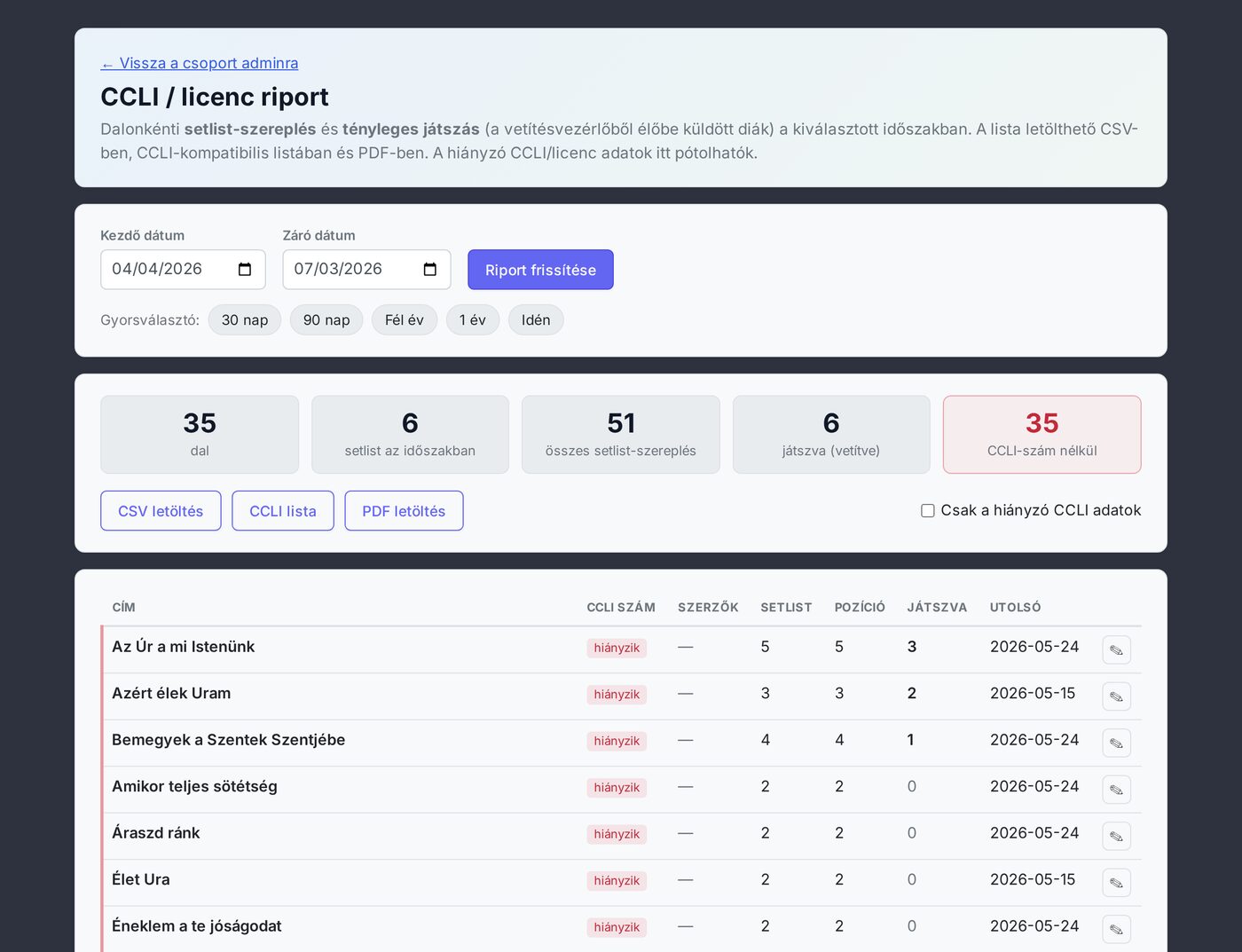
Wo findest du ihn?
Auf der Seite Gruppenverwaltung (siehe Kapitel 13) gelangst du im Abschnitt CCLI / Lizenzbericht mit der Schaltfläche Bericht öffnen → zur Unterseite /group-admin/license-report. Die Oberfläche ist nur für Gruppen-Admins sichtbar — wenn du kein Admin bist, leitet dich die App zur Startseite zurück.
Zeitraum wählen
Gib oben das Start- und Enddatum an und drücke dann die Schaltfläche Bericht aktualisieren. Mit den Schnellvorgaben stellst du mit einem Klick die häufigsten Zeitfenster ein: 30 Tage, 90 Tage, Halbes Jahr, 1 Jahr, Dieses Jahr. Standardmäßig werden die letzten 90 Tage angezeigt.
Wenn die Setlist mit einem Termin verknüpft ist, zählt das Termindatum; wenn nicht, dann das Erstellungsdatum. So wird ein Sonntags-Anlass auch dann dem Sonntagsdatum zugerechnet, wenn du die Liste Tage zuvor zusammengestellt hast.
Die Übersichtskarten
- Songs — wie viele verschiedene Songs im Zeitraum vorkamen.
- Setlists im Zeitraum — wie viele Setlists in das Zeitfenster fallen.
- Gesamte Setlist-Vorkommen — die Summe der Setlist-Vorkommen der Songs.
- Gespielt (projiziert) — wie viele tatsächliche Live-Projektionen das System protokolliert hat.
- Ohne CCLI-Nummer — bei wie vielen Songs noch die CCLI-Nummer fehlt (in Rot, falls es solche gibt).
Die Spalten der Tabelle
| Spalte | Was sie zeigt |
|---|---|
| Titel | Der Titel des Songs (bei fehlender CCLI-Nummer durch einen roten linken Rand markiert). |
| CCLI-Nummer | Die CCLI-Nummer des Songs oder die Markierung fehlt. |
| Autoren | Autor(en) / Texter, sofern ausgefüllt. |
| Setlist | In wie vielen verschiedenen Setlists er vorkam. |
| Position | An wie vielen Plätzen insgesamt er vorkam (inklusive doppelter Vorkommen). |
| Gespielt | Wie oft ihr ihn im Zeitraum live projiziert habt. |
| Zuletzt | Das Datum des jüngsten Vorkommens. |
Mit dem Schalter Nur fehlende CCLI-Daten grenzt du die Liste mit einem Klick auf die Songs ein, bei denen noch keine CCLI-Nummer vorhanden ist.
Woher kommt die „Gespielt"-Zahl?
Die Spalte Gespielt füllt sich automatisch: Wenn du aus dem Beamer-Steuerpult einen Song live projizierst (bei aktiver lokaler oder Cast-Projektion), verzeichnet das System eine Spielung. Derselbe Song am selben Tag aus derselben Setlist zählt einmal — das Zurückblättern zwischen Folien verdoppelt es nicht.
Absichtlich zählt nicht das bloße Öffnen des Songs oder die Probe als Spielung (das wäre irreführend), sondern die tatsächliche Live-Projektion. Deshalb steht die Spalte Gespielt bei einer frischen Gruppe so lange auf 0, wie es noch keine Live-Projektion gab. (Das Beamen auf einen ausschließlich per QR-Code gekoppelten Projektor sowie die manuelle „Gespielt"-Markierung sind eine spätere Erweiterung.)
CCLI- / Lizenzdaten nachtragen
An zwei Stellen kannst du die Lizenzdaten eines Songs ausfüllen (CCLI-Nummer, Autoren, Copyright, Verlag):
- Aus dem Bericht — am Zeilenende öffnet das Bleistift-Symbol einen Inline-Editor; nach Lizenz speichern wird die Zeile sofort aktualisiert. Hier stellt sich am schnellsten heraus, was fehlt.
- Im Song-Editor — beim Bearbeiten des Songs unter den Meta-Feldern ein einklappbarer Block Lizenzdaten (CCLI) (nur für Gruppen-Admins).
Downloads
- CSV-Download — die vollständige Tabelle für eine Tabellenkalkulation (Excel/Sheets), in UTF-8-Kodierung.
- CCLI-Liste — eine reduzierte, an die CCLI-Reporting-Oberfläche angepasste Liste (CCLI-Nummer, Titel, Autoren, Anzahl der Spielungen, Anzahl der Setlists). Bei einem Song ohne CCLI-Nummer erhält er die Markierung Missing CCLI Number.
- PDF-Download — eine menschenlesbare, archivierbare Zusammenfassung mit Kopfzeile, Übersichtsdaten, der Songtabelle und einem Abschnitt „Fehlende CCLI-/Lizenzdaten".
Der Bericht unterstützt die Nutzungsmeldung (eine exportierbare Liste für die manuelle Erfassung), reicht aber nichts im Namen der CCLI ein. Die CCLI-Nummer ist ein durchsuchbares, bearbeitbares Metadatum — die fehlenden solltest du von Zeit zu Zeit nachtragen, damit die Liste vollständig ist.
Bug-Meldung mit einem Klick
Wenn in der App etwas seltsam funktioniert, erstellt die Schaltfläche Menü → Fehler melden sofort einen Screenshot des aktuellen Zustands, ermöglicht dir, darauf zu zeichnen (z. B. Pfeil, Markierung), und sendet ihn zusammen mit deiner kurzen Beschreibung und deinen Profildaten an die Entwickler.
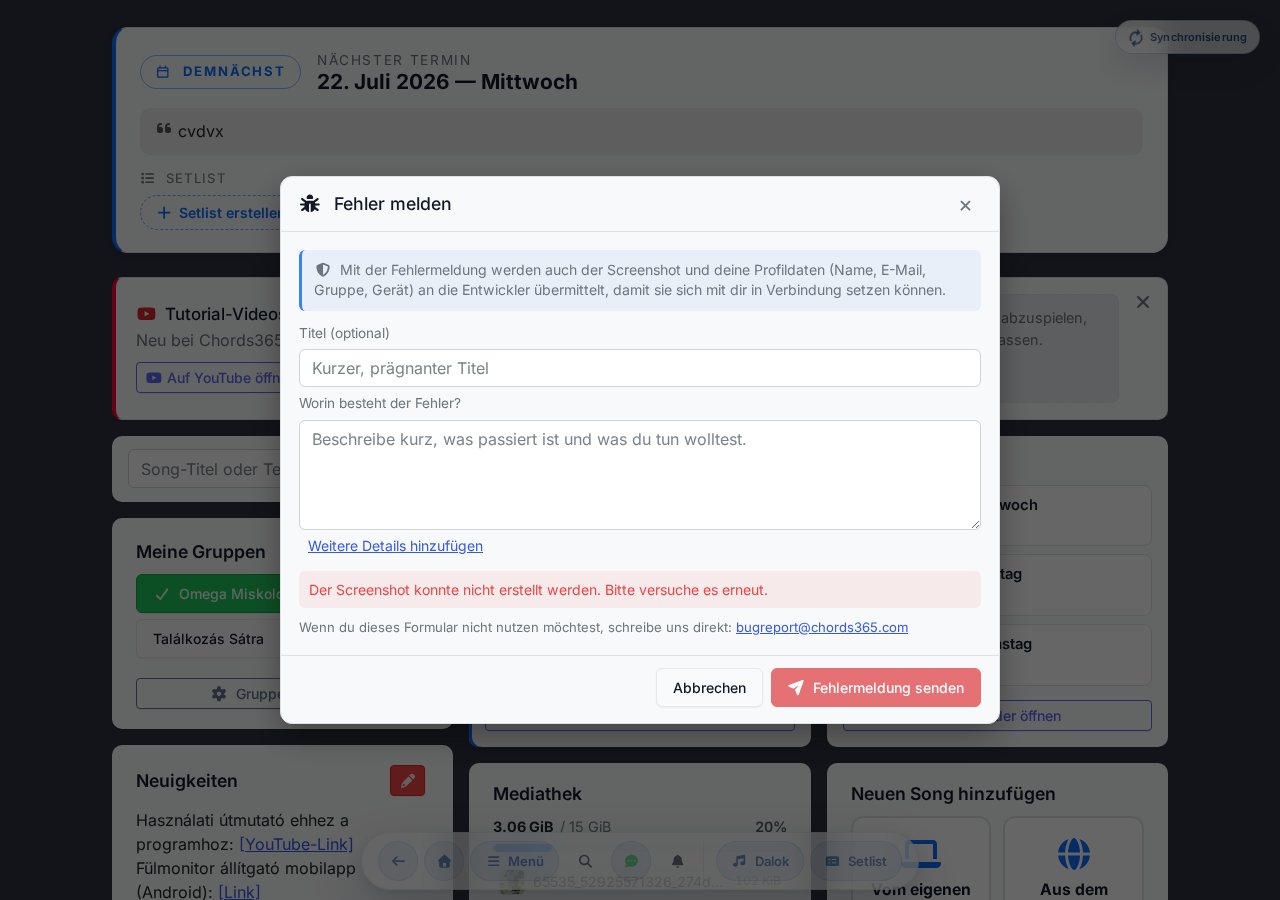
Schritte
- Öffne das Menü und klicke auf Fehler melden (Kontakt-Block).
- Die App erstellt im Hintergrund eine Momentaufnahme des Bildschirms (das Fehlerbericht-Modal selbst erscheint nicht darauf).
- Auf dem angezeigten Bild kannst du mit dem roten Stift zeichnen — Pfeil, Kreismarkierung, Hervorhebung. Falls du etwas falsch gemacht hast: Zeichnung löschen. Falls du einen neuen Zustand möchtest: Neuer Screenshot.
- Beschreibe kurz in der Textarea, was du erlebt hast und was du eigentlich wolltest.
- Fehlermeldung senden — das Bild, die Beschreibung und deine Profildaten (Name, E-Mail, Gruppe, Gerät) kommen zusammen bei den Entwicklern an. Wenn du doch nicht senden möchtest, klicke auf Abbrechen, und das Modal schließt sich.
- Nach erfolgreichem Senden erscheint eine kurze Dankesnachricht (Danke! Wir haben deine Fehlermeldung erhalten.), und das Modal schließt sich nach ein paar Sekunden von selbst — so weißt du sicher, dass der Bericht abgeschickt wurde.
Was senden wir und was nicht?
Der Fehlerbericht sendet ein Bild von deinem aktuellen Bildschirm, deine Beschreibung sowie deine Profildaten (Name, E-Mail, Gruppe, Gerät) an die Entwickler — niemals dein Passwort. Mit deinen Zeichnungen kannst du die Teile überdecken, die du nicht teilen möchtest, bevor du auf Fehlermeldung senden tippst.
Am unteren Rand des Modals findest du auch eine direkte E-Mail-Adresse ([email protected]), falls du den Entwicklern lieber per E-Mail schreiben möchtest.
Wenn du den Fehler nicht genau im Moment der Fehlerbericht-Schaltfläche reproduzieren kannst (z. B. weil das Modal sich in der Zwischenzeit geschlossen hat), beschreibe genau, was du getan hast — der Entwickler kann das Problem auch so in deinem Profil nachverfolgen.
Klarerer, mehrsprachiger Login
Den Anmeldebildschirm haben wir komplett überarbeitet: ein Begrüßungstext, zwei Proof-Punkte, eine Sprachumschalter-Leiste und eine große Google-Anmeldeschaltfläche — darunter Anmeldung/Registrierung per E-Mail. Die Beamer-Kopplung (QR-Scan) ist auch ohne Anmeldung erreichbar.
Was siehst du?
- Hero — „Hallo Musiker!" und eine kurze Beschreibung der App.
- Proof-Liste — wird durch freiwillige Unterstützung betrieben; Link zur öffentlichen chords365.com-Seite.
- Anmeldekarte — Sicherheitschip, „Melde dich sicher an", große Mit Google anmelden-Schaltfläche.
- Mit E-Mail anmelden oder registrieren — direkt unter der Google-Schaltfläche; du kannst auch ohne Google-Konto ein Konto erstellen oder dich mit E-Mail + Passwort anmelden.
- Oder — darunter die Schaltfläche Projektor koppeln (QR-Scan für diejenigen, die sich nicht einloggen müssen, sondern nur als Beamer fungieren).
- Datenschutz- und Nutzungsbedingungen-Links am unteren Rand der Karte.
- Mit Passkey anmelden — ganz unten, ein kleiner Link mit Fingerabdruck-Symbol, und nur, wenn dein Browser Passkeys unterstützt.
Schnellanmeldung (One Tap)
In unterstützten Browsern, wenn du bei einem Google-Konto angemeldet bist, kann auf der Login-Seite automatisch eine One Tap-Karte erscheinen, mit der du mit einem einzigen Tipp einloggen kannst — ohne den vollständigen Google-Weiterleitungsflow zu durchlaufen. One Tap und die große Mit Google anmelden-Schaltfläche führen zum selben Konto, du kannst beide bedenkenlos verwenden. Wenn sie nicht erscheint (z. B. keine aktive Google-Session oder der Browser blockiert sie), kein Problem: Die große Schaltfläche funktioniert immer.
Anmeldung und Registrierung per E-Mail
Wenn du kein Google-Konto hast (oder dich einfach mit E-Mail anmelden möchtest), öffnet ein Klick auf die Schaltfläche Mit E-Mail anmelden oder registrieren unter der Google-Schaltfläche ein Panel mit den Reitern Anmelden und Registrieren.
- Registrieren — gib Deinen Namen, deine E-Mail-Adresse und ein Passwort an (mit der vorgegebenen Mindestlänge, mit Bestätigung) und tippe dann auf Registrieren. Du erhältst per E-Mail einen 6-stelligen Bestätigungscode — gib ihn ein, und mit der Schaltfläche Bestätigen und anmelden ist dein Konto fertig. Wenn zu der E-Mail-Adresse bereits ein Konto gehört, wird das sofort angezeigt: „Für diese E-Mail-Adresse existiert bereits ein Konto.", und mit einer Schaltfläche Anmelden wechselst du zur Anmeldung.
- Anmelden — E-Mail-Adresse + Passwort, dann die Schaltfläche Mit E-Mail anmelden.
Passwort vergessen / erstes Passwort festlegen
Im Reiter Anmelden kannst du mit dem Link Passwort vergessen? eine E-Mail-basierte Passwort-Wiederherstellung per Code starten: Du gibst deine E-Mail-Adresse ein → erhältst einen Code → gibst ihn ein und legst ein neues Passwort fest.
Derselbe Weg dient auch dazu, dein erstes Passwort festzulegen. Wenn du dich bisher nur mit Google angemeldet hast, zeigt das System im Reiter Anmelden: „Für diese E-Mail ist noch kein Passwort festgelegt.", und mit einer Schaltfläche Passwort festlegen kannst du per E-Mail-Code eines festlegen. Danach kannst du dich auch mit E-Mail + Passwort anmelden — in dasselbe Konto wie mit Google.
Anmeldung mit Passkey (ohne Passwort)
Am unteren Rand der Karte, nach den rechtlichen Links, erscheint ein kleiner Link mit Fingerabdruck-Symbol Mit Passkey anmelden — aber nur, wenn dein Browser Passkeys unterstützt. Damit kannst du ohne Passwort, mit der Biometrie oder PIN deines Geräts einloggen, wenn du zuvor einen Passkey eingerichtet hast.
Auf der Login-Seite dient der Passkey nur zur Anmeldung — einen Passkey kannst du für dein bereits eingeloggtes Konto im Reiter Einstellungen → Konto anlegen (dort kannst du sie auch umbenennen oder löschen). Der Passkey ist an das Gerät/den Browser und an die Webadresse gebunden, auf der du ihn erstellt hast.
Sprachwahl vor dem Einloggen
Mit der Sprachumschalter-Leiste in der oberen rechten Ecke lässt sich die Sprache des gesamten Anmeldeflows ändern — einschließlich des nach Google eingehenden Weiterleitungsbildschirms. Alle zehn Sprachen sind verfügbar: HU · EN · DE · ES · PT · FR · PL · RO · RU · UK. Die Einstellung bleibt auch beim nächsten Besuch erhalten.
Beamer-Nutzung ohne Einloggen
Wenn du ein Gerät nur als Beamer verwenden möchtest (z. B. ein gemeinsamer Projektor-Computer), musst du dich darauf nicht mit einem Google-Konto einloggen. Klicke auf Projektor koppeln → scanne mit deinem eigenen Telefon den angezeigten QR-Code → das Beamer-Gerät steht unter deiner Steuerung. Auf dem Beamer-Gerät muss man sich nicht mit einem persönlichen Konto einloggen, und es werden keine persönlichen Daten gespeichert.
Gemeinsamer Dateispeicher für die Gruppe
Die Mediathek ist der gemeinsame, geteilte Dateispeicher der Gruppe — hierher können Aufnahmen, Noten, Bilder und Dokumente hochgeladen und geteilt werden. Eine Art gruppenweiter Cloud-Speicher, direkt in Chords365 integriert.
Wo findest du sie?
Im Menü-Modal der globalen Kopfzeile öffnet der Punkt Mediathek in der Sektion Navigation die Mediathek (nur wenn du einer Gruppe angehörst), auf der Seite /media-library.
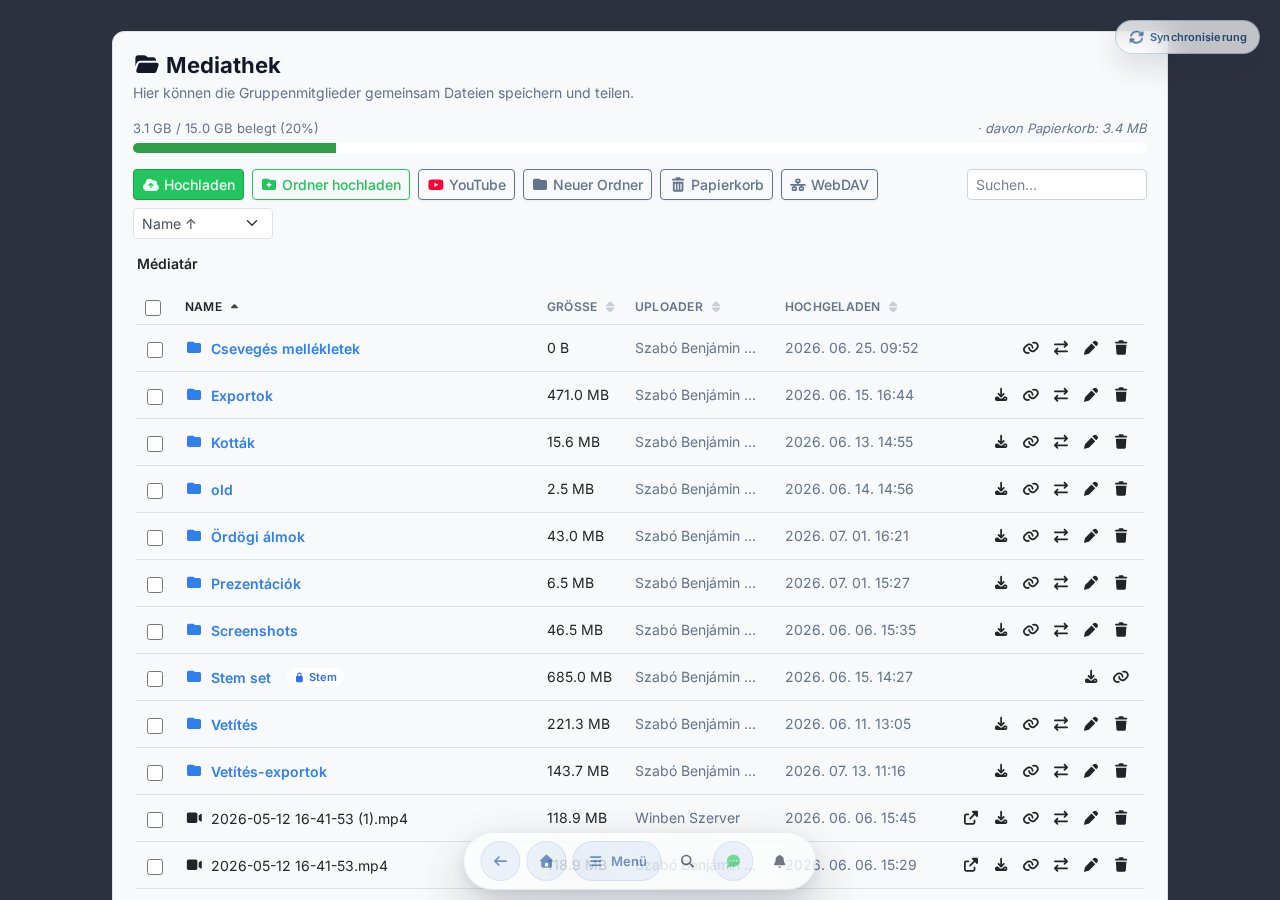
Speicherkontingent
Oben auf der Seite zeigt eine Leiste den genutzten / gesamten Speicher der Gruppe (z. B. 920 MB / 10 GB). Wenn das Limit näher rückt, erhältst du eine Warnung; wenn er voll ist, kann kein neuer Upload gestartet werden, bis du Platz freigibst (durch Löschen oder Papierkorb leeren).
Hochladen
- Dateien hereinziehen — oder einen ganzen Ordner mit seinen Unterverzeichnissen auf die Seite ziehen; die Ordnerstruktur bleibt erhalten.
- Oder verwende die Schaltfläche Hochladen / Ordner hochladen zur Datei-/Ordnerauswahl.
- Große Dateien werden in Teilen hochgeladen; bei jedem Upload zeigt ein Fortschrittsbalken den Status.
Wenn du ein Video hochlädst, fragt ein Fenster nach der Speicherqualität: Mit einem Schieberegler stellst du die Bitrate des Videos ein, darunter siehst du eine Live-Qualitätsanzeige und die geschätzte Dateigröße. Das System wandelt das Video in das Format MP4 (H.264/AAC, max. 1080p) um — so lässt es sich auf jedem Gerät zuverlässig abspielen. Die Konvertierung kann übersprungen werden (dann wird die Datei unverändert gespeichert). Findet eine Umwandlung statt, wird nur die (kleinere) umgewandelte Datei gespeichert und auf das Speicherkontingent angerechnet.
Die hochgeladene Datei ist sofort verfügbar, aber im Hintergrund läuft anschließend zusätzlich eine automatische Inhaltssicherheitsprüfung (NSFW/Gewalt) darüber — über die Virenprüfung hinaus. Findet die Prüfung beanstandungswürdige Inhalte, kann die betreffende Datei in Quarantäne verschoben werden (bis zur Überprüfung durch einen Administrator), und sie verschwindet dann nachträglich aus der Liste. Deshalb kann es vorkommen, dass du eine zuvor sichtbare Datei später nicht mehr findest.
Ordner und Navigation
Inhalte lassen sich in Ordnern organisieren. Mit der Schaltfläche Neuer Ordner kannst du einen neuen erstellen, und die Breadcrumb-Leiste oben zeigt immer, wo du dich befindest — durch Klicken auf einen übergeordneten Ordner kannst du zurücknavigieren.
Suche und Sortierung
Mit dem Suchfeld oben rechts kannst du nach Name filtern, mit der Sortier-Dropdown-Liste nach Name, Datum (neueste / älteste) oder Größe sortieren.
Dateiaktionen
Am Ende jeder Dateizeile erscheinen Symbole:
- Öffnen — eine integrierte Vorschauseite öffnet sich. Bilder, Videos und Audiodateien können direkt hier angezeigt / abgespielt werden; andere Typen lassen sich in einem neuen Tab öffnen oder herunterladen.
- Herunterladen — Datei auf deinem Gerät speichern.
- Link kopieren — teilbarer Link in die Zwischenablage (den Link können nur Mitglieder derselben Gruppe öffnen).
- Verschieben — Datei oder Ordner in einen anderen Ordner verschieben (siehe unten).
- Umbenennen und Löschen — für eigene Uploads sowie als Gruppen-Admin.
Je nach Berechtigung erscheinen die Symbole nur dort, wo du sie auch verwenden darfst: Verschieben und Umbenennen sind dort sichtbar, wo du das Element ändern kannst, Löschen dort, wo du es löschen darfst. Bei einer Massenaktion arbeitet das System nach dem „Best-Effort"-Prinzip: Aus der Auswahl wirkt es nur auf jene Elemente, für die du berechtigt bist, und am Ende meldet eine Nachricht, bei wie vielen von wie vielen Elementen es geklappt hat.
Verschieben und Massenaktionen
Eine Datei oder einen Ordner kannst du mit dem Verschieben-Symbol am Zeilenende an einen anderen Ort verschieben. Im sich öffnenden Zielordner-Auswähler kannst du per Breadcrumb durch Ordner navigieren und bei Bedarf sofort einen neuen Ordner am gewählten Ort erstellen — schließlich verschiebst du mit der Schaltfläche „Hierher verschieben: …". Links, die auf die Datei verweisen (z. B. geteilter Link oder Beamer-Hintergrund), bleiben nach dem Verschieben weiterhin gültig.
Mit mehreren Elementen gleichzeitig kannst du arbeiten: Wähle mit den Kontrollkästchen am Zeilenanfang mehrere Dateien/Ordner aus, dann erscheint oben eine Aktionsleiste:
- Als ZIP herunterladen — die ausgewählten Elemente (Ordner mit ihrem gesamten Inhalt) in einer einzelnen ZIP-Datei verpackt.
- Verschieben — alle ausgewählten Elemente in einen gemeinsamen Zielordner.
- Löschen — alle ausgewählten Elemente in den Papierkorb.
Wenn eine Datei von der Gruppe anderweitig verwendet wird — z. B. als Hintergrund oder Logo beim Beamen —, wird in der Liste ein kleines Badge angezeigt, und vor dem Löschen erhältst du eine Warnung, damit die Beamer-Einstellung nicht versehentlich verloren geht. (Verschieben ist in diesem Fall trotzdem sicher: der Link bleibt erhalten.)
Die zu den Audiospuren des Stem-Players gehörenden Dateien und Ordner erscheinen in der Liste mit einem eigenen Stem-Badge. Diese werden vom Stem-Editor verwaltet und können daher aus der Mediathek weder umbenannt noch verschoben oder gelöscht werden — bei ihnen erscheinen auch keine Aktionssymbole.
Papierkorb
Gelöschte Dateien gehen nicht sofort verloren, sondern landen im Papierkorb. Die Schaltfläche Papierkorb in der Toolbar führt dich zur gemeinsamen Papierkorb-Seite (/kuka) — genau dorthin, wo auch die gelöschten Songs und Setlists liegen —, dort findest du die gelöschten Uploads in einer eigenen Sektion „Mediathek-Dateien". Von dort aus können sie wiederhergestellt oder endgültig gelöscht werden: deine eigenen Uploads jeder, als Gruppen-Admin die aller. Inhalte im Papierkorb belasten bis zur endgültigen Löschung (bzw. bis zum Ablauf der Aufbewahrungsfrist) weiterhin das Speicherkontingent.
WebDAV-Zugriff (aus dem Dateimanager)
Die Mediathek lässt sich auch direkt aus dem Dateimanager öffnen — wie ein Netzlaufwerk (macOS Finder, Windows Explorer, Cyberduck, rclone). Über die Schaltfläche WebDAV in der Toolbar öffnest du ein Panel, in dem du:
- die WebDAV-Adresse kopieren kannst (sie verweist auf die Mediathek deiner Gruppe),
- ein Zugriffstoken (mit beliebiger Bezeichnung) erstellen kannst — das ist das Passwort für die Verbindung; der Benutzername ist deine E-Mail-Adresse,
- die Option „Nur Lesen" aktivieren kannst, wenn du nur herunterladen möchtest,
- Tokens jederzeit widerrufen kannst, womit verbundene Clients sofort den Zugriff verlieren.
Ein neu erstelltes Token wird nur einmal angezeigt — kopiere es also sofort und speichere es in deinem Client.
Aus dem Dateimanager ausgeführte Vorgänge ändern dieselbe gemeinsame Mediathek, und es gelten dieselben Regeln: Kontingent, Virenprüfung, Papierkorb und Berechtigungen. Gesperrte Dateien und Ordner (etwa die zum Stem-Editor gehörenden Audiospuren) sind auch über WebDAV vor Änderung und Löschung geschützt. Direkter WebDAV-Upload ist bis zur im Panel angezeigten Größengrenze möglich; größere Dateien lade über die Web-Upload-Schaltfläche hoch.
Die Mediathek ist gruppenspezifisch und nur für Gruppenmitglieder zugänglich — auch geteilte Links können nur diese öffnen. Der gemeinsame Dateispeicher erfordert eine Internetverbindung: Im Offline-Zustand zeigt die Seite an, dass die Mediathek nicht verfügbar ist.
Häufige Fragen und kleinere Probleme
Der neue Song erscheint nicht in der Bibliothek
- Überprüfe, ob du in der richtigen Gruppe bist.
- Die Bibliothek zeigt standardmäßig die Favoriten oben; die gesamte Sammlung öffnest du mit der Schaltfläche „Weitere N Songs aus der gesamten Sammlung". Wenn der Favoriten-Filter-Chip in der Filterleiste aktiviert ist, werden nur Favoriten angezeigt — deaktiviere ihn, wenn du etwas anderes suchst.
- Ist das Suchfeld leer — es könnte einen Filter gesetzt haben.
Die Tonbezeichnung ist falsch (H/B)
Einstellungen → Allgemein → Tonbezeichnung — wähle Ungarisch (H) oder International (B). Die Auswahl wird auch zwischen Geräten synchronisiert. (Lässt sich auch schnell über den Abschnitt Akkorde im Darstellungs-Modal auf der Song-Seite einstellen.)
Pedal reagiert nicht
- Überprüfe, ob das Bluetooth-Pedal auf Systemebene gekoppelt ist.
- Prüfe, ob der Schalter Auf der Song-Seite aktiviert im Unterabschnitt Einstellungen → Funktionen → Pedal / Tastaturunterstützung eingeschaltet ist.
- Probiere das Benutzerdefiniert-Profil — zeichne den Tastencode des Pedals manuell auf.
Meldung „Nicht gesendete Änderung"
Im Abschnitt Einstellungen → Nicht gesendete Änderungen werden Aktionen aufgelistet, die wegen eines dauerhaften Fehlers (Konflikt, Berechtigungsproblem, ungültige Daten) nicht gesendet wurden. Versuche es mit der Schaltfläche [Wiederholen] oder [Verwerfen], wenn es nicht mehr relevant ist.
Die App lädt langsam
- Beim ersten Rendern des Kalenders gibt es eine 1,25-Sekunden-Verzögerung (absichtlich, um den ersten Start zu beschleunigen) — das ist normal.
- Versuche, auszuloggen und dann wieder einzuloggen.
- Auf Mobilgeräten den Browser-Cache leeren.
- Wenn die Oberfläche nach einem Update sichtbar veraltet ist (alte Schaltflächen, fehlerhafte Darstellung), lädt der Browser wahrscheinlich aus dem alten PWA-Cache. In diesem Fall hilft meist ein Hard-Refresh (Ctrl+Shift+R).
Was bedeutet der „Offline"-Streifen / die Anzeige „Synchronisierung…"?
Der rote Offline-Streifen in der Kopfzeile zeigt an, dass gerade keine Verbindung besteht (daneben siehst du die Anzahl der ausstehenden Aktionen), und das blaue Synchronisierung…-Symbol bedeutet, dass deine Änderungen gerade im Hintergrund hochgeladen werden. Keines davon blockiert — du kannst ruhig weiterarbeiten.
Die meisten Aktionen (Notiz, Tonart, Capo, Zeichnung, Setlist-Bearbeitung) werden auch offline sofort angewendet und synchronisieren bei Rückkehr der Verbindung automatisch. Ein gesondertes Warn-Modal erscheint nur bei Aktionen, die wirklich eine Verbindung erfordern (z. B. das Zuordnen zu einer neuen Gruppe). Wenn etwas wegen eines dauerhaften Fehlers doch nicht gesendet wurde, ist dafür der Eintrag Meldung „Nicht gesendete Änderung" oben da. Mehr zum Offline-Speicher: Offline-Speicher.
Im Mitglieder-Modal sind meine eigenen Schaltflächen deaktiviert
Das ist ein beabsichtigter Schutz: Du kannst dich nicht selbst vom Admin-Status herabstufen und dich nicht selbst aus der Gruppe entfernen. Das muss ein anderer Admin übernehmen.
Wessen Inhalt ist ein Lied in Chords365?
Chords365 ist eine technische Plattform zur Verwaltung deiner eigenen musikalischen Inhalte: Lieder, Liedtexte, Akkorde, ChordPro-Dateien und Notenbilder werden in der Regel von den Nutzern selbst erstellt, importiert oder hochgeladen und dann innerhalb der eigenen Gruppe geteilt. Es handelt sich nicht um einen zentralen, lizenzierten Notenkatalog — die „vollständige Sammlung" ist nicht unser Angebot, sondern das eigene Material deiner Gruppe.
Einige praktische Folgen:
- Die Berechtigung liegt bei dir. Lade nur Inhalte hoch und teile nur Inhalte, zu deren Nutzung du berechtigt bist.
- Verfügbarkeit ist keine Lizenz. Dass ein Lied in Chords365 vorhanden ist, verschafft dir nicht automatisch eine Lizenz dafür — die für öffentliche Aufführung, Projektion oder Vervielfältigung nötigen Erlaubnisse (etwa eine CCLI- oder andere Verwertungsgesellschafts-Lizenz) musst du beziehungsweise deine Gruppe einholen.
- Wir erheben keinen Eigentumsanspruch. Chords365 beansprucht keine Rechte an hochgeladenen Werken; das Urheberrecht bleibt bei den Rechteinhabern.
- Es gibt keinen öffentlichen Katalog. Hochgeladene Inhalte sind innerhalb deiner Gruppe verfügbar; wir veröffentlichen sie nicht und geben sie nicht an Dritte weiter.
Urheberrechtsbeschwerde oder Entfernungsanfrage
Wenn du der Ansicht bist, dass in Chords365 verarbeitete Inhalte dein Urheberrecht oder ein anderes deiner Rechte verletzen, schreib an [email protected]. Hilfreich sind der Titel des Liedes oder der Datei und der Link dorthin, eine kurze Begründung deiner Berechtigung sowie deine Kontaktdaten. Wir prüfen die Meldung in angemessener Zeit und entfernen den Inhalt beziehungsweise beschränken den Zugriff darauf, wenn wir sie für begründet halten. Die ausführlichen Regeln stehen in den Nutzungsbedingungen.
Weitere Hilfe
Der schnellste Weg: Die Schaltfläche Fehlerbericht im Menü — automatisch ist der aktuelle Bildschirm und dein Profil dabei, du musst nur einen Satz darüber schreiben, was du erlebt hast.
Oder: Schreib eine E-Mail — [email protected] · Status: uptime.