Manual Chords365
Ghid al funcțiilor principale ale aplicației: melodii, setlisturi, mod Music Director, colaborare în echipă, import, desen, proiecție, pedală și utilizare offline.
Sari la secțiunea dorită
- 01Introducere
- 02Autentificare și grup
- 03Structura paginii principale
- 04Vizualizarea melodiilor
- 05Transpunere & capo
- 06Desen pe partitura imagine
- 07Mod Music Director
- 08Setlist (listă de melodii)
- 09Biblioteca de melodii & heatmap
- 10Import: internet, Kottatár.hu + OCR
- 11Editarea melodiilor
- 12Evenimente & mini-calendar
- 13Gestionarea grupului
- 13bRoluri
- 13cProiecte & sarcini
- 14Invitații de grup
- 15Setări
- 16Proiecție, slide-uri & asociere
- 16bSoftware de proiecție integrat
- 17Pedală & tastatură
- 18Utilizare offline & instalare
- 19Meniu (antet global)
- 20Limbă și aspect
- 21Newsletter grup (admin)
- 21bRaport CCLI / licențe (admin)
- 22Raportare eroare cu captură de ecran
- 23Noul ecran de autentificare
- 24Mediatecă (fișiere de grup)
- 25Depanare
Bun venit în Chords365
Chords365 este un caiet virtual modern de partituri, în limba maghiară, pentru echipe muzicale. Aplicația rulează din browser, nu necesită instalare și este în prezent gratuită (funcționează din susținere voluntară).
Cerința minimă de sistem este de 4 GB de memorie (RAM) pentru aplicație și 8 GB pentru proiecție.
La ce folosește?
- Melodiile tale în format ChordPro și pdf/imagine — acorduri și versuri simultan, chiar și dintr-o căutare pe internet sau dintr-o fotografie.
- Denumirea notelor H sau B: poți comuta între notația maghiară (H) și cea anglo-saxonă (B), iar setarea se păstrează și între dispozitive.
- Setlisturi pentru repetiție și eveniment; în sincronizare cu echipa.
- Mod Music Director: schimbările de melodie și comenzile liderului sunt văzute de toți în timp real.
- Proiecție: versurile pot fi proiectate într-o vizualizare separată de tip diaporamă, iar proiectorul aflat la distanță poate fi asociat printr-un cod QR.
- Calendar de evenimente: cine va fi prezent la ce zi, la ce eveniment.
- Funcționare offline la repetiție și eveniment, chiar și în caz de cădere a internetului.
Manualul este scris astfel încât, citindu-l în ordine, să înțelegi totul. Dacă vrei să ajungi rapid la o funcție concretă, sari la ea din cuprins.
Autentificare și alăturarea la un grup
Poți alege dintre mai multe metode de autentificare: cont Google, email + parolă sau passkey fără parolă. Dacă nu ai cont Google (sau nu vrei să-l folosești), îți poți crea propriul cont și cu o adresă de email.
Autentificarea începe prin deschiderea paginii chords365.com — aici găsești toate opțiunile pe cardul Autentifică-te în siguranță. Pentru descrierea detaliată, pas cu pas, a autentificării, vezi: 23. Autentificare.
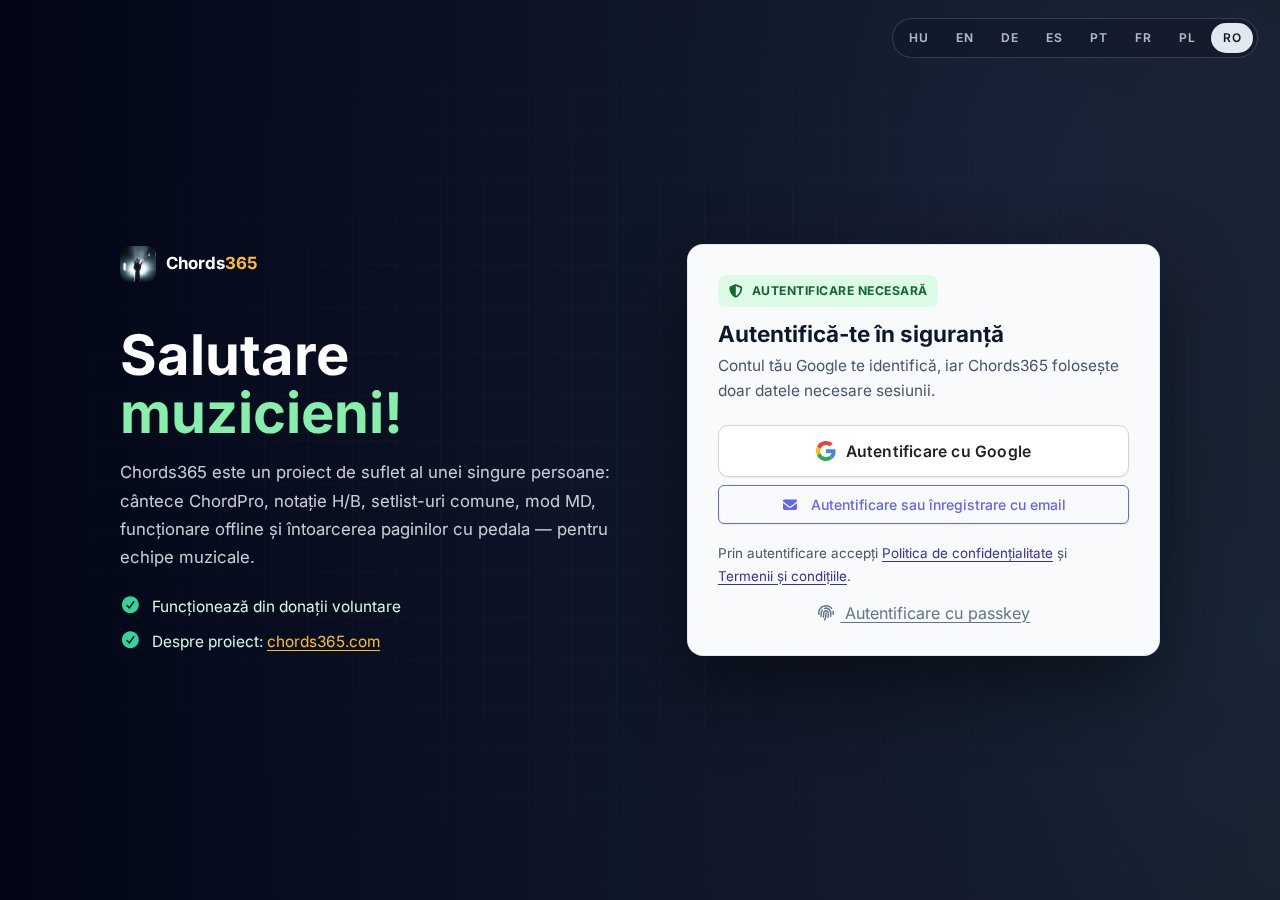
Autentificare cu cont Google
- Deschide pagina chords365.com în browser.
- Fă clic pe butonul Autentificare cu Google.
- Permite accesul la profilul tău (nume, email) în fereastra Google.
- Ești redirecționat la pagina principală și ești conectat.
În Chrome (dacă ai o sesiune Google activă) poate apărea automat și promptul Google One Tap — cu el te poți autentifica dintr-un singur clic. Butonul manual Autentificare cu Google rămâne mereu disponibil, dacă promptul nu apare.
Înregistrare și autentificare cu email
Îți poți crea propriul cont și fără Google:
- Sub butonul Google, fă clic pe butonul Autentificare sau înregistrare cu email — acesta deschide un panel cu filele Autentificare / Înregistrare.
- Treci pe fila Înregistrare, introdu numele tău, adresa ta de email și o parolă (cel puțin 10 caractere), apoi confirmă parola.
- Apasă butonul Înregistrare — primești prin email un cod de confirmare din 6 cifre.
- Introdu codul, apoi cu butonul Confirmă și autentifică-te ai terminat.
Dacă ai deja un cont, rămâi pe fila Autentificare, introdu emailul și parola și apasă butonul Autentificare cu email.
Dacă nu îți amintești parola, pe fila Autentificare fă clic pe linkul Ți-ai uitat parola? — îți trimitem un cod pentru a seta o parolă nouă. Aceeași cale servește și la setarea primei parole, dacă anterior ți-ai creat contul cu Google.
Dacă te înregistrezi cu aceeași adresă de email cu care anterior te-ai autentificat prin Google, aplicația nu creează un cont nou, ci asociază parola contului existent — astfel, pe ambele căi te autentifici în același cont.
Autentificare cu passkey
Passkey este o autentificare fără parolă, biometrică sau cu PIN-ul dispozitivului. Dacă dispozitivul și browserul tău o acceptă, în partea de jos a cardului de autentificare apare linkul Autentificare cu passkey — printr-o singură atingere (amprentă / față / PIN) te autentifici, fără să mai tastezi emailul.
O passkey o poți adăuga contului tău deja autentificat din fila Cont a setărilor (vezi: 22. Setări). Passkey-ul este legat de dispozitiv și de domeniu, de aceea pe un alt dispozitiv trebuie adăugat separat.
În browserul integrat al aplicațiilor Facebook și Messenger, autentificarea cu Google nu funcționează — aplicația te avertizează și îți cere să o deschizi în Chrome (cele trei puncte din dreapta sus → Deschide în Chrome).
Asocierea unui proiector
Pe cardul de autentificare găsești și un buton Asociază un proiector. Aceasta nu este autentificarea obișnuită, ci conectarea dispozitivului-proiector cu contul tău — detaliile le găsești în secțiunea 16. Proiecție, slide-uri și asociere.
Alăturarea la un grup
Aplicația se folosește la nivel de grup — fiecare utilizator este membrul a cel puțin unui grup. Există două căi spre grup:
- Crearea unui grup propriu nou: dacă nu aparții niciun grup, aplicația afișează un ecran „Profilul tău nu este asociat niciunui grup". Fă clic pe linkul „fă clic aici și înregistrează un grup nou", introdu numele grupului, apoi apasă butonul „Creează grup nou" — vei deveni adminul noului grup, iar aplicația se va reîncărca în curând în grupul tău.
- Alăturarea prin invitație: dacă un admin ți-a trimis un link, fă clic pe el, autentifică-te și trimite o cerere de alăturare — adminul o primește pe email și o aprobă.
Detaliile procesului de invitație: 14. Invitații de grup.
Pagina principală: totul pe un singur ecran
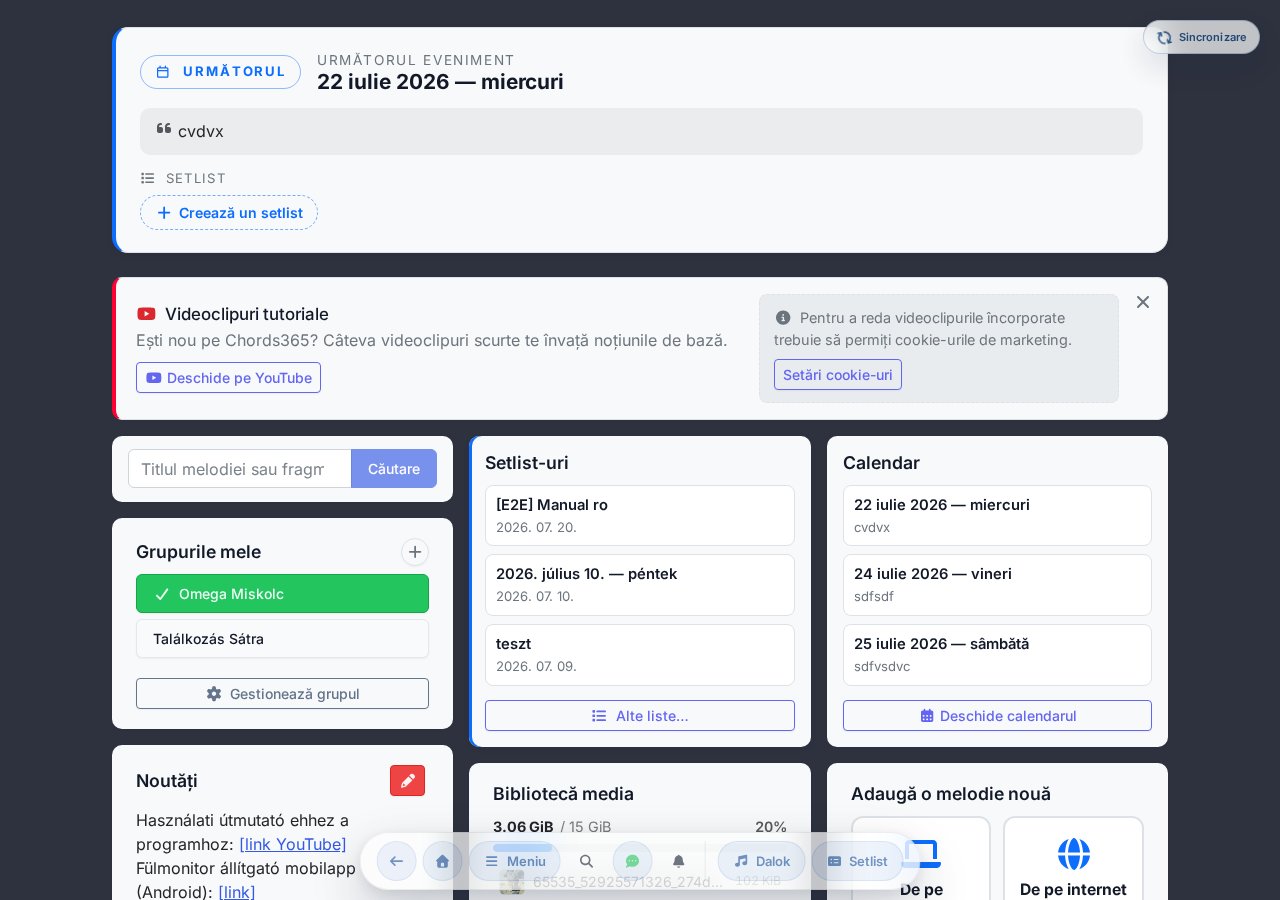
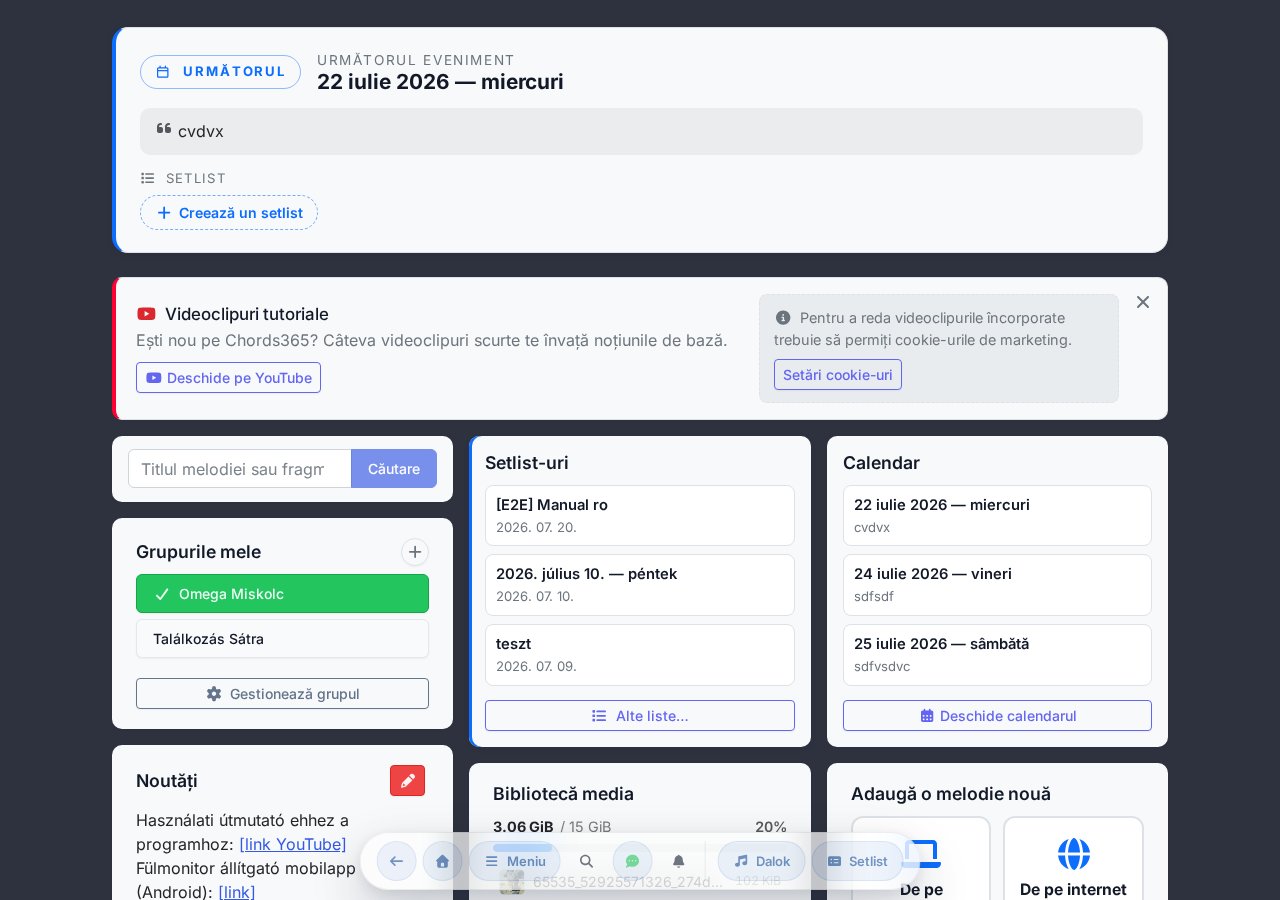
După autentificare, pe ecranul de pornire apar mai multe module (widget-uri) bine delimitate: grupurile mele, căutare rapidă melodii, știri recente, liste anterioare, mini-calendar, evenimente și cei mai activi membri ai grupului recent.
Evenimentul de azi
Dacă există un eveniment înregistrat pentru ziua de azi, în partea de sus a paginii principale (sub mesajul de sistem) apare un card evidențiat cu marcajul pulsant AZI: data de azi, notița scrisă de admin și accesele rapide la setlisturile legate de eveniment în format pill (cu eticheta Setlist zilnic). Un singur clic te duce direct la setlist — fără să fie nevoie să găsești evenimentul în caseta de evenimente. Dacă administratorul a asociat și o locație evenimentului, pe card apare locația și pe o hartă. Dacă în ziua respectivă nu există niciun eveniment, cardul nu ocupă niciun spațiu.
Grupurile mele
Rând vertical de butoane cu grupurile tale. Cel evidențiat în verde este grupul activ în prezent. În antetul widget-ului, cu un buton , orice utilizator își poate crea propriul grup (Adaugă grup nou): în modalul care se deschide îi dai un nume, vei fi admin în el, iar după crearea reușită aplicația comută imediat pe noul grup — grupurile tale anterioare rămân între timp.
Dacă ai mai mult de două grupuri, pagina principală afișează din motive de economisire a spațiului doar grupul activ, iar restul ajung în spatele butonului Mai multe grupuri. Apăsând pe el, se deschide o fereastră care îți listează toate grupurile (cel activ marcat cu o bifă verde), iar apăsând pe oricare dintre ele poți comuta pe el.
Butonul Gestionează grupul din partea de jos a widget-ului este disponibil tuturor membrilor grupului și deschide un modal. În modal se poate iniția părăsirea grupului: după ce apeși butonul Inițiază intenția de părăsire, cam 1 oră mai târziu primești un email de confirmare, iar cu linkul din el trebuie să finalizezi părăsirea. Cât timp cererea este în curs, te poți răzgândi cu butonul Anulează cererea de părăsire. Pentru adminii de grup apare și un link separat Deschide gestionarea admin, care duce la interfața detaliată de admin (/group-admin).
Acțiuni rapide
Caseta Setări de pe pagina principală anterioară a dispărut — toate funcțiile de acolo (Mod vizualizare partituri, Setări suplimentare, Deconectare, pornire proiecție și control) sunt accesibile în modalul deschis cu butonul Meniu din antet. Detalii: 19. Meniu nou (antet global).
Ce e nou
Aici administratorul grupului poate scrie mesaje — ex. melodii noi, linkuri YouTube marcate, info repetiție. Poate fi editat cu iconița (pentru administratorii grupului).
Liste anterioare
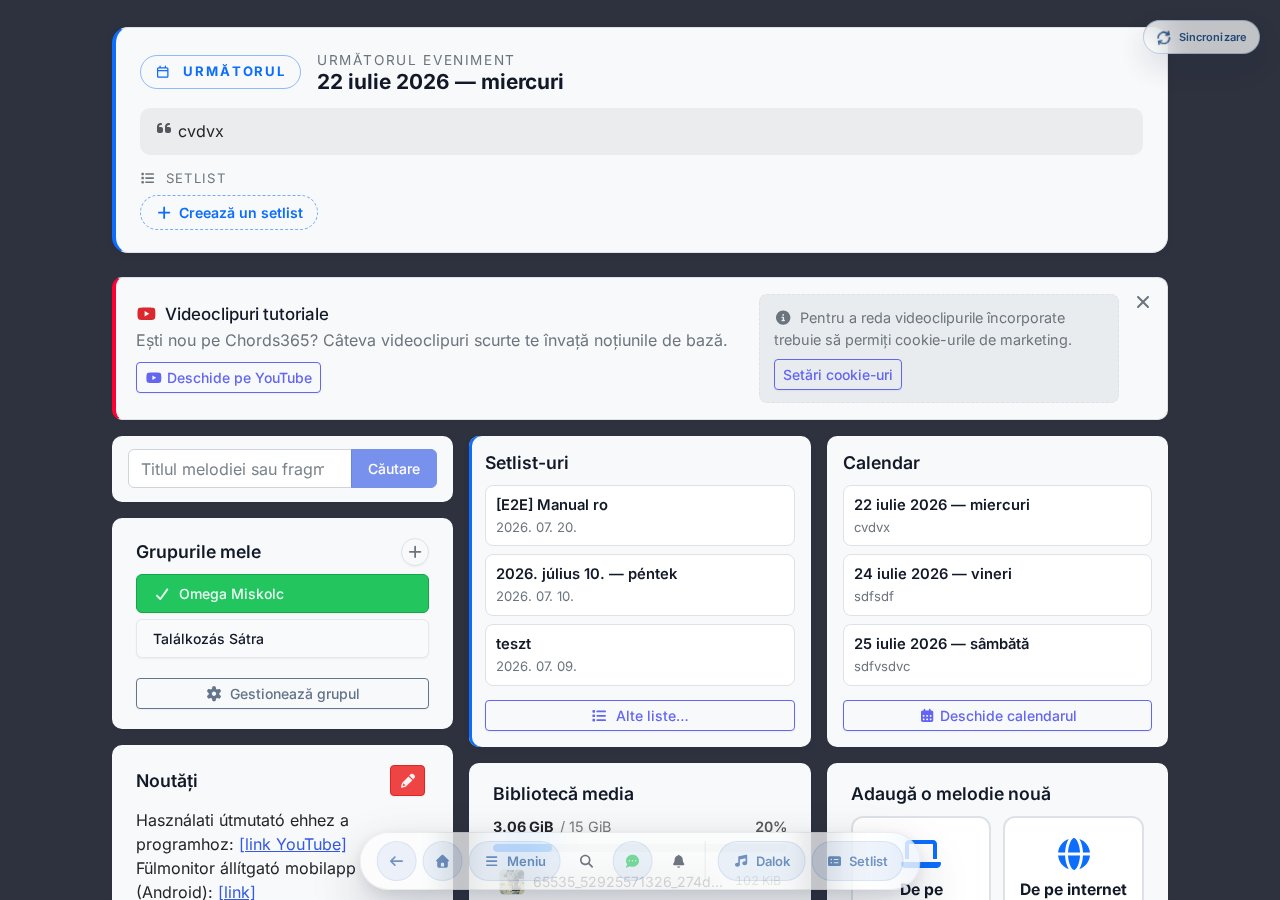
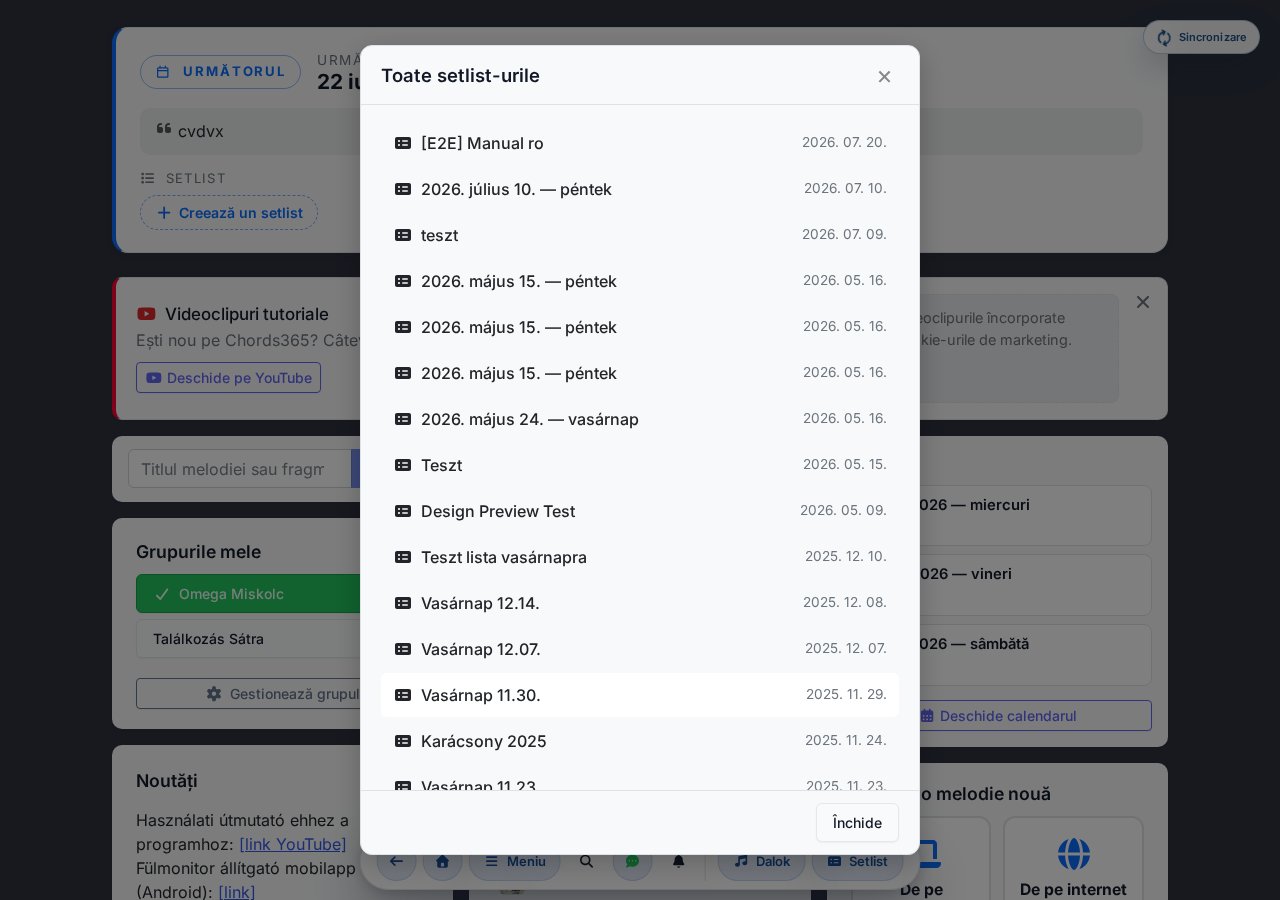
Link-uri rapide la ultimele 5 setlisturi. Cu butonul Alte liste… se deschide un modal cu lista tuturor setlisturilor (încărcate leneș câte 10).
Mini-calendar
Calendar lunar, unde punctul verde indică zilele cu evenimente. Funcții:
- ◄ ► navigare lunară.
- Butonul Azi din colțul din dreapta de lângă titlu — revine la luna curentă.
- Clic pe o zi cu eveniment → se deschide modalul cu toate evenimentele, focusat pe ziua respectivă.
- Pentru administratorul grupului: clic pe o zi goală → modal eveniment nou cu data selectată.
- Butonul Eveniment nou (doar admin).
Evenimente
În coloana din dreapta (coloana largă de lângă mini-calendar) sunt vizibile următoarele 5 evenimente. Lista completă — trecut și viitor — se poate deschide cu linkul Evenimente trecute (sau cu un clic pe o zi cu eveniment în mini-calendar), și apare ca modal cu titlul Toate evenimentele.
La fiecare eveniment poți semnala participarea ta (RSVP) cu trei butoane:
- Voi fi prezent — verde.
- Nesigur — galben (încă nu știi sigur).
- Nu voi fi prezent — gri.
Răspunsurile sunt vizibile și centralizat la eveniment, împărțite în patru grupe: Va participa, Nesigur, Nu va participa și Încă nu a răspuns.
Dacă administratorul a indicat și o locație, aceasta apare compact în rândul evenimentului; dacă nu există încă o locație, adminul poate atribui una apăsând pill-ul Adaugă locație (cu completarea adresei și coordonate de hartă automate).
Email de reminder săptămânal
Dacă administratorul grupului a activat această funcție, primești săptămânal un email de reminder despre evenimentele apropiate din următoarele 30 de zile. Emailul listează evenimentele pe grupuri și indică la fiecare, cu un marcaj colorat, răspunsul tău — una dintre cele patru stări:
- Vei fi prezent (verde),
- Nu vei fi prezent (gri),
- Nesigur (chihlimbar),
- Încă nu ai dat feedback (chihlimbar).
Astfel dintr-o privire știi unde mai trebuie să te manifești. Dacă în niciunul dintre grupurile tale nu există evenimente apropiate, nu primești email. Chiar dacă ai mai multe grupuri, primești un singur email consolidat.
Online acum
Sub mini-calendar (doar în vizualizarea desktop), widget-ul Online acum arată cei mai activi membri ai grupului recent, cu marcaj online / neconectat — online este cel care a fost activ în ultimele 5 minute. Cu butonul Toți membrii se deschide într-un modal lista completă a membrilor grupului. Ora exactă a ultimei activități a membrilor o vede doar administratorul grupului.
Pagina melodiei
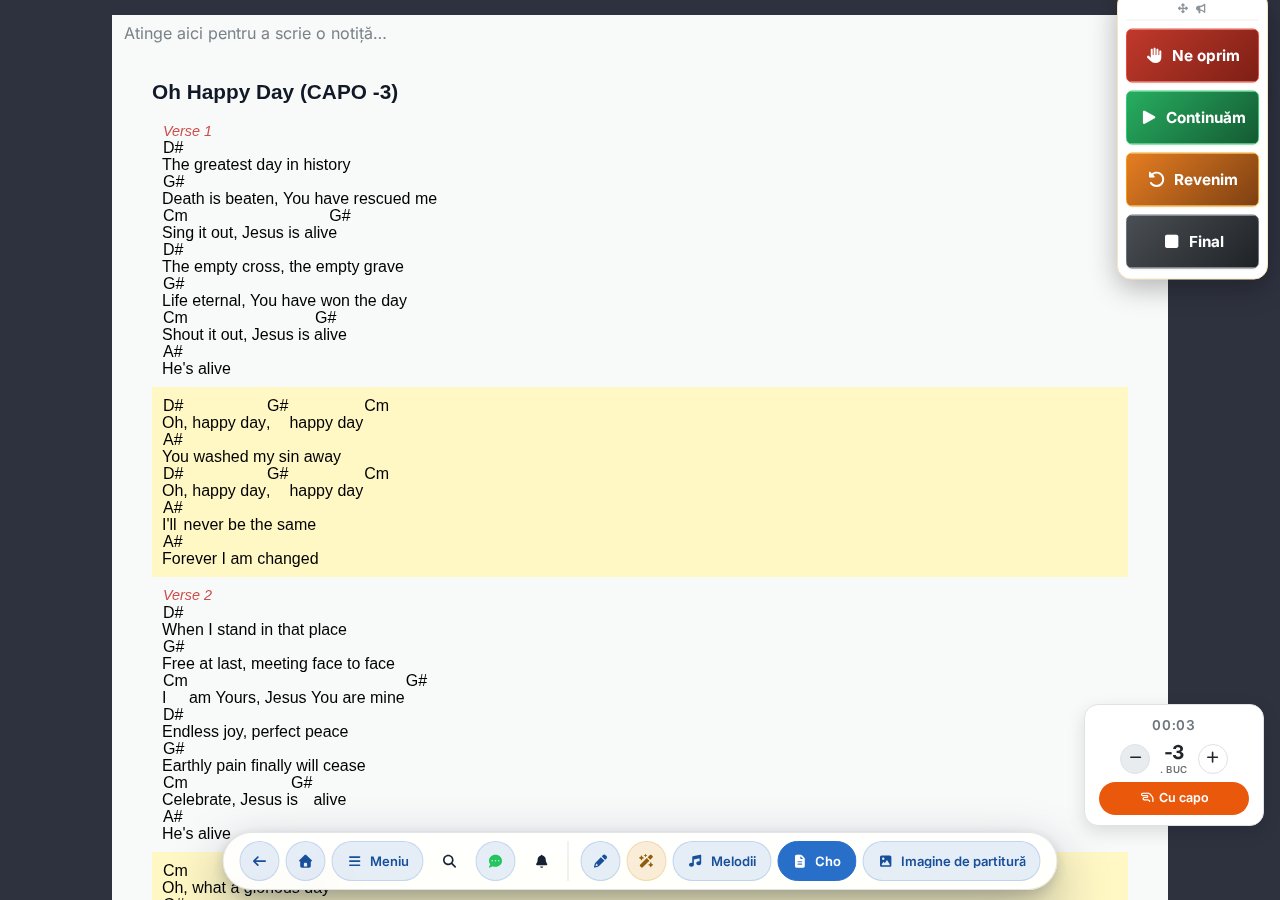
Acesta este ecranul principal al aplicației — aici apar acordurile și versurile, iar de aici se controlează transpunerea, capo, modul MD și desenul.
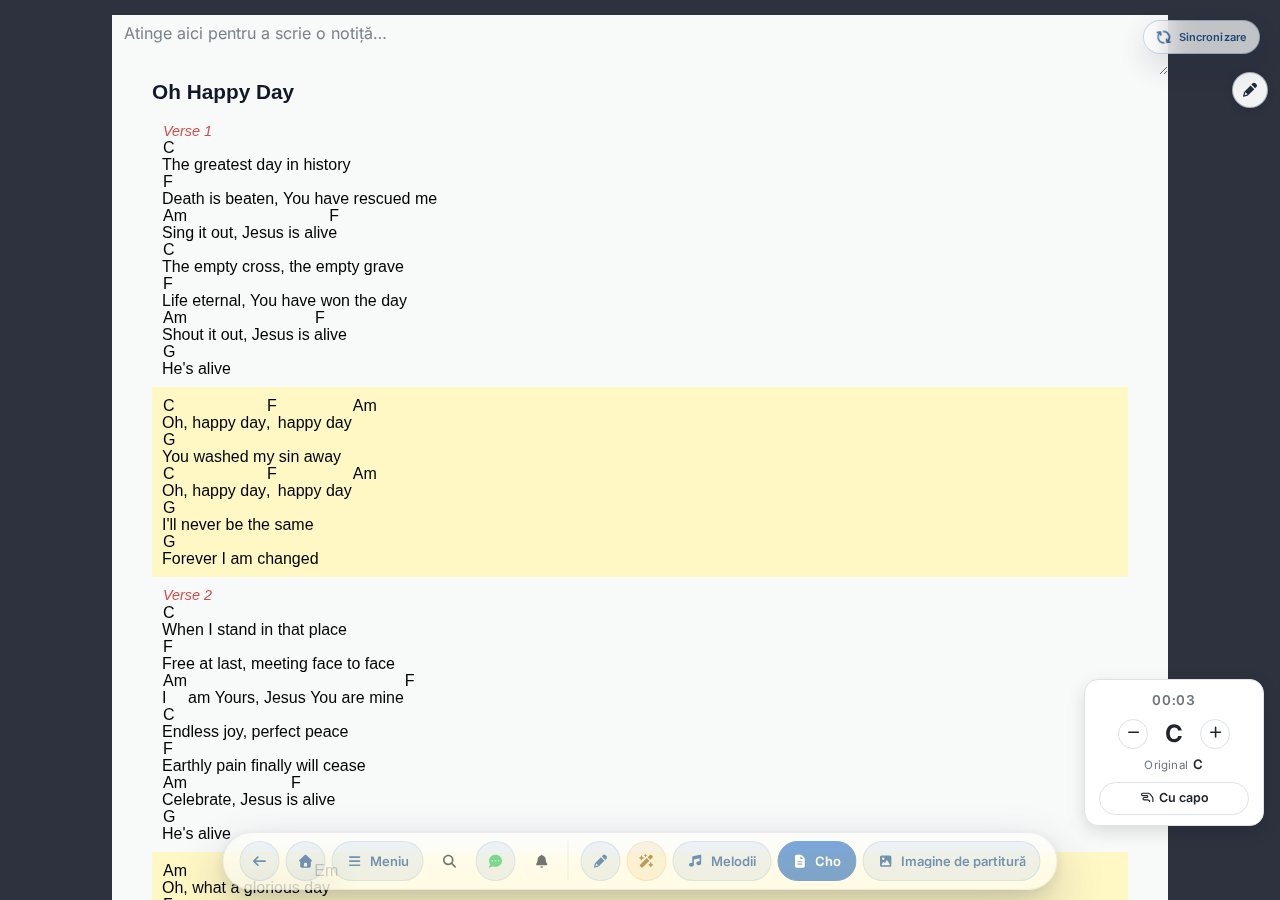
Ce vezi pe ecran?
- Câmp de notiță editabil — în partea de sus a melodiei o bandă cu text liber, unde îți poți scrie propriile notițe sau mementouri legate de melodie (placeholder: Atinge aici pentru a scrie o notiță…). Ce scrii aici se salvează automat.
- Titlu + subtitlu + (valoarea CAPO).
- Secțiuni Verse / Pre Chorus / Chorus / Bridge — refrenul este evidențiat automat cu fundal galben.
- Panou Capo jos-dreapta, pentru setarea tonalității și a poziției capului de chitară.
- Doc comenzi MD — în mod Music Director, pe partea dreaptă, aproximativ în treimea superioară a ecranului, panou vertical mereu vizibil cu cele 4 butoane de comandă.
Acțiuni rapide melodie (în modalul Meniu)
Acțiunile rapide ale paginii de melodie sunt accesibile în secțiunea Acțiuni rapide melodie din partea de sus a modalului deschis cu butonul Meniu din antetul global:
- Adaugă la setlist / Elimină din setlist — dacă ai un setlist activ și ești în mod editare.
- Distribuie — copiază URL-ul melodiei în clipboard.
- Afișează imaginea de partitură comutator — dacă pentru melodie a fost încărcată cel puțin o imagine de partitură, cu acest comutator treci fulgerător între vizualizarea text ChordPro și partiturile scanate încărcate (vezi mai jos secțiunea Imagine de partitură și variante).
- Editează melodia — trece la ecranul de editare.
- Stem / multitrack comutator — activează/dezactivează player-ul multitrack încorporat (vezi mai jos). Comutatorul este mereu vizibil; dacă pentru melodie nu există un pachet stem încărcat, în locul player-ului apare un placeholder.
- Note — deschide modalul cu URL-urile sursă și notițele text liber.
- Proiecție MD comutator — dacă este asociat un proiector, cu acesta poți controla conținutul proiectat chiar de pe pagina de melodie (controlul proiecției Music Director).
- Diaporamă comutator — schimbă vizualizarea versurilor la diapozitive per melodie, care pot fi proiectate (vezi capitolul 16).
- Istoricul melodiei comutator — activează/dezactivează tabelele de istoric afișate sub melodie (vezi mai jos). Controlează aceeași setare ca și comutatorul Afișare istoric melodie din modalul Aspect.
- Mod studiu comutator — activează/dezactivează pozițiile instrumentale ale acordurilor care apar în melodie (chitară, pian, ukulele; vezi mai jos). Dezactivat implicit. Apare doar dacă melodia are conținut ChordPro real (acorduri + text) — la o melodie care este doar imagine de partitură, nu.
- Afișează panoul MD comutator — apare doar în mod Music Director. Activează/dezactivează vizibilitatea docului de comenzi MD din dreapta. (A nu se confunda cu comutatorul Proiecție MD: acesta ascunde/afișează panoul de comenzi de pe propriul tău ecran.)
Imagine de partitură și variante
Dacă pentru melodie a fost încărcată o imagine de partitură, cu comutatorul Afișează imaginea de partitură poți comuta între vizualizarea text ChordPro și partiturile scanate încărcate.
Unei melodii îi pot aparține însă nu doar una, ci mai multe seturi de imagini de partitură (variante) — de exemplu o partitură simplificată și una completă, sau două aranjamente diferite. Dacă există cel puțin două variante selectabile (vizualizarea text Cho + fiecare set de imagini încărcat, sub propriul nume), atunci în insula de antet apar butoane de selectare a variantei (pastile). Apăsând pe ele nu doar activezi/dezactivezi imaginea de partitură, ci treci direct între vizualizarea text și fiecare set de partituri. Când există o singură variantă selectabilă, nu apar pastile — în acest caz comutatorul cu două stări de mai sus este suficient.
Modal Aspect
Acțiunea Aspect (iconița baghetă magică) din antetul global — iconița vizibilă direct în insula de antet, nu în interiorul modalului Meniu — deschide modalul Aspect. Aici poți configura afișarea în patru secțiuni:
- Temă și fundal — temă întunecată / luminoasă / de sistem, precum și fundalul.
- Acorduri — afișarea acordurilor, culoarea, dimensiunea și notația tonurilor (B/H germană sau Bb/B anglo-saxonă).
- Text — dimensionarea și aspectul versurilor.
- Funcții — aici se află, printre altele, comutatorul Afișare istoric melodie și Răsfoirea slide-urilor (cu gest), precum și metronomul și cronometrul melodiei.
Aceste setări sunt valabile global (pentru toate melodiile), nu sunt suprascrieri per melodie.
Modal linkuri, notițe
Butonul Note din secțiunea Acțiuni rapide melodie a modalului Meniu din antetul global deschide un modal în care URL-urile sursă ale melodiei (link YouTube, sursa partiturii originale, referința kotta.ezazanap.hu în caz de import) și notițele text liber pot fi citite/editate (iconița creion). Domeniul apare prescurtat, un clic îl deschide într-un tab nou.
Melodii favorite
Poți marca melodiile ca favorite în lista de melodii din Bibliotecă: pe fiecare card de melodie se află butonul inimă (), cu care activezi/dezactivezi starea de favorit (la eliminare cere confirmare). Melodiile favorite le poți filtra rapid separat în bibliotecă — astfel, la repetiție, melodiile cele mai cântate îți sunt la îndemână cu un singur clic.
Previzualizare melodie următoare
Dacă ai deschis o melodie dintr-un setlist, în bara de informații din partea de sus a melodiei (dreapta) apare numele listei și titlul melodiei următoare. Astfel la repetiție știi dintr-o privire ce urmează — și cu un clic rapid poți trece la ea.
Butoane sticky anterior / următor (slide)
În vizualizarea setlist, pe marginile ecranului apar butoane mari ◀ / ▶ sticky pentru saltul la melodiile vecine. Poți răsfoi și prin gest (cu mâna) — acesta este controlat de comutatorul Răsfoirea slide-urilor (cu gest) din secțiunea Funcții a modalului Aspect. Pe tabletă se poate activa separat și varianta cu navigare de dimensiune mică, pe pagina Setări. Funcționează și cu intrare de la pedală.
Istoricul melodiei
Activează comutatorul Istoricul melodiei (în secțiunea Acțiuni rapide melodie a modalului Meniu sau în modalul Aspect) — derulând până la baza melodiei devine vizibil când, în ce listă, în ce tonalitate a fost cântată anterior.
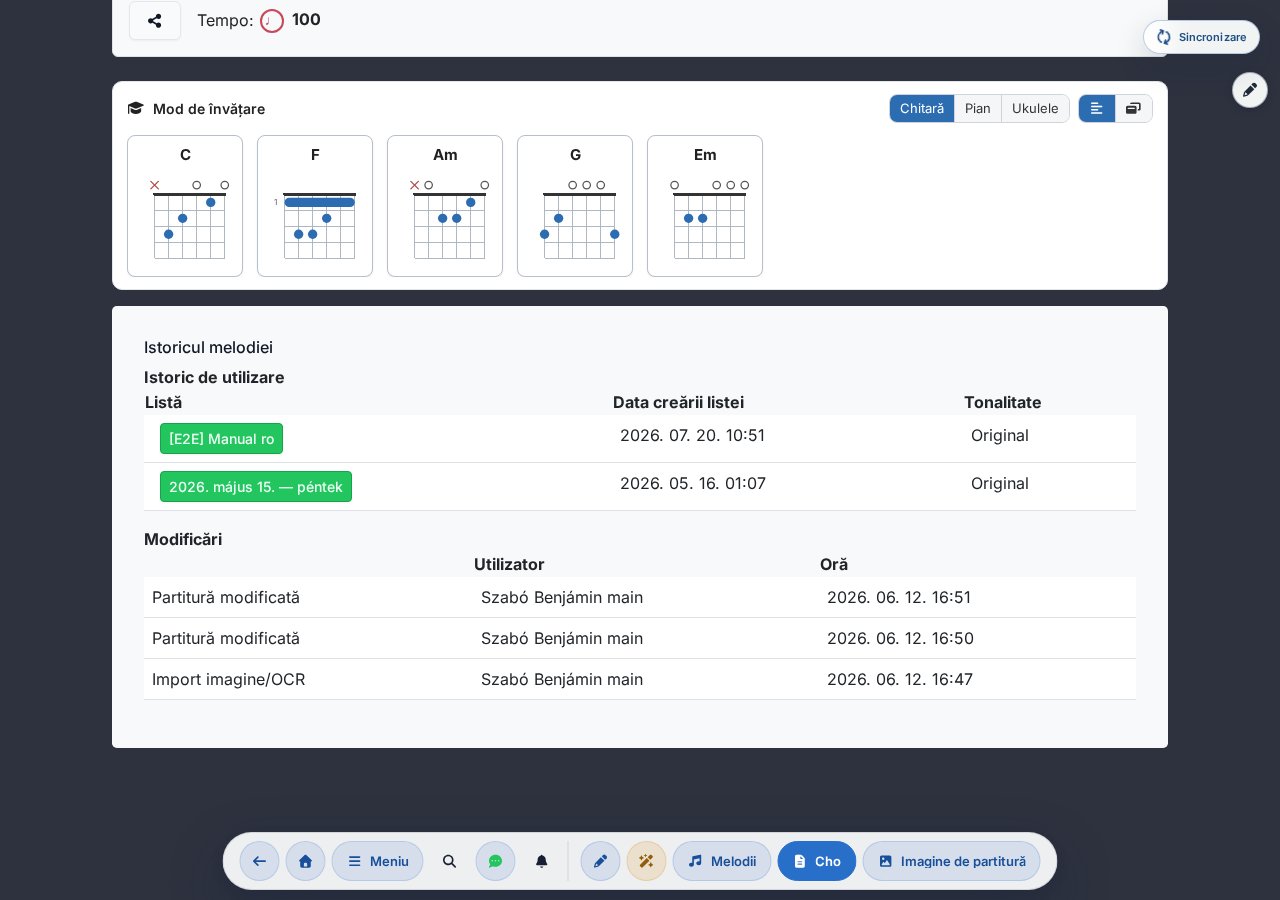
Jurnal modificări
Al doilea tabel de sub istoric arată istoricul editărilor melodiei: cine, când a modificat acordurile, versurile sau metadatele. Util dacă ceva a dispărut din melodie sau un alt membru a stricat ceva — poți întreba colegul ce a intenționat să facă.
Player Stem / Multitrack (beta)
Dacă pentru melodie au fost încărcate mai multe piste audio separate (tobe, bas, chitară, taste, voce, click, ghid), pe pagina melodiei apare butonul Stems / Multitrack. La deschidere apare o interfață de mixer încorporată:
- Cursor volum per pistă, comutator Mute / Solo.
- Un singur play / pause pentru toate pistele — pornesc cu aceeași sincronizare, nu se desincronizează.
- Ajustare tonalitate: dacă tonalitatea originală a înregistrării este cunoscută, aplicația ajustează multitrack-ul în timp real la tonalitatea setată pentru melodie. Funcționează și cu capo.
- Ajustare tempo: similar, dacă tempo-ul original al înregistrării este cunoscut, îl ajustează la tempo-ul curent.
- Vizualizare formă de undă: pentru fiecare pistă este vizibilă întreaga formă de undă, cu posibilitate de salt prin clic.
- Preferințe pistă (volum, mute, solo) se salvează per dispozitiv — la următoarea deschidere apare la fel.
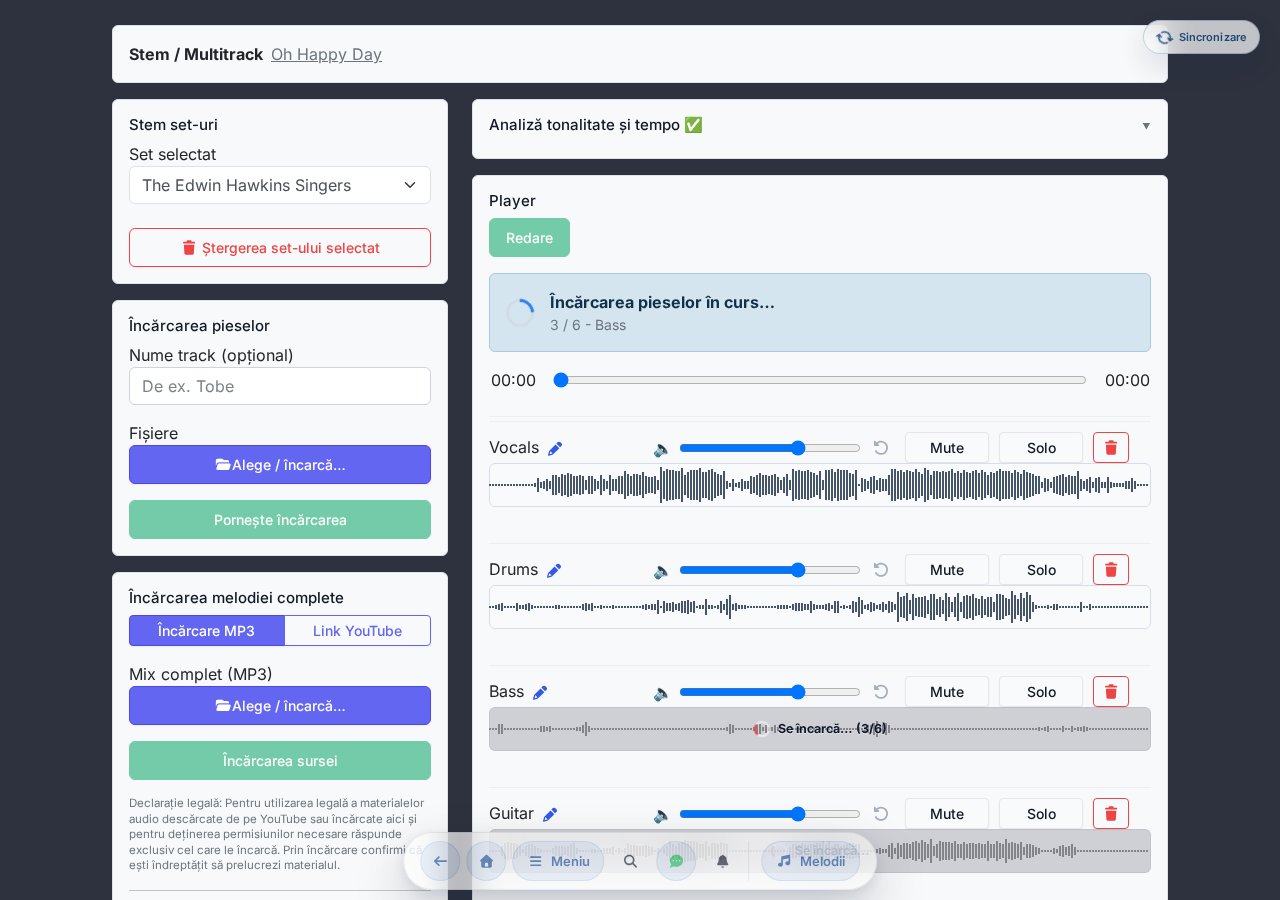
Pachetul stem poate fi încărcat de administratorul grupului pe pagina de editare — fișiere MP3/WAV originale, care sunt optimizate automat de sistem pentru redare în browser. O melodie poate avea chiar mai multe seturi stem (ex. mix complet + piste separate).
Mod studiu — diagrame de acorduri
Modul studiu arată pozițiile instrumentale pentru acordurile care apar efectiv în melodie — la repetiție sau la exersare nu mai ai nevoie de o aplicație separată de căutare acorduri. Se poate activa din secțiunea Acțiuni rapide melodie a modalului Meniu, implicit dezactivat. (Comutatorul apare doar dacă melodia are conținut cu acorduri și text.)
- Trei instrumente: diagramă de prindere pentru chitară și ukulele, mini tastatură de pian (cu evidențierea notelor care sună). Selectorul de instrument este în antetul panoului.
- Doar acordurile melodiei respective, în ordinea primei apariții — și mereu în tonalitatea afișată în prezent (se actualizează și după transpunere, capo și tonalitate salvată).
- Notație H/B: etichetele pozițiilor urmează notația germană / anglo-saxonă setată.
- Acorduri slash (ex. D/F#) primesc o poziție separată care include și nota bas.
- Două dispuneri: încorporat (sub melodie) sau panou plutitor. Panoul plutitor poate fi mutat liber apucând titlul din antet (iconița ), iar poziția sa se memorează per dispozitiv.
- Starea activat/dezactivat, instrumentul ales și dispunerea sunt legate de contul tău și se sincronizează între dispozitive.
- La un acord necunoscut sau foarte complex, panoul nu se strică, ci indică doar că nu există poziție pentru acesta.
Schimbarea tonalității cu un singur buton
Din textul ChordPro aplicația poate recalcula acordurile în orice tonalitate — fără calcule mentale.
Transpunere
Pe pagina melodiei, cu butoanele − / + de o parte și de alta a indicatorului de tonalitate, avansezi cu câte un semiton în jos sau în sus. Dacă melodia se află într-un setlist, transpunerea se atribuie imediat listei curente — la fiecare apăsare de buton, fără salvare separată —, astfel tonalitatea setată la repetiție rămâne în listă.
Dacă vrei să păstrezi tonalitatea permanent și pentru melodie, folosește butonul Salvarea acordului care apare sub indicatorul de tonalitate (este vizibil doar dacă chiar ai transpus). Acesta fixează o tonalitate salvată la nivel de melodie, care va fi valabilă data viitoare când deschizi melodia — din orice listă sau din bibliotecă.
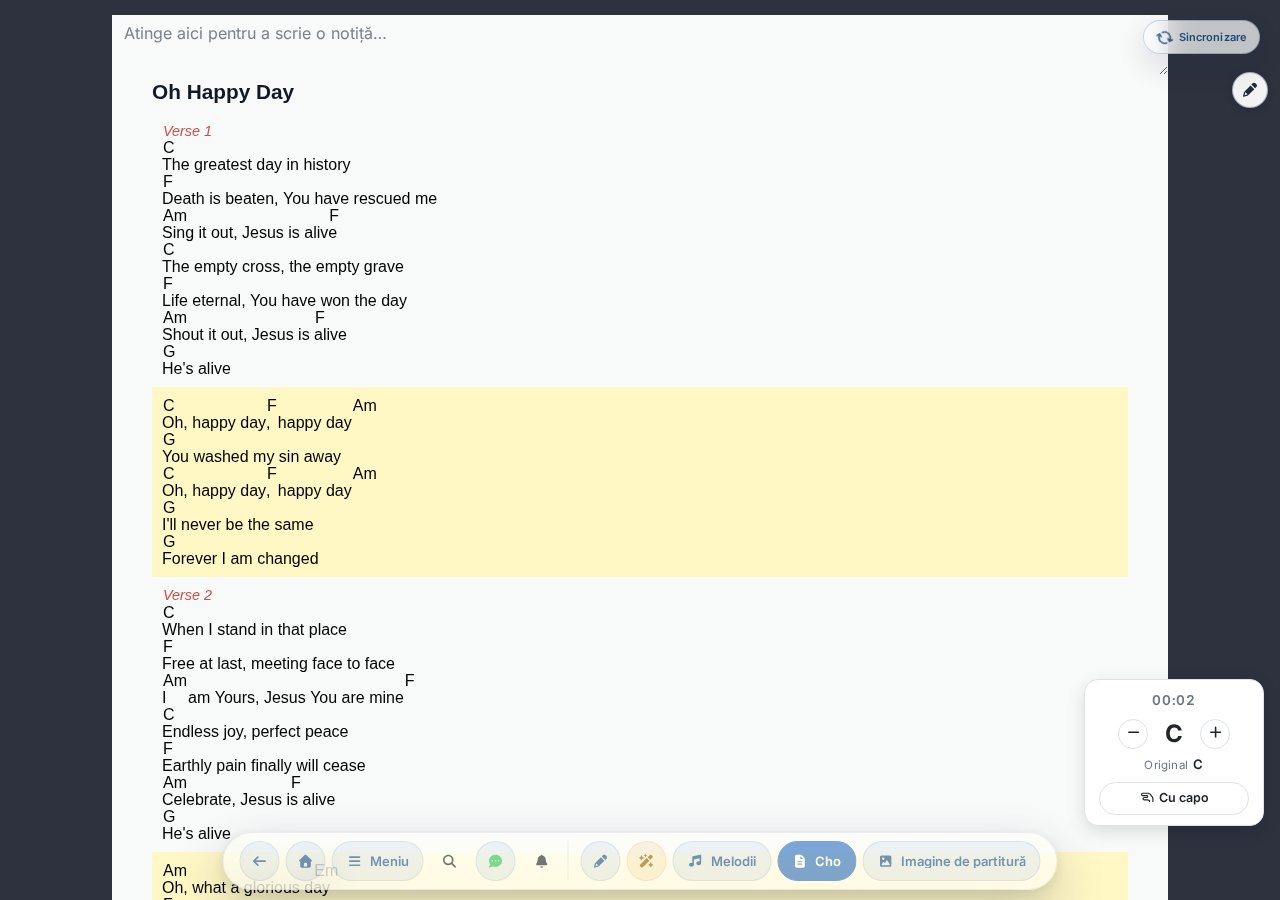
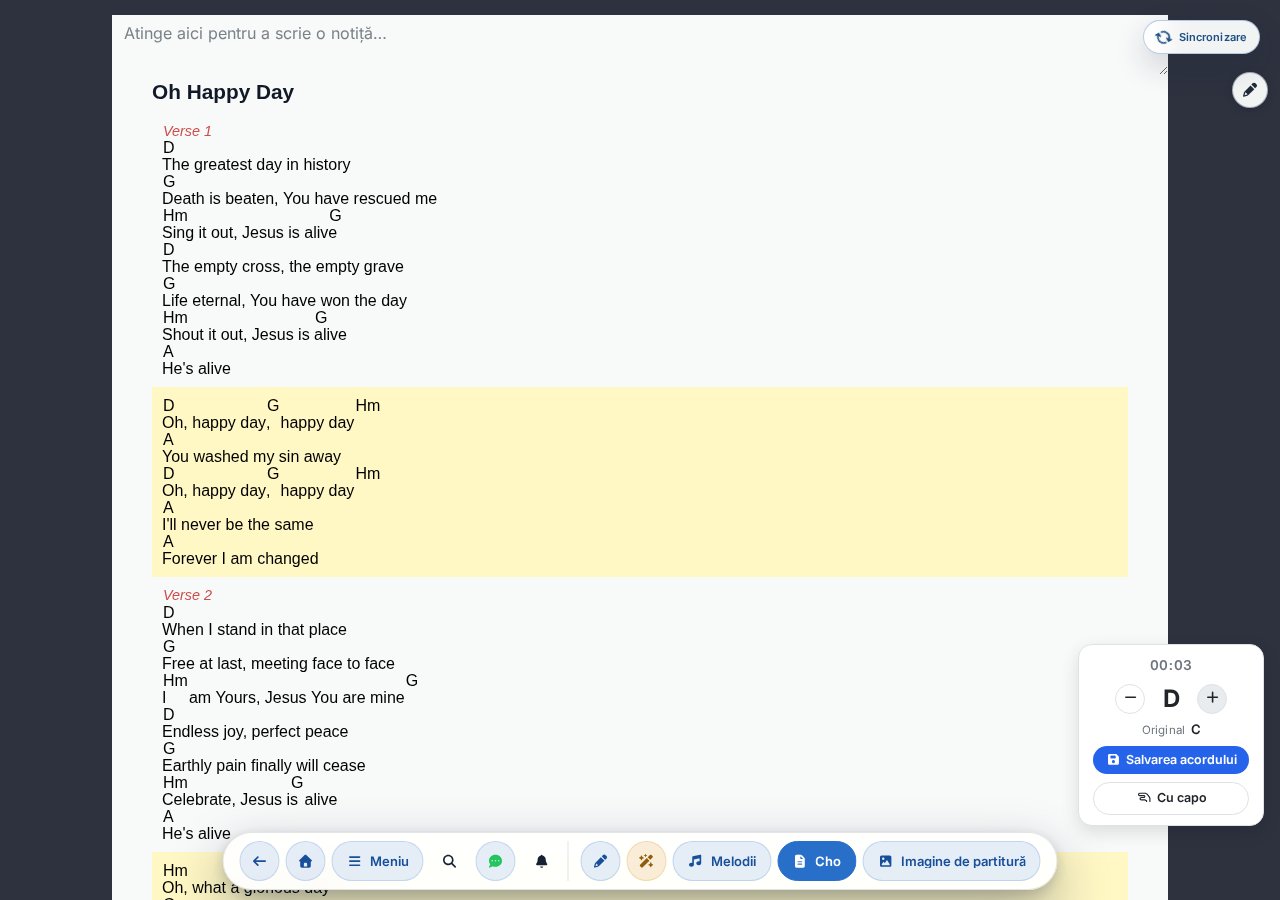
+ acordurile ajung în D; panoul afișează noua tonalitate și Original C, cu butonul Salvarea acordului pentru fixare.Tonalitate originală și salvată
Sub panoul de transpunere este mereu vizibilă tonalitatea Originală (cheia scrisă în fișierul ChordPro) și — dacă ai salvat — și tonalitatea Salvată, astfel e ușor să te întorci manual la original cu butoanele − / +.
Capo / capotastru
Butonul Cu capo din colțul din dreapta jos al melodiei activează modul capo. După activare, poziția capo o setezi cu aceleași butoane − / + ca tonalitatea — nu există un câmp separat de introducere a cifrei. Panoul afișează poziția setată sub forma „poziția N" (în practică tipic 1–7, dar nu există o limită superioară strictă). Pe baza acesteia aplicația calculează ce tonalitate redai efectiv cu poziții de acord mai simple — tonalitatea sonoră nu se schimbă între timp. Se poate seta și o valoare negativă: atunci transpune în sus, ca acordaj drop (de ex. −2 pentru o chitară acordată în D).
Aplicația memorează poziția capo pentru fiecare melodie, astfel rămâne și la următoarea deschidere. În modul capo, la titlul melodiei randate se adaugă automat marcajul (CAPO N), așa că poziția setată se vede și la imprimare și la partajare.
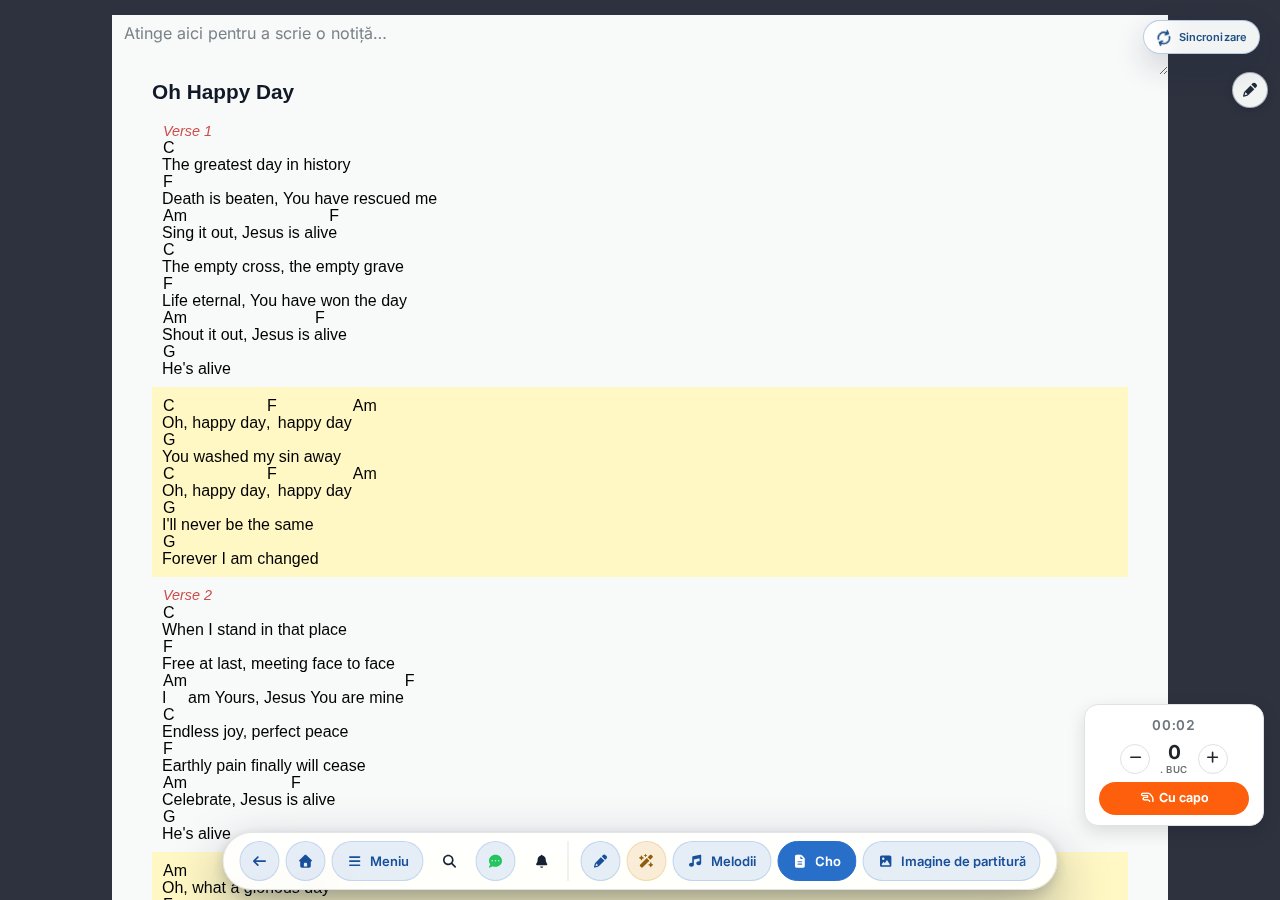
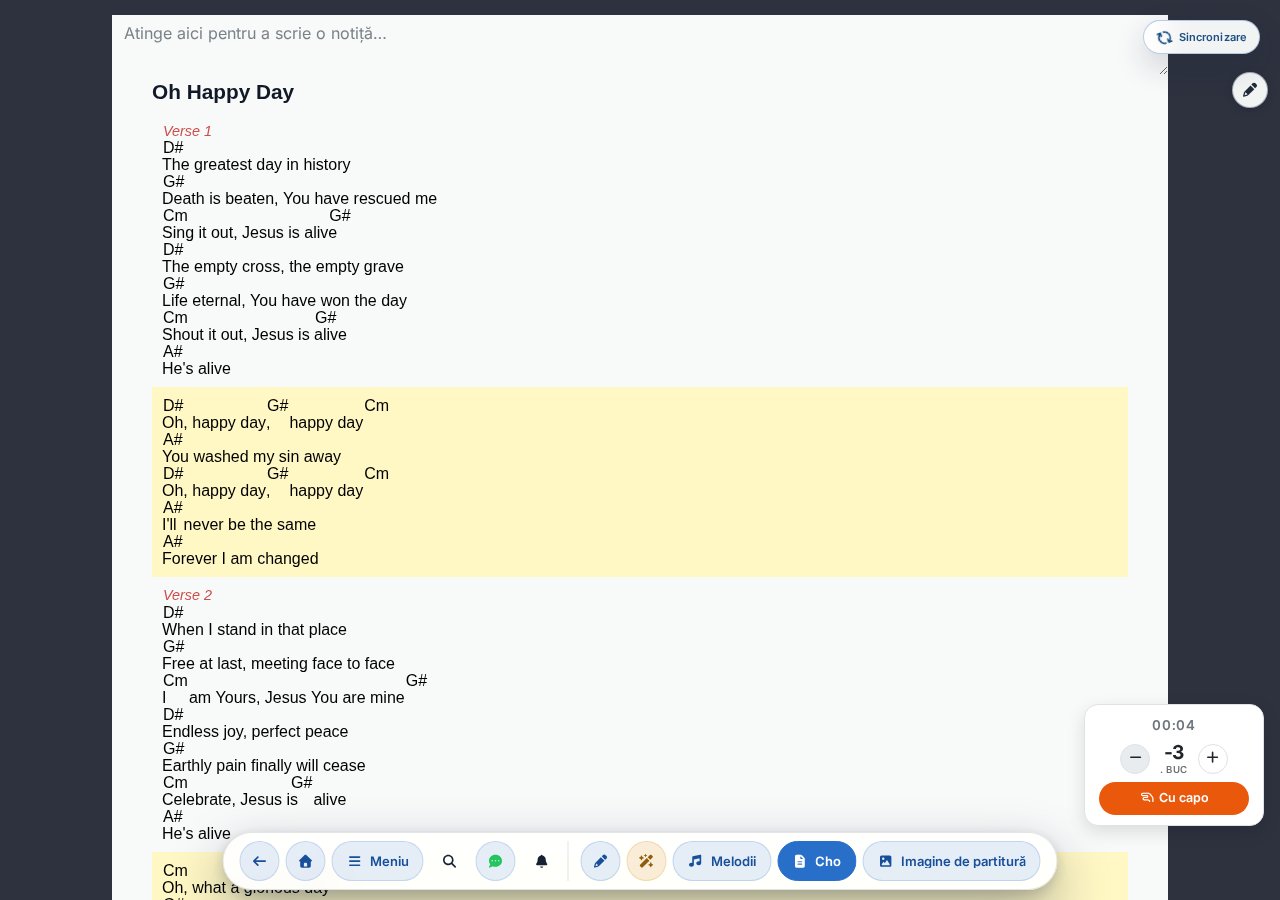
Dacă solistul solicită o schimbare de tonalitate, încearcă mai întâi cu capo: rămâi cu pozițiile cunoscute, doar sonoritatea se deplasează.
H sau B?
În meniul Setări → General → Denumirea notelor (sau în secțiunea Acorduri a modalului Aspect de pe pagina melodiei) poți comuta între notația maghiară (H) și anglo-saxonă (B) — implicit este activă cea maghiară. Comutarea redesenează acordurile imediat, fără reîncărcarea paginii. Stocarea este mereu anglo-saxonă, deci fișierele sursă sunt interschimbabile.
Notițe cu stilul sau cu degetul
Poți desena pe melodii — accente, digitație, comentarii — fie pe imaginea de partitură încărcată (PDF, PNG, JPG), fie pe vizualizarea text de acorduri (ChordPro). Există două straturi separate: Grup (vizibil pentru toți) și Personal (doar pentru tine).
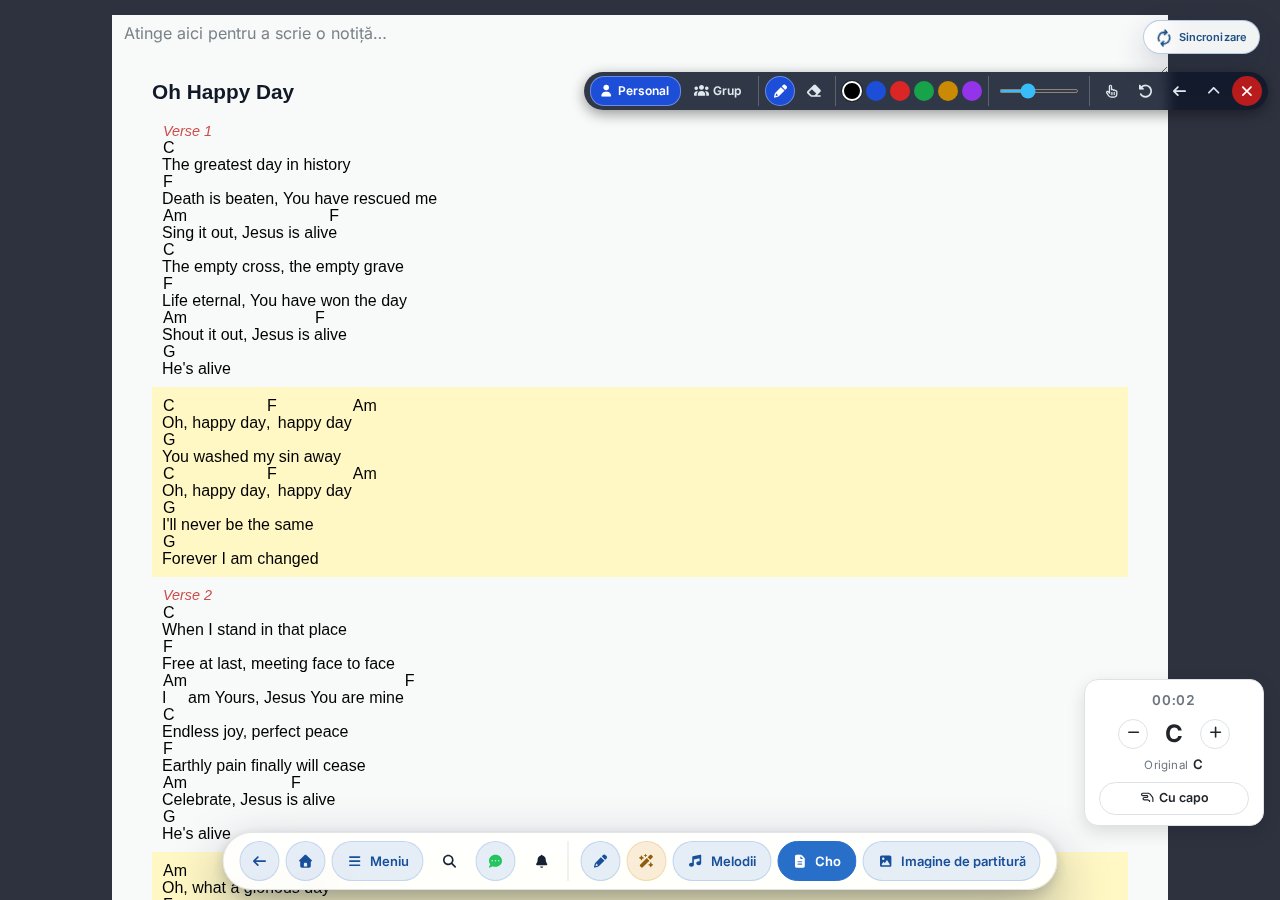
Afișarea barei de instrumente de desen
Desenele deja salvate sunt mereu vizibile în vizualizarea pe tabletă și pe desktop, dar poți desena doar dacă atingi iconița plutitoare de creion () — atunci apare bara de instrumente și melodia intră în modul activ de desen. Pe un ecran de dimensiune mobilă, stratul de desen nu se afișează deloc.
Instrumentele de desen
- Comutator de straturi Personal / Grup. Stratul
Personal() îl vezi doar tu; stratulGrup() se afișează pentru toți. ButonulGrupeste activ doar pentru adminul grupului — la ceilalți este dezactivat (tooltip: „Numai administratorul de grup poate edita”). - Comutator stilou / radieră. Radiera șterge întotdeauna doar liniile stratului activ (Personal sau Grup) și înlătură linii întregi (nu este ștergere parțială) — în modul personal nu atinge desenul comun nici dacă treci peste el. Sub radieră, selectorul de culoare și cursorul de grosime sunt dezactivate.
- Selector de culoare și cursor de grosime a liniei (1–10). Ultima ta alegere de culoare și de grosime se reține pentru următorul desen. O apăsare mai puternică a creionului dă o linie ceva mai plină — linia „respiră” odată cu apăsarea.
Butoanele de control ale barei de instrumente
Pe lângă instrumentele de desen, în bară sunt și câteva butoane de control:
- Anulează ultima () — retrage ultima linie a stratului activ.
- Mută în partea stângă / dreaptă ( / ) — andochează bara în colțul din stânga sau din dreapta sus al partiturii. Se reține.
- Restrânge bara de instrumente () — rămâne doar o iconiță mică de pensulă, cu care o poți redeschide oricând. Se reține.
- Dezactivează desenarea () — revine la afișarea pasivă și rămâne doar iconița plutitoare de creion.
Activarea desenului cu degetul
Implicit se poate desena doar cu stilul — la atingerea cu degetul pagina derulează. Cu iconița de mânuță mică () poți activa și desenul cu degetul; este un comutator, iar în stare pornită un semn roșu, pulsatoriu arată că este activ (tooltip atunci: „Desenare cu degetul pornită — atinge pentru a opri”). Setarea se reține. În acest caz derularea cu degetul pe zona de desen nu funcționează, dar poți în continuare derula pe marginile din afara partiturii.
Poți desena și în vizualizarea text de acorduri
Nu doar pe imaginea de partitură încărcată, ci și pe vizualizarea text de acorduri poți desena. Aici notațiile se lipesc de versuri: dacă vizualizezi melodia cu altă dimensiune de font, dimensiune de acord, spațiere rânduri sau fără acorduri, desenul rămâne totuși la același rând și cuvânt.
Pe lângă straturile Personal/Grup, desenele se stochează separat și în funcție de vizualizare (mod): vizualizarea text de acorduri (ChordPro) și imaginea de partitură încărcată au fiecare propriul set de desene. Dacă treci la vizualizarea cu imaginea partiturii, apar notațiile desenate pe imaginea partiturii, nu cele desenate pe text. Astfel, pentru o melodie pot exista, per utilizator, cel mult patru seturi de desene: (Personal, ChordPro), (Personal, imagine), (Grup, ChordPro) și (Grup, imagine).
Când un admin de grup desenează pe stratul Grup și salvează, toți cei care au aceeași melodie deschisă chiar atunci văd automat, în câteva secunde, desenul comun actualizat. În schimb, stratul Personal este privat — nu se sincronizează între dispozitivele tale.
Dacă majoritatea desenelor au fost realizate în altă vizualizare, aplicația propune discret într-o bandă că pentru o afișare uniformă să revii temporar la vizualizarea din momentul desenării (cu butonul Restabilire din bandă). Aceasta afectează doar melodia respectivă și revine la afișarea ta obișnuită la ieșirea din melodie — sau dacă revii manual cu butonul Vizualizarea proprie.
Sincronizare live în echipă la repetiție și eveniment
În modul Music Director (MD), schimbarea melodiei și comenzile liderului (Ne oprim, Continuăm, Revenim, Sfârșit) apar în timp real pe toate dispozitivele echipei.
Activare
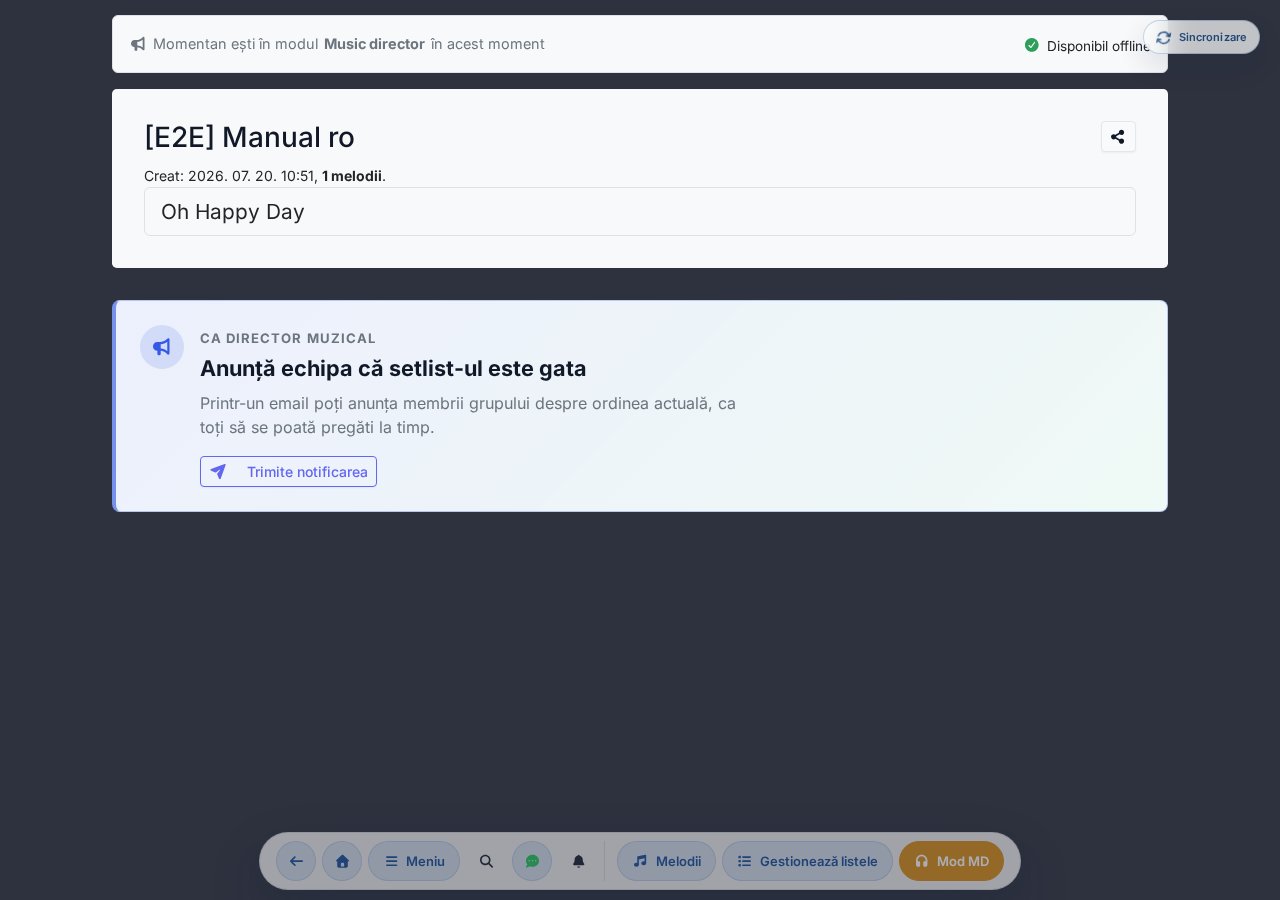
Cu comutatorul Mod MD ( iconița căști) din secțiunea Repetiție și spectacol a modalului Meniu din antetul global poți deveni lider. Pe setlistul propriului tău dispozitiv apare atunci o notificare: „Ești momentan în mod Music Director", iar pe propriul dispozitiv urmărirea se dezactivează (excludere reciprocă), deoarece tu ești liderul.
Trimiterea comenzilor MD
Pe marginea dreaptă a paginii melodiei, aproximativ în treimea superioară a ecranului, apare un doc de comenzi MD vertical (cu iconița megafon), care în mod MD este vizibil în mod implicit și conține patru butoane de comandă:
- Ne oprim — semnal de suspendare.
- Continuăm — repornire.
- Revenim — înapoi la o secțiune.
- Sfârșit — semnal de final.
Fiecare comandă apare pe un overlay mare, colorat, pe toate dispozitivele echipei — nu poate fi ratat.
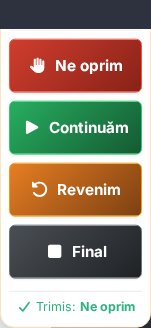
Docul poate fi mutat liber cu mânerul de sus (iconița de tragere), iar poziția lui este reținută de dispozitiv. Dacă te încurcă, îl poți ascunde pe fiecare dispozitiv cu comutatorul „Afișează panoul MD" din caseta Acțiuni rapide pentru melodie a Meniului (activat implicit) — acesta apare doar în mod MD și nu anulează modul MD, ci ascunde doar docul. În stare offline trimiterea comenzilor nu pleacă: butonul deschide fereastra cu informațiile despre modul offline.
Pe ecranul tău (al liderului) overlay-ul de comandă nu apare brusc — în loc de el, în partea de jos a docului apare câteva secunde o scurtă confirmare „Trimis:
Cum arată comanda în echipă?
Pe dispozitivele care primesc comanda, aceasta apare brusc ca overlay pe tot ecranul, codificat pe culori, și dispare singur după puțin timp (poate fi închis și manual cu ✕ din colțul din dreapta sus):
| Comandă | Culoare | Cât timp se vede |
|---|---|---|
| Ne oprim | roșu | rămâne până nu îl închizi (cca. 10 s) |
| Continuăm | verde | cca. 3 s |
| Revenim | portocaliu | cca. 6 s |
| Sfârșit | gri | cca. 3 s |
Sincronizare răsfoire
Membrii echipei pot activa urmărirea liderului — astfel dacă liderul avansează la o melodie nouă, și ecranele lor navighează la melodia nouă. Derularea în cadrul melodiei o controlează fiecare singur — aceasta nu este sincronizată.
Pill urmărire (pe dispozitivul membrului echipei)
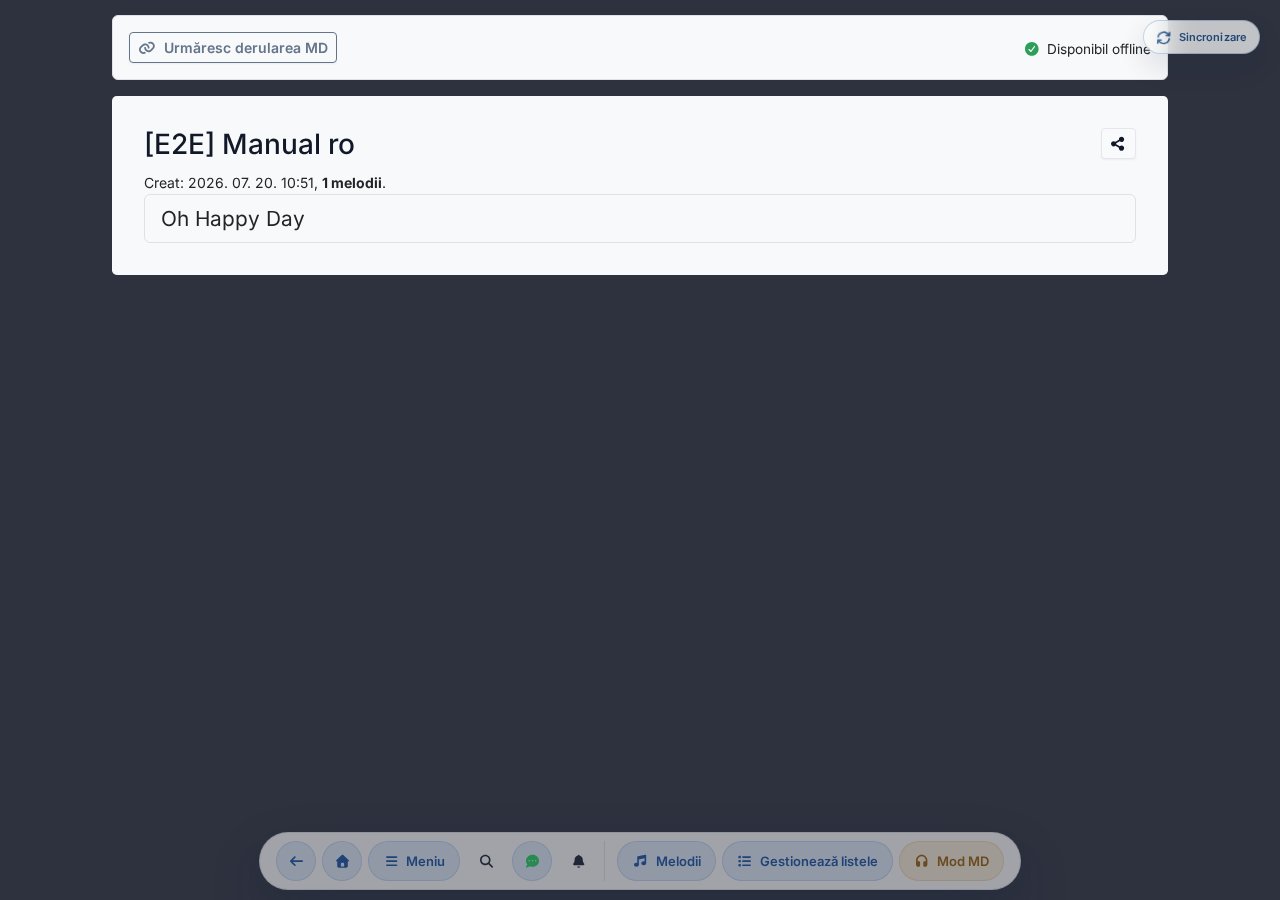
Dacă cineva din grupul tău pornește modul Music Director, în partea de sus a setlistului celorlalți membri apare un pill „Urmăresc derularea MD". Aceeași urmărire poate fi activată și dezactivată și cu comutatorul „Urmărește derularea MD" ( iconița lanț) din secțiunea Repetiție și spectacol a Meniului — cele două controlează aceeași setare, rămân mereu sincronizate și se exclud reciproc cu modul MD (ca lider nu poți urmări). Poate fi activat/dezactivat cu un clic:
- Activat: schimbarea melodiei MD și comenzile se aplică automat și pe propriul ecran — când liderul schimbă melodia, și tu treci la melodia nouă.
- Dezactivat: vezi doar overlay-urile de comandă MD (Ne oprim / Continuăm / etc.) și un balon de sugestie revocabil la schimbarea melodiei; propria navigare o controlezi tu.
Pauză
Dacă liderul avansează pe un rând --- pauză --- în setlist, urmăritorii navighează și ei la pagina de pauză — apare un card de pauză curat și centrat, care arată bine și pe videoproiector:
- Sus, marca Chords365 (logo + nume), ca să se recunoască de departe, pe videoproiector, ce aplicație rulează.
- O iconiță mare de ceașcă de cafea (cu abur care urcă ușor), sub ea textul „Pauză" și rândul „Revenim imediat".
- Titlul melodiei următoare într-o „pastilă" evidențiată (de ex. Următoarea: Oh Happy Day), ca echipa să vadă cu ce continuă.
Pauza se anulează cu butonul „Ștergerea pauzei" (liderul navighează înapoi la melodia următoare). Acest buton este vizibil doar în modul Music Director — pauza este, așadar, încheiată de lider; pe ecranele urmăritorilor nu apare.
Editarea și urmărirea listelor de melodii
Setlistul este lista comună de melodii a grupului pentru un eveniment dat. Toți membrii văd același lucru în timp real.
Crearea unui setlist nou
- Navighează la subpagina setlist sau deschide modalul de gestionare cu butonul Gestionează listele din antet.
- Introdu numele setlistului (ex. „Duminică 05.10.").
- Activează Modul MD (în modalul Meniu din antet, secțiunea Repetiție și spectacol) — aceasta activează și funcțiile fostului mod editare.
- În biblioteca de melodii, melodia se poate adăuga la listă cu butonul verde Adaugă la Setlist cu iconița + — sau folosește căutarea de melodii integrată de mai jos, direct pe pagina setlistului.
Adăugarea unei melodii direct din setlist
Nu trebuie mereu să mergi în biblioteca de melodii: în modul de editare (MD), pagina setlistului are ea însăși o căutare integrată.
- Pe o listă goală, această căutare este conținutul principal al paginii; de îndată ce lista are melodii, vei găsi panoul Adaugă melodie sub listă.
- Începe să tastezi un titlu, o etichetă sau un fragment din versuri — rezultatele sunt ordonate după relevanță (începutul titlului, titlu, etichetă, conținut), iar o melodie deja aflată pe listă primește marcajul „Deja pe listă" și nu mai poate fi selectată.
- Poți selecta mai multe melodii simultan (prin clic), apoi le poți salva pe toate la finalul listei într-un singur pas cu butonul Adaugă.
- Dacă lași câmpul de căutare gol, aplicația arată în schimb sugestii: melodiile favorite ale grupului, cele folosite recent și cele cântate cel mai frecvent — util pentru a alcătui rapid o listă de repetiție fără să cauți deloc.
- Iconițe mici la fiecare rezultat arată dacă există partitură încărcată, stems, sau dacă melodia este favorită.
- Căutarea funcționează și de la tastatură: ↓/↑ pentru a te deplasa între rezultate, Spațiu pentru selectare, Enter pentru adăugare, Esc pentru golirea căutării.
Ordonare și pauză
- ↑ / ↓ — schimbă locul cu elementul vecin. Pe ecrane înguste accesezi același lucru din meniul pop-up Acțiuni rapide (trei puncte).
- Adăugare pauză — butonul cu iconița de cană de cafea din partea de jos a listei inserează un rând Pauză ---- (separă blocurile de eveniment). Acest buton este vizibil doar în modul editare.
- Eliminare din setlist — în modul editare, la capătul fiecărui rând există o iconiță roșie de coș ; cu ea poți scoate direct melodia din listă (nu trebuie să mergi pe pagina melodiei). Apare o întrebare de confirmare („Sigur elimini elementul … din setlist?").
Setarea tonalității în rând
În modul de editare (MD), fiecare rând de melodie are un control de tonalitate pe marginea din dreapta: avansezi cu semitonuri folosind butoanele − / +, alegi o tonalitate direct din lista derulantă, iar butonul revine la tonalitatea de bază. Este o tonalitate ocazională doar pentru acest setlist — nu suprascrie tonalitatea originală (salvată) a melodiei. Tonalitățile sunt afișate cu denumirea de note configurată (anglo-saxonă sau H/B).
- Modificarea are efect imediat și se actualizează și pe ecranele celorlalți membri; o bară scurtă Anulează în partea de sus revine asupra ultimei modificări.
- În vizualizarea doar-citire (fără editare), la capătul rândului apare doar eticheta de tonalitate (cu cea originală alături atunci când este setată o tonalitate ocazională).
Modal toate setlisturile
Clonarea listei
În modalul „Gestionare liste", pe panoul de creare a listei noi, printr-un buton radio se poate selecta modul „Clonează lista curentă": în acest caz conținutul setlistului deschis în prezent (ordine, pauze, melodii) se copiază într-o nouă listă cu numele dat de tine. Utilizare tipică: clonezi lista de săptămâna trecută cu numele „Repetiție 05.17." și schimbi doar 2–3 melodii — nu trebuie să reselectezi totul.
Readucerea listelor anterioare
În partea de jos a modalului „Gestionare liste" există un buton Liste anterioare. Cu el poți deschide setlisturile șterse anterior (mutate în coșul de gunoi) și le poți readuce de acolo — astfel o listă aruncată din greșeală sau lista unui eveniment mai vechi nu se pierde definitiv.
Distribuire link
Iconița de distribuire din antetul setlistului copiază linkul listei (/setlist/) în clipboard — îl poți trimite pe chat, SMS sau email, și apare un mesaj de confirmare „Link copiat în clipboard". Deschizând linkul, lista apare în vizualizare de citire (nu poate fi editată).
Această iconiță este vizibilă doar în vizualizarea de citire (non-editare). În modul editare, în locul ei se află câmpul editabil cu numele listei, fără iconiță.
Ștergerea setlistului
În modul editare, ca administrator de grup, în partea de jos a listei apare un buton Șterge setlist-ul. Acesta nu șterge definitiv: mută lista în Coșul de gunoi. O întrebare de confirmare te avertizează și ea despre acest lucru („… setlist-ul va fi mutat în coșul de gunoi. De acolo îl poți restaura mai târziu sau șterge definitiv.") — de acolo îl poți readuce cu butonul „Liste anterioare" sau îl poți șterge definitiv.
Asocierea cu un eveniment
Un setlist poate fi atribuit unui eveniment existent (repetiție, eveniment) — astfel caseta Evenimente de pe pagina principală și cardul „Evenimentul de azi" arată și care listă aparține cărei zile. Un eveniment poate avea mai multe setlisturi (ex. versiune de studiu și versiune live).
- Setlist nou direct pentru un eveniment: în caseta Evenimente, lângă fiecare eveniment există un pill Setlist cu chenar punctat roșu. La clic apare un modal, numele setlistului este deja completat cu data evenimentului — dai clic pe Creează un setlist nou și ești imediat în biblioteca de melodii în mod editare, cu coș.
- Asocierea unui setlist existent: în antetul subpaginii setlist (doar în mod editare + pentru adminii grupului) apare un dropdown Eveniment asociat. Poți selecta din evenimentele viitoare ale grupului sau poți suprascrie asocierea. La un setlist asociat unui eveniment trecut (închis), selectorul este dezactivat — datele trecute nu pot fi modificate.
- La ștergerea evenimentului: setlistul rămâne, doar pierde asocierea cu evenimentul (nu se pierde niciun fel de date).
Asocierea este vizibilă și pentru cititori (slave sau non-admin): în antetul setlistului un rând discret „Eveniment asociat: …" indică pentru ce zi este lista.
Dacă salvezi o listă nouă sau clonată fără a selecta un eveniment, dar grupul are un eveniment viitor, aplicația întreabă scurt înainte de salvare și propune asocierea cu evenimentul — astfel lista este accesibilă cu un clic și din caseta Evenimente și din cardul „Evenimentul de azi". Poți decide liber: Alege eveniment te duce înapoi la dropdown, iar Salvează fără eveniment salvează lista fără eveniment. Dacă nu există niciun eveniment selectabil (de azi sau ulterior), nu apare întrebarea.
Anunță echipa: setlistul este gata
Când ai asamblat lista de bază, cu un singur buton poți notifica membrii grupului prin email că setlistul este gata — astfel toată lumea se poate pregăti din timp. Sub setlist apare un card evidențiat ( Trimite notificare), care explică pe scurt funcția.
- Cardul este vizibil doar în modul MD și pentru administratorii grupului, și doar când setlistul a fost modificat recent (în decurs de 3 ore de la ultima editare) și nu este gol. Dacă modifici lista între timp, fereastra repornește.
- La clic apare o scurtă fereastră de confirmare (emailul merge la mai mulți membri, de aceea cerem confirmare).
- Emailul conține ordinea curentă a setlistului: melodiile sunt linkuri clicabile, pauzele sunt incluse și există un buton care duce direct la setlistul complet. Textul mic indică că lista poate mai fi modificată — acum doar semnalizezi că setlistul de bază este gata.
- Tu însuți nu primești emailul; oricum vezi propria ta listă. O eventuală retrimitere nu poate fi inițiată timp de jumătate de oră după trimitere (butonul este dezactivat până atunci și arată ora ultimei trimiteri).
- Cine a activat notificările push din browser (categoria Setlistul este gata) primește în plus față de email și o notificare push discretă pe telefon/calculator.
Căutarea și răsfoirea melodiilor
În spatele punctului de meniu Melodii se află biblioteca completă de melodii a grupului — cu posibilitate de căutare, marcare ca favorite și colorare cu heatmap.
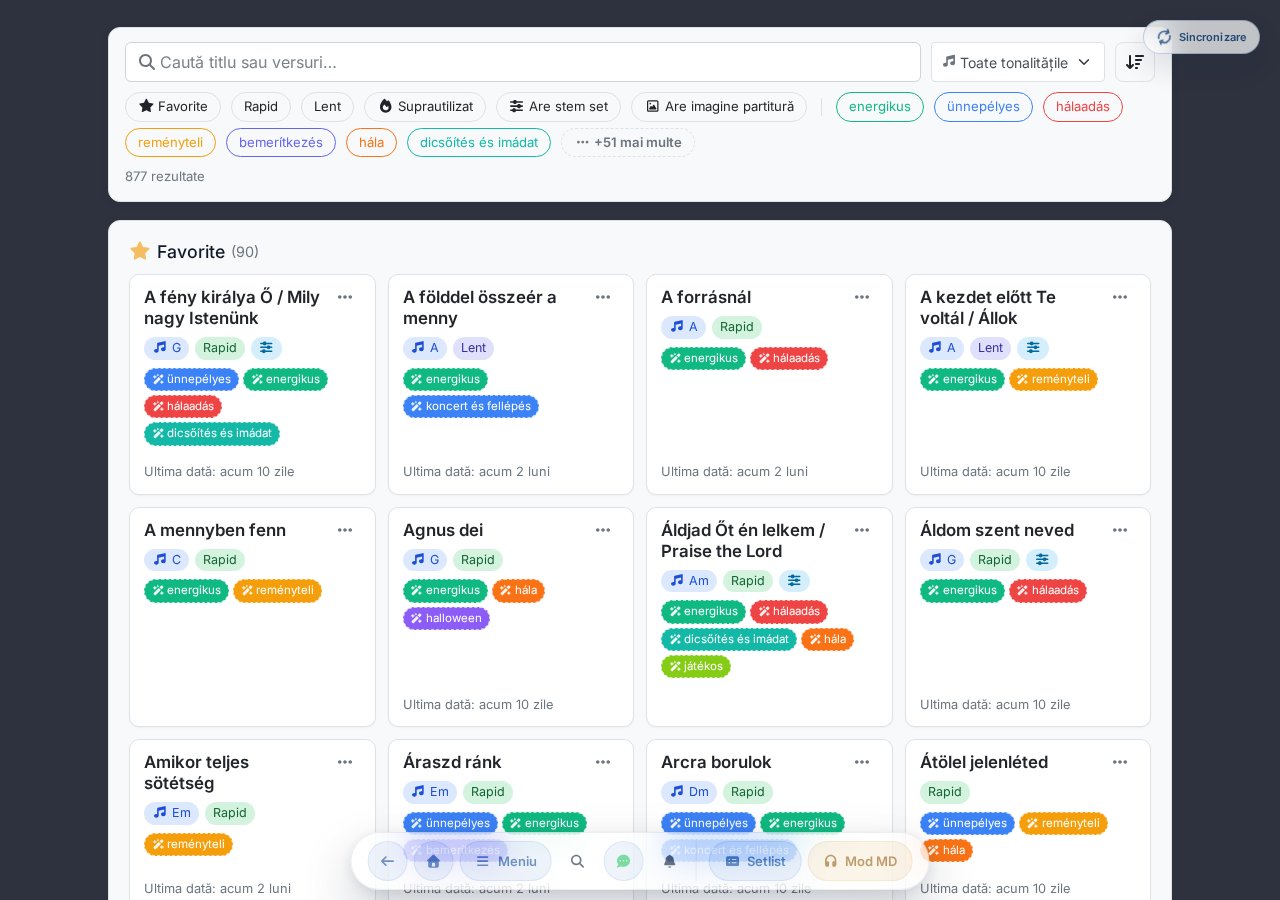
Căutare
Tastează în câmpul din partea de sus titlul melodiei, o parte dintr-un cuvânt sau chiar o frază din versuri. Căutarea filtrează simultan între titlu + versuri + tag-uri, este insensibilă la diacritice (litera „ő" și litera „o" sunt una și aceeași) și sortează rezultatele după un scor de relevanță:
- Potrivire la începutul titlului > conținere în titlu > potrivire de tag > potrivire în text.
- Căutarea de conținut pornește doar pentru expresii de 3+ caractere, ca să nu fie zgomotoasă.
- Dacă potrivirea nu a fost în titlu, pe card apare un mic badge „găsit în text" sau „găsit în tag".
- În timpul căutării sortarea comută automat pe Relevanță, iar la câmpul gol revine la cea originală.
Chip-uri de filtrare
Cu banda de chip-uri de sub câmpul de căutare poți seta filtre combinabile (mai multe chip-uri = AND). Ordinea chip-urilor:
- Favorite — doar melodiile marcate cu stea.
- Rapid / Lent — pe baza etichetei de tempo a melodiei.
- Suprautilizat — melodii care au apărut peste media grupului în ultimele 90 de zile; un chip distinct, cu stil evidențiat și pictogramă de flacără (pe cardul melodiei este indicat de badge-ul „Folosit des").
- În listă — apare doar în mod master + cu un setlist activ, când filtrează la melodiile din setlist.
- Are stem set — doar melodiile care au stem/multitrack.
- Are imagine partitură — doar melodiile cu imagine de partitură încărcată.
- Tag-uri tematice — după un separator, etichetele proprii ale grupului ca chip-uri (mai multe tag-uri sunt AND-abile). Etichetele sunt ordonate după numărul de melodii asociate (cea cu cele mai multe melodii prima); implicit apar doar primele 7 cele mai populare, iar butonul +N mai multe desfășoară lista completă (și o poate restrânge la loc).
Sortare
Dropdown-ul de sortare din banda de filtrare:
- Implicit — după titlu, cu favoritele în față.
- După titlu — alfabet cu diacritice.
- Cel mai puțin folosit — crescător după utilizarea din ultimele 90 de zile (bun pentru melodii noi).
- Cel mai folosit — descrescător după utilizarea din ultimele 90 de zile.
- Folosit ultima dată — după data ultimei apariții într-un setlist.
- După tonalitatea cântată — savedkey setată, în ordine alfabetică.
- Relevanță — automat în timpul căutării.
Favorite vs. toate
Implicit apare doar grila Favorite (melodiile marcate cu stea). Mai jos, o secțiune pliabilă Colecție completă arată toate melodiile grupului, cu același format de card.
Indicator de suprasolicitare („Folosit des")
Dacă o melodie a apărut în ultimele 90 de zile de cel puțin de două ori mai des decât media grupului (și de cel puțin 4 ori), pe card apare o bandă portocalie pe marginea stângă + un badge „Folosit des" cu pictogramă de flacără . Este un ajutor util ca să nu repeți prea des aceleași melodii. (Aceasta nu este același lucru cu vechiul heatmap roșu — este un indicator separat, contrastant.)
Melodie aleatorie rapidă / lentă
Funcțiile Melodie rapidă aleatorie și Melodie lentă aleatorie sunt accesibile din secțiunea Repetiție și spectacol a modalului Meniu din antetul global. Fiecare melodie are un tempo setat (lent, normal, rapid), iar acesta este folosit de selecția aleatorie. Aplicația alege la întâmplare una dintre melodiile marcate ca favorite al cărei tempo corespunde celui cerut (rapid sau lent) și navighează imediat la melodia aleasă. (Funcționează și offline, deoarece alegerea se face din biblioteca de melodii descărcată.)
Tag-uri tematice
Orice membru al grupului poate crea etichete (tag-uri tematice) la nivel de grup — ex. festiv, advent, crăciun, paști, baladă — și le poate și atribui melodiilor (nu există barieră de admin pentru asta). Tag-urile sunt create cu o paletă de culori automată și:
- apar ca chip-uri pe banda de filtrare a bibliotecii (mai multe tag-uri sunt AND-abile), ordonate după numărul de melodii — primele 7 cele mai populare imediat, restul în spatele butonului +N mai multe;
- apar sub titlu pe cardul melodiei, ca să vezi dintr-o privire pentru ce este melodia;
- pot fi selectate per melodie pe pagina de editare — o melodie poate fi în mai multe tag-uri simultan.
Taxonomia este construită după criterii muzicale generale (temă, atmosferă, anotimp, ocazie); etichetele bisericești/de laudă sunt doar un set opțional, nu o presupoziție de bază.
Administratorul grupului vede în partea de jos a bibliotecii o casetă Categorizare AI din versuri. Programul sugerează automat, în fundal, etichete pe baza versurilor (temă, atmosferă, anotimp, ocazie), pe măsură ce intră melodii noi — nu suprascrie tag-urile manuale. Etichetele sugerate astfel primesc pe card o pictogramă de baghetă magică și pot fi căutate și filtrate la fel.
Operații admin pe melodie de pe card
Pentru administratorul grupului, în colțul din dreapta sus al fiecărui card de melodie se deschide un meniu … (elipsă). În el:
- comutarea Favorit pornit/oprit,
- Ștergere () — melodia ajunge în Coșul de gunoi, de unde o poți restaura mai târziu sau o poți șterge definitiv (nu este ștergere definitivă imediată).
Panou coș setlist (mod master)
Dacă ești în mod master / editare și ai un setlist activ, în dreapta bibliotecii apare un panou sticky cu conținutul listei curente. Pe desktop, panoul urmărește derularea pe tot parcursul, iar pe mobil butonul de jos îl deschide ca bottom sheet — eticheta butonului este numele listei (dacă există), altfel „Setlist", urmată de numărul de piese între paranteze:
- Butonul + de pe card adaugă melodia la coș (restul cardului navighează în continuare la pagina melodiei).
- Butonul × din panou o scoate.
- Melodiile pot fi și reordonate în panou — la fel ca pe pagina setlist.
Adăugarea unei melodii noi
În partea de jos a paginii bibliotecii, butonul Adaugă o melodie nouă deschide asistentul /create-song. Asistentul are doi pași:
Pasul 1 — de unde vine melodia? Poți alege dintre două carduri:
- De pe dispozitivul meu — încarci ChordPro, o fotografie, un PDF sau o partitură de pe dispozitivul tău.
- De pe internet — cauți și imporți din biblioteci publice de partituri. Acest lucru este descris detaliat în secțiunea Importul melodiilor.
*Pasul 2 — sursa (pe ramura De pe dispozitivul meu)* carduri de sursă grupate:
- Text ChordPro / acorduri — deschide un editor gol, dacă știi acordurile, vrei să le introduci sau ai deja un fișier
.cho. - Încarcă fișiere ChordPro — mai multe fișiere
.chodeodată (drag-and-drop sau selector de fișiere); din fiecare devine o melodie separată. - Fotografie de partitură (caiet) — fotografiezi sau alegi paginile caietului; le poți roti, decupa și ajusta contrastul pagină cu pagină. Furnizarea ChordPro nu este obligatorie — titlul este suficient, iar pagina melodiei afișează implicit imaginea de partitură încărcată.
- Partitură PDF — fiecare pagină a unui PDF devine imagine de partitură, ca melodie nouă.
- Import imagine / OCR (BETA) — o imagine de partitură sau o fotografie transformată în ChordPro prin recunoaștere de text.
- Pornește importul (doar pentru administratorul grupului) — reîncărcarea unui ZIP de bibliotecă exportat anterior (vezi mai jos).
Dacă la o melodie bazată pe fotografie / PDF scrii ulterior text ChordPro în editor, pe pagina melodiei apare comutatorul cu care poți comuta între imagine și vizualizarea text.
Admin: export și import bibliotecă
În antetul secțiunii Colecție completă (cu colecția desfășurată, pentru administratorul grupului) o pictogramă de descărcare exportează ca ZIP toate melodiile grupului (pentru salvare, arhivare sau mutare în alt grup). Tooltip-ul ei este „Descarcă întreaga bibliotecă în ZIP".
Ca pereche a exportului, poți și reîncărca un ZIP exportat anterior: pe ramura De pe dispozitivul meu a asistentului /create-song, ca administrator al grupului, în secțiunea Pornește importul. Încarcă mai întâi ZIP-ul mare în mediatecă, apoi alege-l din dropdown și pornește importul. Melodiile deja existente (cu același titlu) sunt omise, nu sunt suprascrise.
Admin: îmbinarea a două melodii
Dacă aceeași melodie apare de două ori în bibliotecă (de ex. în una cineva a scris versurile/acordurile, iar în cealaltă a încărcat o fotografie a partiturii), ca administrator al grupului le poți îmbina într-una singură. În secțiunea Acțiuni administrative activează modul Îmbinarea melodiilor, selectează exact două melodii cu bifele de pe carduri, apoi apasă Îmbină pe bara care apare jos.
În fereastra de dialog compui melodia care rămâne: alegi care supraviețuiește (A sau B), activezi/dezactivezi și reordonezi versurile și fiecare pagină de partitură (cu săgețile) și, în final, decizi din ce melodie să preiei titlul, tonalitatea, BPM-ul, descrierea, linkurile, etichetele și stem-urile. Confirmi cu butonul Îmbină.
Cealaltă melodie ajunge la Coș (de unde poate fi restaurată), setlist-urile care indicau spre ea trec automat la melodia rămasă, iar stem-urile ei sunt mutate. Partitura și versurile sunt copiate, așa că o melodie restaurată din coș revine cu propriul conținut (stem-urile, în schimb, au fost mutate la melodia rămasă).
Căutare pe internet — import din mai multe surse publice
Din modul „De pe internet" al asistentului Cântec nou (sau direct din pagina /internet-search) cauți simultan în peste 20 de surse publice folosind un singur câmp de căutare — surse maghiare și internaționale, cu acorduri, partituri sau doar versuri (ex. Chordie, Cifra Club, Zeneszöveg.hu, Gitárkotta, Dics-Suli, Kereszténydalok.hu, Mutopia). chords365.com nu stochează și nu copiază nimic: căutarea și descărcarea au loc doar la clicul tău, iar un cântec nou se creează exclusiv prin salvarea de după verificare.
Utilizatorii sunt responsabili să încarce și să folosească doar conținut pentru care au drepturi. Chords365 nu este un catalog public de cântece și nu distribuie muzică protejată prin drepturi de autor — oferă doar instrumentele pentru a-ți gestiona propriile cântece, folosite în mod legal, în cadrul grupului tău.

Unele surse (ex. Dics-Suli, Zeneszöveg.hu) se „încălzesc" la pornire: în acel moment își construiesc propriul index de căutare. Dacă o sursă tocmai indexează, primești de la ea o listă goală și mesajul „Indexare în desfășurare" — nu este o eroare, aplicația reîncearcă automat, iar rezultatele apar peste câteva secunde.
Un cântec, mai multe surse — rezultat reunit
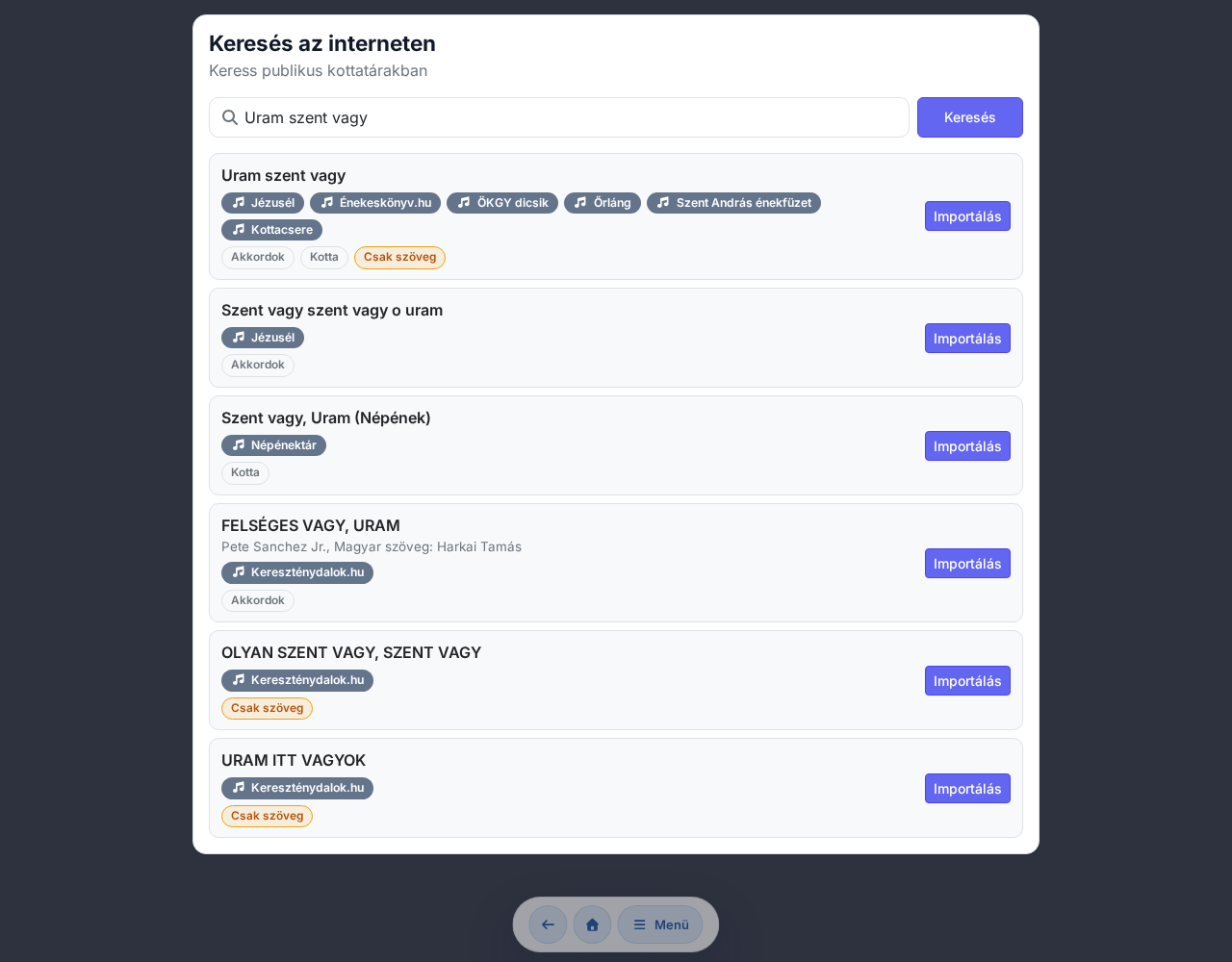
Badge-ul „doar versuri" semnalează când o sursă oferă doar versurile (fără acorduri) — și asta are valoare, în acest caz aduci textul.
Printre surse apare și Kottatár.hu (magazinul cu plată al Bisericii Baptiste Maghiare), însă aceasta este o sursă specială, doar de redirecționare: butonul de pe rândul ei nu este Import, ci „Deschide într-o filă nouă", și doar deschide pagina partiturii din magazin într-o filă nouă — nu importă și nu creează niciun cântec. (Aducerea partiturilor cumpărate se face cu totul altfel, prin asocierea conturilor — vezi mai jos secțiunea Asocierea Kottatár.hu.)
„Alege o variantă"
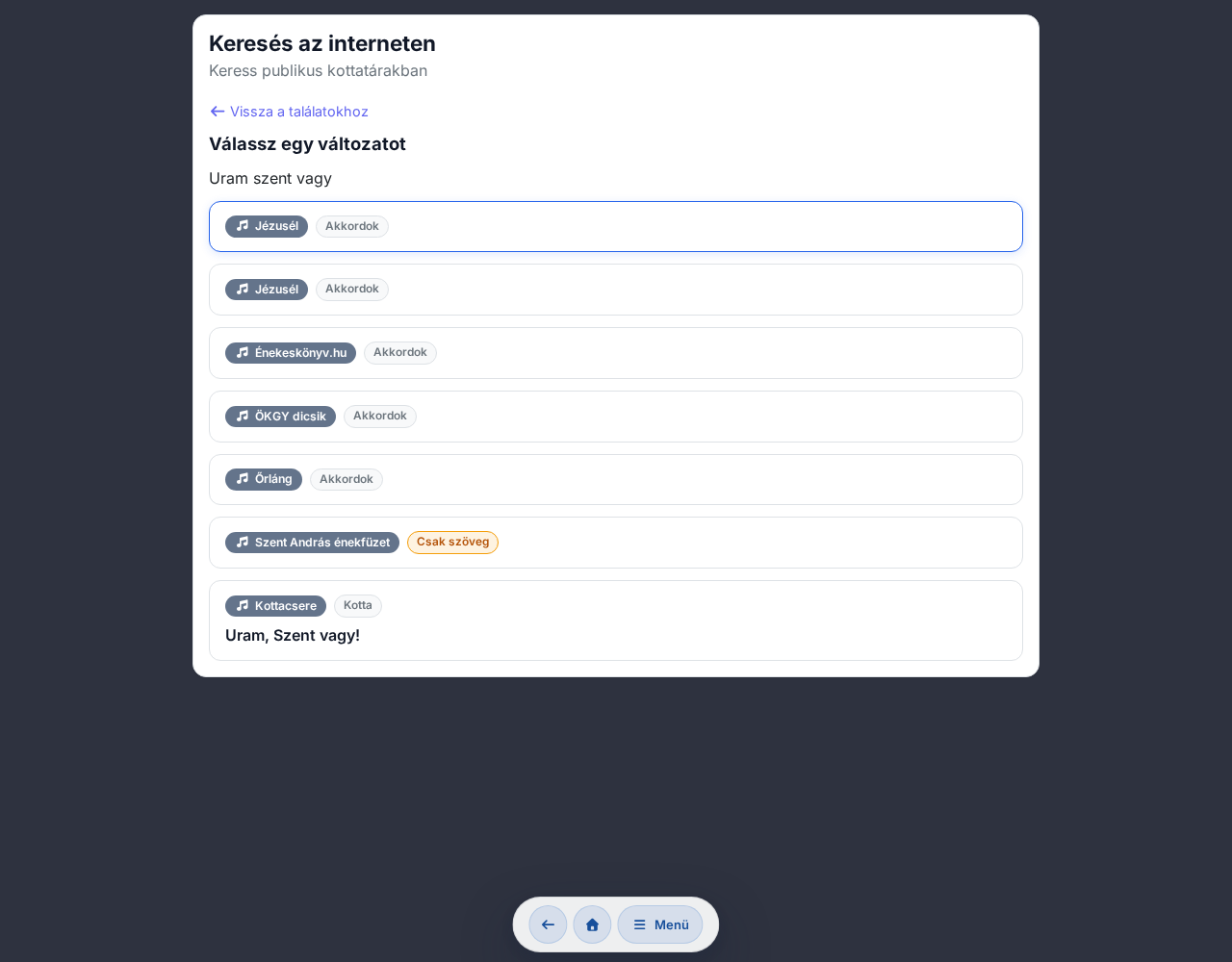
Varianta aleasă merge mai departe în funcție de tipul sursei:
- Acorduri / doar versuri → schiță ChordPro editabilă (aceeași verificare ca mai jos, la Ez az a nap!) — aici poți corecta înainte de a salva.
- Partitură → import de partitură: PDF-ul/imaginea intră printre partiturile cântecului (nu trebuie să tastezi nimic).
Dacă cântecul există dintr-o singură sursă, pasul de alegere a variantei este omis și treci direct la fluxul de mai sus.
Butonul Înapoi al browserului te conduce înapoi pas cu pas în fluxul de căutare (rezultate → alegerea variantei → verificare), nu te scoate afară — căutarea pe care ai introdus-o deja și starea ta se păstrează.
Alegerea foii și OCR sau imagine de partitură (Dics-Suli)
La unele surse — de exemplu la Dics-Suli — sunt disponibile atât foaia PDF cu acorduri, cât și cea cu portativ (note muzicale) a cântecului, iar aplicația îți arată și o previzualizare a fiecărei foi înainte de import (prima pagină a PDF-ului, ca imagine de joasă rezoluție). Aici stabilești două lucruri:
- Care foaie (foi) o ceri? — bifezi foaia cu acorduri și/sau pe cea cu note.
- În ce formă? Poți alege dintre două moduri:
- Recunoaștere de text (OCR) — din foaia cu acorduri rezultă un ChordPro editabil (acorduri + versuri), iar foaia cu note rămâne atașată lângă el ca imagine de partitură. - Ca imagine de partitură — fiecare foaie selectată intră pur și simplu printre partiturile cântecului, fără recunoaștere de text.
Din verificarea OCR poți comuta oricând cu un buton — „Importă totuși ca imagine de partitură" —, dacă recunoașterea nu a ieșit suficient de bine și preferi să păstrezi foaia ca imagine.
Răspunderea privind drepturile de autor
Sursele căutate pot conține și opere protejate de drepturi de autor și/sau lucrări bisericești. Înainte de Salvare, pagina te avertizează asupra acestui lucru: cântecul descărcat nu este proprietatea chords365.com și nu devine proprietatea sa nici prin import — tu decizi dacă ești îndreptățit să îl folosești și autorizezi aplicația doar pentru stocarea în cadrul propriului tău grup. Nu există nicio copie publică și nicio statistică.
Importul melodiilor din arhiva publică kotta.ezazanap.hu
Cu butonul Import din Ez az a nap! accesibil de pe pagina Melodii, poți căuta în arhiva de ~500 de melodii a kotta.ezazanap.hu, iar melodiile individuale, convertite în ChordPro, pot fi salvate cu un singur clic în colecția propriului grup.
Pagina sursă folosește mai multe formate de melodii (acord inline, rând de acorduri deasupra textului, doar text, uneori text comprimat într-un paragraf). Parserul gestionează bine 80–90% din acestea, dar uneori va trebui să mai rafinezi ChordPro-ul generat în editor. Convențiile de acorduri maghiare (H → B, Esz → Eb, e mic → Em etc.) sunt convertite automat la notație anglo-saxonă la import.
Căutare
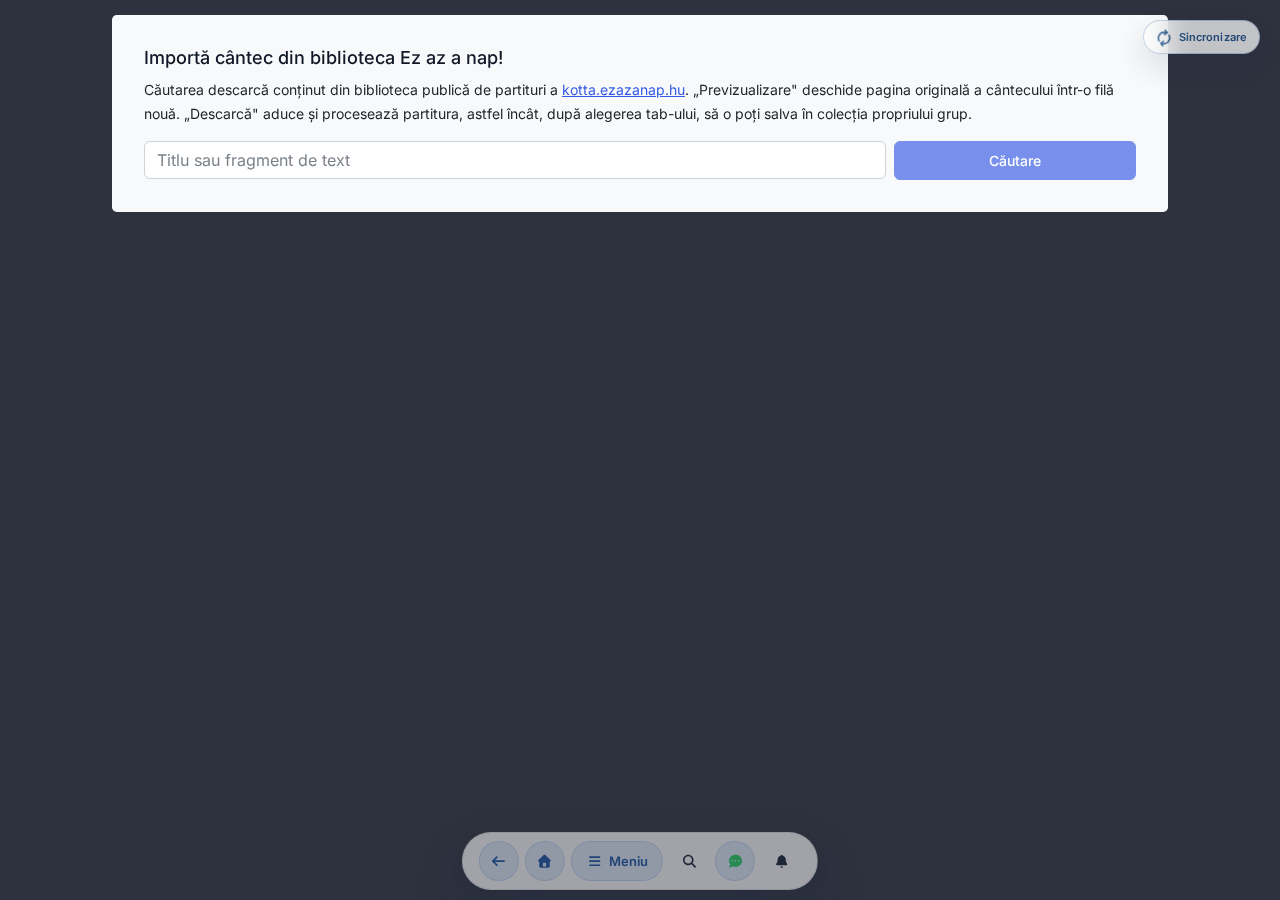
Lista de rezultate folosește propriul motor de căutare WordPress al paginii sursă prin proxy — chords365.com nu stochează acest conținut, îl salvează doar dacă tu dai clic pe Salvează și deschide după selectarea tab-ului.
Panoul de selectare tab-uri
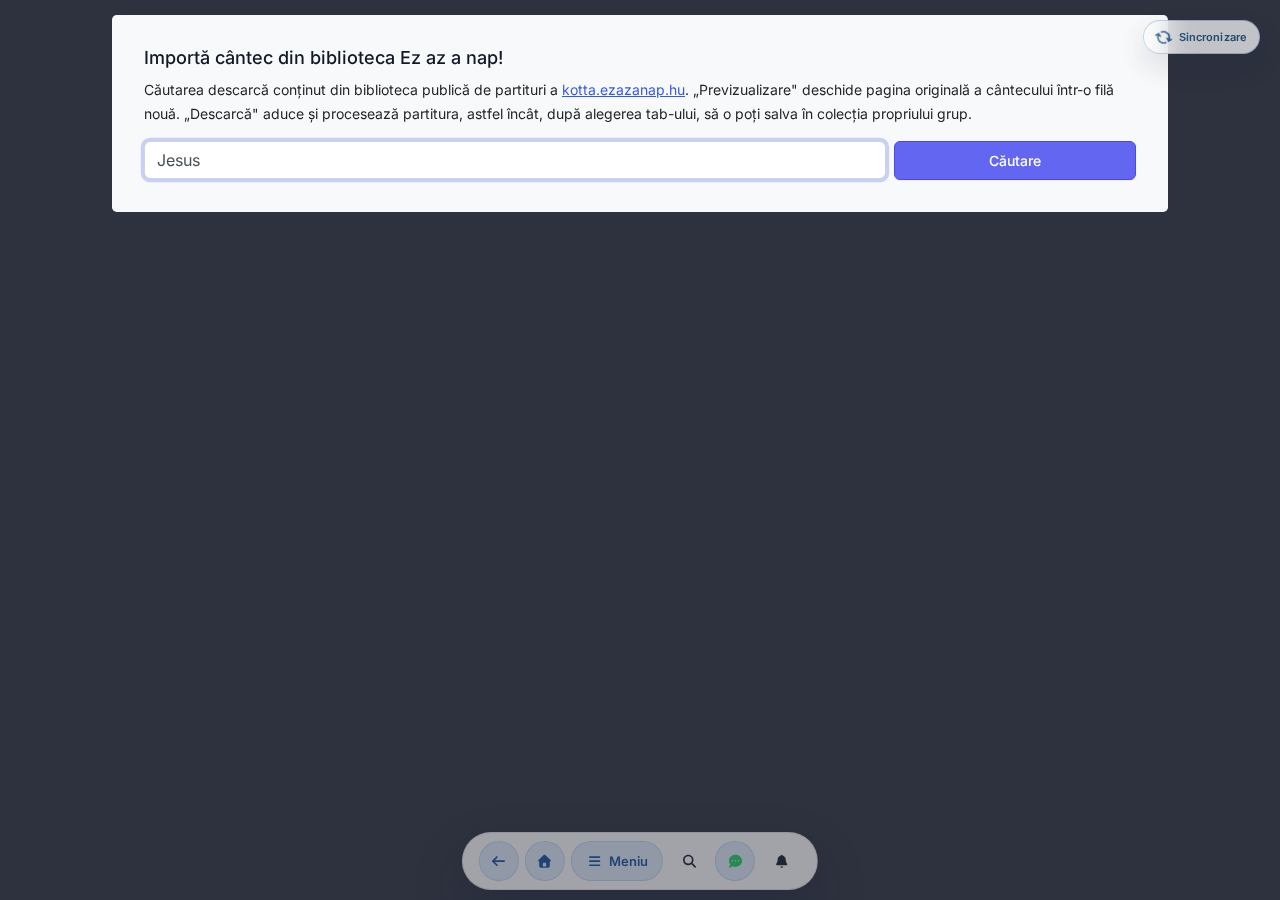
Fiecare card de tab oferă o scurtă previzualizare a ChordPro-ului generat și afișează:
- Format:
chordpro-inline,chords-over-words,lyrics-onlysaucollapsed. - Certitudine: câte procente estimează parserul că a rezultat un ChordPro semnificativ.
- Avertismente: numărul de notații de acorduri necunoscute și de probleme de normalizare.
Cu butonul Anulare poți reveni la lista de rezultate fără ca ceva să fie salvat.
Salvare și continuare
Butonul Salvează și deschide inserează ChordPro-ul tab-ului selectat ca melodie nouă în colecția grupului. URL-ul sursei și eventualele linkuri de atașament PDF intră în antetul ChordPro ({meta: source ...}, {meta: attachment ...}). După salvare, navigăm la pagina de vizualizare (/song/:id) — de acolo poți continua rafinarea cu butonul obișnuit de editor.
Gestionarea duplicatelor
Dacă în grupul tău există deja o melodie cu același titlu, noul import intră cu un sufix (ex. „Titlu (2)"). Importul nu suprascrie niciodată melodia existentă, deci încercările pot fi șterse ulterior.
Răspunderea privind drepturile de autor
Arhiva publică kotta.ezazanap.hu poate conține opere protejate prin drepturi de autor. Pagina de import avertizează despre acest lucru deasupra butonului Salvare. Tu decizi dacă poți utiliza conținutul importat în propriul grup — chords365.com oferă doar instrumentul tehnic pentru transfer.
Dacă pozițiile acordurilor generate nu sunt corecte (ex. o linie de acorduri prea lungă în sursa originală a dus la acorduri „lipite" la final), după salvare le poți muta manual în editor — site-ul sursă folosea poziționare cu margine CSS pe care importul nu o poate converti întotdeauna în poziție de caractere.
Asocierea Kottatár.hu — aducerea partiturilor cumpărate
kottatar.hu este magazinul de partituri cu plată și licențiat al Bisericii Baptiste Maghiare. Dacă ai acolo un cont și ai cumpărat partituri, îl poți asocia cu contul tău chords365, iar partiturile cumpărate ajung în biblioteca grupului tău.
Există două lucruri cu nume asemănător. Sursa Kottatár.hu vizibilă în căutarea pe internet doar redirecționează către magazin („Deschide într-o filă nouă"), nu importă. În schimb, această asociere de cont aduce propriile tale partituri deja cumpărate — plata se face în magazin, în aplicație doar le aduci.
Asociere
Contul Kottatár îl poți accesa din două locuri:
- Meniu → Conținut → Kottatár.hu, sau
- în Setări, cardul Cont Kottatár → butonul Gestionează contul Kottatár.
Ambele te duc la pagina /kottatar. Acolo, autorizarea pornește cu butonul Conectează cu Kottatár.hu: te redirecționăm către pagina de autentificare kottatar.hu, unde permiți accesul (OAuth). Parola și cheile de acces nu sunt văzute niciodată de chords365 — autorizarea are loc pe partea magazinului. La revenire, partiturile tale cumpărate încep automat să fie aduse în biblioteca ta.
Partiturile mele cumpărate, sincronizare
După asociere, pe pagină apare lista Partiturile mele cumpărate, fiecare element fiind marcat cu Importată sau Nouă. Aici gestionezi actualizarea:
- Sincronizează acum — aduce manual achizițiile tale noi (procesul rulează în fundal, iar pagina arată câte partituri noi au fost aduse).
- Comutatorul Sincronizare automată — dacă îl activezi, achizițiile tale noi ajung de la sine în biblioteca ta, fără niciun clic suplimentar.
O partitură cumpărată poate fi într-un singur grup odată. Dacă o sincronizezi în alt grup al tău, ea se șterge din grupul anterior (împreună cu fișierele) — cerem confirmare înainte de sincronizare.
Deconectare
Cu butonul Deconectează poți desface oricând legătura cu contul Kottatár. Fii atent aici:
La deconectare, toate cântecele Kottatár aduse se ȘTERG DEFINITIV — împreună cu fișierele aferente (imaginile de partitură), din toate grupurile. Acest lucru nu poate fi anulat. În plus, pornește o perioadă de așteptare de 14 zile: în acest timp același cont Kottatár nu poate fi reasociat (nici aici, nici la alt cont chords365). Deconectează doar dacă vrei într-adevăr să te desprinzi de magazin.
Import imagine / OCR (beta)
Dacă ai o partitură pe hârtie sau o fotografie a unei foi de acorduri primite de la cineva, Importul imagine / OCR extrage din ea versurile și acordurile prin recunoaștere de text. Îl poți porni din două locuri:
- de pe butonul Import imagine / OCR al paginii Melodii, sau
- din grupul „Importă din altă parte" al asistentului Cântec nou, cu opțiunea Import imagine / OCR.
Ambele te duc pe aceeași subpagină /ocr-import. Pașii:
- Fă sau selectează o imagine ori un PDF (max 30 MB) cu butonul Alege o fotografie / imagine / PDF — la un PDF cu mai multe pagini poți răsfoi până la pagina dorită.
- Marchează direct pe imagine textul partiturii (lasă afară antetul, numărul paginii), apoi rafinează cu butoanele de rotire și cursorul de contrast — o imagine mai clară oferă o recunoaștere dramatic mai bună.
- Pornește procesarea. Recunoașterea lucrează cu motorul Tesseract, cu modelele lingvistice maghiar + englez (
hun+eng); paginile pe două coloane sunt împărțite automat, iar imaginea scanată oblic este îndreptată. - Primești draft-ul ChordPro generat într-un textarea editor, alături de indicatorul de Fiabilitate al recunoașterii și de avertismente. La o certitudine scăzută, un banner de avertizare semnalează că merită să verifici mai atent textul. Aici poți face corecții înainte de a salva.
- După salvare treci la pagina de vizualizare (
/song/:id).
OCR-ul oferă un draft de pornire. Recunoaște cu greu notițele scrise de mână, greșește mai mult pe paginile cu multe culori sau scanate oblic. Convențiile de acorduri maghiare (H → B, e → Em etc.) sunt convertite automat la notație anglo-saxonă, dar uneori mai e nevoie de rafinare ulterioară. Imaginea originală încărcată nu se salvează — o păstrăm doar pe durata procesării, după care este eliminată.
Cântec dintr-un document text (Word, RTF, OpenDocument)
Dacă un cântec îl ai sub forma unui document text — Word (.docx, .doc), RTF, OpenDocument (.odt), text simplu (.txt) sau Markdown (.md) —, îl poți încărca și pe acesta ca un cântec. În grupul „Acorduri și versuri" al asistentului Cântec nou, alege cardul Document text.
Deoarece un astfel de fișier nu este nici structurat (precum ChordPro), nici cu format fix (precum PDF-ul), după încărcare tu decizi cum îl stocăm — printr-un selector cu două coloane:
- Text ChordPro — sistemul îl transformă într-un text cu acorduri editabil (în coloana din stânga poți corecta imediat înainte de a salva), sau
- Imagine de partitură — transformă documentul, prin PDF, în pagini-imagine și îl adaugă printre imaginile de partitură ale cântecului (în coloana din dreapta vezi o previzualizare a primei pagini), sau
- ambele — un cântec va avea atât text cu acorduri, cât și un set de imagini de partitură; pe pagina cântecului poți comuta între ele cu pastilele de variantă.
Trebuie să alegi cel puțin una dintre variante; nu există preselecție automată. Titlul cântecului este precompletat de aplicație (din prima linie a textului sau din numele fișierului), dar îl poți rescrie înainte de salvare.
După încărcare, analiza rulează în fundal (la un document mai mare, câteva secunde), iar până atunci aplicația afișează un indicator rotativ. Nu închide pagina până nu apare selectorul.
Un fișier poate avea maximum 25 MB, iar imaginea de partitură generată maximum 30 de pagini. Rulăm fiecare încărcare printr-un control antivirus (din cauza macrourilor Word), iar conversia este fără macrouri. Răspunderea privind drepturile de autor îți revine și aici — înainte de salvare te avertizăm asupra acestui lucru.
Reîncărcarea bibliotecii complete (doar admin)
Un ZIP cu o bibliotecă completă exportată anterior (vezi Gestionarea grupului → export) poate fi reîncărcat în partea de jos a paginii Cântec nou, în secțiunea Pornește importul — aceasta este vizibilă doar pentru administratorii de grup.
- Încarcă mai întâi ZIP-ul mare în mediatecă (cu încărcătorul propriu, pe fragmente, al mediatecii — astfel urcă și un fișier de mai mulți GB).
- În secțiunea Pornește importul, alege din listă ZIP-ul încărcat și pornește importul.
- Procesul rulează în fundal; la final vezi raportul: câte cântece au fost create, câte au rămas omise și câte au fost eronate.
Cântecele deja existente (cu același titlu) sunt omise de import. Partiturile, imaginile de partitură și seturile de stem-uri se recreează în grupul-țintă; forma de undă a mostrelor audio se regenerează în fundal.
Editarea melodiilor: un singur editor, trei moduri
Melodiile au o singură pagină de editare comună. În bara de sus, cu un segment de mod, poți comuta între cele trei moduri de conținut: Vizual, Sursă ChordPro și Imagine de partitură. Butonul Salvare se află în antetul global — după salvare rămâi pe pagină, nu sari înapoi la pagina melodiei.
În bara de instrumente de sus, în stânga, se află butonul Înapoi (eticheta lui este chiar titlul melodiei, iar la titlu gol cuvântul Înapoi), lângă el segmentul de mod. La salvare apare un mesaj Salvat cu succes și poți continua liniștit editarea.
Câmpurile meta (Titlu, Subtitlu, Interpret, Compozitor, Tonalitate, Capo, Tempo, Măsură) sunt comune în modul Vizual și în cel de Sursă ChordPro — în ambele primești aceeași grilă compactă de câmpuri. În modul Imagine de partitură aceste câmpuri (și selectorul de tempo, etichetele de temă, notițele) sunt ascunse.
La deschidere, aplicația alege modul inițial în funcție de natura melodiei: dacă melodia are imagine de partitură, dar nu are conținut ChordPro real, pornește în modul Imagine de partitură; altfel în modul Vizual. Pe mobil, implicit se deschide modul Sursă ChordPro, fiindcă pe ecran tactil este mai comod să scrii așa — poți comuta oricând pe cel vizual, aplicația doar îți dă un avertisment discret, fiindcă acela a fost optimizat pentru ecrane mai mari.
Modul Sursă ChordPro
În acest mod, întreaga melodie poate fi editată într-un singur textarea ChordPro, cu marcajele obișnuite. Textul introdus este salvat ca atare. Deasupra textarea, un Ajutor pliabil (Extinde / Restrânge) îți reamintește cele mai frecvente directive.
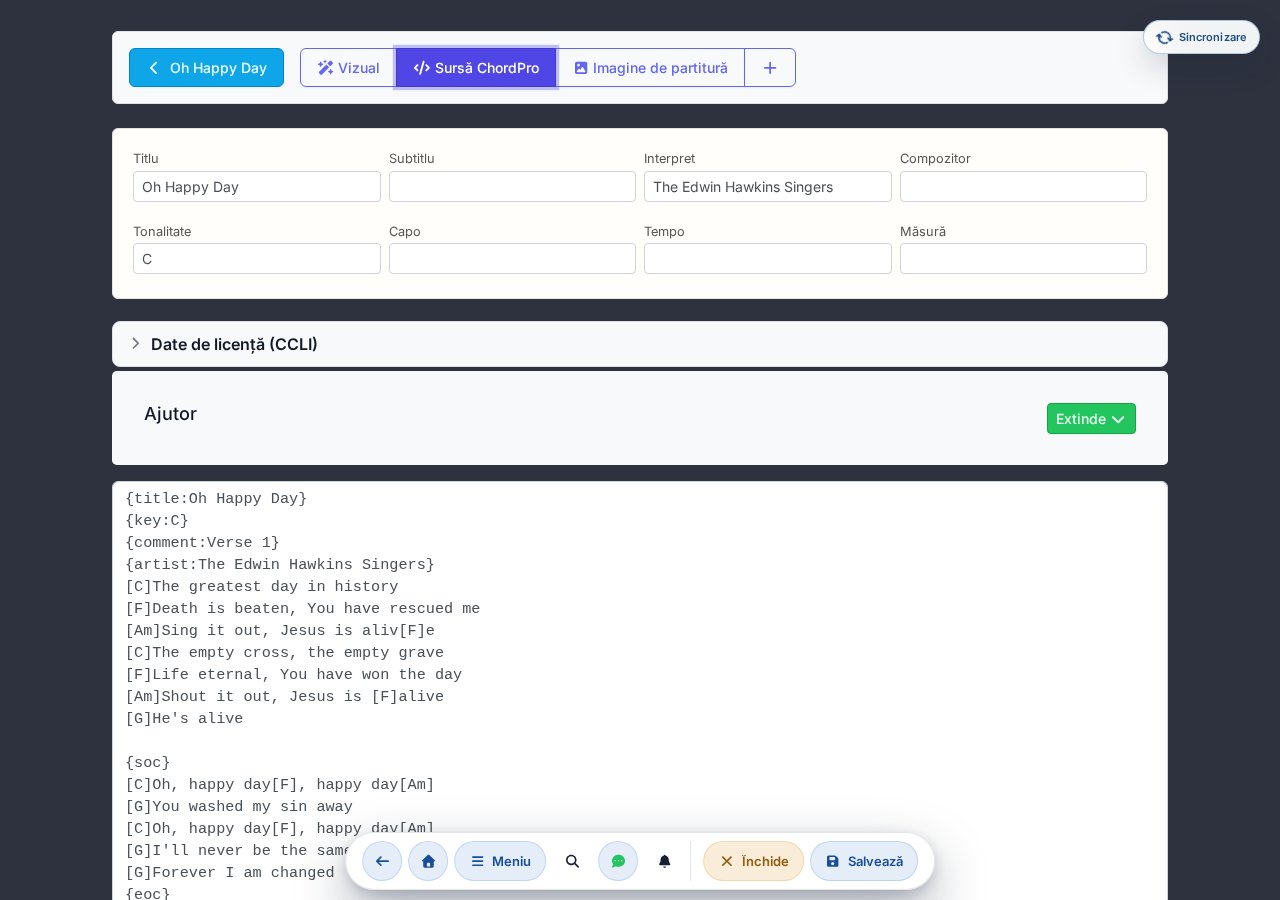
Câteva marcaje utile:
{title:...},{subtitle:...},{key:...}{capo:4}— valoare capo{tempo:140},{time:6/4}{start_of_verse:Verse 1}...{end_of_verse}{soc}...{eoc}— refren (Start/End of Chorus)[Am],[D/F#]etc. — acorduri inline în text
Modul Vizual
În acest mod lucrezi pe vizualizarea redată a textului melodiei și inserezi sau modifici acorduri prin clic/atingere — nu editezi ChordPro brut. În fundal, aplicația ține sincronizat conținutul celor două moduri text, așa că poți comuta oricând pe sursă.

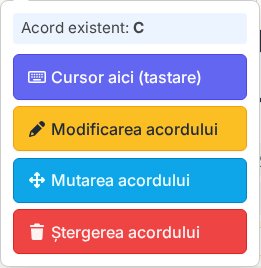
Inserarea / modificarea unui acord: atinge o literă sau un acord existent → apare un panou bubble. Pe un loc gol poți alege dintre Cursor aici (tastare) și Acord aici; adăugarea acordului te duce la un selector de notă de bază și modificator. La un acord existent apar opțiunile Cursor aici (tastare), Modificarea acordului, Mutarea acordului și Ștergerea acordului.
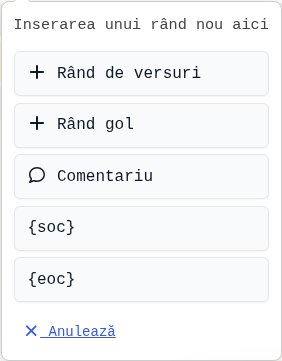
Operații pe rând: la fiecare rând te ajută un mic grup de unelte — Selectare, Inserarea unui rând nou aici (+) și Ștergerea rândului (). Din meniul de inserare poți alege Rând de versuri, Rând gol, Comentariu, precum și {soc} / {eoc}. La baza paginii, aceleași tipuri pot fi adăugate la sfârșitul melodiei. Dacă selectezi mai multe rânduri, le poți marca drept refren cu un singur buton (împachetate într-un bloc {soc}…{eoc}).
Modul Imagine de partitură
Disponibil doar la melodie salvată. În acest mod gestionezi imaginile de partitură ale melodiei — le poți încărca, reordona și șterge. O melodie poate avea mai multe seturi de partituri denumite (de ex. partitura pentru Pian separat și pentru Vioară separat).
- În bara de sus, fiecare set are propriul buton; cu butonul + poți crea un set de Partitură nouă.
- Setul activ poate fi denumit cu butonul Redenumește, iar (dacă există mai mult de unul) poate fi șters cu butonul Șterge setul.
- Cu butonul Adaugă fișier sau prin simplă tragere poți încărca fișiere JPG, PNG și PDF (PDF-ul este transformat în câte o imagine pe pagină); pot merge mai multe fișiere odată.
- În cadrul unui set poți reordona imaginile prin tragere. Le poți muta în alt set cu lista derulantă Mută în… de sub imagine sau trăgând imaginea pe butonul altui set din bara de sus (pe ecran tactil, lista derulantă este calea sigură).
- Cu butonul Caută partitură online poți căuta partituri pe internet și le poți asocia direct acestei melodii.
Încărcarea, ștergerea și reordonarea imaginilor de partitură nu au efect imediat: modificările se acumulează în browser (imaginile care așteaptă salvarea sunt marcate cu indicatorul În așteptarea încărcării) și ajung pe server doar prin butonul Salvare. Dacă părăsești pagina fără să salvezi, acestea se pierd.
Atribuirea etichetelor de temă melodiei
Widgetul Etichete de temă apare sub selectorul de tempo, în partea de jos a paginii, și este disponibil doar la melodie salvată. Aici poți atribui melodiei una sau mai multe etichete de temă la nivel de grup (de ex. festiv, advent, baladă). Etichetele existente pot fi activate/dezactivate ca toggle, iar dacă vrei o etichetă nouă, o poți crea pe loc cu butonul Etichetă nouă (cu paletă de culori automată). Aceste etichete apar și ca chip-uri de filtrare în biblioteca de melodii și pe card.
Dacă grupul are AI activat, apare și o secțiune Sugestii AI. Cu butonul Căutare teme, aplicația generează din versuri sugestii de temă, cu procent de fiabilitate. Fiecare sugestie poate fi confirmată cu bifa verde sau respinsă cu X. La o rulare repetată, butonul devine Recăutare teme.
Notițe și linkuri
Sub etichetele de temă (tot doar la melodie salvată) este disponibil un câmp liber de text Linkuri, notițe, unde poți nota orice observație sau referință legată de melodie.
Dacă ai modificări nesalvate (text, acord, câmp meta, tempo, notiță sau operație de partitură care așteaptă salvarea) și vrei să navighezi altundeva, aplicația îți cere confirmare printr-o fereastră: Rămân sau Părăsesc. Etichetele de temă fac excepție — acelea se salvează imediat, separat.
Evenimente și prezență
Adminul înregistrează un eveniment pentru o zi dată (repetiție, concert, apariție), iar membrii indică cu butoanele Voi fi prezent, Nesigur sau Nu voi fi prezent — astfel toată lumea știe în avans cine poate conta la eveniment.
Adăugarea unui eveniment nou (administrator grup)
- Pe mini-calendar fă clic pe butonul Eveniment nou (sau pe o zi goală dată).
- Introdu data și opțional notița (ex. „MD: lider / voce, T: tehnician").
- Salvează — evenimentul apare imediat tuturor.
- De acum membrii pot indica dacă pot veni la eveniment.
Setlisturi pentru eveniment
Pe primul rând de acțiuni al fiecărui eveniment apare un pill verde Setlist, respectiv pill-urile setlisturilor deja asociate. La clicul pe + Setlist apare un modal, unde cu un singur câmp (pre-completat cu data) poate fi creat setlistul asociat evenimentului. După creare ești transferat automat în biblioteca de melodii, în mod editare, cu coș — de acolo poți selecta melodiile. Detalii: Setlist — Asocierea cu un eveniment.
Liniuțe de paragraf în notiță
Notița poate fi pe mai multe rânduri, rândurile noi se păstrează. Sfat: folosește „MD:" (lider muzical / MD / responsabil setlist), „T:" (responsabil tehnic sau temă), și listează participanții cu inițiale.
Feedback: vei fi prezent sau nu
La fiecare eveniment viitor există trei butoane: verde Voi fi prezent, galben Nesigur (nu știi sigur) și gri Nu voi fi prezent. Alegerea poate fi schimbată oricând cu alta. Pe ecran îngust (pe mobil) butoanele apar cu etichete scurte: Vin / Poate / Nu — înseamnă același lucru. La un eveniment trecut (în modalul Toate evenimentele) nu mai există buton, ci o indicație statică arată răspunsul tău anterior: Am fost prezent / Am fost nesigur / Nu am fost prezent / Niciun răspuns.
Colectarea feedback-ului este comutabilă per membru: dacă administratorul grupului nu ți-l solicită (vezi capitolul 13), butoanele pur și simplu nu apar pe rândul evenimentului.
Vizualizarea răspunsurilor
Cu butonul Răspunsuri (N) — pe care îl vede fiecare membru, nu doar adminii — poate fi expandat cine cum a răspuns. Numele sunt organizate în patru grupuri, cu avatare monogram mici:
- Va participa — cei care au ales Voi fi prezent.
- Nu va participa — cei care au ales Nu voi fi prezent.
- Nesigur — cei care nu știu sigur.
- Încă nu a răspuns — cei de la care nu s-a primit încă răspuns.
Dacă vreun grup este gol, apare o scurtă indicație (ex. „Toți au răspuns." sau „Nimeni nu a semnalat că este nesigur.").
Locație și hartă
Evenimentelor li se poate atribui și o locație — cu adresă și o hartă mică —, astfel încât toată lumea să știe exact unde trebuie să meargă.
Administratorul grupului vede pe rândul evenimentului (și în modalul Toate evenimentele), lângă pill-ul de setlist, un pill Adaugă locație. La clic pe el se deschide editorul Locația evenimentului:
- Căutarea adresei în partea de sus: pe măsură ce începi să tastezi adresa, primești rezultate în două grupuri — Locuri cunoscute (locațiile salvate anterior) și Sugestii (din căutarea de adrese). La clic pe o sugestie, câmpurile și harta se completează automat.
- Câmpuri structurate: Țară, Cod poștal, Oraș, Stradă, Număr — pe acestea le poți preciza și manual.
- Mini-hartă cu ac mobil: dacă markerul nu stă exact în locul potrivit, prinde-l și trage-l în poziția exactă — adresa se actualizează pe baza hărții.
- Acces / secțiune: notiță cu text liber (ex. „dinspre ușa din spate, etajul doi").
- Salvează locul pentru mai târziu (între locurile cunoscute): bifat, locația ajunge în lista Locuri cunoscute și data viitoare poate fi selectată din nou cu un singur clic.
La o locație setată, fiecare membru vede pe rândul evenimentului adresa, notița de acces și un link Indicații rutiere, care deschide traseul într-o hartă externă. În modalul Toate evenimentele apare și harta sub adresă.
Harta este construită din dale © OpenStreetMap, iar căutarea adresei (geocodarea) trece prin serverul Chords365 — astfel adresa ta IP nu ajunge la furnizorul de geocodare. Specificarea locației este complet opțională.
Modal toate evenimentele
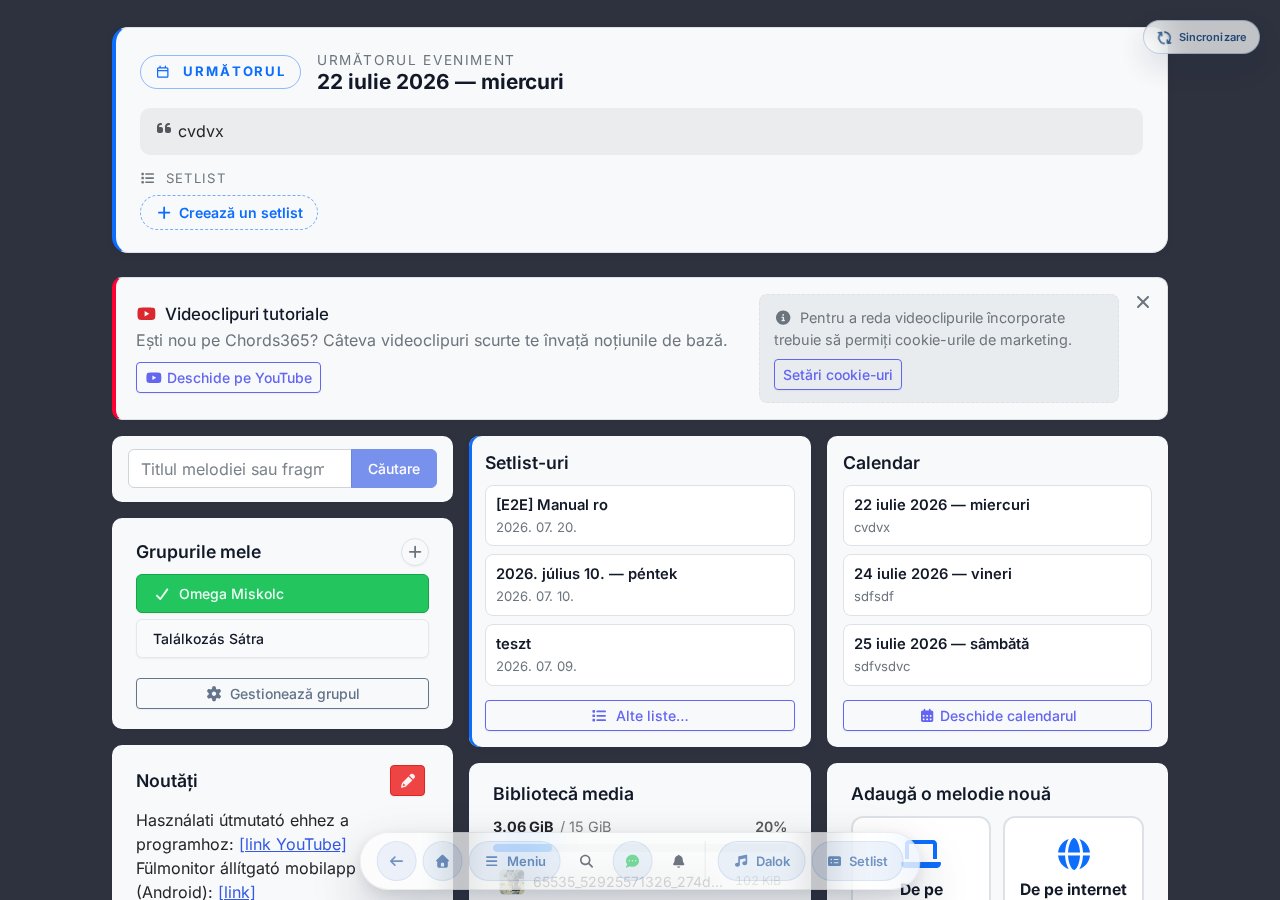
Modalul poate fi deschis în trei moduri:
- Linkul Evenimente trecute (N) de lângă titlul „Evenimente" — defilând la trecut.
- Linkul Mai multe evenimente (N) de sub listă — defilând la primul eveniment viitor ascuns.
- Clicul pe mini-calendar pe o zi cu eveniment — defilând la ziua respectivă.
Email de notificare programare
Dacă administratorul grupului a activat opțiunea Notificare programare (vezi capitolul 13), primești în fiecare luni la ora 16:00 (ora Europei Centrale) un email cu evenimentele din următoarele 30 de zile. Emailul listează toate evenimentele în secțiuni per grup — nu doar pe cele la care ai răspuns deja —, câte un rând cu data și propriul tău status de răspuns:
- Vei fi prezent — ai ales Voi fi prezent.
- Nu vei fi prezent — ai ales Nu voi fi prezent.
- Nesigur — ai ales Nesigur.
- Încă nu ai răspuns — la acest eveniment nu ai indicat încă nimic (tocmai pe acestea îți atrage atenția emailul).
Astfel emailul îți amintește unde mai așteaptă sistemul un răspuns de la tine. Butonul Gestionează programarea te duce la calendarul de pe pagina principală, unde îți poți modifica răspunsurile. Notița și linkul de setlist nu apar în email — pe acelea le găsești în calendar.
Reminderul săptămânal poate fi dezactivat per membru: dacă nu dorești aceste emailuri, spune-i administratorului grupului, care te scoate dintr-un singur clic din notificare (vezi capitolul 13). În email nu există un link de dezabonare cu autoservire.
Interfața de administrare a grupului
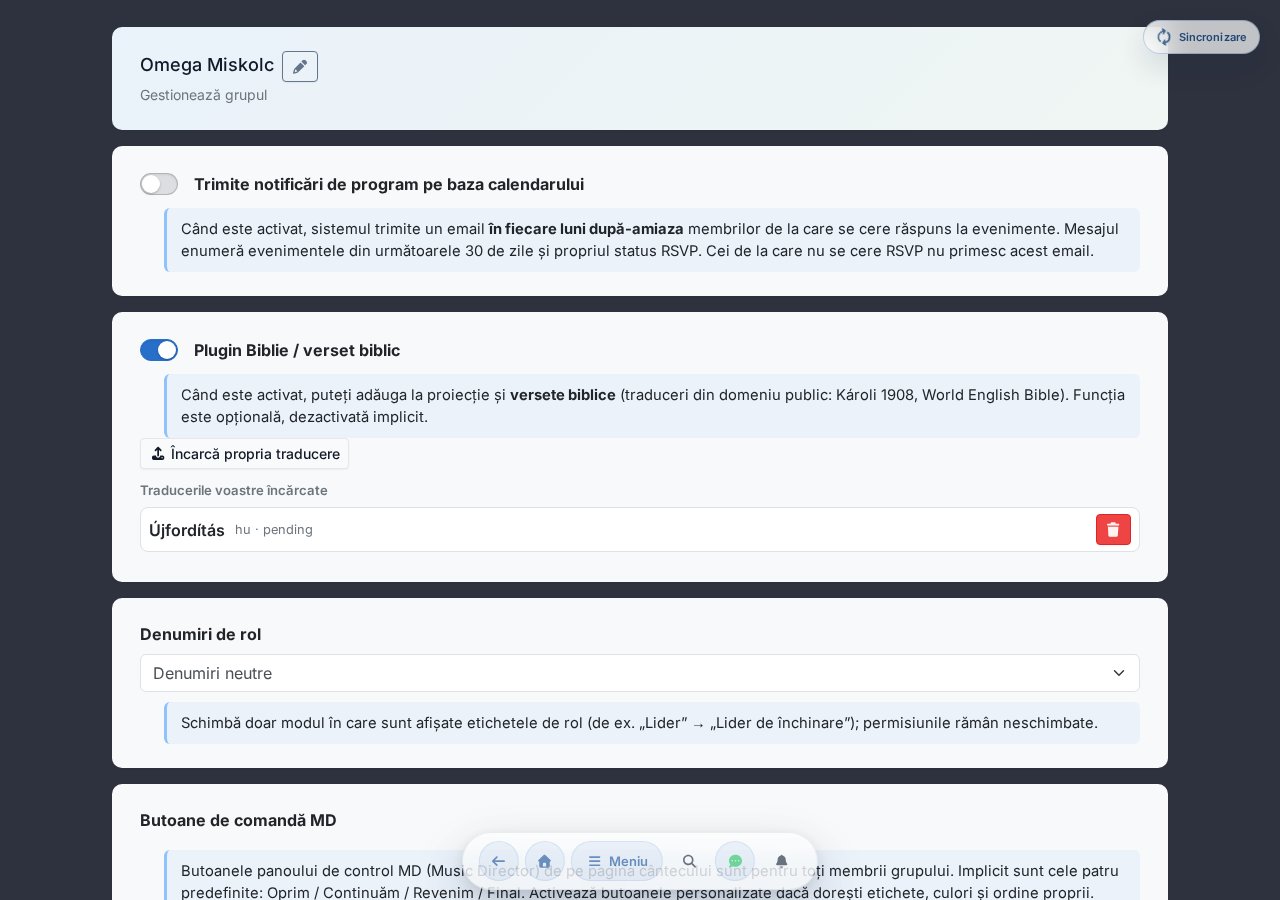
Modalul Gestionare grup este disponibil tuturor membrilor din partea de jos a widget-ului „Grupurile mele" (de aici poate fi inițiată, de ex., părăsirea grupului). Administratorii grupului primesc în acest modal și un link suplimentar Deschide gestionare admin, care duce la subpagina de admin prezentată aici (/group-admin).
Părăsirea și ștergerea unui grup
În fereastra Gestionarea grupului, membrii pot iniția părăsirea grupului sau — dacă sunt deja singurul membru — ștergerea întregului grup.
- Părăsește grupul — disponibil în grupurile cu mai mulți membri. Se încheie cu o confirmare prin e-mail cu întârziere (apartenența încetează doar la clic pe linkul de confirmare).
- Șterge grupul — doar când ești singurul membru (și administrator). Pentru confirmare trebuie să scrii numele grupului; după aceea toate datele grupului sunt șterse definitiv: cântece, setlist-uri, evenimente, bibliotecă media, fundaluri de proiecție, fișiere stem.
Ștergerea unui grup nu poate fi anulată și nu ajunge în Coșul de gunoi. Nu poți șterge singurul tău grup — creează mai întâi un alt grup sau alătură-te unuia ca să nu rămâi fără niciun grup.
Redenumirea grupului
În antetul subpaginii de admin (/group-admin), lângă numele grupului tău activ propriu, o iconiță creion deschide o fereastră de redenumire. Introdu noul nume, salvează — antetul se actualizează imediat, iar ceilalți membri vor vedea noul nume la următoarea încărcare. (Numele gol nu poate fi salvat; un nume prea lung este prescurtat silențios de sistem.)
Notificări programare
Activat, sistemul trimite în fiecare luni după-amiază un email membrilor cu programarea lor din următoarele 30 de zile pe baza conținutului calendarului.
Vizualizare carduri membri
Fiecare membru apare pe un card mic: avatar monogram (culoare consistentă la nivel de grup), nume, email anonimizat (format s***[email protected]). Lângă numele membrilor activi în prezent un punct verde indică dacă ultima lor activitate (deschiderea Chords365) a fost în ultimele 5 minute — astfel înainte de pornirea repetiției știi cine este deja online. Clic pe card → modal cu detalii ale membrului:
- Toggle statut admin — acordare/retragere drepturi admin.
- Eliminare din grup — cu modal de confirmare.
- Data ultimei autentificări — poți vedea când a folosit ultima dată Chords365 (ex. pentru detectarea membrilor inactivi).
- Feedback la evenimente comutator — cu acesta controlezi dacă soliciți RSVP de la membrul respectiv la evenimente (vezi capitolul 12). Dezactivat, membrul nu poate da feedback și nu este considerat „fără răspuns"; pe cardul lui apare indicația „Nu solicităm răspuns".
Nu te poți retrograda singur din statutul de admin și nu te poți elimina singur din grup.
Adăugare membru
Făcând clic pe intrarea Adaugă membru de sub lista de membri se deschide o fereastră unde poți adăuga un membru în două moduri:
- Cu email cunoscut — dacă persoana invitată are deja un cont Chords365, introdu adresa de email, caută-o și adaug-o în grup cu un singur clic.
- Link de invitație — generează un link de invitație partajabil, copiază-l și trimite-l. Cei care se înscriu cu linkul trebuie aprobați separat (detalii în capitolul 14).
Coș de gunoi: ștergerea melodiilor și setlisturilor
Administratorii grupului pot șterge melodii (din meniul melodiei din arhivă) și liste de melodii (din antetul setlistului, cu butonul Ștergere setlist în mod Music Director). Elementele șterse nu dispar imediat, ci ajung în Coșul de gunoi (Meniu → Coș de gunoi, sau pagina /kuka).
- Restaurare — melodia revine în arhivă, lista de melodii revine în liste.
- Ștergere definitivă — ștergerea imediată, ireversibilă a unui element.
- Golire coș de gunoi — ștergerea definitivă simultană a tuturor elementelor din coș.
Elementele plasate în Coșul de gunoi sunt șterse automat și definitiv după 30 de zile. Pe pagină se vede rând cu rând câte zile mai sunt — le poți restaura oricând până atunci.
Exportarea întregii biblioteci
În interfața de admin a grupului, cu cardul Exportă întreaga bibliotecă poți împacheta întreaga bibliotecă de partituri într-un singur fișier ZIP. Prin bifare alegi ce să fie inclus — Imagini partituri / PDF, Stem – original (fără pierderi), Stem – mp3, Stem – fișiere sursă, Etichete; Versuri + acorduri sunt incluse întotdeauna. Sub buton vezi mărimea estimată (cu stemuri fără pierderi, ZIP-ul poate avea câțiva GB).
Fișierul finalizat ajunge în mediateca grupului și primești un link prin email. Mediateca este locul permanent al exportului: poți deschide / descărca ZIP-ul de acolo oricând mai târziu (vezi Mediateca), nu doar prin linkul din email.
Deoarece ZIP-ul finalizat ajunge în mediatecă, încarcă cota de spațiu a grupului. Un export de câțiva GB poate eșua dacă nu există suficient spațiu liber — în acest caz eliberează mai întâi spațiu în mediatecă sau cere o cotă mai mare.
ZIP-ul poate fi și reîncărcat — vezi Import.
Roluri și profiluri de vizualizare
În Chords365 poți controla două lucruri independente unul de altul: ce interfață să-i arătăm în prim-plan unui membru (profilul de vizualizare — pe acesta îl setează fiecare singur) și ce poate face membrul în grup (drepturile de rol — pe acestea le atribuie administratorul grupului). Cele două sunt straturi separate: rearanjarea vizualizării nu acordă și nu retrage niciodată vreun drept.
Comutatorul de profil de vizualizare — „Vizualizare: …"
În modalul Meniu din antetul global, un buton „Vizualizare: …" arată profilul tău de vizualizare actual. Apăsându-l, se deschide fereastra Profil de vizualizare, unde poți trece la o altă interfață de lucru. Alegerea se reține per dispozitiv, așa că data viitoare aplicația se deschide tot în acea vizualizare.
Profilurile disponibile:
- Organizator — trece în prim-plan editorul complet de setlist și ecranul de start centrat pe setlist.
- Muzician — pregătirea pentru evenimentul următor: tonalitate/capo proprie, exersare, stem, pachet offline.
- Cântăreț — vizualizare centrată pe text (vezi mai jos), text mare, împărțit în rânduri.
- Tehnician — acces rapid la mediatecă și la proiecție.
- Proiecție — panoul de control al proiecției; oricum, pagina
/presentationîl aduce automat în prim-plan.
Schimbarea vizualizării doar rearanjează interfața, nu acordă drepturi. Dacă nu ai dreptul la o operațiune, degeaba schimbi vizualizarea, tot nu îl vei avea — dreptul efectiv îl dă rolul atribuit ție (vezi „Atribuirea rolurilor").
Vizualizarea Cântăreț — text fără acorduri, împărțit în rânduri
Cât timp profilul Cântăreț este activ, piesele apar fără acorduri, împărțite în rânduri: textul curge în cuvinte întregi, cu întreruperi de rând, astfel încât nici pe ecran îngust (mobil) nu apare derulare orizontală. Etichetele de secțiune (Verse / Refren / Bridge…) și comentariile se păstrează; în schimb, controlul flotant de tonalitate/capo și stratul de desen/adnotare sunt ascunse atunci. Derularea automată, player-ul de stem și urmărirea Music Director funcționează neschimbat.
Nu există un comutator separat pentru asta — trecerea la profilul Cântăreț îl activează singură. Dacă revii la o altă vizualizare, revin acordurile. Piesele care conțin doar imagini de partitură nu sunt afectate de asta.
Atribuirea rolurilor (pentru administratorul grupului)
Administratorul grupului, în interfața /group-admin, în fereastra care se deschide apăsând pe cardul unui membru, în secțiunea Roluri, poate indica ce rol(uri) să aibă membrul (pot fi mai multe simultan). Rolurile și acordă/retrag drepturi, nu doar aspectul:
- Fără nicio selecție, membrul primește accesul complet, obișnuit până acum (poate edita, importa, organiza setlist-uri).
- Dacă primește unul sau mai multe roluri concrete, accesul lui se restrânge la acestea: un membru care are doar rolul Cântăreț, de exemplu, nu creează piese noi, iar cel care are doar rolul Proiecție nu editează versuri — dar poate opera proiecția.
Membrul folosește util în propriul comutator de profil doar profilurile care au sens pentru el; dreptul îl decide în orice caz rolul atribuit, impus pe partea de server.
Denumiri neutre sau ecleziastice
Printre setările /group-admin, cu selectorul Denumiri de rol, grupul poate decide sub ce nume să apară rolurile:
- Denumiri neutre — Organizator, Muzician, Cântăreț, Tehnician, Proiecție.
- Denumiri ecleziastice — Lider de închinare, Membru al trupei, Vocal, Tehnician de sunet, Slujitor la proiecție.
Aceasta schimbă doar afișarea etichetelor în tot grupul; drepturile rolurilor rămân complet neschimbate.
Proiecte, fișe de informații, sarcini
Spațiul de lucru proiecte este spațiul comun de lucru al grupului: într-un singur loc poți ține o tablă de sarcini (kanban în stil Trello) și poți păstra informații fixe (fișe de informații în markdown). Totul aparține de un proiect; un proiect poate fi legat opțional și de un eveniment — atunci devine un memo de eveniment.
Deschidere și proiect nou
Proiectele sunt accesibile din punctul Proiecte al modalului Meniu din antetul global (opțiunea de meniu apare dacă grupul are deja cel puțin un proiect). În lista de proiecte creezi unul nou cu butonul Proiect nou: dă-i un nume și o descriere opțională. Orice membru al grupului poate crea un proiect; ștergerea și setarea vizibilității le face creatorul proiectului sau administratorul grupului.
Fișe de informații — cunoștințe fixe
Fișele de informații sunt informațiile permanente, editabile ale proiectului: ex. „setări de sonorizare", „codul cabinei", „parcare", programul repetițiilor. Fiecare fișă are un titlu și un corp în markdown (# titlu, **îngroșat**, *înclinat*, - listă, [link](https://…)). O fișă nouă o adaugi cu butonul Fișă de informații nouă.
Tabla de sarcini (kanban)
Pe tabla de sarcini a proiectului creezi coloane (ex. De făcut / În lucru / Gata) și pui sarcinile în ele ca niște carduri. Cardurile pot fi rearanjate prin tragere (drag&drop) între coloane. Unei sarcini îi poți da o scadență, o prioritate (Scăzută / Medie / Ridicată), responsabili și comentarii. Tabla se actualizează în timp real pe toate spațiile de lucru deschise: dacă cineva mută sau editează un card, ceilalți văd imediat.
Atribuirea sarcinilor și notificări
Dacă atribui un responsabil unei sarcini, membrul vizat primește o notificare: indicatorul din notificarea-clopoțel (inbox) și cel de pe iconița aplicației instalate se actualizează mereu, iar — dacă a activat — sosește și un push de browser. La fel primește notificare cel pe care îl marchezi cu @ în descrierea unei sarcini, într-un comentariu sau pe o fișă de informații (la scrierea lui @ apare lista membrilor grupului).
Categoriile de notificare (Sarcină atribuită ție, Marcare într-o sarcină) le poți activa sau dezactiva în Setări (Notificări).
Memo de eveniment
Sarcinile și informațiile legate de un eveniment le poți ține ca un memo de eveniment: în caseta Evenimente / pe cardul de eveniment, cu butonul Memo se deschide (sau se creează) proiectul legat de acel eveniment. Astfel „ce trebuie adus / cine ce aduce / programul repetițiilor / notă tehnică" sunt într-un singur loc, focalizate pe eveniment. La ștergerea evenimentului, memo-ul nu se pierde, doar încetează legătura lui cu evenimentul.
Sarcini atribuite mie
Pe pagina principală, o secțiune separată (Sarcini atribuite mie) adună sarcinile încredințate ție, încă deschise, din toate proiectele — astfel poți porni dintr-un singur loc când te pregătești pentru evenimentul următor.
Vizibilitate
La crearea / setarea proiectului poți indica vizibilitatea: Toți membrii grupului sau Doar administratorii grupului (respectiv restrâns în funcție de rol). Astfel poți ascunde un proiect tehnic sau de conducere de cei pe care nu îi privește.
Invitarea unui nou membru cu aprobare în două etape
Administratorul grupului generează o invitație bazată pe link. Solicitantul trebuie aprobat separat după invitare, pentru ca nimeni să nu poată adera fără permisiune.
Generarea linkului de invitație (admin)
- Pe pagina de administrare, apasă pe butonul Adaugă membru, apoi alege opțiunea Link de invitație.
- Apasă butonul Generează link, apoi copiază linkul afișat cu butonul Copiază.
- Trimite linkul persoanei invitate (prin chat, email sau SMS).
- Linkul este valabil 14 zile și oricâți utilizatori pot solicita aderarea cu el — dar un utilizator poate trimite o singură cerere pentru un link. Tot aici vezi linkurile active cu un cronometru invers și poți revoca oricare dintre ele.
- După generare apare și un buton Generează un link nou, cu care poți crea încă un link de invitație pe lângă cel existent — linkurile anterioare rămân active.
Cererea de aderare (invitatul)
- Invitatul apasă pe linkul primit.
- Dacă nu este autentificat, după autentificare este redirecționat înapoi aici.
- Pe pagina de confirmare, apasă Trimite cererea pentru a-și exprima intenția de aderare.
- Administratorul primește o notificare email despre cerere.
Apăsând pe link, invitatul nu ajunge întotdeauna la ecranul Trimite cererea — pentru fiecare situație apare un mesaj separat și explicit, iar în aceste cazuri nu se poate (re)trimite o cerere:
- Link expirat — „Această invitație a expirat" (perioada de valabilitate de 14 zile a trecut).
- Link revocat — „Această invitație nu mai este validă" (administratorul a revocat-o).
- Deja membru — „Ești deja membru al acestui grup".
- Are deja o cerere — „Ți-ai trimis deja cererea" (un utilizator poate trimite o singură cerere pentru un link).
Aprobare (admin)
- Prin butonul Vezi cererea din email ajungi la secțiunea de cereri de aderare din interfața Gestionarea grupului.
- Poți vedea numele solicitantului, emailul, dispozitivul și data.
- Aprobă sau Șterge — ambele butoane de pe rând se finalizează cu un modal de confirmare (titlul modalului este Aprobă alăturarea, respectiv Ștergere cerere).
- După aprobare, membrul primește o notificare email, iar grupul apare imediat pentru el (la următoarea încărcare a paginii principale îl preia automat).
Dispozitivul solicitantului este salvat doar împreună cu marca de timp a User-Agent-ului — nu stocăm IP sau geolocalizare.
Gestionarea invitațiilor active
Tot aici — în fereastra Adaugă membru → Link de invitație — sub zona de generare sunt afișate toate invitațiile încă active: tokenul invitației, când a fost creat, cât timp mai rămâne din perioada de 14 zile (ex. „încă 3 zile 22 ore") și câte cereri de aderare au fost primite. Pe oricare nu mai dorești să o folosești, o poți revoca cu un buton — linkul devine imediat invalid. Cererile anterioare (chiar dacă ai revocat invitația) pot fi în continuare aprobate.
Lista cererilor de aderare
În secțiunea separată Cereri de alăturare a paginii poți vedea cererile în așteptare la care nu ai răspuns încă. Pe fiecare rând:
- Numele și adresa de email a solicitantului.
- Dispozitivul (textul User-Agent, pentru a vedea dacă s-a conectat de pe mobil sau desktop).
- Data cererii.
- Butoanele Aprobă / Șterge — ambele se finalizează cu un modal de confirmare.
Setări detaliate ale utilizatorului
Punctul de meniu Setări din modalul de Meniu global te aduce aici. Totul poate fi personalizat, organizat în mai multe tab-uri: General, Afișare, Funcții, Cont.
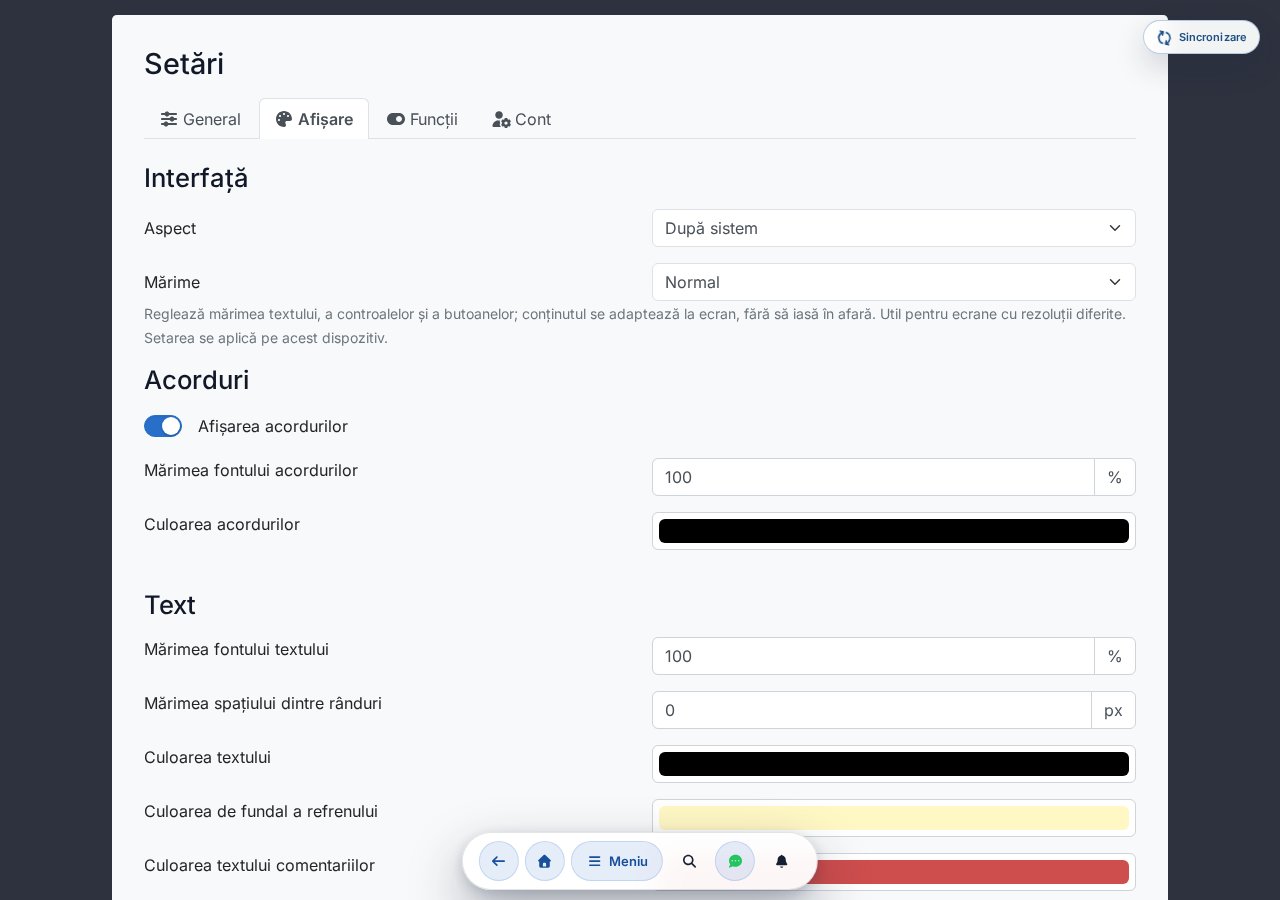
Tab-ul General
- Limbă / Language: poți alege dintre zece limbi — Magyar, English, Deutsch, Español, Português, Français, Polski, Română, Русский, Українська.
- Denumirea notelor: Maghiar (D – G – H – Em) sau Anglo-saxon (D – G – B – Em).
Secțiunea Interfață (tab-ul Afișare)
- Aspect: tema — După sistem / Mod luminos / Mod întunecat.
- Mărime: densitatea interfeței (UI) — Compact (mai mic), Normal, Mare (mai mare). Scalează mărimea întregului crom al aplicației (texte, butoane, controale, bara de meniu); conținutul se adaptează în același timp la ecran, fără să iasă în afară (nu este zoom). Util pentru ecrane cu rezoluții diferite. Această setare se aplică pe fiecare dispozitiv — se reglează separat pe fiecare dispozitiv, nu se sincronizează.
Secțiunea Acorduri (tab-ul Afișare)
- Comutatorul Afișarea acordurilor (sunt situații când e nevoie doar de text — ex. pentru vocaliști sau chiar la proiecție).
- Mărimea fontului acordurilor (valoare în %) și culoare.
Secțiunea Text (tab-ul Afișare)
- Mărimea fontului (valoare în %), spațierea rândurilor (px).
- Culoare, fundal refren, culoarea textului comentariilor, culoarea fundalului.
Funcții
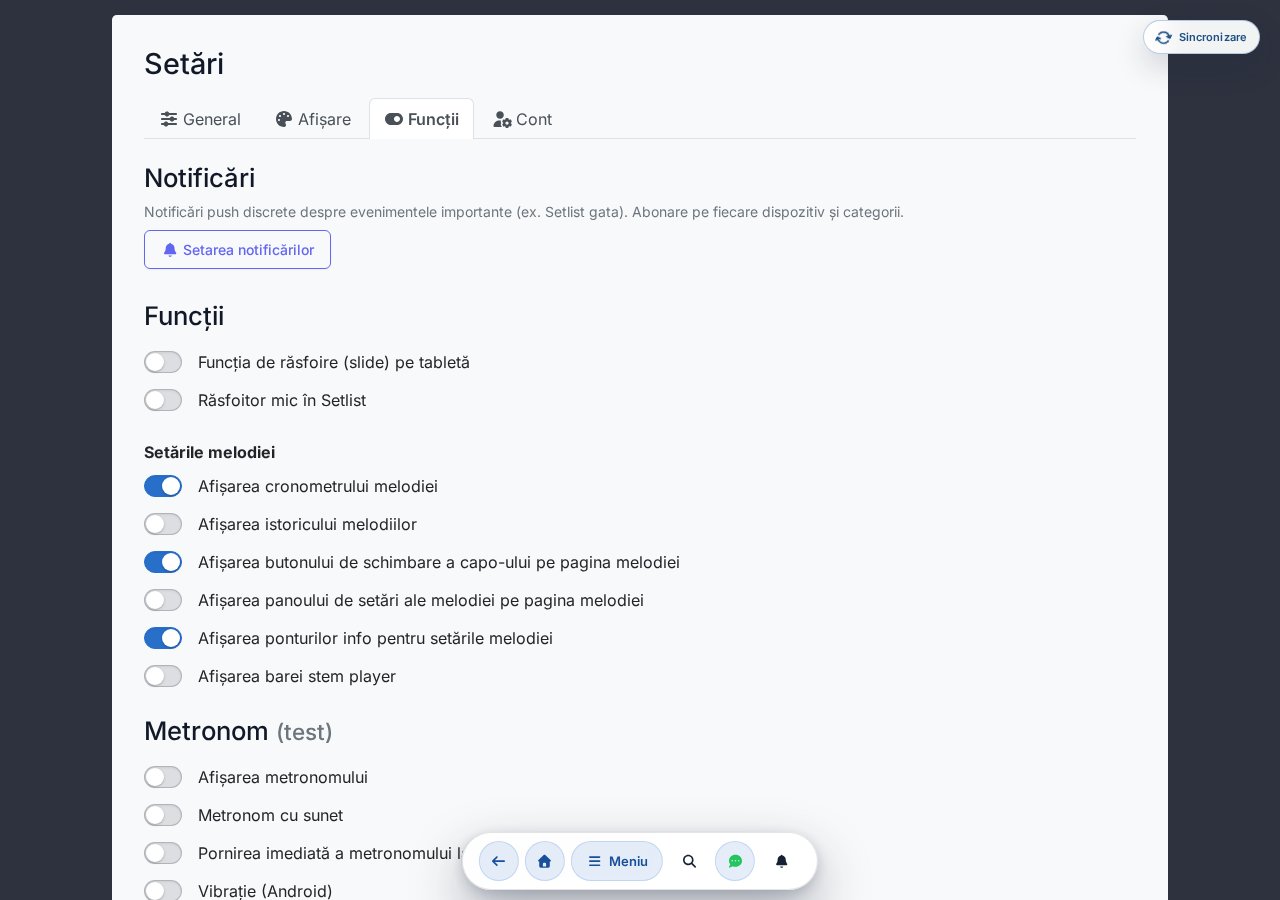
- Funcția Răsfoire pe tabletă (slide).
- Buton mic de paginare în setlist.
- Afișarea barei stem player.
Tab-ul Funcții mai conține o subsecțiune, Setările melodiei (vezi mai jos), cu comutatoare suplimentare — Cronometru piesă, Istoric, Buton de schimbare capo, panoul de setări ale melodiei și pontul info aferent.
Comutatorul de desenare cu degetul nu se găsește aici — în bara de instrumente a layer-ului de desen din pagina melodiei se poate comuta cu butonul în formă de mână (vezi capitolul 6).
Setările melodiei
- Afișarea cronometrului melodiei — măsurarea duratei de interpretare.
- Afișarea istoricului melodiei.
- Afișarea butonului de schimbare capo pe pagina melodiei.
- Afișarea panoului de setări ale melodiei pe pagina melodiei.
- Afișarea ponturilor info pentru setările melodiei.
Metronom (test)
- Afișarea metronomului.
- Metronom cu sunet.
- Vibrație (Android): telefonul vibrează pe ritm — tempo-ul poate fi urmărit și pe o scenă zgomotoasă sau fără căști. Prima bătaie (accentuată) vibrează mai lung. După activare apar selectorul Mod vibrație (Sunet + vibrație / Doar vibrație (silențios)) și selectorul Intensitatea vibrației (Lin (scurt) / Puternic (mai lung)). Funcționează în browsere Android (Chrome/Firefox); iPhone/iPad nu o acceptă, de aceea acolo comutatorul nu apare.
- Pornire automată la selectarea piesei.
Suport pedală / tastatură (beta)
Vezi capitolul 17.
Notificări push în browser (pagină separată, opt-in)
Pe lângă emailurile de programare, Chords365 poate trimite și notificări push la nivel de browser/dispozitiv pentru evenimentele importante. Le poți activa în două locuri:
- La întrebarea pop-up de pe pagina principală: dacă browserul tău suportă push și nu ai decis încă, pe ecranul de start apare o dată o întrebare — cu butonul „Activez" autorizezi dintr-o singură mișcare. Atunci toate categoriile de notificări se activează (cerem permisiunea în mod general), dar orice categorie poate fi dezactivată ulterior separat.
- Din pagina Setări: în secțiunea Notificări, cu butonul „Setarea notificărilor" ajungi la pagina
/notifications, unde te poți abona/dezabona pe fiecare dispozitiv și poți ajusta fin pe categorii.
Abonarea este mereu per dispozitiv: o autorizezi în acel browser / dispozitiv (browserul întreabă o singură dată), pe alt dispozitiv trebuie activată separat.
Despre ce poți cere notificări?
Pe pagina /notifications poți activa/dezactiva separat pe categorii ce notificări push să primești:
- Setlist-ul este gata — un coleg de grup a semnalat că o listă este pregătită.
- Setlist modificat — piesele, ordinea sau tonalitatea unei liste s-au schimbat.
- Modificare eveniment — un eveniment la care te-ai înscris a fost anulat sau modificat.
- Anunț nou de grup — adminul a publicat o știre nouă pe avizierul grupului.
- Apartenență la grup — cereri de aderare, aprobări și modificări de membri în grupurile tale.
- Prezență la evenimente (pentru admini) — te anunțăm când prezența este completă sau când mai lipsește doar un membru.
- Procesare stem finalizată — separarea pistelor audio s-a finalizat și poate fi redată.
- Procesare stem eșuată — o procesare de pistă audio a întâmpinat o eroare, o poți reîncerca cu o singură atingere.
- Comunicări de sistem — comunicări importante la nivel de sistem și notificări de mentenanță.
- Setlist copiat — când cineva a copiat o listă creată de tine.
- Mesaj de chat nou — dacă nu ești tocmai în aplicație, te anunțăm despre mesajele de grup sau private necitite.
- Ideea ta s-a realizat — te anunțăm când o idee sau o cerere propusă de tine a fost realizată.
- Notificare de test: cu un buton poți verifica dacă notificarea push ajunge pe dispozitivul tău.
- iPhone / iPad: push-ul funcționează doar dacă aplicația a fost mai întâi instalată pe ecranul de start (Safari, iOS 16.4+). Dacă browserul tău nu suportă push, pagina semnalează acest lucru.
Notificările sunt economice cu datele: nu conțin detalii sensibile (adresă de email, nume de fișier, URL-ul sursei) și ajung doar dacă tu însuți le-ai solicitat.
Centrul de notificări din aplicație
Pe lângă push, fiecare notificare ajunge și în centrul de notificări din aplicație: în bara de sus, iconița clopoțel arată numărul celor necitite, iar la un clic vezi într-un panou derulant ultimele tale notificări. Cu un clic pe un element sari în locul potrivit (și elementul devine citit), sau cu un singur buton le poți marca pe toate ca citite.
Acesta funcționează și dacă nu ai activat push-ul — sau dacă browserul tău (de exemplu pe iPhone) nu îl acceptă: notificările tale le găsești mereu aici. Pe iconița aplicației instalate pe ecranul de start poate apărea și numărul celor necitite, acolo unde sistemul acceptă acest lucru.
Modificări netrimise (DLQ)
Dacă o operațiune de salvare offline a întâmpinat o eroare 4xx pe server (ex. conflict, permisiuni), aceasta ajunge în coada dead-letter. Acest bloc apare doar dacă există într-adevăr o astfel de operațiune blocată — aici o vezi listată și o poți reîncerca manual sau o poți elimina.
Cont Kottatár (dacă este activat)
Dacă modulul Kottatár este activat, în partea de sus a tab-ului Cont se află un card Cont Kottatár cu butonul Gestionează contul Kottatár, care te duce la pagina /kottatar — aici poți conecta contul tău kottatar.hu, pentru ca partiturile cumpărate să ajungă în biblioteca ta.
Profil: nume afișat
În tab-ul Cont, în secțiunea Profil, îți poți modifica propriul nume afișat — acest nume apare în grupurile tale, în calendar și în lista de membri. Introdu noul nume și apasă butonul Salvează (activ doar dacă numele s-a schimbat și nu este gol). Modificarea se aplică pe celelalte dispozitive ale tale și pe ecranele colegilor de grup la următoarea încărcare. Adresa de email nu poate fi modificată aici.
Passkey-uri (autentificare fără parolă)
Dacă browserul tău suportă passkey-urile (WebAuthn), în tab-ul Cont apare o secțiune Passkey-uri. Passkey-ul permite autentificarea fără parolă cu date biometrice (amprentă, față) sau cu PIN-ul dispozitivului.
- Adaugă o passkey nouă — adaugă o passkey pentru acel dispozitiv.
- Redenumire — în listă orice passkey poate fi redenumită (ex. „Laptop de serviciu").
- Ștergere — o passkey care nu mai este folosită poate fi eliminată.
Lista arată la fiecare intrare data adăugării și — dacă a existat — data ultimei utilizări.
Setări cookie
În tab-ul Cont, butonul Deschide setările cookie din secțiunea Setări cookie afișează panoul de consimțământ pentru cookie-uri, unde poți modifica sau retrage oricând consimțământul anterior.
Salvare și resetare
Pe tab-ul Cont se găsește butonul Resetează setările (valori implicite). Nu există un buton separat Salvează — modificările se salvează automat, o scurtă confirmare „Salvat" apare în antet.
Descărcarea datelor mele
Pe tab-ul Cont, în blocul Datele mele, cu un singur buton poți descărca în format ZIP o copie a datelor stocate de Chords365 despre tine. Aceasta este îndeplinirea în regim de autoservire a dreptului tău de acces și de portabilitate conform GDPR — nu trebuie să scrii o cerere separată.
- Pachetul conține un rezumat lizibil pentru oameni (README) și fișiere JSON/CSV procesabile automat: profil, apartenența la grupuri, marcaje de calendar, activitate piesă, setări capo și de desen, metadate proiector/stem, istoric email, acțiuni cont.
- Din motive de securitate, nu conține secret de autentificare, date de sesiune, adresele de email ale altor utilizatori, nici fișiere media/audio brute — câmpurile omise sunt enumerate chiar în
manifest.jsondin pachet. - Pentru fiecare descărcare primești un email de notificare de securitate; dacă nu ai solicitat tu descărcarea, schimbă parola și anunță-ne.
Zona periculoasă: ștergerea contului
În secțiunea Zonă periculoasă din partea de jos a paginii Setări poți iniția ștergerea propriei înregistrări. Procesul este în două etape, pentru a nu-ți pierde accesul dintr-un clic accidental:
- Clic pe butonul Șterge înregistrarea… → modal de confirmare, unde îți confirmi intenția.
- Trimitem un link de confirmare la adresa de email asociată contului tău. Trimitem mesajul din motive de securitate cu o întârziere de aproximativ 1 oră, iar linkul din el este valabil 7 zile.
- Apăsând pe linkul din email, finalizezi ștergerea cu un buton suplimentar.
- Datele tale personale (note, desene, favorite, setări capo) vor fi șterse.
- Conținuturile la nivel de grup (piese, setlist-uri, evenimente) rămân, doar câmpurile de autor asociate lor vor fi anonimizate.
- Dacă ești singurul membru dintr-un grup, întregul grup și tot conținutul lui vor fi șterse odată cu tine.
- Dacă ești singurul admin dintr-un grup activ, cu mai mulți membri, ștergerea nu pornește — modalul afișează în ce grup trebuie să transferi mai întâi dreptul de admin unui alt membru.
Proiecția textului și a slide-urilor
Chords365 poate proiecta textul piesei pe un ecran separat — cu imagini/videoclipuri de fundal, logo brand, sau chiar slide-uri compuse per piesă. Proiecția poate fi pornită în mai multe moduri: pe un ecran extern al acestui dispozitiv, prin transmisie wireless, sau prin asocierea QR cu un alt dispozitiv.
Pornirea proiecției — trei moduri
În secțiunea Proiecție a modalului Meniu din antetul global (disponibil doar dacă ești membru al unui grup), butonul Proiecție pe ecran extern / Cast deschide fereastra Pornire proiecție cu trei opțiuni:
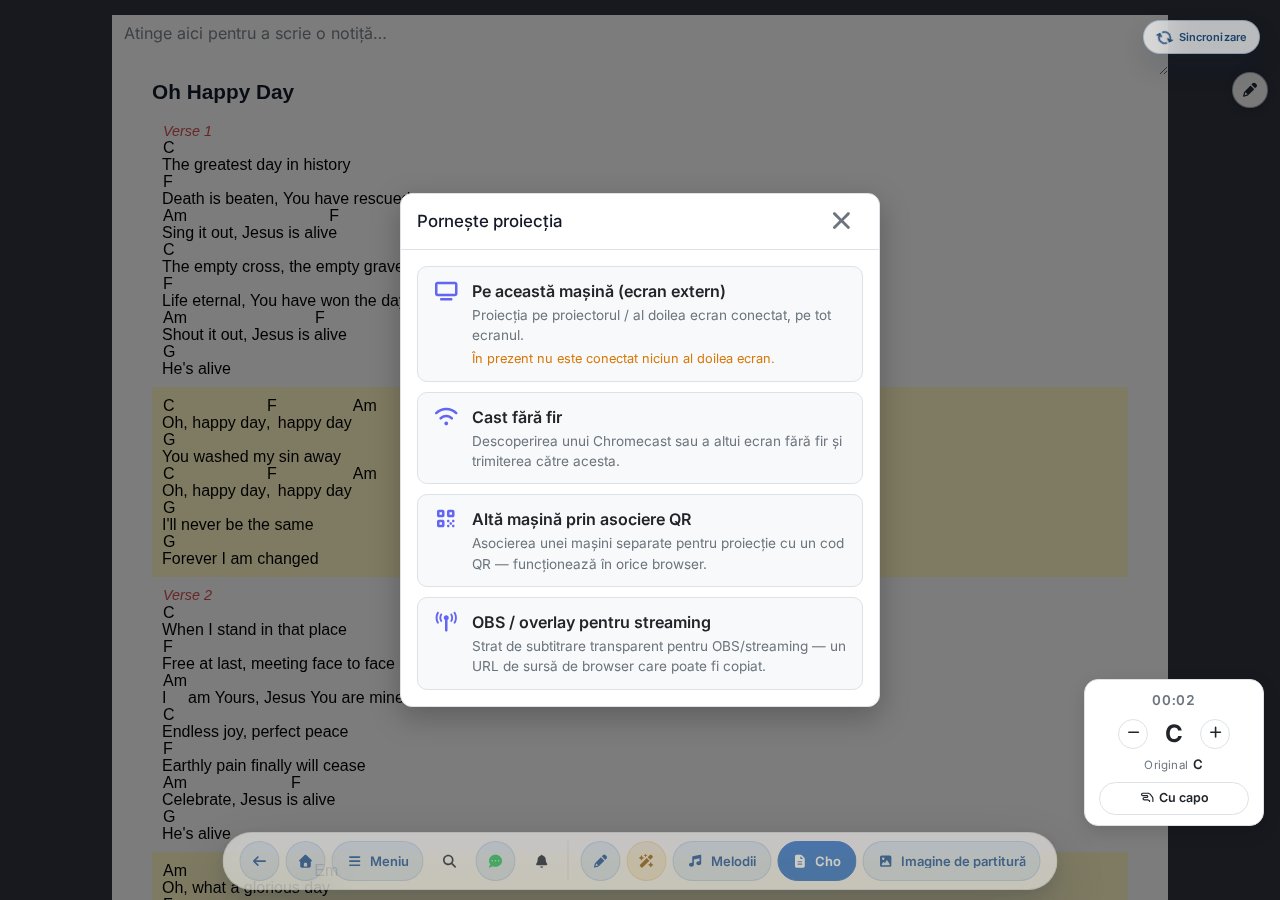
- Pe acest dispozitiv (ecran extern) — proiecția apare pe proiectorul conectat / al doilea ecran, în modul ecran complet. Dacă nu este conectat niciun al doilea ecran, fereastra indică acest lucru.
- Cast wireless — descoperirea și trimiterea către Chromecast sau alt ecran wireless.
- Alt dispozitiv cu asociere QR — asocierea unui dispozitiv de proiecție separat prin cod QR (vezi mai jos). Funcționează în orice browser.
Primele două moduri folosesc transmiterea nativă a ecranului din browser, deci sunt disponibile în Chrome / Edge; în Safari și Firefox apare doar asocierea QR. Dacă proiecția rulează, poate fi oprită cu butonul Oprire proiecție din același loc.
Setări text și fundal
Opțiunea Proiecție → Setări text și fundal deschide o fereastră globală unde poți seta aspectul textului proiectat și fundalul (accesibil de oriunde, nu doar din pagina piesei):
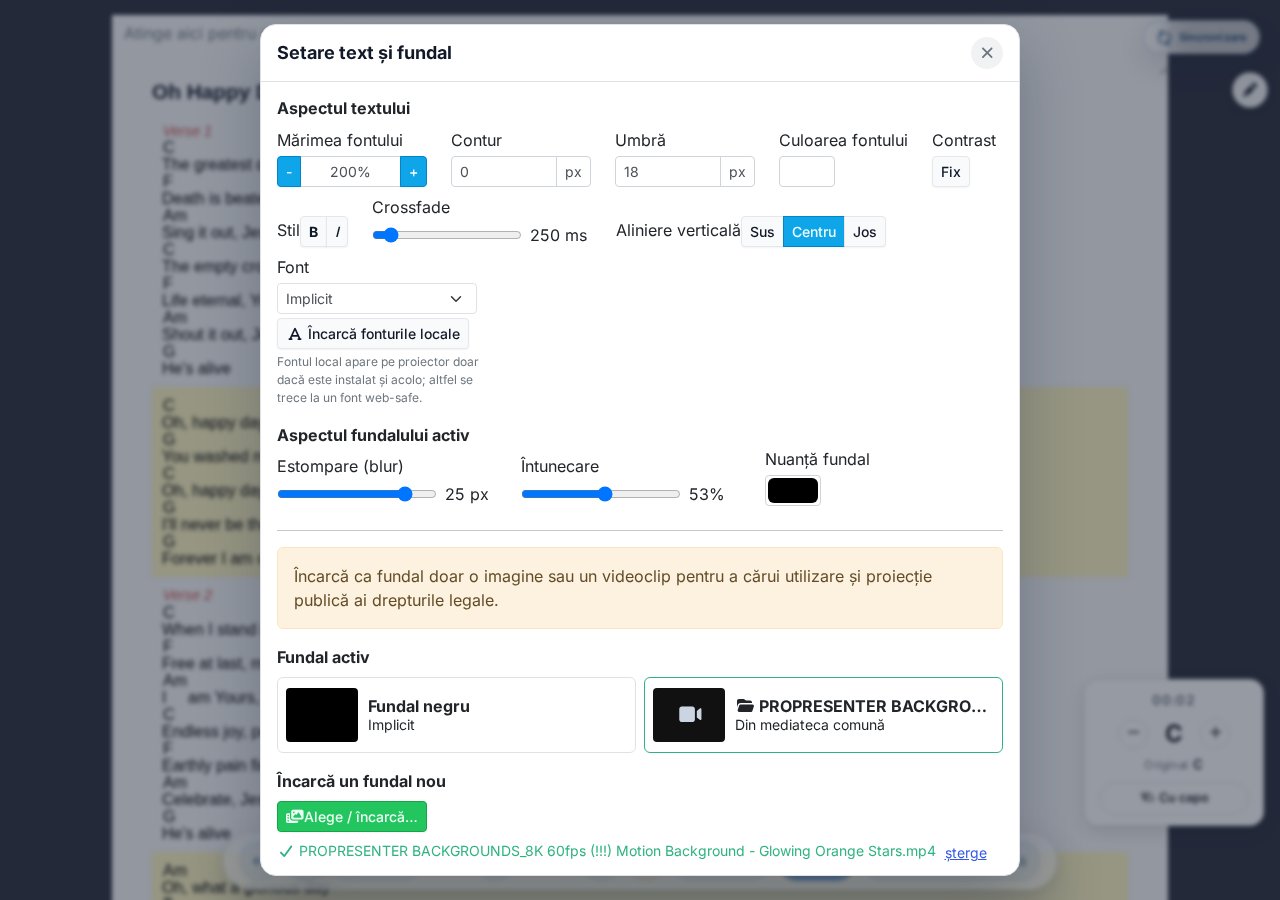
- Mărime font reglabilă procentual, în pași de 10% (valoare implicită 200%, poate fi mărită nelimitat).
- Contur, umbră (px), culoare font, stil (B bold / I italic), tip font.
- Aspect fundal activ: estompare (blur) în pixeli și întunecare procentuală.
- Selector fundal activ (Negru, sau orice imagine/video încărcat).
- Încărcare fundal nou — imagine sau video (max. 5 minute), sau Răsfoire din mediatecă comună din mediateca grupului. Folosiți doar conținut pentru care aveți drepturile legale!
Control live în timpul proiecției
Când proiecția rulează, pe panoul de proiecție din pagina piesei două butoane acționează rapid asupra conținutului proiectat:
- Eliminare text — golește instantaneu textul proiectat (fundalul rămâne). Util când vrei să arăți un fundal curat în locul textului.
- Întunecă proiecția — comută ecranul complet pe negru. Ideal în timpul predicii, rugăciunii sau al unei pauze, când vrei să întuneci pentru o clipă proiectorul fără a opri proiecția.
Logo brand pe ecranul de proiecție
În secțiunea Setare logo brand a aceleiași ferestre, poți adăuga un logo (imagine sau video) într-un colț al ecranului de proiecție — ex. emblema trupei sau a comunității.
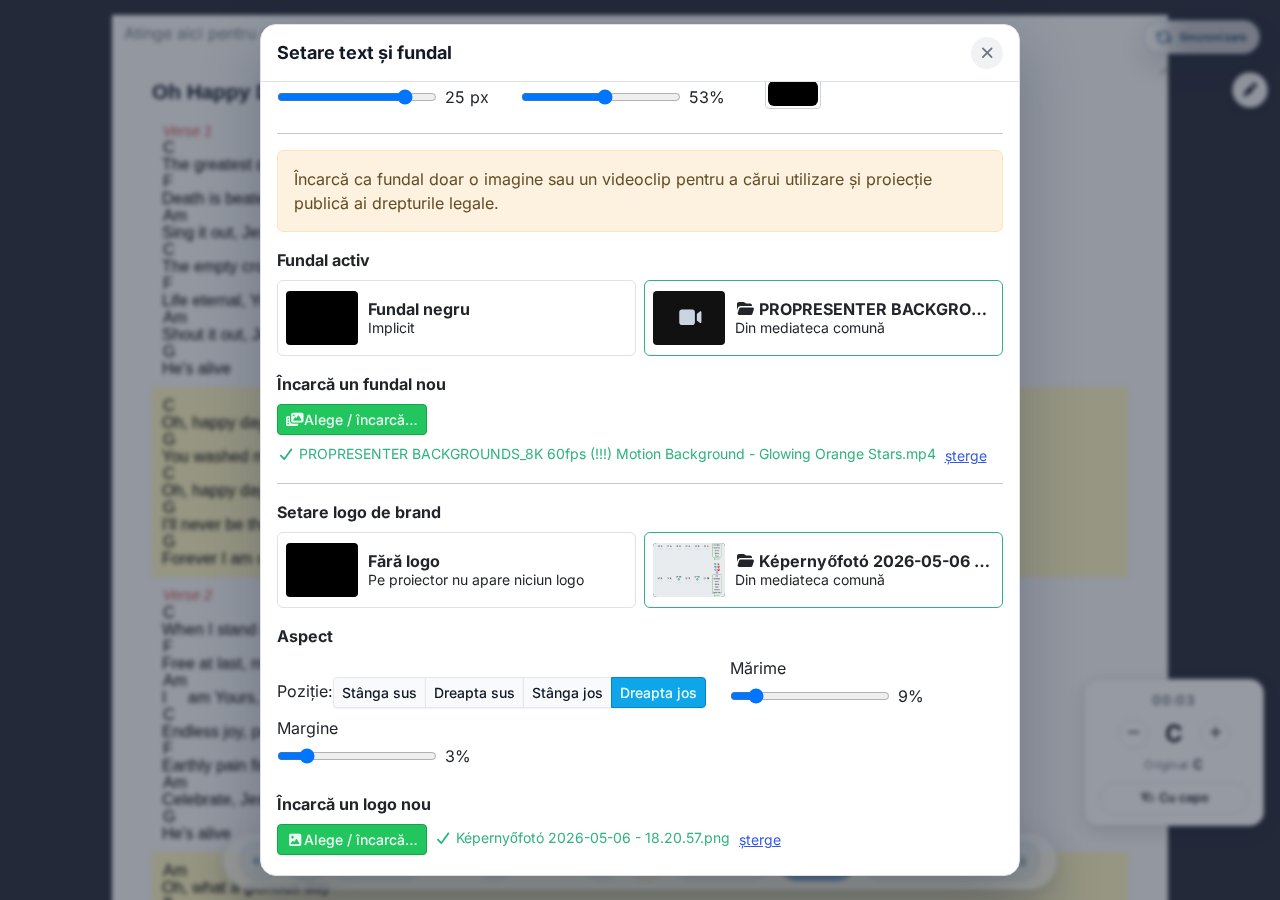
- Selectare logo: Fără logo, un logo încărcat anterior sau o imagine răsfoit din mediateca comună. Încărcare logo nou / Răsfoire logo din mediatecă comună.
- Aspect: Poziția dintre cele patru colțuri (Stânga sus / Dreapta sus / Stânga jos / Dreapta jos), Mărimea și Marginea reglabile cu cursor.
Fereastra Setare logo de brand conține și un comutator „filigran Chords365.com". Când este activat, la pornirea proiecției — și apoi periodic (aproximativ la fiecare 10 minute) — apare câteva secunde un text discret „Chords365.com" lângă logo (sau în colțul din dreapta jos dacă nu există logo), după care dispare. Nu apare în timpul ecranului negru sau al numărătorii inverse. Este activat implicit, poate fi dezactivat per dispozitiv oricând și se reactivează singur la 30 de zile după dezactivare.
Prezentare slide-uri — slide-uri per piesă
În loc de text continuu poți proiecta textul împărțit în slide-uri separate per piesă. În pagina piesei, în secțiunea Caseta rapidă piesă a modalului Meniu din antetul global, cu comutatorul Prezentare slide-uri treci în modul slide, iar în locul textului piesei apare o grilă de slide-uri.
Când activezi prezentarea de slide-uri, comutatorul Proiecție MD din același loc se dezactivează automat (astfel interfața rămâne curată), iar în locul textului continuu al piesei se încarcă grila de slide-uri. Modul ales este reținut per dispozitiv, deci se păstrează și după schimbarea piesei sau reîmprospătare.
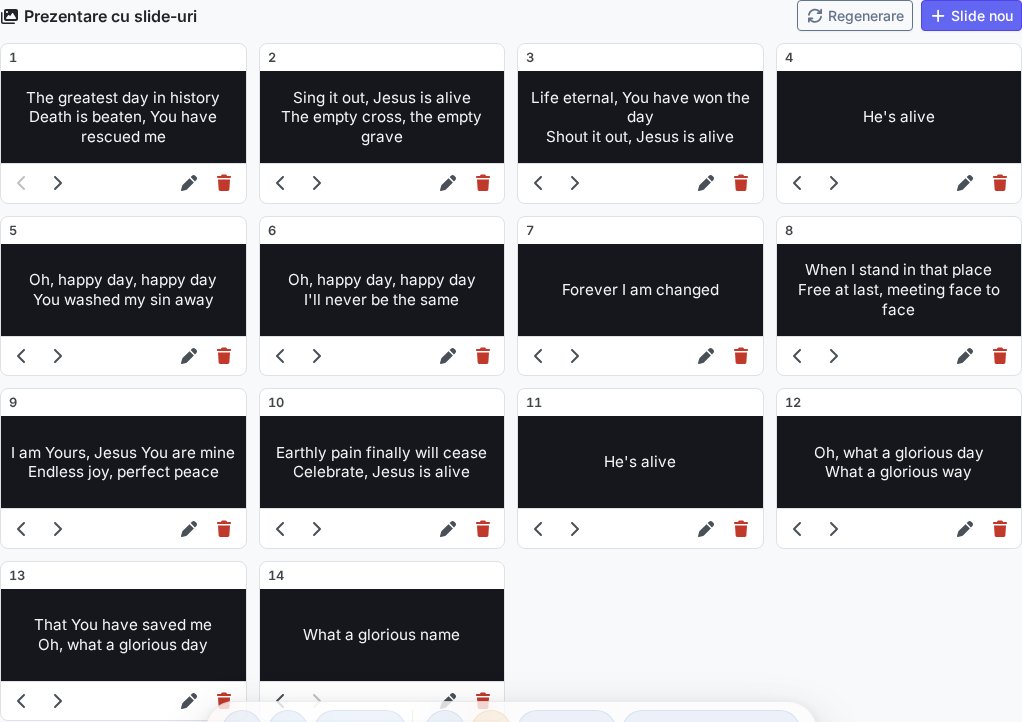
- Generare din textul piesei — dacă piesa are text ChordPro, cu un singur buton se transformă în slide-uri (fără acorduri și comentarii, aprox. 2 rânduri/slide). Pot fi editate liber ulterior.
- Creare slide gol / Slide nou — adăugare slide manual.
- Editare: textul slide-ului poate fi rescris; Împărțire taie în două slide-uri la cursor; cu săgețile se poate reordona Înainte/Înapoi; Ștergere.
- Proiecție — apăsând pe card, acel slide apare pe ecranul de proiecție (slide-ul proiectat este marcat cu badge-ul LIVE).
- Regenerare — reconstruirea slide-urilor din textul piesei (suprascrie cele existente).
Panou de control al proiecției (la nivel de setlist)
Pe lângă modul per piesă, Chords365 oferă și un panou de control al proiecției la nivel de setlist pentru persoana care gestionează proiecția (o interfață de operator în stil ProPresenter). Se pornește din secțiunea Proiecție a modalului Meniu din antetul global, respectiv de la pagina /vetites: mai întâi un selector de setlist, apoi panoul de control propriu-zis.
- Lista programului — în partea stângă, piesele setlist-ului și slide-urile extra într-o singură listă. Elementele pot fi rearanjate oriunde prin tragere (drag&drop), iar „Adăugare slide extra" se află la baza listei.
- Slide-uri extra din mai multe surse:
- Slide text — slide-uri de text scrise liber. - Mediatecă — imagine sau videoclip din mediateca comună. Mai multe imagini formează un singur șir de slide-uri imagine, în care poți naviga de la un slide la altul. - Import prezentare — încarci un fișier PPTX / PPT / ODP / PDF; sistemul îl convertește pe server în imagini de pagină și creează din el un șir gata de slide-uri imagine. - Verset biblic — dacă în grup este activat modulul Biblie, căutarea și inserarea unui pasaj biblic. - Șablon — inserarea unui șablon de proiecție salvat anterior (set de slide-uri reutilizabil). - Prezentare de reclame — inserarea unei prezentări de reclame/anunțuri pregătite dinainte (slide-uri care rulează automat).
- Player media integrat — apăsând pe un element al listei, redarea nu pornește imediat; în partea dreaptă se deschide un control. La foto: Afișare + umplere (cover/contain); la video: Redare / Pauză / Stop, volum, bară de redare (derulare, timp scurs/rămas) și, unde este posibil, selectarea ieșirii audio. În timpul redării unui videoclip fundalul stă (nu solicită mașina), iar după Stop revine fundalul original.
- Pregătire offline — conținutul setlist-ului deschis (piese, slide-uri, imagini, videoclipuri) se descarcă pe mașină cu un indicator de progres, astfel încât proiecția merge stabil și fără internet.
Aspectul textului proiectat și fundalul sunt controlate de aceeași fereastră „Setări text și fundal" ca mai sus; din panoul de control se accesează printr-un panou rapid și butonul „Setări detaliate".
Numărătoare inversă / cronometru pe ecranul de proiecție
În antetul panoului de control, butonul Cronometru proiectează o numărătoare inversă — pentru o pauză sau până la începerea evenimentului. Cât timp este activ, butonul afișează timpul rămas chiar în antet.
- Pauză — presetări rapide (5 / 10 / 15 / 30 / 45 / 60 / 90 de minute) sau o valoare personalizată în minute (și zecimale, ex.:
2.5= 2:30). - Până la început — numără invers până la o oră anumită (HH:MM); dacă ora a trecut deja azi, până a doua zi.
- Mesaj — un text sub număr, de până la două rânduri (ex.: „Începem imediat"); ce scrii apare pe ecran imediat.
- Comenzi — Pornește / Pauză / Resetează / Oprește. După expirare, numărul crește în sus cu semnul minus, în roșu aprins (cu cât s-a depășit timpul).
- Ceasuri în colțuri — pe ecran: stânga sus ora de început, dreapta sus sfârșitul estimat, stânga jos ora curentă (prezentă chiar și când nu rulează nicio numărătoare).
Cu butonul Ecrane din antet poți atribui un rol fiecărui ecran: Doar diapozitive pe un proiector, Doar numărătoare pe celălalt — astfel un singur panou comandă două suprafețe simultan (sunt necesare două ecrane prin cablu). Fereastra „Pornește proiecția" afișează atunci starea ambelor suprafețe separat.
Asociere proiector cu cod QR
Dacă proiectorul este un dispozitiv independent (ex. tabletă sau laptop conectat la videoproiector), îl poți asocia cu propriul dispozitiv prin cod QR. De la acel moment, schimbările de Setlist și selectarea pieselor apar automat pe proiector.
- Pe dispozitivul proiector, deschide pagina pair — apare un cod QR și un cod de perechere.
- Pe propriul dispozitiv, alege opțiunea Pornire proiecție → Alt dispozitiv cu asociere QR. Camera pornește automat — orientează-o spre codul QR afișat pe proiector. Dacă camera suportă, cu butoanele Zoom (1×, 2×, 3×…) poți apropia codul. Dacă nu ai cameră sau nu dai permisiunea, poți introduce manual codul de 6 caractere vizibil pe proiector sub codul QR.
- Cele două dispozitive se asociază — proiectorul asociat este acum sub controlul tău.
Gestionarea proiectoarelor active
Dacă ai cel puțin un proiector asociat, în bara superioară a ecranului de pornire apare un indicator Proiector activ (N), unde N este numărul proiectoarelor asociate. Apăsându-l se deschide fereastra Gestionarea proiectoarelor active, unde vezi pe fiecare rând numele dispozitivului și ora ultimului semnal.
La orice rând, cu butonul Deconectare poți opri de la distanță proiectorul respectiv — asocierea încetează, iar dispozitivul proiector iese de sub controlul tău. Operațiunea cere confirmare.
Dacă evenimentul s-a încheiat sau ai uitat să închizi browserul proiectorului, de aici poți deconecta curat toate dispozitivele asociate — nu trebuie să mergi până la dispozitivul proiector.
Softul de proiecție propriu al Chords365
Chords365 nu gestionează doar piese și setlist-uri — include și un software de proiecție integrat complet. Panoul de control /presentation (fostul /vetites) este o interfață de operator în stil ProPresenter: dintr-un singur loc compui și controlezi întreaga proiecție a evenimentului — texte de piese, șiruri de slide-uri imagine, videoclipuri și slide-uri importate dintr-o prezentare —, fără să instalezi un software de proiecție separat, direct din browser.
Deschiderea panoului de control
Panoul de control pornește din secțiunea Proiecție a modalului Meniu din antetul global, respectiv direct de la pagina /vetites. Mai întâi apare un selector de setlist — alege ce eveniment proiectezi —, apoi se deschide panoul de control complet.
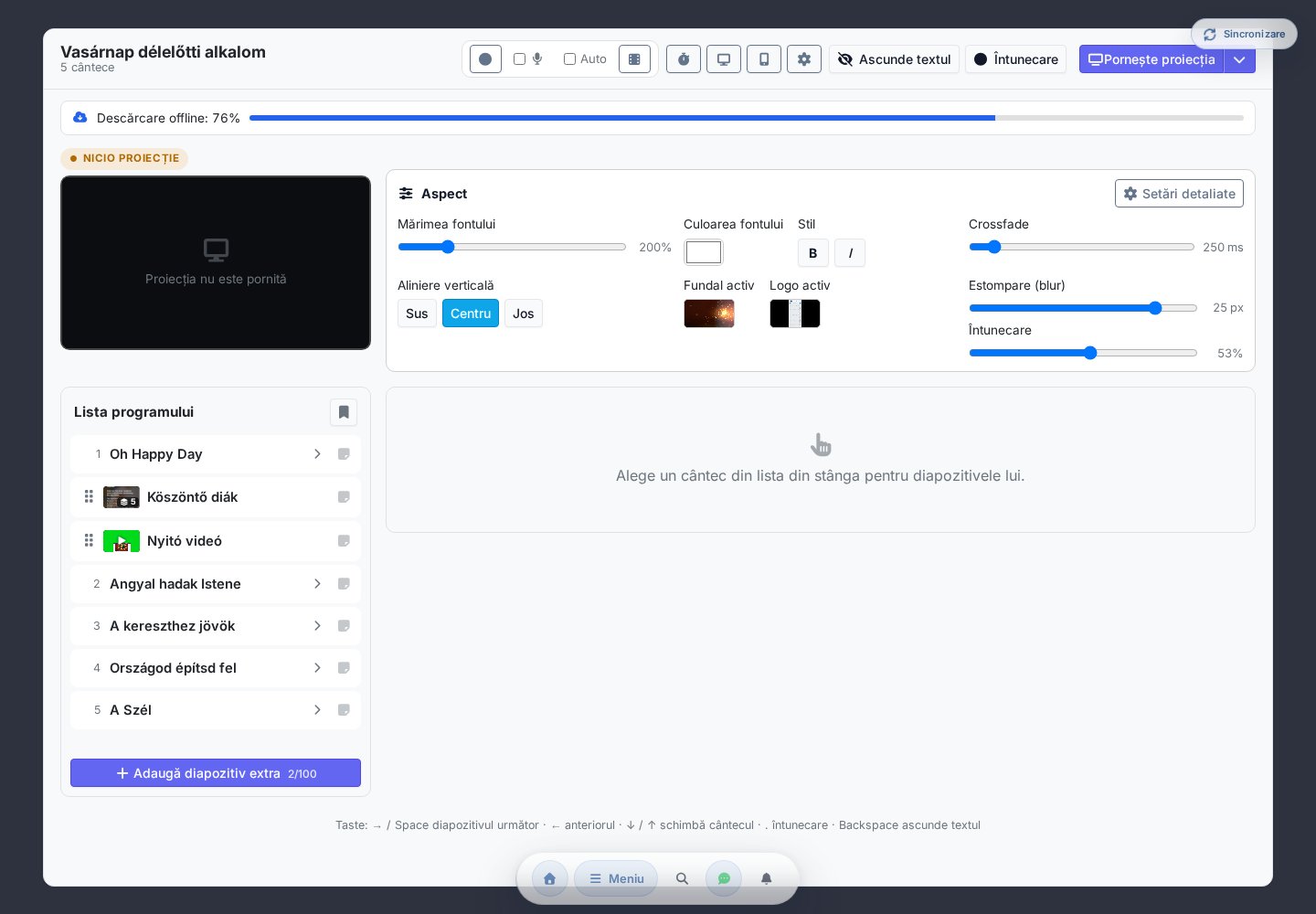
- Previzualizare live — imaginea din stânga sus este oglinda exactă a proiectorului real; vezi mereu ce apare pe ecranul de proiecție.
- Aspect — mărime font, culoare font, stil, aliniere verticală (Sus / Centru / Jos — acționează doar asupra textului proiectat: slide-urile de piesă, de text și cele biblice, nu mișcă imaginea sau videoclipul proiectat), fundal activ și logo, estompare și întunecare într-un singur loc; Setări detaliate deschide întreaga fereastră de text și fundal.
- Pornire proiecție — pe ecran extern, prin Cast wireless sau prin asociere QR; butonul reține ultimul mod folosit.
- Eliminare text / Întunecare — comenzi live instantanee asupra proiectorului (fundalul rămâne, respectiv întunecare completă).
Lista programului — piese și slide-uri extra într-o singură listă
Lista programului din stânga arată piesele setlist-ului și slide-urile extra adăugate într-o singură listă. Elementele pot fi rearanjate oriunde prin tragere (drag&drop), așa că poți insera imagini, videoclipuri sau prezentări și între piese.
Apăsând pe o piesă, în dreapta apare grila de slide-uri a piesei (slide-uri generate din textul piesei); apăsând pe oricare dintre ele, acel slide ajunge pe ecranul de proiecție.
Gestionarea grilei de slide-uri — coloane, selecție, rearanjare
Grila de slide-uri din dreapta — slide-urile piesei, slide-urile de text și cele biblice — poate fi organizată direct din panoul de control, fără să deschizi o fereastră separată de editare.
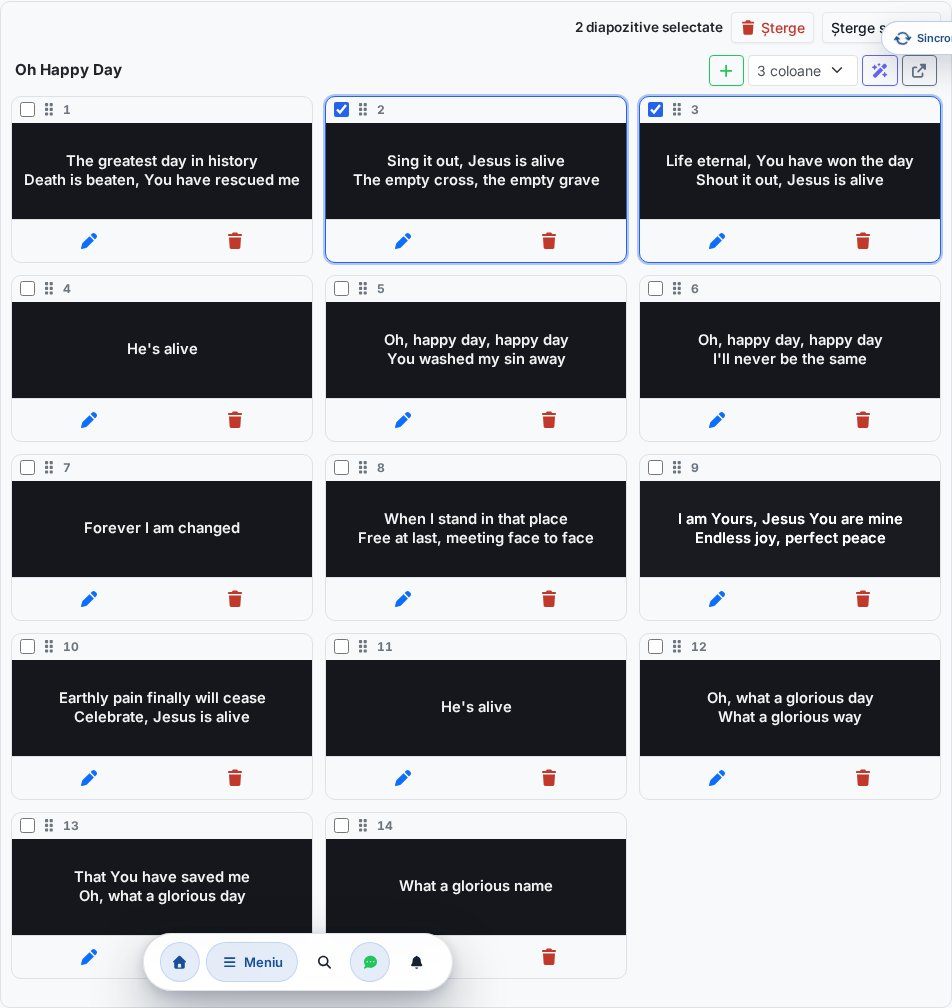
- 3 sau 4 coloane — cu selectorul de coloane din antet setezi grila pe 3 sau 4 coloane; 4 coloane oferă o privire de ansamblu mai densă (cu slide-uri mai mici). Setarea se reține per dispozitiv și este valabilă unitar pentru toate tipurile de slide-uri.
- Rearanjare prin tragere — apucă un card de slide de mânerul lui și trage-l în locul dorit; indicatorul de la capătul rândului arată unde va ajunge. (Aceasta înlocuiește fostele săgeți sus/jos.)
- Selecție în masă — cu căsuța de selecție din colțul cardurilor de slide poți selecta mai multe slide-uri. Atunci apare sus bara de instrumente pentru selecție: numărul slide-urilor selectate, butonul Ștergere (ștergerea comună a celor selectate — la piese și la slide-urile de text) și Deselectare. Grupul selectat poate fi și tras împreună într-un singur loc.
- Deschide piesa într-o filă nouă — dacă vrei să corectezi textul piesei, cu butonul din antetul piesei aceasta se deschide într-o filă separată, iar controlul de proiecție care rulează rămâne activ. După corectarea textului poți regenera grila cu butonul baghetă magică.
Apăsând pe cardul de slide (nu pe căsuța de selecție), slide-ul ajunge imediat pe ecranul de proiecție — căsuțele și mânerele servesc doar la selecție și rearanjare. La o listă lungă de slide-uri, bara de control superioară se lipește de partea de sus a ecranului, așa că butoanele principale (eliminare text, întunecare, pornire proiecție, ecrane) rămân la îndemână tot timpul.
Adăugare slide extra — selectorul de sursă
La baza listei, butonul Adăugare slide extra deschide un selector de sursă:
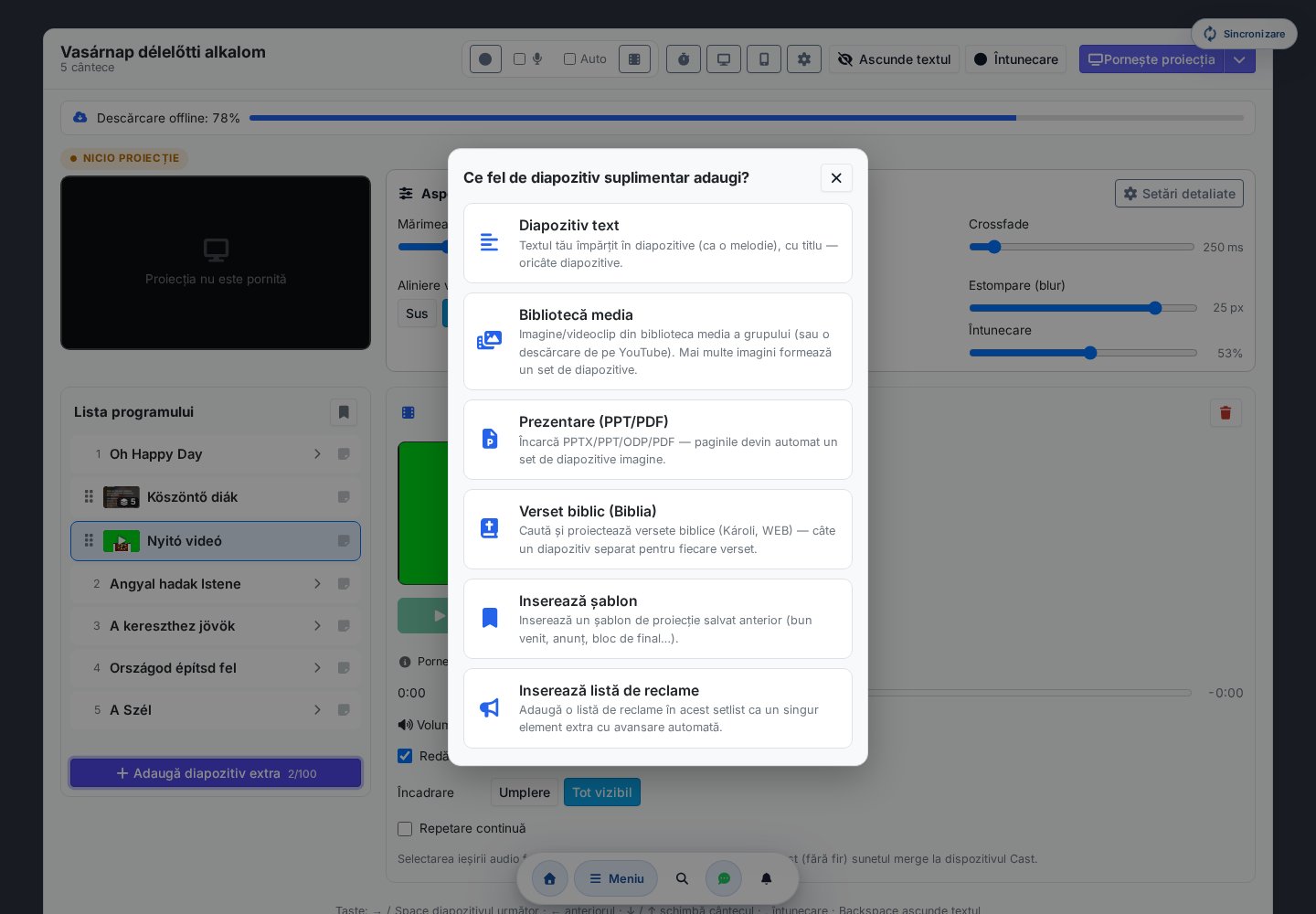
- Slide text — slide-uri de text scrise liber (ex. verset biblic, anunț, rugăciune), împărțite în slide-uri ca o piesă.
- Mediatecă — imagine sau video din mediateca comună; și un videoclip de pe YouTube poate fi descărcat aici. Mai multe imagini formează un singur șir de slide-uri imagine.
- Prezentare (PPT/PDF) — încarci un fișier PPTX / PPT / ODP / PDF; sistemul îl convertește pe server în imagini de pagină și creează din el un șir gata de slide-uri imagine.
- Verset biblic — dacă în grup este activat modulul Biblie opțional (vezi mai jos), poți căuta și insera și un pasaj biblic.
- Inserare șablon — inserarea unui șablon de proiecție salvat anterior (set de slide-uri reutilizabil) (vezi mai jos).
- Inserare prezentare de reclame — o prezentare de reclame/anunțuri pregătită dinainte, ca referință în lista programului (vezi mai jos).
Compunerea unui șir de slide-uri imagine
Șirul de slide-uri format din mai multe imagini îl organizezi în editorul din dreapta:
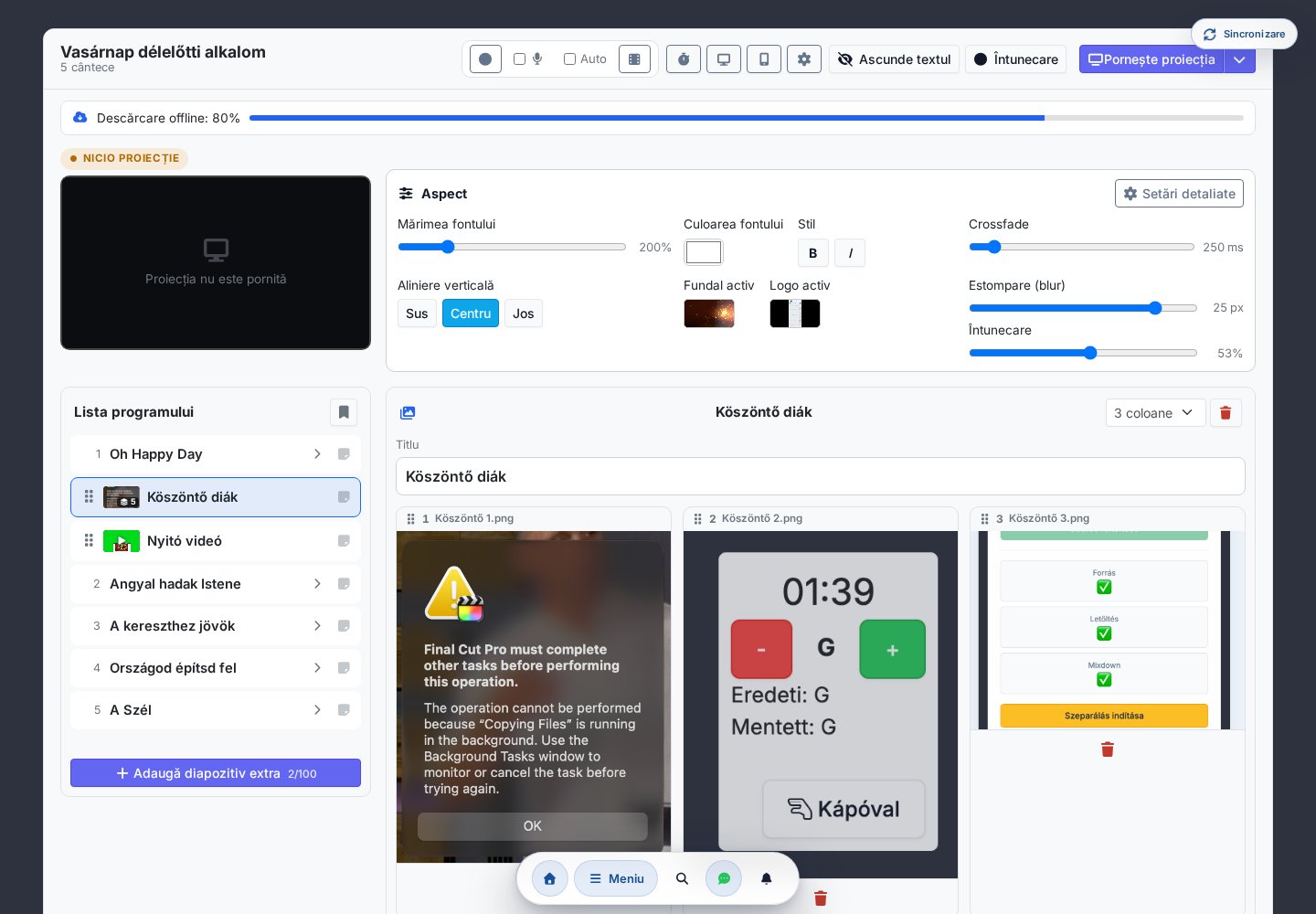
- În timpul proiecției navighezi de la un slide la altul printre imagini (cu săgețile sau cu tasta ← / →).
- Ajustarea umplere (cover) sau totul vizibil (contain) se aplică întregului set.
- Un șir de slide-uri imagine ocupă un singur loc în limita listei programului — numărul de imagini din el nu contează.
Player media integrat
Apăsând pe un videoclip (sau o imagine) din listă, redarea nu pornește imediat — în dreapta se deschide un control de player media, așa că poți pregăti în liniște elementul următor:
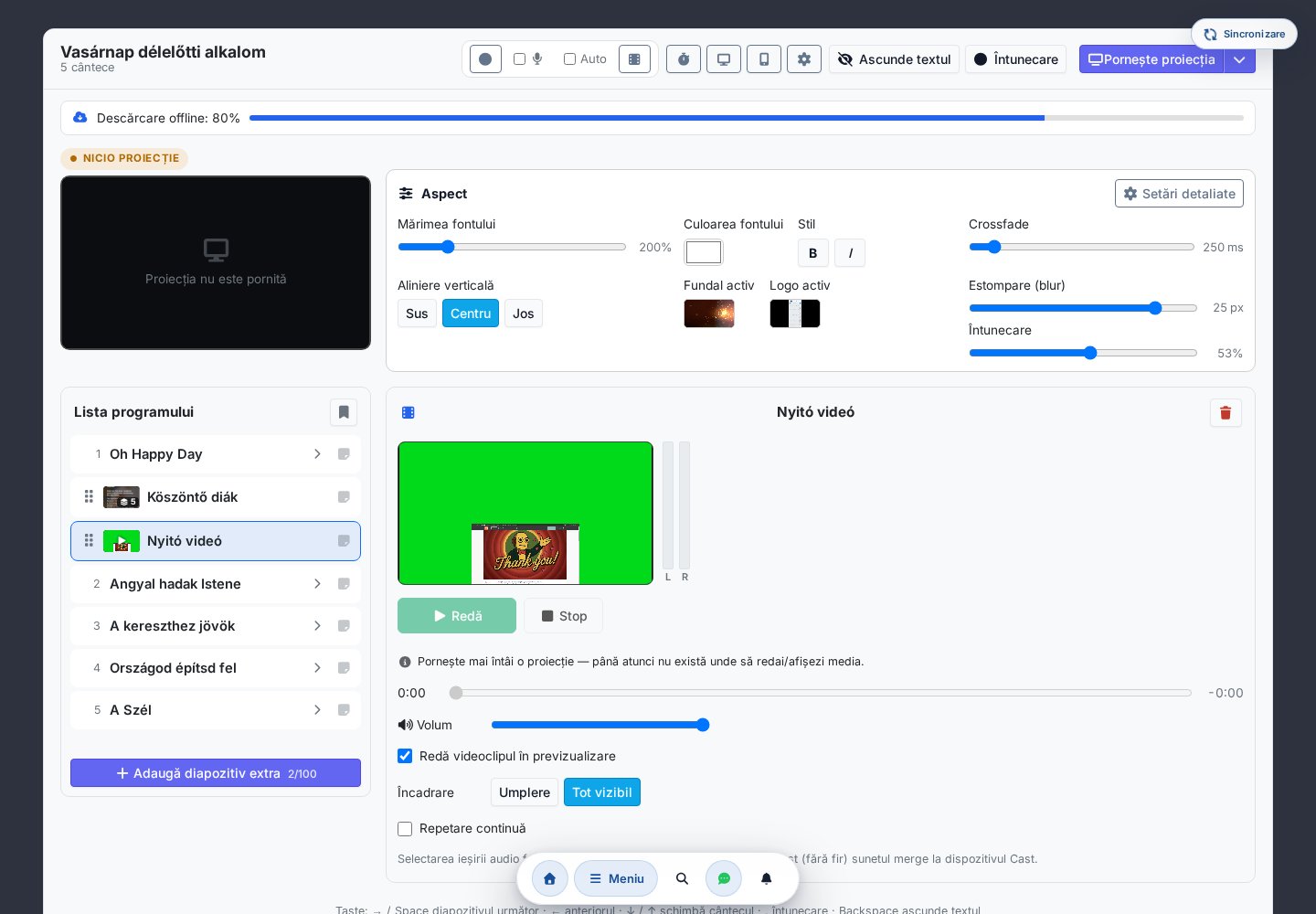
- Foto: Afișare → imaginea ajunge pe ecranul de proiecție; umplere sau totul vizibil; Stop → revine fundalul original.
- Video: Redare / Pauză / Stop, volum, bară de redare. Videoclipul trece pe ecranul de proiecție doar la Redare, iar în timpul redării fundalul stă (nu solicită mașina); după Stop revine fundalul original.
- Indicator de nivel audio — la redarea unui videoclip, lângă previzualizare un indicator de nivel stereo (bară stânga/dreapta, ca într-un editor video) arată dacă sunetul chiar se aude. (Funcționează pe monitor prin cablu / extins; pe Cast / proiector wireless sunetul se aude pe dispozitivul de la distanță.)
- Ieșire audio — unde browserul permite (monitor prin cablu / extins), pentru videoclip se poate alege și o ieșire audio fizică separată. În fereastra de setări de proiecție (⚙), cu un buton Sunet de test poți verifica ieșirea aleasă chiar înainte de videoclip.
Proiecția unui verset biblic (modulul Biblie opțional)
Chords365 include și un modul Biblie opțional: cu câteva clicuri cauți și proiectezi un pasaj biblic. Modulul poate fi activat la nivel de grup — administratorul grupului îl activează în setările grupului —, și oferă doar traduceri cu utilizare liberă (domeniu public sau licență deschisă) (ex. Károli 1908, World English Bible). După activare, a patra sursă din „Adăugare slide extra" devine Verset biblic.
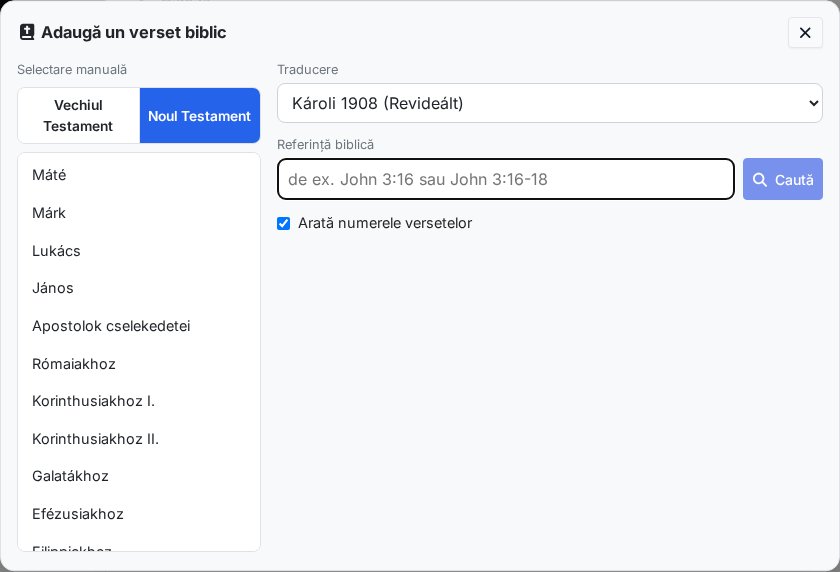
Referința o poți indica în două moduri — cele două pot fi folosite și împreună:
- Prin scriere — începe să scrii cartea în câmpul Referință, iar sistemul îți oferă automat cărțile posibile (ex. „ioan" → Ioan, Ioan I–III.). Recunoaște și abrevieri (
In 3,16,Ps 23,1Cor 13), și poți indica și un verset sau un interval de versete (ex.Ioan 3,16-18). - Prin selecție manuală — în panoul din stânga alegi Vechiul sau Noul Testament, cartea, apoi capitolul; apăsând pe capitol, tot capitolul apare imediat. (Versetul concret nu trebuie selectat separat aici — poți restrânge la el în câmpul Referință.)
Numele cărților apar mereu în limba interfeței (pe interfața română, în română), indiferent de traducerea aleasă. Cu comutatorul Afișare numere de verset, pe slide-ul proiectat apar și numerele versetelor. În final, Adaugă la listă pune versetul biblic în lista programului (un verset per slide), iar Proiectează acum îl și proiectează imediat. În partea de jos a slide-ului proiectat apar și referința și numele traducerii (la nevoie, indicarea obligatorie a sursei).
Șabloane de proiecție — seturi de slide-uri reutilizabile
Dacă ai vrea să folosești de mai multe ori un set de slide-uri recurent (ex. slide de bun-venit + anunț + slide de încheiere), îl poți salva ca șablon de proiecție și îl poți insera mai târziu într-un singur pas în orice eveniment.
- Salvare ca șablon — din panoul de control salvezi slide-urile extra curente ale setlist-ului într-un șablon cu nume. Elementele șablonului pot primi o ancoră de inserare portabilă (începutul listei / după a N-a pauză / sfârșitul listei), astfel încât să ajungă la locul lor în setlist-ul țintă.
- Inserare șablon — „Adăugare slide extra → Șablon" alege din biblioteca de șabloane și înlănțuie slide-urile șablonului în lista programului actuală.
- Biblioteca de șabloane (
/presentation/templates) — o interfață separată pentru listarea șabloanelor și editarea lor la nivel de slide (slide-uri text, imagine/video, șir de imagini, referință verset biblic); editorul salvează automat.
Blocuri de reclame și prezentări de reclame
Anunțurile de dinainte/după eveniment sau din timpul pauzei (imagini, videoclipuri, slide-uri de text și biblice) le poți organiza în unități reutilizabile și le poți proiecta ca un șir de slide-uri care rulează automat — fără un proiector de diapozitive separat.
- Bloc de reclame — o unitate de slide-uri cu nume, ordonată (imagine/video/text/șir de slide-uri imagine/verset biblic). Poate avea propria amestecare (shuffle) și un timp de slide de bază, iar slide-urile pot primi durate individuale. Blocurile le editezi în interfața
/presentation/ads/groups. - Prezentare de reclame — un șir ordonat de blocuri de reclame, cu propria amestecare, repetare (loop) și setare de timp de slide de bază. Interfața
/presentation/adslistează prezentările și le parcurge automat ca un player. - Inserare în lista programului — „Adăugare slide extra → Prezentare de reclame" pune prezentarea aleasă în lista programului ca o singură referință (nu copiază slide-urile). Când ajungi la acest element în timpul proiecției, prezentarea parcurge singură slide-urile cu temporizarea/amestecarea originală; proiectarea unei alte piese sau slide oprește parcurgerea automată.
Mai mulți la o proiecție — mașina de control și asistenții de conținut
Panoul de control poate fi deschis de mai multe persoane simultan în cadrul unui grup, iar acestea se sincronizează în timp real — fără o setare separată:
- O singură mașină este mașina de control — ea dă ieșirea live către proiector: ea pornește videoclipul/sunetul, reglează mărimea fontului și aspectul, navighează între slide-uri, întunecă și gestionează numărătoarea inversă.
- Celelalte panouri deschise ajută la conținut — văd ieșirea live în oglinda de previzualizare și, între timp, pot corecta textul unui slide sau pot adăuga un slide extra. Dacă slide-ul corectat este chiar pe ecranul de proiecție, ieșirea mașinii de control se actualizează imediat — astfel o greșeală de tastare poate fi corectată live.
- Navigare independentă — asistentul navighează și editează liber, fără ca mașina de control să sară din poziție; asistentul mișcă doar propria vizualizare.
- Media rămâne în mâna mașinii de control — pornirea videoclipului/sunetului nu este preluată de la distanță de un alt panou.
Acesta nu este un instrument de proiecție separat: toată lumea deschide același panou de control (de la pagina /presentation), doar că acum văd în timp real munca celorlalți și ieșirea live comună.
Pregătire offline
Întregul conținut al setlist-ului deschis — piese, slide-uri, imagini și videoclipuri — se descarcă pe mașină cu un indicator de progres. Astfel, proiecția merge stabil și fără conexiune la internet: proiectorul redă din copia locală gata pregătită, nu face streaming live.
Modurile de pornire a proiecției (ecran extern, Cast wireless, asociere QR) și setarea textului proiectat / fundalului / logo-ului brand sunt descrise în detaliu în capitolul Proiecție, slide-uri & asociere.
Întoarcerea paginilor fără mâini
În timpul interpretării live, de obicei nu ai o mână liberă pentru a derula (chitara, microfonul sau clapa ocupă mâinile). O pedală Bluetooth rezolvă această problemă: după asociere se comportă ca o tastatură, iar aplicația traduce aceste taste în întoarcerea paginilor, derulare și schimbarea melodiilor — fără plugin suplimentar, în orice browser (atât pe desktop, cât și pe mobil).
Activare
- Asociază pedala cu dispozitivul tău din meniul Bluetooth al sistemului (ex. iOS Settings → Bluetooth, sau Setări Windows).
- Deschide fila Setări → Funcții și, în blocul Suport pedală / tastatură (beta) (sub metronom), activează: Activat pe pagina melodiei.
- Alege un profil (selectorul de profil apare doar dacă opțiunea Activat este pornită) sau configurează propriul mapping.
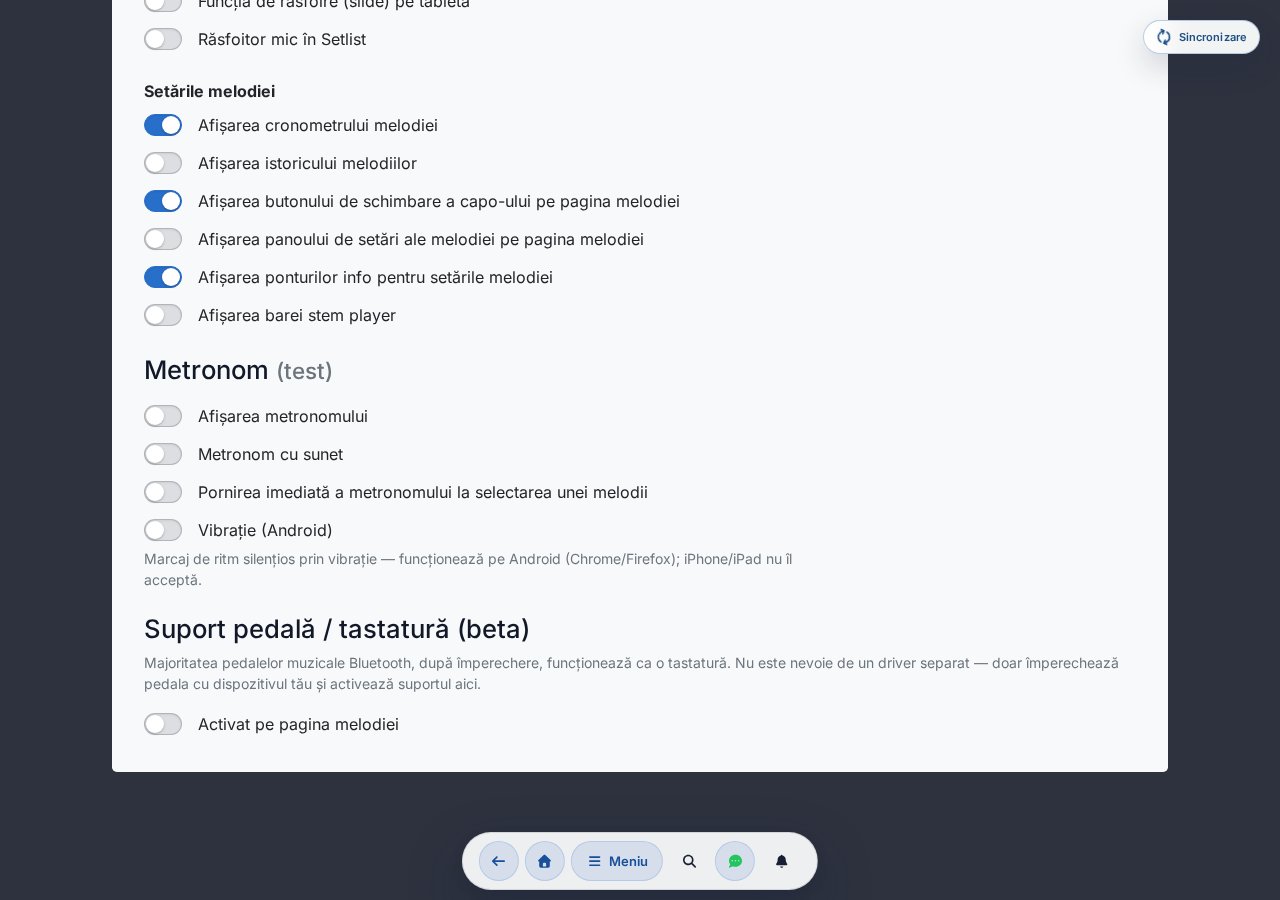
Profile
Poți alege dintre cinci opțiuni predefinite (inclusiv una complet personalizabilă). Profilele atribuie acțiuni tastelor cel mai frecvent folosite ale pedalei (săgeți, PageUp / PageDown, Space):
| Profil | Ce face |
|---|---|
| Schimbare melodie cu săgeți (implicit) | ← / → : melodia anterioară / următoare · PageUp / PageDown: secțiunea anterioară / următoare · Space: derulare în jos |
| Clasic | ← / → : secțiunea anterioară / următoare · PageUp / PageDown: melodia anterioară / următoare · Space: derulare în jos |
| AirTurn (doar săgeți) | ← / → : secțiunea anterioară / următoare |
| BT-PageFlip (doar PageUp/Down) | PageUp / PageDown: secțiunea anterioară / următoare |
| Personalizat | fiecare acțiune poate fi înregistrată cu propria tastă |
Ce fac acțiunile?
- Schimbare melodie — sare la melodia anterioară / următoare din Setlist (ca butoanele ◀ / ▶ de pe marginea ecranului).
- Salt secțiune — derulează la începutul versului / refrenului următor (sau anterior); dacă melodia nu are secțiuni (ex. mod imagine partitură), întoarce o jumătate de pagină.
- Derulare în jos / în sus — derulare lină (smooth) cu jumătate de ecran. În profilele predefinite este atribuită implicit Derularea în jos, dar în profilul Personalizat și Derularea în sus poate fi asociată oricărei taste.
Pe pagina de pauză din Setlist (imaginea de repaus dintre două melodii) funcționează și schimbarea melodiei — astfel poți trece de acolo cu pedala la melodia următoare. Acțiunile de salt secțiune se transformă acolo într-o derulare de jumătate de pagină.
Înregistrarea unui mapping personalizat
În profilul Personalizat poți înregistra o tastă proprie pentru șase acțiuni: Secțiunea următoare, Secțiunea anterioară, Melodia următoare, Melodia anterioară, Derulare în jos și Derulare în sus.
- La o acțiune goală, apasă butonul „Înregistrarea tastei…", apoi apasă tasta trimisă de pedală pentru a memora asocierea. În timpul înregistrării apare promptul: „Apasă o tastă… (Esc = renunță)" — poate fi anulat cu Esc.
- Dacă acțiunea are deja o tastă, butonul afișează tasta actuală + eticheta „rescriere"; apăsând pe el o poți suprascrie.
- Lângă rând, un buton × (Șterge asocierea) elimină tasta acțiunii respective.
Indicator de activitate
Dacă suportul pentru pedală este activ, un mic punct verde pulsant în colțul din stânga sus indică la fiecare eveniment că intrarea pedalei a fost primită cu succes.
Apăsarea lungă (long-press) nu declanșează o întoarcere în serie: aceeași tastă se aprinde cel mult o dată în 100 ms, astfel încât derularea / întoarcerea paginilor nu „o ia razna" dacă ții apăsat. Iar dacă focalizarea este într-un câmp de text (ex. editor), tastele pedalei nu se aprind — tastarea nu declanșează întoarcerea paginilor.
Funcționează și la repetiție fără wifi
Chords365 poate fi instalat ca aplicație pe ecranul de start, iar conținuturile deschise sunt accesibile și în mod offline.
Instalare
- Deschide chords365.com cu Chrome / Safari / Edge.
- Pe desktop (Chrome / Edge): în bara de adrese apare o pictogramă „Instalare" — apas-o.
- Pe mobil (Android Chrome): meniu → „Adaugă pe ecranul de start".
- iPhone / iPad (Safari): butonul „Partajare" → „Adaugă pe Ecranul principal".
Instalată ca aplicație, se integrează cu sistemul de operare
Odată instalată, Chords365 se integrează în fluxurile obișnuite ale dispozitivului tău:
- Scurtături icon aplicație: prin apăsare lungă pe iconița aplicației (sau clic dreapta) poți sări rapid la evenimentul de azi, la Setlist, la bibliotecă sau la asocierea proiectorului.
- Partajare în Chords365: din altă aplicație (ex. manager de fișiere, poze) poți partaja imagini sau PDF, iar Chords365 — fără OCR — creează o piesă nouă de tip imagine din ele (fiecare pagină ca imagine separată de partitură, una sub alta). Titlul poate fi editat înainte de creare.
- Deschidere fișier audio: pe Chrome / Edge desktop, poți deschide direct un fișier audio (MP3, WAV, FLAC, M4A) cu Chords365 și îl poți încărca la o piesă selectată pentru funcția stem.
Aceste funcții depind de platformă (variază în funcție de browser și sistem de operare) și apar doar când aplicația este instalată.
Ce funcționează offline?
- Conținutul complet al pieselor deschise — text, acorduri, imagini partitură.
- Setlist-ul curent.
- Notele tale personale, transpunere, layer de desen.
- Modificările se salvează local, iar la restabilirea conexiunii se sincronizează automat — ca aplicație instalată chiar dacă între timp ai închis Chords365 (sincronizare în fundal, imediat ce rețeaua revine).
Ce nu funcționează offline?
- Modul Music Director (sincronizare live) — necesită conexiune online.
- Căutarea pieselor noi, importul.
- Cereri de aderare, invitații.
Indicatori de stare offline
Dacă aplicația intră în mod offline, un banner permanent apare în partea de sus. La anumite tentative de operațiune (ex. salvarea unei piese noi) apare și un modal de avertizare.
Sincronizare automată offline — fără buton de descărcare
Butonul anterior „Pregătire offline" a fost eliminat: nu mai trebuie să descarci nimic manual. Atât timp cât ești online, Chords365 se ocupă singur în fundal ca totul să fie accesibil offline. O rundă de sincronizare:
- ține ultimele 10 Setlist-uri ale tale într-un pachet protejat (protejat de curățarea spațiului de browser) pe dispozitiv — piese, imagini partitură și desenele echipei împreună;
- sincronizează continuu întreaga bibliotecă de piese (textul + acordurile tuturor pieselor, partiturile în fundal);
- când deschizi un Setlist — chiar și pe unul din afara ultimelor 10 — îl pregătește automat și pentru offline.
Sincronizarea pornește la lansarea aplicației și la fiecare revenire a rețelei. Că tocmai lucrează se vede din pictograma de sincronizare în rotire din antet (vezi 19. Meniu nou → Indicator sincronizare).
Sincronizarea în fundal de tip „aplicație închisă + rețea revenită" se bazează pe mecanismul de sincronizare în fundal al browserului, care există doar în aplicația instalată (production) — într-un tab simplu de browser sincronizarea rulează atunci când deschizi aplicația.
Dacă ai instalat aplicația, pe aceeași cale (cu aplicația închisă) te poți abona și la notificări push: te anunțăm când un Setlist e gata, când o separare de stem-uri s-a finalizat sau a eșuat, când apare o știre de grup sau o schimbare de eveniment. Se pot activa pe categorii, implicit totul este dezactivat, și se configurează la Setări → Notificări.
Indicator stare offline Setlist (read-only)
La evenimentul de azi și în partea de sus a Setlist-ului un mic indicator de stare arată disponibilitatea offline — acum este doar informativ, fără buton (descărcarea/ștergerea este automată):
- Disponibil offline — conținutul complet al listei a fost descărcat.
- Se pregătește… — tocmai se procesează în fundal.
- Parțial disponibil — ceva (ex. o imagine de partitură mare) nu s-a descărcat încă.
Spațiu de stocare offline (Setări → Cont)
Tab-ul Setări → Cont cu secțiunea „Stocare offline" arată starea datelor offline.
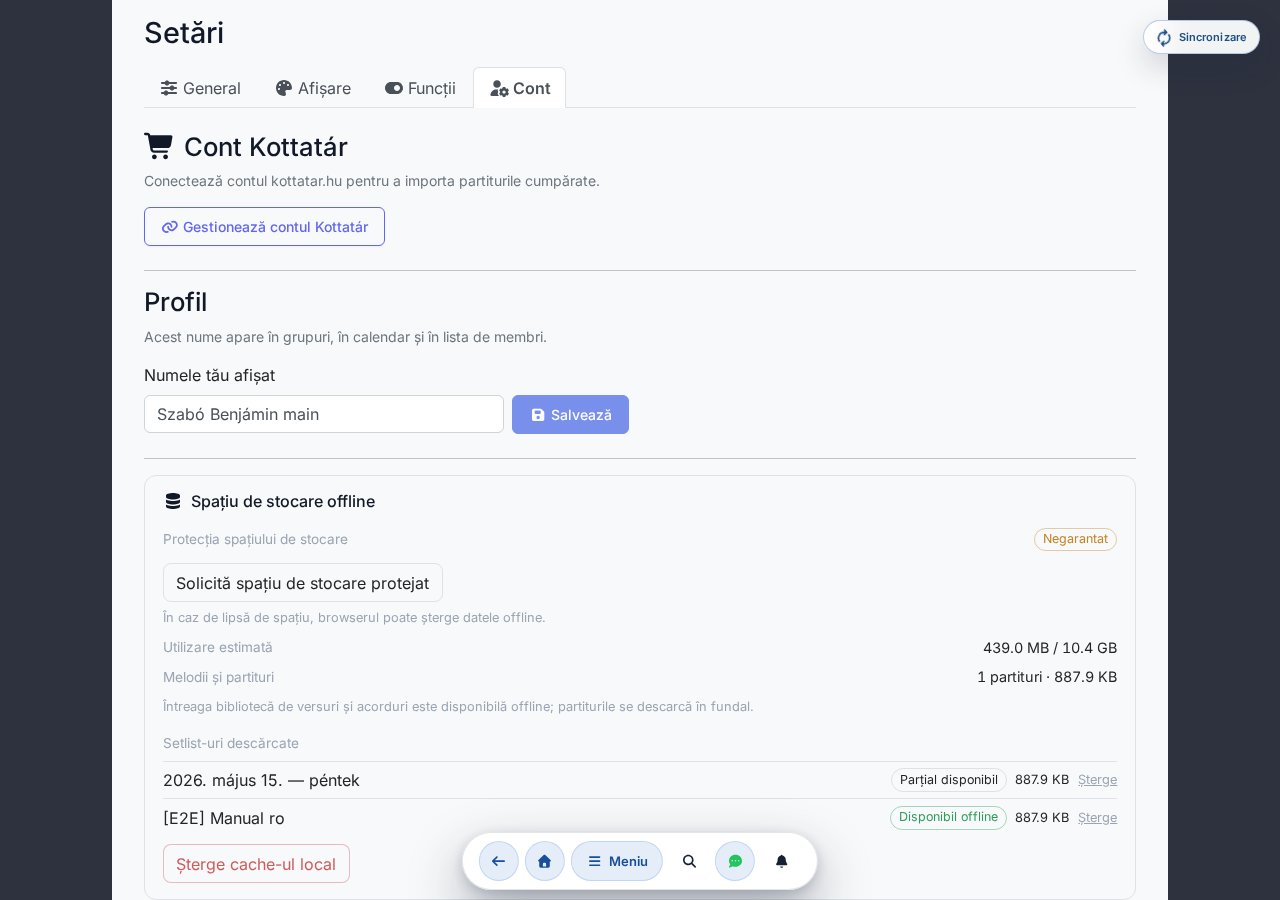
- Protecția spațiului — Protejat / Negarantat / Nesuportat. Dacă browserul permite, cu butonul Solicitare stocare protejată poți cere protecție permanentă ca browserul să nu șteargă datele offline la lipsă de spațiu.
- Utilizare estimată — cât spațiu ocupă conținutul stocat offline din cota totală.
- Piese și partituri — starea sincronizării complete a bibliotecii (câte partituri, ce dimensiune).
- Setlist-uri descărcate — lista pachetelor protejate, cu indicator Disponibil offline / Parțial disponibil, dimensiune și Ștergere individuală.
- Ștergere cache local — cu un buton poți goli complet stocarea locală offline.
Browserul poate șterge datele offline la lipsă de spațiu — sursa finală sigură este întotdeauna serverul, deci la următoarea sincronizare totul poate fi recuperat.
În navigarea privată (incognito) stocarea offline permanentă poate fi limitată — în acest caz aplicația comută pe un spațiu de stocare mai restrâns ca să funcționeze în continuare, dar imaginile de partitură și Setlist-urile nu rămân neapărat după închiderea ferestrei. De aceea, pe un dispozitiv împrumutat înainte de repetiție, deschide Chords365 într-o fereastră normală (nu incognito).
Nu ai nicio acțiune specială de făcut: este suficient să deschizi Chords365 o dată online înainte de repetiție (cel mai bine înainte de a pleca spre locul de repetiție, cu wifi) — sincronizarea în fundal va descărca automat Setlist-urile noi, imaginile de partitură și desenele. Totul rămâne accesibil chiar dacă wifi-ul cade.
Un buton, două niveluri
Butonul Meniu din bara de sus deschide un ecran de start — hub-ul — care arată acțiunile de zi cu zi ca plăci mari, iar toate celelalte funcții stau în patru categorii cu nume clare. Nu mai trebuie să citești treizeci de opțiuni pe un singur ecran: din hub-ul deschis, orice element este la cel mult două atingeri.
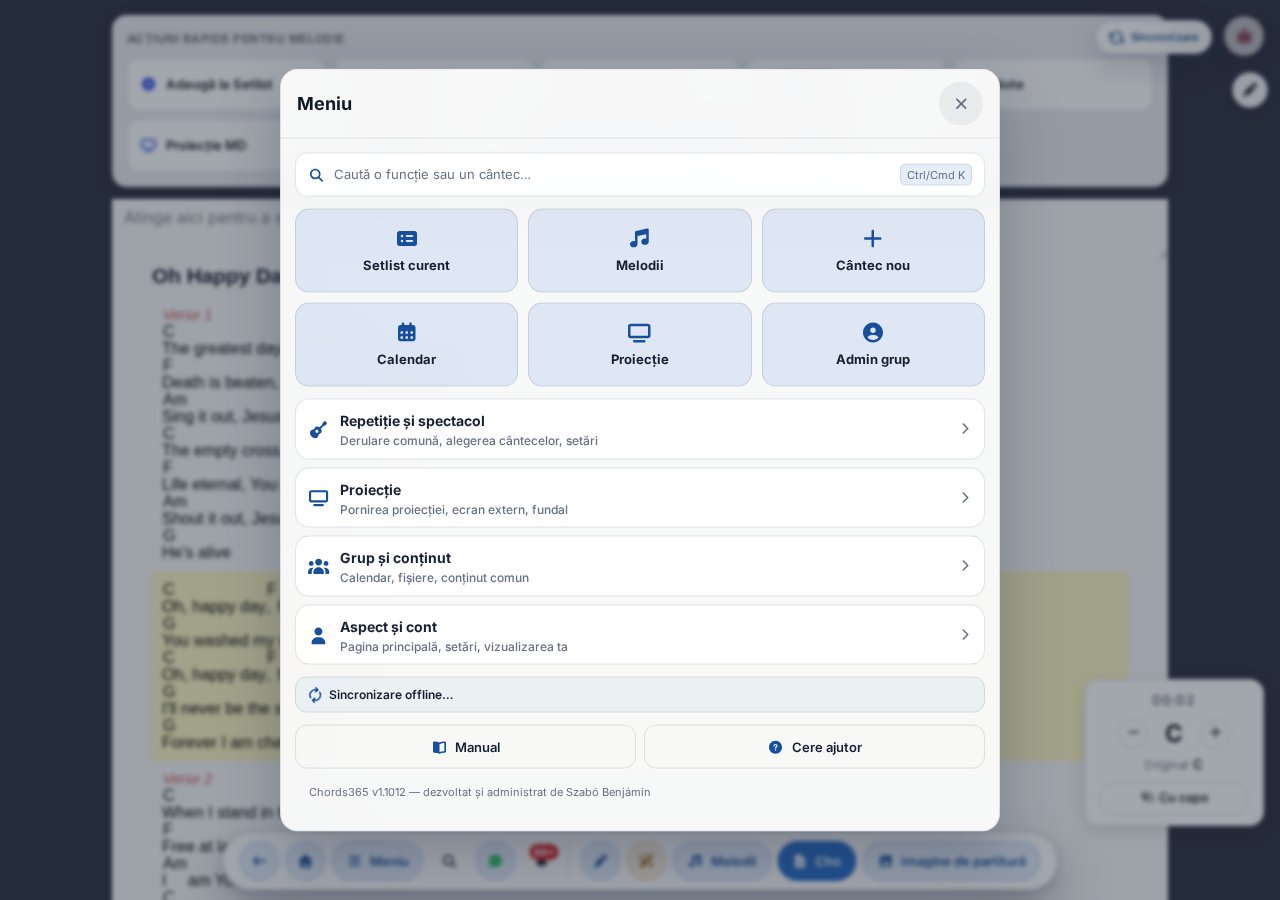
Butonul Caută o funcție sau un cântec… din hub deschide paleta de comenzi. Pe lângă cântece, setlisturi și grupuri, caută în paginile de meniu disponibile și în acțiunile globale selectate; comutatoarele, indicatorii de stare și linkurile externe rămân în categoria lor de meniu.
Acces rapid (cel mult șase plăci)
În partea de sus a hub-ului sunt cel mult șase plăci: acțiunile de zi cu zi. Ordinea urmează vizualizarea pe care ai ales-o:
- Muzician / Vocalist — Cântece, Setlist actual, Calendar, Mediatecă, Cântec nou, Setări.
- Coordonator — Setlist actual, Cântece, Cântec nou, Calendar, Proiecție, Admin de grup.
- Tehnician / Operator proiecție — Proiecție, Ecran extern, Setlist actual, Mediatecă, Cântece, Setări.
Vizualizarea doar ordonează: nu acordă drepturi și nu ascunde nimic din meniu. Dacă lipsește o placă — pentru că nu ai dreptul, nu ai grup sau pur și simplu nu a intrat în primele șase —, funcția rămâne disponibilă în categoria ei.
Categorii
Fiecare rând de categorie are un subtitlu scurt, în limbaj obișnuit, și apare doar dacă are cel puțin un element vizibil pentru tine.
| Categorie | Ce conține |
|---|---|
| Repetiție și spectacol | Cântece, Setlist actual, Cântec nou, comutatoarele Mod MD și Urmărește MD-ul, Cântec aleatoriu rapid / lent — iar pe pagina unui cântec, acțiunile rapide ale acestuia |
| Proiecție (doar pentru membrii grupului) | Pupitrul de proiecție, Ecran extern / Cast, Setări de text și fundal |
| Grup și conținut | Calendar, Mediatecă, Admin de grup, Proiecte, Kottatár.hu, Coș de reciclare, Panou de administrare |
| Aspect și cont | Pagina principală, Setări, Vizualizare (schimbarea vizualizării), Mod întunecat / luminos, Ecran complet, starea sincronizării, Deconectare |
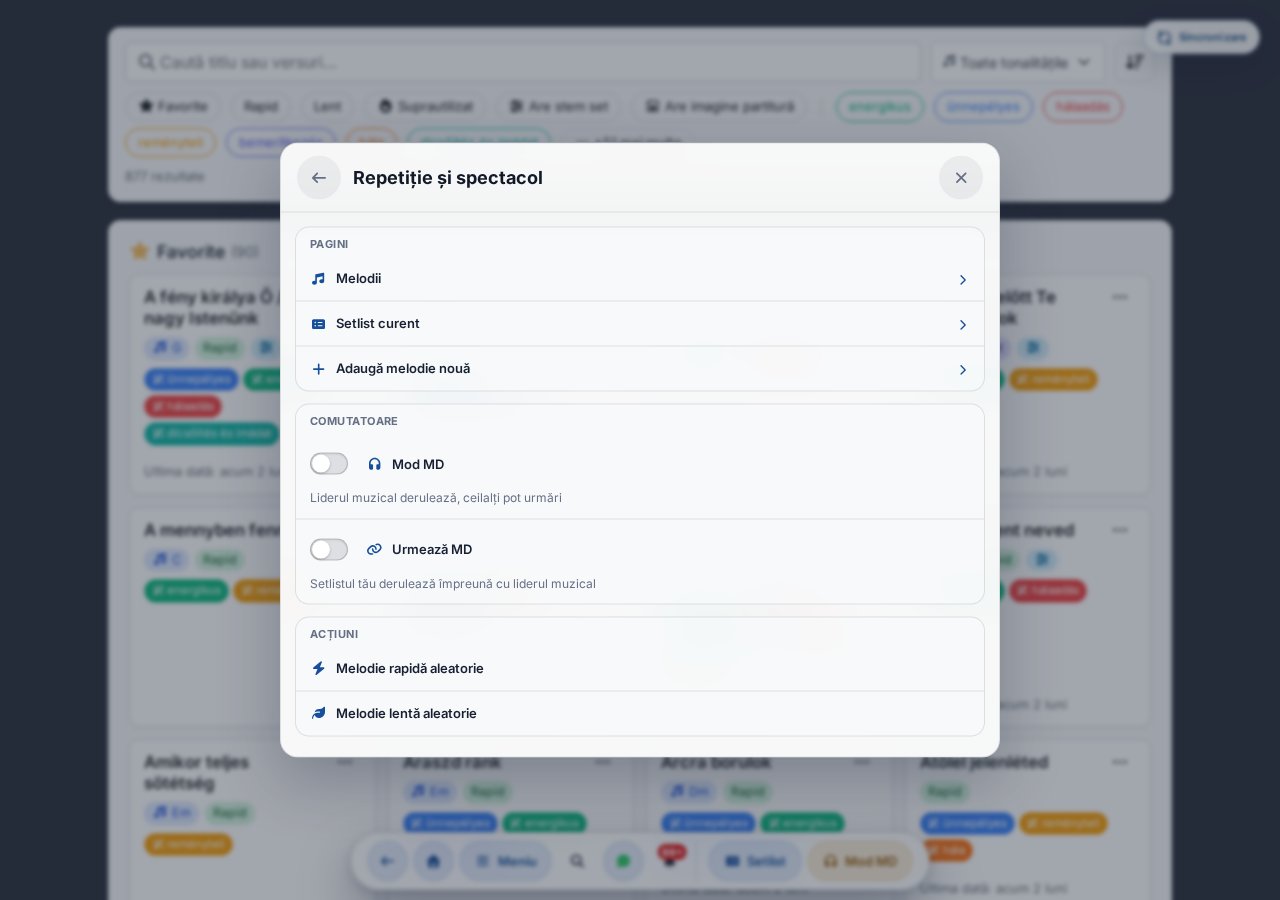
În subsolul hub-ului sunt două butoane: Manual (această pagină, se deschide într-o filă nouă) și Cere ajutor. Acesta din urmă este a cincea pagină interioară: E-mail, Feedback, Raportare eroare, Facebook, Susținere și Uptimerobot.
Navigarea în meniu
- După ce intri într-o categorie, în antet apare ← Înapoi (duce la hub), iar X închide tot meniul.
- Butonul Înapoi al telefonului și cel al browserului se comportă la fel: dintr-o categorie revin la hub, în hub închid meniul și abia apoi te duc la pagina anterioară.
- Esc și o atingere pe fundal închid tot meniul, din orice pagină a meniului.
- Elementele sunt grupate după tip: pagini (navighează), comutatoare (cu o notă scurtă despre ce schimbă), acțiuni (cu efect imediat), precum și stări și linkuri externe — acestea din urmă se deschid într-o filă nouă.
Deconectare — cu confirmare
Deconectare se află la baza paginii Aspect și cont, în roșu, și cere acum o confirmare („Sigur vrei să te deconectezi?"). Anulează, Esc și butonul Înapoi al sistemului nu te deconectează — o face doar confirmarea.
Acțiuni rapide pentru cântec (doar pe pagina cântecului)
Când ai un cântec deschis, în partea de sus a paginii Repetiție și spectacol apare un bloc suplimentar: Adaugă la setlist / Scoate din setlist, Partajează, Editează cântecul, comutatorul Stem / multitrack, Notițe, comutatorul Proiecție rapidă (paragraf), comutatorul Istoricul cântecului și — doar la cântecele ChordPro (cu acorduri) — comutatoarele Mod de învățare și Acorduri numerotate. În modul MD apare și comutatorul Arată panoul MD, care schimbă doar vizibilitatea panoului (nu activează modul MD — pentru asta e comutatorul Mod MD de pe aceeași pagină). Schimbarea între versiunile de partitură nu se face aici, ci pe pastilele de versiune din antet.
Indicatorul de trimiteri în așteptare
Dacă în fundal ai modificări nesincronizate (editare offline / pierderea conexiunii), în colțul din dreapta sus apare o pictogramă plutitoare de nor cu un contor. Pe telefon această pictogramă este ascunsă, de aceea și hub-ul afișează numărul trimiterilor în așteptare; starea detaliată este pe pagina Aspect și cont.
Indicatorul de sincronizare
Când sincronizarea automată offline în fundal lucrează (descarcă setlisturi proaspete și biblioteca de cântece), în colțul din dreapta sus apare o pictogramă de sincronizare care se rotește, cu textul „Sincronizare offline…" (în timpul sincronizării bibliotecii se vede și progresul, de ex. X/Y). Este un indicator pur informativ, fără acțiune, și dispare singur când ciclul se încheie. La deschiderea meniului, starea este confirmată și în text pe hub și pe pagina Aspect și cont.
Interfață multilingvă
Întreaga interfață este disponibilă în 10 limbi, fiecare cu numele său nativ: Magyar, English, Deutsch, Español, Português, Français, Polski, Română, Русский și Українська. Spaniola și portugheza sunt în varianta europeană (es-ES, respectiv pt-PT).
Maghiara este limba sursă și de rezervă: dacă o traducere lipsește undeva, textul apare în maghiară. În schimb, un vizitator nou cu o limbă de browser necunoscută primește aplicația implicit în engleză — nu în maghiară.
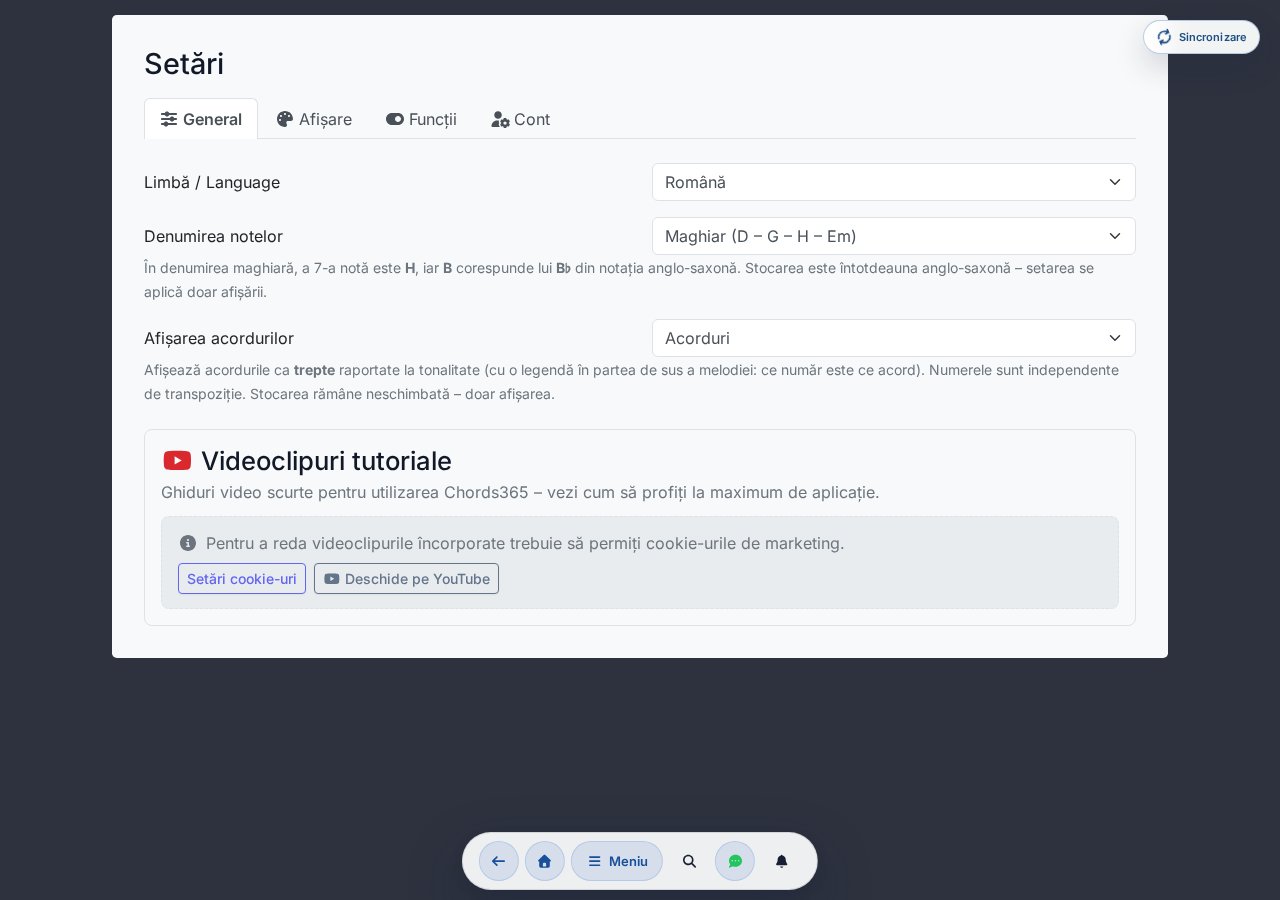
Unde găsești setările
Pagina Setări este împărțită în patru taburi:
- General — aici se află Limba și Denumirea notelor.
- Aspect — aici se află tema (luminos / întunecat), precum și dimensiunile și culorile acordurilor și ale textului.
- Funcții — funcțiile suplimentare care pot fi activate.
- Cont — datele contului tău și setările de securitate.
Selectare limbă
În lista derulantă Setări → General → Limbă / Language poți alege dintre toate cele 10 limbi (Magyar, English, Deutsch, Español, Português, Français, Polski, Română, Русский, Українська). Noua limbă intră în vigoare imediat, nu este necesară reîncărcarea paginii.
Alegerea se sincronizează între toate dispozitivele tale: se stochează atât în browser (localStorage), cât și pe server (la contul tău, users.locale), deci dacă setezi tableta pe germană, și telefonul tău va apărea în germană. Emailurile de notificare (programare, invitație de grup, confirmare raportare eroare, newsletter) urmează aceeași setare.
Cu parametrul de URL ?lang= poți fixa în avans limba într-un link partajat — de exemplu ?lang=de setează interfața pe germană la prima încărcare. Apoi aplicația șterge parametrul din bara de adrese și salvează alegerea, astfel încât la următoarea vizită nu mai trebuie să o specifici din nou.
Denumirea notelor (H sau B)
Tot aici, în tabul General, poți alege dacă treapta a 7-a din acorduri să apară ca H sau ca B. Cele două opțiuni ale listei derulante sunt:
- Maghiar (D – G – H – Em)
- Anglo-saxon (D – G – B – Em)
Stocarea este mereu în notație anglo-saxonă, prin urmare alegerea afectează doar afișarea — setarea poate fi schimbată oricând înapoi.
Aspect (temă)
Selectorul de temă se găsește în tabul separat Aspect al Setărilor (nu sub Limbă). Poți alege dintre trei variante: După sistem (urmează setarea sistemului tău de operare), Mod luminos sau Mod întunecat. Se poate comuta și din meniu cu o singură apăsare de buton (Aspect și cont → Mod întunecat/luminos).
Și înainte de autentificare
În colțul ecranului de autentificare există un comutator de limbă cu toate cele 10 limbi — poți schimba întregul flux chiar înainte de a te autentifica (login, texte legale, emailuri de confirmare). Butoanele afișează codul limbii cu majuscule: HU EN DE ES PT FR PL RO RU UK. Același comutator este disponibil și pe pagina de newsletter din admin.
Email către toți membrii grupului
Administratorii grupului pot trimite direct din aplicație un newsletter prin email tuturor membrilor grupului — ex. info repetiție, cerere de piesă, invitație la participare. Interfața este vizibilă doar pentru administratorii de grup și este protejată de o limită zilnică: 3 newslettere / grup / zi, pentru a preveni spam-ul.
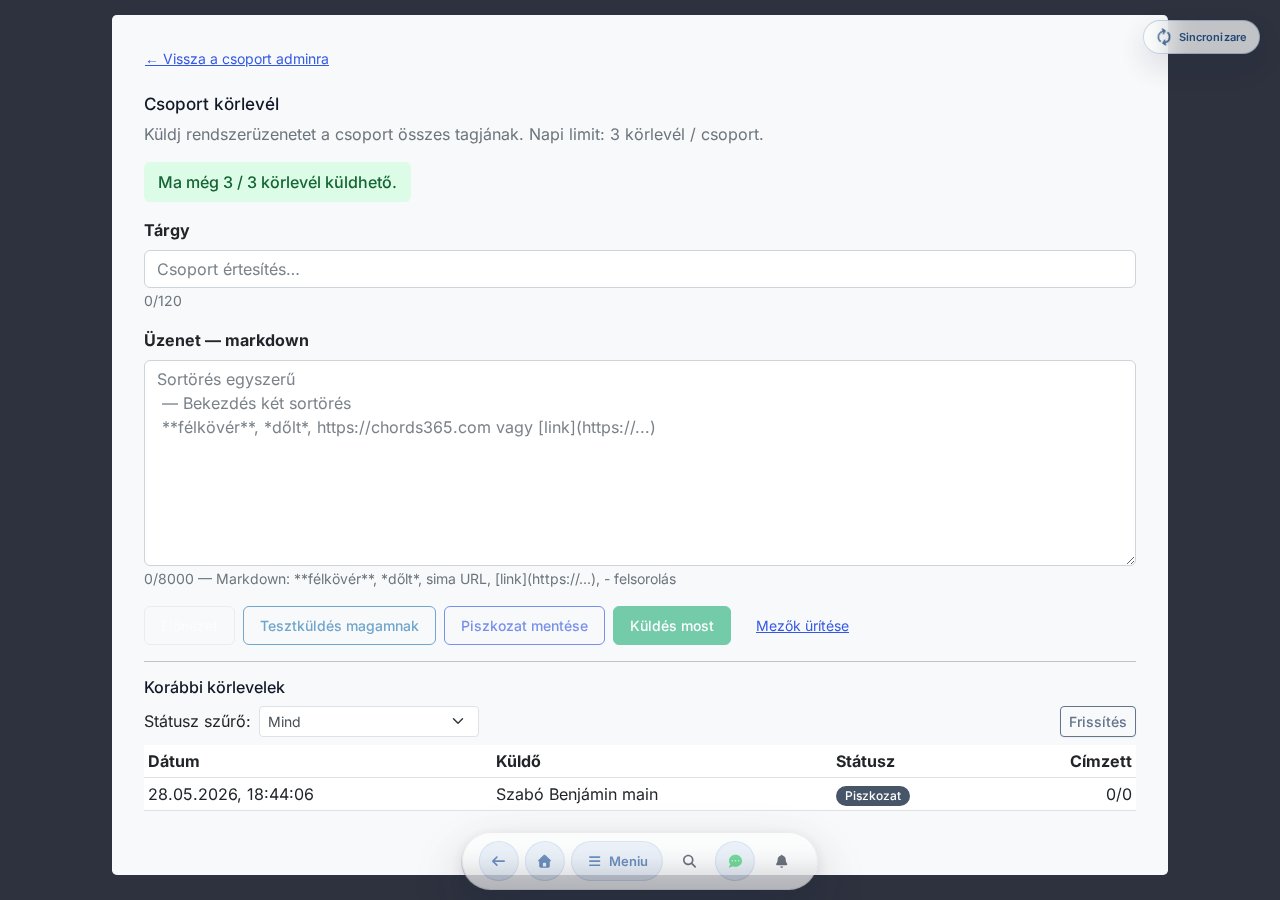
Unde îl găsești?
Pe pagina Gestionare grup (vezi capitolul 13), în secțiunea Newsletter grup, prin butonul Deschide newsletterele → ajungi la subpagina /group-admin/broadcasts. Interfața necesită drept de administrator de grup — dacă nu ești administrator, aplicația te redirecționează către pagina principală.
Cota zilnică de 3 este partajată între toți administratorii grupului (nu se acordă pe fiecare administrator în parte) și se resetează la miezul nopții, după ziua de Budapesta. La o echipă mai mare de administratori, merită ținut minte acest lucru. În bara de sus, un afișaj live arată: „Astăzi mai poți trimite X / 3 newslettere." — iar dacă s-au epuizat, apare „Le poți folosi din nou mâine.", și butonul Trimite acum se dezactivează.
Pași
- Introdu Subiectul (max. 120 caractere).
- Mesajul în markdown —
**bold**,*italic*, URL simplu (ex.https://chords365.comdevine automat link),[link](https://…),- listăsunt suportate. Max. 8000 caractere. (Din motive de securitate sunt permise doar linkurihttp(s).) - Previzualizare: randare HTML pentru verificare.
- Trimitere test către mine: înainte de finalizare trimite mesajul la propria ta adresă, ca să vezi cum ajunge în inbox. Testul nu se ia în calcul la cota zilnică.
- Trimite acum: pornește după un modal de confirmare. Procesul este asincron (emailurile pleacă prin coadă, cu întârziere) — poți urmări starea mai jos, în tabelul „Newslettere anterioare".
Ciornă
Dacă întrerupi pe jumătate, poți salva mesajul cu butonul Salvare ciornă. Ulterior îl poți reîncărca în editor din lista Newslettere anterioare, cu butonul Editare aferent — în acest caz eticheta butonului principal se schimbă în Actualizare ciornă. Cu butonul Golește câmpurile poți goli dintr-o singură mișcare subiectul și mesajul.
Newslettere anterioare
Deasupra tabelului se află o listă derulantă Filtru de status (Toate + toate stările) și un buton Reîmprospătare. Coloanele tabelului:
| Coloană | Ce arată |
|---|---|
| Dată | Când a pornit / când ai salvat newsletterul |
| Expeditor | Care administrator l-a inițiat |
| Status | Starea curentă (vezi mai jos) |
| Destinatari | Raportul reușite / total (ex. 12/15) |
Statusurile posibile: Ciornă, În așteptare, Se trimite, Trimis, Parțial eșuat, Eșuat, Întrerupere în curs, Întrerupt, Reîncercare. Deoarece emailurile pleacă din coadă, cu limitare de rată, tranziția În așteptare → Trimis nu este instantanee.
Detalii și metrici
Dând clic pe un newsletter se deschide panoul de detalii:
- Patru carduri de metrici: Destinatari, Expediate, Eșuate, Întrerupte.
- Bară de progres procentuală: câți destinatari sunt gata (expediate + eșuate + întrerupte).
- Conținutul mesajului (snapshot): previzualizarea mesajului expediat.
- Raport pe fiecare destinatar sub formă de tabel: Nume, Email, Status, Expediat, Încercare (câte tentative), Eroare.
Cu butonul Reîmprospătare poți reîncărca starea curentă a newsletterului respectiv.
Întreruperea trimiterii
Un newsletter aflat în curs (În așteptare sau Se trimite) poate fi oprit cu butonul Întrerupe trimiterea din panoul de detalii. Acesta este un soft cancel, confirmat de un modal: oprește doar emailurile încă neexpediate (în coadă) — emailurile deja trimise nu sunt rechemate, iar trimiterile în curs se finalizează.
Trimiterea este limitată în timp și cantitate: sistemul protejează reputația domeniului cu limitare de rată și protecție anti-burst. Dacă cota zilnică de 3 a grupului expiră, o poți folosi din nou mâine.
Ce piesă a apărut cât — și cât ați cântat
Raportul CCLI / licențe este un sumar destinat administratorilor de grup: arată, într-o perioadă aleasă, în câte setlist-uri a apărut fiecare piesă și de câte ori ați proiectat-o live. Datele pot fi descărcate în CSV, într-o listă compatibilă CCLI și în PDF — astfel raportarea drepturilor de autor (ex. pentru interfața CCLI Reporting) devine mult mai rapidă. Tot aici poți completa numărul CCLI, autorii, copyright-ul și editorul pieselor.
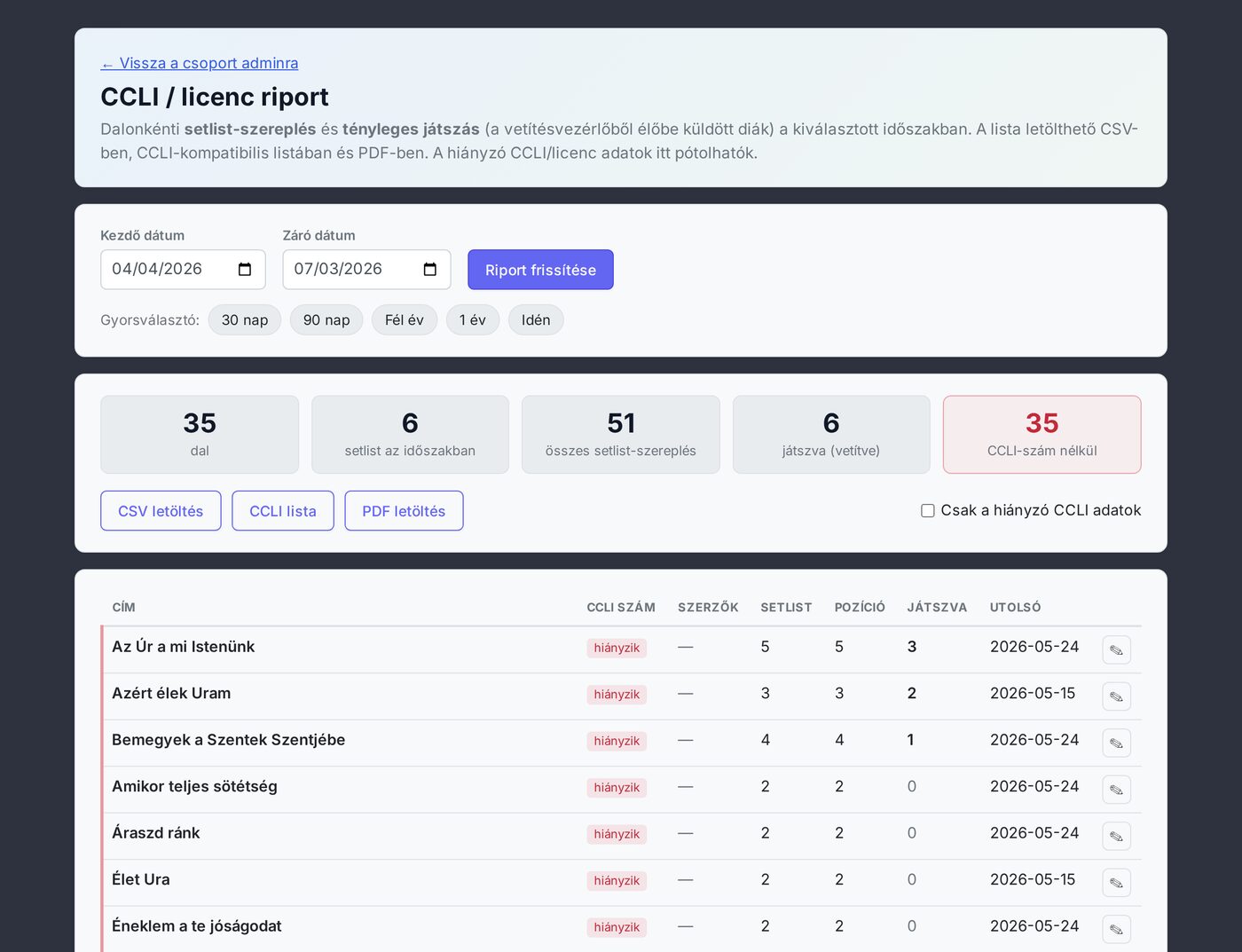
Unde îl găsești?
Pe pagina Gestionarea grupului (vezi capitolul 13), în secțiunea Raport CCLI / licențe, ajungi la subpagina /group-admin/license-report cu butonul Deschide raportul →. Interfața este vizibilă doar administratorilor de grup — dacă nu ești admin, aplicația te redirecționează spre pagina principală.
Alegerea perioadei
Sus indică data de început și data de sfârșit, apoi apasă butonul Actualizează raportul. Cu preset-urile rapide setezi dintr-un clic cele mai frecvente ferestre: 30 de zile, 90 de zile, Jumătate de an, 1 an, Anul acesta. Implicit se afișează ultimele 90 de zile.
Dacă setlist-ul este legat de un eveniment, contează data evenimentului; dacă nu, atunci data creării. Astfel un eveniment de duminică ajunge la data de duminică chiar dacă ai compus lista cu zile mai devreme.
Cardurile sumar
- Piese — câte piese diferite au apărut în perioadă.
- Setlist în perioadă — câte setlist-uri se încadrează în fereastră.
- Total apariții în setlist — suma aparițiilor pieselor în setlist-uri.
- Cântate (proiectate) — câte proiecții live efective a înregistrat sistemul.
- Fără număr CCLI — la câte piese lipsește încă numărul CCLI (cu roșu, dacă există astfel de piese).
Coloanele tabelului
| Coloană | Ce arată |
|---|---|
| Titlu | Titlul piesei (la CCLI lipsă, o margine stângă roșie indică asta). |
| Număr CCLI | Numărul CCLI al piesei, sau marcajul lipsește. |
| Autori | Autor(i) / textier(i), dacă este completat. |
| Setlist | În câte setlist-uri separate a apărut. |
| Poziție | În câte locuri totale a apărut (cu aparițiile duplicate). |
| Cântate | De câte ori ați proiectat-o live în perioadă. |
| Ultima | Data ultimei apariții. |
Cu comutatorul Doar datele CCLI lipsă restrângi dintr-un clic lista la piesele la care încă nu există număr CCLI.
De unde vine cifra „Cântate"?
Coloana Cântate se completează automat: când din controlul de proiecție proiectezi live o piesă (la o proiecție locală sau Cast activă), sistemul înregistrează o cântare. Aceeași piesă, în aceeași zi, din același setlist, se numără o singură dată — revenirile la slide-uri anterioare nu dublează.
Intenționat, nu simpla deschidere a piesei sau repetiția se numără drept cântare (ar fi înșelător), ci proiecția live efectivă. De aceea, la un grup nou, coloana Cântate rămâne 0 până când nu a existat o proiecție live. (Proiecția care merge exclusiv pe un proiector asociat prin cod QR, respectiv marcarea manuală „cântat", sunt o extindere ulterioară.)
Completarea datelor CCLI / licențe
În două locuri poți completa datele de licență ale unei piese (număr CCLI, autori, copyright, editor):
- Din raport — la capătul rândului, cu iconița creion se deschide un editor inline; după Salvare licență, rândul se actualizează imediat. Aici reiese cel mai rapid ce lipsește.
- În editorul de piesă — la editarea piesei, sub câmpurile meta, un bloc pliabil Date de licență (CCLI) (doar pentru administratorul de grup).
Descărcări
- Descărcare CSV — tabelul complet pentru un editor de foi de calcul (Excel/Sheets), cu codificare UTF-8.
- Listă CCLI — o listă restrânsă, ajustată la interfața CCLI Reporting (număr CCLI, titlu, autori, număr de cântări, număr de setlist-uri). La piesa fără număr CCLI primește marcajul Missing CCLI Number.
- Descărcare PDF — un sumar uman, arhivabil, cu antet, date sumare, tabelul pieselor și o secțiune „Date CCLI/licențe lipsă".
Raportul ajută la raportarea drepturilor de autor (listă exportabilă pentru înregistrarea manuală), dar nu trimite nimic în numele CCLI. Numărul CCLI este o metadate căutabilă, editabilă — merită să completezi din când în când pe cele lipsă, ca lista să fie completă.
Raportare bug cu un singur clic
Dacă ceva funcționează ciudat în aplicație, butonul Meniu → Raportează o eroare face imediat o captură de ecran a stării vizibile, îți permite să desenezi pe ea (ex. săgeată, încercuire) și o trimite dezvoltatorilor împreună cu descrierea ta scurtă și datele de profil.
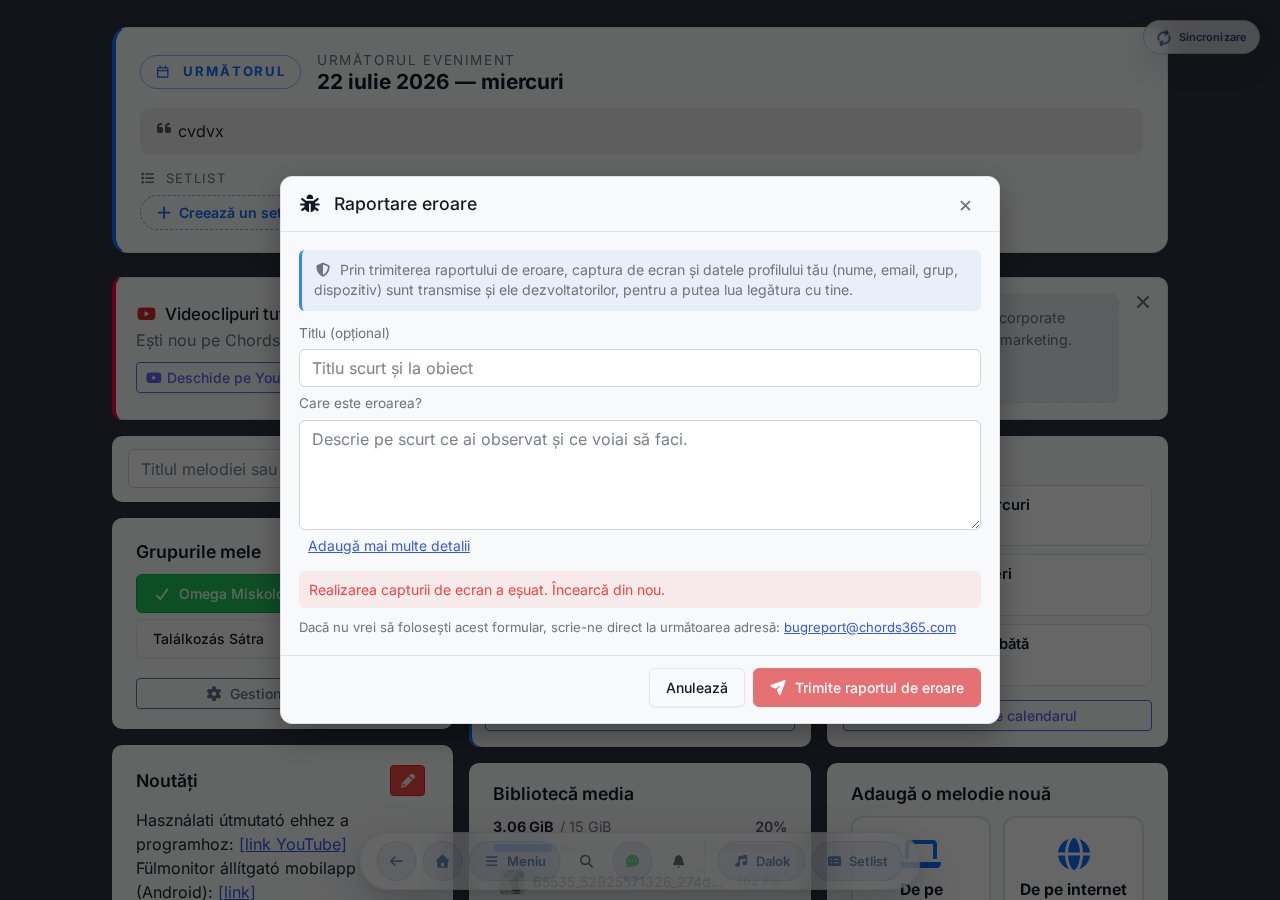
Pași
- Deschide meniul și apasă pe butonul Raportează o eroare (blocul contact).
- Aplicația realizează în fundal o captură instantanee a ecranului (modalul de raportare eroare nu apare în ea).
- Pe imaginea apărută poți desena cu creion roșu — săgeată, încercuire, marcare. Dacă ai greșit: Șterge desenul. Dacă dorești o altă stare: Captură de ecran nouă.
- Descrie pe scurt în textarea ce ai observat și ce ai dorit să faci.
- Trimite raportul de eroare — imaginea, descrierea și datele de profil (nume, email, grup, dispozitiv) ajung împreună la dezvoltatori. Dacă totuși nu vrei să trimiți, apasă pe butonul Anulează și modalul se închide.
- După trimiterea reușită apare un scurt mesaj de mulțumire (Mulțumim! Am primit raportul de eroare.), iar modalul se închide de la sine după câteva secunde — astfel știi sigur că raportul a plecat.
Ce trimitem și ce nu?
Raportul de eroare trimite dezvoltatorilor imaginea făcută de pe ecranul tău curent, descrierea ta, precum și datele de profil (nume, email, grup, dispozitiv) — niciodată parola. Cu desenele poți acoperi părțile pe care nu dorești să le partajezi, înainte de a apăsa pe butonul Trimite raportul de eroare.
În partea de jos a modalului găsești și o adresă de e-mail directă ([email protected]), dacă preferi să le scrii dezvoltatorilor prin email.
Dacă nu poți reproduce eroarea în momentul apăsării butonului de raportare eroare (ex. modalul s-a închis între timp), descrie exact ce ai făcut — dezvoltatorul poate urmări problema în profilul tău și fără aceasta.
Login mai clar, multilingv
Am redesenat complet ecranul de autentificare: un text de bun venit, două proof-uri, un comutator de limbă și un buton mare de autentificare Google — sub el, autentificare/înregistrare cu email. Asocierea proiectorului (QR-scan) este accesibilă și fără autentificare.
Ce vezi?
- Hero — „Salutare, muzicieni!" și o scurtă descriere a aplicației.
- Listă proof — funcționează din susținere voluntară; link la pagina publică chords365.com.
- Card de autentificare — chip de securitate, „Autentifică-te în siguranță", buton mare Autentificare cu Google.
- Autentificare sau înregistrare cu email — direct sub butonul Google; poți crea un cont și fără cont Google, sau te poți autentifica cu email + parolă.
- Sau — dedesubt, butonul Asociază un proiector (QR-scan pentru cei care nu trebuie să se autentifice, ci funcționează doar ca proiector).
- Linkuri Politica de confidențialitate și Termenii și condițiile în partea de jos a cardului.
- Autentificare cu passkey — chiar jos de tot, un link mic cu pictogramă de amprentă, și doar dacă browserul tău suportă passkey-uri.
Autentificare rapidă (One Tap)
În browserele suportate, dacă ești autentificat în contul Google, pe pagina de login poate apărea automat un card One Tap cu care te poți autentifica cu o singură atingere — fără a parcurge întreaga redirecționare Google. One Tap și butonul mare Autentificare cu Google duc la același cont, poți folosi liniștit oricare dintre ele. Dacă nu apare (ex. nu există o sesiune Google activă sau browserul o blochează), nu e nicio problemă: butonul mare funcționează întotdeauna.
Autentificare și înregistrare cu email
Dacă nu ai cont Google (sau pur și simplu vrei să te autentifici cu email), apăsând butonul Autentificare sau înregistrare cu email de sub butonul Google se deschide un panel cu filele Autentificare și Înregistrare.
- Înregistrare — introdu Numele tău, Adresa de email și o Parolă (cu lungimea minimă indicată, cu confirmare), apoi apasă butonul Înregistrare. Vei primi prin email un cod de confirmare din 6 cifre — introdu-l, iar cu butonul Confirmă și autentifică-te contul tău este gata. Dacă există deja un cont cu acea adresă de email, te anunță imediat: „Există deja un cont cu această adresă de email.", iar cu un buton Autentificare te trece la autentificare.
- Autentificare — adresă de email + parolă, apoi butonul Autentificare cu email.
Parolă uitată / setarea primei parole
Pe fila Autentificare, cu linkul Ți-ai uitat parola? poți porni o resetare a parolei prin email, cu cod: introduci adresa ta de email → primești un cod → îl introduci și setezi o parolă nouă.
Aceeași cale servește și la setarea primei parole. Dacă până acum te-ai autentificat doar cu Google, pe fila Autentificare sistemul te anunță: „Pentru acest email nu este încă setată nicio parolă.", iar cu un buton Setează parola poți seta una prin cod trimis pe email. După aceea te poți autentifica și cu email + parolă — în același cont ca și cu Google.
Autentificare cu passkey (fără parolă)
În partea de jos a cardului, după linkurile legale, apare un mic link Autentificare cu passkey cu pictogramă de amprentă — dar numai dacă browserul tău suportă passkey-uri. Cu acesta te poți autentifica fără parolă, cu biometria sau codul PIN al dispozitivului tău, dacă ai configurat anterior un passkey.
Pe pagina de login passkey-ul servește doar pentru autentificare — un passkey îl poți adăuga la contul deja autentificat în tab-ul Setări → Cont (acolo îl poți și redenumi sau șterge). Passkey-ul este legat de acel dispozitiv/browser și de acea adresă web unde l-ai creat.
Selectare limbă înainte de autentificare
Cu comutatorul de limbă din colțul din dreapta sus poți schimba limba întregului flux de autentificare — inclusiv ecranul de redirecționare care vine după Google. Toate cele zece limbi sunt disponibile: HU · EN · DE · ES · PT · FR · PL · RO · RU · UK. Setarea se păstrează și pentru următoarea vizită.
Utilizare proiector fără autentificare
Dacă dorești să folosești un dispozitiv doar ca proiector (ex. un computer comun pentru videoproiector), nu trebuie să te autentifici pe el cu un cont Google. Apasă pe Asociază un proiector → cu telefonul tău scanezi codul QR afișat → computerul de proiecție se află sub controlul tău. Pe computerul de proiecție nu trebuie să te autentifici cu un cont personal și nu stochează date personale.
Arhivă de fișiere comună pentru grup
Mediateca este arhiva de fișiere comună și partajată a grupului — aici puteți încărca și partaja înregistrări, partituri, imagini și documente. Este ca un spațiu de stocare cloud la nivel de grup, integrat în Chords365.
Unde o găsești?
Se deschide prin punctul Mediatecă din secțiunea Navigare a modalului Meniu din antetul global (disponibil doar dacă ești membru al unui grup), la pagina /media-library.
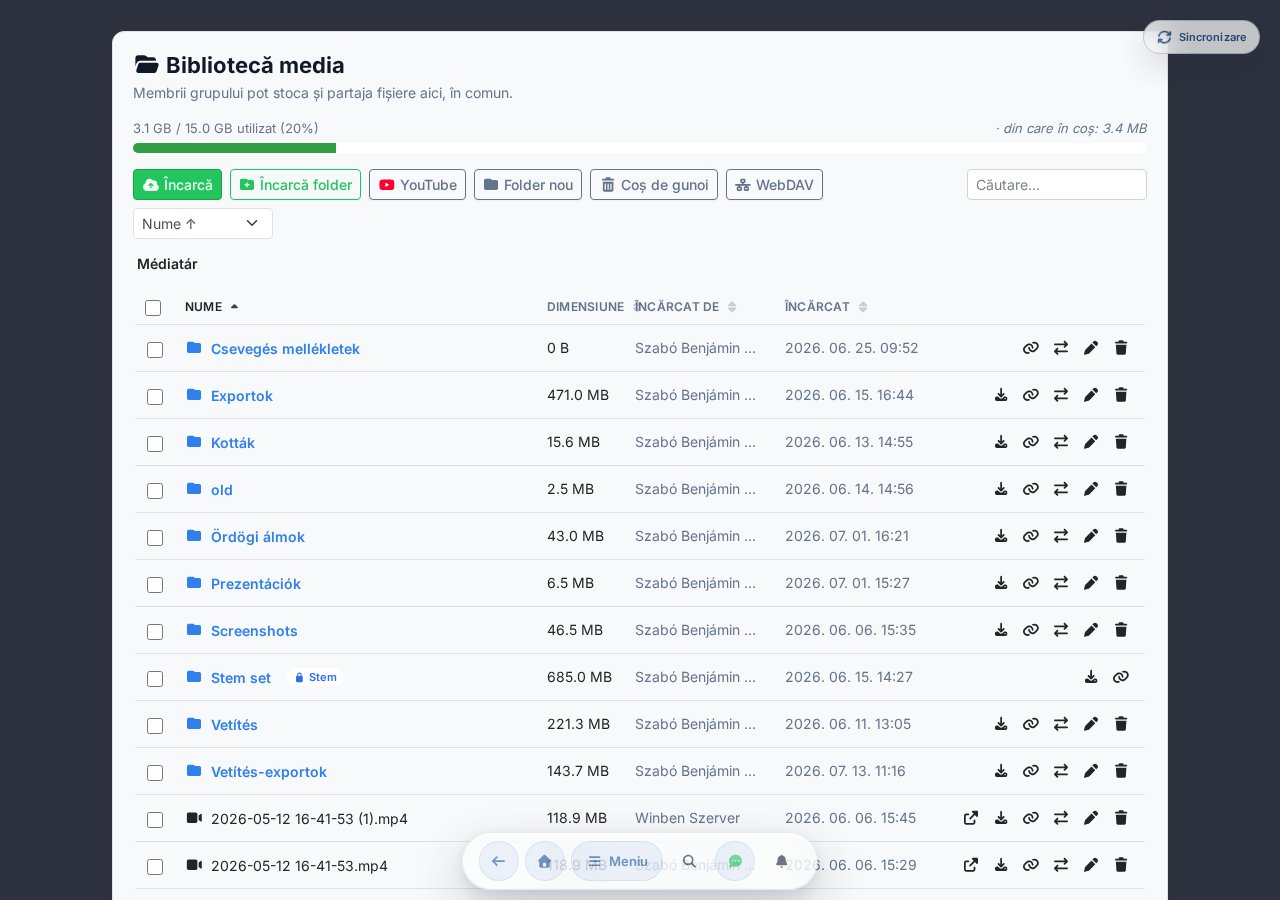
Cota de stocare
O bară în partea de sus a paginii arată spațiul utilizat / total al grupului (ex. 920 MB / 10 GB). Pe măsură ce se apropie de limită, primești un avertisment; dacă s-a umplut, nu se poate porni o nouă încărcare până nu eliberezi spațiu (prin ștergere sau golire coș de gunoi).
Încărcare
- Trage fișierele — sau un dosar întreg cu subdirectoarele sale — pe pagină; structura de dosare se păstrează.
- Sau folosește butonul Încărcare / Încărcare dosar pentru selectorul de fișiere/dosare.
- Fișierele mari se încarcă în bucăți; o bară de progres indică starea la fiecare încărcare.
Când încarci un videoclip, o fereastră îți cere să alegi calitatea de stocare: reglezi bitrate-ul videoclipului cu un cursor, iar dedesubt vezi un indicator de calitate în timp real și dimensiunea estimată a fișierului. Sistemul convertește videoclipul în format MP4 (H.264/AAC, max. 1080p) — astfel se poate reda stabil pe orice dispozitiv. Conversia poate fi omisă (în acest caz fișierul se stochează neschimbat). Dacă are loc o conversie, se stochează doar fișierul (mai mic) convertit și doar acesta contează pentru cota de stocare.
Fișierul încărcat este disponibil imediat, dar în fundal rulează ulterior asupra lui și o verificare automată de siguranță a conținutului (NSFW/violență) — pe lângă scanarea antivirus. Dacă verificarea găsește conținut problematic, fișierul respectiv poate ajunge în carantină (până la o revizuire de către administrator), iar în acest caz dispare ulterior din listă. De aceea se poate întâmpla ca un fișier văzut anterior să nu îl mai găsești mai târziu.
Dosare și navigare
Conținutul poate fi organizat în dosare. Cu butonul Dosar nou poți crea unul nou, iar firul de navigare (breadcrumb) din partea de sus arată mereu unde te afli — cu un clic pe orice dosar părinte poți reveni.
Căutare și sortare
Cu câmpul Căutare din dreapta sus poți filtra după nume, iar cu lista derulantă de sortare poți ordona lista după nume, dată (cel mai nou / cel mai vechi) sau dimensiune.
Operațiuni cu fișiere
La sfârșitul rândului fiecărui fișier apar icoane:
- Deschide — se deschide o pagină de previzualizare integrată. Imaginile, videoclipurile și fișierele audio pot fi vizualizate / redate direct; pentru alte tipuri poate fi deschis în tab nou sau descărcat.
- Descarcă — salvarea fișierului pe dispozitivul tău.
- Copiază link — link partajabil în clipboard (linkul poate fi deschis doar de membrii aceluiași grup).
- Mută — mută fișierul sau dosarul în alt dosar (vezi mai jos).
- Redenumire și Ștergere — pentru propriile încărcări, respectiv ca admin de grup.
În funcție de permisiuni, icoanele apar doar acolo unde le poți și folosi: mutarea și redenumirea se văd acolo unde poți modifica elementul, iar ștergerea acolo unde îl poți șterge. La operațiunile în masă sistemul lucrează în mod „best-effort": din selecție acționează doar asupra elementelor pentru care ai drepturi, iar la final un mesaj indică câte elemente din câte au reușit.
Mutare și operațiuni în masă
Un fișier sau dosar poate fi mutat cu icona Mută de la sfârșitul rândului. În selectorul de dosar destinație deschis poți naviga cu firul de navigare între dosare și, dacă este nevoie, poți crea imediat un dosar nou în locul selectat — în final muți cu butonul „Mută aici: …". Linkurile care indică spre fișier (ex. link partajat sau fundalul proiecției) rămân valide și după mutare.
Poți lucra cu mai multe elemente simultan: selectează mai multe fișiere/dosare cu casetele de bifare de la începutul rândurilor, atunci apare o bară de operațiuni în partea de sus:
- Descarcă în ZIP — elementele selectate (dosarele cu tot conținutul lor) ambalate într-un singur ZIP.
- Mută — toate elementele selectate într-un dosar destinație comun.
- Ștergere — toate elementele selectate în coșul de gunoi.
Dacă un fișier este folosit de grup în altă parte — de exemplu ca fundal sau logo pentru proiecție — în listă apare o mică insignă și primești un avertisment înainte de ștergere, ca proiecția să nu piardă accidental setarea. (Mutarea este sigură și în acest caz: linkul se păstrează.)
Fișierele și dosarele asociate pistelor audio ale Stem-playerului apar în listă cu o insignă separată Stem. Acestea sunt gestionate de editorul de stem-uri, de aceea din mediatecă nu pot fi redenumite, mutate sau șterse — la ele nici icoanele de operațiuni nu apar.
Coș de gunoi
Fișierele șterse nu se pierd imediat, ci ajung în Coșul de gunoi. Butonul Coș de gunoi din bara de instrumente te duce la pagina comună Coș de gunoi (/kuka) — același loc în care se află și cântecele și setlist-urile șterse —, unde găsești încărcările șterse într-o secțiune separată „Fișiere mediatecă". De aici pot fi restaurate sau șterse definitiv: propriile încărcări de către oricine, iar ca admin de grup pe ale tuturor. Conținutul din coșul de gunoi continuă să consume din cota de stocare până la finalizare (sau până la expirarea perioadei de păstrare).
Acces WebDAV (dintr-un manager de fișiere)
Mediateca poate fi deschisă și direct dintr-un manager de fișiere — ca o unitate de rețea (Finder pe macOS, Explorer pe Windows, Cyberduck, rclone). Butonul WebDAV din bara de instrumente deschide un panou în care poți:
- copia adresa WebDAV (indică spre Mediateca grupului tău),
- crea un token de acces (cu orice etichetă dorești) — aceasta este parola pentru conectare; numele de utilizator este adresa ta de e-mail,
- bifa opțiunea „Doar citire" dacă vrei doar să descarci,
- revoca tokenurile oricând, întrerupând imediat accesul clienților care le folosesc.
Un token nou creat este afișat o singură dată — copiază-l și salvează-l imediat în client.
Operațiunile efectuate dintr-un manager de fișiere modifică aceeași Mediatecă partajată și se aplică aceleași reguli: cotă, scanare antivirus, coș de gunoi și permisiuni. Fișierele și folderele blocate (precum pistele audio asociate editorului de stem-uri) sunt protejate împotriva modificării și ștergerii și prin WebDAV. Încărcarea directă prin WebDAV este posibilă până la limita de dimensiune afișată în panou; fișierele mai mari încarcă-le cu butonul de încărcare web.
Mediateca este separată per grup și numai membrii grupului pot accesa — nici linkurile partajate nu pot fi deschise de alții. Arhiva de fișiere comune necesită conexiune la internet: în mod offline, pagina indică faptul că mediateca nu este disponibilă.
Întrebări frecvente și probleme minore
Nu văd piesa nouă în bibliotecă
- Verifică dacă ești în grupul corect.
- Biblioteca afișează implicit Favoritele în partea de sus; Colecția completă poate fi extinsă cu butonul „Încă N piese din colecția completă". Dacă filtrul chip Favorite este activat în bara de filtre, se văd doar favoritele — dezactivează-l dacă cauți altceva.
- Câmpul de căutare este gol — poate a filtrat.
Denumirea notelor nu este corectă (H/B)
Setări → General → Denumire note — alege Maghiară (H) sau Anglo-saxonă (B). Alegerea se sincronizează și între dispozitive. (Poate fi setată rapid și din secțiunea Acorduri a modalului Aspect din pagina piesei.)
Pedala nu răspunde
- Verifică dacă pedala Bluetooth este asociată la nivel de sistem.
- În subsecțiunea Setări → Funcții → Suport pedală / tastatură, comutatorul Activat pe pagina piesei este activat?
- Încearcă profilul Personalizat — înregistrează manual codul tastei pedalei.
Mesaj „Modificare netrimisă"
În secțiunea Setări → Modificări netrimise listăm operațiunile care nu s-au putut trimite din cauza unei erori persistente (conflict, permisiuni, date invalide). Încearcă cu butonul [Reîncearcă], sau [Abandonează] dacă nu mai este relevant.
Aplicația se încarcă lent
- La prima randare a calendarului există o întârziere de 1,25 secunde (intenționată, pentru accelerarea boot-ului inițial) — aceasta este normală.
- Încearcă să te deconectezi și să te reconectezi.
- Pe mobil, șterge cache-ul browserului.
- Dacă interfața arată vizibil învechită după o actualizare (butoane vechi, afișare eronată), probabil browserul încarcă din cache-ul PWA vechi. În acest caz un hard-refresh (Ctrl+Shift+R) de obicei rezolvă problema.
Ce înseamnă bara „Offline" / indicatorul „Se sincronizează…"?
Bara roșie Offline care apare în antet semnalează că momentan nu există conexiune (alături se vede numărul operațiunilor în așteptare), iar pictograma albastră Se sincronizează… arată că în fundal îți încărcăm modificările. Niciuna nu blochează — poți lucra liniștit mai departe.
Majoritatea operațiunilor (notă, tonalitate, capo, desen, editare setlist) se aplică imediat și offline, iar la revenirea conexiunii se sincronizează automat. Un modal de avertizare separat apare doar la operațiunile care chiar necesită conexiune (de ex. asocierea la un grup nou). Dacă totuși ceva nu s-a trimis din cauza unei erori persistente, pentru asta există intrarea Mesaj „Modificare netrimisă" de mai sus. Mai multe despre stocarea offline: Stocare offline.
Butoanele mele sunt disabled în modalul de membri
Aceasta este o protecție intenționată: nu te poți retrograda singur din nivelul de admin și nu te poți elimina singur din grup. Trebuie să lași acest lucru pe seama unui alt admin.
Al cui este conținutul unui cântec din Chords365?
Chords365 este o platformă tehnică pentru gestionarea propriului tău conținut muzical: cântecele, versurile, acordurile, fișierele ChordPro și imaginile de partituri sunt de regulă create, importate sau încărcate chiar de utilizatori, apoi partajate în cadrul propriului grup. Nu este un catalog central de partituri licențiat — „colecția completă" nu este oferta noastră, ci materialul propriu al grupului tău.
Câteva consecințe practice:
- Dreptul îți aparține. Încarcă și partajează doar conținut pe care ai dreptul să îl folosești.
- Prezența nu înseamnă licență. Faptul că un cântec se află în Chords365 nu îți acordă automat o licență asupra lui — autorizațiile necesare pentru interpretare publică, proiecție sau reproducere (de exemplu o licență CCLI sau a altui organism de gestiune colectivă) trebuie obținute de tine sau de grupul tău.
- Nu revendicăm drepturi de proprietate. Chords365 nu își arogă drepturi asupra operelor încărcate; drepturile de autor rămân la titularii lor.
- Nu există catalog public. Conținutul încărcat este disponibil în cadrul grupului tău; nu îl publicăm și nu îl distribuim către terți.
Sesizare privind drepturile de autor sau cerere de eliminare
Dacă apreciezi că un conținut prelucrat în Chords365 îți încalcă dreptul de autor sau un alt drept, scrie la [email protected]. Este util să incluzi titlul cântecului sau al fișierului și linkul către acesta, o scurtă descriere a dreptului pe care îl invoci și datele tale de contact. Analizăm sesizarea într-un termen rezonabil și, dacă o considerăm întemeiată, eliminăm conținutul sau îi restrângem accesul. Regulile detaliate se află în Termenii serviciului.
Pentru ajutor suplimentar
Calea cea mai rapidă: butonul Raportare eroare din meniu — ecranul văzut și profilul tău vor fi automat incluse, tu trebuie să scrii doar o propoziție despre ce ai observat.
Sau: trimite un email — [email protected] · status: uptime.