Посібник Chords365
Огляд основних функцій застосунку: пісні, сетлісти, режим Music Director, командна робота, імпорт, малювання, проекція, педаль та офлайн-використання.
Перейди до потрібного розділу
- 01Вступ
- 02Вхід і група
- 03Структура головної сторінки
- 04Перегляд пісень
- 05Транспонування & капо
- 06Малювання на зображенні нот
- 07Режим Music Director
- 08Сетліст (список пісень)
- 09Бібліотека пісень і теплова карта
- 10Імпорт: інтернет, Kottatár.hu + OCR
- 11Редагування пісень
- 12Події & міні-календар
- 13Керування групою
- 13bРолі
- 13cПроєкти & завдання
- 14Запрошення до групи
- 15Налаштування
- 16Проекція, слайди & сполучення
- 16bВбудоване програмне забезпечення для проекції
- 17Педаль і клавіатура
- 18Офлайн-використання і встановлення
- 19Меню (глобальний заголовок)
- 20Мова та зовнішній вигляд
- 21Групова розсилка (адмін)
- 21bCCLI / ліцензійний звіт (адмін)
- 22Звіт про помилку зі скриншотом
- 23Новий екран входу
- 24Медіатека (файли групи)
- 25Усунення несправностей
Ласкаво просимо до Chords365
Chords365 — сучасна, багатомовна (доступна 10 мовами) музична платформа для команд. Застосунок працює прямо в браузері, не потребує встановлення і наразі безкоштовний (працює за рахунок добровільної підтримки).
Мінімальні системні вимоги для застосунку — 4 ГБ оперативної пам'яті (RAM), для проекції — 8 ГБ.
Для чого це потрібно?
- Власні пісні у форматі ChordPro та pdf/зображення — акорди й текст разом, навіть з інтернет-пошуку чи фото.
- Позначення нот H чи B: перемикайся між угорським (H) та англосаксонським (B) позначенням, і налаштування зберігається між пристроями.
- Списки виступів (сетлісти) для репетиції та заходу; синхронізовано в команді.
- Режим Music Director: зміни пісень та команди лідера бачать усі в прямому часі.
- Вбудоване програмне забезпечення для проекції: пульт керування у стилі ProPresenter для повної проекції заходу — з кількома способами запуску (зовнішній екран, бездротовий Cast, QR-сполучення), фоновими зображеннями/відео, показом слайдів та дистанційним керуванням з телефону.
- Календар подій: хто, якого дня, на якому заході буде присутній.
- Багатомовний інтерфейс: доступний 10 мовами (угорська, англійська, німецька, іспанська, португальська, французька, польська, румунська, російська, українська), вибір мови зберігається між пристроями.
- Працює офлайн на репетиції та заході, навіть при відсутності інтернету.
Цей посібник написаний так, щоб, читаючи послідовно, ти зрозумів(-ла) усе. Але якщо тебе цікавить конкретна функція, переходь одразу з змісту туди.
Вхід і приєднання до групи
Можеш обрати один із кількох способів входу: обліковий запис Google, email + пароль або passkey без пароля. Якщо в тебе немає облікового запису Google (або не хочеш ним користуватися), можеш зареєструвати власний обліковий запис через email.
Вхід починається з відкриття сторінки chords365.com — тут, на картці «Увійди безпечно», ти знайдеш усі варіанти. Детальний, покроковий опис входу дивись у розділі: 23. Вхід.
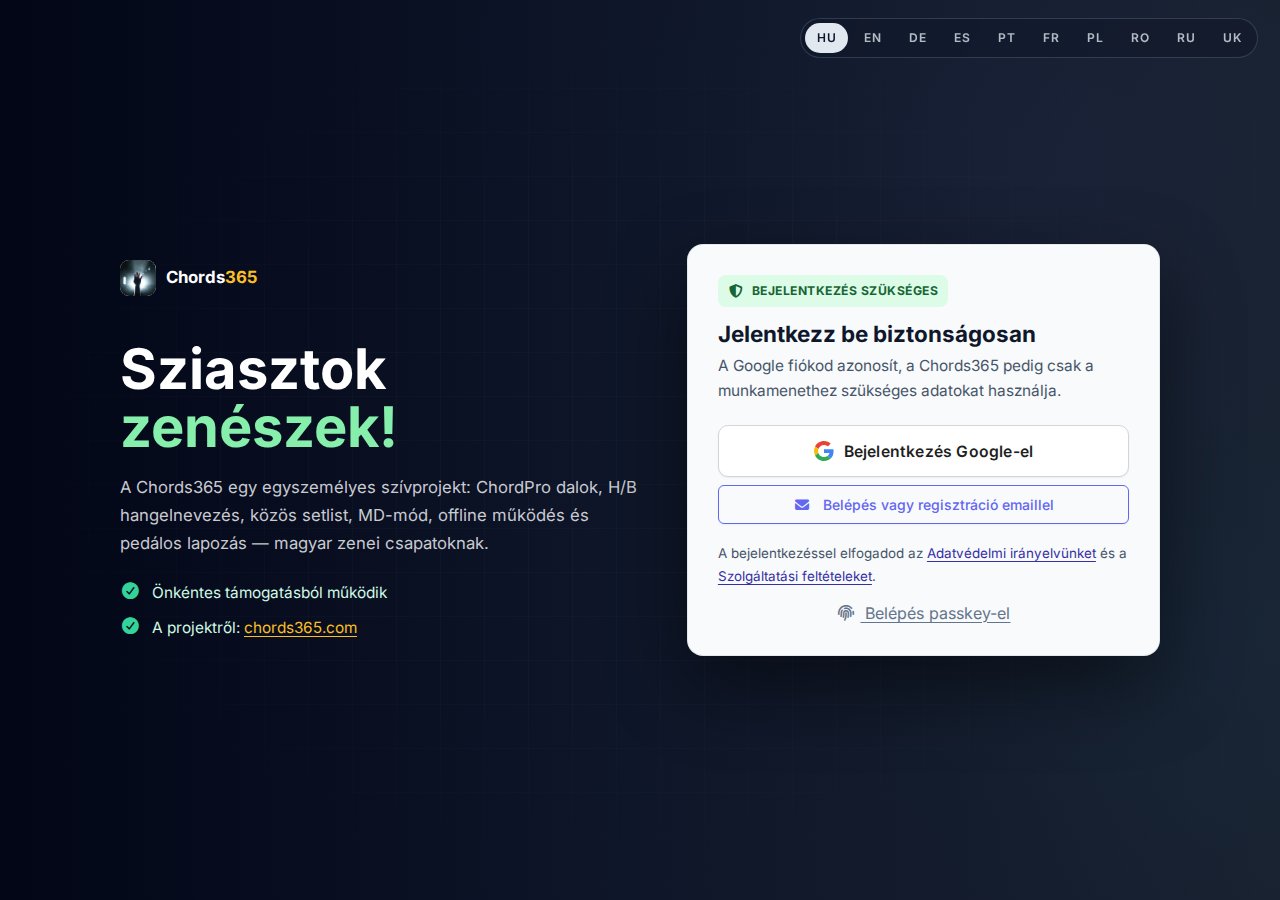
Вхід через обліковий запис Google
- Відкрий сторінку chords365.com у браузері.
- Натисни кнопку «Увійти через Google».
- Дозволь доступ до профілю (ім'я, email) у вікні Google.
- Тебе перенаправить на головну сторінку — і ти вже увійшов(шла).
У Chrome (якщо в тебе активний сеанс Google) автоматично може з'явитися підказка Google One Tap — нею можна увійти одним натисканням. Кнопка «Увійти через Google» завжди залишається доступною, якщо підказка не з'явилася.
Реєстрація та вхід через email
Обліковий запис можна створити і без Google:
- Під кнопкою Google натисни «Вхід або реєстрація через email» — відкриється панель із вкладками «Вхід» / «Реєстрація».
- Перейди на вкладку «Реєстрація», введи своє ім'я, email-адресу та пароль (щонайменше 10 символів), а потім підтверди пароль.
- Натисни кнопку «Реєстрація» — на email прийде 6-значний код підтвердження.
- Введи код і натисни «Підтвердити і увійти» — готово.
Якщо в тебе вже є обліковий запис, залишся на вкладці «Вхід», введи email і пароль та натисни кнопку «Увійти через email».
Якщо не пам'ятаєш пароль, на вкладці «Вхід» натисни посилання «Забув пароль?» — ми надішлемо код для встановлення нового пароля. Той самий шлях підходить і для встановлення першого пароля, якщо раніше ти створив(ла) обліковий запис через Google.
Якщо реєструєшся з тією самою email-адресою, якою раніше входив(ла) через Google, застосунок не створює новий обліковий запис, а прив'язує пароль до вже наявного — так обома способами ти потрапляєш в один і той самий обліковий запис.
Вхід через passkey
Passkey — це вхід без пароля, за допомогою біометрії або PIN-коду пристрою. Якщо твій пристрій і браузер це підтримують, унизу картки входу з'явиться посилання «Увійти з passkey» — одним дотиком (відбиток пальця / обличчя / PIN) ти входиш, навіть email вводити не потрібно.
Passkey до вже наявного облікового запису можна додати на вкладці «Обліковий запис» в налаштуваннях (див.: 15. Налаштування). Passkey прив'язаний до пристрою й домену, тому на іншому пристрої його потрібно додати окремо.
У вбудованому браузері Facebook і Messenger вхід через Google не працює — застосунок попередить і попросить відкрити сторінку в Chrome (три крапки у верхньому правому куті → «Відкрити в Chrome»).
Спряження проєктора
На картці входу є також кнопка «Спряження проєктора». Це не звичайний вхід, а прив'язка проєкційного пристрою до твого облікового запису — деталі дивись у розділі 16. Проекція, слайди і спряження.
Приєднання до групи
Застосунок використовується на рівні групи — кожен користувач є учасником щонайменше однієї групи. До групи ведуть два шляхи:
- Створення власної нової групи: якщо ти ще не належиш до жодної групи, застосунок покаже екран «Твій профіль не прив'язаний до жодної групи». Тут натисни посилання «натисни сюди і зареєструй нову групу», введи назву групи, а потім натисни кнопку «Створити нову групу» — ти станеш адміністратором нової групи, і застосунок незабаром перезавантажиться вже у твоїй власній групі.
- Приєднання за запрошенням: якщо якийсь адмін надіслав посилання, перейди за ним, увійди в систему і надішли заявку на приєднання — заявку адмін отримає на email і має її схвалити.
Детальний опис процесу запрошень дивись у розділі: 14. Запрошення до групи.
Головна сторінка: усе на одному екрані
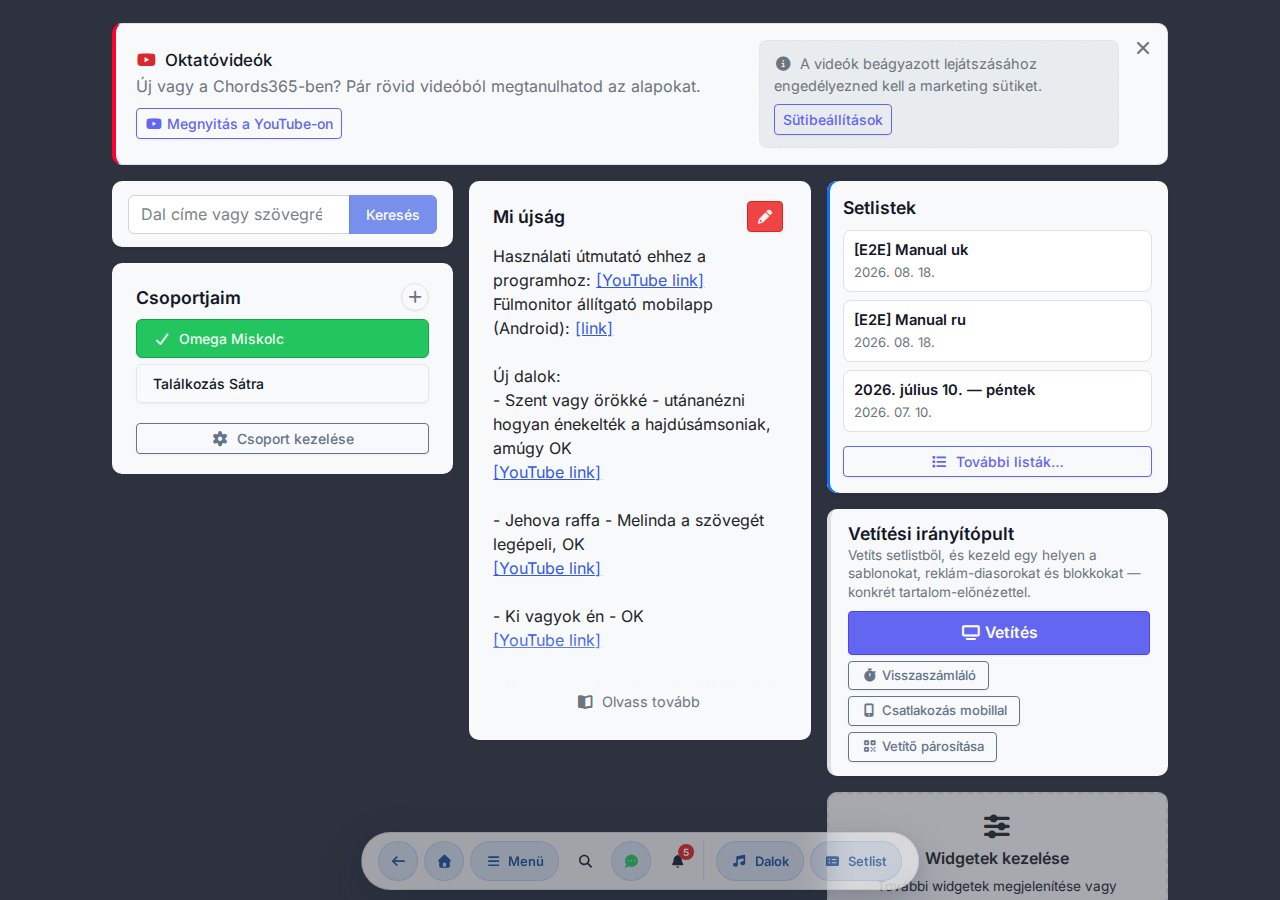
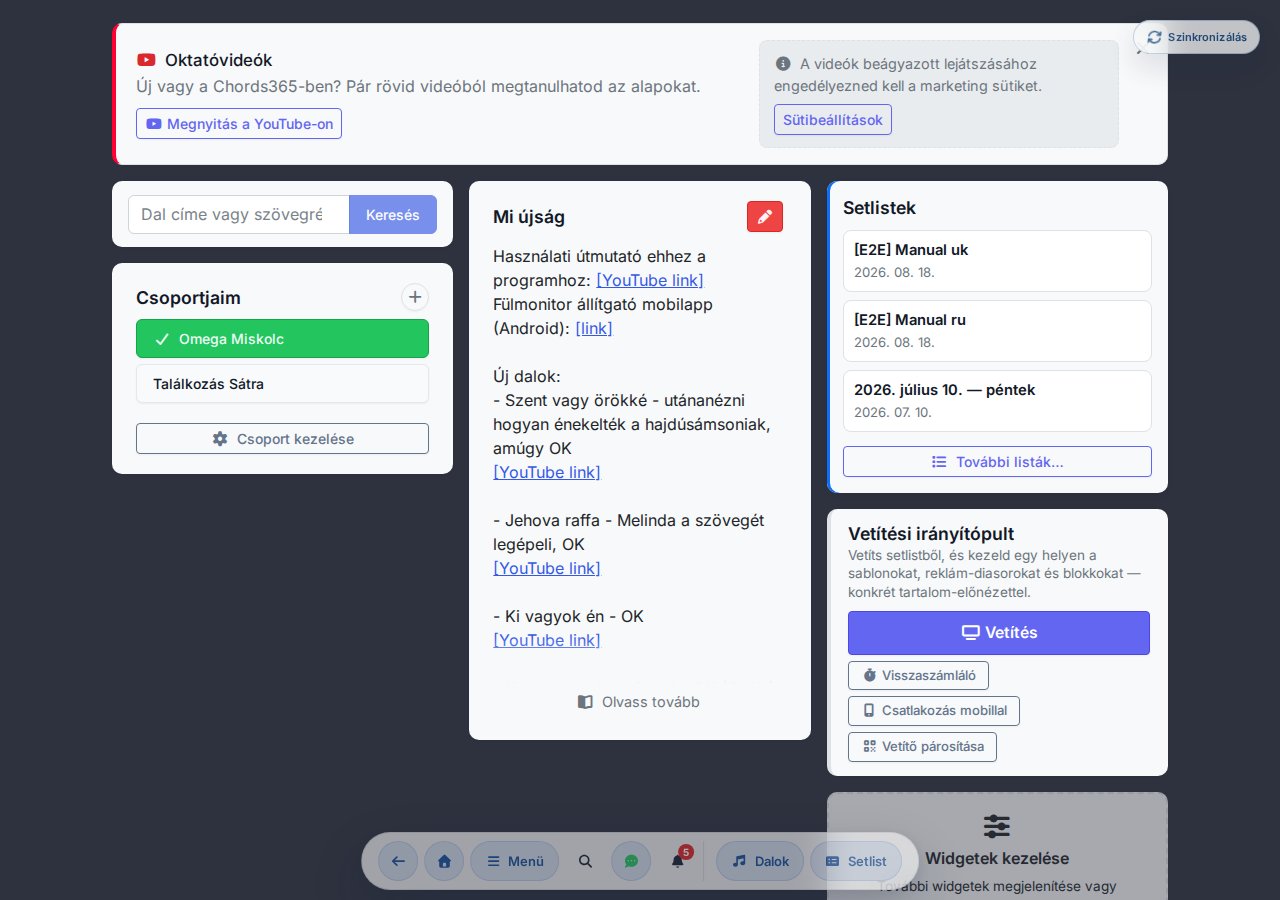
Після входу на стартовому екрані з'являється кілька чітко відокремлених модулів (віджетів): мої групи, швидкий пошук пісень, свіжі новини, попередні списки, міні-календар, події, запуск проєкції, нещодавно активні учасники групи та блок спільноти (учасників).
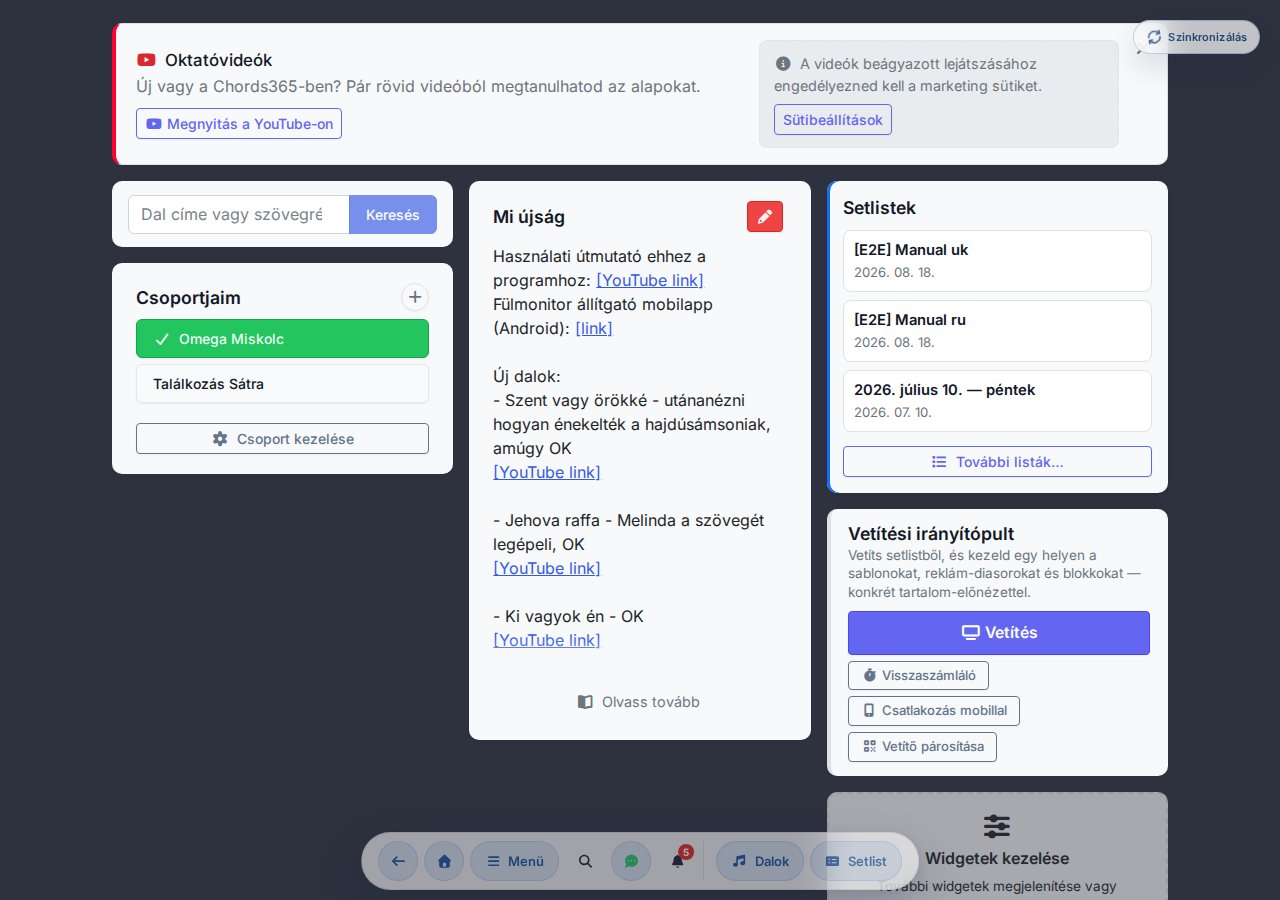
Сьогоднішня подія
Якщо на сьогодні зафіксована подія, вгорі головної сторінки (під системним повідомленням) з'являється виділена картка з пульсуючою позначкою СЬОГОДНІ: сьогоднішня дата, нотатка адміністратора та швидкі переходи до прив'язаних до події сетлістів у форматі пігулок (з підписом Сетліст дня). Одним кліком переходиш прямо до сетліста — без потреби шукати його в блоці подій. Якщо адміністратор прив'язав до події ще й місце проведення, на картці також з'являється карта з місцем. Якщо на цей день немає події, картка взагалі не займає місця.
Мої групи
Вертикальний ряд кнопок із твоїми групами. Виділена зеленим — наразі активна група. У заголовку віджета кнопкою будь-який користувач може створити свою групу (Створити нову групу): у вікні, що відкриється, вводиш назву, ти станеш у ній адміністратором, і після успішного створення застосунок одразу перемикається на нову групу — попередні групи при цьому залишаються.
Якщо в тебе більше двох груп, головна сторінка задля економії місця показує лише активну групу, а решта ховається за кнопкою Ще групи. Клік на неї відкриває вікно зі списком усіх твоїх груп (активна позначена зеленою галочкою), і кліком на будь-яку з них можна перемкнутися.
Для щойно створеної групи — доки в ній лише ти — вгорі головної сторінки з'являється картка Запросити учасників, яка одним кліком веде до створення посилання-запрошення. Щойно хтось приєднається до групи, картка зникає сама.
Кожному учаснику групи внизу віджета доступна кнопка Керування групою, яка відкриває модальне вікно. У ньому можна ініціювати вихід із групи: після натискання кнопки Почати вихід із групи приблизно через 1 годину прийде лист-підтвердження, і посиланням із нього потрібно остаточно підтвердити вихід. Поки запит очікує, кнопкою Скасувати запит на вихід можна відмовитися від нього. Адміністраторам групи додатково з'являється посилання Відкрити керування адміном, яке веде до докладного інтерфейсу адміністрування (/group-admin).
Швидкі дії
Колишній блок Налаштування на головній сторінці зник — усі його функції (режим зображення нот, додаткові налаштування, вихід, запуск і керування проєкцією) тепер доступні в модальному вікні, що відкривається кнопкою Меню глобального заголовка. Деталі: 19. Нове меню (глобальний заголовок).
Що нового
Сюди адміністратор групи може писати повідомлення — наприклад, про нові пісні, позначені посилання YouTube, інформацію про репетиції. Редагується значком (для адміністраторів групи).
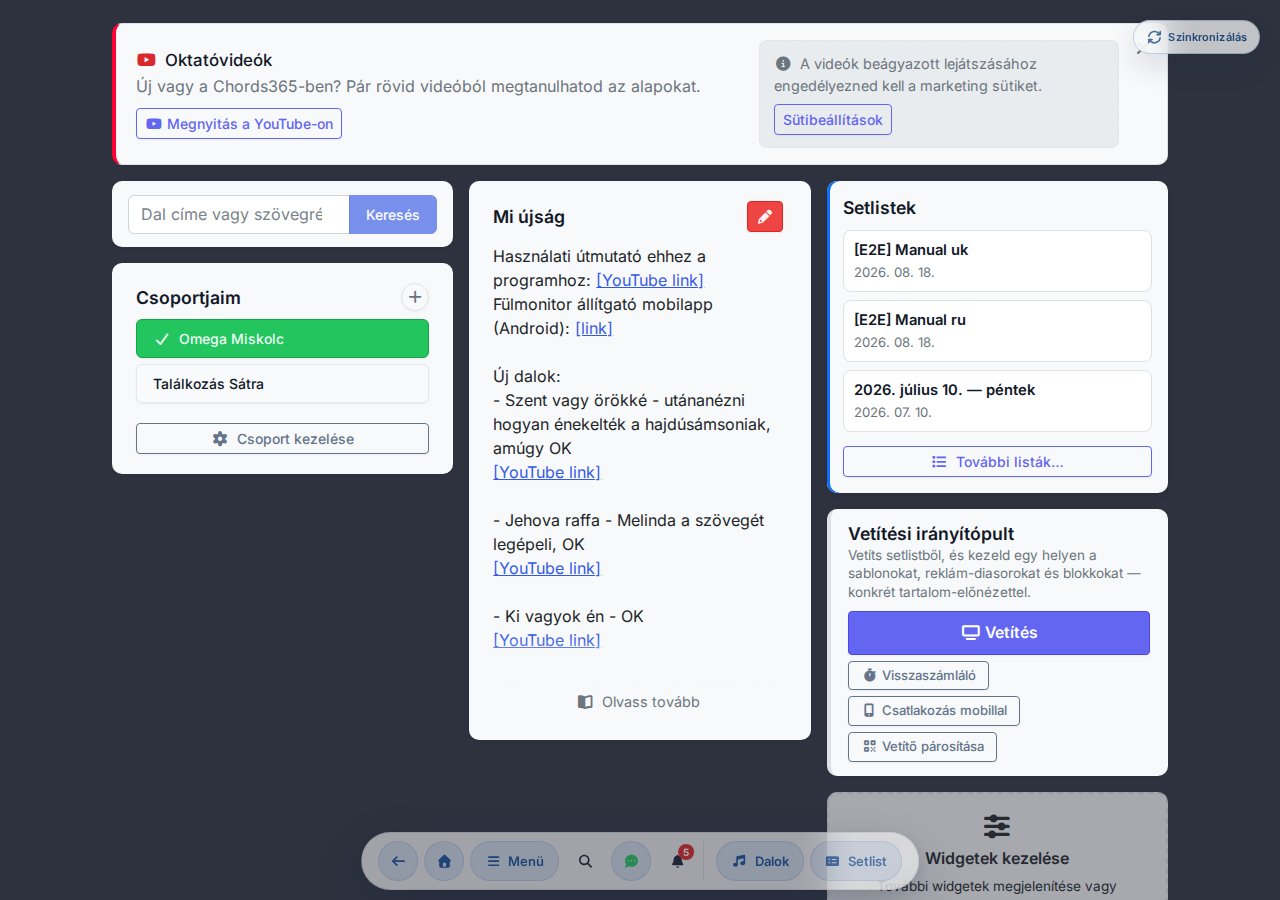
Попередні списки
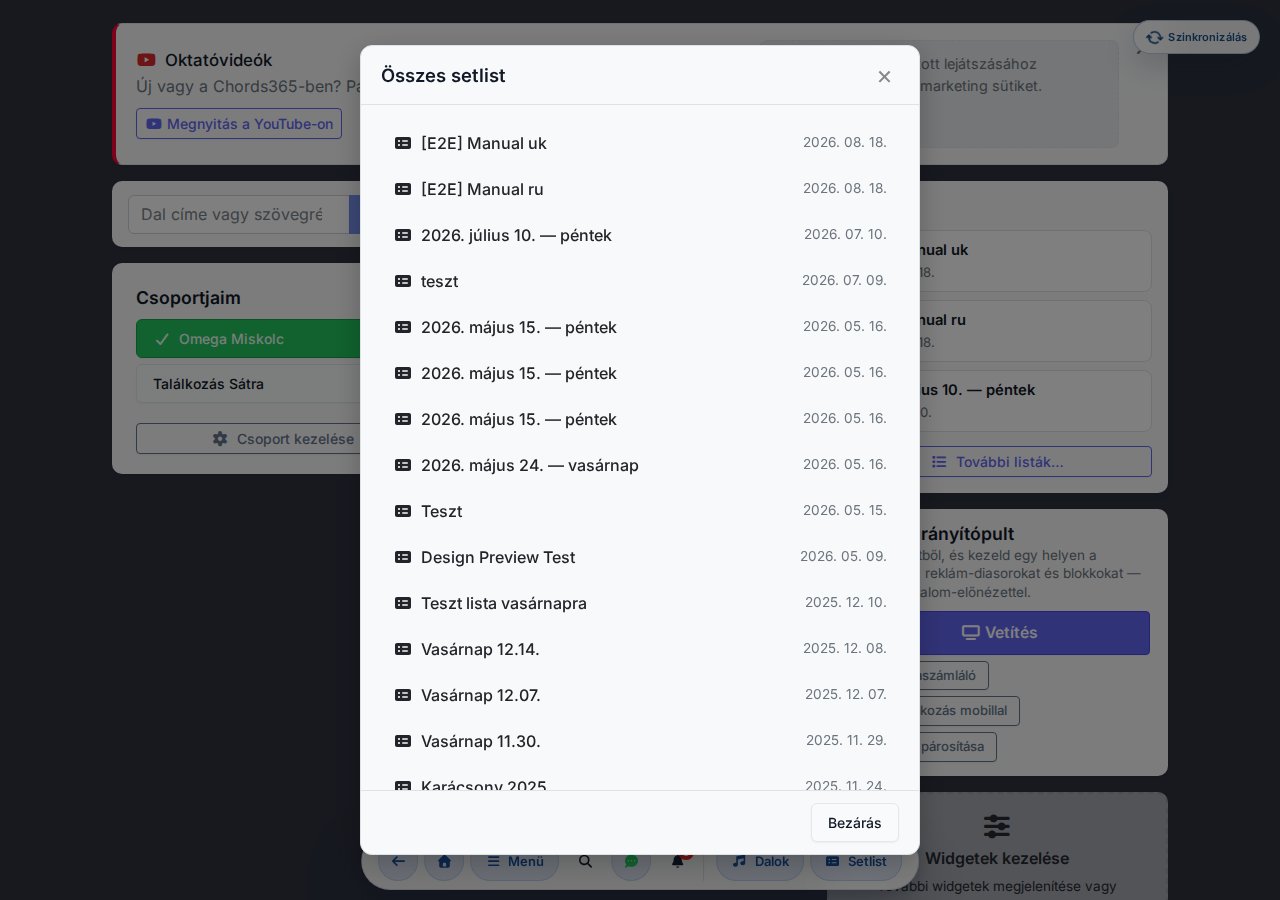
Швидкі посилання на останні 5 сетлістів. Кнопкою Ще списки… відкривається модальне вікно зі списком усіх сетлістів (довантажується по 10 за раз).
Міні-календар
Місячний календар, де зелена крапка позначає дні з подіями. Функції:
- ◄ ► — навігація між місяцями.
- Кнопка Сьогодні у правому куті біля заголовка — повертає до поточного місяця.
- Клік на день із подією → відкривається модальне вікно всіх подій із фокусом на цьому дні.
- Для адміністратора групи: клік на порожній день → модальне вікно нової події на обрану дату.
- Кнопка Нова подія (лише адмін).
Події
Праворуч (у широкій колонці біля міні-календаря) видно наступні 5 подій. Повний список — минулі й майбутні — відкривається посиланням Минулі події (або кліком на день із подією в міні-календарі) і показується в модальному вікні під назвою Усі події.
Біля кожної події трьома кнопками можна позначити свою участь (RSVP):
- Я буду там — зелена.
- Поки не впевнений(а) — жовта (ще не знаєш напевно).
- Мене там не буде — сіра.
Відповіді також можна побачити зведено, розподіленими на чотири групи, біля події: Буде, Не впевнений(а), Не прийде та Ще немає відповіді.
Якщо адміністратор також вказав місце проведення, воно компактно показується в рядку події; якщо місця ще немає, адміністратор може додати його кліком на пігулку Додати місце проведення (із доповненням адреси й автоматичними координатами на карті).
Щотижневе email-нагадування
Якщо адміністратор групи це увімкнув, ти отримуватимеш щотижневий лист-нагадування про найближчі події наступних 30 днів. Лист перелічує заходи в розбивці за групами, і біля кожного кольоровою позначкою показує твою відповідь — один із чотирьох станів:
- Будеш там (зелений),
- Не будеш там (сірий),
- Не впевнений(а) (бурштиновий),
- Ще немає твоєї відповіді (бурштиновий).
Так одним поглядом бачиш, де тобі ще треба відповісти. Якщо в жодній твоїй групі немає найближчих подій, лист не прийде. Навіть за кількох груп прийде лише один, зведений лист.
Зараз онлайн
Під міні-календарем (лише в десктопному вигляді) віджет Зараз онлайн показує нещодавно активних учасників групи з позначкою онлайн / не онлайн — онлайн той, хто був активний протягом останніх 5 хвилин. Кнопкою Усі учасники в модальному вікні відкривається повний список учасників групи. Точний час останньої активності учасників бачить лише адміністратор групи.
Сторінка пісні
Це головний екран застосунку — тут показується текст із акордами, і звідси керуються транспонування, капо, режим MD і малювання.
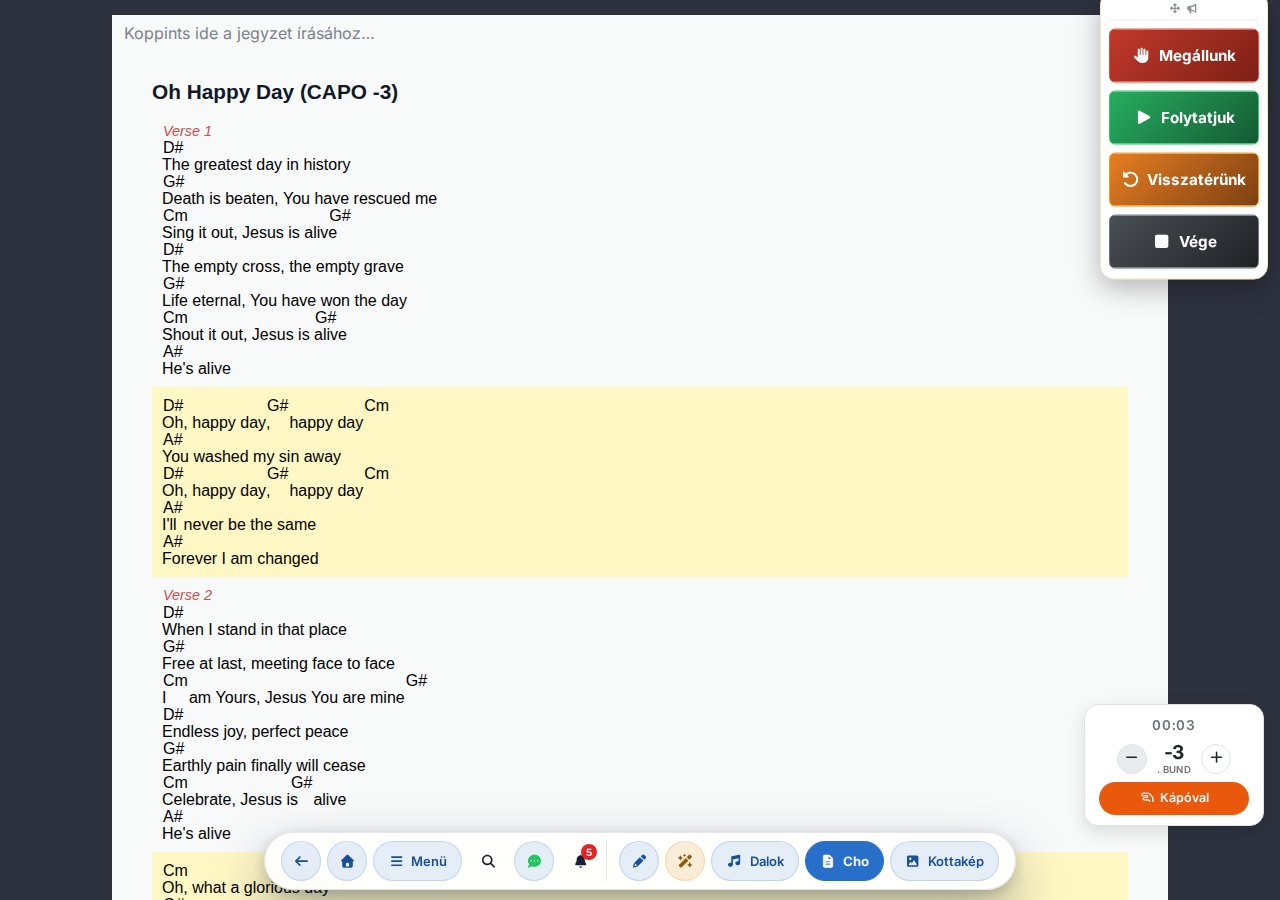
Що видно на екрані?
- Поле для нотаток — довільний текстовий рядок угорі пісні, куди можна вписати власну нотатку чи нагадування до пісні (плейсхолдер: «Торкнись тут, щоб написати нотатку…»). Усе, що ти тут напишеш, зберігається автоматично.
- Назва + підзаголовок + (значення CAPO).
- Секції Verse / Pre Chorus / Chorus / Bridge — приспів автоматично виділяється жовтим фоном.
- Панель капо внизу праворуч — для налаштування тональності з капо та позиції.
- Докова панель команд MD — у режимі Music Director праворуч, приблизно у верхній третині екрана, завжди видима вертикальна панель із 4 кнопками команд.
Швидкі дії з піснею (у модальному вікні Меню)
Швидкі дії сторінки пісні доступні вгорі модального вікна, яке відкривається кнопкою Меню глобального заголовка, у секції «Швидкі дії з піснею»:
- «Додати до сетлісту» / «Видалити з сетлісту» — якщо в тебе є активний сетліст і ти в режимі редагування.
- «Поділитися» — копіює URL пісні в буфер обміну.
- Перемикач «Показати зображення нот» — якщо для пісні завантажено хоча б одне зображення нот, цим перемикачем миттєво переключаєшся між текстовим виглядом ChordPro та завантаженими сканами нот (див. нижче розділ «Зображення нот і варіанти»).
- «Редагувати пісню» — переносить на екран редагування.
- Перемикач «Стем / мультитрек» — вмикає/вимикає вбудований мультитрек-плеєр (див. нижче). Перемикач видно завжди; якщо для пісні не завантажено пакет стемів, на місці плеєра з'являється плейсхолдер.
- «Нотатки» — відкриває модальне вікно з посиланнями-джерелами та довільними текстовими нотатками.
- Перемикач «Швидка проекція (абзац)» — якщо спряжено проєктор, цим керуєш проєктованим вмістом прямо зі сторінки пісні (керування проекцією в режимі Music Director).
- Перемикач «Проекція» — замість тексту пісні перемикає вигляд на слайди для цієї пісні, які можна показувати на проєкторі (див. розділ 16).
- Перемикач «Історія пісні» — вмикає/вимикає таблиці історії, що з'являються під піснею (див. нижче). Керує тим самим налаштуванням, що й перемикач «Показувати історію пісні» в модальному вікні «Зовнішній вигляд».
- Перемикач «Режим навчання» — вмикає/вимикає схеми акордів пісні для інструментів (гітара, піаніно, укулеле; див. нижче). За замовчуванням вимкнено. З'являється лише тоді, коли пісня має справжній вміст ChordPro (текст з акордами) — для пісень лише із зображенням нот не показується.
- Перемикач «Показати панель MD» — з'являється лише в режимі Music Director. Вмикає/вимикає видимість докової панелі команд MD праворуч. (Не плутай із перемикачем «Швидка проекція (абзац)»: цей ховає/показує панель команд на твоєму власному екрані.)
Зображення нот і варіанти
Якщо для пісні завантажено зображення нот, перемикачем «Показати зображення нот» можна переключатися між текстовим виглядом ChordPro та завантаженими сканами нот.
Однак до пісні може бути прикріплено не одне, а кілька наборів зображень нот (варіантів) — наприклад, спрощені ноти й повні, або дві різні обробки. Якщо доступно щонайменше два варіанти для вибору (текстовий вигляд Cho + кожен завантажений набір зображень під своєю назвою), у стрічці заголовка з'являються кнопки вибору варіанта (pill-кнопки). Натискаючи на них, ти не просто вмикаєш/вимикаєш зображення нот, а одразу переключаєшся між текстовим виглядом і окремими наборами нот. Якщо доступний лише один варіант, pill-кнопок немає — тоді досить звичайного двопозиційного перемикача вище.
Модальне вікно «Зовнішній вигляд»
Дія «Зовнішній вигляд» глобального заголовка (іконка чарівної палички — це іконка, яку видно прямо в стрічці заголовка, а не всередині модального вікна Меню) відкриває модальне вікно «Зовнішній вигляд». Тут можна налаштувати відображення в чотирьох секціях:
- Тема і фон — темна / світла / системна тема, а також фон.
- Акорди — відображення акордів, їхній колір, розмір і позначення нот (угорське B/H чи англосаксонське Bb/B).
- Текст — розмір і вигляд тексту пісні.
- Функції — тут, серед іншого, перемикачі «Показувати історію пісні» і «Гортання слайдів (жестом)», а також метроном і таймер пісні.
Ці налаштування діють глобально (для всіх пісень), а не як окремі перевизначення для кожної пісні.
Модальне вікно посилань і нотаток
Кнопка «Нотатки» в секції «Швидкі дії з піснею» модального вікна Меню глобального заголовка відкриває модальне вікно, у якому можна переглядати й редагувати (іконка олівця) прикріплені до пісні посилання-джерела (посилання на YouTube, джерело оригінальних нот, а для імпортованих пісень — посилання на kotta.ezazanap.hu) та довільні текстові нотатки. Домен показується скорочено, натискання відкриває його в новій вкладці.
Обрані пісні
Пісні можна позначати як обрані у списку пісень у Бібліотеці: на кожній картці пісні є кнопка-серце (), якою вмикається/вимикається стан обраного (при знятті позначки просить підтвердження). Обрані пісні можна швидко відфільтрувати окремо в бібліотеці — так на репетиції найчастіше виконувані пісні завжди під рукою в одне натискання.
Попередній перегляд наступної пісні
Якщо ти відкрив(ла) пісню із сетлісту, в інформаційній стрічці вгорі пісні (праворуч) з'являється назва списку і назва наступної пісні. Так на репетиції одразу видно, що йде далі, — і швидким кліком можна одразу перейти до неї.
Липкі кнопки «попередня / наступна» (гортання)
У режимі перегляду сетлісту на двох краях екрана з'являються великі липкі кнопки ◀ / ▶ для переходу до сусідніх пісень. Гортати можна й жестом руки — цим керує перемикач «Гортання слайдів (жестом)» у секції «Функції» модального вікна «Зовнішній вигляд». На планшеті окремо можна ввімкнути й варіант «маленький перемикач сторінок» на сторінці Налаштування. Працює й із введенням від педалі.
Історія пісні
Увімкни перемикач «Історія пісні» (у секції «Швидкі дії з піснею» модального вікна Меню або в модальному вікні «Зовнішній вигляд») — тоді, прокрутивши до низу пісні, побачиш, коли, у якому списку й у якій тональності її виконували раніше.
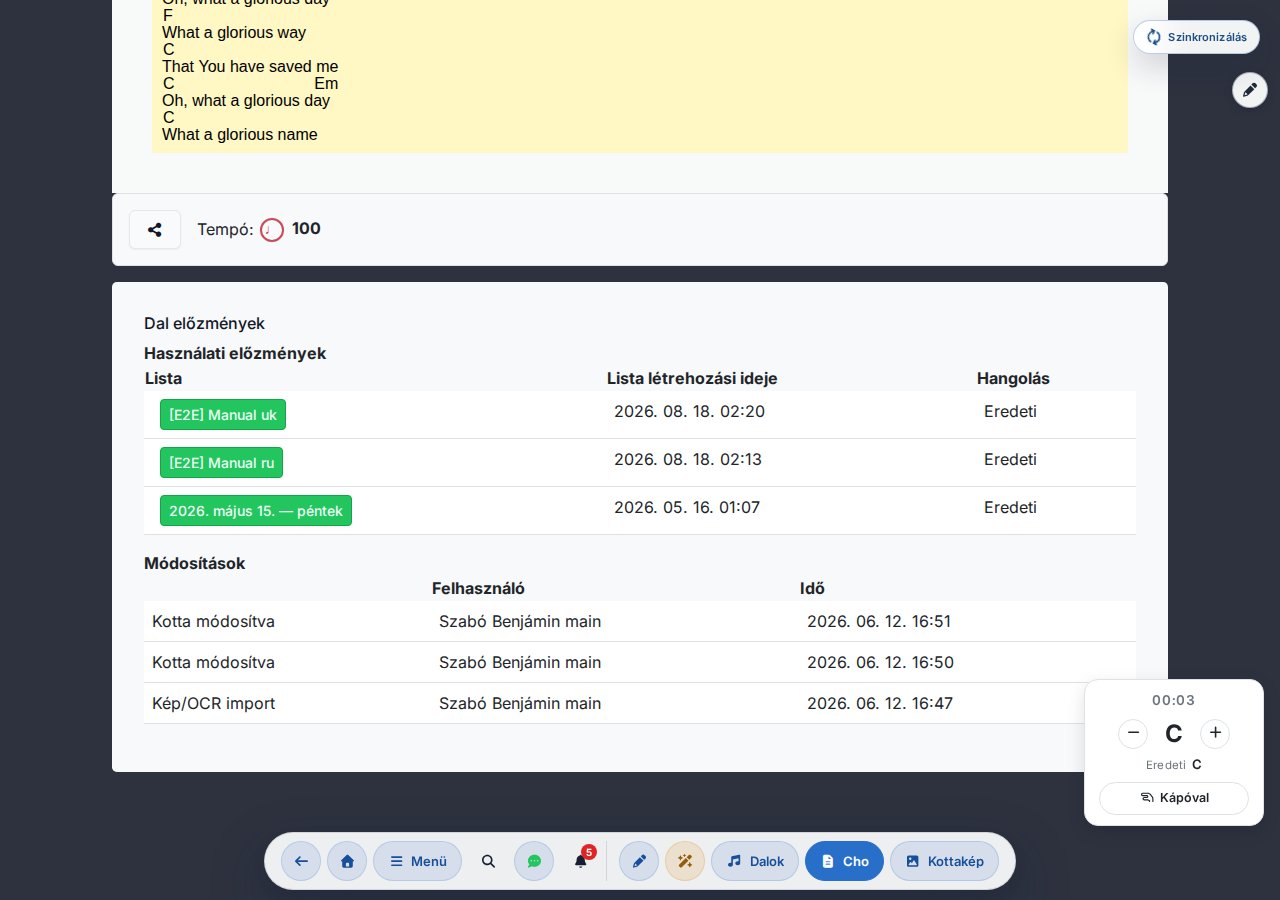
Журнал змін
Друга таблиця під історією показує історію редагування пісні: хто і коли змінював акорди, текст або метадані. Корисно, якщо з пісні щось зникло або інший учасник щось зіпсував — можна перепитати колегу, що він мав на увазі.
Стем / мультитрек-плеєр (бета)
Якщо для пісні завантажено кілька окремих аудіодоріжок (барабани, бас, гітара, клавіші, вокал, клік, гід), на сторінці пісні з'являється кнопка «Стеми» / «Мультитрек». Після відкриття тебе чекає вбудований інтерфейс мікшера:
- Повзунок гучності для кожної доріжки, перемикач Mute / Solo.
- Єдина кнопка відтворення / паузи для всіх доріжок — вони починаються синхронно й не розходяться в часі.
- Підлаштування тональності: якщо відома оригінальна тональність запису, застосунок у реальному часі підлаштовує мультитрек під тональність, встановлену для пісні. Працює й із капо.
- Підлаштування темпу: аналогічно, якщо відомий оригінальний темп запису, він підлаштовується під поточний темп.
- Візуалізація хвилі: для кожної доріжки видно повну форму хвилі, клацанням можна перейти до потрібного місця.
- Налаштування доріжок (гучність, mute, solo) зберігаються окремо для кожного пристрою — наступного разу все відкриється так само.
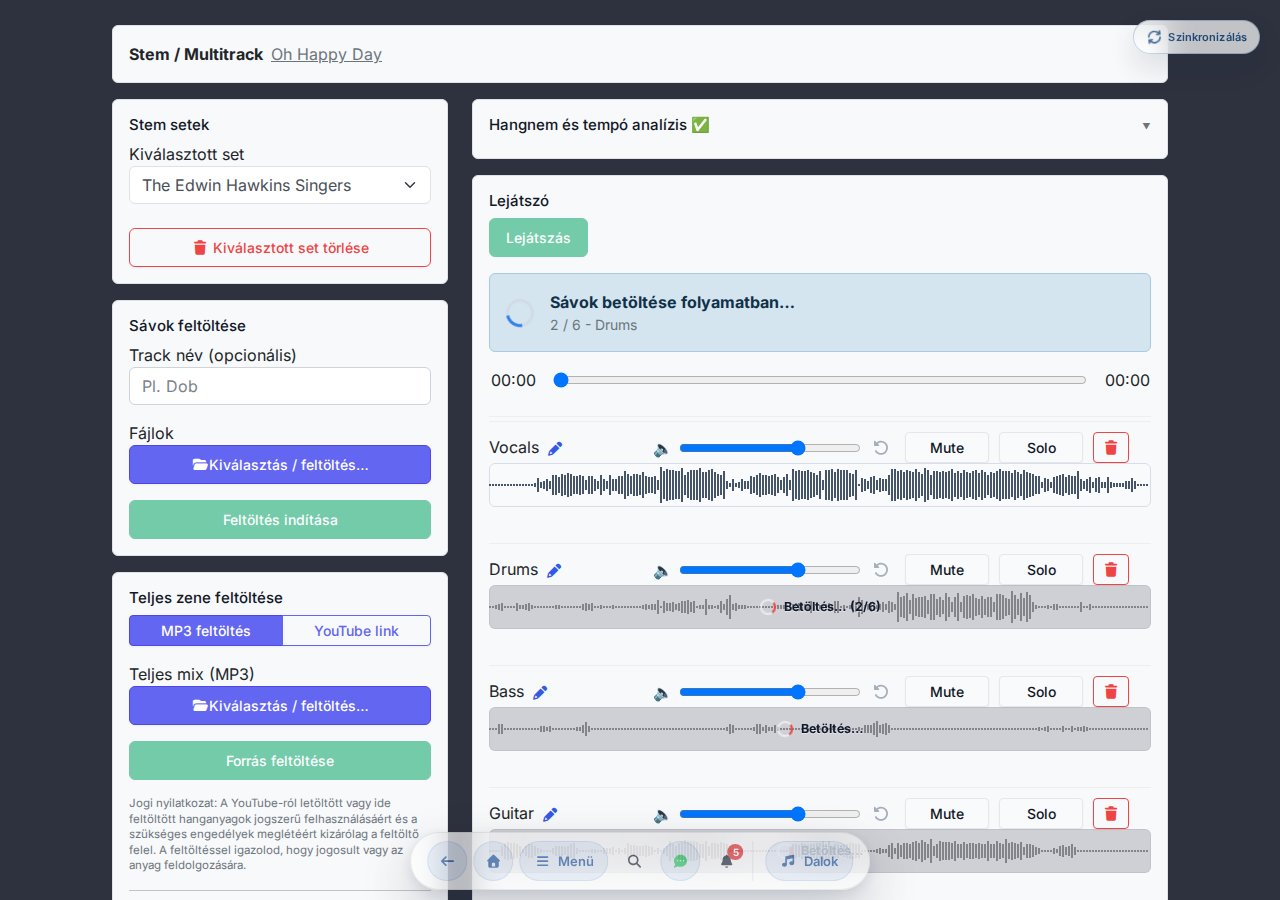
Пакет стемів може завантажити адміністратор групи на сторінці редагування — вихідні файли MP3/WAV, які система автоматично оптимізує для відтворення в браузері. До однієї пісні можна прикріпити навіть кілька наборів стемів (наприклад, повний мікс + окремі доріжки).
Режим навчання — схеми акордів
Режим навчання показує аплікатури для акордів, що реально трапляються в пісні, — на репетиції чи під час гри не потрібен окремий застосунок-пошук акордів. Вмикається в секції «Швидкі дії з піснею» модального вікна Меню, за замовчуванням вимкнено. (Перемикач з'являється лише тоді, коли пісня має текстовий вміст з акордами.)

- Три інструменти: діаграма аплікатур для гітари й укулеле, піаніно з міні-клавіатурою (звучні ноти виділені). Вибір інструмента — в заголовку панелі.
- Лише акорди цієї пісні, у порядку першої появи, — і завжди в поточно показаній тональності (оновлюється й після транспонування, капо та збереженої тональності).
- Позначення H/B: підписи аплікатур відповідають обраному угорському / англосаксонському позначенню нот.
- Слеш-акорди (наприклад, D/F#) отримують окрему аплікатуру, що включає й басову ноту.
- Два варіанти розташування: вбудований (під піснею) або плаваюча панель. Плаваючу панель можна вільно переміщувати, схопивши за заголовок (іконка ), і її позиція запам'ятовується окремо для кожного пристрою.
- Стан увімк/вимк, обраний інструмент і розташування прив'язані до твого облікового запису й синхронізуються між пристроями.
- Для невідомого чи дуже складного акорду панель не ламається — просто показує, що для нього немає аплікатури.
Зміна тональності одним натисканням
Із тексту ChordPro застосунок може перерахувати акорди в будь-яку тональність — без обчислень у голові.
Транспонування
На сторінці пісні кнопками − / + по обидва боки від індикатора тональності можна переходити на півтон вниз або вгору. Якщо пісня входить у сетліст, транспонування одразу прив'язується до поточного списку — за кожним натисканням, без окремого збереження — тож тональність, встановлена на репетиції, залишається в списку.
Якщо хочеш зберегти тональність за піснею надовго, скористайся кнопкою Зберегти акорд, що з'являється під індикатором тональності (видима лише якщо ти справді транспонував(-ла)). Вона фіксує збережену тональність на рівні пісні, яка діятиме наступного разу, коли відкриєш пісню — з будь-якого списку чи з бібліотеки.
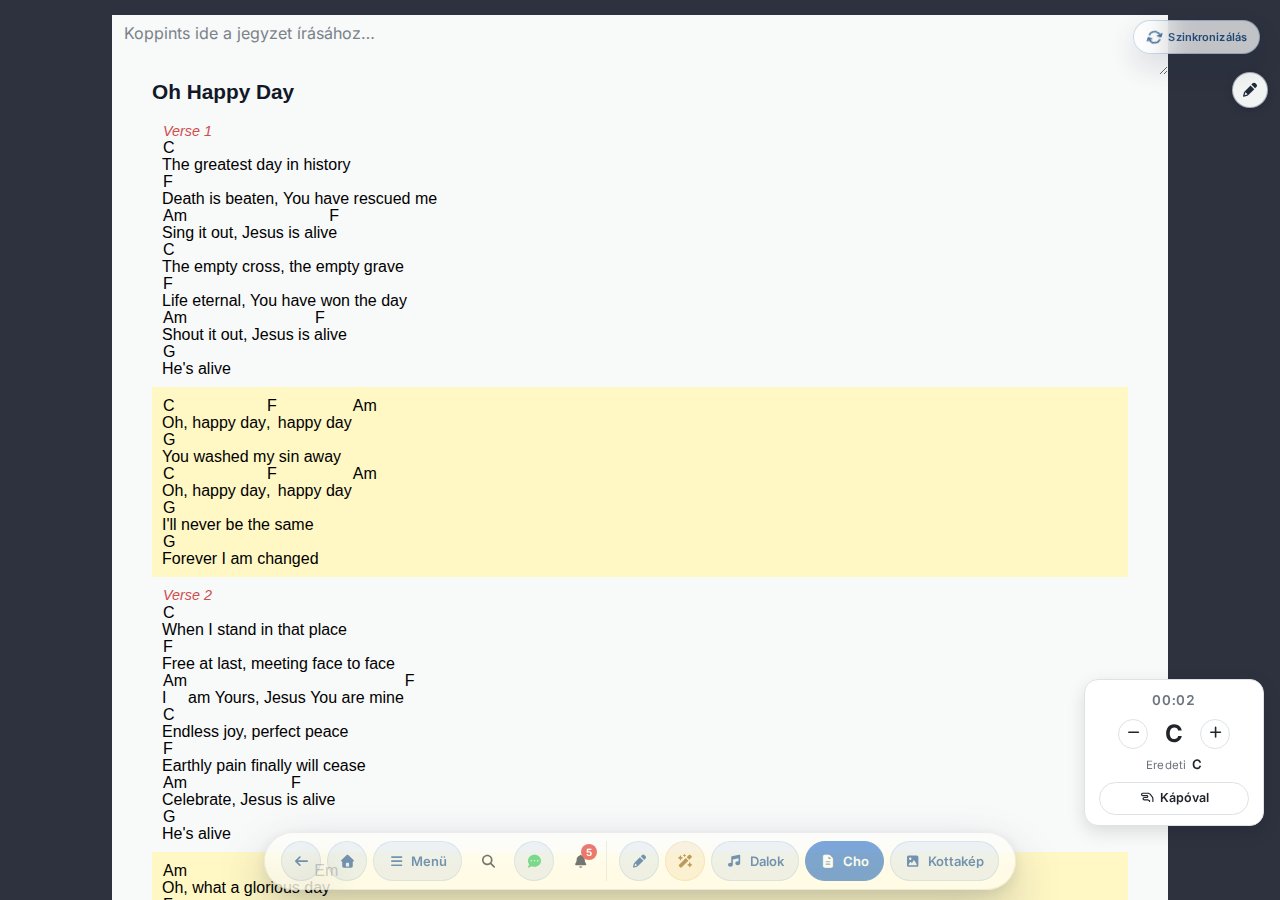
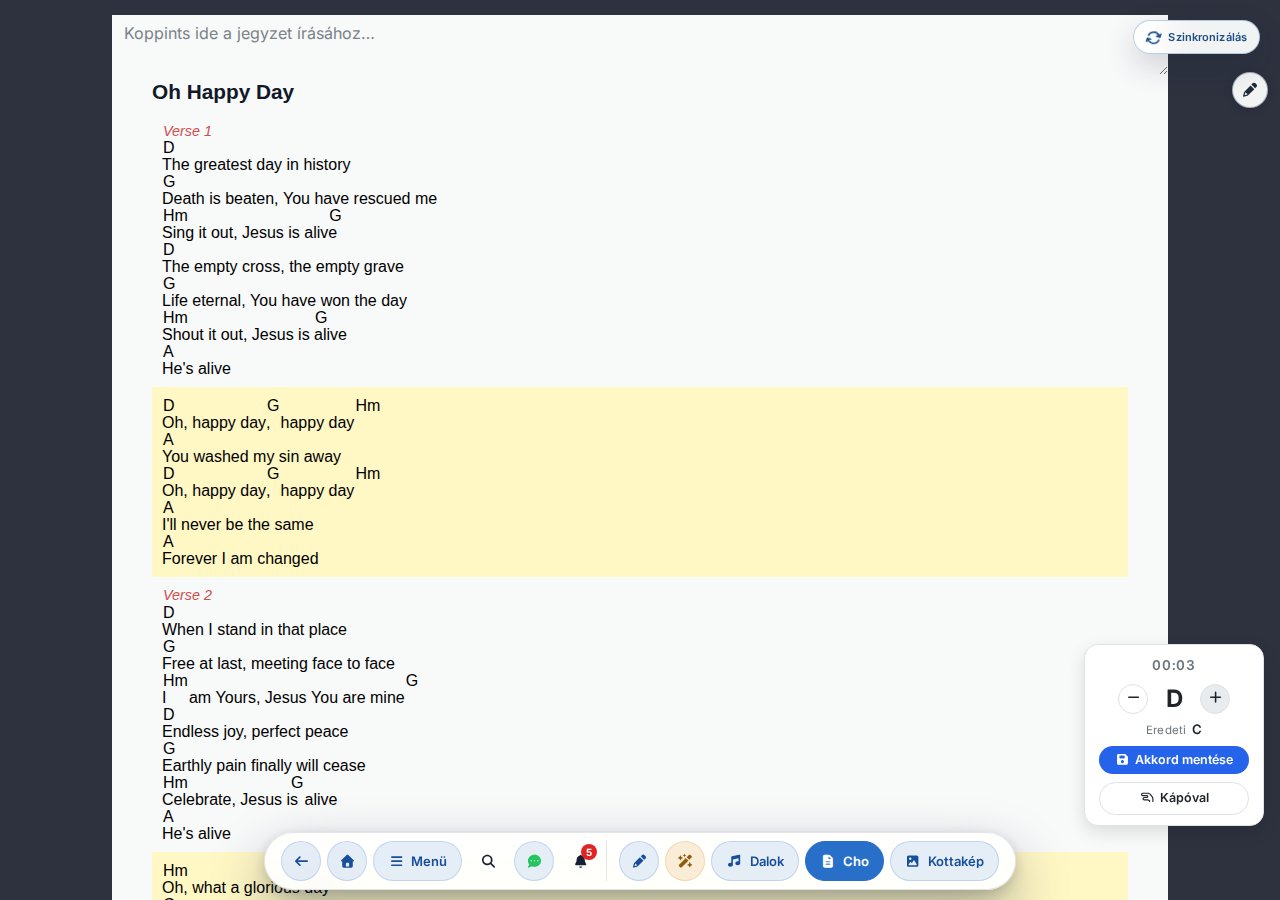
+ акорди переходять у D; панель показує нову тональність і Оригінал C, зафіксувати можна кнопкою Зберегти акорд.Оригінальна та збережена тональність
Під панеллю транспонування завжди видно Оригінальну тональність (ключ, вписаний у файл ChordPro), а якщо ти зберіг(-ла) — і Збережену тональність, тож легко вручну повернутися до оригіналу кнопками − / +.
Капо
Кнопка З капо в правому нижньому куті пісні вмикає режим капо. Після ввімкнення позицію капо встановлюєш тими самими кнопками − / +, що й тональність — окремого поля для введення числа немає. Панель показує встановлену позицію у вигляді «N-й лад» (на практиці зазвичай 1–7 лад, але жорсткої верхньої межі немає). На основі цього застосунок обчислює, яку тональність ти фактично відтворюєш простішими акордовими аплікатурами — реальне звучання тональності при цьому не змінюється. Можна встановити й від'ємне значення: тоді це працює як drop-налаштування, транспонуючи вгору (напр., −2 для гітари, налаштованої на D).
Позицію капо застосунок зберігає для кожної пісні окремо, тож вона лишається й при наступному відкритті. У режимі капо до відрендереної назви пісні автоматично додається позначка (CAPO N), тож встановлена позиція видно і при друку, і при поширенні.
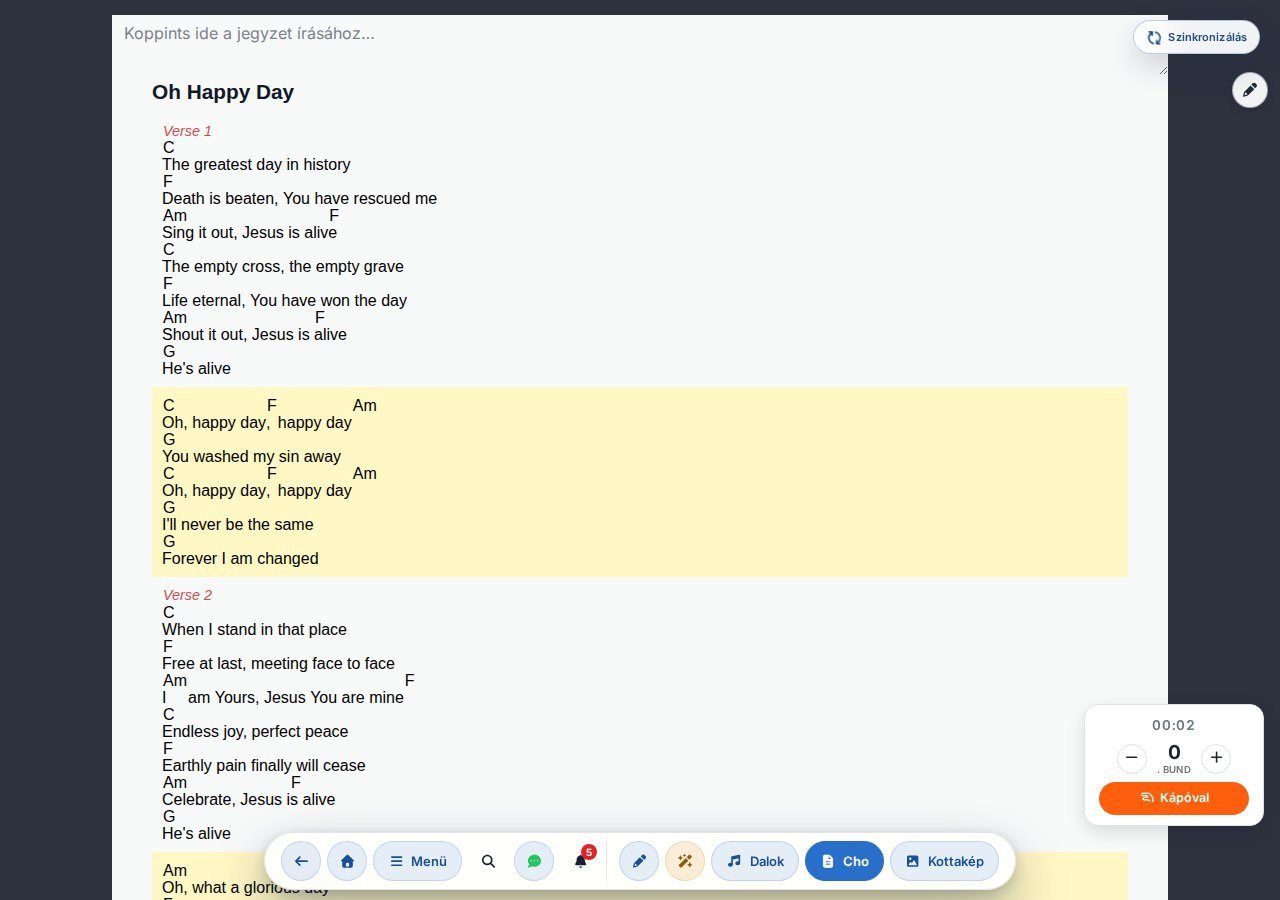
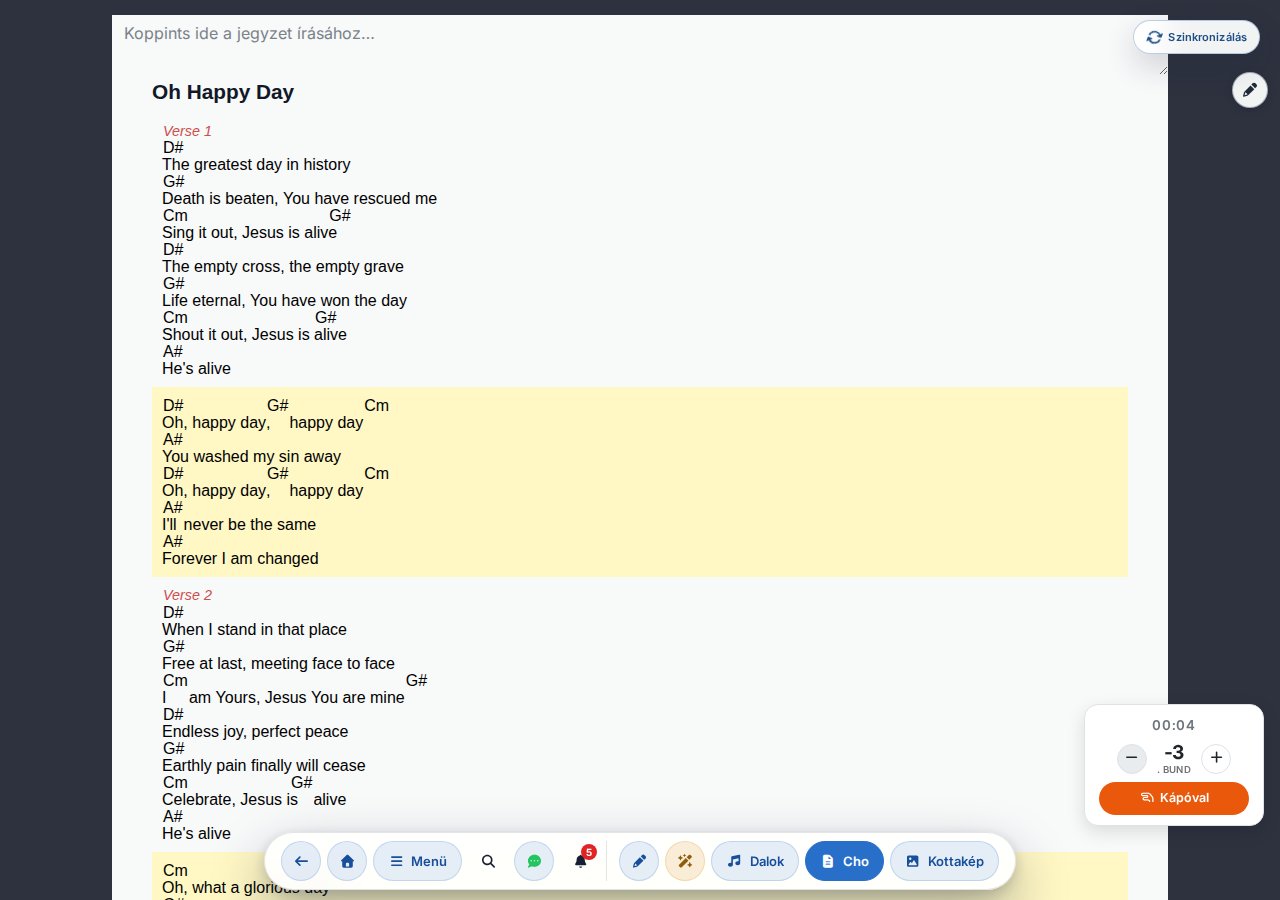
Якщо вокаліст просить змінити тональність, спробуй спершу капо: звична аплікатура залишається, зміщується лише звучання.
H чи B?
У меню Налаштування → Загальні → Назви нот (або в секції Акорди модального вікна Зовнішній вигляд на сторінці пісні) можна перемикатися між угорським (H) і англосаксонським (B) позначенням — за замовчуванням увімкнено угорське. Перемикання одразу, без перезавантаження сторінки, перемальовує акорди. Зберігання завжди відбувається в англосаксонській нотації, тому вихідні файли можна обмінювати.
Нотатки стилусом або пальцем
На піснях можна малювати — акценти, аплікатуру, примітки — як на завантаженому зображенні нот (PDF, PNG, JPG), так і на текстовому (ChordPro) вигляді з акордами. Є два окремі шари: Група (видно всім) і Особисте (видно лише тобі).
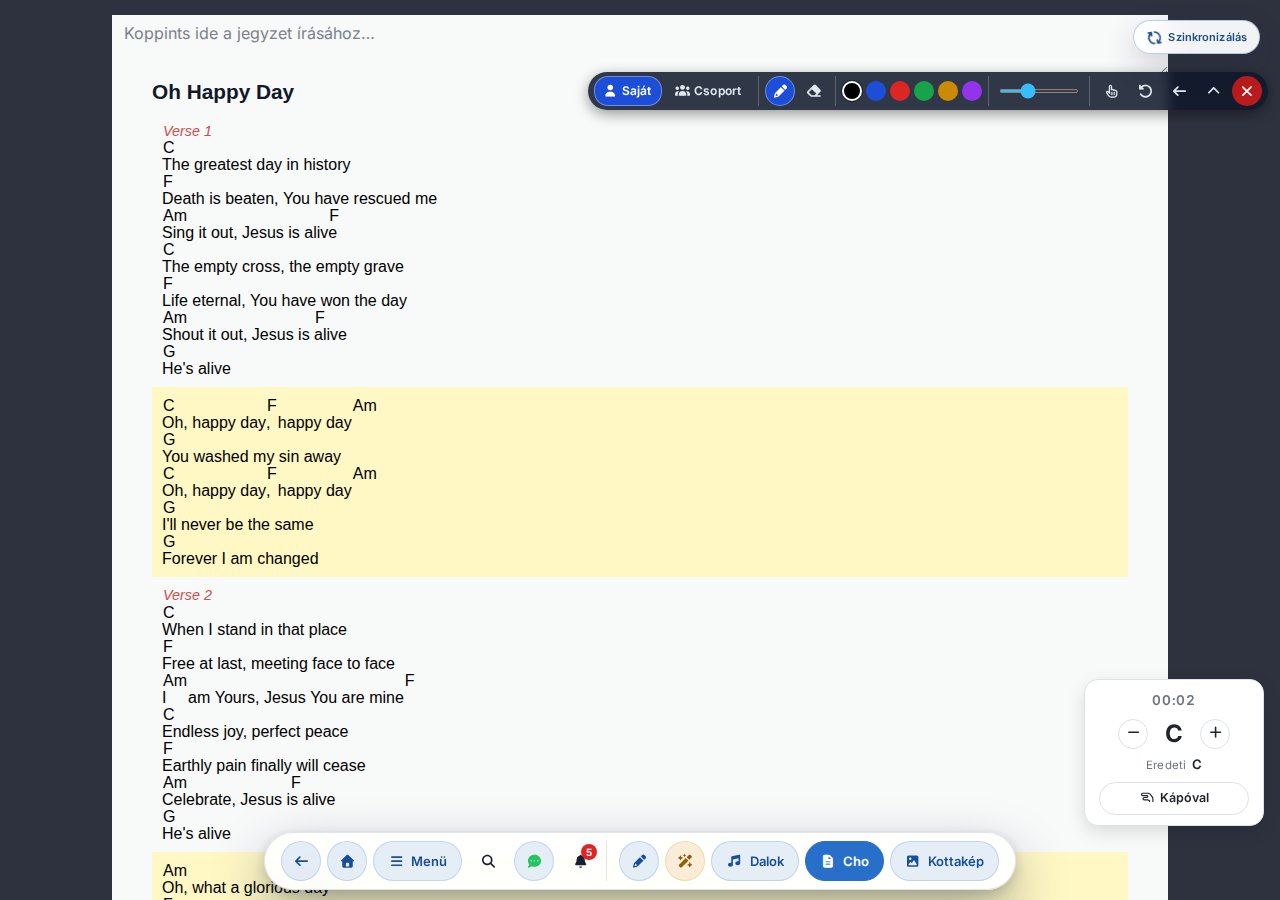
Виклик панелі інструментів малювання
Уже збережені малюнки завжди видно в планшетному та десктопному вигляді, але малювати можна лише після дотику до плаваючої іконки олівця () — тоді з'являється панель інструментів, і пісня переходить в активний режим малювання. На екрані мобільного розміру шар малювання взагалі не показується.
Інструменти малювання
- Перемикач шарів Особисте / Група. Шар
Особисте() бачиш лише ти; шарГрупа() видно всім. КнопкаГрупаактивна лише для адміністратора групи — для інших вона заблокована (підказка: «Редагувати може лише адміністратор групи»). - Перемикач Ручка / гумка. Гумка завжди стирає лише штрихи активного зараз шару (Особисте або Група), і забирає цілі штрихи (не часткове стирання) — у власному режимі вона не торкнеться спільного малюнка, навіть якщо ти його зачепиш. Під час використання гумки вибір кольору та повзунок товщини заблоковані.
- Вибір кольору та повзунок товщини лінії (1–10). Останній вибраний колір і товщина запам'ятовуються для наступного малювання. Сильніший натиск пера дає трохи щільнішу лінію — штрих «дихає» разом із натиском.
Керуючі кнопки панелі інструментів
Крім інструментів малювання, на панелі є кілька керуючих кнопок:
- Скасувати останнє () — скасовує останній штрих активного шару.
- Перетягнути ліворуч / праворуч ( / ) — прикріплює панель до лівого або правого верхнього кута нот. Запам'ятовується.
- Згорнути панель інструментів () — лишається лише маленька іконка пензля, якою можна будь-коли відкрити її знову. Запам'ятовується.
- Вимкнути малювання () — повертає до пасивного відображення, лишається лише плаваюча іконка олівця.
Дозвіл малювання пальцем
За замовчуванням малювати можна лише стилусом — дотик пальцем прогортає сторінку. Маленькою іконкою руки () можна ввімкнути малювання й пальцем; це перемикач, і у ввімкненому стані червона пульсуюча позначка показує, що він активний (підказка тоді: «Малювання пальцем увімкнено — торкнись, щоб вимкнути»). Налаштування запам'ятовується. У такому разі прогортання пальцем у зоні малювання не працює, але за межами нот прогортати й далі можна.
Можна малювати і в текстовому вигляді з акордами
Малювати можна не лише на завантаженому зображенні нот, а й у текстовому вигляді з акордами. Тут позначки прив'язуються до тексту пісні: якщо ти дивишся пісню з іншим розміром шрифту, розміром акордів, міжрядковим інтервалом або без акордів, малюнок все одно лишається прив'язаним до того самого рядка й слова.
Крім шарів Особисте/Група, малюнки зберігаються окремо й залежно від вигляду (режиму): текстовому вигляду з акордами (ChordPro) і завантаженому зображенню нот відповідає окремий набір малюнків. Якщо перемкнутися на вигляд із зображенням нот, з'являться позначки, намальовані саме на зображенні, а не на тексті. Тож для однієї пісні на користувача може існувати щонайбільше чотири набори малюнків: (Особисте, ChordPro), (Особисте, зображення), (Група, ChordPro) і (Група, зображення).
Коли адміністратор групи малює на шарі Група і зберігає, усі, хто саме зараз має відкритою ту саму пісню, протягом кількох секунд автоматично побачать оновлений спільний малюнок. Шар Особисте, натомість, приватний — він не синхронізується між твоїми пристроями.
Якщо більшість малюнків створено в іншому вигляді, застосунок у непомітній панелі запропонує тимчасово повернутися до вигляду, в якому малювали (кнопкою Повернутися на цій панелі), щоб відображення було узгодженим. Це стосується лише цієї конкретної пісні, і при виході з пісні — або якщо ти вручну перемкнешся назад кнопкою Власний вигляд — повернеться твоє звичне відображення.
Синхронізація команди наживо на репетиції та зустрічі
У режимі Music Director (MD) зміна пісні та команди лідера (Зупиняємось, Продовжуємо, Повертаємось, Кінець) з'являються в реальному часі на всіх пристроях команди.
Увімкнення
Перемикачем Режим MD ( іконка навушників) у секції Репетиція та виступ модального вікна Меню глобального заголовка ти стаєш лідером. На сетлісті твого пристрою одразу з'явиться повідомлення: «Зараз ти в режимі Music director», а стеження на твоєму пристрої вимкнеться (взаємне виключення) — адже лідер саме ти.
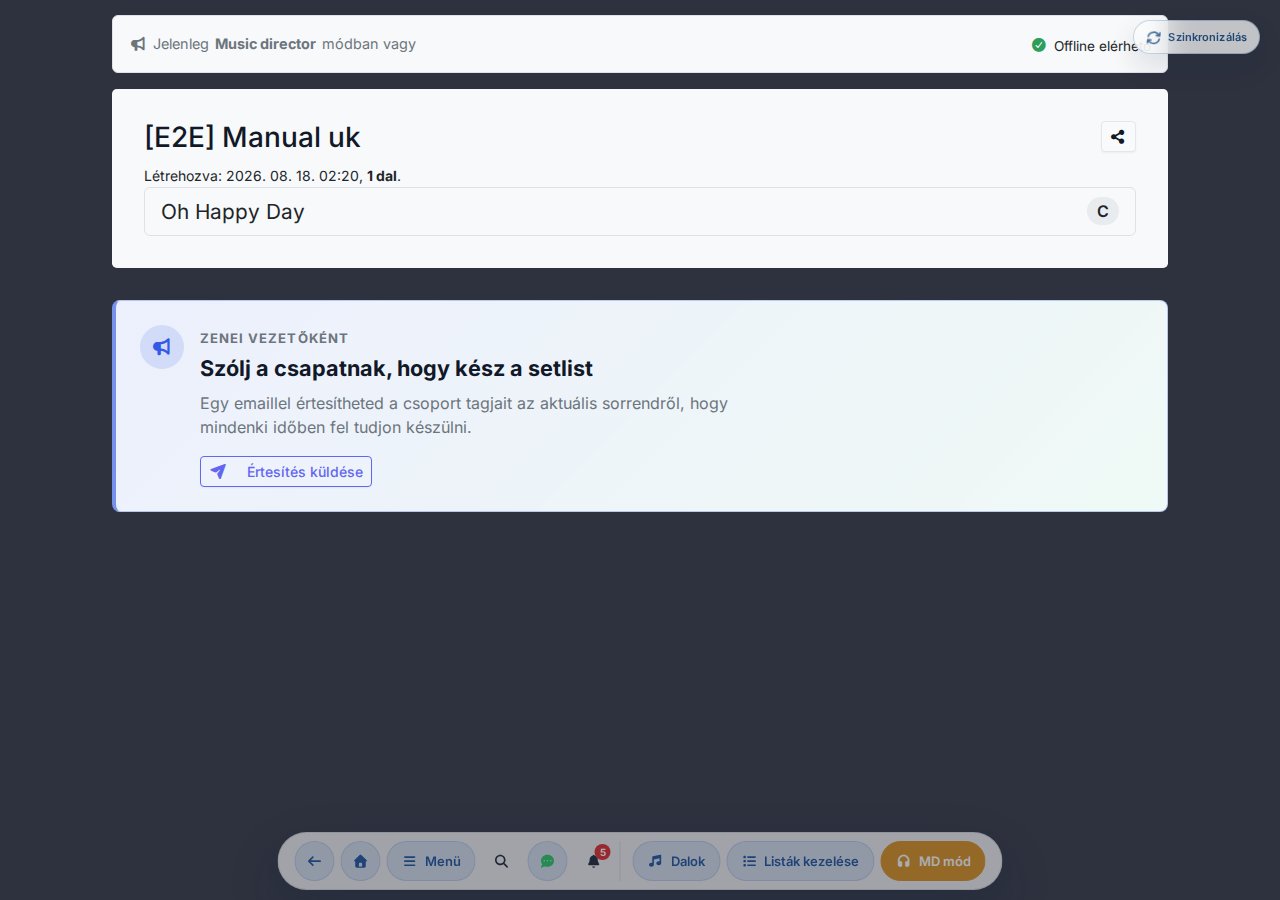
Надсилання команд MD
У правому краї сторінки пісні, приблизно у верхній третині екрана, з'являється вертикальний док команд MD (з іконкою мегафона), який за замовчуванням видно в режимі MD і містить чотири кнопки команд:
- Зупиняємось — сигнал призупинення.
- Продовжуємо — сигнал відновлення.
- Повертаємось — повернення до попереднього розділу.
- Кінець — завершальний сигнал.
Кожна команда з'являється у вигляді великого кольорового накладення на всіх пристроях команди — переплутати неможливо.
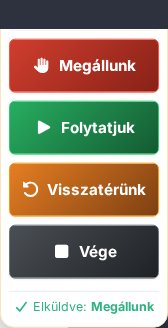
Док можна вільно переміщати за допомогою верхньої ручки (іконка перетягування), пристрій запам'ятовує його позицію. Якщо він заважає, перемикачем «Показувати панель MD» в блоці Швидкі дії з піснею меню можна приховати його для окремого пристрою (за замовчуванням увімкнено) — цей перемикач з'являється лише в режимі MD і не вимикає сам режим MD, а лише приховує док. В офлайн-стані весь док команд MD зникає (надсилання команд — це онлайн-функція) — надіслати команду можна лише за наявності інтернет-з'єднання.
На твоєму (лідера) екрані накладення команди не з'являється — натомість унизу дока на кілька секунд з'являється коротке підтвердження «Надіслано: <команда>». На сторінці проєкції (показу слайдів) накладення також не з'являється.
Як команда виглядає в команди?
На пристроях-отримувачах команда з'являється як повноекранне накладення з кольоровим кодуванням і зникає сама через деякий час (закрити вручну можна кнопкою ✕ у правому верхньому куті):
| Команда | Колір | Як довго видно |
|---|---|---|
| Зупиняємось | червоний | лишається, доки не закриєш (прибл. 10 с) |
| Продовжуємо | зелений | прибл. 3 с |
| Повертаємось | помаранчевий | прибл. 6 с |
| Кінець | сірий | прибл. 3 с |
Синхронізація перегортання
Учасники команди можуть увімкнути стеження за лідером — тоді, коли лідер переходить до нової пісні, їхній екран також переходить на неї. Прокручування всередині пісні кожен керує самостійно, воно не синхронізується.
Індикатор стеження (у учасника команди)
Якщо хтось у твоїй групі запускає режим Music Director, у решти учасників зверху сетлісту з'являється індикатор «Стежу за перегортанням MD». Те саме стеження можна вмикати й вимикати перемикачем «Стеження за MD» ( іконка ланцюга) у секції Репетиція та виступ меню — обидва керують однією й тією ж настройкою, завжди залишаються синхронізованими і взаємно виключають режим MD (як лідер ти не можеш стежити). Вмикається й вимикається одним кліком:
- Увімкнено: зміна пісні та команди MD автоматично застосовуються й на твоєму екрані — коли лідер змінює пісню, ти теж переходиш на нову.
- Вимкнено: ти бачиш лише накладення команд MD (Зупиняємось / Продовжуємо / тощо) і при зміні пісні — бульбашку-пропозицію, яку можна відхилити; навігацію контролюєш сам(а).
Перерва
Якщо лідер переходить у сетлісті до рядка --- перерва ---, ті, хто стежить, теж переходять на сторінку перерви — з'являється чиста, вирівняна по центру картка перерви, яка добре виглядає й на проєкції:
- Зверху картки — логотип Chords365 (лого + назва), щоб здалеку, навіть на проєкції, було одразу зрозуміло, який застосунок працює.
- Велика іконка кавової чашки (з ледь помітною парою), під нею напис «Перерва» та рядок «Скоро продовжимо».
- Назва наступної пісні у виділеній «пігулці» (напр., Наступна: Oh Happy Day), щоб команда бачила, чим продовжиться зустріч.
Перерву можна зняти кнопкою «Прибрати перерву» (лідер переходить назад до наступної пісні). Ця кнопка видима лише в режимі Music Director — отже, перерву завершує лідер, на екранах тих, хто стежить, вона не з'являється.
Редагування та відстеження списків пісень
Сетліст — це спільний список пісень групи для конкретного заходу. Усі учасники бачать те саме в реальному часі.
Створення нового сетліста
- Перейди на підсторінку сетліста, або кнопкою Керування списками в заголовку відкрий модальне вікно керування.
- Введи назву сетліста (наприклад, «Неділя 10.05»).
- Увімкни режим MD (у модальному вікні Меню глобального заголовка, розділ Репетиція та виступ) — це вмикає й функції старого режиму редагування.
- У бібліотеці пісень на картці пісні зеленою кнопкою До списку зі значком + додаєш її до списку — або скористайся вбудованим вибором пісень унизу, прямо на сторінці сетліста.
Додавання пісні прямо із сетліста
Не обов'язково щоразу переходити в бібліотеку пісень: у режимі редагування (MD) на сторінці сетліста теж є вбудований пошук.
- Якщо список порожній, цей пошук — основний вміст сторінки; якщо пісні вже є в списку, панель Додати пісню знаходиться під списком пісень.
- Почни вводити назву, тег або уривок тексту — результати впорядковуються за релевантністю (початок назви, назва, тег, вміст тексту), пісня, що вже є в списку, отримує позначку «Уже додано» і повторно вибрати її не можна.
- Можна вибрати одразу кілька пісень (кліком), а потім однією кнопкою Додати зберегти їх усі в кінець списку за один крок.
- Якщо залишити поле пошуку порожнім, програма покаже пропозиції: улюблені пісні групи, останні використані та найчастіше виконувані — так для швидкого складання репетиції навіть не потрібно нічого шукати.
- Біля кожного результату невеликі значки показують, чи є завантажене зображення нот, звукова доріжка (стем), чи пісня в обраному.
- Пошук можна використовувати й з клавіатури: ↓/↑ — переміщення між результатами, Space — вибір, Enter — додавання, Esc — очищення поля пошуку.
Порядок і перерва
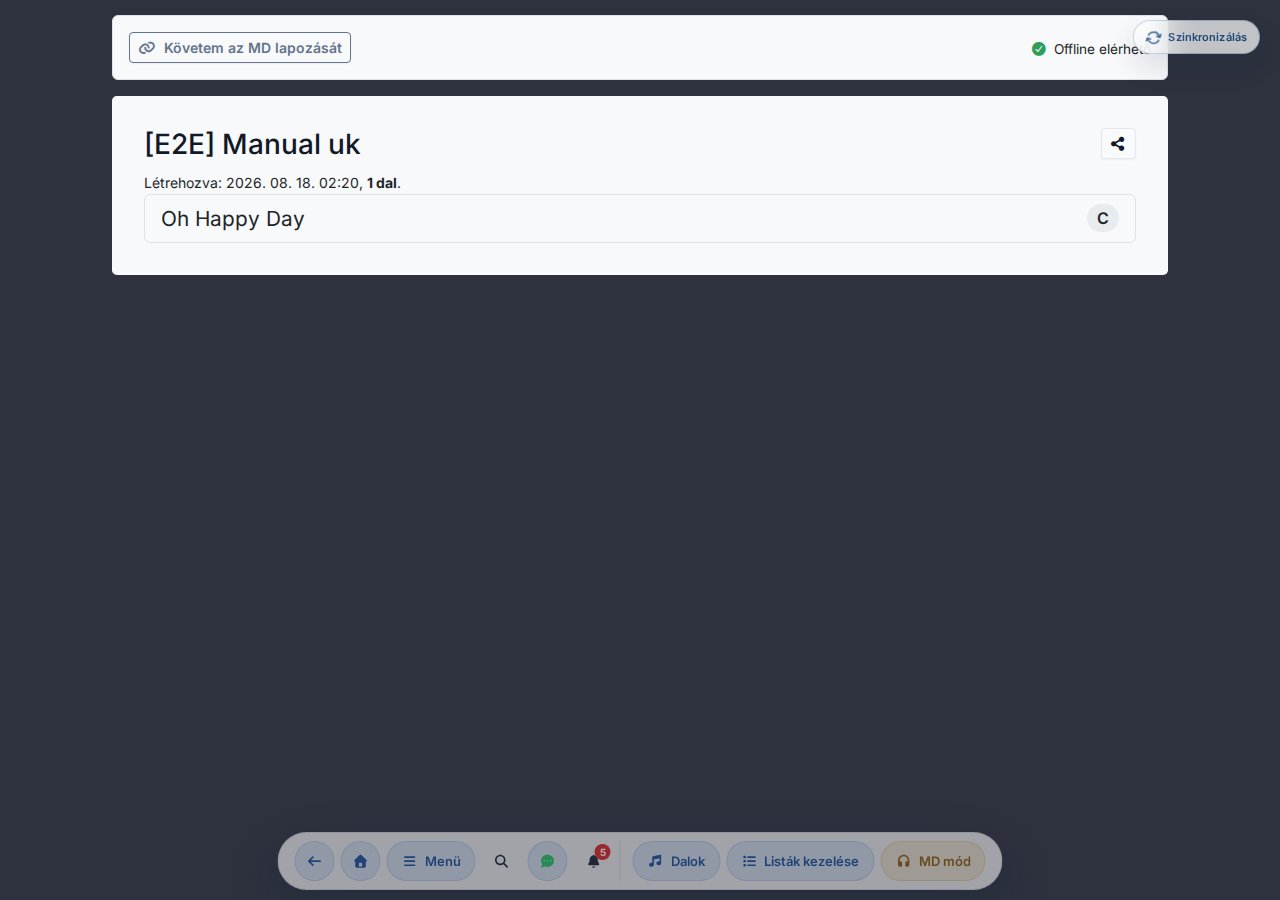
- ↑ / ↓ — міняє місцями із сусіднім елементом. На вузькому екрані те саме доступно у спливному меню Швидкі дії (три крапки).
- Додавання перерви — кнопка зі значком кавової чашки внизу списку вставляє рядок Перерва ---- (розділяє блоки заходу). Ця кнопка видно лише в режимі редагування.
- Видалення із сетліста — у режимі редагування наприкінці кожного рядка є червоний значок кошика ; ним можна прямо зняти пісню зі списку (не потрібно переходити на сторінку пісні). З'являється підтвердження («Дійсно видалити … із сетліста?»).
Встановлення тональності в рядку
У режимі редагування (MD) з правого краю кожного рядка пісні є регулятор тональності: кнопками − / + змінюєш на півтону, у випадному списку можна вибрати напряму, а кнопка повертає базову тональність. Це тимчасова тональність лише для цього сетліста — вона діє тільки в цьому списку і не змінює оригінальну (збережену) тональність пісні. Тональності показуються з обраним позначенням нот (англосаксонське або H/B).
- Зміна діє одразу й оновлюється на пристроях інших учасників; угорі коротка панель Скасувати повертає останню зміну.
- У режимі перегляду (без редагування) наприкінці рядка видно лише позначку тональності (у разі тимчасової тональності поруч показано й оригінальну).
Модальне вікно «Усі сетлісти»
Клонування списку
У модальному вікні «Керування списками», на панелі створення нового списку, перемикачем можна вибрати режим «Клонувати поточний список»: тоді вміст відкритого зараз сетліста (порядок, перерви, пісні) копіюється в новий список із назвою, яку ти вкажеш. Типове використання: клонуєш минулотижневий список під назвою «Репетиція 17.05» і замінюєш лише 2–3 пісні, що змінилися — не потрібно збирати все заново.
Повернення попередніх списків
Унизу модального вікна «Керування списками» є кнопка Попередні списки. Нею можна відкрити раніше видалені (переміщені в кошик) сетлісти й повернути їх звідти — тож випадково видалений список чи список давнішого заходу не зникне безповоротно.
Поширення посилання
Значок поширення в заголовку сетліста копіює посилання на список (/setlist/) у буфер обміну — можеш надіслати його в чаті, смс чи електронною поштою, з'явиться підтвердження «Посилання скопійовано в буфер обміну». Відкривши посилання, список видно в режимі перегляду (без можливості редагування).
Цей значок видно лише в режимі перегляду (без редагування). У режимі редагування на його місці стоїть поле для редагування назви списку, без значка.
Розподіл — хто що грає
У режимі редагування (MD), як адміністратор групи, угорі сетліста можеш налаштувати, хто що робить на цьому заході: обери учасника й завдання (Гітара, Бас, Вокал, Барабани, Звук, Проєкція), потім додай. Розподіл видно всім учасникам у вигляді короткої позначки (хто – що), тож перед репетицією кожен знає свою роль. Розподіл може змінювати лише адміністратор; інші лише переглядають.
Видалення сетліста
У режимі редагування, як адміністратор групи, унизу списку з'являється кнопка Видалити сетліст. Це не остаточне видалення: список переміщується в Кошик. Про це попереджає й підтвердження («… сетліст буде переміщено в кошик. Звідти пізніше зможеш відновити його або видалити остаточно») — звідти повернути можна кнопкою «Попередні списки», або видалити остаточно.
Прив'язка до події
Сетліст можна прив'язати до наявної події (репетиція, захід) — тоді блок «Події» на головній сторінці й картка «Сьогоднішня подія» теж показують, який список належить якому дню. До однієї події можна прив'язати навіть кілька сетлістів (наприклад, версію для розучування й версію для виступу).
- Новий сетліст прямо для події: у блоці «Події» біля кожної події є пігулка Сетліст з пунктирним червоним контуром. Клік відкриває спливне модальне вікно, назва сетліста вже заповнена датою події — просто натисни кнопку Створити новий сетліст, і одразу опинишся в бібліотеці пісень чи в режимі редагування, з кошиком.
- Прив'язка наявного сетліста: у заголовку підсторінки сетліста (лише в режимі редагування й для адміністратора групи) з'являється випадний список Пов'язана подія. Тут можна вибрати потрібну з-поміж майбутніх подій групи або змінити прив'язку. Для сетліста, прив'язаного до минулої (завершеної) події, список вимкнено — минулі дані змінити не можна.
- При видаленні події: сетліст залишається, лише втрачає прив'язку до події (дані не зникають).
Факт прив'язки видно й у режимі перегляду (не-адміну): у заголовку сетліста тьмяний рядок «Пов'язана подія: …» показує, на який день розрахований список.
Якщо ти зберігаєш новий чи клонований список без вибору події, але в групи є найближча подія, застосунок перед збереженням коротко перепитає й запропонує прив'язати до події — тоді список стане доступним одним кліком і з блоку «Події», і з картки «Сьогоднішня подія». Вибір за тобою: Вибрати подію повертає до випадного списку, а Зберегти без події зберігає список без прив'язки. Якщо підхожої (сьогоднішньої чи майбутньої) події немає, перепитування не буде.
Повідом команду: сетліст готовий
Коли базовий список складено, однією кнопкою можна повідомити учасників групи електронною поштою, що сетліст готовий — так усі встигнуть підготуватися вчасно. Під сетлістом з'являється виділена картка ( Надіслати сповіщення), яка коротко пояснює цю функцію.
- Картка видно лише в режимі MD і лише адміністраторам групи, і тільки якщо сетліст нещодавно змінювався (протягом 3 годин від останнього редагування) і не порожній. Якщо тим часом список знову змінити, відлік почнеться заново.
- При кліку з'являється коротке вікно підтвердження (лист піде кільком учасникам, тому потрібне підтвердження).
- Лист містить поточний порядок сетліста: пісні — це клікабельні посилання, перерви теж вказані, і є кнопка, яка веде прямо до повного сетліста. Дрібним шрифтом зазначено, що список ще може змінитися — зараз ти лише повідомляєш, що базовий сетліст готовий.
- Ти сам(а), як відправник(ниця), листа не отримуєш — свій список ти й так бачиш. Можливе повторне надсилання не можна запустити протягом півгодини після відправлення (кнопка до того часу вимкнена й показує час останнього надсилання).
- Той, хто увімкнув push-сповіщення в браузері (категорія «Сетліст готовий»), крім листа отримає ще й дискретне push-повідомлення на телефон / комп'ютер.
Пошук і перегляд пісень
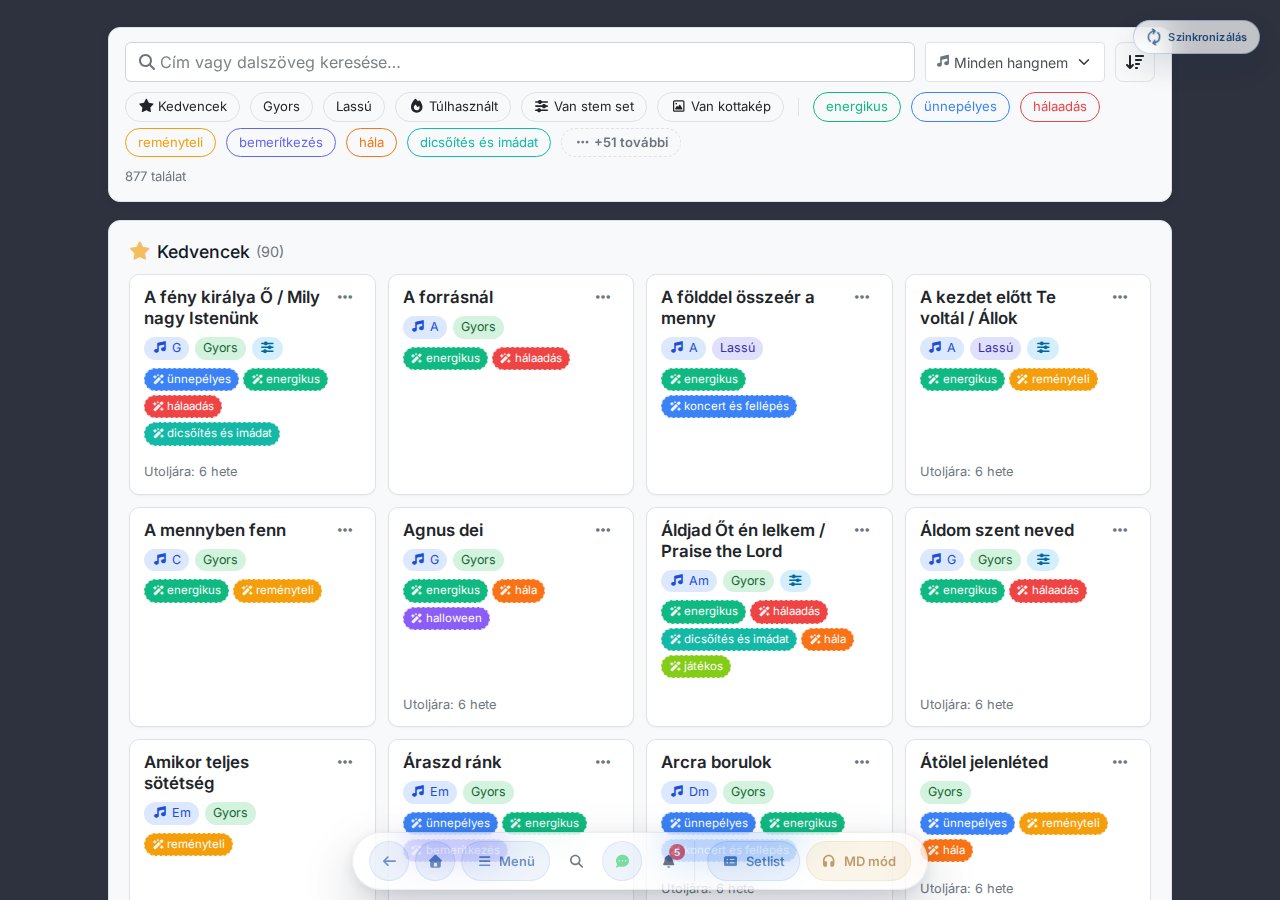
За пунктом меню «Пісні» доступна вся бібліотека пісень групи — з пошуком, можливістю додавання в обране й кольоровим позначенням за тепловою картою.
Пошук
У поле вгорі введи назву пісні, частину слова або навіть уривок тексту пісні. Пошук фільтрує одночасно за назвою, текстом пісні та тегами, він не залежить від діакритичних знаків, і сортує знайдене за оцінкою релевантності:
- Збіг на початку назви > збіг у назві > збіг тегу > збіг у тексті.
- Пошук за вмістом запускається лише для запитів від 3 символів, щоб не було зайвого шуму.
- Якщо збіг знайдено не в назві, на картці з'являється маленький бейдж «знайдено в тексті» або «знайдено в тегу».
- Під час пошуку сортування автоматично перемикається на «Релевантність», а після очищення поля повертається до початкового.
Чіпи-фільтри
Панеллю чіпів під пошуком можна комбінувати фільтри (кілька чіпів = логічне І). Порядок чіпів:
- Обрані — лише пісні, позначені зіркою.
- Швидка / Повільна — за темп-міткою пісні.
- Часто виконується — пісні, що за останні 90 днів звучали частіше за середнє по групі; окремий, виділений чіп з іконкою вогню (на картці пісні це позначено бейджем «Часто»).
- У списку — з'являється лише в режимі master + за наявності активного сетлісту, фільтрує пісні, що входять до сетлісту.
- Є набір стемів — лише пісні з наявним стемом/мультитреком.
- Є зображення нот — лише пісні із завантаженим зображенням нот.
- Тематичні теги — після роздільника власні теги групи у вигляді чіпів (кілька тегів можна комбінувати через І). Теги йдуть у порядку кількості пісень (з найбільшою кількістю — попереду); за замовчуванням видно лише 7 найпопулярніших, кнопка «Ще +N» розгортає повний список, а «Показати менше» — згортає назад.
Сортування
У панелі фільтрів є розкривний список сортування:
- За замовчуванням — за назвою, обрані попереду.
- За назвою — за абеткою.
- Найменш використовувані — за зростанням використання за 90 днів (добре підходить для нових пісень).
- Найбільш використовувані — за спаданням використання за 90 днів.
- Останнє використання — за датою останньої появи в сетлісті.
- За тональністю виконання — за абеткою збереженої тональності (savedkey).
- Релевантність — вмикається автоматично під час пошуку.
Обране проти повної колекції
За замовчуванням показується лише сітка «Обране» (пісні, позначені зіркою). Нижче розкривна секція «Повна колекція» показує всі пісні групи в тому самому форматі карток.
Індикатор надмірного використання («Часто»)
Якщо за останні 90 днів пісня звучала щонайменше вдвічі частіше за середнє по групі (і щонайменше 4 рази), на картці зліва з'являється помаранчева смуга та бейдж з іконкою вогню «Часто». Це корисна підказка, щоб не повторювати ті самі пісні надто часто. (Це не те саме, що стара червона теплова карта — окремий, контрастний індикатор.)
Випадкова швидка / повільна пісня
У секції «Репетиція та виступ» модального вікна Меню глобального заголовка доступні функції «Випадкова швидка пісня» та «Випадкова повільна пісня». У кожної пісні є встановлений темп (повільний, звичайний, швидкий) — саме його використовує випадковий вибір. Застосунок обирає навмання одну з пісень, позначених обраними, з відповідним темпом (швидким або повільним), і одразу переходить до вибраної пісні. (Працює і офлайн, бо вибір відбувається із завантаженої бібліотеки пісень.)
Тематичні теги
Будь-який учасник групи може створювати теги на рівні групи (тематичні теги) — наприклад, святкова, адвент, різдво, великдень, балада — і призначати їх пісням (без потреби в правах адміністратора). Теги отримують кольори автоматично з палітри, і:
- у панелі фільтрів бібліотеки вони показуються як чіпи (кілька тегів можна комбінувати), відсортовані за кількістю пісень — 7 найпопулярніших одразу, решта — за кнопкою «Ще +N»;
- на картці пісні вони показані під назвою, щоб з першого погляду було видно, для чого пісня підходить;
- на сторінці редагування їх можна вибирати для кожної пісні окремо — одна пісня може мати кілька тегів одночасно.
Таксономія побудована на загальних музичних критеріях (тема, настрій, сезон, привід); церковні/богослужбові теги — лише опціональний набір, а не базове припущення.
Адміну групи внизу бібліотеки з'являється блок «AI-категоризація за текстом пісні». Програма у фоновому режимі автоматично пропонує теги на основі тексту пісні (тема, настрій, сезон, привід) у міру додавання нових пісень — ручні теги вона не перезаписує. Такі запропоновані теги отримують на картці іконку чарівної палички і так само доступні для пошуку й фільтрації.
Адміністративні дії з піснею на картці
У адміна групи в правому верхньому куті кожної картки пісні відкривається меню … (три крапки). У ньому:
- вмикання/вимикання «Обране»,
- «Видалити» () — пісня переміщується в Кошик, звідки пізніше можна її відновити або видалити остаточно (це не миттєве остаточне видалення).
Панель кошика сетлісту (режим master)
Якщо ти в режимі master / редагування і маєш активний сетліст, праворуч у бібліотеці з'являється липка панель (sticky) із вмістом поточного списку. На комп'ютері панель постійно слідує за прокручуванням, на мобільному її відкриває нижня кнопка як bottom sheet — на кнопці написана назва списку (якщо є), інакше «Сетліст», а після неї в дужках — кількість елементів:
- Кнопка + на картці додає пісню в кошик (решта картки, як і раніше, веде на сторінку пісні).
- Кнопка × на панелі прибирає її звідти.
- У панелі пісні можна й переставляти місцями — так само, як на сторінці сетлісту.
Додавання нової пісні
Кнопка «Додати нову пісню» внизу сторінки бібліотеки відкриває майстер /create-song. Майстер складається з двох кроків:
Крок 1 — звідки береться пісня? Можеш обрати одну з двох карток:
- Зі свого пристрою — завантажуєш ChordPro, фото, PDF або ноти зі свого пристрою.
- З інтернету — шукаєш і імпортуєш із публічних нотних бібліотек. Детально це описано в розділі Імпорт пісень.
Крок 2 — джерело (на гілці «Зі свого пристрою»), згруповані картки джерел:
- Текст ChordPro / акорди — відкриває порожній редактор, якщо ти знаєш акорди й хочеш їх набрати, або в тебе вже є файл
.cho. - Завантаження файлів ChordPro — одразу кілька файлів
.cho(перетягуванням або через вибір файлів); з кожного вийде окрема пісня. - Фото нот (зошит) — фотографуєш або вибираєш сторінки зошита; кожну сторінку можна повернути, обрізати, налаштувати контраст. Вказувати ChordPro не обов'язково — достатньо назви, і сторінка пісні за замовчуванням показуватиме завантажене зображення нот.
- PDF з нотами — кожна сторінка PDF стає окремим зображенням нот, новою піснею.
- Імпорт із фото / OCR (БЕТА) — зображення нот або фото перетворюється на ChordPro за допомогою розпізнавання тексту.
- «Почати імпорт» (лише для адміна групи) — відновлення раніше експортованого ZIP-файлу бібліотеки (див. нижче).
Якщо пізніше все ж напишеш текст ChordPro в редакторі для пісні на основі фото нот / PDF, на сторінці пісні з'явиться перемикач, яким можна переключатися між зображенням і текстовим виглядом.
Адмін: експорт та імпорт бібліотеки
У заголовку секції «Повна колекція» (коли колекція розгорнута, для адміна групи) іконка завантаження експортує всі пісні групи в ZIP-файл (для збереження, архівування або перенесення в іншу групу). Її підказка (tooltip) — «Завантажити всю бібліотеку в ZIP».
Так само можна й завантажити назад раніше експортований ZIP: на гілці «Зі свого пристрою» майстра /create-song, у секції «Почати імпорт» (для адміна групи). Спочатку завантаж великий ZIP до медіатеки, потім вибери його зі списку, що розкривається, і запусти імпорт. Пісні, що вже існують (з такою самою назвою), пропускаються, а не перезаписуються.
Адмін: об'єднання двох пісень
Якщо та сама пісня є в бібліотеці двічі (наприклад, в одну хтось вписав текст/акорди, а в іншу завантажив фото нот), як адмін групи ти можеш об'єднати їх в одну пісню. У секції «Адміністративні дії» увімкни режим «Об'єднання пісень», познач чекбоксом на картках рівно дві пісні, а потім натисни «Об'єднати» на панелі, що з'явиться внизу.
У вікні, що відкриється, ти складаєш пісню, яка залишиться: обираєш, яка пісня залишиться «живою» (A чи B), окремо вмикаєш/вимикаєш і впорядковуєш тексти та кожну сторінку нот (стрілками), а насамкінець вирішуєш, з якої пісні перенести назву, тональність, BPM, опис, посилання, теги та стеми. Кнопкою «Об'єднати» підтверджуєш дію.
Інша пісня переміщується в Кошик (звідти її можна відновити), сетлісти, що на неї посилалися, буде переключено на пісню, що залишилася, а її стеми — перенесено. Зображення нот і текст копіюються, тому пісня, відновлена з кошика, повертається зі своїм власним вмістом (а стеми при цьому залишаються при пісні, яка залишилась основною).
Пошук в інтернеті — імпорт з кількох публічних джерел
З майстра Нова пісня у режимі «З інтернету» (або безпосередньо зі сторінки /internet-search) одним пошуковим полем ти шукаєш одразу в понад 20 публічних джерелах — угорських і міжнародних сайтах з акордами, нотами й просто текстом (наприклад, Chordie, Cifra Club, Zeneszöveg.hu, Gitárkotta, Dics-Suli, Kereszténydalok.hu, Mutopia). chords365.com нічого не зберігає і не копіює: пошук і завантаження відбуваються лише за твоїм кліком, а нова пісня створюється тільки після збереження після перегляду (review).
Відповідальність користувачів — завантажувати й використовувати лише той контент, на який вони мають права. Chords365 не є публічним каталогом пісень і не поширює музику, захищену авторським правом, — він лише надає технічний інструмент для керування твоїми власними, законно використовуваними піснями в межах твоєї групи.

Деякі джерела (наприклад, Dics-Suli, Zeneszöveg.hu) «розігріваються» під час запуску: у цей час вони будують власний пошуковий індекс. Якщо джерело саме індексується, ти отримаєш від нього порожній список і позначку «Триває індексація» — це не помилка, застосунок автоматично повторює спробу, і результати з'являться за кілька секунд.
Одна пісня, кілька джерел — об'єднаний результат
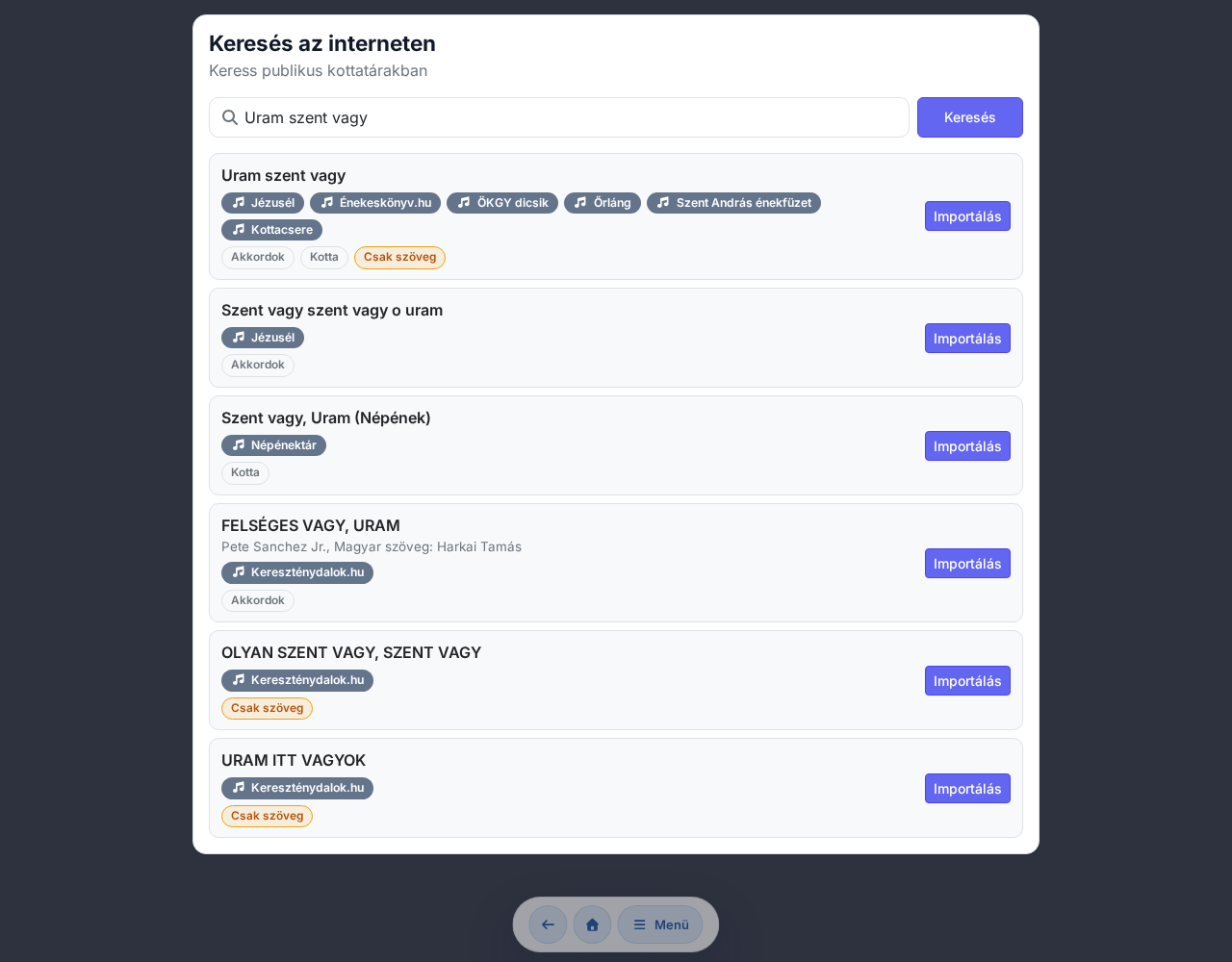
Бейдж «тільки текст» означає, що джерело дає лише текст пісні (без акордів) — це теж цінно, у такому разі ти імпортуєш текст.
Серед джерел є й Kottatár.hu (платний магазин Угорської баптистської церкви), але це особливе джерело, лише для переходу: кнопка в його рядку — не «Імпортувати», а «Відкрити в новій вкладці», і вона просто відкриває сторінку нот у магазині в новій вкладці — не імпортує і не створює пісню. (Перенесення вже куплених нот відбувається зовсім інакше, через підключення акаунта — див. розділ Підключення Kottatár.hu нижче.)
«Обери варіант»
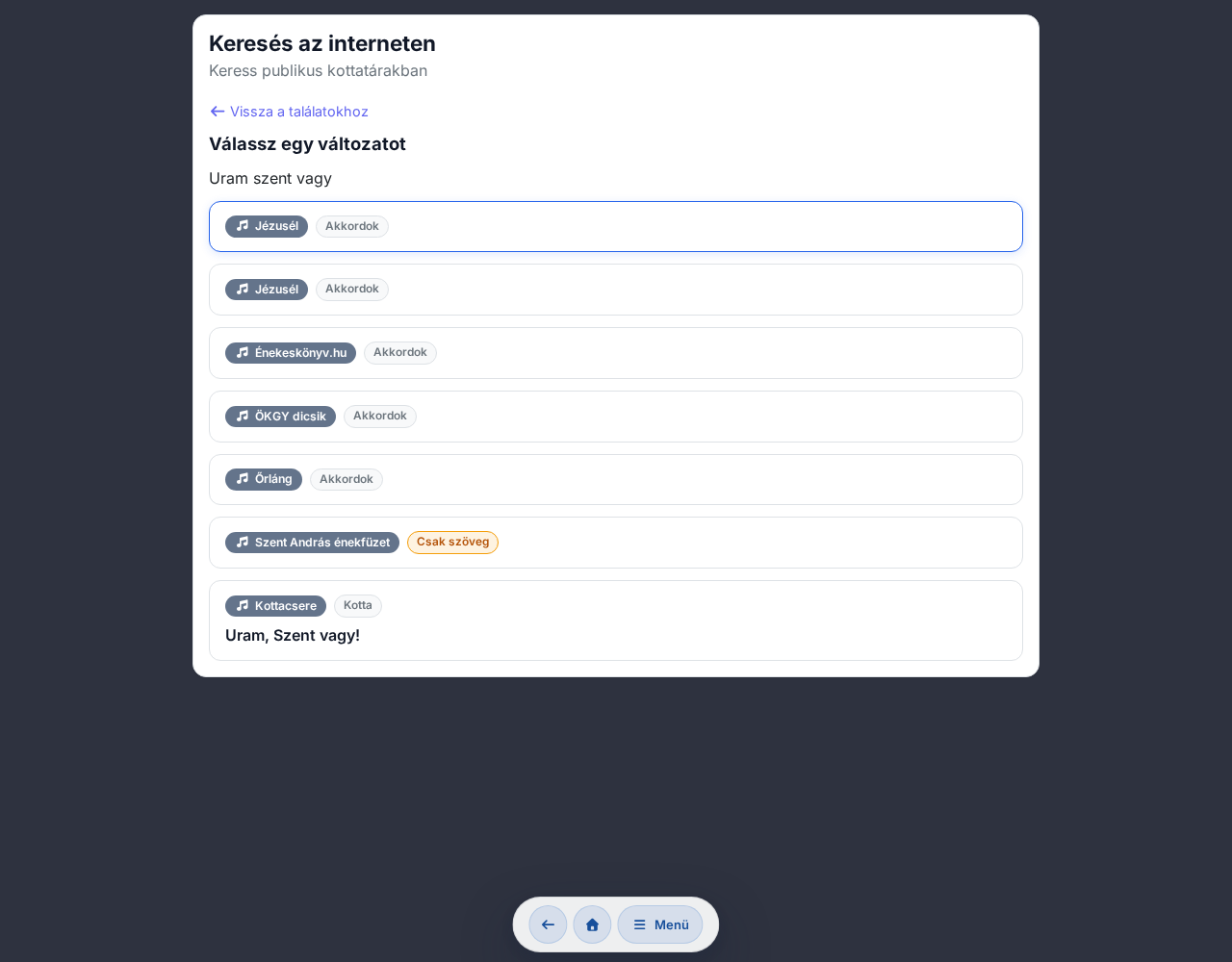
Обраний варіант продовжується залежно від типу джерела:
- Акорди / тільки текст → редагована чернетка ChordPro (той самий перегляд, що й нижче, у розділі «Ez az a nap!») — тут можна виправити перед збереженням.
- Ноти → імпорт зображення нот: PDF/зображення потрапляє до зображень нот пісні (нічого не потрібно набирати вручну).
Якщо пісня є лише з одного джерела, крок вибору варіанта пропускається, і ти одразу переходиш до процесу вище.
Кнопка Назад браузера в процесі пошуку веде крок за кроком назад (результати → вибір варіанта → перегляд), а не викидає з процесу — твій уже введений пошук і стан зберігаються.
Вибір аркуша та OCR або зображення нот (Dics-Suli)
У деяких джерелах — наприклад, у Dics-Suli — для пісні доступні і акордовий, і нотний (з нотним станом) PDF-аркуш, і застосунок перед імпортом показує попередній перегляд кожного аркуша (перша сторінка PDF як зображення низької роздільної здатності). Тут потрібно вказати дві речі:
- Які аркуші тобі потрібні? — познач акордовий та/або нотний аркуш.
- У якій формі? Можна обрати один із двох режимів:
- Розпізнавання тексту (OCR) — з акордового аркуша вийде редагований ChordPro (акорди + текст), а нотний аркуш залишиться прикріпленим поруч як зображення нот. - Як зображення нот — усі позначені аркуші просто потрапляють до зображень нот пісні, без розпізнавання тексту.
З перегляду результатів OCR однією кнопкою — «Все ж імпортувати як зображення нот» — можна будь-коли переключитися, якщо розпізнавання вийшло не надто добре і ти хочеш залишити аркуш як зображення.
Відповідальність за авторські права
Джерела пошуку можуть містити твори, захищені авторським правом, та/або церковні твори. Перед Збереженням сторінка попереджає про це: завантажена пісня не належить chords365.com і не стає його власністю після імпорту — ти сам(а) вирішуєш, чи маєш право на використання, і лише уповноважуєш застосунок зберігати її в межах твоєї групи. Немає публічної копії й статистики.
Перенесення пісень з публічної нотної бібліотеки kotta.ezazanap.hu
Кнопкою Імпорт з Ez az a nap! на сторінці Пісні ти можеш шукати в нотній бібліотеці kotta.ezazanap.hu, що містить близько 500 пісень, а кожну пісню, конвертовану в ChordPro, одним кліком зберегти в колекцію своєї групи.
Сайт-джерело використовує різні формати пісень (вбудовані акорди, рядок акордів над текстом, лише текст, іноді текст, склеєний в один абзац). Парсер добре обробляє 80–90% таких випадків, але іноді потрібно додатково доопрацювати згенерований ChordPro в редакторі. Угорські конвенції акордів (H → B, Esz → Eb, маленька літера e → Em тощо) імпорт автоматично перекладає в англосаксонські.
Пошук
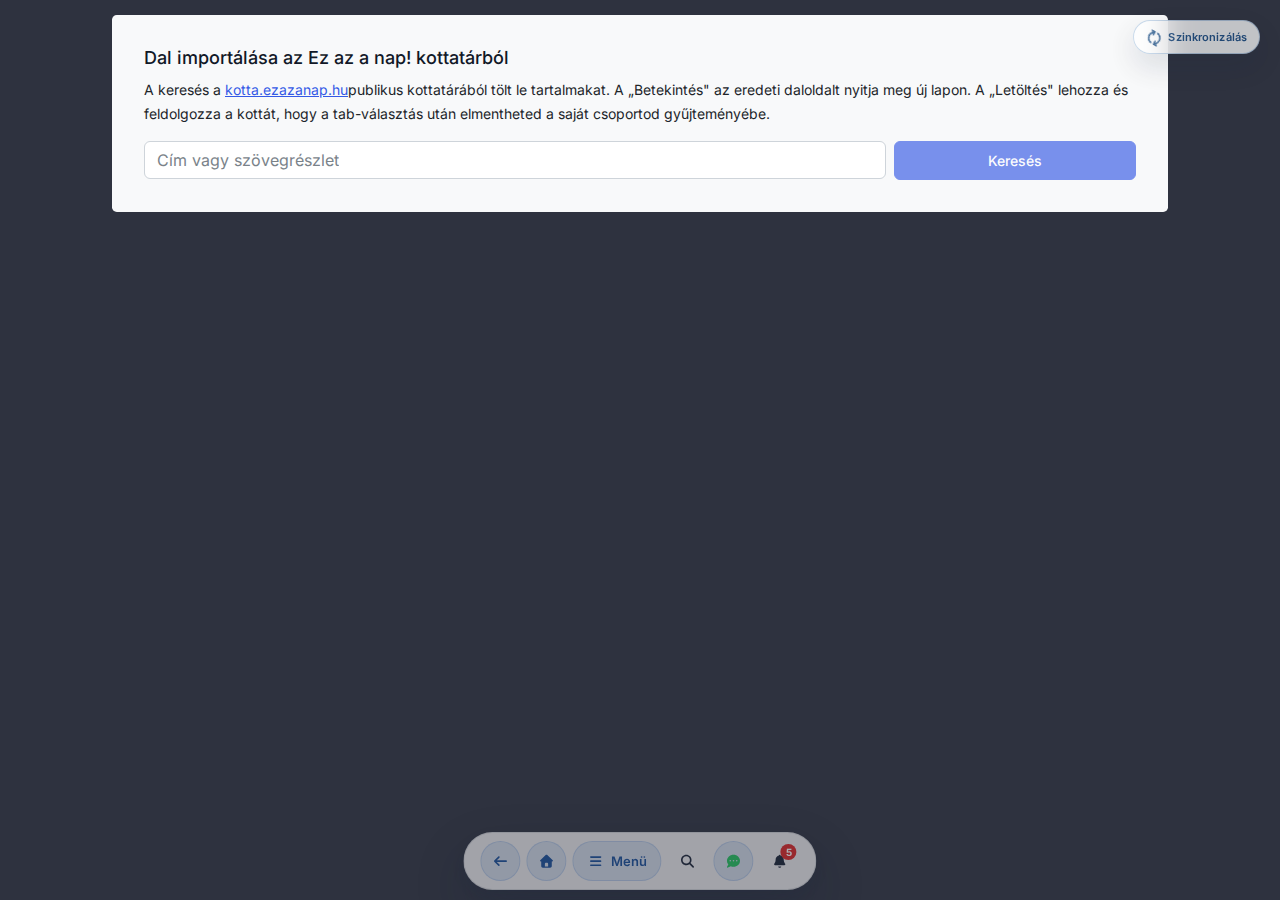
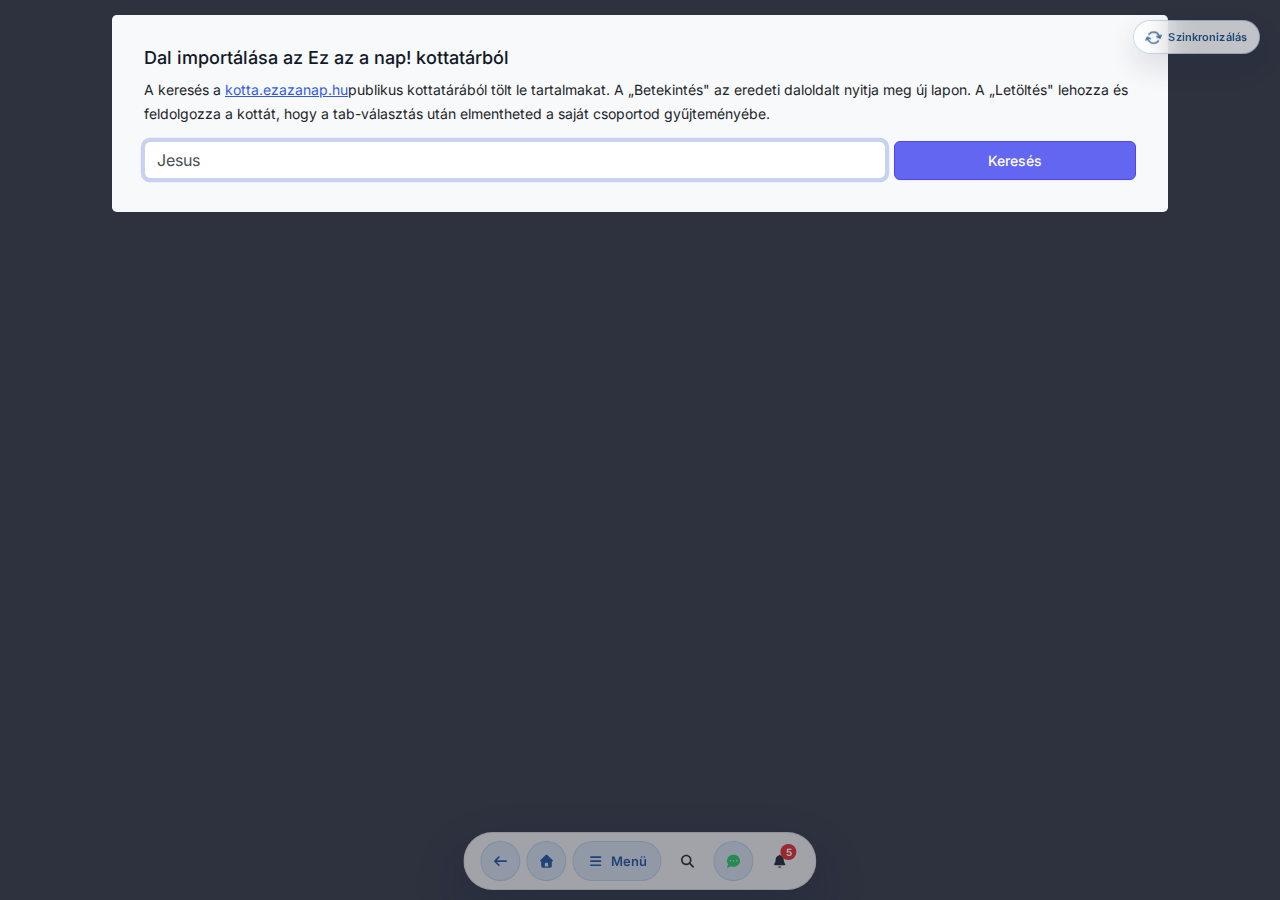
Список результатів використовує власний пошук WordPress сайту-джерела через проксі — chords365.com не зберігає цей вміст, а зберігає лише тоді, коли після вибору вкладки ти натискаєш Зберегти й відкрити.
Панель вибору вкладки
Кожна картка вкладки показує невеликий попередній перегляд згенерованого ChordPro та вказує:
- Формат:
chordpro-inline,chords-over-words,lyrics-onlyабоcollapsed. - Впевненість: скільки відсотків, за оцінкою парсера, вийшов осмислений ChordPro.
- Попередження: кількість невідомих позначень акордів, проблем нормалізації.
Кнопкою Скасувати можна повернутися до списку результатів без збереження чого-небудь.
Збереження і продовження
Кнопка Зберегти й відкрити додає ChordPro обраної вкладки як нову пісню в колекцію групи. URL джерела та можливі посилання на PDF-вкладення потрапляють у заголовок ChordPro ({meta: source ...}, {meta: attachment ...}). Після збереження ти переходиш на сторінку перегляду (/song/:id) — звідти можна продовжити доопрацювання звичною кнопкою редагування.
Нова пісня чи прив'язка до наявної
Якщо імпортований результат — це зображення нот (джерело з нотами), на кроці перегляду в тебе є два варіанти: окрім Зберегти як нову пісню, кнопка Прив'язати до наявної пісні дає змогу приєднати імпортовані ноти до вже наявної пісні. У невеликому пошуку, що з'явиться, ти обираєш цільову пісню за назвою, і імпорт додається як новий, окремий набір зображень нот (див. Редагування → Режим зображень нот) — оригінальний вміст пісні залишається без змін. Те саме можна запустити і з редактора пісні кнопкою Пошук нот в інтернеті: тоді після завершення пошуку ти автоматично повертаєшся в редактор саме цієї пісні.
Обробка дублікатів
Якщо в твоїй групі вже є пісня з такою самою назвою, новий імпорт додається із суфіксом (наприклад, «Назва (2)»). Імпорт ніколи не перезаписує наявну пісню, тому спроби можна пізніше видалити.
Відповідальність за авторські права
Публічна нотна бібліотека kotta.ezazanap.hu може містити твори, захищені авторським правом. Сторінка імпорту попереджає про це над кнопкою Зберегти. Ти сам(а) вирішуєш, чи можеш використовувати імпортований вміст у своїй групі — chords365.com надає лише технічний інструмент для перенесення.
Якщо згенеровані позиції акордів не збігаються (наприклад, рядок акордів на сайті-джерелі був надто довгим, тому акорди «прилипли» до кінця), після збереження їх можна вручну перемістити в редакторі — імпорт не завжди може перевести позиціонування CSS-margin сайту-джерела в позицію символу.
Підключення Kottatár.hu — перенесення куплених нот
kottatar.hu — це платний, ліцензований магазин нот Угорської баптистської церкви. Якщо в тебе там є акаунт і ти купував(-ла) ноти, можна підключити його до акаунта chords365, і куплені ноти потраплять до бібліотеки твоєї групи.
Існують дві речі з однаковою назвою. Джерело Kottatár.hu, що видно в пошуку в інтернеті, лише перенаправляє в магазин («Відкрити в новій вкладці») і не імпортує. А це підключення акаунта, навпаки, переносить твої власні, вже куплені ноти — платити потрібно в магазині, у застосунку ти їх лише переносиш.
Підключення
Доступ до акаунта Kottatár можна отримати двома шляхами:
- Меню → Вміст → Kottatár.hu, або
- у Налаштуваннях картка Акаунт Kottatár → кнопка Керування акаунтом Kottatár.
Обидва ведуть на сторінку /kottatar. Там кнопка Підключитися до Kottatár.hu запускає авторизацію: тебе перенаправляє на сторінку входу kottatar.hu, де ти дозволяєш доступ (OAuth). Твій пароль і ключі доступу chords365 ніколи не бачить — авторизація відбувається на стороні магазину. Після повернення куплені ноти автоматично починають переноситися в твою бібліотеку.
Мої куплені ноти, синхронізація
Після підключення на сторінці з'являється список Мої куплені ноти, кожен елемент з позначкою Імпортовано або Нове. Тут керуєш оновленням:
- Синхронізувати зараз — вручну переносить нові покупки (процес виконується у фоні, сторінка показує, скільки нових нот прийшло).
- Перемикач Автоматична синхронізація — якщо увімкнути, нові покупки самі потрапляють до бібліотеки без окремого натискання.
Куплені ноти можуть перебувати лише в ОДНІЙ групі одночасно. Якщо синхронізувати їх в іншу групу, вони видаляються з попередньої групи (разом із файлами) — перед синхронізацією ми попросимо підтвердження.
Відключення
Кнопкою Відключити можна будь-коли відключити акаунт Kottatár. Зверни увагу:
При відключенні всі імпортовані пісні Kottatár ОСТАТОЧНО видаляються — разом із файлами (зображеннями нот), з усіх груп. Це неможливо скасувати. Крім того, починається 14-денний період очікування: протягом нього той самий акаунт Kottatár не можна підключити знову (ні до цього, ні до іншого акаунта chords365). Відключай лише тоді, коли справді хочеш відмовитися від магазину.
Імпорт зображення / OCR (бета)
Якщо в тебе є паперовий аркуш нот або фото акордового листа, отриманого від когось, Імпорт зображення / OCR розпізнаванням тексту витягує з нього текст пісні й акорди. Запустити можна з двох місць:
- кнопка Імпорт зображення / OCR на сторінці Пісні, або
- з групи «Імпорт з іншого джерела» майстра Нова пісня, варіант Імпорт зображення / OCR.
Обидва ведуть на ту саму підсторінку /ocr-import. Кроки:
- Зроби фото або обери зображення чи PDF (макс. 30 МБ) кнопкою Обрати фото / зображення / PDF — для багатосторінкового PDF можна перегорнути на потрібну сторінку.
- Безпосередньо на зображенні обведи рамкою текст нот (заголовок, номер сторінки залиш поза рамкою), потім кнопками повороту та повзунком контрасту доопрацюй — чіткіше зображення дає значно краще розпізнавання.
- Запусти обробку. Розпізнавання працює на движку Tesseract з мовними моделями угорської + англійської (
hun+eng); двоколонкові аркуші автоматично розділяються, а криво відскановане зображення вирівнюється. - Отримаєш згенеровану чернетку ChordPro в текстовому полі редактора, поруч із показником Достовірності розпізнавання й попередженнями. При низькій впевненості з'являється попереджувальний банер, що варто уважніше перевірити текст. Тут можна виправити текст перед збереженням.
- Після збереження переходиш на сторінку перегляду (
/song/:id).
OCR дає лише початкову чернетку. Рукописні нотатки розпізнаються погано, на аркушах з великою кількістю кольорів або криво відсканованих помилок більше. Угорські конвенції акордів (H → B, e → Em тощо) автоматично перекладаються в англосаксонські, але іноді потрібне подальше доопрацювання. Завантажене оригінальне зображення не зберігається — воно тримається лише на час обробки, після чого знищується.
Пісня з текстового документа (Word, RTF, OpenDocument)
Якщо пісня є у вигляді текстового документа — Word (.docx, .doc), RTF, OpenDocument (.odt), простий текст (.txt) або Markdown (.md), — її теж можна завантажити як пісню. У майстрі Нова пісня, у групі «Акорди і текст», обери картку Текстовий документ.
Оскільки такий файл не структурований (як ChordPro) і не має фіксованого формату (як PDF), після завантаження ти сам(а) вирішуєш, як його зберегти — за допомогою вибору у два стовпці:
- Текст ChordPro — система перетворює його на редагований акордовий текст (у лівому стовпці можна одразу виправити перед збереженням), або
- Зображення нот — документ через PDF перетворюється на сторінки-зображення і додається до зображень нот пісні (у правому стовпці бачиш попередній перегляд першої сторінки), або
- обидва — у пісні буде і акордовий текст, і набір зображень нот; на сторінці пісні можна перемикатися між ними вкладками версій.
Потрібно обрати хоча б один варіант; автоматичного вибору немає. Назву пісні застосунок заповнює наперед (з першого рядка тексту або з назви файлу), але перед збереженням її можна змінити.
Після завантаження аналіз виконується у фоні (для великого документа — кілька секунд), протягом цього часу застосунок показує індикатор завантаження. Не закривай сторінку, поки не з'явиться вибір.
Один файл — максимум 25 МБ, згенероване зображення нот — максимум 30 сторінок. Кожне завантаження перевіряється антивірусом (через макроси Word), а конвертація виконується без макросів. Відповідальність за авторські права тут теж лежить на тобі — про це попереджаємо перед збереженням.
Відновлення повної бібліотеки (лише адмін)
Раніше експортовану повну бібліотеку-ZIP (див. Керування групою → експорт) можна відновити внизу сторінки Нова пісня, у розділі Запуск імпорту — це видно лише адмінам групи.
- Спочатку завантаж великий ZIP до медіатеки (власним пофрагментним завантажувачем медіатеки — так можна завантажити й файл на кілька ГБ).
- У розділі Запуск імпорту обери зі списку завантажений ZIP і запусти імпорт.
- Процес виконується у фоні; наприкінці з'явиться звіт: скільки пісень створено, скільки пропущено, скільки виявилося з помилками.
Наявні (з такою самою назвою) пісні імпорт пропускає. Ноти, зображення нот і набори стемів у цільовій групі створюються заново; форма хвилі аудіозразків перегенеровується у фоні.
Редагування пісень: один редактор, три режими
У пісень є єдина спільна сторінка редактора. У верхній панелі перемикачем режимів можна перейти між трьома режимами вмісту: Візуальний, Джерело ChordPro та Зображення нот. Кнопка Зберегти розташована в глобальному заголовку — після збереження ти залишаєшся на сторінці, а не повертаєшся на сторінку пісні.
У верхній панелі інструментів ліворуч стоїть кнопка Назад (її підпис — це сама назва пісні, а за порожньої назви — слово Назад), поряд — перемикач режимів. При збереженні з'являється підтвердження Збереження успішне, і можна спокійно продовжувати редагування.
Мета-поля (Назва, Підзаголовок, Виконавець, Автор, Тональність, Капо, Темп, Розмір) спільні для режимів Візуальний і Джерело ChordPro — в обох ти отримуєш ту саму компактну сітку полів. У режимі Зображення нот ці поля (а також індикатор темпу, теги теми, нотатки) приховані.
При відкритті застосунок обирає стартовий режим за характером пісні: якщо в пісні є зображення нот, але немає справжнього вмісту ChordPro, вона відкриється в режимі Зображення нот; інакше — в режимі Візуальний. На мобільному пристрої за замовчуванням відкривається режим Джерело ChordPro, бо на сенсорному екрані так зручніше набирати текст — на візуальний можна перемкнутися будь-коли, застосунок лише делікатно попередить, що той режим оптимізований для більшого екрана.
Режим джерела ChordPro
У цьому режимі вся пісня редагується в одному текстовому полі ChordPro, зі звичними позначеннями. Введений текст зберігається дослівно. Над текстовим полем є згорнута Довідка (Розгорнути / Згорнути), яка нагадує найпоширеніші директиви.
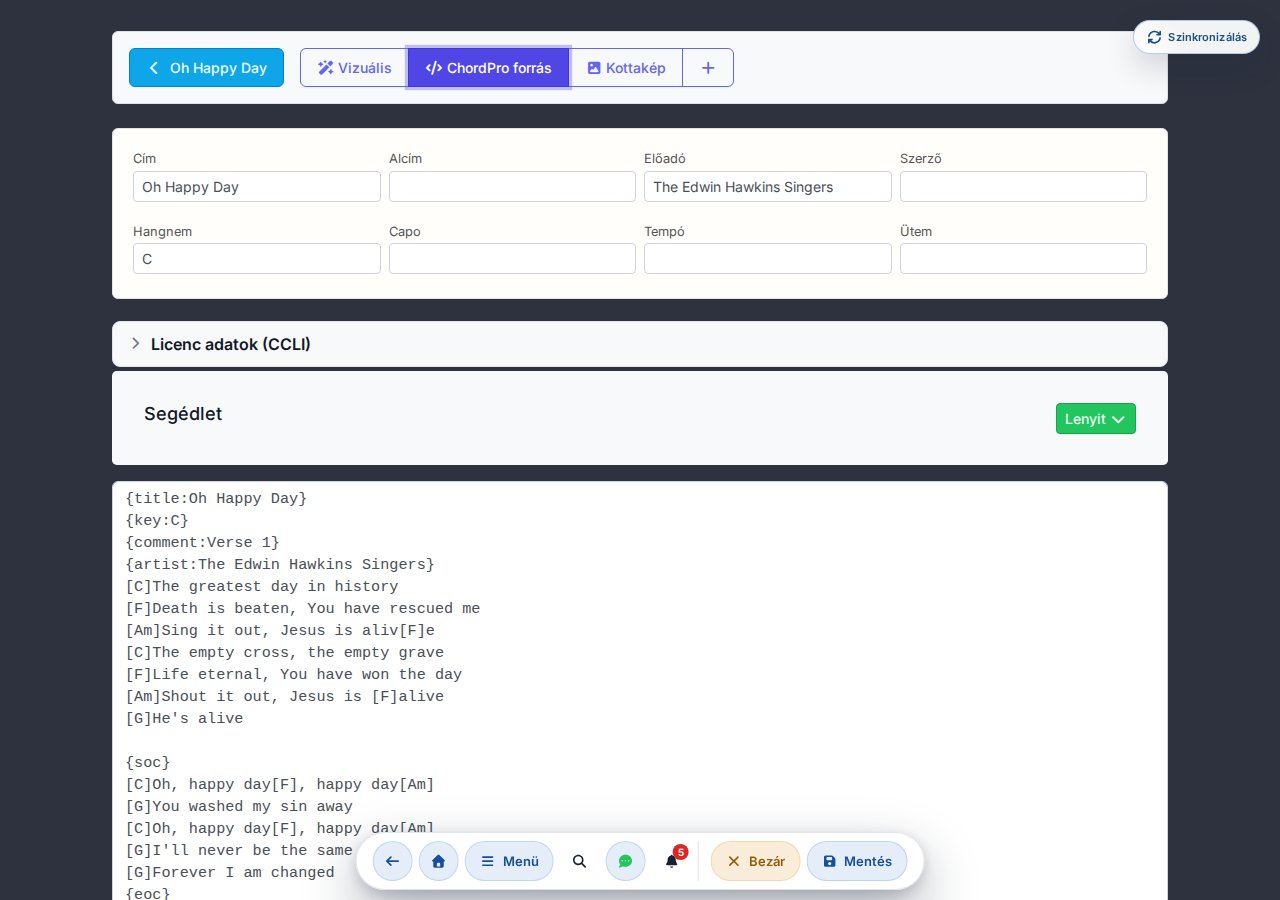
Кілька корисних позначень:
{title:...},{subtitle:...},{key:...}{capo:4}— значення капо{tempo:140},{time:6/4}{start_of_verse:Verse 1}...{end_of_verse}{soc}...{eoc}— приспів (Start/End of Chorus)[Am],[D/F#]тощо — акорди прямо в тексті
Візуальний режим
У цьому режимі ти працюєш із відображеним текстом пісні й кліком/дотиком вставляєш або змінюєш акорд — а не редагуєш сирий ChordPro. У фоні застосунок тримає вміст обох текстових режимів синхронізованим, тож на джерело можна перемкнутися будь-коли.

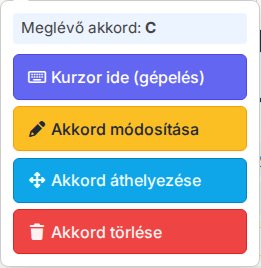
Вставлення / зміна акорду: торкнися літери або наявного акорду → з'явиться панель-бульбашка. У порожньому місці можна вибрати між Курсор сюди (набір тексту) та Акорд сюди; додавання акорду веде до вибору кореневого тону й суфікса. Для наявного акорду з'являються варіанти Курсор сюди (набір тексту), Змінити акорд, Перемістити акорд і Видалити акорд.
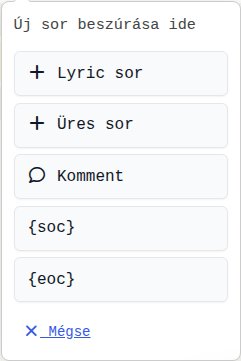
Дії з рядком: біля кожного рядка допомагає невелика група інструментів — Вибір, Вставити новий рядок сюди (+) і Видалити рядок (). У меню вставлення можна вибрати Рядок тексту, Порожній рядок, Коментар, а також {soc} / {eoc}. Внизу сторінки ті самі типи можна додати в кінець пісні. Якщо вибрати кілька рядків, однією кнопкою можна позначити їх як приспів (обгорнувши в блок {soc}…{eoc}).
Режим зображення нот
Доступний лише для збереженої пісні. У цьому режимі керуєш зображеннями нот пісні — можеш завантажувати, переупорядковувати й видаляти їх. До пісні може належати кілька іменованих наборів нот (наприклад, окремо ноти для Фортепіано і окремо для Скрипки).
- У верхній панелі кожен набір має свою кнопку; кнопкою + можна створити новий набір нот.
- Активний набір можна перейменувати кнопкою Перейменувати, а (якщо їх більше одного) видалити кнопкою Видалити набір.
- Кнопкою Додати файл або простим перетягуванням можна завантажити файли JPG, PNG і PDF (PDF перетворюється посторінково на окремі зображення); за раз можна завантажити кілька файлів.
- У межах одного набору зображення можна переупорядкувати перетягуванням. В інший набір можна перемістити випадним списком Перемістити до… під зображенням або перетягнувши зображення на кнопку іншого набору у верхній панелі (на сенсорному екрані надійніший спосіб — випадний список).
- Кнопкою Пошук нот в інтернеті можна знайти ноти в мережі й одразу прив'язати їх саме до цієї пісні.
Завантаження, видалення й переупорядкування зображень нот не діють одразу: зміни накопичуються в браузері (зображення, що очікують збереження, позначені міткою Очікує збереження) і потрапляють на сервер лише кнопкою Зберегти. Якщо покинути сторінку без збереження, ці зміни втрачаються.
Присвоєння тегів теми пісні
Віджет Теги теми з'являється під вибором темпу, у нижній частині сторінки, і доступний лише для збереженої пісні. Тут можна присвоїти пісні один або кілька тегів теми рівня групи (наприклад, святковий, адвент, балада). Наявні теги вмикаються/вимикаються перемикачем, а якщо потрібен новий тег, його можна створити прямо тут кнопкою Новий тег (з автоматичною палітрою кольорів). Ці теги показуються і як фільтр-чіпи в бібліотеці пісень, і на картці пісні.
Якщо в групі увімкнено ШІ, з'являється ще й розділ Пропозиції ШІ. Кнопкою Пошук тем застосунок аналізує текст пісні й пропонує теми, згенеровані машиною, із відсотком упевненості. Кожну пропозицію можна підтвердити зеленою галочкою або відхилити хрестиком. При повторному запуску кнопка стає Повторний пошук тем.
Нотатки та посилання
Під тегами теми (також лише для збереженої пісні) є довільне текстове поле Посилання, нотатки, куди можна записати будь-яку примітку чи посилання до пісні.
Якщо в тебе є незбережені зміни (текст, акорд, мета-поле, темп, нотатка або дія із зображенням нот, що очікує збереження) і ти хочеш перейти на іншу сторінку, застосунок запитає підтвердження: Залишитися або Покинути. Теги теми є винятком — вони зберігаються одразу, окремо.
Заходи та участь
Адміністратор створює подію на певний день (репетиція, концерт, виступ), а учасники відповідають кнопкою Я буду там, Поки не впевнений(а) або Мене там не буде — так усі заздалегідь бачать, на кого можна розраховувати на заході.
Створення нової події (адміністратор групи)
- У міні-календарі натисни кнопку Нова подія (або на конкретний порожній день).
- Вкажи дату й, за бажанням, нотатку (наприклад, «ДВ: керівник / вокал, Т: технік»).
- Збережи — подія одразу з'явиться в усіх.
- Відтепер учасники можуть позначати, чи зможуть прийти на захід.
Сетлісти для події
У першій панелі дій кожного рядка події з'являється зелена пігулка Сетліст, а також плитки вже прив'язаних сетлістів. Клік на + Сетліст відкриває спливне модальне вікно, де одним полем (заздалегідь заповненим датою) можна створити сетліст, прив'язаний до події. Після створення ти автоматично потрапляєш у бібліотеку пісень, у режимі редагування, з кошиком. Деталі: Сетліст — Прив'язка до події.
Переноси рядків у нотатці
Нотатка може складатися з кількох рядків, нові рядки зберігаються. Порада: використовуй «ДВ:» (музичний керівник / MD / відповідальний за сетліст), «Т:» (технічний відповідальний або тема) і перерахуй учасників монограмами.
Відповідь: будеш чи ні
Біля кожної майбутньої події є три кнопки: зелена Я буду там, жовта Поки не впевнений(а) (ще не знаєш напевно) і сіра Мене там не буде. Свій вибір можна будь-коли змінити на інший. На вузькому екрані (мобільному) кнопки показуються з коротким підписом: Прийду / Можливо / Ні — означають те саме. Для минулої події (у модальному вікні Усі події) це вже не кнопка, а статична позначка, що показує твою попередню відповідь: Я був(ла) там / Я був(ла) не впевнений(а) / Мене там не було / Відповіді не було.
Збір відповідей можна вмикати для кожного учасника окремо: якщо адміністратор групи не запитує в тебе відповідь (див. розділ 13), кнопки просто не з'являться біля події.
Перегляд відповідей
Кнопкою Відповіді (N) — яку бачать усі учасники, не лише адміни — можна розгорнути, хто як відповів. Імена розподілені на чотири групи з невеликими монограмними аватарками:
- Буде — хто вибрав Я буду там.
- Не прийде — хто вибрав Мене там не буде.
- Не впевнений(а) — хто ще не знає напевно.
- Ще немає відповіді — від кого ще немає відповіді.
Якщо якась із груп порожня, про це повідомляє короткий напис (наприклад, «Усі відповіли» або «Ніхто не позначив невпевненості»).
Місце проведення та карта
До подій можна прив'язати й місце проведення — з адресою та невеликою картою, — щоб усі знали, куди саме треба йти.
Адміністратор групи в рядку події (і в модальному вікні Усі події) поряд із пігулкою сетліста бачить пігулку Додати місце проведення. Клік на неї відкриває редактор Місця проведення події:
- Пошук адреси вгорі: щойно почнеш вводити адресу, отримаєш результати у двох групах — Відомі місця (раніше збережені тобою місця проведення) та Пропозиції (з пошуку адрес). Клік на пропозицію автоматично заповнює поля й карту.
- Структуровані поля: Країна, Поштовий індекс, Місто, Вулиця, Номер будинку — їх можна уточнити й вручну.
- Міні-карта з рухомою шпилькою: якщо маркер стоїть не зовсім там, де треба, візьми його й перетягни на точне місце — адреса оновиться на основі карти.
- Як дістатися / примітка: довільний текст (наприклад, «із заднього входу, другий поверх»).
- Зберегти місце на майбутнє (серед відомих місць): якщо позначити, місце проведення потрапить до списку Відомі місця, і наступного разу його можна буде обрати знову одним кліком.
Якщо місце проведення задане, усі учасники бачать у рядку події адресу, примітку про те, як дістатися, та посилання Маршрут, яке відкриває маршрут у зовнішній карті. У модальному вікні Усі події під адресою також показується карта.
Карта складається з тайлів © OpenStreetMap, а пошук адреси (геокодування) проходить через сервер Chords365 — тому твоя IP-адреса не потрапляє до сервісу геокодування. Вказувати місце проведення повністю необов'язково.
Модальне вікно «Усі події»
Модальне вікно можна відкрити трьома способами:
- Посилання Минулі події (N) біля заголовка «Події» — з прокруткою до минулого.
- Посилання Ще події (N) під списком — з прокруткою до першої прихованої майбутньої події.
- Клік на день із подією в міні-календарі — з прокруткою до відповідного дня.
Email-нагадування про розподіл
Якщо адміністратор групи увімкнув опцію Сповіщення про розподіл (див. розділ 13), щопонеділка о 16:00 (за центральноєвропейським часом) ти отримаєш email про події наступних 30 днів. Лист перелічує в розділах за групами всі події — не тільки ті, на які ти вже відповів(ла) —, з датою в кожному рядку і твоїм статусом відповіді:
- Будеш там — ти вибрав(ла) Я буду там.
- Не будеш там — ти вибрав(ла) Мене там не буде.
- Не впевнений(а) — ти вибрав(ла) Поки не впевнений(а).
- Ще немає твоєї відповіді — на цей захід ти ще не відповів(ла) (саме на них і звертає увагу лист).
Так лист нагадує, де система ще чекає на твою відповідь. Кнопка Керування розподілом веде до календаря на головній сторінці, де можна змінити свої відповіді. Нотатки й посилання на сетліст у листі немає — їх знайдеш у календарі.
Щотижневе нагадування можна вимкнути для кожного учасника окремо: якщо не хочеш отримувати ці листи, скажи адміністраторові групи — він одним кліком прибере тебе зі сповіщення (див. розділ 13). Посилання для самостійної відписки в листі немає.
Інтерфейс адміністратора групи
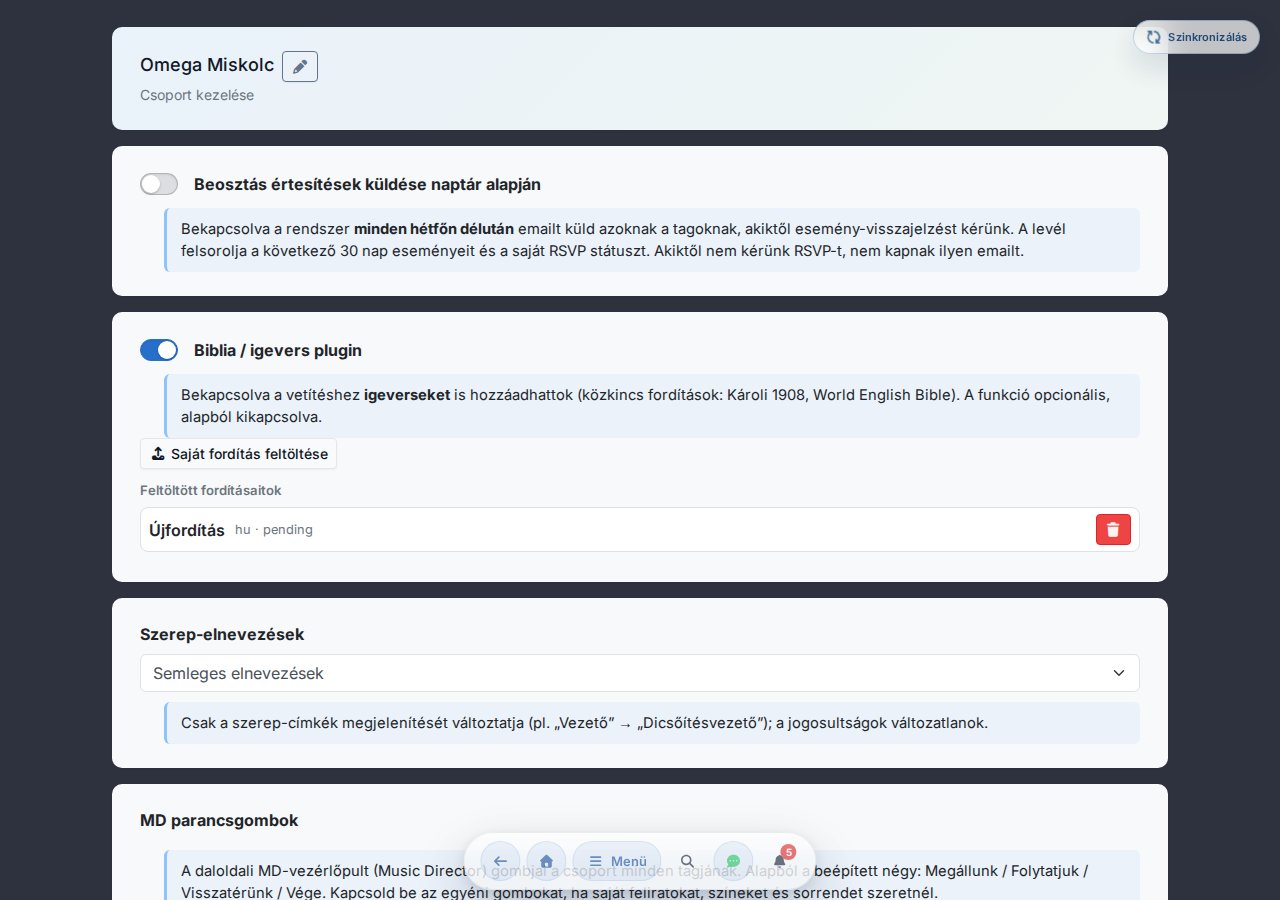
Унизу віджета «Мої групи» кожному учаснику доступне модальне вікно Керування групою (тут, наприклад, можна ініціювати вихід із групи). Адміністратори групи отримують у цьому модальному вікні додаткове посилання Відкрити керування адміном, яке веде до описаної тут підсторінки адміністрування (/group-admin).
Вихід із групи та її видалення
У модальному вікні Керування групою учасники можуть ініціювати вихід, а якщо вони вже єдиний учасник — і повне видалення групи.
- Вихід із групи — доступно для групи з кількома учасниками. Завершується з відкладеним email-підтвердженням (членство припиняється лише за посиланням підтвердження).
- Видалення групи — тільки якщо ти єдиний учасник (і адмін). Для підтвердження потрібно ввести назву групи; після цього всі дані групи видаляються остаточно: пісні, сетлісти, події, медіатека, фони проєкції, файли стемів.
Видалення групи не можна скасувати, і вона не потрапляє в Кошик. Останню свою групу видалити не можна — спочатку створи іншу групу або приєднайся до неї, щоб не залишитися без групи.
Перейменування групи
У заголовку підсторінки адміністрування (/group-admin) біля назви твоєї активної групи значок олівця відкриває вікно перейменування. Введи нову назву, збережи — заголовок оновиться одразу, а в інших учасників нова назва з'явиться при наступному завантаженні. (Порожню назву зберегти не можна; занадто довгу назву система мовчки скорочує.)
Сповіщення про розподіл
Якщо ввімкнено, система надсилає лист щопонеділка вдень — але лише тим учасникам, від яких ти запитуєш відповідь на події (увімкнено Відповідає на події в модальному вікні учасника). Лист перелічує події наступних 30 днів і власний статус RSVP цього учасника. Ті, від кого ти не запитуєш відповіді, такого листа не отримують.
Вигляд карток учасників
Кожен учасник показаний на невеликій картці: монограмна аватарка (колір, консистентний у межах групи), ім'я, анонімізований email (формат s***[email protected]). Біля імені наразі активних учасників зелена крапка показує, що їхня остання активність (відкриття Chords365) відбулася протягом останніх 5 хвилин — так перед початком репетиції видно, хто вже онлайн. Клік на картку → модальне вікно учасника з деталями:
- Перемикач статусу адміна — надання/скасування прав адміністратора.
- Видалення з групи — з модальним вікном підтвердження.
- Час останнього входу — бачиш, коли учасник востаннє користувався Chords365 (наприклад, для виявлення неактивних учасників).
- Перемикач Відповідає на події — ним керуєш, чи запитуєш у цього учасника RSVP на події (див. розділ 12). Якщо вимкнено, учасник не може відповідати і не вважається таким, що «ще не відповів»; на його картці показується позначка «Відповідь не потрібна».
Себе самого не можна понизити з рівня адміністратора і не можна видалити з групи.
Додавання учасника
Клік на вхід Додати учасника під списком учасників відкриває вікно, де можна додати учасника двома способами:
- За відомим email — якщо особа, яку запрошуєш, уже має обліковий запис Chords365, введи її email, знайди й додай до групи одним кліком.
- Посилання-запрошення — згенеруй посилання-запрошення для спільного доступу, скопіюй і надішли. Тих, хто зареєструється за посиланням, потрібно окремо схвалити (деталі в розділі 14).
Кошик: видалення пісень і сетлістів
Адміністратори групи можуть видаляти пісні (у бібліотеці нот, з меню пісні) і сетлісти (у заголовку сетліста, в режимі Music Director кнопкою Видалити сетліст). Видалені елементи не зникають одразу, а потрапляють у Кошик (Меню → Кошик, або сторінка /kuka).
- Відновлення — пісня повертається в бібліотеку нот, сетліст — до списків.
- Остаточне видалення — негайне, безповоротне видалення елемента.
- Очищення кошика — одночасне остаточне видалення всіх елементів кошика.
Елементи, переміщені в Кошик, автоматично й остаточно видаляються через 30 днів. На сторінці в кожному рядку видно, скільки днів залишилося — до цього часу їх будь-коли можна відновити.
Експорт повної бібліотеки
На інтерфейсі адміністратора групи карткою Експорт повної бібліотеки можна упакувати всю нотну бібліотеку в один ZIP-файл. Прапорцями обираєш, що включити — Зображення нот / PDF, Стем — оригінал (без втрат), Стем — mp3, Стем — вихідні файли, Теги; Текст пісні + акорди входить завжди. Під кнопкою бачиш орієнтовний розмір (із безвтратними стемами ZIP може важити кілька ГБ).
Готовий файл потрапляє в медіатеку групи, і посилання на нього ти отримаєш електронною поштою. Медіатека — постійне місце для експорту: ZIP можна будь-коли пізніше відкрити / завантажити звідти (див. Медіатека), а не лише за посиланням із листа.
Оскільки готовий ZIP потрапляє в медіатеку, він враховується в квоту сховища групи. Експорт на кілька ГБ може навіть не вдатися, якщо немає достатньо вільного місця — у такому разі спочатку звільни місце в медіатеці або запроси більшу квоту.
ZIP можна й завантажити назад — див. Імпорт.
Ролі та профілі вигляду
У Chords365 можна керувати двома незалежними одна від одної речами: який інтерфейс показувати наперед учаснику (профіль вигляду — його налаштовує кожен сам собі) і що може робити учасник у групі (право за роллю — його призначає адміністратор групи). Це два окремі рівні: перелаштування вигляду ніколи не надає й не забирає прав.
Перемикач профілю вигляду — «Вигляд: …»
У модальному вікні Меню глобального заголовка кнопка «Вигляд: …» показує твій поточний профіль вигляду. Клік відкриває вікно Профіль вигляду, де можна перемкнутися на інший робочий інтерфейс. Вибір запам'ятовується для кожного пристрою окремо, тож наступного разу застосунок відкриється в тому самому вигляді.
Доступні профілі:
- Організатор — наперед виходить повний редактор сетлістів і стартовий екран, орієнтований на сетліст.
- Музикант — підготовка до наступного заходу: власна тональність/капо, тренування, стем, офлайн-пакет.
- Співак — вигляд, орієнтований на текст пісні (див. нижче), великий, розбитий на рядки текст.
- Технік — швидкий доступ до медіатеки та проєкції.
- Оператор проєкції — пульт керування проєкцією; його й так автоматично показує сторінка
/presentation.
Зміна вигляду лише перелаштовує інтерфейс, прав не надає. Якщо в тебе немає права на якусь дію, скільки б ти не перемикав(ла) вигляд, це право не з'явиться — фактичні права дає призначена тобі роль (див. «Призначення ролей»).
Вигляд «Співак» — текст пісні без акордів, з переносами рядків
Поки активний профіль вигляду Співак, пісні показуються без акордів, із переносами рядків: текст розбивається цілими словами й переноситься на новий рядок, тож навіть на вузькому (мобільному) екрані немає горизонтальної прокрутки. Позначки розділів (Verse / Приспів / Bridge…) і примітки залишаються; а от плаваючий регулятор тональності/капо та шар малювання/анотацій у цьому вигляді приховані. Автоматичне перегортання, стем-плеєр і слідування за Music Director продовжують працювати без змін.
Окремого перемикача для цього немає — сам перехід на профіль Співак вмикає цей вигляд. Якщо перемкнешся на інший вигляд, акорди повернуться. Пісень, що містять лише зображення нот, це не стосується.
Призначення ролей (для адміністратора групи)
Адміністратор групи на інтерфейсі /group-admin, у вікні, що відкривається кліком на картку учасника, у розділі Ролі може позначити, яку роль (або кілька одночасно) матиме учасник. Ролі надають або забирають права, а не лише змінюють вигляд:
- Без вибору учасник отримує повний, звичний досі доступ (може редагувати, імпортувати, організовувати сетлісти).
- Якщо він отримує одну або кілька конкретних ролей, його доступ звужується до них: учасник лише з роллю Співак, наприклад, не створює нові пісні, а той, хто має лише роль Оператор проєкції, не редагує тексти — але може керувати проєкцією.
У власному перемикачі профілю вигляду учасник з користю використовує лише ті профілі, які йому підходять; права в усіх випадках визначає призначена роль, примусово перевіряється на боці сервера.
Нейтральні чи церковні назви
Серед налаштувань /group-admin перемикачем Назви ролей група може вирішити, під якими назвами показувати ролі:
- Нейтральні назви — Організатор, Музикант, Співак, Технік, Оператор проєкції.
- Церковні назви — Керівник прославлення, Учасник ансамблю, Вокаліст, Звукорежисер, Служитель проєкції.
Це змінює лише відображення назв у межах усієї групи; права ролей залишаються повністю незмінними.
Проєкти, інфосторінки, завдання
Робочий простір проєкту — це спільний робочий інтерфейс групи: в одному місці можна вести дошку завдань (канбан у стилі Trello) і зберігати закріплену інформацію (markdown інфосторінки). Усе належить до якогось проєкту; проєкт опційно можна прив'язати й до події — тоді він стає нотаткою для заходу.
Відкриття та новий проєкт
Проєкти доступні з пункту Проєкти модального вікна Меню глобального заголовка (пункт меню з'являється, коли в групи вже є хоча б один проєкт). У списку проєктів кнопкою Новий проєкт створюєш новий: дай йому назву та опційний опис. Створити проєкт може будь-який учасник групи; видалення й налаштування видимості виконує творець проєкту або адміністратор групи.
Інфосторінки — закріплені знання
Інфосторінки — це постійна, редагована інформація проєкту: наприклад, «налаштування звукового обладнання», «код гримерки», «паркування», порядок репетиції. У кожної сторінки є заголовок і тіло у markdown (# заголовок, **жирний**, *курсив*, - список, [посилання](https://…)). Нову сторінку додаєш кнопкою Нова інфосторінка.
Дошка завдань (канбан)
На дошці завдань проєкту створюєш колонки (напр., Треба зробити / В процесі / Готово) і розміщуєш у них завдання у вигляді карток. Картки можна переставляти між колонками перетягуванням (drag&drop). До завдання можна вказати дедлайн, пріоритет (Низький / Середній / Високий), відповідальних і коментарі. Дошка оновлюється в реальному часі в усіх відкритих робочих просторах: якщо хтось переміщує або редагує картку, решта бачить це одразу.
Призначення завдання та сповіщення
Якщо ти призначаєш завданню відповідального, цей учасник отримує сповіщення: сповіщення-дзвіночок (вхідні) та індикатор на іконці встановленого застосунку завжди оновлюються, і — якщо він увімкнув — надходить браузерний push. Так само сповіщення отримує той, кого ти позначаєш через @ в описі завдання, коментарі чи інфосторінці (при введенні @ з'являється список учасників групи).
Категорії сповіщень (Завдання, призначене тобі, Позначення в завданні) можна вмикати й вимикати в Налаштуваннях (Сповіщення).
Нотатка для заходу
Справи та інформацію, пов'язані з подією, можна вести як нотатку для заходу: у блоці Подій / на картці події кнопкою Нотатка відкривається (або створюється) проєкт, прив'язаний до цієї події. Так усе «що взяти / хто що приносить / порядок репетиції / технічні примітки» зібрано в одному місці, зосереджено на конкретному заході. При видаленні події нотатка не зникає, лише втрачає прив'язку до події.
Призначені мені завдання
На головній сторінці окрема секція (Призначені мені завдання) збирає всі ще відкриті завдання, доручені тобі, з усіх проєктів — тож ти можеш почати з одного місця, готуючись до наступного заходу.
Видимість
При створенні / налаштуванні проєкту можна вказати видимість: Усі учасники групи, або Лише адміністратори групи (або звужено за роллю). Так технічний чи керівний проєкт можна приховати від тих, кого він не стосується.
Запрошення нового учасника з дворівневим схваленням
Адміністратор групи генерує запрошення на основі посилання. Після запрошення заявку кандидата ще потрібно окремо схвалити, щоб ніхто не міг приєднатися без дозволу.
Створення запрошувального посилання (адмін)
- На підсторінці адміністрування натисни на пункт Додати учасника, потім вибери варіант Запрошувальне посилання.
- Натисни кнопку Створити посилання, потім кнопкою Копіювати скопіюй посилання, що з'явилося.
- Надішли посилання людині, яку хочеш запросити (у чаті, електронною поштою, смс).
- Посилання дійсне 14 днів, і за ним заявку на приєднання може подати будь-яка кількість користувачів — але один користувач на одне посилання може надіслати лише одну заявку. Тут же видно активні посилання зі зворотним відліком, і будь-яке з них можна відкликати.
- Після створення з'являється також кнопка Створити нове посилання, якою можна створити ще одне запрошувальне посилання поряд з наявним — попередні посилання лишаються активними.
Заявка на приєднання (запрошений)
- Запрошений натискає на отримане посилання.
- Якщо він не увійшов у систему, після входу повертається сюди.
- На сторінці підтвердження кнопкою Надіслати заявку підтверджує намір приєднатися.
- Адмін отримує повідомлення про заявку електронною поштою.
Клік на посилання не завжди веде до екрана Надіслати заявку — для кожного випадку є окреме, зрозуміле повідомлення, і подати заявку (знову) в такому разі не можна:
- Прострочене посилання — «Строк дії цього запрошення минув» (закінчився 14-денний термін дії).
- Відкликане посилання — «Це запрошення недійсне» (адмін його відкликав).
- Вже учасник — «Ти вже є учасником цієї групи».
- Заявку вже подано — «Ти вже надіслав(-ла) свою заявку» (один користувач на одне посилання може надіслати лише одну заявку).
Схвалення (адмін)
- Кнопкою Переглянути заявку в листі ти потрапляєш до секції заявок на приєднання інтерфейсу Керування групою.
- Ти бачиш ім'я заявника, його email, пристрій і час подання.
- Схвалити або Видалити — обидві кнопки в рядку остаточно підтверджуються модальним вікном (заголовок вікна — Схвалення приєднання або Видалення заявки).
- Після схвалення учасник отримує сповіщення електронною поштою, і група одразу з'являється в нього (автоматично підхоплюється при наступному завантаженні головної сторінки).
Про пристрій заявника ми зберігаємо лише User-Agent разом із часовою міткою — IP-адресу чи геолокацію не зберігаємо.
Керування активними запрошеннями
Там само — у вікні Додати учасника → Запрошувальне посилання — під час створення виводиться список усіх ще активних запрошень: токен запрошення, коли його створено, скільки часу лишилося до завершення 14-денного терміну (напр., «ще 3 дні 22 години») і скільки заявок на приєднання за ним надійшло. Те, яке більше не потрібне, можна відкликати однією кнопкою — посилання одразу стає недійсним. Попередні заявки (навіть якщо запрошення відкликано) все одно можна схвалювати.
Список заявок на приєднання
В окремій секції сторінки Заявки на приєднання видно ті заявки, що очікують і яких ти ще не торкався(-лася). У кожному рядку:
- Ім'я та email-адреса заявника.
- Пристрій (текст User-Agent, щоб бачити, з мобільного чи з комп'ютера подано заявку).
- Час подання заявки.
- Кнопки Схвалити / Видалити — обидві підтверджуються модальним вікном.
Детальні налаштування користувача
Пункт меню Налаштування глобального модального вікна Меню веде сюди. Розподілено на кілька вкладок, де можна налаштувати все: Загальні, Відображення, Функції, Обліковий запис.
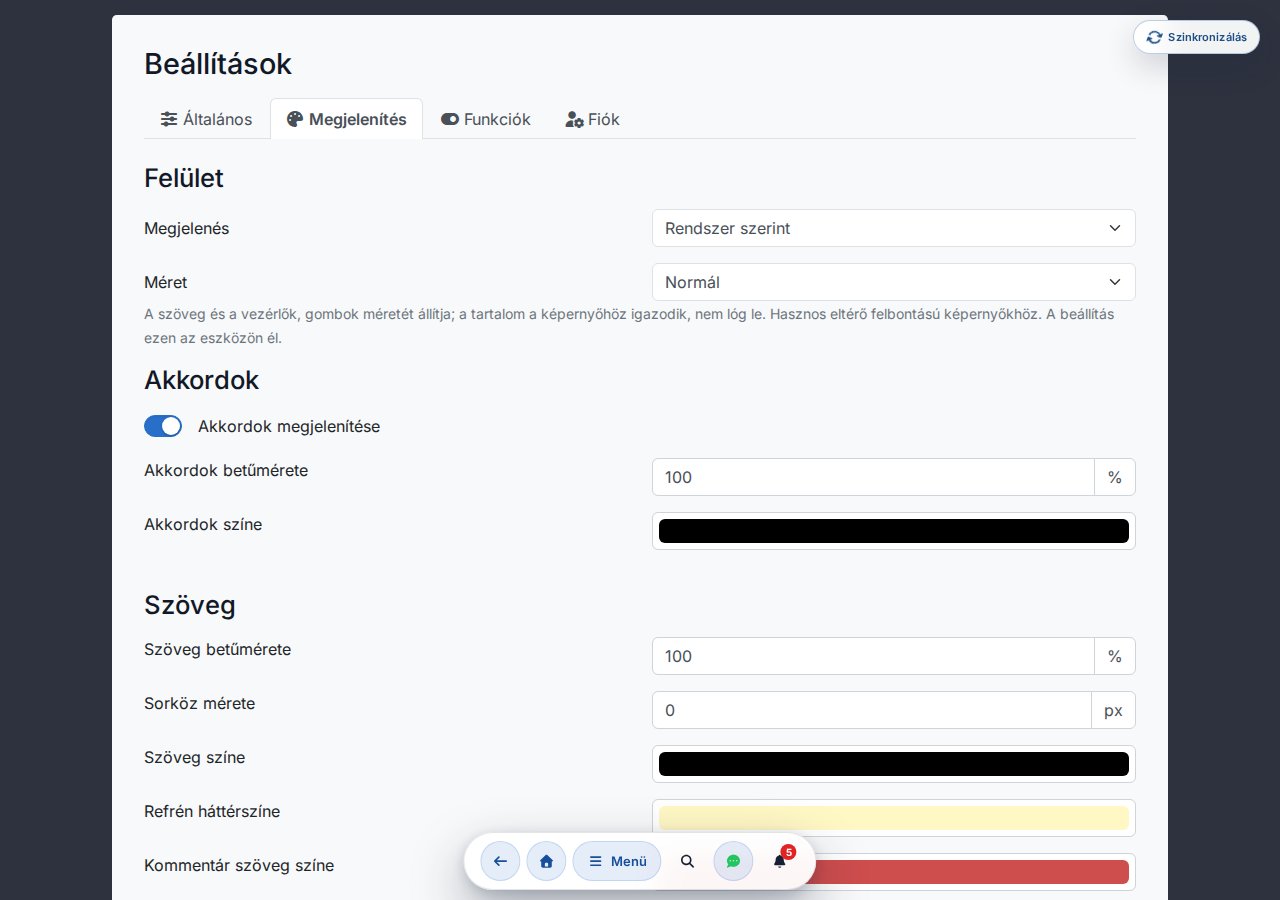
Вкладка «Загальні»
- Мова / Language: можна обрати одну з десяти мов — Magyar, English, Deutsch, Español, Português, Français, Polski, Română, Русский, Українська.
- Позначення нот: угорське (D – G – H – Em) або англосаксонське (D – G – B – Em).
- Відображення акордів: акорди можна показувати не літерами, а ступенями ладу відносно тональності — Акорди (за замовчуванням), З номерами – Nashville (1 4 5 6m) або З номерами – римські (I IV V vi). Числа не залежать від транспонування (вгорі пісні невелика легенда показує, яке число якому акорду відповідає), і вони змінюють лише відображення — збережені акорди залишаються без змін.
- Якщо нумерацію ввімкнено, під нею з'являється вибір Нумерація мінорної тональності: мінорний тонічний акорд має бути 1 (Тоніка = 1, узгоджено з римським режимом) чи 6 відносно відносного мажору (Відносний мажор (мінор = 6m), стандарт Nashville/CCLI).
Внизу вкладки картка Навчальні відео пропонує короткі вбудовані відеоінструкції з використання застосунку. Для вбудованого відтворення потрібна згода на маркетингові cookie; без неї замість відео з'являється кнопка на список відтворення YouTube.
Розділ «Інтерфейс» (вкладка «Відображення»)
- Зовнішній вигляд: тема — Як у системі / Світлий режим / Темний режим.
- Розмір: щільність інтерфейсу (UI) — Компактний (менший), Звичайний, Великий (більший). Масштабує розмір усього хрому застосунку (текст, кнопки, елементи керування, панель меню); вміст при цьому підлаштовується під екран і не виходить за межі (це не збільшення масштабу). Корисно для екранів з різною роздільною здатністю. Це налаштування діє лише на цьому пристрої — на кожному пристрої встановлюється окремо і не синхронізується.
Розділ «Акорди» (вкладка «Відображення»)
- Перемикач Показувати акорди (бувають ситуації, коли потрібен лише текст — наприклад, для співаків або саме для проекції).
- Розмір шрифту акордів (у відсотках) і колір акордів.
Розділ «Текст» (вкладка «Відображення»)
- Розмір шрифту тексту (у відсотках), міжрядковий інтервал (px).
- Колір тексту, колір фону приспіву, колір тексту коментаря, колір фону.
Функції
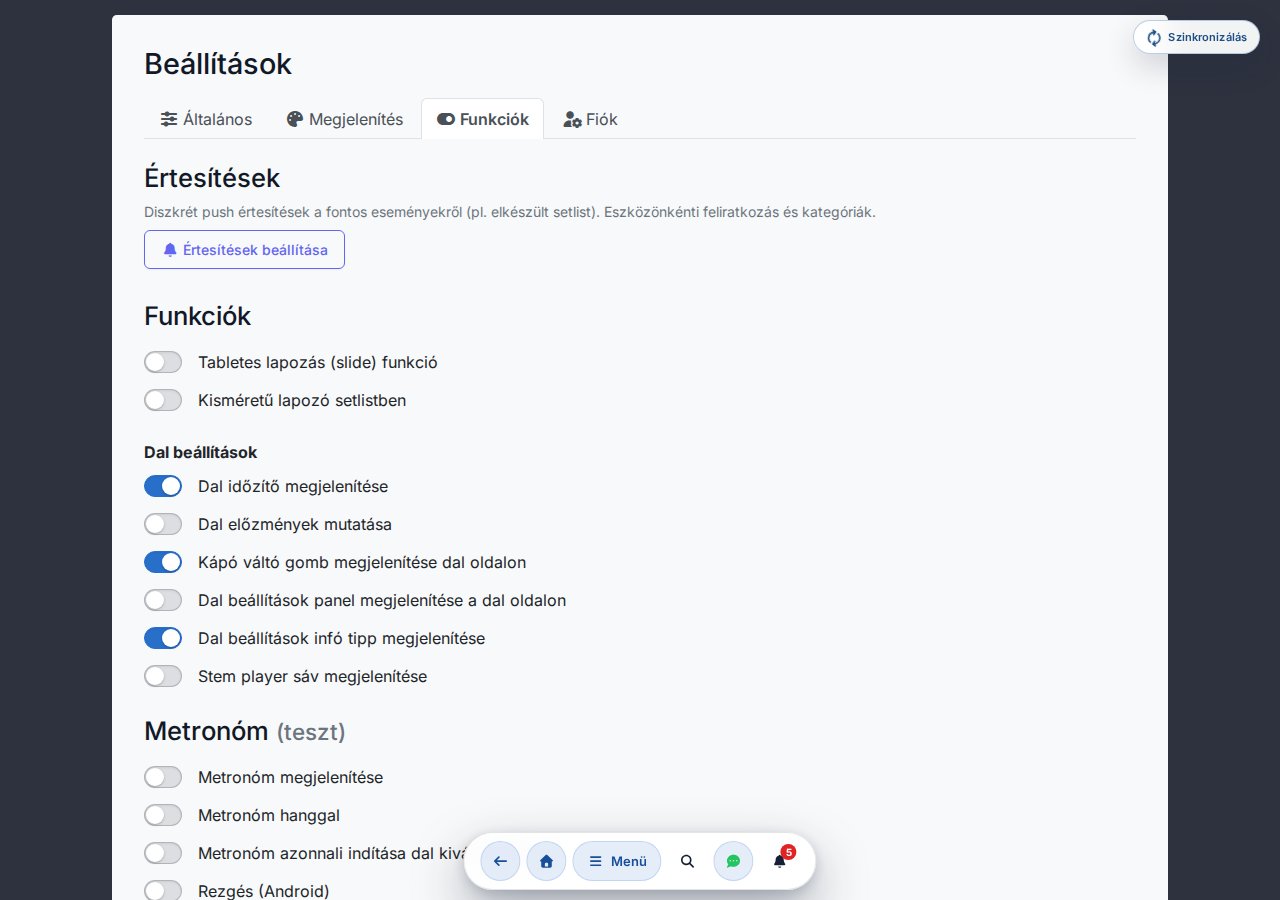
- Функція Гортання (свайп) на планшеті.
- Компактний перемикач сторінок у сетлісті.
- Показувати панель стем-плеєра.
Додатковий підрозділ вкладки Функції — Налаштування пісні (див. нижче), у ньому додаткові перемикачі — таймер пісні, історія, кнопка перемикання каподастра, панель налаштувань пісні та відповідна інформаційна підказка.
Перемикач малювання пальцем розташований не тут — на панелі інструментів шару малювання на сторінці пісні він перемикається кнопкою з іконкою руки (див. розділ 6).
Налаштування пісні
- Показувати таймер пісні — вимірювання тривалості виконання.
- Показувати історію пісні.
- Показувати кнопку перемикання каподастра на сторінці пісні.
- Показувати панель налаштувань пісні на сторінці пісні.
- Показувати підказку до налаштувань пісні.
Метроном (тест)
- Показувати метроном.
- Метроном зі звуком.
- Вібрація (Android): телефон вібрує в такт — так можна стежити за темпом навіть на гучній сцені або без навушників. Перший (акцентований) удар вібрує довше. Після ввімкнення з'являється список Режим вібрації (Звук + вібрація / Лише вібрація (без звуку)) і список Сила вібрації (М'який (короткий) / Сильний (довгий)). Це працює в браузерах Android (Chrome/Firefox); iPhone/iPad не підтримує, тому там перемикач не показується.
- Автозапуск метронома при виборі пісні.
Підтримка педалі / клавіатури (бета)
Див. розділ 17.
Push-сповіщення в браузері (окрема сторінка, opt-in)
Окрім листів про розклад, Chords365 може надсилати й push-сповіщення на рівні браузера/пристрою про важливі події. Увімкнути можна у двох місцях:
- У спливаючому запитанні на головній сторінці: якщо твій браузер підтримує push і ти ще не приймав(-ла) рішення, на початковому екрані один раз з'являється запитання — кнопкою «Увімкнути» ти одним рухом даєш дозвіл. При цьому вмикаються всі категорії сповіщень (дозвіл запитуємо загалом), але будь-яку з них потім можна вимкнути окремо.
- Зі сторінки Налаштування: у розділі Сповіщення кнопкою «Налаштувати сповіщення» переходиш на підсторінку
/notifications, де можна підписуватися/відписуватися для кожного пристрою й точно налаштовувати кожну категорію.
Підписка завжди прив'язана до пристрою: ти даєш дозвіл у конкретному браузері/пристрої (браузер запитує один раз), на іншому пристрої потрібно вмикати окремо.
На що можна підписатися?
На сторінці /notifications для кожної категорії окремо можна ввімкнути, про що отримувати push:
- Сетліст готовий — товариш по групі позначив, що список зібрано.
- Сетліст змінено — змінилися пісні, порядок або тональність списку.
- Зміна заходу — скасовано або змінено захід, на який ти записався(-лася).
- Нова новина групи — адмін опублікував нову новину на дошці групи.
- Членство в групі — заявки на приєднання, підтвердження і зміни складу учасників у твоїх групах.
- Кількість учасників на заходи (для адмінів) — сповіщаємо, коли набирається потрібна кількість або бракує лише одного учасника.
- Обробка стемів завершена — розділення аудіодоріжки завершено і готове до відтворення.
- Обробка стемів не вдалася — обробка аудіодоріжки завершилася помилкою, можна повторити одним дотиком.
- Системні повідомлення — важливі системні повідомлення та сповіщення про технічне обслуговування.
- Сетліст скопійовано — якщо хтось скопіював створений тобою список.
- Нове повідомлення чату — якщо ти зараз не в застосунку, сповістимо про непрочитані групові чи приватні повідомлення.
- Твоя ідея реалізована — сповістимо, якщо ми реалізували запропоновану тобою ідею чи прохання.
- Тестове сповіщення: кнопкою можна перевірити, чи доходить push на твій пристрій.
- iPhone / iPad: push працює лише якщо застосунок раніше встановлено на головний екран (Safari, iOS 16.4+). Якщо твій браузер не підтримує push, сторінка про це повідомляє.
Сповіщення економні щодо даних: не містять чутливих деталей (email-адреси, назви файлу, URL джерела) і приходять лише тоді, коли ти сам(а) їх запросив(-ла).
Центр сповіщень усередині застосунку
На доповнення до push кожне сповіщення потрапляє й до центру сповіщень усередині застосунку: у верхній панелі іконка дзвіночка показує кількість непрочитаних, а при натисканні відкривається спадна панель з останніми сповіщеннями. Клік по пункту переносить у відповідне місце (і пункт стає прочитаним), або одним натисканням можна позначити всі як прочитані.
Це працює навіть якщо push не ввімкнено — або якщо твій браузер (наприклад, на iPhone) його не підтримує: свої сповіщення тут завжди знайдеш. На іконці застосунку, встановленого на головний екран, теж може показуватися кількість непрочитаних, де система це підтримує.
Невідправлені зміни (DLQ)
Якщо якась офлайн-операція збереження отримала помилку 4xx на сервері (наприклад, конфлікт, права доступу), вона потрапляє в чергу відкладених повідомлень (dead-letter). Цей блок з'являється лише тоді, коли справді є така застрягла операція — тут вона показана списком, і її можна вручну повторити або відхилити.
Офлайн-сховище
На вкладці Обліковий запис є розділ Офлайн-сховище: захищеність сховища, оцінка використання, стан синхронізації бібліотеки пісень і список завантажених сетлістів (кожен можна видалити окремо). Детально описано в розділі 18.
Акаунт Kottatár (якщо ввімкнено)
Якщо модуль kottatár ввімкнено, на початку вкладки Обліковий запис розташована картка Акаунт Kottatár з кнопкою Керування акаунтом Kottatár, яка веде на сторінку /kottatar — тут можна підключити свій акаунт kottatar.hu, щоб куплені ноти потрапляли до твоєї бібліотеки.
Профіль: ім'я, що відображається
На вкладці Обліковий запис у розділі Профіль можна змінити своє ім'я, що відображається, — саме воно видно в твоїх групах, у календарі та в списку учасників. Введи нове ім'я і натисни кнопку Зберегти (активна лише якщо ім'я змінено і не порожнє). Зміна набуде чинності на інших твоїх пристроях і на екранах товаришів по групі при наступному завантаженні. Email-адресу тут змінити не можна.
Passkey (вхід без пароля)
Якщо твій браузер підтримує passkey (WebAuthn), на вкладці Обліковий запис з'являється розділ Passkey. Passkey дозволяє вхід без пароля за допомогою біометрії (відбиток пальця, обличчя) або PIN-коду пристрою.
- Додати новий passkey — додай passkey для конкретного пристрою.
- Перейменування — будь-який passkey у списку можна перейменувати (наприклад, «Робочий ноутбук»).
- Видалення — passkey, що більше не використовується, можна видалити.
У списку для кожного запису показано дату додавання і — якщо було — дату останнього використання.
Налаштування cookie
На вкладці Обліковий запис у розділі Налаштування cookie кнопка Відкрити налаштування cookie відкриває панель згоди на cookie, де будь-коли можна змінити або відкликати раніше надану згоду.
Збереження і відновлення
На вкладці Обліковий запис є кнопка Скинути налаштування (значення за замовчуванням). Окремої кнопки Зберегти немає — зміни зберігаються автоматично, у заголовку на мить з'являється напис «Збережено».
Завантажити мої дані
У блоці Мої дані на вкладці Обліковий запис кнопкою можна завантажити ZIP-файл із копією даних, які Chords365 зберігає про тебе. Це самообслуговуюче виконання твого права на доступ і перенесення даних за GDPR — не потрібно писати окремий запит.
- Пакет містить зручний для читання підсумок (README) та придатні для машинної обробки файли JSON/CSV: профіль, членство в групах, позначки календаря, активність з піснями, налаштування каподастра й малювання, метадані проекції/стемів, історію email, дії з обліковим записом.
- З міркувань безпеки він не містить облікових секретів для входу, даних сесії, email-адрес інших користувачів, а також сирих медіа-/аудіофайлів — пропущені поля перелічені у файлі
manifest.jsonпакета. - За кожне завантаження ти отримуєш лист безпеки; якщо це запитував(-ла) не ти, зміни пароль і повідом нам.
Небезпечна зона: видалення облікового запису
У самому низу сторінки Налаштування, у розділі Небезпечна зона, можна почати видалення власної реєстрації. Процес складається з двох кроків, щоб випадковим кліком не втратити доступ:
- Натисни кнопку Видалити реєстрацію… → з'явиться модальне вікно підтвердження, де підтверджуєш свій намір.
- На email-адресу твого облікового запису надішлемо посилання для підтвердження. З міркувань безпеки лист надсилається із затримкою приблизно 1 годину, а посилання в ньому дійсне 7 днів.
- Клікнувши на посилання в листі, ще однією кнопкою остаточно підтверджуєш видалення.
- Твої особисті дані (нотатки, малюнки, обране, налаштування каподастра) видаляються.
- Вміст на рівні групи (пісні, сетлісти, події) залишається, лише твоє ім'я в пов'язаних полях автора анонімізується.
- Якщо ти єдиний учасник групи, вся група та весь її вміст видаляються разом з тобою.
- Якщо ти єдиний адмін активної групи з кількома учасниками, видалення не почнеться — модальне вікно вкаже, у якій групі спершу потрібно передати права адміна іншому учаснику.
Проекція тексту й слайдів
Chords365 може проектувати текст пісні на окремий екран проекції — з фоновими зображеннями/відео, брендовим логотипом, навіть слайдами, зібраними для кожної пісні. Проекцію можна запустити кількома способами: на цьому комп'ютері через зовнішній екран, бездротовою трансляцією, або сполученням з іншим пристроєм через QR-код.
Запуск проекції — чотири способи
У розділі Проєкція глобального модального вікна Меню заголовка (лише якщо ти належиш до групи) кнопка Проекція на зовнішній екран / Cast відкриває вікно Запуск проекції; те саме вікно можна відкрити й із заголовка панелі керування проекцією. Є чотири варіанти:
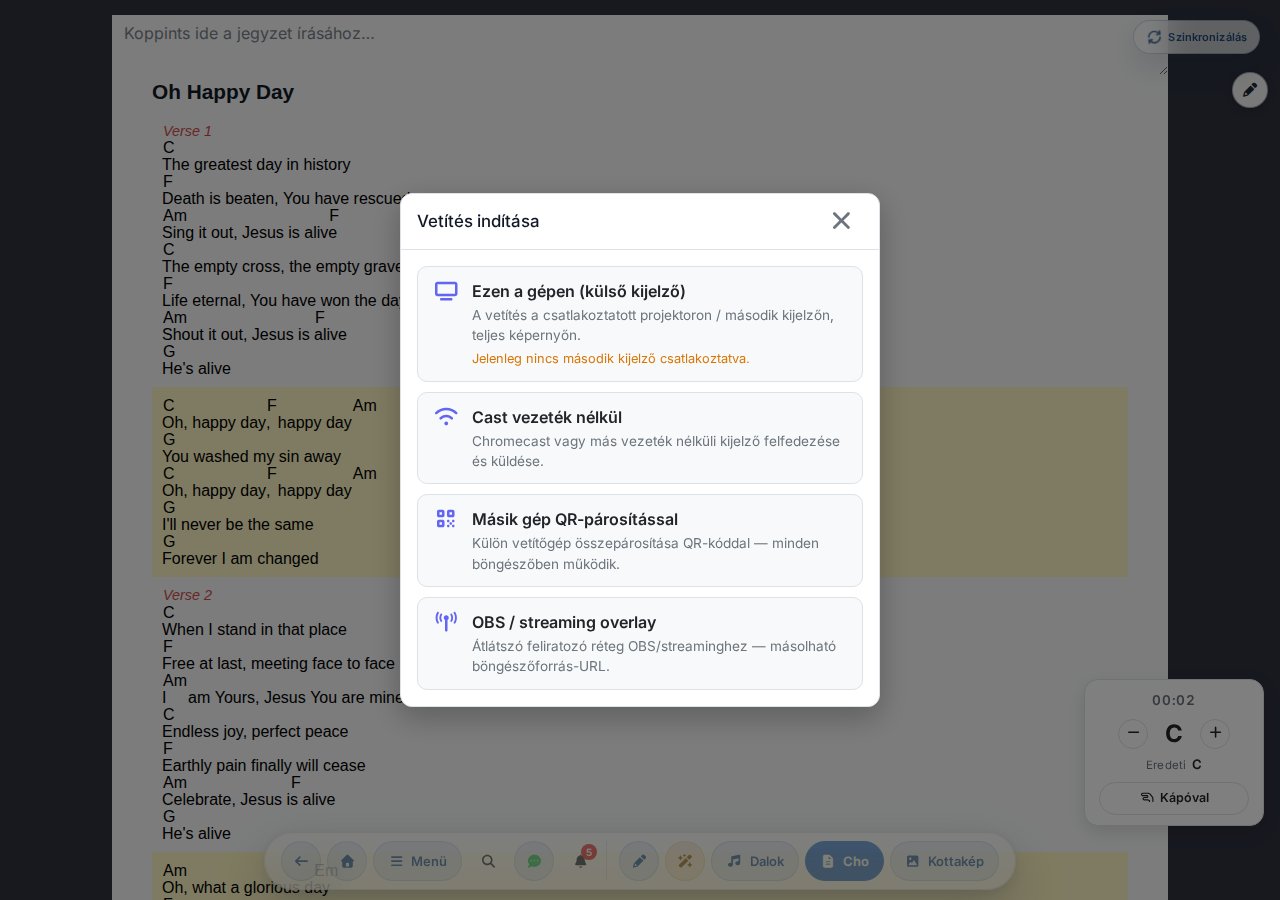
- На цьому пристрої (зовнішній екран) — проекція з'являється на підключеному проекторі / другому екрані в повноекранному режимі. Якщо другий екран не підключено, вікно про це повідомить.
- Бездротовий Cast — виявлення й трансляція на Chromecast чи інший бездротовий екран.
- Сполучення з іншим пристроєм через QR — сполучення окремого пристрою для проекції QR-кодом (див. нижче). Це працює в будь-якому браузері.
- OBS / оверлей для стрімінгу — шар субтитрів із прозорим фоном для стрімінгу (OBS / Streamlabs / vMix); дає URL браузерного джерела, який можна скопіювати (деталі нижче).
Перші два способи використовують нативну трансляцію екрана браузера, тому доступні лише в Chrome / Edge; у Safari та Firefox там же працюють QR-сполучення й OBS-оверлей. Якщо проекція запущена, тут само її можна зупинити кнопкою Зупинити проекцію.
Налаштування тексту й фону
Пункт меню Проєкція → Налаштування тексту й фону відкриває глобальне вікно, де налаштовується вигляд проектованого тексту та фон (доступне звідусіль, не лише зі сторінки пісні):
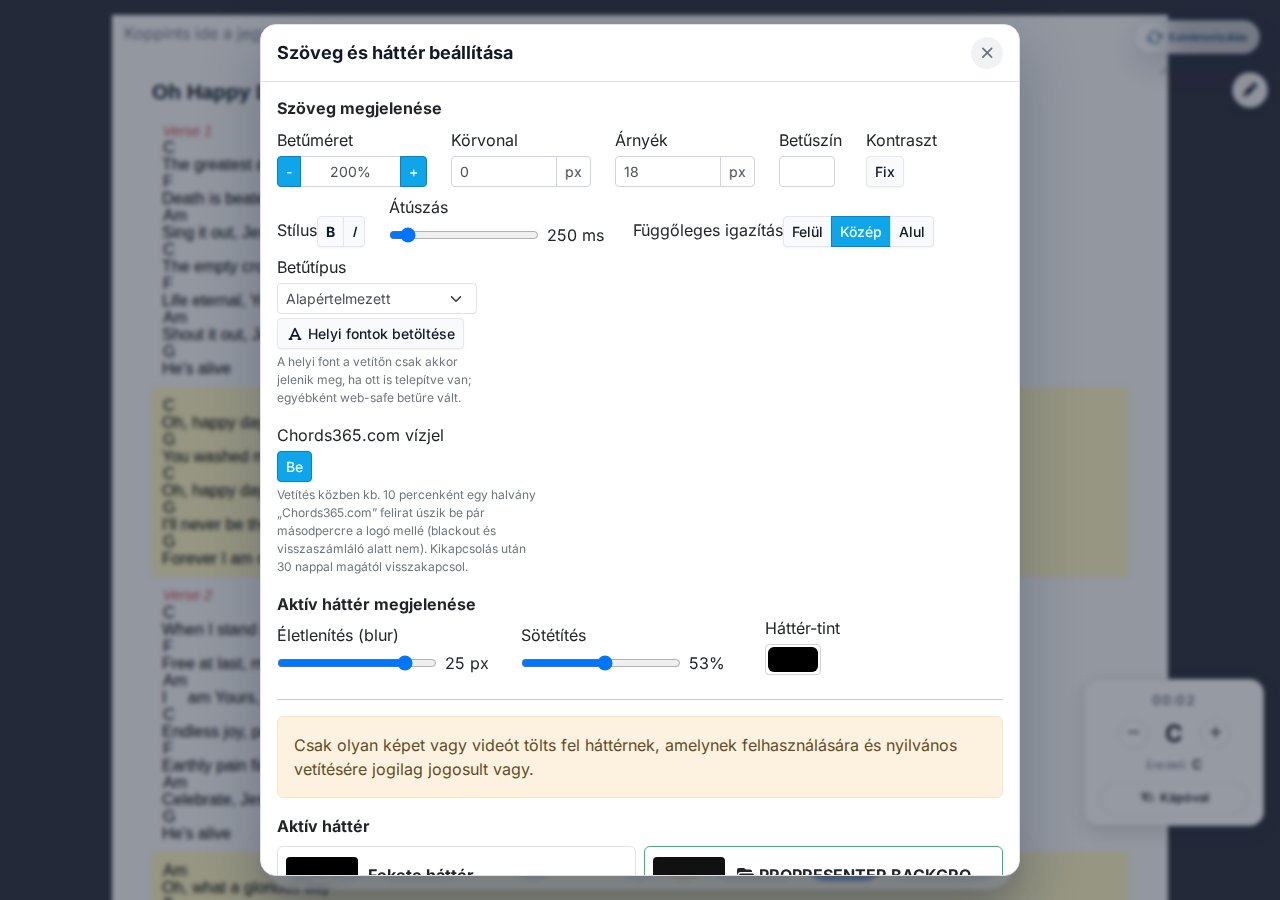
- Розмір шрифту у відсотках, кроками по 10% (значення за замовчуванням 200%, можна збільшувати без обмеження).
- Контур, тінь (px), колір шрифту, стиль (B напівжирний / I курсив), шрифт.
- Вертикальне вирівнювання (Зверху / По центру / Знизу): вертикальна позиція проектованого тексту на полотні; за замовчуванням По центру (попередня поведінка). Стосується всього текстового вмісту — слайд пісні, текстовий слайд, біблійний вірш, — але не зміщує медіа переднього плану (зображення/відео). Той самий потрійний перемикач доступний і на швидкій панелі Вигляд панелі керування. Вибір запам'ятовується окремо для кожного пристрою і — на відміну від розміру шрифту/кольору/стилю — не синхронізується з групою: інший оператор чи пристрій проекції не перезапише вирівнювання, встановлене на твоєму пристрої.
- Контраст (Авто / Фіксований): колір контуру й тіні або фіксовано чорний, або похідний від кольору тексту, з урахуванням контрасту (Авто).
- Вигляд активного фону: розмиття (blur) у пікселях, затемнення у відсотках, та тонування фону (tint) — колір шару затемнення (за замовчуванням чорний, можна встановити будь-який колір або прибрати).
- Вибір активного фону (чорний, або будь-яке завантажене зображення/відео).
- Завантажити новий фон — зображення або відео (макс. 5 хвилин), або Огляд спільної медіатеки з медіатеки групи. Використовуй лише той вміст, на який маєш законні права!
Живе керування під час проекції
Коли проекція запущена, на панелі проекції сторінки пісні дві кнопки одразу впливають на вміст проекції:
- Прибрати текст — миттєво очищає проектований текст (фон залишається). Корисно, коли замість тексту хочеш показати чистий фон.
- Затемнити проекцію — вимикає проекцію в повну чорноту. Ідеально для проповіді, молитви чи паузи, коли на мить хочеш затемнити екран, не зупиняючи проекцію.
Брендовий логотип на проекції
У розділі Налаштування брендового логотипа того самого вікна в один з кутів проекції можна додати логотип (зображення або відео) — наприклад, емблему гурту чи громади.
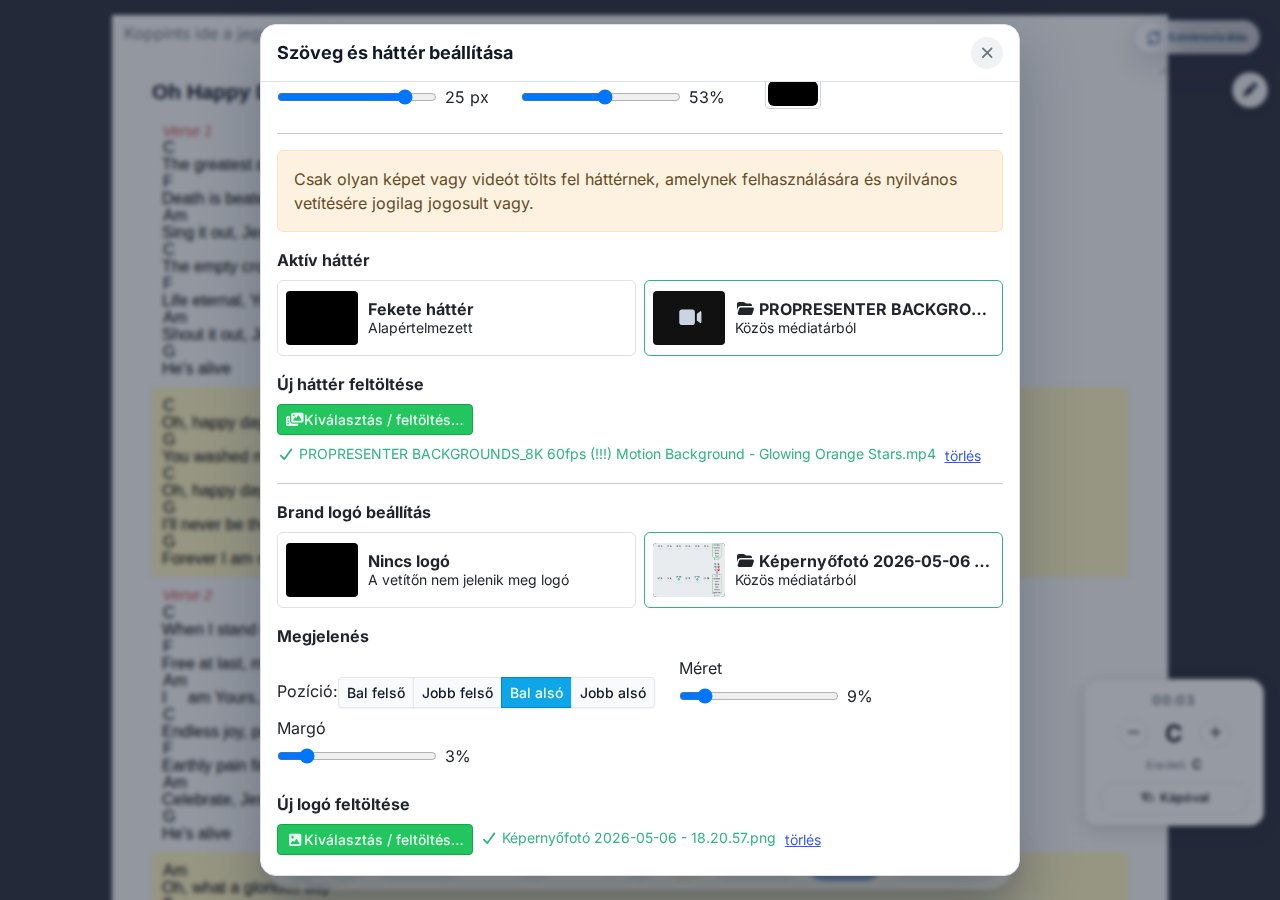
- Вибір логотипа: Без логотипа, раніше завантажений логотип, або зображення, обране зі спільної медіатеки. Завантажити новий логотип / Обрати логотип зі спільної медіатеки.
- Вигляд: Позиція — один із чотирьох кутів (Верхній лівий / Верхній правий / Нижній лівий / Нижній правий), Розмір і Відступ можна тонко налаштувати повзунком.
У вікні Налаштування брендового логотипа є й перемикач «Водяний знак Chords365.com». Якщо ввімкнено, при запуску проекції — а потім періодично (приблизно кожні 10 хвилин) — біля логотипа на кілька секунд з'являється блідий напис «Chords365.com» (без логотипа — у нижньому правому куті), потім зникає. Під час затемнення й зворотного відліку не показується. Увімкнено за замовчуванням, для кожного пристрою можна будь-коли вимкнути, а через 30 днів після вимкнення він знову вмикається сам.
Показ слайдів — слайди для кожної пісні
Замість суцільного тексту можна проектувати для кожної пісні окремо текст, розбитий на слайди. На сторінці пісні, у розділі Швидкі дії з піснею глобального модального вікна Меню, перемикачем Показ слайдів переходиш у режим слайдів, і замість тексту пісні з'являється сітка слайдів.
Коли вмикаєш показ слайдів, розташований там само перемикач Проекція MD автоматично вимикається (щоб інтерфейс залишався чистим), і замість суцільного тексту пісні завантажується сітка слайдів. Обраний режим запам'ятовується для кожного пристрою, тому зберігається й після зміни пісні, і після оновлення сторінки.
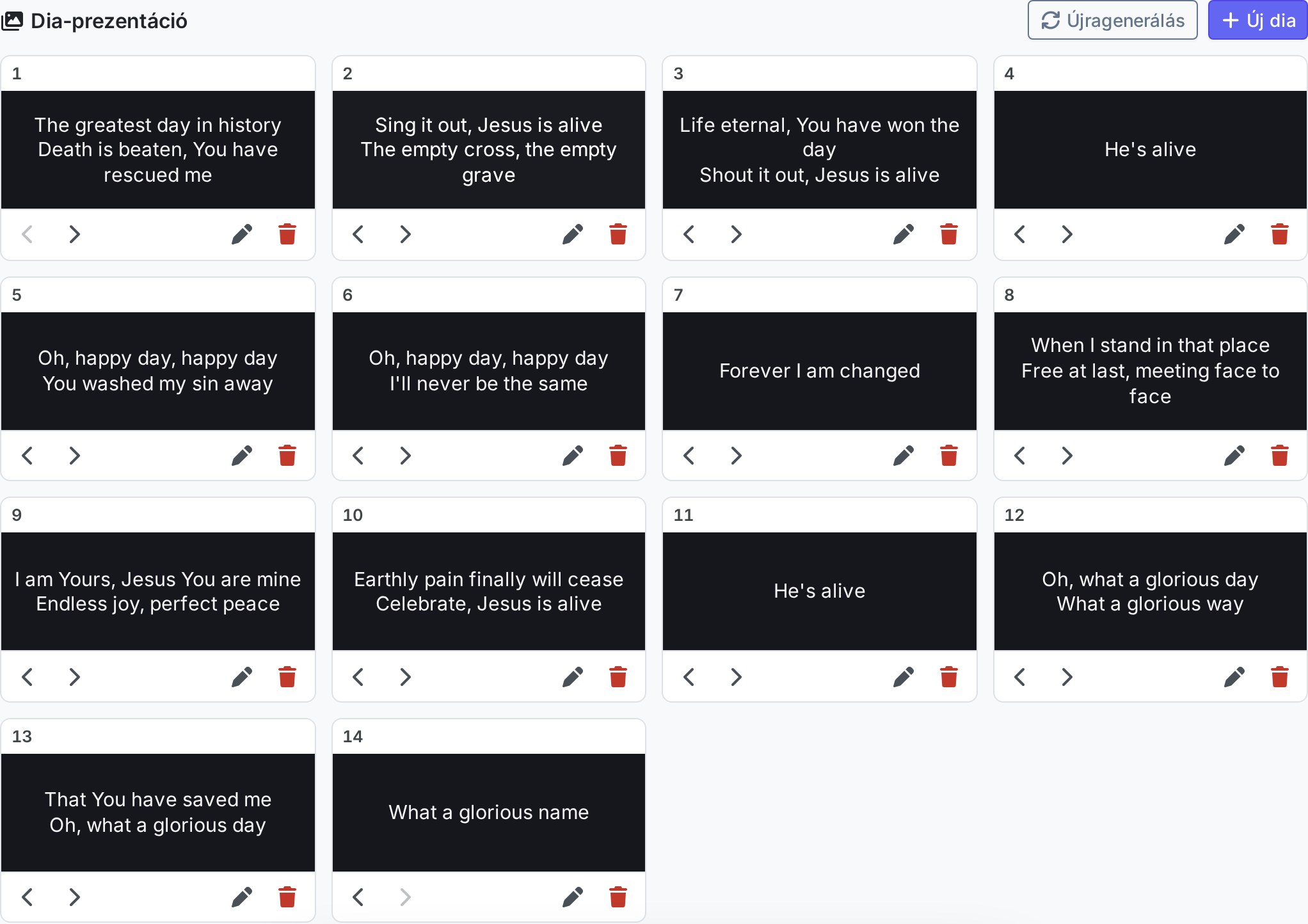
- Генерація з тексту пісні — якщо пісня має текст ChordPro, однією кнопкою перетворюється на слайди (без акордів і коментарів, приблизно 2 рядки на слайд). Пізніше можна вільно редагувати.
- Створити порожній слайд / Новий слайд — ручне додавання слайду.
- Редагування: текст слайду можна змінити; Розділити розрізає на два слайди в позиції курсора; стрілками можна переставити Вперед/Назад; Видалити.
- Проекція — клік по картці виводить цей слайд на проекцію (активний слайд позначено бейджем АКТИВНИЙ).
- Перегенерувати — повторна побудова слайдів із тексту пісні (перезаписує наявні).
Панель керування проекцією (на рівні сетліста)
Окрім режиму для окремої пісні, Chords365 пропонує й панель керування проекцією на рівні сетліста для людини, що керує проекцією (інтерфейс оператора у стилі ProPresenter). Запускається з розділу Проєкція глобального модального вікна Меню, або зі сторінки /presentation (раніше /vetites): спочатку вибір сетліста, потім сама панель керування.
- Список виступу — зліва пісні сетліста та додаткові слайди в одному списку. Пісні йдуть у порядку сетліста (на панелі керування їх не можна переставити), а додаткові слайди можна перетягуванням (drag&drop) вставити будь-де між піснями. «Додати додатковий слайд» — внизу списку.
- Додаткові слайди з кількох джерел:
- Текстовий слайд — довільно написані текстові слайди. - Медіатека — зображення або відео зі спільної медіатеки. Кілька зображень об'єднуються в один ряд слайдів-зображень, у якому можна гортати від слайду до слайду. - Імпорт презентації — завантаження файлу PPTX / PPT / ODP / PDF; система перетворює його на сервері на зображення сторінок і створює з них готовий ряд слайдів-зображень. - Біблійний вірш — якщо в групі ввімкнено модуль Біблії, пошук і вставка біблійного уривка. - Шаблон — вставка раніше збереженого шаблону проекції (набір слайдів, придатний для повторного використання). - Рекламний плейлист — вставка заздалегідь підготовленого рекламного плейлиста (слайди, що гортаються самі). Деталі: Вбудоване програмне забезпечення для проекції.
- Вбудований медіаплеєр — клік по елементу списку не запускає відтворення одразу; праворуч відкривається елемент керування. Для фото — Показ + заповнення (cover/contain); для відео — Відтворити / Пауза / Стоп, гучність, смуга відтворення (перемотування, минулий/залишковий час), там, де можливо, вибір аудіовиходу, і перемикач Циклічне повторення (loop) — якщо ввімкнено, відео в кінці автоматично перезапускається (наприклад, для фонового мотиву, що йде постійно, або «очікувального» кліпу перед заходом); за замовчуванням кліп відтворюється один раз і зупиняється. Під час відтворення відео фон нерухомий (не навантажує пристрій), після Стоп повертається початковий фон.
- Офлайн-підготовка — вміст відкритого сетліста (пісні, слайди, зображення, відео) завантажується на пристрій з індикатором прогресу, тож проекція стабільно працює й без інтернету.
- Нотатка-стікер — на панелі керування (не на мобільному) з'являється плаваюча, вільно переміщувана й змінювана за розміром нотатка, куди можна на льоту записати собі щось (нагадування про порядок, репліки, технічні деталі). Стікер живе лише на цьому пристрої, ні до чого не прив'язаний і ніколи не з'являється на проекції для глядачів. Іконкою «стікер» у нижній панелі кнопок його можна будь-коли сховати/повернути.
Виглядом проектованого тексту та фоном керує те саме вікно «Налаштування тексту й фону», що й вище; з панелі керування воно доступне через швидку панель і кнопку «Детальні налаштування».
Зворотний відлік / таймер на проекції
У заголовку панелі керування кнопка Таймер виводить на проекцію зворотний відлік — для перерви або до початку заходу. В активному стані кнопка показує залишок часу і в самому заголовку.
- Перерва — швидкі пресети (5 / 10 / 15 / 30 / 45 / 60 / 90 хвилин) або довільна кількість хвилин (можна й дробове число, наприклад,
2.5= 2:30). - До початку заходу — зворотний відлік до конкретного часу (ГГ:хх); якщо цей час уже минув сьогодні, — до наступного дня.
- Повідомлення — напис під числом, навіть у два рядки (наприклад, «Скоро починаємо»); те, що вводиш, одразу видно на проекції.
- Керування — Старт / Пауза / Скинути / Зупинити. Після закінчення число рахує вгору яскраво-червоним кольором зі знаком мінус (наскільки перевищено час).
- Годинники в кутах — на проекції вгорі зліва — час початку, вгорі справа — очікуване закінчення, внизу зліва — точний час (він там навіть тоді, коли зворотний відлік саме не запущено).
Кнопкою Екрани в заголовку можна розподілити ролі по екранах: на одному проекторі — Лише слайди, на іншому — Лише зворотний відлік — так з одного пульта керування одночасно йдуть два окремих полотна (потрібні два кабельних екрани). Вікно «Запуск проекції» в такому разі показує стан обох полотен окремо.
На картці проекції головної сторінки кнопкою Зворотний відлік можна запустити екран таймера без вибору сетліста — це корисно, коли слайди проектує інший пристрій, а на цьому потрібен лише зворотний відлік. Цей таймер малює лише свій, окремий вихід зворотного відліку і ніколи не потрапляє на слайдову проекцію іншого пристрою.
Дистанційне керування з телефону
У заголовку панелі керування кнопка Дистанційне керування з телефону відкриває QR-код — відсканувавши його телефоном, можна перемикати проекцію без входу в акаунт. Ідеально, коли проекцію веде ноутбук, а ти керуєш зі сцени чи із зали.
- Підключення через QR — відкрий QR-модальне вікно на панелі керування й відскануй код телефоном (або скопіюй посилання і надішли повідомленням). Телефон отримає простий інтерфейс з великими кнопками; вхід на ньому не потрібен.
- Підключення з головної сторінки — якщо твій телефон уже увійшов у ту саму групу, на картці проекції головної сторінки кнопкою Підключитися з мобільного під Запуск проекції можна перейти до дистанційного керування й без QR.
- Мінімальний, зручний для великого пальця інтерфейс — на телефоні великі кнопки Попередній / Наступний, видно поточний і наступний слайд (для зображення — зменшений попередній перегляд), а також на якому слайді ти зараз (наприклад,
3/12). Для відео з'являються Відтворити / Пауза / Стоп і гучність. - Панель керування залишається «командним містком» — затемнення, логотип, приспів і зміна пісні навмисно залишаються на пристрої керування; телефон — для швидкого перемикання.
- Вихід — червоною кнопкою Вийти з дистанційного керування під кнопками перемикання можна вийти; браузер запитає, чи справді хочеш покинути інтерфейс (так само, якщо натиснеш назад або закриєш вкладку) — тож посеред дії не вийдеш випадково.
- Умова — проекцію потрібно спочатку запустити на пристрої керування (ноутбуці); команди телефону виконує саме та активна проекція. Якщо активної проекції немає, телефон про це повідомить.
У QR-код закодовано короткочасний, одноразовий ключ доступу — телефон підключається ним до проекції групи, без Google-акаунта. Тому його можна дати в руки будь-кому, хто саме перемикає.
OBS / оверлей для стрімінгу
Якщо захід стрімиться (OBS Studio, Streamlabs, vMix), текст пісні можна накласти на відеокартинку як шар субтитрів із прозорим фоном — без окремої програми проекції. Опція Запуск проекції → OBS / оверлей для стрімінгу дає URL браузерного джерела (Browser Source), який можна скопіювати:
- На панелі керування відкрий Запуск проекції → OBS / оверлей для стрімінгу і згенеруй посилання оверлею. Можна створити кілька (наприклад, окремо для шару співу й перекладу); будь-яке посилання зі списку можна скопіювати і відкликати.
- В OBS додай джерело Browser, встав посилання, розмір 1920×1080, і вимкни опцію «Shutdown source when not visible».
- Шар субтитрів з'являється з прозорим фоном і живо стежить за текстом, що проектується з панелі керування, — так само, як і сама проекція. Розмір шрифту для оверлею налаштовується окремо, і після зміни сцени чи перезавантаження одразу показує останній текст.
Посилання оверлею дає доступ до проекції групи без входу в акаунт (як Cast/QR) — тому став його лише на надійний пристрій для стрімінгу, тримай у секреті, а коли він більше не потрібен — відклич.
Сполучення проекції за QR-кодом
Якщо проекція — окремий пристрій (наприклад, планшет чи ноутбук, підключений до проектора), його можна сполучити зі своїм пристроєм QR-кодом. Відтоді зміни сетліста й вибір пісень автоматично з'являються на проекції.
- На пристрої проекції відкрий підсторінку pair — з'явиться QR-код і код сполучення. (Швидкий шлях: на картці Проекція головної сторінки кнопка Сполучення проекції, або адреса
/pair.) - На своєму пристрої обери Запуск проекції → Сполучення з іншим пристроєм через QR. Камера запуститься автоматично — наведи на QR-код, що з'явився на проекції. Якщо камера підтримує це, кнопками Наближення (1×, 2×, 3×…) можна наблизити код. Якщо камери немає або дозвіл не надано, під QR можна ввести вручну 6-символьний код, показаний на проекції.
- Два пристрої з'єднаються — сполучена проекція відтепер під твоїм керуванням.
Керування активними проекціями
Якщо в тебе є хоча б одна сполучена проекція, у верхній панелі головного екрана з'являється значок Активна проекція (N), де N — кількість сполучених проекцій. Клік по ньому відкриває вікно Керування активними проекціями, де в кожному рядку видно назву пристрою і час останнього сигналу активності.
Кнопкою Відключити в будь-якому рядку можна віддалено відключити відповідну проекцію — сполучення припиняється, і пристрій проекції виходить з-під твого керування. Дія вимагає підтвердження.
Якщо захід закінчився, або ти забув(-ла) закрити браузер на пристрої проекції, звідси можна чисто відключити всі сполучені пристрої — не потрібно йти до пристрою проекції.
Власне програмне забезпечення для проекції Chords365
Chords365 не просто керує піснями й сетлістами — він містить і повноцінне вбудоване програмне забезпечення для проекції. Панель керування /presentation (раніше /vetites) — це операторський інтерфейс у стилі ProPresenter: з одного місця ти складаєш і керуєш усією проекцією заходу — текстами пісень, наборами слайдів-зображень, відео та слайдами, імпортованими з презентацій, — без встановлення окремого програмного забезпечення для проекції, прямо з браузера.
Відкриття панелі керування
Панель керування запускається з секції «Проекція і керування» модального вікна Меню глобального заголовка, або безпосередньо зі сторінки /vetites. Спершу з'являється вибір сетлісту — обери, який захід показуватимеш, — після чого відкривається повна панель керування.
- Прямий попередній перегляд — зображення у верхньому лівому куті є точним дзеркалом справжнього проєктора; ти завжди бачиш, що з'являється на екрані показу.
- Оформлення — розмір шрифту, колір шрифту, стиль, вертикальне вирівнювання (Зверху / По центру / Знизу — діє лише на проєктований текст: слайди пісень, текстові слайди й слайди з віршами; зображення чи відео, що показується, воно не зсуває), активний фон і логотип, розмиття та затемнення в одному місці; «Детальні налаштування» відкривають повне вікно тексту й фону.
- «Почати показ» — на зовнішній екран, бездротовий Chromecast або через QR-спряження; кнопка запам'ятовує останній використаний спосіб.
- «Приховати текст» / «Затемнення» — миттєве керування показом наживо (фон залишається, або повне затемнення).
Порядок виконання — пісні й додаткові слайди в одному списку
Лівий порядок виконання показує в одному списку пісні сетлісту та додані додаткові слайди. Елементи можна перетягуванням (drag&drop) переставляти будь-куди — тож між піснями можна вставити й зображення, відео чи презентацію.
Клацнувши на пісню, праворуч з'являється сітка слайдів пісні (слайди, згенеровані з тексту пісні); клацнувши на будь-який із них, цей слайд потрапляє на екран показу.
Керування сіткою слайдів — стовпці, вибір, перевпорядкування
Праву сітку слайдів — слайди пісні, текстові слайди й слайди з віршами — можна впорядковувати прямо з панелі керування, без відкриття окремого вікна редактора.
- 3 або 4 стовпці — вибором кількості стовпців у заголовку встановлюєш сітку на 3 або 4 стовпці; 4 стовпці дають щільніший огляд (менші картки слайдів). Налаштування запам'ятовується для кожного пристрою і діє однаково для всіх типів слайдів.
- Перевпорядкування перетягуванням — візьми картку слайда за ручку і перетягни на потрібне місце; індикатор у кінці ряду показує, куди вона потрапить. (Це замінює колишні стрілки вгору/вниз.)
- Масовий вибір — прапорцем вибору в кутку картки слайда можна вибрати кілька слайдів одночасно. Тоді вгорі з'являється панель вибору: кількість вибраних слайдів, кнопка «Видалити» (спільне видалення вибраних — для пісень і текстових слайдів) і «Зняти виділення». Вибрану групу можна й перетягнути разом в одне місце.
- «Відкрити пісню на новій вкладці» — якщо хочеш виправити текст пісні, кнопкою в заголовку пісні вона відкриється на окремій вкладці, а панель керування показом продовжить працювати. Після виправлення тексту сітку можна перестворити кнопкою «чарівна паличка».
Клацнувши на картку слайда (не на прапорець вибору), слайд одразу потрапляє на екран показу — прапорці й ручки призначені лише для вибору й перевпорядкування. За довгого списку слайдів верхня панель керування прилипає до верху екрана, тож основні кнопки (приховати текст, затемнення, почати показ, екрани) завжди під рукою.
Додавання додаткового слайда — вибір джерела
Кнопка «Додати додатковий слайд» внизу списку відкриває вибір джерела:
- Текстовий слайд — вільно написані текстові слайди (наприклад, вірш, оголошення, молитва), розбиті на слайди, як пісня.
- Медіатека — зображення чи відео зі спільної медіатеки; сюди можна завантажити й відео з YouTube. Кілька зображень об'єднуються в один набір слайдів-зображень.
- Презентація (PPT/PDF) — завантаж файл PPTX / PPT / ODP / PDF; система на сервері перетворює його на зображення сторінок і готує з них набір слайдів-зображень.
- Біблійний вірш — якщо в групі ввімкнено опціональний плагін Біблії (див. нижче), можна знайти й вставити біблійний уривок.
- Вставити шаблон — додавання раніше збереженого шаблону показу (набору слайдів, який можна використовувати повторно) (див. нижче).
- Вставити рекламний плейлист — додавання заздалегідь складеного рекламного плейлиста як посилання в порядок виконання (див. нижче).
Складання набору слайдів-зображень
Набір слайдів із кількох зображень упорядковується в редакторі праворуч:
- Під час показу гортаєш зображення слайд за слайдом (стрілками або клавішами ← / →).
- Підгонка «заповнення» (cover) або «показати повністю» (contain) діє на весь набір.
- Один набір слайдів-зображень займає в ліміті порядку виконання лише одне місце — кількість зображень у ньому не враховується.
Вбудований медіаплеєр
Клацнувши на відео (чи зображення) у списку, відтворення не починається одразу — праворуч відкривається керування медіаплеєром, тож можна спокійно підготувати наступний елемент:
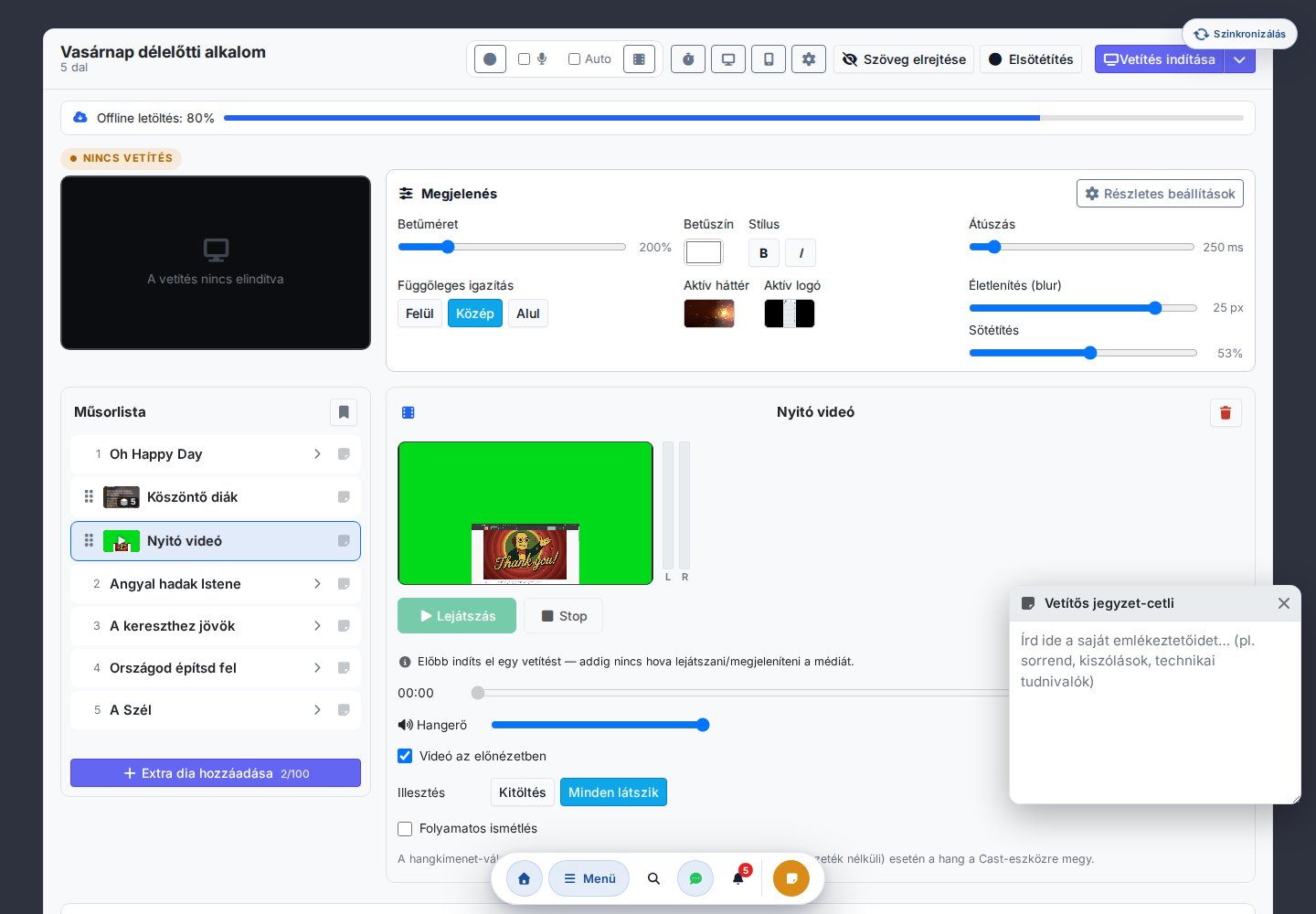
- Фото: «Показати» → зображення потрапляє на екран показу; заповнення або показати повністю; «Стоп» → повертається початковий фон.
- Відео: Відтворити / Пауза / Стоп, гучність, смуга відтворення. Відео перемикається на екрані показу лише в момент відтворення, а поки триває показ, фон стоїть на місці (не навантажує пристрій); після «Стоп» повертається початковий фон.
- Індикатор рівня звуку — під час відтворення відео поруч із попереднім переглядом стереоіндикатор рівня (смуга лівого/правого каналу, як у відеоредакторі) показує, чи справді звучить звук. (Працює на дротовому / розширеному моніторі; при Cast / бездротовому показі звук лунає на віддаленому пристрої.)
- Аудіовихід — там, де дозволяє браузер (дротовий / розширений монітор), для відео можна вибрати окремий фізичний аудіовихід. У вікні налаштувань показу (⚙) кнопкою «Відтворити тестовий сигнал» можна перевірити вибраний вихід ще до відео.
Показ біблійного вірша (опціональний плагін Біблії)
Chords365 містить і опціональний плагін Біблії: кількома клацаннями знаходиш і показуєш біблійний уривок на екрані. Плагін вмикається на рівні групи — адміністратор групи вмикає його в налаштуваннях групи — і пропонує лише переклади вільного використання (суспільне надбання або відкрита ліцензія, наприклад Károli 1908, World English Bible). Після ввімкнення четвертим джерелом у «Додаванні додаткового слайда» стає Біблійний вірш.
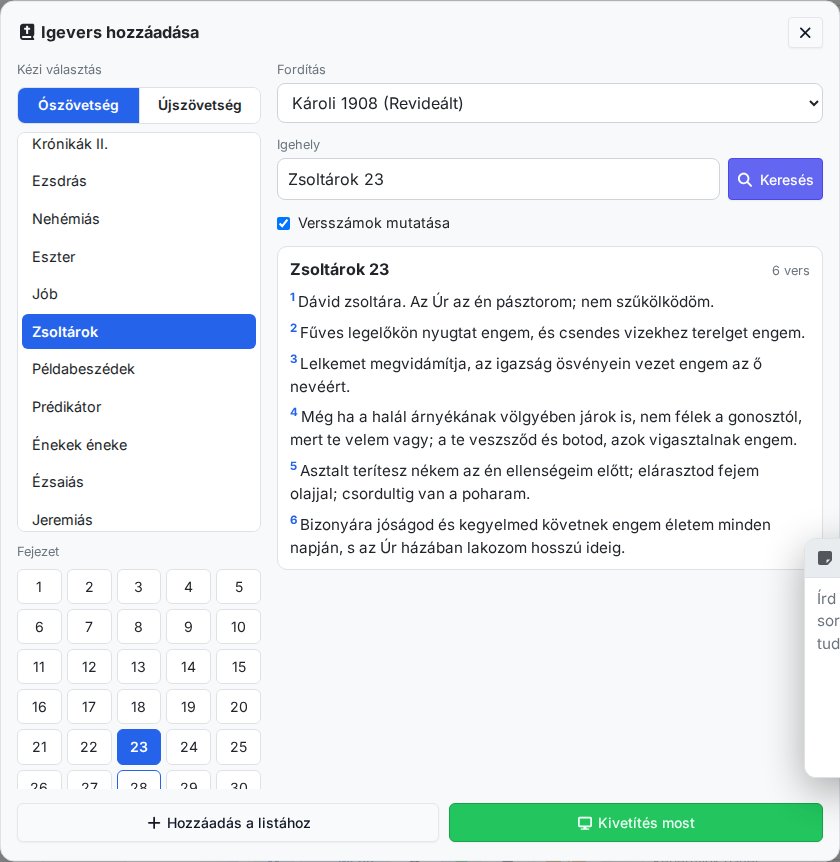
Місце з Біблії можна вказати двома способами — їх можна використовувати й разом:
- Введенням — почни вписувати книгу в поле «Місце з Біблії», і система автоматично запропонує можливі книги (наприклад, «ів» → Івана, 1–3 Івана). Розпізнає й скорочення (
Ів 3:16,Пс 23,1Кор 13), можна вказати й вірш чи діапазон віршів (наприклад,Івана 3:16-18). - Ручним вибором — на лівій панелі обираєш Старий чи Новий Завіт, книгу, потім розділ; клацнувши на розділ, одразу з'являється весь розділ. (Конкретний вірш тут окремо позначати не потрібно — звузити вибір можна в полі «Місце з Біблії».)
Назви книг завжди показуються мовою інтерфейсу (в українському інтерфейсі — українською), незалежно від обраного перекладу. Перемикачем «Показувати номери віршів» на проєктованому слайді буде видно й номери віршів. Насамкінець «Додати до списку» додає вірш до порядку виконання (по одному віршу на слайд), а «Показати зараз» одразу показує його. Внизу проєктованого слайда з'являється й посилання, і назва перекладу (за потреби — обов'язкове зазначення джерела).
Шаблони показу — набори слайдів для повторного використання
Якщо повторюваний набір слайдів (наприклад, привітання + оголошення + завершальний слайд) хочеш використовувати кілька разів, можеш зберегти його як шаблон показу й пізніше одним кроком вставити в будь-який захід.
- «Зберегти як шаблон» — з панелі керування зберігаєш поточні додаткові слайди сетлісту в іменований шаблон. Елементи шаблону можуть отримати переносне місце вставки (на початок списку / після N-ї перерви / у кінець списку), щоб у цільовому сетлісті вони потрапили на своє місце.
- «Вставити шаблон» — пункт «Додавання додаткового слайда → Шаблон» обирає з бібліотеки шаблонів і додає слайди шаблону до поточного порядку виконання.
- Бібліотека шаблонів (
/presentation/templates) — окремий інтерфейс для перегляду списку шаблонів і редагування на рівні слайдів (текстові слайди, зображення/відео, набір слайдів-зображень, посилання на біблійний вірш); редактор має автозбереження.
Рекламні блоки й рекламні плейлисти
Оголошення до/після заходу або під час перерви (зображення, відео, текстові слайди й слайди з віршами) можна організувати в багаторазові одиниці й показувати автоматично, як плейлист, що крутиться по колу — без окремого проєктора для слайдів.
- Рекламний блок — іменована, впорядкована одиниця слайдів (зображення/відео/текст/набір слайдів-зображень/вірш). Для нього можна налаштувати власне перемішування (shuffle) і час слайда за замовчуванням, а окремі слайди можуть мати власну тривалість. Блоки редагуються в інтерфейсі
/presentation/ads/groups. - Рекламний плейлист — впорядкований ряд рекламних блоків із власним перемішуванням, повтором (loop) і налаштуванням часу слайда за замовчуванням. Інтерфейс
/presentation/adsпоказує список і автоматично прогортує плейлисти як плеєр. - Вставка в порядок виконання — пункт «Додавання додаткового слайда → Рекламний плейлист» додає обраний плейлист до порядку виконання як єдине посилання (слайди не копіюються). Коли під час показу переходиш на цей елемент, плейлист сам прогортує слайди з початковим часуванням/перемішуванням; показ іншої пісні чи слайда зупиняє автоматичне прогортування.
Кілька людей на одному показі — керуючий пристрій і помічники з контенту
Панель керування в межах групи можуть відкрити кілька людей одночасно, і вони синхронізуються в реальному часі — без окремих налаштувань:
- Один пристрій — керуючий — саме він дає прямий вихід на екран показу: він запускає відео/звук, налаштовує розмір шрифту й оформлення, гортає слайди, вмикає затемнення і керує зворотним відліком.
- Решта відкритих панелей допомагають із контентом — вони бачать прямий вихід у дзеркалі попереднього перегляду і водночас можуть виправити текст слайда чи додати додатковий слайд. Якщо виправлений слайд саме показується на екрані, вихід керуючого пристрою одразу оновлюється — так одруківку можна виправити наживо.
- Незалежне гортання — помічник вільно переміщується й редагує, від цього керуючий пристрій нікуди не стрибає; помічник рухає лише свій власний перегляд.
- Медіа залишається в руках керуючого пристрою — запуск відео/звуку не може перехопити віддалено інша панель.
Це не окремий інструмент для показу: усі відкривають ту саму панель керування (зі сторінки /presentation), просто тепер вони в реальному часі бачать роботу одне одного і спільний прямий вихід.
Офлайн-підготовка
Увесь вміст відкритого сетлісту — пісні, слайди, зображення і відео — завантажується на пристрій з індикатором прогресу. Тож показ стабільно працює й без підключення до інтернету: він відтворюється з готової локальної копії, а не транслюється наживо.
Способи запуску показу (зовнішній екран, бездротовий Chromecast, QR-спряження) і налаштування проєктованого тексту / фону / фірмового логотипа детально описані в розділі Проекція, слайди й спряження.
Гортання без рук
Під час живого виконання часто немає вільної руки для прокручування (гітара, мікрофон чи клавіші зайняті). Bluetooth-педаль для ніг вирішує це: після спарювання вона поводиться як клавіатура, а застосунок перетворює ці клавіші на гортання, прокручування та зміну пісень — без окремого плагіна, у будь-якому браузері (і на комп'ютері, і на мобільному).
Увімкнення
- Спаруй педаль зі своїм пристроєм через системне меню Bluetooth (наприклад, iOS: Налаштування → Bluetooth, або налаштування Windows).
- Відкрий вкладку Налаштування → Функції і в блоці «Підтримка педалі / клавіатури (бета)» (під метрономом) увімкни: «Увімкнено на сторінці пісні».
- Обери профіль (вибір профілю з'являється лише тоді, коли увімкнено «Увімкнено»), або налаштуй розкладку індивідуально.
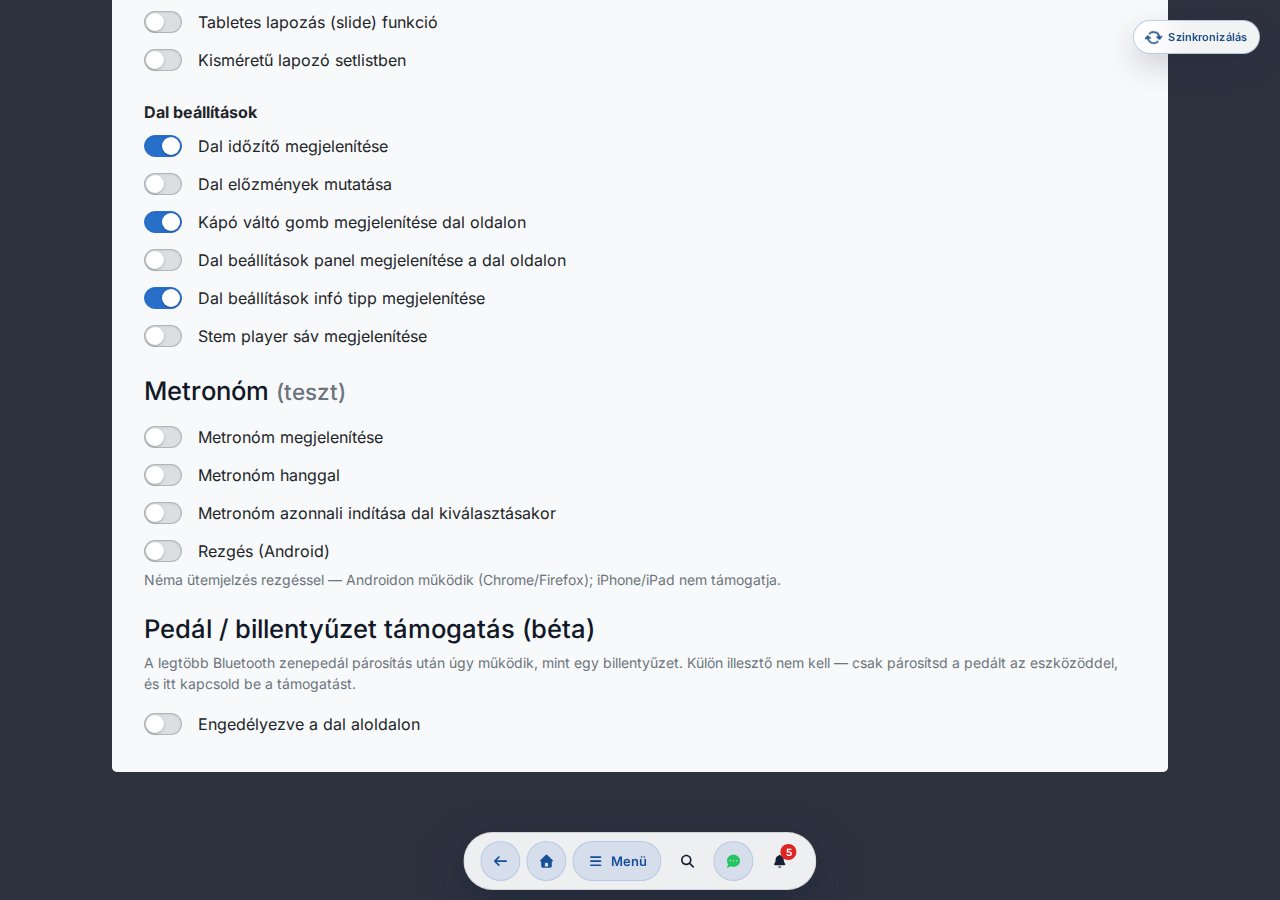
Профілі
Можеш обрати один із п'яти готових варіантів (серед них один повністю індивідуальний). Профілі призначають дії найпоширенішим клавішам педалі (стрілки, PageUp / PageDown, Space):
| Профіль | Що робить |
|---|---|
| Зміна пісень стрілками (за замовчуванням) | ← / → : попередня / наступна пісня · PageUp / PageDown: попередній / наступний розділ · Space: прокручування вниз |
| Класичний | ← / → : попередній / наступний розділ · PageUp / PageDown: попередня / наступна пісня · Space: прокручування вниз |
| AirTurn (лише стрілки) | ← / → : попередній / наступний розділ |
| BT-PageFlip (лише PageUp/Down) | PageUp / PageDown: попередній / наступний розділ |
| Власний варіант | для кожної дії можна зафіксувати свою клавішу |
Що роблять дії?
- Зміна пісні — переходить до попередньої / наступної пісні в сетлісті (як кнопки ◀ / ▶ на краю екрана).
- Перехід між розділами — прокручує до початку наступного (або попереднього) куплету / приспіву; якщо пісня не розбита на розділи (наприклад, у режимі зображення нот), гортає на половину екрана.
- Прокручування вниз / вгору — плавне прокручування на половину екрана. У готових профілях за замовчуванням призначено «Прокручування вниз», але у власному варіанті на будь-яку клавішу можна призначити й «Прокручування вгору».
На сторінці перерви сетлісту (екран відпочинку між двома піснями) також працює зміна пісні — тож педаллю звідти теж можна перейти до наступної пісні. Дії переходу між розділами там переходять у прокручування на половину сторінки.
Налаштування власної розкладки
У профілі «Власний варіант» можна прив'язати власну клавішу до шести дій: «Наступний розділ», «Попередній розділ», «Наступна пісня», «Попередня пісня», «Прокручування вниз» і «Прокручування вгору».
- Для порожньої дії натисни кнопку «Запис клавіші…», а потім зафіксуй прив'язку, натиснувши клавішу, яку надсилає педаль. Під час запису підказка: «Натисни клавішу… (Esc = скасування)» — перервати можна клавішею Esc.
- Якщо для дії вже є клавіша, кнопка показує поточну клавішу + напис «перепризначити»; натиснувши на неї, можеш замінити прив'язку.
- Біля рядка кнопка × («Очистити прив'язку») прибирає клавішу для цієї дії.
Індикатор активності
Якщо підтримка педалі активна, у верхньому лівому куті маленька зелена мигаюча крапка при кожній події показує, що сигнал від педалі успішно надійшов.
Довге натискання (long-press) не запускає серію гортання: та сама клавіша спрацьовує щонайбільше один раз за 100 мс, тож прокручування / гортання не «розганяється», якщо тримати клавішу натиснутою. А якщо фокус стоїть у текстовому полі (наприклад, у редакторі), клавіші педалі не спрацьовують — набір тексту не викликає гортання.
Працює на репетиції навіть без wifi
Chords365 можна встановити як застосунок на головний екран, і відкритий вміст залишається доступним і в офлайн-режимі.
Встановлення
- Відкрий chords365.com у браузері Chrome / Safari / Edge.
- На комп'ютері (Chrome / Edge): у адресному рядку з'явиться іконка «Встановити» — натисни на неї.
- На мобільному (Android Chrome): меню → «Додати на головний екран».
- iPhone / iPad (Safari): кнопка «Поділитися» → «На початковий екран».
Як встановлений застосунок інтегрується з операційною системою
Якщо ти встановив(ла) застосунок, Chords365 вбудовується у звичні процеси твого пристрою:
- Ярлики іконки застосунку: довгим натисканням (або правою кнопкою миші) на іконку застосунку можна швидко перейти до сьогоднішньої події, сетлісту, бібліотеки або спряження проєктора.
- Поділитися в Chords365: з іншого застосунку (наприклад, файлового менеджера чи фотографій) можна поділитися зображенням(-ями) або PDF, і Chords365 — без OCR — створить із них нову пісню як зображення нот (кожна сторінка — окреме зображення нот, одне під одним). Назву можна відредагувати перед створенням.
- Відкриття аудіофайлу: у настільному Chrome / Edge можна відкрити аудіофайл (MP3, WAV, FLAC, M4A) безпосередньо в Chords365 і завантажити його до обраної пісні для функції стемів.
Ці можливості залежать від платформи (відрізняються залежно від браузера й операційної системи) і доступні лише у встановленому застосунку.
Що працює офлайн?
- Повний вміст відкритих пісень — текст, акорди, зображення нот.
- Поточний сетліст.
- Твої власні нотатки, транспонування, шар малювання.
- Зміни фіксуються локально й автоматично синхронізуються після відновлення з'єднання — у встановленому застосунку навіть якщо ти тим часом закрив(ла) Chords365 (фонова синхронізація одразу після повернення мережі).
Що не працює офлайн?
- Режим Music Director (жива синхронізація) — для цього потрібно бути онлайн.
- Пошук нових пісень, імпорт.
- Заявки на приєднання, запрошення.
Офлайн-сигнали
Якщо застосунок переходить в офлайн-режим, угорі з'являється постійний банер. При спробах певних дій (наприклад, збереження нової пісні) попереджає і спливаюче модальне вікно.
Автоматична офлайн-синхронізація — без кнопки завантаження
Колишня кнопка «Підготувати офлайн» зникла: тобі більше не потрібно нічого завантажувати вручну. Поки ти онлайн, Chords365 сам, у фоновому режимі дбає про те, щоб усе було доступне офлайн. Один цикл синхронізації:
- тримає на пристрої 10 твоїх останніх сетлістів як захищений пакет (захищений від очищення місця браузером) — пісні, зображення нот і малюнки команди разом;
- постійно синхронізує всю бібліотеку пісень (текст і акорди кожної пісні, ноти — у фоновому режимі);
- коли ти відкриваєш сетліст — навіть якщо він не входить в останні 10 — автоматично готує і його для офлайн-доступу.
Синхронізація запускається при старті застосунку і щоразу після повернення мережі. Те, що вона працює, показує іконка синхронізації, що обертається, у заголовку (див. 19. Нове меню → Індикатор синхронізації).
Фонова синхронізація «закритий застосунок + повернення мережі» спирається на механізм фонової синхронізації браузера, який працює лише у встановленому (production) застосунку — у звичайній вкладці браузера синхронізація запускається тоді, коли ти відкриваєш застосунок.
Якщо ти встановив(ла) застосунок, тим самим шляхом (навіть коли він закритий) можна підписатися й на push-сповіщення: повідомимо, коли готовий сетліст, коли поділ на стеми завершився вдало чи з помилкою, або сталася новина групи чи зміна заходу. Вмикається окремо для кожної категорії, за замовчуванням усе вимкнено, налаштовується в розділі Налаштування → Сповіщення.
Індикатор офлайн-стану сетлісту (лише для читання)
Біля сьогоднішньої події та вгорі сетлісту невеликий індикатор стану показує готовність до офлайн-режиму — тепер він лише інформує, кнопки на ньому немає (завантаження/видалення відбувається автоматично):
- Доступно офлайн — увесь вміст списку завантажено.
- Підготовка… — саме зараз готується у фоновому режимі.
- Частково доступно — щось (наприклад, велике зображення нот) ще не завантажилося.
Офлайн-сховище (Налаштування → Обліковий запис)
На вкладці «Обліковий запис» в Налаштуваннях секція «Офлайн-сховище» показує стан офлайн-даних.
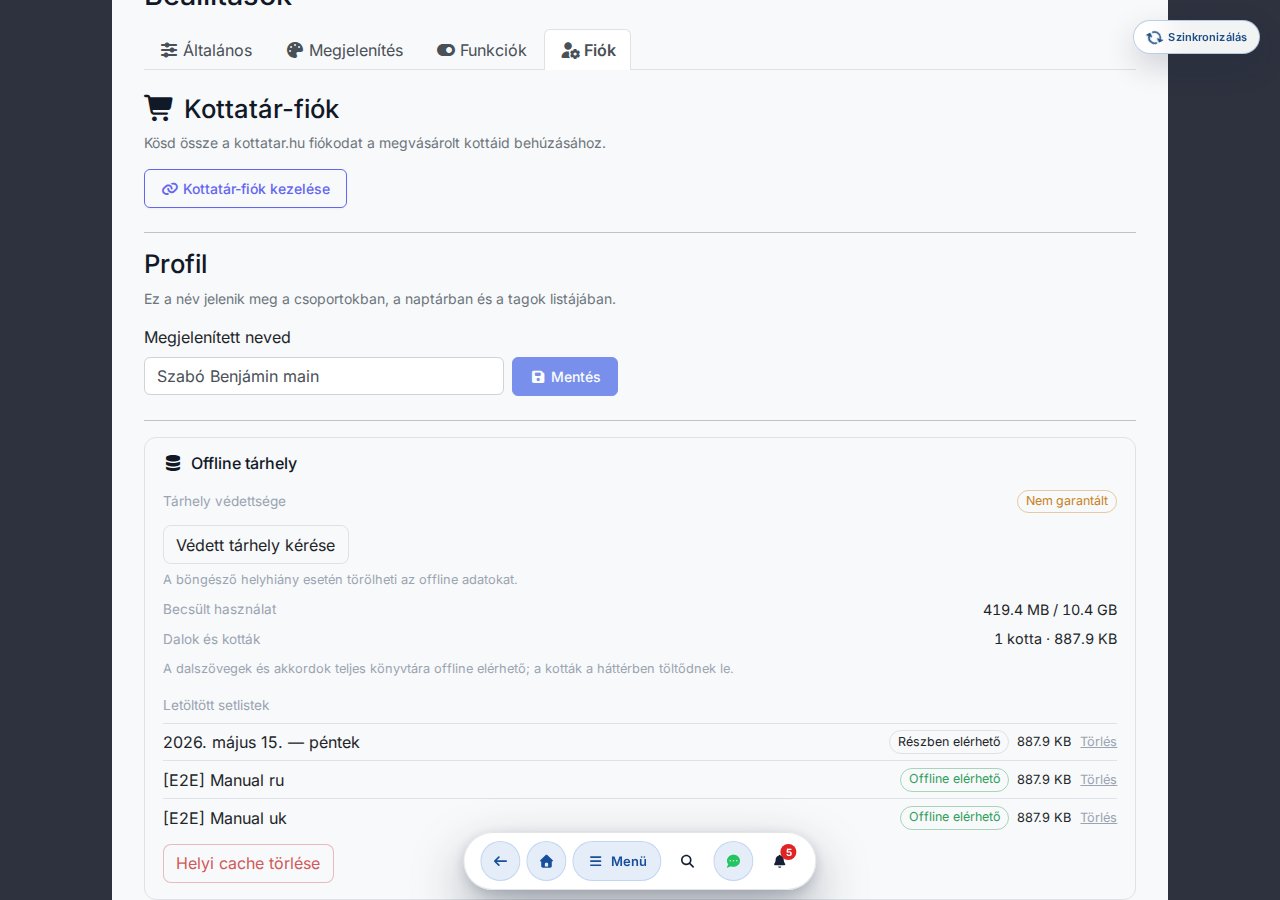
- Захист сховища — Захищено / Без гарантій / Не підтримується. Якщо браузер дозволяє, кнопкою «Запросити захищене сховище» можна попросити постійний захист, щоб браузер не видаляв офлайн-дані навіть у разі нестачі місця.
- Орієнтовне використання — скільки місця займає офлайн-збережений вміст із загальної квоти.
- Пісні та ноти — стан синхронізації всієї бібліотеки (скільки нот, який розмір).
- Завантажені сетлісти — список захищених пакетів, біля кожного — позначка «Доступно офлайн» / «Частково доступно», розмір і окрема кнопка «Видалити».
- «Очистити локальний кеш» — однією кнопкою можна повністю очистити локальне офлайн-сховище.
У разі нестачі місця браузер може видалити офлайн-дані — але остаточним і надійним джерелом завжди залишається сервер, тож під час наступної синхронізації все можна завантажити знову.
У приватному перегляді (інкогніто) тривале офлайн-зберігання може бути обмеженим — тоді застосунок переходить на менше сховище, щоб продовжувати працювати, але зображення нот і сетлісти можуть не зберегтися після закриття вікна. Тому на позиченому пристрої перед репетицією відкривай Chords365 у звичайному (не інкогніто) вікні.
Окремих дій не потрібно: достатньо один раз відкрити Chords365 онлайн перед репетицією (найкраще ще до виїзду на місце репетиції, через wifi) — фонова синхронізація сама завантажить свіжі сетлісти, зображення нот і малюнки. Навіть при пропаданні wifi усе залишиться доступним для перегляду.
Одна кнопка, два рівні
Кнопка Меню у верхній панелі відкриває початковий екран — хаб, — де щоденні дії показані великими плитками, а всі інші функції зібрані у чотири зрозуміло названі категорії. Більше не потрібно читати тридцять пунктів на одному екрані: з відкритого хаба будь-який пункт меню — щонайбільше два дотики.
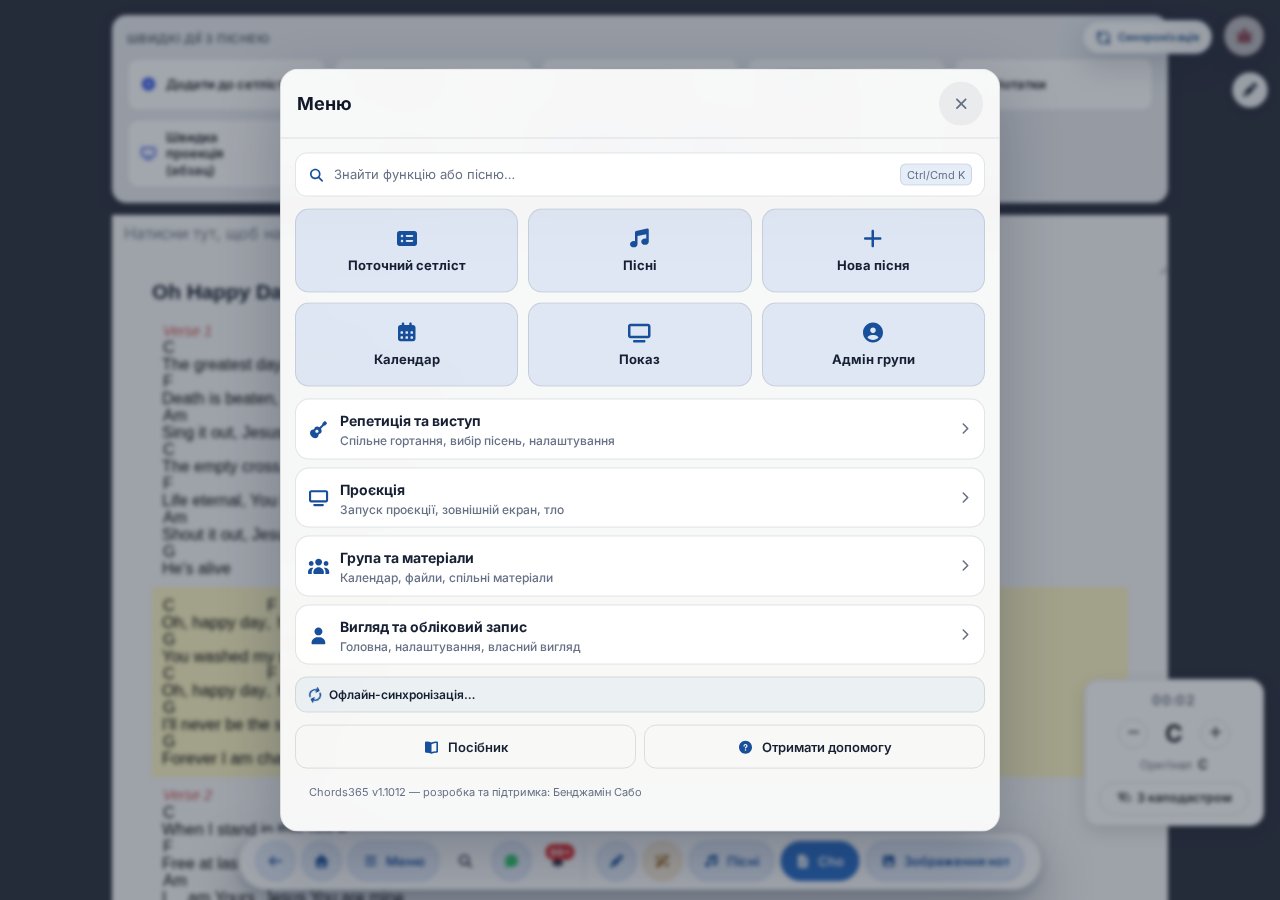
Кнопка Знайти функцію або пісню… у хабі відкриває палітру команд. Окрім пісень, сетлистів і груп, вона шукає серед доступних сторінок меню та вибраних глобальних дій; перемикачі, індикатори стану й зовнішні посилання залишаються у своїх категоріях меню.
Швидкий доступ (не більше шести плиток)
У верхній частині хаба не більше шести плиток: це щоденні дії. Порядок залежить від обраного вигляду:
- Музикант / Вокаліст — Пісні, Поточний сетлист, Календар, Медіатека, Нова пісня, Налаштування.
- Керівник — Поточний сетлист, Пісні, Нова пісня, Календар, Проєкція, Адмін групи.
- Технік / Оператор проєкції — Проєкція, Зовнішній екран, Поточний сетлист, Медіатека, Пісні, Налаштування.
Вигляд лише впорядковує: він не дає прав і нічого не прибирає з меню. Якщо плитки немає — бо немає права, немає групи або вона просто не потрапила в шістку, — функція так само доступна у своїй категорії.
Категорії
Кожен рядок категорії має короткий підзаголовок звичайною мовою і з'являється лише тоді, коли містить принаймні один видимий для вас пункт.
| Категорія | Що всередині |
|---|---|
| Репетиція та виступ | Пісні, Поточний сетлист, Нова пісня, перемикачі Режим MD і Слідувати за MD, Випадкова швидка / повільна пісня — а на сторінці пісні ще й її швидкі дії |
| Проєкція (лише для учасників групи) | Пульт проєкції, Зовнішній екран / Cast, Налаштування тексту й тла |
| Група та матеріали | Календар, Медіатека, Адмін групи, Проєкти, Kottatár.hu, Кошик, Панель адміністратора |
| Вигляд та обліковий запис | Головна, Налаштування, Вигляд (перемикання вигляду), Темний / світлий режим, Повний екран, стан синхронізації, Вийти |
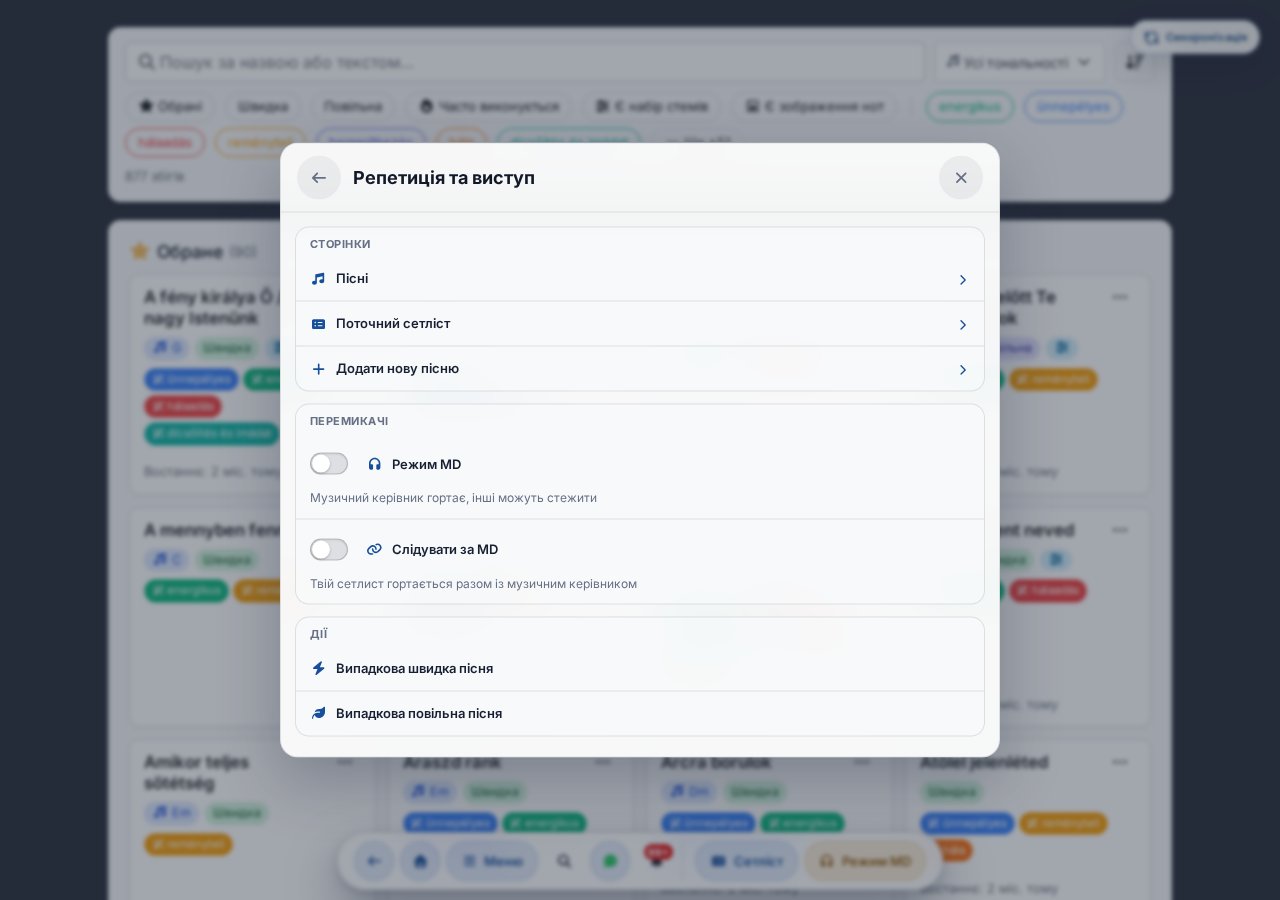
У підвалі хаба дві кнопки: Посібник (ця сторінка, відкривається в новій вкладці) та Отримати допомогу. Друга — п'ята внутрішня сторінка: Email, Відгук, Повідомлення про помилку, Facebook, Підтримати та Uptimerobot.
Навігація в меню
- Коли ви відкриваєте категорію, у заголовку з'являється ← Назад (повертає до хаба), а X закриває все меню.
- Системна кнопка «Назад» на телефоні та кнопка «Назад» браузера працюють так само: з категорії повертають до хаба, у хабі закривають меню й лише потім ведуть на попередню сторінку.
- Esc і дотик до тла закривають усе меню з будь-якої сторінки меню.
- Пункти згруповані за типом: сторінки (переходять), перемикачі (з короткою підказкою, що вони змінюють), дії (діють одразу), а також стани й зовнішні посилання — останні відкриваються в новій вкладці.
Вихід — з підтвердженням
Вийти розташований унизу сторінки Вигляд та обліковий запис, червоним, і тепер запитує підтвердження («Справді вийти?»). Скасувати, Esc і системна кнопка «Назад» не виконують вихід — це робить лише підтвердження.
Швидкі дії для пісні (лише на сторінці пісні)
Коли пісня відкрита, у верхній частині сторінки Репетиція та виступ з'являється додатковий блок: Додати до сетлиста / Вилучити зі сетлиста, Поділитися, Редагувати пісню, перемикач Stem / багатодорожковий, Нотатки, перемикач Швидка проєкція (абзац), перемикач Історія пісні, а також — лише для пісень ChordPro (з акордами) — перемикачі Режим навчання і Нумеровані акорди. У режимі MD з'являється також перемикач Показати панель MD: він змінює лише видимість панелі (режим MD він не вмикає — для цього є перемикач Режим MD на тій самій сторінці). Перемикання між версіями нот відбувається не тут, а на «пігулках» версій у заголовку.
Індикатор черги надсилання
Якщо у фоні є несинхронізовані зміни (офлайн-редагування / втрата зв'язку), у правому верхньому куті з'являється плаваюча піктограма хмари з лічильником. На телефоні ця піктограма прихована, тому й хаб показує кількість надсилань, що очікують; докладний стан — на сторінці Вигляд та обліковий запис.
Індикатор синхронізації
Поки працює автоматична офлайн-синхронізація у фоні (завантаження свіжих сетлистів і бібліотеки пісень), у правому верхньому куті з'являється піктограма синхронізації, що обертається, з підписом «Офлайн-синхронізація…» (під час синхронізації бібліотеки видно й поступ, наприклад X/Y). Це суто інформаційний індикатор, без дій, і він зникає сам, коли цикл завершується. Під час відкриття меню стан підтверджується текстом на хабі та на сторінці Вигляд та обліковий запис.
Багатомовний інтерфейс
Весь інтерфейс доступний 10 мовами, кожна під своєю рідною назвою: Magyar, English, Deutsch, Español, Português, Français, Polski, Română, Русский та Українська. Іспанська та португальська — це європейські варіанти (es-ES і pt-PT відповідно).
Угорська — це вихідна й резервна мова: якщо десь бракує перекладу, текст з'явиться угорською. Натомість новий відвідувач з невідомою мовою браузера за замовчуванням отримує застосунок англійською — не угорською.
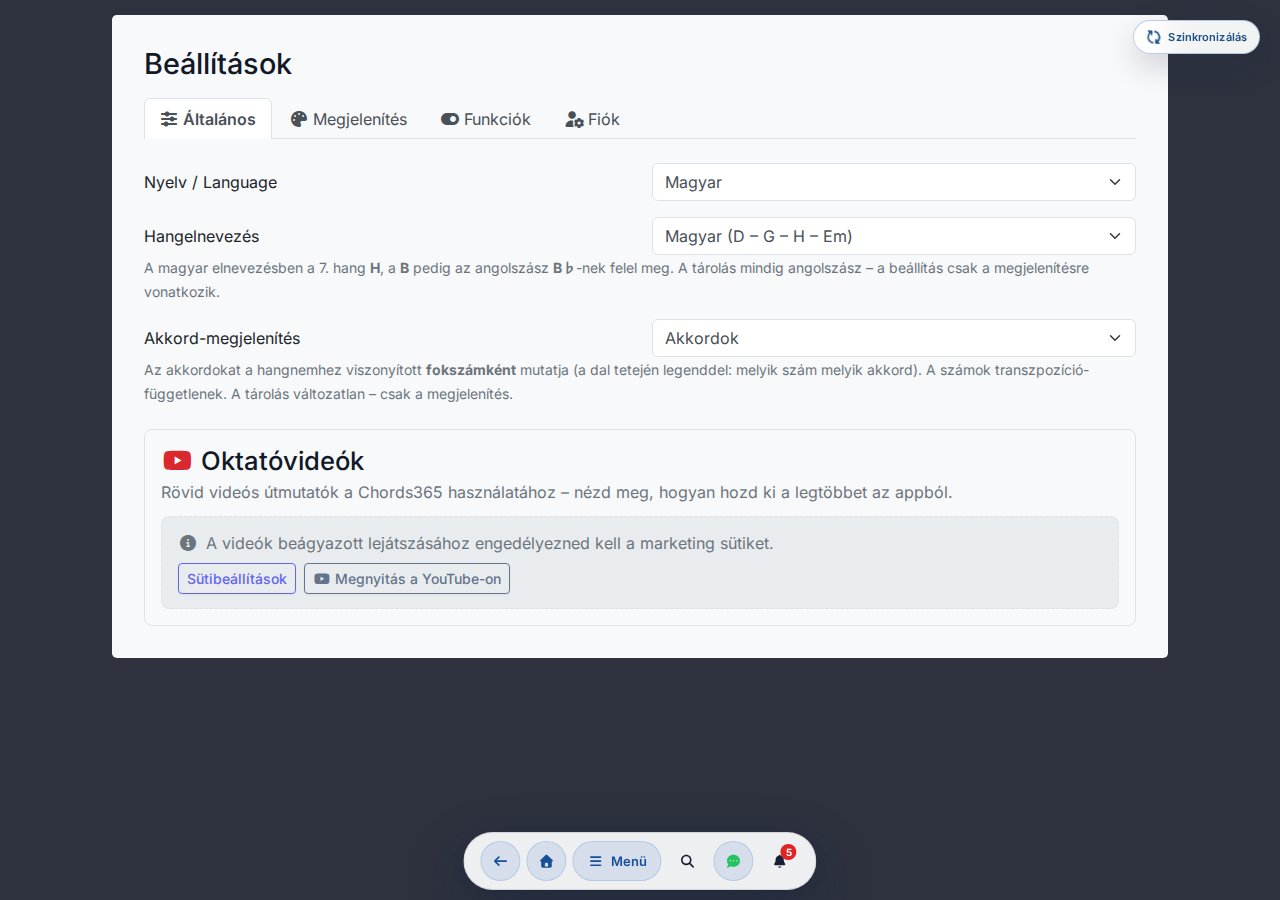
Де знайти налаштування
Сторінка Налаштувань поділена на чотири вкладки:
- Загальні — тут Мова та Назви нот.
- Відображення — тут тема (світла / темна), а також розміри й кольори акордів і тексту.
- Функції — додаткові функції, які можна вмикати.
- Обліковий запис — дані твого акаунта, налаштування безпеки.
Вибір мови
У випадному списку Налаштування → Загальні → Мова / Language можна обрати будь-яку з 10 мов (Magyar, English, Deutsch, Español, Português, Français, Polski, Română, Русский, Українська). Нова мова застосовується одразу, перезавантаження сторінки не потрібне.
Вибір синхронізується між усіма твоїми пристроями: він зберігається і в браузері (localStorage), і на сервері (у твоєму акаунті, users.locale) — тож якщо ти встановиш німецьку на планшеті, телефон теж покаже інтерфейс німецькою. Сповіщення електронною поштою (розклад, запрошення до групи, підтвердження звіту про помилку, розсилка) слідують цьому самому налаштуванню.
Параметром URL ?lang= можна наперед зафіксувати мову в посиланні, яким ти ділишся — наприклад, ?lang=de при першому завантаженні встановлює інтерфейс німецькою. Потім застосунок прибирає параметр з адресного рядка, а вибір зберігає, тож наступного разу вказувати його знову не потрібно.
Назви нот (H чи B)
Тут само, на вкладці Загальні, можна обрати, як позначати 7-й ступінь в акордах — як H чи як B. Два варіанти у випадному списку:
- Угорська (D – G – H – Em)
- Англосаксонська (D – G – B – Em)
Зберігання завжди відбувається в англосаксонській нотації, тож вибір впливає лише на відображення — налаштування можна змінити назад будь-коли.
Зовнішній вигляд (тема)
Вибір теми знаходиться на окремій вкладці Відображення Налаштувань (не під Мовою). Можна обрати з трьох варіантів: Як у системі (слідує налаштуванню твоєї операційної системи), Світлий режим або Темний режим. Перемкнути можна й одним натисканням з меню (Вигляд та обліковий запис → Темний/Світлий режим).
Ще до входу
У кутку екрана входу є перемикач мови з усіма 10 мовами — ти можеш змінити мову всього процесу (вхід, юридичні тексти, листи-підтвердження) ще до входу в систему. Кнопки показують код мови великими літерами: HU EN DE ES PT FR PL RO RU UK. Той самий перемикач доступний і на сторінці адмін-розсилки.
Email усім учасникам групи
Адміністратори групи можуть надсилати email-розсилку прямо з застосунку всім учасникам групи — наприклад, інформацію про репетицію, запит на пісню, заклик до участі. Інтерфейс видно лише адміністраторам групи, і він захищений денним лімітом: 3 розсилки / групу / день, щоб уникнути спаму.
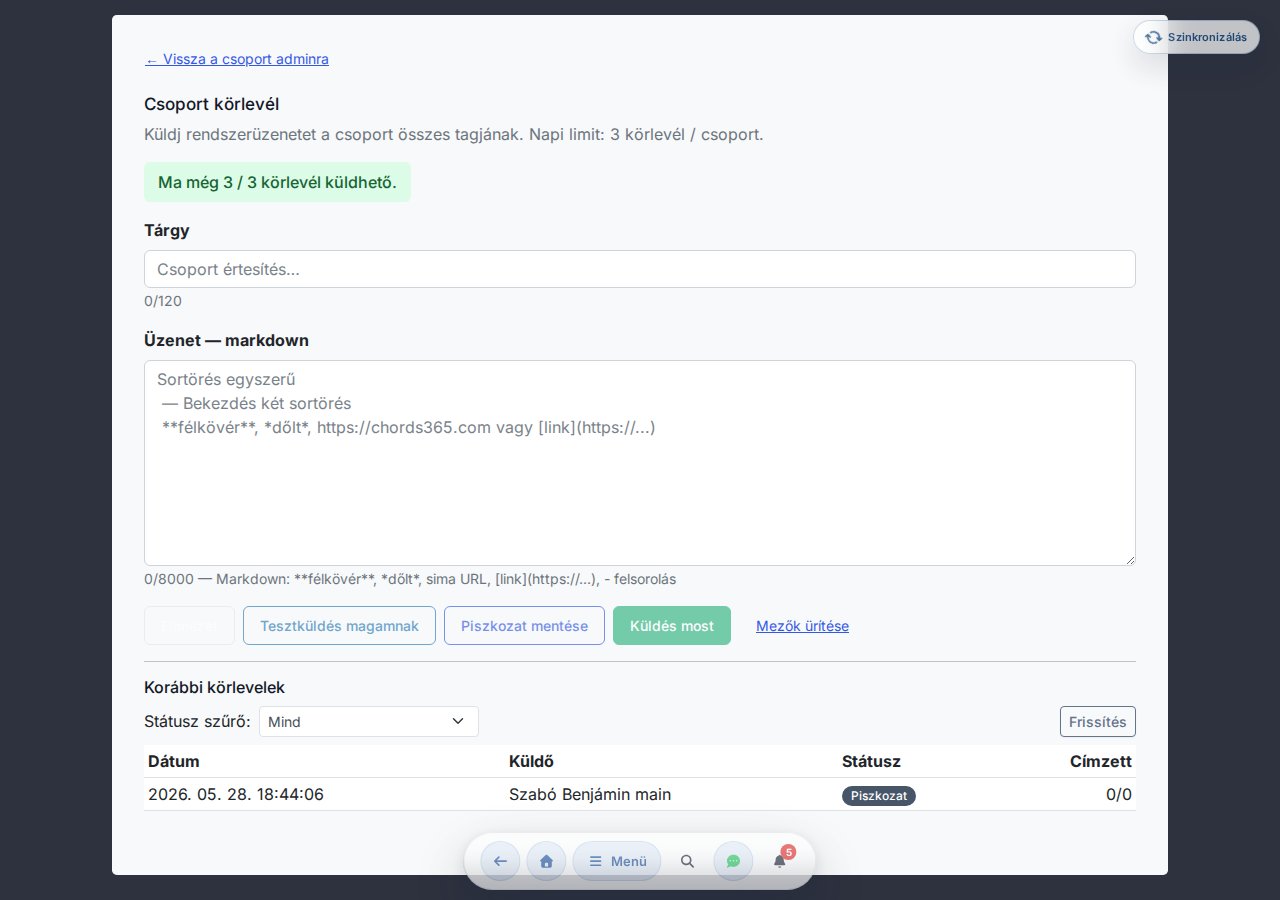
Де це знайти?
На сторінці Керування групою (див. розділ 13) у секції Групова розсилка кнопкою Відкрити розсилки → ти потрапляєш на підсторінку /group-admin/broadcasts. Інтерфейс вимагає прав адміністратора групи — якщо ти не адмін, застосунок перенаправить тебе на головну сторінку.
Денна квота 3 спільна для всіх адмінів групи (не окремо на кожного) і обнуляється опівночі за будапештським часом. У більшій команді адмінів це варто мати на увазі. У верхній панелі індикатор у реальному часі показує: «Сьогодні ще можна надіслати X / 3 розсилки.» — якщо ліміт вичерпано, з'являється «Завтра зможеш знову.», і кнопка Надіслати зараз блокується.
Кроки
- Введення теми (макс. 120 символів).
- Повідомлення у markdown — підтримуються
**жирний**,*курсив*, звичайний URL (напр.,https://chords365.comавтоматично перетворюється на посилання),[посилання](https://…),- список. Макс. 8000 символів. (З міркувань безпеки дозволені лише посиланняhttp(s).) - Попередній перегляд: HTML-рендер для перевірки.
- Тестове надсилання собі: перед остаточним надсиланням лист приходить на твою власну адресу, щоб побачити, як він виглядає у вхідних. Тест не враховується в денну квоту.
- Надіслати зараз: запускається після підтвердження в модальному вікні. Процес асинхронний (листи виходять через чергу, із затримкою) — статус можна відстежувати внизу в таблиці «Попередні розсилки».
Чернетка
Якщо ти перериваєшся, кнопкою Зберегти чернетку можна відкласти написане. Пізніше зі списку Попередні розсилки кнопкою Редагувати можна знову завантажити її в редактор — тоді напис на основній кнопці зміниться на Оновити чернетку. А кнопкою Очистити поля одним рухом можна очистити тему й повідомлення.
Попередні розсилки
Над таблицею є випадний список Фільтр за статусом (Усі + всі стани) і кнопка Оновити. Стовпці таблиці:
| Стовпець | Що показує |
|---|---|
| Дата | Коли розсилку запущено / збережено |
| Відправник | Який адмін запустив |
| Статус | Поточний стан (див. нижче) |
| Одержувачі | Співвідношення успішних / усіх (напр., 12/15) |
Можливі статуси: Чернетка, У черзі, Надсилається, Надіслано, Частково не вдалося, Не вдалося, Скасування триває, Скасовано, Повторна спроба. Оскільки листи виходять із черги з обмеженням швидкості, перехід У черзі → Надіслано не миттєвий.
Деталі та метрики
Клікнувши на розсилку, відкривається панель деталей:
- Чотири картки метрик: Одержувачі, Надіслано, Помилки, Скасовано.
- Індикатор прогресу у відсотках: скільки одержувачів опрацьовано (надіслано + помилки + скасовано).
- Вміст листа (знімок): попередній перегляд надісланого листа.
- Таблиця звіту по кожному одержувачу: Ім'я, Email, Статус, Надіслано, Спроба (скільки спроб), Помилка.
Кнопкою Оновити можна перезавантажити актуальний стан цієї розсилки.
Скасування надсилання
Розсилку, що перебуває в процесі (У черзі або Надсилається), можна зупинити кнопкою Скасувати надсилання на панелі деталей. Це м'яке скасування, яке підтверджується модальним вікном: воно зупиняє лише ще не надіслані (у черзі) листи — вже надіслані листи не відкликаються, а надсилання, що вже почалися, завершаться.
Надсилання обмежене за часом і кількістю: система захищає репутацію домену обмеженням швидкості та захистом від сплесків. Якщо денна квота групи (3) вичерпана, завтра зможеш скористатися нею знову.
Яка пісня скільки разів звучала — і скільки разів ви її грали
CCLI / ліцензійний звіт — це зведення для адміністраторів групи: показує, за обраний період, скільки сетлістів включали кожну пісню і скільки разів ви показували її наживо. Дані можна завантажити у форматі CSV, у списку, сумісному з CCLI, та у PDF — завдяки цьому звіт про роялті (наприклад, для інтерфейсу CCLI Reporting) складається набагато швидше. Тут же можна доповнити номер CCLI, авторів, copyright і видавця пісні.
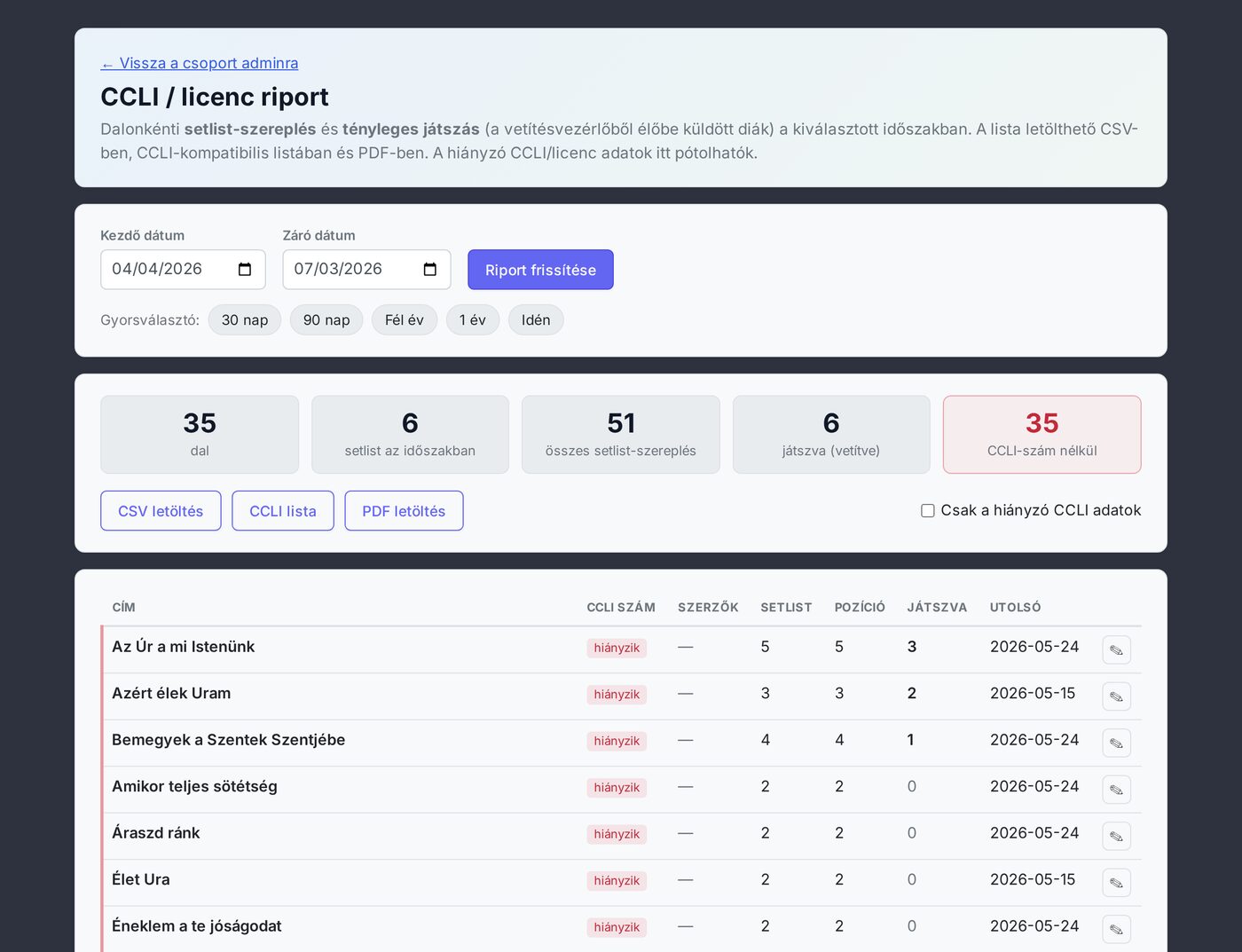
Де це знайти?
На сторінці Керування групою (див. розділ 13) у секції CCLI / ліцензійний звіт кнопкою Відкрити звіт → ти потрапляєш на підсторінку /group-admin/license-report. Інтерфейс видно лише адміністраторам групи — якщо ти не адмін, застосунок перенаправить тебе на головну сторінку.
Вибір періоду
Зверху вкажи початкову та кінцеву дату, потім натисни кнопку Оновити звіт. Швидкими пресетами одним кліком можна встановити найпоширеніші періоди: 30 днів, 90 днів, Півроку, 1 рік, Цього року. За замовчуванням показані останні 90 днів.
Якщо сетліст прив'язаний до події, враховується дата події; якщо ні — дата створення. Тому недільна зустріч потрапляє саме до недільної дати, навіть якщо ти склав список на кілька днів раніше.
Картки зведення
- Пісні — скільки різних пісень звучало за період.
- Сетлісти за період — скільки сетлістів потрапляє у цей проміжок.
- Усього входжень у сетлісти — сума входжень пісень у сетлісти.
- Зіграно (показано) — скільки реальних показів наживо зафіксувала система.
- Без номера CCLI — у скількох пісень ще немає номера CCLI (виділено червоним, якщо такі є).
Стовпці таблиці
| Стовпець | Що показує |
|---|---|
| Назва | Назва пісні (за відсутності CCLI позначена червоною лівою рамкою). |
| Номер CCLI | Номер CCLI пісні, або позначка відсутній. |
| Автори | Автор(и) / автор(и) тексту, якщо заповнено. |
| Сетлісти | У скількох окремих сетлістах була. |
| Позицій | Скільки всього разів зустрічається (з урахуванням повторів). |
| Зіграно | Скільки разів показали наживо за період. |
| Востаннє | Дата останнього використання. |
Перемикачем Лише пісні без даних CCLI одним кліком звужуєш список до пісень, де ще немає номера CCLI.
Звідки береться число «Зіграно»?
Стовпець Зіграно заповнюється автоматично: коли ти показуєш пісню наживо (з активним локальним показом або Cast), система фіксує показ. Та сама пісня в той самий день з того самого сетлісту рахується один раз — повернення на попередній слайд не подвоює лічильник.
Свідомо не саме відкриття пісні чи репетиція вважається показом (це було б оманливо), а саме реальний показ наживо. Тому в новоствореній групі стовпець Зіграно дорівнює 0, доки не було жодного показу наживо. (Показ виключно на проєкторі, з'єднаному через QR-код, а також ручна позначка «зіграно» — це майбутнє розширення.)
Доповнення даних CCLI / ліцензії
Заповнити ліцензійні дані пісні (номер CCLI, автори, copyright, видавець) можна у двох місцях:
- Прямо зі звіту — іконка олівця в кінці рядка відкриває вбудований редактор; після Зберегти ліцензію рядок одразу оновлюється. Тут найшвидше видно, чого бракує.
- У редакторі пісні — під час редагування пісні, під мета-полями, є згорнутий блок Дані ліцензії (CCLI) (лише для адміністратора групи).
Завантаження
- Завантаження CSV — повна таблиця для табличного редактора (Excel/Sheets), у кодуванні UTF-8.
- Список CCLI — звужений список, адаптований під інтерфейс CCLI Reporting (номер CCLI, назва, автори, кількість показів, кількість сетлістів). Пісня без номера CCLI отримує позначку Missing CCLI Number.
- Завантаження PDF — зручний для читання, придатний для архіву звіт із заголовком, зведеними даними, таблицею пісень і секцією «Відсутні дані CCLI/ліцензії».
Звіт допомагає зі звітністю про роялті (список, який можна експортувати для ручного внесення), але нічого не подає від імені CCLI сам. Номер CCLI — це метадані, які можна шукати й редагувати — варто час від часу доповнювати відсутні, щоб список був повним.
Звіт про помилку в один клік
Якщо щось у застосунку працює дивно, кнопка Меню → Звіт про помилку одразу створює скриншот поточного стану, дозволяє малювати на ньому (напр., стрілку, обведення) і надсилає його розробникам разом із твоїм коротким описом і даними профілю.
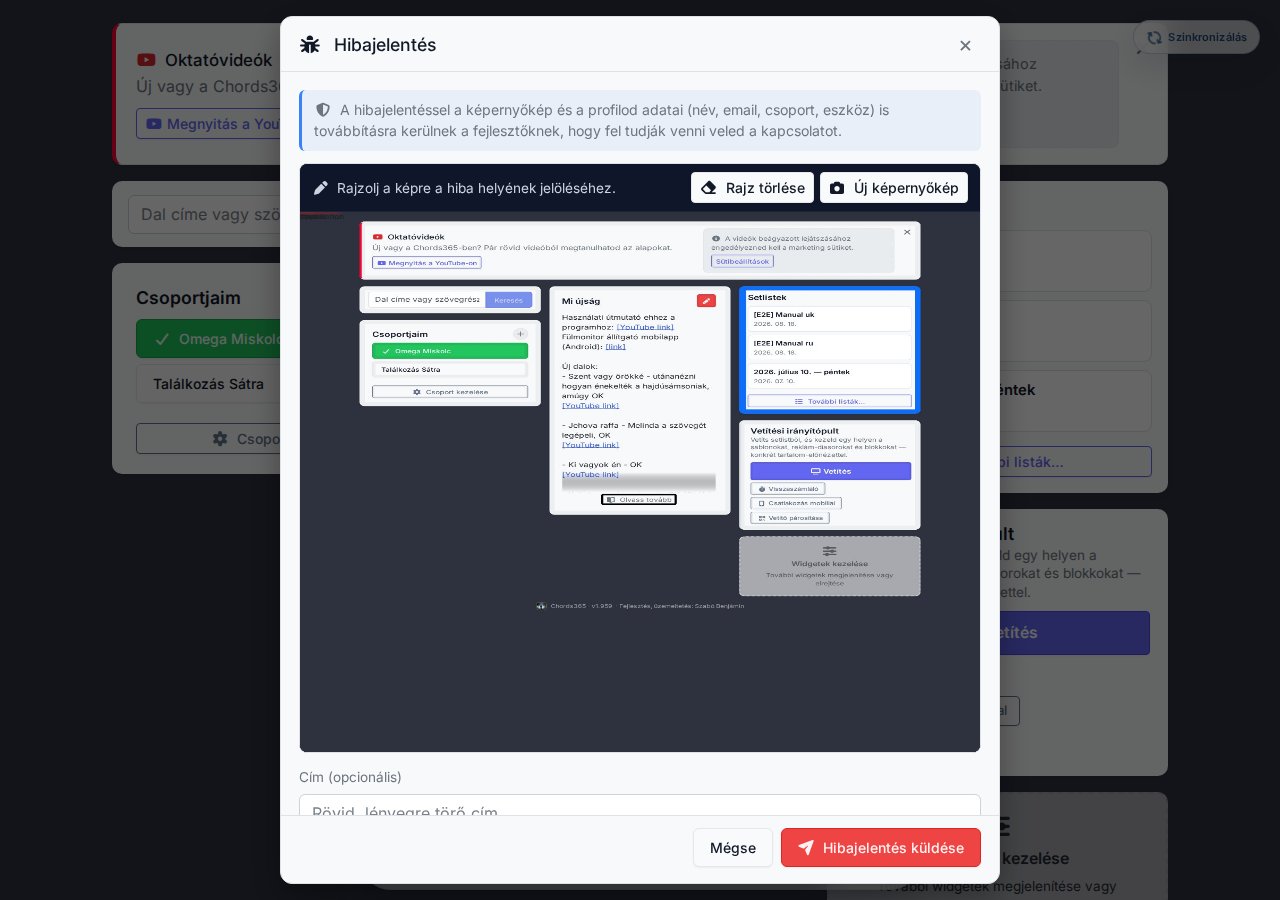
Кроки
- Відкрий меню й натисни кнопку Звіт про помилку (блок контактів).
- Застосунок у фоні робить знімок екрана (саме модальне вікно звіту на нього не потрапляє).
- На зображенні, що з'явилося, можна малювати червоною ручкою — стрілку, обведення, позначку. Якщо помилився(-лася): Стерти малюнок. Якщо потрібен новий стан: Новий скриншот.
- Коротко опиши в текстовому полі, що ти помітив(-ла) і чого очікував(-ла).
- Надіслати звіт про помилку — зображення, опис і дані твого профілю (ім'я, email, група, пристрій) разом надходять до розробників. Якщо ти передумав(-ла) надсилати, натисни кнопку Скасувати, і модальне вікно закриється.
- Після успішного надсилання з'являється коротке повідомлення подяки (Дякуємо! Ми отримали твій звіт про помилку.), а за кілька секунд модальне вікно закриється саме — так ти напевно знаєш, що звіт надіслано.
Що ми надсилаємо, а що ні?
Звіт про помилку надсилає розробникам зображення твого поточного екрана, твій опис, а також дані твого профілю (ім'я, email, група, пристрій) — пароль ніколи. Своїми малюнками можна закрити ті частини, якими ти не хочеш ділитися, перш ніж натиснути кнопку Надіслати звіт про помилку.
Внизу модального вікна також знайдеш прямий email ([email protected]), якщо волієш написати розробникам листом.
Якщо в момент натискання кнопки звіту ти не можеш відтворити помилку (напр., модальне вікно тим часом закрилося), опиши точно, що ти робив(-ла) — розробник і без цього зможе відстежити проблему в твоєму профілі.
Чистіший, багатомовний вхід
Ми повністю переробили екран входу: привітальний текст, два підтвердження довіри, панель перемикання мови й велика кнопка входу через Google — під нею вхід/реєстрація через email. Прив'язка проєктора (сканування QR) доступна навіть без входу.
Що ти бачиш?
- Головний блок — «Привіт, музиканти!» і короткий опис застосунку.
- Список підтверджень — працює завдяки добровільній підтримці; посилання на публічну сторінку chords365.com.
- Картка входу — значок безпеки, «Увійди безпечно», велика кнопка Увійти через Google.
- Увійти або зареєструватися через email — одразу під кнопкою Google; навіть без облікового запису Google можна створити акаунт або увійти через email + пароль.
- Або — під нею кнопка Прив'язка проєктора (сканування QR для тих, кому не потрібно входити, а лише використовувати пристрій як проєктор).
- Посилання на Політику конфіденційності та умови надання послуг внизу картки.
- Увійти через passkey — зовсім знизу, маленьке посилання з іконкою відбитка пальця, і лише якщо твій браузер підтримує passkey.
Швидкий вхід (One Tap)
У підтримуваному браузері, якщо ти вже увійшов(-ла) в акаунт Google, на сторінці входу може автоматично з'явитися картка One Tap, за допомогою якої можна увійти одним дотиком — не потрібно проходити весь редирект Google. One Tap і велика кнопка Увійти через Google ведуть до одного й того ж акаунта, тож можна спокійно користуватися будь-якою з них. Якщо картка не з'являється (напр., немає активної сесії Google, або браузер її блокує) — нічого страшного: велика кнопка завжди працює.
Вхід і реєстрація через email
Якщо в тебе немає акаунта Google (або ти просто хочеш увійти через email), натиснувши кнопку Увійти або зареєструватися через email під кнопкою Google, відкриється панель із вкладками Увійти і Реєстрація.
- Реєстрація — введи своє Ім'я, свою Email-адресу і Пароль (мінімальної довжини, із підтвердженням), потім натисни кнопку Реєстрація. Електронною поштою ти отримаєш 6-значний код підтвердження — введи його, і кнопкою Підтвердити та увійти твій акаунт готовий. Якщо акаунт із такою email-адресою вже існує, це одразу буде повідомлено: «З цією email-адресою вже існує акаунт.», і кнопка Увійти перемкне на вхід.
- Увійти — email-адреса + пароль, потім кнопка Увійти через email.
Забутий пароль / встановлення першого пароля
На вкладці Увійти посиланням Забув(-ла) пароль? можна запустити відновлення пароля через email-код: вводиш свою email-адресу → отримуєш код → вводиш його і встановлюєш новий пароль.
Той самий шлях слугує й для встановлення першого пароля. Якщо досі ти входив(-ла) лише через Google, на вкладці Увійти система повідомить: «Для цієї email-адреси ще не встановлено пароль.», і кнопкою Встановити пароль через email-код можна його встановити. Після цього можна входити і через email + пароль — до того самого акаунта, що й через Google.
Вхід через passkey (без пароля)
Внизу картки, після юридичних посилань, з'являється невелике посилання Увійти через passkey з іконкою відбитка пальця — але лише якщо твій браузер підтримує passkey. Так можна увійти без пароля, за допомогою біометрії пристрою або PIN-коду, якщо раніше ти вже налаштував(-ла) passkey.
На сторінці входу passkey слугує лише для входу — додати passkey до вже авторизованого акаунта можна на вкладці Налаштування → Акаунт (там же можна їх перейменувати або видалити). Passkey прив'язаний і до пристрою/браузера, і до веб-адреси, де його було створено.
Вибір мови перед входом
Панеллю перемикання мови у правому верхньому куті можна змінити мову всього процесу входу — включно з екраном редиректу після Google. Доступні всі десять мов: HU · EN · DE · ES · PT · FR · PL · RO · RU · UK. Налаштування зберігається й для наступного відвідування.
Використання проєктора без входу
Якщо ти хочеш використовувати пристрій лише як проєктор (напр., спільний пристрій для показу), не потрібно входити на ньому через акаунт Google. Натисни Прив'язка проєктора → своїм телефоном скануєш QR-код, що з'явився → пристрій-проєктор переходить під твоє керування. На пристрій-проєктор не потрібно входити з особистим акаунтом, і він не зберігає персональних даних.
Спільне сховище файлів групи
Медіатека — це спільне, розділене сховище файлів групи: сюди можна завантажувати й тут можна ділитися записами, нотами, зображеннями та документами. Це трохи як хмарне сховище на рівні групи, вбудоване прямо в Chords365.
Де її знайти?
Відкривається пунктом Медіатека в розділі Навігація модального вікна Меню глобального заголовка (тільки якщо ти належиш до групи), на сторінці /media-library.
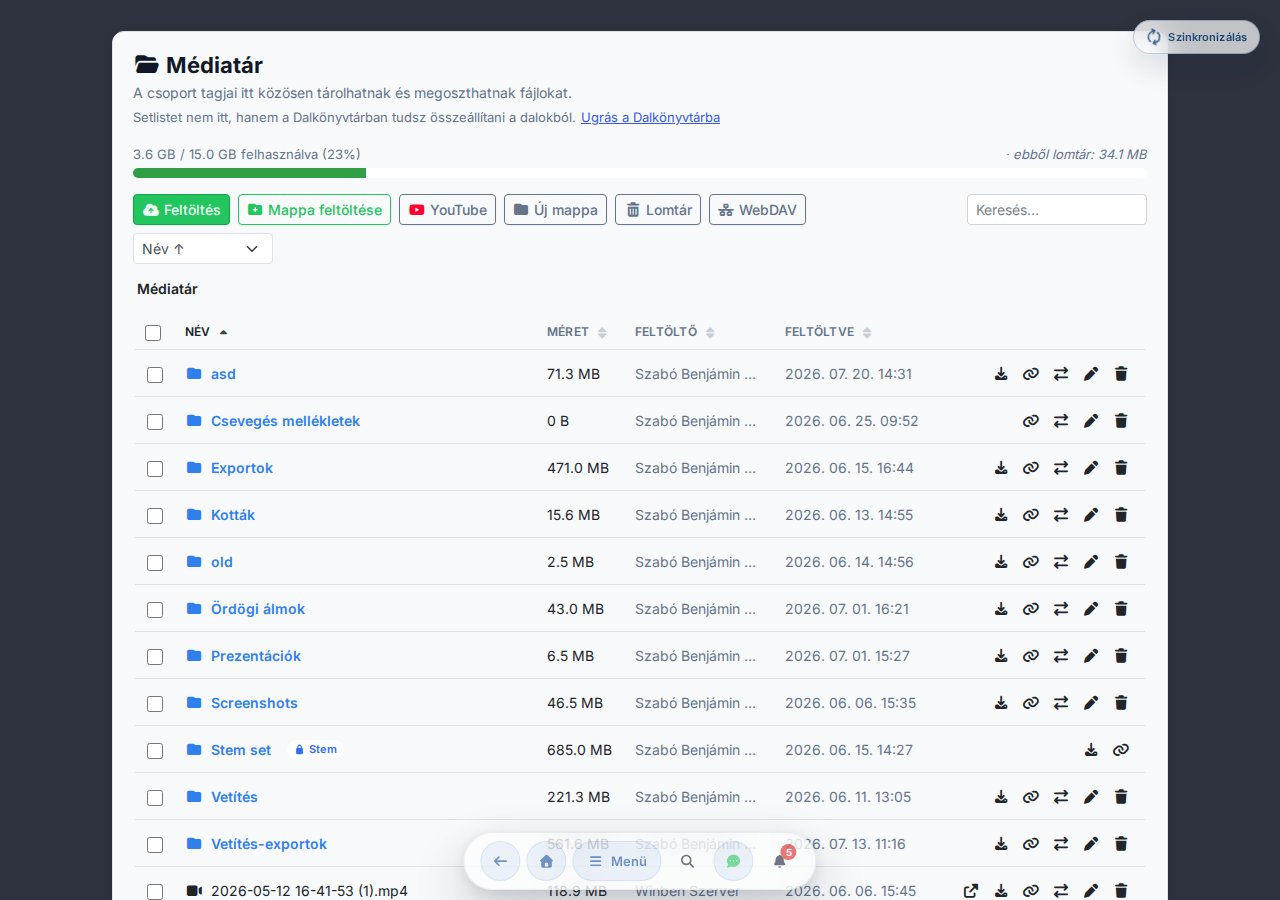
Складання сетліста з нот у медіатеці
Файли в Медіатеці не прив'язані до пісень — система не знає, яке завантажене зображення чи PDF належить якій пісні, — тому звідси не можна напряму скласти сетліст. Складання сетліста завжди відбувається з бібліотеки Пісні, по одній пісні.
Якщо ти завантажив(ла) ноти (PDF або фото) саме тут, у Медіатеці, і хочеш додати відповідну пісню до сетліста:
- Відкрий пісню в бібліотеці Пісні (або створи її, якщо ще немає), і перейди в режим редагування.
- Перемкнись у режим зображення нот — при додаванні зображення нот відкривається той самий вибір із медіатеки, де вже завантажений файл вибирається одним кліком, повторно завантажувати не потрібно.
- Якщо до пісні належать ноти для кількох партій, створи окремий набір нот для кожної та назви його за партією (наприклад, Сопрано, Тенор) — див. Зображення нот і варіанти.
- Після збереження пісня разом із зображенням нот з'явиться в бібліотеці Пісні, звідти її можна звичайним способом додати в сетліст.
Якщо до пісні належить кілька наборів нот (наприклад, окремо за партіями), при відкритті пісні поки що потрібно вручну обрати потрібний за допомогою кнопок вибору варіанта на острівці заголовка (див. Зображення нот і варіанти) — налаштування, яке б автоматично показувало саме твою партію, поки немає.
Квота сховища
Угорі сторінки смуга показує використаний/загальний обсяг сховища групи (наприклад, 920 МБ / 10 ГБ). У міру наближення до ліміту ти отримуєш попередження; якщо місце закінчилося, нове завантаження неможливе, доки не звільниш місце (видаленням файлів або очищенням кошика).
Завантаження
- Перетягни файли — або цілу папку разом із підпапками — на сторінку; структура папок зберігається.
- Або скористайся кнопкою Завантаження / Завантаження папки для вибору файлу чи папки.
- Великі файли завантажуються частинами; для кожного завантаження стан показує смуга прогресу.
Якщо ти завантажуєш відео, з'явиться вікно з питанням про якість зберігання: повзунком налаштовуєш бітрейт відео, під ним видно живий індикатор якості й орієнтовний розмір файлу. Система перетворює відео у формат MP4 (H.264/AAC, макс. 1080p) — так воно стабільно відтворюється на будь-якому пристрої. Конвертацію можна пропустити (тоді файл зберігається без змін). Якщо перетворення відбулося, зберігається лише (менший) перетворений файл, і саме він враховується в квоту сховища.
Завантажений файл одразу доступний, але у фоні на ньому згодом виконується автоматична перевірка безпеки вмісту (NSFW/насильство) — на додаток до перевірки на віруси. Якщо перевірка виявить сумнівний вміст, файл може потрапити в карантин (до розгляду адміністратором), і тоді він згодом зникне зі списку. Тому може статися, що файл, який ти раніше бачив(ла), пізніше вже не знайдеш.
Папки та навігація
Вміст можна впорядкувати в папки. Кнопкою Нова папка створюєш нову, а рядок навігації (breadcrumb) угорі завжди показує, де ти зараз — кліком можна повернутися до будь-якої батьківської папки.
Пошук і сортування
Полем Пошук у правому верхньому куті фільтруєш за назвою, а випадним списком сортування впорядковуєш список за назвою, датою (новіші / старіші) або розміром.
Дії з файлами
У кінці рядка кожного файлу з'являються значки:
- Відкрити — відкривається вбудована сторінка попереднього перегляду. Зображення, відео та аудіофайли можна переглянути / відтворити прямо тут; інші типи можна відкрити в новій вкладці або завантажити.
- Завантажити — збереження файлу на твій пристрій.
- Копіювати посилання — посилання для спільного доступу копіюється в буфер обміну (відкрити його можуть лише учасники тієї самої групи).
- Перемістити — переносить файл або папку в іншу папку (див. нижче).
- Перейменувати та Видалити — для власних завантажень, а також для адміністраторів групи.
Залежно від прав значки з'являються лише там, де ти справді можеш ними скористатися: переміщення і перейменування видно там, де ти можеш змінити елемент, а видалення — там, де можеш його видалити. При масовій дії система працює за принципом «best-effort»: із вибраного вона впливає лише на ті елементи, на які в тебе є право, а наприкінці повідомлення показує, скільки з них вдалося обробити.
Переміщення та масові дії
Файл або папку можна перемістити значком Перемістити в кінці рядка. У вікні вибору цільової папки, що відкриється, можна переглядати папки за допомогою рядка навігації, і за потреби одразу створити нову папку в обраному місці — а насамкінець перенести елемент кнопкою «Перемістити сюди: …». Посилання на файл (наприклад, спільне посилання або фон проєкції) залишаються дійсними і після переміщення.
Можна працювати одразу з кількома елементами: прапорцями на початку рядків вибери кілька файлів/папок — тоді вгорі з'явиться панель дій:
- Завантажити у форматі ZIP — вибрані елементи (папки з усім вмістом) упаковуються в один ZIP-файл.
- Перемістити — усі вибрані елементи в спільну цільову папку.
- Видалити — усі вибрані елементи переміщуються в кошик.
Якщо файл група використовує ще десь — наприклад, як фон чи логотип у проєкції — у списку його позначає невеликий значок, і перед видаленням ти отримаєш попередження, щоб проєкція випадково не втратила своє налаштування. (Переміщення в такому разі так само безпечне: посилання зберігається.)
Файли та папки, що належать доріжкам Стем-плеєра, у списку позначені окремим значком Стем. Ними керує редактор стемів, тому з медіатеки їх не можна перейменувати, перемістити чи видалити — значки дій для них також не показуються.
Кошик
Видалені файли не зникають одразу, а потрапляють у Кошик. Кнопка Кошик на панелі інструментів переносить на спільну сторінку Кошика (/kuka) — туди ж, де знаходяться видалені пісні та сетлісти, — там в окремому розділі «Файли медіатеки» знайдеш видалені завантаження. Звідти їх можна відновити або видалити остаточно: власні завантаження — будь-хто, а як адміністратор групи — будь-чиї. Вміст кошика до остаточного видалення (або до завершення терміну зберігання) і далі враховується в квоту сховища.
Доступ через WebDAV (із файлового менеджера)
Медіатеку можна відкрити і з файлового менеджера — так, ніби це мережевий диск (macOS Finder, Windows Провідник, Cyberduck, rclone). На панелі, яка відкривається кнопкою WebDAV на панелі інструментів:
- скопіюй адресу WebDAV (веде до медіатеки групи),
- створи токен доступу (з будь-якою міткою) — він слугуватиме паролем для підключення; ім'я користувача — твоя електронна адреса,
- якщо хочеш лише завантажувати, познач опцію «Лише читання»,
- токени можна будь-коли відкликати — клієнти, підключені через них, одразу втратять доступ.
Щойно створений токен відображається лише один раз, тому одразу скопіюй його і збережи в клієнті.
Дії з файлового менеджера змінюють ту саму спільну медіатеку, і діють ті самі правила: квота, перевірка на віруси, кошик і права доступу. Заблоковані файли та папки (наприклад, доріжки, що належать редактору стемів) захищені від зміни і видалення й через WebDAV. Пряме завантаження через WebDAV можливе до ліміту розміру, зазначеного на панелі; більші файли завантажуй через веб-кнопку Завантаження.
Медіатека існує окремо для кожної групи, і доступ до неї мають лише учасники групи — і спільні посилання теж можуть відкрити тільки вони. Спільне сховище файлів потребує підключення до інтернету: в офлайн-режимі сторінка повідомляє, що медіатека недоступна.
Часті питання та дрібні проблеми
Не бачу нову пісню в бібліотеці
- Перевір, чи перебуваєш у правильній групі.
- Бібліотека за замовчуванням показує Обране зверху; повну колекцію можна розгорнути кнопкою «Ще N пісень з повної колекції». Якщо на панелі фільтрів увімкнено чіп фільтра Обране, видно лише обране — вимкни його, якщо шукаєш щось інше.
- Перевір, чи не порожнє поле пошуку — можливо, воно щось відфільтрувало.
Неправильне позначення нот (H/B)
Налаштування → Загальні → Позначення нот — обери угорське (H) або англосаксонське (B). Вибір синхронізується між пристроями. (Швидко налаштувати можна й з розділу Акорди модального вікна Відображення на сторінці пісні.)
Педаль не реагує
- Перевір, чи Bluetooth-педаль сполучена на рівні системи.
- Перевір, чи ввімкнено перемикач Увімкнено на сторінці пісні в підрозділі Налаштування → Функції → Підтримка педалі / клавіатури.
- Спробуй профіль Власний — вручну задай код клавіші педалі.
Повідомлення «Невідправлена зміна»
У розділі Налаштування → Невідправлені зміни перелічені операції, які не вдалося зберегти через стійку помилку (конфлікт, права доступу, недійсні дані). Спробуй кнопку [Повторити] або натисни [Відхилити], якщо це вже не актуально.
Застосунок повільно завантажується
- При першому рендерингу календаря є затримка 1,25 секунди (навмисна, для прискорення початкового завантаження) — це нормально.
- Спробуй вийти з акаунта, а потім знову увійти.
- На мобільному — очисти кеш браузера.
- Якщо інтерфейс явно виглядає застарілим після оновлення (старі кнопки, неправильний вигляд), ймовірно, браузер завантажує зі старого PWA-кешу. У такому разі зазвичай допомагає жорстке оновлення (Ctrl+Shift+R).
Що означає смужка «Офлайн» / позначка «Синхронізація…»?
Червона смужка Офлайн у заголовку означає, що зараз немає з'єднання (поруч видно кількість операцій в очікуванні), а синя іконка Синхронізація… означає, що у фоні саме завантажуються твої зміни. Жодне з них не блокує роботу — можна спокійно продовжувати.
Більшість операцій (нотатка, тональність, каподастр, малювання, редагування сетліста) застосовується миттєво навіть офлайн, а при відновленні з'єднання автоматично синхронізується. Окреме попереджувальне модальне вікно з'являється лише для операцій, що справді потребують з'єднання (наприклад, приєднання до нової групи). Якщо через якусь стійку помилку зміна все ж не зберіглася, для цього й призначений розділ «Повідомлення «Невідправлена зміна»» вище. Детальніше про офлайн-сховище: Офлайн-сховище.
У модальному вікні учасника мої власні кнопки неактивні
Це навмисний захист: ти не можеш понизити себе з рівня адміна й не можеш видалити себе з групи. Це має зробити інший адмін.
Чий контент — пісня в Chords365?
Chords365 — це технічна платформа для керування власним музичним контентом: пісні, тексти, акорди, файли ChordPro та зображення нот зазвичай створюють, імпортують або завантажують самі користувачі, а потім діляться ними в межах своєї групи. Це не центральний ліцензований нотний каталог — «повна збірка» не наша пропозиція, а власний матеріал твоєї групи.
Кілька практичних наслідків:
- Права — твої. Завантажуй і надавай доступ лише до того контенту, який ти маєш право використовувати.
- Наявність не означає ліцензію. Те, що пісня є в Chords365, не дає тобі автоматично ліцензії на неї — дозволи, потрібні для публічного виконання, проєкціювання чи відтворення (наприклад, ліцензія CCLI або іншої організації колективного управління), маєш отримати ти або твоя група.
- Ми не заявляємо права власності. Chords365 не претендує на права на завантажені твори; авторське право залишається у правовласників.
- Публічного каталогу немає. Завантажений контент доступний у межах твоєї групи; ми не публікуємо його й не передаємо третім особам.
Скарга щодо авторського права або запит на вилучення
Якщо ти вважаєш, що контент, який обробляється в Chords365, порушує твоє авторське або інше право, напиши на [email protected]. Допоможуть назва пісні або файлу та посилання на нього, короткий опис права, на яке ти посилаєшся, і твої контактні дані. Ми розглядаємо такі звернення в розумний строк і, визнавши їх обґрунтованими, вилучаємо контент або обмежуємо доступ до нього. Докладні правила викладено в Умовах надання послуг.
Потрібна додаткова допомога?
Найшвидший шлях: кнопка Повідомлення про помилку в меню — до неї автоматично додається знімок екрана, який ти бачиш, і твій профіль, тобі потрібно лише написати одне речення про те, що ти помітив(-ла).
Або: напиши на email — [email protected] · статус: uptime.