Chords365 kézikönyv
Végigvezetés az app fő funkcióin: dalok, setlistek, Music Director mód, csoportmunka, import, rajzolás, vetítés, pedál és offline használat.
Ugorj a keresett részhez
- 01Bevezető
- 02Belépés és csoport
- 03A főoldal felépítése
- 04Dalok megjelenítése
- 05Transzponálás & capo
- 06Rajzolás kotta-képre
- 07Music Director mód
- 08Setlist (műsorlista)
- 09Dalkönyvtár & heatmap
- 10Import: internet, Kottatár.hu + OCR
- 11Dalok szerkesztése
- 12Események & mini-naptár
- 13Csoport kezelése
- 13bSzerepkörök
- 13cProjektek & feladatok
- 14Csoport-meghívók
- 15Beállítások
- 16Vetítés, diák & párosítás
- 16bBeépített vetítőszoftver
- 17Pedál & billentyűzet
- 18Offline használat & telepítés
- 19Menü (globális fejléc)
- 20Nyelv és megjelenés
- 21Csoport körlevél (admin)
- 21bCCLI / licenc riport (admin)
- 22Hibajelentés képernyőképpel
- 23Új bejelentkező képernyő
- 24Médiatár (csoport-fájlok)
- 25Hibaelhárítás
Üdv a Chords365-n
A Chords365 egy modern, többnyelvű (10 nyelven elérhető) zenei platform csapatoknak. Az alkalmazás a böngészőből fut, telepítést nem igényel, és jelenleg ingyenes (önkéntes támogatásból működik).
A minimális rendszerkövetelmény az alkalmazáshoz 4 GB memória (RAM), vetítéshez 8 GB.
Mire jó?
- Saját dalaid ChordPro és pdf/kép formátumban — akkordok és szöveg egyszerre, akár internetes keresésből vagy fotóból is.
- H vagy B hangelnevezés: válthatsz a magyar (H) és az angolszász (B) jelölés között, és a beállítás eszközök között is megmarad.
- Műsorlisták a próbához és az alkalomhoz; csapat-szinkronban.
- Music Director mód: a vezető dalváltásait és parancsait élőben mindenki látja.
- Beépített vetítőszoftver: ProPresenter-stílusú vezérlőpult a teljes alkalom kivetítéséhez — több indítási móddal (külső kijelző, vezeték nélküli Cast, QR-párosítás, OBS/streaming overlay), háttérképekkel/videókkal, dia-prezentációval és telefonos távvezérlővel.
- Eseménynaptár: ki melyik napon, alkalmon lesz jelen.
- Többnyelvű felület: 10 nyelven használható (magyar, angol, német, spanyol, portugál, francia, lengyel, román, orosz, ukrán), a nyelvválasztás eszközök között is megmarad.
- Offline-képes próbán és alkalmon, internet-kiesésnél is.
A kézikönyv úgy van megírva, hogy egymás után olvasva mindent meg fogsz érteni. Ha viszont gyorsan egy konkrét funkcióra vagy kíváncsi, ugorj a tartalomjegyzékből oda.
Bejelentkezés és csatlakozás csoporthoz
Több belépési mód közül választhatsz: Google-fiók, e-mail + jelszó, vagy jelszó nélküli passkey. Ha nincs Google-fiókod (vagy nem akarod használni), e-maillel is regisztrálhatsz saját fiókot.
A belépés a chords365.com megnyitásával kezdődik — itt a Jelentkezz be biztonságosan kártyán találod az összes opciót. A részletes, lépésről lépésre login-leírást lásd: 23. Bejelentkezés.
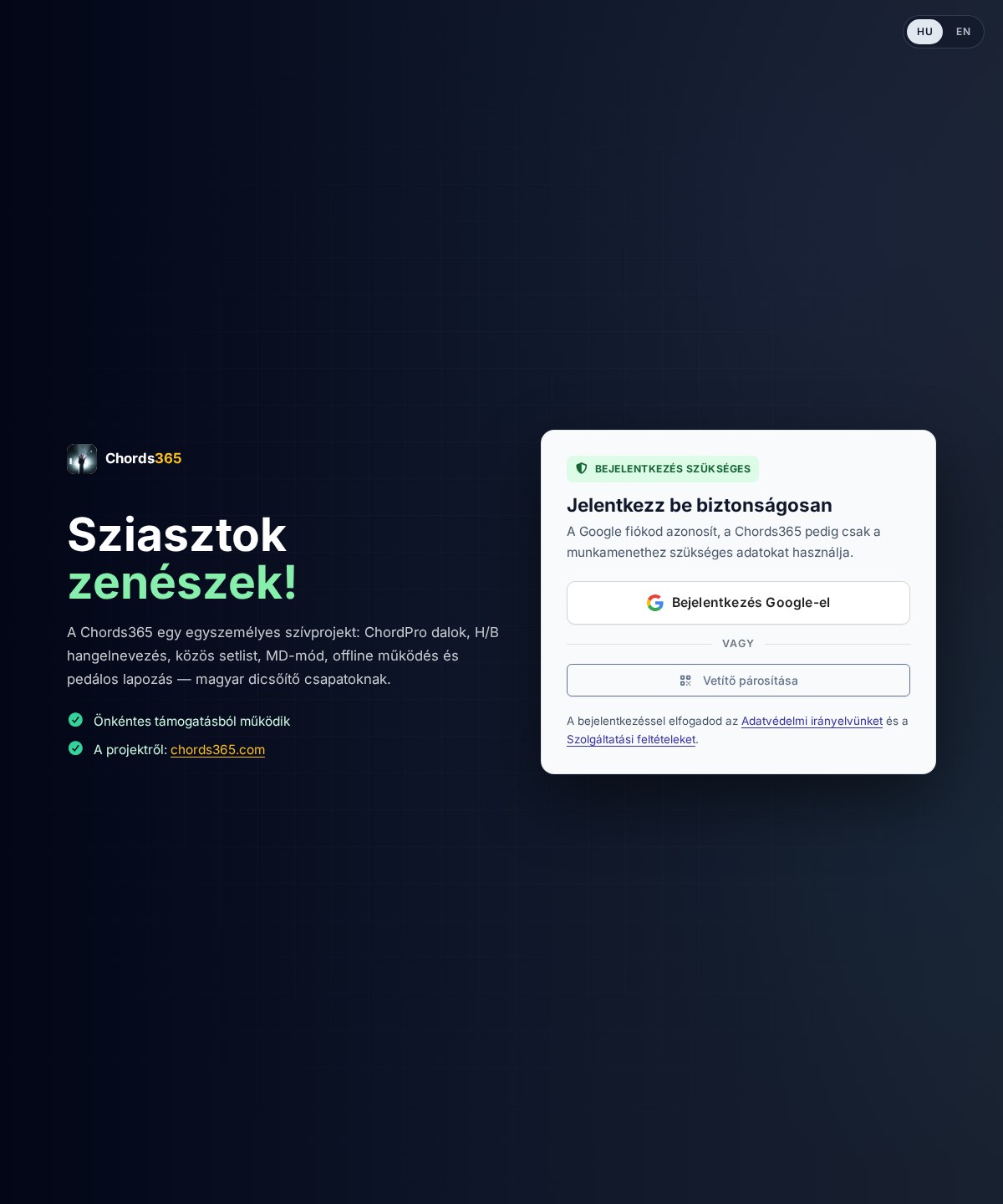
Belépés Google-fiókkal
- Nyisd meg a chords365.com oldalt böngészővel.
- Kattints a Bejelentkezés Google-el gombra.
- Engedélyezd a profil-hozzáférést (név, e-mail) a Google-ablakban.
- Visszairányítunk a főoldalra, és bent vagy.
Chrome-ban (ha van aktív Google-munkameneted) automatikusan felugorhat a Google One Tap prompt is — azzal egyetlen kattintással beléphetsz. A kézi Bejelentkezés Google-el gomb mindig megmarad, ha a prompt nem jelenik meg.
Regisztráció és belépés e-maillel
Google nélkül is létrehozhatsz saját fiókot:
- A Google-gomb alatt kattints a Belépés vagy regisztráció emaillel gombra — ez egy panelt nyit Belépés / Regisztráció füllel.
- Válts a Regisztráció fülre, add meg a neved, az e-mail-címed és egy jelszót (legalább 10 karakter), majd erősítsd meg a jelszót.
- Nyomd meg a Regisztráció gombot — e-mailben kapsz egy 6 jegyű megerősítő kódot.
- Írd be a kódot, majd a Megerősítés és belépés gombbal készen is vagy.
Ha már van fiókod, maradj a Belépés fülön, add meg az e-mailt és a jelszót, és nyomd meg a Belépés emaillel gombot.
Ha nem emlékszel a jelszavadra, a Belépés fülön kattints az Elfelejtetted a jelszavad? linkre — küldünk egy kódot az új jelszó beállításához. Ugyanez az út szolgál első jelszó beállítására is, ha korábban Google-lal hoztad létre a fiókod.
Ha ugyanazzal az e-mail-címmel regisztrálsz, amivel korábban Google-lal léptél be, az app nem hoz létre új fiókot, hanem a meglévőhöz kapcsolja a jelszót — így mindkét módon ugyanabba a fiókba lépsz be.
Belépés passkey-vel
A passkey jelszó nélküli, biometrikus vagy eszköz-PIN-es belépés. Ha az eszközöd és a böngésződ támogatja, a login kártya alján megjelenik a Belépés passkey-el link — egyetlen koppintással (ujjlenyomat / arc / PIN) belépsz, e-mailt sem kell gépelni.
Passkey-t a már bejelentkezett fiókodhoz a beállítások Fiók tabján vehetsz fel (lásd: 15. Beállítások). A passkey eszköz- és domain-kötött, ezért egy másik gépen külön kell felvenni.
A Facebook és a Messenger beépített böngészőjében a Google-belépés nem működik — az app figyelmeztet és kéri, hogy nyisd meg Chrome-ban (jobb felső három pötty → Megnyitás Chrome-ban).
Vetítő párosítása
A login kártyán találsz egy Vetítő párosítása gombot is. Ez nem a hagyományos belépés, hanem a vetítő-eszköz összekötése a fiókoddal — a részleteket a 16. Vetítés, diák és párosítás szekcióban találod.
Csoporthoz csatlakozás
Az appot csoport-szinten használjuk — minden felhasználó legalább egy csoport tagja. Két út vezet a csoporthoz:
- Új saját csoport létrehozása: ha még nem tartozol egyetlen csoporthoz sem, az app egy „Nincs a profilod társítva egyetlen csoporthoz sem" képernyőt mutat. Itt kattints a „kattints ide és regisztrálj új csoportot" linkre, add meg a csoport nevét, majd nyomd meg az „Új csoport készítése" gombot — te leszel az új csoport admin-ja, és az app rövidesen újratölt a saját csoportodba.
- Csatlakozás meghívóval: ha valamelyik admin küldött egy linket, kattints rá, jelentkezz be, és küldj csatlakozási kérelmet — a kérelmet az admin emailben kapja és hagyja jóvá.
A meghívó folyamat részleteit lásd: 14. Csoport-meghívók.
Főoldal: minden egy képernyőn
A bejelentkezés után az induló képernyőn több, jól elkülönített modul (widget) jelenik meg: csoportjaim, dal-gyorskereső, friss hírek, korábbi listák, mini-naptár, események, vetítés-indító, a csoport legutóbb aktív tagjai és a közösségi (közreműködői) doboz.
Ma aktuális esemény
Ha a mai napra rögzítve van esemény, a főoldal tetején (a rendszerüzenet alatt) egy pulzáló MA jelölésű kiemelt kártya jelenik meg: a mai dátum, az admin által írt jegyzet, és az eseményhez kapcsolt setlistek gyors-belépői pill-formátumban (Napi setlist felirattal). Egy kattintással egyenesen a setlistre lépsz — anélkül, hogy az események dobozban kéne megtalálnod. Ha az adminisztrátor helyszínt is rendelt az eseményhez, a kártyán térképpel is megjelenik a helyszín. Ha nincs az adott napon esemény, a kártya egyáltalán nem foglal helyet.
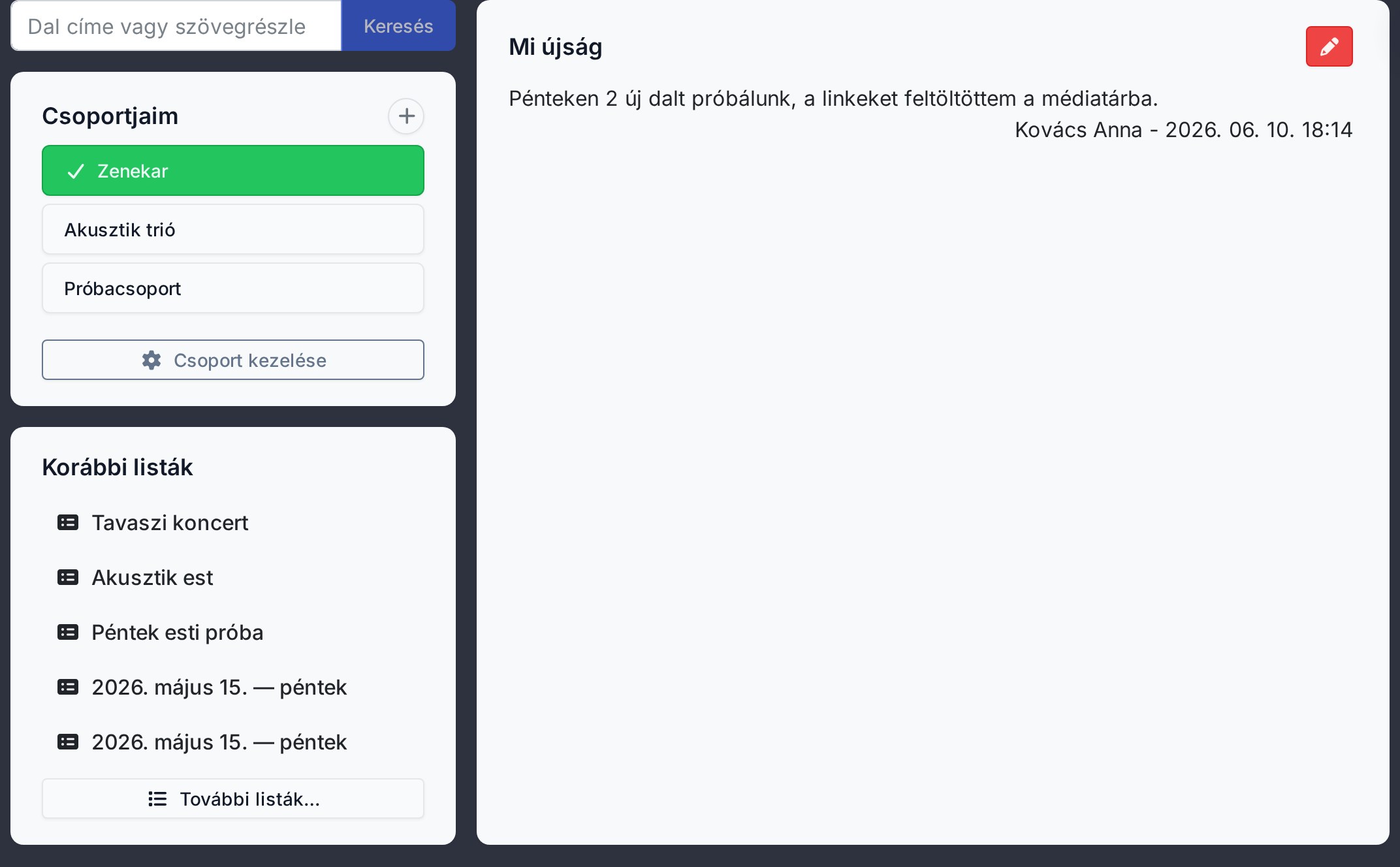
Csoportjaim
Vertikális gombsor a csoportjaiddal. A kiemelt zöld a jelenleg aktív csoport. A widget fejlécében egy gombbal bármelyik felhasználó létrehozhatja a saját csoportját (Új csoport létrehozása): a megnyíló modalban elnevezed, te leszel benne az admin, és sikeres létrehozás után az app rögtön átvált az új csoportra — a korábbi csoportjaid közben megmaradnak.
Ha kettőnél több csoportod van, a főoldal helytakarékosságból csak az aktív csoportot mutatja, a többi pedig a További csoportok gomb mögé kerül. Erre kattintva egy ablak listázza az összes csoportodat (az aktív zöld pipával jelölve), és bármelyikre kattintva át is válthatsz rá.
Frissen létrehozott csoportnál — amíg csak te vagy a tagja — a főoldal tetején egy Hívj meg tagokat kártya jelenik meg, amely egyetlen kattintással a meghívó-link készítéséhez visz. Amint valaki csatlakozik a csoporthoz, a kártya magától eltűnik.
Minden csoporttagnak elérhető a widget alján a Csoport kezelése gomb, ami egy modalt nyit. A modálban a csoport elhagyása kezdeményezhető: a Kilépési szándék indítása gomb megnyomása után kb. 1 órával később kapsz egy megerősítő emailt, és az abban lévő linkkel kell véglegesítened a kilépést. Amíg a kérelem függőben van, a Kilépési kérelem visszavonása gombbal vissza is léphetsz. Csoport-adminoknak külön Admin kezelés megnyitása link is megjelenik, ami a részletes admin-felületre (/group-admin) visz.
Gyors műveletek
A korábbi főoldali Beállítások doboz megszűnt — minden ottani funkció (Kottakép-mód, További beállítások, Kijelentkezés, vetítés indítása és vezérlés) a fejléc Menü gombjával nyíló modalban érhető el. Részletek: 19. Új menü (globális fejléc).
Mi újság
Ide a csoport adminisztrátor írhat üzeneteket — pl. Új dalok, jelölt YouTube-linkek, próbainfó. A ikonnal szerkeszthető (csoport adminisztrátoroknak).
Korábbi listák
Az utolsó 5 setlist gyorslinkje. További listák… gombbal megnyílik egy modal az összes setlist listájával (10-esével lazy betöltve).
Mini-naptár
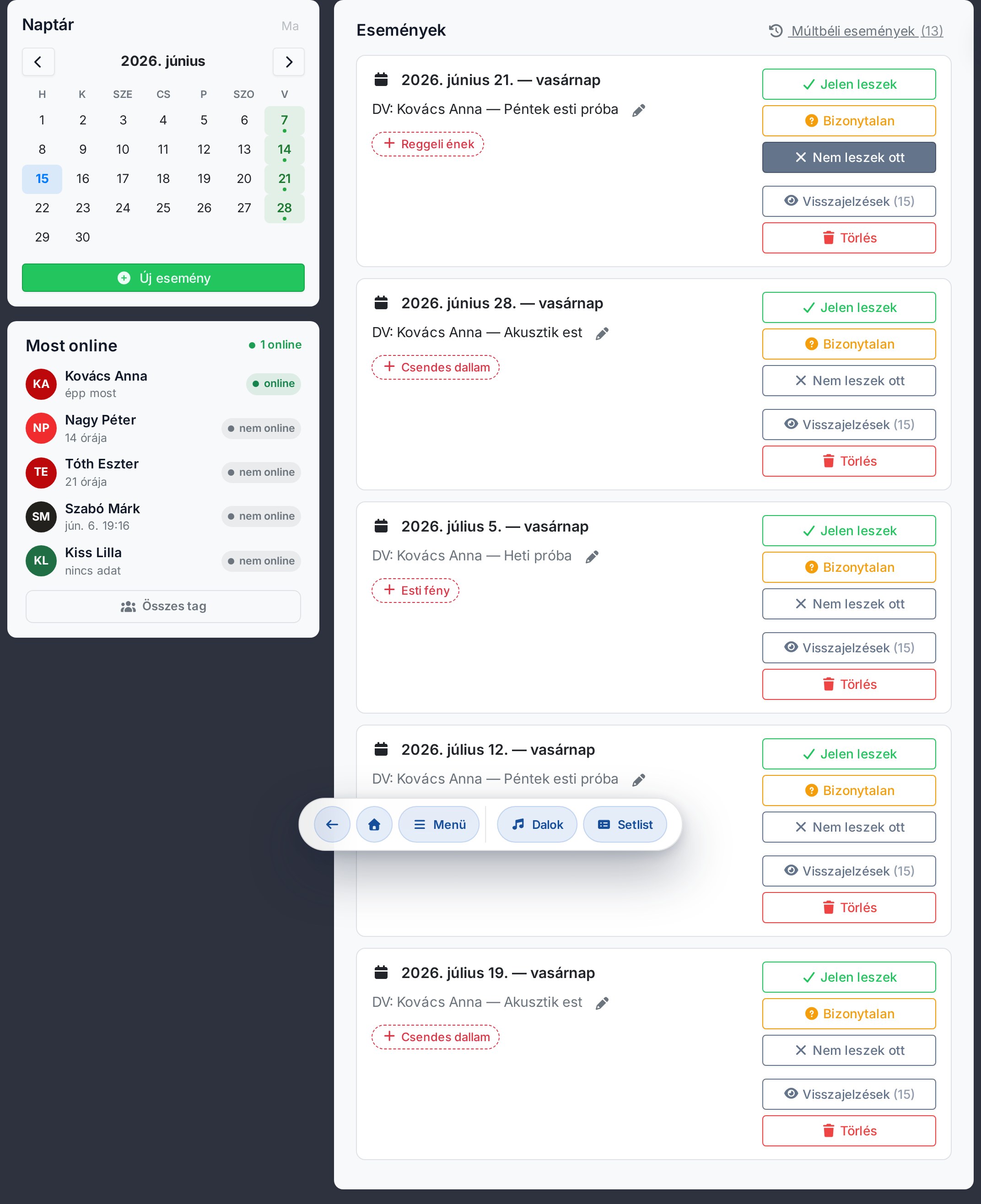
Havi naptár, ahol a zöld pötty jelzi az eseményes napokat. Funkciók:
- ◄ ► hónap navigáció.
- Ma gomb a cím melletti jobb sarokban — visszaugrik az aktuális hónapra.
- Kattintás eseményes napra → megnyílik az összes esemény modal arra a napra fókuszálva.
- Csoport adminisztrátornak: kattintás üres napra → új esemény modal a kattintott dátumra.
- Új esemény gomb (csak admin).
Események
A jobb oldalon (a mini-naptár melletti széles oszlopban) a következő 5 esemény látszik. A teljes lista — múlt és jövő — a Múltbéli események linkkel (vagy egy eseményes nap kattintásával a mini-naptárban) nyitható, és Összes esemény címmel jelenik meg modalban.
Minden eseménynél három gombbal jelezheted a részvételedet (RSVP):
- Jelen leszek — zöld.
- Bizonytalan — sárga (még nem tudod biztosan).
- Nem leszek ott — szürke.
A visszajelzések összesítve, négy csoportra bontva is láthatók az eseménynél: Ott lesz, Bizonytalan, Nem lesz ott és Még nem válaszolt.
Ha az adminisztrátor helyszínt is megadott, az az eseménysorban kompaktan megjelenik; ha még nincs helyszín, az admin a Helyszín hozzáadása pillre kattintva rendelhet egyet (cím-kiegészítéssel, automatikus térkép-koordinátákkal).
Heti emlékeztető email
Ha a csoport adminisztrátora bekapcsolta, hetente egy emlékeztető emailt kapsz a következő 30 nap közelgő eseményeiről. A levél csoportonkénti bontásban listázza az alkalmakat, és mindegyiknél egy színes jelzéssel mutatja a te válaszodat — négy állapot egyike:
- Ott leszel (zöld),
- Nem leszel ott (szürke),
- Bizonytalan (borostyán),
- Még nincs visszajelzésed (borostyán).
Így egy pillantással látod, hol kell még jelezned magad. Ha egyik csoportodban sincs közelgő esemény, nem kapsz emailt. Több csoport esetén is csak egyetlen, összevont levél érkezik.
Most online
A mini-naptár alatt (csak asztali nézetben) a Most online widget mutatja a csoport legutóbb aktív tagjait, online / nem online jelzéssel — online az, aki 5 percen belül aktív volt. Az Összes tag gombbal egy modalban a csoport teljes taglistája megnyílik. A tagok pontos utolsó aktivitási idejét csak a csoport adminisztrátora látja.
A dal-oldal
Ez az app fő képernyője — itt jelenik meg az akkord-szöveg, és innen vezérelhető a transzponálás, a capo, az MD mód és a rajzolás.
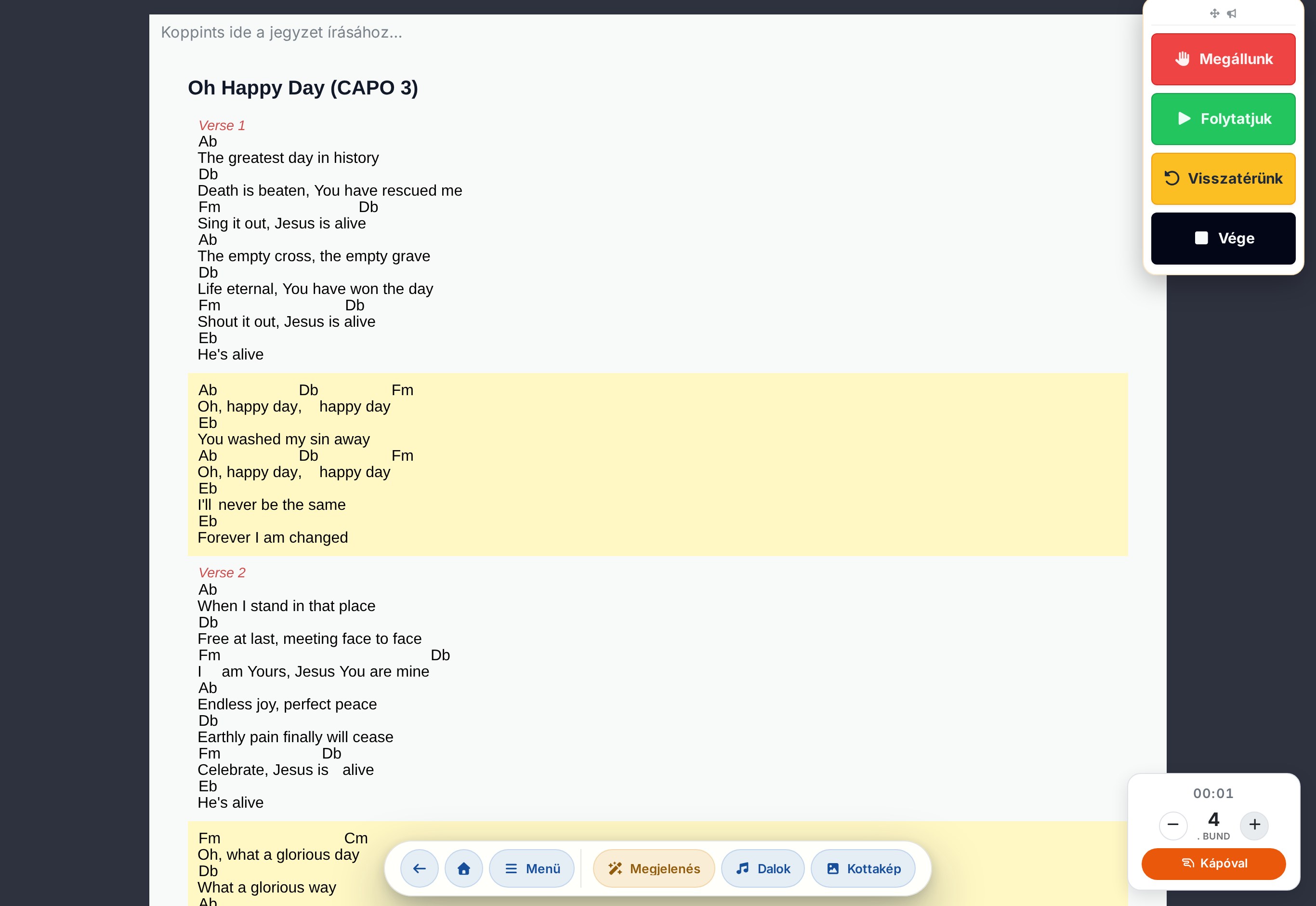
Mit látsz a képernyőn?
- Gépelhető jegyzet mező — a dal tetején egy szabadszöveges sáv, ahova saját jegyzetet, emlékeztetőt írhatsz a dalhoz (placeholder: Koppints ide a jegyzet írásához…). Amit ide írsz, automatikusan mentődik.
- Cím + alcím + (CAPO értéke).
- Verse / Pre Chorus / Chorus / Bridge szakaszok — a refrén automatikusan kiemelt sárga háttérrel.
- Kápó panel jobb alul, a fogásolt hangnem és pozíció állításához.
- MD parancs dokk — Music Director módban a jobb oldalon, kb. a képernyő felső harmadában mindig látható függőleges panel a 4 parancsgombbal.
Dal gyorsműveletek (a Menü modalban)
A dal-oldali gyors-műveletek a globális fejléc Menü gombjával nyíló modal tetején, a Dal gyorsműveletek szekcióban érhetők el:
- Hozzáadás a setlisthez / Eltávolítás a setlistről — ha aktív setlisted van és szerkesztési módban vagy.
- Megosztás — vágólapra teszi a dal URL-jét.
- Kottakép megjelenítése kapcsoló — ha a dalhoz fel van töltve legalább egy kotta-kép, ezzel a kapcsolóval villámgyorsan átkapcsolsz a ChordPro szöveges nézet és a feltöltött kotta-szkennek között (lásd lejjebb a Kottakép és változatok részt).
- Dal szerkesztése — átvisz a szerkesztő képernyőre.
- Stem / multitrack kapcsoló — be/ki kapcsolja a beágyazott multitrack-lejátszót (lásd lejjebb). A kapcsoló mindig látszik; ha a dalhoz nincs feltöltött stem-csomag, a lejátszó helyén egy placeholder jelenik meg.
- Jegyzetek — megnyitja a forrás-URL-eket és szabadszöveges jegyzeteket tartalmazó modalt.
- MD vetítés kapcsoló — ha párosítva van egy vetítő, ezzel a dal-oldalról vezérelheted a vetített tartalmat (Music Director vetítés-irányítás).
- Dia-prezentáció kapcsoló — a dalszöveg helyett dalonkénti diákra váltja a nézetet, amelyek kivetíthetők (lásd 16. fejezet).
- Dal előzmények kapcsoló — be/ki kapcsolja a dal alatt megjelenő előzmény-táblákat (lásd lejjebb). Ugyanazt a beállítást vezérli, mint a Megjelenés modal Dal előzmények megjelenítése kapcsolója.
- Tanuló mód kapcsoló — be/ki kapcsolja a dalban szereplő akkordok hangszeres fogásait (gitár, zongora, ukulele; lásd lejjebb). Alapból kikapcsolt. Csak akkor jelenik meg, ha a dalnak van valódi ChordPro (akkord-szöveges) tartalma — tisztán kottaképes dalnál nem.
- MD panel mutatása kapcsoló — csak Music Director módban jelenik meg. Be/ki kapcsolja a jobb oldali MD parancs-dokk láthatóságát. (Ez nem keverendő össze az MD vetítés kapcsolóval: ez a saját képernyődön lévő parancs-panelt rejti el/mutatja.)
Kottakép és változatok
Ha a dalhoz fel van töltve kotta-kép, a Kottakép megjelenítése kapcsolóval válthatsz a ChordPro szöveges nézet és a feltöltött kotta-szkennek között.
Egy dalhoz azonban nem csak egy, hanem több kottakép-készlet (változat) is tartozhat — például egy egyszerűsített és egy teljes kotta, vagy két különböző feldolgozás. Ha legalább két választható változat van (a Cho szöveges nézet + minden feltöltött képkészlet a saját nevén), akkor a fejléc-szigeten változat-választó gombok (pill-ek) jelennek meg. Ezekre kattintva nem csak ki/be kapcsolod a kottaképet, hanem közvetlenül válthatsz a szöveges nézet és az egyes kotta-készletek között. Egyetlen választható változatnál nincs pill — ilyenkor a fenti kétállású kapcsoló elég.
Megjelenés modal
A globális fejléc Megjelenés akciója (varázspálca ikon) — ez a fejléc-szigeten közvetlenül látható ikon, nem a Menü modalon belül — nyitja meg a Megjelenés modalt. Itt négy szekcióban állíthatod be a megjelenítést:
- Téma és háttér — sötét / világos / rendszer téma, valamint a háttér.
- Akkordok — az akkordok megjelenítése, színe, mérete, és a hangelnevezés (magyar B/H vagy angolszász Bb/B).
- Szöveg — a dalszöveg méretezése és megjelenése.
- Funkciók — itt van többek között a Dal előzmények megjelenítése és a Slide lapozás (kéz mozdulattal) kapcsoló, valamint a metronóm és a dal-stopper.
Ezek a beállítások globálisan érvényesek (minden dalra), nem dalonkénti felülbírálások.
Linkek, jegyzetek modal
A globális fejléc Menü modal Dal gyorsműveletek szekciójának Jegyzetek gombja nyit meg egy modalt, amelyben a dalhoz rögzített forrás-URL-ek (YouTube-link, eredeti kotta forrása, importálás esetén a kotta.ezazanap.hu hivatkozás) és szabadszöveges jegyzetek olvashatók/szerkeszthetők (ceruza ikon). A domain rövidítve jelenik meg, kattintásra új lapon nyílik.
Kedvenc dalok
A dalokat kedvencnek jelölheted a Könyvtár dal-listájában: minden dal-kártyán ott a szív () gomb, amellyel be/ki kapcsolod a kedvenc állapotot (eltávolításnál megerősítést kér). A kedvenc dalokat a könyvtárban külön gyorsan elő tudod szűrni — így a próbán a legtöbbet játszott dalaid egy kattintásra kéznél vannak.
Következő dal előnézet
Ha setlistből nyitottál meg egy dalt, a dal tetején lévő info-sávban (jobb oldalt) megjelenik a lista neve és a következő dal címe. Így a próbán ránézésre tudod, mi jön — és gyors kattintással átléphetsz rá.
Sticky előző / következő gombok (slide)
Setlist-nézetben a képernyő két szélén megjelennek nagy ◀ / ▶ sticky gombok a szomszédos dalokra ugráshoz. Lapozhatsz kéz-mozdulattal (gesztussal) is — ezt a Slide lapozás (kéz mozdulattal) kapcsoló vezérli a Megjelenés modal Funkciók szekciójában. Tablet-en külön be lehet kapcsolni a kisméretű lapozó változatot is a Beállítások oldalon. Pedál-bemenettel is működik.
Dal előzmények
Kapcsold be a Dal előzmények kapcsolót (a Menü modal Dal gyorsműveletek szekciójában vagy a Megjelenés modalban) — ekkor a dal aljához görgetve láthatóvá válik, hogy mikor, melyik listában, milyen hangnemben volt korábban eljátszva.
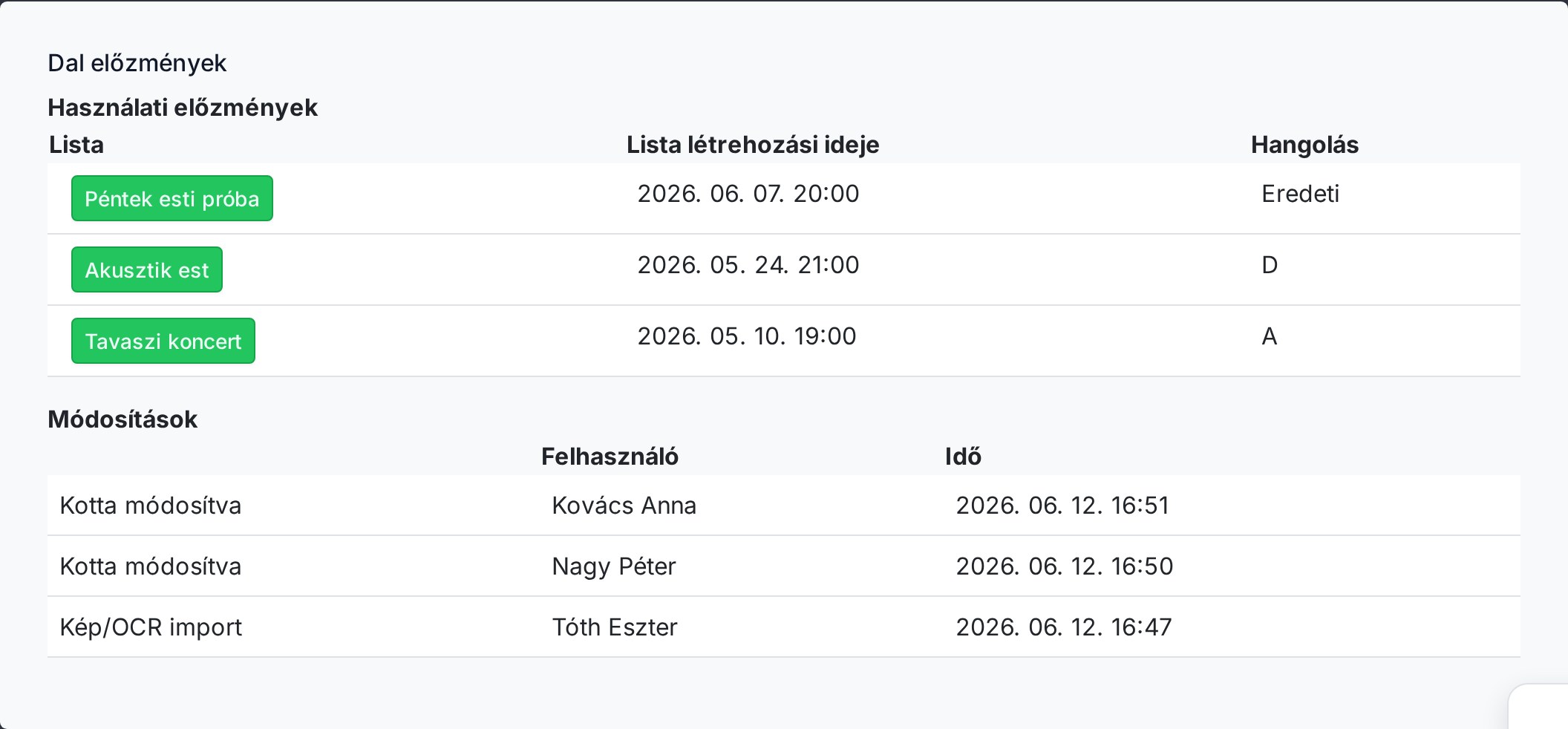
Módosítások napló
Az előzmények alatti második tábla a dal szerkesztési előzményeit mutatja: ki, mikor módosította az akkordokat, szöveget vagy a meta-adatokat. Hasznos, ha valami eltűnt a dalból vagy egy másik tag rontott bele — vissza tudod kérdezni a kollégától, mi volt a szándéka.
Stem / Multitrack lejátszó (béta)
Ha a dalhoz fel lett töltve több külön audio-sáv (dob, basszus, gitár, billentyű, vokál, click, guide), a dal-oldalon megjelenik a Stems / Multitrack gomb. Megnyitása után egy beágyazott mixer-felület várja:
- Sávonkénti hangerő csúszka, Mute / Solo kapcsoló.
- Egyetlen play / pause az összes sávra — közös időzítéssel indulnak, nem csúsznak el.
- Hangnem-illesztés: ha ismert a felvétel eredeti hangneme, az app valós időben a dalnál beállított hangnemhez igazítja a multitracket. Capo-val is működik.
- Tempó-illesztés: hasonlóan, ha ismert a felvétel eredeti tempója, hozzáigazítja az aktuális tempóhoz.
- Hullámforma-vizualizáció: sávonként látszik a teljes hullámforma, kattintással lehet ugrani.
- Sáv-preferenciák (hangerő, mute, solo) eszközönként mentődnek — a következő alkalommal ugyanúgy nyílik.
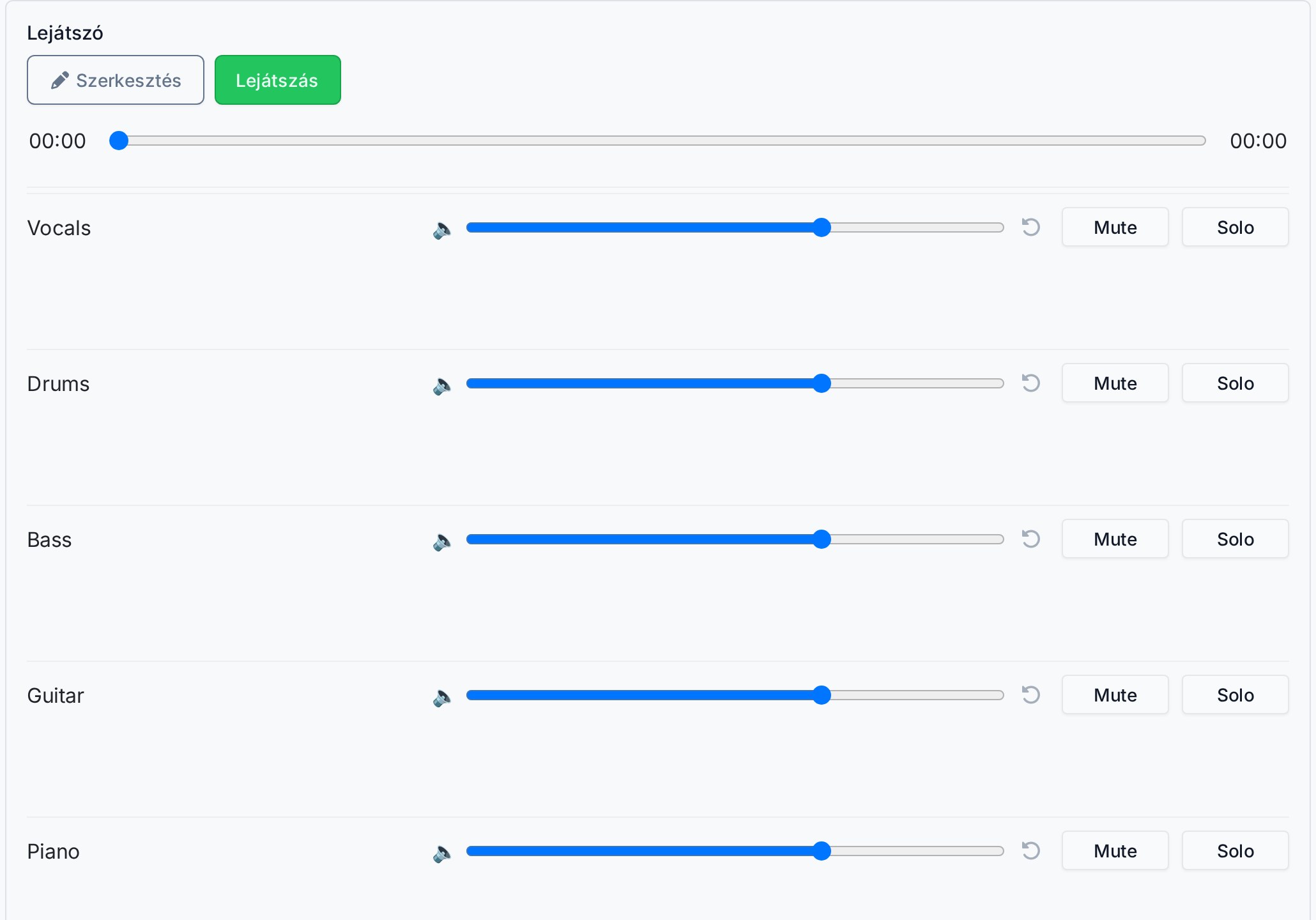
Stem-csomagot a csoport adminisztrátora tud feltölteni a szerkesztő oldalon — eredeti forrás MP3/WAV file-okat, amelyeket a rendszer automatikusan optimalizál a böngészős lejátszáshoz. Egy dalhoz akár több stem-set is fűzhető (pl. teljes mix + különálló savok).
Tanuló mód — akkord chartok
A Tanuló mód a dalban ténylegesen előforduló akkordokhoz mutat hangszeres fogásokat — próbán vagy gyakorláskor nem kell külön akkordkereső app. A Menü modal Dal gyorsműveletek szekciójában kapcsolható, alapból ki van kapcsolva. (A kapcsoló csak akkor jelenik meg, ha a dalnak van akkord-szöveges tartalma.)

- Három hangszer: gitár és ukulele befogás-diagram, zongora mini billentyűzettel (a megszólaló hangok kiemelve). A hangszer-választó a panel fejlécében van.
- Csak az adott dal akkordjai, az első előfordulás sorrendjében — és mindig az aktuálisan megjelenített hangnemben (transzponálás, capo és mentett hangnem után is frissül).
- H/B elnevezés: a fogások címkéi a beállított magyar / angolszász hangelnevezést követik.
- Slash akkordok (pl. D/F#) külön, a basszushangot is tartalmazó fogást kapnak.
- Két elrendezés: beágyazott (a dal alatt) vagy lebegő panel. A lebegő panel a fejléc címénél ( ikon) megfogva szabadon áthelyezhető, és a helye eszközönként megjegyződik.
- A be/ki állapot, a választott hangszer és az elrendezés a fiókodhoz kötődik, és eszközök között szinkronizálódik.
- Ismeretlen vagy nagyon összetett akkordnál a panel nem törik el, csak jelzi, hogy ahhoz nincs fogás.
Hangnem-váltás egy gombnyomással
A ChordPro szövegből az app bármelyik hangnembe át tudja számítani az akkordokat — fejszámolás nélkül.
Transzponálás
A dal-oldalon a hangnem-jelző két oldalán található − / + gombokkal félhangonként lépsz lefelé vagy felfelé. Ha a dal egy setlistben van, a transzponálás azonnal hozzárendelődik az aktuális listához — minden gombnyomásra, külön mentés nélkül —, így a próbán beállított hangnem ott marad a listában.
Ha a hangnemet a dalhoz tartósan is meg akarod őrizni, használd a hangnem-jelző alatt megjelenő Akkord mentése gombot (csak akkor látszik, ha ténylegesen transzponáltál). Ez dal-szintű mentett hangnemet rögzít, ami legközelebb a dal megnyitásakor — bármilyen listából vagy a könyvtárból — érvényes lesz.
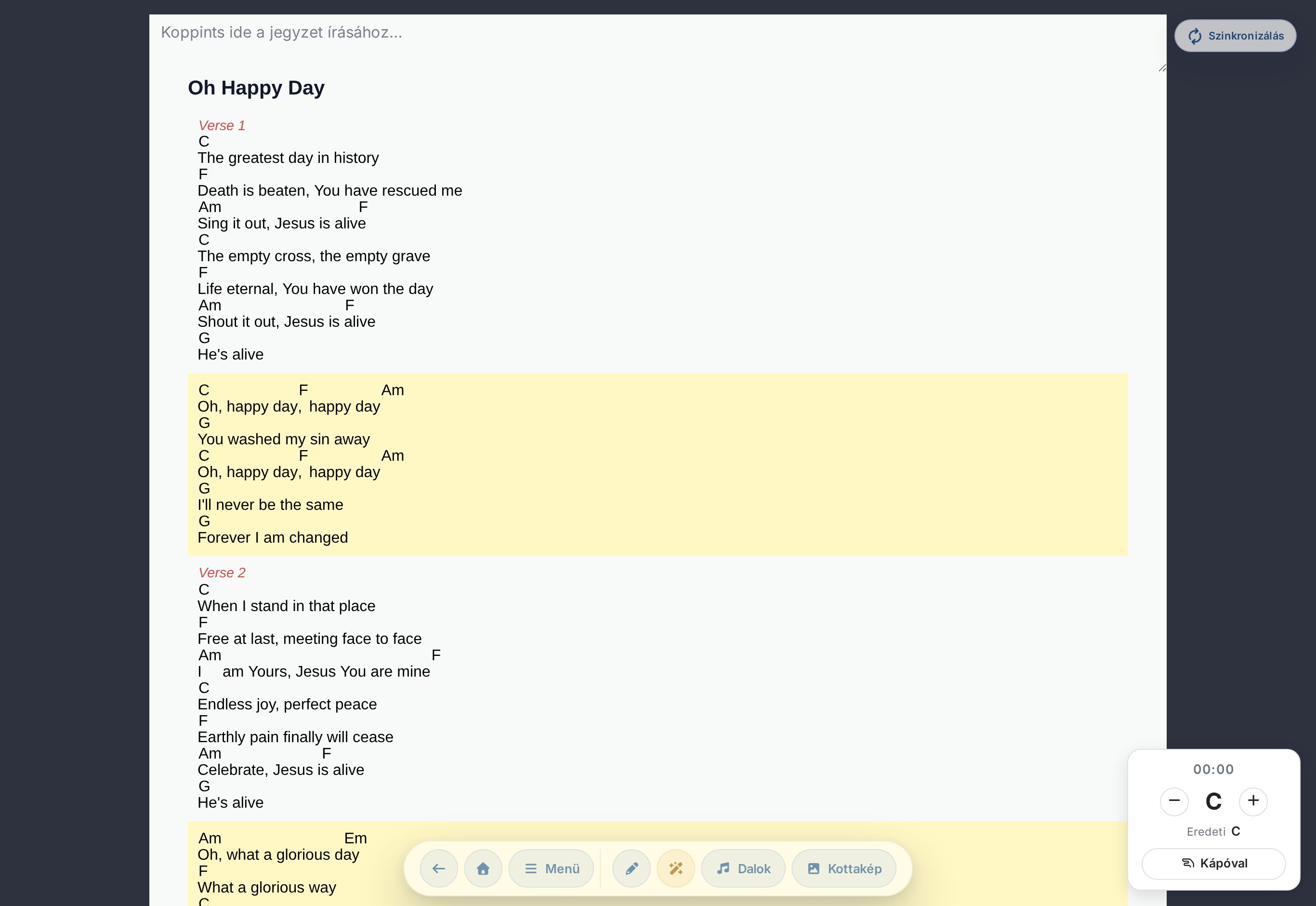
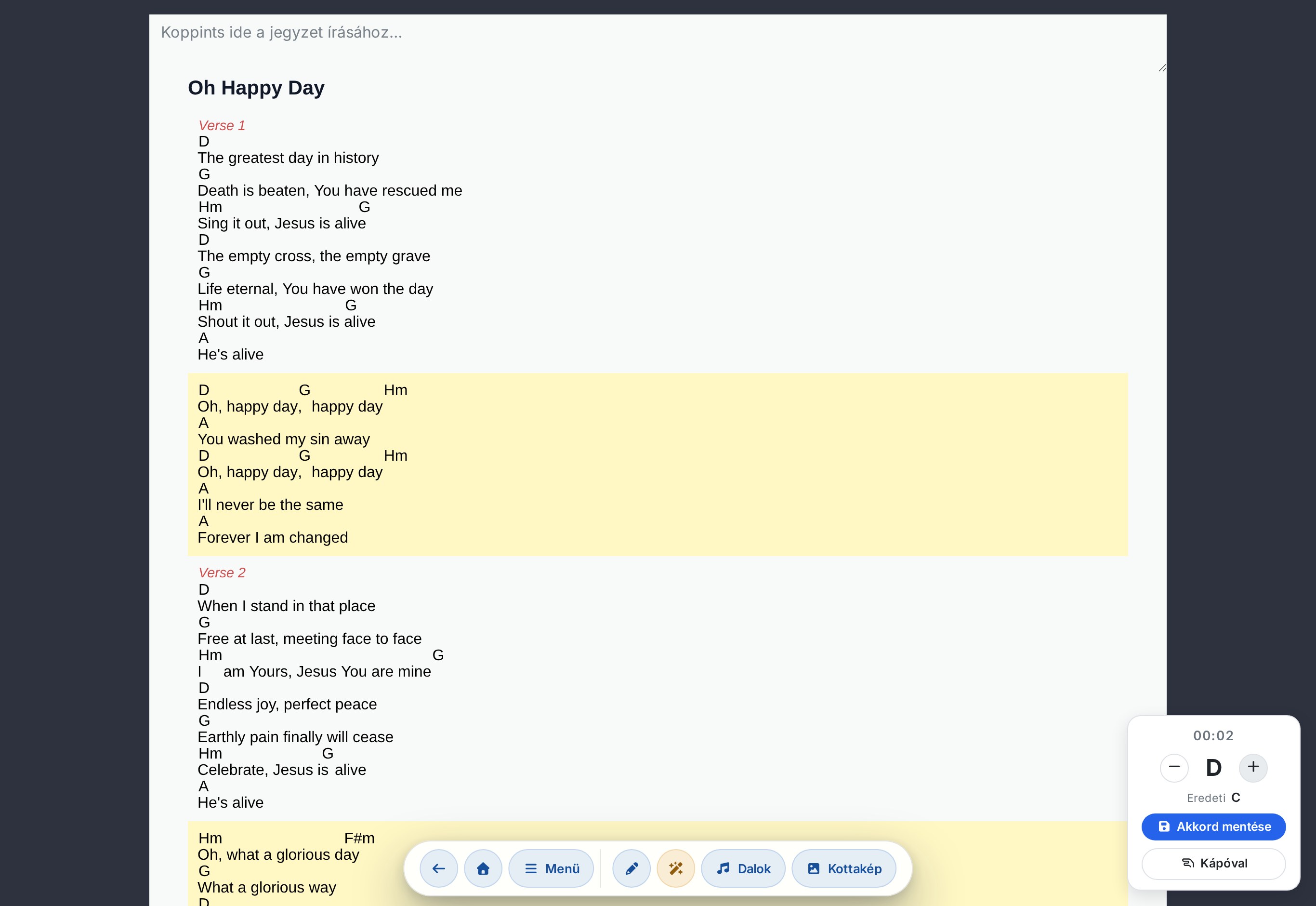
+ gombnyomással az akkordok D-be kerülnek; a panel az új hangnemet és az Eredeti C-t is mutatja, az Akkord mentése gombbal rögzíthető.Eredeti és mentett hangnem
A transzponáló panel alatt mindig olvasható az Eredeti hangnem (a ChordPro fájlban beírt kulcs) és — ha mentettél — a Mentett hangnem is, így könnyű kézzel visszalépni az eredetihez a − / + gombokkal.
Capo / kápó
A Kápóval gomb a dal jobb alsó sarkában kapcsolja be a kápó-módot. Bekapcsolás után a kápó-pozíciót ugyanazokkal a − / + gombokkal állítod, mint a hangnemet — nincs külön számbeviteli mező. A panel a beállított pozíciót „N. bund" alakban mutatja (a gyakorlatban tipikusan 1–7 bund, de nincs kemény felső korlát). Az app ennek alapján számolja ki, hogy egyszerűbb akkord-fogásokkal milyen hangnemet adsz vissza ténylegesen — a megszólaló hangnem közben nem változik. Negatív érték is beállítható: ekkor drop-hangolásként, felfelé transzponál (pl. −2 egy D-re hangolt gitárhoz).
A kápó-pozíciót az app dalonként eltárolja, így a következő megnyitáskor is megmarad. Kápó-módban a renderelt dal címéhez automatikusan hozzáfűződik a (CAPO N) jelölés, így nyomtatásnál és megosztáskor is látszik a beállított pozíció.
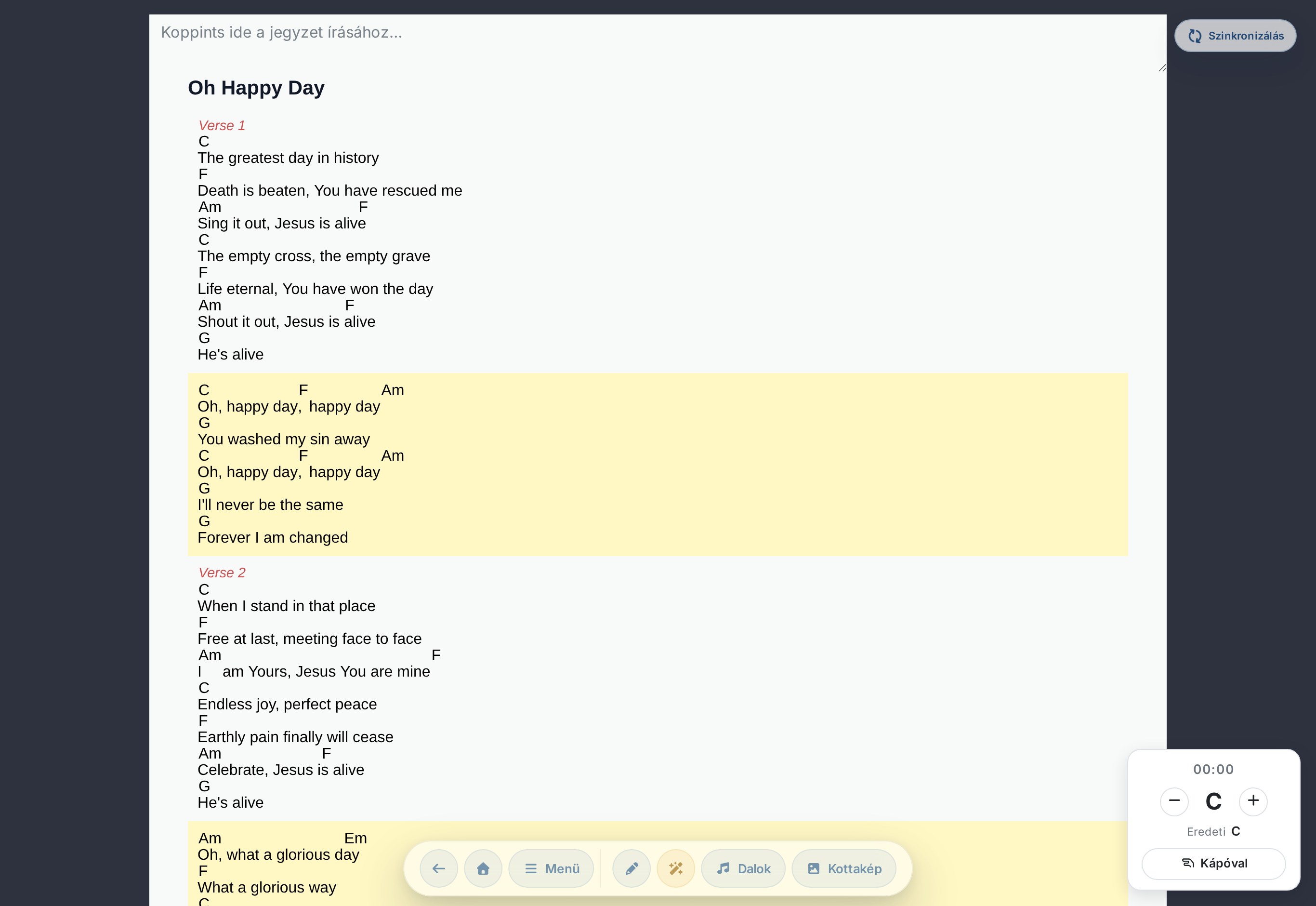
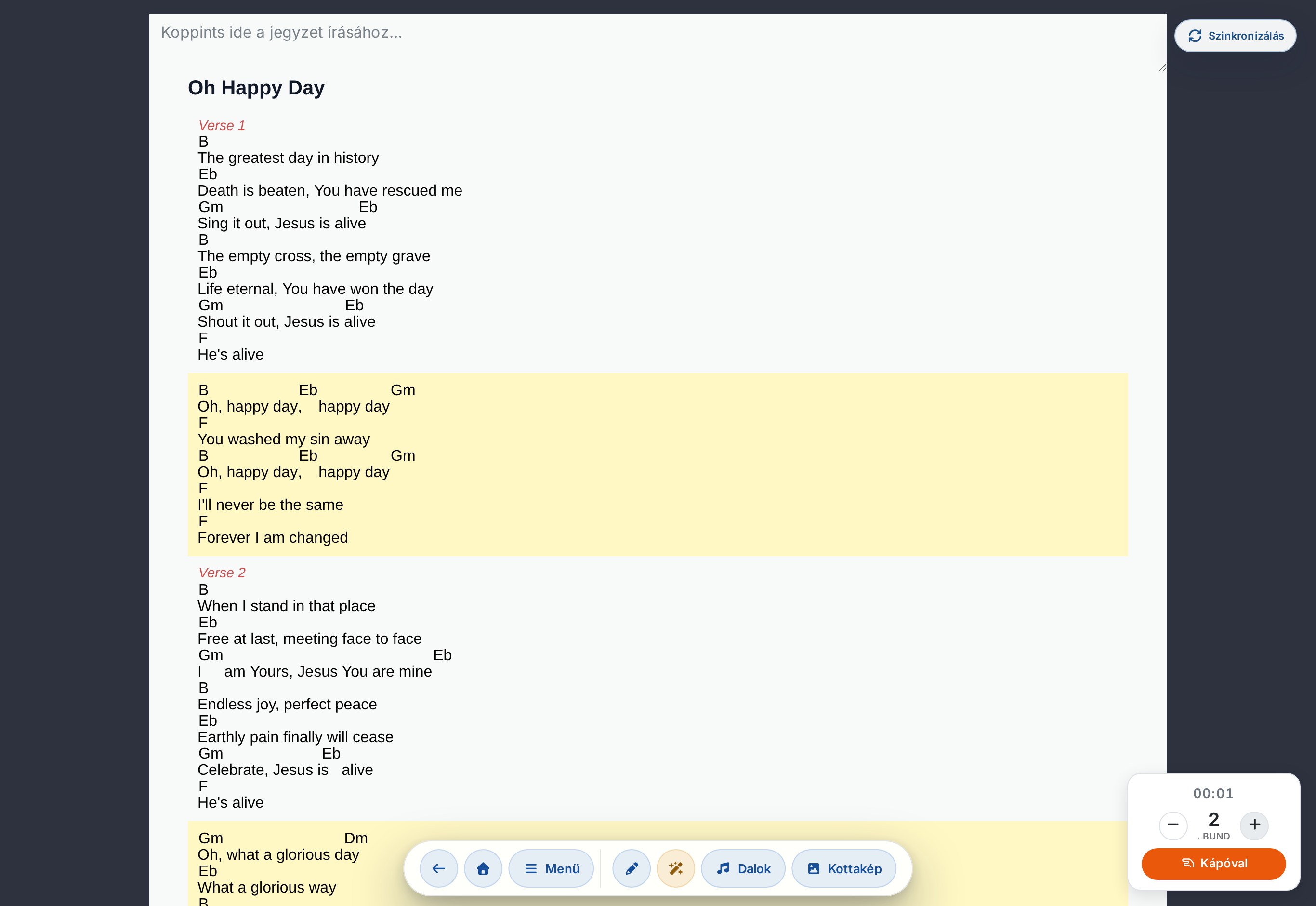
Ha az énekes egy hangnem-váltást kér, próbáld először capo-val: marad a megszokott akkordfogás, csak hangzásban tolódik el.
H vagy B?
A Beállítások → Általános → Hangelnevezés menüben (vagy a dal-oldali Megjelenés modal Akkordok szekciójában) válthatsz a magyar (H) és angolszász (B) jelölés között — alapértelmezetten a magyar van bekapcsolva. A váltás azonnal, oldal-újratöltés nélkül átrajzolja az akkordokat. A tárolás mindig angolszász, ezért a forrásfájlok cserélhetők.
Jegyzetelés stylus-szal vagy ujjal
A dalokra rajzolhatsz — hangsúlyokat, ujjrendet, megjegyzést — akár a feltöltött kotta-képre (PDF, PNG, JPG), akár az akkord-szöveges (ChordPro) nézetre. Két külön réteg van: Csoport (mindenkinek látszik) és Saját (csak neked).
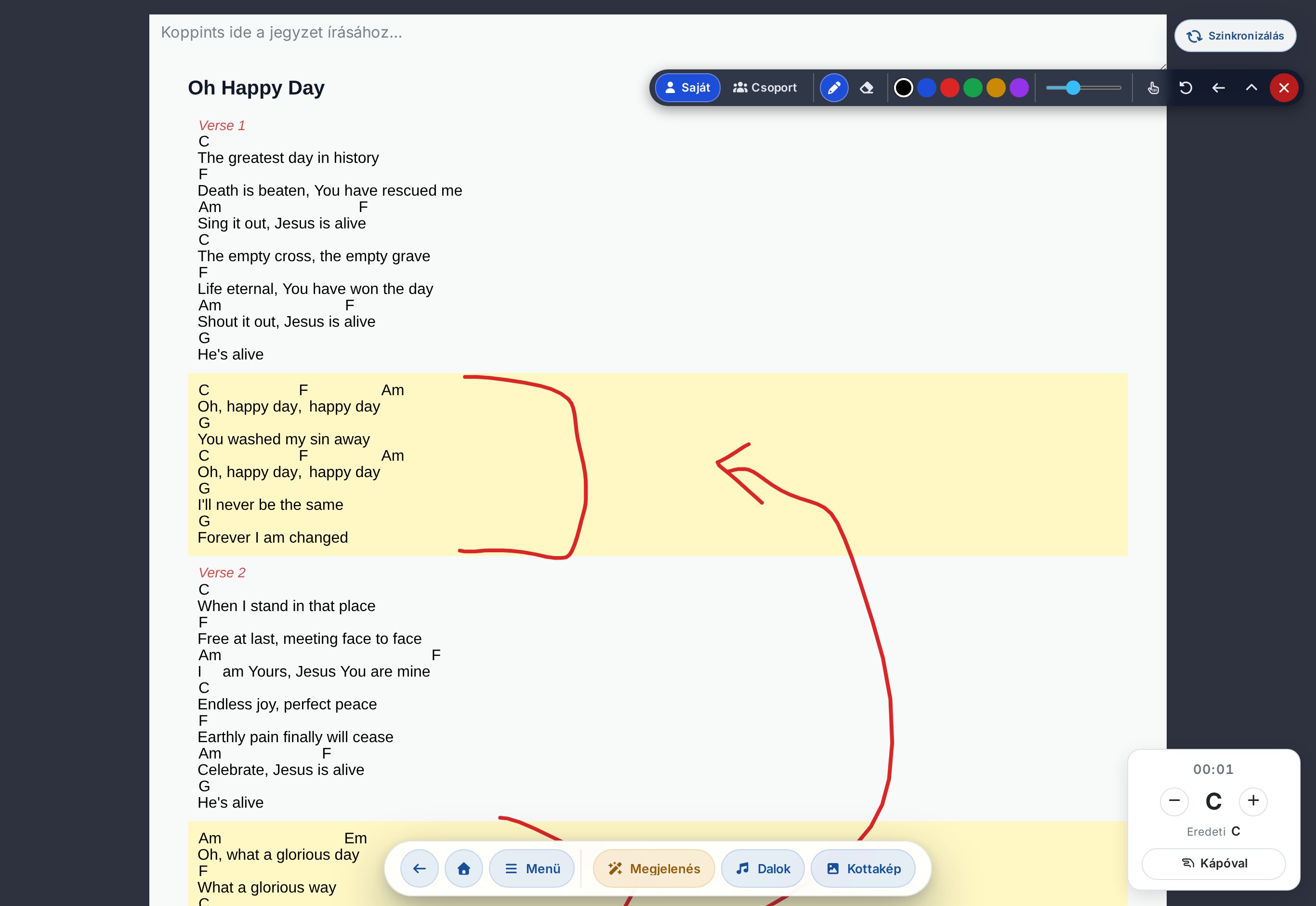
A rajz-eszköztár előhívása
A már elmentett rajzok tablet és asztali nézetben mindig látszanak, de rajzolni csak akkor tudsz, ha a lebegő ceruza-ikonra () koppintasz — ekkor jelenik meg az eszköztár, és lép a dal aktív rajz-módba. Mobil méretű képernyőn a rajzréteg egyáltalán nem jelenik meg.
Rajzolás eszközei
- Saját / Csoport rétegváltó. A
Saját() réteget csak te látod; aCsoport() réteg mindenkinek megjelenik. ACsoportgomb csak csoport-adminnál aktív — másnál le van tiltva (tooltip: „Csak csoport-admin szerkesztheti”). - Toll / radír váltó. A radír mindig csak az éppen aktív réteg (Saját vagy Csoport) vonásait törli, és teljes vonásokat vesz le (nem részleges radírozás) — saját módban a közös rajzhoz akkor sem nyúl, ha hozzáérsz. Radír alatt a szín-választó és a vastagság-csúszka letiltódik.
- Szín-választó és vonalvastagság-csúszka (1–10). A legutóbbi szín- és vastagság-választásod megjegyződik a következő rajzoláshoz. A ceruza erősebb nyomása valamivel tömörebb vonalat ad — a vonás a nyomással „lélegzik”.
Eszköztár kezelő-gombjai
A rajz-eszközök mellett pár kezelő-gomb is van a sávban:
- Utolsó vissza () — az aktív réteg legutóbbi vonását vonja vissza.
- Áthúzás bal / jobb oldalra ( / ) — a sávot a kotta bal vagy jobb felső sarkába dokkolja. Megjegyződik.
- Toolbar összecsukása () — csak egy kis ecset-ikon marad, amivel bármikor visszanyithatod. Megjegyződik.
- Rajzolás kikapcsolása () — visszaáll a passzív megjelenítésre, és csak a lebegő ceruza-ikon marad.
Ujjas rajzolás engedélyezése
Alapból csak stylus-szal lehet rajzolni — ujjas érintésnél az oldal görget. A kis kezecske ikonnal () bekapcsolhatod, hogy ujjal is rajzolj; ez egy kapcsoló, és bekapcsolt állapotban piros, pulzáló jelzés mutatja, hogy aktív (tooltip ekkor: „Ujjas rajzolás be — koppints a kikapcsoláshoz”). A beállítás megjegyződik. Ekkor a rajz-területen az ujjas görgetés nem működik, viszont a kotta szélén kívül továbbra is scrollozhatsz.
Akkord-szöveges nézetben is rajzolhatsz
Nemcsak a feltöltött kotta-képre, hanem az akkord-szöveges nézetre is rajzolhatsz. Itt a jelölések a dalszöveghez tapadnak: ha más betűmérettel, akkordmérettel, sorközzel vagy akkordok nélkül nézed a dalt, a rajz akkor is ugyanahhoz a sorhoz és szóhoz marad.
A Saját/Csoport rétegek mellett a rajzok nézet (mód) szerint is külön tárolódnak: az akkord-szöveges (ChordPro) nézethez és a feltöltött kotta-képhez külön rajzkészlet tartozik. Ha kottaképes nézetre váltasz, a kotta-képhez rajzolt jelölések jönnek elő, nem a szöveghez rajzoltak. Így egy dalhoz felhasználónként legfeljebb négy rajzkészlet tartozhat: (Saját, ChordPro), (Saját, kép), (Csoport, ChordPro) és (Csoport, kép).
Amikor egy csoport-admin a Csoport rétegre rajzol és menti, mindenki, aki ugyanazt a dalt épp nyitva tartja, néhány másodpercen belül automatikusan látja a frissült közös rajzot. A Saját réteg ezzel szemben privát — nem szinkronizálódik az eszközeid között.
Ha a rajzok többsége más nézetben készült, az app egy diszkrét sávban felajánlja, hogy az egységes megjelenítéshez ideiglenesen visszaállj a rajzoláskori nézetre (a sáv Visszaállítás gombjával). Ez csak az adott dalra hat, és a dal elhagyásakor — vagy ha a Saját nézet gombbal kézzel visszaváltasz — visszaáll a megszokott megjelenítésed.
Élő csapat-szinkron próbán és alkalmon
A Music Director (MD) módban a vezető dalváltása és parancsai (Megállunk, Folytatjuk, Visszatérünk, Vége) valós időben jelennek meg a csapat összes gépén.
Bekapcsolás
A globális fejléc Menü modaljának Próba és előadás szekciójában lévő MD mód kapcsolóval ( fejhallgató ikon) lehetsz vezető. A saját eszközöd setlistjén ekkor megjelenik egy értesítés: "Jelenleg Music director módban vagy", a saját eszközödön pedig a követés kikapcsol (kölcsönös kizárás), hiszen te vagy a vezető.
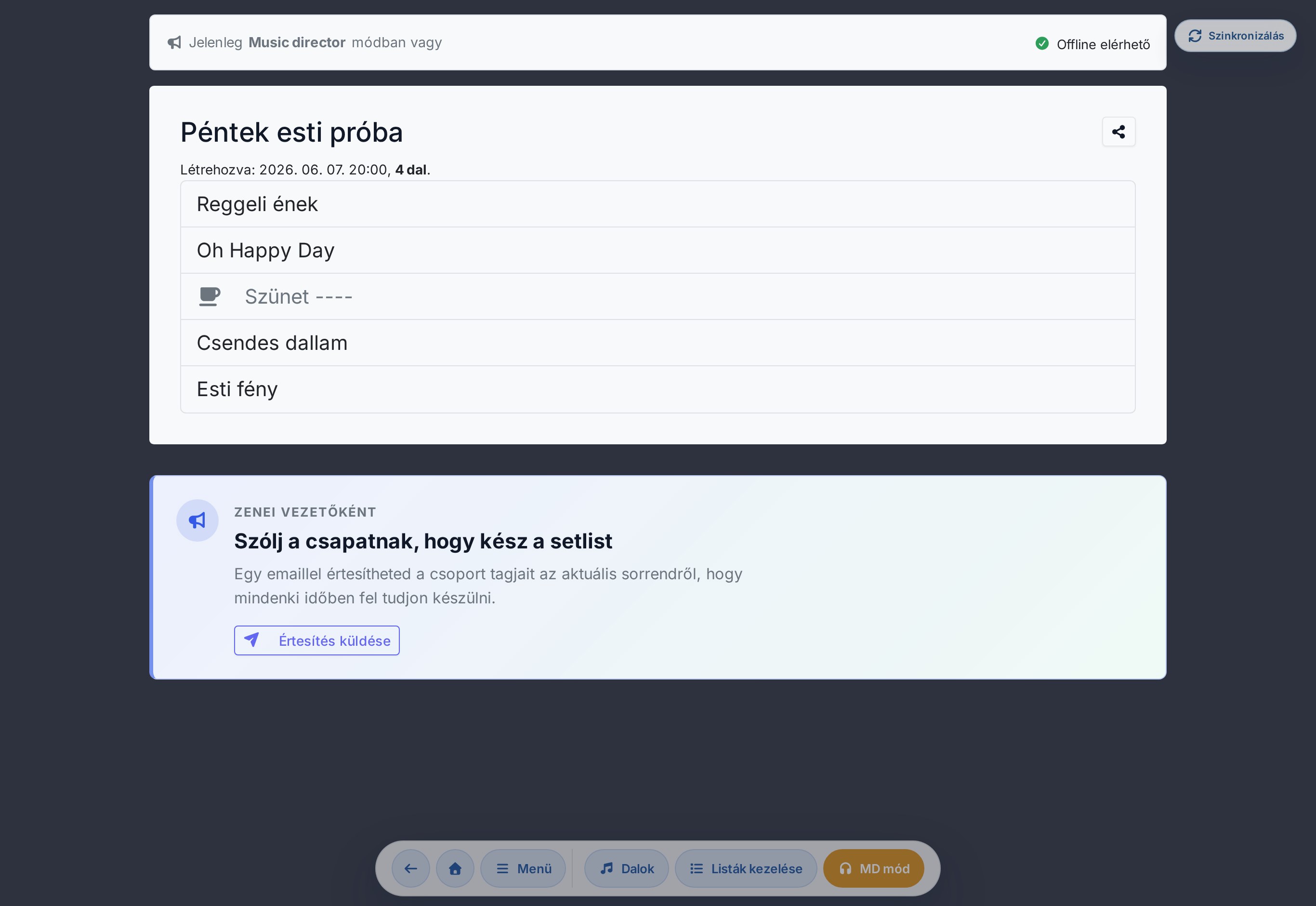
MD parancsok küldése
A dal-oldal jobb szélén, kb. a képernyő felső harmadában megjelenik egy függőleges MD parancs dokk (megafon ikonnal), amely MD módban alapból látható, és négy parancsgombot tartalmaz:
- Megállunk — felfüggesztés jelzés.
- Folytatjuk — újraindítás.
- Visszatérünk — vissza egy szakaszhoz.
- Vége — záró jelzés.
Minden parancs nagyméretű, színes overlay-en jelenik meg a csapat összes gépén — nem lehet eltéveszteni.
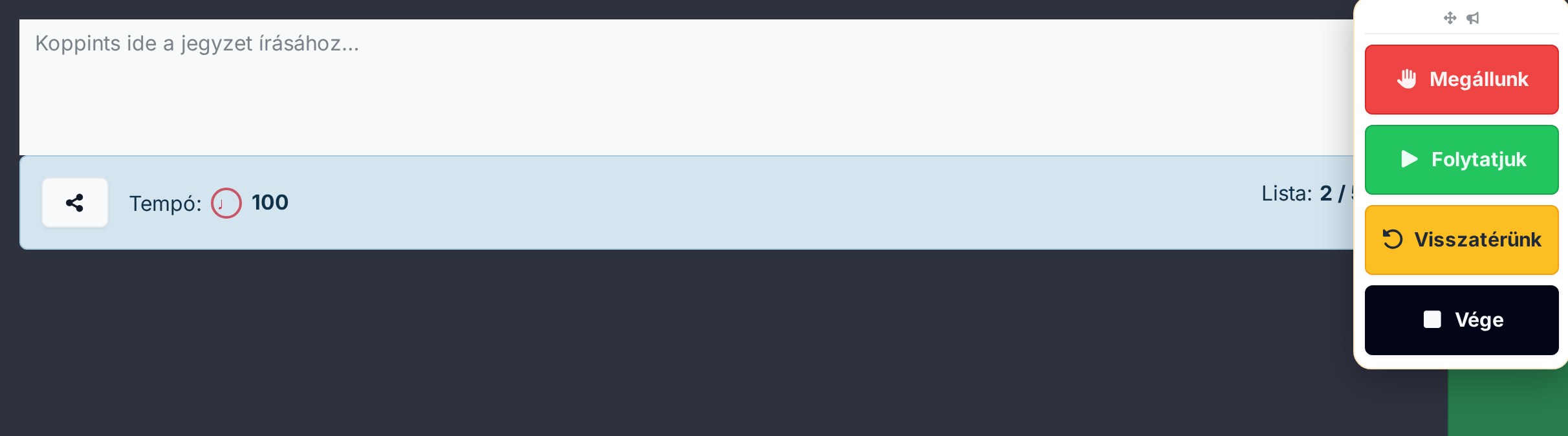
A dokk a felül lévő fogantyúval (a húzás-ikonnal) szabadon áthelyezhető, a pozícióját az eszköz megjegyzi. Ha útban van, a Menü Dal gyorsműveletek dobozának „MD panel mutatása" kapcsolójával eszközönként elrejtheted (alapból bekapcsolva) — ez csak MD módban jelenik meg, és nem szünteti meg az MD módot, csak a dokkot rejti el. Offline állapotban a teljes MD parancs dokk eltűnik (a parancsküldés online funkció) — parancsot csak akkor tudsz küldeni, ha van internetkapcsolat.
A te (vezető) képernyődön a parancs-overlay nem ugrik fel — helyette a dokk alján egy rövid „Elküldve:
Hogyan néz ki a parancs a csapatnál?
A fogadó eszközökön a parancs teljes képernyős, színkódolt overlay-ként ugrik fel, és magától eltűnik egy kis idő után (a jobb felső ✕-szel kézzel is bezárható):
| Parancs | Szín | Meddig látszik |
|---|---|---|
| Megállunk | piros | kitart, amíg le nem zárod (kb. 10 mp) |
| Folytatjuk | zöld | kb. 3 mp |
| Visszatérünk | narancs | kb. 6 mp |
| Vége | szürke | kb. 3 mp |
Lapozás-szinkron
A csapattagok be tudják kapcsolni, hogy követni szeretnék a vezetőt - így ha a vezető léptet egy új dalra, az ő képernyőjük is átnavigál az új dalra. A dalon belüli görgetést mindenki maga vezérli, az nincs szinkronizálva.
Követés pill (csapattag oldalán)
Ha valaki Music Director módot indít a csoportodban, a többi tag setlistjének tetején megjelenik egy „Követem az MD lapozását" pill. Ugyanezt a követést a Menü Próba és előadás szekciójának „MD követése" kapcsolójával ( lánc-ikon) is be- és kikapcsolhatod — a kettő ugyanazt a beállítást vezérli, mindig szinkronban marad, és kölcsönösen kizárja az MD móddal (vezetőként nem követhetsz). Be- és kikapcsolható egy kattintással:
- Bekapcsolva: az MD dalváltása és parancsai automatikusan érvényesülnek a saját képernyődön is — a vezető dalváltásakor te is átkerülsz az új dalra.
- Kikapcsolva: csak az MD parancs-overlay-eket (Megállunk / Folytatjuk / stb.) látod, és dalváltáskor egy eldobható javaslat-buborékot; a navigációdat te magad vezérled.
Szünet
Ha a vezető a setlistben egy --- szünet --- sorra lép, a követők is a szünet-oldalra navigálnak — egy letisztult, középre igazított szünet-kártya jelenik meg, ami vetítőn is jól mutat:
- A kártya tetején a Chords365 márkajel (logó + névadás), hogy messziről, kivetítőn is azonnal felismerhető legyen, melyik alkalmazás fut.
- Egy nagy kávésbögre ikon (finoman felszálló gőzzel), alatta a „Szünet" felirat és a „Mindjárt folytatjuk" sor.
- A következő dal címe egy kiemelt „pirulában" (pl. Következő: Oh Happy Day), így a csapat látja, mivel folytatódik az alkalom.
A szünetet a „Szünet törlése" gombbal lehet feloldani (a vezető visszanavigál a következő dalra). Ez a gomb csak Music Director módban látható — tehát a szünetet a vezető zárja le, a követők képernyőjén nem jelenik meg.
Műsorlisták szerkesztése és követése
A setlist a csoport közös műsorlistája egy adott alkalomra. Minden tag valós időben ugyanazt látja.
Új setlist létrehozása
- Lépj a setlist aloldalra, vagy a fejlécben a Listák kezelése gombbal nyisd meg a kezelő modalt.
- Add meg a setlist nevét (pl. "Vasárnap 05.10.").
- Kapcsold be az MD mód-ot (a fejléc Menü modaljában, Próba és előadás szekció) — ez a régi szerkesztési mód funkcióit is bekapcsolja.
- A dalkönyvtárban a dalkártyán a + ikonos zöld Listába gombbal teheted listára — vagy használd a lenti inline dalválasztót, közvetlenül a setlist oldalán.
Dal hozzáadása közvetlenül a setlistből
Nem kell mindig a dalkönyvtárba menned: szerkesztési (MD) módban a setlist oldalán is van egy beépített kereső.
- Üres listánál ez a kereső az oldal fő tartalma; ha már vannak dalok a listán, a dallista alatt találod a Dal hozzáadása panelt.
- Kezdj el gépelni egy címet, címkét vagy szövegrészletet — a találatok relevancia szerint rendeződnek (cím eleje, cím, címke, szövegtartalom), a listában már szereplő dal „Már szerepel" jelzést kap és nem választható újra.
- Több dalt is kijelölhetsz egyszerre (kattintással), majd egy Hozzáadás gombbal, egyetlen lépésben mentheted mindet a lista végére.
- Ha üresen hagyod a keresőmezőt, a program ajánlatokat mutat: a csoport kedvenc dalait, a legutóbb használt és a leggyakrabban játszott dalokat — így gyors próbaösszeállításnál nem is kell keresned.
- Egy-egy találatnál kis ikonok jelzik, van-e feltöltött kottakép, hangszín (stem), vagy hogy kedvenc-e a dal.
- A kereső billentyűzetről is használható: ↓/↑ a találatok közti mozgáshoz, Space a kijelöléshez, Enter a hozzáadáshoz, Esc a kereső ürítéséhez.
Véletlen dalválasztás
A Dal hozzáadása panel mellett egy önálló Véletlen dalválasztás gomb is nyit egy modált: itt a csoport dalkönyvtárából generálhatsz javaslatokat egy adott alkalomra, kézi keresgélés helyett.
- Add meg, hány dalt szeretnél (nincs alapértelmezett darabszám), és tetszőlegesen szűkítsd tag/kategória, hangnem és tempó (gyors/lassú) szerint.
- Bekapcsolhatod, hogy a rendszer kizárja az utóbbi N napban már használt dalokat.
- Válassz merítési kört: csak a kedvenc dalok, vagy a teljes könyvtár. Ha nem választasz, az app alapból a kedvenceket ajánlja, ha van legalább két, még hozzáadható kedvenc dalotok.
- A Generálás gomb véletlenszerűen választ a szűrésnek megfelelő dalok közül, és mindig a lista végére fűzi őket — sosem cserél, és a már a listán szereplő dalt nem választja újra. Ha kevesebb a jelölt, mint amennyit kértél, csak azokat adja hozzá, és ezt jelzi is.
Sorrendezés és szünet
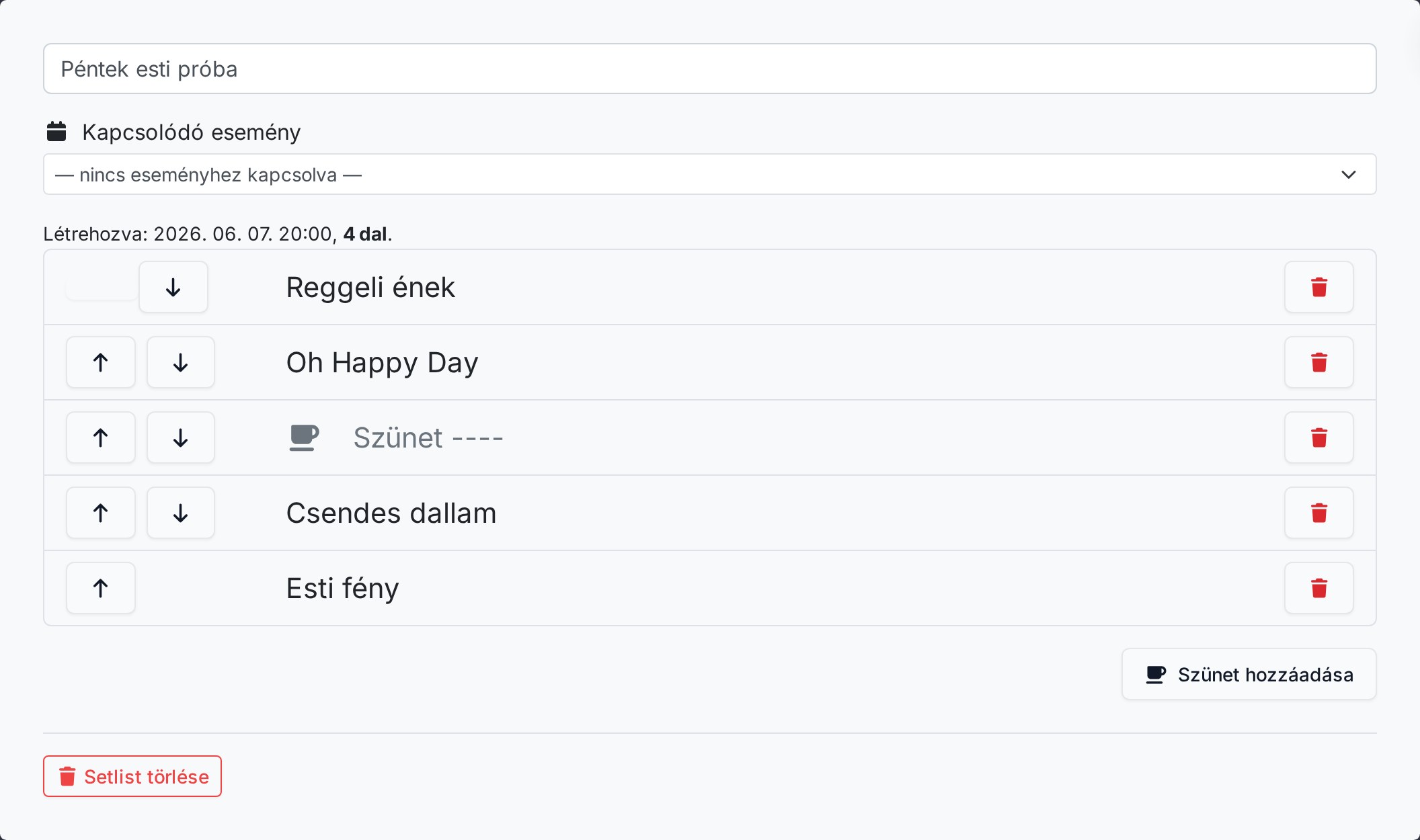
- ↑ / ↓ — szomszédos elemmel cserél helyet. Keskeny kijelzőn ugyanezt a Gyors műveletek (három pont) felugró menüben éred el.
- Szünet hozzáadása — a lista alján lévő kávés-bögre ikonos gomb egy Szünet ---- sort iktat be (alkalom-blokkokat különít el). Ez a gomb csak szerkesztési módban látszik.
- Eltávolítás a setlistből — szerkesztési módban minden sor végén egy piros kuka-ikon van; ezzel közvetlenül leveheted a dalt a listáról (nem kell a dal-oldalra menned). Egy megerősítő kérdés jelenik meg („Biztosan eltávolítod a(z) … tételt a setlistből?").
Hangnem állítása a sorban
Szerkesztési (MD) módban minden dal sorának jobb szélén ott a hangnem-vezérlő: a − / + gombbal félhangonként lépsz, a legördülőből közvetlenül választhatsz, a gomb pedig visszaáll az alap hangnemre. Ez a setlistre szóló alkalmi hangnem — csak ezen a listán érvényes, a dal eredeti (mentett) hangnemét nem írja át. A hangnemek a beállított hangelnevezéssel (angolszász vagy H/B) jelennek meg.
- A változás azonnal érvényes, és a többi tag gépén is frissül; fent egy rövid Visszavonás sáv adja vissza az utolsó módosítást.
- Olvasó (nem-szerkesztő) nézetben a sor végén csak a hangnem-jelvény látszik (alkalmi hangnem esetén mellette az eredeti is).
Összes setlist modal
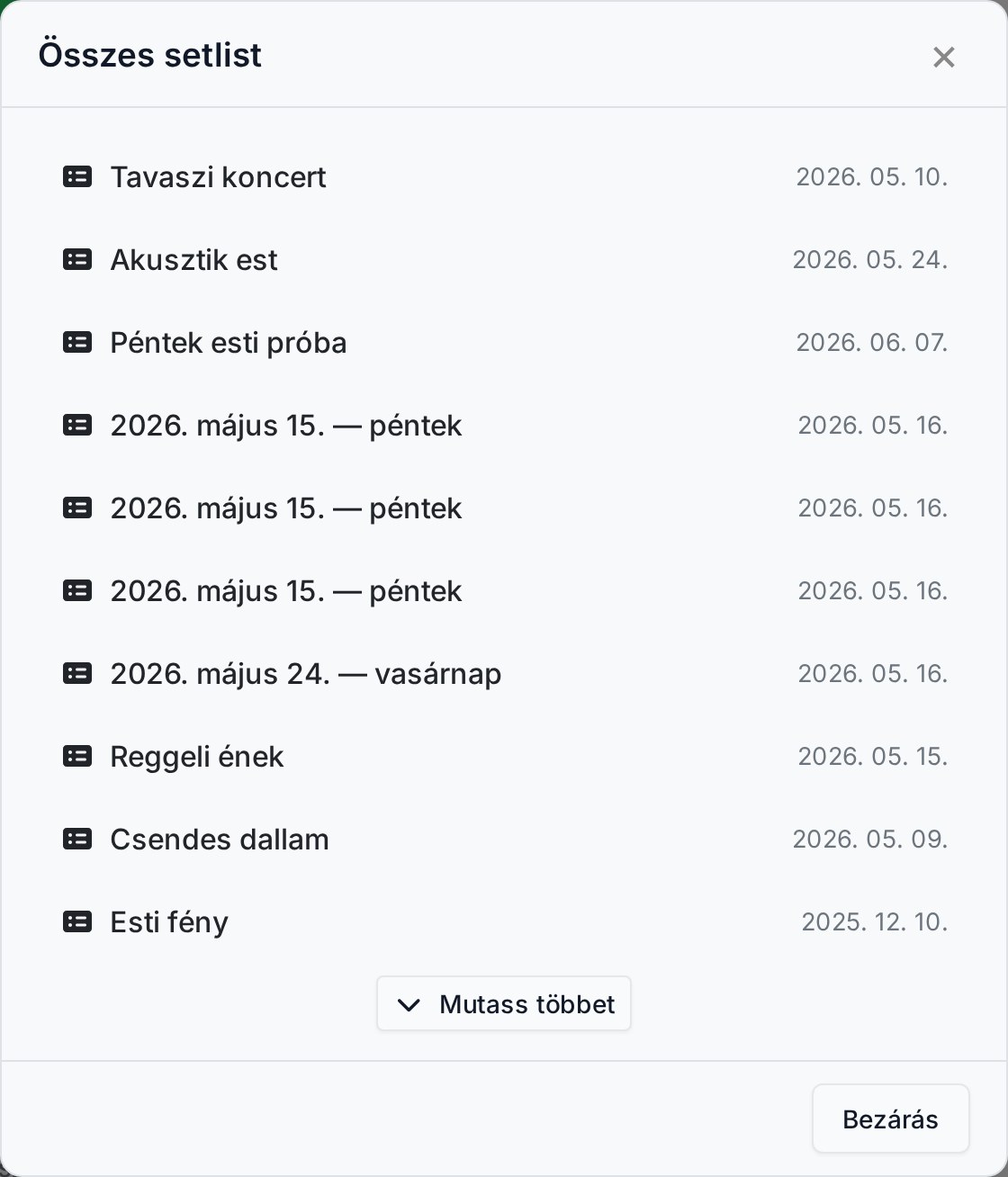
Lista klónozása
A „Listák kezelése" modalban az új lista létrehozási panelen egy rádiógombbal választható a „Jelenlegi lista klónozása" mód: ekkor az aktuálisan megnyitott setlist tartalma (sorrend, szünetek, dalok) átmásolódik egy új, általad megadott nevű listába. Tipikus felhasználás: a múlt heti listát klónozod „Próba 05.17." néven, és csak a változó 2–3 dalt cseréled — nem kell mindent újra összeválogatni.
Korábbi listák visszahozása
A „Listák kezelése" modal alján van egy Korábbi listák gomb. Ezzel a korábban törölt (lomtárba helyezett) setlisteket nyithatod meg, és onnan vissza is hozhatod őket — így egy véletlenül kukázott lista vagy egy régebbi alkalom listája nem vész el véglegesen.
Link megosztása
A setlist fejlécében lévő megosztás-ikon a lista linkjét (/setlist/) a vágólapra teszi — chaten, sms-ben vagy emailben elküldheted, és megjelenik egy „Link másolva a vágólapra" visszajelzés. A linket megnyitva a lista olvasó nézetben látszik (nem szerkeszthető).
Ez az ikon csak nem-szerkesztési (olvasó) nézetben látható. Szerkesztési módban a helyén a lista nevének szerkeszthető beviteli mezője áll, ikon nélkül.
Beosztás — ki mit játszik
Szerkesztési (MD) módban, csoport-adminisztrátorként a setlist tetején beállíthatod, ki mit csinál ezen az alkalmon: válassz egy tagot és egy feladatot (Gitár, Basszus, Ének, Dob, Hangtechnika, Vetítés), majd add hozzá. A beosztás minden tag számára látszik egy-egy rövid címkén (ki – mit), így a próba előtt mindenki tudja a szerepét. A beosztást csak az adminisztrátor módosíthatja; a többiek csak olvassák.
Setlist törlése
Szerkesztési módban, csoport-adminisztrátorként a lista alján megjelenik egy Setlist törlése gomb. Ez nem véglegesen töröl: a listát a Lomtárba helyezi. Egy megerősítő kérdés is figyelmeztet erre („… setlist a lomtárba kerül. Onnan később visszaállíthatod vagy véglegesen törölheted.") — onnan a „Korábbi listák" gombbal hozhatod vissza, vagy véglegesen törölheted.
Eseményhez kapcsolás
Egy setlistet hozzá lehet rendelni egy meglévő eseményhez (próba, alkalom) — így a főoldali Események doboz és a "Ma aktuális esemény" kártya is mutatja, hogy melyik lista tartozik melyik naphoz. Egy eseményhez akár több setlist is fűzhető (pl. tanulós és élesben futó verzió).
- Új setlist közvetlenül egy eseményhez: az Események dobozban minden esemény mellett van egy szaggatott piros körvonalú Setlist pill. Kattintásra felugró modal nyílik, a setlist neve már ki van töltve az esemény dátumával — csak rákattintasz a Új setlist létrehozása gombra, és máris a dalkönyvtárban vagy szerkesztési módban, kosárral.
- Meglévő setlist kapcsolása: a setlist aloldal fejlécében (csak szerkesztési módban + csoport adminisztrátornak) megjelenik egy Kapcsolódó esemény legördülő. Itt választhatod ki a csoport jövőbeli eseményei közül a megfelelőt, vagy felülírhatod a kapcsolatot. Múltbéli (lezárult) eseményhez kapcsolt setlistnél a select disabled — a múltbéli adatokat nem módosíthatod.
- Esemény törlésekor: a setlist megmarad, csak elveszti az event-kapcsolatát (nem vész el adat).
A kapcsolat ténye olvasóként (slave vagy nem-admin) is látszik: a setlist fejlécében egy halvány "Kapcsolódó esemény: …" sor jelzi, melyik napra szól a lista.
Ha új vagy klónozott listát esemény kiválasztása nélkül mentenél, de a csoportnak van közelgő eseménye, az app a mentés előtt röviden visszakérdez, és felajánlja az eseményhez kapcsolást — így a lista az Események dobozból és a „Ma aktuális esemény" kártyáról is egy kattintással elérhető. Szabadon dönthetsz: az Esemény választása visszavisz a legördülőhöz, a Mentés esemény nélkül pedig esemény nélkül menti a listát. Ha épp nincs választható (mai vagy későbbi) esemény, nincs visszakérdezés.
Szólj a csapatnak: elkészült a setlist
Amikor összeállítottad az alap listát, egy gombbal emailben értesítheted a csoport tagjait, hogy elkészült a setlist — így mindenki időben fel tud készülni. A setlist alatt megjelenik egy kiemelt kártya ( Értesítés küldése), ami röviden el is magyarázza a funkciót.
- A kártya csak MD módban és csoport-adminisztrátoroknak látszik, és csak akkor, ha a setlist nemrég módosult (a legutóbbi szerkesztéstől számított 3 órán belül) és nem üres. Ha közben hozzányúlsz a listához, az ablak újraindul.
- Kattintásra egy rövid megerősítő ablak jelenik meg (több tagnak megy levél, ezért kérünk megerősítést).
- A levél a setlist aktuális sorrendjét tartalmazza: a dalok kattintható linkek, a szünetek is szerepelnek, és egy gomb egyenesen a teljes setlistre visz. Apróbetű jelzi, hogy a lista még változhat — most csak azt jelzed, hogy az alap setlist megvan.
- A küldő te magad nem kapsz levelet; a saját listádat amúgy is látod. Egy esetleges újraküldés a kiküldés után fél óráig nem indítható (a gomb addig letiltva, és mutatja az utolsó küldés idejét).
- Aki bekapcsolta a böngésző-push értesítéseket (Elkészült a setlist kategória), az emailen felül egy diszkrét push-üzenetet is kap a telefonjára / gépére.
Elénekelve visszaigazolás
Egy setlistbe gyakran több dal kerül fel, mint amennyit ténylegesen elénekeltek (pl. tartalék dalok) — ez torzítaná a licenc riport és a dalkönyvtár „gyakran énekelt" statisztikáját. Az alkalom után ezért dalonként visszaigazolhatod, mely dalok hangzottak el ténylegesen.
- Ha egy lezajlott, még visszaigazolatlan setlistnél nyitod meg a setlist oldalát, közvetlenül a cím alatt megjelenik egy „Visszaigazolás szükséges" sáv; kattintásra egy checkbox-listás felugró ablak nyílik, ahol dalonként ki/bepipálhatod, ténylegesen elhangzott-e.
- Ugyanez a lista elérhető a „Listák kezelése" → „Korábbi listák" táblázatból is — minden sor mellett „Visszaigazolás szükséges", illetve már visszaigazolt listánál „Visszaigazolás módosítása" gomb nyitja meg ugyanazt a felugró ablakot.
- A visszaigazolás az alkalom (esemény, vagy esemény nélkül a lista létrehozási) napjától számított 30 napig utólag is módosítható.
- Amíg egyetlen dalt sem igazoltál vissza, a statisztikába biztonságos alapértelmezésként a teljes lista számít; az első visszaigazolástól kezdve csak a ténylegesen megjelölt dalok.
- Az eseményhez kötött, lezajlott, de visszaigazolatlan listákról a csoport adminjai egy napi emlékeztető emailt is kapnak, amíg meg nem történik a jelölés.
- Ha az adott dal oldalát a setlistből nyitva legalább 3 percig aktívan nézed, a rendszer ezt megjegyzi, és a visszaigazoló ablak megnyitásakor előre bepipálja azt a dalt — ez csak kényelmi előtöltés, a végső döntés mindig a te (admin) kézi jelölésed.
Dalok keresése és böngészése
A Dalok menüpont mögött a csoport teljes dalkönyvtára érhető el — kereshető, kedvencezhető, heatmap-pel színezett.
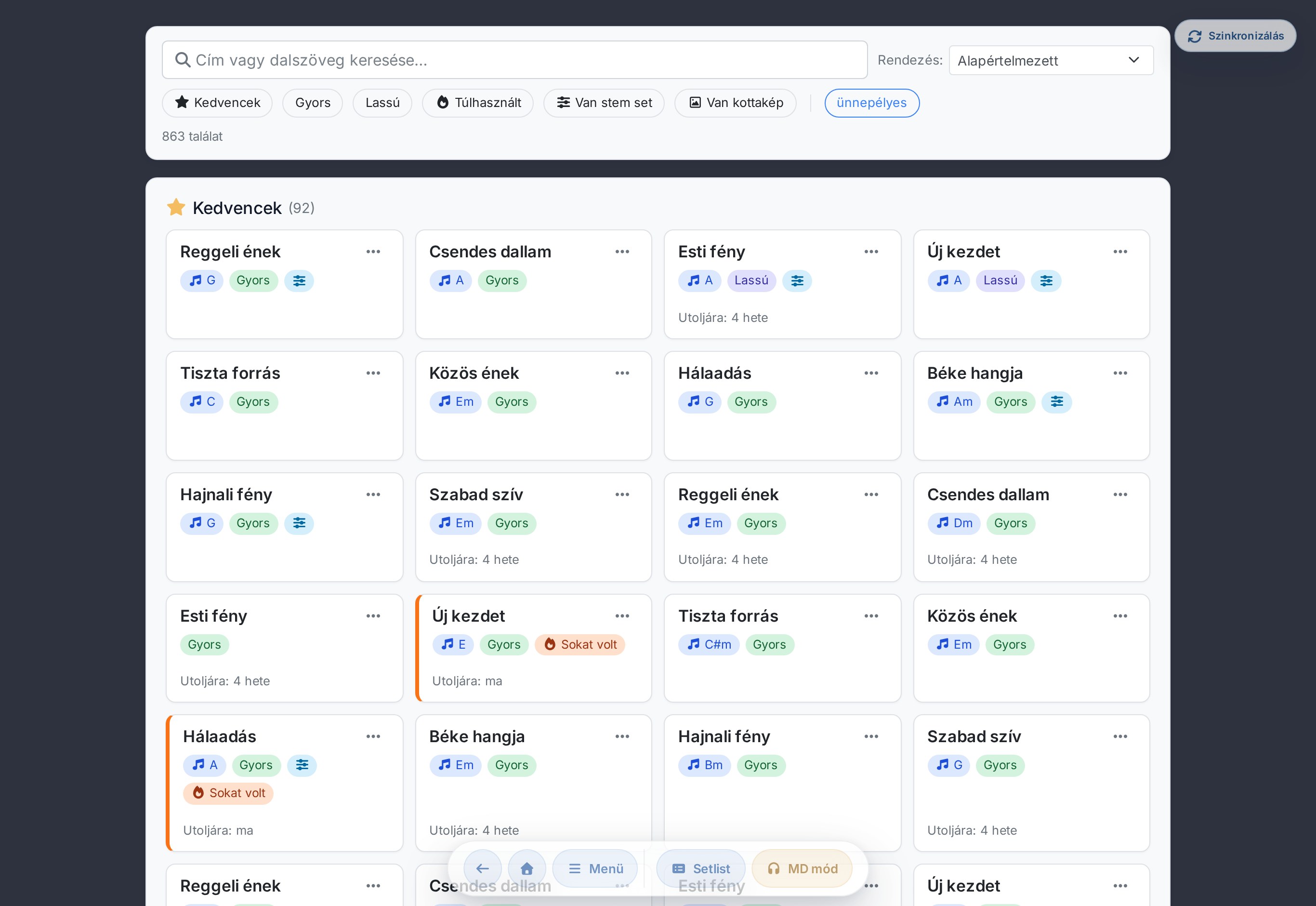
Kereső
A tetején lévő mezőbe gépeld a dal címét, egy szótöredékét, vagy akár a dalszöveg egy részletét. A kereső cím + dalszöveg + tag-ek között is szűr egyszerre, ékezetfüggetlen (az „ő" és az „o" ugyanaz), és relevancia-pontozással sorba rendezi a találatokat:
- Cím eleji találat > cím-tartalmazás > tag-egyezés > szövegben találat.
- Tartalom-keresés csak 3+ karakteres kifejezésre indul, hogy ne legyen zajos.
- Ha a találat nem a címben volt, a kártyán kis „szövegben talált" vagy „tagben talált" badge jelenik meg.
- Keresés alatt a rendezés automatikusan Relevancia-ra vált, üres mezőnél visszaáll az eredetire.
Filter chipek
A kereső alatti chip-sávval kombinálható szűrőket állíthatsz be (több chip = AND). A chipek sorrendje:
- Kedvencek — csak a csillaggal megjelölt dalok.
- Gyors / Lassú — a dal tempó-címkéje alapján.
- Túlhasznált — a csoport-átlag fölött szereplő dalok az elmúlt 90 napban; saját, kiemelt stílusú láng-ikonos chip (a dal kártyáján „Sokat volt" badge jelzi).
- Listában — csak master mód + aktív setlist esetén jelenik meg, ekkor a setlistben szereplő dalokra szűr.
- Van stem set — csak stem/multitrack-szel rendelkező dalok.
- Van kottakép — csak feltöltött kottaképpel rendelkező dalok.
- Téma-tagek — egy elválasztó után a csoport saját címkéi chipekként (több tag AND-elhető). A címkék a hozzájuk tartozó dalmennyiség szerint sorakoznak (a legtöbb dalt tartalmazó van elöl); alapból csak a 7 legnépszerűbb látszik, a +N további gombbal nyitható le a teljes lista (és vissza is csukható).
Rendezés
A filter-sávon a rendezés legördülő:
- Alapértelmezett — Cím szerint, kedvencek elöl.
- Cím szerint — magyar ékezetes ABC.
- Legkevésbé használt — 90 napos használat szerint növekvő (jó új dalokhoz).
- Legtöbbet használt — 90 napos használat szerint csökkenő.
- Legutóbb használt — utolsó setlistben szereplés dátuma szerint.
- Játszott hangnem szerint — a beállított savedkey ABC-rendben.
- Relevancia — keresés alatt automatikus.
Kedvencek vs. összes
Alapból csak a Kedvencek grid jelenik meg (csillaggal megjelölt dalok). Lentebb egy lenyitható Teljes gyűjtemény szekció a csoport összes dalát mutatja ugyanazzal a kártya-formátummal.
Túlhasználat-jelző („Sokat volt")
Ha egy dal az elmúlt 90 napban a csoport átlagánál legalább kétszer többet szerepelt (és legalább 4-szer), a kártyán narancs sáv a bal szélen + láng-ikonos „Sokat volt" badge jelenik meg. Hasznos segédlet ahhoz, hogy ne ismételd túl gyakran ugyanazokat a dalokat. (Ez nem ugyanaz, mint a régi piros heatmap — különálló, kontrasztos jelző.)
Random gyors / lassú dal
A globális fejléc Menü modaljának Próba és előadás szekciójából érhető el a Random gyors dal és Random lassú dal funkció. Minden dalnak van egy beállított tempója (lassú, normál, gyors), ezt használja a véletlen választás. Az app a kedvencnek jelölt dalok közül választ egyet véletlenszerűen, amelynek a tempója a kértnek megfelelő (gyors vagy lassú), és azonnal a választott dalra navigál. (Offline is működik, mert a választás a letöltött dalkönyvtárból történik.)
Téma-tagek
Bármely csoporttag létrehozhat csoport-szintű címkéket (téma-tageket) — pl. ünnepi, advent, karácsony, húsvét, ballada — és hozzá is rendelheti őket a dalokhoz (nincs admin-kapu hozzá). A tagek automatikus szín-palettával jönnek létre, és:
- a könyvtár filter-sávján chipekként jelennek meg (több tag AND-elhető), dalmennyiség szerint sorba rendezve, a 7 legnépszerűbb azonnal, a többi a +N további gomb mögött;
- a dal-kártyán a cím alatt látszanak, hogy egy ránézésre lásd, mire való a dal;
- a szerkesztő oldalon dalonként választhatók — egy dal több tagben is lehet egyszerre.
A taxonómia általános zenei szempontok szerint épül (témakör, hangulat, évszak, alkalom); az egyházi/dicsőítő címkék csak egy opcionális készlet, nem alapfeltevés.
Csoport-adminnak a könyvtár alján megjelenik egy AI kategorizálás a dalszövegből doboz. A program a háttérben, automatikusan a dalszöveg alapján javasol címkéket (témakör, hangulat, évszak, alkalom), ahogy új dalok kerülnek be — a kézi tageket nem írja felül. Az így javasolt címkék a kártyán varázspálca-ikont kapnak, és ugyanúgy kereshetők, szűrhetők.
Admin dal-műveletek a kártyán
Csoport-adminnak minden dal-kártya jobb felső sarkában egy … (ellipszis) menü nyílik. Ebben:
- Kedvenc ki/be kapcsolása,
- Törlés () — a dal a Lomtárba kerül, ahonnan később visszaállíthatod vagy véglegesen törölheted (nem azonnali végleges törlés).
Setlist-kosár panel (master mód)
Ha master / szerkesztési módban vagy és van aktív setlisted, a könyvtár jobb oldalán egy sticky panel jelenik meg az aktuális lista tartalmával. Asztalon a panel végig követi a görgetést, mobilon az alsó gomb nyitja meg bottom sheet-ként — a gomb felirata a lista neve (ha van), különben „Setlist", mögötte a darabszám zárójelben:
- Kártyán a + gomb hozzáadja a dalt a kosárhoz (a kártya többi része továbbra is a daloldalra navigál).
- A panel × gombja kiveszi.
- A panelben átsorrendezhetők is a dalok — ugyanaz, mint a setlist oldalon.
Új dal hozzáadása
A könyvtár oldal alján az Új dal hozzáadása gomb a /create-song varázslót nyitja meg. A varázsló kétlépcsős:
1. lépés — honnan jön a dal? Két kártya közül választhatsz:
- Saját gépről — ChordPro-t, fotót, PDF-et vagy kottát töltesz fel a gépedről.
- Az internetről — keresel és importálsz publikus kottatárakból. Ezt a Dalok importálása szekció írja le részletesen.
*2. lépés — forrás (a Saját gépről ágon)* csoportosított forrás-kártyák:
- ChordPro szöveg / akkordok — üres szerkesztőt nyit, ha tudod az akkordokat, be akarod gépelni, vagy már van
.chofájlod. - ChordPro fájlok feltöltése — egyszerre több
.chofájl (drag-and-drop vagy fájl-választó); mindegyikből külön dal lesz. - Kotta-fotó (füzet) — befényképezed vagy betallózod a füzet oldalait; oldalanként forgathatod, vághatod, kontrasztozhatod. ChordPro megadása nem kötelező — a cím megadása elég, és a daloldal alapból a feltöltött kottaképet mutatja.
- PDF kotta — egy PDF minden oldala kottaképként, új dalként.
- Kép / OCR import (BÉTA) — kottakép vagy fotó szövegfelismeréssel ChordPro-vá.
- Import indítása (csak csoport-adminnak) — egy korábban exportált könyvtár-ZIP visszatöltése (lásd lentebb).
Ha egy kotta-fotó / PDF alapú dalhoz később mégis ChordPro szöveget írsz a szerkesztőben, a daloldalon megjelenik a kapcsoló, amivel a kép és a szöveges nézet között válthatsz.
Admin: könyvtár export és import
A Teljes gyűjtemény szekció fejlécében (kinyitott gyűjteménynél, csoport-adminnak) egy letöltés-ikon ZIP-ként exportálja a csoport összes dalát (mentés, archiválás, másik csoportba költözés céljából). A tooltipje „Teljes könyvtár letöltése ZIP-ben".
Az export párjaként vissza is tölthetsz egy korábban exportált ZIP-et: a /create-song varázsló Saját gépről ágán, csoport-adminként az Import indítása szekcióban. A nagy ZIP-et előbb töltsd fel a médiatárba, majd a legördülőből kiválasztva indítsd az importot. A már meglévő (azonos című) dalokat kihagyja, nem írja felül.
Admin: két dal összevonása
Ha ugyanaz a dal kétszer szerepel a könyvtárban (pl. az egyikbe valaki a szöveget/akkordokat írta, a másikba kotta-fotót töltött), csoport-adminként összevonhatod őket egyetlen dalba. Az Adminisztratív akciók szekcióban kapcsold be a Dalok összevonása módot, jelölj ki pontosan két dalt a kártyák checkboxával, majd az alul megjelenő sávon kattints az Összevonás-ra.
A felugró ablakban összeállítod a megmaradó dalt: kiválasztod, melyik dal éljen tovább (A vagy B), egyenként be/kikapcsolod és sorrendezed a szövegeket és minden egyes kottakép-oldalt (a nyilakkal), végül eldöntöd, melyik dalból vidd át a címet, hangnemet, BPM-et, leírást, linkeket, címkéket és a stemeket. Az Összevonás gombbal véglegesíted.
A másik dal a Lomtárba kerül (onnan visszaállítható), a rá mutató setlistek automatikusan a megmaradó dalra állnak át, a stemjei pedig átkerülnek. A kottaképet és a szöveget másoljuk, így a lomtárból visszaállított dal a saját tartalmával jön vissza (a stemek viszont a megmaradó dalhoz kerültek).
Keresés az interneten — import több publikus forrásból
Az Új dal varázsló „Az internetről" módjából (vagy közvetlenül a /internet-search oldalról) egyetlen keresőmezővel több mint 20 publikus forrásban keresel egyszerre — magyar és nemzetközi, akkordos, kottás és csak-szöveges oldalakból (pl. Chordie, Cifra Club, Zeneszöveg.hu, Gitárkotta, Dics-Suli, Kereszténydalok.hu, Mutopia). A chords365.com nem tárol és nem másol semmit: a keresés és a letöltés csak a te kattintásodra történik, és új dal kizárólag a review utáni mentéssel jön létre.
A felhasználók saját felelőssége, hogy csak olyan tartalmat töltsenek fel és használjanak, amelyhez jogosultságuk van. A Chords365 nem nyilvános dalkatalógus, és nem terjeszt szerzői jogvédett zenéket — csak technikai eszközt ad a saját, jogszerűen használt dalaid kezeléséhez, a saját csoportodon belül.

Néhány forrás (pl. Dics-Suli, Zeneszöveg.hu) induláskor melegszik: ilyenkor a saját keresőindexét építi. Ha egy forrás épp indexel, üres listát és „Indexelés folyamatban" jelzést kapsz tőle — ez nem hiba, az app automatikusan újrapróbálkozik, és a találatok pár másodperc múlva megjelennek.
Egy dal, több forrás — összevont találat
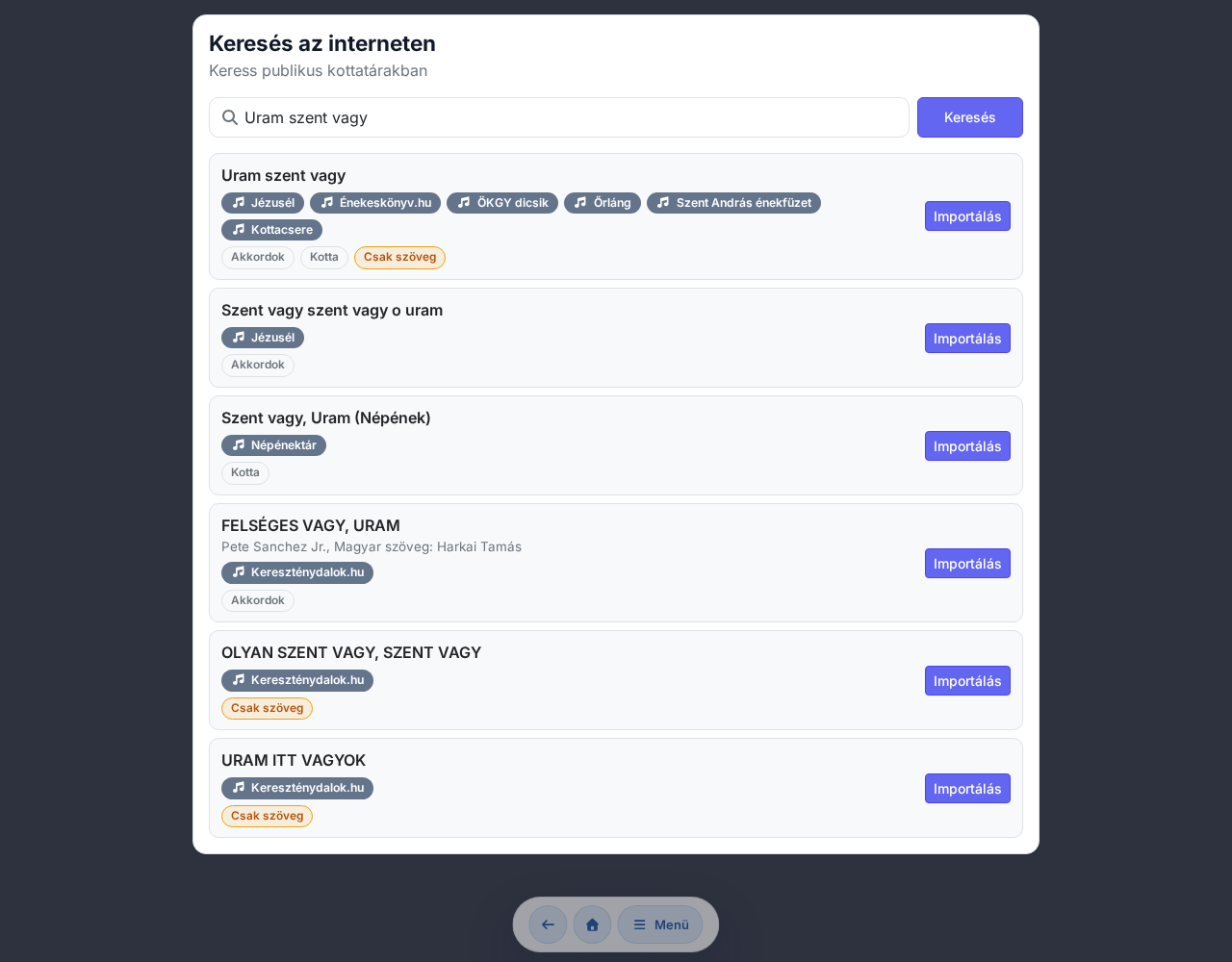
A „csak szöveg" badge jelzi, ha egy forrás csak a dalszöveget adja (akkordok nélkül) — ez is érték, ilyenkor a szöveget hozod be.
A források között szerepel a Kottatár.hu (a Magyar Baptista Egyház fizetős boltja) is, de ez különleges, csak átirányító forrás: a sorához tartozó gomb nem Importálás, hanem „Megnyitás külön lapon", és csak megnyitja a kotta boltbeli oldalát egy új lapon — nem importál, és nem hoz létre dalt. (A megvett kottáid behúzása teljesen másképp, fiók-összekötéssel megy — lásd lentebb a Kottatár.hu összekötés szakaszt.)
„Válassz egy változatot"
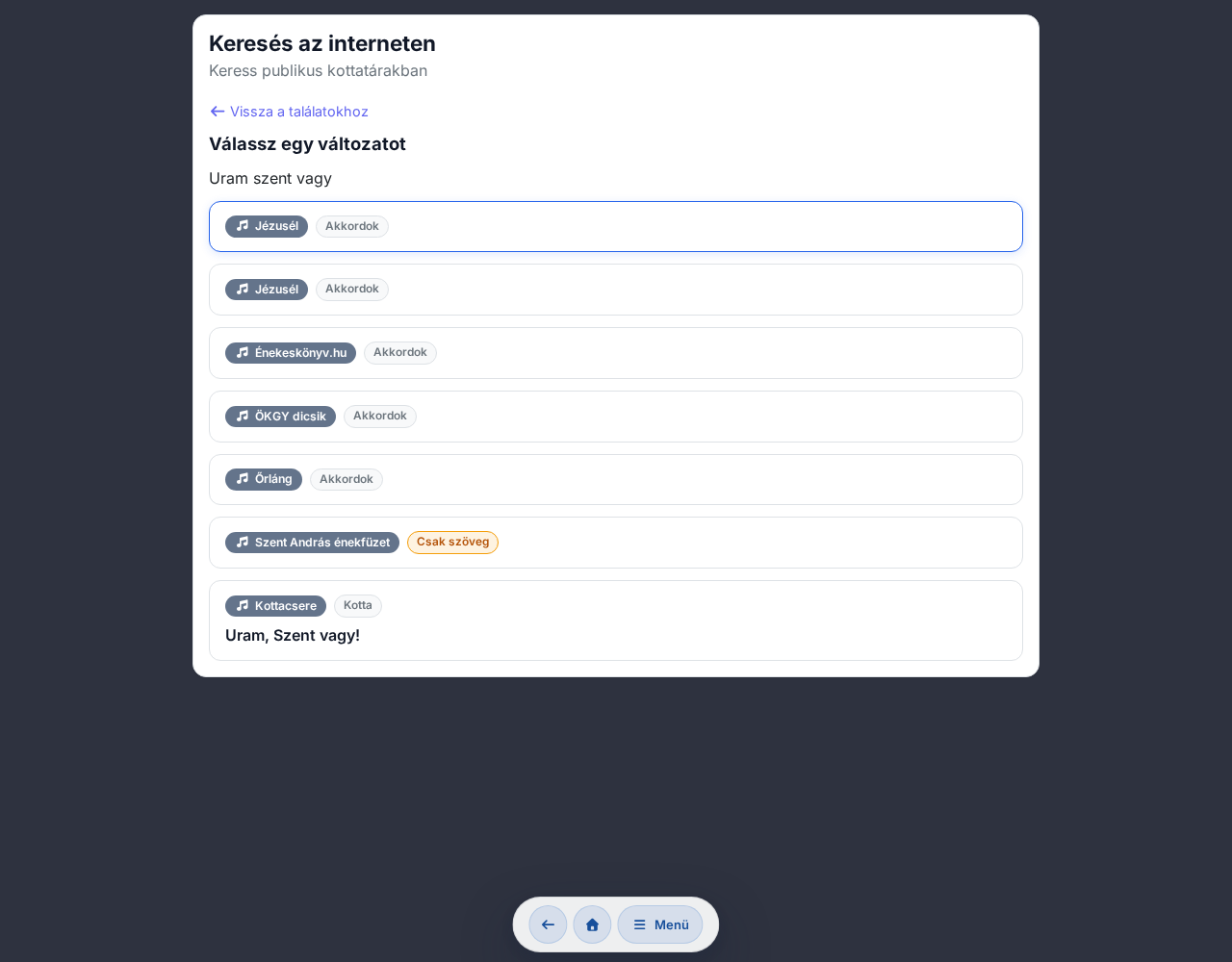
A kiválasztott változat a forrás típusa szerint megy tovább:
- Akkord / csak szöveg → szerkeszthető ChordPro draft (ugyanaz a review, mint lent az Ez az a nap!-nál) — itt javíthatsz, mielőtt mentesz.
- Kotta → kottakép-import: a PDF/kép a dal kottaképei közé kerül (nem kell begépelni semmit).
Ha a dal csak egyetlen forrásból van meg, a változatválasztó kimarad, és egyből a fenti folyamatra lépsz.
A böngésző Vissza gombja a keresés-folyamatban lépésenként visszavezet (találatok → változatválasztó → review), nem dob ki — a már beírt keresésed és az állapotod megmarad.
Lapválasztás és OCR vagy kottakép (Dics-Suli)
Egyes forrásoknál — például a Dics-Suli-nál — a dalhoz tartozó akkordos és vonalas (hangjegyes) PDF-lap is elérhető, és az app az importálás előtt az egyes lapok előnézetét is megmutatja (a PDF első oldala kis felbontású képként). Itt két dolgot adsz meg:
- Melyik lapo(ka)t kéred? — kipipálod az akkordos és/vagy a hangjegyes lapot.
- Milyen formában? Két mód közül választhatsz:
- Szövegfelismerés (OCR) — az akkordos lapból szerkeszthető ChordPro (akkord + szöveg) lesz, a hangjegyes lap pedig kottaképként csatolva marad mellé. - Kottaképként — minden kijelölt lap egyszerűen a dal kottaképei közé kerül, szövegfelismerés nélkül.
Az OCR-review-ból egy gombbal — „Mégis kottaképként importálom" — bármikor átválthatsz, ha a felismerés nem lett elég jó, és inkább képként tartanád meg a lapot.
Szerzői jogi felelősség
A keresett források szerzői jogvédett és/vagy egyházi műveket is tartalmazhatnak. A Mentés előtt az oldal erre figyelmeztet: a letöltött dal nem a chords365.com tulajdona, és az importálással sem válik azzá — te döntesz arról, hogy jogosult vagy-e a felhasználásra, és csak a saját csoportodon belüli tárolásra hatalmazod fel az appot. Nincs publikus másolat és statisztika.
Dalok behozása a kotta.ezazanap.hu publikus kottatárából
A Dalok oldalról elérhető Import az Ez az a nap!-ból gombbal a kotta.ezazanap.hu ~500 dalos kottatárában tudsz keresni, az egyes dalokat ChordPro-vá konvertálva pedig egy kattintással a saját csoportod gyűjteményébe mentheted.
A forrás-oldal sokféle dal-formátumot használ (inline akkord, akkordsor a szöveg fölött, csak szöveg, néha egy bekezdésbe kopott szöveg). A parser ennek a 80–90%-át jól kezeli, de néha utólag tovább kell finomítanod a generált ChordPro-t a szerkesztőben. A magyar akkord-konvenciókat (H → B, Esz → Eb, kisbetűs e → Em stb.) az import automatikusan angolszászra fordítja.
Keresés
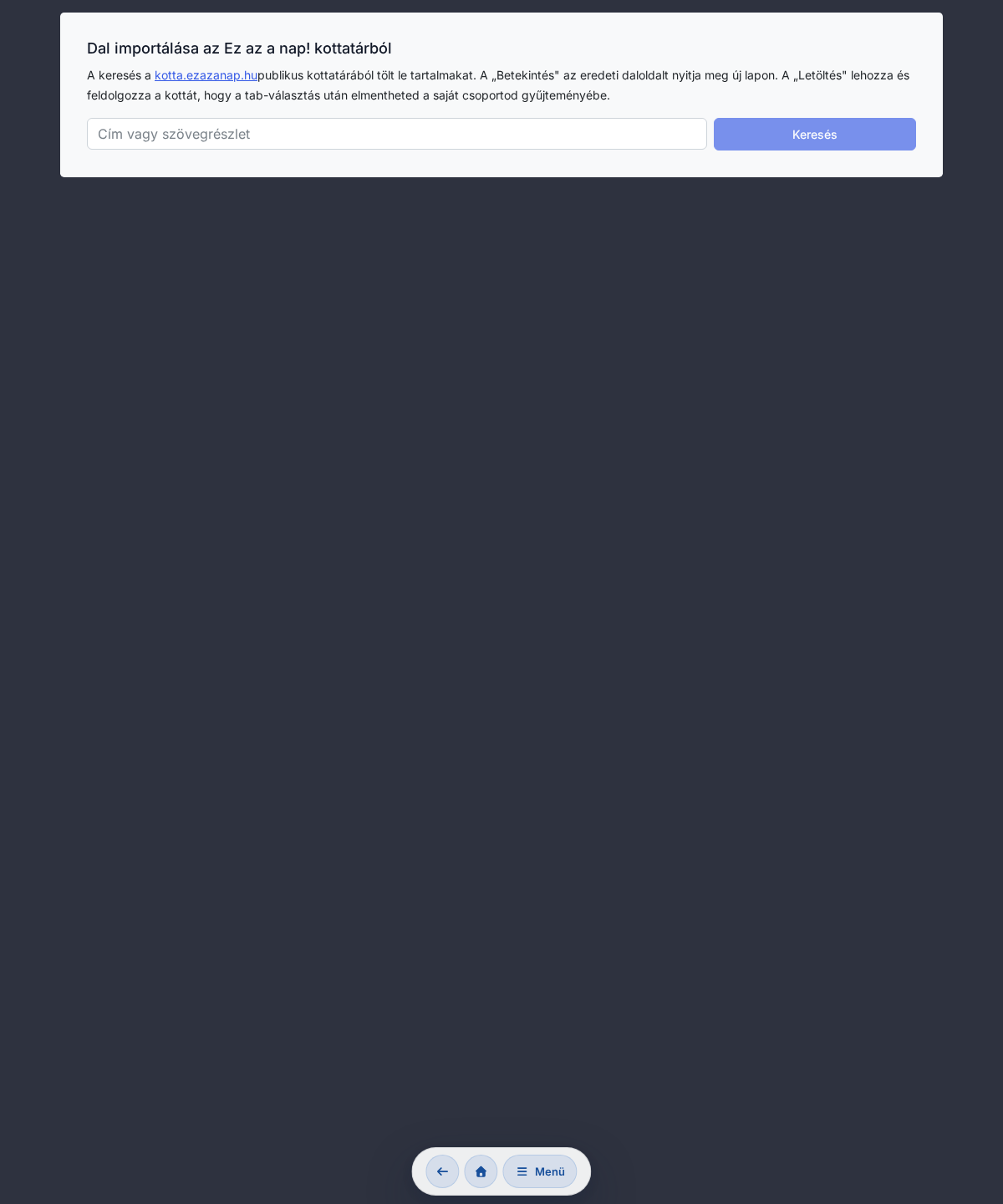
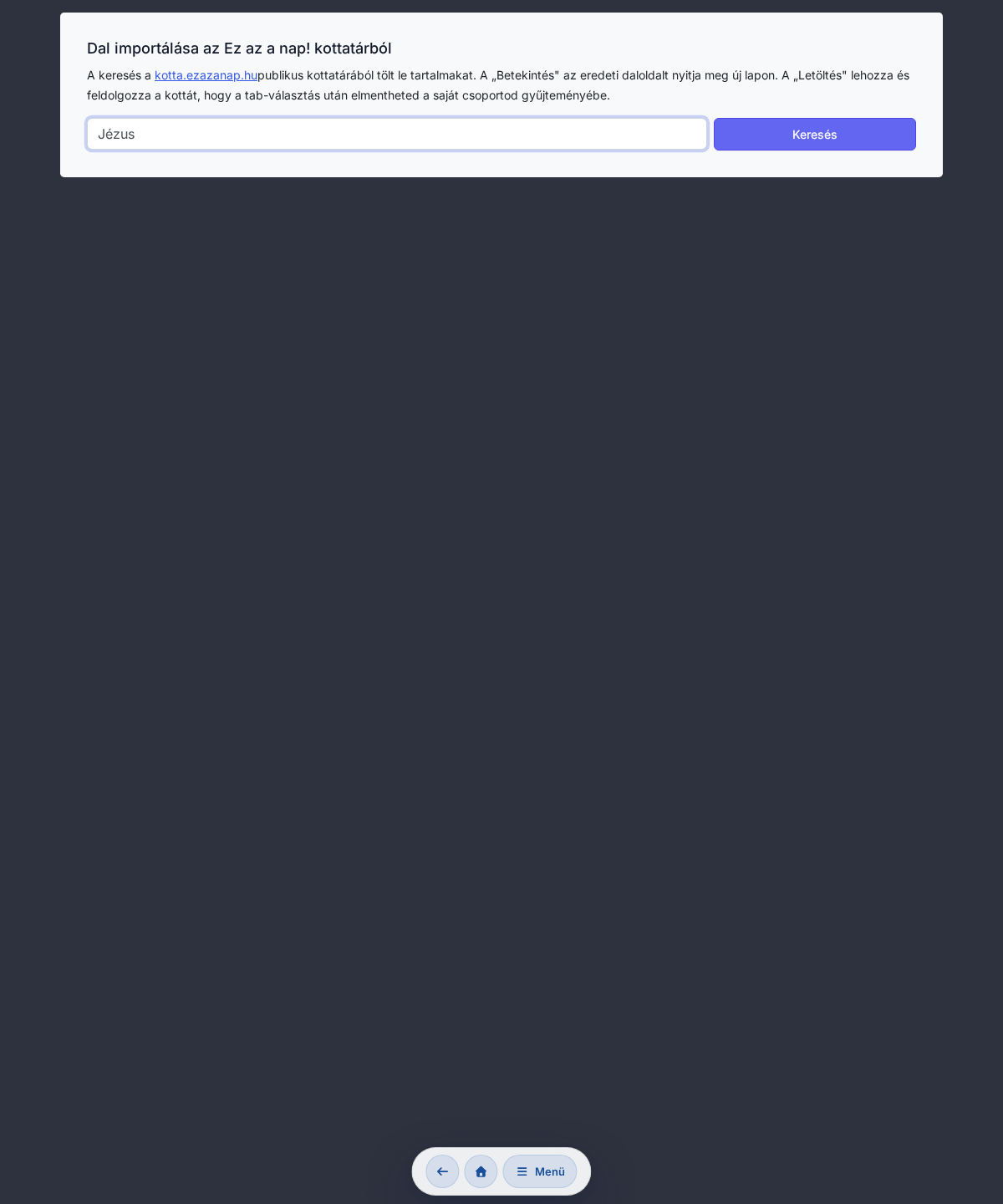
A találati lista a forrás-oldal saját WordPress keresőjét használja proxy-n keresztül — a chords365.com nem tárolja el ezt a tartalmat, csak akkor menti el, ha te a tab-választás után rákattintasz a Mentés és megnyitás-ra.
Tab-választó panel
Minden tab-kártya kis előnézetet ad a generált ChordPro-ból, és kijelzi:
- Formátum:
chordpro-inline,chords-over-words,lyrics-onlyvagycollapsed. - Bizonyosság: hány százalékos a parser becslése, hogy értelmes ChordPro lett.
- Figyelmeztetések: ismeretlen akkord-jelölések, normalizálási problémák száma.
A Mégse gombbal vissza tudsz lépni a találati listára anélkül, hogy bármi mentődne.
Mentés és továbblépés
A Mentés és megnyitás gomb a kiválasztott tab ChordPro-ját új dalként berakja a csoport gyűjteményébe. A forrás URL és az esetleges PDF csatolmány-linkek a ChordPro fejlécébe ({meta: source ...}, {meta: attachment ...}) kerülnek. Mentés után a megtekintő (/song/:id) oldalra ugrunk — onnan a szokásos szerkesztő gombbal tudod tovább finomítani.
Új dal vagy meglévő dalhoz társítás
Ha a behúzott találat kottakép (kottás forrás), a review-lépésen két lehetőséged van: a Mentés új dalként mellett a Meglévő dalhoz társítás gombbal egy már meglévő dalodhoz csatolhatod az importált kottát. A megjelenő kis keresőben cím alapján kiválasztod a céldalt, és az import egy új, külön kottakép-készletként kerül rá (lásd Szerkesztés → Kottakép mód) — a dal eredeti tartalma változatlan marad. Ugyanezt a dal szerkesztőjéből is elindíthatod a Kotta keresése az interneten gombbal: ilyenkor a keresés végén automatikusan visszatérsz annak a dalnak a szerkesztőjébe.
Duplikátum-kezelés
Ha már létezik a csoportodban egy azonos című dal, az új import egy szuffixummal jön be (pl. „Cím (2)"). Az import sosem írja felül a meglévő dalod, így a próbálkozásokat utólag is törölheted.
Szerzői jogi felelősség
A kotta.ezazanap.hu publikus kottatára szerzői jogvédelem alatt álló műveket tartalmazhat. Az import oldal a Mentés gomb fölött erre figyelmeztet. Te döntesz arról, hogy az importált tartalmat a saját csoportodban felhasználhatod-e — a chords365.com csak a technikai eszközt biztosítja az átvitelhez.
Ha a generált akkordpozíciók nem stimmelnek (pl. a chord-line túl hosszú volt a forrás-oldalon, ezért a végéhez „odakopott" akkordok), a mentés után az editorban kézzel áthelyezheted őket — a forrás-oldal a CSS-margin pozícionálását az import nem tudja minden esetben karakter-pozícióvá fordítani.
Kottatár.hu összekötés — a megvett kottáid behúzása
A kottatar.hu a Magyar Baptista Egyház fizetős, licenszelt kottaboltja. Ha van ott fiókod és vásároltál kottákat, összekötheted a chords365-fiókoddal, és a megvett kottáid bekerülnek a csoportod könyvtárába.
Két, névrokon dolog létezik. Az internet-keresésben látható Kottatár.hu forrás csak átirányít a boltba („Megnyitás külön lapon"), nem importál. Ez a fiók-összekötés viszont a saját, már megvásárolt kottáidat húzza be — fizetni a boltban kell, az appban csak behozod őket.
Összekötés
A Kottatár-fiókot kétfelől érheted el:
- Menü → Tartalom → Kottatár.hu, vagy
- Beállítások-ban a Kottatár-fiók kártya → Kottatár-fiók kezelése gomb.
Mindkettő a /kottatar oldalra visz. Ott az Összekötés a Kottatár.hu-val gombbal indul az engedélyezés: átirányítunk a kottatar.hu bejelentkező-oldalára, ahol engedélyezed a hozzáférést (OAuth). A jelszavadat és a hozzáférési kulcsokat a chords365 sosem látja — az engedélyezés a bolt oldalán történik. Visszatérve a megvásárolt kottáid automatikusan elindulnak behúzni a könyvtáradba.
Megvásárolt kottáim, szinkronizálás
Az összekötés után az oldalon megjelenik a Megvásárolt kottáim lista, minden tételnél Behúzva vagy Új jelzéssel. Itt kezeled a frissítést:
- Szinkronizálás most — kézzel behúzza az új vásárlásaidat (a folyamat háttérben fut, az oldal mutatja, hány új kotta jött be).
- Automatikus szinkronizálás kapcsoló — ha bekapcsolod, az új vásárlásaid maguktól bekerülnek a könyvtáradba, külön kattintás nélkül.
Egy megvásárolt kotta egyszerre csak egy csoportban lehet. Ha egy másik csoportodba szinkronizálod, a korábbi csoportból törlődik (a fájljaival együtt) — erről a szinkron előtt megerősítést kérünk.
Szétkapcsolás
A Szétkapcsolás gombbal bármikor leválaszthatod a Kottatár-fiókot. Erre figyelj oda:
Szétkapcsoláskor az összes behúzott Kottatár-dal VÉGLEGESEN törlődik — a hozzájuk tartozó fájlokkal (kottaképekkel) együtt, minden csoportból. Ez nem visszavonható. Ezen felül egy 14 napos várakozási idő indul: ezalatt ugyanaz a Kottatár-fiók nem köthető újra (sem ehhez, sem másik chords365-fiókhoz). Csak akkor kapcsold szét, ha tényleg le akarsz válni a boltról.
Kép / OCR import (béta)
Ha papír kotta-lapod vagy fényképed van valakitől kapott akkord-lapról, a Kép / OCR import szöveg-felismeréssel kibogarászza belőle a dalszöveget és az akkordokat. Két helyről indíthatod:
- a Dalok oldal Kép/OCR import gombjáról, vagy
- az Új dal varázsló „Importálás máshonnan" csoportjából, a Kép / OCR import lehetőséggel.
Mindkettő ugyanarra a /ocr-import aloldalra visz. A lépések:
- Készíts vagy tallózz be egy képet vagy PDF-et (max 30 MB) a Fotó / kép / PDF kiválasztása gombbal — több oldalas PDF esetén lapozhatsz a kívánt oldalra.
- A képen közvetlenül keretezd be a kotta szövegét (a fejlécet, oldalszámot hagyd ki), majd a forgatás-gombokkal és a kontraszt-csúszkával finomíts rajta — a tisztább kép drámaian jobb felismerést ad.
- Indítsd el a feldolgozást. A felismerés a Tesseract motorral, magyar + angol (
hun+eng) nyelvi modellekkel dolgozik; a kétoszlopos lapokat automatikusan szétdarabolja, a ferdén szkennelt képet kiegyenesíti. - Megkapod a generált ChordPro draftot egy szerkesztő-textareában, mellette a felismerés Megbízhatóság-mutatójával és a figyelmeztetésekkel. Alacsony bizonyosságnál egy figyelmeztető bánner is jelzi, hogy érdemes alaposabban átnézni a szöveget. Itt javíthatsz rajta, mielőtt mentesz.
- Mentés után a megtekintő oldalra (
/song/:id) lépsz át.
Az OCR egy kiindulási draftot ad. A kézzel írt jegyzeteket nehezen ismeri fel, a sok színű vagy ferdén szkennelt lapokon több hibázik. A magyar akkord-konvenciókat (H → B, e → Em stb.) automatikusan angolszászra fordítja, de néha utólag is finomítani kell. A feltöltött eredeti képet nem mentjük el — csak a feldolgozás idejére tartjuk meg, utána megsemmisül.
Dal szöveges dokumentumból (Word, RTF, OpenDocument)
Ha egy dal szöveges dokumentumként van meg — Word (.docx, .doc), RTF, OpenDocument (.odt), sima szöveg (.txt) vagy Markdown (.md) —, azt is feltöltheted dalként. Az Új dal varázsló „Akkordok és szöveg" csoportjában válaszd a Szöveges dokumentum kártyát.
Mivel az ilyen fájl se nem strukturált (mint a ChordPro), se nem fix-formázású (mint a PDF), a feltöltés után te döntöd el, hogyan tároljuk — egy kétoszlopos választón:
- ChordPro szöveg — a rendszer szerkeszthető akkordszöveggé alakítja (a bal oszlopban rögtön javíthatsz rajta, mielőtt mentesz), vagy
- Kottakép — a dokumentumot PDF-en át képoldalakká alakítja, és a dal kottaképei közé teszi (a jobb oszlopban az első oldal előnézetét látod), vagy
- mindkettő — egy dalnak lesz akkordszövege és kottakép-készlete is; a daloldalon a verzió-pillekkel válthatsz köztük.
Legalább az egyik verziót ki kell választanod; nincs automatikus előválasztás. A dal címét az app előtölti (a szöveg első sorából vagy a fájlnévből), de mentés előtt átírhatod.
A feltöltés után az elemzés a háttérben fut (nagyobb dokumentumnál pár másodperc), addig az app egy pörgő jelzőt mutat. Ne zárd be az oldalt, amíg a választó meg nem jelenik.
Egy fájl legfeljebb 25 MB, a generált kottakép legfeljebb 30 oldal lehet. Minden feltöltést vírusellenőrzésen futtatunk (a Word-makrók miatt), és a konverzió makró-mentes. A szerzői jogi felelősség itt is a tiéd — a mentés előtt erre figyelmeztetünk.
Teljes könyvtár visszatöltése (csak admin)
Egy korábban exportált teljes könyvtár-ZIP (lásd Csoport kezelése → export) visszatölthető az Új dal oldal alján, az Import indítása szekcióban — ez csak csoport-adminoknak látszik.
- A nagy ZIP-et előbb töltsd fel a médiatárba (a médiatár saját, darabolt feltöltőjével — így a több GB-os fájl is felmegy).
- Az Import indítása szekcióban válaszd ki a listából a feltöltött ZIP-et, és indítsd el az importot.
- A folyamat háttérben fut; a végén látod a riportot: hány dal jött létre, hány maradt kihagyva, és hány volt hibás.
A már létező (azonos című) dalokat az import kihagyja. A kották, kottaképek és stem set-ek a célcsoportba újra létrejönnek; a hangminták waveform-ja a háttérben újragenerálódik.
Dalok szerkesztése: egy szerkesztő, három mód
A daloknak egyetlen, közös szerkesztő-oldala van. A felső sávban egy mód-szegmenssel válthatsz a három tartalom-mód között: Vizuális, ChordPro forrás és Kottakép. A Mentés a globális fejlécben található — mentés után az oldalon maradsz, nem ugrasz vissza a daloldalra.
A felső eszköztárban balra a Vissza gomb áll (a felirata maga a dal címe, üres címnél a Vissza szó), mellette a mód-szegmens. Mentéskor egy Mentés sikerült visszajelzés jelenik meg, és nyugodtan folytathatod a szerkesztést.
A meta-mezők (Cím, Alcím, Előadó, Szerző, Hangnem, Capo, Tempó, Ütem) közösek a Vizuális és a ChordPro forrás módban — mindkettőben ugyanazt a kompakt mező-rácsot kapod. A Kottakép módban ezek a mezők (és a tempó-jelölő, a téma tagek, a jegyzetek) el vannak rejtve.
Megnyitáskor az app a dal jellegéből választ kezdő módot: ha a dalnak kottaképe van, de nincs valódi ChordPro tartalma, a Kottakép móddal indul; egyébként a Vizuális móddal. Mobilon alapból a ChordPro forrás mód jön be, mert érintőképernyőn kényelmesebb így gépelni — a vizuálisra bármikor átkapcsolhatsz, az app csak egy finom figyelmeztetést ad, mert azt nagyobb képernyőre optimalizálták.
ChordPro forrás mód
Ebben a módban a teljes dal egyetlen ChordPro textarea-ban szerkeszthető, a megszokott jelölésekkel. A beírt szöveget szó szerint mentjük. A textarea fölött egy összecsukható Segédlet (Lenyit / Becsuk) emlékeztet a leggyakoribb direktívákra.
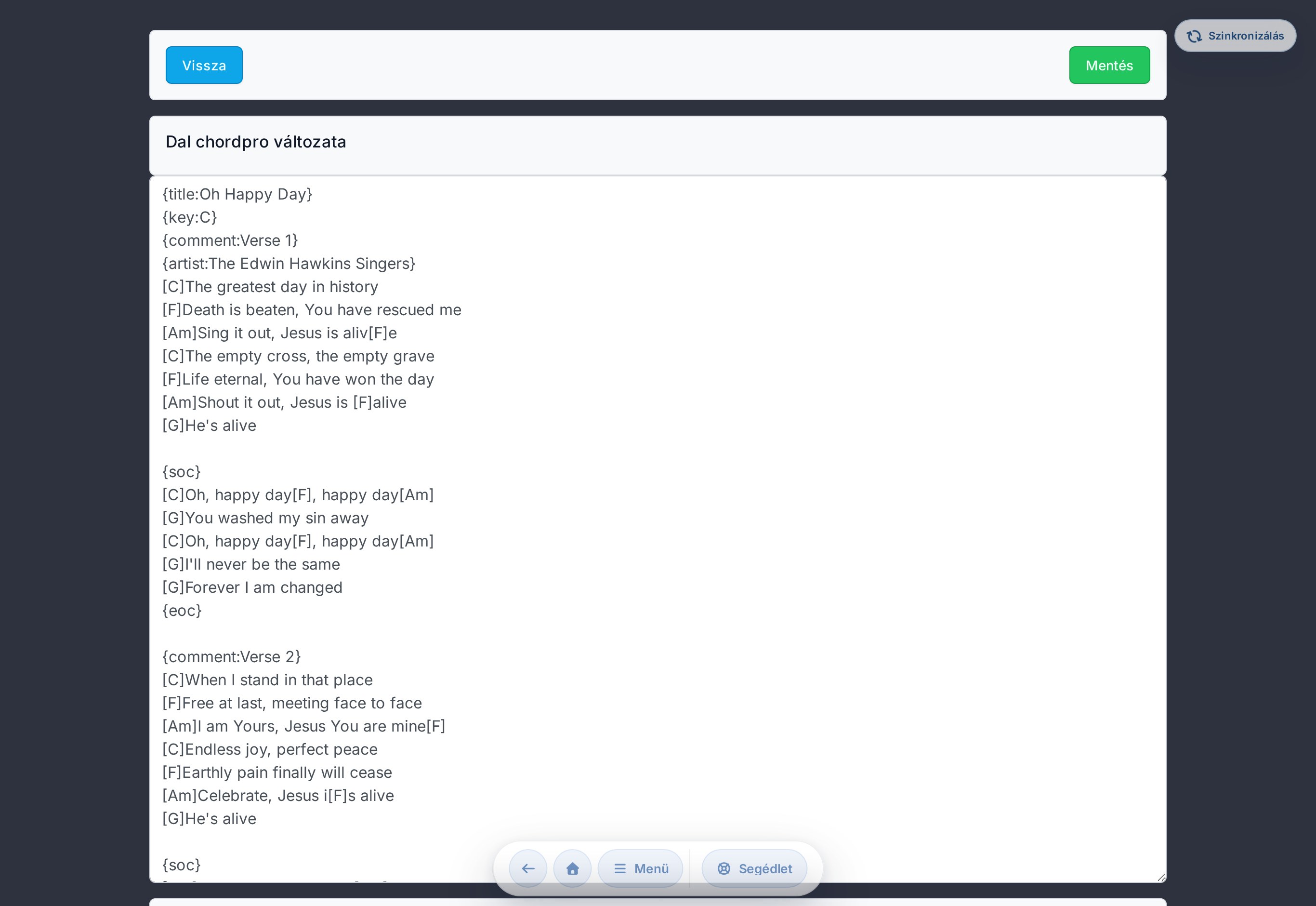
Néhány hasznos jelölés:
{title:...},{subtitle:...},{key:...}{capo:4}— capo érték{tempo:140},{time:6/4}{start_of_verse:Verse 1}...{end_of_verse}{soc}...{eoc}— refrén (Start/End of Chorus)[Am],[D/F#]stb. — akkordok a szövegben inline
Vizuális mód
Ebben a módban a renderelt dal-szöveg nézetén dolgozol, és kattintással/koppintással szúrsz be vagy módosítasz akkordot — nem nyers ChordPro-t szerkesztesz. A háttérben az app a két szöveg-mód tartalmát szinkronban tartja, így bármikor átválthatsz a forrásra.
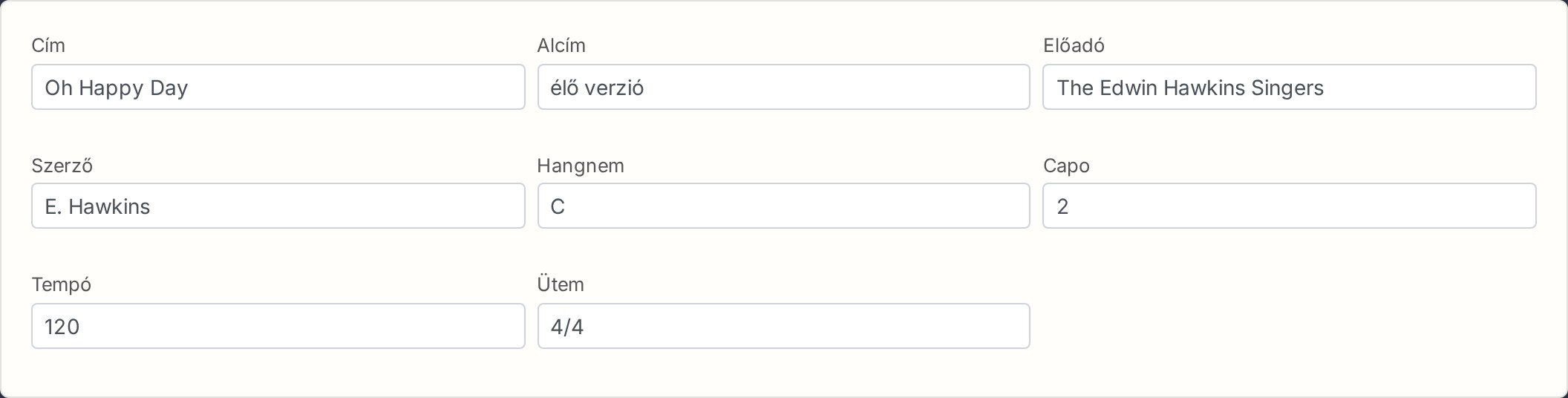
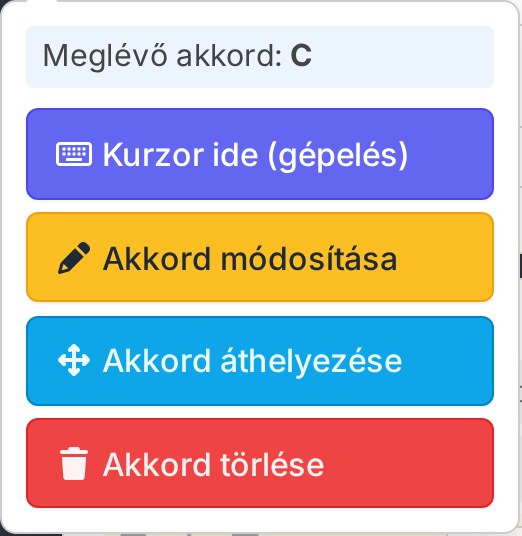
Akkord beszúrása / módosítása: koppints egy betűre vagy egy meglévő akkordra → megjelenik egy buborék-panel. Üres helyen a Kurzor ide (gépelés) vagy az Akkord ide közül választhatsz; az akkord-felvétel egy gyökhang- és utótag-választóra vezet. Meglévő akkordnál a Kurzor ide (gépelés), Akkord módosítása, Akkord áthelyezése és Akkord törlése lehetőségek jelennek meg.
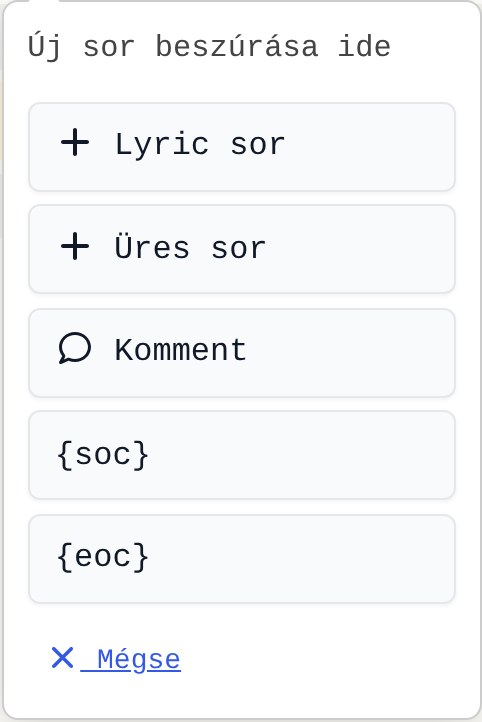
Sor-műveletek: minden sornál egy kis eszközcsoport segít — Kijelölés, Új sor beszúrása ide (+) és Sor törlése (). A beszúró menüből Lyric sor, Üres sor, Komment, valamint {soc} / {eoc} választható. A lap alján ugyanezek a típusok hozzáfűzhetők a dal végéhez. Ha több sort kijelölsz, egy gombbal refrénné jelölheted őket ({soc}…{eoc} blokkba csomagolva).
Kottakép mód
Csak mentett dalnál érhető el. Ebben a módban a dal kottaképeit kezeled — feltölthetsz, átrendezheted és törölheted őket. Egy dalhoz több, névvel ellátott kottakép-készlet is tartozhat (pl. külön a Zongora és külön a Hegedű szólamának kottája).
- A felső sávban minden készletnek saját gombja van; a + gombbal hozhatsz létre Új kottakép készletet.
- Az aktív készlet Átnevezés gombbal nevezhető el, és (ha egynél több van) Készlet törlése gombbal törölhető.
- Fájl hozzáadása gombbal vagy egyszerű húzással tölthetsz fel JPG, PNG és PDF fájlokat (a PDF oldalanként külön képpé alakul); egyszerre több fájl is mehet.
- Egy készleten belül a képeket húzással rendezheted át. Másik készletbe a kép alatti Áthelyezés ide… legördülővel, vagy a képet a felső sáv másik készlet-gombjára húzva mozgathatod (érintőn a legördülő a megbízható út).
- A Kotta keresése az interneten gombbal kottát kereshetsz a neten, és egyenesen ehhez a dalhoz társíthatod.
A kottakép-feltöltés, -törlés és -átrendezés nem azonnal hat: a változások a böngészőben gyűlnek (a mentésre váró képeket Mentésre vár jelvény jelzi), és csak a Mentés gombbal kerülnek fel a szerverre. Ha mentés nélkül elhagyod az oldalt, ezek elvesznek.
Téma tagek hozzárendelése a dalhoz
A Téma tagek widget a tempó-választó alatt, az oldal alsó részén jelenik meg, és csak mentett dalnál érhető el. Itt rendelhetsz a dalhoz egy vagy több csoport-szintű téma-taget (pl. ünnepi, advent, ballada). A meglévő tagek toggle-jelleggel kapcsolhatók be/ki, és ha új taget szeretnél, az Új tag gombbal helyben létrehozható (automatikus szín-palettával). Ezek a tagek a dalkönyvtárban filter chipekként és a kártyán is megjelennek.
Ha a csoportnál engedélyezett az AI, egy AI javaslatok szekció is megjelenik. A Témák keresése gombbal az app a dalszövegből gépi téma-javaslatokat hoz, magabiztossági százalékkal. Minden javaslatot a zöld pipával megerősíthetsz vagy az X-szel elvethetsz. Ismételt futtatáskor a gomb Témák újrakeresése lesz.
Jegyzetek és linkek
A téma tagek alatt (szintén csak mentett dalnál) egy szabad szöveges Linkek, jegyzetek mező áll rendelkezésre, ahova bármilyen megjegyzést vagy hivatkozást felírhatsz a dalhoz.
Ha mentetlen változásod van (szöveg, akkord, meta-mező, tempó, jegyzet vagy mentésre váró kottakép-művelet), és el akarsz navigálni, az app egy megerősítő ablakkal kérdez rá: Maradok vagy Elhagyom. A téma tagek ez alól kivételek — azok azonnal, külön mentődnek.
Alkalmak és részvétel
Az admin felvesz egy adott napra egy eseményt (próba, koncert, fellépés), a tagok pedig Jelen leszek, Bizonytalan vagy Nem leszek ott gombbal jeleznek vissza — így mindenki előre látja, ki számíthat az alkalomra.
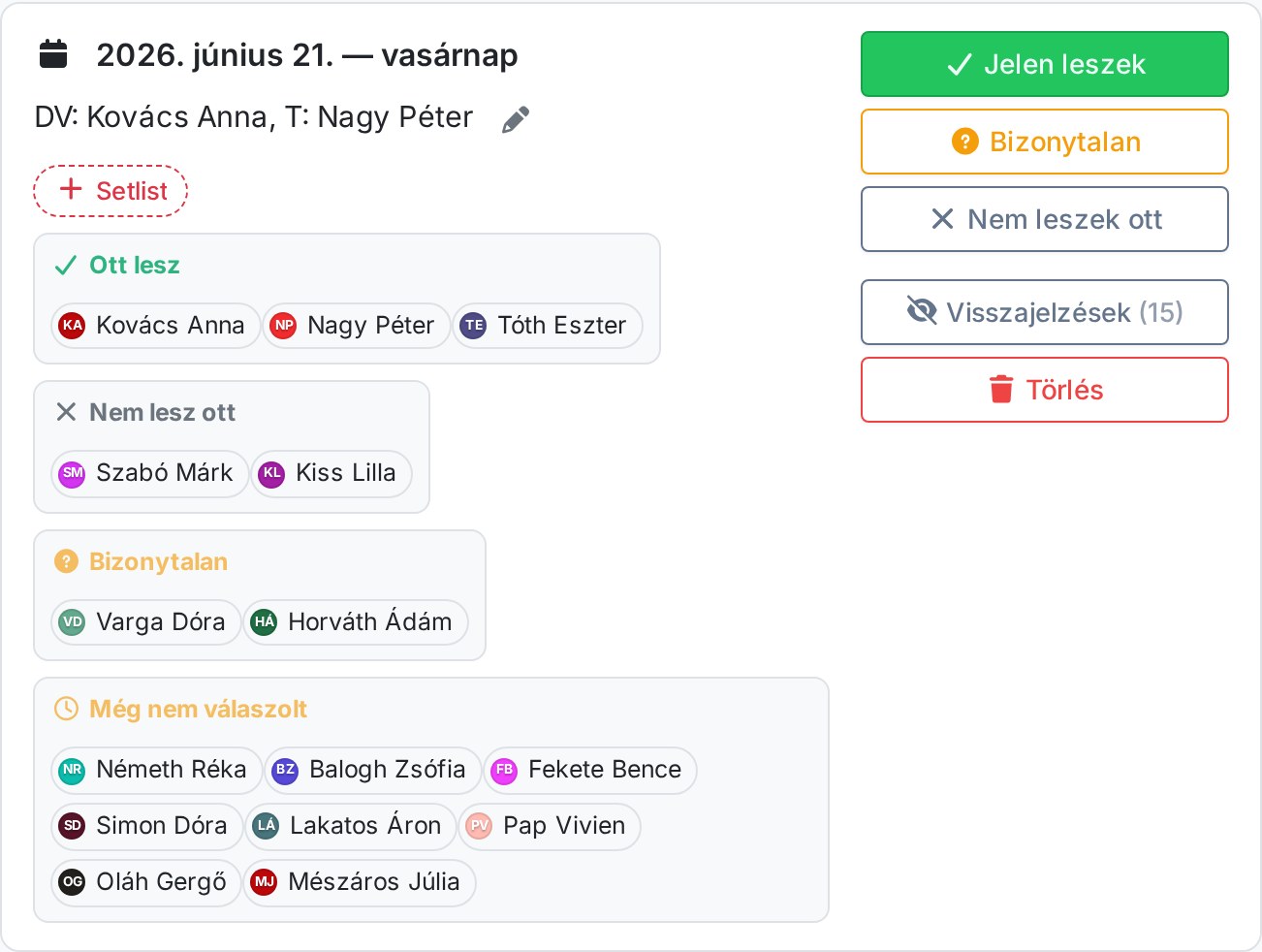
Új esemény felvétele (csoport adminisztrátor)
- A mini-naptáron kattints az Új esemény gombra (vagy egy adott üres napra).
- Add meg a dátumot és opcionálisan a jegyzetet (pl. "DV: vezető / ének, T: technikus").
- Mentsd — az esemény azonnal megjelenik mindenkinek.
- Innentől tudnak a tagok jelezni, hogy tudnak-e jönni az alkalomra.
Setlistek az eseményhez
Minden esemény sorának első akció-sávjában megjelenik egy zöld Setlist pill, illetve a már kapcsolt setlistek pill-csempéi. Az + Setlist kattintásra felugró modal nyílik, ahol egyetlen mezővel (előre kitöltve a dátummal) létrehozható az eseményhez kötött setlist. A létrehozás után automatikusan átkerülsz a dalkönyvtárba, szerkesztési módban, kosárral — innen tudsz dalokat válogatni. Részletek: Setlist — Eseményhez kapcsolás.
Jegyzet sortörései
A jegyzet több soros lehet, az új sorok megőrződnek. Tipp: használd a "DV:" (zenei vezető / MD / setlist felelős), "T:" (technikai felelős vagy téma), és sorold fel a résztvevőket monogrammal.
Visszajelzés: ott leszel vagy sem
Minden jövőbeli esemény soránál három gomb van: a zöld Jelen leszek, a sárga Bizonytalan (még nem tudod biztosan) és a szürke Nem leszek ott. A választásod bármikor átváltható egy másikra. Szűk kijelzőn (mobilon) a gombok rövid címkével jelennek meg: Jövök / Talán / Nem — ugyanazt jelentik. Múltbéli eseménynél (az Összes esemény modalban) már nem gomb, hanem statikus jelzés mutatja a korábbi válaszodat: Jelen voltam / Bizonytalan voltam / Nem voltam / Nem volt válasz.
A visszajelzés-gyűjtés tagonként kapcsolható: ha a csoport adminisztrátora nem kéri tőled (lásd 13. fejezet), akkor a gombok egyszerűen nem jelennek meg az esemény során.
Visszajelzések megtekintése
A Visszajelzések (N) gombbal — amit minden tag lát, nem csak az adminok — kibontható, hogy ki hogyan jelzett vissza. A nevek négy csoportba rendeződnek, kis monogram-avatarokkal:
- Ott lesz — akik a Jelen leszek-et választották.
- Nem lesz ott — akik a Nem leszek ott-ot választották.
- Bizonytalan — akik még nem tudják biztosan.
- Még nem válaszolt — akiktől még nincs visszajelzés.
Ha valamelyik csoport üres, rövid jelzés mutatja (pl. „Mindenki válaszolt." vagy „Senki sem jelzett bizonytalanságot.").
Helyszín és térkép
Az eseményekhez helyszín is rendelhető — címmel és kis térképpel —, hogy mindenki tudja, pontosan hová kell mennie.
A csoport adminisztrátora az esemény sorában (és az Összes esemény modalban) a setlist-pill mellett egy Helyszín hozzáadása pillt lát. Erre kattintva nyílik az Esemény helyszíne szerkesztő:
- Cím-kereső a tetején: ahogy elkezded gépelni a címet, két csoportban kapsz találatokat — Ismert helyek (a korábban elmentett helyszíneid) és Javaslatok (a cím-keresőből). Egy javaslatra kattintva a mezők és a térkép automatikusan kitöltődnek.
- Strukturált mezők: Ország, Irányítószám, Város, Utca, Házszám — ezeket kézzel is pontosíthatod.
- Mini-térkép húzható tűvel: ha a marker nem pont jó helyen áll, fogd meg és húzd a pontos helyre — a cím a térkép alapján frissül.
- Megközelítés / szekció: szabad szöveges jegyzet (pl. „hátsó ajtó felől, második emelet").
- Hely elmentése későbbre (ismert helyek közé): bepipálva a helyszín bekerül az Ismert helyek listába, és legközelebb egy kattintással újra kiválasztható.
Beállított helyszínnél minden tag látja az esemény sorában a címet, a megközelítési jegyzetet és egy Útvonalterv linket, amely külső térképben nyitja meg az útvonalat. Az Összes esemény modalban a térkép is megjelenik a cím alatt.
A térkép © OpenStreetMap csempéiből épül, a cím-keresés (geokódolás) pedig a Chords365 szerverén keresztül megy — így a te IP-címed nem kerül a geokódoló szolgáltatóhoz. A helyszín megadása teljesen opcionális.
Összes esemény modal
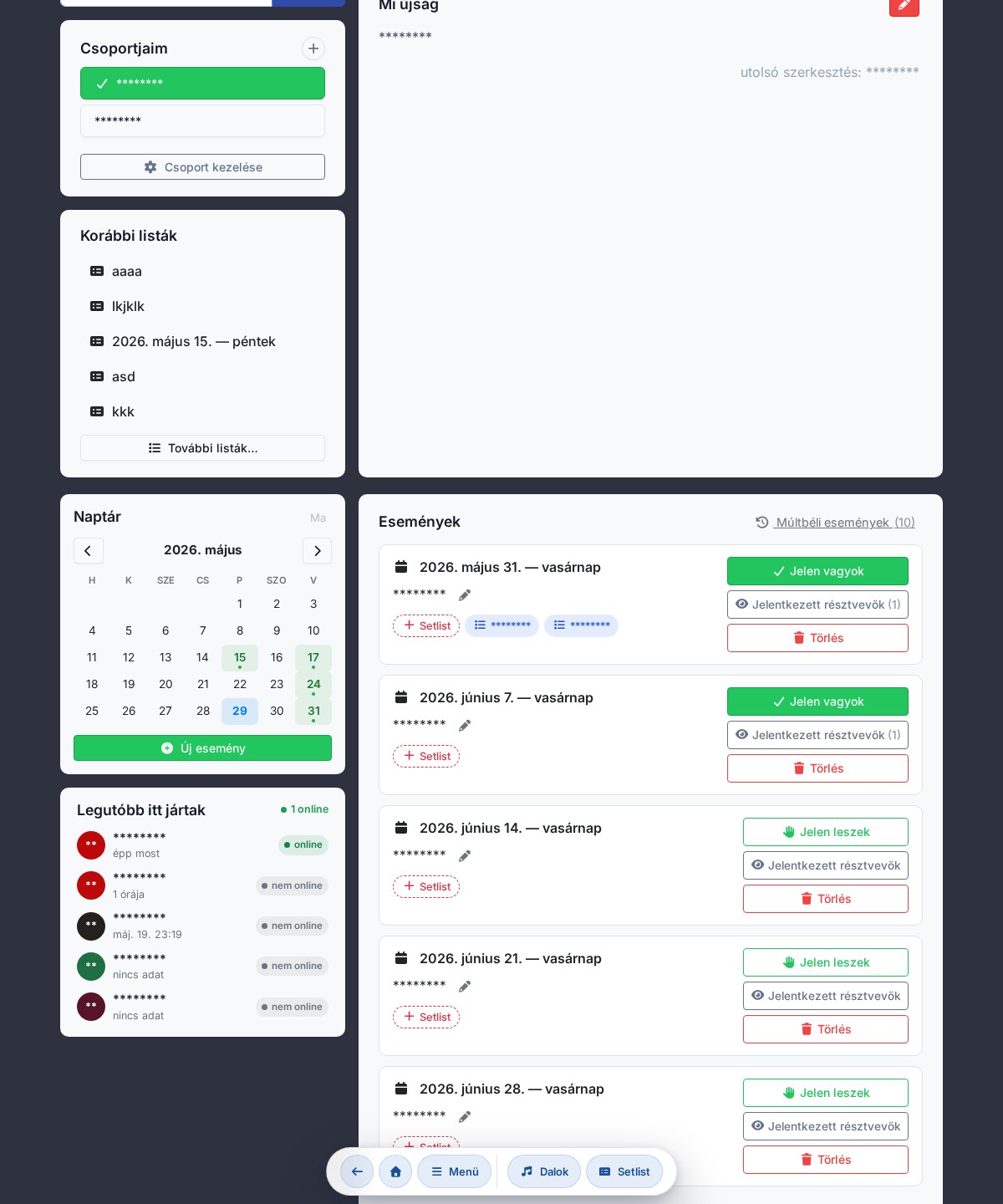
A modal háromféleképpen nyitható meg:
- Múltbéli események (N) link az "Események" cím mellett — múltra scrollozva.
- További események (N) link a lista alatt — az első rejtett jövőbeli eseményhez scrollozva.
- Mini-naptár klikk egy eseményes napra — az adott naphoz scrollozva.
Beosztási értesítő email
Ha a csoport adminisztrátora bekapcsolta a Beosztási értesítés opciót (lásd 13. fejezet), minden hétfőn 16:00-kor (közép-európai idő) emailt kapsz a következő 30 nap eseményeiről. A levél csoportonkénti szekciókban listázza az összes eseményt — nem csak azokat, amelyekre már válaszoltál —, soronként a dátummal és a saját válasz-státuszoddal:
- Ott leszel — Jelen leszek-et választottad.
- Nem leszel ott — Nem leszek ott-ot választottad.
- Bizonytalan — Bizonytalan-t választottál.
- Még nincs visszajelzésed — erre az alkalomra még nem jeleztél (épp ezekre hívja fel a figyelmet az email).
A levél így emlékeztet, hol vár még tőled visszajelzést a rendszer. A Beosztás kezelése gomb a főoldal naptárához visz, ahol módosíthatod a válaszaidat. Jegyzet és setlist link nem szerepel az emailben — azokat a naptárban találod.
A heti emlékeztetőt tagonként lehet kikapcsolni: ha nem kéred ezeket az emaileket, szólj a csoport adminisztrátorának, aki egy kattintással kiveszi az értesítésből (lásd 13. fejezet). Önkiszolgáló leiratkozó link nincs az emailben.
Csoport adminisztrátor felület
A „Csoportjaim" widget alján minden tag számára elérhető a Csoport kezelése modal (itt kezdeményezhető pl. a csoport elhagyása). A csoport adminisztrátorai ezen a modalon belül kapnak egy plusz Admin kezelés megnyitása linket, ami az itt bemutatott admin aloldalra (/group-admin) visz.
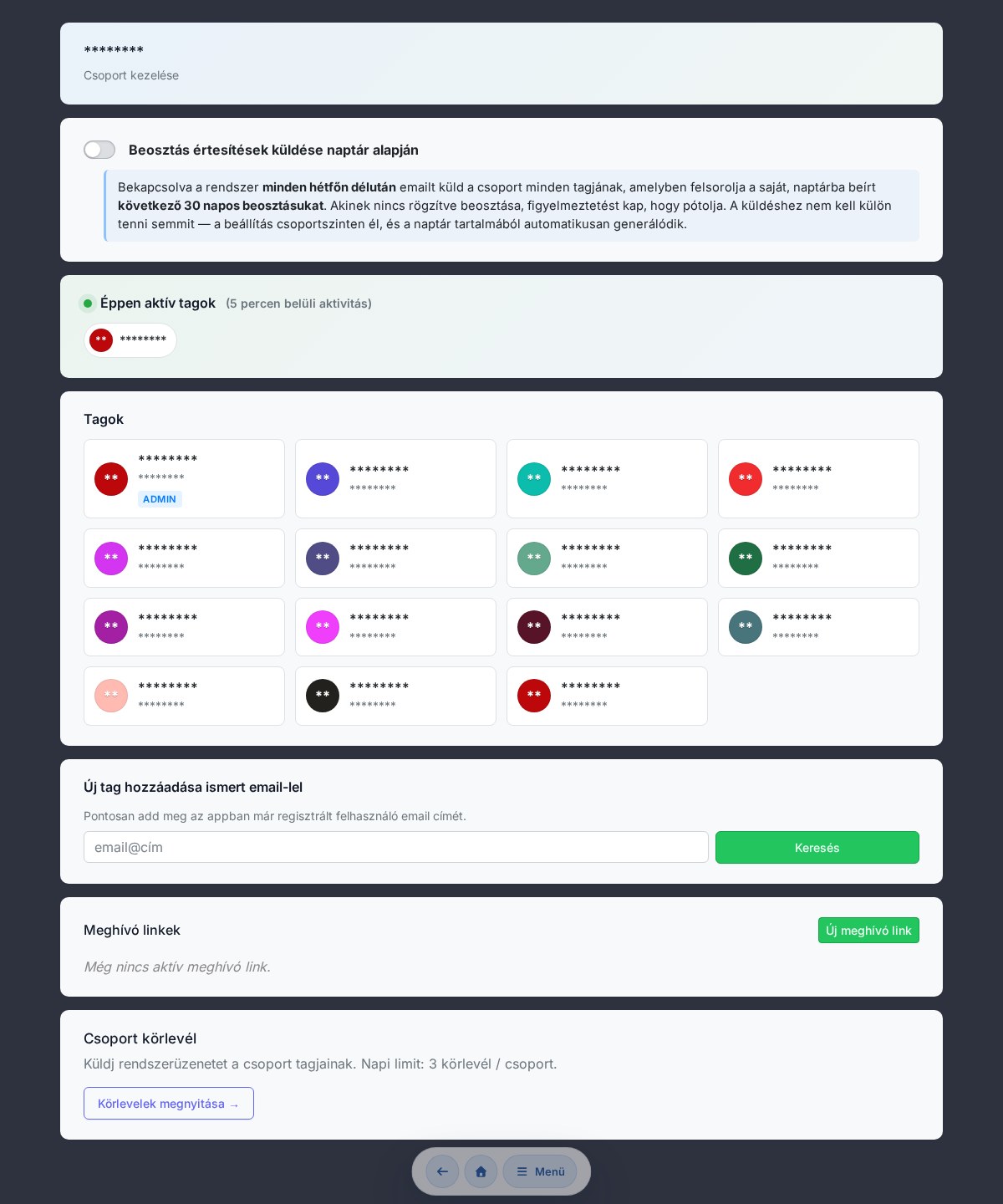
Csoport elhagyása és törlése
A Csoport kezelése modalban a tagok kezdeményezhetik a kilépést, illetve — ha már ők az egyetlen tag — a csoport teljes törlését.
- Csoport elhagyása — többtagú csoportnál érhető el. Késleltetett, e-mailes megerősítéssel zárul (a tagság csak a megerősítő linkre szűnik meg).
- Csoport törlése — csak akkor, ha te vagy az egyetlen tag (és admin). A megerősítéshez be kell írnod a csoport nevét; ezután a csoport minden adata véglegesen törlődik: dalok, műsorlisták, események, médiatár, vetítési háttérek, stem-fájlok.
A csoport törlése nem vonható vissza, és nem kerül Lomtárba. Az utolsó csoportodat nem törölheted — előbb hozz létre vagy csatlakozz egy másik csoporthoz, hogy ne maradj csoport nélkül.
Csoport átnevezése
Az admin aloldal (/group-admin) fejlécében, az aktív saját csoportod neve mellett egy ceruza ikon nyit egy átnevező ablakot. Írd be az új nevet, mentsd — a fejléc azonnal frissül, a többi tagnál pedig a következő betöltéskor jelenik meg az új név. (Üres név nem menthető; a túl hosszú nevet a rendszer csendben rövidíti.)
Beosztás értesítések
Bekapcsolva a rendszer minden hétfőn délután emailt küld – de csak azoknak a tagoknak, akiktől esemény-visszajelzést kérsz (Eseményekre visszajelez bekapcsolva a tag-modalban). A levél felsorolja a következő 30 nap eseményeit és az adott tag saját RSVP-státuszát. Akiktől nem kérsz visszajelzést, nem kapnak ilyen emailt.
Tagok kártya-nézet
Minden tag egy kis kártyán szerepel: monogram-avatar (csoport-szinten konzisztens szín), név, anonimizált email (s***[email protected] formátum). Az éppen aktív tagok neve mellett egy zöld pötty jelzi, ha az utolsó tevékenységük (Chords365 megnyitása) 5 percen belüli — így a próba indulása előtt látod, ki van már online. Klikk a kártyára → tag-modal részletekkel:
- Admin-státusz toggle — admin-jog adása/elvétele.
- Eltávolítás a csoportból — konfirm-modallal.
- Utolsó belépés időpontja — látod, mikor használta utoljára a Chords365-t (pl. inaktív tagok felderítésére).
- Eseményekre visszajelez kapcsoló — ezzel szabályozod, hogy az adott tagtól kérsz-e RSVP-t az eseményekre (lásd 12. fejezet). Kikapcsolva a tag nem tud visszajelezni, és nem számít „még nem válaszolt"-nak; a kártyáján „Nem kérünk választ" jelzés látszik.
Saját magadat nem fokozhatod le admin szintről, és nem távolíthatod el a csoportból.
Tag hozzáadása
A tag-lista alatti Tag hozzáadása belépőre kattintva egy ablak nyílik, ahol kétféleképpen vehetsz fel tagot:
- Ismert email-lel — ha a meghívandó személynek már van Chords365 fiókja, írd be az email címét, keresd ki, és add hozzá a csoporthoz egy kattintással.
- Meghívó link — generálj egy megosztható meghívó linket, másold ki és küldd el. A linkkel jelentkezőket még külön jóvá kell hagynod (részletek a 14. fejezetben).
Lomtár: dalok és setlistek törlése
A csoport adminisztrátorai törölhetnek dalokat (a kottatárban a dal menüjéből) és műsorlistákat (a setlist fejlécében, Music Director módban a Setlist törlése gombbal). A törölt elemek nem vesznek el azonnal, hanem a Lomtárba kerülnek (Menü → Lomtár, vagy a /kuka oldal).
- Visszaállítás — a dal visszakerül a kottatárba, a műsorlista a listák közé.
- Végleges törlés — egy elem azonnali, visszafordíthatatlan törlése.
- Lomtár kiürítése — a kuka összes elemének egyszerre, végleges törlése.
A Lomtárba helyezett elemek 30 nap után automatikusan, véglegesen törlődnek. Az oldalon soronként látod, hány nap van hátra — addig bármikor visszaállíthatod őket.
Teljes könyvtár exportálása
A csoport admin felületén a Teljes könyvtár exportálása kártyával az egész kottakönyvtárat egyetlen ZIP-fájlba csomagolhatod. Pipálással kiválaszthatod, mi kerüljön bele — Kottaképek / PDF, Stem – eredeti (vesztségmentes), Stem – mp3, Stem – forrásfájlok, Tagek; a Dalszöveg + akkordok mindig benne van. A gomb alatt látod a becsült méretet (vesztségmentes stemekkel a ZIP több GB is lehet).
A kész fájl a csoport médiatárába kerül, és e-mailben kapsz róla linket. A médiatár az export tartós helye: a ZIP-et később is bármikor megnyithatod / letöltheted ott (lásd Médiatár), nem csak az emailes linken keresztül.
Mivel a kész ZIP a médiatárba kerül, a csoport tárhely-kvótáját terheli. Egy több GB-os export el is bukhat, ha nincs elég szabad hely — ilyenkor előbb szabadíts fel helyet a médiatárban, vagy kérj nagyobb kvótát.
A ZIP vissza is tölthető — lásd Import.
Szerepkörök és nézetprofilok
A Chords365-ben két, egymástól független dolgot szabályozhatsz: milyen felületet mutassunk előre egy tagnak (nézetprofil — ezt bárki maga állítja), és mit tehet a tag a csoportban (szerep-jogosultság — ezt a csoport-adminisztrátor osztja ki). A kettő külön réteg: a nézet átrendezése soha nem ad és nem is von el jogot.
Nézetprofil-váltó — „Nézet: …"
A globális fejléc Menü modaljában egy „Nézet: …" gomb mutatja az aktuális nézetprofilodat. Rákattintva megnyílik a Nézetprofil ablak, ahol átválthatsz egy másik munkafelületre. A választás eszközönként megjegyződik, így legközelebb is abban a nézetben nyílik meg az app.
A választható profilok:
- Szervező — a teljes setlist-szerkesztő és a setlist-központú kezdőképernyő kerül előre.
- Zenész — a következő alkalomra való felkészülés: saját hangnem/capo, gyakorlás, stem, offline csomag.
- Énekes — dalszöveg-központú nézet (lásd lentebb), nagy, tördelt szöveg.
- Technikus — médiatár és a vetítés gyors elérése.
- Vetítő — a vetítési vezérlőpult; ezt a
/presentationoldal amúgy is automatikusan előhozza.
A nézetváltás csak a felületet rendezi át, jogot nem ad. Ha egy művelethez nincs jogod, hiába váltasz nézetet, akkor sem lesz — a tényleges jogosultságot a kiosztott szereped adja (lásd „Szerepek kiosztása").
Énekes nézet — akkordmentes, tördelt dalszöveg
Amíg az Énekes nézetprofil az aktív, a dalok akkordok nélkül, tördelve jelennek meg: a szöveg egész szavakká állva, sortörve fut, így keskeny (mobil) kijelzőn sincs vízszintes görgetés. A szakasz-címkék (Verse / Refrén / Bridge…) és a megjegyzések megmaradnak; a lebegő hangnem/capo-vezérlő és a rajz/annotációs réteg viszont ilyenkor el van rejtve. Az automatikus lapozás, a stem-lejátszó és a Music Director követés változatlanul működik.
Nincs ehhez külön kapcsoló — az Énekes profilra váltás maga kapcsolja be. Ha visszaváltasz másik nézetre, visszatérnek az akkordok. A csak kottaképet tartalmazó dalokat ez nem érinti.
Szerepek kiosztása (csoport-adminisztrátornak)
A csoport-adminisztrátor a /group-admin felületen, egy tag kártyájára kattintva megnyíló ablakban a Szerepek szekcióban jelölheti ki, milyen szerepe(i) legyenek a tagnak (több is lehet egyszerre). A szerepek jogot is adnak/vonnak, nem csak megjelenést:
- Kijelölés nélkül a tag a teljes, eddig megszokott hozzáférést kapja (szerkeszthet, importálhat, setlistet szervezhet).
- Ha konkrét szerepet (szerepeket) kap, a hozzáférése azokra szűkül: a csak Énekes szerepű tag például nem hoz létre új dalt, a csak Vetítő szerepű pedig nem szerkeszt dalszöveget — a vetítést viszont kezelheti.
A tag a saját nézetprofil-váltójában csak a nála értelmes profilokat használja hasznosan; a jogosultságot minden esetben a kiosztott szerep dönti el, a szerver oldalán kikényszerítve.
Semleges vagy egyházi elnevezések
A /group-admin beállításai közt a Szerep-elnevezések választóval a csoport eldöntheti, milyen néven jelenjenek meg a szerepek:
- Semleges elnevezések — Szervező, Zenész, Énekes, Technikus, Vetítő.
- Egyházi elnevezések — Dicsőítésvezető, Zenekari tag, Vokál, Hangtechnikus, Vetítő szolgálattevő.
Ez csak a címkék megjelenítését változtatja meg az egész csoportban; a szerepek jogosultságai teljesen változatlanok maradnak.
Projektek, infólapok, feladatok
A Projekt-munkatér a csoport közös munkafelülete: egy helyen tudsz feladattáblát (Trello-szerű kanban) vezetni és rögzített információt megőrizni (markdown infólapok). Minden egy projekt alá tartozik; egy projekt opcionálisan egy eseményhez is köthető — ekkor lesz belőle alkalom-memó.
Megnyitás és új projekt
A projektek a globális fejléc Menü modaljának Projektek pontjából érhetők el (a menüpont akkor jelenik meg, ha a csoportnak már van legalább egy projektje). A projektlistán az Új projekt gombbal hozol létre újat: adj neki nevet és opcionális leírást. Bármely csoporttag létrehozhat projektet; a törlést és a láthatóság beállítását a projekt létrehozója vagy a csoport-adminisztrátor végzi.
Infólapok — rögzített tudás
Az infólapok a projekt tartós, szerkeszthető információi: pl. „hangosítási beállítások", „öltöző-kód", „parkolás", próbarend. Minden lapnak van címe és markdown törzse (# cím, **félkövér**, *dőlt*, - felsorolás, [link](https://…)). Új lapot az Új infólap gombbal veszel fel.
Feladattábla (kanban)
A projekt feladattábláján oszlopokat (pl. Teendő / Folyamatban / Kész) hozol létre, és a feladatokat kártyaként rakod beléjük. A kártyák húzással (drag&drop) átrendezhetők az oszlopok között. Egy feladathoz megadhatsz határidőt, prioritást (Alacsony / Közepes / Magas), felelősöket és hozzászólásokat. A tábla minden nyitott munkatéren valós időben frissül: ha valaki mozgat vagy szerkeszt egy kártyát, a többiek azonnal látják.
Feladat hozzárendelése és értesítések
Ha egy feladathoz felelőst rendelsz, az érintett tag értesítést kap: a harang-értesítés (inbox) és a telepített app ikonján a jelző mindig frissül, és — ha bekapcsolta — böngésző-push is érkezik. Ugyanígy értesítést kap, akit egy feladat leírásában, egy hozzászólásban vagy egy infólapon @-mal megjelölsz (@ gépelésére a csoporttagok listája feljön).
Az értesítési kategóriákat (Rád osztott feladat, Megjelölés feladatban) a Beállítások között (Értesítések) kapcsolhatod be vagy ki.
Alkalom-memó
Egy eseményhez tartozó teendőket és infókat alkalom-memóként vezethetsz: az Események dobozban / esemény-kártyán a Memó gombbal nyílik meg (vagy jön létre) az adott alkalomhoz kötött projekt. Így „mit kell vinni / ki mit hoz / próbarend / technikai jegyzet" egy helyen, az alkalomra fókuszálva. Az esemény törlésekor a memó nem vész el, csak megszűnik az eseményhez kötése.
Rám osztott feladatok
A főoldalon külön szekció (Rám osztott feladatok) gyűjti össze a rád bízott, még nyitott feladatokat az összes projektből — így egy helyről indulhatsz, amikor felkészülsz a következő alkalomra.
Láthatóság
Projekt létrehozásakor / beállításánál megadhatod a láthatóságot: Minden csoporttag, vagy Csak csoport-adminok (illetve szerep szerint szűkítve). Így egy technikai vagy vezetői projektet elrejthetsz azok elől, akiket nem érint.
Új tag meghívása kétlépcsős jóváhagyással
A csoport adminisztrátor link-alapú meghívót generál. A jelentkezőt a meghívás után még külön jóvá kell hagynia, hogy ne csatlakozhasson be senki kéretlenül.
Meghívó link generálása (admin)
- Az admin aloldalon kattints a Tag hozzáadása belépőre, majd válaszd a Meghívó link lehetőséget.
- Kattints a Link generálása gombra, majd a Másolás gombbal másold ki a megjelenő linket.
- Küldd el a linket a meghívandó személynek (chaten, emailben, sms-ben).
- A link 14 napig érvényes, és tetszőleges számú felhasználó kérelmezhet vele csatlakozást — de egy felhasználó egy linkre csak egy kérelmet küldhet. Ugyanitt látod az aktív linkeket visszaszámlálóval, és bármelyiket vissza is vonhatod.
- A generálás után megjelenik egy Új link generálása gomb is, amivel a meglévő mellé újabb meghívó linket készíthetsz — a korábbi linkek aktívak maradnak.
Csatlakozási kérelem (meghívott)
- A meghívott a kapott linkre kattint.
- Ha nincs bejelentkezve, login után ide tér vissza.
- A megerősítő oldalon Kérelem küldése gombbal igazolja a csatlakozás-szándékát.
- Az admin emailben értesül a kérelemről.
A linkre kattintva nem mindig jut el a Kérelem küldése képernyőig — minden esetre külön, beszédes üzenet jelenik meg, és ilyenkor (újra) kérelmezni nem lehet:
- Lejárt link — „Ez a meghívó már lejárt" (a 14 napos érvényesség letelt).
- Visszavont link — „Ez a meghívó érvénytelen" (az admin visszavonta).
- Már tag — „Már tagja vagy a csoportnak".
- Már van kérelme — „A kérelmedet már elküldted" (egy felhasználó egy linkre csak egy kérelmet küldhet).
Jóváhagyás (admin)
- Az emailben lévő Kérelem megtekintése gombbal a Csoport kezelése felület csatlakozási kérelmek szekciójához kerülsz.
- Látod a kérelmező nevét, email-jét, az eszközét és az időpontot.
- Jóváhagy vagy Töröl — mindkét sor-gomb egy megerősítő modállal véglegesedik (a modál címe Csatlakozás jóváhagyása, illetve Kérelem törlése).
- Jóváhagyás után a tag email-értesítést kap, és a csoport azonnal megjelenik számára (a következő home-betöltéskor automatikusan átveszi).
A kérelmező eszközéről csak User-Agent időbélyeggel együtt mentjük el — IP-t, geolokációt nem tárolunk.
Aktív meghívók kezelése
Ugyanitt — a Tag hozzáadása → Meghívó link ablakban — a generálás alatt kiírjuk az összes még aktív meghívót: a meghívó tokenje, mikor lett létrehozva, mennyi van még hátra a 14 napos lejáratig (pl. „még 3 nap 22 óra") és hány csatlakozási kérelem érkezett rá. Amelyiket már nem szeretnéd használni, egy gombbal visszavonhatod — a link azonnal érvénytelenné válik. A korábbi kérelmek (akkor is, ha visszavontad a meghívót) változatlanul jóváhagyhatók.
Csatlakozási kérelmek lista
Az oldal külön Csatlakozási kérelmek szekciójában látod azokat a függő kéréseket, amelyekhez még nem nyúltál hozzá. Soronként:
- A kérelmező neve és email-címe.
- Az eszköz (User-Agent szöveg, hogy lásd, mobilról / asztalról jelentkezett).
- A kérés időpontja.
- Jóváhagy / Töröl gombok — mindkettő konfirm-modallal véglegesedik.
Részletes felhasználói beállítások
A globális Menü modal Beállítások menüpontja vezet ide. Több tabra rendezve mindent testreszabhatsz: Általános, Megjelenítés, Funkciók, Fiók.
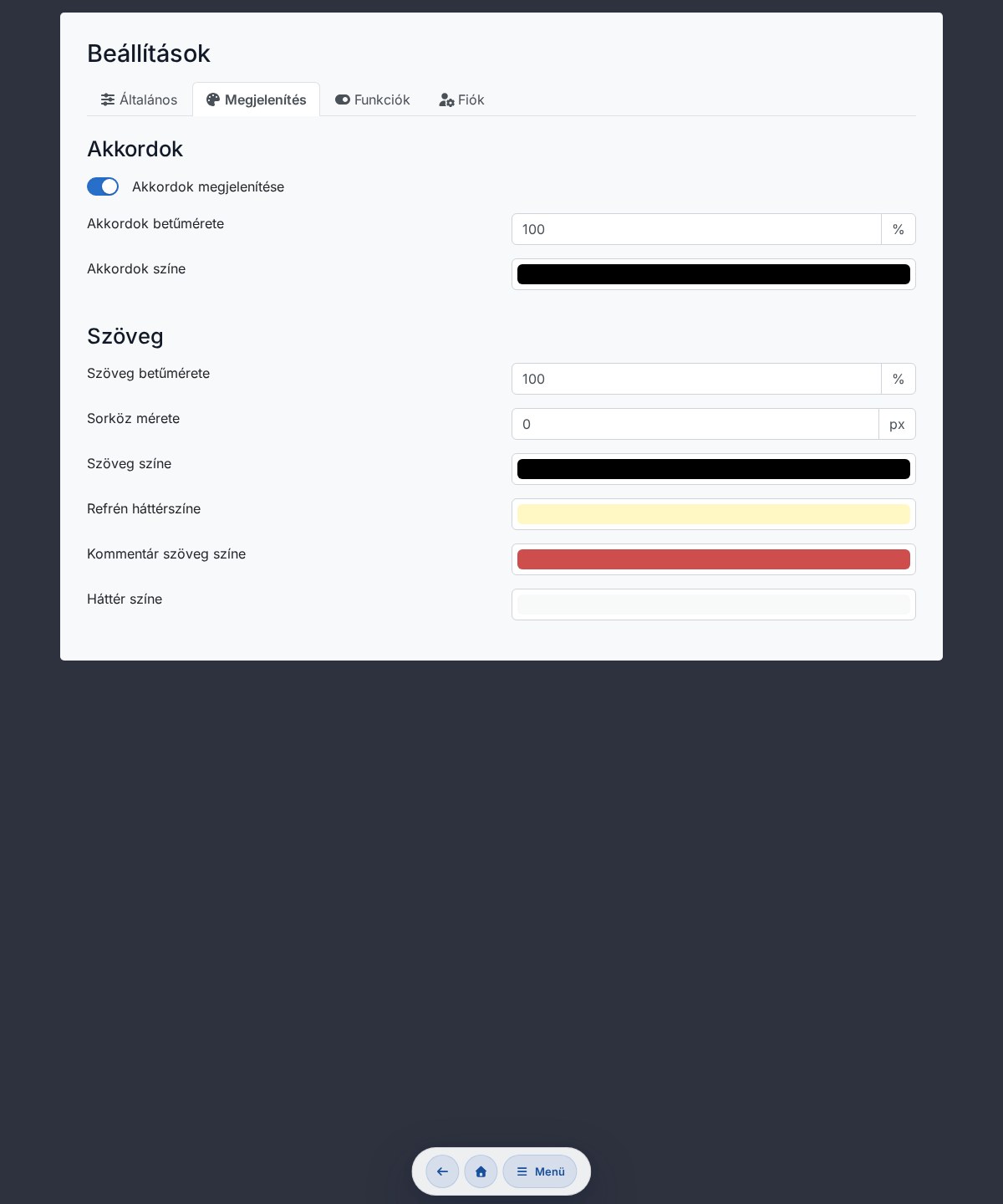
Általános tab
- Nyelv / Language: tíz nyelv közül választhatsz — Magyar, English, Deutsch, Español, Português, Français, Polski, Română, Русский, Українська.
- Hangelnevezés: Magyar (D – G – H – Em) vagy Angolszász (D – G – B – Em).
- Akkord-megjelenítés: az akkordokat betűnevek helyett a hangnemhez viszonyított fokszámként is mutathatod — Akkordok (alapértelmezett), Számozott – Nashville (1 4 5 6m) vagy Számozott – Római (I IV V vi). A számok transzpozíció-függetlenek (a dal tetején kis legend jelzi, melyik szám melyik akkord), és csak a megjelenítést változtatják — a tárolt akkordok változatlanok.
- Ha a számozás be van kapcsolva, alatta megjelenik a Moll hangnem számozása választó is: a moll hazaakkord legyen az 1 (Tonika = 1, a római móddal egységes), vagy a relatív dúr szerinti 6 (Relatív dúr (a moll = 6m), Nashville/CCLI szabvány).
A tab alján a Oktatóvideók kártya rövid, beágyazott videós útmutatókat kínál az app használatához. A beágyazott lejátszáshoz a marketing süti-hozzájárulás szükséges; enélkül a videók helyett egy gomb visz a YouTube-lejátszási listához.
Felület szekció (Megjelenítés tab)
- Megjelenés: téma — Rendszer szerint / Világos mód / Sötét mód.
- Méret: a felület (UI) sűrűsége — Kompakt (kisebb), Normál, Nagy (nagyobb). A teljes app-króm (szövegek, gombok, vezérlők, menü sáv) méretét skálázza; a tartalom közben a képernyőhöz igazodik, nem lóg le (nem nagyítás). Hasznos eltérő felbontású képernyőkhöz. Ez a beállítás eszközönkénti — minden eszközön külön állítható, nem szinkronizálódik.
Akkordok szekció (Megjelenítés tab)
- Akkordok megjelenítése kapcsoló (vannak helyzetek, amikor csak a szöveg kell — pl. énekeseknek, vagy éppen vetítéshez).
- Akkord betűméret (%-os érték) és szín.
Szöveg szekció (Megjelenítés tab)
- Betűméret (%-os érték), sorköz (px).
- Szín, refrén háttér, kommentár szöveg szín, háttér szín.
Funkciók
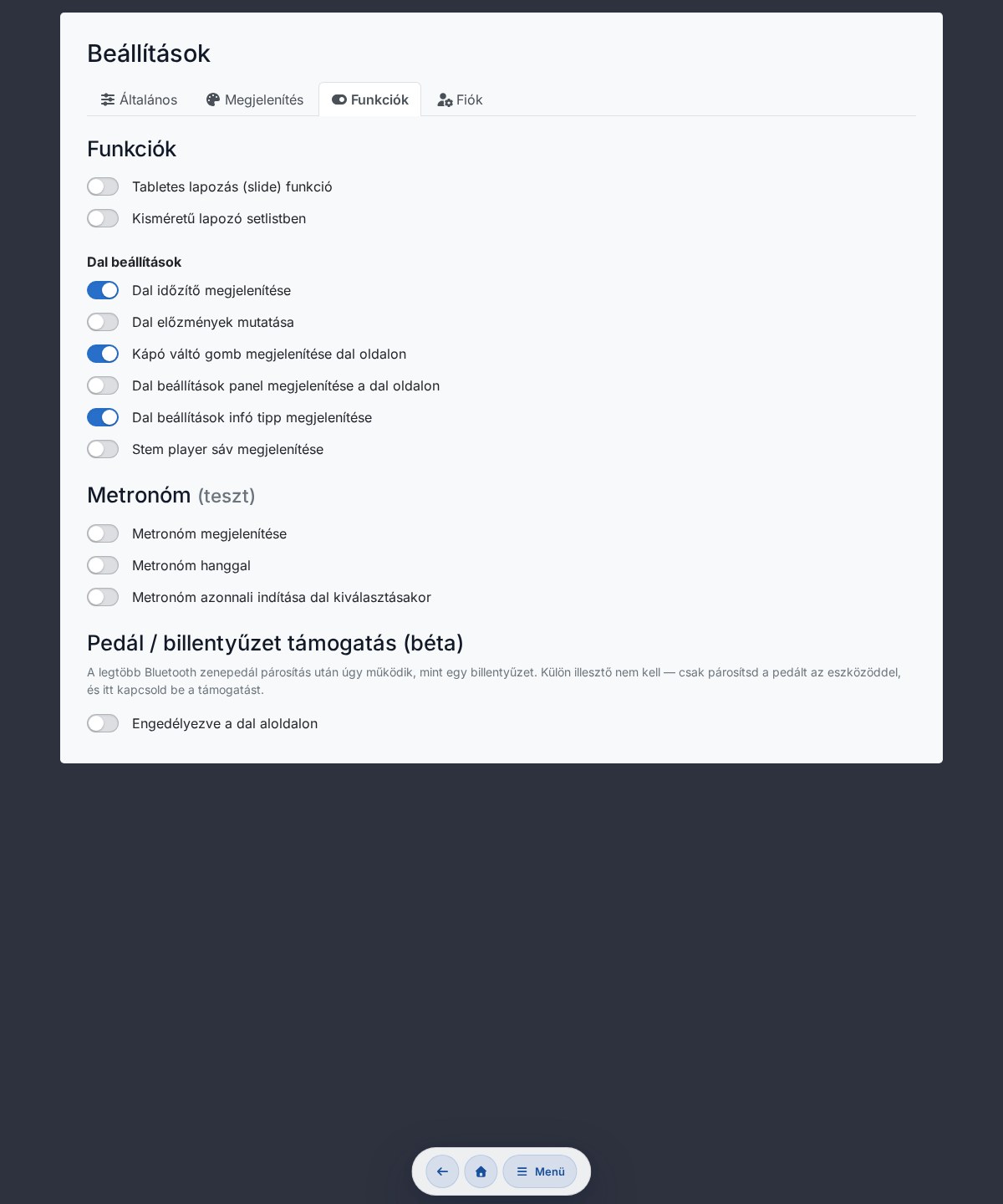
- Tabletes lapozás (slide) funkció.
- Kisméretű lapozó setlistben.
- Stem player sáv megjelenítése.
A Funkciók tab további alszekciója a Dal-beállítások (lásd lentebb), benne további kapcsolók — Dal időzítő, Előzmények, Kápó váltó gomb, dal-beállítások panel és a hozzá tartozó infó tipp.
Az ujjas rajzolás kapcsolója nem itt található — a dal-oldali rajzlayer tool-sávjában a kéz-ikonos gombbal váltható (lásd 6. fejezet).
Dal-beállítások
- Dal időzítő megjelenítése — előadási hossz mérése.
- Dal előzmények mutatása.
- Kápó váltó gomb megjelenítése dal oldalon.
- Dal beállítások panel megjelenítése a dal oldalon.
- Dal beállítások infó tipp megjelenítése.
Metronóm (teszt)
- Metronóm megjelenítése.
- Metronóm hanggal.
- Rezgés (Android): a telefon az ütemre rezeg — hangos színpadon vagy fülhallgató nélkül is követhető a tempó. Az első (hangsúlyos) ütés hosszabbat rezeg. Bekapcsolás után megjelenik a Rezgés mód select (Hang + rezgés / Csak rezgés (néma)) és a Rezgés erőssége select (Lágy (rövid) / Erős (hosszabb)). Ez Android böngészőkben (Chrome/Firefox) működik; iPhone/iPad nem támogatja, ezért ott a kapcsoló nem jelenik meg.
- Azonnali indítás dal-választásakor.
Pedál / billentyűzet támogatás (béta)
Lásd a 17. fejezetet.
Push értesítések a böngészőben (külön oldal, opt-in)
A beosztási emaileken túl a Chords365 böngésző-/eszköz-szintű push értesítéseket is tud küldeni a fontos eseményekről. Két helyen kapcsolhatod be:
- A főoldali felugró kérdésnél: ha a böngésződ támogatja a push-t és még nem döntöttél, a kezdőképernyőn egyszer felugrik egy kérdés — a „Bekapcsolom" gombbal egy mozdulattal engedélyezed. Ekkor mindegyik értesítés-kategória bekapcsol (az engedélyt általánosan kérjük), de bármelyiket utólag külön kikapcsolhatod.
- A Beállítások oldalról: az Értesítések szekcióban az „Értesítések beállítása" gombbal jutsz az
/notificationsaloldalra, ahol eszközönként fel-/leiratkozhatsz, és kategóriánként finomhangolhatsz.
A feliratkozás mindig eszközönkénti: az adott böngészőben / eszközön engedélyezed (a böngésző egyszer rákérdez), másik gépen külön be kell kapcsolnod.
Miről kérhetsz értesítést?
Az /notifications oldalon kategóriánként külön kapcsolható, hogy mire kapj push-t:
- Elkészült a setlist — egy csoporttárs jelezte, hogy összeállt egy lista.
- Setlist módosult — egy lista dalai, sorrendje vagy hangneme megváltozott.
- Alkalom változása — egy alkalmat lemondtak vagy megváltozott, amelyikre jelentkeztél.
- Új csoporthír — az admin új hírt tett közzé a csoport faliújságán.
- Csoporttagság — csatlakozási kérelmek, jóváhagyások és tagváltozások a csoportjaidban.
- Létszám az alkalmakra (adminoknak) — értesítünk, amikor összejön a létszám, vagy már csak egy tag hiányzik.
- Kész a stem feldolgozás — a hangsáv-szétválasztás elkészült és lejátszható.
- Sikertelen stem feldolgozás — egy hangsáv-feldolgozás hibára futott, egy koppintással újrapróbálhatod.
- Rendszerközlemények — fontos rendszerszintű közlemények és karbantartási értesítések.
- Setlist lemásolva — ha valaki lemásolta az általad készített listát.
- Új chat-üzenet — ha épp nem vagy az appban, jelzünk az olvasatlan csoport- vagy privát üzenetekről.
- Ötleted megvalósult — értesítünk, ha egy általad felvetett ötletet vagy kérést megvalósítottunk.
- Teszt értesítés: egy gombbal kipróbálhatod, megérkezik-e a push az eszközödre.
- iPhone / iPad: a push csak akkor működik, ha az appot előbb a kezdőképernyőre telepítetted (Safari, iOS 16.4+). Ha a böngésződ nem támogatja a push-t, az oldal ezt jelzi.
Az értesítések adat-takarékosak: nem tartalmaznak érzékeny részletet (e-mail-címet, fájlnevet, forrás-URL-t), és csak akkor érkeznek, ha te magad kérted őket.
Értesítés-központ az appon belül
A push kiegészítéseként minden értesítés bekerül az appon belüli értesítés-központba is: a felső sávban a harang ikon mutatja az olvasatlanok számát, rákattintva pedig egy lenyíló panelben látod a legutóbbi értesítéseidet. Egy tételre kattintva odaugrasz a megfelelő helyre (és a tétel olvasottá válik), vagy egyetlen gombbal mindet olvasottnak jelölheted.
Ez akkor is működik, ha a push-t nem engedélyezted — vagy ha a böngésződ (például iPhone-on) nem támogatja: az értesítéseidet itt mindig megtalálod. A kezdőképernyőre telepített app ikonján is megjelenhet az olvasatlanok száma, ahol a rendszer ezt támogatja.
Be nem küldött módosítások (DLQ)
Ha valamilyen offline-mentési művelet 4xx hibába futott a szerveren (pl. konfliktus, jogosultság), a dead-letter sorba kerül. Ez a blokk csak akkor jelenik meg, ha tényleg van ilyen beragadt művelet — itt látod listázva, és kézzel újrapróbálhatod vagy eldobhatod.
Offline tárhely
A Fiók tabon található az Offline tárhely szekció is: a tárhely védettsége, a becsült használat, a dalkönyvtár-szinkron állapota és a letöltött setlistek listája (mindegyik külön törölhető). Részletesen a 18. fejezetben írjuk le.
Kottatár-fiók (ha engedélyezett)
Ha a kottatár modul engedélyezve van, a Fiók tab legtetején egy Kottatár-fiók kártya áll a Kottatár-fiók kezelése gombbal, ami a /kottatar oldalra visz — itt kötheted össze a kottatar.hu fiókodat, hogy a megvásárolt kottáid bekerüljenek a könyvtáradba.
Profil: megjelenített név
A Fiók tabon a Profil szekcióban átírhatod a saját megjelenített nevedet — ez a név látszik a csoportjaidban, a naptárban és a taglistában. Írd be az új nevet, és nyomd meg a Mentés gombot (csak akkor aktív, ha a név megváltozott és nem üres). A változás a többi eszközödön és a csoporttársaid képernyőjén a következő betöltéskor érvényesül. Az e-mail-címet itt nem lehet módosítani.
Passkey-k (jelszó nélküli belépés)
Ha a böngésződ támogatja a passkey-ket (WebAuthn), a Fiók tabon megjelenik egy Passkey-k szekció. A passkey biometriával (ujjlenyomat, arc) vagy eszköz-PIN-nel teszi lehetővé a jelszó nélküli belépést.
- Új passkey hozzáadása — vegyél fel egy passkey-t az adott eszközhöz.
- Átnevezés — a listában minden passkey átnevezhető (pl. „Munkahelyi laptop").
- Törlés — a már nem használt passkey eltávolítható.
A lista minden bejegyzésnél mutatja a hozzáadás dátumát és — ha volt — az utolsó használat dátumát.
Cookie beállítások
A Fiók tabon a Cookie beállítások szekció Cookie beállítások megnyitása gombja előhozza a süti-hozzájárulási panelt, ahol bármikor módosíthatod vagy visszavonhatod a korábbi hozzájárulásodat.
Mentés és visszaállítás
A Fiók fülön található a Beállítások visszaállítása gomb (alapértelmezett értékek). Külön Mentés gomb nincs — a változások automatikusan mentődnek, a fejlécben rövid „Mentve" jelzés villan fel.
Saját adataim letöltése
A Fiók fülön a Saját adataim blokkban egy gombbal letöltheted ZIP fájlban a Chords365 által rólad tárolt adatok másolatát. Ez a GDPR szerinti hozzáférési és adathordozhatósági jogod önkiszolgáló teljesítése — nem kell külön kérvényt írnod.
- A csomag embernek olvasható összefoglalót (README) és géppel feldolgozható JSON/CSV fájlokat tartalmaz: profil, csoporttagságok, naptárjelölések, dal-aktivitás, capo- és rajz-beállítások, vetítő/stem metaadatok, e-mail-előzmények, fiók-műveletek.
- Biztonsági okból nem tartalmaz bejelentkezési titkot, session-adatot, más felhasználók e-mail-címét, sem nyers média-/hangfájlt — a kihagyott mezőket a csomag
manifest.json-ja fel is sorolja. - Minden letöltésről biztonsági értesítő e-mailt kapsz; ha nem te kérted, változtass jelszót és jelezd nekünk.
Veszélyes zóna: fiók törlése
A Beállítások oldal legalján található Veszélyes zóna szekcióban tudod indítani a saját regisztrációd törlését. A folyamat két lépcsős, hogy véletlen kattintással ne veszítsd el a hozzáférésed:
- Klikk a Regisztráció törlése… gombra → konfirm-modal, ahol megerősíted a szándékod.
- A fiókodhoz tartozó email-címedre küldünk egy megerősítő linket. A levelet biztonsági okból kb. 1 órás késleltetéssel küldjük ki, a benne lévő link pedig 7 napig érvényes.
- Az emailben lévő linkre kattintva egy újabb gombbal véglegesíted a törlést.
- A személyes adataid (jegyzetek, rajzok, kedvencek, capo-beállítások) törlődnek.
- A csoport-szintű tartalmak (dalok, setlistek, események) megmaradnak, csak a hozzájuk kapcsolt szerző-mezőkben anonimizálódik a neved.
- Ha te vagy az egyetlen tag egy csoportban, a teljes csoport és minden tartalma veled együtt törlődik.
- Ha te vagy az egyetlen admin egy aktív, többtagú csoportban, a törlés nem indul el — a modal kiírja, hogy melyik csoportban kell előbb átadnod az admin-jogot egy másik tagnak.
A szöveg és a diák kivetítése
A Chords365 a dal szövegét egy külön vetítőre tudja kivetíteni — háttérképekkel/videókkal, brand logóval, akár dalonként összeállított diákkal. A vetítés többféleképpen indítható: ezen a gépen külső kijelzőre, vezeték nélkül castolva, vagy egy másik gép QR-os párosításával.
Vetítés indítása — négy mód
A globális fejléc Menü modaljának Vetítés szekciójában (csak ha csoporthoz tartozol) a Vetítés külső kijelzőre / Cast gomb nyitja meg a Vetítés indítása ablakot; ugyanez az ablak a vetítési vezérlőpult fejlécéből is előhívható. Négy választás van:
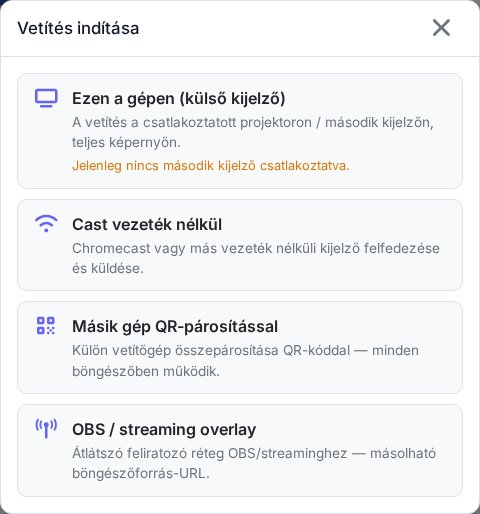
- Ezen a gépen (külső kijelző) — a vetítés a csatlakoztatott projektoron / második kijelzőn, teljes képernyőn jelenik meg. Ha nincs második kijelző csatlakoztatva, az ablak ezt jelzi.
- Cast vezeték nélkül — Chromecast vagy más vezeték nélküli kijelző felfedezése és küldése.
- Másik gép QR-párosítással — külön vetítőgép összepárosítása QR-kóddal (lásd lejjebb). Ez minden böngészőben működik.
- OBS / streaming overlay — átlátszó hátterű feliratréteg streameléshez (OBS / Streamlabs / vMix); egy másolható böngészőforrás-URL-t ad (részletek lejjebb).
Az első két mód a böngésző natív kijelző-küldését használja, ezért Chrome / Edge alatt érhető el; Safari és Firefox alatt a QR-párosítás és az OBS overlay ott is működik. Ha fut a vetítés, ugyanitt a Vetítés leállítása gombbal állítható le.
Szöveg és háttér beállítása
A Vetítés → Szöveg és háttér beállítása menüpont egy globális ablakot nyit, ahol a vetített szöveg megjelenését és a hátteret állítod be (bárhonnan elérhető, nem csak a dal-oldalról):
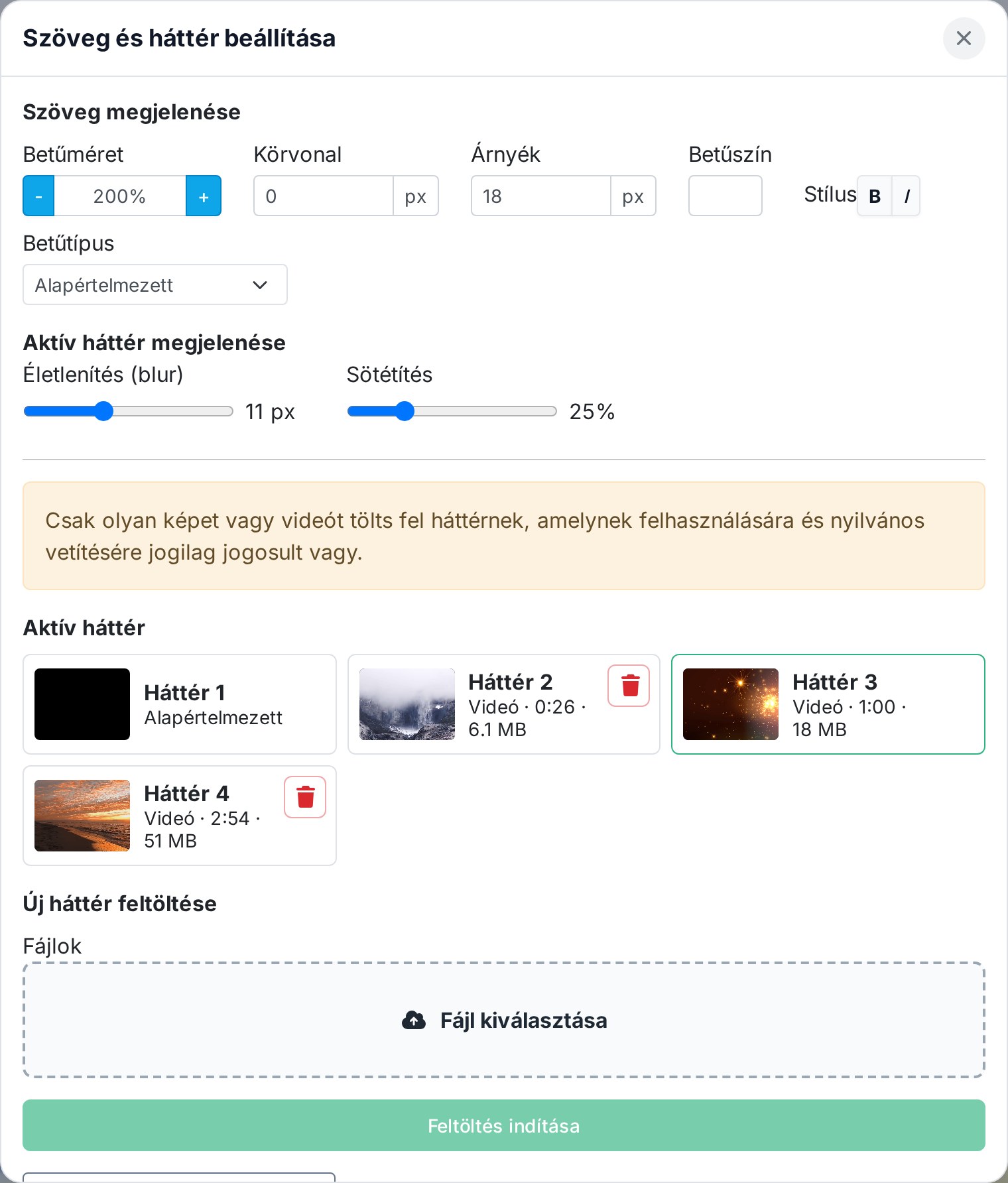
- Betűméret %-os állítással, 10%-os lépésekkel (alapérték 200%, korlát nélkül növelhető).
- Körvonal, árnyék (px), betűszín, stílus (B félkövér / I dőlt), betűtípus.
- Függőleges igazítás (Felül / Közép / Alul): a vetített szöveg függőleges helyzete a vásznon; alapérték Közép (a korábbi viselkedés). Minden szöveges tartalomra hat — dal-dia, szöveges dia, igevers —, a kép/videó előtér-médiát nem mozgatja. Ugyanez a hármas választó a vezérlőpult Megjelenés gyors-paneljén is elérhető. A választás eszközönként megjegyződik, és — a betűmérettel/színnel/stílussal ellentétben — nem szinkronizál a csoporttal: egy másik operátor vagy vetítőgép nem írja felül a te gépeden beállított igazítást.
- Kontraszt (Auto / Fix): a kontúr és az árnyék színe vagy fix fekete, vagy a szövegszínből derivált, kontraszt-tudatos (Auto).
- Aktív háttér megjelenése: életlenítés (blur) pixelben, sötétítés %-osan, és háttér-színezés (tint) — a sötétítő réteg színe (alapból fekete, tetszőleges színre állítható vagy törölhető).
- Aktív háttér választó (Fekete, vagy bármilyen feltöltött kép/videó).
- Új háttér feltöltése — kép vagy videó (max. 5 perc), illetve Tallózás a közös médiatárból a csoport médiatárából. Csak olyan tartalmat használj, amire jogilag jogosult vagy!
Élő vezérlés vetítés közben
Amikor fut a vetítés, a dal-oldali vetítés-panelen két gomb gyorsan a vetítő tartalmára hat:
- Szöveg elejtése — azonnal kiüríti a vetített szöveget (a háttér megmarad). Hasznos, amikor a szöveg helyett tiszta hátteret szeretnél mutatni.
- Vetítés elsötétítése — a vetítőt teljesen feketére kapcsolja. Ideális prédikáció, ima vagy szünet alatt, amikor egy pillanatra el akarod sötétíteni a kivetítőt anélkül, hogy leállítanád a vetítést.
Brand logó a vetítőn
Ugyanennek az ablaknak a Brand logó beállítás szekciójában a vetítő egyik sarkába logó (kép vagy videó) tehető — pl. a zenekar vagy a közösség emblémája.
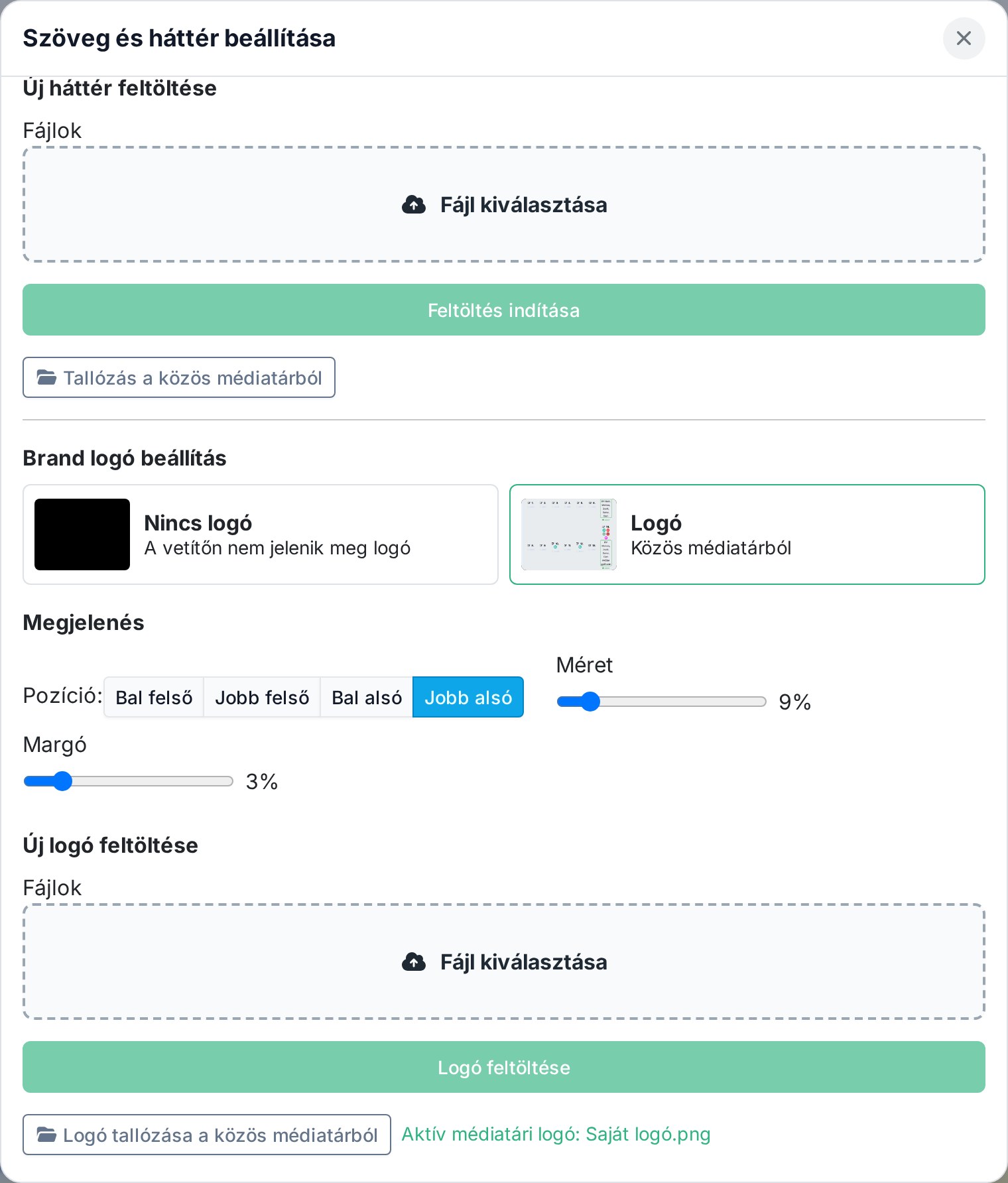
- Logó kiválasztása: Nincs logó, egy korábban feltöltött logó, vagy a közös médiatárból tallózott kép. Új logó feltöltése / Logó tallózása a közös médiatárból.
- Megjelenés: a Pozíció a négy sarok közül (Bal felső / Jobb felső / Bal alsó / Jobb alsó), a Méret és a Margó csúszkával finomhangolható.
A Brand logó beállítás ablakban egy „Chords365.com vízjel" kapcsoló is található. Bekapcsolva a vetítés indulásakor — majd időnként (kb. 10 percenként) — egy halvány „Chords365.com" felirat úszik be pár másodpercre a logó mellé (logó nélkül a jobb alsó sarokba), majd eltűnik. Elsötétítés és visszaszámláló alatt nem jelenik meg. Alapból be van kapcsolva, eszközönként bármikor kikapcsolható, és kikapcsolás után 30 nappal magától visszakapcsol.
Dia-prezentáció — dalonkénti diák
A folyó szöveg helyett dalonként külön diákra bontott szöveget is kivetíthetsz. A dal-oldalon a globális fejléc Menü modaljának Dal gyorsműveletek szekciójában a Dia-prezentáció kapcsolóval váltasz dia-nézetbe, ekkor a dalszöveg helyén egy dia-rács jelenik meg.
Amikor bekapcsolod a dia-prezentációt, az ugyanitt lévő MD vetítés kapcsoló automatikusan kikapcsol (így tiszta marad a felület), és a folyó dalszöveg helyett a dia-rács töltődik be. A választott mód eszközönként megjegyződik, ezért dalváltás és frissítés után is megmarad.
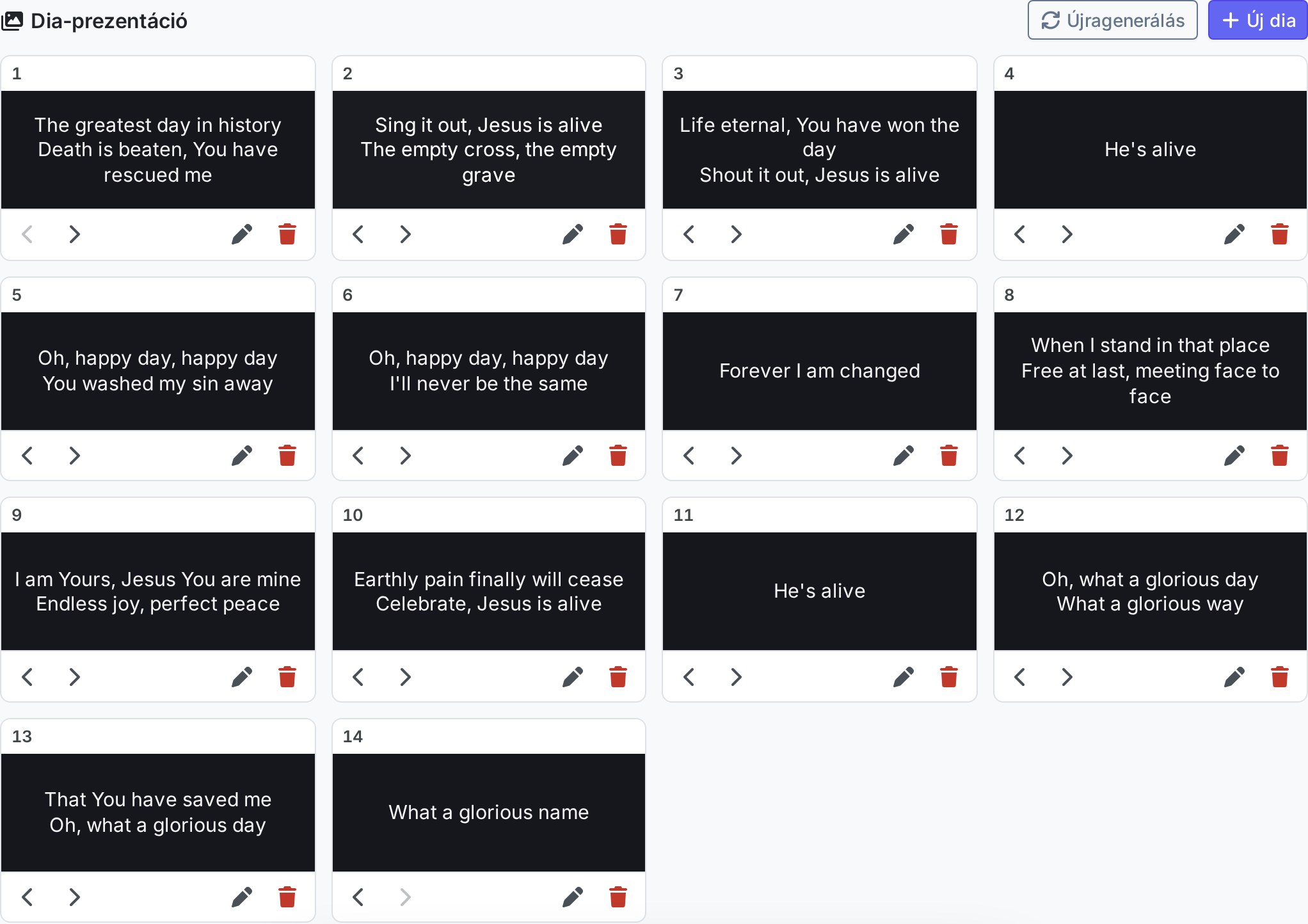
- Generálás a dalszövegből — ha a dal ChordPro-szöveges, egyetlen gombbal diákká alakítja (akkordok és kommentek nélkül, kb. 2 sor/dia). Később szabadon szerkeszthető.
- Üres dia létrehozása / Új dia — kézi dia hozzáadása.
- Szerkesztés: a dia szövege átírható; a Felbontás a kurzornál két diára vág; a nyilakkal Előre/Hátra rendezhető; Törlés.
- Kivetítés — a kártyára kattintva az adott dia kerül a vetítőre (a kivetített diát ÉLŐ badge jelzi).
- Újragenerálás — a diák újraépítése a dalszövegből (a meglévőket felülírja).
Vetítési vezérlőpult (setlist szintű)
A dalonkénti mód mellett a Chords365 egy setlist-szintű vetítési vezérlőpultot is kínál a vetítést kezelő embernek (ProPresenter-stílusú operátor-felület). A globális fejléc Menü modaljának Vetítés szekciójából, illetve a /presentation (korábban /vetites) oldalról indul: előbb egy setlist-választó, majd maga a vezérlőpult.
- Műsorlista — a bal oldalon a setlist dalai és az extra diák egyetlen listában. A dalok a setlist sorrendjét követik (a vezérlőpulton nem rendezhetők át), az extra diák viszont húzással (drag&drop) bárhová beszúrhatók a dalok közé. Az „Extra dia hozzáadása" a lista alján van.
- Extra diák több forrásból:
- Szöveges dia — szabadon írt szövegdiák. - Médiatár — kép vagy videó a közös médiatárból. Több kép egyetlen kép-diasorrá áll össze, amelyben diáról diára lehet lapozni. - Prezentáció-import — egy PPTX / PPT / ODP / PDF fájl feltöltése; a rendszer szerveroldalon oldal-képekké alakítja, és kész kép-diasort hoz létre belőle. - Igevers — ha a csoportban be van kapcsolva a Biblia-modul, igeszakasz kikeresése és beszúrása. - Sablon — egy korábban elmentett vetítési sablon (újrafelhasználható dia-összeállítás) beszúrása. - Hirdetési diasor — egy előre összeállított reklám-/hirdetési diasor beszúrása (magától pörgő diák). Részletek: Beépített vetítőszoftver.
- Beágyazott médialejátszó — egy listaelemre kattintva még nem indul azonnal a lejátszás; a jobb oldalon egy vezérlő nyílik. Fotónál Megjelenítés + kitöltés (cover/contain); videónál Lejátszás / Szünet / Stop, hangerő, lejátszási sáv (tekerés, eltelt/hátralévő idő), ahol lehet, hangkimenet-választás, és egy Folyamatos ismétlés kapcsoló (loop) — bekapcsolva a videó a végén automatikusan újraindul (pl. háttérben folyamatosan menő motívum vagy „várakozó" klip alkalom előtt); alapból a klip egyszer fut le, majd megáll. Videó lejátszása közben a háttér áll (nem terheli a gépet), Stop után visszaáll az eredeti háttér.
- Offline felkészülés — a megnyitott setlist tartalma (dalok, diák, képek, videók) letöltődik a gépre egy folyamatjelzővel, így a vetítés internet nélkül is stabilan megy.
- Jegyzet-cetli — a vezérlőpulton (nem mobilon) egy lebegő, szabadon áthelyezhető és átméretezhető jegyzet-doboz jelenik meg, amibe futás közben bármit felírhatsz magadnak (sorrend-emlékeztető, kiszólások, technikai tudnivalók). A cetli kizárólag ezen a gépen él, semmihez nincs kötve, és a közönség-kivetítőn soha nem jelenik meg. Az alsó gombsor „cetli" ikonjával bármikor elrejthető/visszahozható.
A vetített szöveg megjelenését és a hátteret ugyanaz a „Szöveg és háttér beállítása" ablak vezérli, mint fent; a vezérlőpultról egy gyors-panel és a „Részletes beállítások" gomb éri el.
Visszaszámláló / timer a vetítőn
A vezérlőpult fejlécében a Timer gomb egy visszaszámlálót vetít ki — szünethez vagy az alkalom kezdéséig. Aktív állapotban a gomb magán a fejlécen is mutatja a hátralévő időt.
- Szünet — gyors presetek (5 / 10 / 15 / 30 / 45 / 60 / 90 perc) vagy egyedi perc (törtszám is, pl.
2.5= 2:30). - Alkalom kezdéséig — egy konkrét időpontig (ÓÓ:pp) számol vissza; ha az időpont ma már elmúlt, a következő napra.
- Üzenet — a szám alatt megjelenő, akár kétsoros felirat (pl. „Mindjárt kezdünk"); amit begépelsz, azonnal látszik a vetítőn.
- Vezérlés — Indítás / Szünet / Nullázás / Leállítás. Lejárat után a szám élénk piros színnel, mínusz előtaggal felfelé számol (mennyivel csúszik túl).
- Sarok-órák — a vetítőn bal fent a kezdés ideje, jobb fent a várható vége, bal lent a pontos idő (ez akkor is ott van, amikor épp nem fut visszaszámláló).
A fejléc Képernyők gombjával képernyőnként kioszthatod a szerepet: az egyik kivetítőn Csak diák, a másikon Csak visszaszámláló — így egyetlen vezérlőből egyszerre két külön vászon megy (két kábeles kijelző szükséges). A „Vetítés indítása" ablak ilyenkor mindkét vászon állapotát külön mutatja.
A főoldal vetítés-kártyáján a Visszaszámláló gombbal setlist kiválasztása nélkül is elindíthatsz egy timer-képernyőt — akkor hasznos, ha a diákat egy másik gép vetíti, ezen a gépen pedig csak a visszaszámláló kell. Ez a timer kizárólag a saját, dedikált visszaszámláló-kimenetét festi, a másik gép diás vetítésére soha nem kerül rá.
Telefonos távirányító
A vezérlőpult fejlécében a Telefonos távirányító gomb egy QR-kódot nyit — a telefonoddal beolvasva bejelentkezés nélkül léptetheted a vetítést. Ideális, ha a kivetítést egy laptop hajtja, te pedig a színpadról vagy a teremből vezérelsz.
- Csatlakozás QR-rel — nyisd meg a QR-modált a vezérlőpulton, és olvasd be a kódot a telefonoddal (vagy másold ki a linket, és küldd el üzenetben). A telefon egy egyszerű, nagy gombos felületet kap; nem kell rajta bejelentkezni.
- Csatlakozás a főoldalról — ha a telefonod már be van jelentkezve ugyanabba a csoportba, a főoldali vetítés-kártyán a Vetítés indítása alatti Csatlakozás mobillal gombbal QR nélkül is ráléphetsz a távirányítóra.
- Minimál, hüvelykujjbarát felület — a telefonon Előző / Következő nagy gomb, és látod az aktuális és a következő diát (képnél a kép kicsinyített előnézetét), valamint hogy hányadik diánál tartasz (pl.
3/12). Videónál megjelenik a Lejátszás / Szünet / Leállítás és a hangerő is. - A vezérlőpult marad a „parancsnoki híd" — a sötétítés, logó, refrén és a dal-váltás szándékosan a vezérlőgépen marad; a telefon a gyors léptetésre való.
- Kilépés — a léptetők alatti piros Kilépés a távirányítóból gombbal léphetsz ki; a böngésző rákérdez, biztosan elhagyod-e a felületet (ugyanígy, ha vissza- vagy bezárnád a lapot) — így menet közben nem lépsz ki véletlenül.
- Feltétel — a kivetítést a vezérlőgépen (laptopon) el kell indítani; a telefon parancsait az az aktív vetítés hajtja végre. Ha épp nincs aktív vetítés, a telefon ezt jelzi.
A QR-kódba egy rövid életű, egyszer használatos belépőkulcs van kódolva — a telefon ezzel csatlakozik a csoport vetítéséhez, Google-fiók nélkül. Így bárki kezébe adhatod, aki éppen léptet.
OBS / streaming overlay
Ha az alkalmat streameled (OBS Studio, Streamlabs, vMix), a dalszöveget átlátszó hátterű feliratrétegként teheted rá a videóképre — külön vetítőprogram nélkül. A Vetítés indítása → OBS / streaming overlay opció egy másolható böngészőforrás- (Browser Source) URL-t ad:
- A vezérlőpulton nyisd meg a Vetítés indítása → OBS / streaming overlay-t, és generálj egy overlay-linket. Több is létrehozható (pl. külön ének- és fordítás-réteghez), a lista bármelyik linkje másolható és visszavonható.
- Az OBS-ben adj hozzá egy Browser forrást, illeszd be a linket, méret 1920×1080, és kapcsold KI a „Shutdown source when not visible" opciót.
- A feliratréteg átlátszó háttérrel jelenik meg, és élőben követi a vezérlőpultról kivetített szöveget — ugyanúgy, mint a kivetítő. A betűméret az overlay-nél külön állítható, és jelenet-váltás vagy újratöltés után is azonnal az utolsó szöveget mutatja.
Az overlay-link a csoport vetítéséhez ad hozzáférést, bejelentkezés nélkül (mint a Cast/QR) — ezért csak megbízható streaming-gépre tedd, kezeld titkosan, és ha már nincs rá szükség, vond vissza.
Vetítő párosítás QR-kóddal
Ha a vetítő egy önálló gép (pl. tablet vagy laptop a kivetítőhöz csatlakoztatva), QR-kóddal párosíthatod a saját eszközödhöz. Innentől a setlist-váltások és dal-választások automatikusan jelennek meg a vetítőn.
- A vetítő gépén nyisd meg a pair aloldalt — QR-kód és pár-kód jelenik meg. (Gyors út: a főoldali Vetítés-kártyán a Vetítő párosítása gomb, vagy a
/paircím.) - A saját eszközödön a Vetítés indítása → Másik gép QR-párosítással opciót válaszd. A kamera automatikusan elindul — fordítsd a vetítőn megjelenő QR-kódra. Ha a kamera támogatja, a Nagyítás gombokkal (1×, 2×, 3×…) közelíthetsz a kódra. Ha nincs kamera vagy nem adsz engedélyt, a QR alatt kézzel is beírhatod a vetítőn látható 6-karakteres kódot.
- A két eszköz párba áll — a párosított vetítő mostantól a te vezérlésed alatt áll.
Aktív vetítők kezelése
Ha van legalább egy párosított vetítőd, a kezdőképernyő felső sávjában megjelenik egy Aktív vetítő (N) jelvény, ahol N a párosított vetítők száma. Rákattintva nyílik az Aktív vetítők kezelése ablak, ahol soronként látod az eszköz nevét és az utolsó életjel idejét.
Bármelyik sornál a Kijelentkeztetés gombbal távolról lekapcsolhatod az adott vetítőt — a párosítás megszűnik, és a vetítő gép kilép a vezérlésed alól. A művelet megerősítést kér.
Ha véget ér az alkalom, vagy elfelejtetted bezárni a vetítő böngészőjét, innen tisztán le tudod választani az összes párosított eszközt — nem kell odamenned a vetítőgéphez.
A Chords365 saját vetítőszoftvere
A Chords365 nem csupán dalokat és setlisteket kezel — egy teljes, beépített vetítőszoftvert is tartalmaz. A /presentation (korábban /vetites) vezérlőpult egy ProPresenter-stílusú operátor-felület: egyetlen helyről állítod össze és vezérled a teljes alkalom kivetítését — dalszövegeket, kép-diasorokat, videókat és prezentációból importált diákat —, külön vetítőszoftver telepítése nélkül, a böngészőből.
A vezérlőpult megnyitása
A vezérlőpult a globális fejléc Menü modaljának Vetítés szekciójából, illetve közvetlenül a /vetites oldalról indul. Először egy setlist-választó jelenik meg — válaszd ki, melyik alkalmat vetíted —, majd megnyílik a teljes vezérlőpult.
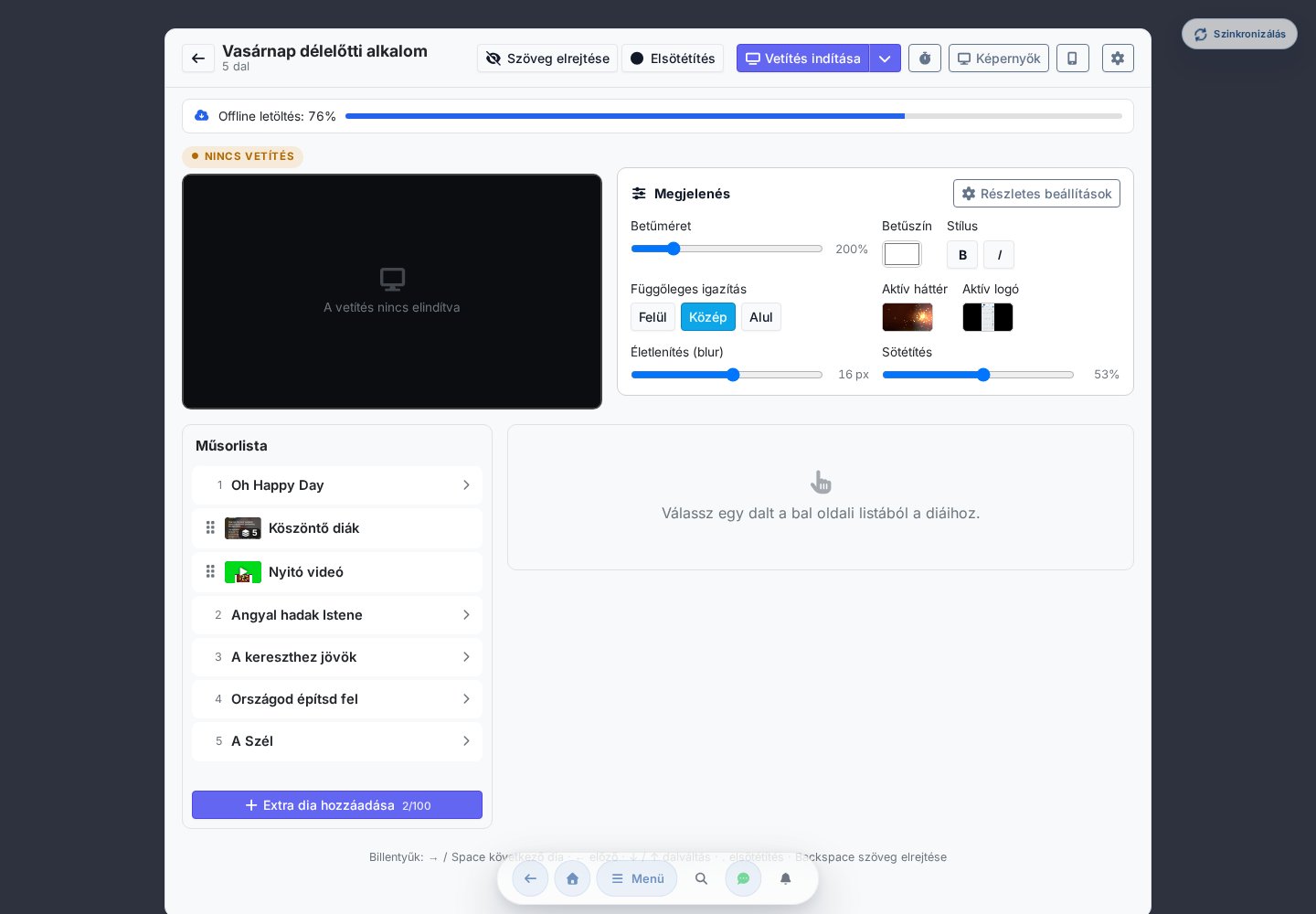
- Élő előnézet — a bal felső kép a valódi vetítő pontos tükre; mindig látod, mi jelenik meg a kivetítőn.
- Megjelenés — betűméret, betűszín, stílus, függőleges igazítás (Felül / Közép / Alul — csak a vetített szövegre hat: a dal-, szöveges és igevers-diákra, a kivetített képet vagy videót nem mozdítja), aktív háttér és logó, életlenítés és sötétítés egy helyen; a Részletes beállítások a teljes szöveg- és háttérablakot nyitja.
- Vetítés indítása — külső kijelzőre, vezeték nélküli Castra vagy QR-párosítással; a gomb az utoljára használt módot jegyzi meg.
- Szöveg elrejtése / Elsötétítés — azonnali élő vezérlők a kivetítőre (a háttér megmarad, illetve teljes elsötétítés).
Műsorlista — dalok és extra diák egy listában
A bal oldali Műsorlista a setlist dalait és a hozzáadott extra diákat egyetlen listában mutatja. Az elemek húzással (drag&drop) bárhová átrendezhetők, így a dalok közé is beszúrhatsz képet, videót vagy prezentációt.
Egy dalra kattintva a jobb oldalon megjelenik a dal dia-rácsa (a dalszövegből generált diák); bármelyikre kattintva az adott dia a kivetítőre kerül.
Dia-rács kezelése — oszlopok, kijelölés, átrendezés
A jobb oldali dia-rács — a dal diái, a szöveges diák és az igevers-diák — közvetlenül a vezérlőpultról rendezhető, külön szerkesztőablak megnyitása nélkül.
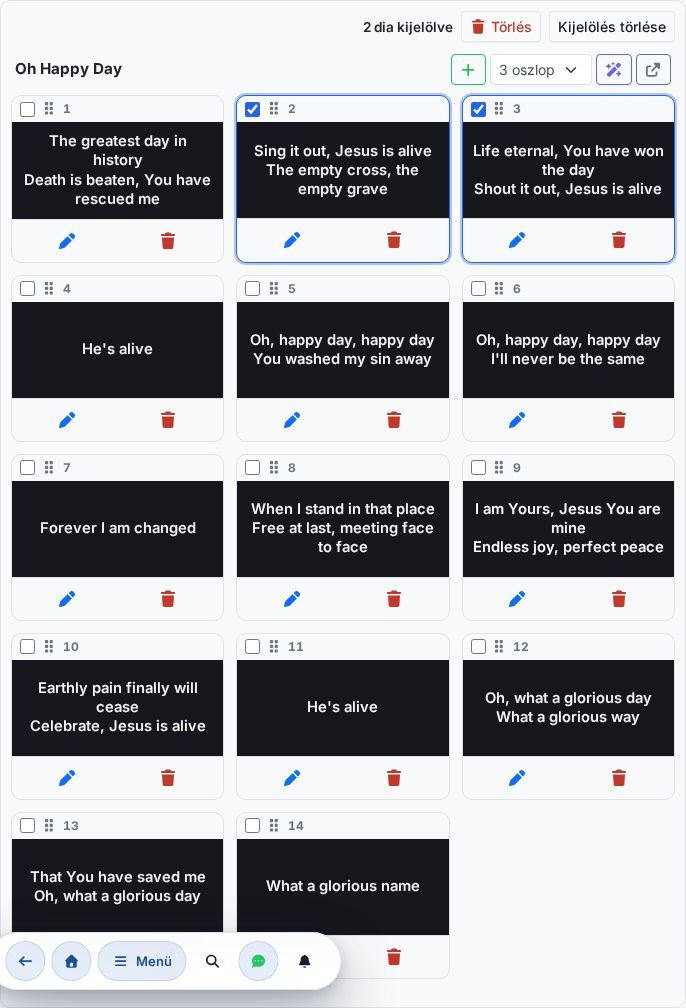
- 3 vagy 4 oszlop — a fejléc oszlopszám-választójával a rácsot 3 vagy 4 oszlopra állítod; a 4 oszlop sűrűbb áttekintést ad (kisebb dia-kockákkal). A beállítás gépenként megjegyződik, és minden dia-típusra egységesen érvényes.
- Húzással átrendezés — fogd meg egy dia-kártyát a fogantyújánál, és húzd a kívánt helyre; a sor végi jelző mutatja, hova kerül majd. (A korábbi fel/le nyilakat ez váltja fel.)
- Tömeges kijelölés — a dia-kártyák sarkában lévő kijelölő négyzettel több diát is kijelölhetsz. Ekkor fent megjelenik a kijelölés-eszköztár: a kijelölt diák száma, a Törlés gomb (a kijelöltek együttes törlése — daloknál és szöveges diáknál) és a Kijelölés törlése. A kijelölt csoportot együtt is áthúzhatod egy helyre.
- Dal megnyitása új lapon — ha a dal szövegén javítani szeretnél, a dal fejlécében lévő gombbal a dal külön lapon nyílik meg, a futó vetítés-vezérlő pedig megmarad. A szöveg javítása után a rácsot a varázspálca gombbal generálhatod újra.
A dia-kártyára kattintva (nem a kijelölő négyzetre) a dia azonnal a kivetítőre kerül — a négyzetek és a fogantyúk csak a kijelöléshez és az átrendezéshez valók. Hosszú dia-listánál a felső vezérlősáv a képernyő tetejére tapad, így a fő gombok (szöveg elrejtése, elsötétítés, vetítés indítása, képernyők) végig kéznél maradnak.
Extra dia hozzáadása — forrásválasztó
A lista alján az Extra dia hozzáadása gomb egy forrásválasztót nyit:
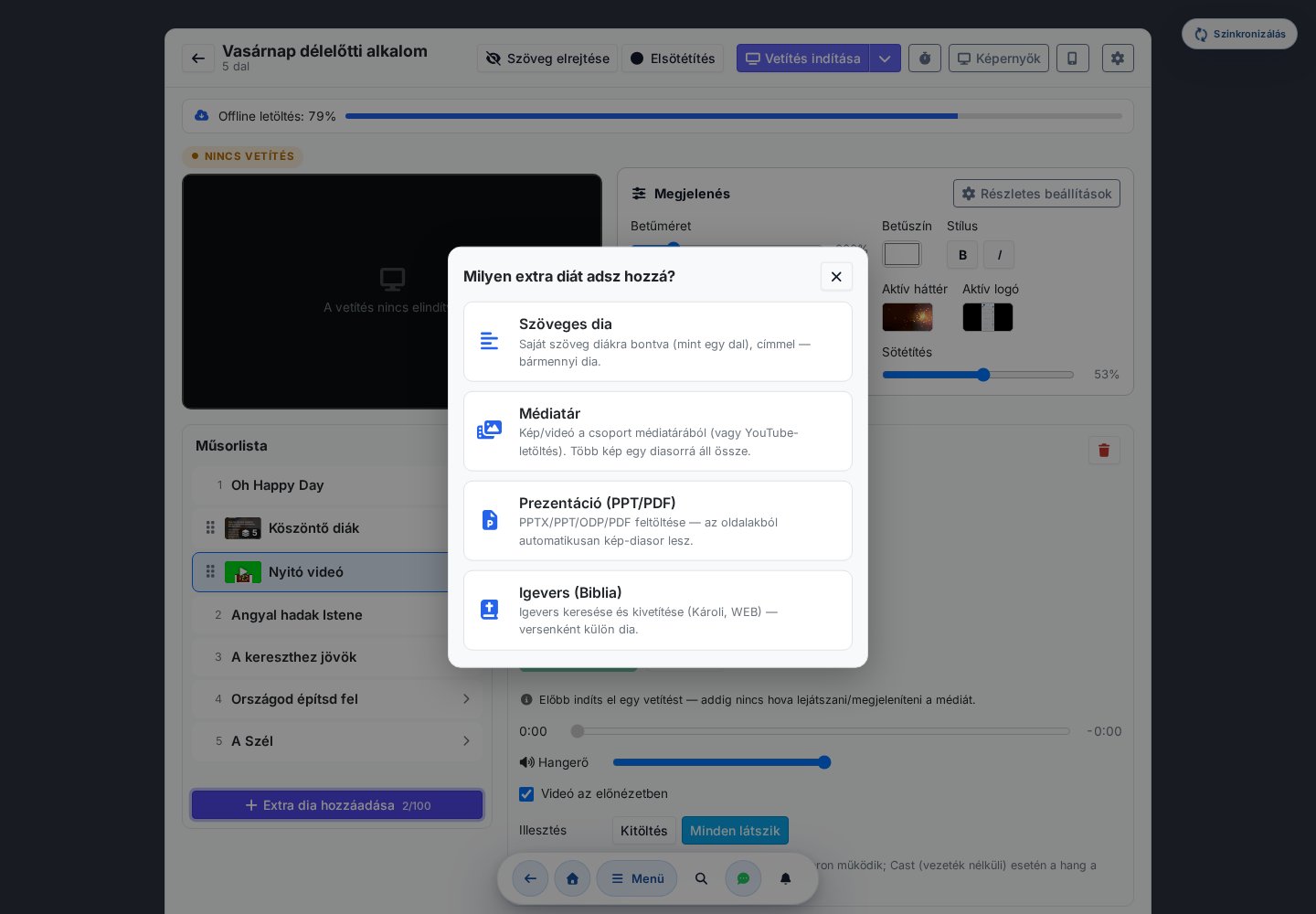
- Szöveges dia — szabadon írt szövegdiák (pl. igevers, hirdetés, ima), diákra bontva, mint egy dal.
- Médiatár — kép vagy videó a közös médiatárból; YouTube-videó is letölthető ide. Több kép egyetlen kép-diasorrá áll össze.
- Prezentáció (PPT/PDF) — tölts fel egy PPTX / PPT / ODP / PDF fájlt; a rendszer szerveroldalon oldal-képekké alakítja, és kész kép-diasort készít belőle.
- Igevers — ha a csoportban be van kapcsolva az opcionális Biblia-modul (lásd lentebb), igeszakaszt is kikereshetsz és beszúrhatsz.
- Sablon beszúrása — egy korábban elmentett vetítési sablon (újrafelhasználható dia-összeállítás) beemelése (lásd lentebb).
- Hirdetési diasor beszúrása — egy előre összeállított reklám-/hirdetési diasor hivatkozásként a műsorlistába (lásd lentebb).
Kép-diasor összeállítása
A több képből álló diasort a jobb oldali szerkesztőben rendezed:
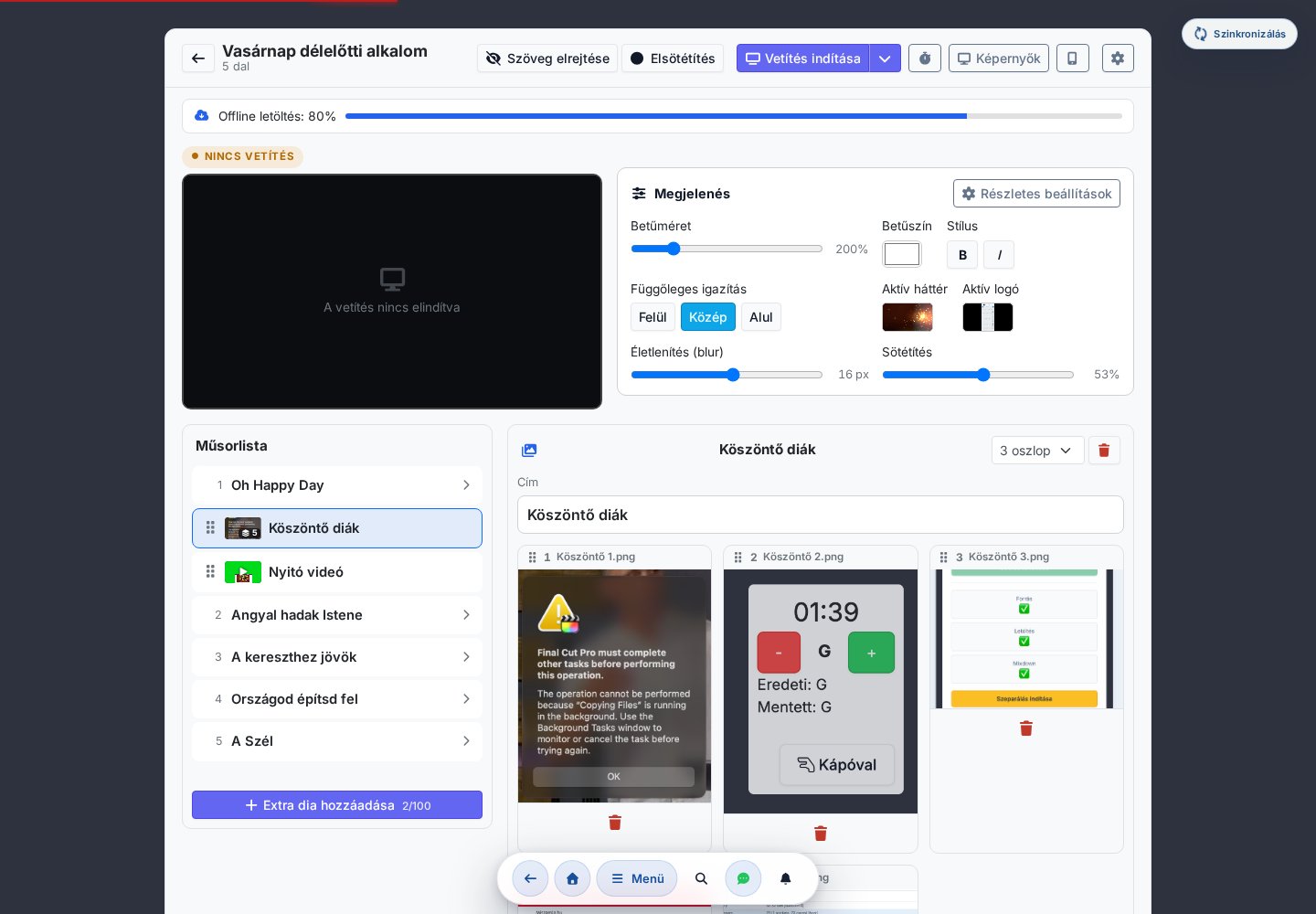
- Vetítés közben diáról diára lapozol a képek között (nyilakkal, vagy a ← / → billentyűvel).
- A kitöltés (cover) vagy minden látszik (contain) illesztés a teljes készletre vonatkozik.
- Egy kép-diasor a műsorlista-limitben egyetlen helyet foglal — a benne lévő képek száma nem számít bele.
Beágyazott médialejátszó
Egy videóra (vagy képre) kattintva a listában nem indul el azonnal a lejátszás — a jobb oldalon egy médialejátszó-vezérlő nyílik, így nyugodtan előkészítheted a következő elemet:
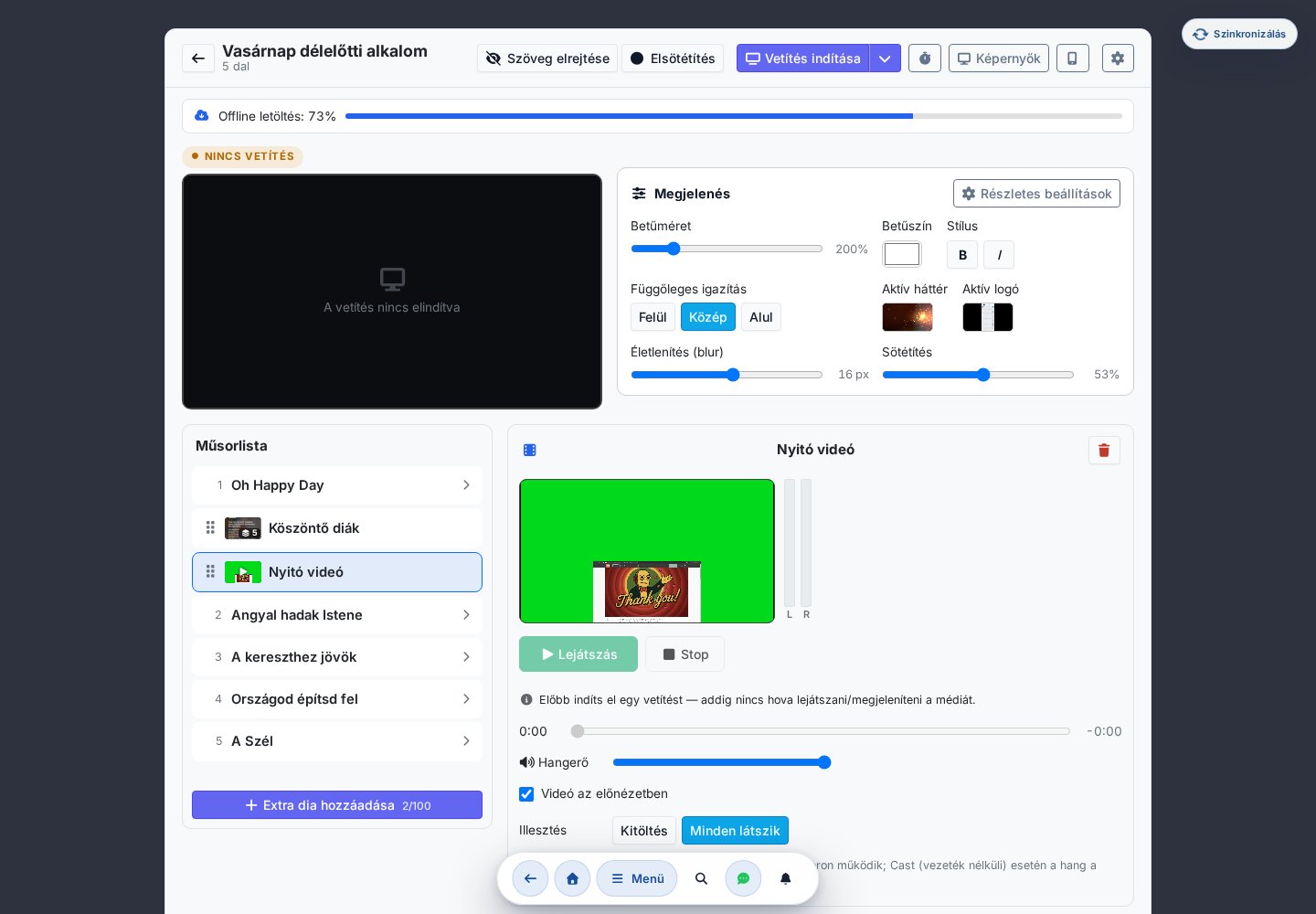
- Fotó: Megjelenítés → a kép a kivetítőre kerül; kitöltés vagy minden látszik; Stop → visszaáll az eredeti háttér.
- Videó: Lejátszás / Szünet / Stop, hangerő, lejátszási sáv. A videó csak Lejátszásra vált a kivetítőn, és lejátszás közben a háttér áll (nem terheli a gépet); Stop után visszaáll az eredeti háttér.
- Hangszint-kijelző — videó lejátszásakor az előnézet mellett egy sztereó kivezérlésjelző (bal/jobb sáv, mint egy videószerkesztőben) mutatja, hogy ténylegesen szól-e hang. (Kábeles / kiterjesztett monitoron működik; Cast / vezeték nélküli vetítőn a hang a távoli eszközön szól.)
- Hangkimenet — ahol a böngésző engedi (kábeles / kiterjesztett monitor), külön fizikai hangkimenet is választható a videóhoz. A vetítés-beállítások (⚙) ablakban egy Teszthang gombbal a videó előtt is leellenőrizheted a kiválasztott kimenetet.
Igevers kivetítése (opcionális Biblia-modul)
A Chords365 opcionális Biblia-modult is tartalmaz: néhány kattintással kikeresel és kivetítesz egy igeszakaszt. A modul csoportszinten kapcsolható — a csoport-adminisztrátor a csoportbeállításokban engedélyezi —, és csak szabad felhasználású (közkincs vagy nyílt licencű) fordításokat kínál (pl. Károli 1908, World English Bible). Bekapcsolás után az „Extra dia hozzáadása" negyedik forrása az Igevers lesz.
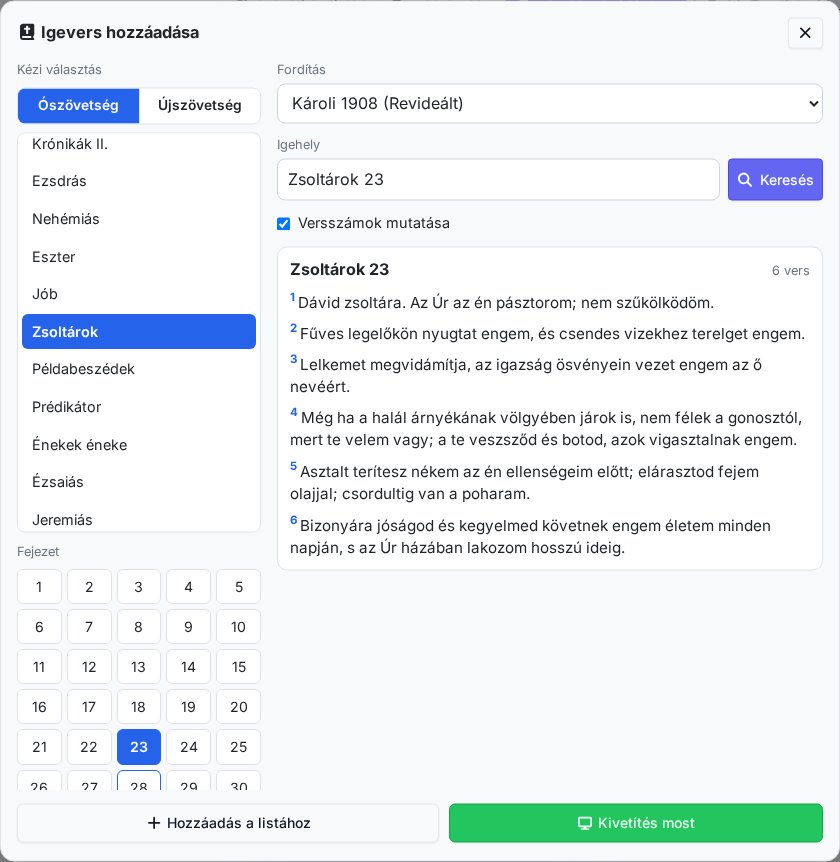
Az igehelyet kétféleképp adhatod meg — a kettő együtt is használható:
- Beírással — kezdd el gépelni a könyvet az Igehely mezőbe, és a rendszer automatikusan felkínálja a lehetséges könyveket (pl. „ján" → János, János I–III.). Rövidítést is felismer (
Jn 3,16,Zsolt 23,1Kor 13), és megadhatsz verset vagy vers-tartományt is (pl.János 3,16-18). - Kézi választással — a bal oldali panelen kiválasztod az Ó- vagy Újszövetséget, a könyvet, majd a fejezetet; a fejezetre kattintva a teljes fejezet azonnal megjelenik. (A konkrét verset itt nem kell külön kijelölni — arra az Igehely mezőben szűkíthetsz.)
A könyvek nevei mindig a felület nyelvén (magyar felületen magyarul) jelennek meg, függetlenül a kiválasztott fordítástól. A Versszámok mutatása kapcsolóval a vetített dián a versszámok is látszanak. Végül a Hozzáadás a listához a műsorlistába teszi az igeverset (dianként egy vers), a Kivetítés most pedig azonnal ki is vetíti. A kivetített dia alján a hivatkozás és a fordítás neve (szükség esetén a kötelező forrásmegjelölés) is megjelenik.
Vetítési sablonok — újrafelhasználható dia-összeállítások
Ha egy visszatérő dia-összeállítást (pl. köszöntő + hirdetés + záró dia) többször is használnál, elmentheted vetítési sablonként, és később egyetlen lépéssel beszúrhatod bármelyik alkalomba.
- Mentés sablonként — a vezérlőpultról a setlist aktuális extra diáit elmented egy nevesített sablonba. A sablon-elemek hordozható beszúrási horgonyt kaphatnak (lista eleje / az N. szünet után / lista vége), így a cél-setlistben a helyükre kerülnek.
- Sablon beszúrása — az „Extra dia hozzáadása → Sablon" a sablonkönyvtárból választ, és a sablon diáit a mostani műsorlistába fűzi.
- Sablonkönyvtár (
/presentation/templates) — külön felület a sablonok listázására és dia-szintű szerkesztésére (szövegdiák, kép/videó, imageset, igevers-hivatkozás); a szerkesztő autosave-el.
Reklámblokkok és hirdetési diasorok
Az alkalom előtti/utáni vagy szünet alatti hirdetéseket (képek, videók, szöveges és igevers-diák) újrafelhasználható egységekbe szervezheted, és automatikusan pörgő diasorként vetítheted — külön diavetítő nélkül.
- Reklámblokk — egy nevesített, rendezett dia-egység (kép/videó/szöveg/kép-diasor/igevers). Saját keverés (shuffle) és alap dia-idő állítható rajta, a diák pedig egyéni időtartamot kaphatnak. A blokkokat a
/presentation/ads/groupsfelületen szerkeszted. - Hirdetési diasor — reklámblokkok rendezett sora, saját keverés, ismétlés (loop) és alap dia-idő beállítással. A
/presentation/adsfelület listázza és lejátszóként automatikusan lépteti a diasorokat. - Beszúrás a műsorlistába — az „Extra dia hozzáadása → Hirdetési diasor" egyetlen hivatkozásként teszi a kiválasztott diasort a műsorlistába (nem másolja ki a diákat). Amikor erre az elemre lépsz a vetítés során, a diasor magától lépteti a diákat az eredeti időzítéssel/keveréssel; egy másik dal vagy dia kivetítése leállítja az automata léptetést.
Többen egy vetítésen — vezérgép és tartalom-segítők
A vezérlőpultot egy csoporton belül többen is megnyithatják egyszerre, és valós időben összehangolódnak — külön beállítás nélkül:
- Egy gép a vezérgép — ő adja az élő kimenetet a kivetítőre: ő indítja a videót/hangot, állítja a betűméretet és a megjelenést, lapoz a diák között, sötétít, és kezeli a visszaszámlálót.
- A többi nyitott pult besegít a tartalomba — az élő kimenetet az előnézet-tükörben látják, és közben javíthatják egy dia szövegét vagy hozzáadhatnak egy extra diát. Ha a javított dia épp a kivetítőn van, a vezérgép kimenete azonnal frissül — így egy elgépelés élőben javítható.
- Független lapozás — a segítő szabadon lépked és szerkeszt, ettől a vezérgép nem ugrik el; a segítő csak a saját nézetét mozgatja.
- A média a vezérgép kezében marad — a videó/hang indítását nem veszi át távolról egy másik pult.
Ez nem külön vetítő-eszköz: mindenki ugyanazt a vezérlőpultot nyitja meg (a /presentation oldalról), csak most valós időben látják egymás munkáját és a közös élő kimenetet.
Offline felkészülés
A megnyitott setlist teljes tartalma — dalok, diák, képek és videók — letöltődik a gépre egy folyamatjelzővel. Így a vetítés internetkapcsolat nélkül is stabilan megy: a vetítő a kész helyi másolatból játszik, nem streamel élőben.
A vetítés indítási módjait (külső kijelző, vezeték nélküli Cast, QR-párosítás) és a vetített szöveg / háttér / brand logó beállítását a Vetítés, diák & párosítás fejezet írja le részletesen.
Kéz-szabad lapozás
Élő játék közben gyakran nincs szabad kéz a görgetéshez (a gitár, mikrofon vagy billentyű foglalja). Egy Bluetooth-os lábpedál megoldja: párosítás után billentyűzetként viselkedik, az app pedig ezeket a billentyűket lapozásra, görgetésre és dalváltásra fordítja — külön beépülő nélkül, minden böngészőben (asztalon és mobilon is).
Engedélyezés
- Párosítsd a pedált az eszközöddel a rendszer Bluetooth-menüjéből (pl. iOS Settings → Bluetooth, vagy Windows beállítások).
- Nyisd meg a Beállítások → Funkciók fület, és a Pedál / billentyűzet támogatás (béta) blokkban (a metronóm alatt) kapcsold be: Engedélyezve a dal aloldalon.
- Válassz egy profilt (a profil-választó csak akkor jelenik meg, ha az Engedélyezve be van kapcsolva), vagy szabd egyedire a kiosztást.
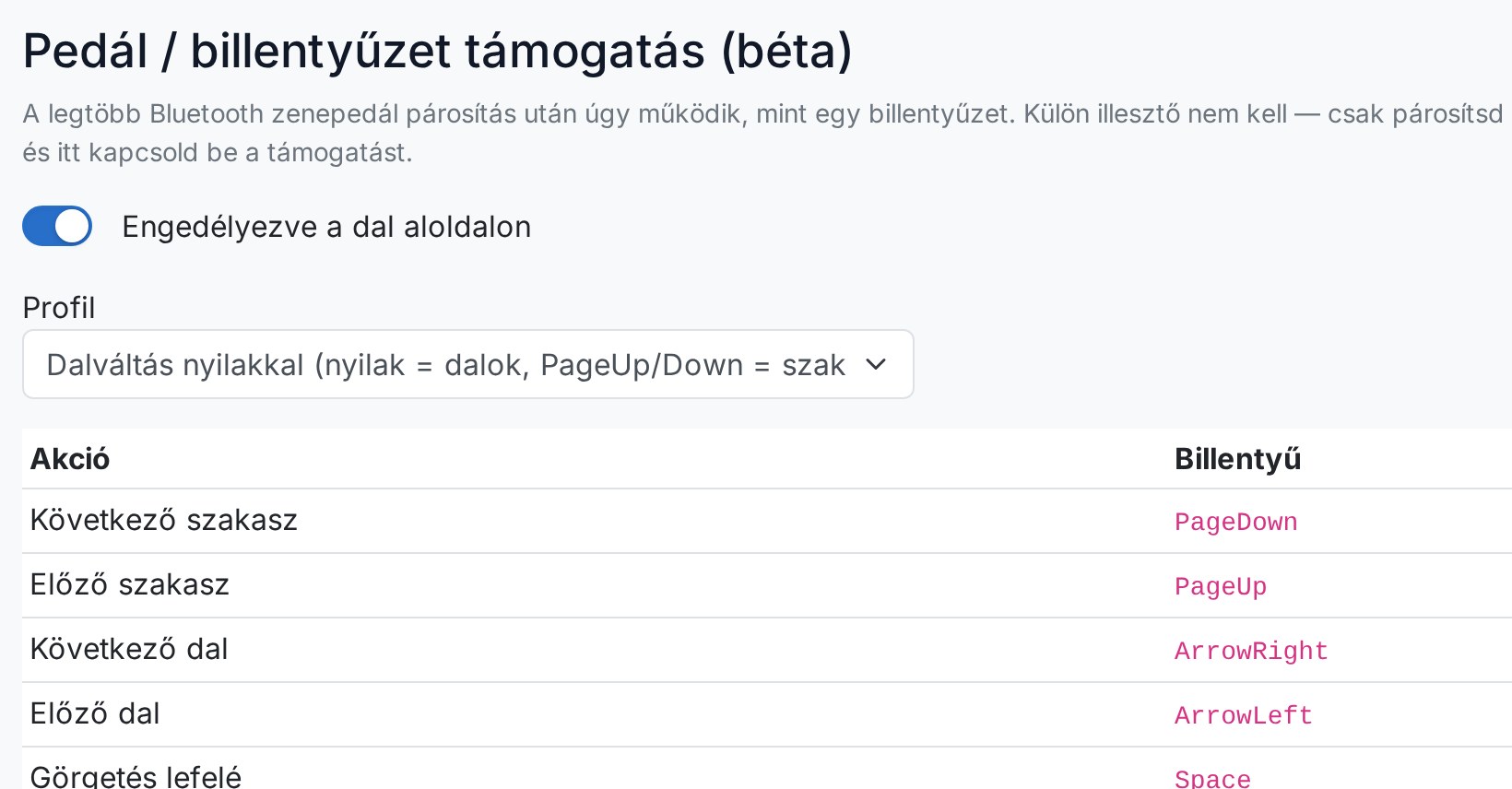
Profilok
Öt kész opció közül választhatsz (köztük egy teljesen egyedi). A profilok a leggyakoribb pedál-billentyűkhöz (nyilak, PageUp / PageDown, Space) rendelnek akciókat:
| Profil | Mit csinál |
|---|---|
| Dalváltás nyilakkal (alapértelmezett) | ← / → : előző / következő dal · PageUp / PageDown: előző / következő szakasz · Space: görgetés lefelé |
| Klasszikus | ← / → : előző / következő szakasz · PageUp / PageDown: előző / következő dal · Space: görgetés lefelé |
| AirTurn (csak nyilak) | ← / → : előző / következő szakasz |
| BT-PageFlip (csak PageUp/Down) | PageUp / PageDown: előző / következő szakasz |
| Egyéni | minden akcióhoz saját billentyű rögzíthető |
Mit csinálnak az akciók?
- Dal-váltás — a setlistben az előző / következő dalra ugrik (mint a képernyő széli ◀ / ▶ gombok).
- Szakasz-ugrás — a következő (vagy előző) versszak / refrén tetejére görget; ha a dalnak nincs szakaszolása (pl. kottakép-mód), fél képernyőt lapoz.
- Görgetés lefelé / felfelé — fél képernyőnyi, finom (smooth) görgetés. A kész profilokban alapból a Görgetés lefelé van kiosztva, de Egyéniben a Görgetés felfelé is bármelyik billentyűre rendelhető.
A setlist szünet-oldalán (két dal közötti pihenőkép) a dal-váltás is működik — így a pedállal onnan is továbbléphetsz a következő dalra. A szakasz-ugrás akciók ott fél-oldalas görgetésre esnek vissza.
Egyéni mapping rögzítése
Az Egyéni profilban hat akcióhoz rögzíthetsz saját billentyűt: Következő szakasz, Előző szakasz, Következő dal, Előző dal, Görgetés lefelé és Görgetés felfelé.
- Üres akciónál a „Billentyű rögzítése…" gombra kattintva, majd a pedál által küldött billentyű lenyomásával rögzíted a hozzárendelést. Rögzítés közben a prompt: „Nyomj le egy billentyűt… (Esc = mégse)" — Esc-szel megszakítható.
- Ha az akcióhoz már van billentyű, a gomb az aktuális billentyűt + „átírás" feliratot mutatja; rákattintva felülírhatod.
- A sor mellett egy × gomb (Hozzárendelés törlése) eltávolítja az adott akció billentyűjét.
Aktivitás-jelző
Ha a pedál-támogatás aktív, a bal felső sarokban egy kis zöld villanó pötty jelzi minden eseménynél, hogy a pedál bemenete sikeresen megérkezett.
A hosszú lenyomás (long-press) nem indít sorozat-lapozást: ugyanaz a billentyű 100 ms-en belül legfeljebb egyszer tüzel, így a görgetés / lapozás nem „fut el", ha nyomva tartod. Ha pedig szöveges mezőben (pl. szerkesztő) áll a fókusz, a pedál-billentyűk nem tüzelnek — a gépelés nem vált ki lapozást.
A próbán is működik wifi nélkül
A Chords365 telepíthető alkalmazásként a kezdőképernyőre, és a megnyitott tartalmak offline állapotban is elérhetők.
Telepítés
- Nyisd meg a chords365.com-t Chrome / Safari / Edge böngészővel.
- Asztalon (Chrome / Edge): a címsorban jelenik meg egy "Telepítés" ikon — kattints rá.
- Mobilon (Android Chrome): menü → "Hozzáadás a kezdőképernyőhöz".
- iPhone / iPad (Safari): "Megosztás" gomb → "Hozzáadás a Főképernyőhöz".
Telepített appként az operációs rendszerrel is összekapcsolódik
Ha telepítetted, a Chords365 beépül az eszközöd megszokott folyamataiba:
- Appikon-parancsikonok: az appikon hosszú nyomásával (vagy jobb gombbal) gyorsan a mai eseményre, a setlistre, a könyvtárba vagy a vetítő-párosításra ugorhatsz.
- Megosztás a Chords365-be: más appból (pl. fájlkezelő, fotók) megoszthatsz egy kép(ek)et vagy PDF-et, és a Chords365 — OCR nélkül — kép-dalként hozza létre belőle az új dalt (minden oldal külön kottakép, egymás alatt). A címet a létrehozás előtt szerkesztheted.
- Hangfájl megnyitása: asztali Chrome / Edge alatt egy audio fájlt (MP3, WAV, FLAC, M4A) közvetlenül a Chords365-tel nyithatsz meg, és egy kiválasztott dalhoz tölthetsz fel a stem-funkcióhoz.
Ezek a lehetőségek platformfüggők (böngészőtől és operációs rendszertől függően változnak), és csak telepített appként jelennek meg.
Mi működik offline?
- A megnyitott dalok teljes tartalma — szöveg, akkordok, kotta-képek.
- A jelenlegi setlist.
- A saját jegyzeteid, transzponálás, rajzlayer.
- A módosítások helyben rögzülnek, és kapcsolat-helyreállásnál automatikusan szinkronizálódnak — telepített appként akkor is, ha közben bezártad a Chords365-öt (háttér-szinkron, amint visszatér a hálózat).
Mi nem működik offline?
- Music Director mód (élő szinkron) — ehhez online kell lenni.
- Új dalok keresése, importálás.
- Csatlakozási kérelmek, meghívók.
Offline jelzések
Ha az app offline állapotba kerül, a tetején állandó banner jelez. Bizonyos művelet-kísérleteknél (pl. új dal mentése) felugró modal is figyelmeztet.
Automatikus offline szinkron — nincs letöltés gomb
A korábbi „Offline előkészítés" gomb megszűnt: már nem kell semmit kézzel letöltened. Amíg online vagy, a Chords365 a háttérben magától gondoskodik arról, hogy minden offline elérhető legyen. Egy szinkron-kör:
- a 10 legfrissebb setlistedet védett (a böngésző helyfelszabadításától óvott) csomagként tartja az eszközön — dalok, kottaképek és a csapat rajzai együtt;
- a teljes dalkönyvtárat (minden dal szövege + akkordjai, a kották a háttérben) folyamatosan szinkronizálja;
- amikor megnyitsz egy setlistet — akár a legfrissebb 10-en kívülit is —, azt is automatikusan offline-ra készíti.
A szinkron az app indításakor és minden hálózat-visszatéréskor elindul. Hogy épp dolgozik, azt a fejléc pörgő szinkron-ikonja jelzi (lásd 19. Új menü → Szinkronizálás-jelző).
A „bezárt app + visszatérő hálózat" háttér-szinkron a böngésző háttér-szinkron mechanizmusára épül, ami csak a telepített (production) appban él — sima böngészőfülön a szinkron akkor fut, amikor megnyitod az appot.
Ha telepítetted az appot, ugyanezen az úton (zárt app mellett) push-értesítésekre is feliratkozhatsz: szólunk, ha elkészült egy setlist, kész vagy hibázott egy stem-szeparálás, csoport-hír vagy esemény-változás történt. Kategóriánként kapcsolható, alapból minden ki van kapcsolva, és a Beállítások → Értesítések résznél állítható be.
Setlist offline-állapot jelző (read-only)
A mai eseménynél és a setlist tetején egy kis állapotjelző mutatja az offline készültséget — ez most már csak tájékoztat, nincs rajta gomb (a letöltés/törlés automatikus):
- Offline elérhető — a lista teljes tartalma letöltődött.
- Előkészítés… — épp a háttérben készül.
- Részben elérhető — valami (pl. egy nagy kottakép) még nem jött le.
Offline tárhely (Beállítások → Fiók)
A Beállítások → Fiók fülön az „Offline tárhely" szekció mutatja az offline adatok állapotát.
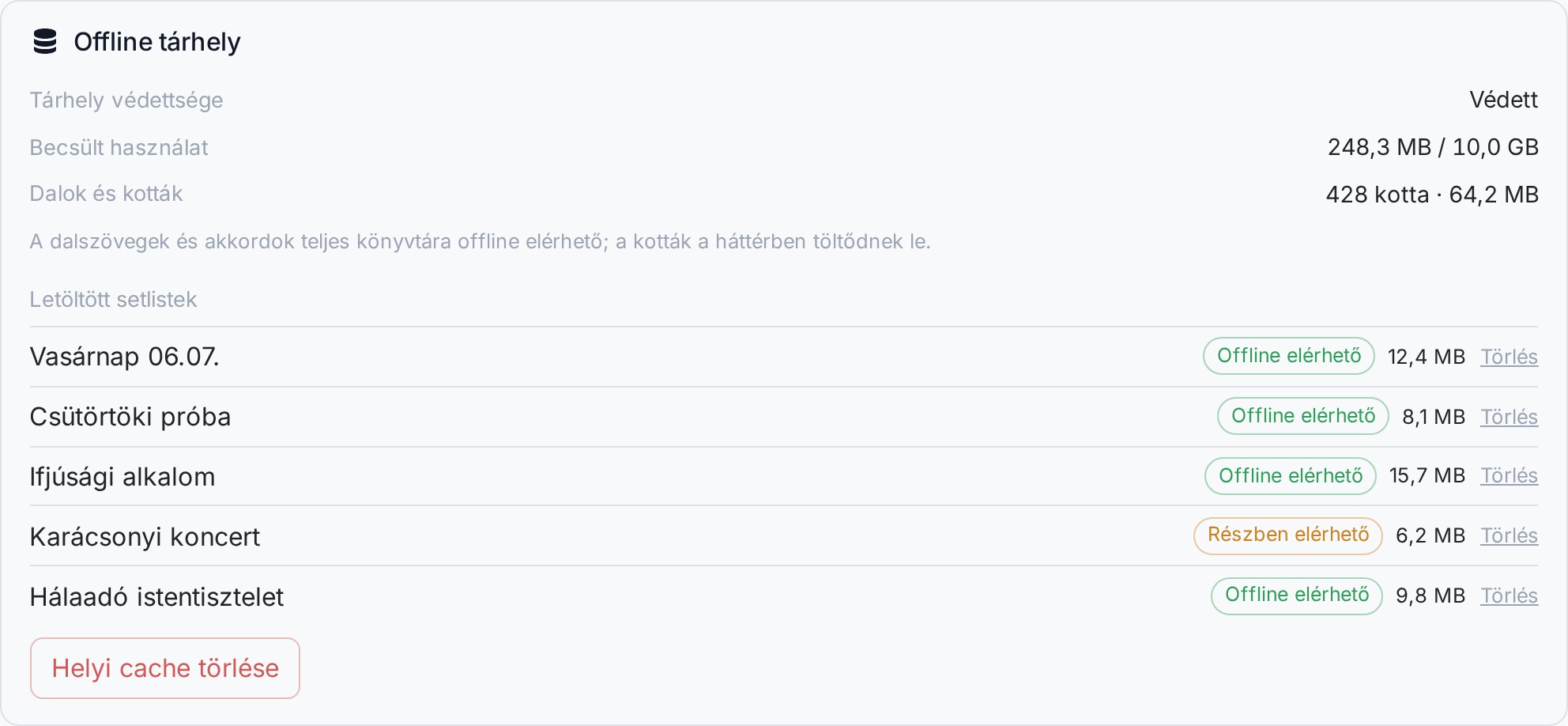
- Tárhely védettsége — Védett / Nem garantált / Nem támogatott. Ha a böngésző engedi, a Védett tárhely kérése gombbal kérhetsz tartós védelmet, hogy a böngésző helyhiány esetén se törölje az offline adatokat.
- Becsült használat — mennyi helyet foglal az offline tárolt tartalom a teljes kvótából.
- Dalok és kották — a teljes könyvtár-szinkron állapota (hány kotta, mekkora méret).
- Letöltött setlistek — a védett csomagok listája, mindegyik mellett Offline elérhető / Részben elérhető jelzés, méret és külön Törlés.
- Helyi cache törlése — egy gombbal kiürítheted a teljes helyi offline-tárat.
A böngésző helyhiány esetén törölheti az offline adatokat — a végső, biztos forrás mindig a szerver, így a következő szinkronnál minden visszatölthető.
Privát (inkognitó) böngészésben a tartós offline tárolás korlátozott lehet — ilyenkor az app egy szűkebb tárolóra vált, hogy tovább működjön, de a kottaképek és setlistek nem feltétlenül maradnak meg az ablak bezárása után. Próba előtt kölcsönkért eszközön ezért rendes (nem inkognitó) ablakban nyisd meg a Chords365-öt.
Nincs külön teendőd: elég, ha a próba előtt egyszer online megnyitod a Chords365-öt (legjobb a próbahelyszínre indulás előtt, wifivel) — a háttér-szinkron magától letölti a friss setlisteket, a kottaképeket és a rajzokat. Wifi-kiesésnél is minden megnyitható marad.
Egy gomb, két szint
A felső sávon lévő Menü gomb nyitóképernyője — a hub — a napi alapműveleteket mutatja nagy csempéken, minden további funkció pedig négy, köznyelven megnevezett kategóriába rendezve érhető el. Nem kell egyetlen képernyőn végigolvasnod harminc menüpontot: a nyitott hubtól bármelyik menüelem legfeljebb két koppintás.
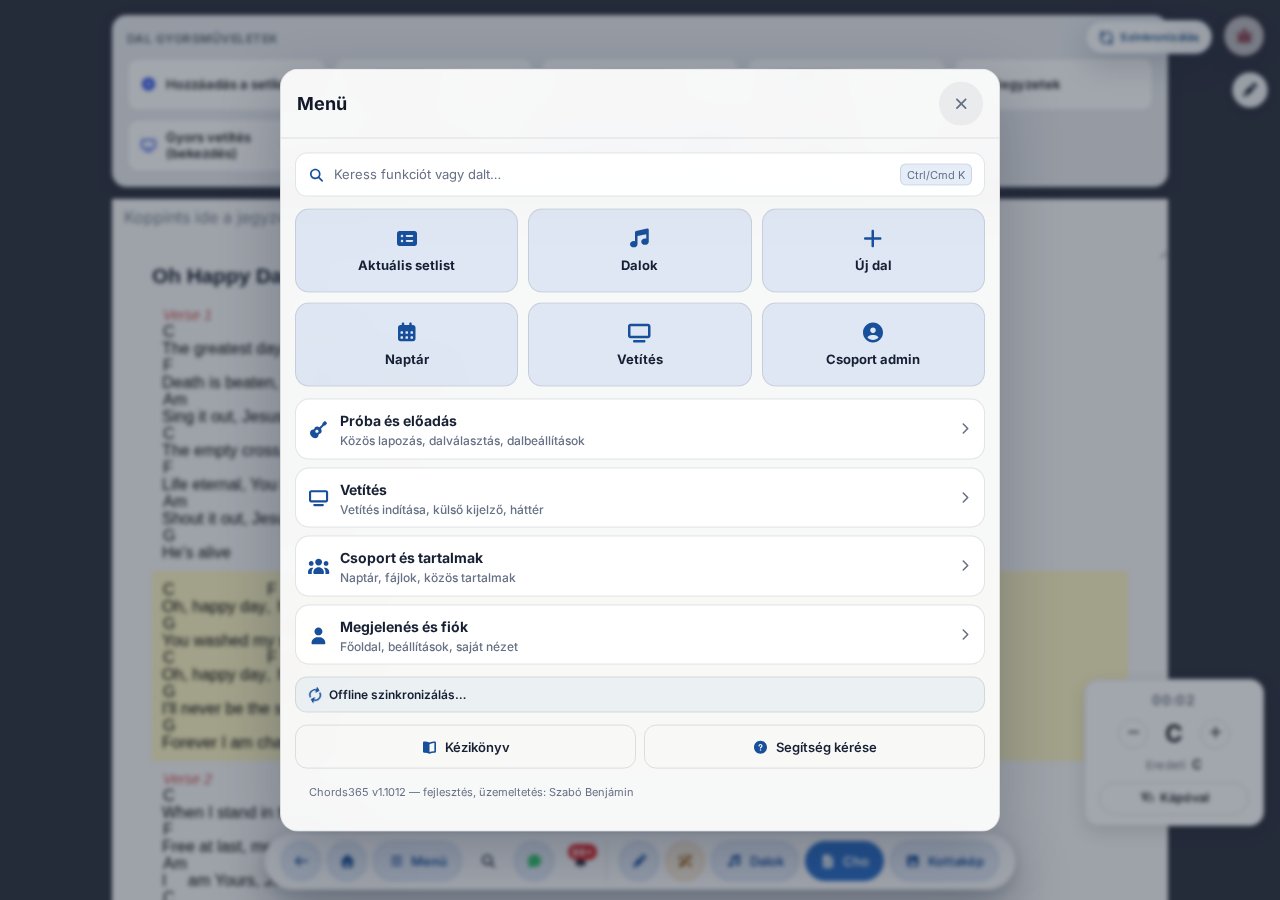
A hub Keress funkciót vagy dalt… gombja a parancspalettát nyitja meg. Ugyanott kereshetsz a dalok, setlistek és csoportok mellett az elérhető menüoldalakra és a kiválasztott globális műveletekre is; a kapcsolók, állapotjelzések és külső linkek a saját menükategóriájukban maradnak.
Gyors elérés (legfeljebb hat csempe)
A hub tetején legfeljebb hat csempe van: ezek a napi alapműveletek. A sorrendet a választott nézetprofilod adja:
- Zenész / Énekes — Dalok, Aktuális setlist, Naptár, Médiatár, Új dal, Beállítások.
- Szervező — Aktuális setlist, Dalok, Új dal, Naptár, Vetítés, Csoport admin.
- Technikus / Vetítő — Vetítés, Külső kijelző, Aktuális setlist, Médiatár, Dalok, Beállítások.
A nézetprofil csak rangsorol: jogot nem ad, és a menüből semmit nem tüntet el. Ha egy csempe nem látszik — mert nincs hozzá jogod, nincs csoportod, vagy egyszerűen kimaradt a hatból —, a funkció változatlanul ott van a saját kategóriájában.
Kategóriák
Minden kategória-sor egy rövid, köznyelvi alcímet is visz, és csak akkor jelenik meg, ha van benne számodra látható menüpont.
| Kategória | Mi van benne |
|---|---|
| Próba és előadás | Dalok, Aktuális setlist, Új dal, MD mód és MD követése kapcsoló, Random gyors / lassú dal — dal-oldalon pedig a dal gyorsműveletei |
| Vetítés (csak csoporttagoknak) | Vetítés vezérlőpult, Külső kijelző / Cast, Szöveg és háttér beállítása |
| Csoport és tartalmak | Naptár, Médiatár, Csoport admin, Projektek, Kottatár.hu, Lomtár, Admin panel |
| Megjelenés és fiók | Főoldal, Beállítások, Nézet (nézetprofil-váltó), Sötét / világos mód, Teljes képernyő, szinkron-állapot, Kijelentkezés |
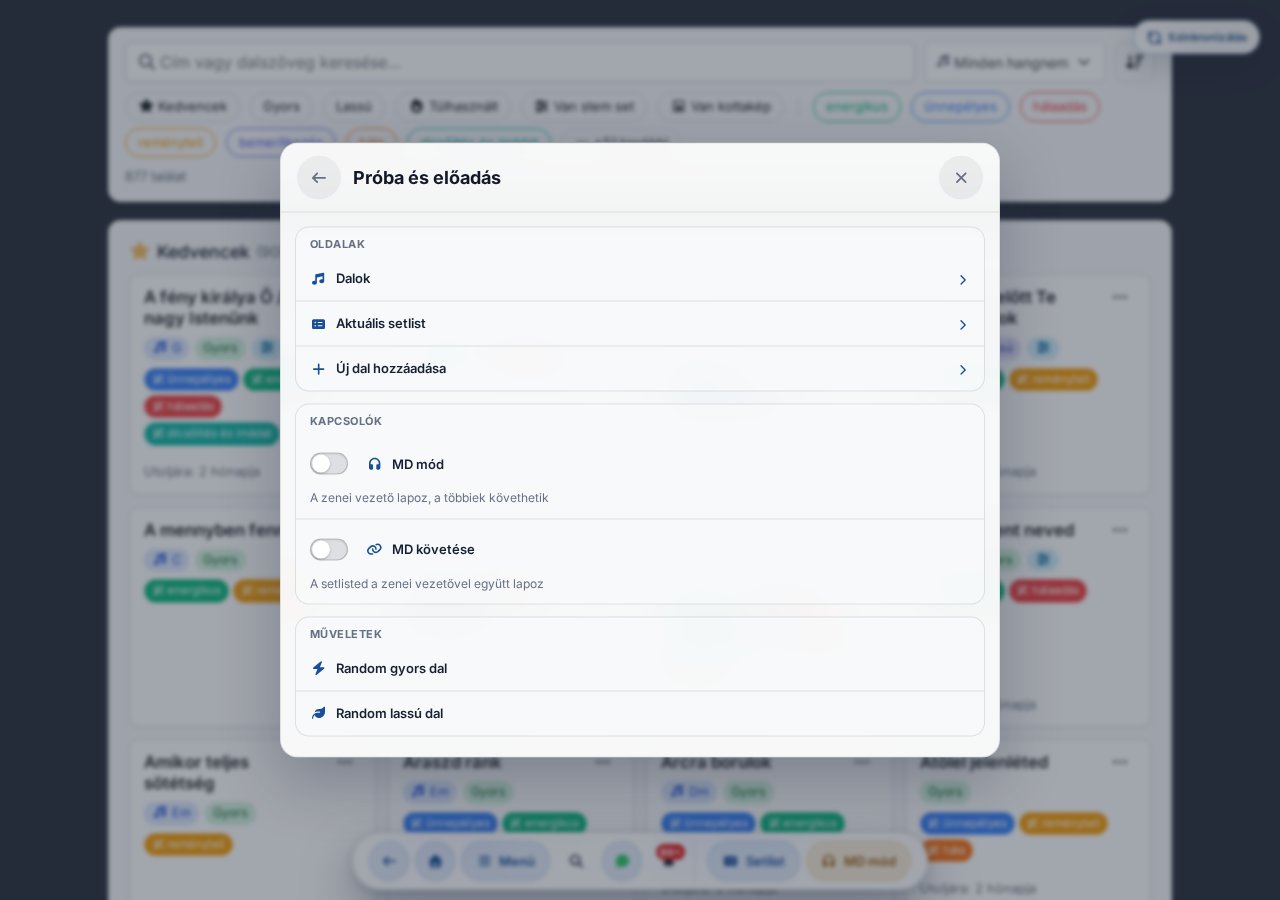
A hub lábában két gomb van: a Kézikönyv (ez az oldal, új lapon nyílik) és a Segítség kérése. Utóbbi az ötödik belső oldal: Email, Visszajelzés, Hibajelentés, Facebook, Támogatás és Uptimerobot.
Navigáció a menüben
- Kategóriába lépve a fejlécben megjelenik a ← Vissza (a hubra visz), az X pedig a teljes menüt zárja.
- A telefon rendszer-Vissza gombja és a böngésző Vissza gombja ugyanígy viselkedik: kategóriáról a hubra lép, a hubon bezárja a menüt, és csak utána visz az előző oldalra.
- Az Esc és a háttérre koppintás bármelyik menüoldalról a teljes menüt zárja.
- A menüpontok típus szerint tagolva jelennek meg: oldalak (odanavigálnak), kapcsolók (rövid magyarázattal, mit kapcsolnak), műveletek (azonnal hatnak), valamint állapotok és külső hivatkozások — utóbbi új lapon nyílik.
Kijelentkezés — megerősítéssel
A Kijelentkezés a Megjelenés és fiók oldal alján, piros színnel van, és megerősítést kér („Biztosan kijelentkezel?"). A Mégse, az Esc és a rendszer-Vissza nem léptet ki — csak a megerősítés.
Dal gyorsműveletek (csak a dal-oldalon)
Ha egy dalt nyitottál meg, a Próba és előadás oldal tetején egy plusz blokk jelenik meg: Hozzáadás a setlisthez / Eltávolítás a setlistről, Megosztás, Dal szerkesztése, Stem / multitrack kapcsoló, Jegyzetek, Gyors vetítés (bekezdés) kapcsoló, Dal előzmények kapcsoló, valamint — csak ChordPro-tartalmú (akkordos) dalnál — Tanuló mód és Számozott akkordok kapcsoló. Ha épp MD módban vagy, megjelenik az MD panel mutatása kapcsoló is, amely csak a panel láthatóságát váltja (az MD módot nem kapcsolja be — azt ugyanezen az oldalon az MD mód kapcsolóval teszed). A kottakép/verzió közötti váltás nem itt, hanem a fejléc verzió-pilljein történik.
Outbox jelzés
Ha a háttérben szinkronizálatlan változtatásaid vannak (offline szerkesztés / kapcsolat-szakadás), a képernyő jobb felső sarkában egy lebegő felhő-ikon és számláló jelenik meg. Telefonon ez az ikon rejtve van, ezért a hub is kiírja a függő küldések számát; a részletes állapot a Megjelenés és fiók oldalon van.
Szinkronizálás-jelző
Amikor az automatikus offline háttér-szinkron épp dolgozik (friss setlistek és a dalkönyvtár letöltése), a jobb felső sarokban egy pörgő szinkron-ikon jelenik meg „Offline szinkronizálás…" felirattal (a könyvtár-szinkron alatt a haladás is látszik, pl. X/Y). Ez tisztán tájékoztató jelzés, nincs rajta művelet, és magától eltűnik, amint a kör befejeződött. A menü nyitásakor a hub, illetve a Megjelenés és fiók oldal szöveges státusza is megerősíti.
Többnyelvű felület
A teljes felület 10 nyelven elérhető, mindegyik a saját, natív nevén: Magyar, English, Deutsch, Español, Português, Français, Polski, Română, Русский és Українська. A spanyol és a portugál az európai változat (es-ES, illetve pt-PT).
A magyar a forrás- és tartaléknyelv: ha egy fordítás valahol hiányozna, magyarul jelenik meg. Egy ismeretlen böngészőnyelvű új látogató viszont alapból angolul kapja az appot — nem magyarul.
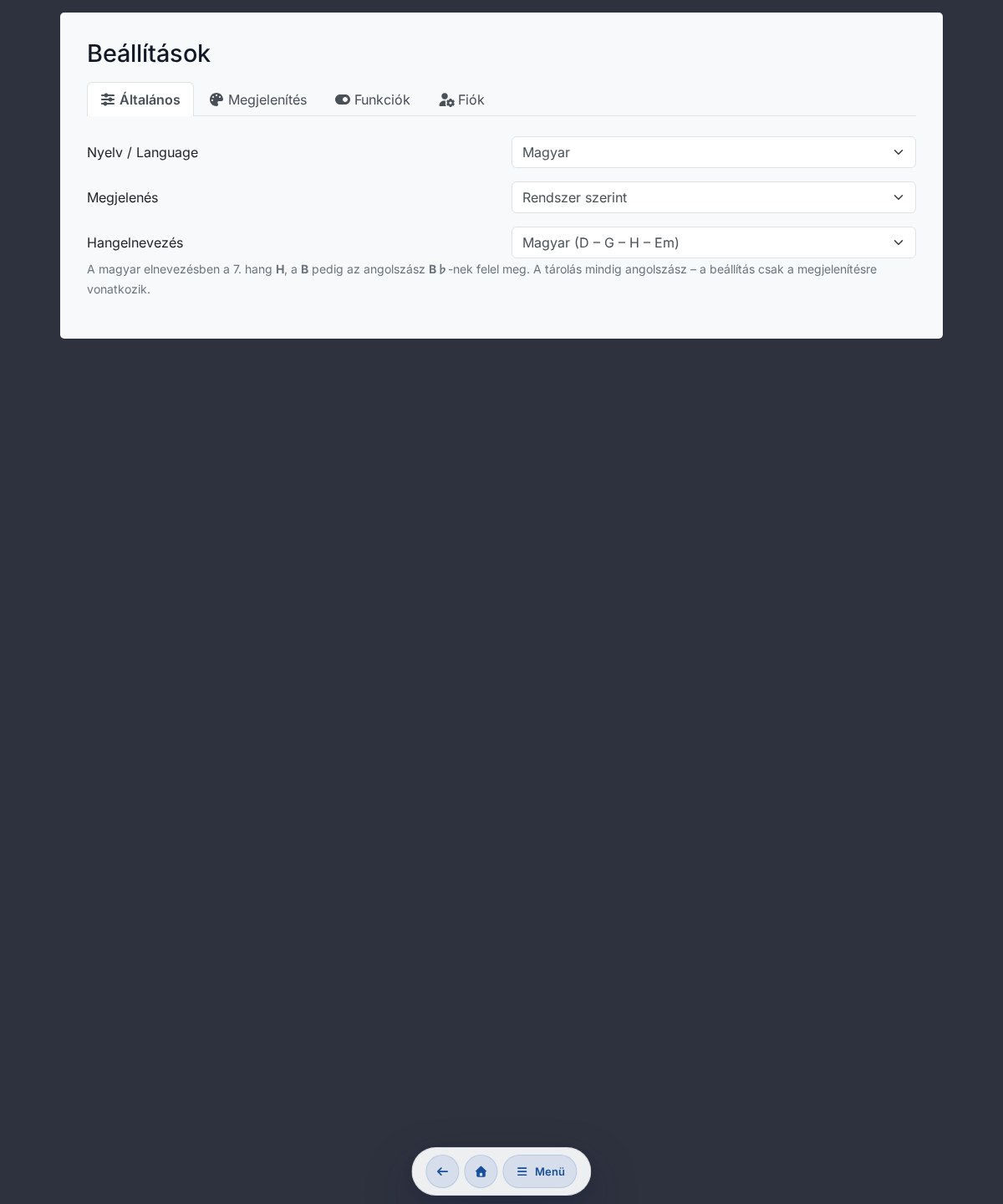
Hol találod a beállításokat
A Beállítások oldal négy tabra oszlik:
- Általános — itt van a Nyelv és a Hangelnevezés.
- Megjelenítés — itt van a téma (világos / sötét), valamint az akkordok és a szöveg méretei, színei.
- Funkciók — a kapcsolható extra funkciók.
- Fiók — a fiókod adatai, biztonsági beállítások.
Nyelv választás
A Beállítások → Általános → Nyelv / Language legördülőben mind a 10 nyelv közül választhatsz (Magyar, English, Deutsch, Español, Português, Français, Polski, Română, Русский, Українська). Az új nyelv azonnal érvénybe lép, oldal-újratöltés nem szükséges.
A választás minden eszközöd között szinkronizálódik: a böngészőben (localStorage) és a szerveren (a fiókodhoz, users.locale) is eltárolódik, így ha a tabletet németre állítod, a telefonod is németül fog megjelenni. Az értesítő emailek (beosztás, csoport-meghívó, hibajelentés-visszaigazolás, körlevél) ugyanezt a beállítást követik.
A ?lang= URL-paraméterrel előre rögzítheted a nyelvet egy megosztott linkben — pl. a ?lang=de az első betöltéskor németre állítja a felületet. Utána az app törli a paramétert a címsorból, a választást pedig elmenti, így a következő látogatáskor már nem kell újra megadni.
Hangelnevezés (H vagy B)
Ugyanitt, az Általános tabon választhatod, hogy az akkordokban a 7. fok H-ként vagy B-ként jelenjen meg. A legördülő két opciója:
- Magyar (D – G – H – Em)
- Angolszász (D – G – B – Em)
A tárolás mindig angolszász, ezért a választás csak a megjelenítésre van hatással — a beállítás bármikor visszaváltható.
Megjelenés (téma)
A téma-választó a Beállítások külön Megjelenítés tabján található (nem a Nyelv alatt). Három lehetőség közül választhatsz: Rendszer szerint (követi az operációs rendszered beállítását), Világos mód vagy Sötét mód. A menüből is váltható egy gombnyomással (Megjelenés és fiók → Sötét/Világos mód).
Bejelentkezés előtt is
A bejelentkező képernyő sarkában van egy nyelvkapcsoló mind a 10 nyelvvel — még belépés előtt is átállíthatod a teljes flow-t (login, jogi szövegek, megerősítő emailek). A gombok a nyelv kódját mutatják nagybetűvel: HU EN DE ES PT FR PL RO RU UK. Ugyanez a kapcsoló az admin körlevél-oldalon is elérhető.
Email a csoport összes tagjának
A csoport adminisztrátorai közvetlenül az appból küldhetnek emailes körlevelet a csoport összes tagjának — pl. próbainfó, dal-kérés, részvételi felhívás. A felület csak csoport-adminoknak látható, és napi limittel védett: 3 körlevél / csoport / nap, hogy ne legyen spam.
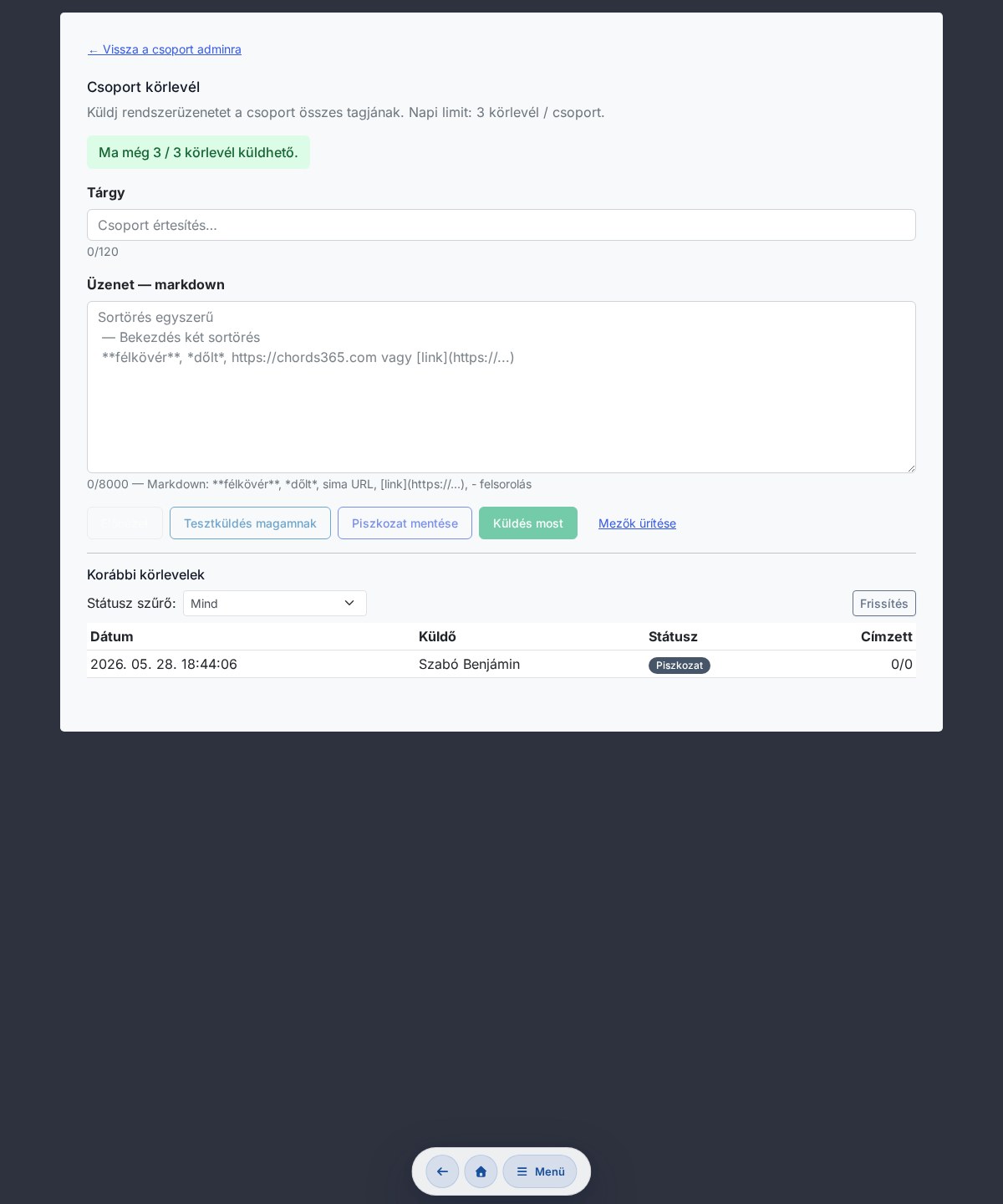
Hol találod?
A Csoport kezelése oldalon (lásd 13. fejezet) a Csoport körlevél szekcióban a Körlevelek megnyitása → gombbal jutsz a /group-admin/broadcasts aloldalra. A felület csoport-admin jogot igényel — ha nem vagy admin, az app visszairányít a főoldalra.
A napi 3-as kvóta a csoport összes adminja közt megosztott (nem admin-onként jár), és Budapest-nap szerint nullázódik éjfélkor. Egy nagyobb admin-csapatnál ezt érdemes észben tartani. A felső sávban élő kijelző mutatja: „Ma még X / 3 körlevél küldhető." — ha elfogyott, „Holnap újra használhatod." jelenik meg, és a Küldés most gomb letiltódik.
Lépések
- Tárgy beírása (max. 120 karakter).
- Üzenet markdown-ban —
**félkövér**,*dőlt*, sima URL (pl.https://chords365.comautomatikusan linkké alakul),[link](https://…),- felsorolástámogatott. Max. 8000 karakter. (Biztonsági okból csakhttp(s)linkek engedettek.) - Előnézet: HTML render az ellenőrzéshez.
- Tesztküldés magamnak: a véglegesítés előtt elküldi a levelet a saját címedre, hogy lásd, hogyan érkezik az inboxba. A teszt nem számít bele a napi kvótába.
- Küldés most: konfirmációs modal után indul. A folyamat aszinkron (a levelek queue-n keresztül, késleltetve mennek ki) — a státuszt lent a „Korábbi körlevelek" táblázatban követheted.
Piszkozat
Ha félbehagyod, a Piszkozat mentése gombbal félretehető. Később a Korábbi körlevelek listából a hozzá tartozó Szerkesztés gombbal visszatöltheted a szerkesztőbe — ilyenkor a fő gomb felirata Piszkozat frissítése-re vált. A Mezők ürítése gombbal pedig egy mozdulattal kiürítheted a tárgyat és az üzenetet.
Korábbi körlevelek
A táblázat felett egy Státusz szűrő legördülő (Mind + az összes állapot) és egy Frissítés gomb található. A táblázat oszlopai:
| Oszlop | Mit mutat |
|---|---|
| Dátum | Mikor indult / mentetted a körlevelet |
| Küldő | Melyik admin indította |
| Státusz | Aktuális állapot (lásd lent) |
| Címzett | Sikeres / összes arány (pl. 12/15) |
A lehetséges státuszok: Piszkozat, Sorban, Küldés alatt, Elküldve, Részben sikertelen, Sikertelen, Megszakítás folyamatban, Megszakítva, Újrapróbálás. Mivel a levelek queue-ból, rate-limittel mennek ki, a Sorban → Elküldve átmenet nem azonnali.
Részletek és metrikák
Egy körlevélre kattintva megnyílik a részlet-panel:
- Négy metrika-kártya: Címzettek, Kiküldve, Hibás, Megszakítva.
- Százalékos folyamatjelző: hány címzett van kész (kiküldve + hibás + megszakítva).
- Levél tartalom (snapshot): a kiküldött levél előnézete.
- Címzettenkénti riport táblázat: Név, Email, Státusz, Kiküldve, Próba (hány kísérlet), Hiba.
A Frissítés gombbal újratöltheted az adott körlevél friss állapotát.
Küldés megszakítása
Egy éppen folyamatban lévő (Sorban vagy Küldés alatt) körlevél a részlet-panel Küldés megszakítása gombjával leállítható. Ez egy soft cancel, amit egy modal erősít meg: csak a még ki nem küldött (queued) leveleket állítja meg — a már elküldött leveleket nem hívja vissza, a folyamatban lévő küldések pedig befejeződnek.
A küldés idő- és darab-limitált: a rendszer rate-limittel és anti-burst védelemmel óvja a domain-reputációt. Ha a napi 3-as csoport-kvóta lejár, holnap újra használhatod.
Melyik dal mennyit szerepelt — és mennyit játszottátok
A CCLI / licenc riport egy csoport-adminoknak szóló összesítő: megmutatja, hogy egy választott időszakban melyik dal hány setlistben szerepelt, és hányszor vetítettétek ki élőben. Az adat letölthető CSV-ben, CCLI-kompatibilis listában és PDF-ben — így a jogdíj-jelentés (pl. a CCLI Reporting felülethez) sokkal gyorsabb. A dalok CCLI-számát, szerzőit, copyrightját és kiadóját is itt tudod pótolni.
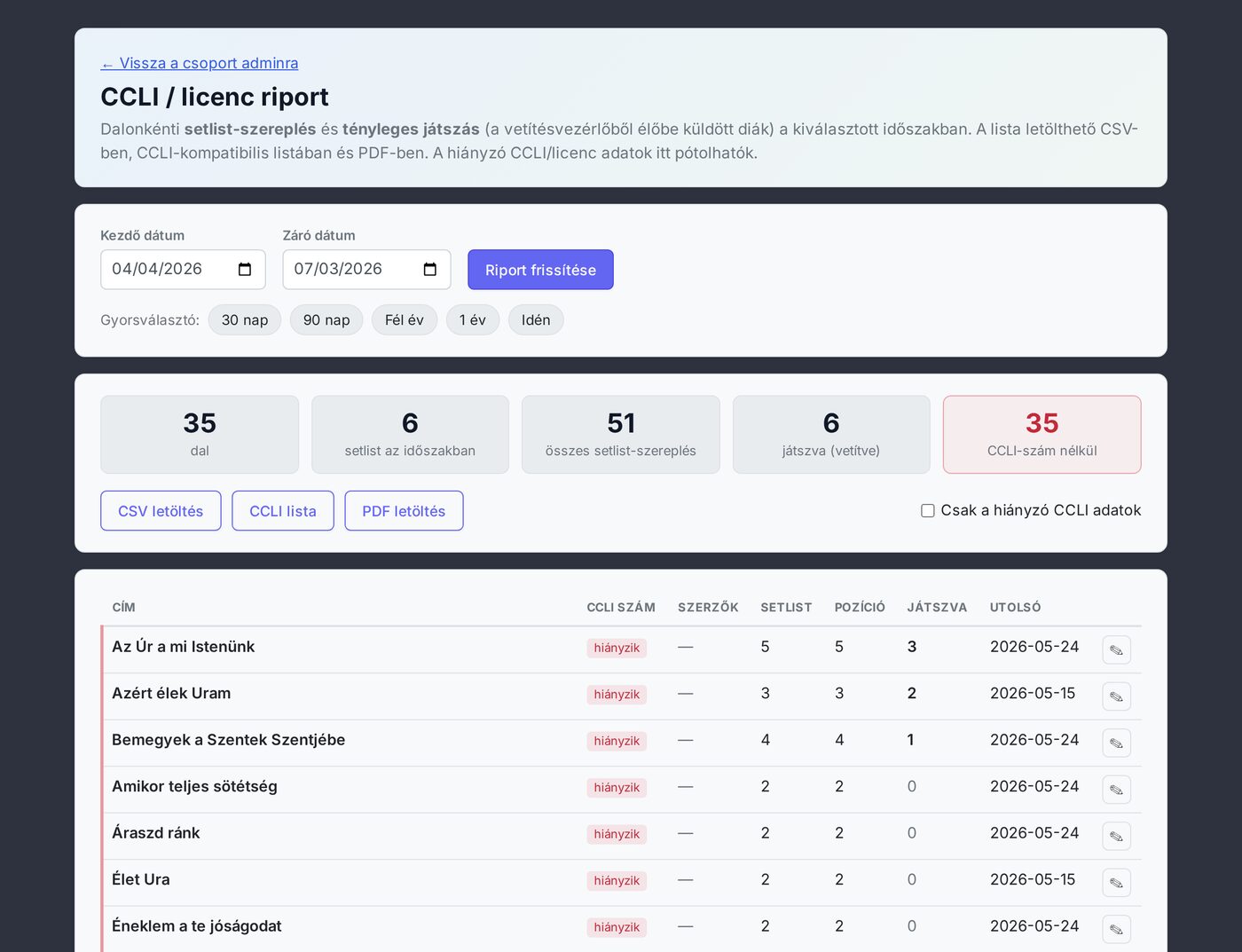
Hol találod?
A Csoport kezelése oldalon (lásd 13. fejezet) a CCLI / licenc riport szekcióban a Riport megnyitása → gombbal jutsz a /group-admin/license-report aloldalra. A felület csak csoport-adminoknak látható — ha nem vagy admin, az app visszairányít a főoldalra.
Időszak választása
Fent add meg a kezdő és záró dátumot, majd nyomd meg a Riport frissítése gombot. A gyors-presetekkel egy kattintással beállíthatod a leggyakoribb ablakokat: 30 nap, 90 nap, Fél év, 1 év, Idén. Alapból az elmúlt 90 nap látszik.
Ha a setlist eseményhez van kötve, az esemény dátuma számít; ha nincs, akkor a létrehozás dátuma. Így egy vasárnapi alkalom akkor is a vasárnapi dátumhoz kerül, ha napokkal korábban állítottad össze a listát.
Az összesítő kártyák
- Dalok — hány különböző dal szerepelt az időszakban.
- Setlist az időszakban — hány setlist esik bele az ablakba.
- Összes setlist-szereplés — a dalok setlist-előfordulásainak összege.
- Játszva (vetítve) — hány tényleges élő kivetítést naplózott a rendszer.
- CCLI-szám nélkül — hány dalnál hiányzik még a CCLI-szám (pirossal, ha van ilyen).
A táblázat oszlopai
| Oszlop | Mit mutat |
|---|---|
| Cím | A dal címe (hiányzó CCLI-nál piros bal-szegély jelzi). |
| CCLI szám | A dal CCLI-száma, vagy hiányzik jelölés. |
| Szerzők | Szerző(k) / szövegíró(k), ha ki van töltve. |
| Setlist | Hány külön setlistben szerepelt. |
| Pozíció | Hány összes helyen szerepelt (a duplikált előfordulásokkal). |
| Játszva | Hányszor vetítettétek ki élőben az időszakban. |
| Utolsó | A legutóbbi szereplés dátuma. |
A Csak a hiányzó CCLI adatok kapcsolóval egy kattintással leszűkíted a listát azokra a dalokra, ahol még nincs CCLI-szám.
Honnan jön a „Játszva" szám?
A Játszva oszlop automatikusan töltődik: amikor a vetítésvezérlőből egy dalt élőben kivetítesz (aktív helyi vagy Cast vetítésnél), a rendszer feljegyez egy játszást. Ugyanaz a dal ugyanazon a napon, ugyanabból a setlistből egyszer számít — a dia-visszalépések nem duplázzák.
Szándékosan nem a dal puszta megnyitása vagy a próba számít játszásnak (az félrevezető lenne), hanem a tényleges élő kivetítés. Ezért egy friss csoportnál a Játszva oszlop addig 0, amíg nem volt élő vetítés. (A kizárólag QR-kóddal párosított projektorra menő vetítés, illetve a kézi „lejátszva" jelölés egy későbbi bővítés.)
A „Setlist" / „Pozíció" oszlop és az elénekelve visszaigazolás
Ha egy setlisthez a setlist oldalon elvégeztétek az „elénekelve" visszaigazolást, a Setlist és Pozíció oszlop mostantól csak a ténylegesen megjelölt dalokat számolja bele az adott listánál — így a tartalék, felvett de végül ki nem énekelt dalok nem torzítják a jelentést. Visszaigazolatlan setlistnél változatlanul a teljes lista számít (biztonságos alapértelmezés).
CCLI / licenc adatok pótlása
Két helyen töltheted ki egy dal licenc-adatait (CCLI szám, szerzők, copyright, kiadó):
- A riportból — a sor végén a ceruza ikonnal nyílik egy inline szerkesztő; a Licenc mentése után a sor rögtön frissül. Itt derül ki a leggyorsabban, mi hiányzik.
- A dal-szerkesztőben — a dal szerkesztésekor a meta-mezők alatt egy összecsukható Licenc adatok (CCLI) blokk (csak csoport-adminnak).
Letöltések
- CSV letöltés — teljes táblázat táblázatkezelőhöz (Excel/Sheets), UTF-8 kódolással.
- CCLI lista — szűkített, a CCLI Reporting felülethez igazított lista (CCLI-szám, cím, szerzők, játszásszám, setlist-szám). CCLI-szám nélküli dalnál Missing CCLI Number jelölést kap.
- PDF letöltés — emberi, archiválható összesítő fejléccel, összesítő adatokkal, a dalok táblázatával és egy „Hiányzó CCLI/licenc adatok" szekcióval.
A riport a jogdíj-jelentést segíti (exportálható lista a kézi rögzítéshez), de nem küld be semmit a CCLI nevében. A CCLI-szám kereshető, szerkeszthető metaadat — a hiányzókat érdemes időről időre pótolni, hogy a lista teljes legyen.
Bug-jelentés egy kattintással
Ha bármi furcsán működik az appban, a Menü → Hibajelentés gomb azonnal készít egy képernyőképet a látott állapotról, megengedi, hogy rajzolj rá (pl. nyíl, karikázás), és elküldi a fejlesztőknek a kis leírásoddal és profil-adataiddal együtt.
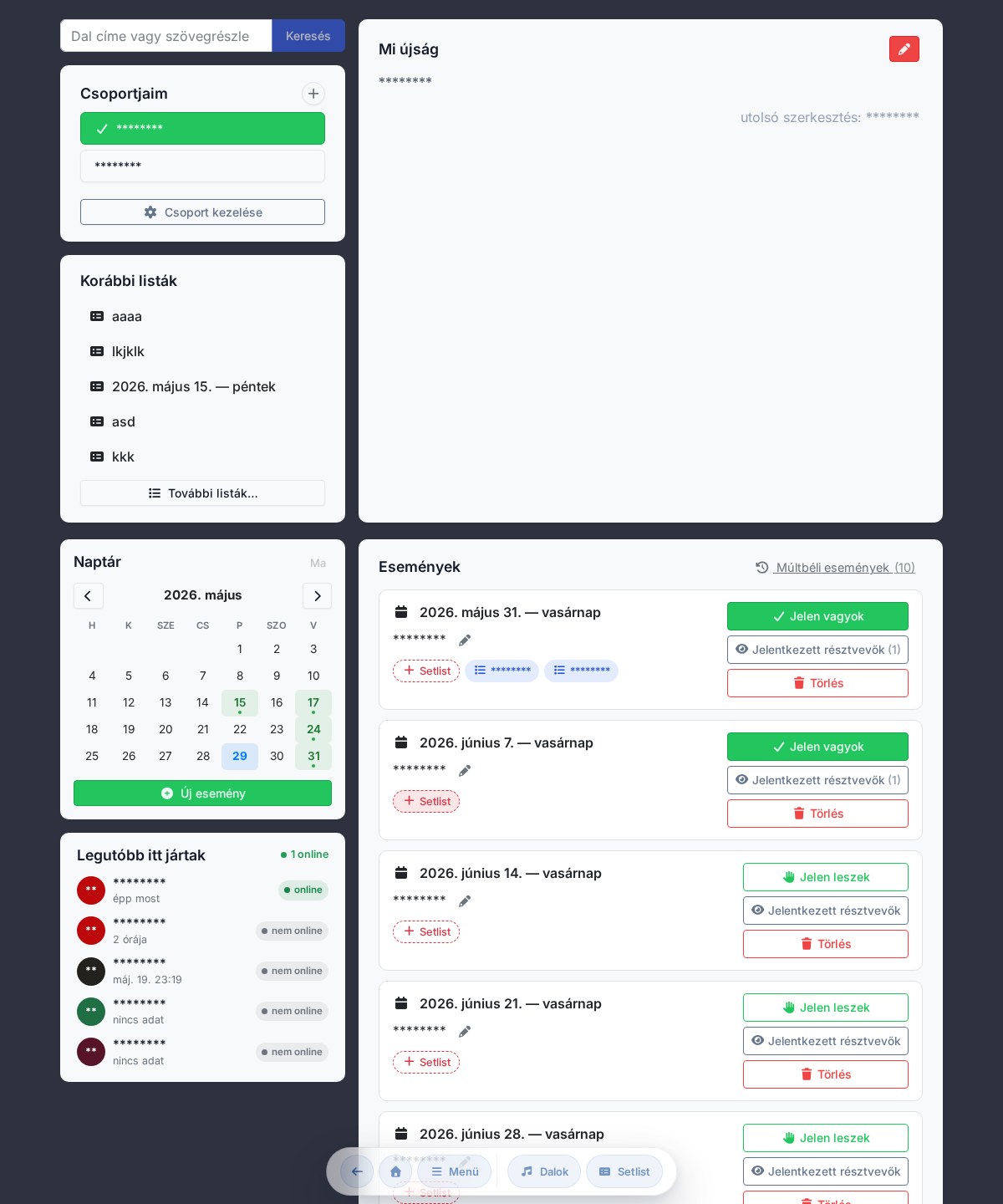
Lépések
- Nyisd meg a menüt, és kattints a Hibajelentés gombra (kapcsolat-blokk).
- Az app a háttérben elkészíti a képernyő pillanatfelvételét (a hibajelentő modal nem kerül rá).
- A megjelenő képre piros tollal rajzolhatsz — nyíl, karikázás, jelölés. Ha elrontottad: Rajz törlése. Ha új állapotot szeretnél: Új képernyőkép.
- Írd le röviden a textarea-ban, mit tapasztaltál és mit szerettél volna.
- Hibajelentés küldése — a kép, a leírás, és a profil-adataid (név, email, csoport, eszköz) együtt érkezik el a fejlesztőkhöz. Ha mégsem akarsz küldeni, kattints a Mégse gombra, és a modal bezárul.
- Sikeres küldés után egy rövid köszönő üzenet jelenik meg (Köszi! Megkaptuk a hibajelentést.), majd a modal pár másodperc múlva magától bezárul — így biztosan tudod, hogy a jelentés elment.
Mit küldünk és mit nem?
A hibajelentés a te jelenlegi képernyődről készült képet, a leírásodat, valamint a profil-adataidat (név, email, csoport, eszköz) küldi el a fejlesztőknek — jelszót soha. A rajzaiddal kitakarhatod azokat a részeket, amiket nem szeretnél megosztani, mielőtt a Hibajelentés küldése gombra koccintasz.
A modal alján találsz egy közvetlen e-mail-címet ([email protected]) is, ha inkább levélben írnál a fejlesztőknek.
Ha a hibát nem tudod produkálni a hibajelentő gomb pillanatában (pl. a modal becsukódott közben), írd le pontosan, hogy mit csináltál — a fejlesztő enélkül is nyomon tudja követni a profilodban a problémát.
Tisztább, többnyelvű login
A bejelentkező képernyőt teljesen átdolgoztuk: egy üdvözlő szöveg, két proof-pont, nyelvváltó gombsor és nagy Google-belépés gomb — alatta e-mailes belépés/regisztráció. A vetítő-párosítás (QR-scan) belépés nélkül is elérhető.
Mit látsz?
- Hero — „Sziasztok zenészek!" és egy rövid leírás az appról.
- Proof-lista — önkéntes támogatásból működik; link a chords365.com publikus oldalra.
- Belépés kártya — biztonsági chip, „Jelentkezz be biztonságosan", nagy Bejelentkezés Google-el gomb.
- Belépés vagy regisztráció emaillel — közvetlenül a Google gomb alatt; Google-fiók nélkül is létrehozhatsz fiókot, vagy beléphetsz e-maillel + jelszóval.
- Vagy — alatta a Vetítő párosítása gomb (QR-scan azoknak, akiknek nem kell belépniük, csak vetítőként funkcionálnak).
- Adatvédelmi és szolgáltatási feltételek linkek a kártya alján.
- Belépés passkey-el — egészen alul, kis ujjlenyomat-ikonos link, és csak ha a böngésződ támogatja a passkey-ket.
Gyors belépés (One Tap)
Támogatott böngészőben, ha be vagy jelentkezve Google-fiókba, a login oldalon automatikusan megjelenhet egy One Tap kártya, amellyel egyetlen koppintással beléphetsz — nem kell végigjárni a teljes Google-átirányítást. A One Tap és a nagy Bejelentkezés Google-el gomb ugyanahhoz a fiókhoz vezet, nyugodtan használhatod bármelyiket. Ha nem jelenik meg (pl. nincs aktív Google session, vagy a böngésző letiltja), semmi gond: a nagy gomb mindig működik.
Belépés és regisztráció e-maillel
Ha nincs Google-fiókod (vagy egyszerűen e-maillel szeretnél belépni), a Google gomb alatti Belépés vagy regisztráció emaillel gombra kattintva egy panel nyílik Belépés és Regisztráció fülekkel.
- Regisztráció — add meg a Neved, az E-mail-címed és egy Jelszót (a megadott minimális hosszal, megerősítéssel), majd a Regisztráció gombra koppints. E-mailben kapsz egy 6 jegyű megerősítő kódot — írd be, és a Megerősítés és belépés gombbal kész is a fiókod. Ha az e-mail-címmel már van fiók, ezt rögtön jelzi: „Ezzel az e-mail-címmel már van fiók.", és egy Belépés gombbal átvált a belépésre.
- Belépés — e-mail-cím + jelszó, majd a Belépés emaillel gomb.
Elfelejtett jelszó / első jelszó beállítása
A Belépés fülön az Elfelejtetted a jelszavad? linkkel e-mailes, kódos jelszó-visszaállítást indíthatsz: megadod az e-mail-címed → kapsz egy kódot → beírod, és beállítasz egy új jelszót.
Ugyanez az út szolgál az első jelszó beállítására is. Ha eddig csak Google-lal jelentkeztél be, a Belépés fülön a rendszer jelzi: „Ehhez az e-mailhez még nincs jelszó beállítva.", és egy Jelszó beállítása gombbal e-mailes kóddal beállíthatsz egyet. Utána e-maillel + jelszóval is beléphetsz — ugyanabba a fiókba, mint Google-lal.
Belépés passkey-el (jelszó nélkül)
A kártya alján, a jogi linkek után jelenik meg egy kis ujjlenyomat-ikonos Belépés passkey-el link — de csak akkor, ha a böngésződ támogatja a passkey-ket. Ezzel jelszó nélkül, az eszközöd biometriájával vagy PIN-kódjával léphetsz be, ha előbb beállítottál egy passkey-t.
A login oldalon a passkey csak belépésre szolgál — passkey-t a már bejelentkezett fiókodhoz a Beállítások → Fiók tabon vehetsz fel (ott át is nevezheted vagy törölheted őket). A passkey ahhoz az eszközhöz/böngészőhöz és ahhoz a webcímhez kötődik, ahol létrehoztad.
Nyelv-választás belépés előtt
A jobb felső sarokban lévő nyelvváltó gombsorral a teljes bejelentkező flow nyelve váltható — beleértve a Google után érkező visszairányítási képernyőt is. Mind a tíz nyelv elérhető: HU · EN · DE · ES · PT · FR · PL · RO · RU · UK. A beállítás megőrződik a következő látogatásra is.
Vetítő használat belépés nélkül
Ha egy gépet csak vetítőként szeretnél használni (pl. egy közös kivetítő-gép), nem kell rá Google-fiókkal belépni. Kattints a Vetítő párosítása-ra → a saját telefonoddal beolvasod a megjelenő QR-kódot → a kivetítő gép a te vezérlésed alatt áll. A vetítő-gépre nem kell személyes fiókkal belépni, és nem tárol személyes adatot.
Közös fájltár a csoportnak
A Médiatár a csoport közös, megosztott fájltára — ide tölthettek fel és itt oszthattok meg felvételeket, kottákat, képeket és dokumentumokat. Olyan kicsit, mint egy csoport-szintű felhő-tárhely, a Chords365-be építve.
Hol találod?
A globális fejléc Menü modaljában a Navigáció szekció Médiatár pontjával nyílik meg (csak ha csoporthoz tartozol), a /media-library oldalon.
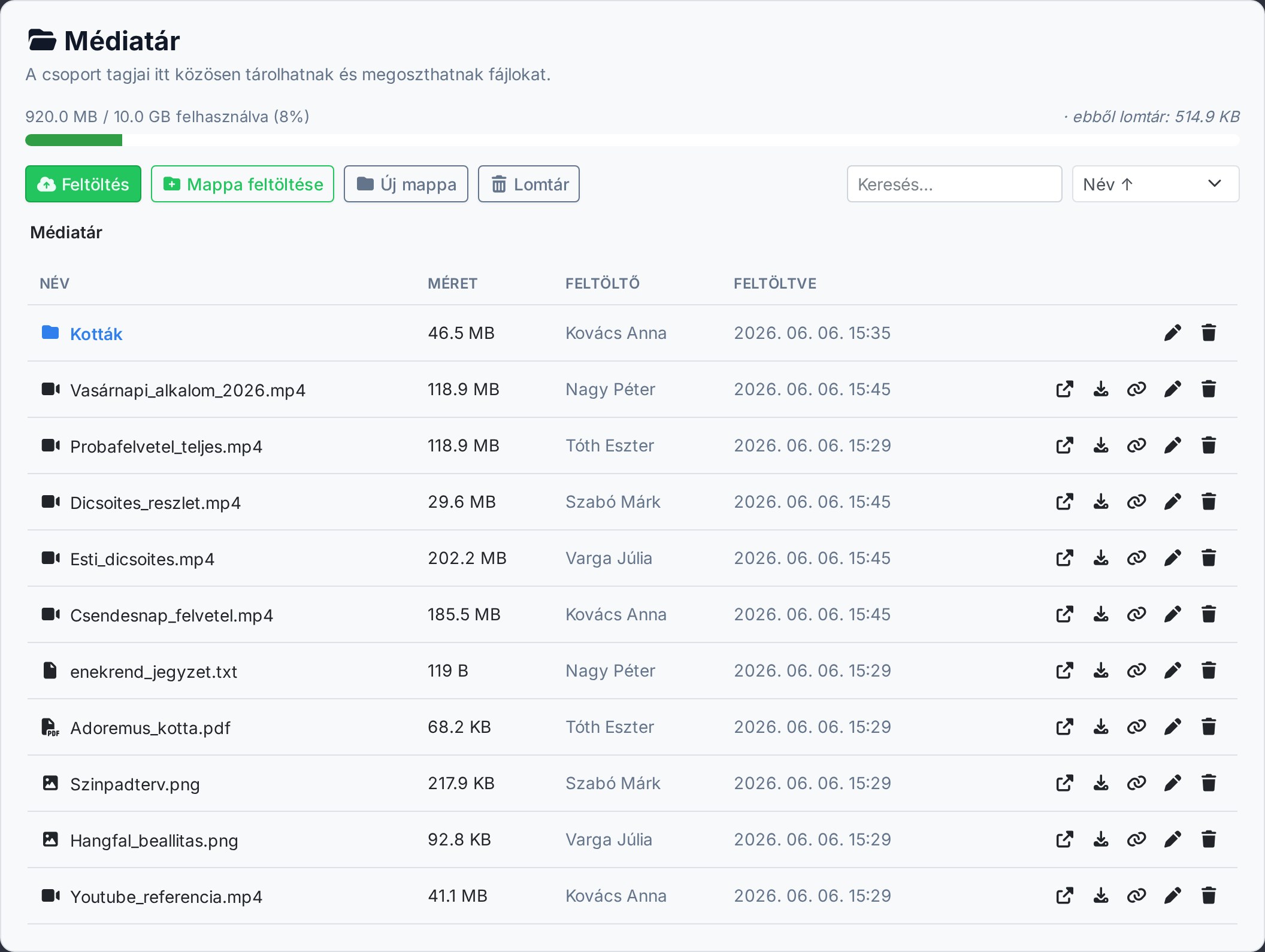
Setlist építése a médiatári kottákból
A Médiatár fájljai nincsenek dalokhoz kötve — a rendszer nem tudja, melyik feltöltött kép vagy PDF melyik dalhoz tartozik —, ezért innen nem lehet közvetlenül setlistet összeállítani. A setlist-építés mindig a Dalok könyvtárból történik, dalonként.
Ha egy kottát (PDF-et vagy fotót) itt, a Médiatárban töltöttél fel, és setlistbe szeretnéd tenni a hozzá tartozó dalt:
- Nyisd meg a dalt a Dalok könyvtárban (vagy hozd létre, ha még nincs felvéve), és lépj szerkesztésre.
- Válts Kottakép módra — a kottakép hozzáadásakor ugyanez a médiatár-választó nyílik meg, ahol a már feltöltött fájlod egyetlen kattintással kiválasztható, nincs szükség újbóli feltöltésre.
- Ha egy dalhoz több szólam kottája is tartozik, hozz létre külön kottakép-készletet mindegyikhez, és nevezd el a szólam szerint (pl. Szoprán, Tenor) — lásd Kottakép és változatok.
- Mentés után a dal a kottaképpel együtt szerepel a Dalok könyvtárban, onnan a szokásos módon setlistbe tehető.
Ha egy dalhoz több kottakép-készlet is tartozik (pl. külön szólamonként), a dal megnyitásakor egyelőre kézzel kell kiválasztani a megfelelőt a fejléc-szigeten megjelenő változat-választó gombokkal (lásd Kottakép és változatok) — nincs olyan beállítás, hogy a rendszer automatikusan a saját szólamodat mutassa.
Tárhely-kvóta
Az oldal tetején egy sáv mutatja a csoport felhasznált / teljes tárhelyét (pl. 920 MB / 10 GB). Ahogy közelít a limithez, figyelmeztetést kapsz; ha betelt, új feltöltés addig nem indítható, amíg fel nem szabadítasz helyet (törléssel vagy a lomtár ürítésével).
Feltöltés
- Húzd be a fájlokat — vagy egy teljes mappát az alkönyvtáraival együtt — az oldalra; a mappaszerkezet megőrződik.
- Vagy használd a Feltöltés / Mappa feltöltése gombot a fájl-/mappaválasztóhoz.
- A nagy fájlok darabokban töltődnek fel; minden feltöltésnél haladás-sáv jelzi az állapotot.
Ha videót töltesz fel, egy ablak rákérdez a tárolási minőségre: egy csúszkával állítod be a videó bitrátáját, alatta élő minőség-jelzés és becsült fájlméret látszik. A rendszer a videót MP4 (H.264/AAC, max. 1080p) formátumba alakítja — így minden eszközön stabilan lejátszható. A konverzió kihagyható (ekkor a fájl változatlanul tárolódik). Ha átalakítás történik, csak a (kisebb) átalakított fájl kerül tárolásra és számít a tárhely-kvótába.
A feltöltött fájl azonnal elérhető, de a háttérben utólag egy automatikus tartalombiztonsági (NSFW/erőszak) ellenőrzés is lefut rajta — a vírusellenőrzésen felül. Ha az ellenőrzés kifogásolható tartalmat talál, az adott fájl karanténba kerülhet (rendszergazdai felülvizsgálatig), és ilyenkor utólag eltűnik a listából. Ezért fordulhat elő, hogy egy korábban látott fájlt később már nem találsz.
Mappák és böngészés
A tartalom mappákba rendezhető. Az Új mappa gombbal hozhatsz létre újat, a tetején lévő morzsa-sor (breadcrumb) pedig mindig mutatja, hol jársz — kattintással bármelyik szülőmappára visszaléphetsz.
Keresés és rendezés
A jobb felső Keresés mezővel névre szűrhetsz, a rendezés legördülővel pedig név, dátum (legújabb / legrégebbi) vagy méret szerint rakhatod sorba a listát.
Fájl-műveletek
Minden fájl sorának végén ikonok jelennek meg:
- Megnyitás — beépített előnézet-oldal nyílik. A képek, videók és hangfájlok közvetlenül itt megtekinthetők / lejátszhatók; más típusoknál új lapon nyitható vagy letölthető.
- Letöltés — a fájl mentése az eszközödre.
- Link másolása — megosztható hivatkozás a vágólapra (a linket csak ugyanannak a csoportnak a tagjai tudják megnyitni).
- Áthelyezés — a fájlt vagy mappát másik mappába teszi (lásd lentebb).
- Átnevezés és Törlés — a saját feltöltéseidnél, illetve csoport-adminként.
A jogosultságtól függően az ikonok csak ott jelennek meg, ahol használhatod is őket: az áthelyezés és átnevezés ott látszik, ahol módosíthatod az elemet, a törlés pedig ott, ahol törölheted. Tömeges műveletnél a rendszer „best-effort" módon dolgozik: a kijelölésből csak azokra hat, amelyekre jogosult vagy, a végén pedig egy üzenet jelzi, hányból hány elem sikerült.
Áthelyezés és tömeges műveletek
Egy fájlt vagy mappát a sor végi Áthelyezés ikonnal tehetsz át máshová. A megnyíló célmappa-választóban a morzsa-sorral böngészhetsz a mappák között, és ha kell, rögtön új mappát is létrehozhatsz a kiválasztott helyen — végül az „Áthelyezés ide: …" gombbal mozgatod át. A fájlra mutató hivatkozások (pl. megosztott link vagy a vetítés háttere) az áthelyezés után is érvényben maradnak.
Több elemmel egyszerre is dolgozhatsz: a sorok elején lévő jelölőnégyzetekkel jelölj ki több fájlt/mappát, ekkor felül megjelenik egy műveleti sáv:
- Letöltés ZIP-ben — a kijelölt elemek (a mappák a teljes tartalmukkal) egyetlen ZIP-be csomagolva.
- Áthelyezés — az összes kijelölt elem egy közös célmappába.
- Törlés — az összes kijelölt elem a lomtárba.
Ha egy fájlt a csoport máshol is használ — például a vetítés hátteréül vagy logójaként —, a listában egy kis jelvény jelzi, és törlés előtt figyelmeztetést kapsz, nehogy a vetítés véletlenül elveszítse a beállítását. (Az áthelyezés ilyenkor is biztonságos: a hivatkozás megmarad.)
A Stem-lejátszó hangsávjaihoz tartozó fájlok és mappák a listában külön Stem jelvénnyel jelennek meg. Ezeket a Stem-szerkesztő kezeli, ezért a médiatárból nem nevezhetők át, nem helyezhetők át és nem törölhetők — a műveleti ikonok sem jelennek meg náluk.
Lomtár
A törölt fájlok nem vesznek el azonnal, hanem a Lomtárba kerülnek. Az eszköztár Lomtár gombja átvisz a közös Lomtár oldalra (/kuka) — ugyanoda, ahol a törölt dalok és setlistek is vannak —, ott külön „Médiatár-fájlok" szekcióban találod a törölt feltöltéseket. Innen visszaállíthatók vagy véglegesen törölhetők: a saját feltöltéseidet bárki, csoport-adminként pedig mindenkiét. A lomtárban lévő tartalom a véglegesítésig (vagy a megőrzési idő lejártáig) továbbra is a tárhely-kvótát terheli.
WebDAV elérés (fájlkezelőből)
A médiatárat fájlkezelőből is megnyithatod — mintha egy hálózati meghajtó lenne (macOS Finder, Windows Intéző, Cyberduck, rclone). Az eszköztár WebDAV gombjával nyíló panelen:
- másold ki a WebDAV címet (a csoport médiatárára mutat),
- hozz létre egy hozzáférési tokent (tetszőleges címkével) — ez lesz a jelszó a kapcsolódáshoz; a felhasználónév az e-mail címed,
- ha csak le szeretnél tölteni, jelöld be a „Csak olvasás" opciót,
- a tokeneket bármikor visszavonhatod, így az azzal csatlakozó kliensek azonnal elvesztik a hozzáférést.
A frissen létrehozott token csak egyszer jelenik meg, ezért rögtön másold ki és mentsd el a kliensbe.
A fájlkezelőből végzett műveletek ugyanazt a közös médiatárat módosítják, és ugyanazok a szabályok érvényesek: kvóta, víruskeresés, lomtár és jogosultság. A lezárt fájlok és mappák (pl. a stem-szerkesztőhöz tartozó hangsávok) WebDAV-on is védettek a módosítás és törlés ellen. Közvetlen WebDAV-feltöltés a panelen jelzett méretkorlátig lehetséges; a nagyobb fájlokat a webes Feltöltés gombbal töltsd fel.
A Médiatár csoportonként külön van, és csak a csoport tagjai férnek hozzá — a megosztott linkeket is csak ők tudják megnyitni. A közös fájltár internetkapcsolatot igényel: offline állapotban az oldal jelzi, hogy a médiatár nem elérhető.
Gyakori kérdések és apróbb gondok
Nem látom az új dalt a könyvtárban
- Ellenőrizd, hogy a megfelelő csoportban vagy.
- A könyvtár alapból a Kedvenceket mutatja a tetején; a Teljes gyűjteményt a „További N dal a teljes gyűjteményből" gombbal nyithatod le. Ha be van kapcsolva a Kedvencek szűrő chip a filter-sávon, csak a kedvencek látszanak — kapcsold ki, ha mást keresel.
- A kereső mező üres-e — esetleg leszűrte.
Nem jó a hangelnevezés (H/B)
Beállítások → Általános → Hangelnevezés — válassz Magyar (H) vagy Angolszász (B). A választás eszközök között is szinkronizálódik. (Gyorsan a dal-oldali Megjelenés modal Akkordok szekciójából is állítható.)
Pedál nem reagál
- Ellenőrizd, hogy a Bluetooth-pedál párosítva van a rendszer szintjén.
- A Beállítások → Funkciók → Pedál / billentyűzet támogatás alszekcióban az Engedélyezve a dal aloldalon kapcsoló be van-e kapcsolva.
- Próbáld az Egyéni profilt — rögzítsd manuálisan a pedál billentyű-kódját.
"Be nem küldött módosítás" üzenet
A Beállítások → Be nem küldött módosítások szekcióban listázzuk azokat a műveleteket, amelyek tartós hiba (conflict, jogosultság, érvénytelen adat) miatt nem mentek el. Próbáld az [Újra] gombbal, vagy [Eldob]-d, ha már nem releváns.
Lassan tölt be az app
- A naptár első renderelésekor van egy 1.25 másodperces késleltetés (intentional, a kezdő boot gyorsítása érdekében) — ez normális.
- Próbáld kijelentkezve majd újra belépni.
- Mobilon böngésző-cache-t törölni.
- Ha a felület láthatóan elavult egy frissítés után (régi gombok, hibás megjelenés), valószínűleg a böngésző a régi PWA-gyorsítótárból tölt. Ilyenkor egy hard-refresh (Ctrl+Shift+R) általában megoldja.
Mit jelent az „Offline" csík / „Szinkronizálás…" jelzés?
A fejlécben megjelenő piros Offline csík azt jelzi, hogy épp nincs kapcsolat (mellette a függőben lévő műveletek száma látszik), a kék Szinkronizálás… ikon pedig azt, hogy a háttérben épp feltöltjük a változásaidat. Egyik sem blokkol — nyugodtan dolgozhatsz tovább.
A legtöbb művelet (jegyzet, hangnem, capo, rajz, setlist-szerkesztés) offline is azonnal alkalmazódik, és kapcsolat-visszatéréskor automatikusan szinkronizál. Külön figyelmeztető modal csak olyan műveleteknél jön elő, amelyekhez tényleg kapcsolat kell (pl. új csoporthoz társítás). Ha valami tartós hiba miatt mégsem ment el, arra való a „Be nem küldött módosítás" üzenet bejegyzés fent. Az offline tárhelyről bővebben: Offline tárhely.
Tag-modalban a saját gombjaim disabled-ek
Ez szándékos védelem: saját magadat nem fokozhatod le admin szintről, és nem távolíthatod el a csoportból. Másik adminra kell ezt rábízni.
Kinek a tartalma a Chords365-ben lévő dal?
A Chords365 technikai platform a saját zenei tartalmad kezeléséhez: a dalokat, szövegeket, akkordokat, ChordPro-fájlokat és kottaképeket jellemzően a felhasználók hozzák létre, importálják vagy töltik fel, majd a saját csoportjukon belül osztják meg. Nem központi, licencelt kottakatalógusról van szó — a „teljes gyűjtemény" nem a mi kínálatunk, hanem a csoportod saját anyaga.
Néhány gyakorlati következmény:
- A jogosultság a tiéd. Csak olyan tartalmat tölts fel vagy ossz meg, amelynek használatára jogosult vagy.
- A jelenlét nem licenc. Attól, hogy egy dal megvan a Chords365-ben, még nem kapsz rá automatikusan felhasználási engedélyt — a nyilvános előadáshoz, kivetítéshez vagy sokszorosításhoz szükséges engedélyeket (pl. CCLI vagy más jogdíjkezelői licenc) neked, illetve a csoportodnak kell beszereznie.
- Nem állítunk tulajdonjogot. A feltöltött művekre a Chords365 nem formál jogot; a szerzői jogok a jogosultaknál maradnak.
- Nincs publikus katalógus. A feltöltött tartalom a csoportodon belül érhető el; nem tesszük közzé és nem terjesztjük harmadik felek felé.
Szerzői jogi panasz vagy eltávolítási kérés
Ha úgy látod, hogy a Chords365-ben kezelt tartalom sérti a szerzői jogodat vagy más jogodat, írj a [email protected] címre. Segít, ha megadod az érintett dal vagy fájl címét és a hozzá vezető linket, egy rövid leírást arról, milyen jogosultság alapján kéred az eltávolítást, valamint az elérhetőségedet. A bejelentést ésszerű időn belül kivizsgáljuk, és ha megalapozottnak találjuk, a tartalmat eltávolítjuk vagy a hozzáférését korlátozzuk. A részletes szabályokat a Szolgáltatási feltételek tartalmazzák.
További segítségért
A leggyorsabb út: a menüben a Hibajelentés gomb — automatikusan rajta lesz a látott képernyő és a profilod, neked csak egy mondatot kell írnod arról, hogy mit tapasztaltál.
Vagy: írj emailt — [email protected] · státusz: uptime.