Руководство Chords365
Обзор основных функций приложения: песни, сетлисты, режим Music Director, командная работа, импорт, рисование, проекция, педаль и офлайн-режим.
Перейди к нужному разделу
- 01Введение
- 02Вход и группа
- 03Структура главной страницы
- 04Отображение песни
- 05Транспонирование & капо
- 06Рисование на изображении нот
- 07Режим Music Director
- 08Сетлист (список песен)
- 09Библиотека песен & heatmap
- 10Импорт: интернет, Kottatár.hu + OCR
- 11Редактирование песен
- 12События & мини-календарь
- 13Управление группой
- 13bРоли
- 13cПроекты & задачи
- 14Приглашения в группу
- 15Настройки
- 16Проекция, слайды & сопряжение
- 16bВстроенный софт для проекции
- 17Педаль & клавиатура
- 18Офлайн-режим & установка
- 19Меню (глобальная шапка)
- 20Язык и оформление
- 21Рассылка группы (админ)
- 21bОтчёт CCLI / по лицензиям (админ)
- 22Отчёт об ошибке со скриншотом
- 23Новый экран входа
- 24Медиатека (файлы группы)
- 25Устранение неполадок
Добро пожаловать в Chords365
Chords365 — это современная, многоязычная (доступна на 10 языках) музыкальная платформа для команд. Приложение работает прямо в браузере, не требует установки и пока бесплатно (существует благодаря добровольной поддержке).
Минимальное системное требование для приложения — 4 ГБ оперативной памяти (RAM), для проекции — 8 ГБ.
Для чего это нужно?
- Твои собственные песни в форматах ChordPro и PDF/изображение — аккорды и текст вместе, можно даже через поиск в интернете или с фотографии.
- Обозначение нот H или B: можешь переключаться между венгерским (H) и англосаксонским (B) обозначением, и эта настройка сохраняется на всех твоих устройствах.
- Сетлисты для репетиций и мероприятий — синхронизированные в команде.
- Режим Music Director (MD): смену песен и команды руководителя видят все в реальном времени.
- Встроенный софт для проекции: панель управления в стиле ProPresenter для показа всего мероприятия на экране — с несколькими способами запуска (внешний экран, беспроводной Cast, QR-сопряжение, оверлей для OBS/стриминга), фонами-изображениями/видео, презентацией слайдов и пультом с телефона.
- Календарь мероприятий: кто и на каком мероприятии будет присутствовать.
- Многоязычный интерфейс: доступен на 10 языках (венгерский, английский, немецкий, испанский, португальский, французский, польский, румынский, русский, украинский), и выбор языка сохраняется на всех устройствах.
- Работает офлайн на репетиции и мероприятии, даже при пропадании интернета.
Это руководство написано так, что при последовательном чтении ты поймёшь всё. Но если тебя интересует конкретная функция прямо сейчас, перейди к ней из оглавления.
Вход в систему и присоединение к группе
Ты можешь выбрать один из нескольких способов входа: аккаунт Google, email + пароль, либо passkey без пароля. Если у тебя нет аккаунта Google (или ты не хочешь его использовать), можно зарегистрировать свой аккаунт и по email.
Вход начинается с открытия chords365.com — здесь на карточке Войди безопасно ты найдёшь все варианты. Подробное, пошаговое описание входа см.: 23. Вход в систему.
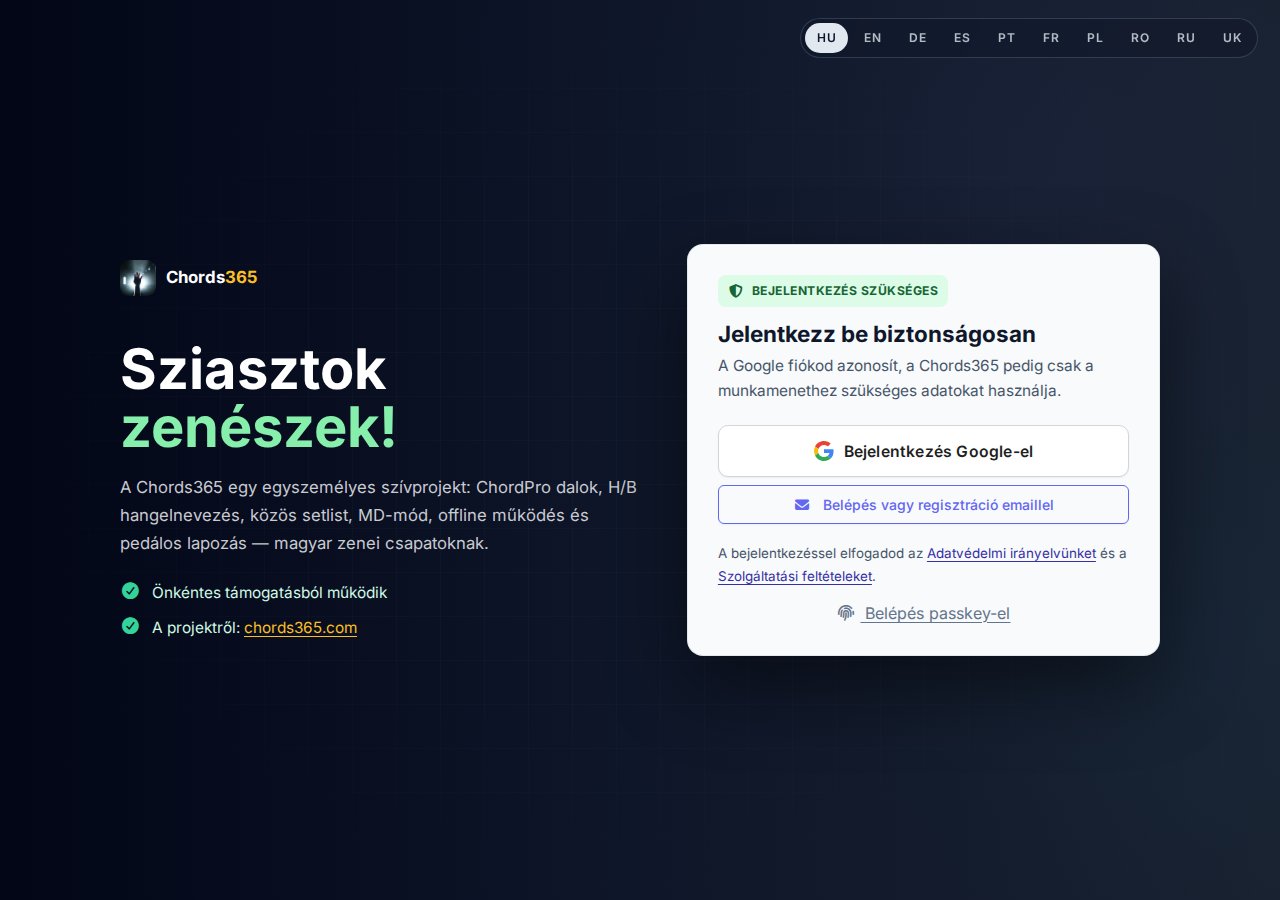
Вход через аккаунт Google
- Открой страницу chords365.com в браузере.
- Нажми кнопку Войти через Google.
- Разреши доступ к профилю (имя, email) в окне Google.
- Тебя вернёт на главную страницу — и ты уже внутри.
В Chrome (если есть активный сеанс Google) может автоматически всплыть и подсказка Google One Tap — с ней можно войти одним щелчком. Кнопка Войти через Google всегда остаётся на месте, если подсказка не появилась.
Регистрация и вход по email
Свой аккаунт можно создать и без Google:
- Под кнопкой Google нажми Вход или регистрация по email — откроется панель с вкладками Вход / Регистрация.
- Переключись на вкладку Регистрация, укажи своё имя, email-адрес и пароль (не менее 10 символов), затем подтверди пароль.
- Нажми кнопку Регистрация — на email придёт 6-значный код подтверждения.
- Введи код и кнопкой Подтвердить и войти завершишь регистрацию.
Если у тебя уже есть аккаунт, останься на вкладке Вход, укажи email и пароль и нажми кнопку Войти по email.
Если не помнишь пароль, на вкладке Вход нажми ссылку Забыл пароль? — мы вышлем код для установки нового пароля. Тот же путь подходит и для первой установки пароля, если раньше ты создавал аккаунт через Google.
Если ты регистрируешься с тем же email-адресом, с которым раньше входил через Google, приложение не создаёт новый аккаунт, а привязывает пароль к уже существующему — так оба способа ведут в один и тот же аккаунт.
Вход с помощью passkey
Passkey — это вход без пароля, с помощью биометрии или PIN-кода устройства. Если твоё устройство и браузер это поддерживают, внизу карточки входа появится ссылка Войти с passkey — одним касанием (отпечаток пальца / лицо / PIN) ты внутри, даже email вводить не нужно.
Passkey для уже существующего аккаунта можно добавить на вкладке Аккаунт в настройках (см.: 15. Настройки). Passkey привязан к устройству и домену, поэтому на другом компьютере его нужно настраивать отдельно.
Во встроенном браузере Facebook и Messenger вход через Google не работает — приложение предупредит и попросит открыть его в Chrome (три точки в правом верхнем углу → Открыть в Chrome).
Сопряжение проектора
На карточке входа есть и кнопка Сопряжение проектора. Это не обычный вход, а привязка устройства-проектора к твоему аккаунту — подробности в разделе 16. Проекция, слайды и сопряжение.
Присоединение к группе
Приложением мы пользуемся на уровне группы — каждый пользователь состоит хотя бы в одной группе. К группе ведут два пути:
- Создание новой собственной группы: если ты пока не состоишь ни в одной группе, приложение покажет экран «Твой профиль не привязан ни к одной группе». Здесь нажми ссылку «нажми сюда и зарегистрируй новую группу», укажи название группы и нажми кнопку «Создать новую группу» — ты станешь админом новой группы, и приложение вскоре перезагрузится уже в твоей собственной группе.
- Присоединение по приглашению: если кто-то из админов прислал ссылку, перейди по ней, войди в систему и отправь запрос на присоединение — запрос придёт админу на email, и он его одобрит.
Подробности процесса приглашения см.: 14. Приглашения в группу.
Главная страница: всё на одном экране
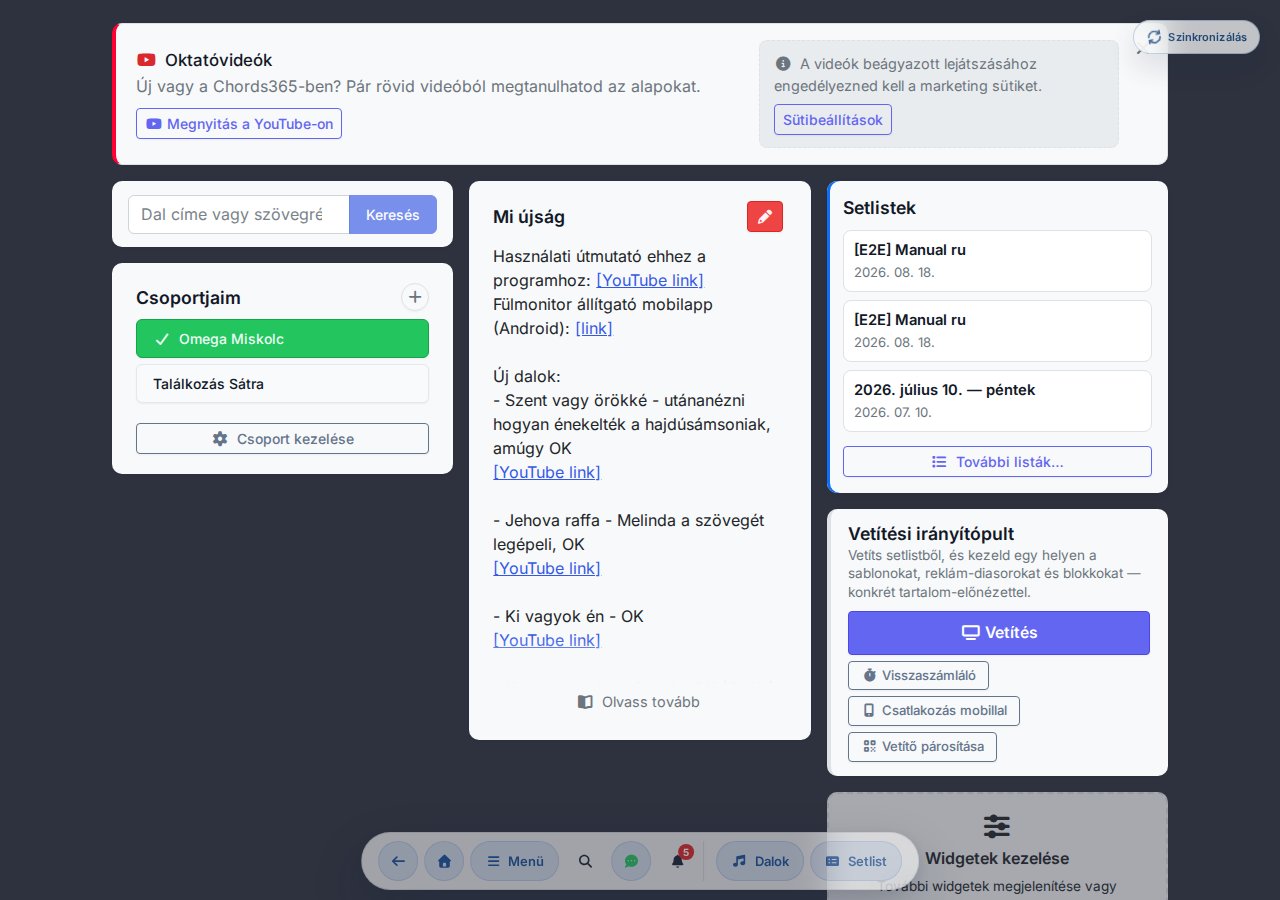
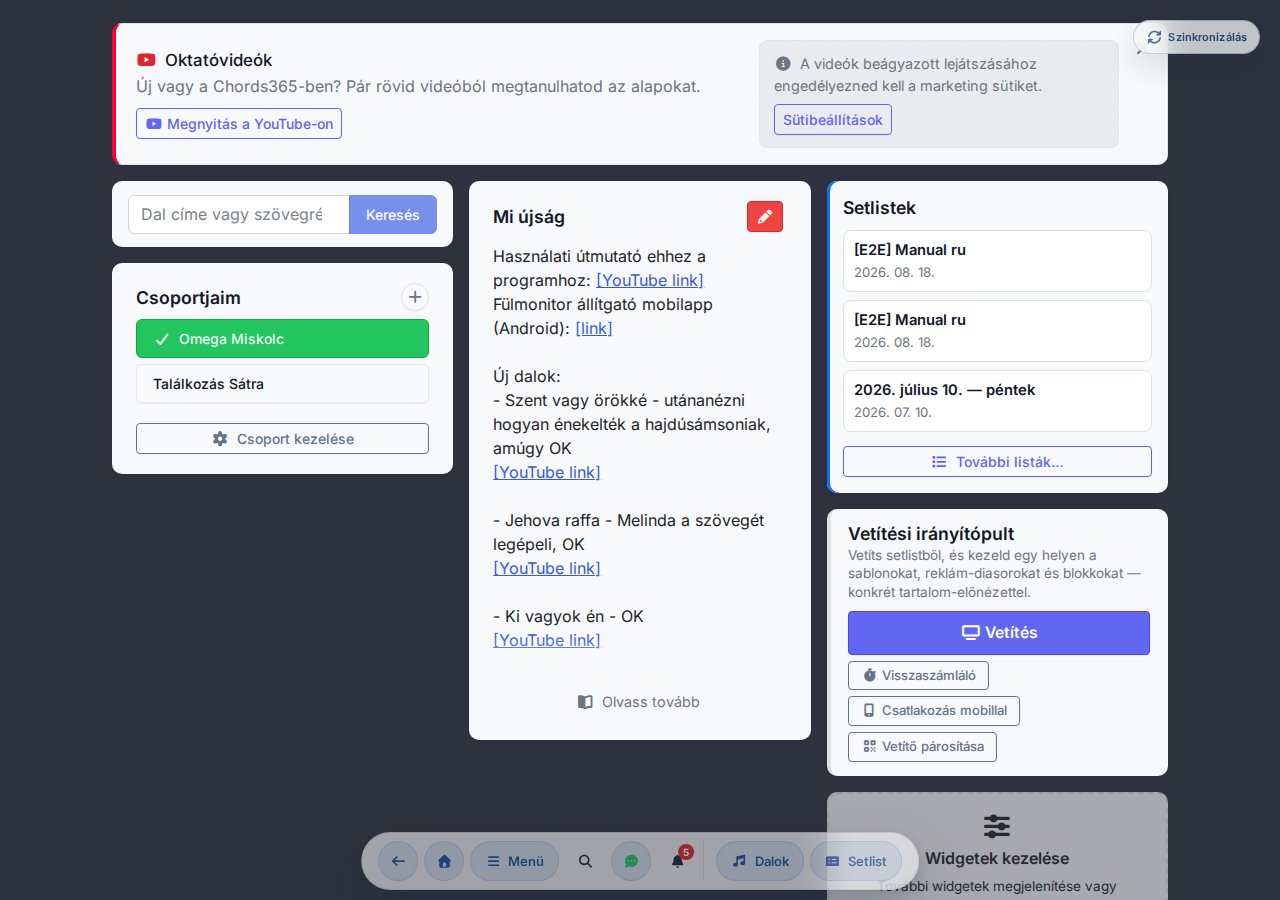
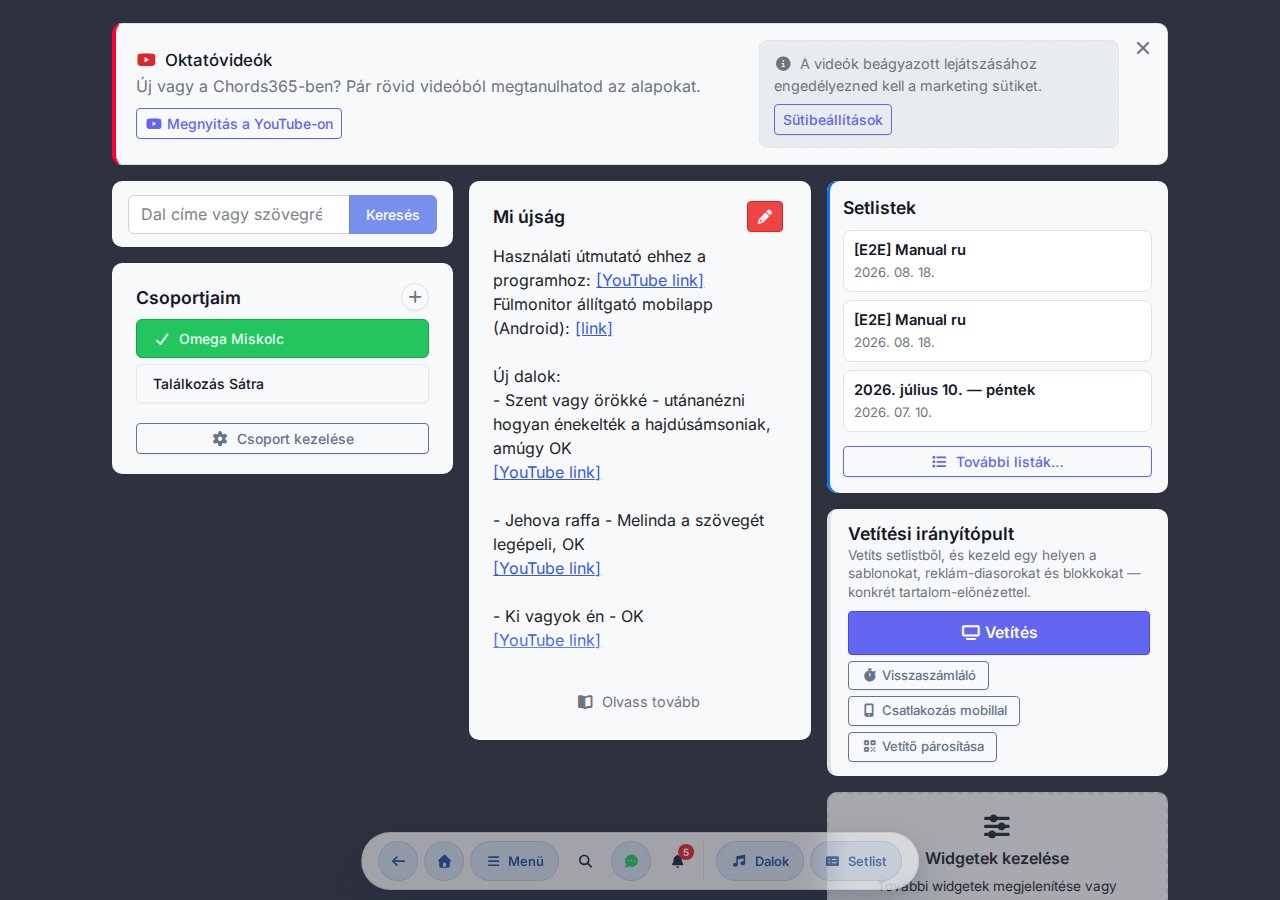
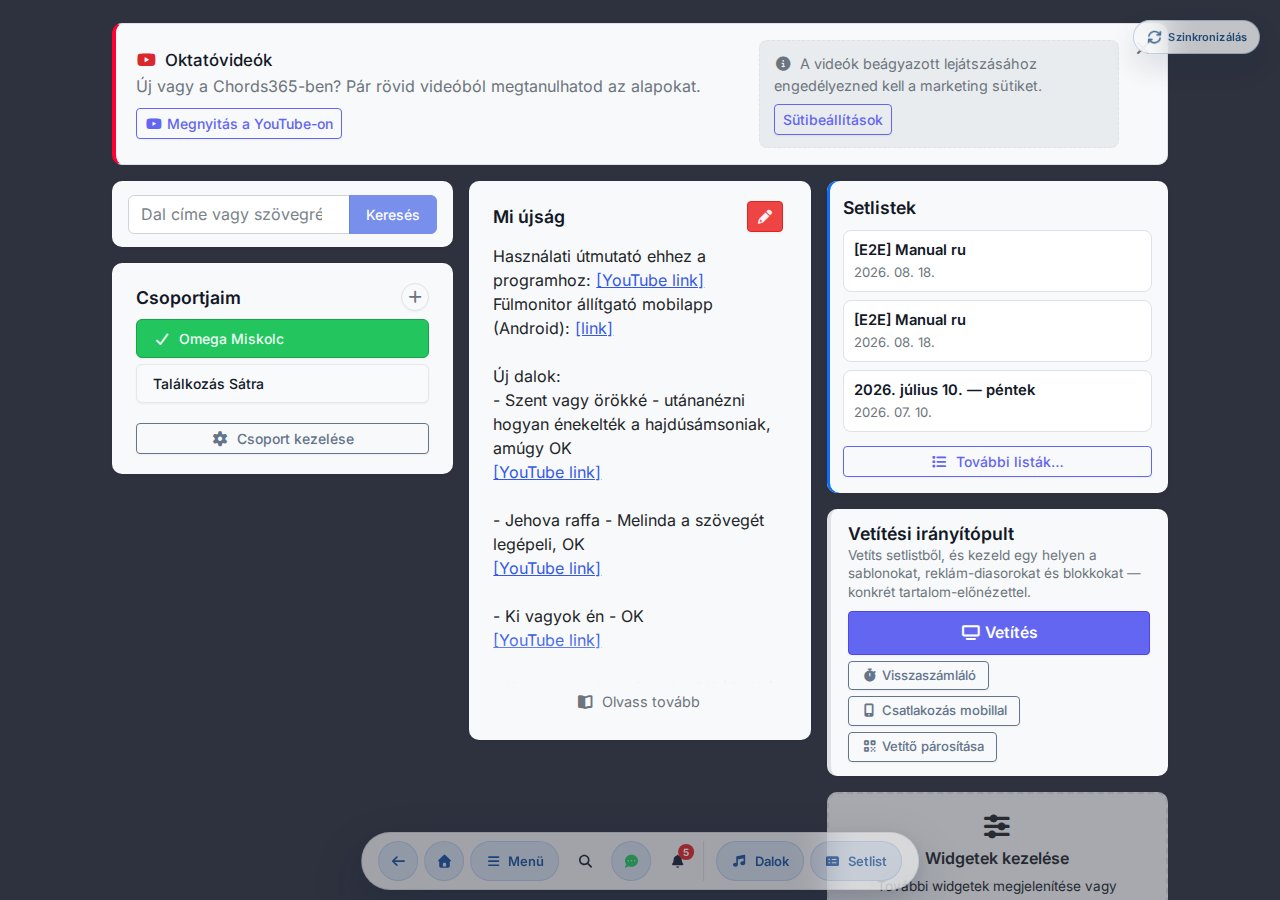
После входа на стартовом экране появляется несколько чётко разделённых модулей (виджетов): мои группы, быстрый поиск песен, свежие новости, прошлые списки, мини-календарь, события, запуск проекции, недавно активные участники группы и блок сообщества (участников проекта).
Сегодняшнее событие
Если на сегодняшний день зафиксировано событие, в верхней части главной страницы (под системным сообщением) появляется выделенная карточка с пульсирующей отметкой СЕГОДНЯ: сегодняшняя дата, заметка, написанная админом, и быстрые ссылки на привязанные к событию сетлисты в виде плашек (с подписью Сетлист на сегодня). Одним щелчком ты сразу переходишь к сетлисту — не нужно искать его в блоке событий. Если админ указал для события и место проведения, на карточке появится и карта с местом. Если на этот день события нет, карточка вообще не занимает места.
Мои группы
Вертикальный ряд кнопок с твоими группами. Выделенная зелёным — текущая активная группа. В шапке виджета кнопкой любой пользователь может создать свою группу (Создать новую группу): в открывшемся окне ты даёшь ей название, становишься в ней админом, и после успешного создания приложение сразу переключается на новую группу — при этом твои прежние группы сохраняются.
Если у тебя больше двух групп, главная страница ради экономии места показывает только активную группу, а остальные скрываются за кнопкой Другие группы. При щелчке по ней окно перечисляет все твои группы (активная отмечена зелёной галочкой), и щелчком по любой из них можно на неё переключиться.
Для только что созданной группы — пока в ней состоишь только ты — в верхней части главной страницы появляется карточка Пригласи участников, которая одним щелчком ведёт к созданию пригласительной ссылки. Как только кто-то присоединится к группе, карточка исчезает сама.
Внизу виджета каждому участнику группы доступна кнопка Управление группой, которая открывает окно. В нём можно инициировать выход из группы: после нажатия кнопки Начать выход из группы примерно через 1 час ты получишь письмо с подтверждением, и по ссылке в нём нужно будет окончательно подтвердить выход. Пока запрос ожидает подтверждения, его можно отменить кнопкой Отменить запрос на выход. У админов группы дополнительно появляется ссылка Открыть панель администратора, которая ведёт на подробный интерфейс администратора (/group-admin).
Быстрые действия
Прежний блок Настройки на главной странице упразднён — все его функции (режим изображений нот, дополнительные настройки, выход из аккаунта, запуск и управление проекцией) теперь доступны в окне, которое открывается кнопкой Меню в шапке. Подробнее: Глава 19. Новое меню (глобальная шапка).
Что нового
Сюда админ группы может писать сообщения — например, о новых песнях, рекомендованных ссылках на YouTube, информации о репетиции. Редактируется значком (для админов группы).
Прошлые списки
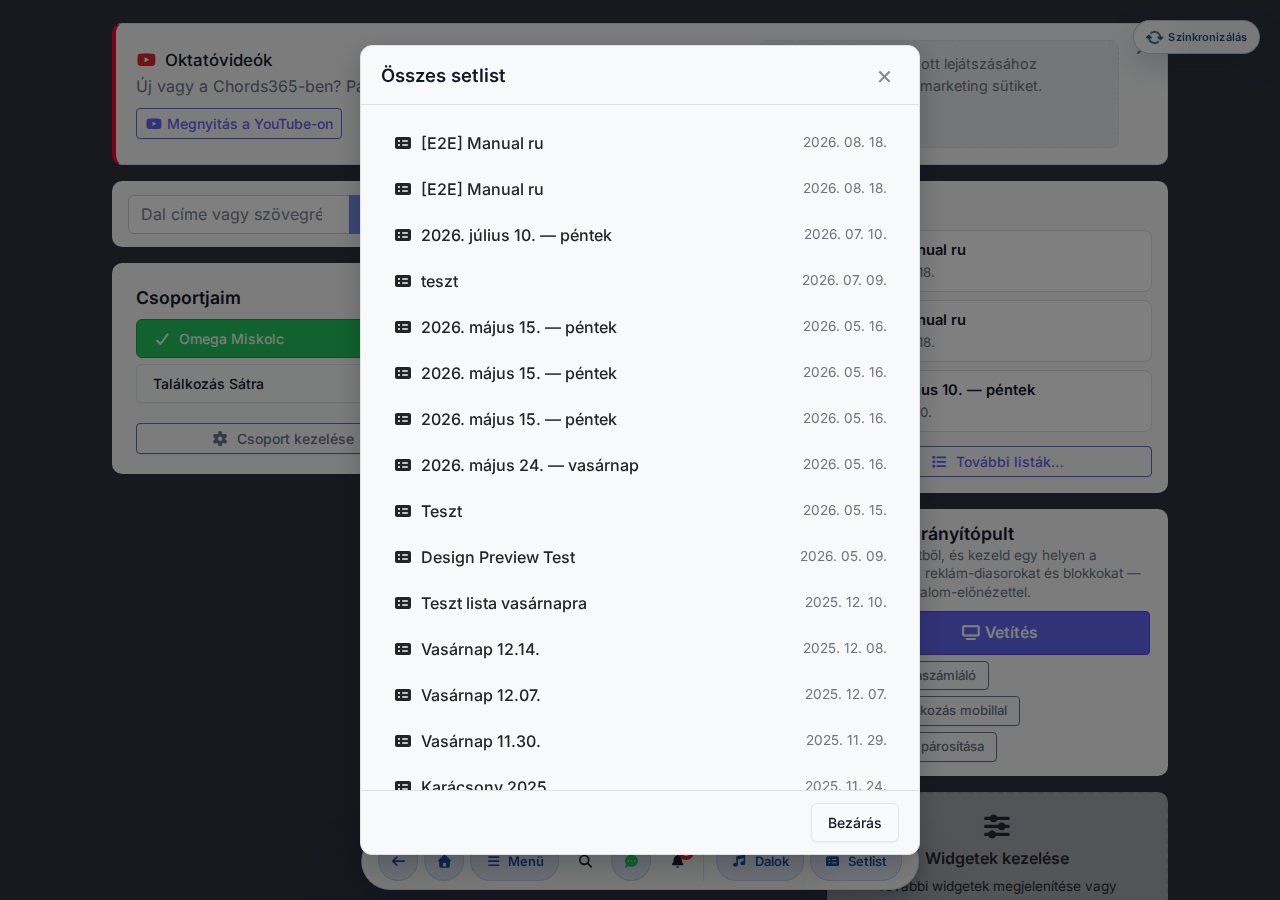
Быстрые ссылки на последние 5 сетлистов. Кнопкой Ещё списки… открывается окно со списком всех сетлистов (подгружается лениво, по 10 штук).
Мини-календарь
Календарь на месяц, где зелёная точка отмечает дни с событиями. Возможности:
- ◄ ► — навигация по месяцам.
- кнопка Сегодня в правом углу рядом с заголовком — возвращает к текущему месяцу.
- щелчок по дню с событием → открывается окно всех событий с фокусом на этот день.
- для админа группы: щелчок по пустому дню → окно нового события с выбранной датой.
- кнопка Новое событие (только для админа).
События
Справа (в широкой колонке рядом с мини-календарём) видны ближайшие 5 событий. Полный список — прошлые и будущие — открывается ссылкой Прошедшие события (или щелчком по дню с событием в мини-календаре) и отображается в окне под заголовком Все события.
У каждого события ты можешь отметить своё участие (RSVP) тремя кнопками:
- Я буду там — зелёная.
- Пока не уверен(а) — жёлтая (ещё не знаешь наверняка).
- Меня там не будет — серая.
Сводные ответы также видны у события, разбитые на четыре группы: Будет, Не уверен(а), Не придёт и Пока нет ответа.
Если админ указал и место проведения, оно компактно отображается в строке события; если места ещё нет, админ может добавить его щелчком по плашке Добавить место (с автодополнением адреса и автоматическими координатами на карте).
Еженедельное письмо-напоминание
Если админ группы включил эту функцию, ты будешь получать раз в неделю письмо-напоминание о ближайших 30 днях событий. Письмо перечисляет события по группам, и для каждого цветной отметкой показывает твой ответ — одно из четырёх состояний:
- Ты будешь там (зелёный),
- Тебя не будет (серый),
- Пока не уверен(а) (янтарный),
- Пока нет ответа (янтарный).
Так одним взглядом видно, где тебе ещё нужно ответить. Если ни в одной из твоих групп нет ближайших событий, письмо не приходит. Даже при нескольких группах приходит только одно сводное письмо.
Сейчас онлайн
Под мини-календарём (только в десктопной версии) виджет Сейчас онлайн показывает недавно активных участников группы с отметкой онлайн / не онлайн — онлайн считается тот, кто был активен в последние 5 минут. Кнопкой Все участники в окне открывается полный список участников группы. Точное время последней активности участников видит только админ группы.
Страница песни
Это главный экран приложения — здесь отображается текст с аккордами, и отсюда управляются транспонирование, каподастр, режим MD и рисование.
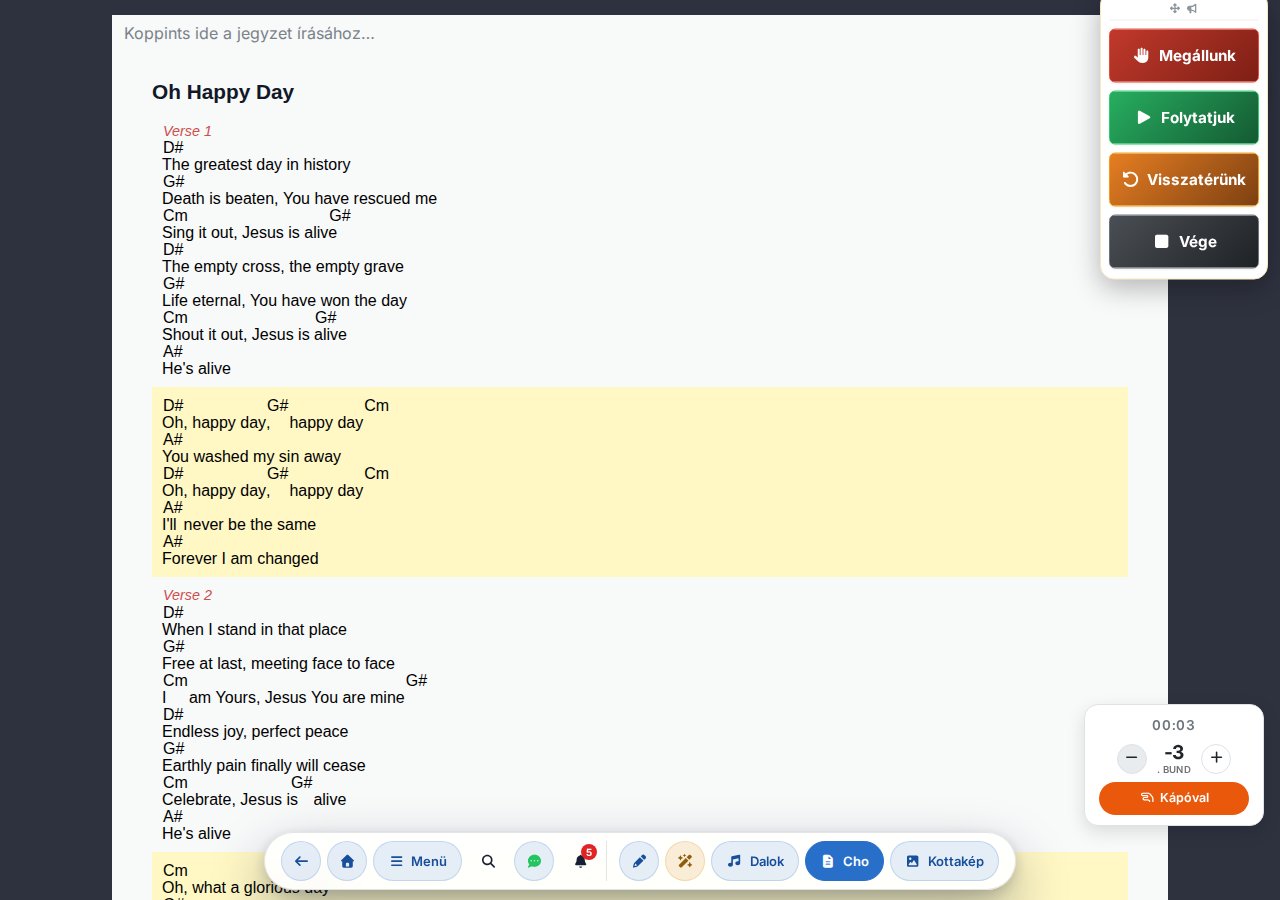
Что ты видишь на экране?
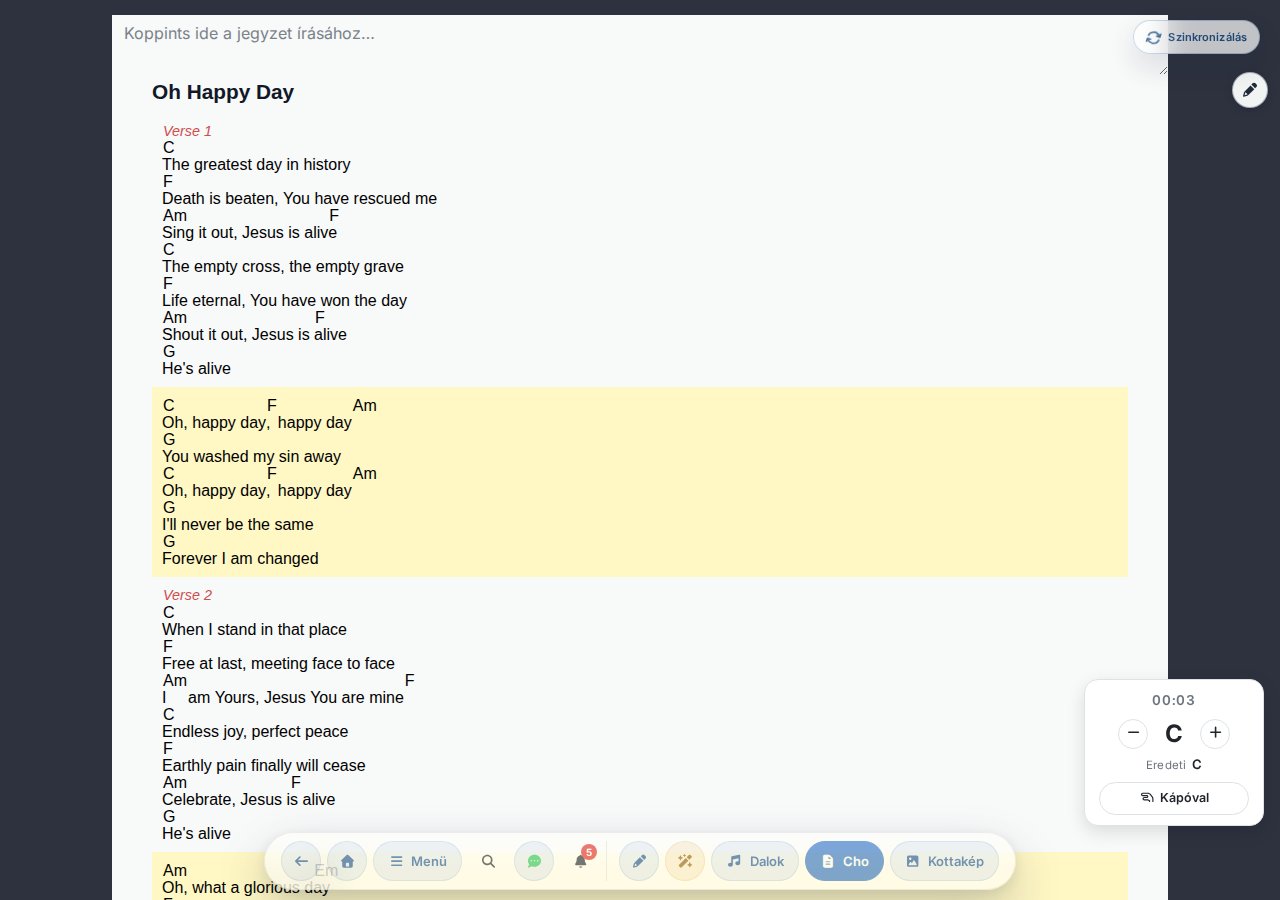
- Поле для заметки — в верхней части песни свободная текстовая строка, куда можно вписать свою заметку или напоминание к песне (плейсхолдер: «Нажми здесь, чтобы написать заметку…»). Всё, что ты сюда впишешь, сохраняется автоматически.
- Название + подзаголовок + (значение CAPO).
- Verse / Pre Chorus / Chorus / Bridge — разделы песни; припев автоматически выделяется жёлтым фоном.
- Панель каподастра справа внизу — для настройки аппликатурной тональности и позиции.
- Панель команд MD — в режиме Music Director справа, примерно в верхней трети экрана, всегда видимая вертикальная панель с 4 кнопками команд.
Быстрые действия с песней (в модальном окне «Меню»)
Быстрые действия страницы песни доступны вверху модального окна, которое открывается кнопкой Меню в глобальной шапке, в разделе Быстрые действия с песней:
- Добавить в сетлист / Удалить из сетлиста — если у тебя есть активный сетлист и ты в режиме редактирования.
- Поделиться — копирует URL песни в буфер обмена.
- Переключатель Показать изображение нот — если к песне загружено хотя бы одно изображение нот, этим переключателем можно мгновенно переключаться между текстовым видом ChordPro и загруженными сканами нот (см. ниже раздел Изображения нот и варианты).
- Редактировать песню — переводит на экран редактора.
- Переключатель Стем / мультитрек — включает/выключает встроенный мультитрек-плеер (см. ниже). Переключатель виден всегда; если для песни нет загруженного набора стемов, вместо плеера появляется плейсхолдер.
- Заметки — открывает модальное окно со ссылками на источники и произвольными текстовыми заметками.
- Переключатель Проекция MD — если сопряжён проектор, им можно управлять проецируемым содержимым прямо со страницы песни (управление проекцией в режиме Music Director).
- Переключатель Презентация слайдов — переводит вид с текста песни на слайды по песне, которые можно проецировать (см. главу 16).
- Переключатель История песни — включает/выключает таблицы истории под песней (см. ниже). Управляет той же настройкой, что и переключатель «Показывать историю песни» в модальном окне «Внешний вид».
- Переключатель Режим обучения — включает/выключает инструментальные аппликатуры аккордов песни (гитара, пианино, укулеле; см. ниже). По умолчанию выключен. Появляется, только если у песни есть настоящее содержимое ChordPro (аккорды и текст) — для песни только с изображением нот его нет.
- Переключатель Показать панель MD — появляется только в режиме Music Director. Включает/выключает видимость панели команд MD справа. (Не путай с переключателем «Проекция MD»: этот скрывает/показывает именно панель команд на твоём собственном экране.)
Изображения нот и варианты
Если к песне загружено изображение нот, переключателем «Показать изображение нот» можно переключаться между текстовым видом ChordPro и загруженными сканами нот.
Однако к песне может относиться не один, а несколько наборов нот (вариантов) — например, упрощённая и полная партитура, или две разные обработки. Если доступно как минимум два варианта (текстовый вид Cho + каждый загруженный набор изображений под своим названием), в шапке-«островке» появляются кнопки выбора варианта (плашки). При нажатии на них ты не просто включаешь/выключаешь изображение нот, а напрямую переключаешься между текстовым видом и отдельными наборами нот. При единственном доступном варианте плашки нет — тогда достаточно обычного двухпозиционного переключателя выше.
Модальное окно «Внешний вид»
Кнопка «Внешний вид» в глобальной шапке (значок волшебной палочки — она видна прямо на «островке» шапки, а не внутри модального окна «Меню») открывает модальное окно «Внешний вид». Здесь в четырёх разделах настраивается отображение:
- Тема и фон — тёмная / светлая / системная тема, а также фон.
- Аккорды — отображение аккордов, их цвет, размер и обозначение нот (венгерское B/H или англосаксонское Bb/B).
- Текст — размер и отображение текста песни.
- Функции — здесь, среди прочего, переключатели «Показывать историю песни» и «Пролистывание слайдов (жестом)», а также метроном и таймер песни.
Эти настройки действуют глобально (для всех песен), а не переопределяются для каждой песни отдельно.
Модальное окно «Ссылки, заметки»
Кнопка Заметки в разделе Быстрые действия с песней модального окна Меню в глобальной шапке открывает модальное окно «Ссылки, заметки», где можно читать/редактировать (значок карандаша) привязанные к песне URL источников (ссылка на YouTube, источник оригинальных нот, при импорте — ссылка kotta.ezazanap.hu) и произвольные текстовые заметки. Домен отображается сокращённо, по щелчку открывается в новой вкладке.
Избранные песни
Песни можно отметить избранными на странице Песни: на каждой карточке песни есть кнопка-сердечко (), которой включается/выключается состояние избранного (при снятии отметки запрашивается подтверждение). Избранные песни можно отдельно быстро отфильтровать в библиотеке — так на репетиции твои самые часто исполняемые песни оказываются под рукой в один клик.
Предпросмотр следующей песни
Если ты открыл(а) песню из сетлиста, в информационной строке вверху песни (справа) появляются название списка и название следующей песни. Так на репетиции с одного взгляда видно, что будет дальше, — и быстрым щелчком можно перейти к ней.
Закреплённые кнопки «назад» / «вперёд» (slide)
В режиме сетлиста по обеим сторонам экрана появляются крупные закреплённые кнопки ◀ / ▶ для перехода к соседним песням. Листать можно и жестом руки — этим управляет переключатель «Пролистывание слайдов (жестом)» в разделе Функции модального окна «Внешний вид». На планшете отдельно можно включить и вариант компактного пролистывателя на странице Настроек. Работает и через ввод с педали.
История песни
Включи переключатель «История песни» (в разделе Быстрые действия с песней модального окна «Меню» или в модальном окне «Внешний вид») — тогда, прокрутив вниз к концу песни, ты увидишь, когда, в каком списке и в какой тональности песня исполнялась раньше.
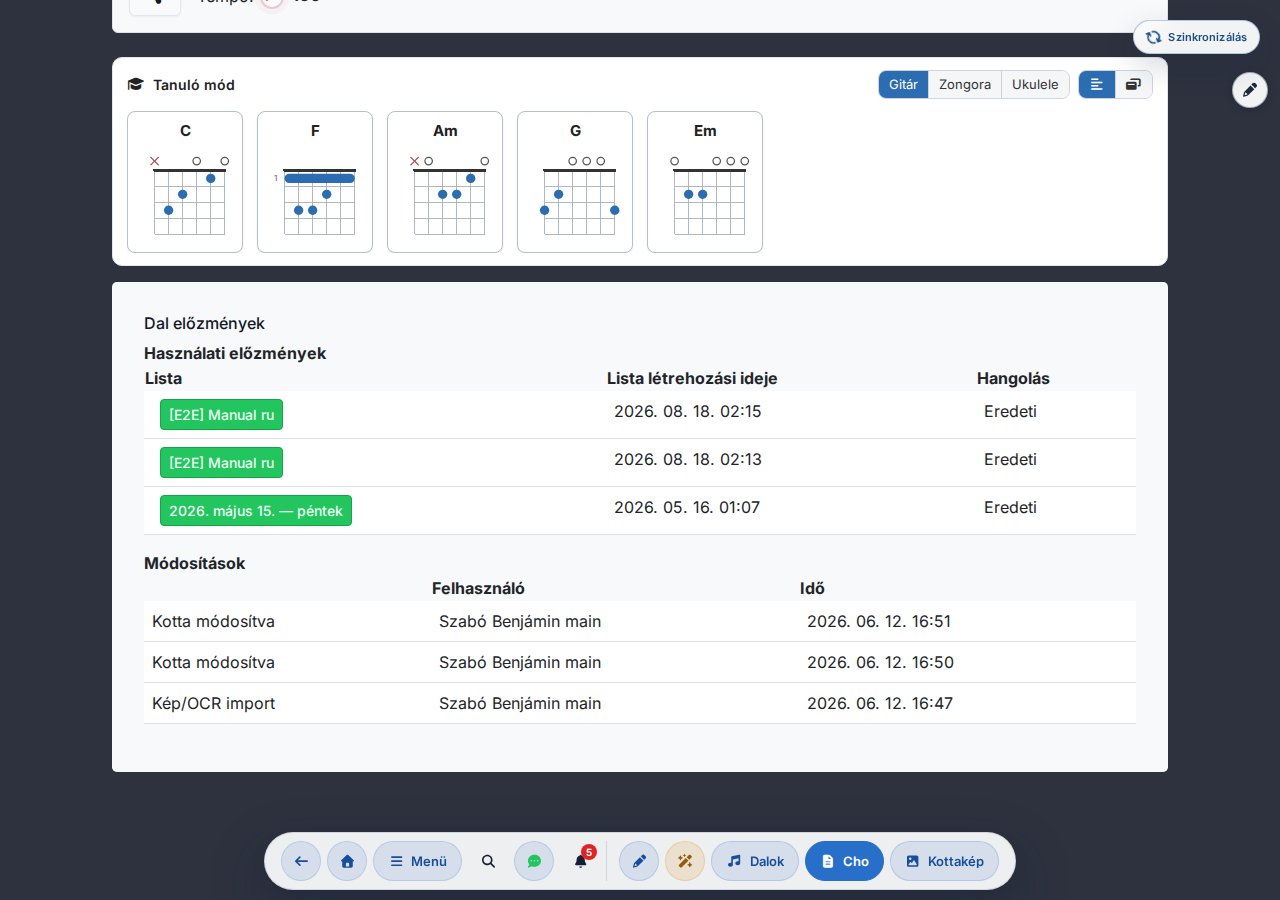
Журнал изменений
Вторая таблица под историей показывает историю редактирования песни: кто и когда изменил аккорды, текст или метаданные. Полезно, если что-то пропало из песни или другой участник что-то испортил, — можно спросить у коллеги, что он имел в виду.
Стем / мультитрек-плеер (бета)
Если к песне загружено несколько отдельных аудиодорожек (барабаны, бас, гитара, клавишные, вокал, клик, guide), на странице песни появляется кнопка Stems / Multitrack. При её открытии тебя ждёт встроенный интерфейс микшера:
- Громкость по дорожкам — ползунок, переключатели Mute / Solo.
- Один play / pause для всех дорожек — они запускаются с общим таймингом и не расходятся.
- Подстройка тональности: если известна исходная тональность записи, приложение в реальном времени подстраивает мультитрек под тональность, заданную для песни. Работает и с каподастром.
- Подстройка темпа: аналогично — если известен исходный темп записи, подстраивает его под текущий темп.
- Визуализация waveform: по каждой дорожке видна полная форма волны, щелчком можно перепрыгнуть в нужное место.
- Настройки дорожек (громкость, mute, solo) сохраняются для каждого устройства отдельно — в следующий раз всё откроется точно так же.
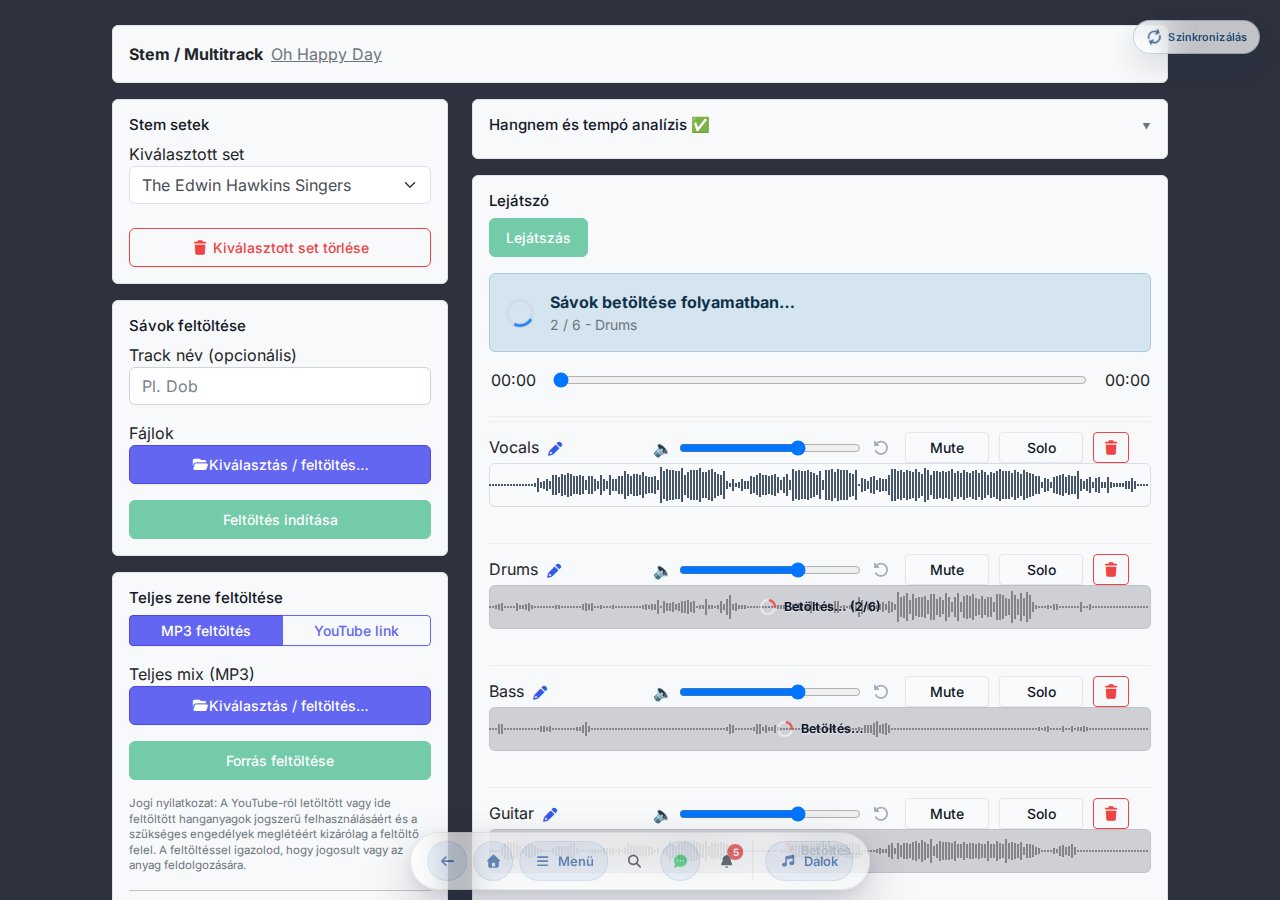
Набор стемов может загрузить админ группы на странице редактора — исходные файлы MP3/WAV, которые система автоматически оптимизирует для воспроизведения в браузере. К одной песне можно привязать даже несколько стем-сетов (например, полный микс + отдельные дорожки).
Режим обучения — аппликатуры аккордов
Режим обучения показывает инструментальные аппликатуры для аккордов, реально встречающихся в песне, — на репетиции или при разучивании не нужно отдельное приложение-словарь аккордов. Включается в разделе Быстрые действия с песней модального окна «Меню», по умолчанию выключен. (Переключатель появляется, только если у песни есть содержимое с аккордами.)
- Три инструмента: диаграмма прижатия струн для гитары и укулеле, для пианино — мини-клавиатура (звучащие ноты выделены). Выбор инструмента — в заголовке панели.
- Только аккорды данной песни, в порядке первого появления — и всегда в текущей отображаемой тональности (обновляется и после транспонирования, каподастра и сохранённой тональности).
- Обозначение H/B: подписи аппликатур следуют выбранному обозначению нот — венгерскому или англосаксонскому.
- Slash-аккорды (например, D/F#) получают отдельную аппликатуру, включающую и басовую ноту.
- Два варианта расположения: встроенный (под песней) или плавающая панель. Плавающую панель можно свободно перемещать, ухватив за заголовок (значок ), её положение запоминается для каждого устройства.
- Состояние вкл/выкл, выбранный инструмент и расположение привязаны к твоему аккаунту и синхронизируются между устройствами.
- Для неизвестного или очень сложного аккорда панель не ломается, а просто показывает, что аппликатуры для него нет.
Смена тональности одним нажатием
Из текста в формате ChordPro приложение может пересчитать аккорды в любую тональность — без счёта в уме.
Транспонирование
На странице песни кнопками − / + по обе стороны индикатора тональности ты сдвигаешься на полутон вниз или вверх. Если песня входит в сетлист, транспонирование сразу привязывается к текущему списку — при каждом нажатии кнопки, без отдельного сохранения, — так что тональность, подобранная на репетиции, останется в этом списке.
Если ты хочешь сохранить тональность за песней навсегда, используй кнопку «Сохранить аккорд», которая появляется под индикатором тональности (видна, только если ты действительно транспонировал). Она фиксирует сохранённую тональность на уровне песни, которая будет действовать при следующем открытии песни — из любого списка или из библиотеки.
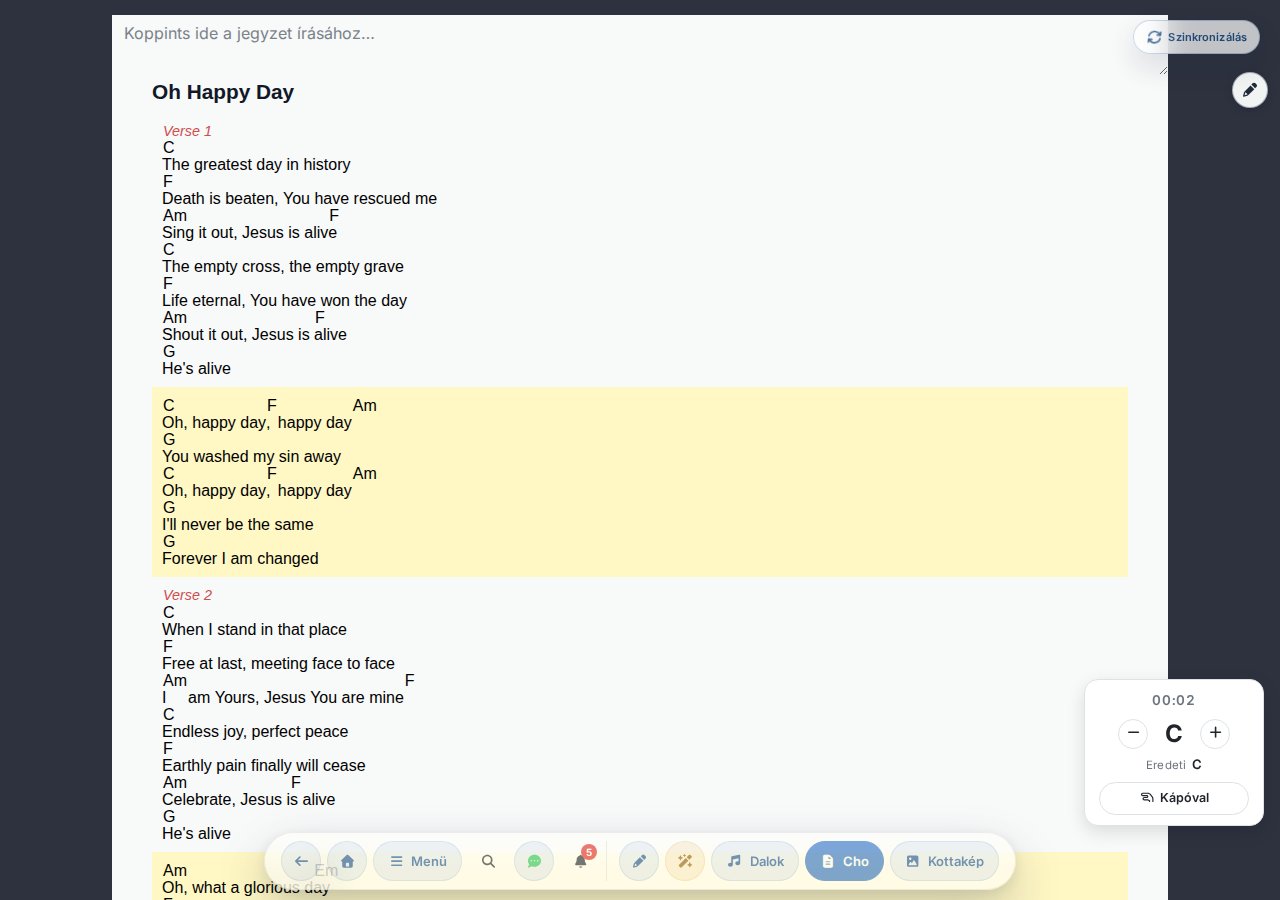
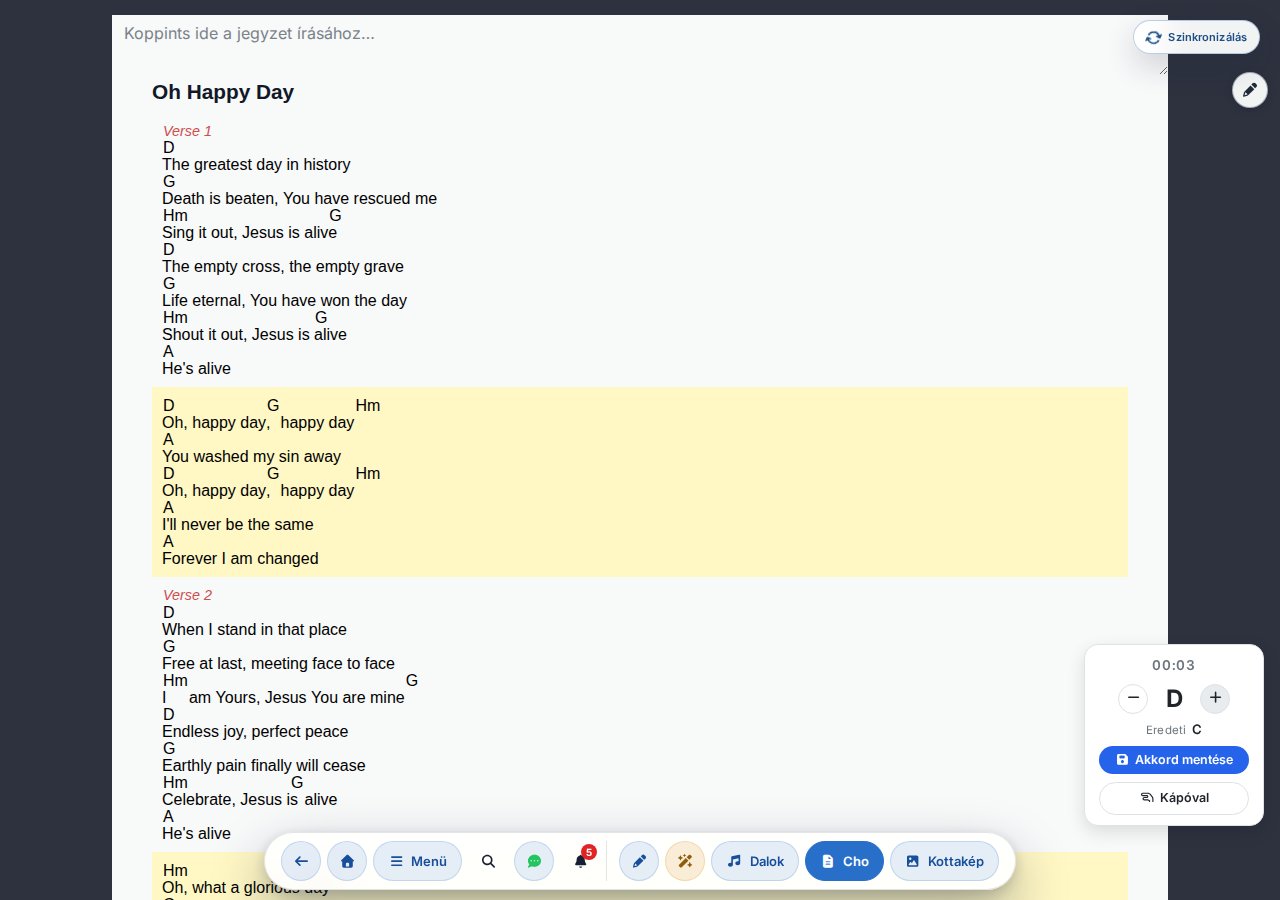
+ аккорды переходят в D; панель показывает новую тональность и «Оригинал C», зафиксировать можно кнопкой «Сохранить аккорд».Оригинальная и сохранённая тональность
Под панелью транспонирования всегда видна «Оригинал» — тональность, указанная в файле ChordPro, — а если ты сохранял, то и «Сохранено» — сохранённая тональность, так что легко вручную вернуться к оригиналу кнопками − / +.
Капо / каподастр
Кнопка «С каподастром» в правом нижнем углу песни включает режим каподастра. После включения позицию каподастра ты настраиваешь теми же кнопками − / +, что и тональность — отдельного поля для ввода числа нет. Панель показывает заданную позицию в виде «N-й лад» (на практике обычно 1–7 лад, но жёсткого верхнего предела нет). На основе этого приложение рассчитывает, какую тональность ты фактически воспроизводишь более простыми аппликатурами — звучащая тональность при этом не меняется. Можно задать и отрицательное значение: тогда оно работает как пониженная настройка (drop tuning) и транспонирует вверх (например, −2 для гитары, настроенной на D).
Позицию каподастра приложение сохраняет для каждой песни отдельно, так что она сохранится и при следующем открытии. В режиме каподастра к отображаемому названию песни автоматически добавляется пометка (CAPO N), так что заданная позиция видна и при печати, и при публикации.
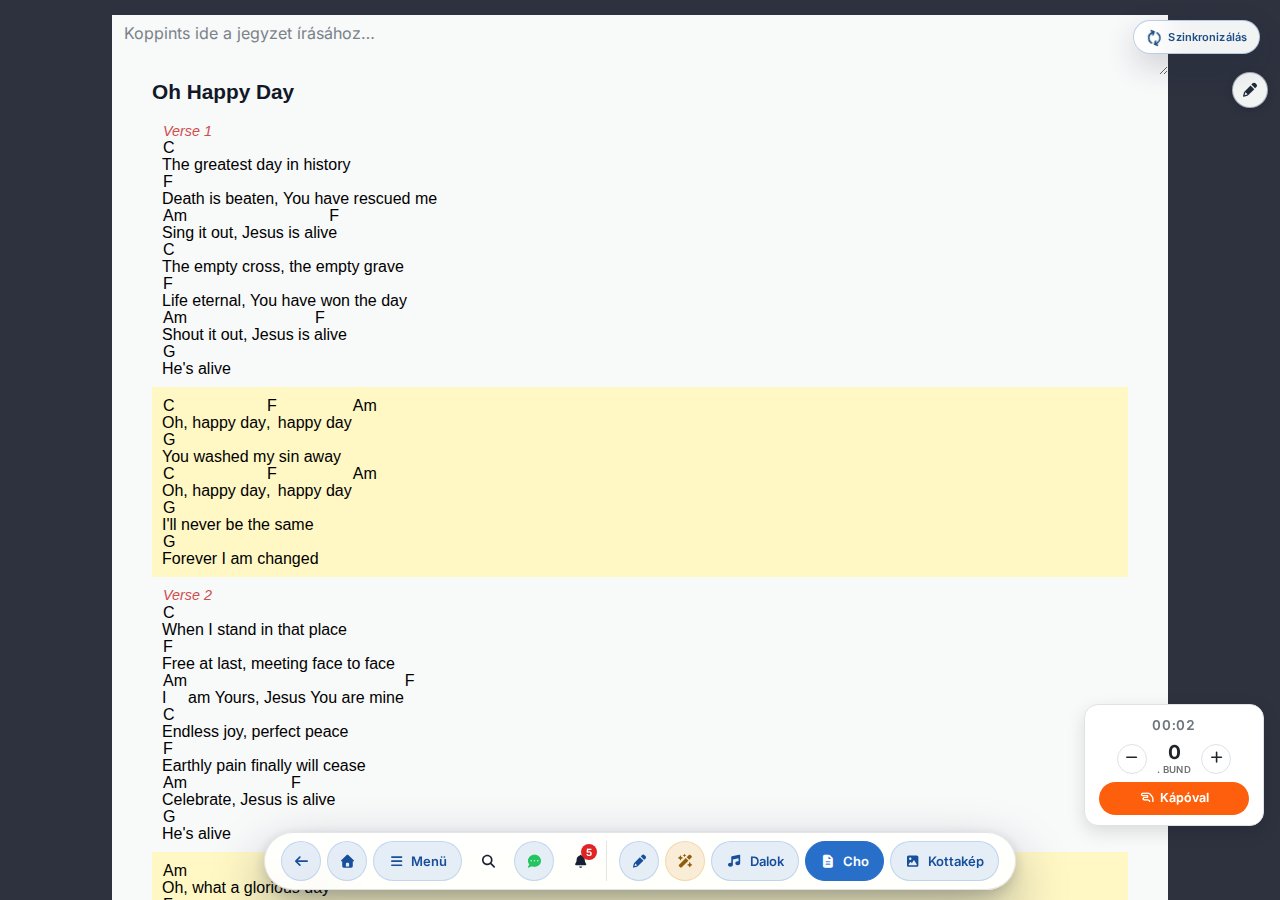
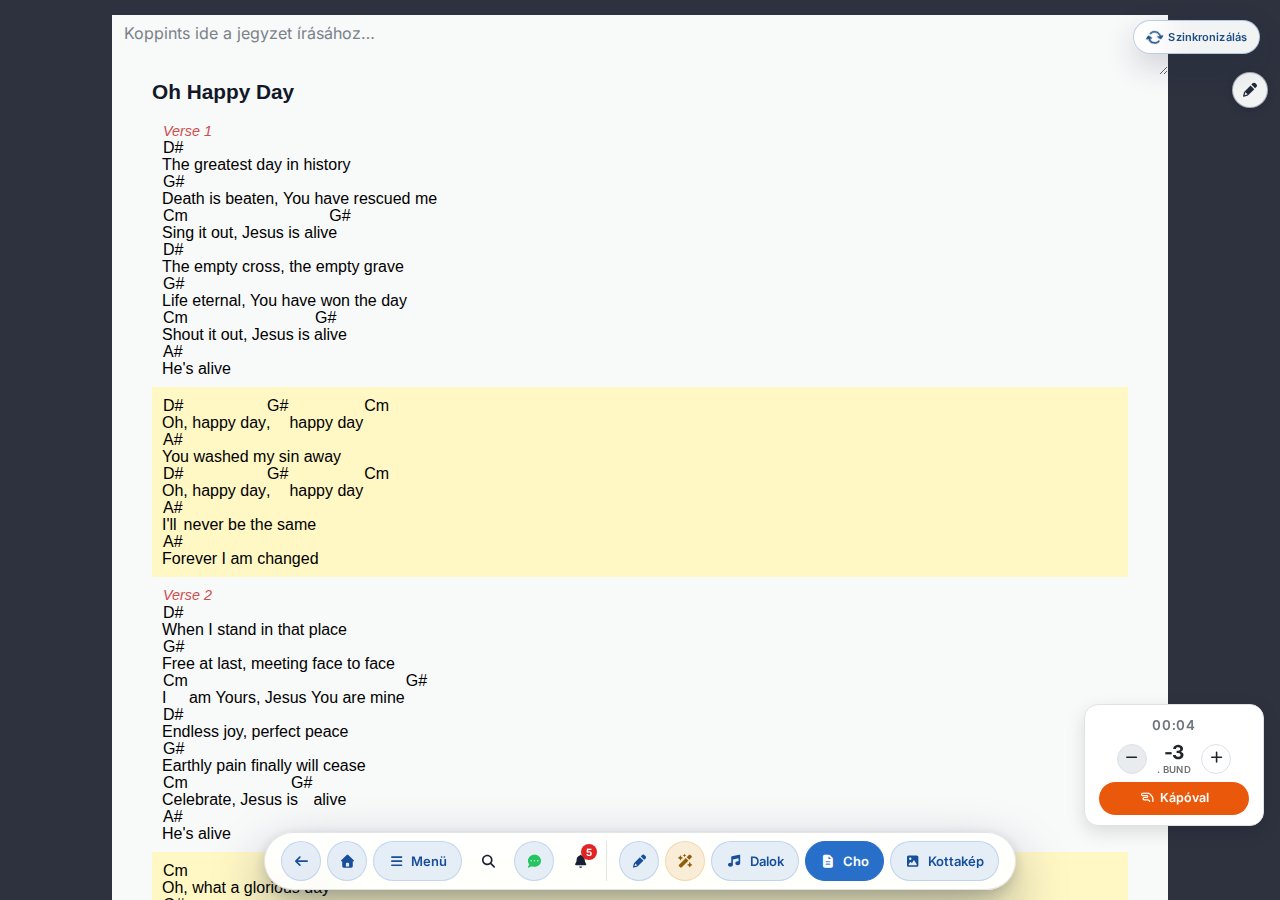
Если вокалист просит сменить тональность, попробуй сначала с каподастром: привычная аппликатура остаётся, меняется только звучание.
H или B?
В меню «Настройки → Общие → Обозначение нот» (или в разделе «Аккорды» модального окна «Внешний вид» на странице песни) можно переключаться между венгерским (H) и англо-саксонским (B) обозначением — по умолчанию включено венгерское. Переключение мгновенно перерисовывает аккорды, без перезагрузки страницы. Хранение всегда ведётся в англо-саксонской нотации, поэтому исходные файлы взаимозаменяемы.
Заметки стилусом или пальцем
На песнях можно рисовать — акценты, аппликатуру, заметки — как на загруженном изображении нот (PDF, PNG, JPG), так и в аккордово-текстовом (ChordPro) виде. Есть два отдельных слоя: «Группа» (видно всем) и «Свой» (видно только тебе).
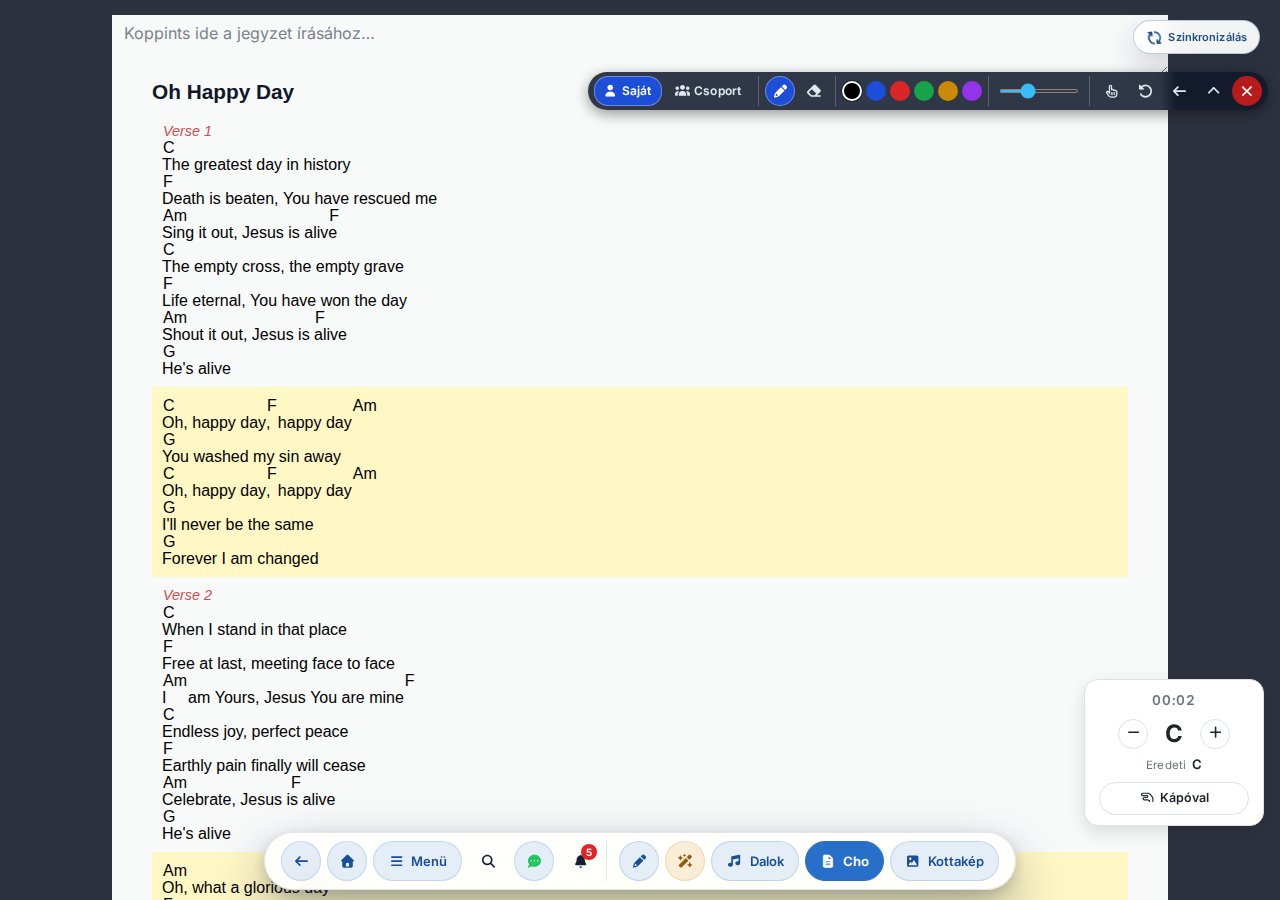
Вызов панели инструментов рисования
Уже сохранённые рисунки всегда видны в планшетном и настольном виде, но рисовать можно, только если коснуться плавающей иконки карандаша () — тогда появляется панель инструментов, и песня переходит в активный режим рисования. На экране мобильного размера слой рисования вообще не отображается.
Инструменты рисования
- Переключатель слоёв «Свой» / «Группа». Слой
Свой() видишь только ты; слойГруппа() виден всем. КнопкаГруппаактивна только у администратора группы — у остальных она отключена (подсказка: «Редактировать может только администратор группы»). - Переключатель «Перо / ластик». Ластик всегда стирает штрихи только текущего активного слоя (Свой или Группа) и убирает целые штрихи (без частичного стирания) — в режиме «Свой» он не тронет общий рисунок, даже если ты его коснёшься. Пока активен ластик, выбор цвета и ползунок толщины отключены.
- Выбор цвета и ползунок толщины линии (1–10). Твой последний выбор цвета и толщины запоминается для следующего рисования. Более сильное нажатие пера даёт чуть более плотную линию — штрих «дышит» вместе с нажимом.
Управляющие кнопки панели инструментов
Рядом с инструментами рисования на панели есть ещё несколько управляющих кнопок:
- Отменить последнее () — отменяет последний штрих активного слоя.
- Перенос влево / вправо ( / ) — закрепляет панель в левом или правом верхнем углу нот. Запоминается.
- Свернуть панель инструментов () — остаётся только маленькая иконка кисти, которой можно в любой момент открыть панель снова. Запоминается.
- Выключить рисование () — возвращает пассивное отображение, остаётся только плавающая иконка карандаша.
Разрешить рисование пальцем
По умолчанию рисовать можно только стилусом — при касании пальцем страница прокручивается. Маленькой иконкой ладошки () можно включить рисование и пальцем; это переключатель, и во включённом состоянии красный пульсирующий индикатор показывает, что режим активен (подсказка в этот момент: «Рисование пальцем включено — коснись, чтобы выключить»). Настройка запоминается. При этом в области рисования прокрутка пальцем не работает, но за пределами нот прокручивать по-прежнему можно.
Рисовать можно и в аккордово-текстовом виде
Рисовать можно не только на загруженном изображении нот, но и в аккордово-текстовом виде. Здесь пометки привязаны к тексту песни: даже если ты смотришь песню с другим размером шрифта, размером аккордов, межстрочным интервалом или вообще без аккордов, рисунок остаётся привязан к той же строке и слову.
Помимо слоёв «Свой»/«Группа», рисунки хранятся отдельно и по виду отображения (режиму): у аккордово-текстового (ChordPro) вида и у загруженного изображения нот отдельные наборы рисунков. Если переключиться на вид с изображением нот, появятся пометки, нарисованные на изображении, а не на тексте. Таким образом, на одну песню у пользователя может быть до четырёх наборов рисунков: (Свой, ChordPro), (Свой, изображение), (Группа, ChordPro) и (Группа, изображение).
Когда администратор группы рисует на слое Группа и сохраняет, все, у кого в этот момент открыта та же песня, в течение нескольких секунд автоматически видят обновлённый общий рисунок. Слой Свой, напротив, приватный — он не синхронизируется между твоими устройствами.
Если большинство рисунков было сделано в другом виде отображения, приложение в скромной полосе предлагает временно вернуться к виду, в котором рисовали (кнопкой Восстановить на этой полосе), чтобы отображение было единообразным. Это касается только данной песни, и при выходе из песни — или если ты вручную переключишься обратно кнопкой Мой вид — вернётся твоё привычное отображение.
Синхронизация всей команды в реальном времени на репетиции и мероприятии
В режиме Music Director (MD) смена песни и команды руководителя (Останавливаемся, Продолжаем, Возвращаемся, Конец) появляются в реальном времени на всех устройствах команды.
Включение
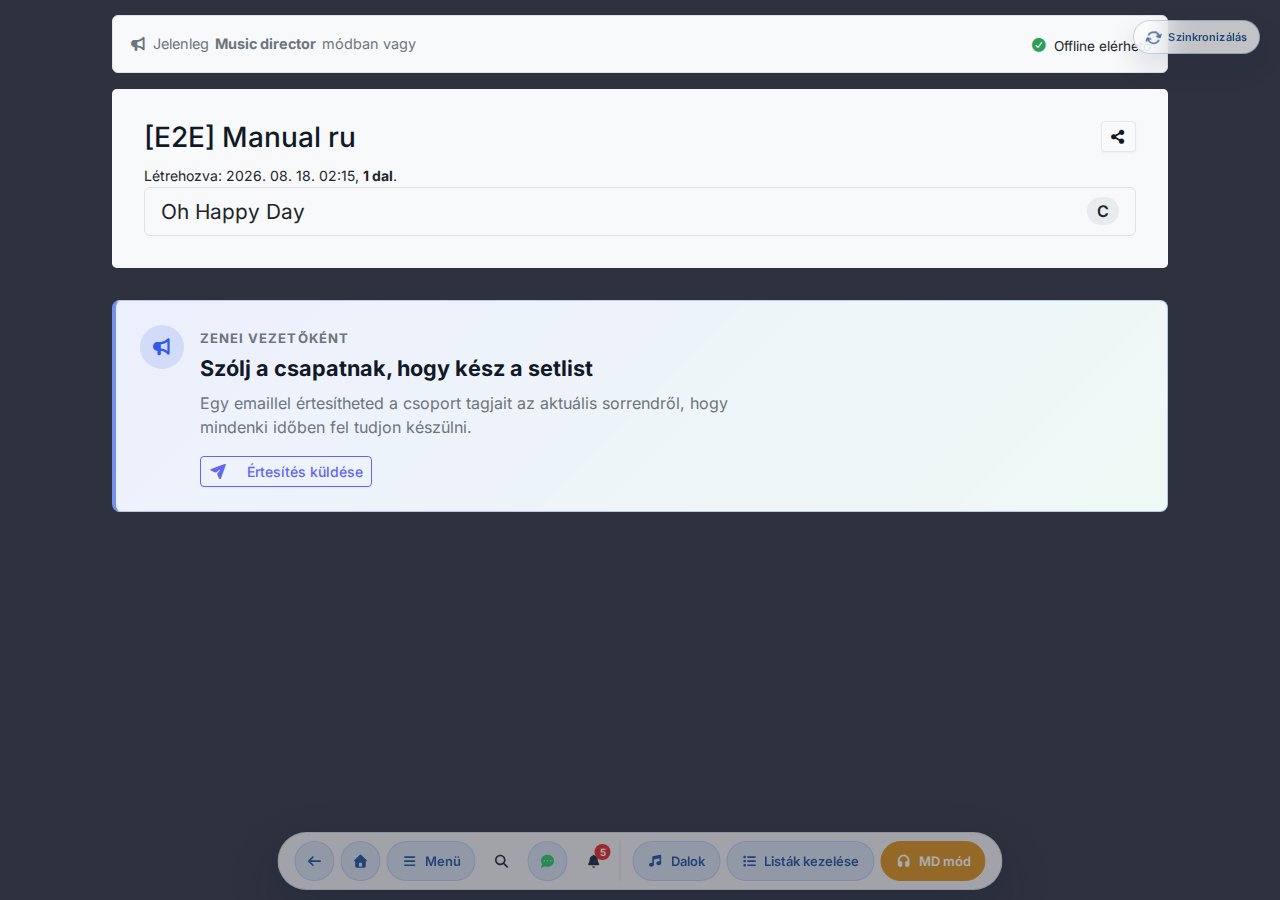
Стать руководителем можно переключателем «Режим MD» (иконка наушников ) в разделе «Репетиция и выступление» модального окна «Меню» в глобальной шапке. На сетлисте твоего устройства появится уведомление: «Ты сейчас в режиме Music Director», а на твоём же устройстве следование выключится (взаимоисключение) — ведь руководитель сейчас ты.
Отправка команд MD
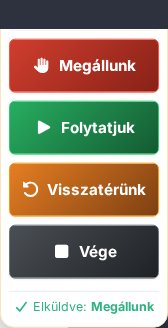
У правого края страницы песни, примерно в верхней трети экрана, появляется вертикальная панель команд MD (с иконкой мегафона), которая по умолчанию видна в режиме MD и содержит четыре кнопки команд:
- Останавливаемся — сигнал приостановки.
- Продолжаем — сигнал возобновления.
- Возвращаемся — возврат к определённому месту.
- Конец — сигнал завершения.
Каждая команда появляется крупным цветным оверлеем на всех устройствах команды — не заметить её невозможно.
Панель можно свободно перемещать за верхнюю ручку (иконка перетаскивания), устройство запоминает её положение. Если она мешает, переключателем «Показать панель MD» в блоке «Быстрые действия с песней» меню можно скрыть её для конкретного устройства (по умолчанию включена) — этот переключатель появляется только в режиме MD и не выключает сам режим MD, а лишь скрывает панель. В офлайн-режиме вся панель команд MD исчезает (отправка команд — онлайн-функция) — отправить команду можно только при наличии интернет-соединения.
На твоём (руководителя) экране оверлей команды не появляется — вместо этого внизу панели на пару секунд показывается краткое подтверждение «Отправлено: <команда>». На странице проекции (слайд-шоу) оверлей тоже не появляется.
Как команда выглядит у остальных участников?
На принимающих устройствах команда появляется как полноэкранный, цветовой оверлей и сама исчезает через некоторое время (её можно закрыть и вручную, крестиком ✕ в правом верхнем углу):
| Команда | Цвет | Сколько видна |
|---|---|---|
| Останавливаемся | красный | остаётся, пока не закроешь (~10 сек) |
| Продолжаем | зелёный | ~3 сек |
| Возвращаемся | оранжевый | ~6 сек |
| Конец | серый | ~3 сек |
Синхронизация перелистывания
Участники команды могут включить, что хотят следовать за руководителем — тогда, когда руководитель переключается на новую песню, их экран тоже переходит на эту песню. Прокрутку внутри песни каждый управляет сам, она не синхронизируется.
Плашка следования (у участника команды)
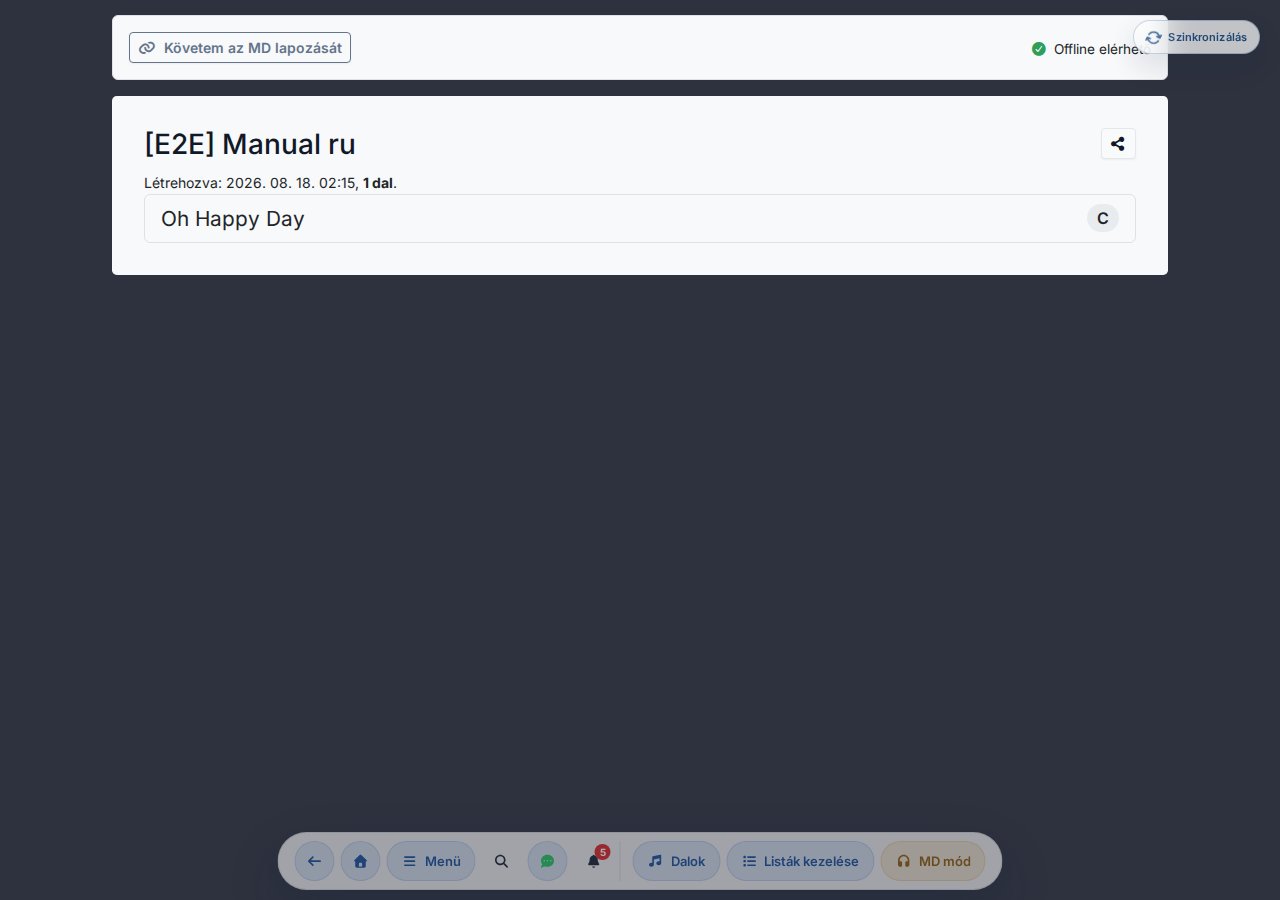
Если кто-то в твоей группе включает режим Music Director, вверху сетлиста остальных участников появляется плашка «Слежу за перелистыванием MD». То же самое следование можно включать и выключать переключателем «Следовать за MD» (иконка звена цепи ) в разделе «Репетиция и выступление» меню — оба элемента управляют одной и той же настройкой, всегда остаются синхронными и взаимно исключают режим MD (будучи руководителем, следовать нельзя). Включается и выключается одним кликом:
- Включено: смена песни и команды MD автоматически применяются и на твоём экране — когда руководитель переключает песню, ты тоже переходишь на неё.
- Выключено: ты видишь только оверлеи команд MD (Останавливаемся / Продолжаем и т. д.), а при смене песни — закрываемую всплывающую подсказку; навигацией управляешь ты сам.
Перерыв
Если руководитель переходит в сетлисте на строку --- перерыв ---, следующие за ним тоже переходят на страницу перерыва — появляется чистая, центрированная карточка перерыва, которая хорошо смотрится и на проекции:
- Вверху карточки — логотип Chords365 (значок + название), чтобы издалека, даже на проекции, сразу было видно, какое приложение работает.
- Большая иконка кружки кофе (с деликатно поднимающимся паром), под ней надпись «Перерыв» и строка «Скоро продолжим».
- Название следующей песни в выделенной «таблетке» (например, Далее: Oh Happy Day), чтобы команда видела, чем продолжится мероприятие.
Снять перерыв можно кнопкой «Удалить перерыв» (руководитель переходит обратно к следующей песне). Эта кнопка видна только в режиме Music Director — то есть перерыв завершает руководитель, у следующих участников на экране она не отображается.
Редактирование и отслеживание сетлистов
Сетлист — это общий список песен группы для конкретного события. Все участники видят одно и то же в реальном времени.
Создание нового сетлиста
- Перейди на страницу сетлиста или открой окно управления кнопкой Управление списками в шапке.
- Введи название сетлиста (например, «Воскресенье 10.05»).
- Включи режим MD (в окне «Меню» в шапке, раздел Репетиция и выступление) — это включает и функции прежнего режима редактирования.
- В библиотеке песен зелёной кнопкой В список со значком «+» на карточке песни можно добавить её в сетлист — или используй встроенный ниже выбор песен, прямо на странице сетлиста.
Добавление песни прямо из сетлиста
Необязательно каждый раз заходить в библиотеку песен: в режиме редактирования (MD) на странице сетлиста тоже есть встроенный поиск.
- При пустом списке этот поиск является основным содержимым страницы; если в списке уже есть песни, панель Добавить песню находится под списком песен.
- Начни печатать название, тег или фрагмент текста — результаты сортируются по релевантности (начало названия, название, тег, содержимое текста), песня, уже присутствующая в списке, получает пометку «Уже добавлена», и повторно выбрать её нельзя.
- Можно выделить сразу несколько песен (щелчком), а затем кнопкой Добавить сохранить их все в конец списка за один шаг.
- Если оставить поле поиска пустым, программа покажет предложения: избранные песни группы, недавно использованные и чаще всего исполняемые песни — так что при быстрой подготовке к репетиции искать вообще не нужно.
- У каждого результата небольшие значки показывают, есть ли загруженные изображения нот, стем, и является ли песня избранной.
- Поиском можно пользоваться и с клавиатуры: ↓/↑ — перемещение между результатами, Space — выделение, Enter — добавление, Esc — очистка поиска.
Изменение порядка и перерыв
- ↑ / ↓ — меняет местами с соседним элементом. На узком экране то же самое доступно во всплывающем меню Быстрые действия (три точки).
- Добавить перерыв — кнопка со значком кофейной чашки внизу списка вставляет строку Перерыв ---- (разделяет блоки события). Эта кнопка видна только в режиме редактирования.
- Удаление из сетлиста — в режиме редактирования в конце каждой строки есть красный значок корзины ; им можно сразу убрать песню из списка (не нужно заходить на страницу песни). Появляется подтверждающий вопрос («Точно убрать … из сетлиста?»).
Настройка тональности в строке
В режиме редактирования (MD) в правом краю строки каждой песни находится регулятор тональности: кнопками − / + перемещаешься на полутон, из выпадающего списка можно выбрать напрямую, а кнопка возвращает исходную тональность. Это временная тональность для данного сетлиста — действует только в этом списке и не изменяет исходную (сохранённую) тональность песни. Тональности отображаются в выбранной системе обозначений (англо-саксонская или H/B).
- Изменение вступает в силу сразу и обновляется на устройствах остальных участников; сверху короткая полоса Отменить возвращает последнее изменение.
- В режиме чтения (не редактирования) в конце строки виден только значок тональности (при временной тональности рядом показывается и исходная).
Окно «Все сетлисты»
Клонирование списка
В окне «Управление списками» на панели создания нового списка переключателем можно выбрать режим «Клонировать текущий список»: тогда содержимое открытого сейчас сетлиста (порядок, перерывы, песни) копируется в новый список с заданным тобой названием. Типичный сценарий: клонируешь список прошлой недели под названием «Репетиция 17.05» и заменяешь только изменившиеся 2–3 песни — не нужно собирать всё заново.
Возврат прошлых списков
В нижней части окна «Управление списками» есть кнопка Прошлые списки. С её помощью можно открыть ранее удалённые (перемещённые в корзину) сетлисты и восстановить их оттуда — так случайно удалённый список или список более раннего события не пропадёт окончательно.
Обмен ссылкой
Значок обмена в шапке сетлиста копирует ссылку списка (/setlist/) в буфер обмена — её можно отправить в чате, смс или по email, и появится подтверждение «Ссылка скопирована в буфер обмена». При открытии ссылки список отображается в режиме чтения (без возможности редактирования).
Этот значок виден только в режиме чтения (не редактирования). В режиме редактирования на его месте находится редактируемое поле ввода названия списка, без значка.
Расписание — кто что играет
В режиме редактирования (MD), будучи админом группы, в верхней части сетлиста ты можешь указать, кто что делает на этом событии: выбери участника и задачу (Гитара, Бас, Вокал, Барабаны, Звук, Проекция), затем добавь. Расписание видно всем участникам в виде короткой метки (кто – что), так что перед репетицией каждый знает свою роль. Изменять расписание может только админ; остальные только просматривают его.
Удаление сетлиста
В режиме редактирования, будучи админом группы, внизу списка появляется кнопка Удалить сетлист. Она не удаляет окончательно: список перемещается в корзину. Об этом предупреждает и подтверждающий вопрос («… сетлист будет перемещён в корзину. Оттуда его позже можно восстановить или удалить окончательно.») — вернуть его можно кнопкой «Прошлые списки» либо удалить окончательно.
Привязка к событию
Сетлист можно привязать к существующему событию (репетиция, встреча) — тогда блок «События» на главной странице и карточка «Сегодняшнее событие» тоже показывают, какой список относится к какому дню. К одному событию можно привязать даже несколько сетлистов (например, версию для разучивания и версию для самого выступления).
- Новый сетлист сразу для события: рядом с каждым событием в блоке «События» есть пунктирная красная плашка Сетлист. При щелчке открывается всплывающее окно, название сетлиста уже заполнено датой события — просто нажми кнопку Создать новый сетлист, и ты сразу окажешься в библиотеке песен, в режиме редактирования, с корзиной.
- Привязка существующего сетлиста: в шапке страницы сетлиста (только в режиме редактирования и только для админа группы) появляется выпадающий список Связанное событие. Здесь можно выбрать подходящее из будущих событий группы или изменить существующую привязку. Для сетлиста, привязанного к прошедшему (завершённому) событию, список неактивен — прошедшие данные изменить нельзя.
- При удалении события: сетлист остаётся, только теряет привязку к событию (данные не пропадают).
Факт привязки виден и в режиме чтения (не-админу): в шапке сетлиста тусклая строка «Связанное событие: …» показывает, на какой день рассчитан список.
Если ты сохраняешь новый или клонированный список без выбора события, но у группы есть ближайшее событие, приложение перед сохранением коротко переспросит и предложит привязать список к событию — так список станет доступен в один клик и из блока «События», и с карточки «Сегодняшнее событие». Решать тебе: Выбрать событие вернёт к выпадающему списку, а Сохранить без события сохранит список без привязки. Если подходящего (сегодняшнего или будущего) события нет, вопроса не будет.
Сообщить команде: сетлист готов
Когда основной список готов, одной кнопкой можно уведомить участников группы по email о том, что сетлист готов — так каждый сможет вовремя подготовиться. Под сетлистом появляется выделенная карточка ( Отправить уведомление), которая коротко поясняет эту функцию.
- Карточка видна только в режиме MD и только админам группы, и только если сетлист недавно изменялся (в пределах 3 часов с последнего редактирования) и не пуст. Если ты снова изменишь список, отсчёт начнётся заново.
- При нажатии появляется короткое окно подтверждения (письмо уйдёт нескольким участникам, поэтому мы просим подтверждение).
- Письмо содержит текущий порядок сетлиста: песни — это кликабельные ссылки, перерывы тоже включены, а кнопка ведёт прямо к полному сетлисту. Мелким шрифтом указано, что список ещё может измениться — сейчас ты лишь сообщаешь, что базовый сетлист готов.
- Отправитель сам письма не получает — свой собственный список ты и так видишь. Повторную отправку нельзя запустить в течение получаса после рассылки (кнопка до этого момента неактивна и показывает время последней отправки).
- Тот, кто включил push-уведомления браузера (категория Сетлист готов), помимо письма получит ещё и ненавязчивое push-уведомление на телефон / компьютер.
Поиск и просмотр песен
За пунктом меню Песни скрывается вся библиотека песен группы — с поиском, избранным и раскраской по heatmap.
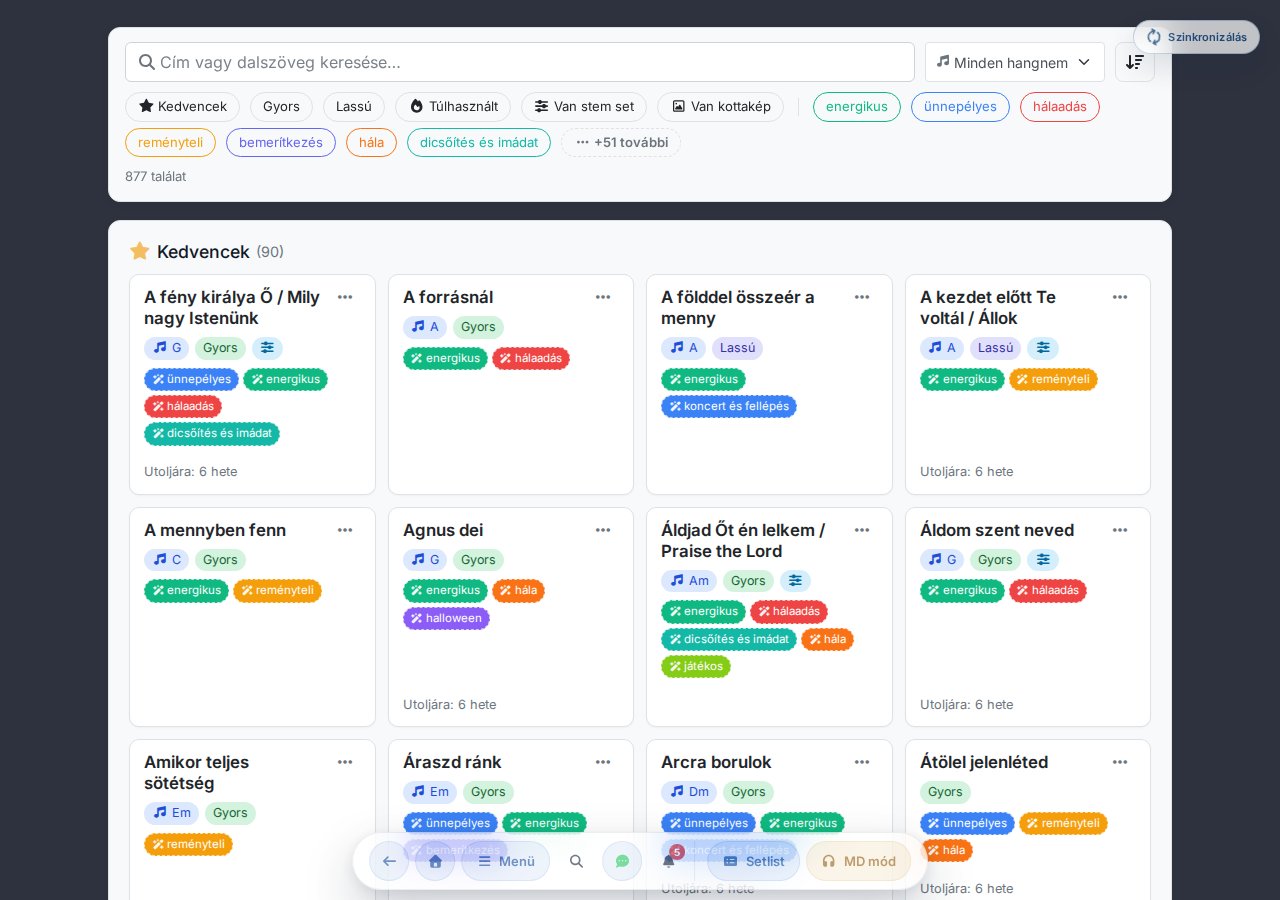
Поиск
В поле вверху введи название песни, часть слова или даже фрагмент текста песни. Поиск фильтрует одновременно по названию + тексту песни + тегам, не чувствителен к диакритике (венгерские «ő» и «o» считаются одинаковыми), и сортирует результаты по релевантности:
- Совпадение в начале названия > совпадение внутри названия > совпадение по тегу > совпадение в тексте.
- Поиск по содержимому запускается только для выражений от 3 символов, чтобы не было шума.
- Если совпадение было не в названии, на карточке появляется небольшой бейдж «найдено в тексте» или «найдено в теге».
- Во время поиска сортировка автоматически переключается на «Релевантность», а при пустом поле возвращается к прежней.
Чипы фильтров
Полосой чипов под поиском можно задать комбинируемые фильтры (несколько чипов = И). Порядок чипов:
- Избранные — только песни, отмеченные звёздочкой.
- Быстрая / Медленная — по темп-метке песни.
- Часто исполняется — песни, встречающиеся чаще среднего по группе за последние 90 дней; отдельный, стилистически выделенный чип с иконкой пламени (на карточке песни это отмечено бейджем «Часто»).
- В списке — появляется только в режиме MD с активным сетлистом, тогда фильтрует по песням, входящим в сетлист.
- Есть набор стемов — только песни со стемами/мультитреком.
- Есть изображение нот — только песни с загруженным изображением нот.
- Тематические теги — после разделителя собственные теги группы в виде чипов (несколько тегов можно комбинировать через И). Теги идут по количеству относящихся к ним песен (с наибольшим числом — впереди); по умолчанию видны только 7 самых популярных, кнопка «Ещё +N» разворачивает полный список (а обратно его сворачивает кнопка «Показать меньше»).
Сортировка
На панели фильтров есть выпадающий список сортировки:
- По умолчанию — по названию, избранные впереди.
- По названию — по алфавиту.
- Реже всего используемые — по возрастанию использования за 90 дней (хорошо для новых песен).
- Чаще всего используемые — по убыванию использования за 90 дней.
- Последнее использование — по дате последнего появления в сетлисте.
- По тональности исполнения — по алфавиту сохранённой тональности (savedKey).
- Релевантность — автоматически во время поиска.
Избранное и вся коллекция
По умолчанию отображается только сетка Избранное (песни, отмеченные звёздочкой). Ниже разворачиваемый раздел Полная коллекция показывает все песни группы в том же формате карточек.
Индикатор частого использования («Часто»)
Если песня за последние 90 дней исполнялась минимум вдвое чаще среднего по группе (и не менее 4 раз), на карточке появляется оранжевая полоса у левого края и бейдж с иконкой пламени «Часто». Полезная подсказка, чтобы не повторять одни и те же песни слишком часто. (Это не то же самое, что старый красный heatmap — отдельный, контрастный индикатор.)
Случайная быстрая / медленная песня
Функции Случайная быстрая песня и Случайная медленная песня доступны в разделе Репетиция и выступление глобального модального окна Меню. У каждой песни задан темп (медленный, обычный, быстрый) — именно он используется при случайном выборе. Приложение случайным образом выбирает одну из песен, отмеченных избранной, темп которой соответствует запрошенному (быстрый или медленный), и сразу переходит к выбранной песне. (Работает и офлайн, так как выбор происходит из загруженной библиотеки песен.)
Тематические теги
Любой участник группы может создавать теги уровня группы (тематические теги) — например, праздничная, адвент, рождество, пасха, баллада — и привязывать их к песням (без ограничения правами админа). Теги создаются с автоматической цветовой палитрой, и:
- на панели фильтров библиотеки они появляются в виде чипов (несколько тегов можно комбинировать через И), упорядоченных по количеству песен — 7 самых популярных сразу, остальные за кнопкой «Ещё +N»;
- на карточке песни видны под названием, чтобы с первого взгляда было понятно, для чего песня;
- на странице редактора выбираются для каждой песни — одна песня может относиться сразу к нескольким тегам.
Таксономия строится по общим музыкальным критериям (тема, настроение, сезон, повод); церковные/богослужебные теги — лишь один из опциональных наборов, а не исходное предположение.
Админу группы внизу библиотеки показывается блок «AI-категоризация по тексту песни». Программа в фоновом режиме автоматически предлагает теги (тема, настроение, сезон, повод) на основе текста песни, по мере добавления новых песен — ручные теги не перезаписываются. Предложенные таким образом теги получают на карточке иконку волшебной палочки , и точно так же доступны для поиска и фильтрации.
Административные действия с песней на карточке
У админа группы в правом верхнем углу каждой карточки песни открывается меню … (эллипсис). В нём:
- включение/выключение Избранного,
- Удаление () — песня перемещается в Корзину, откуда позже можно восстановить её или удалить окончательно (не мгновенное окончательное удаление).
Панель сетлиста (режим MD)
Если ты в режиме MD (редактирования) и у тебя есть активный сетлист, справа от библиотеки появляется закреплённая (sticky) панель с содержимым текущего списка. На компьютере панель всё время следует за прокруткой, на мобильном её открывает нижняя кнопка в виде bottom sheet — на кнопке название списка (если есть), иначе «Сетлист», а за ним в скобках количество:
- Кнопка + на карточке добавляет песню в список (остальная часть карточки по-прежнему ведёт на страницу песни).
- Кнопка × на панели удаляет её.
- На панели песни можно и переставлять местами — так же, как на странице сетлиста.
Добавление новой песни
Кнопка Добавить новую песню внизу страницы библиотеки открывает мастер /create-song. Мастер состоит из двух шагов:
Шаг 1 — откуда берётся песня? Можно выбрать одну из двух карточек:
- С моего устройства — загрузи ChordPro, фото, PDF или ноты со своего устройства.
- Из интернета — ищи и импортируй из публичных библиотек аккордов и нот. Подробно это описано в разделе Импорт песен.
Шаг 2 — источник (на ветке «С моего устройства») сгруппированные карточки источников:
- Текст ChordPro / аккорды — открывает пустой редактор, если ты знаешь аккорды и хочешь их напечатать, или у тебя уже есть файл
.cho. - Загрузка файлов ChordPro — сразу несколько файлов
.cho(перетаскиванием или через выбор файлов); из каждого получится отдельная песня. - Фото нот (сборник) — сфотографируй или выбери из галереи страницы своего бумажного нотного сборника; каждую страницу можно повернуть, обрезать, настроить контраст. Указывать ChordPro не обязательно — достаточно названия, и страница песни по умолчанию покажет загруженное изображение нот.
- Ноты PDF — каждая страница PDF становится изображением нот в новой песне.
- Импорт по фото / OCR (БЕТА) — изображение нот или фото превращается в ChordPro с помощью распознавания текста.
- Начать импорт (только для админа группы) — загрузка обратно ранее экспортированного ZIP библиотеки (см. ниже).
Если позже к песне на основе фото нот / PDF ты всё же добавишь текст ChordPro в редакторе, на странице песни появится переключатель, которым можно переключаться между изображением и текстовым видом.
Админ: экспорт и импорт библиотеки
В заголовке раздела Полная коллекция (при развёрнутой коллекции, у админа группы) значок скачивания экспортирует все песни группы в виде ZIP (для резервной копии, архивации или переноса в другую группу). Его подсказка (tooltip) — «Скачать всю библиотеку в ZIP».
В пару к экспорту можно и загрузить обратно ранее экспортированный ZIP: на ветке «С моего устройства» мастера /create-song, для админа группы, в разделе «Начать импорт». Крупный ZIP сначала загрузи в медиатеку, затем выбери его из выпадающего списка и запусти импорт. Уже существующие песни (с таким же названием) пропускаются, а не перезаписываются.
Админ: объединение двух песен
Если одна и та же песня встречается в библиотеке дважды (например, в одну кто-то вписал текст/аккорды, а в другую загрузил фото нот), как админ группы ты можешь объединить их в одну песню. В разделе Административные действия включи режим «Объединение песен», отметь чекбоксами на карточках ровно две песни, а затем на появившейся внизу панели нажми «Объединить».
Во всплывающем окне ты собираешь итоговую песню: выбираешь, какая песня останется (A или B), по отдельности включаешь/выключаешь и упорядочиваешь тексты и каждую страницу нот (стрелками), и наконец решаешь, из какой песни взять название, тональность, BPM, описание, ссылки, теги и стемы. Кнопкой «Объединить» ты подтверждаешь результат.
Другая песня перемещается в Корзину (оттуда её можно восстановить), сетлисты, ссылавшиеся на неё, автоматически переключаются на оставшуюся песню, а её стемы переносятся. Изображение нот и текст копируются, поэтому восстановленная из корзины песня вернётся со своим собственным содержимым (а стемы к этому моменту уже будут у оставшейся песни).
Поиск в интернете — импорт из нескольких публичных источников
В режиме «Из интернета» мастера Новая песня (или прямо на странице /internet-search) одним поисковым полем ты ищешь сразу более чем в 20 публичных источниках — венгерских и международных, с аккордами, нотами и просто текстом (например, Chordie, Cifra Club, Zeneszöveg.hu, Gitárkotta, Dics-Suli, Kereszténydalok.hu, Mutopia). chords365.com ничего не хранит и не копирует: поиск и загрузка происходят только по твоему клику, а новая песня создаётся исключительно после сохранения на этапе проверки (review).
Ответственность пользователей — загружать и использовать только тот контент, на который у них есть права. Chords365 не является публичным каталогом песен и не распространяет произведения, защищённые авторским правом — это лишь техническое средство для управления твоими собственными, законно используемыми песнями внутри твоей группы.

Некоторые источники (например, Dics-Suli, Zeneszöveg.hu) «прогреваются» при запуске: в это время строится их собственный поисковый индекс. Если источник как раз индексирует, ты получишь от него пустой список и пометку «Идёт индексация» — это не ошибка, приложение автоматически повторяет попытку, и результаты появятся через несколько секунд.
Одна песня, несколько источников — объединённый результат
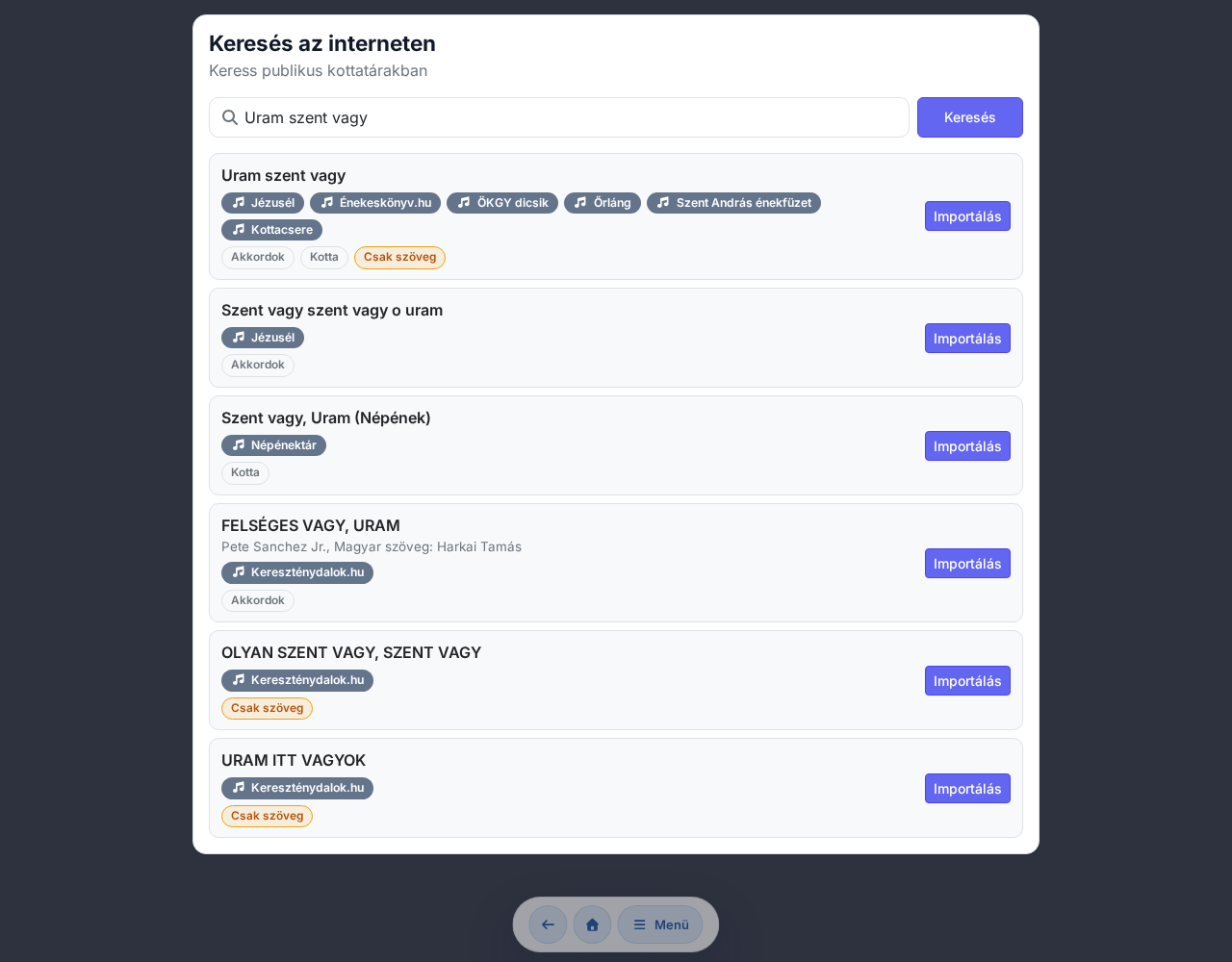
Метка «только текст» означает, что источник даёт только текст песни (без аккордов) — это тоже ценность, в этом случае ты импортируешь текст.
Среди источников есть и Kottatár.hu (платный магазин Венгерской баптистской церкви), но это особый источник, только перенаправляющий: кнопка в его строке — не Импорт, а «Открыть на отдельной вкладке», и она лишь открывает страницу нот в магазине на новой вкладке — ничего не импортирует и не создаёт песню. (Импорт уже купленных нот работает совершенно иначе, через подключение аккаунта — см. ниже раздел Подключение Kottatár.hu.)
«Выбери вариант»
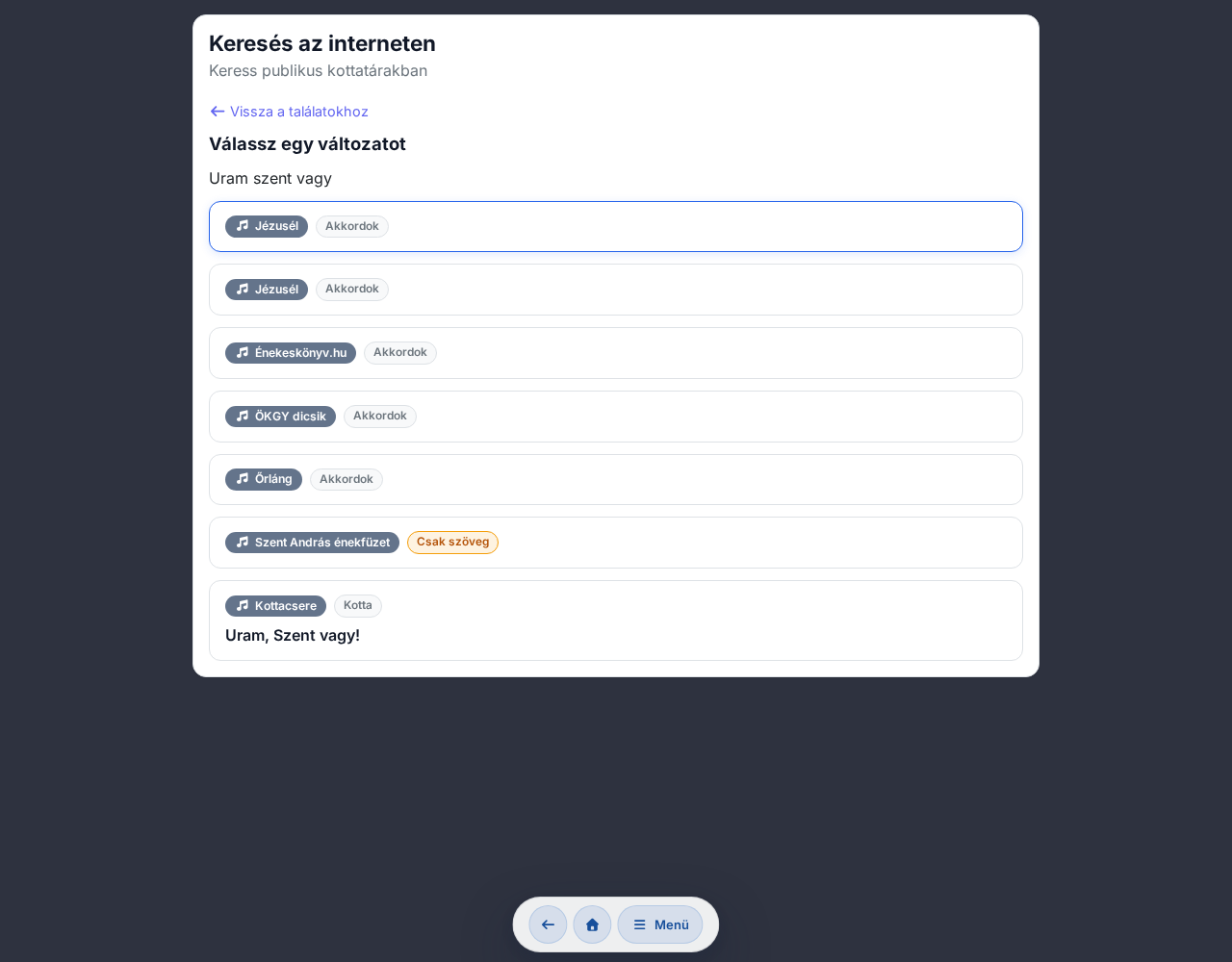
Дальнейший процесс зависит от типа выбранного варианта:
- Аккорды / только текст → редактируемый черновик ChordPro (тот же этап проверки, что и ниже, для «Ez az a nap!») — здесь можно исправить перед сохранением.
- Ноты → импорт изображения нот: PDF/изображение попадает в изображения нот песни (ничего не нужно набирать вручную).
Если песня доступна только из одного источника, шаг выбора варианта пропускается, и ты сразу переходишь к описанному выше процессу.
Кнопка Назад браузера в процессе поиска проведёт тебя назад по шагам (результаты → выбор варианта → проверка), а не выкинет из процесса — введённый поисковый запрос и состояние сохранятся.
Выбор листов и OCR или изображение нот (Dics-Suli)
У некоторых источников — например, у Dics-Suli — для песни доступны и лист с аккордами, и нотный (со строками) PDF-лист, и приложение перед импортом показывает предпросмотр каждого листа (первая страница PDF в виде миниатюры). Здесь ты указываешь два параметра:
- Какой лист (или листы) тебе нужен? — отметь галочкой лист с аккордами и/или нотный лист.
- В каком виде? Можно выбрать один из двух режимов:
- Распознавание текста (OCR) — из листа с аккордами получится редактируемый ChordPro (аккорды + текст), а нотный лист останется прикреплён рядом как изображение нот. - Как изображение нот — все выбранные листы просто попадают в изображения нот песни, без распознавания текста.
На этапе проверки OCR ты можешь в любой момент переключиться одной кнопкой — «Всё-таки импортировать как изображение нот» — если распознавание получилось не очень хорошим, и ты предпочитаешь сохранить лист как изображение.
Ответственность за авторские права
Источники поиска могут содержать произведения, защищённые авторским правом, и/или церковные произведения. Перед Сохранением страница предупреждает об этом: загруженная песня не является собственностью chords365.com и не становится ею после импорта — ты сам решаешь, есть ли у тебя право на использование, и разрешаешь приложению только хранение внутри твоей группы. Публичной копии и статистики не ведётся.
Импорт песен из публичной нотной библиотеки kotta.ezazanap.hu
С помощью кнопки Импорт из Ez az a nap! на странице Песни можно искать в нотной библиотеке kotta.ezazanap.hu (~500 песен), а затем одним нажатием сохранить песню, конвертированную в ChordPro, в коллекцию своей группы.
Исходный сайт использует много разных форматов песен (аккорды внутри строки, строка аккордов над текстом, только текст, иногда текст, слипшийся в один абзац). Парсер хорошо справляется с 80–90% случаев, но иногда потом придётся доработать сгенерированный ChordPro в редакторе. Венгерские обозначения аккордов (H → B, Esz → Eb, строчная e → Em и т. д.) импорт автоматически переводит в англосаксонские.
Поиск
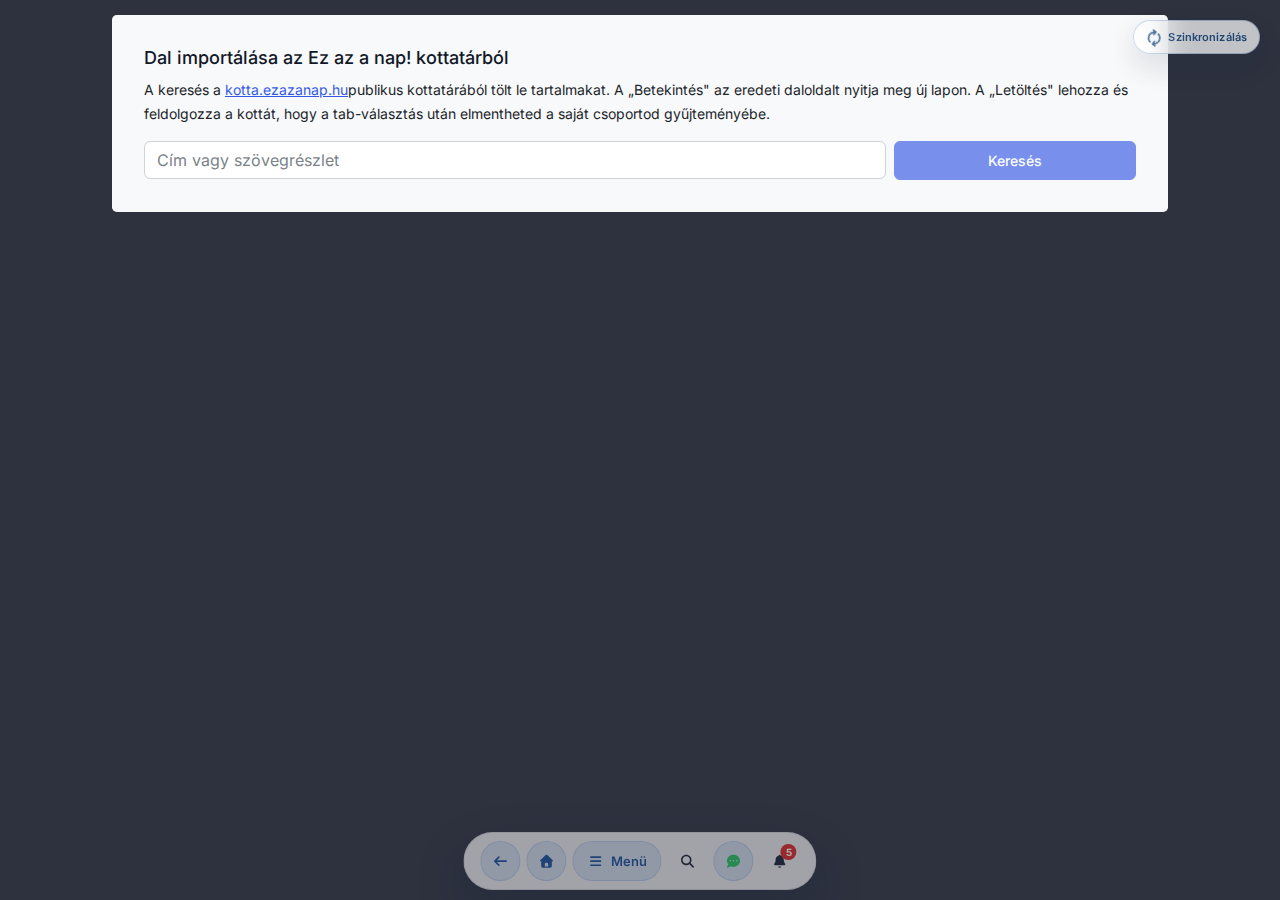
Список результатов использует собственный поиск WordPress исходного сайта через прокси — chords365.com не сохраняет этот контент, а сохраняет его только тогда, когда ты после выбора вкладки нажимаешь Сохранить и открыть.
Панель выбора вкладки
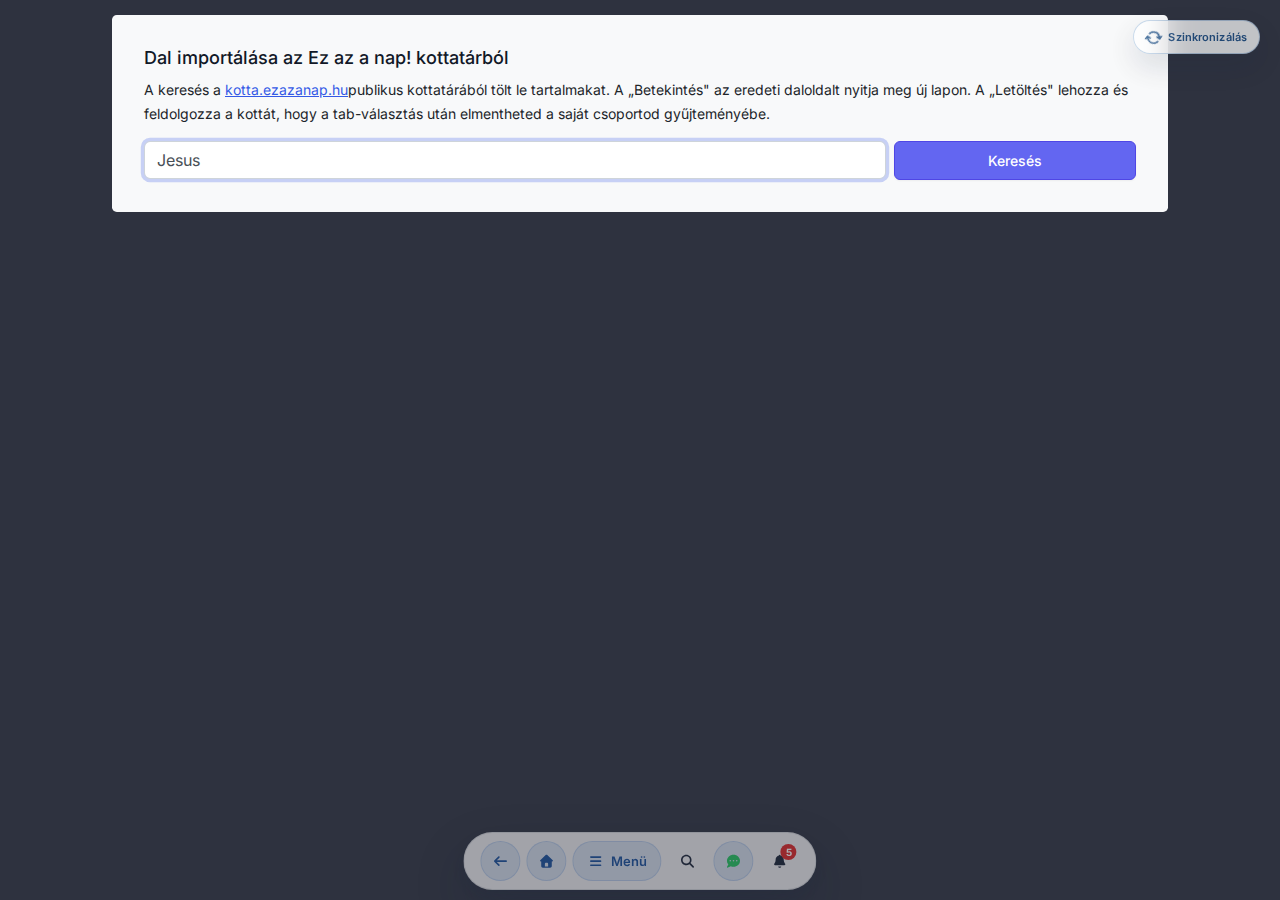
Каждая карточка вкладки даёт небольшой предпросмотр сгенерированного ChordPro и показывает:
- Формат:
chordpro-inline,chords-over-words,lyrics-onlyилиcollapsed. - Достоверность: на сколько процентов, по оценке парсера, получился осмысленный ChordPro.
- Предупреждения: количество неизвестных обозначений аккордов, проблем нормализации.
Кнопкой Отмена можно вернуться к списку результатов, ничего не сохраняя.
Сохранение и продолжение
Кнопка Сохранить и открыть добавляет ChordPro выбранной вкладки как новую песню в коллекцию группы. URL источника и возможные ссылки на PDF-вложения попадают в заголовок ChordPro ({meta: source ...}, {meta: attachment ...}). После сохранения происходит переход на страницу просмотра (/song/:id) — оттуда можно продолжить редактирование обычной кнопкой редактора.
Новая песня или привязка к существующей
Если импортированный результат — это изображение нот (источник с нотами), на этапе проверки у тебя есть два варианта: помимо Сохранить как новую песню, кнопкой Привязать к существующей песне можно прикрепить импортированные ноты к уже существующей песне. В появившемся небольшом поиске ты выбираешь целевую песню по названию, и импорт добавляется как новый, отдельный набор изображений нот (см. Редактирование → режим изображений нот) — исходное содержимое песни остаётся без изменений. То же самое можно запустить из редактора песни кнопкой Поиск нот в интернете: в этом случае после завершения поиска ты автоматически вернёшься в редактор этой песни.
Обработка дубликатов
Если в твоей группе уже есть песня с таким же названием, новая импортированная песня получит суффикс (например, «Название (2)»). Импорт никогда не перезаписывает существующую песню, поэтому неудачные попытки можно потом удалить.
Ответственность за авторские права
Публичная нотная библиотека kotta.ezazanap.hu может содержать произведения, защищённые авторским правом. Страница импорта предупреждает об этом над кнопкой Сохранить. Ты сам решаешь, можно ли использовать импортированный контент в своей группе — chords365.com предоставляет лишь техническое средство для переноса.
Если сгенерированные позиции аккордов не совпадают (например, строка аккордов на исходной странице была слишком длинной, из-за чего аккорды «съехали» в конец), после сохранения ты можешь вручную переместить их в редакторе — позиционирование через CSS-margin на исходной странице не всегда удаётся перевести в позицию символа.
Подключение Kottatár.hu — импорт купленных нот
kottatar.hu — это платный, лицензированный магазин нот Венгерской баптистской церкви. Если у тебя там есть аккаунт и ты покупал ноты, ты можешь подключить его к своему аккаунту chords365, и купленные ноты попадут в библиотеку твоей группы.
Существуют две одноимённые вещи. Источник Kottatár.hu, видимый в интернет-поиске, только перенаправляет в магазин («Открыть на отдельной вкладке») и ничего не импортирует. А это, подключение аккаунта, наоборот, импортирует твои уже купленные ноты — платить нужно в магазине, в приложении ты их только получаешь.
Подключение
Доступ к аккаунту Kottatár есть с двух сторон:
- Меню → Контент → Kottatár.hu, или
- в Настройках карточка Аккаунт Kottatár → кнопка Управление аккаунтом Kottatár.
Оба варианта ведут на страницу /kottatar. Там кнопка Подключиться к Kottatár.hu запускает авторизацию: тебя перенаправляют на страницу входа kottatar.hu, где ты разрешаешь доступ (OAuth). Твой пароль и ключи доступа chords365 никогда не видит — авторизация происходит на стороне магазина. По возвращении купленные ноты автоматически начинают импортироваться в твою библиотеку.
Мои купленные ноты, синхронизация
После подключения на странице появляется список Мои купленные ноты, для каждого элемента с пометкой Импортировано или Новое. Здесь ты управляешь обновлением:
- Синхронизировать сейчас — вручную импортирует твои новые покупки (процесс идёт в фоне, страница показывает, сколько новых нот было импортировано).
- переключатель Автоматическая синхронизация — если включить, твои новые покупки будут сами попадать в библиотеку, без отдельного нажатия.
Купленные ноты одновременно могут находиться только в одной группе. Если ты синхронизируешь их в другую свою группу, из прежней группы они удаляются (вместе с файлами) — перед синхронизацией мы запросим подтверждение.
Отключение
Кнопкой Отключить ты в любой момент можешь отсоединить аккаунт Kottatár. Обрати внимание на следующее:
При отключении все импортированные песни Kottatár будут НАВСЕГДА удалены — вместе с относящимися к ним файлами (изображениями нот), из всех групп. Это действие необратимо. Кроме того, начинается 14-дневный период ожидания: в течение него тот же аккаунт Kottatár нельзя подключить снова (ни к этому, ни к другому аккаунту chords365). Отключай только тогда, когда действительно хочешь отвязаться от магазина.
Импорт изображения / OCR (бета)
Если у тебя есть бумажный нотный лист или фотография листа с аккордами, полученного от кого-то, Импорт изображения / OCR с помощью распознавания текста извлечёт из него текст песни и аккорды. Запустить его можно из двух мест:
- с кнопки Импорт изображения/OCR на странице Песни, или
- из группы «Импорт из другого источника» мастера Новая песня, вариант Импорт изображения / OCR.
Оба варианта ведут на одну и ту же страницу /ocr-import. Шаги:
- Сделай снимок или выбери изображение либо PDF (макс. 30 МБ) кнопкой Выбор фото / изображения / PDF — для многостраничного PDF можно перелистать до нужной страницы.
- Прямо на изображении обведи рамкой текст нот (заголовок и номер страницы пропусти), затем доработай кнопками поворота и ползунком контраста — более чистое изображение даёт значительно лучшее распознавание.
- Запусти обработку. Распознавание работает на движке Tesseract с языковыми моделями венгерского и английского (
hun+eng); двухколоночные листы автоматически разделяются, а криво отсканированное изображение выпрямляется. - Ты получишь сгенерированный черновик ChordPro в текстовом поле редактора, рядом с показателем Достоверность распознавания и предупреждениями. При низкой достоверности предупреждающий баннер также подскажет, что текст стоит внимательно проверить. Здесь можно исправить его перед сохранением.
- После сохранения ты перейдёшь на страницу просмотра (
/song/:id).
OCR даёт лишь исходный черновик. Рукописные заметки распознаются плохо, на разноцветных или криво отсканированных листах ошибок больше. Венгерские обозначения аккордов (H → B, e → Em и т. д.) автоматически переводятся в англосаксонские, но иногда требуется доработка. Загруженное оригинальное изображение мы не сохраняем — оно хранится только на время обработки, после чего уничтожается.
Песня из текстового документа (Word, RTF, OpenDocument)
Если у тебя есть песня в виде текстового документа — Word (.docx, .doc), RTF, OpenDocument (.odt), простой текст (.txt) или Markdown (.md) — её тоже можно загрузить как песню. В группе «Аккорды и текст» мастера Новая песня выбери карточку Текстовый документ.
Поскольку такой файл не структурирован (как ChordPro) и не имеет фиксированного формата (как PDF), после загрузки ты сам решаешь, как его хранить — в выборе с двумя колонками:
- Текст ChordPro — система преобразует его в редактируемый текст с аккордами (в левой колонке можно сразу исправить его перед сохранением), либо
- Изображение нот — документ через PDF преобразуется в страницы-изображения и попадает в изображения нот песни (в правой колонке виден предпросмотр первой страницы), либо
- и то, и другое — у песни будет и текст с аккордами, и набор изображений нот; на странице песни можно переключаться между ними вкладками-версиями.
Нужно выбрать хотя бы один из вариантов; автоматического выбора нет. Название песни приложение подставляет заранее (из первой строки текста или из имени файла), но перед сохранением его можно изменить.
После загрузки анализ выполняется в фоне (для больших документов — несколько секунд), в это время приложение показывает индикатор загрузки. Не закрывай страницу, пока не появится выбор.
Один файл может быть не больше 25 МБ, сгенерированное изображение нот — не более 30 страниц. Каждую загрузку мы проверяем на вирусы (из-за макросов Word), и конвертация выполняется без макросов. Ответственность за авторские права здесь тоже лежит на тебе — перед сохранением мы предупреждаем об этом.
Восстановление полной библиотеки (только для админа)
Ранее экспортированный ZIP-файл полной библиотеки (см. Управление группой → экспорт) можно загрузить обратно внизу страницы Новая песня, в разделе Запуск импорта — это видно только админам группы.
- Сначала загрузи большой ZIP в медиатеку (с помощью собственного, разбивающего на части загрузчика медиатеки — так загрузится и файл на несколько ГБ).
- В разделе Запуск импорта выбери загруженный ZIP из списка и запусти импорт.
- Процесс идёт в фоне; в конце ты увидишь отчёт: сколько песен было создано, сколько пропущено и сколько оказалось с ошибкой.
Уже существующие песни (с таким же названием) импорт пропускает. Ноты, изображения нот и наборы стемов заново создаются в целевой группе; waveform аудиофайлов перегенерируется в фоне.
Редактирование песен: один редактор, три режима
У песен есть единая, общая страница редактирования. В верхней панели переключателем режимов можно переходить между тремя режимами содержимого: Визуальный, Исходный код ChordPro и Изображения нот. Кнопка «Сохранить» находится в глобальной шапке — после сохранения ты остаёшься на странице, а не возвращаешься на страницу песни.
В верхней панели инструментов слева находится кнопка Назад (на ней написано само название песни, а при пустом названии — слово Назад), рядом — переключатель режимов. При сохранении появляется подтверждение Сохранение выполнено успешно, и можно спокойно продолжать редактирование.
Мета-поля (Название, Подзаголовок, Исполнитель, Композитор, Тональность, Капо, Темп, Размер) общие для режимов Визуальный и Исходный код ChordPro — в обоих ты получаешь одну и ту же компактную сетку полей. В режиме Изображения нот эти поля (а также указатель темпа, тематические теги и заметки) скрыты.
При открытии приложение само выбирает начальный режим в зависимости от характера песни: если у песни есть изображения нот, но нет настоящего содержимого ChordPro, оно начнётся с режима Изображения нот; в остальных случаях — с режима Визуальный. На телефоне по умолчанию открывается режим Исходный код ChordPro, потому что на сенсорном экране так удобнее печатать текст — на визуальный можно переключиться в любой момент, приложение лишь мягко предупредит, что тот режим оптимизирован для больших экранов.
Режим «Исходный код ChordPro»
В этом режиме вся песня редактируется в одном текстовом поле ChordPro, с привычными обозначениями. Введённый текст сохраняется дословно. Над текстовым полем находится сворачиваемая Подсказка (Развернуть / Свернуть), которая напоминает самые частые директивы.
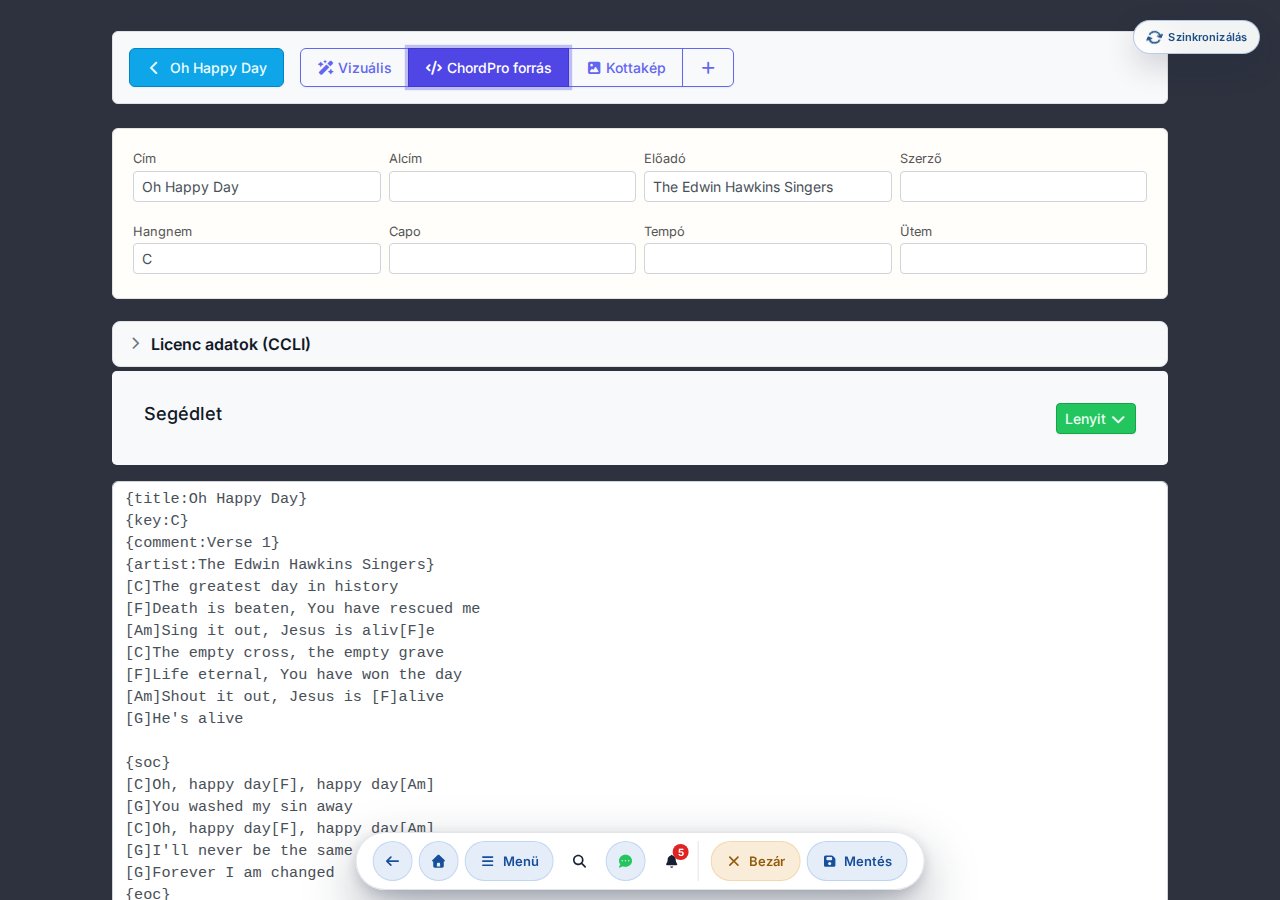
Несколько полезных обозначений:
{title:...},{subtitle:...},{key:...}{capo:4}— значение капо{tempo:140},{time:6/4}{start_of_verse:Verse 1}...{end_of_verse}{soc}...{eoc}— припев (Start/End of Chorus)[Am],[D/F#]и т. п. — аккорды прямо в тексте
Визуальный режим
В этом режиме ты работаешь с отображённым текстом песни и вставляешь или изменяешь аккорды щелчком/касанием — не редактируя необработанный ChordPro. В фоновом режиме приложение синхронизирует содержимое обоих текстовых режимов, поэтому в любой момент можно переключиться на исходный код.

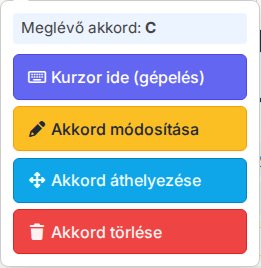
Вставка / изменение аккорда: коснись буквы или существующего аккорда → появится всплывающая панель. На пустом месте можно выбрать между Курсор сюда (набор текста) и Аккорд сюда; добавление аккорда ведёт к выбору основного тона и модификатора. На существующем аккорде появляются варианты Курсор сюда (набор текста), Изменить аккорд, Переместить аккорд и Удалить аккорд.
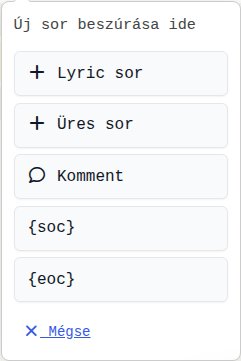
Действия со строкой: у каждой строки есть небольшая группа инструментов — Выбор, Вставить новую строку сюда (+) и Удалить строку (). В меню вставки можно выбрать Строка текста, Пустая строка, Комментарий, а также {soc} / {eoc}. Внизу страницы те же типы можно добавить в конец песни. Если выделить несколько строк, кнопкой можно отметить их как припев (упаковав в блок {soc}…{eoc}).
Режим «Изображения нот»
Доступен только для сохранённой песни. В этом режиме ты управляешь изображениями нот песни — можешь их загружать, менять порядок и удалять. К песне может относиться несколько именованных наборов нот (например, отдельно ноты партии Фортепиано и отдельно партии Скрипка).
- В верхней панели у каждого набора есть своя кнопка; кнопкой + можно создать новый набор «Новое изображение нот».
- Активный набор можно назвать кнопкой Переименовать, а (если наборов больше одного) удалить кнопкой Удаление набора.
- Кнопкой Добавить файл или простым перетаскиванием можно загрузить файлы JPG, PNG и PDF (PDF постранично преобразуется в отдельные изображения); можно загружать сразу несколько файлов.
- Внутри одного набора изображения можно переставлять перетаскиванием. В другой набор изображение можно переместить через выпадающий список «Переместить сюда…» под ним, либо перетащив изображение на кнопку другого набора в верхней панели (на сенсорном экране надёжнее пользоваться выпадающим списком).
- Кнопкой Поиск нот в интернете можно найти ноты в сети и сразу привязать их к этой песне.
Загрузка, удаление и изменение порядка изображений нот не действуют мгновенно: изменения накапливаются в браузере (изображения, ожидающие сохранения, отмечены значком Ожидает сохранения) и попадают на сервер только по кнопке Сохранить. Если покинуть страницу без сохранения, эти изменения будут потеряны.
Привязка тематических тегов к песне
Виджет Тематические теги отображается под выбором темпа, в нижней части страницы, и доступен только для сохранённой песни. Здесь ты можешь привязать к песне один или несколько тегов уровня группы (например, праздничная, адвент, баллада). Существующие теги включаются/выключаются как переключатели, а если нужен новый тег, его можно тут же создать кнопкой Новый тег (с автоматической цветовой палитрой). Эти теги отображаются в библиотеке песен в виде фильтрующих чипов и на самой карточке.
Если для группы включён ИИ, появляется и раздел Предложения ИИ. Кнопкой Найти темы приложение выдаёт машинные предложения тем на основе текста песни, с процентом уверенности. Каждое предложение можно подтвердить зелёной галочкой или отклонить крестиком. При повторном запуске кнопка становится Найти темы заново.
Заметки и ссылки
Под тематическими тегами (тоже только для сохранённой песни) есть свободное текстовое поле Ссылки, заметки, куда можно записать любые примечания или ссылки, относящиеся к песне.
Если у тебя есть несохранённые изменения (текст, аккорд, мета-поле, темп, заметка или ожидающая сохранения операция с изображениями нот) и ты пытаешься уйти со страницы, приложение спросит подтверждения в окне: Остаться или Уйти. Тематические теги — исключение: они сохраняются сразу и отдельно.
События и участие
Админ создаёт событие на определённый день (репетиция, концерт, выступление), а участники отвечают кнопками Я буду там, Пока не уверен(а) или Меня там не будет — так все заранее видят, на кого можно рассчитывать.
Добавление нового события (админ группы)
- Нажми на кнопку Новое событие в мини-календаре (или на конкретный пустой день).
- Укажи дату и, при желании, заметку (например, «ДВ: руководитель / вокал, Т: техник»).
- Сохрани — событие сразу появится у всех.
- С этого момента участники могут отметить, смогут ли они прийти.
Сетлисты для события
В первой строке действий каждого события есть зелёная плашка Сетлист, а также плашки уже привязанных сетлистов. При щелчке на + Сетлист открывается всплывающее окно, где с помощью одного поля (уже заполненного датой) можно создать сетлист, привязанный к событию. После создания ты автоматически переходишь в библиотеку песен, в режиме редактирования, с корзиной. Подробнее: Сетлист — Привязка к событию.
Переносы строк в заметке
Заметка может быть многострочной, переносы строк сохраняются. Совет: используй «ДВ:» (музыкальный руководитель / MD / ответственный за сетлист), «Т:» (ответственный за технику или тема), и перечисли участников по инициалам.
Ответ: придёшь или нет
У каждого будущего события есть три кнопки: зелёная Я буду там, жёлтая Пока не уверен(а) (ещё не знаешь наверняка) и серая Меня там не будет. Свой выбор можно в любой момент поменять на другой. На узком экране (в мобильной версии) кнопки показываются с короткими подписями: Приду / Возможно / Нет — означают то же самое. Для прошедшего события (в окне Все события) вместо кнопки статичная отметка показывает твой прежний ответ: Я был(а) там / Я был(а) не уверен(а) / Меня там не было / Ответа не было.
Сбор ответов можно включать/выключать для каждого участника отдельно: если админ группы не запрашивает ответ у тебя (см. Главу 13), кнопки для этого события просто не отображаются.
Просмотр ответов
Кнопкой Ответы (N) — которую видят все участники, а не только админы — можно развернуть список того, кто как ответил. Имена распределены по четырём группам, с небольшими монограммами-аватарами:
- Будет — те, кто выбрал Я буду там.
- Не придёт — те, кто выбрал Меня там не будет.
- Не уверен(а) — те, кто ещё не знает наверняка.
- Пока нет ответа — те, от кого ещё нет ответа.
Если какая-то группа пуста, об этом сообщает короткая надпись (например, «Все ответили.» или «Никто не сомневается.»).
Место проведения и карта
К событиям можно привязать и место проведения — с адресом и небольшой картой —, чтобы все точно знали, куда нужно идти.
Админ группы видит в строке события (и в окне Все события), рядом с плашкой сетлиста, плашку Добавить место. При щелчке открывается редактор «Место проведения события»:
- Поиск адреса сверху: как только начнёшь вводить адрес, результаты появятся в двух группах — Известные места (ранее сохранённые тобой места) и Предложения (из поиска адреса). При щелчке по предложению поля и карта заполняются автоматически.
- Структурированные поля: Страна, Почтовый индекс, Город, Улица, Номер дома — их можно уточнить и вручную.
- Мини-карта с перетаскиваемой меткой: если маркер стоит не совсем в нужном месте, возьми его и перетащи в точное место — адрес обновится на основе карты.
- Проезд / секция: произвольная текстовая заметка (например, «со стороны заднего входа, второй этаж»).
- Сохранить это место на будущее (в известные места): если отметить, место попадёт в список Известные места, и в следующий раз его можно будет снова выбрать одним щелчком.
Если место указано, все участники видят в строке события адрес, заметку о проезде и ссылку Маршрут, которая открывает маршрут во внешней карте. В окне Все события под адресом отображается и сама карта.
Карта строится из тайлов © OpenStreetMap, а поиск адреса (геокодирование) проходит через сервер Chords365 — поэтому твой IP-адрес не попадает к сервису геокодирования. Указание места проведения полностью необязательно.
Окно «Все события»
Окно можно открыть тремя способами:
- ссылка Прошедшие события (N) рядом с заголовком «События» — с прокруткой к прошлому.
- ссылка Ещё события (N) под списком — с прокруткой к первому скрытому будущему событию.
- щелчок по дню с событием в мини-календаре — с прокруткой к этому дню.
Еженедельное письмо-напоминание
Если админ группы включил опцию Еженедельное напоминание (см. Главу 13), ты будешь получать каждый понедельник в 16:00 (по центральноевропейскому времени) письмо о событиях на ближайшие 30 дней. Письмо перечисляет все события по разделам для каждой группы — не только те, на которые ты уже ответил(а), — с датой и твоим статусом ответа в каждой строке:
- Ты будешь там — ты выбрал(а) Я буду там.
- Тебя не будет — ты выбрал(а) Меня там не будет.
- Пока не уверен(а) — ты выбрал(а) Пока не уверен(а).
- Пока нет ответа — на это событие ты ещё не ответил(а) (именно на них письмо и обращает внимание).
Так письмо напоминает, где система всё ещё ждёт от тебя ответа. Кнопка Управление расписанием ведёт к календарю на главной странице, где можно изменить свои ответы. Заметка и ссылка на сетлист в письме не указываются — их ты найдёшь в календаре.
Еженедельное напоминание можно отключить для каждого участника отдельно: если ты не хочешь получать эти письма, скажи об этом админу группы — он одним щелчком исключит тебя из уведомления (см. Главу 13). Ссылки для самостоятельной отписки в письме нет.
Интерфейс администратора группы
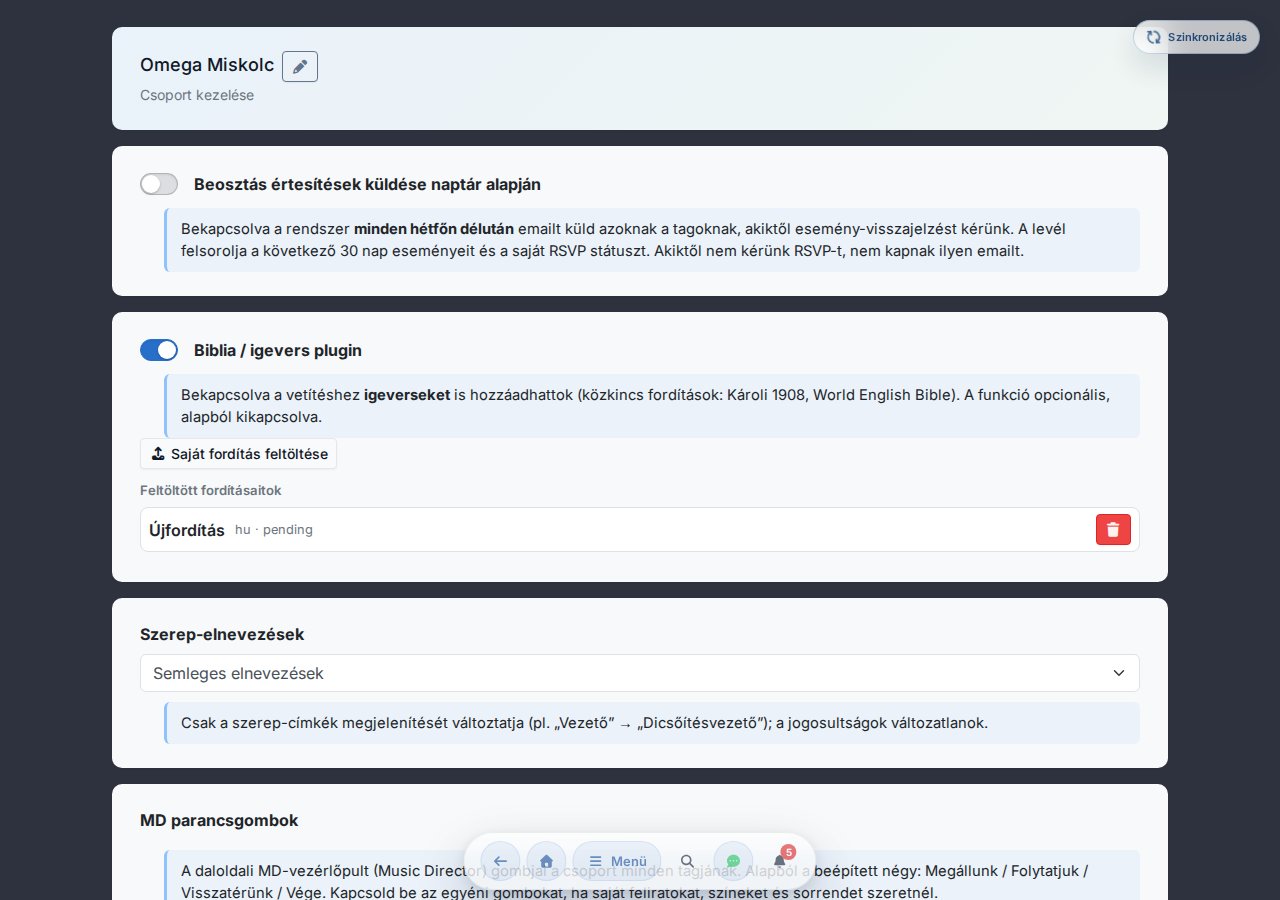
Внизу виджета «Мои группы» каждому участнику доступно окно Управление группой (здесь, например, можно инициировать выход из группы). Админы группы дополнительно получают в этом окне ссылку Открыть панель администратора, которая ведёт на описанную здесь страницу администратора (/group-admin).
Выход из группы и удаление группы
В окне «Управление группой» участники могут инициировать выход, а если они остались единственным участником — полное удаление группы.
- Покинуть группу — доступно в группе с несколькими участниками. Завершается с задержкой, через подтверждение по email (членство прекращается только по ссылке подтверждения).
- Удалить группу — только если ты единственный участник (и админ). Для подтверждения нужно ввести название группы; после этого все данные группы удаляются безвозвратно: песни, сетлисты, события, медиатека, фоны проекции, файлы стемов.
Удаление группы нельзя отменить, и она не попадает в корзину. Свою последнюю группу удалить нельзя — сначала создай другую группу или присоединись к ней, чтобы не остаться совсем без группы.
Переименование группы
В шапке страницы администратора (/group-admin), рядом с названием твоей активной группы, значок карандаша открывает окно переименования. Введи новое название, сохрани — шапка обновится сразу, а у остальных участников новое название появится при следующей загрузке. (Пустое название сохранить нельзя; слишком длинное система молча сократит.)
Уведомления о расписании
При включении система будет отправлять письмо каждый понедельник во второй половине дня — но только тем участникам, от которых ты запрашиваешь ответ по событиям (переключатель «Отвечает на события» включён в окне участника). Письмо перечисляет события на ближайшие 30 дней и собственный статус RSVP данного участника. Те, от кого ты не запрашиваешь ответ, такого письма не получают.
Карточки участников
Каждый участник представлен небольшой карточкой: монограмма-аватар (цвет постоянный в рамках группы), имя, анонимизированный email (в формате s***[email protected]). Рядом с именем сейчас активных участников зелёная точка показывает, что их последняя активность (открытие Chords365) была в пределах 5 минут — так перед началом репетиции видно, кто уже онлайн. Щелчок по карточке → окно участника с подробностями:
- Переключатель статуса админа — предоставление/снятие прав админа.
- Удаление из группы — с окном подтверждения.
- Время последнего входа — видно, когда участник в последний раз пользовался Chords365 (например, для выявления неактивных участников).
- Переключатель «Отвечает на события» — им ты регулируешь, запрашиваешь ли у данного участника RSVP по событиям (см. Главу 12). Если выключен, участник не может отвечать и не считается «пока нет ответа»; на его карточке отображается отметка «Ответ не требуется».
Ты не можешь понизить самого себя с уровня админа и не можешь удалить себя из группы.
Добавление участника
При щелчке по входу «Добавить участника» под списком участников открывается окно, где добавить участника можно двумя способами:
- По известному email — если у приглашаемого человека уже есть аккаунт Chords365, введи его email, найди его и добавь в группу одним щелчком.
- Ссылка-приглашение — сгенерируй ссылку-приглашение, которой можно поделиться, скопируй и отправь её. Тех, кто зарегистрируется по ссылке, ещё нужно отдельно подтвердить (подробнее в Главе 14).
Корзина: удаление песен и сетлистов
Админы группы могут удалять песни (из меню песни в библиотеке нот) и сетлисты (в шапке сетлиста, в режиме Music Director кнопкой «Удалить сетлист»). Удалённые элементы не пропадают сразу, а попадают в корзину (Меню → Корзина, или страница /kuka).
- Восстановить — песня возвращается в библиотеку нот, сетлист — в список списков.
- Удалить окончательно — немедленное, необратимое удаление элемента.
- Очистить корзину — окончательное удаление всех элементов корзины сразу.
Элементы, перемещённые в корзину, автоматически и окончательно удаляются через 30 дней. На странице у каждой строки видно, сколько дней осталось — до этого момента их можно в любое время восстановить.
Экспорт всей библиотеки
На странице администратора группы карточка «Экспортировать всю библиотеку» позволяет упаковать всю нотную библиотеку в один ZIP-файл. Флажками можно выбрать, что туда войдёт — Изображения нот / PDF, Стем – оригинал (без потерь), Стем – mp3, Стем – исходные файлы, Теги; Текст песни + аккорды входит всегда. Под кнопкой видно предполагаемый размер (с несжатыми стемами ZIP может занимать несколько ГБ).
Готовый файл попадает в медиатеку группы, а ссылку на него ты получишь по email. Медиатека — постоянное место хранения экспорта: ZIP можно в любой момент открыть / скачать оттуда (см. Медиатеку), а не только по ссылке из письма.
Поскольку готовый ZIP попадает в медиатеку, он учитывается в квоте хранилища группы. Экспорт объёмом несколько ГБ может не выполниться, если недостаточно свободного места — в этом случае сначала освободи место в медиатеке или запроси квоту побольше.
ZIP можно и загрузить обратно — см. Импорт.
Роли и профили вида
В Chords365 можно управлять двумя независимыми друг от друга вещами: какой интерфейс показывать в первую очередь участнику (профиль вида — его каждый настраивает сам) и что участник может делать в группе (право по роли — его распределяет админ группы). Это два отдельных слоя: изменение вида никогда не даёт и не отнимает прав.
Переключатель профиля вида — «Вид: …»
В окне «Меню» в глобальной шапке кнопка «Вид: …» показывает твой текущий профиль вида. При щелчке открывается окно «Профиль вида», где можно переключиться на другое рабочее пространство. Выбор запоминается для каждого устройства отдельно, так что в следующий раз приложение снова откроется в этом виде.
Доступные профили:
- Организатор — на первый план выходят полный редактор сетлиста и стартовый экран, ориентированный на сетлист.
- Музыкант — подготовка к ближайшему событию: своя тональность/капо, репетиция, стемы, офлайн-пакет.
- Певец — вид, ориентированный на текст песни (см. ниже), крупный, перенесённый по словам текст.
- Техник — быстрый доступ к медиатеке и проекции.
- Оператор проекции — пульт управления проекцией; страница
/presentationв любом случае включает его автоматически.
Переключение вида только перестраивает интерфейс, но не даёт прав. Если у тебя нет прав на какое-то действие, смена вида ничего не изменит — фактические права даёт назначенная тебе роль (см. «Назначение ролей»).
Вид «Певец» — текст без аккордов, с переносом строк
Пока активен профиль вида «Певец», песни отображаются без аккордов, с переносом строк: текст переносится целыми словами, строки переносятся так, что даже на узком (мобильном) экране нет горизонтальной прокрутки. Метки разделов (Куплет / Припев / Бридж…) и комментарии сохраняются; а вот плавающий регулятор тональности/капо и слой рисования/аннотаций в этом режиме скрыты. Автоматическое перелистывание, стем-плеер и слежение за Music Director работают без изменений.
Отдельного переключателя для этого нет — само переключение на профиль «Певец» его включает. Если вернуться к другому виду, аккорды снова появятся. На песни, содержащие только изображения нот, это не влияет.
Назначение ролей (для админа группы)
Админ группы на странице /group-admin, в окне, которое открывается щелчком по карточке участника, в разделе «Роли» может отметить, какая роль (роли) будет у участника (может быть несколько одновременно). Роли дают/отнимают и права, а не только внешний вид:
- Без выбора участник получает полный, привычный прежде доступ (может редактировать, импортировать, организовывать сетлисты).
- Если участнику назначены одна или несколько конкретных ролей, его доступ сужается до них: участник только с ролью «Певец», например, не создаёт новые песни, а тот, у кого только роль «Оператор проекции», не редактирует тексты — но может управлять проекцией.
В своём переключателе профиля вида участник может с пользой применять только те профили, которые ему подходят; права в любом случае определяет назначенная роль, и это принудительно проверяется на стороне сервера.
Нейтральные или церковные названия
Среди настроек /group-admin переключателем «Названия ролей» группа может решить, под какими названиями отображаются роли:
- Нейтральные названия — Организатор, Музыкант, Певец, Техник, Оператор проекции.
- Церковные названия — Руководитель прославления, Участник ансамбля, Вокалист, Звукорежиссёр, Служитель проекции.
Это меняет только отображение подписей во всей группе; права ролей остаются полностью неизменными.
Проекты, инфостраницы, задачи
Рабочее пространство проекта — это общее рабочее пространство группы: в одном месте можно вести доску задач (канбан в духе Trello) и хранить закреплённую информацию (markdown инфостраницы). Всё относится к какому-либо проекту; проект можно опционально привязать и к событию — тогда он становится памяткой мероприятия.
Открытие и новый проект
Проекты доступны из пункта «Проекты» модального окна «Меню» в глобальной шапке (пункт меню появляется, если у группы уже есть хотя бы один проект). В списке проектов кнопкой «Новый проект» создаётся новый: задай ему название и опциональное описание. Создать проект может любой участник группы; удаление и настройку видимости выполняет создатель проекта или администратор группы.
Инфостраницы — закреплённые знания
Инфостраницы — это устойчивая, редактируемая информация проекта: например, «настройки звука», «код от гримёрки», «парковка», расписание репетиций. У каждой страницы есть заголовок и тело в markdown (# заголовок, **полужирный**, *курсив*, - список, [ссылка](https://…)). Новую страницу добавляют кнопкой «Новая инфостраница».
Доска задач (канбан)
На доске задач проекта создаются столбцы (например, «К выполнению» / «В работе» / «Готово»), и задачи размещаются в них в виде карточек. Карточки можно переставлять между столбцами перетаскиванием (drag&drop). Для задачи можно указать срок, приоритет (Низкий / Средний / Высокий), ответственных и комментарии. Доска обновляется в реальном времени на всех открытых рабочих пространствах: если кто-то перемещает или редактирует карточку, остальные видят это сразу.
Назначение задачи и уведомления
Если ты назначаешь задаче ответственного, соответствующий участник получает уведомление: значок-колокольчик (входящие) и индикатор на иконке установленного приложения всегда обновляются, а если он включил их — приходит и браузерный push. Так же уведомление получает тот, кого ты отметил через @ в описании задачи, в комментарии или на инфостранице (при вводе @ появляется список участников группы).
Категории уведомлений («Назначенная тебе задача», «Упоминание в задаче») можно включать и выключать в Настройках (раздел «Уведомления»).
Памятка мероприятия
Задачи и информацию, относящиеся к событию, можно вести как памятку мероприятия: в блоке событий / на карточке события кнопка «Памятка» открывает (или создаёт) проект, привязанный к этому мероприятию. Так «что нужно взять / кто что принесёт / расписание репетиции / техническая заметка» собраны в одном месте, сфокусированном на мероприятии. При удалении события памятка не исчезает — теряется только её привязка к событию.
Назначенные мне задачи
На главной странице отдельный раздел («Назначенные мне задачи») собирает все ещё открытые задачи, порученные тебе, из всех проектов — так ты можешь начать подготовку к следующему мероприятию из одного места.
Видимость
При создании / настройке проекта можно задать его видимость: Все участники группы или Только администраторы группы (либо сузить по роли). Так технический или руководящий проект можно скрыть от тех, кого он не касается.
Приглашение нового участника с двухэтапным подтверждением
Администратор группы создаёт приглашение в виде ссылки. После того как кто-то откликнется, его ещё нужно отдельно одобрить — чтобы никто не мог присоединиться без разрешения.
Создание пригласительной ссылки (админ)
- На странице администратора нажми на пункт «Добавить участника», затем выбери вариант «Пригласительная ссылка».
- Нажми кнопку «Создать ссылку», затем кнопкой «Копировать» скопируй появившуюся ссылку.
- Отправь ссылку приглашаемому человеку (в чате, по email, в SMS).
- Ссылка действительна 14 дней, и по ней запрос на присоединение может подать любое количество пользователей — но один пользователь может отправить по одной ссылке только один запрос. Здесь же ты видишь активные ссылки с обратным отсчётом и можешь отозвать любую из них.
- После создания появляется и кнопка «Создать новую ссылку», с помощью которой можно создать ещё одну пригласительную ссылку в дополнение к существующей — прежние ссылки остаются активными.
Запрос на присоединение (приглашённый)
- Приглашённый переходит по полученной ссылке.
- Если он не вошёл в систему, после входа возвращается сюда же.
- На странице подтверждения кнопкой «Отправить запрос» подтверждает намерение присоединиться.
- Администратор получает уведомление о запросе по email.
Переход по ссылке не всегда доводит до экрана «Отправить запрос» — для каждого случая показывается отдельное понятное сообщение, и повторно отправить запрос в этих случаях нельзя:
- Истёкшая ссылка — «Срок действия этого приглашения истёк» (закончился 14-дневный срок).
- Отозванная ссылка — «Это приглашение недействительно» (администратор его отозвал).
- Уже участник — «Ты уже состоишь в этой группе».
- Запрос уже отправлен — «Ты уже отправил свой запрос» (один пользователь может отправить по одной ссылке только один запрос).
Одобрение (админ)
- Кнопка «Посмотреть запрос» в письме ведёт в раздел запросов на присоединение страницы «Управление группой».
- Там видно имя, email, устройство и время запроса.
- Одобрить или Удалить — обе кнопки строки подтверждаются модальным окном (заголовок модального окна — «Одобрение вступления» или соответственно «Удаление запроса»).
- После одобрения участник получает email-уведомление, и группа сразу появляется у него (автоматически подхватывается при следующей загрузке главной страницы).
Об устройстве заявителя мы сохраняем только User-Agent вместе с отметкой времени — IP-адрес и геолокацию мы не храним.
Управление активными приглашениями
Там же — в окне «Добавить участника → Пригласительная ссылка» — под формой создания перечислены все ещё активные приглашения: токен приглашения, когда оно было создано, сколько осталось до истечения 14-дневного срока (например, «ещё 3 дн. 22 ч.») и сколько запросов на присоединение по нему поступило. Ту, что тебе больше не нужна, можно отозвать одной кнопкой — ссылка сразу становится недействительной. Ранее поступившие запросы (даже если приглашение уже отозвано) по-прежнему можно одобрить.
Список запросов на присоединение
В отдельном разделе «Запросы на присоединение» на странице видны те ожидающие запросы, которые ты ещё не обработал. В каждой строке:
- Имя и email заявителя.
- Устройство (текст User-Agent, чтобы видеть, зашёл ли он с телефона или с компьютера).
- Время запроса.
- Кнопки «Одобрить» / «Удалить» — обе подтверждаются модальным окном.
Подробные пользовательские настройки
Сюда ведёт пункт Настройки в глобальном модальном окне Меню. Всё можно настроить по нескольким вкладкам: Общие, Отображение, Функции, Аккаунт.
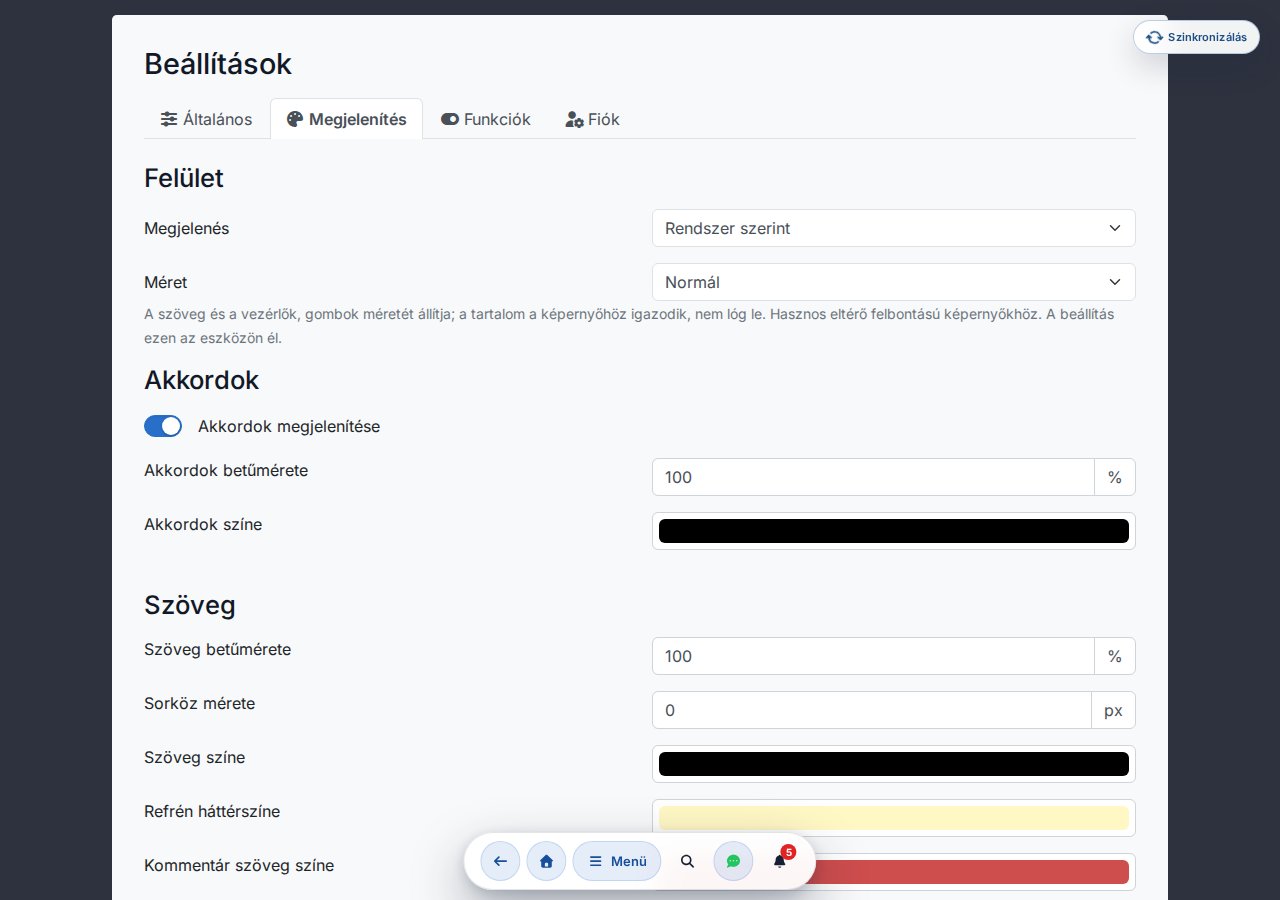
Вкладка «Общие»
- Язык / Nyelv: можно выбрать один из десяти языков — Magyar, English, Deutsch, Español, Português, Français, Polski, Română, Русский, Українська.
- Обозначение нот: Венгерская (D – G – H – Em) или Англосаксонская (D – G – B – Em).
- Отображение аккордов: вместо буквенных названий аккорды можно показывать в виде ступеней, относительно тональности — Аккорды (по умолчанию), С номерами – Nashville (1 4 5 6m) или С номерами – римские (I IV V vi). Номера не зависят от транспонирования (наверху песни небольшая легенда показывает, какой номер какому аккорду соответствует), и меняют только отображение — сохранённые аккорды остаются без изменений.
- Если нумерация включена, под ней появляется ещё и выбор Нумерация минорной тональности: тонический аккорд минора может быть 1 (Тоника = 1, единообразно с римским режимом), либо 6 по относительному мажору (Относительный мажор (минор = 6m), стандарт Nashville/CCLI).
Внизу вкладки карточка Обучающие видео предлагает короткие встроенные видео-инструкции по использованию приложения. Для встроенного воспроизведения нужно согласие на маркетинговые куки; без него вместо видео кнопка ведёт на плейлист YouTube.
Раздел «Интерфейс» (вкладка «Отображение»)
- Оформление: тема — Как в системе / Светлый режим / Тёмный режим.
- Размер: плотность интерфейса (UI) — Компактный (меньше), Обычный, Крупный (больше). Масштабирует размер всего «хрома» приложения (текстов, кнопок, элементов управления, панели меню); при этом содержимое подстраивается под экран и не выходит за его пределы (это не увеличение масштаба). Полезно для экранов с разным разрешением. Эта настройка для каждого устройства своя — задаётся отдельно на каждом устройстве и не синхронизируется.
Раздел «Аккорды» (вкладка «Отображение»)
- переключатель Показ аккордов (бывают ситуации, когда нужен только текст — например, для вокалистов или для проекции).
- Размер шрифта аккордов (в процентах) и цвет.
Раздел «Текст» (вкладка «Отображение»)
- Размер шрифта (в процентах), межстрочный интервал (px).
- Цвет, фон припева, цвет текста комментария, цвет фона.
Функции
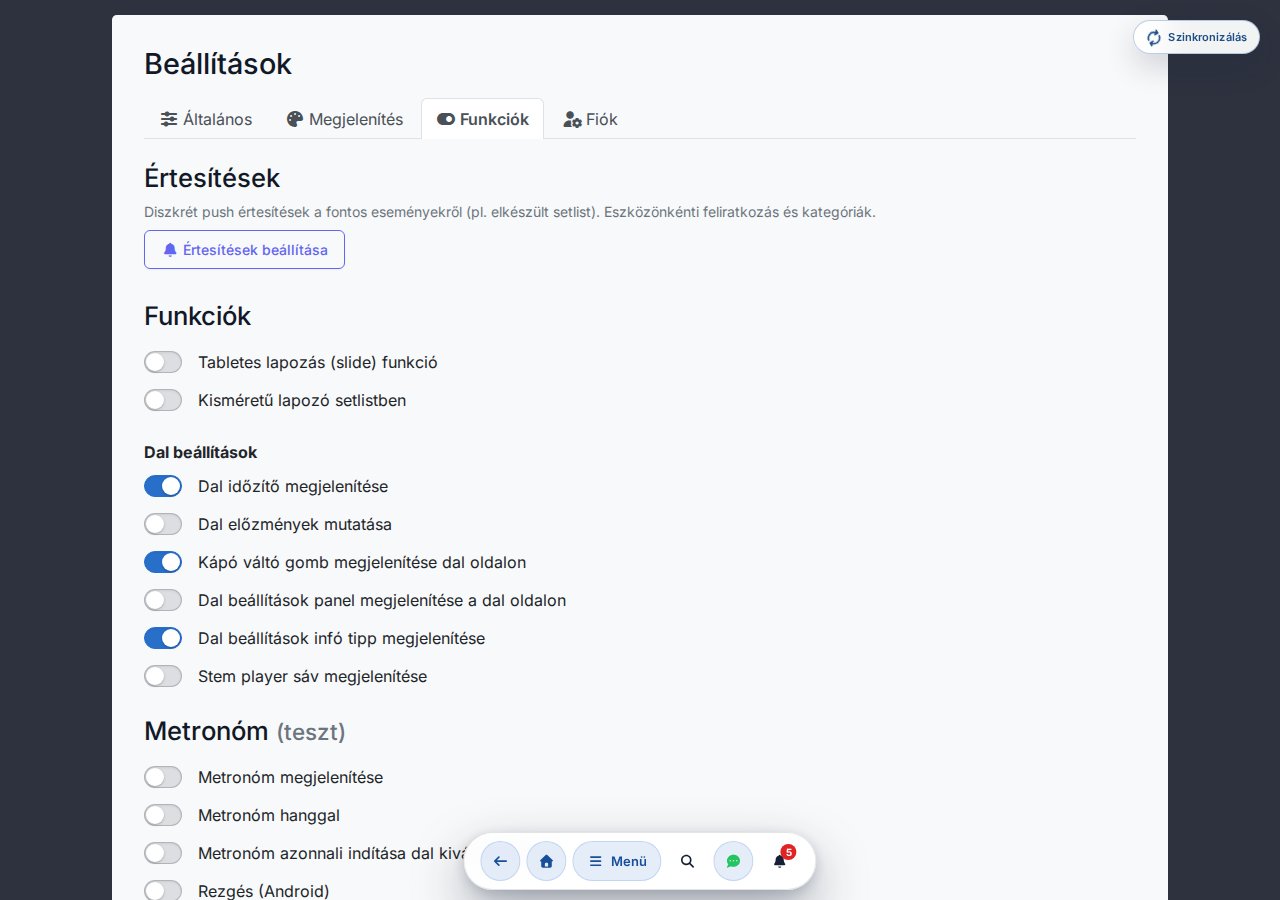
- Функция пролистывания на планшете (слайд).
- Маленький пролистыватель в сетлисте.
- Показ панели плеера стемов.
Ещё один подраздел вкладки Функции — Настройки песни (см. ниже), в нём дополнительные переключатели — таймер песни, история, кнопка переключения каподастра, панель настроек песни и соответствующая инфо-подсказка.
Переключатель рисования пальцем находится не здесь — он переключается кнопкой с иконкой руки на панели инструментов слоя рисования на странице песни (см. Главу 6).
Настройки песни
- Показ таймера песни — измерение продолжительности исполнения.
- Показ истории песни.
- Показывать кнопку переключения каподастра на странице песни.
- Показ панели настроек песни на странице песни.
- Показ инфо-подсказки настроек песни.
Метроном (тест)
- Показ метронома.
- Метроном со звуком.
- Вибрация (Android): телефон вибрирует в такт — темп можно отслеживать на громкой сцене или без наушников. Первая (акцентированная) доля вибрирует дольше. После включения появляются выпадающие списки Режим вибрации (Звук + вибрация / Только вибрация (беззвучно)) и Сила вибрации (Мягкая (короткая) / Сильная (длиннее)). Это работает в Android-браузерах (Chrome/Firefox); iPhone/iPad не поддерживает, поэтому там переключатель не отображается.
- Мгновенный запуск при выборе песни.
Поддержка педали / клавиатуры (бета)
См. Главу 17.
Push-уведомления в браузере (отдельная страница, опционально)
Помимо писем о расписании, Chords365 может отправлять и push-уведомления на уровне браузера/устройства о важных событиях. Включить их можно в двух местах:
- Во всплывающем вопросе на главной странице: если твой браузер поддерживает push и ты ещё не принял решение, на стартовом экране один раз появится вопрос — кнопкой «Включить» ты разрешаешь их одним движением. При этом включаются все категории уведомлений (разрешение мы запрашиваем сразу для всех), но потом любую из них можно отдельно отключить.
- Со страницы Настроек: в разделе Уведомления кнопкой «Настроить уведомления» ты попадаешь на страницу
/notifications, где можешь подписаться/отписаться для каждого устройства и настроить каждую категорию отдельно.
Подписка всегда действует для конкретного устройства: ты разрешаешь её в данном браузере / на данном устройстве (браузер спросит один раз), на другом устройстве её нужно включить отдельно.
О чём можно получать уведомления?
На странице /notifications можно отдельно по категориям настроить, о чём именно приходят push-уведомления:
- Сетлист готов — участник группы отметил, что список составлен.
- Сетлист изменён — изменились песни, порядок или тональность списка.
- Изменение мероприятия — отменено или изменено мероприятие, на которое ты записан.
- Новая новость группы — админ опубликовал новую новость на доске объявлений группы.
- Членство в группе — заявки на вступление, одобрения и изменения состава в твоих группах.
- Численность на мероприятиях (для админов) — уведомим, когда набирается нужное количество участников или не хватает всего одного.
- Обработка стема готова — разделение аудиодорожки завершено и доступно для воспроизведения.
- Ошибка обработки стема — обработка аудиодорожки завершилась с ошибкой, можно повторить одним касанием.
- Системные объявления — важные общесистемные объявления и уведомления об обслуживании.
- Сетлист скопирован — если кто-то скопировал составленный тобой список.
- Новое сообщение в чате — если ты не в приложении, мы сообщим о непрочитанных групповых или личных сообщениях.
- Твоя идея реализована — уведомим, если мы реализовали предложенную тобой идею или запрос.
- Тестовое уведомление: одной кнопкой можно проверить, доходит ли push на твоё устройство.
- iPhone / iPad: push работает только если ты предварительно установил приложение на главный экран (Safari, iOS 16.4+). Если твой браузер не поддерживает push, страница сообщит об этом.
Уведомления экономны по данным: не содержат чувствительных деталей (email-адреса, имени файла, URL источника) и приходят, только если ты сам их запросил.
Центр уведомлений внутри приложения
В дополнение к push-уведомлениям каждое уведомление попадает и в центр уведомлений внутри приложения: в верхней панели иконка колокольчика показывает число непрочитанных, а при нажатии открывается выпадающая панель с последними уведомлениями. Нажав на элемент, ты переходишь в нужное место (и элемент становится прочитанным), либо одной кнопкой можно отметить все как прочитанные.
Это работает и в том случае, если ты не разрешил push — или если твой браузер (например, на iPhone) его не поддерживает: свои уведомления ты всегда найдёшь здесь. Число непрочитанных может также отображаться на иконке приложения, установленного на главный экран, там, где это поддерживает система.
Неотправленные изменения (DLQ)
Если какая-то офлайн-операция сохранения завершилась на сервере ошибкой 4xx (например, конфликт, отсутствие прав), она попадает в очередь необработанных сообщений (dead-letter). Этот блок появляется только тогда, когда действительно есть такая застрявшая операция — здесь ты видишь её в списке и можешь вручную повторить или отбросить.
Офлайн-хранилище
На вкладке Аккаунт есть и раздел Офлайн-хранилище: защищённость хранилища, оценка использования, статус синхронизации библиотеки песен и список загруженных сетлистов (каждый можно удалить отдельно). Подробно это описано в Главе 18.
Аккаунт Kottatár (если включено)
Если модуль Kottatár включён, в самом верху вкладки Аккаунт находится карточка Аккаунт Kottatár с кнопкой Управление аккаунтом Kottatár, которая ведёт на страницу /kottatar — здесь можно подключить свой аккаунт kottatar.hu, чтобы купленные ноты попали в твою библиотеку.
Профиль: отображаемое имя
На вкладке Аккаунт в разделе Профиль можно изменить своё отображаемое имя — это имя видно в твоих группах, календаре и списке участников. Введи новое имя и нажми кнопку Сохранить (активна, только если имя изменилось и не пустое). Изменение вступит в силу на других твоих устройствах и на экранах твоих коллег по группе при следующей загрузке. Email-адрес здесь изменить нельзя.
Passkey (вход без пароля)
Если твой браузер поддерживает passkey (WebAuthn), на вкладке Аккаунт появится раздел Passkey. Passkey позволяет входить без пароля с помощью биометрии (отпечаток пальца, лицо) или PIN-кода устройства.
- Добавить новый passkey — добавь passkey для данного устройства.
- Переименование — любой passkey в списке можно переименовать (например, «Рабочий ноутбук»).
- Удаление — неиспользуемый passkey можно удалить.
Для каждой записи список показывает дату добавления и — если было — дату последнего использования.
Настройки cookie
На вкладке Аккаунт кнопка Открыть настройки cookie в разделе Настройки cookie вызывает панель согласия на использование cookie, где ты в любой момент можешь изменить или отозвать своё прежнее согласие.
Сохранение и сброс
На вкладке Аккаунт есть кнопка Сбросить настройки (значения по умолчанию). Отдельной кнопки Сохранить нет — изменения сохраняются автоматически, в заголовке ненадолго появляется отметка «Сохранено».
Скачать мои данные
На вкладке Аккаунт в блоке Мои данные одной кнопкой можно скачать ZIP-файл с копией данных, которые Chords365 хранит о тебе. Это самообслуживаемая реализация твоего права на доступ и переносимость данных по GDPR — отдельное заявление писать не нужно.
- Пакет содержит читаемую человеком сводку (README) и машиночитаемые файлы JSON/CSV: профиль, членство в группах, отметки в календаре, активность по песням, настройки капо и рисования, метаданные проекции/стемов, история email-сообщений, действия с аккаунтом.
- По соображениям безопасности пакет не содержит секретов входа, данных сессии, email-адресов других пользователей, а также исходных медиа-/аудиофайлов — пропущенные поля перечислены в
manifest.jsonпакета. - О каждом скачивании ты получаешь уведомление о безопасности по email; если это был не ты, смени пароль и сообщи нам.
Опасная зона: удаление аккаунта
В самом низу страницы Настроек, в разделе Опасная зона, можно начать удаление своей регистрации. Процесс состоит из двух этапов, чтобы случайное нажатие не лишило тебя доступа:
- Нажми кнопку Удалить регистрацию… → появится модальное окно подтверждения, где ты подтверждаешь своё намерение.
- На email твоего аккаунта мы отправим ссылку для подтверждения. Письмо отправляется с задержкой примерно в 1 час по соображениям безопасности, а ссылка в нём действительна 7 дней.
- Перейдя по ссылке из письма, ещё одной кнопкой ты окончательно подтверждаешь удаление.
- Твои личные данные (заметки, рисунки, избранное, настройки капо) удаляются.
- Контент на уровне группы (песни, сетлисты, события) сохраняется, только твоё имя в связанных с ним полях автора анонимизируется.
- Если ты единственный участник группы, вся группа и весь её контент удаляются вместе с тобой.
- Если ты единственный админ активной группы с несколькими участниками, удаление не начнётся — модальное окно укажет, в какой группе тебе нужно сначала передать права админа другому участнику.
Проекция текста и слайдов
Chords365 может проецировать текст песни на отдельный экран — с фоновыми изображениями/видео, фирменным логотипом, и даже слайдами, составленными для каждой песни. Проекцию можно запустить несколькими способами: на этом устройстве через внешний экран, беспроводной трансляцией (Cast) или через QR-сопряжение с другим устройством.
Запуск проекции — четыре способа
В разделе Проекция глобального модального окна Меню (только если ты состоишь в группе) кнопка Проекция на внешний экран / Cast открывает окно Запуск проекции; то же окно можно вызвать и из заголовка панели управления проекцией. Есть четыре варианта:
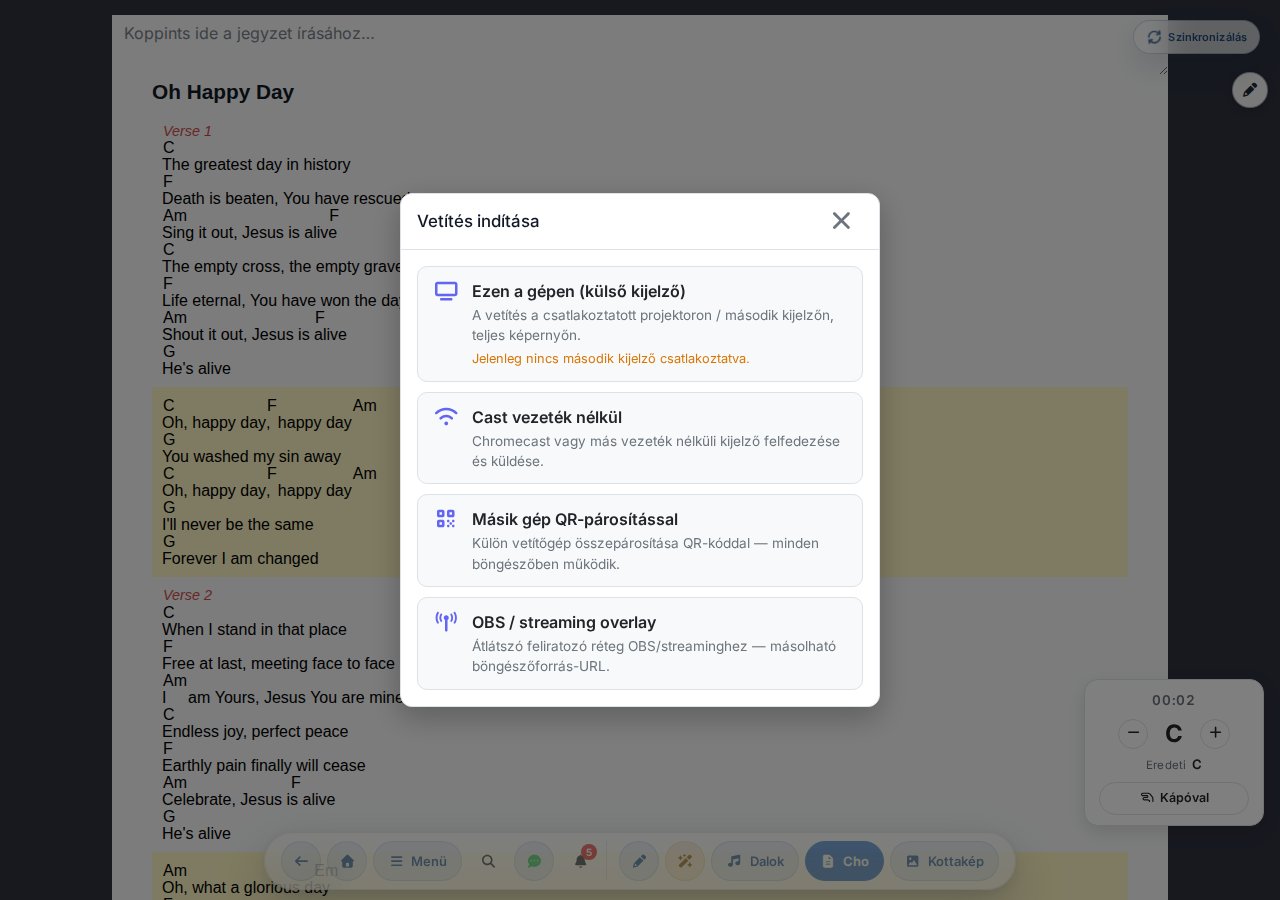
- На этом устройстве (внешний экран) — проекция отображается на подключённом проекторе / втором экране, на весь экран. Если второй экран не подключён, окно сообщит об этом.
- Беспроводной Cast — поиск и отправка на Chromecast или другой беспроводной экран.
- QR-сопряжение с другим устройством — сопряжение отдельного проекторного устройства с помощью QR-кода (см. ниже). Работает в любом браузере.
- OBS / оверлей для стриминга — слой субтитров с прозрачным фоном для стриминга (OBS / Streamlabs / vMix); даёт URL источника «Браузер» для копирования (подробности ниже).
Первые два способа используют нативную функцию браузера для отправки на экран, поэтому доступны только в Chrome / Edge; в Safari и Firefox там же работают QR-сопряжение и OBS-оверлей. Если проекция запущена, там же кнопкой Остановить проекцию её можно остановить.
Настройка текста и фона
Пункт меню Проекция → Настройка текста и фона открывает глобальное окно, где ты настраиваешь отображение проецируемого текста и фон (доступно откуда угодно, не только со страницы песни):
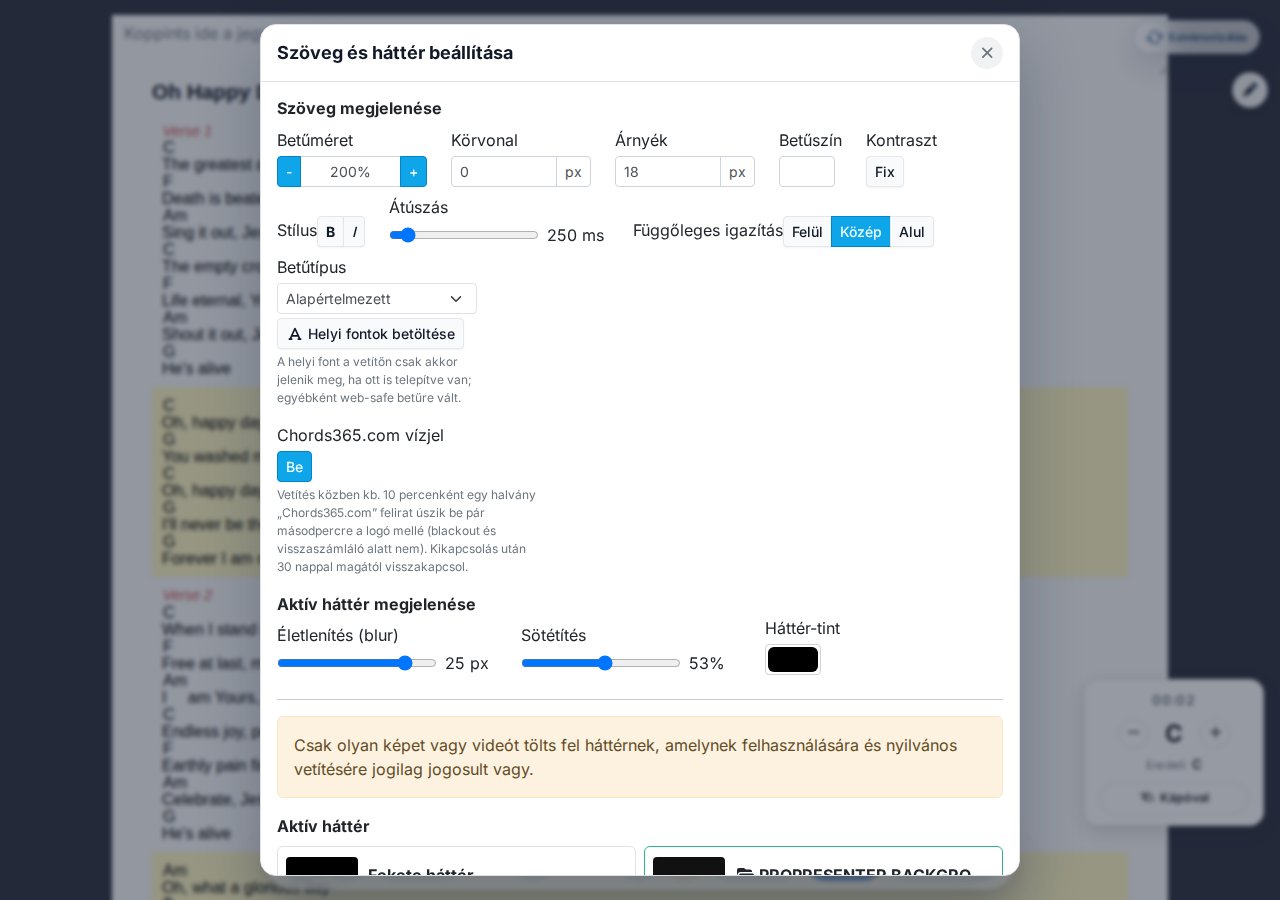
- Размер шрифта в процентах, шагом по 10% (значение по умолчанию 200%, можно увеличивать без ограничений).
- Контур, тень (px), цвет шрифта, стиль (B полужирный / I курсив), шрифт.
- Вертикальное выравнивание (Сверху / По центру / Снизу): вертикальное положение проецируемого текста на экране; значение по умолчанию По центру (прежнее поведение). Влияет на весь текстовый контент — слайд песни, текстовый слайд, библейский стих —, но не сдвигает изображение/видео переднего плана. Тот же тройной переключатель доступен и на быстрой панели Отображение панели управления. Выбор запоминается для каждого устройства, и — в отличие от размера шрифта/цвета/стиля — не синхронизируется с группой: другой оператор или проекторное устройство не перезапишет выравнивание, настроенное на твоём устройстве.
- Контраст (Авто / Фиксированный): цвет контура и тени либо фиксированно чёрный, либо производный от цвета текста, с учётом контраста (Авто).
- Вид активного фона: размытие (blur) в пикселях, затемнение в процентах и тонирование фона (tint) — цвет затемняющего слоя (по умолчанию чёрный, можно задать любой цвет или убрать).
- Выбор активного фона (чёрный или любое загруженное изображение/видео).
- Загрузка нового фона — изображение или видео (макс. 5 минут), либо Выбор из общей медиатеки группы — из медиатеки. Используй только тот контент, на который у тебя есть законное право!
Живое управление во время проекции
Когда проекция запущена, на панели проекции страницы песни две кнопки быстро влияют на содержимое проектора:
- Убрать текст — мгновенно очищает проецируемый текст (фон остаётся). Полезно, когда вместо текста хочешь показать чистый фон.
- Затемнить проекцию — полностью переключает проектор на чёрный экран. Идеально во время проповеди, молитвы или перерыва, когда на мгновение хочешь затемнить экран, не останавливая проекцию.
Фирменный логотип на проекторе
В разделе Настройка фирменного логотипа этого же окна в один из углов проектора можно поместить логотип (изображение или видео) — например, эмблему группы или общины.
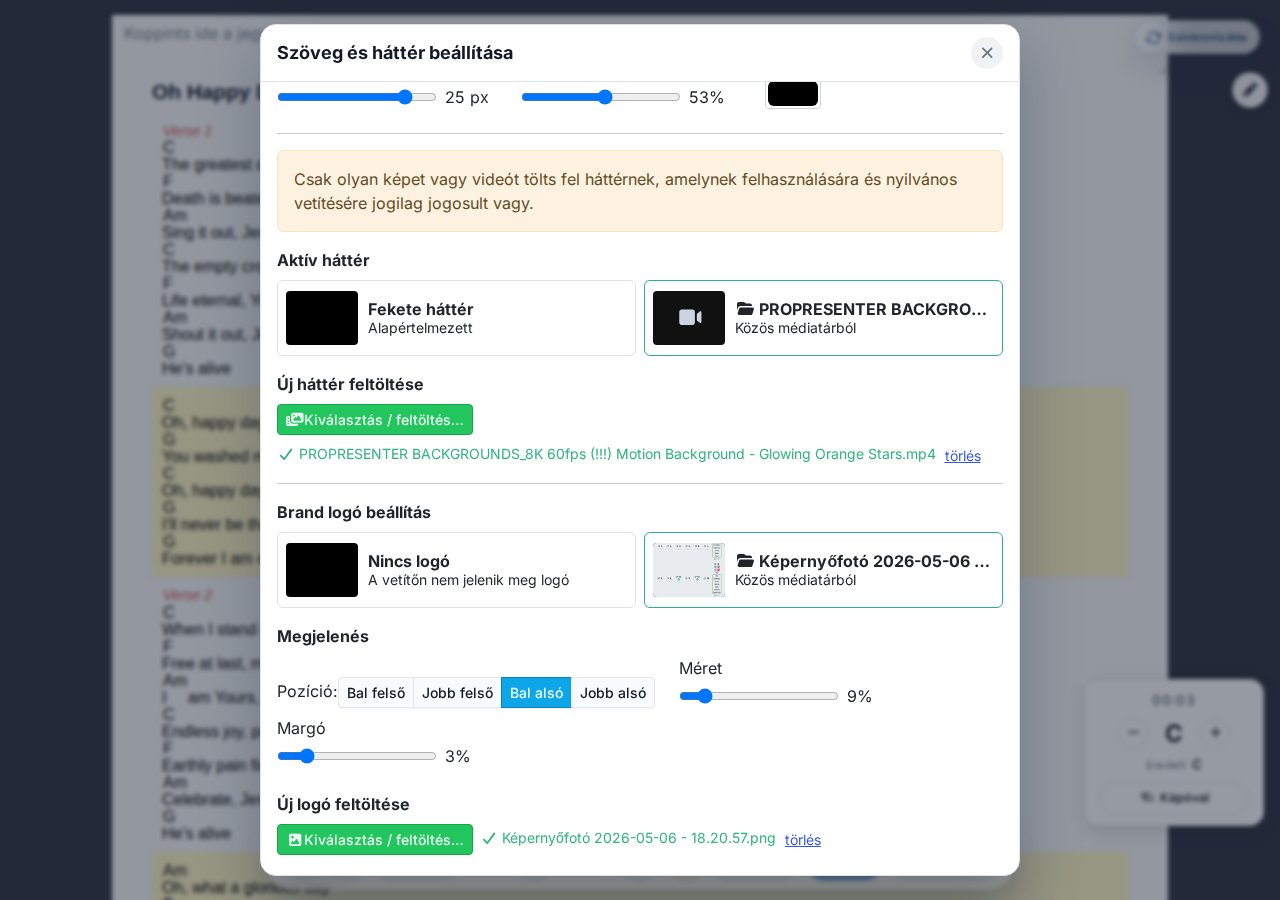
- Выбор логотипа: Без логотипа, ранее загруженный логотип или изображение, выбранное из общей медиатеки. Загрузить новый логотип / Выбрать логотип из общей медиатеки.
- Отображение: Позиция — один из четырёх углов (Слева сверху / Справа сверху / Слева снизу / Справа снизу), Размер и Отступ настраиваются ползунком.
В окне Настройка фирменного логотипа есть и переключатель «Водяной знак Chords365.com». Если он включён, при запуске проекции — а затем периодически (примерно раз в 10 минут) — рядом с логотипом (а без логотипа — в правом нижнем углу) на несколько секунд выплывает бледная надпись «Chords365.com», после чего исчезает. Во время затемнения и обратного отсчёта не появляется. По умолчанию включён, на каждом устройстве его можно в любой момент выключить, а через 30 дней после отключения он снова включится сам.
Презентация слайдов — слайды по песням
Вместо сплошного текста для каждой песни можно проецировать текст, разбитый на отдельные слайды. На странице песни в разделе Быстрые действия песни глобального модального окна Меню переключателем Презентация слайдов ты переходишь в режим слайдов — тогда вместо текста песни появляется сетка слайдов.
Когда ты включаешь презентацию слайдов, находящийся там же переключатель Проекция MD автоматически выключается (так интерфейс остаётся чистым), и вместо сплошного текста песни загружается сетка слайдов. Выбранный режим запоминается для каждого устройства, поэтому сохраняется и после смены песни, и после обновления страницы.
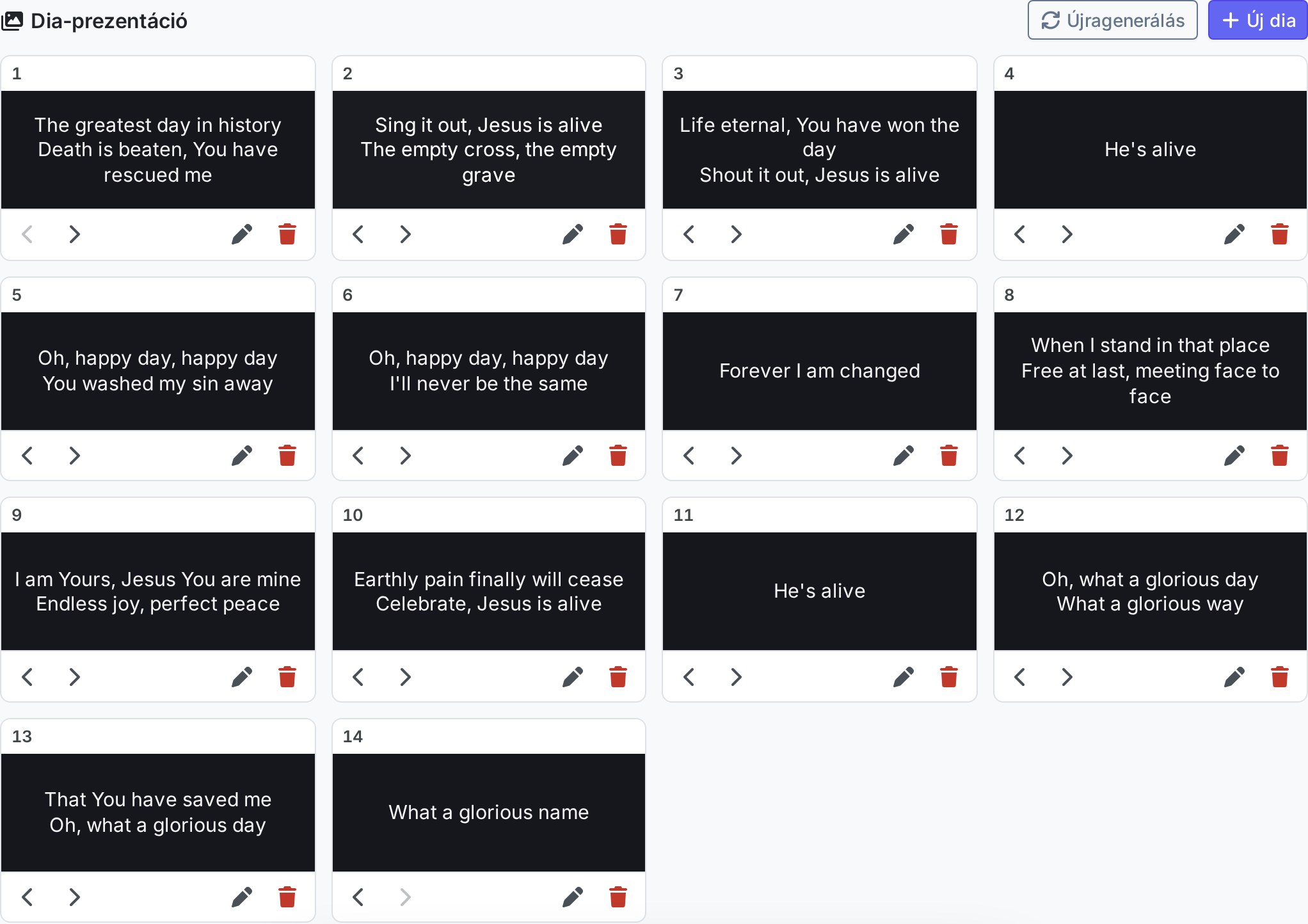
- Генерация из текста песни — если у песни есть текст ChordPro, одной кнопкой он превращается в слайды (без аккордов и комментариев, примерно 2 строки на слайд). Позже можно свободно редактировать.
- Создать пустой слайд / Новый слайд — добавление слайда вручную.
- Редактирование: текст слайда можно переписать; Разделение разрезает его на два слайда в месте курсора; стрелками можно переставить Вперёд/Назад; Удаление.
- Проекция — при нажатии на карточку этот слайд выводится на проектор (проецируемый слайд отмечен бейджем ЖИВОЙ).
- Повторная генерация — пересборка слайдов из текста песни (перезаписывает существующие).
Панель управления проекцией (уровня сетлиста)
Помимо режима по отдельным песням, Chords365 предлагает человеку, управляющему проекцией, ещё и панель управления проекцией уровня сетлиста (интерфейс оператора в стиле ProPresenter). Запускается из раздела Проекция глобального модального окна Меню, а также со страницы /presentation (ранее /vetites): сначала открывается выбор сетлиста, затем сама панель управления.
- Программа мероприятия — слева песни сетлиста и дополнительные слайды в одном списке. Песни следуют порядку сетлиста (на панели управления их нельзя переставить), а дополнительные слайды можно вставить перетаскиванием (drag&drop) в любое место между песнями. «Добавить дополнительный слайд» находится внизу списка.
- Дополнительные слайды из нескольких источников:
- Текстовый слайд — слайд со свободно написанным текстом. - Медиатека — изображение или видео из общей медиатеки. Несколько изображений объединяются в один слайд-ряд из изображений, по которому можно листать от слайда к слайду. - Импорт презентации — загрузка файла PPTX / PPT / ODP / PDF; система на сервере преобразует его в изображения страниц и создаёт из них готовый слайд-ряд. - Библейский стих — если в группе включён модуль Библии, поиск и вставка библейского отрывка. - Шаблон — вставка ранее сохранённого шаблона проекции (многоразовая подборка слайдов). - Рекламный слайд-ряд — вставка заранее составленного рекламного/объявочного слайд-ряда (слайды листаются автоматически). Подробности: Встроенный софт для проекции.
- Встроенный медиаплеер — при нажатии на элемент списка воспроизведение не запускается сразу; справа открывается панель управления. Для фото — Показ + заполнение (cover/contain); для видео — Воспроизведение / Пауза / Стоп, громкость, шкала воспроизведения (перемотка, прошедшее/оставшееся время), где возможно — выбор аудиовыхода, и переключатель Непрерывное повторение (loop) — при включении видео автоматически перезапускается в конце (например, для фонового зацикленного мотива или «ожидающего» клипа перед мероприятием); по умолчанию клип проигрывается один раз и останавливается. Во время воспроизведения видео фон замирает (не нагружает устройство), после Стоп восстанавливается исходный фон.
- Офлайн-подготовка — содержимое открытого сетлиста (песни, слайды, изображения, видео) загружается на устройство с индикатором прогресса, поэтому проекция стабильно работает и без интернета.
- Заметка-стикер — на панели управления (не на мобильном) появляется плавающий, свободно перемещаемый и изменяемый по размеру блок заметок, куда во время работы можно записать себе что угодно (напоминание о порядке, реплики, технические детали). Стикер существует только на этом устройстве, ни к чему не привязан и никогда не появляется на экране для зрителей. Иконкой «стикер» в нижней панели кнопок его можно в любой момент скрыть/вернуть.
Отображением проецируемого текста и фоном управляет то же окно «Настройка текста и фона», что и выше; с панели управления к нему ведут быстрая панель и кнопка «Подробные настройки».
Обратный отсчёт / таймер на проекторе
В заголовке панели управления кнопка Таймер запускает проекцию обратного отсчёта — для перерыва или до начала мероприятия. В активном состоянии кнопка показывает оставшееся время прямо в заголовке.
- Перерыв — быстрые пресеты (5 / 10 / 15 / 30 / 45 / 60 / 90 минут) или произвольное число минут (можно дробное, например
2.5= 2:30). - До начала мероприятия — отсчёт до конкретного времени (ЧЧ:мм); если это время сегодня уже прошло — до следующего дня.
- Сообщение — надпись под цифрами, может быть в две строки (например, «Начинаем через минуту»); то, что ты вводишь, сразу видно на проекторе.
- Управление — Старт / Пауза / Сброс / Стоп. После истечения времени цифры отсчитывают вверх ярко-красным цветом со знаком минус (насколько идёт превышение).
- Угловые часы — на проекторе слева вверху время начала, справа вверху ожидаемое окончание, слева внизу точное время (оно отображается и тогда, когда обратный отсчёт не запущен).
Кнопкой Экраны в заголовке ты можешь распределить роли по экранам: на одном проекторе — Только слайды, на другом — Только обратный отсчёт — так из одной панели управления одновременно работают два отдельных экрана (нужны два проводных дисплея). Окно «Запуск проекции» в этом случае отдельно показывает состояние каждого экрана.
На карточке проекции главной страницы кнопкой Обратный отсчёт можно запустить экран таймера и без выбора сетлиста — это полезно, когда слайды проецирует другое устройство, а на этом нужен только обратный отсчёт. Этот таймер выводит исключительно свой собственный, выделенный вывод обратного отсчёта и никогда не попадает на проекцию слайдов другого устройства.
Пульт с телефона
В заголовке панели управления кнопка Пульт с телефона открывает QR-код — отсканировав его телефоном, ты можешь переключать проекцию без входа в аккаунт. Идеально, если проекцию ведёт ноутбук, а ты управляешь со сцены или из зала.
- Подключение через QR — открой модальное окно QR на панели управления и отсканируй код телефоном (или скопируй ссылку и отправь её сообщением). Телефон получает простой интерфейс с крупными кнопками; входить в аккаунт на нём не нужно.
- Подключение с главной страницы — если твой телефон уже вошёл в ту же группу, на карточке проекции главной страницы кнопкой Подключиться с мобильного под Запуск проекции можно перейти к пульту и без QR-кода.
- Минималистичный интерфейс, удобный для большого пальца — на телефоне крупные кнопки Назад / Далее, видны текущий и следующий слайд (для изображения — уменьшенный предпросмотр), а также на каком слайде ты сейчас находишься (например,
3/12). Для видео также отображаются Воспроизведение / Пауза / Стоп и громкость. - Панель управления остаётся «командным мостиком» — затемнение, логотип, припев и смена песни намеренно остаются на устройстве управления; телефон предназначен для быстрого переключения.
- Выход — красной кнопкой Выйти из пульта под кнопками переключения можно выйти; браузер спросит, точно ли ты хочешь покинуть интерфейс (так же и при попытке вернуться назад или закрыть вкладку) — так ты не выйдешь случайно во время работы.
- Условие — проекцию нужно запустить на устройстве управления (ноутбуке); команды с телефона выполняет именно активная проекция. Если активной проекции нет, телефон сообщит об этом.
В QR-код закодирован недолговечный, одноразовый ключ доступа — с его помощью телефон подключается к проекции группы без аккаунта Google. Поэтому его можно дать в руки любому, кто в данный момент переключает слайды.
OBS / оверлей для стриминга
Если ты стримишь мероприятие (OBS Studio, Streamlabs, vMix), текст песни можно наложить на видеокартинку как слой субтитров с прозрачным фоном — без отдельной программы для проекции. Опция Запуск проекции → OBS / оверлей для стриминга даёт URL источника «Браузер» (Browser Source) для копирования:
- На панели управления открой Запуск проекции → OBS / оверлей для стриминга и сгенерируй ссылку оверлея. Можно создать несколько (например, для отдельного слоя пения и перевода), любую ссылку в списке можно скопировать и отозвать.
- В OBS добавь источник Browser, вставь ссылку, размер 1920×1080, и ВЫКЛЮЧИ опцию «Shutdown source when not visible».
- Слой субтитров появляется с прозрачным фоном и вживую следует за текстом, проецируемым с панели управления, — точно так же, как проектор. Размер шрифта у оверлея настраивается отдельно, и после смены сцены или перезагрузки он сразу показывает последний текст.
Ссылка оверлея даёт доступ к проекции группы без входа в аккаунт (как и Cast/QR) — поэтому размещай её только на надёжном устройстве для стриминга, храни в секрете, и когда она больше не нужна, отзови её.
Сопряжение проектора QR-кодом
Если проектор — это отдельное устройство (например, планшет или ноутбук, подключённый к экрану), его можно сопрячь с твоим устройством с помощью QR-кода. С этого момента смена сетлиста и выбор песен автоматически отображаются на проекторе.
- На устройстве проектора открой страницу pair — появится QR-код и код сопряжения. (Быстрый путь: кнопка Сопряжение проектора на карточке проекции главной страницы, или адрес
/pair.) - На своём устройстве выбери опцию Запуск проекции → QR-сопряжение с другим устройством. Камера запустится автоматически — наведи её на QR-код, показанный на проекторе. Если камера поддерживает это, кнопками Увеличение (1×, 2×, 3×…) можно приблизить код. Если камеры нет или ты не дал разрешение, под QR-кодом можно вручную ввести 6-значный код, показанный на проекторе.
- Устройства образуют пару — сопряжённый проектор с этого момента находится под твоим управлением.
Управление активными проекторами
Если у тебя есть хотя бы один сопряжённый проектор, в верхней панели стартового экрана появляется значок Активный проектор (N), где N — количество сопряжённых проекторов. При нажатии открывается окно Управление активными проекторами, где по строкам видно название устройства и время последнего сигнала активности.
В любой строке кнопкой Отключить можно удалённо отключить соответствующий проектор — сопряжение прекращается, и устройство проектора выходит из-под твоего управления. Операция требует подтверждения.
Если мероприятие закончилось, или ты забыл закрыть браузер проектора, отсюда можно чисто отсоединить все сопряжённые устройства — не нужно подходить к устройству проектора.
Собственный софт для проекции Chords365
Chords365 не просто работает с песнями и сетлистами — в нём есть полноценный встроенный софт для проекции. Панель управления /presentation (раньше /vetites) — это интерфейс оператора в стиле ProPresenter: из одного места ты собираешь и управляешь всей проекцией мероприятия — текстами песен, слайд-рядами из изображений, видео и слайдами, импортированными из презентаций, — без установки отдельного софта для проекции, прямо из браузера.
Открытие панели управления
Панель управления запускается из раздела Проекция глобального модального окна Меню, а также прямо со страницы /vetites. Сначала появляется выбор сетлиста — выбери, какое мероприятие ты проецируешь, — а затем открывается вся панель управления.
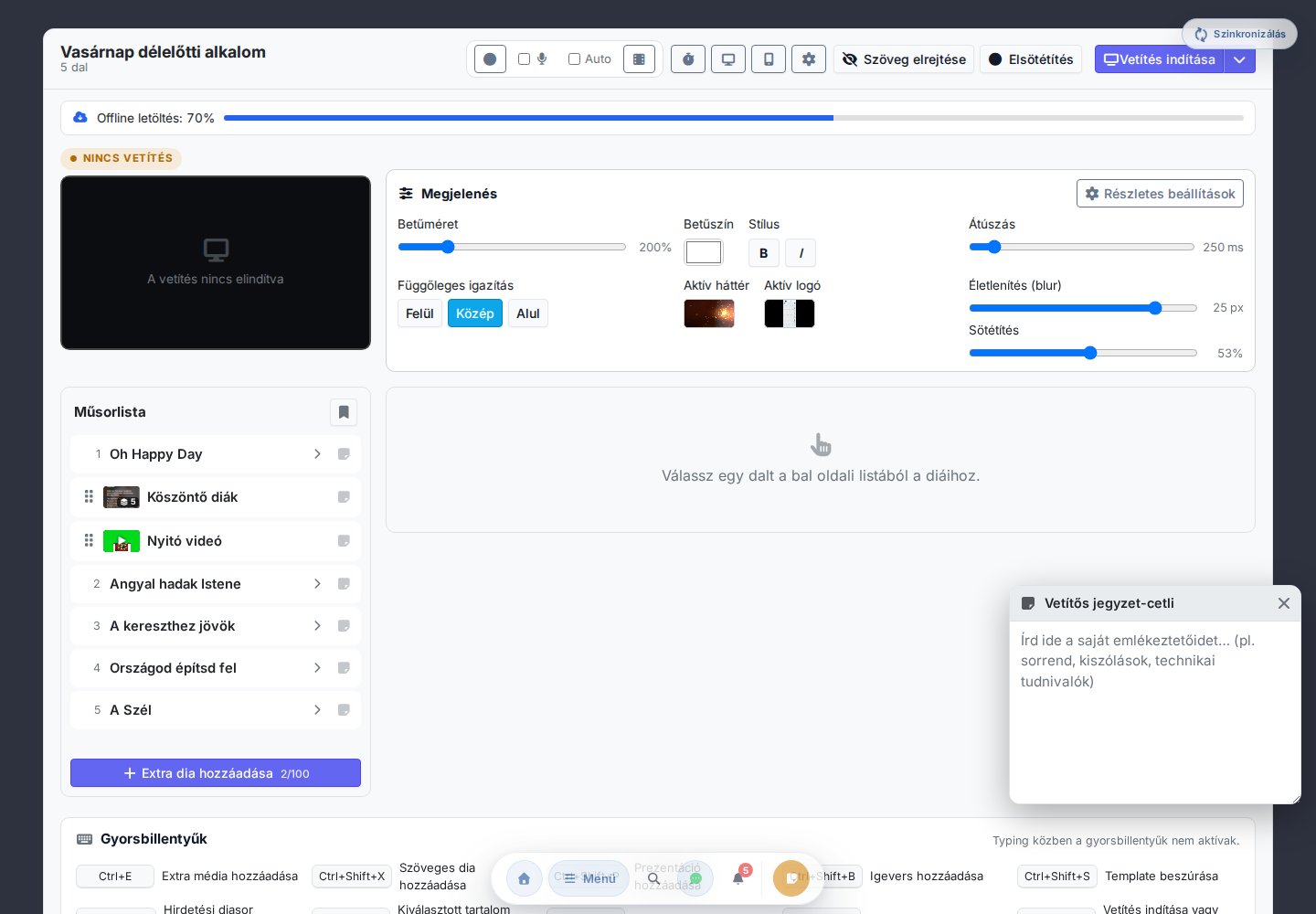
- Живой предпросмотр — изображение слева вверху — точное зеркало настоящего проектора; ты всегда видишь, что показывается на экране.
- Оформление — размер шрифта, цвет шрифта, стиль, вертикальное выравнивание (Сверху / По центру / Снизу — влияет только на проецируемый текст: на слайд песни, текстовый слайд и слайд библейского стиха, но не сдвигает проецируемое изображение или видео), активный фон и логотип, размытие и затемнение — всё в одном месте; кнопка «Подробные настройки» открывает полное окно настройки текста и фона.
- Начать показ — на внешний экран, беспроводным Cast или через QR-сопряжение; кнопка запоминает последний использованный способ.
- Скрыть текст / Затемнение — мгновенное живое управление проектором (фон остаётся, либо полное затемнение).
Программа мероприятия — песни и дополнительные слайды в одном списке
Программа мероприятия слева показывает песни сетлиста и добавленные дополнительные слайды в одном списке. Элементы можно перетаскивать (drag&drop) куда угодно, поэтому между песнями можно вставить и изображение, видео или презентацию.
При щелчке по песне справа появляется сетка слайдов песни (слайды, сгенерированные из текста песни); щелчком по любому из них этот слайд отправляется на проектор.
Управление сеткой слайдов — столбцы, выделение, изменение порядка
Сетка слайдов справа — слайды песни, текстовые слайды и слайды библейского стиха — упорядочивается прямо с панели управления, без открытия отдельного окна редактора.
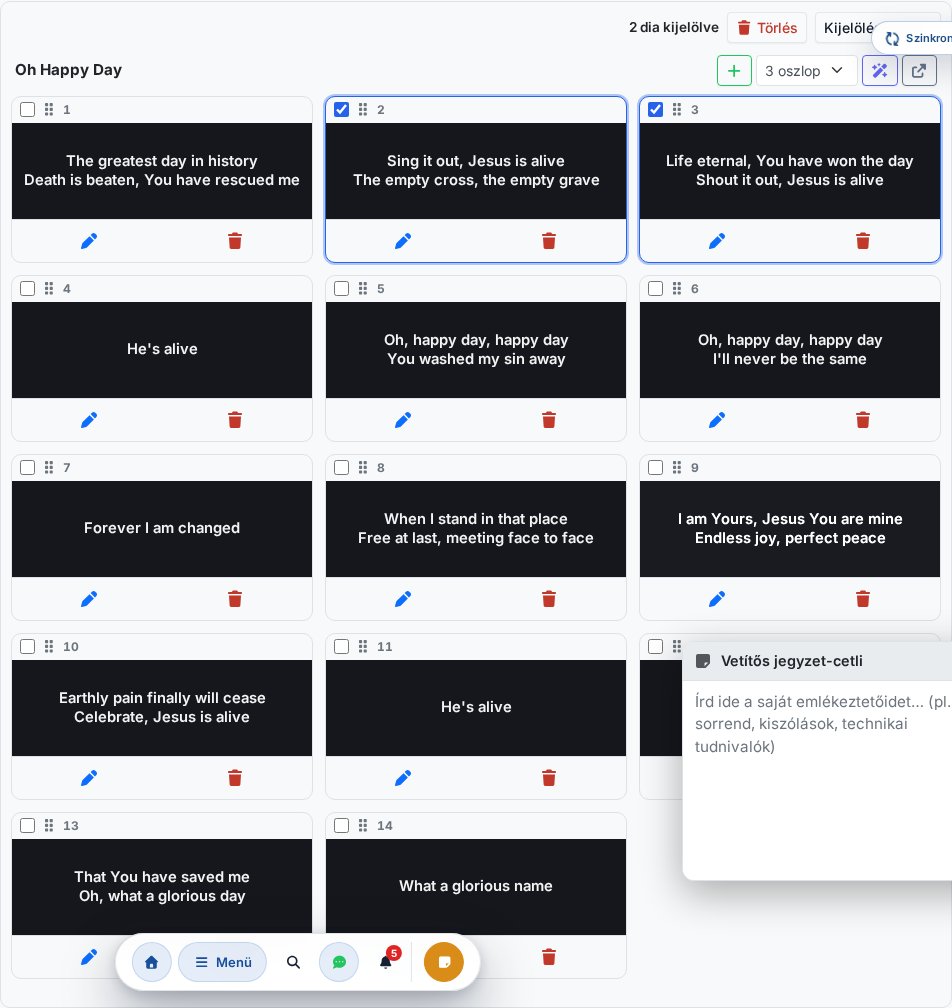
- 3 или 4 столбца — выбором числа столбцов в заголовке ты задаёшь сетке 3 или 4 столбца; 4 столбца дают более плотный обзор (меньшие карточки слайдов). Настройка запоминается для каждого устройства и одинаково применяется ко всем типам слайдов.
- Изменение порядка перетаскиванием — возьмись за карточку слайда за ручку и перетащи её на нужное место; индикатор в конце строки показывает, куда она попадёт. (Это заменяет прежние стрелки вверх/вниз.)
- Массовое выделение — флажком в углу карточек слайдов можно выделить сразу несколько слайдов. Тогда сверху появляется панель инструментов выделения: количество выделенных слайдов, кнопка «Удалить» (совместное удаление выделенных — для песен и текстовых слайдов) и «Снять выделение». Выделенную группу можно перетащить на новое место и вместе.
- Открыть песню в новой вкладке — если нужно поправить текст песни, кнопка в заголовке песни откроет её в отдельной вкладке, а работающая панель управления проекцией останется на месте. После правки текста пересоздать сетку можно кнопкой с иконкой волшебной палочки.
При щелчке по карточке слайда (не по флажку выделения) слайд сразу отправляется на проектор — флажки и ручки нужны только для выделения и изменения порядка. При длинном списке слайдов верхняя панель управления прилипает к верху экрана, так что главные кнопки (скрыть текст, затемнение, начать показ, экраны) всё время под рукой.
Добавление дополнительного слайда — выбор источника
Кнопка «Добавить дополнительный слайд» внизу списка открывает выбор источника:
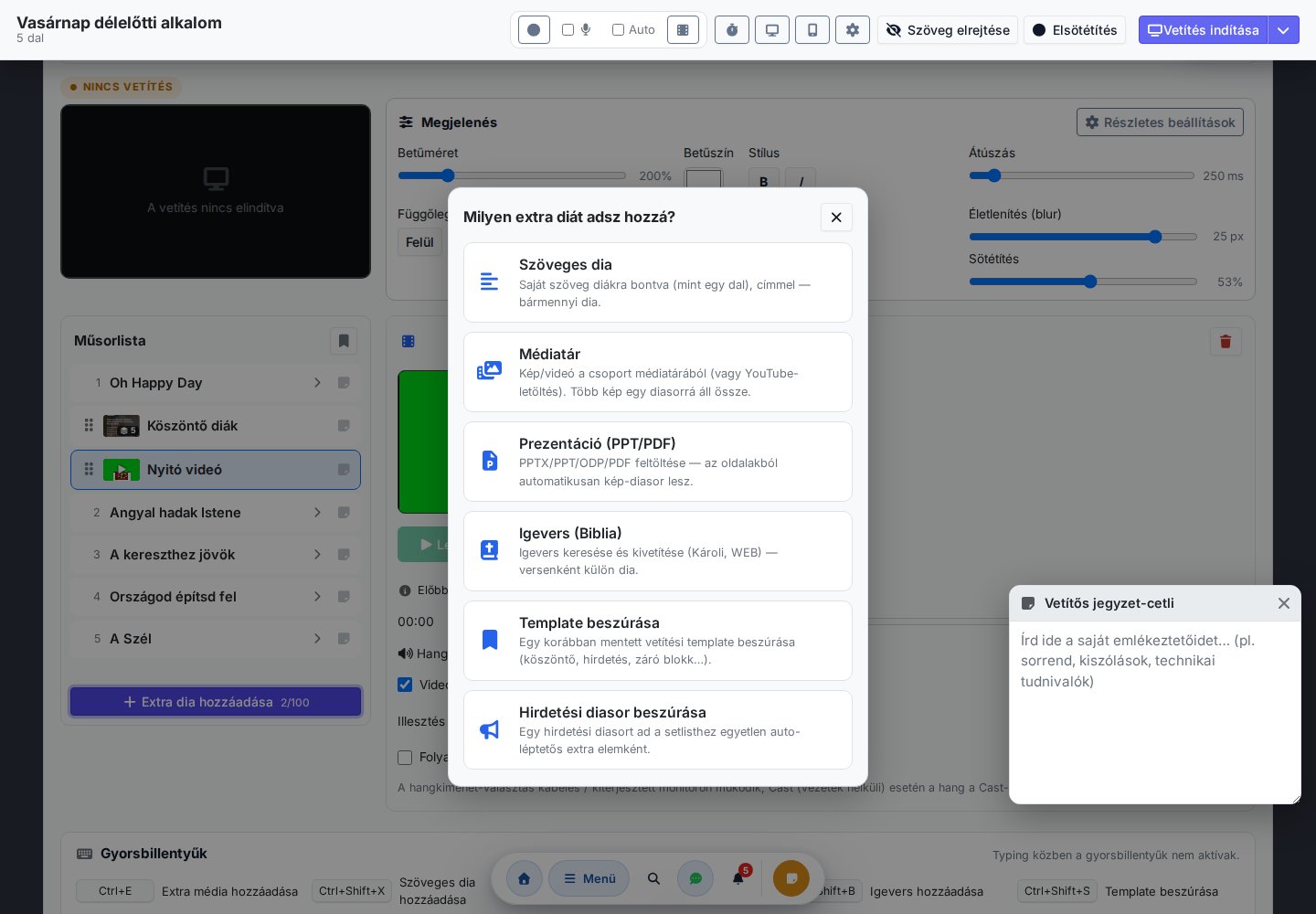
- Текстовый слайд — свободно написанный текст (например, стих, объявление, молитва), разбитый на слайды, как песня.
- Медиатека — изображение или видео из общей медиатеки; сюда можно загрузить и видео с YouTube. Несколько изображений объединяются в один слайд-ряд из изображений.
- Импорт презентации (PPT/PDF) — загрузи файл PPTX / PPT / ODP / PDF; система на сервере преобразует его в изображения страниц и создаёт из них готовый слайд-ряд.
- Библейский стих — если в группе включён опциональный модуль Библии (см. ниже), можно найти и вставить библейский отрывок.
- Вставка шаблона — добавление ранее сохранённого шаблона проекции (многоразовой подборки слайдов, см. ниже).
- Вставка рекламного слайд-ряда — добавление заранее составленного рекламного слайд-ряда в программу мероприятия как ссылки (см. ниже).
Составление слайд-ряда из изображений
Слайд-ряд из нескольких изображений упорядочивается в редакторе справа:
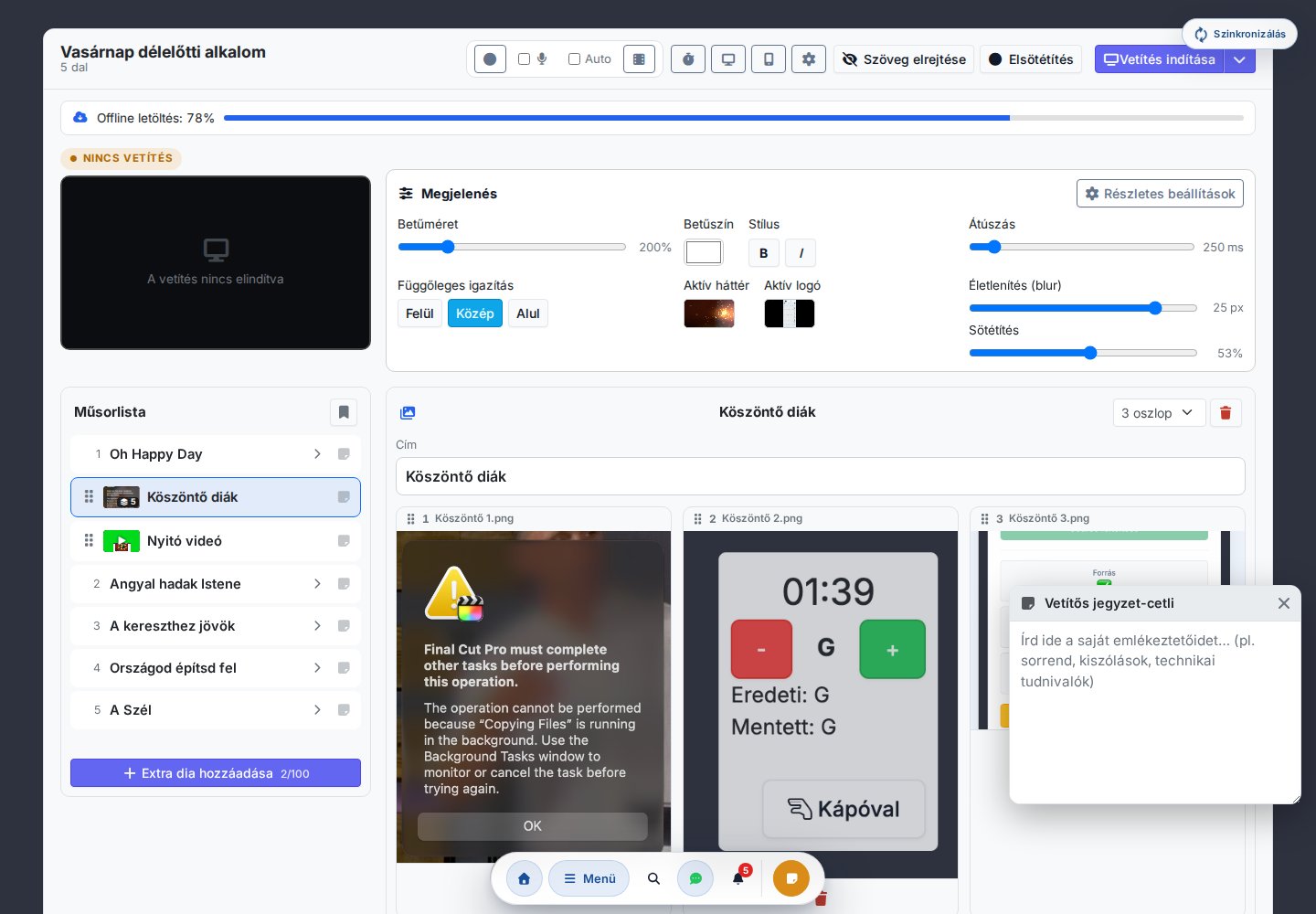
- Во время показа ты листаешь изображения слайд за слайдом (стрелками или клавишами ← / →).
- Подгонка «заполнение» (cover) или «показать целиком» (contain) применяется ко всему набору.
- В лимите программы мероприятия слайд-ряд из изображений занимает одно-единственное место — количество изображений внутри него не учитывается.
Встроенный медиаплеер
При щелчке по видео (или изображению) в списке воспроизведение не запускается сразу — справа открывается панель управления медиаплеером, так что можно спокойно подготовить следующий элемент:
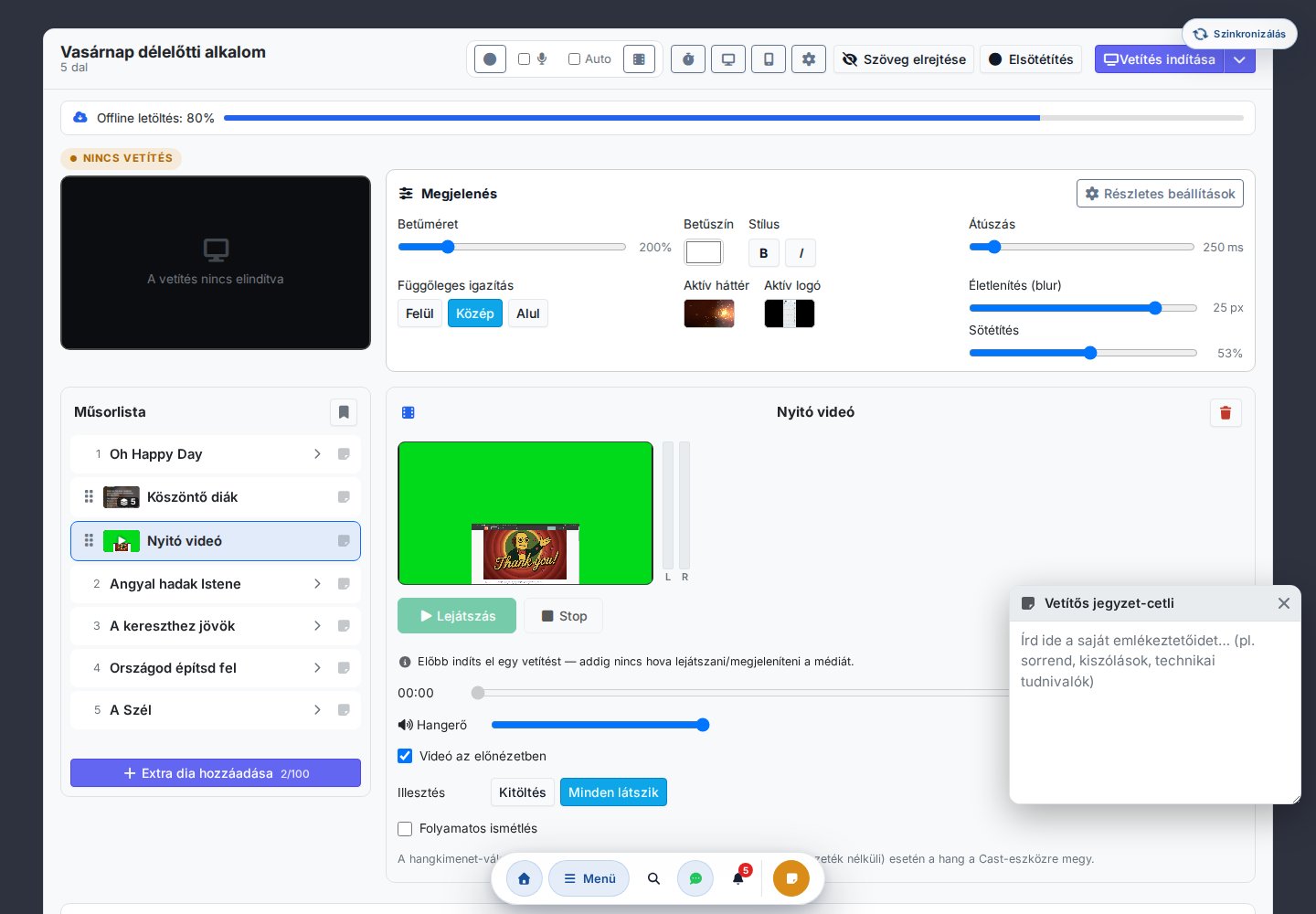
- Фото: Показать → изображение отправляется на проектор; заполнение или показать целиком; Стоп → восстанавливается исходный фон.
- Видео: Воспроизведение / Пауза / Стоп, громкость, шкала воспроизведения. Видео переключает проектор только при Воспроизведении, и пока оно играет, фон остаётся неподвижным (не нагружает устройство); после Стоп восстанавливается исходный фон.
- Индикатор уровня звука — во время воспроизведения видео рядом с предпросмотром стерео-индикатор (полосы левого/правого канала, как в видеоредакторе) показывает, действительно ли звучит звук. (Работает на проводном / расширенном мониторе; при Cast / беспроводной проекции звук звучит на удалённом устройстве.)
- Аудиовыход — там, где это разрешает браузер (проводной / расширенный монитор), для видео можно выбрать отдельный физический аудиовыход. В окне настроек показа (⚙) кнопкой «Воспроизвести тестовый сигнал» можно проверить выбранный выход ещё до видео.
Проекция библейского стиха (опциональный модуль Библии)
В Chords365 есть и опциональный модуль Библии: за несколько щелчков ты находишь и проецируешь библейский отрывок. Модуль включается на уровне группы — админ группы включает его в настройках группы — и предлагает только переводы свободного использования (общественное достояние или с открытой лицензией, например Károli 1908, World English Bible). После включения четвёртым источником в «Добавить дополнительный слайд» становится Библейский стих.
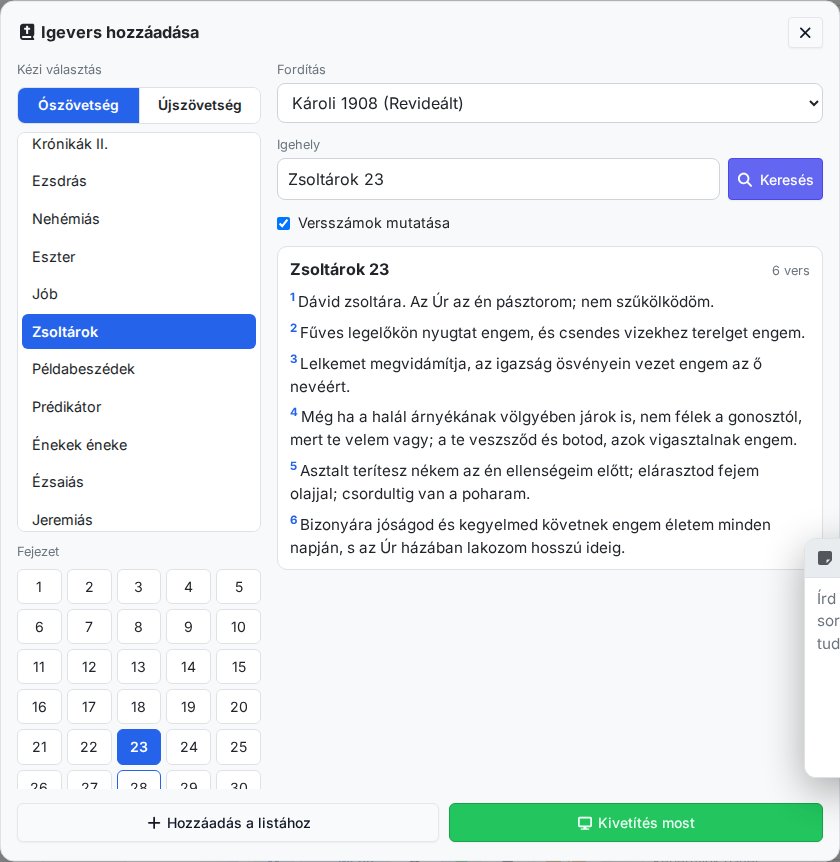
Место в Библии можно указать двумя способами — их можно использовать и вместе:
- Вводом текста — начни печатать название книги в поле «Место в Библии», и система автоматически предложит возможные книги (например, «Иоан» → Евангелие от Иоанна, 1–3 Иоанна). Распознаёт и сокращения (
Ин 3:16,Пс 23,1Кор 13), можно указать и стих или диапазон стихов (например,Иоанна 3:16-18). - Ручным выбором — на левой панели выбираешь Ветхий или Новый Завет, книгу, а затем главу; щелчком по главе сразу появляется вся глава целиком. (Отдельный стих здесь выделять не нужно — для этого можно сузить выбор в поле «Место в Библии».)
Названия книг всегда отображаются на языке интерфейса (в русском интерфейсе — по-русски), независимо от выбранного перевода. Переключателем «Показывать номера стихов» на проецируемом слайде видны и номера стихов. Наконец, кнопка «Добавить в список» помещает стих в программу мероприятия (один стих на слайд), а «Показать сейчас» сразу же его проецирует. Внизу проецируемого слайда появляется и ссылка, и название перевода (при необходимости — обязательное указание источника).
Шаблоны проекции — многоразовые подборки слайдов
Если ты хочешь несколько раз использовать одну и ту же повторяющуюся подборку слайдов (например, приветствие + объявление + заключительный слайд), её можно сохранить как шаблон проекции и позже одним действием вставить в любое мероприятие.
- Сохранение как шаблон — с панели управления ты сохраняешь текущие дополнительные слайды сетлиста в именованный шаблон. Элементы шаблона могут получить переносимую точку вставки (начало списка / после N-го перерыва / конец списка), поэтому в целевом сетлисте они окажутся на нужном месте.
- Вставка шаблона — «Добавить дополнительный слайд → Шаблон» выбирает из библиотеки шаблонов и добавляет его слайды в текущую программу мероприятия.
- Библиотека шаблонов (
/presentation/templates) — отдельный интерфейс для просмотра списка шаблонов и их редактирования на уровне слайдов (текстовые слайды, изображение/видео, слайд-ряд из изображений, ссылка на библейский стих); редактор сохраняет автоматически.
Рекламные блоки и рекламные слайд-ряды
Объявления до/после мероприятия или во время перерыва (изображения, видео, текстовые слайды и слайды библейского стиха) можно организовать в многоразовые единицы и проецировать как автоматически прокручивающийся слайд-ряд — без отдельного слайд-проектора.
- Рекламный блок — именованная, упорядоченная единица слайдов (изображение/видео/текст/слайд-ряд из изображений/библейский стих). Для него можно задать своё перемешивание (shuffle) и время слайда по умолчанию, а отдельные слайды могут получить индивидуальную длительность. Блоки редактируются в интерфейсе
/presentation/ads/groups. - Рекламный слайд-ряд — упорядоченная последовательность рекламных блоков со своими настройками перемешивания, повтора (loop) и времени слайда по умолчанию. Интерфейс
/presentation/adsпоказывает список и автоматически прокручивает слайд-ряды как плеер. - Вставка в программу мероприятия — «Добавить дополнительный слайд → Рекламный слайд-ряд» добавляет выбранный слайд-ряд в программу мероприятия единственной ссылкой (не копируя слайды). Когда во время показа ты переходишь к этому элементу, слайд-ряд сам листает слайды с исходным таймингом/перемешиванием; проекция другой песни или слайда останавливает автоматическое листание.
Несколько человек на одной проекции — ведущее устройство и помощники по содержимому
Панель управления в рамках одной группы могут одновременно открыть несколько человек, и они синхронизируются в реальном времени — без отдельной настройки:
- Одно устройство — ведущее — именно оно выдаёт живой сигнал на проектор: запускает видео/звук, задаёт размер шрифта и оформление, листает слайды, затемняет и управляет обратным отсчётом.
- Остальные открытые панели помогают с содержимым — они видят живой сигнал в зеркале предпросмотра и тем временем могут поправить текст слайда или добавить дополнительный слайд. Если исправленный слайд как раз на проекторе, вывод ведущего устройства сразу обновляется — так опечатку можно исправить прямо в эфире.
- Независимое листание — помощник свободно перемещается и редактирует, от этого ведущее устройство никуда не перескакивает; помощник двигает только свой собственный вид.
- Медиа остаётся в руках ведущего устройства — запуск видео/звука не может перехватить удалённо другая панель.
Это не отдельный инструмент для проекции: все открывают одну и ту же панель управления (со страницы /presentation), просто теперь они видят в реальном времени работу друг друга и общий живой сигнал.
Офлайн-подготовка
Полное содержимое открытого сетлиста — песни, слайды, изображения и видео — загружается на устройство с индикатором прогресса. Поэтому показ стабильно работает и без подключения к интернету: проектор воспроизводит из готовой локальной копии, а не транслирует вживую.
Способы запуска показа (внешний экран, беспроводной Cast, QR-сопряжение) и настройку проецируемого текста / фона / фирменного логотипа подробно описывает глава Проекция, слайды и сопряжение.
Пролистывание без помощи рук
Во время живого выступления часто нет свободной руки для прокрутки (гитара, микрофон или клавиши заняты). Bluetooth-педаль для ног решает эту проблему: после сопряжения она ведёт себя как клавиатура, а приложение превращает эти клавиши в пролистывание, прокрутку и смену песни — без отдельного плагина, в любом браузере (и на десктопе, и на мобильном).
Включение
- Сопряги педаль со своим устройством через системное меню Bluetooth (например, iOS Settings → Bluetooth, или настройки Windows).
- Открой вкладку Настройки → Функции и в блоке Поддержка педали / клавиатуры (бета) (под метрономом) включи: Включено на странице песни.
- Выбери профиль (выбор профиля появляется, только если включена опция Включено), либо настрой свою собственную раскладку.
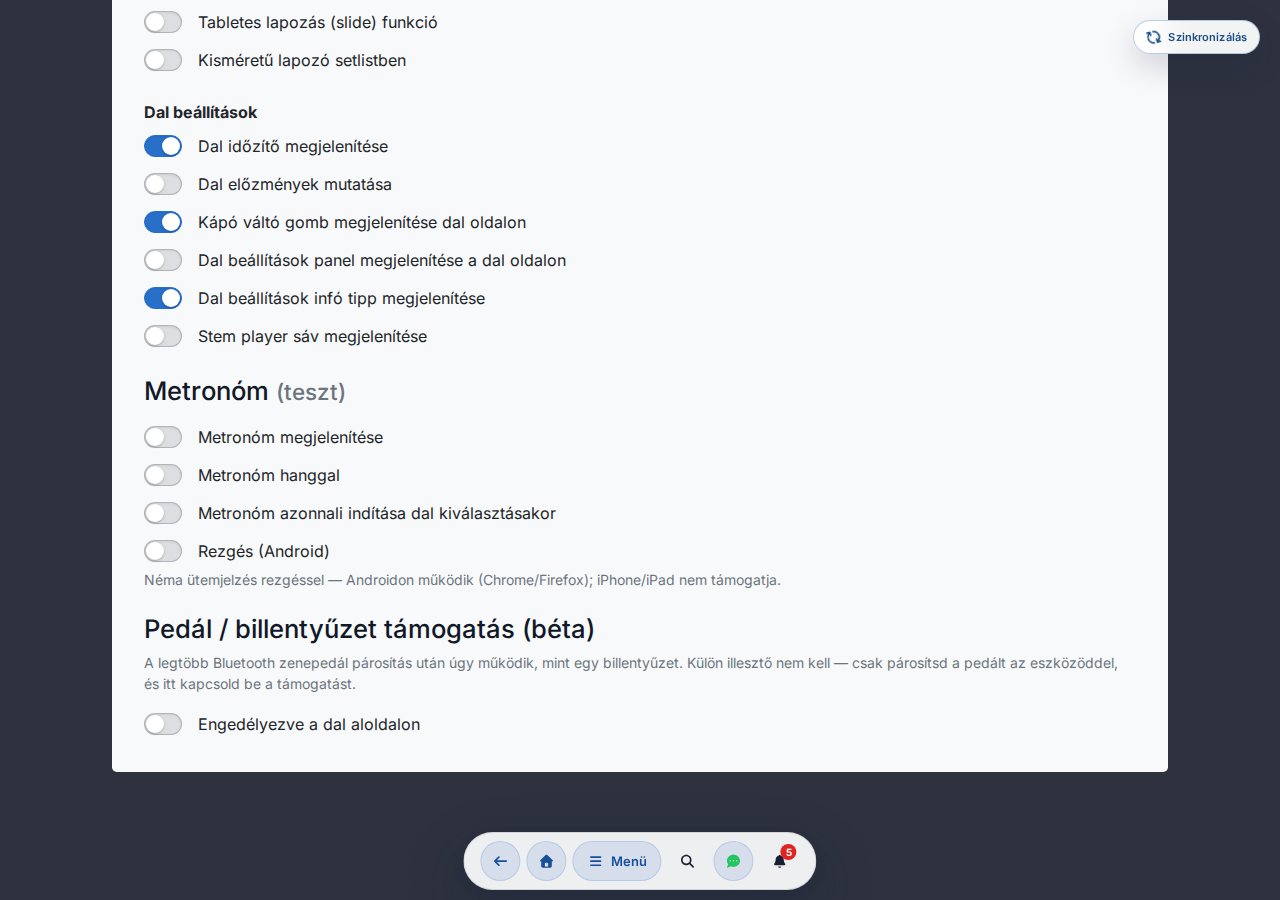
Профили
Можно выбрать один из пяти готовых вариантов (включая полностью свой). Профили назначают действия самым распространённым клавишам педалей (стрелки, PageUp / PageDown, Space):
| Профиль | Что делает |
|---|---|
| Смена песен стрелками (по умолчанию) | ← / → : предыдущая / следующая песня · PageUp / PageDown: предыдущий / следующий раздел · Space: прокрутка вниз |
| Классический | ← / → : предыдущий / следующий раздел · PageUp / PageDown: предыдущая / следующая песня · Space: прокрутка вниз |
| AirTurn (только стрелки) | ← / → : предыдущий / следующий раздел |
| BT-PageFlip (только PageUp/Down) | PageUp / PageDown: предыдущий / следующий раздел |
| Свой вариант | для каждого действия можно закрепить свою клавишу |
Что делают действия?
- Смена песни — переход к предыдущей / следующей песне в сетлисте (как кнопки ◀ / ▶ по краям экрана).
- Переход между разделами — прокручивает к началу следующего (или предыдущего) куплета / припева; если у песни нет разделения на разделы (например, режим изображения нот), пролистывает половину экрана.
- Прокрутка вниз / вверх — плавная (smooth) прокрутка на половину экрана. В готовых профилях по умолчанию закреплена Прокрутка вниз, но в профиле «Свой вариант» на любую клавишу можно назначить и Прокрутку вверх.
На странице перерыва сетлиста (экран отдыха между двумя песнями) смена песни тоже работает — так что и оттуда педалью можно перейти к следующей песне. Действия перехода между разделами там сводятся к прокрутке на половину страницы.
Своя привязка клавиш
В профиле «Свой вариант» можно закрепить свою клавишу для шести действий: Следующий раздел, Предыдущий раздел, Следующая песня, Предыдущая песня, Прокрутка вниз и Прокрутка вверх.
- Для пустого действия нажми кнопку «Записать клавишу…», а затем клавишу, которую посылает педаль, — так фиксируется привязка. Во время записи подсказка гласит: «Нажми клавишу… (Esc = отмена)» — прервать можно клавишей Esc.
- Если у действия уже есть клавиша, кнопка показывает текущую клавишу и надпись «переназначить»; щёлкнув по ней, можно её переписать.
- Кнопка × рядом со строкой («Очистить привязку») убирает клавишу этого действия.
Индикатор активности
Если поддержка педали активна, в левом верхнем углу при каждом событии вспыхивает маленькая зелёная точка, показывающая, что нажатие с педали успешно дошло.
Долгое удержание клавиши (long-press) не запускает серию пролистываний: одна и та же клавиша срабатывает не чаще одного раза за 100 мс, поэтому прокрутка / пролистывание не «убегает», если держать клавишу нажатой. А если фокус стоит в текстовом поле (например, в редакторе), клавиши педали не срабатывают — печать текста не вызывает пролистывание.
Работает на репетиции даже без Wi-Fi
Chords365 можно установить как приложение на главный экран, и уже открытый контент остаётся доступен и в офлайн-режиме.
Установка
- Открой chords365.com в браузере Chrome / Safari / Edge.
- На компьютере (Chrome / Edge): в адресной строке появится значок «Установить» — нажми на него.
- На мобильном (Android Chrome): меню → «Добавить на главный экран».
- iPhone / iPad (Safari): кнопка «Поделиться» → «На экран «Домой»».
Установленное приложение связывается и с операционной системой
Если ты установил(а) приложение, Chords365 встраивается в привычные процессы твоего устройства:
- Ярлыки на значке приложения: долгим нажатием (или правой кнопкой мыши) на значке приложения можно быстро перейти к сегодняшнему событию, сетлисту, библиотеке или сопряжению проектора.
- Поделиться в Chords365: из другого приложения (например, файлового менеджера, галереи) можно поделиться изображением(-ями) или PDF, и Chords365 — без OCR — создаст из них новую песню-изображение (каждая страница — отдельное изображение нот, одно под другим). Название можно отредактировать перед созданием.
- Открытие аудиофайла: в десктопном Chrome / Edge можно открыть аудиофайл (MP3, WAV, FLAC, M4A) прямо в Chords365 и загрузить его для выбранной песни в функцию стемов.
Эти возможности зависят от платформы (меняются в зависимости от браузера и операционной системы) и появляются только у установленного приложения.
Что работает офлайн?
- Полное содержимое открытых песен — текст, аккорды, изображения нот.
- Текущий сетлист.
- Твои заметки, транспонирование, слой рисования.
- Изменения фиксируются локально и автоматически синхронизируются при восстановлении соединения — в установленном приложении даже если ты тем временем закрыл(а) Chords365 (фоновая синхронизация, как только вернётся сеть).
Что не работает офлайн?
- Режим Music Director (живая синхронизация) — для этого нужно быть онлайн.
- Поиск новых песен, импорт.
- Запросы на присоединение, приглашения.
Офлайн-индикаторы
Если приложение переходит в офлайн-режим, сверху появляется постоянный баннер. При некоторых попытках действий (например, сохранении новой песни) предупреждает и всплывающее модальное окно.
Автоматическая офлайн-синхронизация — без кнопки загрузки
Прежняя кнопка «Подготовить офлайн» исчезла: больше ничего не нужно скачивать вручную. Пока ты онлайн, Chords365 сам, в фоновом режиме, заботится о том, чтобы всё было доступно офлайн. Один цикл синхронизации:
- держит 10 твоих последних сетлистов на устройстве в виде защищённого (оберегаемого от очистки места браузером) пакета — песни, изображения нот и рисунки команды вместе;
- непрерывно синхронизирует всю библиотеку песен — текст и аккорды каждой песни доступны офлайн, ноты подгружаются в фоновом режиме;
- когда ты открываешь сетлист — даже если он не входит в последние 10, — он тоже автоматически готовится к офлайн-использованию.
Синхронизация запускается при запуске приложения и при каждом восстановлении сети. О том, что она сейчас работает, сообщает вращающаяся иконка синхронизации в шапке (см. 19. Новое меню → Индикатор синхронизации).
Фоновая синхронизация «закрытое приложение + вернувшаяся сеть» опирается на механизм фоновой синхронизации браузера, который работает только в установленном (production) приложении — в обычной вкладке браузера синхронизация запускается, когда ты открываешь приложение.
Если ты установил(а) приложение, тем же путём (даже при закрытом приложении) можно подписаться и на push-уведомления: мы сообщим, если готов сетлист, завершилось (успешно или с ошибкой) разделение стемов, произошла новость группы или изменение события. Включается по категориям, по умолчанию всё выключено, настраивается в разделе Настройки → Уведомления.
Индикатор офлайн-состояния сетлиста (только для чтения)
На карточке сегодняшнего события и вверху сетлиста небольшой индикатор состояния показывает готовность офлайн-версии — теперь это только информация, без кнопки (загрузка/удаление происходят автоматически):
- Доступно офлайн — всё содержимое списка загружено.
- Подготовка… — сейчас готовится в фоновом режиме.
- Частично доступно — что-то (например, крупное изображение нот) ещё не загрузилось.
Офлайн-хранилище (Настройки → Аккаунт)
На вкладке Настройки → Аккаунт раздел «Офлайн-хранилище» показывает состояние офлайн-данных.
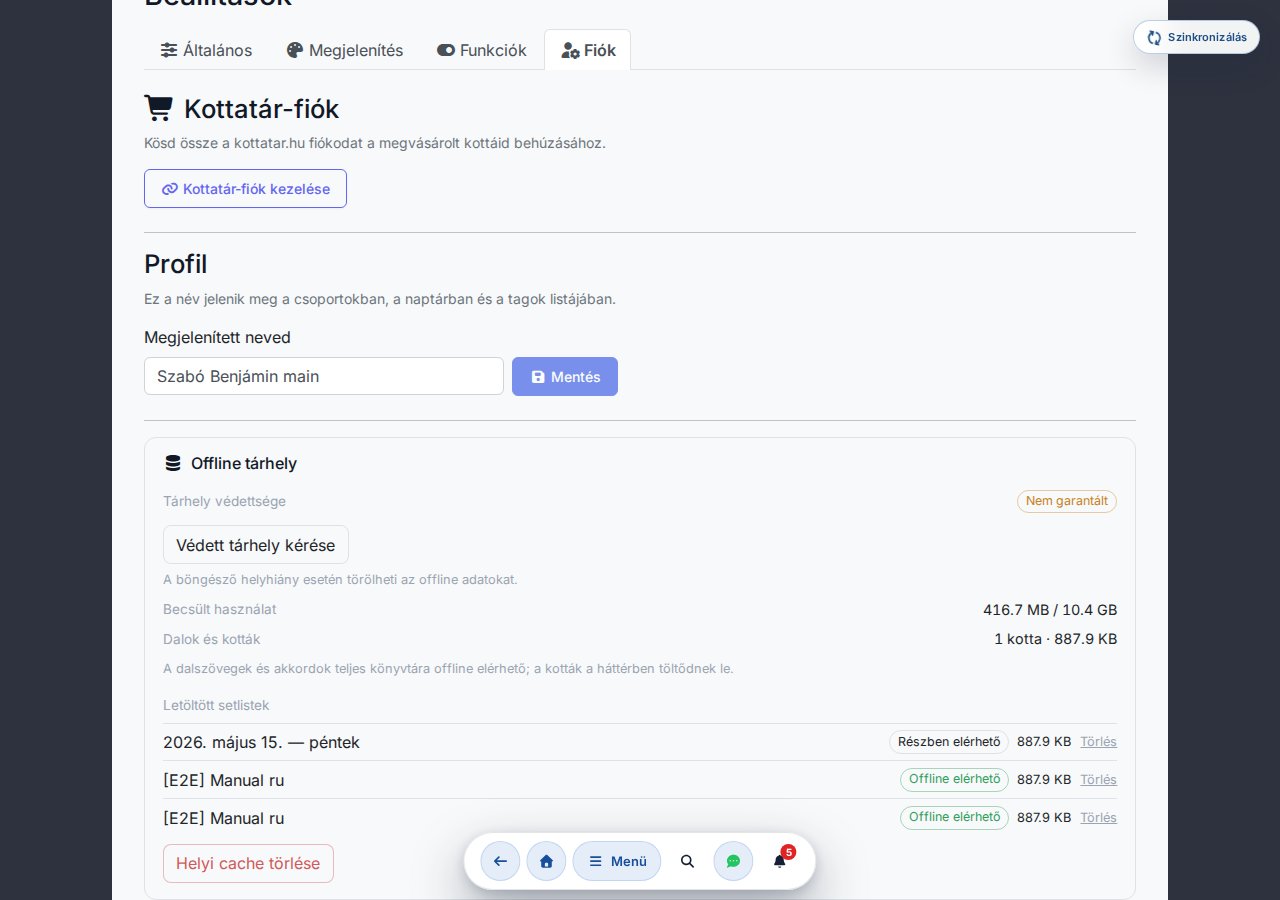
- Защищённость хранилища — Защищено / Без гарантий / Не поддерживается. Если браузер позволяет, кнопкой Запросить защищённое хранилище можно запросить постоянную защиту, чтобы браузер не удалял офлайн-данные при нехватке места.
- Примерное использование — сколько места занимает офлайн-контент от общей квоты.
- Песни и ноты — состояние синхронизации всей библиотеки (сколько нот, какой размер).
- Загруженные сетлисты — список защищённых пакетов, у каждого отметка Доступно офлайн / Частично доступно, размер и отдельная Удаление.
- Очистить локальный кэш — одной кнопкой можно очистить всё локальное офлайн-хранилище.
При нехватке места браузер может удалить офлайн-данные — конечным, надёжным источником всегда остаётся сервер, поэтому при следующей синхронизации всё можно загрузить заново.
В приватном (инкогнито) режиме браузера постоянное офлайн-хранение может быть ограничено — в этом случае приложение переключается на более скромное хранилище, чтобы продолжать работать, но изображения нот и сетлисты не обязательно сохранятся после закрытия окна. Поэтому на одолженном перед репетицией устройстве открывай Chords365 в обычном (не инкогнито) окне.
Отдельных действий не требуется: достаточно один раз открыть Chords365 онлайн перед репетицией (лучше всего перед выездом на место репетиции, при wifi) — фоновая синхронизация сама загрузит свежие сетлисты, изображения нот и рисунки. Даже при пропадании wifi всё останется доступным для открытия.
Одна кнопка, два уровня
Кнопка Меню в верхней панели открывает начальный экран — хаб, — где ежедневные действия показаны большими плитками, а все остальные функции собраны в четыре понятно названные категории. Больше не нужно читать тридцать пунктов на одном экране: из открытого хаба любой пункт меню находится максимум в двух касаниях.
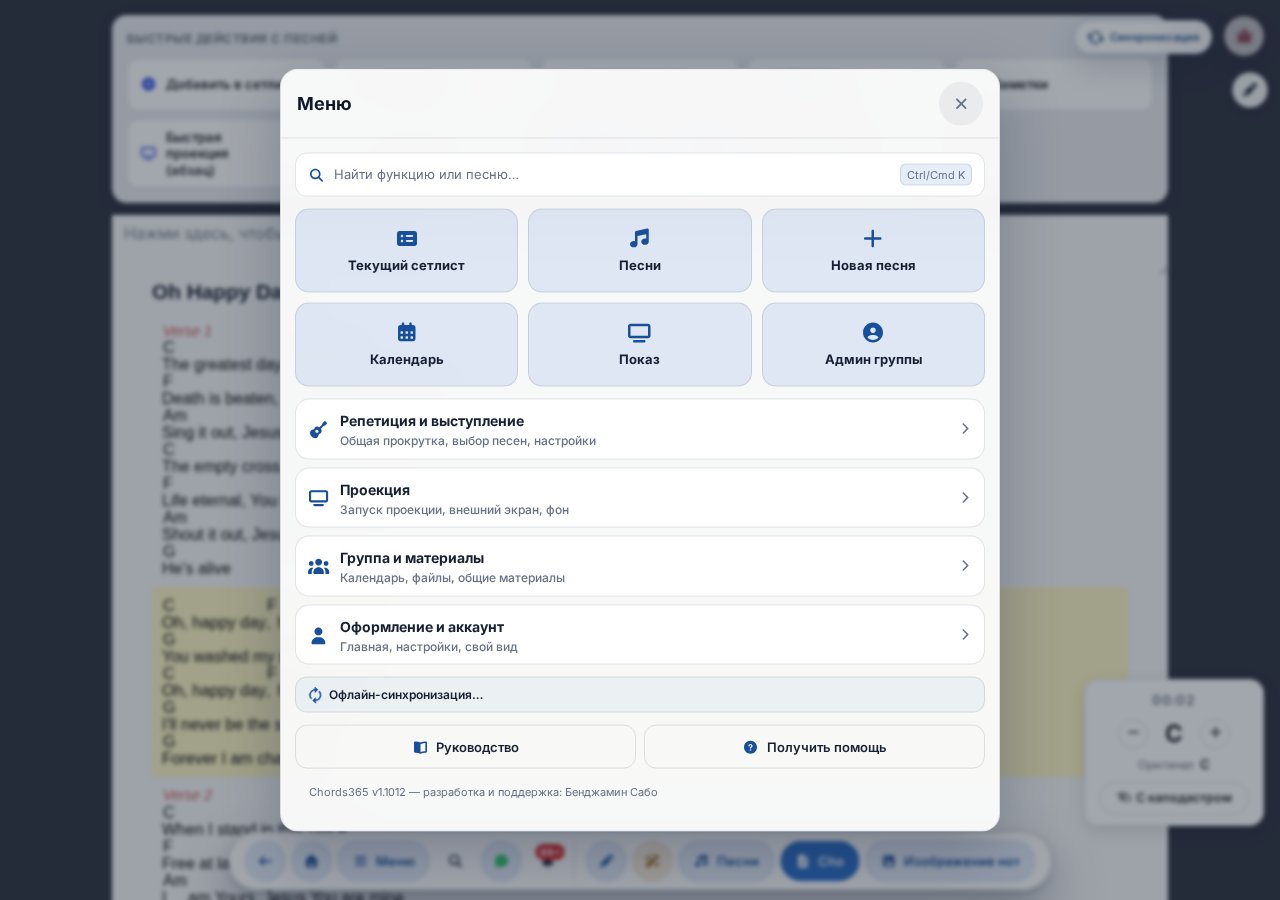
Кнопка Найти функцию или песню… в хабе открывает палитру команд. Помимо песен, сет-листов и групп она ищет по доступным страницам меню и выбранным глобальным действиям; переключатели, индикаторы состояния и внешние ссылки остаются в своих категориях меню.
Быстрый доступ (не более шести плиток)
В верхней части хаба не более шести плиток: это ежедневные действия. Порядок зависит от выбранного вида:
- Музыкант / Вокалист — Песни, Текущий сет-лист, Календарь, Медиатека, Новая песня, Настройки.
- Руководитель — Текущий сет-лист, Песни, Новая песня, Календарь, Проекция, Админ группы.
- Техник / Оператор проекции — Проекция, Внешний экран, Текущий сет-лист, Медиатека, Песни, Настройки.
Вид только упорядочивает: он не даёт прав и ничего не убирает из меню. Если плитки нет — потому что нет прав, нет группы или она просто не попала в шестёрку, — функция по-прежнему доступна в своей категории.
Категории
У каждой строки категории есть короткий подзаголовок обычным языком, и она появляется только тогда, когда содержит хотя бы один видимый для вас пункт.
| Категория | Что внутри |
|---|---|
| Репетиция и выступление | Песни, Текущий сет-лист, Новая песня, переключатели Режим MD и Следовать за MD, Случайная быстрая / медленная песня — а на странице песни ещё и её быстрые действия |
| Проекция (только для участников группы) | Пульт проекции, Внешний экран / Cast, Настройки текста и фона |
| Группа и материалы | Календарь, Медиатека, Админ группы, Проекты, Kottatár.hu, Корзина, Панель администратора |
| Оформление и аккаунт | Главная, Настройки, Вид (переключение вида), Тёмный / светлый режим, Полный экран, состояние синхронизации, Выйти |
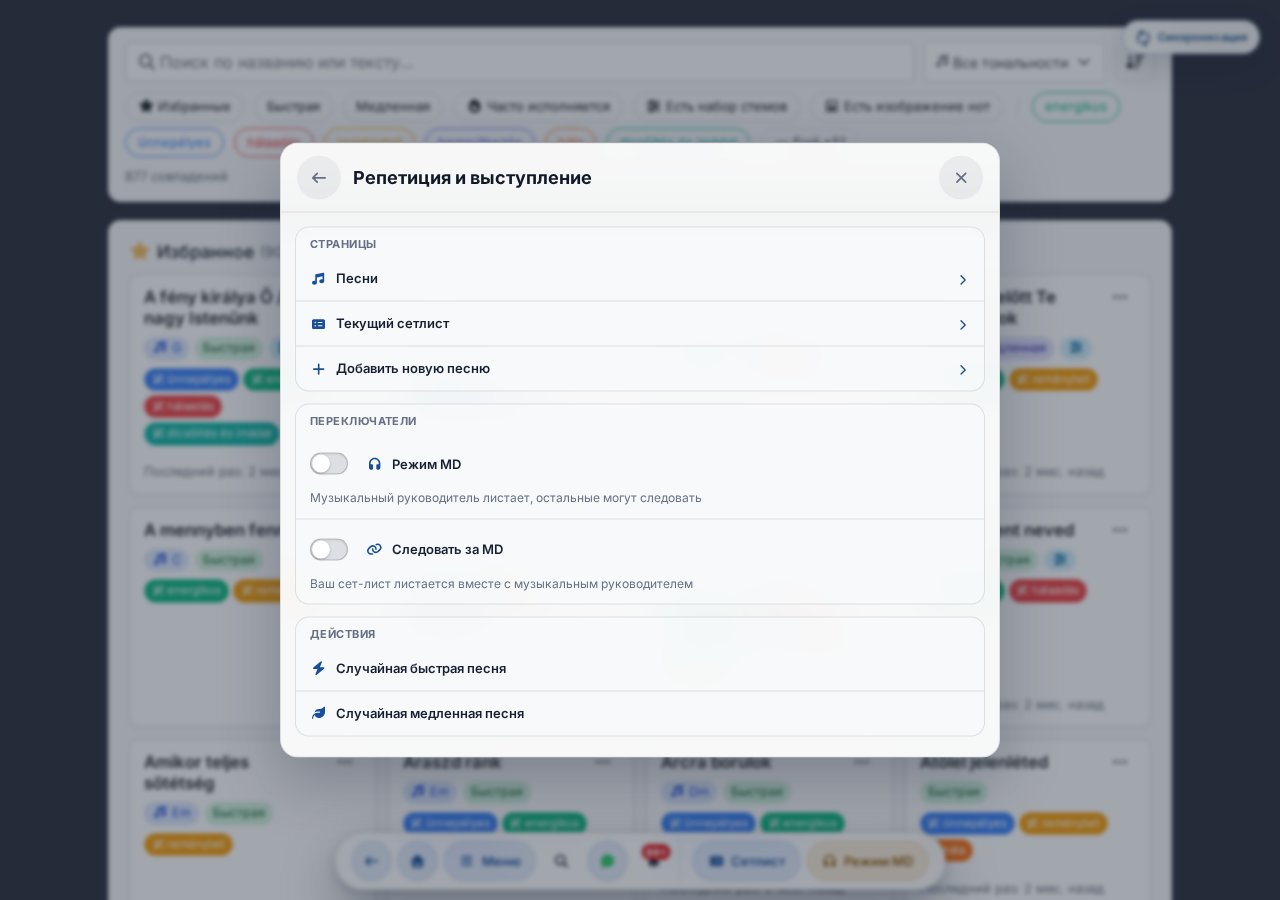
В подвале хаба две кнопки: Руководство (эта страница, открывается в новой вкладке) и Получить помощь. Последняя — пятая внутренняя страница: Email, Отзыв, Сообщение об ошибке, Facebook, Поддержать и Uptimerobot.
Навигация в меню
- Как только вы открыли категорию, в шапке появляется ← Назад (возвращает в хаб), а X закрывает всё меню.
- Системная кнопка «Назад» на телефоне и кнопка «Назад» браузера работают так же: из категории возвращают в хаб, в хабе закрывают меню и только затем ведут на предыдущую страницу.
- Esc и касание фона закрывают всё меню с любой страницы меню.
- Пункты сгруппированы по типу: страницы (переходят), переключатели (с короткой подсказкой, что они меняют), действия (срабатывают сразу), а также состояния и внешние ссылки — последние открываются в новой вкладке.
Выход — с подтверждением
Выйти находится внизу страницы Оформление и аккаунт, красным, и теперь запрашивает подтверждение («Точно выйти?»). Отмена, Esc и системная кнопка «Назад» не выполняют выход — только подтверждение.
Быстрые действия для песни (только на странице песни)
Когда песня открыта, в верхней части страницы Репетиция и выступление появляется дополнительный блок: Добавить в сет-лист / Убрать из сет-листа, Поделиться, Редактировать песню, переключатель Stem / многодорожечный, Заметки, переключатель Быстрая проекция (абзац), переключатель История песни, а также — только для песен ChordPro (с аккордами) — переключатели Режим обучения и Нумерованные аккорды. В режиме MD появляется и переключатель Показать панель MD: он меняет только видимость панели (режим MD он не включает — для этого есть переключатель Режим MD на той же странице). Переключение между версиями нот происходит не здесь, а на «пилюлях» версий в шапке.
Индикатор очереди отправки
Если в фоне есть несинхронизированные изменения (офлайн-правки / обрыв связи), в правом верхнем углу появляется плавающий значок облака со счётчиком. На телефоне этот значок скрыт, поэтому и хаб показывает число ожидающих отправок; подробное состояние — на странице Оформление и аккаунт.
Индикатор синхронизации
Пока работает автоматическая офлайн-синхронизация в фоне (загрузка свежих сет-листов и библиотеки песен), в правом верхнем углу появляется вращающийся значок синхронизации с подписью «Офлайн-синхронизация…» (во время синхронизации библиотеки виден и прогресс, например X/Y). Это чисто информационный индикатор, без действий, и он исчезает сам, когда цикл завершается. При открытии меню состояние подтверждается текстом на хабе и на странице Оформление и аккаунт.
Многоязычный интерфейс
Весь интерфейс доступен на 10 языках, каждый — под своим родным названием: Magyar, English, Deutsch, Español, Português, Français, Polski, Română, Русский и Українська. Испанский и португальский — европейские варианты (es-ES и pt-PT соответственно).
Венгерский — исходный язык и запасной вариант: если где-то перевод отсутствует, текст отобразится на венгерском. А вот новый посетитель с неизвестным языком браузера по умолчанию получает приложение на английском — не на венгерском.
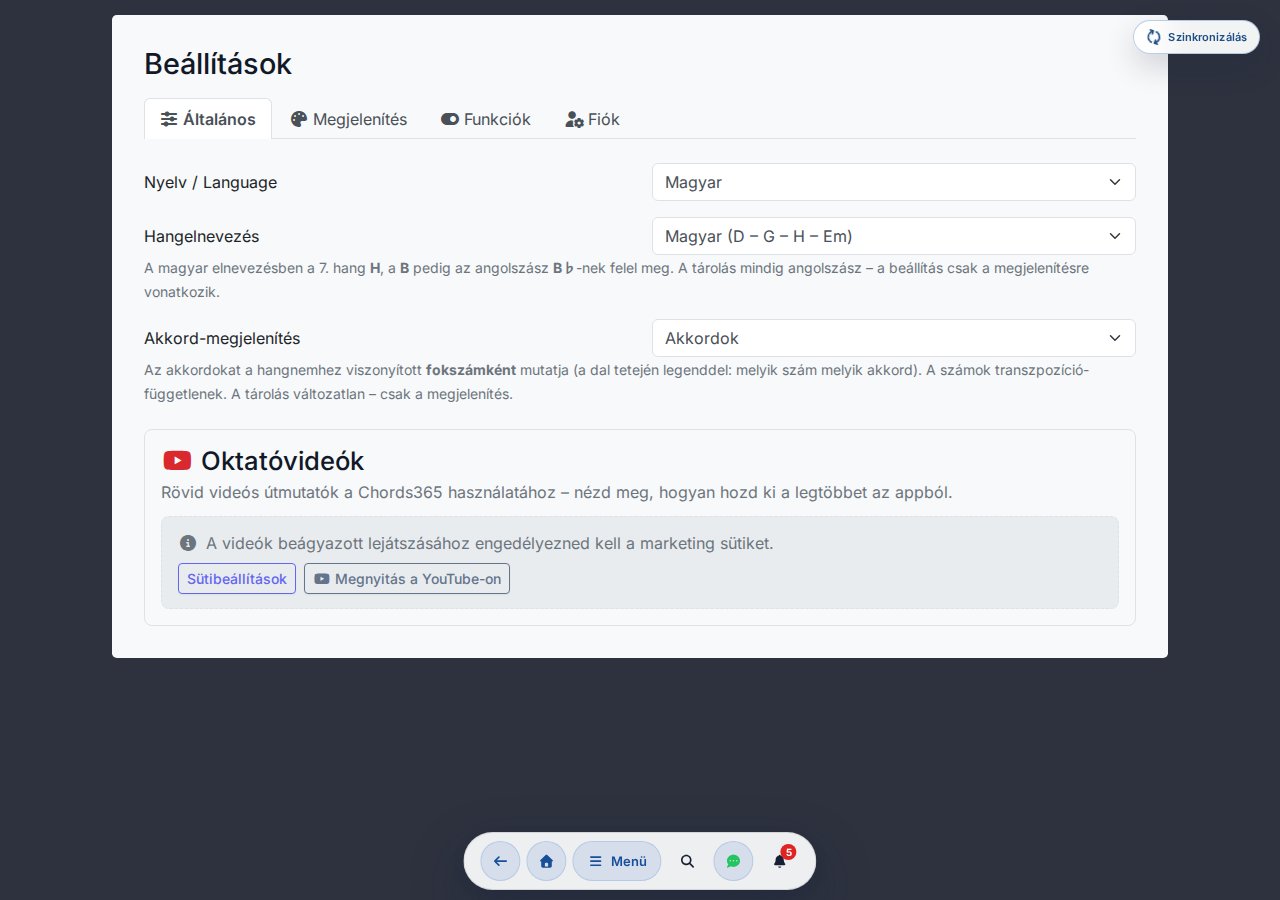
Где найти настройки
Страница настроек разделена на четыре вкладки:
- Общие — здесь находятся Язык и Обозначение нот.
- Отображение — здесь тема (светлая / тёмная), а также размеры и цвета аккордов и текста.
- Функции — включаемые дополнительные функции.
- Аккаунт — данные твоего аккаунта, настройки безопасности.
Выбор языка
В выпадающем списке Настройки → Общие → Язык / Nyelv можно выбрать любой из 10 языков (Magyar, English, Deutsch, Español, Português, Français, Polski, Română, Русский, Українська). Новый язык вступает в силу немедленно — перезагрузка страницы не требуется.
Выбор синхронизируется между всеми твоими устройствами: он сохраняется как в браузере (localStorage), так и на сервере (у твоего аккаунта, users.locale), поэтому если ты переключишь планшет на немецкий, телефон тоже станет немецким. Уведомления по email (расписание, приглашение в группу, подтверждение отчёта об ошибке, рассылка) следуют той же настройке.
Параметром URL ?lang= можно заранее закрепить язык в общей ссылке — например, ?lang=de при первой загрузке переключит интерфейс на немецкий. После этого приложение убирает параметр из адресной строки, а выбор сохраняет, так что при следующем визите его не нужно указывать заново.
Обозначение нот (H или B)
Там же, на вкладке «Общие», можно выбрать, отображается ли 7-я ступень в аккордах как H или как B. Два варианта выпадающего списка:
- Венгерская (D – G – H – Em)
- Англо-саксонская (D – G – B – Em)
Хранение всегда ведётся в англо-саксонской нотации, поэтому выбор влияет только на отображение — настройку можно в любой момент переключить обратно.
Оформление (тема)
Переключатель темы находится на отдельной вкладке «Отображение» в Настройках (не под «Языком»). Можно выбрать один из трёх вариантов: «Как в системе» (следует настройке твоей операционной системы), «Светлый режим» или «Тёмный режим». Переключить можно и одним нажатием из меню («Оформление и аккаунт» → Тёмный/Светлый режим).
Ещё до входа в систему
В углу экрана входа есть переключатель языка со всеми 10 языками — переключить весь процесс (вход, юридические тексты, письма подтверждения) можно ещё до входа в систему. Кнопки показывают код языка заглавными буквами: HU EN DE ES PT FR PL RO RU UK. Тот же переключатель доступен и на странице рассылки администратора.
Email всем участникам группы
Администраторы группы могут прямо из приложения отправить email-рассылку всем участникам группы — например, информацию о репетиции, запрос песен, призыв поучаствовать. Раздел виден только администраторам группы и защищён дневным лимитом: 3 рассылки / группа / день, чтобы не было спама.
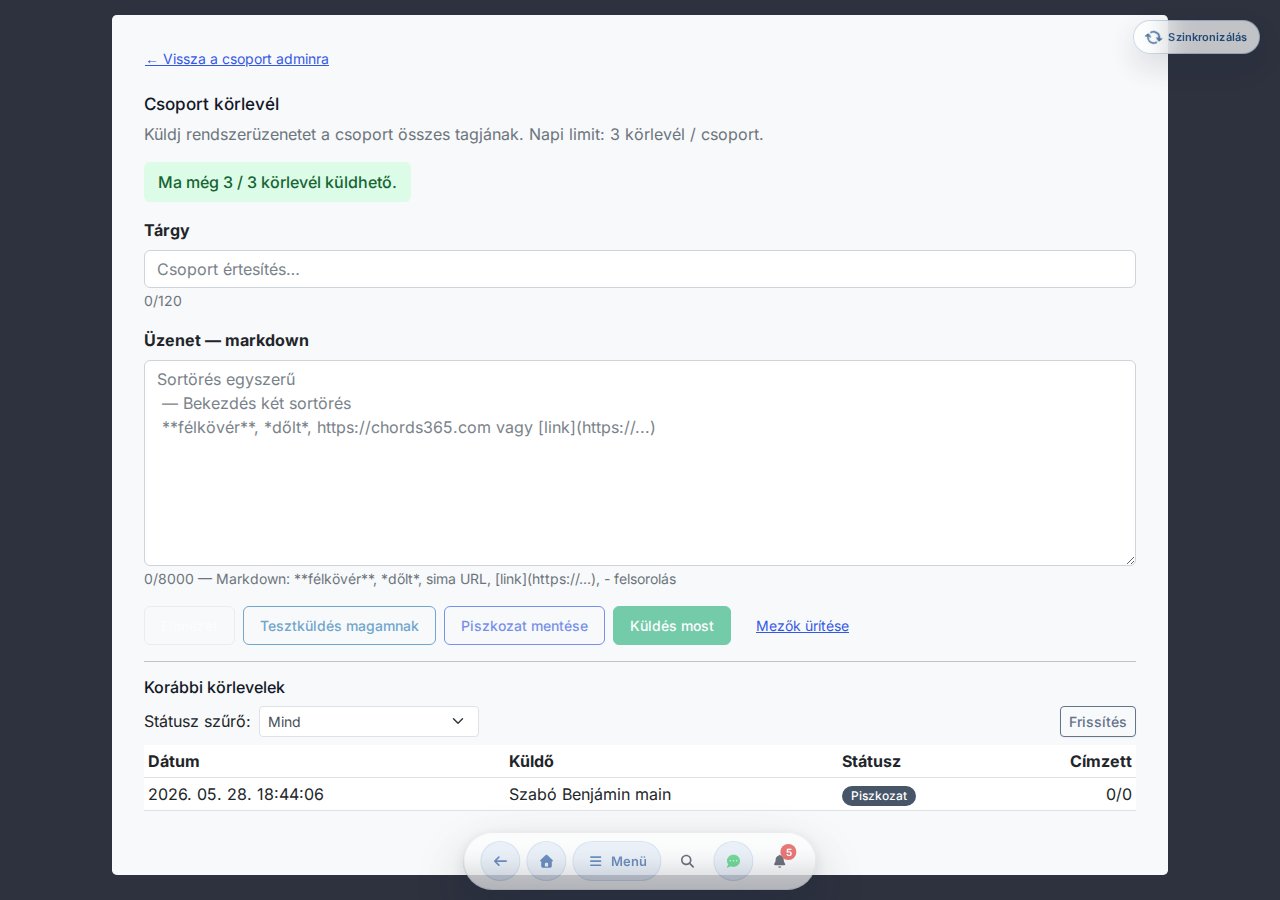
Где найти?
На странице «Управление группой» (см. главу 13) в разделе «Рассылка группы» кнопка «Открыть рассылки →» ведёт на подстраницу /group-admin/broadcasts. Раздел требует прав администратора группы — если ты не админ, приложение вернёт тебя на главную страницу.
Дневная квота в 3 рассылки общая на всех админов группы (не выдаётся каждому отдельно) и обнуляется в полночь по будапештскому времени. В большой команде администраторов это стоит иметь в виду. В верхней полосе индикатор в реальном времени показывает: «Сегодня ещё можно отправить X / 3 рассылки» — если квота исчерпана, появляется «Завтра сможешь снова», а кнопка «Отправить сейчас» блокируется.
Шаги
- Ввести тему (макс. 120 символов).
- Сообщение в markdown — поддерживаются
**полужирный**,*курсив*, обычный URL (например,https://chords365.comавтоматически превращается в ссылку),[ссылка](https://…),- список. Максимум 8000 символов. (По соображениям безопасности разрешены только ссылкиhttp(s).) - Предпросмотр: HTML-рендер для проверки.
- Тестовая отправка себе: перед окончательной отправкой письмо приходит на твой собственный адрес, чтобы увидеть, как оно выглядит во входящих. Тест не учитывается в дневной квоте.
- Отправить сейчас: запускается после подтверждающего модального окна. Процесс асинхронный (письма уходят через очередь, с задержкой) — статус можно отслеживать в таблице «Прошлые рассылки» внизу.
Черновик
Если не закончил, можно отложить кнопкой «Сохранить черновик». Позже из списка «Прошлые рассылки» кнопкой «Редактировать» можно снова загрузить его в редактор — при этом надпись на главной кнопке меняется на «Обновить черновик». А кнопка «Очистить поля» одним движением очищает тему и сообщение.
Прошлые рассылки
Над таблицей находится выпадающий список «Фильтр по статусу» (Все + все состояния) и кнопка «Обновить». Столбцы таблицы:
| Столбец | Что показывает |
|---|---|
| Дата | Когда рассылка была запущена / сохранена |
| Отправитель | Какой админ её запустил |
| Статус | Текущее состояние (см. ниже) |
| Получатели | Соотношение успешных / всех (например, 12/15) |
Возможные статусы: Черновик, В очереди, Отправляется, Отправлено, Частично не удалось, Не удалось, Отмена выполняется, Отменено, Повтор. Поскольку письма уходят из очереди с ограничением скорости, переход «В очереди → Отправлено» происходит не мгновенно.
Подробности и метрики
При клике по рассылке открывается панель подробностей:
- Четыре карточки-метрики: Получатели, Отправлено, Ошибка, Отменено.
- Индикатор прогресса в процентах: сколько получателей уже обработано (отправлено + ошибка + отменено).
- Содержимое письма (снимок): предпросмотр отправленного письма.
- Таблица отчёта по каждому получателю: Имя, Email, Статус, Отправлено, Попытка (сколько попыток), Ошибка.
Кнопкой «Обновить» можно перезагрузить актуальное состояние данной рассылки.
Отмена отправки
Рассылку, которая ещё выполняется (В очереди или Отправляется), можно остановить кнопкой «Отменить отправку» на панели подробностей. Это мягкая отмена, подтверждаемая модальным окном: она останавливает только ещё не отправленные (в очереди) письма — уже отправленные письма не отзываются, а отправки, находящиеся в процессе, завершаются.
Отправка ограничена по времени и количеству: система защищает репутацию домена ограничением скорости и защитой от резких всплесков. Если дневная квота группы (3 рассылки) исчерпана, завтра сможешь использовать её снова.
Какая песня сколько раз прозвучала — и сколько раз вы её сыграли
Отчёт CCLI / по лицензиям — это сводка для администраторов группы: она показывает, за выбранный период, в скольких сетлистах прозвучала каждая песня и сколько раз вы показывали её вживую. Данные можно скачать в CSV, в списке, совместимом с CCLI, и в PDF — так отчёт по авторским правам (например, для интерфейса CCLI Reporting) готовится намного быстрее. Здесь же можно дозаполнить номер CCLI, авторов, copyright и издателя песни.
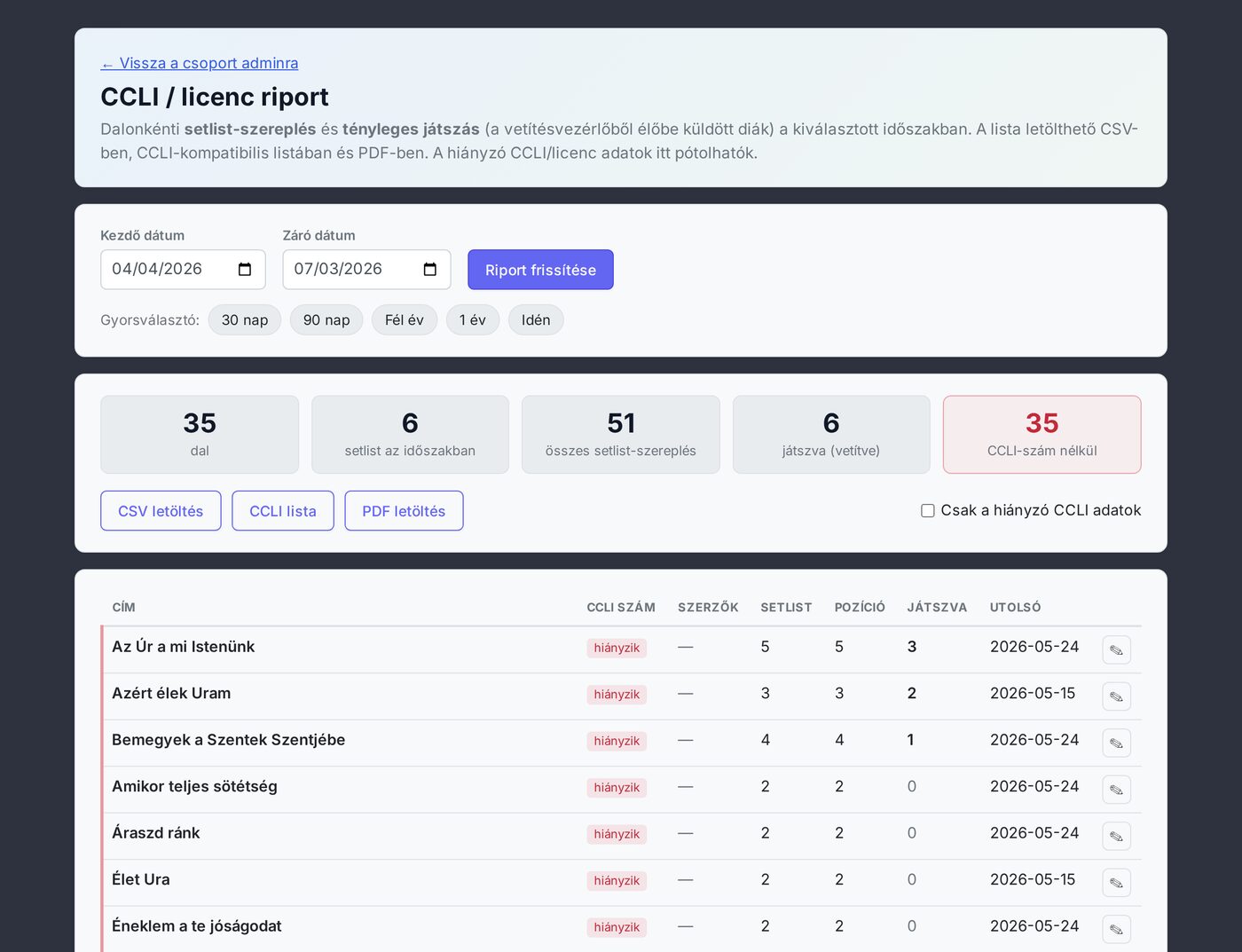
Где найти?
На странице «Управление группой» (см. главу 13) в разделе «Отчёт CCLI / по лицензиям» кнопка «Открыть отчёт →» ведёт на подстраницу /group-admin/license-report. Раздел виден только администраторам группы — если ты не админ, приложение вернёт тебя на главную страницу.
Выбор периода
Вверху укажи начальную и конечную дату, затем нажми кнопку «Обновить отчёт». Быстрые пресеты позволяют одним кликом задать самые частые периоды: 30 дней, 90 дней, Полгода, 1 год, В этом году. По умолчанию показаны последние 90 дней.
Если сетлист привязан к событию, учитывается дата события; если нет — дата создания. Так воскресное событие попадёт именно на дату воскресенья, даже если ты составил список за несколько дней до этого.
Сводные карточки
- Песни — сколько разных песен прозвучало за период.
- Сетлисты за период — сколько сетлистов попадает в выбранный период.
- Все появления в сетлистах — сумма всех вхождений песен в сетлисты.
- Сыграно (показано) — сколько реальных живых показов зафиксировала система.
- Без номера CCLI — у скольких песен всё ещё нет номера CCLI (выделено красным, если такие есть).
Столбцы таблицы
| Столбец | Что показывает |
|---|---|
| Название | Название песни (отсутствие CCLI отмечено красной левой рамкой). |
| Номер CCLI | Номер CCLI песни или пометка отсутствует. |
| Авторы | Автор(ы) / автор(ы) текста, если заполнено. |
| Сетлист | В скольких отдельных сетлистах встречалась. |
| Позиция | Сколько всего мест занимала (с учётом повторов). |
| Сыграно | Сколько раз её показывали вживую за период. |
| Последний раз | Дата последнего появления. |
Переключателем «Только без данных CCLI» можно одним кликом сузить список до песен, у которых ещё нет номера CCLI.
Откуда берётся число «Сыграно»?
Столбец «Сыграно» заполняется автоматически: когда ты показываешь песню вживую из панели управления показом (при активной локальной проекции или Cast), система фиксирует показ. Одна и та же песня в один день из одного и того же сетлиста засчитывается один раз — возврат на предыдущие слайды не создаёт дубликатов.
Специально не засчитывается как показ простое открытие песни или репетиция (это было бы вводящим в заблуждение) — считается только реальный живой показ. Поэтому у новой группы столбец «Сыграно» остаётся на 0, пока не было ни одного живого показа. (Показ исключительно на проектор, сопряжённый по QR-коду, а также ручная пометка «сыграно» — это планы на будущее расширение.)
Дозаполнение данных CCLI / лицензии
Заполнить лицензионные данные песни (номер CCLI, авторы, copyright, издатель) можно в двух местах:
- Из отчёта — иконка карандаша в конце строки открывает встроенный редактор; после «Сохранить лицензию» строка сразу обновляется. Так быстрее всего видно, чего не хватает.
- В редакторе песни — при редактировании песни под мета-полями есть сворачиваемый блок «Данные лицензии (CCLI)» (только для администратора группы).
Скачивание
- Скачать CSV — полная таблица для табличного редактора (Excel/Sheets), в кодировке UTF-8.
- Список CCLI — сокращённый список, подогнанный под интерфейс CCLI Reporting (номер CCLI, название, авторы, число показов, число сетлистов). Песня без номера CCLI получает пометку Missing CCLI Number.
- Скачать PDF — удобная для человека и архивирования сводка с заголовком, сводными данными, таблицей песен и разделом «Отсутствующие данные CCLI/лицензии».
Отчёт помогает с отчётностью по авторским правам (список для экспорта и ручного оформления), но сам ничего не отправляет от имени CCLI. Номер CCLI — это доступное для поиска и редактирования метаданное, поэтому недостающие номера стоит время от времени дозаполнять, чтобы список был полным.
Отчёт об ошибке в один клик
Если в приложении что-то работает странно, кнопка «Меню → Отчёт об ошибке» сразу делает скриншот текущего состояния, позволяет нарисовать на нём (например, стрелку, обвести кружком) и отправляет его разработчикам вместе с твоим кратким описанием и данными профиля.
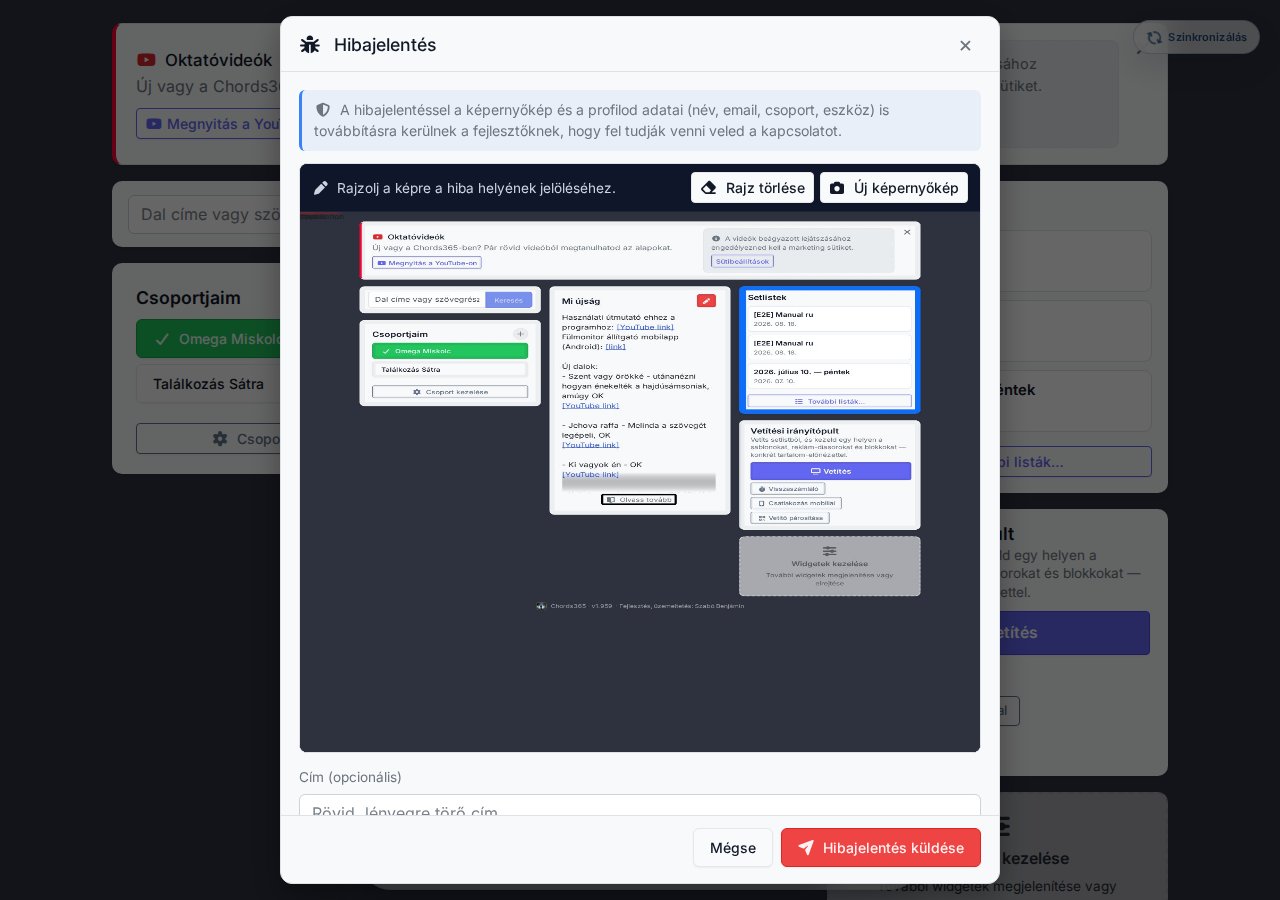
Шаги
- Открой меню и нажми кнопку «Отчёт об ошибке» (блок контактов).
- Приложение в фоне делает снимок экрана (само модальное окно отчёта на него не попадает).
- На появившемся изображении можно рисовать красным пером — стрелка, обводка, пометка. Если ошибся: «Очистить рисунок». Если нужно новое состояние: «Новый скриншот».
- Кратко опиши в текстовом поле, что ты увидел и чего ожидал.
- «Отправить отчёт об ошибке» — изображение, описание и данные твоего профиля (имя, email, группа, устройство) вместе поступают к разработчикам. Если передумал отправлять, нажми кнопку «Отмена», и модальное окно закроется.
- После успешной отправки появляется короткое сообщение с благодарностью («Спасибо! Мы получили твой отчёт об ошибке.»), а через пару секунд модальное окно закрывается само — так ты точно знаешь, что отчёт отправлен.
Что мы отправляем, а что нет?
Отчёт об ошибке отправляет разработчикам изображение твоего текущего экрана, твоё описание и данные твоего профиля (имя, email, группа, устройство) — пароль никогда. Своими рисунками ты можешь закрасить те части, которыми не хочешь делиться, прежде чем нажать кнопку «Отправить отчёт об ошибке».
Внизу модального окна есть и прямой email-адрес ([email protected]), если ты предпочитаешь написать разработчикам письмом.
Если ты не можешь воспроизвести ошибку в момент нажатия кнопки отчёта (например, модальное окно тем временем закрылось), опиши точно, что ты делал — разработчик сможет отследить проблему по твоему профилю и без этого.
Более чистый, многоязычный вход
Мы полностью переработали экран входа: приветственный текст, два пункта доверия, ряд кнопок переключения языка и большая кнопка входа через Google — под ней вход/регистрация по email. Сопряжение проектора (сканирование QR-кода) доступно и без входа в систему.
Что ты видишь?
- Главный блок — «Привет, музыканты!» и краткое описание приложения.
- Список доверия — приложение работает на добровольные пожертвования; ссылка на публичную страницу chords365.com.
- Карточка входа — значок безопасности, «Войди безопасно», большая кнопка «Войти через Google».
- Вход или регистрация по email — прямо под кнопкой Google; можно создать аккаунт и без аккаунта Google, или войти по email + паролю.
- Или — под ней кнопка «Сопряжение проектора» (сканирование QR-кода для тех, кому не нужно входить, а нужно только работать в роли проектора).
- Ссылки на политику конфиденциальности и условия использования внизу карточки.
- Войти с passkey — совсем внизу, маленькая ссылка с иконкой отпечатка пальца, доступна только если твой браузер поддерживает passkey.
Быстрый вход (One Tap)
В поддерживаемом браузере, если ты уже вошёл в аккаунт Google, на странице входа может автоматически появиться карточка One Tap, с помощью которой можно войти одним касанием — не нужно проходить весь путь переадресации через Google. One Tap и большая кнопка «Войти через Google» ведут к одному и тому же аккаунту, можешь спокойно пользоваться любым из вариантов. Если карточка не появилась (например, нет активной сессии Google или браузер её блокирует) — ничего страшного: большая кнопка работает всегда.
Вход и регистрация по email
Если у тебя нет аккаунта Google (или ты просто хочешь войти по email), нажми кнопку «Вход или регистрация по email» под кнопкой Google — откроется панель с вкладками «Вход» и «Регистрация».
- Регистрация — укажи своё имя, email-адрес и пароль (минимальной длины, с подтверждением), затем нажми кнопку «Регистрация». На email придёт 6-значный код подтверждения — введи его, и кнопкой «Подтвердить и войти» аккаунт будет готов. Если аккаунт с этим email уже существует, об этом сразу сообщается: «Аккаунт с этим email уже существует», и кнопка «Вход» переключает на вкладку входа.
- Вход — email-адрес + пароль, затем кнопка «Войти по email».
Забытый пароль / установка первого пароля
На вкладке входа ссылка «Забыл пароль?» запускает сброс пароля по email с кодом: указываешь email-адрес → получаешь код → вводишь его и задаёшь новый пароль.
Тот же путь служит и для установки первого пароля. Если раньше ты входил только через Google, на вкладке входа система покажет: «Для этого email пароль ещё не установлен», а кнопка «Установить пароль» позволит задать его с помощью кода по email. После этого сможешь входить и по email + паролю — в тот же самый аккаунт, что и через Google.
Вход с passkey (без пароля)
Внизу карточки, после юридических ссылок, появляется небольшая ссылка «Войти с passkey» с иконкой отпечатка пальца — но только если твой браузер поддерживает passkey. С её помощью можно войти без пароля, с помощью биометрии устройства или PIN-кода, если ты заранее настроил passkey.
На странице входа passkey служит только для входа — добавить passkey к уже существующему аккаунту можно на вкладке «Настройки → Аккаунт» (там их же можно переименовать или удалить). Passkey привязан к тому устройству/браузеру и к тому веб-адресу, где он был создан.
Выбор языка до входа
Рядом кнопок переключения языка в правом верхнем углу можно поменять язык всего процесса входа — включая экран, на который попадаешь после переадресации от Google. Доступны все десять языков: HU · EN · DE · ES · PT · FR · PL · RO · RU · UK. Настройка сохраняется и для следующего визита.
Использование в роли проектора без входа
Если ты хочешь использовать устройство только как проектор (например, общий компьютер для показа), входить в него через аккаунт Google не нужно. Нажми «Сопряжение проектора» → своим телефоном отсканируй появившийся QR-код → устройство-проектор перейдёт под твоё управление. На устройство-проектор не нужно входить с личным аккаунтом, и оно не хранит персональные данные.
Общее файловое хранилище группы
Медиатека — это общее, совместное файловое хранилище группы: сюда вы можете загружать записи, ноты, фотографии и документы и делиться ими друг с другом. Немного похоже на облачное хранилище на уровне группы, встроенное прямо в Chords365.
Где её найти?
Открывается из окна Меню в глобальной шапке, в разделе Навигация, пунктом Медиатека (доступен, только если ты состоишь в группе), на странице /media-library.
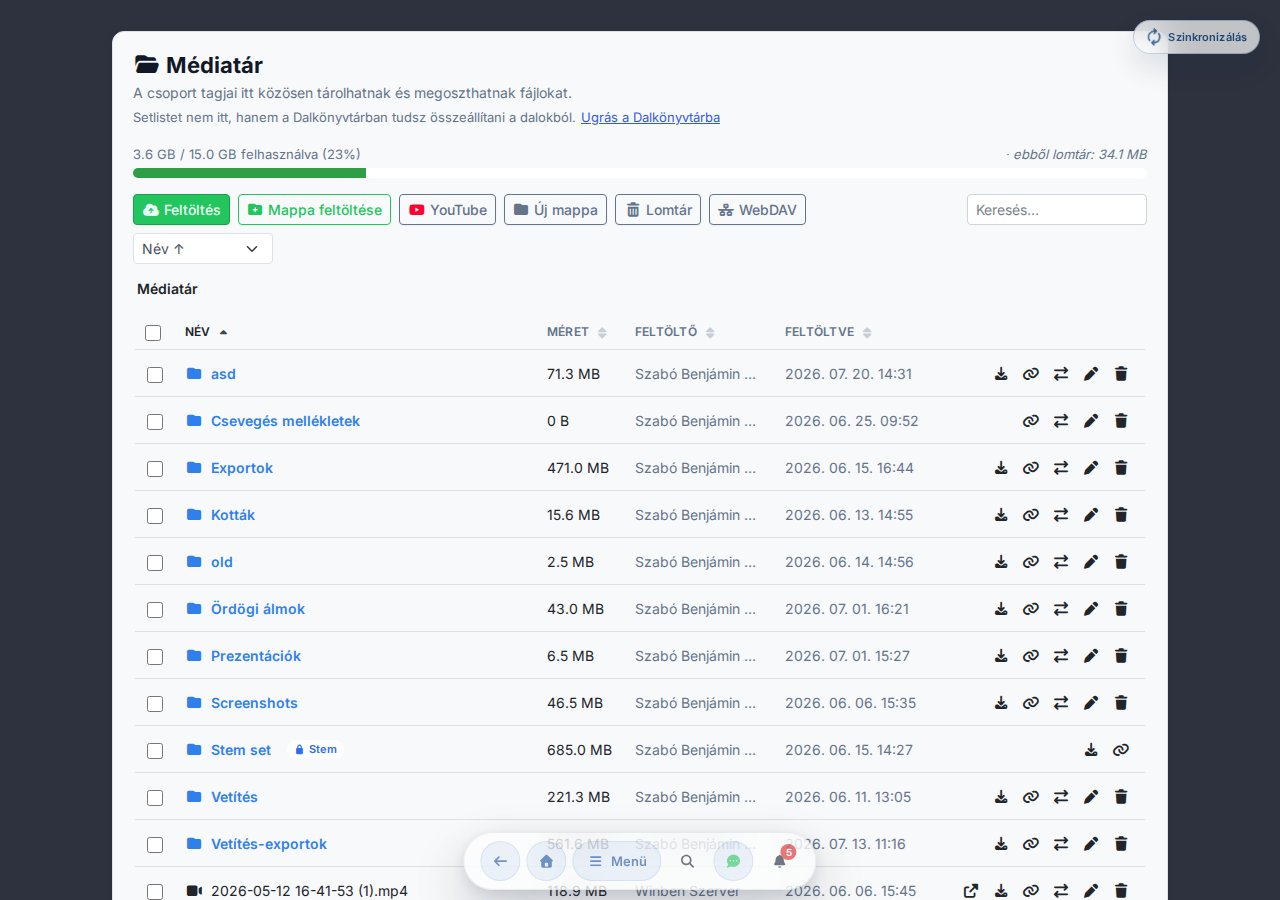
Составление сетлиста из нот в медиатеке
Файлы в медиатеке не привязаны к песням — система не знает, какое загруженное изображение или PDF относится к какой песне, — поэтому отсюда напрямую собрать сетлист нельзя. Составление сетлиста всегда происходит из библиотеки Песни, песня за песней.
Если ты загрузил(а) ноты (PDF или фото) сюда, в медиатеку, и хочешь добавить соответствующую песню в сетлист:
- Открой песню в библиотеке Песни (или создай её, если она ещё не добавлена) и перейди в режим редактирования.
- Переключись в режим «Изображения нот» — при добавлении нот открывается тот же выбор из медиатеки, где уже загруженный файл можно выбрать одним щелчком, без повторной загрузки.
- Если к песне относятся ноты нескольких партий, создай для каждой отдельный набор нот и назови его по партии (например, Сопрано, Тенор) — см. Изображения нот и варианты.
- После сохранения песня вместе с нотами появится в библиотеке Песни, откуда её можно обычным способом добавить в сетлист.
Если к песне относится несколько наборов нот (например, отдельно по партиям), при открытии песни пока нужно вручную выбрать нужный набор кнопками переключения вариантов на плашке в шапке (см. Изображения нот и варианты) — настройки, чтобы система автоматически показывала именно твою партию, пока нет.
Квота хранилища
В верхней части страницы полоса показывает использованное / общее место группы (например, 920 МБ / 10 ГБ). По мере приближения к лимиту ты получишь предупреждение; если место закончилось, новую загрузку нельзя начать, пока не освободишь место (удалением файлов или очисткой корзины).
Загрузка
- Перетащи файлы — или целую папку со всеми вложенными подпапками — на страницу; структура папок сохранится.
- Или используй кнопку Загрузка / Загрузка папки для выбора файлов/папки.
- Крупные файлы загружаются частями; для каждой загрузки полоса прогресса показывает состояние.
Если ты загружаешь видео, появится окно с вопросом о качестве хранения: ползунком ты задаёшь битрейт видео, под ним — индикатор качества в реальном времени и предполагаемый размер файла. Система преобразует видео в формат MP4 (H.264/AAC, макс. 1080p) — так оно стабильно воспроизводится на любом устройстве. Преобразование можно пропустить (тогда файл сохранится без изменений). Если преобразование выполняется, в хранилище попадает и учитывается в квоте только (меньший) преобразованный файл.
Загруженный файл доступен сразу, но в фоновом режиме на нём впоследствии выполняется автоматическая проверка безопасности содержимого (NSFW/насилие) — в дополнение к антивирусной проверке. Если проверка обнаружит сомнительное содержимое, файл может попасть в карантин (до рассмотрения администратором), и в этом случае он впоследствии исчезает из списка. Поэтому может случиться, что ранее виденный файл позже уже не найти.
Папки и навигация
Содержимое можно организовать по папкам. Кнопкой Новая папка создаётся новая, а строка навигации (breadcrumb) вверху всегда показывает, где ты находишься — щелчком можно вернуться к любой родительской папке.
Поиск и сортировка
Полем Поиск в правом верхнем углу можно фильтровать по названию, а выпадающим списком сортировки — упорядочить список по названию, дате (сначала новые / сначала старые) или размеру.
Действия с файлами
В конце строки каждого файла появляются значки:
- Открыть — откроется встроенная страница предпросмотра. Изображения, видео и аудиофайлы можно сразу просмотреть / воспроизвести здесь; для остальных типов файл можно открыть в новой вкладке или скачать.
- Скачать — сохранение файла на твоё устройство.
- Копировать ссылку — ссылка, которой можно поделиться, копируется в буфер обмена (открыть её могут только участники той же группы).
- Переместить — перемещает файл или папку в другую папку (см. ниже).
- Переименовать и Удалить — для твоих собственных загрузок, а также для админа группы.
В зависимости от прав значки показываются только там, где ими можно пользоваться: перемещение и переименование видны там, где ты можешь изменить элемент, а удаление — там, где можешь его удалить. При массовом действии система работает в режиме «best-effort»: из выделения затрагиваются только те элементы, на которые у тебя есть права, а в конце сообщение показывает, сколько из скольких элементов удалось обработать.
Перемещение и массовые действия
Файл или папку можно переместить в другое место значком Переместить в конце строки. В открывшемся окне выбора целевой папки можно перемещаться по папкам с помощью строки навигации, и при необходимости сразу же создать новую папку в выбранном месте — а затем переместить элемент кнопкой «Переместить сюда: …». Ссылки на файл (например, общая ссылка или фон проекции) остаются рабочими и после перемещения.
С несколькими элементами можно работать одновременно: флажками в начале строк выдели несколько файлов/папок — тогда сверху появится панель действий:
- Скачать в виде ZIP — выбранные элементы (папки — со всем содержимым) упаковываются в один ZIP-файл.
- Переместить — все выбранные элементы в одну общую целевую папку.
- Удалить — все выбранные элементы отправляются в корзину.
Если группа использует файл где-то ещё — например, как фон или логотип проекции —, в списке появляется небольшой значок, и перед удалением ты получаешь предупреждение, чтобы проекция случайно не потеряла свою настройку. (Перемещение при этом всё равно безопасно: ссылка сохраняется.)
Файлы и папки, относящиеся к дорожкам стем-плеера, отмечены в списке отдельным значком Стем. Ими управляет редактор стемов, поэтому из медиатеки их нельзя переименовать, переместить или удалить — значки действий для них не отображаются.
Корзина
Удалённые файлы не пропадают сразу, а попадают в Корзину. Кнопка Корзина на панели инструментов переводит на общую страницу Корзины (/kuka) — туда же, где находятся и удалённые песни с сетлистами, — там в отдельном разделе «Файлы медиатеки» ты найдёшь удалённые загрузки. Отсюда их можно восстановить или удалить окончательно: свои собственные загрузки — кто угодно, а как админ группы — любые. Содержимое корзины до окончательного удаления (или истечения срока хранения) по-прежнему учитывается в квоте хранилища.
Доступ через WebDAV (из файлового менеджера)
Медиатеку можно открыть и из файлового менеджера — как будто это сетевой диск (macOS Finder, Проводник Windows, Cyberduck, rclone). На панели, которая открывается кнопкой WebDAV на панели инструментов:
- скопируй адрес WebDAV (указывает на медиатеку группы),
- создай токен доступа (с произвольной меткой) — он будет паролем для подключения; имя пользователя — твой email,
- если тебе нужно только скачивать, отметь опцию «Только чтение»,
- токены можно в любой момент отозвать — тогда подключённые с их помощью клиенты сразу теряют доступ.
Только что созданный токен отображается лишь один раз, поэтому сразу скопируй его и сохрани в клиенте.
Действия из файлового менеджера изменяют ту же общую медиатеку, и действуют те же правила: квота, антивирусная проверка, корзина и права доступа. Заблокированные файлы и папки (например, дорожки, относящиеся к редактору стемов) защищены от изменения и удаления и через WebDAV. Прямая загрузка через WebDAV возможна только до лимита размера, указанного на панели; более крупные файлы загружай через веб-кнопку «Загрузка».
Медиатека существует отдельно для каждой группы, и доступ к ней имеют только участники группы — общие ссылки тоже могут открыть только они. Общее файловое хранилище требует подключения к интернету: в офлайне страница показывает, что медиатека недоступна.
Частые вопросы и небольшие проблемы
Не вижу новую песню в библиотеке
- Проверь, что ты находишься в нужной группе.
- По умолчанию библиотека показывает наверху Избранное; полную коллекцию можно раскрыть кнопкой «Ещё N песен из полной коллекции». Если на панели фильтров включён чип фильтра Избранное, видно только избранное — выключи его, если ищешь что-то другое.
- Проверь, не пусто ли поле поиска — возможно, оно отфильтровало результаты.
Неправильное обозначение нот (H/B)
Настройки → Общие → Обозначение нот — выбери Венгерское (H) или Англосаксонское (B). Выбор синхронизируется между устройствами. (Быстро настроить можно и из раздела Аккорды модального окна Отображение на странице песни.)
Педаль не реагирует
- Проверь, что Bluetooth-педаль сопряжена на уровне системы.
- Проверь в подразделе Настройки → Функции → Поддержка педали / клавиатуры, включён ли переключатель Включено на странице песни.
- Попробуй профиль Пользовательский — вручную запиши код клавиши педали.
Сообщение «Неотправленное изменение»
В разделе Настройки → Неотправленные изменения мы перечисляем операции, которые не сохранились из-за постоянной ошибки (конфликт, права доступа, недействительные данные). Попробуй кнопку [Повторить], либо [Отбросить], если это уже не актуально.
Приложение медленно загружается
- При первом рендеринге календаря есть задержка в 1,25 секунды (намеренная, для ускорения начальной загрузки) — это нормально.
- Попробуй выйти из аккаунта, а затем снова войти.
- На мобильном устройстве очисти кэш браузера.
- Если после обновления интерфейс явно выглядит устаревшим (старые кнопки, неправильное отображение), скорее всего, браузер загружает данные из старого кэша PWA. В этом случае обычно помогает жёсткое обновление (Ctrl+Shift+R).
Что означает полоса «Офлайн» / индикатор «Синхронизация…»?
Красная полоса Офлайн в заголовке означает, что сейчас нет соединения (рядом видно число операций в ожидании), а синяя иконка Синхронизация… означает, что в фоне мы сейчас загружаем твои изменения. Ни то, ни другое не блокирует работу — можешь спокойно продолжать.
Большинство операций (заметка, тональность, капо, рисование, редактирование сетлиста) применяются мгновенно и офлайн, а при восстановлении соединения автоматически синхронизируются. Отдельное предупреждающее модальное окно появляется только для операций, которые действительно требуют соединения (например, присоединение к новой группе). Если из-за какой-то постоянной ошибки изменение всё же не сохранилось, для этого выше есть раздел Сообщение «Неотправленное изменение». Подробнее об офлайн-хранилище: Офлайн-хранилище.
В модальном окне участника мои собственные кнопки неактивны (disabled)
Это намеренная защита: ты не можешь понизить самого себя с уровня админа и не можешь удалить себя из группы. Это нужно поручить другому админу.
Чей контент — песня в Chords365?
Chords365 — это техническая платформа для управления собственным музыкальным контентом: песни, тексты, аккорды, файлы ChordPro и изображения нот, как правило, создают, импортируют или загружают сами пользователи, а затем делятся ими внутри своей группы. Это не центральный лицензированный нотный каталог — «полная коллекция» не наше предложение, а собственный материал твоей группы.
Несколько практических следствий:
- Права — твои. Загружай и передавай только тот контент, который ты вправе использовать.
- Наличие не равно лицензии. То, что песня есть в Chords365, не даёт тебе автоматически лицензию на неё: разрешения, нужные для публичного исполнения, проецирования или воспроизведения (например, лицензия CCLI или иного общества по управлению правами), должны получить ты или твоя группа.
- Мы не заявляем прав собственности. Chords365 не претендует на права на загруженные произведения; авторские права остаются у правообладателей.
- Публичного каталога нет. Загруженный контент доступен внутри твоей группы; мы не публикуем его и не передаём третьим лицам.
Жалоба на нарушение авторских прав или запрос на удаление
Если ты считаешь, что обрабатываемый в Chords365 контент нарушает твои авторские или иные права, напиши на [email protected]. Помогут название песни или файла и ссылка на него, краткое обоснование прав, на которые ты ссылаешься, и твои контактные данные. Мы рассматриваем такие обращения в разумный срок и, признав их обоснованными, удаляем контент или ограничиваем доступ к нему. Подробные правила изложены в Условиях обслуживания.
За дополнительной помощью
Самый быстрый способ: кнопка Сообщить об ошибке в меню — к ней автоматически прикрепится текущий экран и твой профиль, тебе нужно только написать одну фразу о том, что ты заметил.
Или напиши письмо — [email protected] · статус: uptime.