Logiciel de projection intégré

Pas seulement des accords — aussi un logiciel de projection complet

Chords365 comprend aussi un logiciel de projection complet et intégré. Depuis un seul pupitre de contrôle dans le navigateur, vous composez et pilotez toute la projection de l'événement — paroles, diaporamas d'images, vidéos et diapositives importées de présentations — sans installer de programme séparé.

Si le lecteur intégré ne se charge pas, ouvrez la vidéo sur YouTube.

ProPresenter · OpenLP · Chords365

Un logiciel de projection complet — mais dans votre navigateur

Vous connaissez ProPresenter ou OpenLP ? Chords365 appartient à la même catégorie : un logiciel de projection à part entière — sauf que ce n'est pas un programme installé à part, il fonctionne dans votre navigateur, depuis n'importe quel ordinateur.

ProPresenter

Logiciel de bureau payant, à installer (macOS / Windows).

OpenLP

Logiciel de bureau gratuit et open source, à installer.

Chords365

Gratuit et fonctionne dans le navigateur — rien à installer, et il se trouve là où vous gérez déjà vos chansons.

Tous les trois font le même travail : projeter paroles, images, vidéos et diapositives lors de votre événement. La différence, c'est que le projecteur de Chords365 fonctionne dans votre navigateur — sans programme séparé ni licence à part — et se trouve là où vous gérez déjà vos chansons et vos setlists.

Fonction ProPresenter OpenLP Chords365
Projection complète : paroles, image, vidéo, présentation Oui Oui Oui
Aucune installation — se lance depuis le navigateur Non Non Oui
Sur n'importe quel ordinateur (quel que soit le système d'exploitation) Partiel Oui Oui
Projection gratuite, sans filigrane Partiel Oui Oui
Intégré à vos propres chansons et setlists Non Non Oui
Mises à jour automatiques, toujours à jour Non Non Oui
Fonctionne aussi hors ligne, sans internet Oui Oui Oui
Import PPTX/PPT/ODP/PDF en diaporama d'images prêt Partiel Partiel Oui
Présentations sans PowerPoint/LibreOffice sur l'ordinateur de projection Oui Non Oui
Diapositives extra : texte, verset, image, vidéo et diaporamas dans une liste Oui Oui Oui
Calque de paroles OBS / streaming en Browser Source Partiel Non Oui
Ordinateur de projection séparé par QR ou sortie Cast Non Non Oui
Télécommande téléphone sans connexion Partiel Oui Oui
Rôles de sortie multiples : public, timer, overlay Oui Partiel Oui

Un tiret (–) indique une prise en charge partielle : une app séparée, un abonnement actif, une limite de plateforme ou un composant PowerPoint/LibreOffice installé peut être nécessaire. La comparaison repose sur des informations publiques de juillet 2026 ; ProPresenter et OpenLP sont des marques de leurs propriétaires respectifs.

Un seul pupitre de contrôle pour toute la projection

À partir de la setlist ouverte, sur une interface opérateur de style ProPresenter.

Pupitre de contrôle

Pupitre de contrôle et aperçu en direct

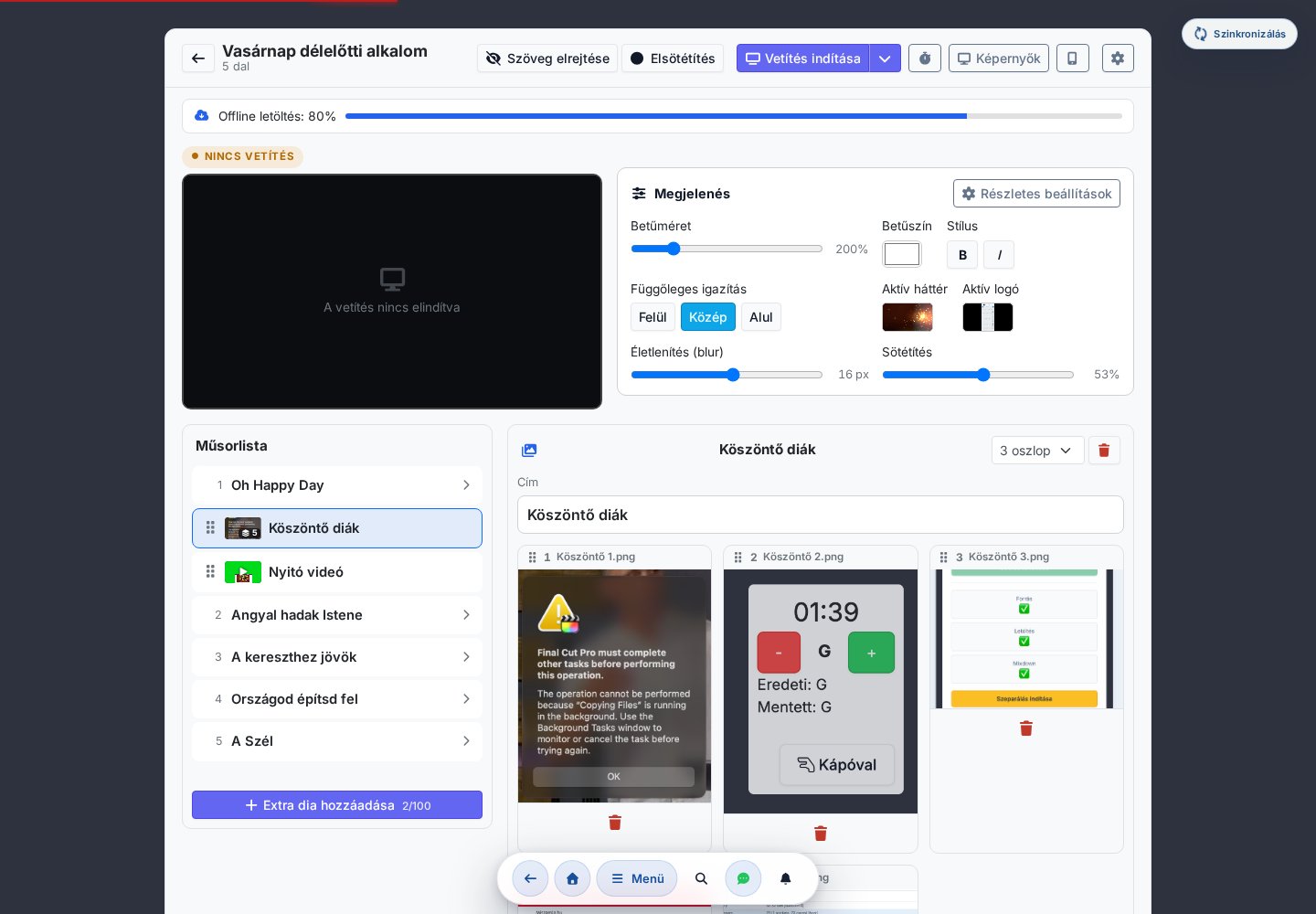
Dans la Liste de déroulé à gauche, les chansons de la setlist et les diapositives supplémentaires réunies au même endroit ; à droite, les diapositives ou le lecteur multimédia. En haut, l'aperçu en direct reflète exactement ce qui est projeté, et l'apparence (taille de police, couleur, fond, logo) se règle en un clic. Lancement sur un écran externe, en Cast sans fil ou par association QR — le bouton mémorise le dernier mode utilisé.
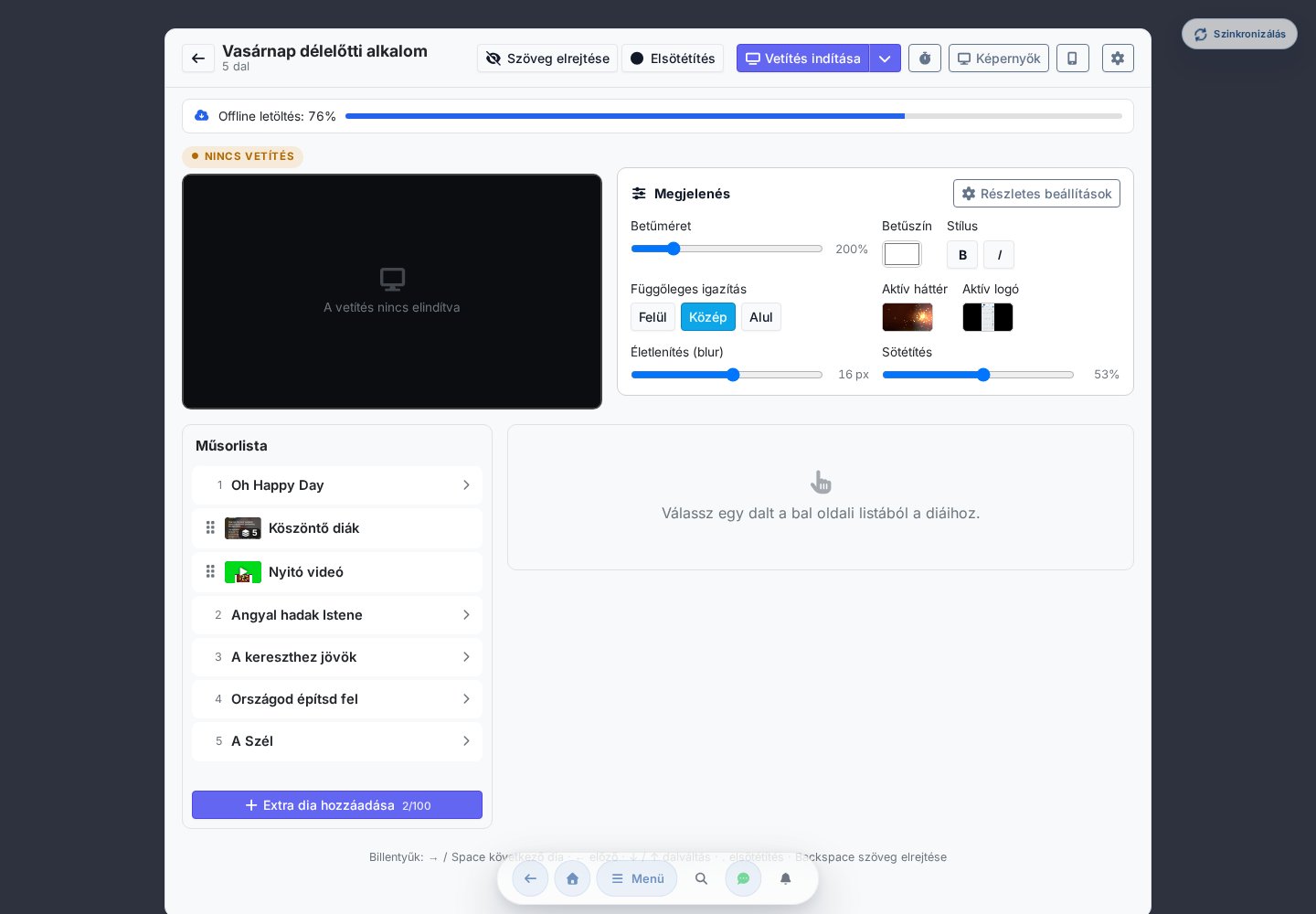
Le pupitre de contrôle de projection de Chords365 : Liste de déroulé, aperçu en direct et réglages d'apparence
Tout type de contenu

Paroles, images, vidéos et présentations

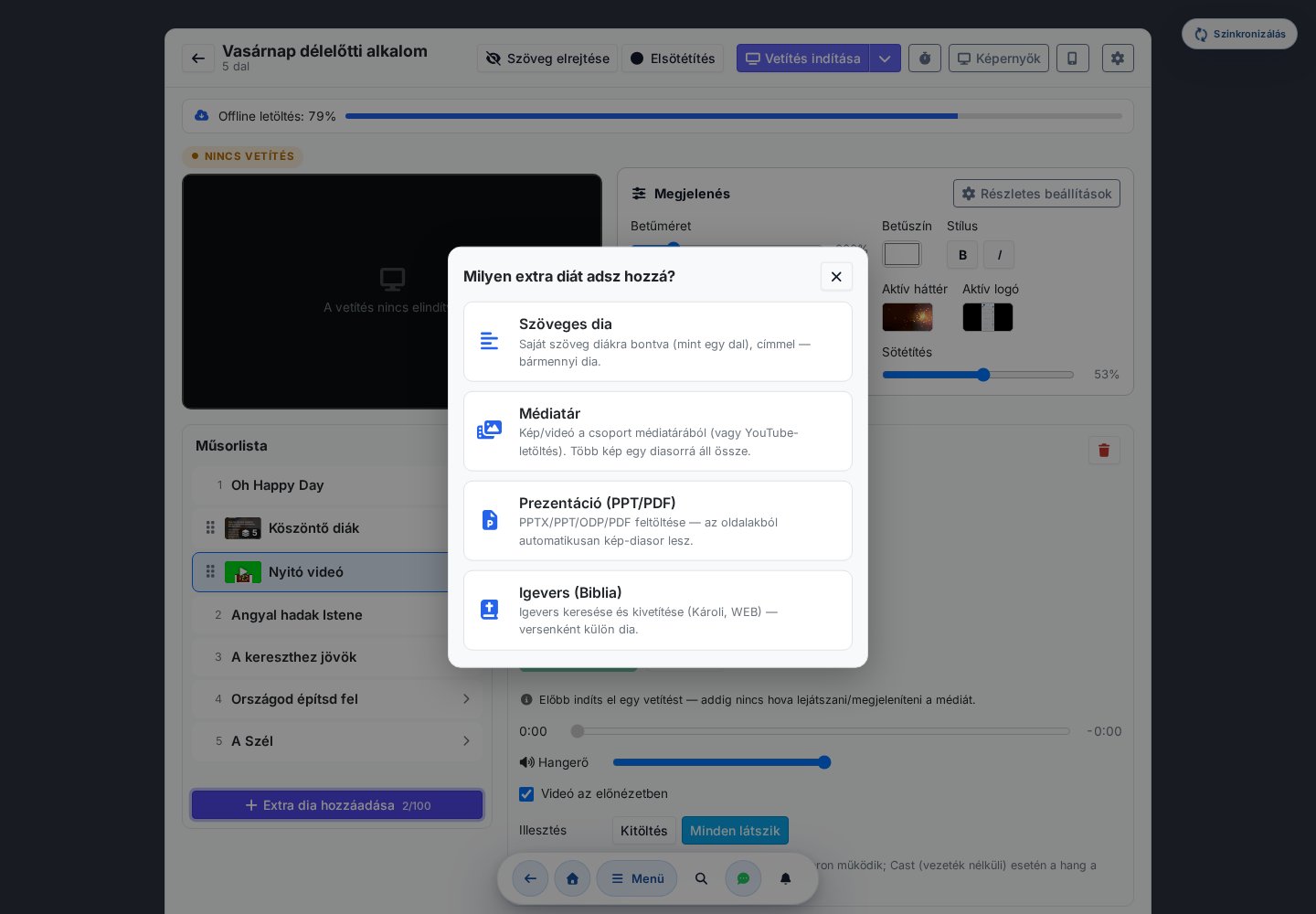
« Ajouter une diapositive supplémentaire » propose trois sources : des diapositives de texte libre (verset, annonce, prière), les images et vidéos de la médiathèque partagée (même par téléchargement YouTube), et des présentations complètes. Les chansons et les diapositives supplémentaires s'alignent dans une seule Liste de déroulé, où un glisser-déposer permet de les réordonner à volonté.

Ajout d'une diapositive supplémentaire : diapositive de texte, médiathèque ou import de présentation
Diaporama d'images et import

Diaporamas d'images et import de présentations

Plusieurs images se combinent en un seul diaporama d'images, feuilletable diapositive par diapositive. Un fichier PPTX / PPT / ODP / PDF est converti côté serveur en images de pages, dont le système compose un diaporama prêt à l'emploi — sans avoir à l'exporter ou à le convertir séparément.

Éditeur de diaporama d'images : images réordonnables dans un seul diaporama
Lecteur multimédia et hors ligne

Lecteur multimédia intégré, sécurité hors ligne

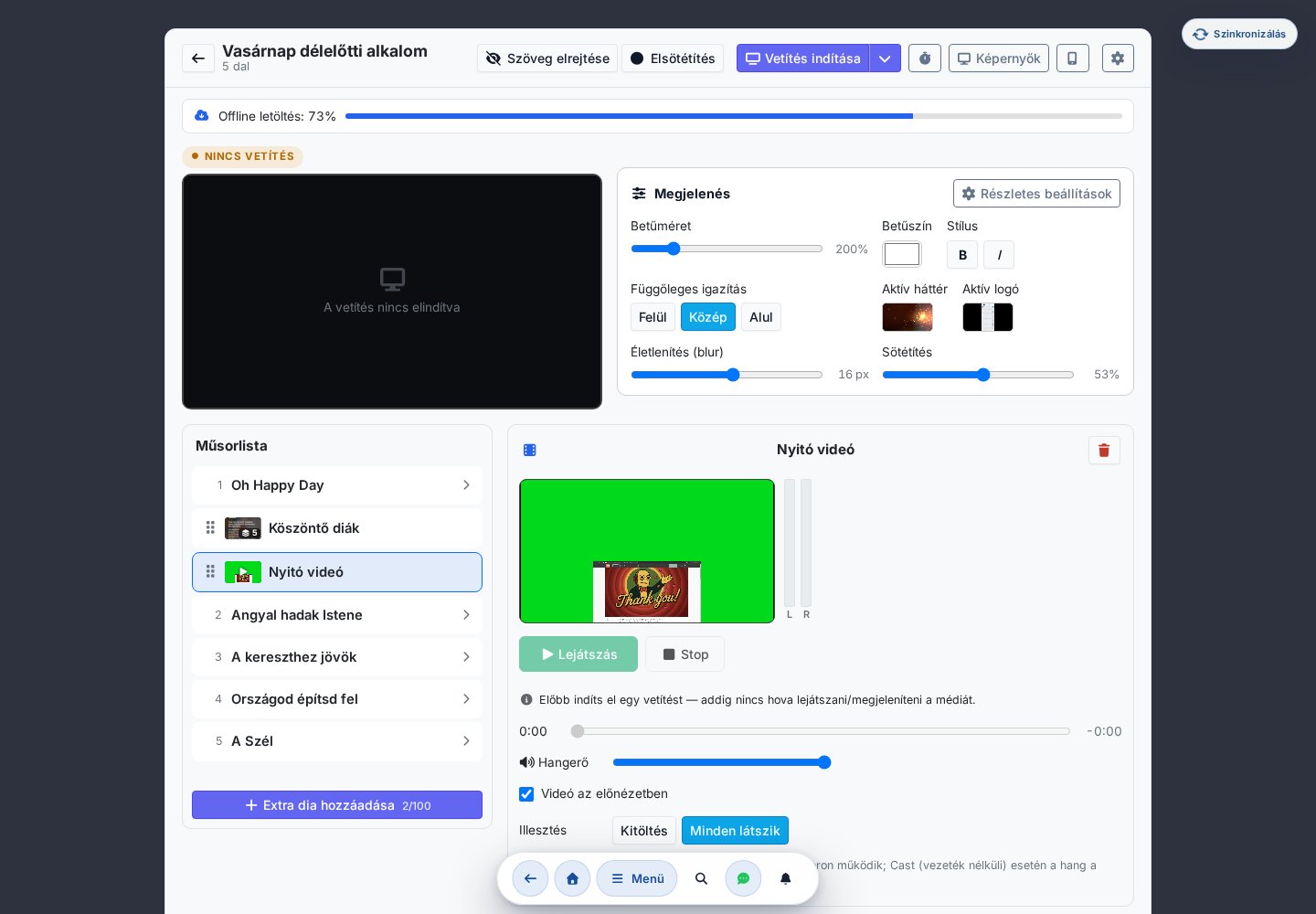
Les vidéos sont pilotées par un lecteur intégré : lecture, pause, arrêt, volume, avance/recul, et là où le navigateur le permet, une sortie audio physique dédiée. L'intégralité du contenu de la setlist ouverte est téléchargée sur l'appareil, de sorte que la projection reste stable même sans connexion internet.

Lecteur multimédia intégré : lecture, volume, barre de lecture et choix de la sortie audio
Streaming

Overlay OBS / streaming

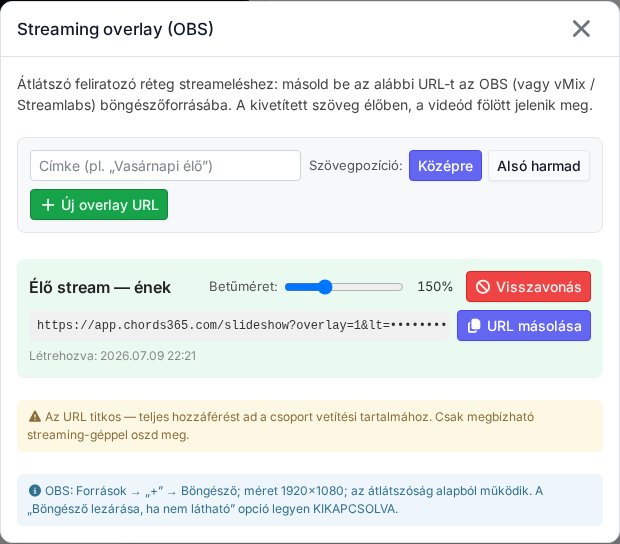
Vous diffusez votre événement en streaming ? Vous placez les paroles sur l'image vidéo sous forme d'une couche de sous-titres à fond transparent — sans logiciel de projection séparé. Vous générez une URL Browser Source copiable (OBS, Streamlabs, vMix), et le texte projeté apparaît en direct, par-dessus l'image vidéo. Plusieurs overlays peuvent tourner en même temps, et n'importe quel lien peut être révoqué d'un clic.

Overlay OBS / streaming : URL Browser Source copiable et révocable pour sous-titrer le stream
Diaporama PPT

Une présentation transformée en diaporama prêt

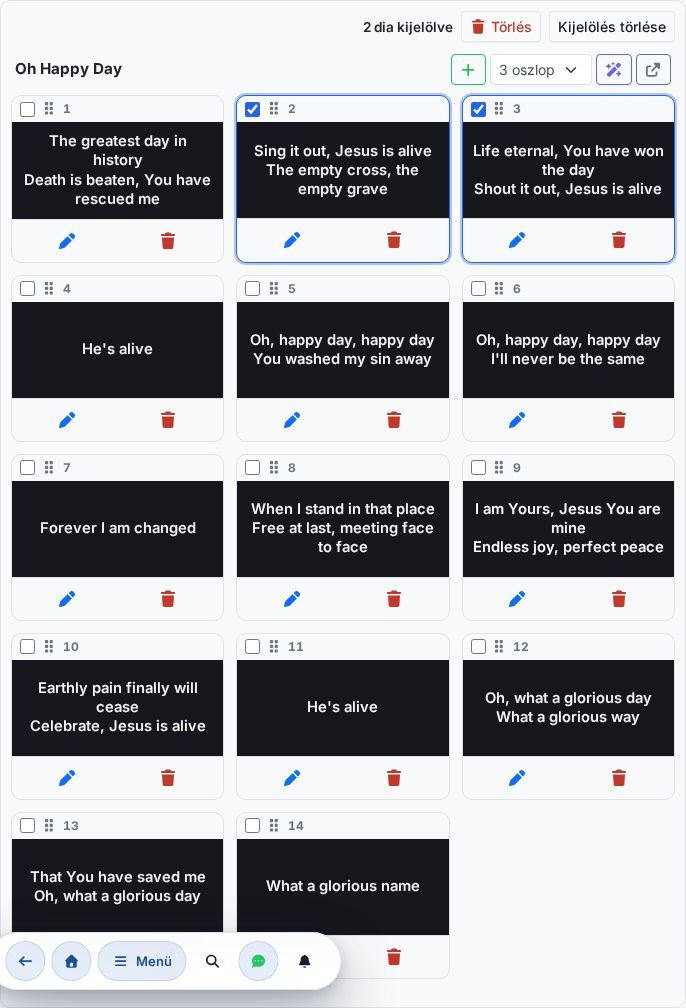
Importez un fichier PPTX, PPT, ODP ou PDF : Chords365 transforme chaque page en image, puis l'ajoute à la setlist comme un diaporama prêt à projeter. Pas besoin d'installer PowerPoint ou LibreOffice sur l'ordinateur de projection, ni d'exporter à la main : les diapositives se réordonnent, se suppriment et se projettent au même endroit.

Diaporama créé depuis un import PPT/PDF : grille de diapositives, sélection, réorganisation et suppression
Plusieurs écrans

Plusieurs écrans, un seul pupitre

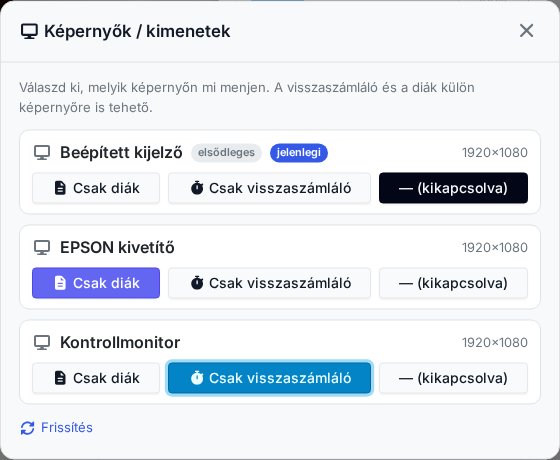
Depuis un seul pupitre de contrôle, plusieurs projecteurs peuvent fonctionner, chacun avec son propre rôle par écran : sur l'un les paroles, sur l'autre le compte à rebours. Le public voit les diapositives, tandis que l'écran de scène affiche le timer — réglable pour chaque écran filaire.

Écrans / sorties : rôle « Diapositives seules » ou « Compte à rebours seul » par écran
Projection sur un écran externe (Chrome / Edge)
Cast sans fil (Chromecast)
Ordinateur de projection dédié, associé par QR
Fonctionne aussi hors ligne — avec le contenu téléchargé
Overlay OBS / streaming — couche de sous-titres transparente
Import PPT/PDF/ODP — en diaporama prêt
Compte à rebours / timer sur le projecteur

Essayez le projecteur intégré

Aucune installation séparée, aucune licence à part — la projection fait partie de Chords365. Ouvrez-la avec une setlist, et le tour est joué.