Manual do Chords365
Guia das principais funcionalidades da aplicação: músicas, setlists, modo Music Director, trabalho em equipa, importação, desenho, projeção, pedal e utilização offline.
Saltar para a secção pretendida
- 01Introdução
- 02Entrada e grupo
- 03Estrutura da página inicial
- 04Visualização de canções
- 05Transposição & capo
- 06Desenho sobre partitura
- 07Modo Music Director
- 08Setlist (lista de músicas)
- 09Biblioteca de canções & heatmap
- 10Importação: internet, Kottatár.hu + OCR
- 11Edição de canções
- 12Eventos & mini-calendário
- 13Gestão de grupo
- 13bFunções
- 13cProjetos & tarefas
- 14Convites para o grupo
- 15Definições
- 16Projeção, diapositivos & emparelhamento
- 16bSoftware de projeção integrado
- 17Pedal & teclado
- 18Utilização offline & instalação
- 19Menu (cabeçalho global)
- 20Idioma e aparência
- 21Circular do grupo (admin)
- 21bRelatório CCLI / de licenças (admin)
- 22Reportar erro com captura de ecrã
- 23Novo ecrã de início de sessão
- 24Mediateca (ficheiros do grupo)
- 25Resolução de problemas
Bem-vindo ao Chords365
O Chords365 é um caderno de partituras virtual moderno, em português, para grupos musicais. A aplicação corre no navegador, não requer instalação e é, de momento, gratuita (funciona graças a apoios voluntários).
O requisito mínimo do sistema é de 4 GB de memória (RAM) para a aplicação e 8 GB para a projeção.
Para que serve?
- As tuas músicas em formato ChordPro e PDF/imagem — acordes e letra em simultâneo, mesmo a partir de uma pesquisa na internet ou de uma fotografia.
- Notação H ou B: podes alternar entre a notação húngara (H) e a anglo-saxónica (B), e a definição mantém-se entre dispositivos.
- Listas de repertório para o ensaio e para o evento; sincronizadas com a equipa.
- Modo Music Director: as mudanças de música e os comandos do líder são visíveis em directo por todos.
- Projeção: a letra da música pode ser projetada numa vista de diapositivos separada, e o projetor remoto pode ser emparelhado com um código QR.
- Calendário de eventos: quem está presente em que dia e em que ocasião.
- Funciona offline no ensaio e no evento, mesmo quando falha a internet.
O manual está escrito de forma a que, lendo-o de seguida, compreendas tudo. Se preferires, e queres rapidamente conhecer uma funcionalidade específica, salta para ela a partir do índice.
Iniciar sessão e entrar num grupo
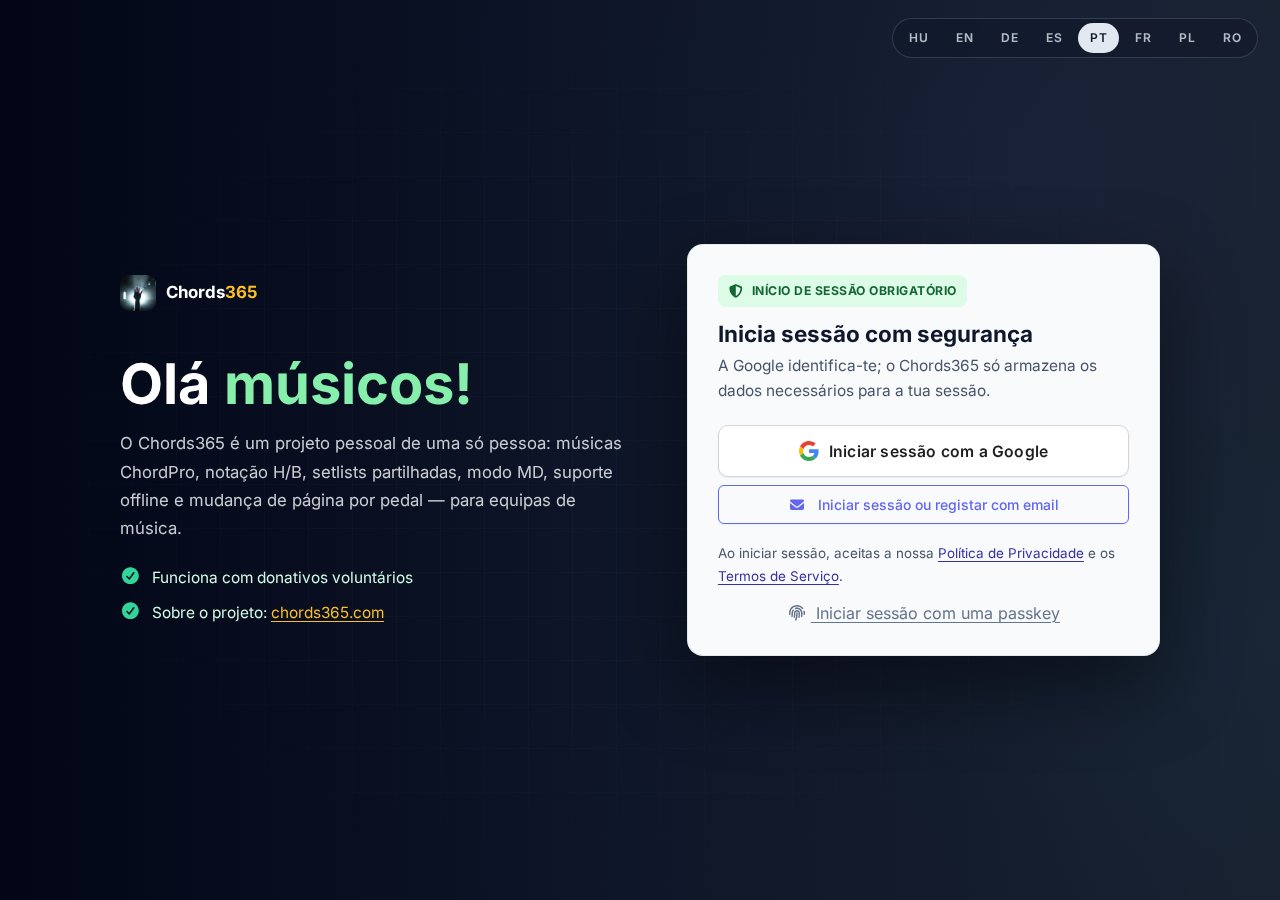
Podes escolher entre vários métodos de entrada: conta Google, email + palavra-passe, ou passkey sem palavra-passe. Se não tiveres conta Google (ou não a quiseres usar), também podes registar a tua própria conta com email.
O início de sessão começa ao abrir chords365.com — aí, no cartão Inicia sessão com segurança, encontras todas as opções. Para uma descrição detalhada do login, passo a passo, consulta: 23. Início de sessão.
Entrar com conta Google
- Abre a página chords365.com no navegador.
- Clica no botão Iniciar sessão com a Google.
- Autoriza o acesso ao perfil (nome, email) na janela da Google.
- Serás redireccionado para a página principal — já entraste.
No Chrome (se tiveres uma sessão Google ativa), o prompt One Tap da Google também pode aparecer automaticamente — com ele entras num único clique. O botão manual Iniciar sessão com a Google mantém-se sempre disponível, caso o prompt não apareça.
Registo e início de sessão com email
Também podes criar a tua própria conta sem a Google:
- Por baixo do botão Google, clica em Iniciar sessão ou registar com email — isto abre um painel com os separadores Iniciar sessão / Registar.
- Muda para o separador Registar, indica o teu nome, o teu endereço de email e uma palavra-passe (pelo menos 10 carateres) e, em seguida, confirma a palavra-passe.
- Carrega no botão Registar — recebes por email um código de confirmação de 6 dígitos.
- Introduz o código e, com o botão Confirmar e iniciar sessão, está tudo pronto.
Se já tiveres conta, fica no separador Iniciar sessão, indica o email e a palavra-passe e carrega no botão Iniciar sessão com email.
Se não te lembrares da tua palavra-passe, no separador Iniciar sessão clica na ligação Esqueceste-te da palavra-passe? — enviamos-te um código para definires a nova palavra-passe. Este mesmo caminho serve também para definir a primeira palavra-passe, caso tenhas criado a conta com a Google.
Se te registares com o mesmo endereço de email com que antes entraste pela Google, a aplicação não cria uma conta nova, antes associa a palavra-passe à conta existente — assim, por ambos os métodos entras na mesma conta.
Entrar com passkey
A passkey é um início de sessão sem palavra-passe, com biometria ou PIN do dispositivo. Se o teu dispositivo e o teu navegador o suportarem, no fundo do cartão de login aparece a ligação Iniciar sessão com uma passkey — com um único toque (impressão digital / rosto / PIN) entras, sem sequer escrever o email.
Podes adicionar uma passkey à tua conta já iniciada no separador Conta das definições (consulta: 22. Definições). A passkey está vinculada ao dispositivo e ao domínio, por isso noutra máquina tens de a adicionar separadamente.
No navegador integrado do Facebook e do Messenger, o início de sessão com a Google não funciona — a aplicação avisa-te e pede que abras no Chrome (três pontos no canto superior direito → Abrir no Chrome).
Emparelhar um projetor
No cartão de login encontras também um botão Emparelhar um projetor. Isto não é o início de sessão habitual, mas sim a ligação do dispositivo de projeção à tua conta — encontras os detalhes na secção 16. Projeção, slides e emparelhamento.
Entrar num grupo
A aplicação é utilizada ao nível de grupo — cada utilizador é membro de pelo menos um grupo. Há dois caminhos para aceder a um grupo:
- Criar um novo grupo próprio: se ainda não pertences a nenhum grupo, a aplicação mostra um ecrã "O teu perfil não está associado a nenhum grupo". Clica na ligação "clica aqui e regista um novo grupo", introduz o nome do grupo e clica no botão "Criar novo grupo" — tornar-te-ás o administrador do novo grupo e a aplicação recarregará em breve com o teu grupo.
- Entrar com convite: se um administrador te enviou uma ligação, clica nela, inicia sessão e envia um pedido de adesão — o administrador recebe o pedido por email e aprova-o.
Os detalhes do processo de convite estão em: 14. Convites de grupo.
Página inicial: tudo num só ecrã
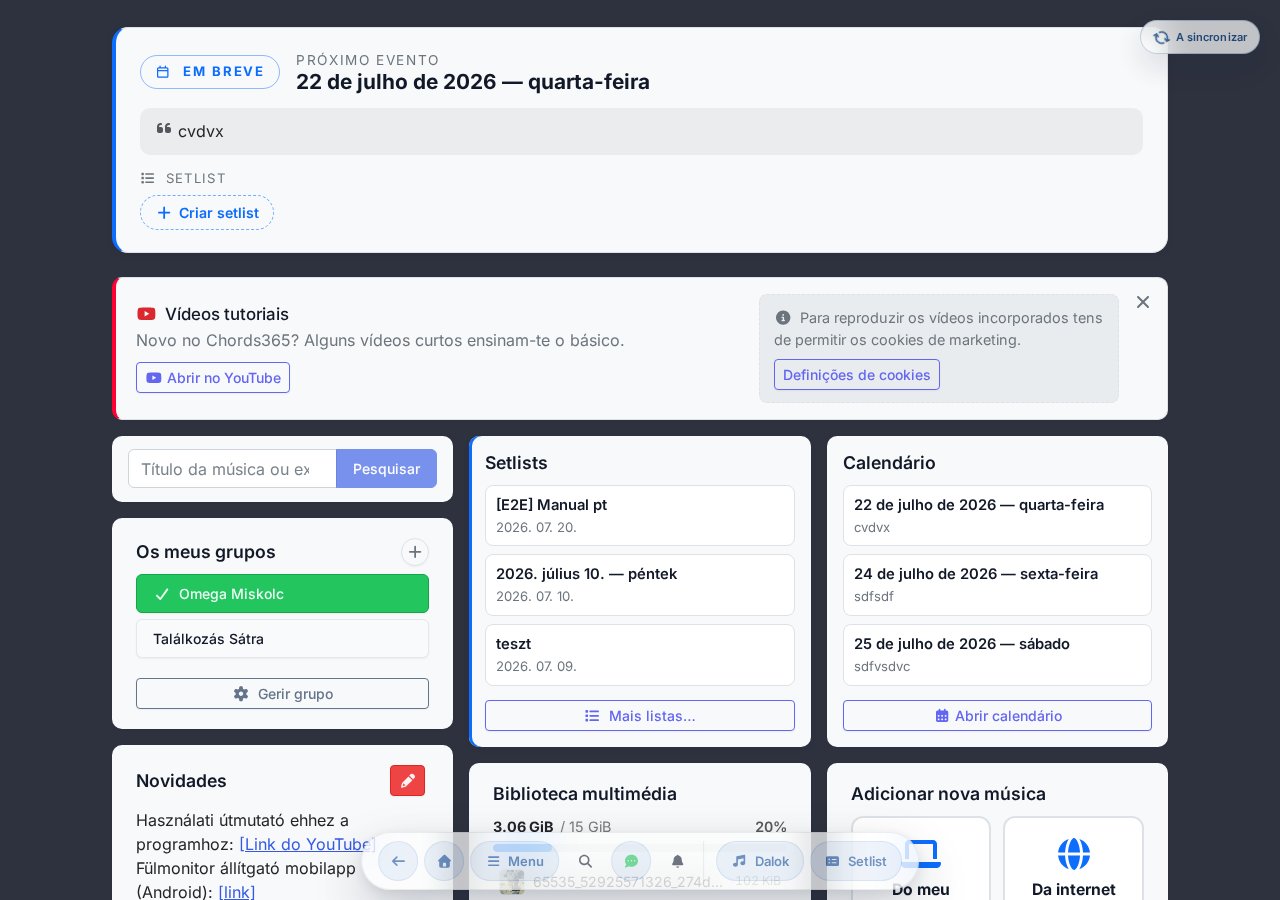
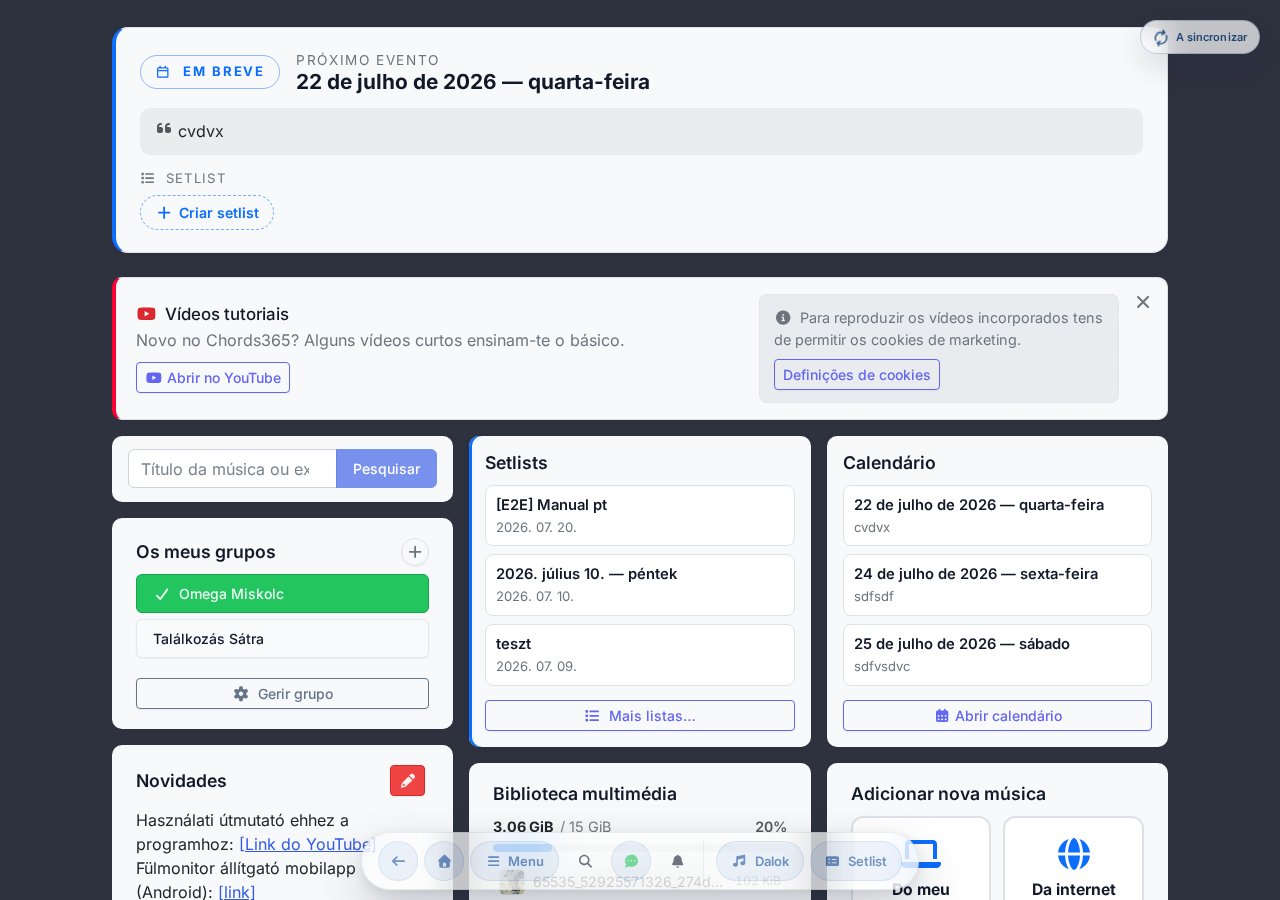
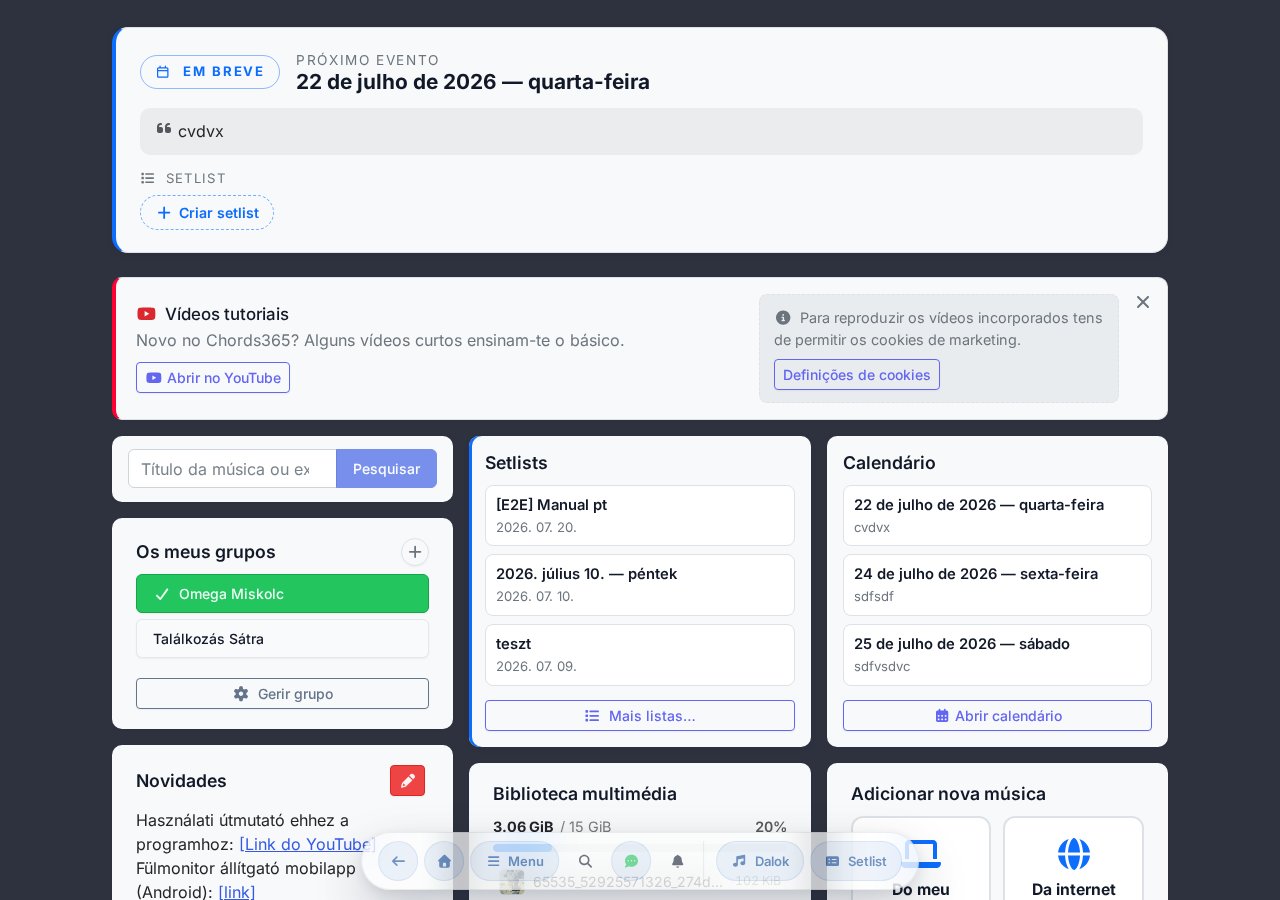
Após o início de sessão, o ecrã de entrada apresenta vários módulos (widgets) bem delimitados: os meus grupos, pesquisa rápida de canções, novidades, listas anteriores, mini-calendário, eventos e os membros mais recentemente ativos do grupo.
Evento atual de hoje
Se existir um evento registado para hoje, no topo da página inicial (abaixo da mensagem do sistema) aparece um cartão destacado com a indicação pulsante HOJE: a data de hoje, a nota escrita pelo administrador e as entradas rápidas para as setlists associadas ao evento em formato de pílulas (com a etiqueta Setlist do dia). Com um clique acede diretamente à setlist — sem necessidade de a encontrar na caixa de eventos. Se o administrador também tiver atribuído um local ao evento, o cartão apresenta esse local com um mapa. Se não houver evento nesse dia, o cartão não ocupa qualquer espaço.
Os meus grupos
Conjunto vertical de botões com os seus grupos. O destaque a verde corresponde ao grupo atualmente ativo. No cabeçalho do widget, qualquer utilizador pode criar o seu próprio grupo com um botão (Criar novo grupo): no modal que se abre dá-lhe um nome, fica nele como administrador e, após a criação com sucesso, a aplicação muda imediatamente para o novo grupo — entretanto os seus grupos anteriores permanecem.
Se tiver mais de dois grupos, a página inicial mostra apenas o grupo ativo para poupar espaço, e os restantes ficam atrás do botão Mais grupos. Ao clicar neste, abre-se uma janela que lista todos os seus grupos (o ativo assinalado com um visto verde), e basta clicar em qualquer um deles para mudar para esse grupo.
Para todos os membros do grupo, o widget inclui no fundo o botão Gerir grupo, que abre um modal. No modal pode iniciar o processo de abandono do grupo: depois de premir o botão Iniciar intenção de saída, recebe cerca de 1 hora mais tarde um e-mail de confirmação, e tem de finalizar a saída através do link nele incluído. Enquanto o pedido estiver pendente, pode recuar com o botão Anular pedido de saída. Os administradores do grupo também verão um link adicional Abrir gestão de administração, que conduz à área de administração detalhada (/group-admin).
Ações rápidas
A antiga caixa Definições da página inicial foi descontinuada — todas as funcionalidades anteriores (modo de partitura, definições adicionais, terminar sessão, iniciar e controlar projeção) estão agora disponíveis no modal aberto pelo botão Menu do cabeçalho. Detalhes: 19. Novo menu (cabeçalho global).
Novidades
Aqui o administrador do grupo pode publicar mensagens — por exemplo, novas canções, links de YouTube assinalados, informações sobre ensaio. Editável com o ícone (apenas para administradores do grupo).
Listas anteriores
Ligação rápida para as últimas 5 setlists. Com o botão Mais listas… abre-se um modal com a lista de todas as setlists (carregadas de 10 em 10 por lazy loading).
Mini-calendário
Calendário mensal onde o ponto verde indica os dias com eventos. Funcionalidades:
- ◄ ► navegação por mês.
- Botão Hoje no canto superior direito junto ao título — regressa ao mês atual.
- Clique num dia com evento → abre o modal de todos os eventos focado nesse dia.
- Para administradores do grupo: clique num dia vazio → modal de novo evento para a data clicada.
- Botão Novo evento (apenas admin).
Eventos
Na coluna da direita (a coluna larga ao lado do mini-calendário) são apresentados os próximos 5 eventos. A lista completa — passados e futuros — pode ser aberta com a ligação Eventos passados (ou clicando num dia com evento no mini-calendário), aparecendo num modal com o título Todos os eventos.
Em cada evento pode indicar a sua participação (RSVP) com três botões:
- Estarei presente — verde.
- Talvez — amarelo (ainda não tem a certeza).
- Não vou estar lá — cinzento.
As respostas também são visíveis de forma agregada no evento, divididas em quatro grupos: Vai estar lá, Incerto, Não vai estar lá e Ainda não respondeu.
Se o administrador também tiver indicado um local, este aparece de forma compacta na linha do evento; se ainda não houver local, o administrador pode atribuir um clicando na pílula Adicionar local (com sugestão de morada e coordenadas de mapa automáticas).
E-mail de lembrete semanal
Se o administrador do grupo o tiver ativado, recebe um e-mail de lembrete semanalmente com os eventos dos próximos 30 dias. A mensagem lista os eventos por grupo e, em cada um, mostra com um indicador colorido a sua resposta — um de quatro estados:
- Vai estar presente (verde),
- Não vai estar presente (cinzento),
- Incerto (âmbar),
- Ainda sem resposta sua (âmbar).
Assim vê de relance onde ainda precisa de se manifestar. Se não houver eventos próximos em nenhum dos seus grupos, não recebe e-mail. Mesmo com vários grupos, recebe apenas um e-mail consolidado.
Online agora
Por baixo do mini-calendário (apenas na vista de computador), o widget Online agora mostra os membros mais recentemente ativos do grupo, com indicação online / não online — está online quem esteve ativo nos últimos 5 minutos. Com o botão Todos os membros abre-se um modal com a lista completa de membros do grupo. A hora exata da última atividade de cada membro só é visível para o administrador do grupo.
A página da canção
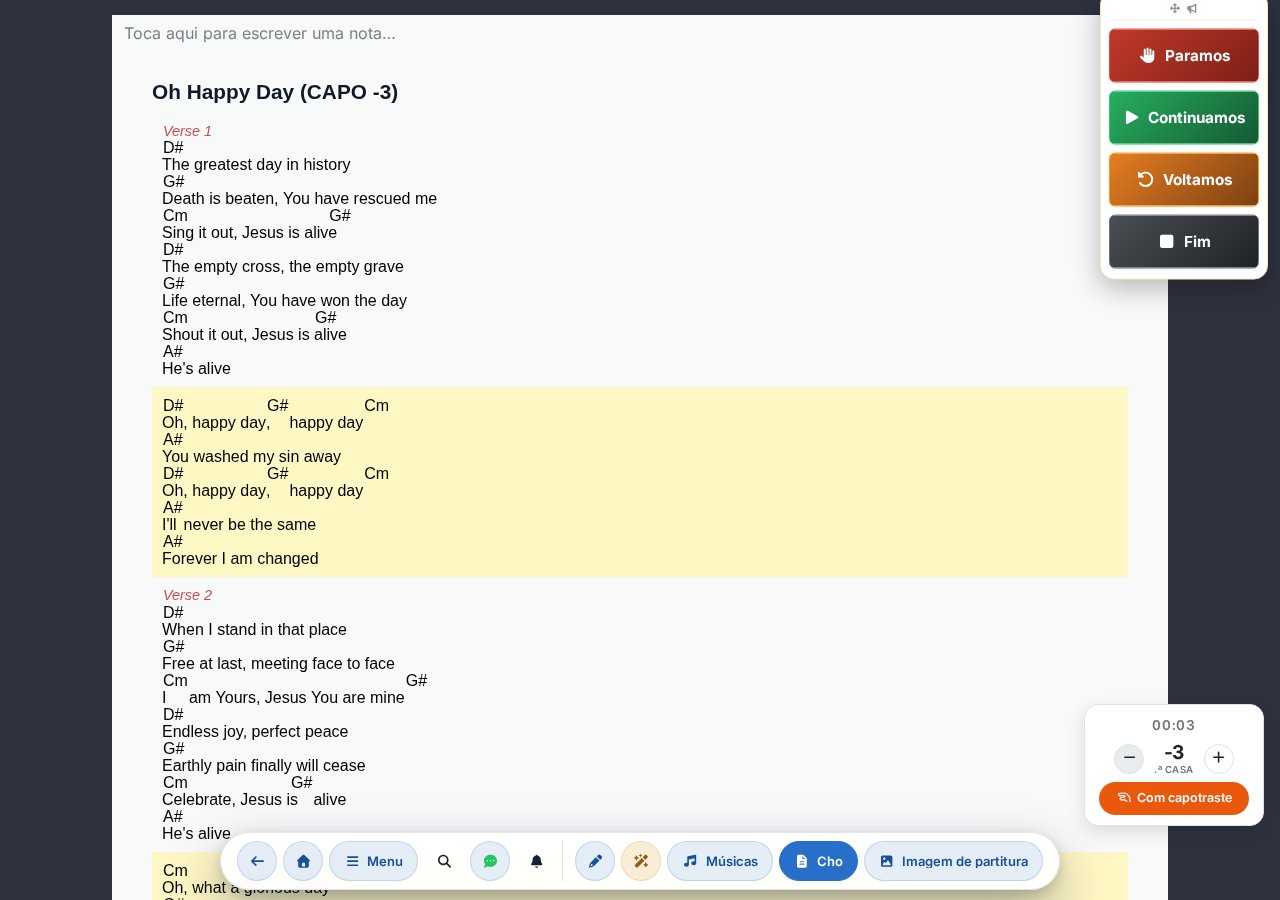
Este é o ecrã principal da aplicação — aqui é apresentada a letra com acordes e daqui se controla a transposição, o capo, o modo MD e o desenho.
O que vê no ecrã?
- Campo de notas editável — uma faixa de texto livre no topo da canção, onde pode escrever a sua própria nota ou lembrete para a canção (texto de exemplo: Toca aqui para escrever uma nota…). O que escrever aqui é guardado automaticamente.
- Título + subtítulo + (valor do CAPO).
- Secções Verse / Pre Chorus / Chorus / Bridge — o refrão com fundo amarelo destacado automaticamente.
- Painel de capo no canto inferior direito, para ajustar a tonalidade e a posição de cravação.
- Barra de comandos MD — no modo Music Director, painel vertical sempre visível no lado direito, aproximadamente no terço superior do ecrã, com 4 botões de comando.
Ações rápidas de canção (no modal Menu)
As ações rápidas da página de canção estão disponíveis no topo do modal aberto pelo botão Menu do cabeçalho global, na secção Ações rápidas de canção:
- Adicionar à setlist / Remover da setlist — se tiver uma setlist ativa e estiver em modo de edição.
- Partilhar — copia o URL da canção para a área de transferência.
- Botão Mostrar imagem de partitura — se a canção tiver pelo menos uma imagem de partitura carregada, este botão permite alternar num instante entre a vista de texto ChordPro e as digitalizações de partitura carregadas (ver mais abaixo a secção Imagem de partitura e variantes).
- Editar canção — navega para o ecrã de edição.
- Botão Stem / multipista — ativa/desativa o leitor multipista incorporado (ver abaixo). O botão está sempre visível; se não existir um pacote de stems para a canção, aparece um marcador de posição no lugar do leitor.
- Notas — abre o modal com os URLs de origem e notas de texto livre.
- Botão Projeção MD — se estiver emparelhado com um projetor, com este botão controla o conteúdo projetado a partir da página da canção (controlo de projeção Music Director).
- Botão Apresentação de diapositivos — substitui a letra por diapositivos individuais por canção, que podem ser projetados (ver capítulo 16).
- Botão Histórico da canção — ativa/desativa as tabelas de histórico apresentadas abaixo da canção (ver abaixo). Controla a mesma definição que o botão Mostrar histórico da canção no modal Aparência.
- Botão Modo de aprendizagem — ativa/desativa as posições instrumentais dos acordes presentes na canção (guitarra, piano, ukulele; ver abaixo). Desativado por predefinição. Só aparece se a canção tiver conteúdo ChordPro real (texto com acordes) — não numa canção apenas com imagem de partitura.
- Botão Mostrar painel MD — só aparece no modo Music Director. Ativa/desativa a visibilidade da barra de comandos MD do lado direito. (Não confundir com o botão Projeção MD: este oculta/mostra o painel de comandos no seu próprio ecrã.)
Imagem de partitura e variantes
Se a canção tiver uma imagem de partitura carregada, com o botão Mostrar imagem de partitura pode alternar entre a vista de texto ChordPro e as digitalizações de partitura carregadas.
A uma canção, porém, pode estar associado não apenas um, mas vários conjuntos de imagens de partitura (variantes) — por exemplo uma partitura simplificada e uma completa, ou dois arranjos diferentes. Se existirem pelo menos duas variantes para escolher (a vista de texto Cho + cada conjunto de imagens carregado com o seu próprio nome), no ilhéu do cabeçalho aparecem botões seletores de variante (pills). Ao clicar neles não só ativa/desativa a imagem de partitura, como alterna diretamente entre a vista de texto e cada conjunto de partituras. Com uma única variante disponível não há pills — nesse caso o botão de dois estados acima é suficiente.
Modal de Aparência
A ação Aparência do cabeçalho global (ícone de varinha mágica) — este ícone está diretamente visível no ilhéu do cabeçalho, não dentro do modal Menu — abre o modal de Aparência. Aqui pode configurar a apresentação em quatro secções:
- Tema e fundo — tema escuro / claro / sistema, bem como o fundo.
- Acordes — a apresentação dos acordes, a cor, o tamanho e a designação das notas (húngara B/H ou anglo-saxónica Bb/B).
- Texto — o dimensionamento e o aspeto da letra.
- Funcionalidades — aqui está, entre outros, o botão Mostrar histórico da canção e o botão Mudança de página por slide (com gesto da mão), bem como o metrónomo e o cronómetro da canção.
Estas definições são globais (aplicam-se a todas as canções), não são substituições por canção.
Modal de ligações e notas
O botão Notas na secção Ações rápidas de canção do modal Menu do cabeçalho global abre um modal onde pode ler/editar os URLs de origem associados à canção (link do YouTube, fonte da partitura original, referência kotta.ezazanap.hu em caso de importação) e as notas de texto livre (ícone de lápis). O domínio é apresentado de forma abreviada e abre-se numa nova aba ao clicar.
Canções favoritas
Pode marcar canções como favoritas na lista de canções da Biblioteca: em cada cartão de canção está o botão de coração (), com o qual ativa/desativa o estado de favorito (ao remover, pede confirmação). Na biblioteca pode filtrar rapidamente as canções favoritas em separado — assim, no ensaio, as suas canções mais tocadas estão à mão com um clique.
Pré-visualização da próxima canção
Se abriu uma canção a partir de uma setlist, na barra de informação no topo da canção (à direita) aparece o nome da lista e o título da próxima canção. Assim, durante o ensaio, sabe de relance o que vem a seguir — e pode navegar para ela rapidamente.
Botões fixos anterior / próximo (slide)
Na vista de setlist, aparecem grandes botões fixos ◀ / ▶ nas bordas do ecrã para saltar para as canções adjacentes. Também pode mudar de página com um gesto da mão — isto é controlado pelo botão Mudança de página por slide (com gesto da mão) na secção Funcionalidades do modal Aparência. Em tablets, pode ainda ativar à parte a variante de botão de viagem mais pequeno na página Definições. Também funciona com entrada de Pedal.
Histórico da canção
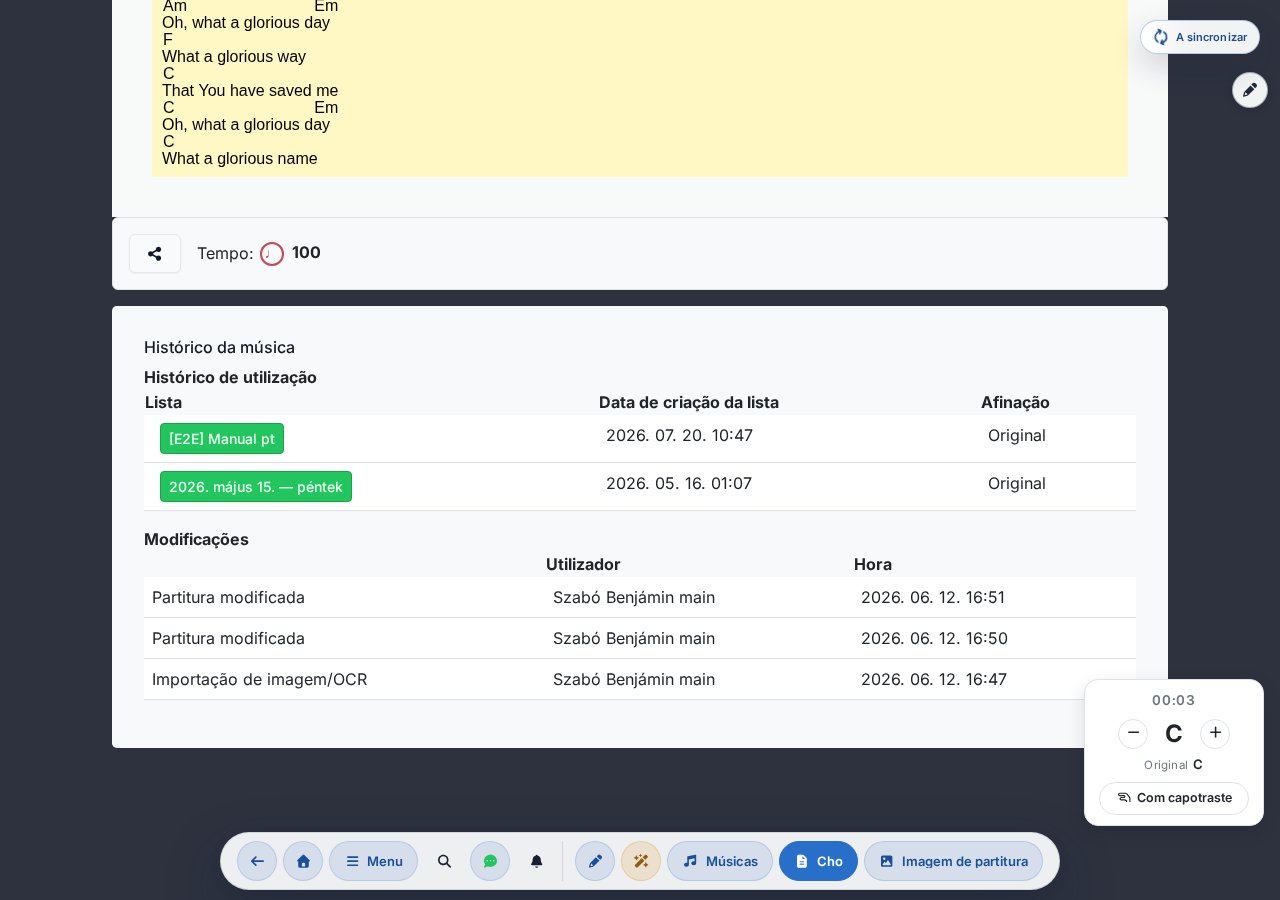
Ative o botão Histórico da canção (na secção Ações rápidas de canção do modal Menu ou no modal Aparência) — ao fazer scroll para o fundo da canção ficará visível quando, em que lista e em que tonalidade foi tocada anteriormente.
Registo de modificações
A segunda tabela abaixo do histórico mostra o histórico de edição da canção: quem e quando modificou os acordes, a letra ou os metadados. Útil se algo desapareceu da canção ou outro membro fez uma alteração indesejada — pode perguntar ao colega qual era a intenção.
Leitor Stem / Multipista (beta)
Se foram carregadas várias pistas de áudio separadas para a canção (bateria, baixo, guitarra, teclado, vocal, click, guide), na página da canção aparece o botão Stems / Multipista. Após abrir, aguarda uma interface de mixer incorporada:
- Slider de volume por pista, botão Silenciar / Solo.
- Play / pause único para todas as pistas — iniciam com temporização comum, sem desvios.
- Correspondência de tonalidade: se a tonalidade original da gravação for conhecida, a aplicação ajusta o multipista em tempo real para a tonalidade definida na canção. Funciona também com capo.
- Correspondência de tempo: de forma semelhante, se o tempo original da gravação for conhecido, ajusta ao tempo atual.
- Visualização de forma de onda: a forma de onda completa é visível por pista, podendo navegar por clique.
- As preferências de pista (volume, silenciar, solo) ficam guardadas por dispositivo — na próxima vez abre da mesma forma.
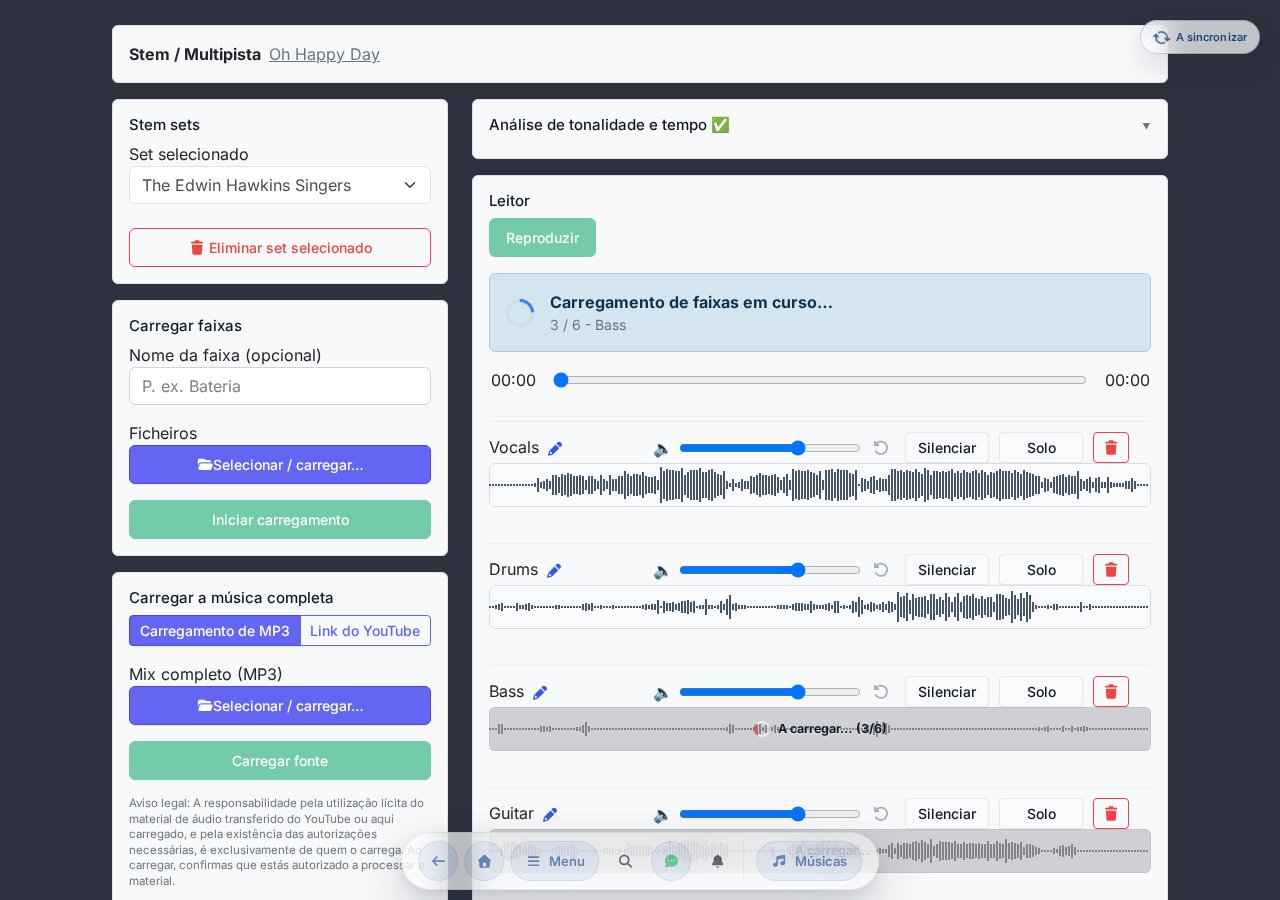
Os pacotes de stems podem ser carregados pelo administrador do grupo na página de edição — ficheiros MP3/WAV originais, que o sistema otimiza automaticamente para reprodução no browser. É possível associar vários stem-sets a uma canção (ex.: mix completo + pistas separadas).
Modo de aprendizagem — diagramas de acordes
O Modo de aprendizagem mostra as posições instrumentais dos acordes que aparecem de facto na canção — durante um ensaio ou ao praticar, não precisa de uma aplicação de acordes separada. Pode ser ativado na secção Ações rápidas de canção do modal Menu; está desativado por predefinição. (O botão só aparece se a canção tiver conteúdo com acordes.)

- Três instrumentos: diagrama de pestana para guitarra e ukulele, mini-teclado para piano (com destaque das notas tocadas). O seletor de instrumento está no cabeçalho do painel.
- Apenas os acordes dessa canção, por ordem de primeira ocorrência — e sempre na tonalidade atualmente apresentada (atualizado também após transposição, capo e tonalidade guardada).
- Notação H/B: as etiquetas dos diagramas seguem a notação húngara / anglo-saxónica definida.
- Acordes com baixo (ex.: D/F#) recebem um diagrama separado que inclui a nota de baixo.
- Dois modos de apresentação: incorporado (abaixo da canção) ou painel flutuante. O painel flutuante pode ser movido livremente ao arrastar pelo título (ícone ), e a sua posição é memorizada por dispositivo.
- O estado de ativação, o instrumento escolhido e o modo de apresentação ficam associados à sua conta, sincronizando entre dispositivos.
- Para acordes desconhecidos ou muito complexos, o painel não quebra — indica apenas que não existe diagrama disponível.
Mudança de tonalidade com um toque
A partir do texto ChordPro, a aplicação consegue calcular os acordes em qualquer tonalidade — sem cálculos mentais.
Transposição
Na página da canção, os botões − / + de ambos os lados do indicador de tonalidade permitem avançar ou recuar meio-tom de cada vez. Se a canção estiver numa setlist, a transposição fica imediatamente associada à lista atual — a cada toque, sem guardar à parte —, de modo que a tonalidade definida no ensaio permanece nessa lista.
Se quiseres conservar a tonalidade na canção de forma permanente, usa o botão Guardar acorde que aparece abaixo do indicador de tonalidade (só fica visível se tiveres mesmo transposto). Isto regista uma tonalidade guardada ao nível da canção, que passa a valer na próxima abertura da canção — a partir de qualquer lista ou da biblioteca.
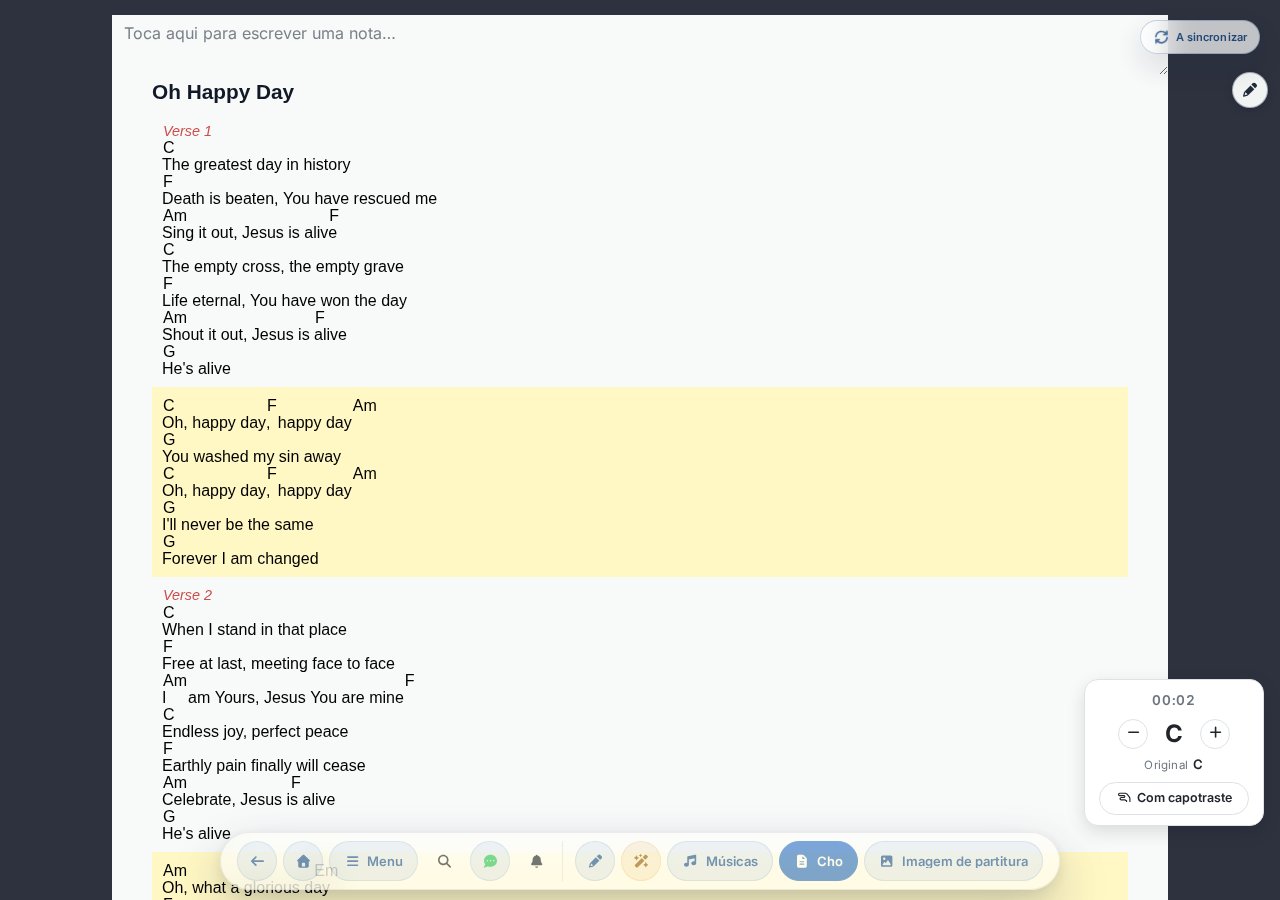
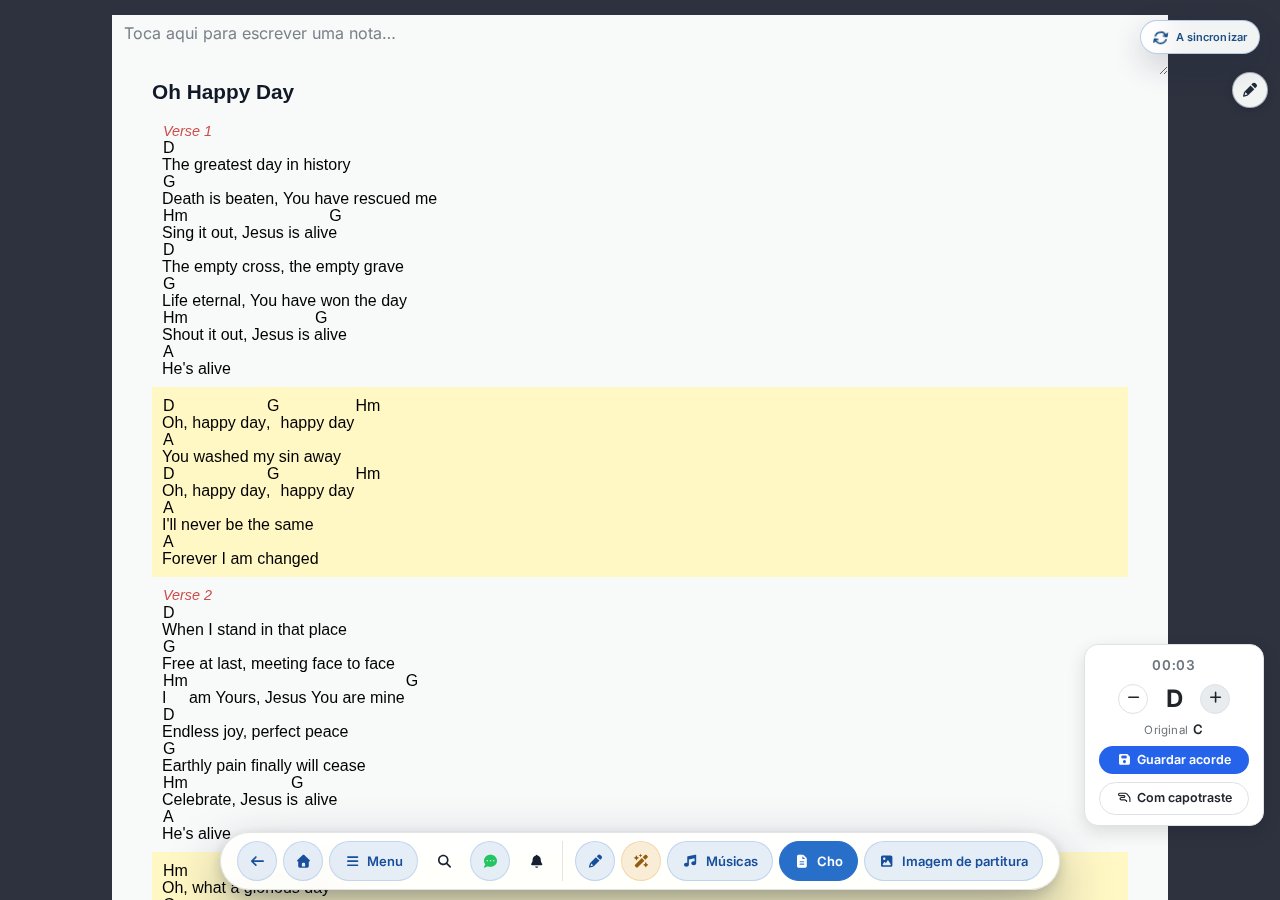
+, os acordes ficam em D; o painel mostra a nova tonalidade e também o Original C, podendo ser registado com o botão Guardar acorde.Tonalidade original e guardada
Abaixo do painel de transposição é sempre visível a tonalidade Original (a tonalidade escrita no ficheiro ChordPro) e — se tiveres guardado — também a tonalidade Guardada, facilitando o regresso manual à original com os botões − / +.
Capo
O botão Com capotraste, no canto inferior direito da canção, ativa o modo de capo. Depois de ativado, ajustas a posição do capo com os mesmos botões − / + que usas para a tonalidade — não há um campo numérico à parte. O painel mostra a posição definida na forma «N.ª casa» (na prática, tipicamente 1–7 casas, mas não há um limite superior rígido). Com base nisso, a aplicação calcula que tonalidade obténs de facto com posições de acorde mais simples — a tonalidade sonora não muda entretanto. Também é possível definir um valor negativo: nesse caso transpõe para cima, como uma afinação drop (por exemplo −2 para uma guitarra afinada em Ré).
A posição do capo é guardada por canção pela aplicação, pelo que se mantém na abertura seguinte. No modo de capo, à medida que a canção é renderizada, junta-se automaticamente a marcação (CAPO N) ao título, de modo que a posição definida fique visível também ao imprimir e ao partilhar.
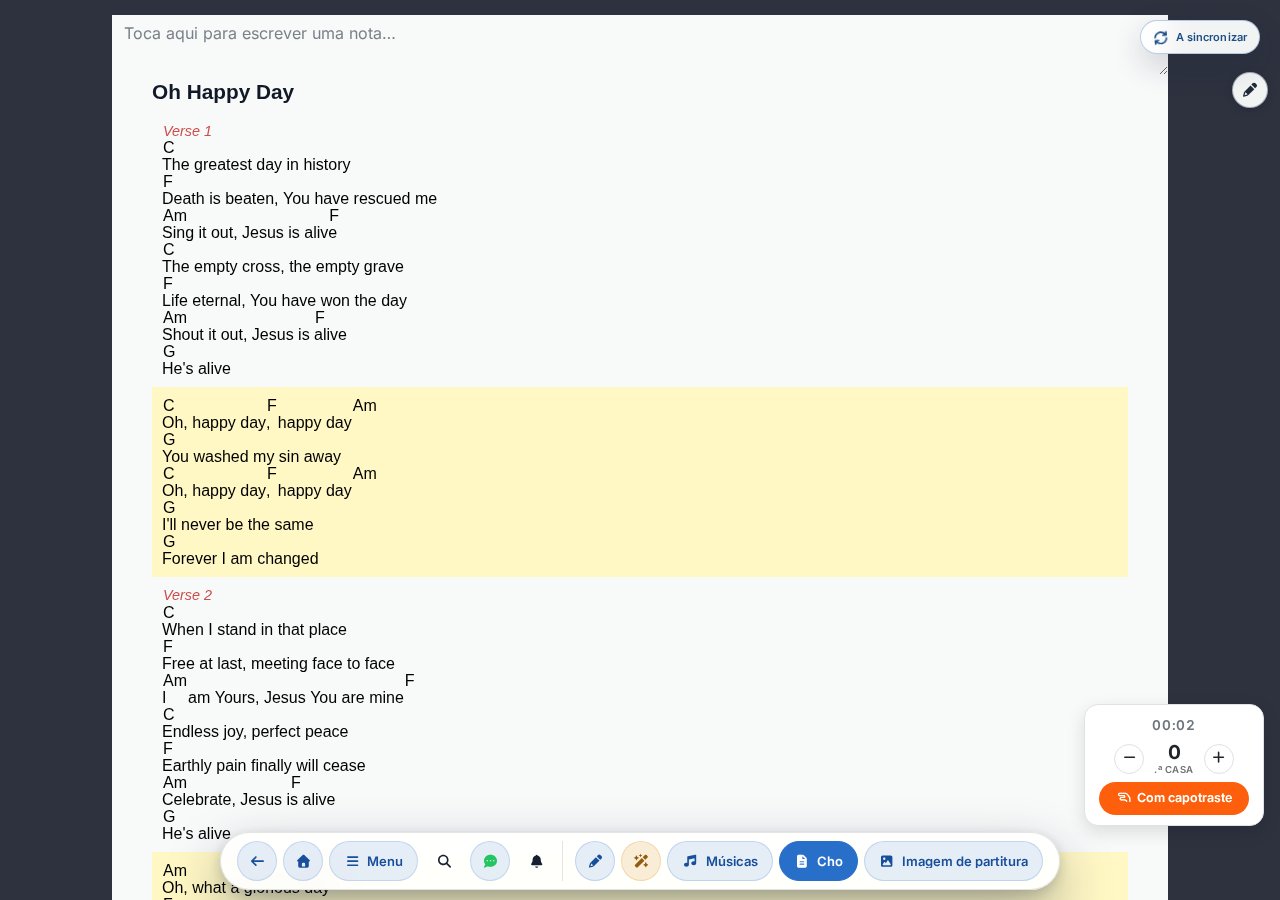
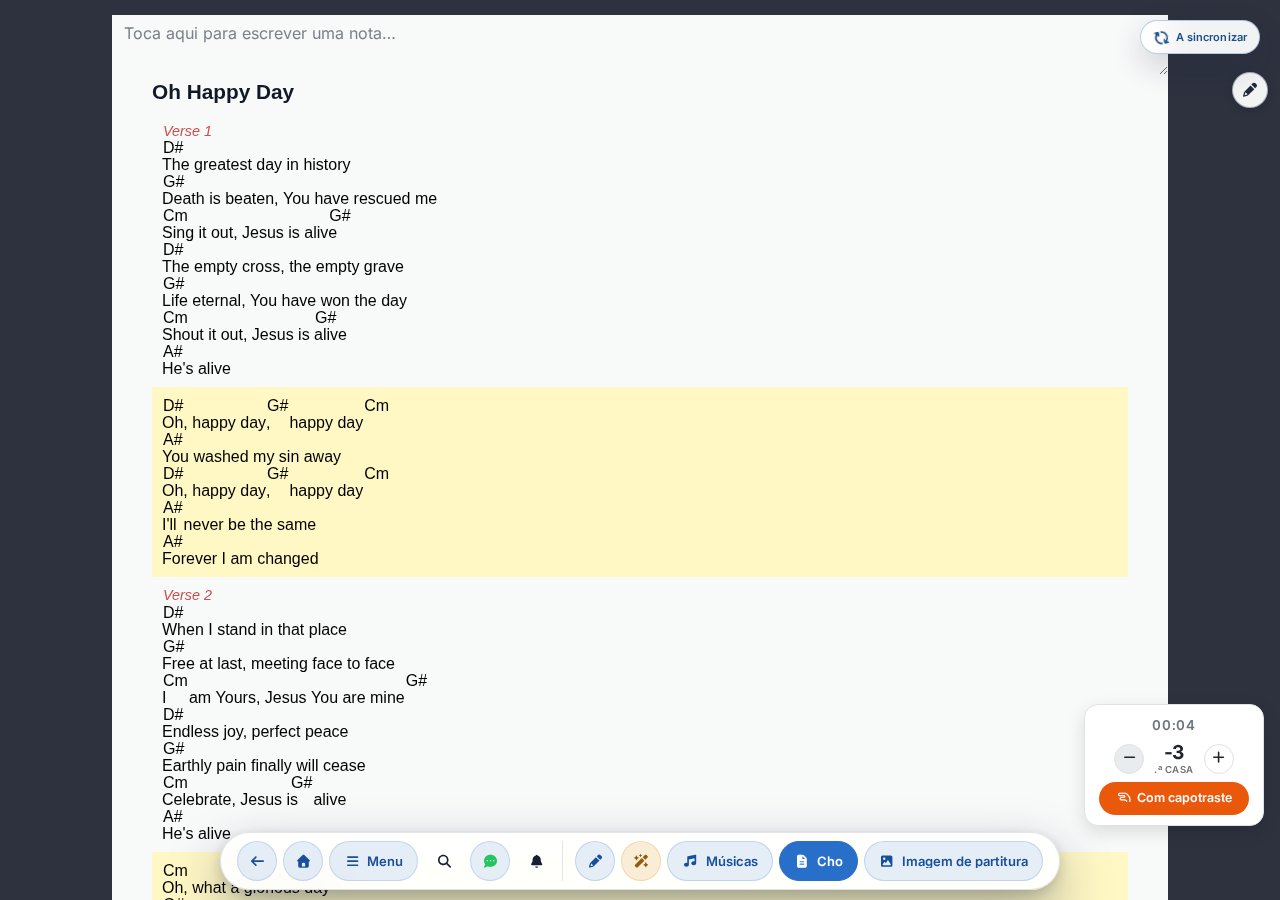
Se o vocalista pedir uma mudança de tonalidade, experimenta primeiro com capo: a posição habitual dos acordes mantém-se, apenas o som se desloca.
H ou B?
No menu Definições → Geral → Designação das notas (ou na secção Acordes do modal Aspeto na página da canção) podes alternar entre a notação húngara (H) e a anglo-saxónica (B) — por predefinição está ativa a húngara. A mudança redesenha os acordes de imediato, sem recarregar a página. O armazenamento é sempre em notação anglo-saxónica, por isso os ficheiros de origem são intercambiáveis.
Anotações com stylus ou dedo
Pode desenhar sobre as canções — ênfases, dedilhação, comentários — tanto na imagem de partitura carregada (PDF, PNG, JPG) como na vista de texto com acordes (ChordPro). Existem duas camadas distintas: Grupo (visível para todos) e Pessoal (apenas para si).
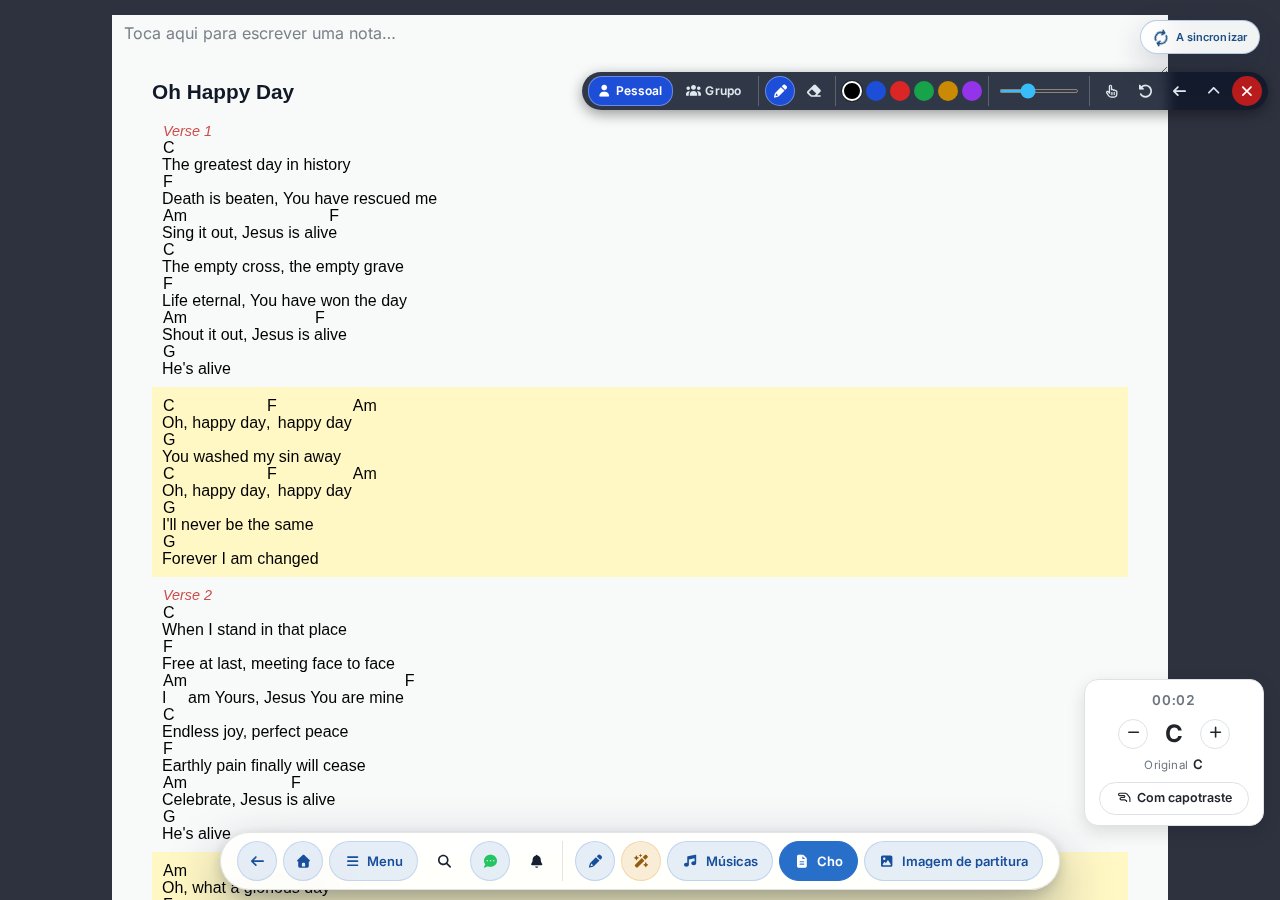
Abrir a barra de ferramentas de desenho
Os desenhos já guardados estão sempre visíveis nas vistas de tablet e de computador, mas só pode desenhar depois de tocar no ícone flutuante de lápis () — é então que surge a barra de ferramentas e que a canção entra no modo de desenho ativo. Em ecrãs de tamanho de telemóvel, a camada de desenho não aparece de todo.
Ferramentas de desenho
- Alternador Pessoal / Grupo entre camadas. A camada
Pessoal() só é visível para si; a camadaGrupo() aparece para todos. O botãoGruposó está ativo para o administrador do grupo — para os restantes está desativado (tooltip: «Só o administrador do grupo pode editar»). - Alternador caneta / borracha. A borracha apaga sempre apenas os traços da camada atualmente ativa (Pessoal ou Grupo) e remove traços inteiros (não há apagamento parcial) — em modo pessoal, não toca no desenho partilhado, mesmo que lhe passe por cima. Com a borracha selecionada, o seletor de cor e o slider de espessura ficam desativados.
- Seletor de cor e slider de espessura do traço (1–10). A última cor e espessura escolhidas ficam memorizadas para o próximo desenho. Uma pressão mais forte da caneta dá um traço algo mais cheio — o traço «respira» com a pressão.
Botões de controlo da barra de ferramentas
Além das ferramentas de desenho, a barra tem ainda alguns botões de controlo:
- Anular último () — anula o último traço da camada ativa.
- Arrastar para o lado esquerdo / direito ( / ) — encosta a barra ao canto superior esquerdo ou direito da partitura. Fica memorizado.
- Recolher barra de ferramentas () — fica apenas um pequeno ícone de pincel, com o qual a pode voltar a abrir a qualquer momento. Fica memorizado.
- Desativar desenho () — volta à apresentação passiva, ficando apenas o ícone flutuante de lápis.
Ativar o desenho com dedo
Por predefinição, só é possível desenhar com stylus — o toque com o dedo faz scroll na página. Com o pequeno ícone de mão () pode ativar o desenho com o dedo; é um interruptor e, quando ligado, uma indicação vermelha pulsante mostra que está ativo (tooltip nesse caso: «Desenho com o dedo ligado — toca para desligar»). A definição fica memorizada. Nesse caso, o scroll com o dedo não funciona na área de desenho, mas ainda pode fazer scroll fora da partitura.
Também pode desenhar na vista de texto com acordes
Não só na imagem de partitura carregada, mas também na vista de texto com acordes é possível desenhar. Aqui as marcações ficam ancoradas à letra: se visualizar a canção com outro tamanho de letra, tamanho de acordes, espaçamento entre linhas ou sem acordes, o desenho permanece associado à mesma linha e palavra.
Além das camadas Pessoal/Grupo, os desenhos são também guardados separadamente por vista (modo): a vista de texto com acordes (ChordPro) e a imagem de partitura carregada têm conjuntos de desenhos distintos. Se mudar para a vista de imagem de partitura, surgem as marcações desenhadas sobre a partitura, e não as desenhadas sobre o texto. Assim, cada canção pode ter, por utilizador, até quatro conjuntos de desenhos: (Pessoal, ChordPro), (Pessoal, imagem), (Grupo, ChordPro) e (Grupo, imagem).
Quando um administrador do grupo desenha na camada Grupo e guarda, todos os que tiverem a mesma canção aberta nesse momento veem automaticamente, em poucos segundos, o desenho partilhado atualizado. A camada Pessoal, pelo contrário, é privada — não é sincronizada entre os seus dispositivos.
Se a maioria dos desenhos foi feita noutra vista, a aplicação oferece discretamente numa barra a opção de regressar temporariamente à vista usada durante o desenho para uma apresentação uniforme (com o botão Restaurar da barra). Isto afeta apenas a canção em questão e reverte quando sair da canção — ou quando voltar manualmente com o botão A minha vista —, repondo a sua apresentação habitual.
Sincronização da equipa em tempo real no ensaio e no evento
No modo Music Director (MD), a mudança de canção do líder e os seus comandos (Paramos, Continuamos, Voltamos, Fim) aparecem em tempo real em todos os dispositivos da equipa.
Ativar
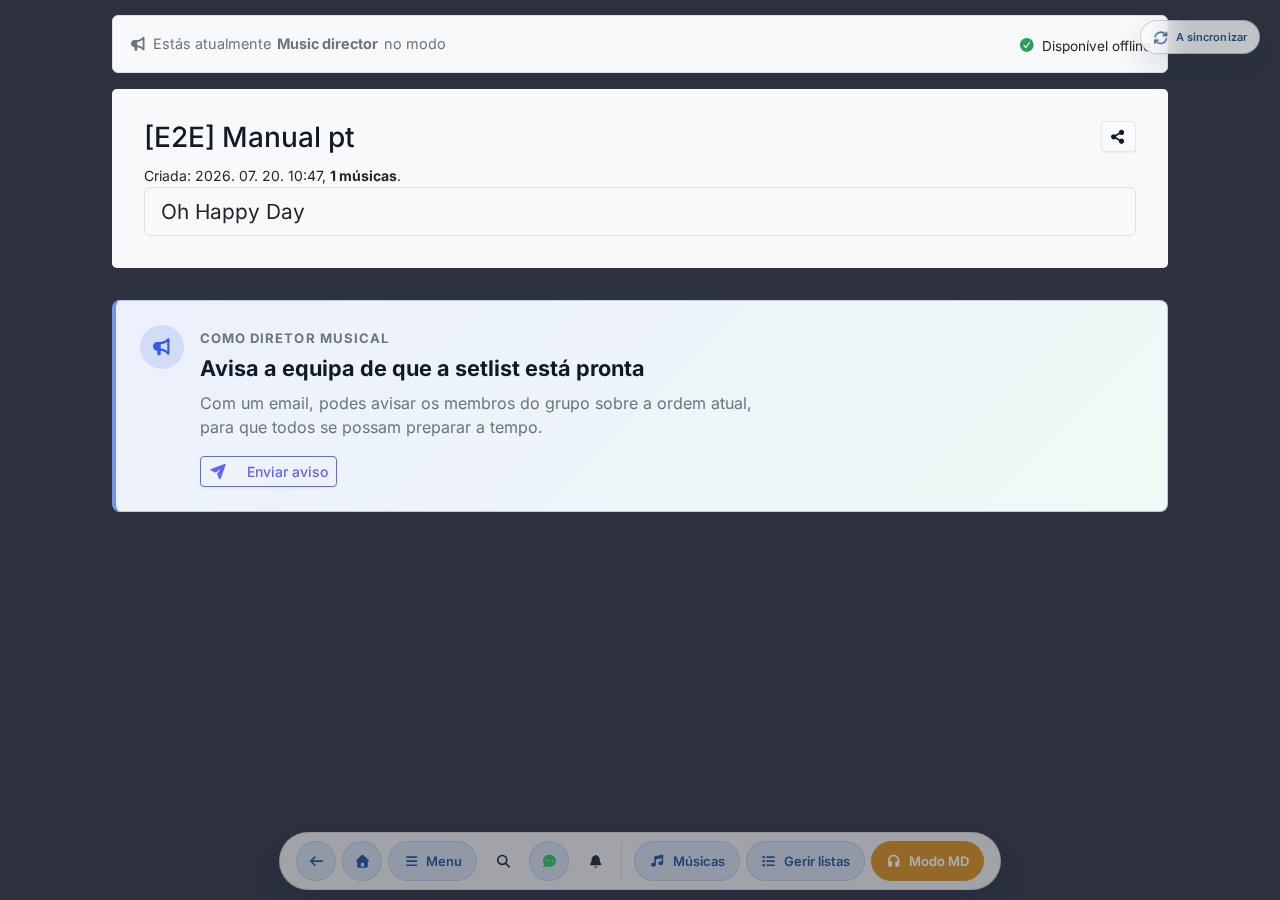
Com o botão Modo MD ( ícone de auscultadores) na secção Ensaio e atuação do modal Menu do cabeçalho global, torna-se o líder. Na setlist do seu dispositivo aparecerá então uma notificação: "Está atualmente em modo Music Director", e no seu próprio dispositivo o seguimento é desativado (exclusão mútua), pois você é o líder.
Enviar comandos MD
No lado direito da página da canção, aproximadamente no terço superior do ecrã, aparece uma barra de comandos MD vertical (com ícone de megafone), que no modo MD está visível por predefinição e contém quatro botões de comando:
- Paramos — sinal de pausa.
- Continuamos — recomeçar.
- Voltamos — voltar a uma secção.
- Fim — sinal de conclusão.
Cada comando aparece num overlay grande e colorido em todos os dispositivos da equipa — impossível de perder.
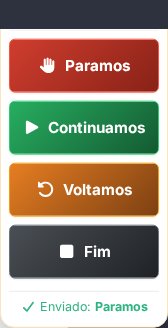
A barra pode ser reposicionada livremente através da pega no topo (o ícone de arrastar), e o dispositivo memoriza a sua posição. Se estiver a atrapalhar, pode ocultá-la por dispositivo com o botão «Mostrar painel MD» na caixa Ações rápidas da canção do Menu (ativado por predefinição) — só aparece no modo MD e não termina o modo MD, apenas oculta a barra. Em estado offline, o envio de comandos não sai: o botão abre a janela com as informações sobre o modo offline.
No seu ecrã (de líder) o overlay do comando não aparece — em vez disso, na parte inferior da barra surge durante alguns segundos uma breve confirmação «Enviado:
Como é que o comando aparece na equipa?
Nos dispositivos recetores, o comando surge em ecrã inteiro como um overlay codificado por cores e desaparece sozinho ao fim de um curto período (também pode ser fechado manualmente com o ✕ no canto superior direito):
| Comando | Cor | Quanto tempo aparece |
|---|---|---|
| Paramos | vermelho | mantém-se até o fechar (cerca de 10 s) |
| Continuamos | verde | cerca de 3 s |
| Voltamos | laranja | cerca de 6 s |
| Fim | cinzento | cerca de 3 s |
Sincronização de páginas
Os membros da equipa podem ativar o seguimento do líder - assim, quando o líder avança para uma nova canção, o seu ecrã também navega para a nova canção. O scroll dentro da canção é controlado individualmente por cada um, não é sincronizado.
Pílula de seguimento (lado do membro da equipa)
Se alguém iniciar o modo Music Director no seu grupo, no topo da setlist dos restantes membros aparece uma pílula «Sigo a mudança de página do MD». Este mesmo seguimento também pode ser ativado e desativado com o botão «Seguir o MD» ( ícone de corrente) da secção Ensaio e atuação do Menu — os dois controlam a mesma definição, mantêm-se sempre sincronizados e excluem-se mutuamente com o modo MD (como líder, não pode seguir). Pode ser ativada e desativada com um clique:
- Ativada: a mudança de canção e os comandos do MD têm efeito automático também no seu ecrã — quando o líder muda de canção, você também passa para a nova canção.
- Desativada: apenas vê os overlays de comandos do MD (Paramos / Continuamos / etc.) e uma bolha de sugestão descartável ao mudar de canção; a sua navegação é controlada por si.
Pausa
Se o líder navegar para uma linha --- pausa --- na setlist, os seguidores também navegam para a página de pausa — aparece um cartão de pausa limpo e centrado que também fica bem no projetor:
- No topo, a marca Chords365 (logótipo + nome), para que de longe, no projetor, se reconheça de imediato qual aplicação está a correr.
- Um grande ícone de chávena de café (com vapor a subir suavemente), por baixo o texto «Pausa» e a linha «Já voltamos».
- O título da canção seguinte numa «pílula» destacada (p. ex. Seguinte: Oh Happy Day), para a equipa ver com o que continua.
A pausa é removida com o botão «Eliminar pausa» (o líder volta à canção seguinte). Este botão só é visível no modo Music Director — a pausa é, portanto, terminada pelo líder; não aparece nos ecrãs dos seguidores.
Edição e seguimento de listas de músicas
A setlist é a lista de músicas comum do grupo para um determinado evento. Todos os membros veem a mesma coisa em tempo real.
Criar uma nova setlist
- Aceda à subpágina de setlist, ou abra o modal de gestão com o botão Gerir listas no cabeçalho.
- Introduza o nome da setlist (ex.: "Domingo 05.10.").
- Ative o modo MD (no modal Menu do cabeçalho, secção Ensaio e atuação) — isto ativa também as funcionalidades do antigo modo de edição.
- Na biblioteca de canções, use o botão verde Lista com ícone + no cartão da canção para a adicionar — ou use o seletor de canções integrado abaixo, diretamente na página da setlist.
Adicionar uma canção diretamente a partir da setlist
Nem sempre é preciso ir à biblioteca de canções: no modo de edição (MD), a própria página da setlist tem uma pesquisa integrada.
- Com a lista vazia, esta pesquisa é o conteúdo principal da página; assim que a lista tem canções, encontra o painel Adicionar canção por baixo da lista.
- Comece a escrever um título, uma etiqueta ou um trecho da letra — os resultados são ordenados por relevância (início do título, título, etiqueta, conteúdo), e uma canção já na lista recebe a marca "Já na lista" e não pode ser escolhida novamente.
- Pode selecionar várias canções ao mesmo tempo (clicando) e guardá-las todas no final da lista num só passo com o botão Adicionar.
- Se deixar o campo de pesquisa vazio, a aplicação mostra sugestões: as canções favoritas do grupo, as usadas recentemente e as mais tocadas — útil para montar rapidamente uma lista de ensaio sem sequer pesquisar.
- Pequenos ícones em cada resultado indicam se há partitura carregada, faixas (stems), ou se a canção é favorita.
- A pesquisa também funciona pelo teclado: ↓/↑ para mover entre os resultados, Espaço para selecionar, Enter para adicionar, Esc para limpar a pesquisa.
Ordenação e pausa
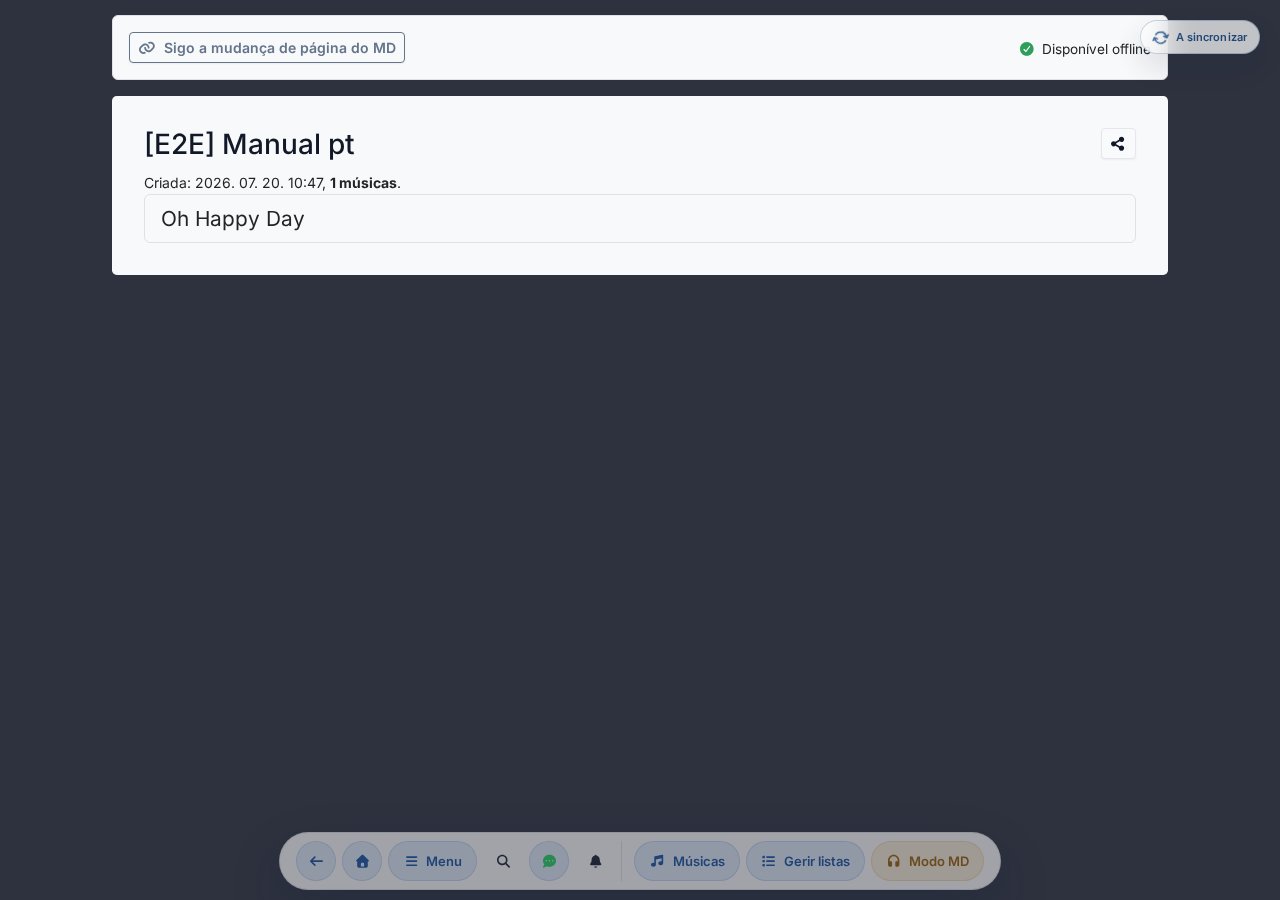
- ↑ / ↓ — troca com o elemento adjacente. Num ecrã estreito, acede ao mesmo no menu de contexto Ações rápidas (três pontos).
- Adicionar pausa — o botão com ícone de chávena de café no fundo da lista insere uma linha Pausa ---- (separa blocos do evento). Este botão só é visível no modo de edição.
- Remover da setlist — no modo de edição, no fim de cada linha há um ícone vermelho de caixote do lixo ; com ele pode retirar a canção da lista diretamente (não é preciso ir à página da canção). Aparece uma pergunta de confirmação («Tens a certeza de que queres remover o item … da setlist?»).
Definir o tom na linha
No modo de edição (MD), cada linha de canção tem um controlo de tom na sua margem direita: avança por semitons com os botões − / +, escolhe um tom diretamente na lista pendente, e o botão repõe o tom base. É um tom ocasional apenas para esta setlist — não substitui o tom original (guardado) da canção. Os tons são mostrados com a tua nomenclatura de notas configurada (anglo-saxónica ou H/B).
- A alteração tem efeito imediato e atualiza-se também nos ecrãs dos outros membros; uma breve barra Desfazer no topo reverte a última alteração.
- Na vista de leitura (sem edição), no fim da linha aparece apenas o emblema de tom (com o original ao lado quando há um tom ocasional).
Modal de todas as setlists
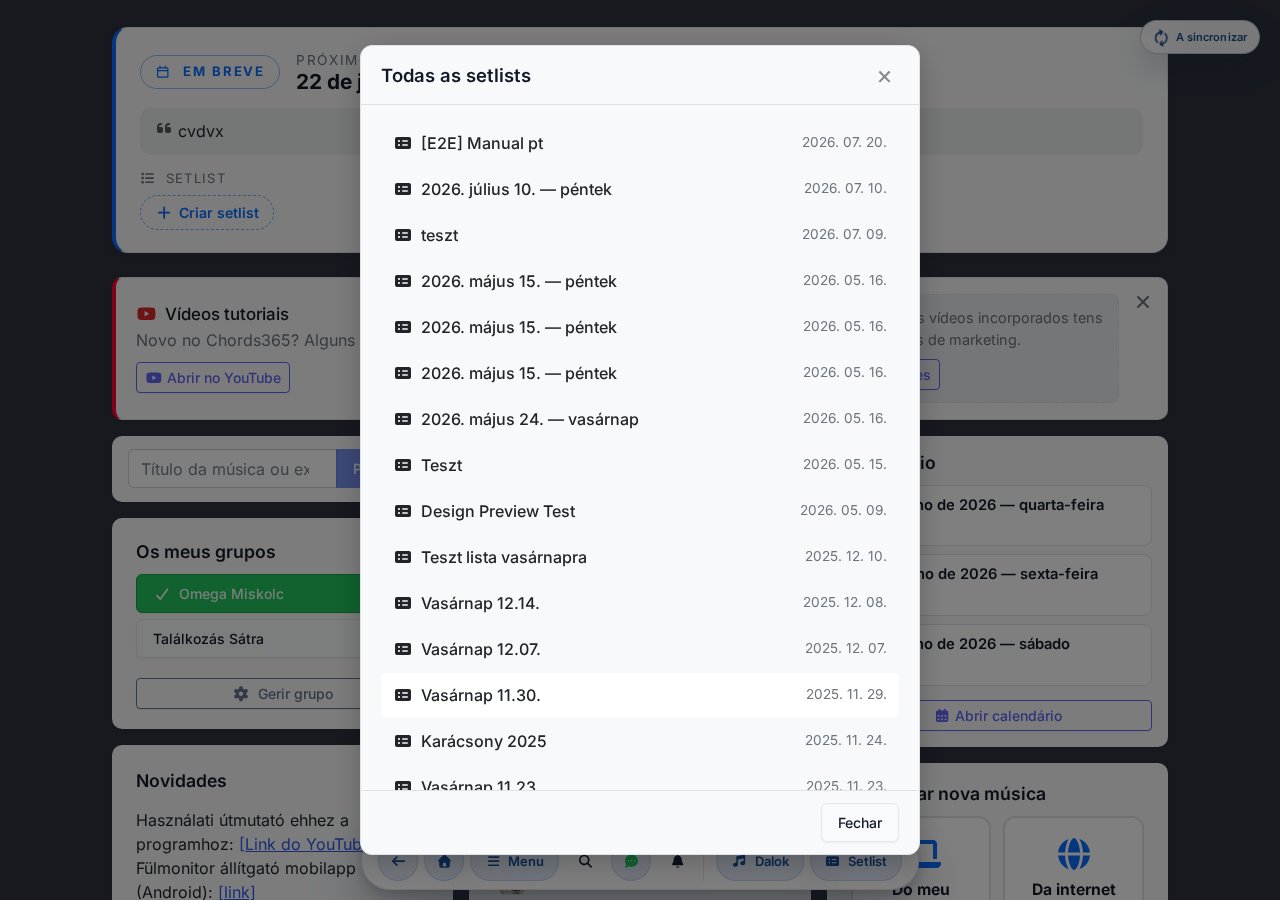
Clonar lista
No modal «Gerir listas», no painel de criação de nova lista, pode selecionar o modo «Clonar lista atual» com um botão de opção: nesse caso, o conteúdo da setlist atualmente aberta (ordem, pausas, canções) é copiado para uma nova lista com o nome que introduzir. Utilização típica: clonar a lista da semana passada com o nome «Ensaio 05.17.» e substituir apenas as 2–3 canções que mudaram — sem precisar de recompor tudo.
Recuperar listas anteriores
No fundo do modal «Gerir listas» existe um botão Listas anteriores. Com ele pode abrir as setlists eliminadas anteriormente (colocadas no lixo) e recuperá-las a partir daí — assim, uma lista apagada por engano ou a lista de um evento antigo não se perde definitivamente.
Partilhar ligação
O ícone de partilha no cabeçalho da setlist copia o link da lista (/setlist/) para a área de transferência — pode enviá-lo por chat, SMS ou e-mail, e aparece uma confirmação «Link copiado para a área de transferência». Ao abrir o link, a lista aparece em vista de leitura (não editável).
Este ícone só é visível na vista de leitura (não-edição). No modo de edição, no seu lugar fica o campo de introdução editável do nome da lista, sem ícone.
Eliminar setlist
No modo de edição, como administrador do grupo, aparece no fundo da lista um botão Eliminar setlist. Este não elimina definitivamente: coloca a lista no Lixo. Uma pergunta de confirmação também avisa disso («… a setlist será movida para o lixo. Podes restaurá-la mais tarde ou eliminá-la definitivamente a partir de lá.») — daí, pode recuperá-la com o botão «Listas anteriores» ou eliminá-la definitivamente.
Associar a um evento
Uma setlist pode ser associada a um evento existente (ensaio, concerto) — assim a caixa de Eventos na página inicial e o cartão «Evento atual de hoje» mostram qual lista pertence a que dia. É possível associar várias setlists a um evento (ex.: versão de estudo e versão ao vivo).
- Nova setlist diretamente para um evento: na caixa de Eventos, ao lado de cada evento há uma pílula Setlist com contorno vermelho tracejado. Ao clicar, abre um modal onde o nome da setlist já está preenchido com a data do evento — basta clicar em Criar nova setlist e ficará imediatamente na biblioteca de canções em modo de edição, com o cesto.
- Associar setlist existente: no cabeçalho da subpágina da setlist (apenas em modo de edição + administrador do grupo) aparece um menu pendente Evento associado. Aqui pode selecionar o evento futuro adequado do grupo, ou substituir a associação. Para setlists associadas a eventos passados (concluídos), o select fica desativado — os dados passados não podem ser alterados.
- Ao eliminar um evento: a setlist mantém-se, apenas perde a associação ao evento (os dados não se perdem).
O facto da associação é visível mesmo para leitores (slave ou não-admin): no cabeçalho da setlist uma linha discreta «Evento associado: …» indica a que dia se destina a lista.
Se tentar guardar uma lista nova ou clonada sem selecionar um evento, mas o grupo tiver um evento próximo, a aplicação faz uma breve pergunta antes de guardar e oferece a associação ao evento — assim a lista fica acessível com um clique a partir da caixa de Eventos e do cartão «Evento atual de hoje». Pode decidir livremente: Escolher evento regressa ao menu pendente, Guardar sem evento guarda a lista sem evento. Se não houver nenhum evento disponível (hoje ou posterior), não há pergunta.
Avisar a equipa: a setlist está pronta
Quando tiver composto a lista base, com um botão pode notificar os membros do grupo por e-mail de que a setlist está pronta — para que todos possam preparar-se a tempo. Abaixo da setlist aparece um cartão destacado ( Enviar aviso), que também explica brevemente a funcionalidade.
- O cartão só é visível no modo MD e para administradores do grupo, e apenas quando a setlist foi modificada recentemente (dentro das 3 horas após a última edição) e não está vazia. Se entretanto tocar na lista, o contador reinicia.
- Ao clicar aparece uma breve janela de confirmação (como a mensagem vai para vários membros, pedimos confirmação).
- A mensagem contém a ordem atual da setlist: as canções são ligações clicáveis, as pausas também estão incluídas, e um botão leva diretamente à setlist completa. Uma nota discreta indica que a lista ainda pode mudar — por agora está apenas a indicar que a setlist base está pronta.
- O próprio remetente não recebe a mensagem; a sua lista já a pode ver de qualquer forma. Um eventual reenvio não é possível durante meia hora após o envio (o botão fica desativado e mostra o horário do último envio).
- Quem tiver as notificações push do browser ativadas (categoria Setlist pronta), além do e-mail receberá também uma notificação push discreta no telemóvel / computador.
Pesquisa e navegação de canções
Por detrás do item de menu Canções encontra-se a biblioteca completa de canções do grupo — pesquisável, marcável como favorita, colorida com heatmap.
Pesquisa
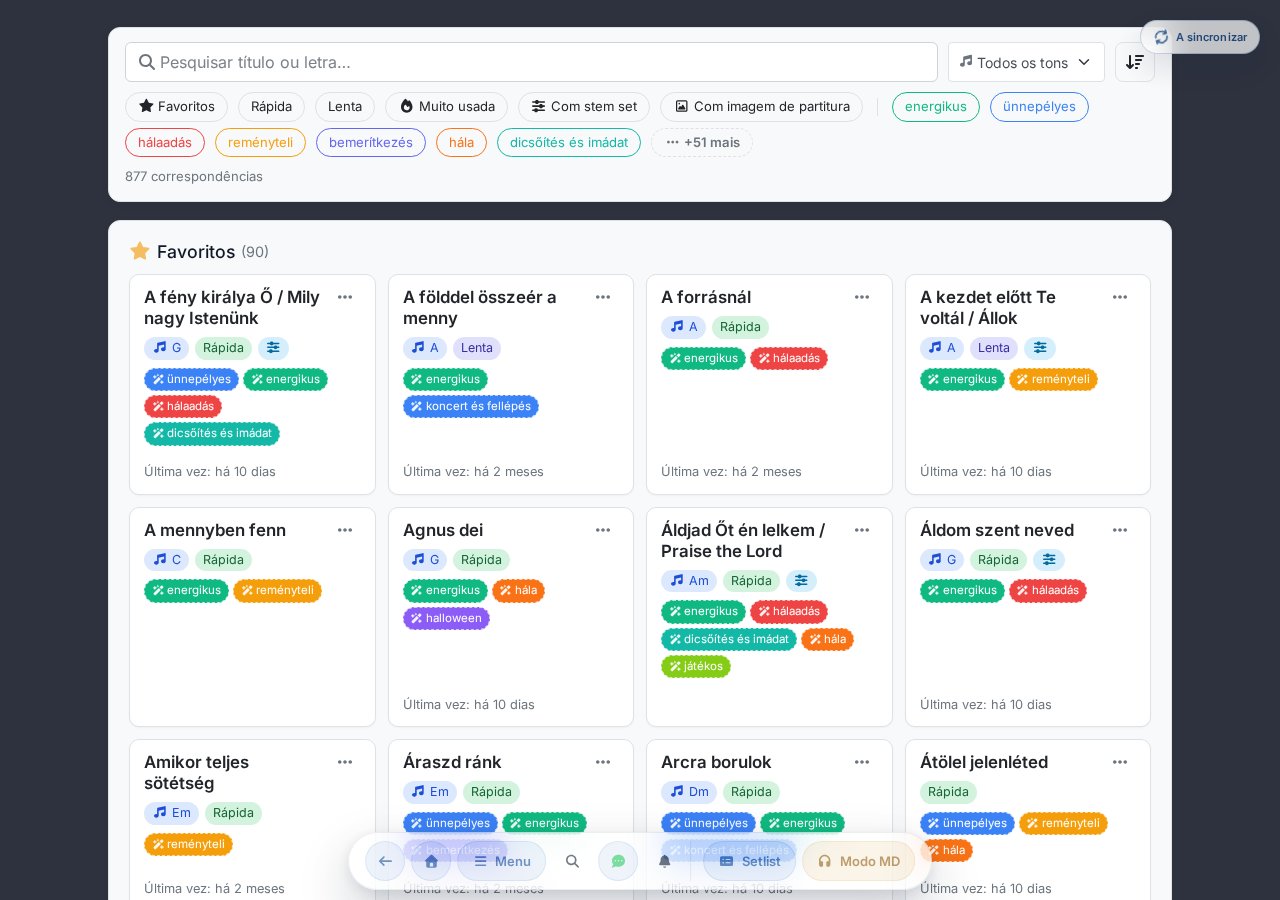
No campo do topo, escreva o título de uma canção, um fragmento ou mesmo um trecho da letra. A pesquisa filtra simultaneamente por título + letra + etiquetas, é insensível a acentos (o «ő» e o «o» são iguais) e ordena os resultados por pontuação de relevância:
- Correspondência no início do título > título contém > correspondência de etiqueta > encontrado na letra.
- A pesquisa de conteúdo só inicia com expressões de 3+ caracteres para evitar ruído.
- Se a correspondência não for no título, no cartão aparece um pequeno badge «encontrado na letra» ou «encontrado na etiqueta».
- Durante a pesquisa a ordenação muda automaticamente para Relevância, regressando à ordem original com o campo vazio.
Chips de filtro
Com a barra de chips abaixo da pesquisa pode definir filtros combináveis (vários chips = AND). A ordem dos chips:
- Favoritos — apenas as canções marcadas com estrela.
- Rápida / Lenta — com base na etiqueta de tempo da canção.
- Muito usada — canções que aparecem acima da média do grupo nos últimos 90 dias; um chip próprio, de estilo destacado, com ícone de chama (no cartão da canção é indicado com o badge «Muito usada»).
- Na lista — só aparece em modo master + setlist ativa, filtrando então as canções presentes na setlist.
- Com stem set — apenas canções com stem/multipista.
- Com imagem de partitura — apenas canções com imagem de partitura carregada.
- Etiquetas temáticas — após um separador, as etiquetas próprias do grupo como chips (várias etiquetas combináveis com AND). As etiquetas são ordenadas pelo número de canções associadas (a que tem mais canções primeiro); por predefinição só aparecem as 7 mais populares, e o botão +N mais expande a lista completa (e volta a recolhê-la).
Ordenação
O menu pendente de ordenação na barra de filtros:
- Predefinição — Por título, com favoritos em primeiro.
- Por título — ABC com acentos (à húngara).
- Menos usada — ordem crescente por uso nos 90 dias (bom para novas canções).
- Mais usada — ordem decrescente por uso nos 90 dias.
- Usada mais recentemente — por data de última inclusão em setlist.
- Por tonalidade tocada — savedkey em ordem ABC.
- Relevância — automático durante a pesquisa.
Favoritos vs. todas
Por predefinição, apenas a grelha de Favoritos é apresentada (canções marcadas com estrela). Abaixo há uma secção retrátil Coleção completa que mostra todas as canções do grupo no mesmo formato de cartão.
Indicador de uso excessivo («Muito usada»)
Se uma canção apareceu nos últimos 90 dias pelo menos o dobro da média do grupo (e pelo menos 4 vezes), no cartão aparece uma barra laranja na borda esquerda + o badge «Muito usada» com ícone de chama . Um auxiliar útil para não repetir demasiado as mesmas canções. (Isto não é o mesmo que o antigo heatmap vermelho — é um indicador separado e contrastante.)
Canção rápida / lenta aleatória
A funcionalidade Música rápida aleatória e Música lenta aleatória está disponível na secção Música e ensaio do modal Menu do cabeçalho global. Cada canção tem um tempo definido (lenta, normal, rápida), que é usado pela escolha aleatória. A aplicação escolhe aleatoriamente uma das canções marcadas como favoritas cujo tempo corresponda ao pedido (rápida ou lenta) e navega imediatamente para a canção escolhida. (Funciona também offline, porque a escolha é feita a partir da biblioteca de canções transferida.)
Etiquetas temáticas
Qualquer membro do grupo pode criar etiquetas ao nível do grupo (etiquetas temáticas) — ex.: festiva, advento, natal, páscoa, balada — e atribuí-las às canções (não há barreira de administração para isso). As etiquetas são criadas com uma paleta de cores automática e:
- aparecem como chips na barra de filtros da biblioteca (várias etiquetas combináveis com AND), ordenadas por número de canções — as 7 mais populares de imediato, as restantes atrás do botão +N mais;
- são visíveis no cartão da canção abaixo do título, para identificar de relance o propósito da canção;
- podem ser selecionadas por canção na página de edição — uma canção pode estar em várias etiquetas ao mesmo tempo.
A taxonomia é construída segundo critérios musicais gerais (tema, ambiente, estação, ocasião); as etiquetas religiosas/de louvor são apenas um conjunto opcional, não um pressuposto.
Aos administradores do grupo aparece, no fundo da biblioteca, uma caixa Categorização por IA a partir da letra. O programa, em segundo plano e automaticamente, sugere etiquetas com base na letra (tema, ambiente, estação, ocasião) à medida que entram novas canções — e não substitui as etiquetas manuais. As etiquetas assim sugeridas recebem um ícone de varinha mágica no cartão e são igualmente pesquisáveis e filtráveis.
Operações de admin sobre a canção no cartão
Aos administradores do grupo, no canto superior direito de cada cartão de canção abre um menu … (reticências). Nele:
- ligar/desligar Favorito,
- Eliminar () — a canção vai para o Lixo, de onde a poderá restaurar mais tarde ou eliminar definitivamente (não é eliminação definitiva imediata).
Painel de cesto de setlist (modo master)
Se estiver em modo master / edição e tiver uma setlist ativa, no lado direito da biblioteca aparece um painel fixo com o conteúdo da lista atual. No computador, o painel acompanha o scroll; no telemóvel, o botão inferior abre-o como um bottom sheet — o texto do botão é o nome da lista (se existir), caso contrário «Setlist», seguido do número de elementos entre parênteses:
- O botão + no cartão adiciona a canção ao cesto (o resto do cartão continua a navegar para a página da canção).
- O botão × no painel remove-a.
- As canções também podem ser reordenadas no painel — igual à página de setlist.
Adicionar nova canção
No fundo da página da biblioteca, o botão Adicionar nova música abre o assistente /create-song. O assistente tem duas etapas:
Etapa 1 — de onde vem a canção? Pode escolher entre dois cartões:
- Do meu dispositivo — carrega ChordPro, uma foto, um PDF ou uma partitura a partir do seu dispositivo.
- Da internet — pesquisa e importa de bibliotecas públicas de partituras. Isto é descrito em detalhe na secção Importar canções.
*Etapa 2 — fonte (no ramo Do meu dispositivo)*, cartões de fonte agrupados:
- Texto ChordPro / acordes — abre um editor em branco, se souber os acordes, os quiser digitar, ou se já tiver um ficheiro
.cho. - Carregar ficheiros ChordPro — vários ficheiros
.chode uma vez (arrastar e largar ou seletor de ficheiros); cada um dá origem a uma canção separada. - Foto de partitura (caderno) — fotografa ou seleciona as páginas do caderno; pode rodar, cortar e ajustar o contraste de cada página. Introduzir ChordPro não é obrigatório — basta o título, e a página da canção mostra por predefinição a imagem de partitura carregada.
- Partitura em PDF — cada página de um PDF como imagem de partitura, como nova canção.
- Importação de imagem / OCR (BETA) — imagem de partitura ou foto com reconhecimento de texto para ChordPro.
- Iniciar importação (apenas para administradores do grupo) — restaurar um ZIP de biblioteca exportado anteriormente (ver abaixo).
Se mais tarde escrever, ainda assim, texto ChordPro no editor para uma canção baseada em foto de partitura / PDF, na página da canção aparece o botão com o qual alterna entre a vista de imagem e a de texto.
Admin: exportação e importação da biblioteca
No cabeçalho da secção Coleção completa (com a coleção aberta, para administradores do grupo), um ícone de download exporta como ZIP todas as canções do grupo (para guardar, arquivar ou mover para outro grupo). A sua dica é «Transferir toda a biblioteca em ZIP».
Como contraparte da exportação, também pode voltar a carregar um ZIP exportado anteriormente: no ramo Do meu dispositivo do assistente /create-song, como administrador do grupo, na secção Iniciar importação. Carregue primeiro o ZIP grande para a biblioteca multimédia e depois, escolhendo-o no menu pendente, inicie a importação. As canções já existentes (com o mesmo título) são ignoradas, não substituídas.
Admin: combinar duas canções
Se a mesma canção aparecer duas vezes na biblioteca (p. ex. numa alguém escreveu a letra/os acordes e na outra carregou uma foto da partitura), como administrador do grupo pode combiná-las numa só. Na secção Ações administrativas ative o modo Combinar canções, selecione exatamente duas canções com as caixas de seleção dos cartões e depois clique em Combinar na barra que aparece em baixo.
Na caixa de diálogo compõe a canção que permanece: escolhe qual fica (A ou B), ativa/desativa e reordena as letras e cada página de partitura (com as setas) e, por fim, decide de qual canção trazer o título, a tonalidade, o BPM, a descrição, os links, as etiquetas e os stems. Confirma com o botão Combinar.
A outra canção vai para o Lixo (de onde pode ser restaurada), as setlists que apontavam para ela passam automaticamente para a canção que permanece e os seus stems são movidos. A partitura e a letra são copiadas, por isso uma canção restaurada do lixo regressa com o seu próprio conteúdo (os stems, porém, foram movidos para a canção que permanece).
Pesquisa na internet — importação de várias fontes públicas
A partir do modo „Da internet" do assistente Nova música (ou diretamente na página /internet-search), com um único campo de pesquisa você consulta mais de 20 fontes públicas ao mesmo tempo — páginas nacionais e internacionais, com cifras, partituras ou apenas letras (por exemplo Chordie, Cifra Club, Zeneszöveg.hu, Gitárkotta, Dics-Suli, Kereszténydalok.hu, Mutopia). O chords365.com não armazena nem copia nada: a pesquisa e o download acontecem somente quando você clica, e uma nova música só é criada ao salvar, depois da revisão.
Os utilizadores são responsáveis por carregar e usar apenas conteúdos para os quais têm direitos. O Chords365 não é um catálogo público de canções e não distribui música protegida por direitos de autor — apenas fornece as ferramentas para gerir as tuas próprias canções, usadas de forma lícita, dentro do teu grupo.

Algumas fontes (por exemplo Dics-Suli, Zeneszöveg.hu) aquecem ao arrancar: nesse momento estão a construir o seu próprio índice de pesquisa. Se uma fonte estiver justamente a indexar, você recebe dela uma lista vazia e a indicação „Indexação em curso" — isto não é um erro, o app tenta automaticamente de novo e os resultados aparecem passados alguns segundos.
Uma música, várias fontes — resultado agregado
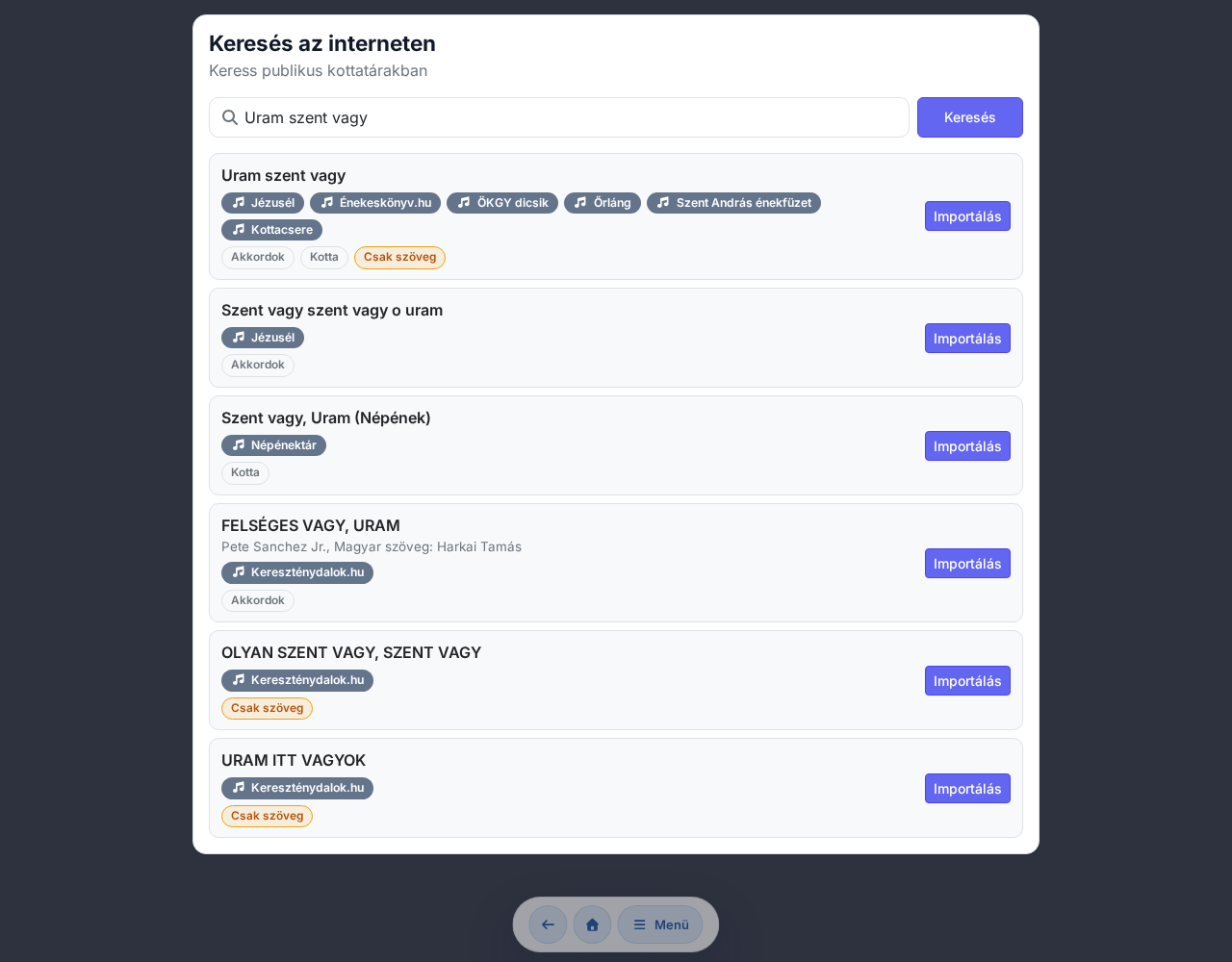
O badge „apenas letra" indica quando uma fonte oferece somente a letra da música (sem as cifras) — isso também tem valor, pois nesse caso você importa a letra.
Entre as fontes consta também o Kottatár.hu (a loja paga da Igreja Baptista Húngara), mas esta é uma fonte especial, apenas de redirecionamento: o botão dessa linha não é Importar, mas sim „Abrir num novo separador", e apenas abre a página da partitura na loja numa nova aba — não importa e não cria nenhuma música. (A passagem das partituras que você comprou faz-se de forma completamente diferente, ligando as contas — consulte a secção Ligação ao Kottatár.hu mais abaixo.)
„Escolha uma versão"
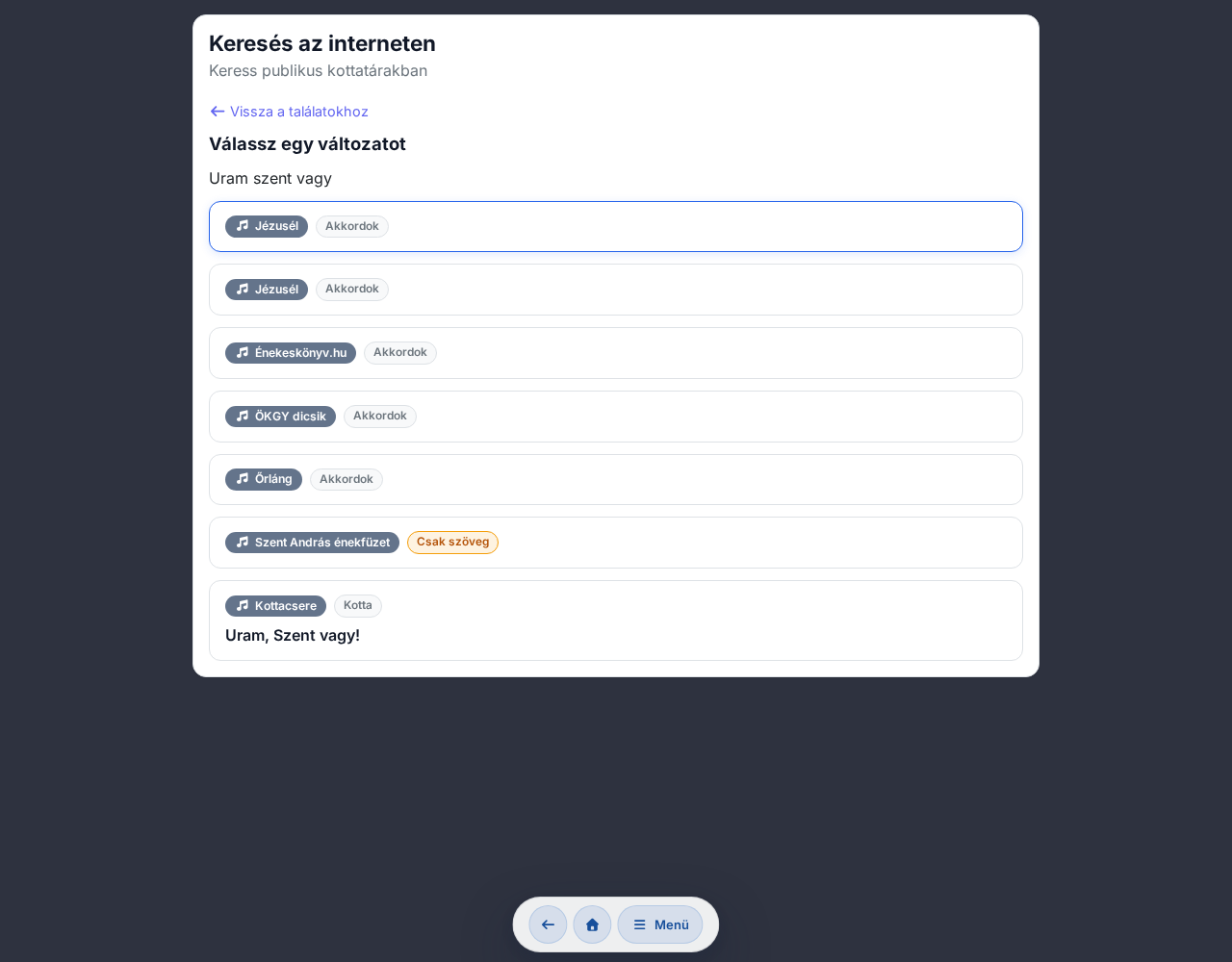
A versão selecionada segue conforme o tipo da fonte:
- Cifra / apenas letra → um rascunho ChordPro editável (a mesma revisão que aparece mais abaixo, na biblioteca Ez az a nap!) — aqui você pode corrigir antes de salvar.
- Partitura → importação de partitura: o PDF/imagem entra entre as partituras da música (não é preciso digitar nada).
Se a música estiver disponível em apenas uma fonte, a etapa de escolha de versão é ignorada e você vai direto para o fluxo descrito acima.
O botão Voltar do navegador, dentro do fluxo de pesquisa, leva-o passo a passo para trás (resultados → escolha de versão → revisão), sem o expulsar — a pesquisa que já escreveu e o seu estado mantêm-se.
Seleção de página e OCR ou partitura (Dics-Suli)
Em algumas fontes — por exemplo no Dics-Suli — está disponível para a música tanto a página PDF com cifras como a página pautada (com notas), e o app mostra antes da importação também a pré-visualização de cada página (a primeira página do PDF como imagem em baixa resolução). Aqui você indica duas coisas:
- Que página(s) pretende? — marca a página com cifras e/ou a página com notas.
- Em que formato? Pode escolher entre dois modos:
- Reconhecimento de texto (OCR) — a partir da página com cifras gera-se um ChordPro editável (cifra + letra), enquanto a página com notas permanece anexada ao lado como partitura. - Como partitura — todas as páginas selecionadas entram simplesmente entre as partituras da música, sem reconhecimento de texto.
A partir da revisão de OCR você pode mudar a qualquer momento, com um botão — „Afinal importo como partitura" —, se o reconhecimento não tiver ficado bom e preferir manter a página como imagem.
Responsabilidade autoral
As fontes pesquisadas também podem conter obras protegidas por direitos autorais e/ou obras religiosas. Antes de Salvar, a página avisa sobre isso: a música baixada não é propriedade do chords365.com e tampouco se torna ao ser importada — você decide se tem direito de utilizá-la e autoriza o app apenas a armazená-la dentro do seu próprio grupo. Não há cópia pública nem estatísticas.
Importar canções da biblioteca pública kotta.ezazanap.hu
Com o botão Import do Ez az a nap! disponível na página Canções, pode pesquisar na biblioteca de ~500 canções de kotta.ezazanap.hu, converter as canções individuais para ChordPro e guardá-las na coleção do seu grupo com um clique.
O site de origem utiliza muitos formatos de canção diferentes (acorde inline, linha de acordes acima das palavras, apenas letra, por vezes texto colapsado num parágrafo). O parser trata bem 80–90% destes casos, mas por vezes é necessário refinar manualmente o ChordPro gerado no editor. As convenções de acordes húngaras (H → B, Esz → Eb, e minúsculo → Em etc.) são automaticamente convertidas para a notação anglo-saxónica na importação.
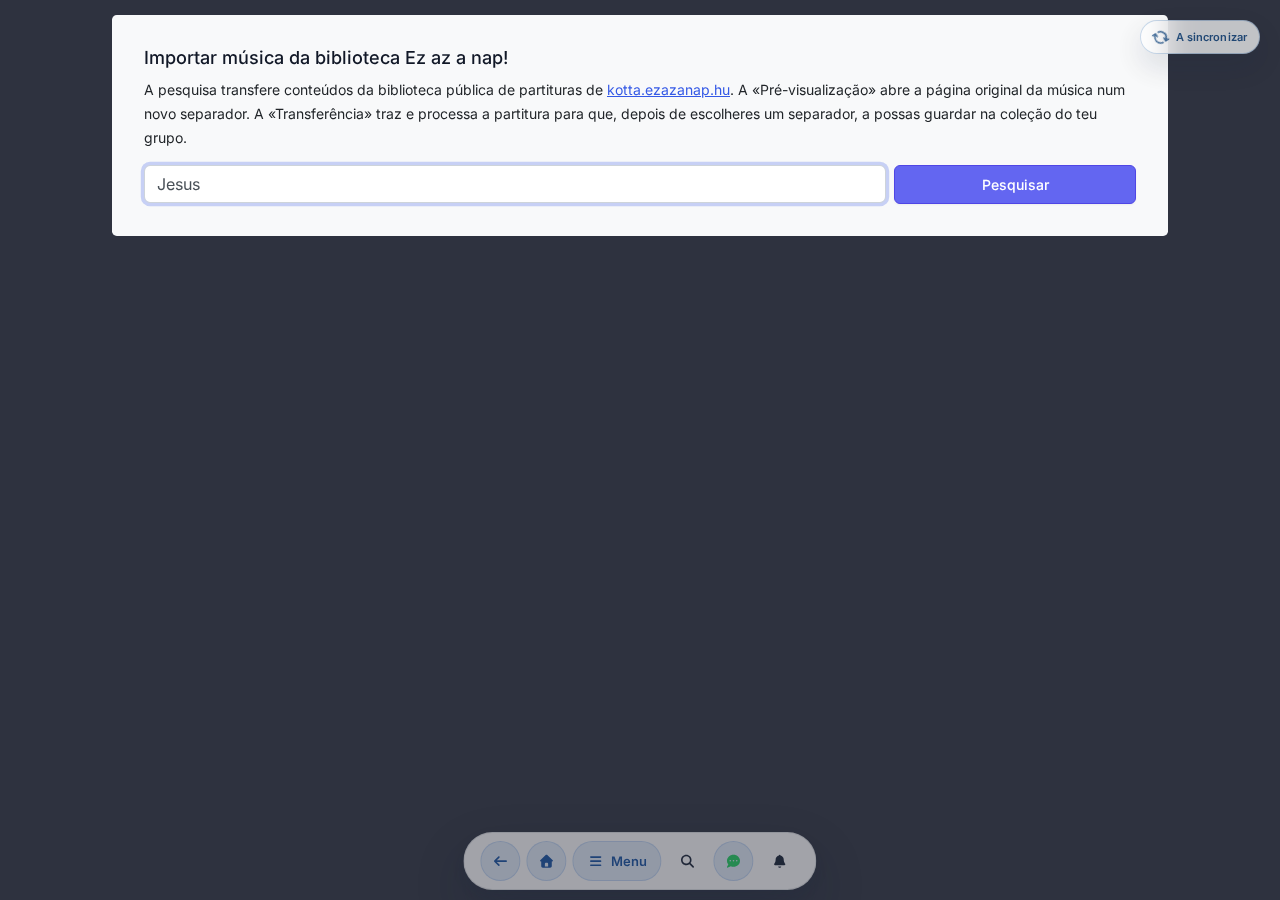
Pesquisa
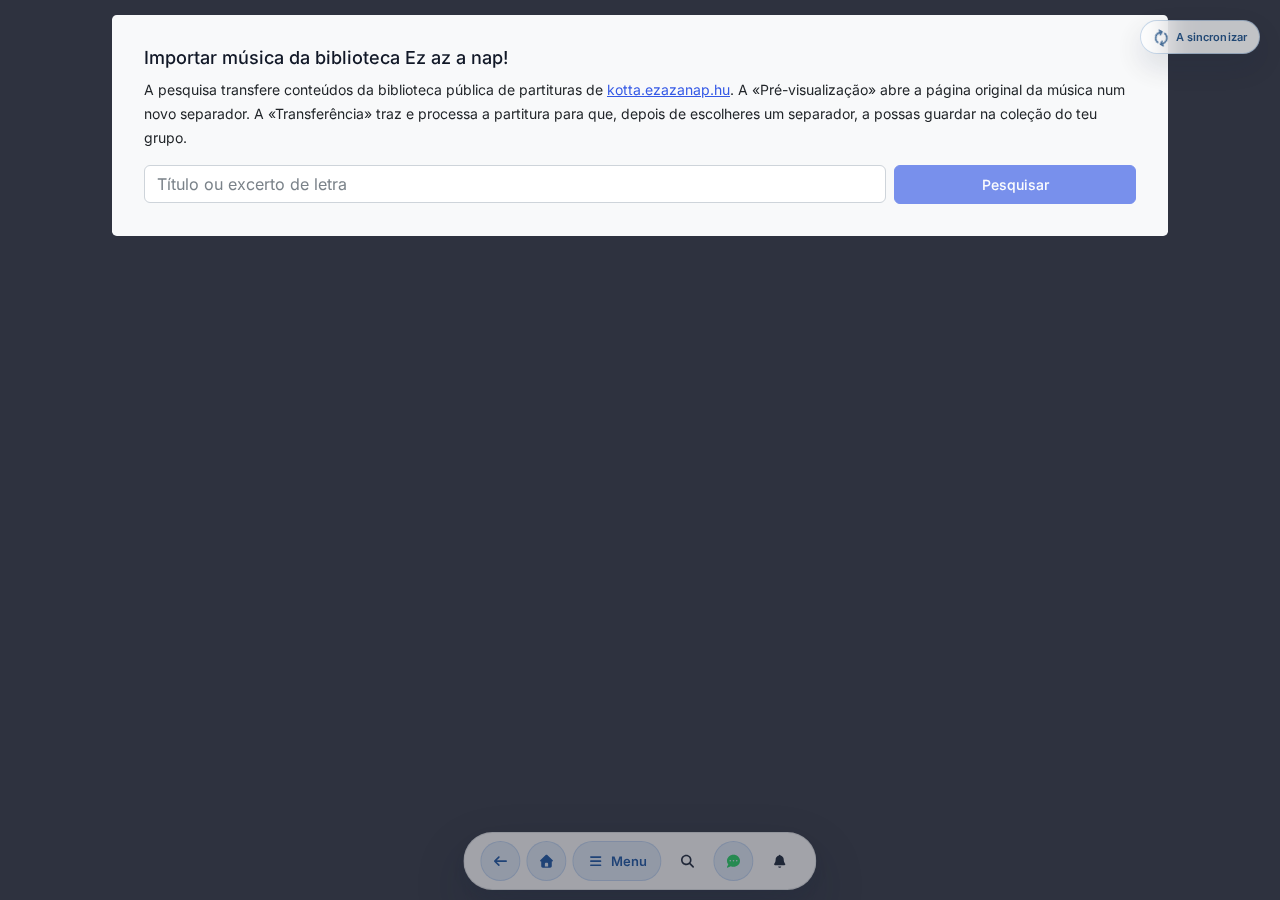
A lista de resultados utiliza o motor de pesquisa WordPress do site de origem através de proxy — o chords365.com não armazena este conteúdo, apenas o guarda quando clicar em Guardar e abrir após a seleção do separador.
Painel de seleção de separador
Cada cartão de separador dá uma pequena pré-visualização do ChordPro gerado e indica:
- Formato:
chordpro-inline,chords-over-words,lyrics-onlyoucollapsed. - Confiança: percentagem de estimativa do parser de que o ChordPro gerado é válido.
- Avisos: número de notações de acordes desconhecidas e problemas de normalização.
Com o botão Cancelar pode regressar à lista de resultados sem guardar nada.
Guardar e continuar
O botão Guardar e abrir insere o ChordPro do separador selecionado como nova canção na coleção do grupo. O URL de origem e os eventuais links de anexos PDF são inseridos no cabeçalho do ChordPro ({meta: source ...}, {meta: attachment ...}). Após guardar, navega para a página de visualização (/song/:id) — a partir daí pode refinar com o editor habitual.
Gestão de duplicados
Se já existir uma canção com o mesmo título no seu grupo, a nova importação é criada com um sufixo (ex.: «Título (2)»). A importação nunca substitui a sua canção existente, por isso pode eliminar as tentativas posteriormente.
Responsabilidade de direitos de autor
A biblioteca pública kotta.ezazanap.hu pode conter obras protegidas por direitos de autor. A página de import avisa sobre isto acima do botão Guardar. É você quem decide se pode utilizar o conteúdo importado no seu grupo — o chords365.com apenas fornece a ferramenta técnica para a transferência.
Se as posições de acordes geradas não estiverem corretas (ex.: a linha de acordes era demasiado longa no site de origem, por isso os acordes do final ficaram «colados»), após guardar pode movê-los manualmente no editor — o import não consegue sempre converter o posicionamento por margem CSS do site de origem em posição de caracteres.
Ligação ao Kottatár.hu — passar as partituras que comprou
O kottatar.hu é a loja de partituras paga e licenciada da Igreja Baptista Húngara. Se tiver lá uma conta e tiver comprado partituras, pode ligá-la à sua conta chords365, e as partituras que comprou passam para a biblioteca do seu grupo.
Existem duas coisas com nome parecido. A fonte Kottatár.hu visível na pesquisa na internet apenas redireciona para a loja („Abrir num novo separador"), não importa. Esta ligação de conta, pelo contrário, traz as suas próprias partituras já compradas — o pagamento faz-se na loja, no app você apenas as importa.
Ligação
A conta Kottatár pode ser acedida por dois caminhos:
- Menu → Conteúdo → Kottatár.hu, ou
- nas Definições, o cartão Conta Kottatár → botão Gerir a conta Kottatár.
Ambos levam à página /kottatar. Aí, a autorização inicia-se com o botão Ligar com o Kottatár.hu: redirecionamos para a página de início de sessão do kottatar.hu, onde você autoriza o acesso (OAuth). A sua palavra-passe e as chaves de acesso o chords365 nunca as vê — a autorização acontece no lado da loja. Ao regressar, as partituras que comprou começam automaticamente a ser importadas para a sua biblioteca.
As minhas partituras compradas, sincronização
Depois da ligação, a página mostra a lista As minhas partituras compradas, com a indicação Importada ou Nova em cada item. É aqui que você gere a atualização:
- Sincronizar agora — importa manualmente as suas novas compras (o processo corre em segundo plano e a página mostra quantas novas partituras entraram).
- Interruptor de Sincronização automática — se o ativar, as suas novas compras entram sozinhas na biblioteca, sem um clique à parte.
Uma partitura comprada só pode estar num grupo de cada vez. Se a sincronizar para outro dos seus grupos, ela é eliminada do grupo anterior (com os ficheiros) — pedimos confirmação antes da sincronização.
Desligar
Com o botão Desligar pode separar a conta Kottatár a qualquer momento. Tenha atenção a isto:
Ao desligar, todas as músicas Kottatár importadas são ELIMINADAS PERMANENTEMENTE — juntamente com os ficheiros que lhes pertencem (as partituras), de todos os grupos. Isto não é reversível. Além disso, inicia-se um período de espera de 14 dias: durante esse tempo, a mesma conta Kottatár não pode ser religada (nem a esta, nem a outra conta chords365). Só desligue se realmente quiser separar-se da loja.
Import de imagem / OCR (beta)
Se tem uma folha de partitura em papel ou uma fotografia de uma folha de acordes que recebeu de alguém, o Import de imagem / OCR extrai dela a letra e os acordes por reconhecimento de texto. Pode iniciá-lo a partir de dois lugares:
- pelo botão Importação de imagem / OCR da página Canções, ou
- a partir do grupo „Importar de outro local" do assistente Nova música, com a opção Importação de imagem / OCR.
Ambos levam à mesma subpágina /ocr-import. Os passos:
- Tire ou selecione uma imagem ou PDF (máx. 30 MB) com o botão Selecionar foto / imagem / PDF — em PDFs com várias páginas pode navegar até à página pretendida.
- Na própria imagem, enquadre o texto da partitura (deixe de fora o cabeçalho, o número de página), depois ajuste com os botões de rotação e o slider de contraste — uma imagem mais limpa dá um reconhecimento dramaticamente melhor.
- Inicie o processamento. O reconhecimento trabalha com o motor Tesseract, com modelos linguísticos húngaro + inglês (
hun+eng); separa automaticamente as páginas de duas colunas e endireita a imagem digitalizada de forma inclinada. - Recebe o rascunho ChordPro gerado numa textarea de editor, ao lado do indicador de Confiança do reconhecimento e dos avisos. Com confiança baixa, uma faixa de aviso indica também que vale a pena rever o texto com mais cuidado. Aqui você pode corrigi-lo antes de salvar.
- Após guardar, navega para a página de visualização (
/song/:id).
O OCR fornece um rascunho inicial. Reconhece com dificuldade notas escritas à mão, e em folhas com muitas cores ou digitalizadas de forma inclinada comete mais erros. As convenções de acordes húngaras (H → B, e → Em etc.) são automaticamente convertidas para a notação anglo-saxónica, mas por vezes é necessário refinar manualmente. A imagem original carregada não é guardada — é mantida apenas durante o processamento e destruída depois.
Música a partir de um documento de texto (Word, RTF, OpenDocument)
Se uma música existe como documento de texto — Word (.docx, .doc), RTF, OpenDocument (.odt), texto simples (.txt) ou Markdown (.md) —, também a podes carregar como música. No grupo «Acordes e letra» do assistente Nova música, escolhe o cartão Documento de texto.
Como um ficheiro destes não é estruturado (como o ChordPro) nem tem formatação fixa (como o PDF), depois do carregamento és tu quem decide como o guardamos — num seletor de duas colunas:
- Texto ChordPro — o sistema converte-o em texto de acordes editável (na coluna da esquerda podes corrigi-lo logo, antes de guardar), ou
- Partitura — converte o documento, através de PDF, em páginas de imagem e coloca-as entre as partituras da música (na coluna da direita vês a pré-visualização da primeira página), ou
- ambos — uma música terá texto de acordes e um conjunto de partituras; na página da música alternas entre eles com as pílulas de versão.
Tens de escolher pelo menos uma das versões; não há pré-seleção automática. O título da música é pré-preenchido pelo app (a partir da primeira linha do texto ou do nome do ficheiro), mas podes reescrevê-lo antes de guardar.
Depois do carregamento, a análise corre em segundo plano (alguns segundos num documento maior), e entretanto o app mostra um indicador rotativo. Não feches a página enquanto o seletor não aparecer.
Um ficheiro pode ter no máximo 25 MB e a partitura gerada no máximo 30 páginas. Todos os carregamentos passam por uma verificação antivírus (por causa das macros do Word), e a conversão é sem macros. A responsabilidade autoral também aqui é tua — antes de guardar, avisamos-te sobre isso.
Restauro da biblioteca completa (só admin)
Um ZIP de biblioteca completa exportado anteriormente (consulte Gestão de grupo → exportação) pode ser restaurado no fundo da página Nova música, na secção Iniciar importação — isto só é visível para os administradores de grupo.
- Carregue primeiro o ZIP grande para a biblioteca multimédia (com o carregador segmentado da própria biblioteca multimédia — assim sobe também o ficheiro de vários GB).
- Na secção Iniciar importação, escolha na lista o ZIP carregado e inicie a importação.
- O processo corre em segundo plano; no fim você vê o relatório: quantas músicas foram criadas, quantas ficaram ignoradas e quantas estavam com erro.
As músicas que já existem (com o mesmo título) são ignoradas pela importação. As partituras, as imagens de partitura e os conjuntos de stems são recriados no grupo de destino; a forma de onda das amostras de áudio é regenerada em segundo plano.
Edição de canções: um editor, três modos
As canções têm uma única página de edição comum. Na barra superior, um segmento de modo permite-te alternar entre os três modos de conteúdo: Visual, Código ChordPro e Imagem de partitura. O botão Guardar encontra-se no cabeçalho global — depois de guardar permaneces na página, não regressas à página da canção.
Na barra de ferramentas superior, à esquerda, está o botão Voltar (cuja legenda é o próprio título da canção; quando o título está vazio, a palavra Voltar), e ao lado o segmento de modo. Ao guardar, aparece um aviso de Guardado com sucesso e podes continuar a editar tranquilamente.
Os campos meta (Título, Subtítulo, Intérprete, Compositor, Tonalidade, Capo, Tempo, Compasso) são comuns aos modos Visual e Código ChordPro — em ambos obténs a mesma grelha compacta de campos. No modo Imagem de partitura estes campos (bem como o seletor de tempo, as etiquetas de tema e as notas) estão ocultos.
Ao abrir, a aplicação escolhe o modo inicial conforme a natureza da canção: se a canção tem imagem de partitura mas não tem conteúdo ChordPro verdadeiro, começa no modo Imagem de partitura; caso contrário, no modo Visual. No telemóvel abre por padrão o modo Código ChordPro, porque é mais cómodo digitar assim num ecrã tátil — podes mudar para o visual a qualquer momento, e a aplicação dá apenas um aviso subtil, por estar otimizado para ecrãs maiores.
Modo Código ChordPro
Neste modo, a canção completa é editável numa única textarea ChordPro, com as marcações habituais. O texto introduzido é guardado tal como o escreveste. Por cima da textarea, uma Ajuda recolhível (Expandir / Recolher) recorda-te as diretivas mais comuns.
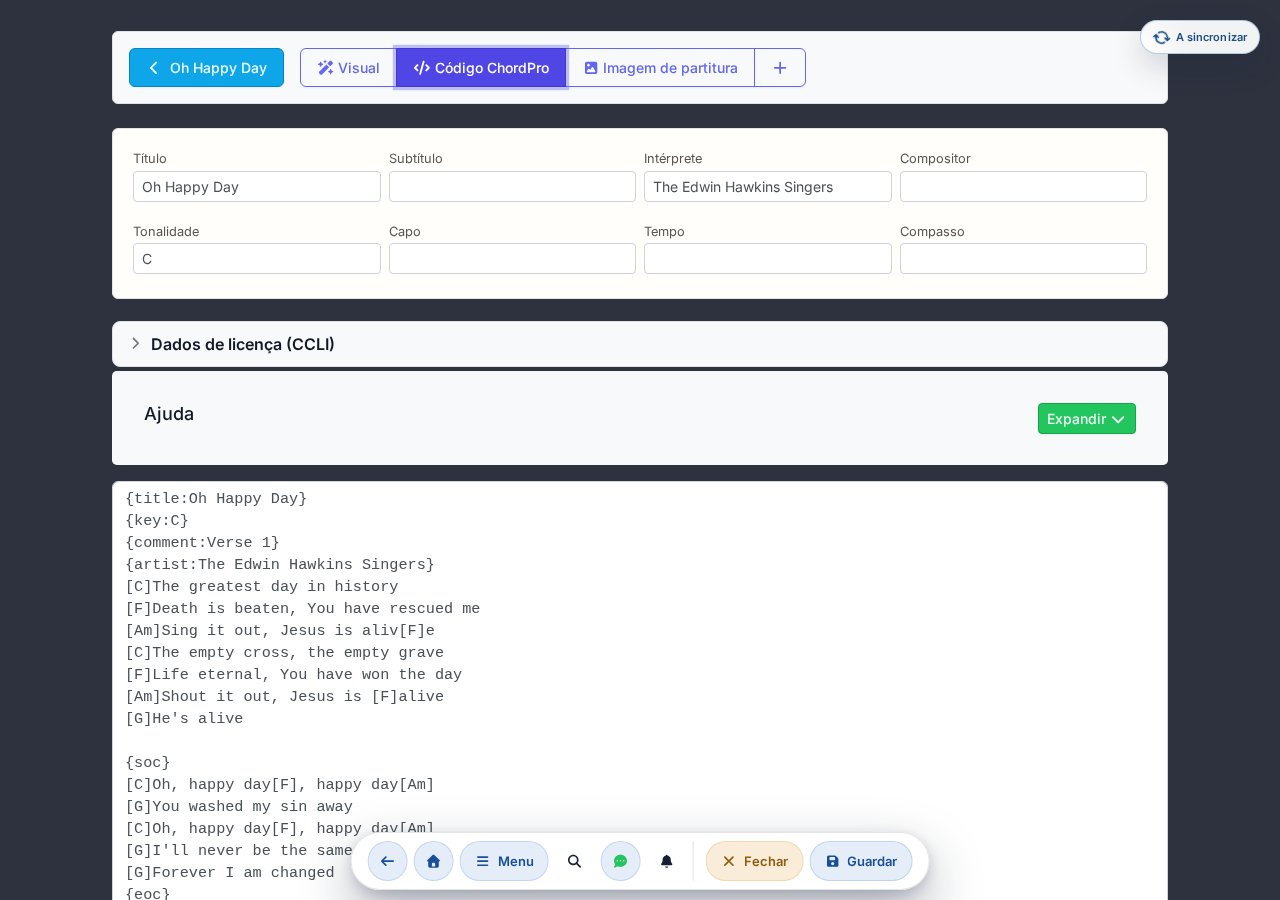
Algumas marcações úteis:
{title:...},{subtitle:...},{key:...}{capo:4}— valor do capo{tempo:140},{time:6/4}{start_of_verse:Verse 1}...{end_of_verse}{soc}...{eoc}— refrão (Start/End of Chorus)[Am],[D/F#]etc. — acordes inline na letra
Modo Visual
Neste modo trabalhas sobre a vista da letra renderizada e inseres ou modificas acordes por clique/toque — não editas ChordPro em bruto. Em segundo plano, a aplicação mantém o conteúdo dos dois modos de texto sincronizado, por isso podes mudar para o código a qualquer momento.

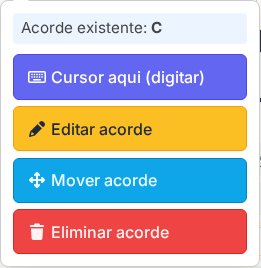
Inserir / modificar acorde: toca numa letra ou num acorde existente → aparece um painel de bolha. Num local vazio podes escolher entre Cursor aqui (digitar) e Acorde aqui; a inserção do acorde leva a um seletor de nota fundamental e de modificador. Num acorde existente aparecem as opções Cursor aqui (digitar), Editar acorde, Mover acorde e Eliminar acorde.
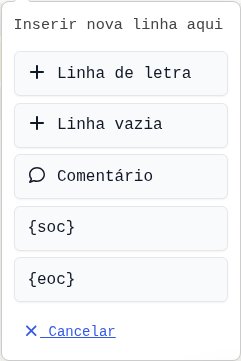
Operações de linha: em cada linha, um pequeno grupo de ferramentas ajuda — Selecionar, Inserir nova linha aqui (+) e Eliminar linha (). No menu de inserção podes escolher Linha de letra, Linha vazia, Comentário, bem como {soc} / {eoc}. No fim da página, estes mesmos tipos podem ser acrescentados ao final da canção. Se selecionares várias linhas, com um botão podes marcá-las como refrão (envoltas num bloco {soc}…{eoc}).
Modo Imagem de partitura
Só está disponível em canções já guardadas. Neste modo geres as imagens de partitura da canção — podes carregar, reordenar e eliminá-las. Uma canção pode ter vários conjuntos de partituras com nome (p. ex. um conjunto para a partitura do Piano e outro para a do Violino).
- Na barra superior, cada conjunto tem o seu próprio botão; com o botão + podes criar um conjunto Nova partitura.
- O conjunto ativo pode ser nomeado com o botão Renomear e (se houver mais do que um) eliminado com o botão Excluir conjunto.
- Com o botão Adicionar ficheiro ou simplesmente arrastando, podes carregar ficheiros JPG, PNG e PDF (cada PDF é convertido numa imagem por página); podes enviar vários ficheiros de uma vez.
- Dentro de um conjunto podes reordenar as imagens arrastando-as. Para outro conjunto, move a imagem com a lista Mover para… por baixo da imagem, ou arrastando a imagem para o botão de outro conjunto na barra superior (em ecrã tátil, a lista é o caminho mais fiável).
- Com o botão Procurar partitura online podes procurar uma partitura na internet e associá-la diretamente a esta canção.
O carregamento, a eliminação e a reordenação das imagens de partitura não têm efeito imediato: as alterações acumulam-se no navegador (as imagens a aguardar gravação são assinaladas com um selo A aguardar guardar) e só sobem para o servidor com o botão Guardar. Se saíres da página sem guardar, estas alterações perdem-se.
Atribuir etiquetas de tema à canção
O widget Etiquetas de tema aparece abaixo do seletor de tempo, na parte inferior da página, e só está disponível em canções já guardadas. Aqui podes atribuir à canção uma ou mais etiquetas de tema ao nível do grupo (p. ex. festivo, advento, balada). As etiquetas existentes ativam-se/desativam-se em modo toggle e, se quiseres uma nova etiqueta, podes criá-la diretamente aqui com o botão Nova etiqueta (com paleta de cores automática). Estas etiquetas aparecem na biblioteca de canções como chips de filtro e também no cartão.
Se a IA estiver ativada no grupo, aparece também uma secção Sugestões de IA. Com o botão Procurar temas, a aplicação extrai sugestões de tema automáticas a partir da letra, com uma percentagem de confiança. Cada sugestão pode ser confirmada com o visto verde ou descartada com o X. Numa nova execução, o botão passa a ser Procurar temas de novo.
Notas e links
Por baixo das etiquetas de tema (também só em canções já guardadas) está disponível um campo de texto livre Links, notas, onde podes anotar qualquer observação ou hiperligação relativa à canção.
Se tiveres alterações por guardar (texto, acorde, campo meta, tempo, nota ou operação de imagem de partitura a aguardar gravação) e tentares navegar para fora, a aplicação pergunta-te com uma janela de confirmação: Ficar ou Sair. As etiquetas de tema são uma exceção — essas são guardadas de imediato, em separado.
Ocasiões e presença
O administrador regista um evento para um determinado dia (ensaio, concerto, apresentação), e os membros respondem com os botões Vou estar presente, Incerto ou Não vou estar — assim todos veem antecipadamente com quem podem contar na ocasião.
Registar novo evento (administrador do grupo)
- No mini-calendário, clique no botão Novo evento (ou num dia vazio específico).
- Introduza a data e opcionalmente a nota (ex.: "DV: líder / voz, T: técnico").
- Guarde — o evento aparece imediatamente para todos.
- A partir daqui, os membros podem indicar se podem comparecer à ocasião.
Setlists para o evento
Na primeira barra de ação de cada linha de evento aparece uma pílula verde Setlist, bem como os chips das setlists já associadas. Ao clicar em + Setlist abre um modal onde, com um único campo (pré-preenchido com a data), pode criar a setlist associada ao evento. Após a criação é automaticamente transferido para a biblioteca de canções, em modo de edição, com o cesto — para poder selecionar canções. Detalhes: Setlist — Associar a um evento.
Quebras de linha nas notas
As notas podem ter várias linhas, e as novas linhas são preservadas. Dica: use «DV:» (director musical / MD / responsável pela setlist), «T:» (responsável técnico ou tema), e liste os participantes por monograma.
Resposta: estará presente ou não
Em cada linha de evento futuro existem três botões: o verde Vou estar presente, o amarelo Incerto (ainda não sabe ao certo) e o cinzento Não vou estar. A sua escolha pode ser alterada a qualquer momento por outra. Em ecrãs estreitos (telemóvel) os botões aparecem com etiquetas curtas: Vou / Talvez / Não — significam exatamente o mesmo. Para eventos passados (no modal Todos os eventos) já não há botão — uma indicação estática mostra a sua resposta anterior: Estive presente / Estive incerto / Não estive / Sem resposta.
A recolha de respostas é configurável por membro: se o administrador do grupo não a solicitar a si (ver capítulo 13), os botões simplesmente não aparecem na linha do evento.
Ver respostas
Com o botão Respostas (N) — visível para todos os membros, não só para os admins — pode expandir para ver como cada pessoa respondeu. Os nomes são organizados em quatro grupos, com pequenos avatares de monograma:
- Estará presente — os que escolheram Vou estar presente.
- Não estará — os que escolheram Não vou estar.
- Incerto — os que ainda não sabem ao certo.
- Ainda não respondeu — os que ainda não deram resposta.
Se algum grupo estiver vazio, aparece uma breve indicação (ex.: «Todos responderam.» ou «Ninguém indicou incerteza.»).
Local e mapa
Aos eventos também é possível associar um local — com morada e um pequeno mapa —, para que todos saibam exatamente onde têm de ir.
Na linha do evento (e no modal Todos os eventos), ao lado da pílula da setlist, o administrador do grupo vê uma pílula Adicionar local. Ao clicar nela abre o editor Local do evento:
- Pesquisa de morada no topo: à medida que começa a escrever a morada, obtém resultados em dois grupos — Locais conhecidos (os locais que guardou anteriormente) e Sugestões (da pesquisa de morada). Ao clicar numa sugestão, os campos e o mapa preenchem-se automaticamente.
- Campos estruturados: País, Código postal, Cidade, Rua, Número — pode também afiná-los manualmente.
- Mini-mapa com pino arrastável: se o marcador não estiver exatamente no sítio certo, agarre-o e arraste-o para o local exato — a morada é atualizada com base no mapa.
- Acesso / secção: nota de texto livre (ex.: «pela porta das traseiras, segundo andar»).
- Guardar local para mais tarde (entre os locais conhecidos): ao marcar esta opção, o local passa a constar da lista Locais conhecidos e, da próxima vez, pode ser reselecionado com um clique.
Com um local definido, todos os membros veem na linha do evento a morada, a nota de acesso e uma ligação Indicações, que abre o percurso num mapa externo. No modal Todos os eventos, o mapa aparece também por baixo da morada.
O mapa é construído a partir dos mosaicos © OpenStreetMap, e a pesquisa de morada (geocodificação) passa pelo servidor do Chords365 — assim o seu endereço IP não chega ao fornecedor de geocodificação. A indicação do local é totalmente opcional.
Modal de todos os eventos
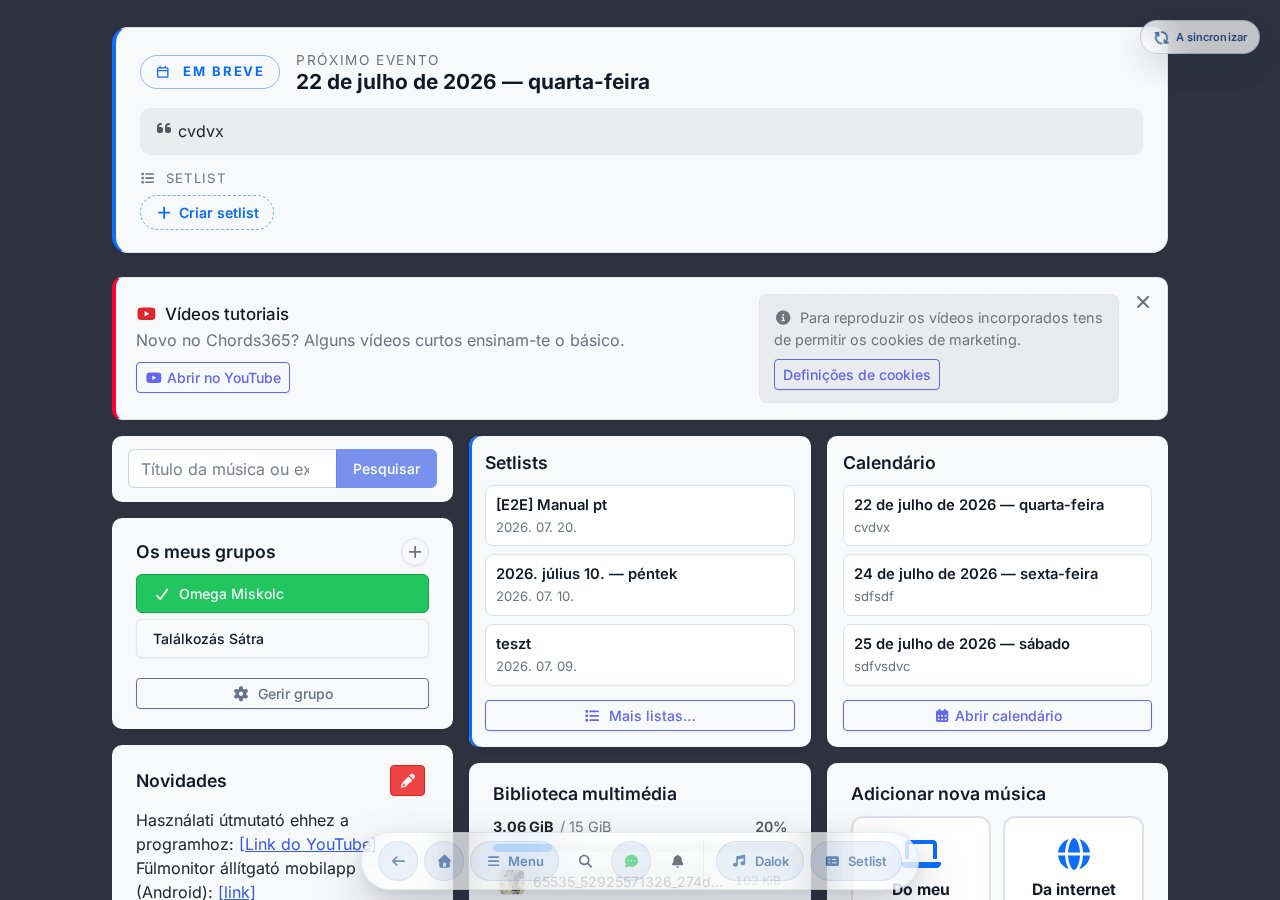
O modal pode ser aberto de três formas:
- Ligação Eventos anteriores (N) junto ao título «Eventos» — com scroll para o passado.
- Ligação Mais eventos (N) abaixo da lista — com scroll para o primeiro evento futuro oculto.
- Clique no mini-calendário num dia com evento — com scroll para esse dia.
E-mail de notificação de escala
Se o administrador do grupo tiver ativado a opção Notificação de escala (ver capítulo 13), todas as segundas-feiras às 16:00 (hora da Europa Central) recebe um e-mail com os eventos dos próximos 30 dias. A mensagem lista todos os eventos em secções por grupo — não só aqueles a que já respondeu —, com a data em cada linha e com o seu próprio estado de resposta:
- Vai estar presente — escolheu Vou estar presente.
- Não vai estar — escolheu Não vou estar.
- Incerto — escolheu Incerto.
- Ainda sem resposta — ainda não respondeu a esta ocasião (são precisamente estas que o e-mail destaca).
Assim a mensagem lembra-o de onde o sistema ainda espera a sua resposta. O botão Gerir escala leva-o ao calendário da página inicial, onde pode alterar as suas respostas. A nota e a ligação para a setlist não constam do e-mail — encontra-as no calendário.
O lembrete semanal pode ser desativado por membro: se não quiser receber estes e-mails, avise o administrador do grupo, que com um clique o retira da notificação (ver capítulo 13). Não existe ligação de cancelamento de subscrição em modo autosserviço no e-mail.
Interface de administrador do grupo
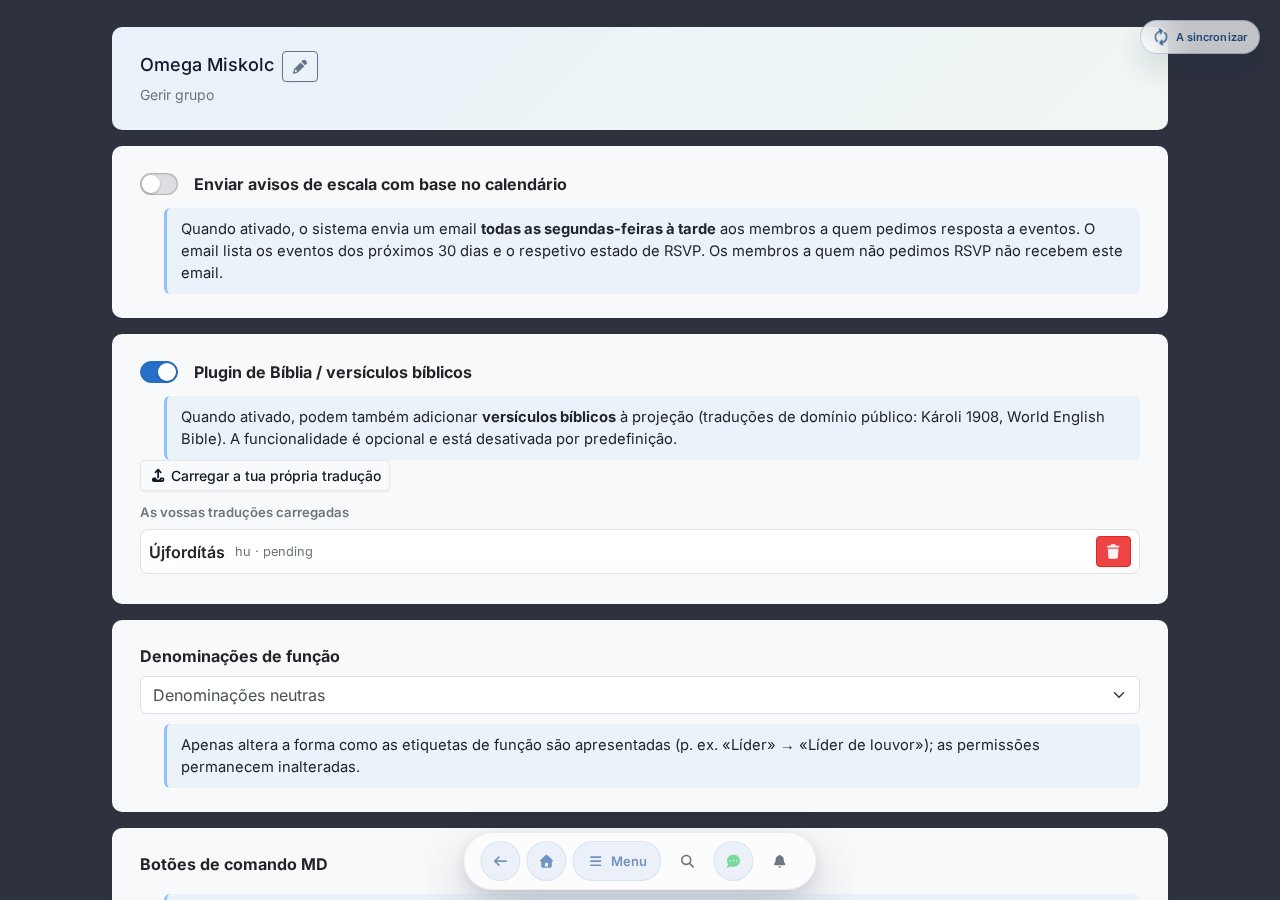
Na parte inferior do widget «Os meus grupos», o modal Gerir grupo está disponível para todos os membros (aqui pode iniciar, por exemplo, o abandono do grupo). Os administradores do grupo recebem neste modal um link adicional Abrir gestão de administração, que conduz à subpágina de administração aqui descrita (/group-admin).
Sair de um grupo e eliminá-lo
No modal Gestão do grupo, os membros podem iniciar a saída do grupo ou — se já forem o único membro — a eliminação de todo o grupo.
- Sair do grupo — disponível em grupos com vários membros. Termina com uma confirmação por e-mail com atraso (a adesão só termina ao clicar na ligação de confirmação).
- Eliminar grupo — apenas quando és o único membro (e administrador). Para confirmar, tens de escrever o nome do grupo; depois todos os dados do grupo são eliminados permanentemente: canções, setlists, eventos, biblioteca de média, fundos de projeção, ficheiros stem.
Eliminar um grupo não pode ser anulado e não vai para o Lixo. Não podes eliminar o teu único grupo — cria primeiro outro grupo ou junta-te a um para não ficares sem nenhum grupo.
Renomear grupo
No cabeçalho da subpágina de administração (/group-admin), junto ao nome do seu grupo próprio ativo um ícone de lápis abre uma janela de renomeação. Introduza o novo nome, guarde — o cabeçalho atualiza imediatamente e o novo nome aparecerá para os outros membros no próximo carregamento. (Nomes vazios não podem ser guardados; nomes demasiado longos são silenciosamente truncados pelo sistema.)
Notificações de escala
Com esta opção ativada, o sistema envia todas as segundas-feiras à tarde um e-mail aos membros com a escala dos próximos 30 dias com base no conteúdo do calendário.
Vista de cartões dos membros
Cada membro é apresentado num pequeno cartão: avatar de monograma (cor consistente ao nível do grupo), nome, e-mail anonimizado (formato s***[email protected]). Junto ao nome dos membros atualmente ativos aparece um ponto verde se a última atividade (abertura do Chords365) foi nos últimos 5 minutos — assim, antes do início do ensaio, pode ver quem já está online. Clique no cartão → modal do membro com detalhes:
- Toggle de estatuto de administrador — conceder/revogar direitos de administrador.
- Remover do grupo — com modal de confirmação.
- Data do último início de sessão — pode ver quando usou o Chords365 pela última vez (ex.: para identificar membros inativos).
- Botão Responde a eventos — controla se solicita RSVP desse membro para os eventos (ver capítulo 12). Com esta opção desativada, o membro não pode responder e não conta como «ainda não respondeu»; no cartão aparece a indicação «Não solicitamos resposta».
Não pode rebaixar-se a si próprio do nível de administrador, nem remover-se do grupo.
Adicionar membro
Ao clicar no campo Adicionar membro abaixo da lista de membros, abre uma janela onde pode adicionar um membro de duas formas:
- Com e-mail conhecido — se a pessoa a convidar já tiver uma conta Chords365, introduza o seu endereço de e-mail, pesquise-a e adicione-a ao grupo com um clique.
- Link de convite — gere um link de convite partilhável, copie-o e envie-o. As pessoas que se candidatarem com o link ainda têm de ser aprovadas separadamente (detalhes no capítulo 14).
Lixo: eliminar canções e setlists
Os administradores do grupo podem eliminar canções (a partir do menu da canção na biblioteca) e listas de músicas (no cabeçalho da setlist, com o botão Eliminar setlist no modo Music Director). Os elementos eliminados não desaparecem imediatamente — vão para o Lixo (Menu → Lixo, ou a página /kuka).
- Restaurar — a canção regressa à biblioteca, a lista de músicas regressa às listas.
- Eliminar definitivamente — eliminação imediata e irreversível de um elemento.
- Esvaziar lixo — eliminação definitiva e simultânea de todos os elementos no lixo.
Os elementos colocados no lixo são automaticamente eliminados de forma definitiva após 30 dias. Na página pode ver por linha quantos dias restam — até lá pode restaurá-los a qualquer momento.
Exportar biblioteca completa
Na interface de administração do grupo, com o cartão Exportar biblioteca completa pode empacotar toda a biblioteca de músicas num único ficheiro ZIP. Assinalando as caixas, escolhe o que incluir — Imagens de partitura / PDF, Stem – original (sem perdas), Stem – mp3, Stem – ficheiros de origem, Etiquetas; a Letra + acordes está sempre incluída. Por baixo do botão vê o tamanho estimado (com stems sem perdas, o ZIP pode ter vários GB).
O ficheiro pronto é colocado na Mediateca do grupo e recebe por e-mail um link para ele. A Mediateca é o local permanente da exportação: pode abrir/transferir o ZIP a qualquer momento mais tarde aí (ver Mediateca), e não apenas através do link enviado por e-mail.
Como o ZIP pronto é colocado na Mediateca, ocupa a quota de armazenamento do grupo. Uma exportação de vários GB pode até falhar se não houver espaço livre suficiente — nesse caso, liberte primeiro espaço na Mediateca ou peça uma quota maior.
O ZIP também pode ser restaurado — ver Import.
Funções e perfis de vista
No Chords365 pode controlar duas coisas independentes uma da outra: que interface mostramos em destaque a um membro (perfil de vista — definido por cada pessoa) e o que o membro pode fazer no grupo (permissão de função — atribuída pelo administrador do grupo). São duas camadas separadas: reorganizar a vista nunca dá nem retira permissões.
Seletor de perfil de vista — «Vista: …»
No modal Menu do cabeçalho global, um botão «Vista: …» mostra o seu perfil de vista atual. Ao clicar nele, abre-se a janela Perfil de vista, onde pode mudar para outro espaço de trabalho. A escolha é memorizada por dispositivo, por isso na próxima vez a aplicação abre nessa mesma vista.
Os perfis disponíveis:
- Organizador — o editor de setlist completo e o ecrã inicial centrado na setlist ficam em destaque.
- Músico — a preparação para o próximo evento: tonalidade/capo próprios, prática, stem, pacote offline.
- Cantor — vista centrada na letra (ver abaixo), texto grande e com quebra de linha.
- Técnico — acesso rápido à mediateca e à projeção.
- Projecionista — o painel de controlo de projeção; a página
/presentationtambém o abre automaticamente.
A mudança de vista apenas reorganiza a interface, não dá permissões. Se não tiver permissão para uma operação, mudar de vista não a concede — a permissão efetiva é dada pela função que lhe foi atribuída (ver «Atribuir funções»).
Vista de Cantor — letra sem acordes e com quebra de linha
Enquanto o perfil de vista Cantor está ativo, as canções aparecem sem acordes, com quebra de linha: o texto flui em palavras inteiras, com mudança de linha, de modo que num ecrã estreito (móvel) também não há scroll horizontal. As etiquetas de secção (Verso / Refrão / Bridge…) e os comentários mantêm-se; já o controlo flutuante de tonalidade/capo e a camada de desenho/anotação ficam ocultos neste caso. O avanço automático, o leitor de stems e o acompanhamento do Music Director continuam a funcionar tal como antes.
Não há um interruptor à parte para isto — mudar para o perfil Cantor ativa-o por si só. Se voltar a outra vista, os acordes regressam. As canções que contêm apenas imagem de partitura não são afetadas por isto.
Atribuir funções (para o administrador do grupo)
O administrador do grupo, na interface /group-admin, na janela que abre ao clicar no cartão de um membro, pode indicar na secção Funções que função(ões) o membro deve ter (pode ser mais do que uma ao mesmo tempo). As funções também dão/retiram permissões, não apenas aparência:
- Sem qualquer atribuição, o membro obtém o acesso completo e habitual até agora (pode editar, importar, organizar setlists).
- Se receber uma ou mais funções concretas, o seu acesso fica limitado a essas: um membro apenas com a função Cantor, por exemplo, não cria canções novas, e quem tem apenas a função Projecionista não edita letras — mas pode operar a projeção.
Cada membro, no seu próprio seletor de perfil de vista, só usa com proveito os perfis que fazem sentido para si; a permissão é sempre decidida pela função atribuída, imposta no lado do servidor.
Denominações neutras ou eclesiásticas
Entre as definições de /group-admin, com o seletor Denominações das funções o grupo pode decidir com que nome as funções são apresentadas:
- Denominações neutras — Organizador, Músico, Cantor, Técnico, Projecionista.
- Denominações eclesiásticas — Líder de louvor, Membro da banda, Vocalista, Técnico de som, Servidor de projeção.
Isto altera apenas a apresentação das etiquetas em todo o grupo; as permissões das funções mantêm-se totalmente inalteradas.
Projetos, fichas de informação, tarefas
O Espaço de trabalho de projeto é a área de trabalho comum do grupo: num só lugar pode manter um quadro de tarefas (kanban ao estilo do Trello) e guardar informação fixada (fichas de informação em markdown). Tudo pertence a um projeto; um projeto pode opcionalmente estar associado a um evento — e então torna-se um memo do evento.
Abrir e novo projeto
Os projetos são acessíveis a partir do item Projetos do modal Menu do cabeçalho global (o item de menu aparece quando o grupo já tem pelo menos um projeto). Na lista de projetos, com o botão Novo projeto cria um novo: dê-lhe um nome e uma descrição opcional. Qualquer membro do grupo pode criar um projeto; a eliminação e a definição da visibilidade cabem ao criador do projeto ou ao administrador do grupo.
Fichas de informação — conhecimento fixado
As fichas de informação são a informação duradoura e editável do projeto: ex.: «configurações de sonorização», «código do camarim», «estacionamento», ordem de ensaio. Cada ficha tem um título e um corpo em markdown (# título, **negrito**, *itálico*, - lista, [link](https://…)). Adiciona uma nova ficha com o botão Nova ficha de informação.
Quadro de tarefas (kanban)
No quadro de tarefas do projeto cria colunas (ex.: A fazer / Em curso / Concluído) e coloca as tarefas dentro delas como cartões. Os cartões podem ser reordenados por arrastar (drag&drop) entre as colunas. A uma tarefa pode atribuir um prazo, uma prioridade (Baixa / Média / Alta), responsáveis e comentários. O quadro atualiza-se em tempo real em todos os espaços de trabalho abertos: se alguém move ou edita um cartão, os outros veem-no de imediato.
Atribuir tarefa e notificações
Se atribuir um responsável a uma tarefa, o membro em causa recebe uma notificação: a notificação de sino (inbox) e o indicador no ícone da app instalada atualizam-se sempre e — se a tiver ativado — chega também um push do browser. Do mesmo modo recebe notificação quem for assinalado com @ na descrição de uma tarefa, num comentário ou numa ficha de informação (ao escrever @ surge a lista dos membros do grupo).
As categorias de notificação (Tarefa atribuída a ti, Menção em tarefa) podem ser ativadas ou desativadas nas Definições (Notificações).
Memo do evento
As tarefas e informações associadas a um evento podem ser mantidas como memo do evento: na caixa de Eventos / no cartão de evento, com o botão Memo abre-se (ou cria-se) o projeto associado a esse evento. Assim «o que levar / quem traz o quê / ordem de ensaio / nota técnica» ficam num só lugar, com o foco no evento. Ao eliminar o evento, o memo não se perde, apenas deixa de estar associado ao evento.
Tarefas atribuídas a mim
Na página inicial, uma secção à parte (Tarefas atribuídas a mim) reúne as tarefas que lhe foram confiadas e ainda estão em aberto, de todos os projetos — assim pode começar de um único lugar quando se prepara para o próximo evento.
Visibilidade
Ao criar / configurar um projeto pode indicar a visibilidade: Todos os membros do grupo, ou Apenas administradores do grupo (ou restrita por função). Assim pode ocultar um projeto técnico ou de direção daqueles a quem não diz respeito.
Convidar novo membro com aprovação em dois passos
O administrador do grupo gera um convite baseado em link. Após o convite, o candidato ainda tem de ser aprovado separadamente, para que ninguém se possa juntar sem ser convidado.
Gerar link de convite (admin)
- Na subpágina de administração, clique no campo Adicionar membro e selecione a opção Link de convite.
- Clique no botão Gerar link e, com o botão Copiar, copie o link exibido.
- Envie o link à pessoa convidada (por chat, e-mail, SMS).
- O link é válido por 14 dias e qualquer número de utilizadores pode solicitar adesão com ele — mas cada utilizador pode enviar apenas um pedido por link. Aqui também vê os links ativos com contagem decrescente e pode revogar qualquer um deles.
- Após a geração aparece também um botão Gerar outro link, com o qual pode criar mais um link de convite além do existente — os links anteriores permanecem ativos.
Pedido de adesão (convidado)
- O convidado clica no link recebido.
- Se não tiver sessão iniciada, regressa aqui após o início de sessão.
- Na página de confirmação, clica em Enviar pedido para confirmar a intenção de adesão.
- O administrador é notificado por e-mail sobre o pedido.
Ao clicar no link nem sempre se chega ao ecrã Enviar pedido — para cada caso é apresentada uma mensagem específica e clara, e nessas situações não é possível (voltar a) enviar um pedido:
- Link expirado — «Este convite já expirou» (terminou a validade de 14 dias).
- Link revogado — «Este convite é inválido» (o administrador revogou-o).
- Já é membro — «Já és membro deste grupo».
- Já tem um pedido — «Já enviaste o teu pedido» (cada utilizador só pode enviar um pedido por link).
Aprovação (admin)
- Com o botão Ver pedido no e-mail, é encaminhado para a secção de pedidos de adesão da interface Gerir grupo.
- Vê o nome do candidato, o e-mail, o dispositivo e o horário.
- Aprovar ou Eliminar — ambos os botões de linha são finalizados com um modal de confirmação (o título do modal é Aprovar adesão ou Eliminar pedido).
- Após a aprovação, o membro recebe uma notificação por e-mail e o grupo aparece-lhe de imediato (é assumido automaticamente no carregamento seguinte do ecrã principal).
Do dispositivo do candidato guardamos apenas o User-Agent com carimbo de data/hora — não armazenamos IP nem geolocalização.
Gerir convites ativos
Aqui mesmo — na janela Adicionar membro → Link de convite — durante a geração listamos todos os convites ainda ativos: o token do convite, quando foi criado, quanto tempo resta dos 14 dias de validade (ex.: «ainda 3 dias 22 horas») e quantos pedidos de adesão chegaram. Os que já não pretende usar podem ser revogados com um botão — o link fica imediatamente inválido. Os pedidos anteriores (mesmo que tenha revogado o convite) continuam a poder ser aprovados.
Lista de pedidos de adesão
Na secção Pedidos de adesão separada da página, vê os pedidos pendentes que ainda não tratou. Por linha:
- O nome e o endereço de e-mail do candidato.
- O dispositivo (texto User-Agent, para ver se entrou a partir de telemóvel / computador).
- O horário do pedido.
- Botões Aprovar / Eliminar — ambos finalizados com um modal de confirmação.
Definições detalhadas do utilizador
O item de menu Definições do modal Menu global conduz aqui. Distribuídas por vários separadores, pode personalizar tudo: Geral, Aparência, Funcionalidades, Conta.
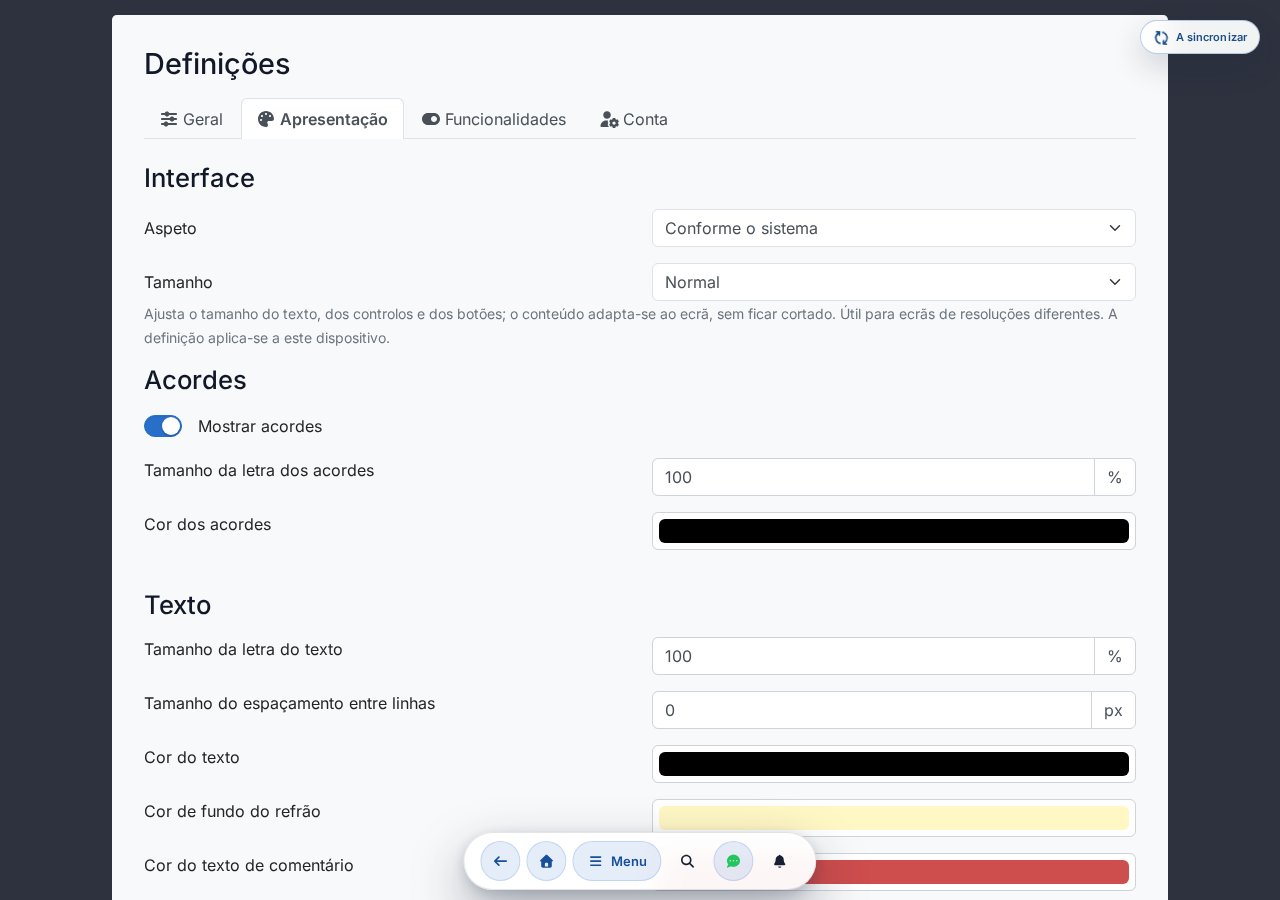
Separador Geral
- Idioma / Language: pode escolher entre dez idiomas — Magyar, English, Deutsch, Español, Português, Français, Polski, Română, Русский, Українська.
- Notação de acordes: Húngara (D – G – H – Em) ou Anglo-saxónica (D – G – B – Em).
Secção Interface (separador Aparência)
- Aparência: tema — Consoante o sistema / Modo claro / Modo escuro.
- Tamanho: densidade da interface (UI) — Compacto (menor), Normal, Grande (maior). Ajusta o tamanho de toda a estrutura da aplicação (textos, botões, controlos, barra de menu); entretanto o conteúdo adapta-se ao ecrã, sem ficar cortado (não é uma ampliação). Útil para ecrãs de resoluções diferentes. Esta definição é por dispositivo — pode ser ajustada separadamente em cada dispositivo, não é sincronizada.
Secção Acordes (separador Aparência)
- Botão Mostrar acordes (há situações em que apenas se pretende a letra — ex.: para vocalistas, ou para projeção).
- Tamanho da letra dos acordes (valor em %) e cor.
Secção Texto (separador Aparência)
- Tamanho da letra (valor em %), espaçamento entre linhas (px).
- Cor, fundo do refrão, cor do texto de comentário, cor de fundo.
Funcionalidades
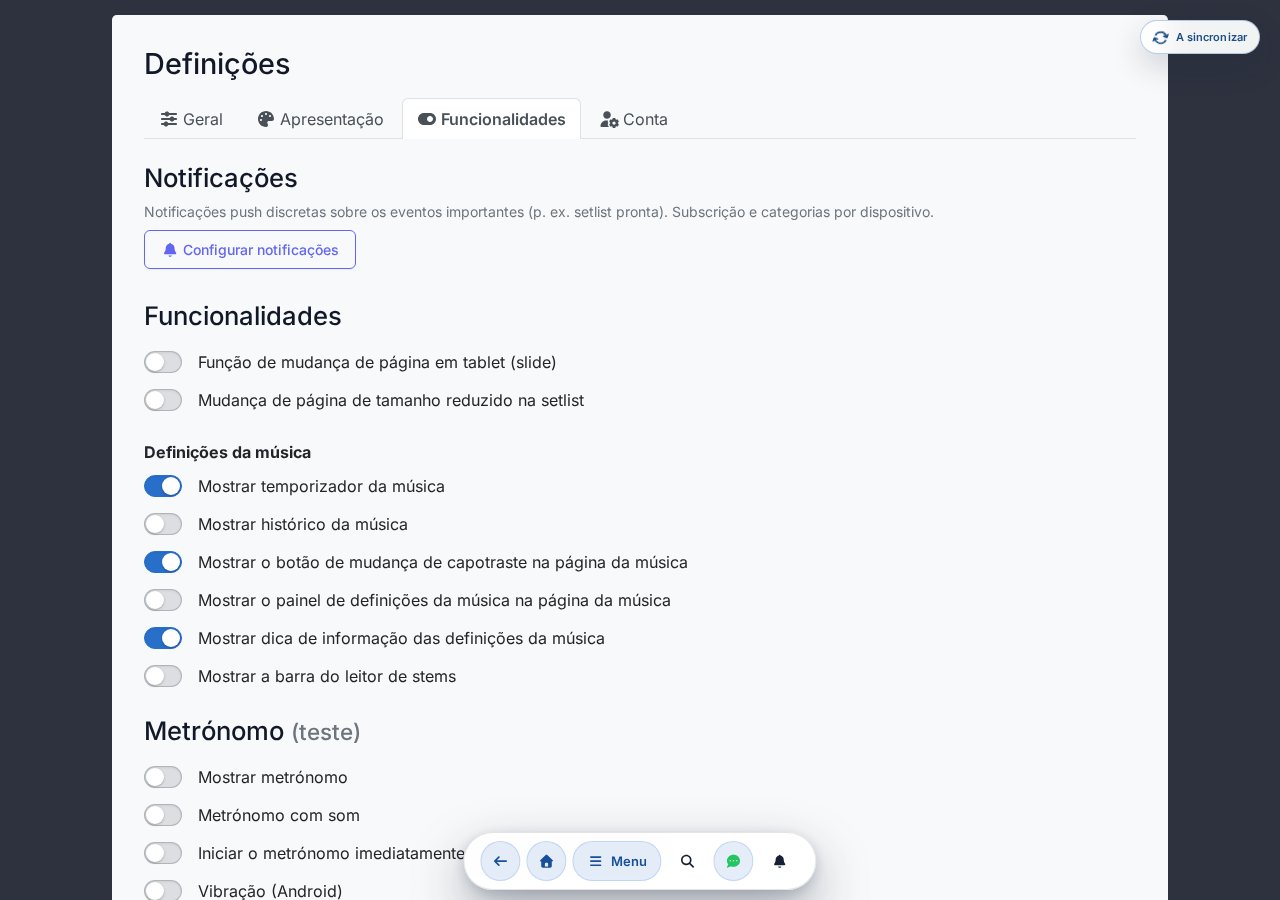
- Funcionalidade de navegação por tablet (slide).
- Botão de navegação pequeno na setlist.
- Mostrar barra do stem player.
A subsecção adicional do separador Funcionalidades é Definições de canção (ver abaixo), com mais botões — Temporizador de canção, Histórico, botão Capo, painel de definições de canção e a respetiva dica de informação.
O botão de desenho com dedo não está aqui — pode ser ativado com o botão com ícone de mão na barra de ferramentas da camada de desenho na página da canção (ver capítulo 6).
Definições de canção
- Mostrar temporizador de canção — medir o tempo de execução.
- Mostrar histórico da canção.
- Mostrar botão de capo na página da canção.
- Mostrar painel de definições de canção na página da canção.
- Mostrar dica de informação das definições de canção.
Metrónomo (teste)
- Mostrar metrónomo.
- Metrónomo com som.
- Vibração (Android): o telemóvel vibra ao ritmo — pode seguir o tempo mesmo em palco ruidoso ou sem auriculares. O primeiro tempo (forte) vibra mais longo. Após a ativação aparece o seletor Modo de vibração (Som + vibração / Apenas vibração (silencioso)) e o seletor Intensidade da vibração (Suave (curta) / Forte (mais longa)). Isto funciona em browsers Android (Chrome/Firefox); iPhone/iPad não suporta, por isso o botão não aparece nesses dispositivos.
- Início automático ao selecionar canção.
Suporte a pedal / teclado (beta)
Ver capítulo 17.
Notificações push no browser (página separada, opt-in)
Para além dos e-mails de escala, o Chords365 também pode enviar notificações push ao nível do browser/dispositivo para eventos importantes. Pode ativá-las em dois locais:
- No ecrã inicial quando aparece a pergunta: se o seu browser suportar push e ainda não tiver decidido, no ecrã inicial aparece uma vez uma pergunta — com o botão «Ativar» ativa-as de imediato. Nesse caso todas as categorias de notificação são ativadas (pedimos permissão de forma geral), mas pode desativar qualquer uma individualmente depois.
- A partir da página de Definições: na secção Notificações, com o botão «Configurar notificações» acede à subpágina
/notifications, onde pode subscrever/cancelar subscrição por dispositivo e personalizar por categoria.
A subscrição é sempre por dispositivo: ativa-a no browser/dispositivo específico (o browser questiona uma vez), em outro dispositivo tem de a ativar separadamente.
Sobre o que pode receber notificações?
Na página /notifications, cada categoria pode ser ativada/desativada separadamente, definindo sobre o que recebe push:
- Setlist pronta — um membro do grupo indicou que uma lista está pronta.
- Setlist modificada — as canções, a ordem ou a tonalidade de uma lista foram alteradas.
- Alteração de evento — um evento ao qual confirmou presença foi cancelado ou alterado.
- Nova notícia do grupo — o admin publicou uma nova notícia no quadro do grupo.
- Adesão ao grupo — pedidos de adesão, aprovações e alterações de membros nos seus grupos.
- Número de presentes nos eventos (para admins) — é notificado quando o número de presentes é atingido ou quando falta apenas um membro.
- Processamento de stem concluído — a separação de pistas de áudio está pronta e pode ser reproduzida.
- Falha no processamento de stem — o processamento de uma pista de áudio encontrou um erro, podendo tentar novamente com um toque.
- Comunicados do sistema — comunicados importantes ao nível do sistema e notificações de manutenção.
- Setlist copiada — quando alguém copiou uma lista que tu criaste.
- Nova mensagem de chat — se não estiveres no app, avisamos-te sobre as mensagens de grupo ou privadas por ler.
- A tua ideia foi concretizada — notificamos-te quando concretizámos uma ideia ou pedido que sugeriste.
- Notificação de teste: com um botão pode verificar se o push chega ao seu dispositivo.
- iPhone / iPad: o push só funciona se primeiro instalou a aplicação no ecrã inicial (Safari, iOS 16.4+). Se o seu browser não suportar push, a página indica-o.
As notificações são eficientes em dados: não contêm detalhes sensíveis (endereço de e-mail, nome de ficheiro, URL de origem), e só chegam se você mesmo as solicitou.
Central de notificações dentro do app
Como complemento ao push, todas as notificações entram também na central de notificações dentro do app: na barra superior, o ícone de sino mostra o número de não lidas e, ao clicar nele, vês as tuas notificações mais recentes num painel pendente. Ao clicar num item, saltas para o local correspondente (e o item passa a lido), ou com um único botão podes marcar todas como lidas.
Isto funciona mesmo que não tenhas ativado o push — ou se o teu browser (por exemplo no iPhone) não o suportar: as tuas notificações encontra-las sempre aqui. No ícone do app instalado no ecrã inicial também pode aparecer o número de não lidas, nos sistemas que o suportam.
Modificações não enviadas (DLQ)
Se alguma operação de gravação offline encontrou um erro 4xx no servidor (ex.: conflito, permissão), é colocada na fila de dead-letter. Este bloco só aparece se existir realmente alguma operação encalhada — aqui pode vê-las listadas e tentar novamente ou descartá-las manualmente.
Conta da pauta (se ativada)
Se o módulo de pauta estiver ativado, no topo do separador Conta existe um cartão Conta da pauta com o botão Gerir conta da pauta, que conduz à página /kottatar — aqui pode associar a sua conta kottatar.hu, para que as pautas que comprou entrem na sua biblioteca.
Perfil: nome apresentado
No separador Conta, na secção Perfil, pode alterar o seu nome apresentado — este nome aparece nos seus grupos, no calendário e na lista de membros. Introduza o novo nome e clique em Guardar (só ativo se o nome tiver mudado e não estiver vazio). A alteração terá efeito nos seus outros dispositivos e no ecrã dos colegas no próximo carregamento. O endereço de e-mail não pode ser alterado aqui.
Passkeys (início de sessão sem palavra-passe)
Se o seu browser suportar passkeys (WebAuthn), no separador Conta aparece uma secção Passkeys. A passkey permite o início de sessão sem palavra-passe com biometria (impressão digital, rosto) ou PIN do dispositivo.
- Adicionar nova passkey — registe uma passkey para o dispositivo específico.
- Renomear — na lista, cada passkey pode ser renomeada (ex.: «Portátil do trabalho»).
- Eliminar — a passkey que já não usa pode ser removida.
Cada entrada da lista mostra a data de adição e — se existir — a data da última utilização.
Definições de cookies
No separador Conta, o botão Abrir definições de cookies da secção Definições de cookies abre o painel de consentimento de cookies, onde pode alterar ou retirar o seu consentimento anterior a qualquer momento.
Guardar e restaurar
No separador Conta encontra-se o botão Repor definições (valores predefinidos). Não há um botão Guardar separado — as alterações são guardadas automaticamente, com uma breve indicação «Guardado» no cabeçalho.
Transferir os meus dados
No separador Conta, no bloco Os meus dados, com um botão pode transferir uma cópia dos dados que o Chords365 armazena sobre si num ficheiro ZIP. Este é o cumprimento do seu direito de acesso e portabilidade de dados ao abrigo do RGPD em modo self-service — não precisa de fazer um pedido separado.
- O pacote contém um resumo legível por humanos (README) e ficheiros JSON/CSV processáveis por máquina: perfil, adesões a grupos, marcações de calendário, atividade de canções, definições de capo e desenho, metadados de projetor/stem, histórico de e-mail, operações de conta.
- Por razões de segurança, não contém segredos de início de sessão, dados de sessão, endereços de e-mail de outros utilizadores, nem ficheiros de media/áudio em bruto — os campos omitidos estão listados no
manifest.jsondo pacote. - Recebe um e-mail de alerta de segurança por cada transferência; se não foi você, altere a palavra-passe e contacte-nos.
Zona perigosa: eliminar conta
Na secção Zona perigosa no fundo da página de Definições pode iniciar a eliminação do seu próprio registo. O processo é em dois passos para evitar perder o acesso por clique acidental:
- Clique no botão Eliminar registo… → modal de confirmação onde confirma a sua intenção.
- É enviado um link de confirmação para o endereço de e-mail associado à sua conta. Por razões de segurança, a mensagem é enviada com cerca de 1 hora de atraso, e o link nela contido é válido por 7 dias.
- Ao clicar no link no e-mail, confirma a eliminação com mais um botão.
- Os seus dados pessoais (notas, desenhos, favoritos, definições de capo) são eliminados.
- Os conteúdos ao nível do grupo (canções, setlists, eventos) permanecem, apenas o seu nome é anonimizado nos campos de autor associados.
- Se for o único membro de um grupo, o grupo completo e todo o seu conteúdo são eliminados consigo.
- Se for o único administrador de um grupo ativo com vários membros, a eliminação não prossegue — o modal indica em que grupo tem de transferir primeiro os direitos de administrador a outro membro.
Projetar a letra e os diapositivos
O Chords365 consegue projetar a letra de uma canção num projetor separado — com imagens/vídeos de fundo, logótipo de marca, ou diapositivos compostos por canção. A projeção pode ser iniciada de várias formas: para um ecrã externo neste dispositivo, por cast sem fios, ou emparelhando com outro dispositivo por QR.
Iniciar projeção — três modos
Na secção Projeção do modal Menu do cabeçalho global (apenas se pertencer a um grupo), o botão Projetar para ecrã externo / Cast abre a janela Iniciar projeção, com três opções:
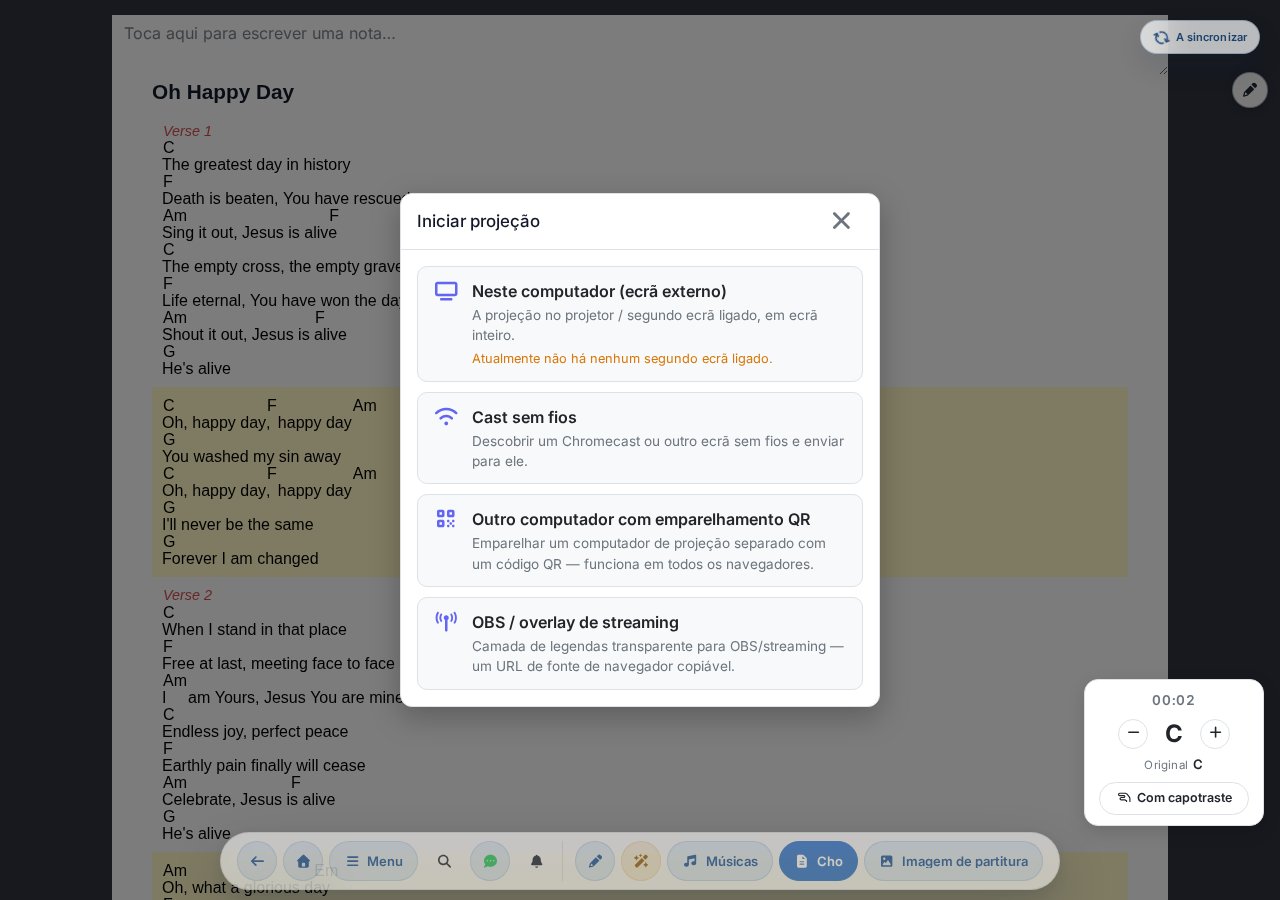
- Neste dispositivo (ecrã externo) — a projeção aparece no projetor / segundo ecrã ligado, em ecrã completo. Se não houver segundo ecrã ligado, a janela indica-o.
- Cast sem fios — descobrir e enviar para Chromecast ou outro ecrã sem fios.
- Outro computador com emparelhamento QR — emparelhar um computador de projeção separado por código QR (ver abaixo). Funciona em todos os browsers.
Os dois primeiros modos utilizam o envio de ecrã nativo do browser, por isso estão disponíveis apenas em Chrome / Edge; em Safari e Firefox só aparece o emparelhamento por QR. Se a projeção estiver a decorrer, pode ser terminada com o botão Parar projeção no mesmo local.
Configurar texto e fundo
O item de menu Projeção → Configurar texto e fundo abre uma janela global onde configura a aparência do texto projetado e o fundo (acessível a partir de qualquer local, não apenas da página da canção):
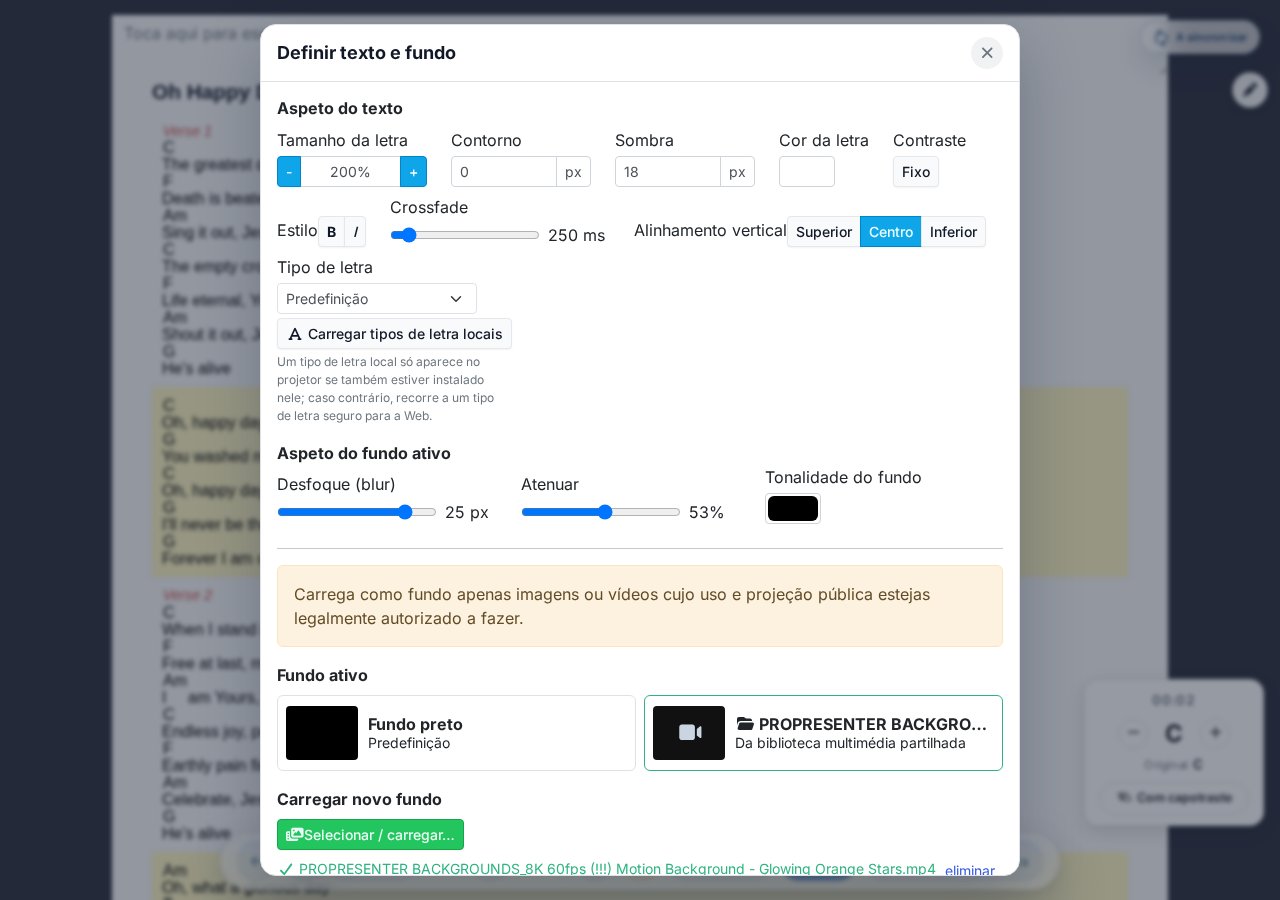
- Tamanho da letra com ajuste percentual em passos de 10% (valor predefinido 200%, pode aumentar sem limite).
- Contorno, sombra (px), cor da letra, estilo (B negrito / I itálico), tipo de letra.
- Aparência do fundo ativo: desfoque (blur) em píxeis e escurecimento em percentagem.
- Seletor de fundo ativo (Preto, ou qualquer imagem/vídeo carregado).
- Carregar novo fundo — imagem ou vídeo (máx. 5 minutos), ou Procurar na mediateca partilhada a partir da mediateca do grupo. Utilize apenas conteúdo para o qual tem direitos legais!
Controlo ao vivo durante a projeção
Enquanto a projeção decorre, dois botões no painel de projeção da página da canção atuam rapidamente sobre o conteúdo do projetor:
- Largar texto — esvazia imediatamente o texto projetado (o fundo permanece). Útil quando, em vez do texto, quer mostrar apenas o fundo limpo.
- Atenuar projeção — comuta o projetor totalmente para preto. Ideal durante uma pregação, oração ou pausa, quando quer escurecer o ecrã por um momento sem parar a projeção.
Logótipo de marca no projetor
Na secção Configuração do logótipo de marca da mesma janela, pode colocar um logótipo (imagem ou vídeo) num canto do projetor — ex.: o emblema do grupo ou da comunidade.
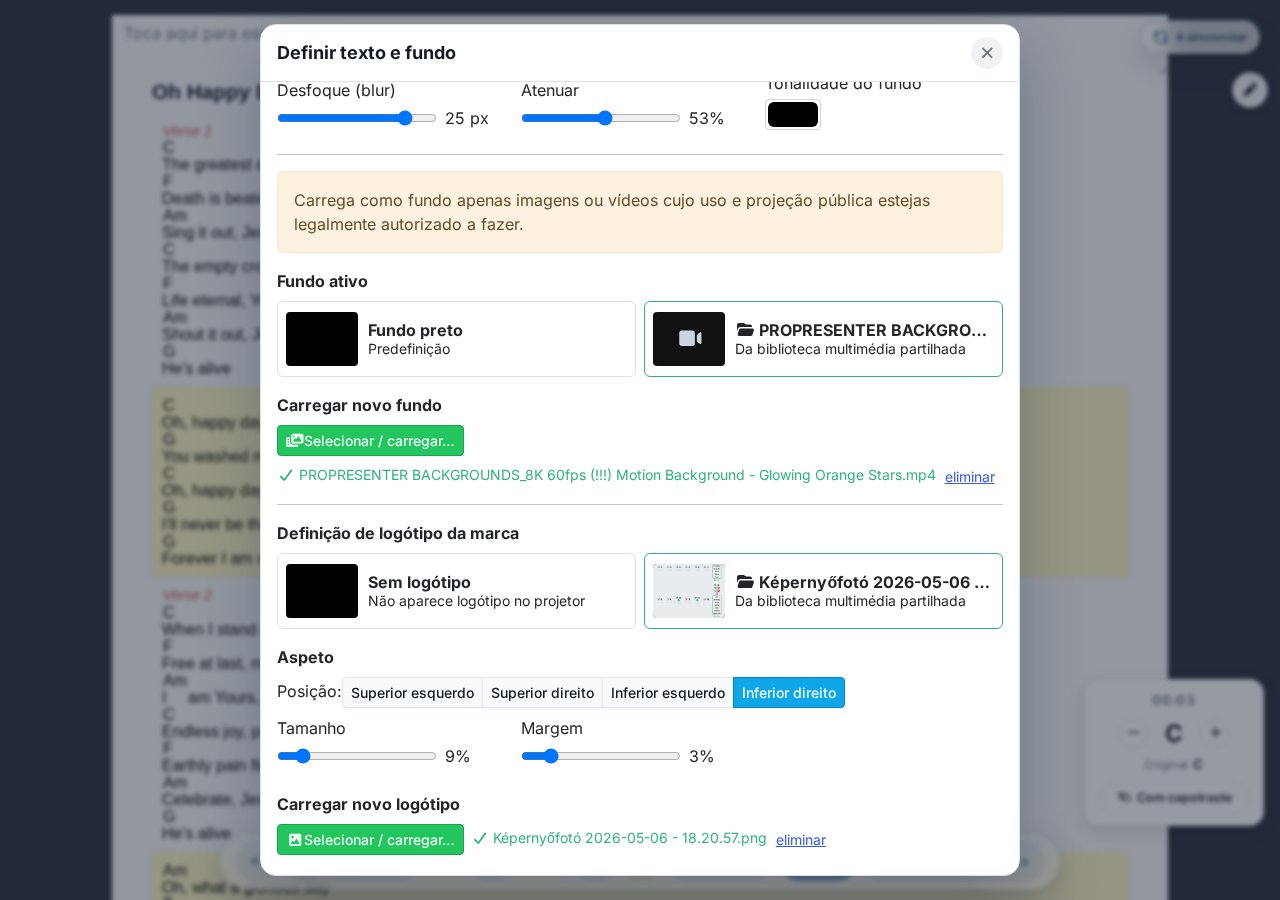
- Selecionar logótipo: Sem logótipo, um logótipo carregado anteriormente, ou uma imagem da mediateca partilhada. Carregar novo logótipo / Procurar logótipo na mediateca partilhada.
- Aparência: a Posição nos quatro cantos (Canto superior esquerdo / Canto superior direito / Canto inferior esquerdo / Canto inferior direito), Tamanho e Margem ajustáveis por slider.
A janela Definição de logótipo da marca tem também um interruptor «marca de água Chords365.com». Quando ativado, ao iniciar a projeção — e depois periodicamente (cerca de cada 10 minutos) — surge por alguns segundos uma legenda «Chords365.com» ténue junto ao logótipo (ou no canto inferior direito se não houver logótipo), desvanecendo-se de seguida. Não aparece durante o blackout nem a contagem decrescente. Está ativado por predefinição, pode ser desativado por dispositivo a qualquer momento e volta a ativar-se sozinho 30 dias após ter sido desativado.
Apresentação de diapositivos — diapositivos por canção
Em vez do texto contínuo, pode projetar o texto dividido em diapositivos separados por canção. Na página da canção, na secção Caixa rápida de canção do modal Menu do cabeçalho global, o botão Apresentação de diapositivos muda para a vista de diapositivos, onde em vez da letra aparece uma grelha de diapositivos.
Quando ativa a apresentação de diapositivos, o botão Projeção MD que se encontra no mesmo local desliga-se automaticamente (assim a interface mantém-se limpa), e em vez da letra contínua é carregada a grelha de diapositivos. O modo escolhido é memorizado por dispositivo, por isso mantém-se mesmo após mudar de canção ou atualizar.
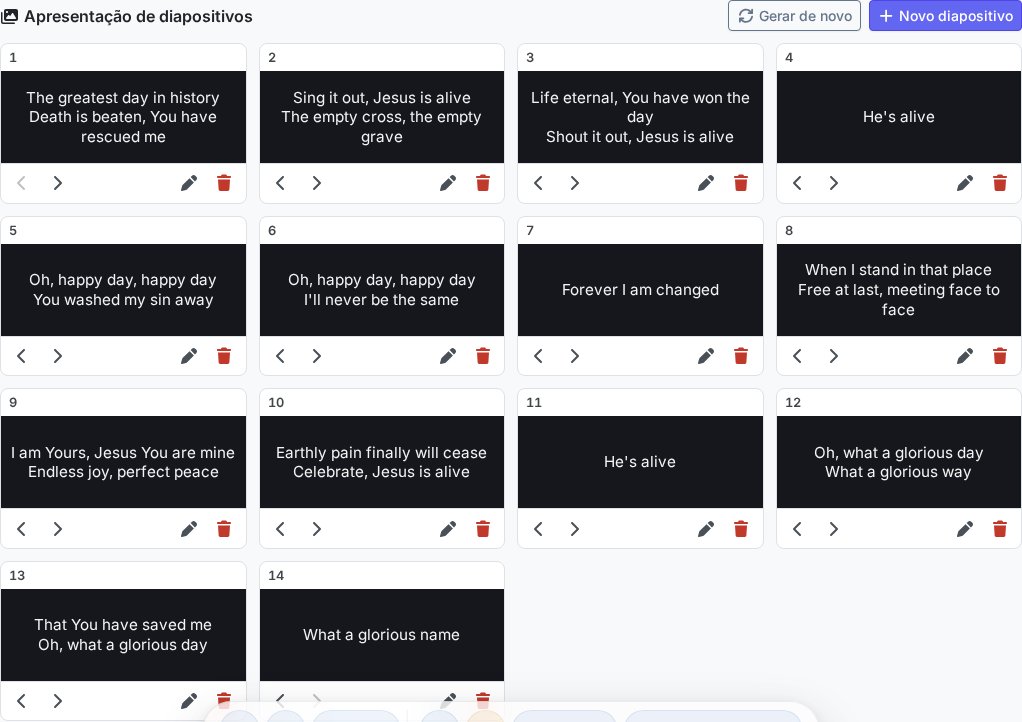
- Gerar a partir da letra — se a canção tiver texto ChordPro, converte-o em diapositivos com um único botão (sem acordes nem comentários, aprox. 2 linhas/diapositivo). Editável livremente depois.
- Criar diapositivo vazio / Novo diapositivo — adicionar diapositivo manualmente.
- Edição: o texto do diapositivo pode ser reescrito; Dividir divide em dois diapositivos na posição do cursor; pode ser reordenado com as setas Avançar/Recuar; Eliminar.
- Projetar — ao clicar no cartão, esse diapositivo é enviado para o projetor (o diapositivo projetado é indicado com o badge AO VIVO).
- Regenerar — reconstruir os diapositivos a partir da letra (substitui os existentes).
Painel de controlo de projeção (ao nível da setlist)
Além do modo por canção, o Chords365 oferece também um painel de controlo de projeção ao nível da setlist para quem gere a projeção (uma interface de operador ao estilo do ProPresenter). Inicia-se a partir da secção Projeção do modal Menu do cabeçalho global, ou da página /vetites: primeiro um seletor de setlist e depois o próprio painel de controlo.
- Lista do programa — à esquerda, as canções da setlist e os diapositivos extra numa única lista. Os elementos podem ser reordenados para qualquer posição por arrastar (drag&drop), e o «Adicionar diapositivo extra» está no fim da lista.
- Diapositivos extra a partir de várias fontes:
- Diapositivo de texto — diapositivos com texto escrito livremente. - Mediateca — uma imagem ou vídeo da mediateca partilhada. Várias imagens juntam-se numa única sequência de diapositivos de imagem, na qual se pode folhear de diapositivo em diapositivo. - Importação de apresentação — o carregamento de um ficheiro PPTX / PPT / ODP / PDF; o sistema converte-o em imagens de página no lado do servidor e cria a partir dele uma sequência de diapositivos de imagem pronta. - Versículo bíblico — se o módulo Bíblia estiver ativado no grupo, procurar e inserir uma passagem bíblica. - Modelo — inserção de um modelo de projeção guardado anteriormente (um conjunto de diapositivos reutilizável). - Sequência de anúncios — inserção de uma sequência de anúncios/avisos previamente preparada (diapositivos que avançam automaticamente).
- Leitor de média incorporado — ao clicar num elemento da lista, a reprodução ainda não começa imediatamente; à direita abre-se um controlo. Numa foto, Mostrar + preenchimento (cover/contain); num vídeo, Reproduzir / Pausa / Parar, volume, barra de reprodução (avanço/recuo, tempo decorrido/restante) e, onde possível, seleção de saída de áudio. Durante a reprodução de um vídeo, o fundo fica parado (não sobrecarrega o computador) e, após Parar, o fundo original é reposto.
- Preparação offline — o conteúdo da setlist aberta (canções, diapositivos, imagens, vídeos) é transferido para o computador com um indicador de progresso, para que a projeção funcione de forma estável sem Internet.
A aparência do texto projetado e o fundo são controlados pela mesma janela «Configurar texto e fundo» descrita acima; a partir do painel de controlo é acessível através de um painel rápido e do botão «Configuração detalhada».
Contagem decrescente / temporizador no projetor
No cabeçalho do painel de controlo, o botão Temporizador projeta uma contagem decrescente — para uma pausa ou até ao início do evento. Enquanto está ativo, o próprio botão mostra o tempo restante no cabeçalho.
- Pausa — predefinições rápidas (5 / 10 / 15 / 30 / 45 / 60 / 90 minutos) ou um valor de minutos personalizado (também decimais, ex.:
2.5= 2:30). - Até ao início — conta até uma hora concreta (HH:MM); se essa hora já passou hoje, até ao dia seguinte.
- Mensagem — um texto por baixo do número, até duas linhas (ex.: «Começamos já»); o que escreve aparece no projetor de imediato.
- Controlos — Iniciar / Pausar / Redefinir / Parar. Ao terminar, o número conta para cima com um sinal de menos em vermelho vivo (quanto passou do tempo).
- Relógios nos cantos — no projetor: canto superior esquerdo a hora de início, superior direito o fim previsto, inferior esquerdo a hora atual (presente mesmo sem contagem em curso).
Com o botão Ecrãs do cabeçalho pode atribuir uma função por ecrã: Só diapositivos num projetor, Só contagem no outro — assim um único controlo comanda dois ecrãs em simultâneo (são necessários dois ecrãs por cabo). A janela «Iniciar projeção» mostra então o estado de ambos separadamente.
Emparelhamento do projetor por código QR
Se o projetor for um dispositivo autónomo (ex.: tablet ou portátil ligado ao projetor), pode emparelhá-lo com o seu dispositivo por código QR. A partir daí, as mudanças de setlist e a seleção de canções aparecem automaticamente no projetor.
- No dispositivo do projetor, abra a subpágina pair — aparece um código QR e um código de par.
- No seu dispositivo, selecione a opção Iniciar projeção → Outro computador com emparelhamento QR. A câmara inicia automaticamente — aponte para o código QR apresentado no projetor. Se a câmara suportar, os botões de Zoom (1×, 2×, 3×…) permitem aproximar-se do código. Se não tiver câmara ou não der permissão, pode introduzir manualmente o código de 6 caracteres visível no projetor.
- Os dois dispositivos ficam emparelhados — o projetor emparelhado está agora sob o seu controlo.
Gerir projetores ativos
Se tiver pelo menos um projetor emparelhado, na barra superior do ecrã inicial aparece um selo Projetor ativo (N), em que N é o número de projetores emparelhados. Ao clicar nele, abre-se a janela Gerir projetores ativos, onde vê, linha a linha, o nome do dispositivo e a hora do último sinal de vida.
Em qualquer linha, o botão Terminar sessão permite desligar remotamente esse projetor — o emparelhamento termina e o computador de projeção sai do seu controlo. A operação pede confirmação.
Quando o evento termina, ou se esqueceu de fechar o browser do projetor, pode desligar de forma limpa todos os dispositivos emparelhados a partir daqui — não precisa de ir até ao computador de projeção.
O software de projeção próprio do Chords365
O Chords365 não gere apenas canções e setlists — inclui também um software de projeção integrado completo. O painel de controlo em /presentation (anteriormente /vetites) é uma interface de operador ao estilo do ProPresenter: a partir de um único local, monta e comanda toda a projeção do evento — letras de canções, sequências de diapositivos de imagem, vídeos e diapositivos importados de apresentações —, sem instalar um software de projeção separado, diretamente do browser.
Abrir o painel de controlo
O painel de controlo inicia-se a partir da secção Projeção do modal Menu do cabeçalho global, ou diretamente da página /vetites. Primeiro aparece um seletor de setlist — escolha qual evento vai projetar — e depois abre-se o painel de controlo completo.
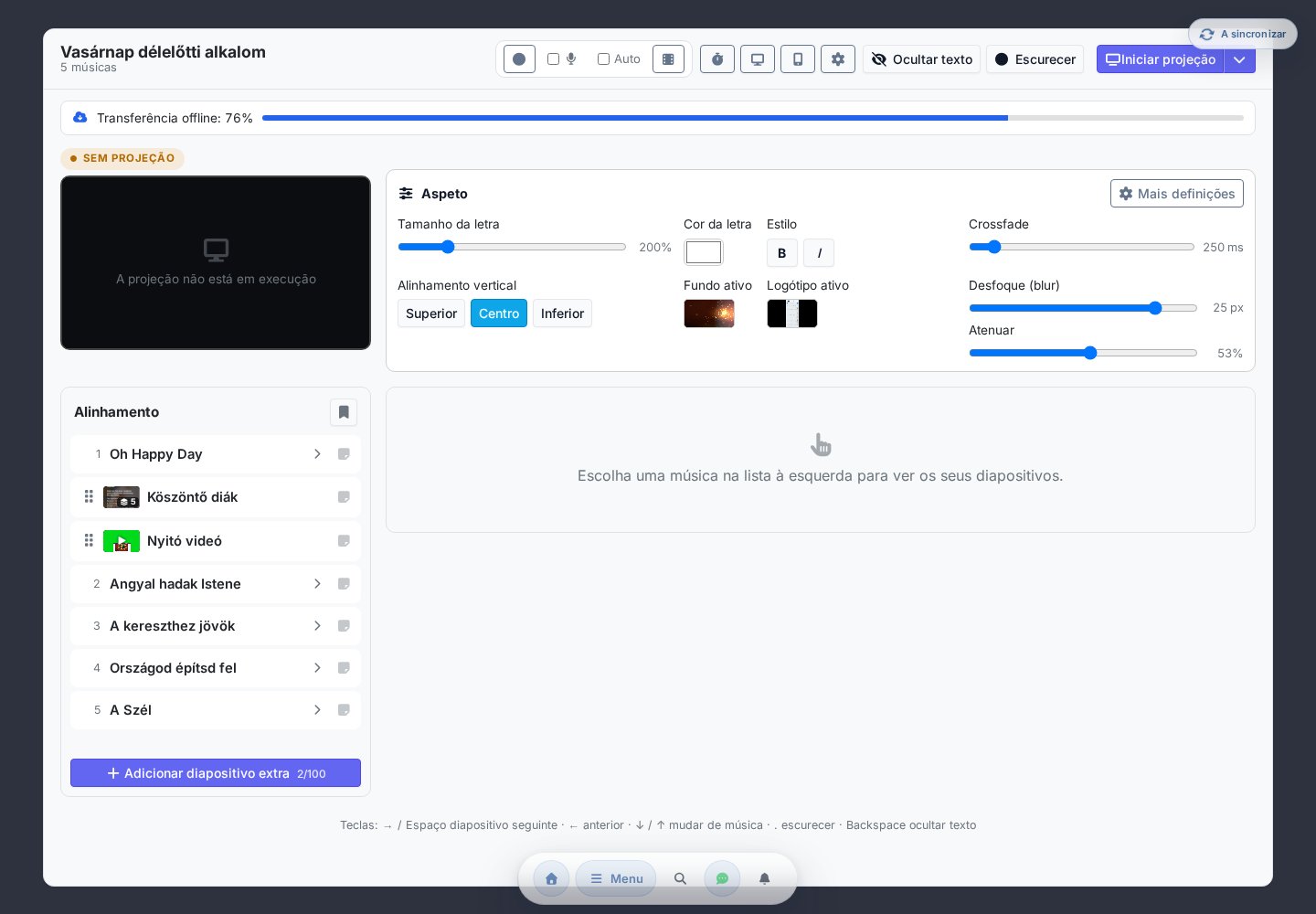
- Pré-visualização ao vivo — a imagem no canto superior esquerdo é o espelho exato do verdadeiro projetor; vê sempre o que aparece no projetor.
- Aparência — tamanho da letra, cor da letra, estilo, alinhamento vertical (Em cima / Centro / Em baixo — atua apenas sobre o texto projetado: os diapositivos de canção, de texto e de versículo bíblico, não desloca a imagem nem o vídeo projetados), fundo e logótipo ativos, desfoque e escurecimento num só lugar; a Configuração detalhada abre a janela completa de texto e fundo.
- Iniciar projeção — para ecrã externo, Cast sem fios ou emparelhamento QR; o botão memoriza o último modo utilizado.
- Largar texto / Atenuar — controlos ao vivo imediatos sobre o projetor (o fundo permanece, ou escurecimento total).
Lista do programa — canções e diapositivos extra numa só lista
A Lista do programa à esquerda mostra as canções da setlist e os diapositivos extra adicionados numa única lista. Os elementos podem ser reordenados para qualquer posição por arrastar (drag&drop), pelo que também pode inserir uma imagem, um vídeo ou uma apresentação entre as canções.
Ao clicar numa canção, aparece à direita a grelha de diapositivos da canção (os diapositivos gerados a partir da letra); ao clicar em qualquer um, esse diapositivo é enviado para o projetor.
Gerir a grelha de diapositivos — colunas, seleção, reordenação
A grelha de diapositivos à direita — os diapositivos da canção, os diapositivos de texto e os diapositivos de versículo bíblico — pode ser organizada diretamente a partir do painel de controlo, sem abrir uma janela de edição separada.
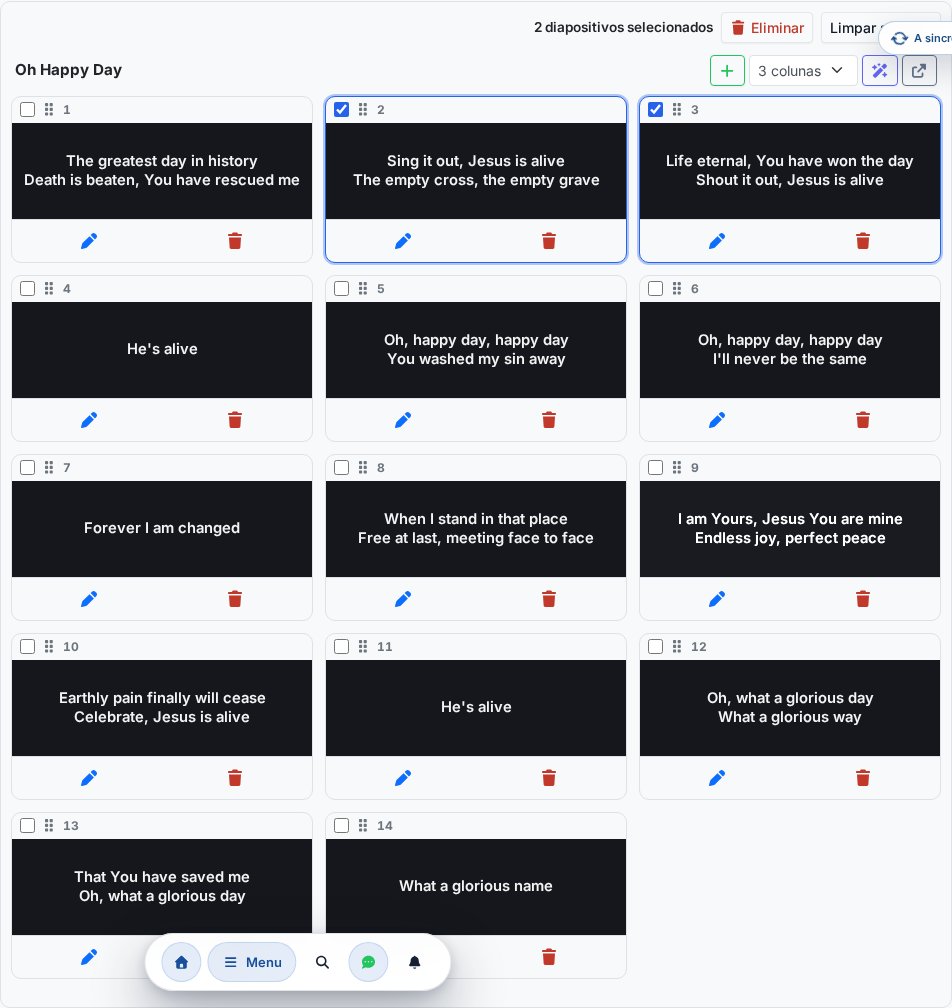
- 3 ou 4 colunas — com o seletor de número de colunas do cabeçalho define a grelha para 3 ou 4 colunas; as 4 colunas dão uma vista de conjunto mais densa (com miniaturas de diapositivo mais pequenas). A definição é memorizada por computador e aplica-se de forma uniforme a todos os tipos de diapositivo.
- Reordenar por arrastar — agarre um cartão de diapositivo pela sua pega, e arraste-o para o local pretendido; o indicador no fim da linha mostra onde vai ficar. (Isto substitui as anteriores setas para cima/baixo.)
- Seleção em massa — com a caixa de seleção no canto dos cartões de diapositivo pode selecionar vários diapositivos. Aparece então em cima a barra de ferramentas de seleção: o número de diapositivos selecionados, o botão Eliminar (eliminação conjunta dos selecionados — em canções e diapositivos de texto) e Limpar seleção. O grupo selecionado também pode ser arrastado em conjunto para um local.
- Abrir canção em novo separador — se quiser corrigir a letra da canção, com o botão no cabeçalho da canção esta abre-se num separador à parte, mantendo-se ativo o controlo de projeção em curso. Depois de corrigir o texto, pode regenerar a grelha com o botão varinha mágica.
Ao clicar num cartão de diapositivo (não na caixa de seleção), o diapositivo é enviado imediatamente para o projetor — as caixas e as pegas servem apenas para a seleção e a reordenação. Numa lista de diapositivos longa, a barra de controlo superior fica fixa no topo do ecrã, para que os botões principais (largar texto, atenuar, iniciar projeção, ecrãs) fiquem sempre à mão.
Adicionar diapositivo extra — seletor de fonte
No fim da lista, o botão Adicionar diapositivo extra abre um seletor de fonte:
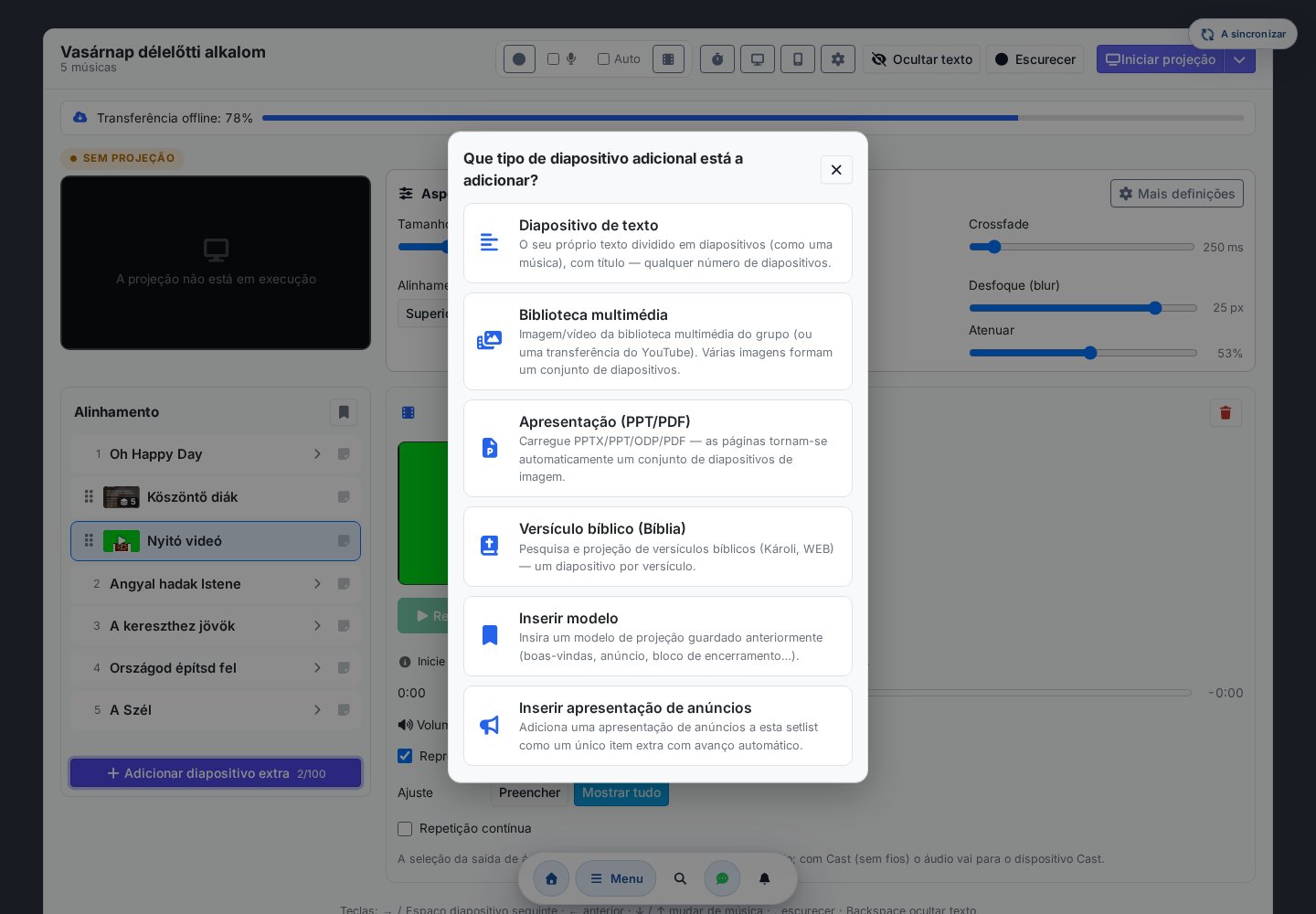
- Diapositivo de texto — diapositivos de texto escritos livremente (ex.: versículo bíblico, aviso, oração), divididos em diapositivos, como uma canção.
- Mediateca — uma imagem ou vídeo da mediateca partilhada; também pode transferir para aqui um vídeo do YouTube. Várias imagens juntam-se numa única sequência de diapositivos de imagem.
- Apresentação (PPT/PDF) — carregue um ficheiro PPTX / PPT / ODP / PDF; o sistema converte-o em imagens de página no lado do servidor e cria a partir dele uma sequência de diapositivos de imagem pronta.
- Versículo bíblico — se o módulo Bíblia opcional estiver ativado no grupo (ver abaixo), pode também procurar e inserir uma passagem bíblica.
- Inserir modelo — importação de um modelo de projeção guardado anteriormente (um conjunto de diapositivos reutilizável) (ver abaixo).
- Inserir sequência de anúncios — uma sequência de anúncios/avisos previamente preparada, como referência na lista do programa (ver abaixo).
Montar uma sequência de diapositivos de imagem
A sequência composta por várias imagens organiza-se no editor à direita:
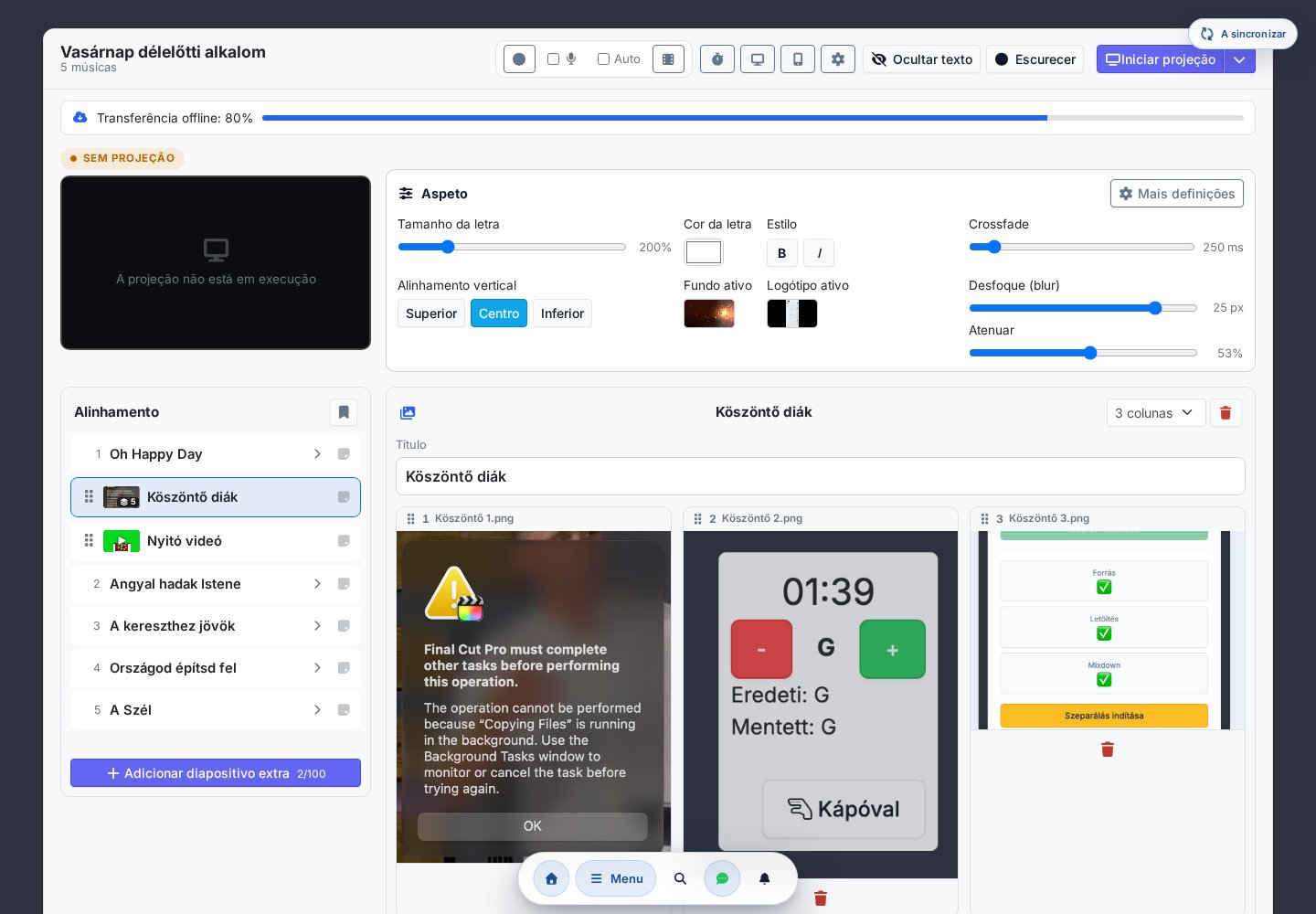
- Durante a projeção folheia de diapositivo em diapositivo entre as imagens (com as setas, ou com a tecla ← / →).
- O ajuste preenchimento (cover) ou tudo visível (contain) aplica-se a todo o conjunto.
- Uma sequência de diapositivos de imagem ocupa um único lugar no limite da lista do programa — o número de imagens que contém não conta.
Leitor de média incorporado
Ao clicar num vídeo (ou imagem) da lista, a reprodução não começa imediatamente — à direita abre-se um controlo de leitor de média, para que possa preparar com calma o elemento seguinte:
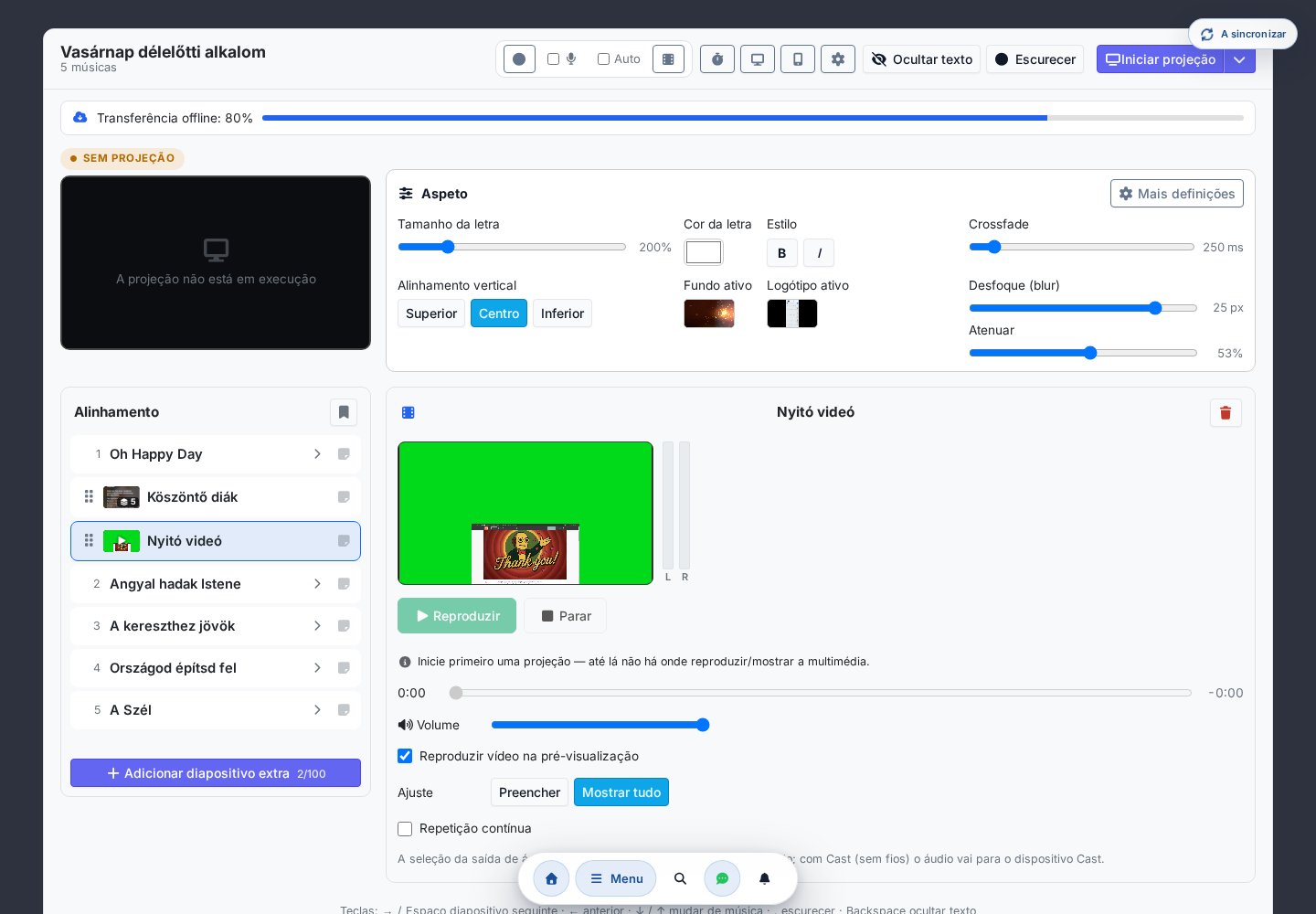
- Foto: Mostrar → a imagem é enviada para o projetor; preenchimento ou tudo visível; Parar → repõe o fundo original.
- Vídeo: Reproduzir / Pausa / Parar, volume, barra de reprodução. O vídeo só passa para o projetor ao Reproduzir, e durante a reprodução o fundo fica parado (não sobrecarrega o computador); após Parar, o fundo original é reposto.
- Indicador de nível de áudio — durante a reprodução de um vídeo, ao lado da pré-visualização um medidor de nível estéreo (barra esquerda/direita, como num editor de vídeo) mostra se há realmente som. (Funciona em monitor por cabo / estendido; em projeção por Cast / sem fios o som sai no dispositivo remoto.)
- Saída de áudio — onde o browser o permite (monitor por cabo / estendido), pode também escolher uma saída física de áudio separada para o vídeo. Na janela de definições de projeção (⚙), com um botão Som de teste pode verificar a saída escolhida antes mesmo do vídeo.
Projetar um versículo bíblico (módulo Bíblia opcional)
O Chords365 inclui também um módulo Bíblia opcional: com alguns cliques procura e projeta uma passagem bíblica. O módulo é ativável ao nível do grupo — o administrador do grupo ativa-o nas definições do grupo — e oferece apenas traduções de utilização livre (domínio público ou com licença aberta) (ex.: Károli 1908, World English Bible). Depois de ativado, a quarta fonte de «Adicionar diapositivo extra» passa a ser o Versículo bíblico.
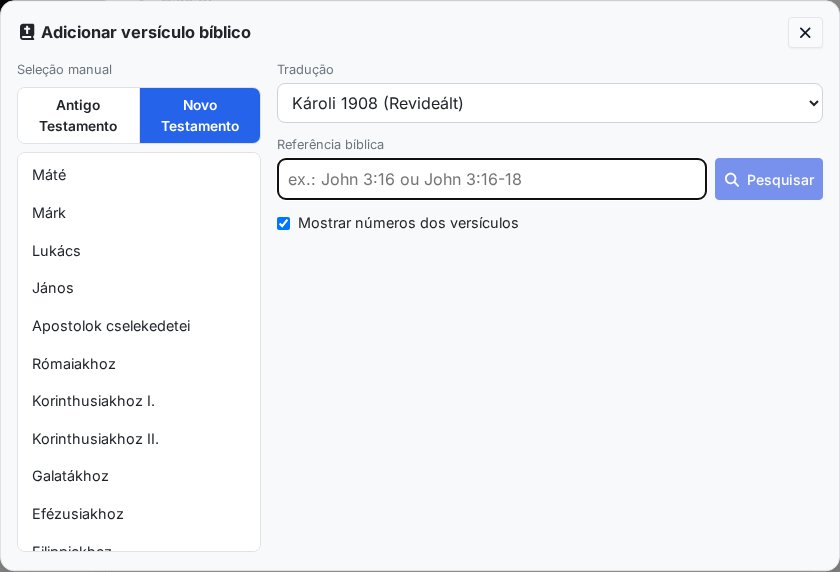
A referência bíblica pode ser indicada de duas formas — as duas também podem ser usadas em conjunto:
- Escrevendo — comece a escrever o livro no campo Referência, e o sistema oferece automaticamente os livros possíveis (ex.: «joã» → João, I–III João). Reconhece também abreviaturas (
Jo 3,16,Sl 23,1Cor 13), e pode indicar um versículo ou um intervalo de versículos (ex.:João 3,16-18). - Com seleção manual — no painel à esquerda escolhe o Antigo ou Novo Testamento, o livro e depois o capítulo; ao clicar no capítulo, o capítulo inteiro aparece imediatamente. (O versículo concreto não é preciso selecionar aqui à parte — para isso pode restringir no campo Referência.)
Os nomes dos livros aparecem sempre no idioma da interface (na interface em português, em português), independentemente da tradução escolhida. Com o interruptor Mostrar números dos versículos, os números dos versículos aparecem também no diapositivo projetado. Por fim, Adicionar à lista coloca o versículo bíblico na lista do programa (um versículo por diapositivo), e Projetar agora projeta-o imediatamente. Na parte inferior do diapositivo projetado aparecem também a referência e o nome da tradução (e, se necessário, a indicação de fonte obrigatória).
Modelos de projeção — conjuntos de diapositivos reutilizáveis
Se quiser usar várias vezes um conjunto de diapositivos recorrente (ex.: boas-vindas + aviso + diapositivo final), pode guardá-lo como modelo de projeção e depois inseri-lo em qualquer evento com um único passo.
- Guardar como modelo — a partir do painel de controlo guarda os diapositivos extra atuais da setlist num modelo com nome. Os elementos do modelo podem receber uma âncora de inserção portátil (início da lista / após a N.ª pausa / fim da lista), para que fiquem no seu lugar na setlist de destino.
- Inserir modelo — «Adicionar diapositivo extra → Modelo» escolhe da biblioteca de modelos e insere os diapositivos do modelo na lista do programa atual.
- Biblioteca de modelos (
/presentation/templates) — uma interface à parte para listar os modelos e para a sua edição ao nível do diapositivo (diapositivos de texto, imagem/vídeo, sequência de imagens, referência de versículo bíblico); o editor guarda automaticamente.
Blocos de anúncios e sequências de anúncios
Os anúncios de antes/depois do evento ou durante a pausa (imagens, vídeos, diapositivos de texto e de versículo bíblico) podem ser organizados em unidades reutilizáveis e projetados como uma sequência que avança automaticamente — sem um apresentador de diapositivos à parte.
- Bloco de anúncios — uma unidade de diapositivos nomeada e ordenada (imagem/vídeo/texto/sequência de imagens/versículo bíblico). Tem baralhamento (shuffle) e tempo de diapositivo base próprios, e os diapositivos podem receber uma duração individual. Os blocos são editados na interface
/presentation/ads/groups. - Sequência de anúncios — uma sequência ordenada de blocos de anúncios, com baralhamento, repetição (loop) e tempo de diapositivo base próprios. A interface
/presentation/adslista-as e avança-as automaticamente como um leitor. - Inserir na lista do programa — «Adicionar diapositivo extra → Sequência de anúncios» coloca a sequência escolhida na lista do programa como uma única referência (não copia os diapositivos para fora). Quando chega a esse elemento durante a projeção, a sequência avança sozinha os diapositivos com a temporização/baralhamento originais; projetar outra canção ou diapositivo interrompe o avanço automático.
Vários numa projeção — computador de controlo e assistentes de conteúdo
O painel de controlo pode ser aberto por vários membros ao mesmo tempo dentro de um grupo, e coordenam-se em tempo real — sem configuração à parte:
- Um computador é o de controlo — é ele que dá a saída ao vivo para o projetor: inicia o vídeo/áudio, ajusta o tamanho da letra e a aparência, folheia entre os diapositivos, atenua e gere a contagem decrescente.
- Os outros painéis abertos ajudam com o conteúdo — veem a saída ao vivo no espelho de pré-visualização e, entretanto, podem corrigir o texto de um diapositivo ou adicionar um diapositivo extra. Se o diapositivo corrigido estiver precisamente no projetor, a saída do computador de controlo atualiza-se de imediato — assim uma gralha pode ser corrigida ao vivo.
- Folhear independente — o assistente avança e edita livremente, sem que por isso o computador de controlo salte; o assistente move apenas a sua própria vista.
- O média fica nas mãos do computador de controlo — o arranque do vídeo/áudio não é assumido remotamente por outro painel.
Isto não é uma ferramenta de projeção separada: todos abrem o mesmo painel de controlo (a partir da página /presentation), só que agora veem em tempo real o trabalho uns dos outros e a saída ao vivo comum.
Preparação offline
Todo o conteúdo da setlist aberta — canções, diapositivos, imagens e vídeos — é transferido para o computador com um indicador de progresso. Assim a projeção funciona de forma estável sem ligação à Internet: o projetor reproduz a partir da cópia local pronta, não faz streaming ao vivo.
Os modos de início da projeção (ecrã externo, Cast sem fios, emparelhamento QR) e a configuração do texto projetado / fundo / logótipo de marca são descritos em detalhe no capítulo Projeção, diapositivos & emparelhamento.
Virar páginas sem usar as mãos
Durante a execução ao vivo, muitas vezes não há mão livre para fazer scroll (a guitarra, o microfone ou o teclado estão ocupados). Um pedal Bluetooth resolve isto: após o emparelhamento, comporta-se como um teclado, e a aplicação converte essas teclas em mudança de página, scroll e navegação entre músicas — sem nenhum plugin adicional, em todos os browsers (no computador e no telemóvel).
Ativar
- Empareje o pedal com o seu dispositivo a partir do menu Bluetooth do sistema (ex.: Definições iOS → Bluetooth, ou Definições do Windows).
- Abra o separador Definições → Funcionalidades e, no bloco Suporte de pedal / teclado (beta) (por baixo do metrónomo), ative: Ativado na subpágina da música.
- Escolha um perfil (o seletor de perfil só aparece quando Ativado está ligado), ou personalize completamente o mapeamento.
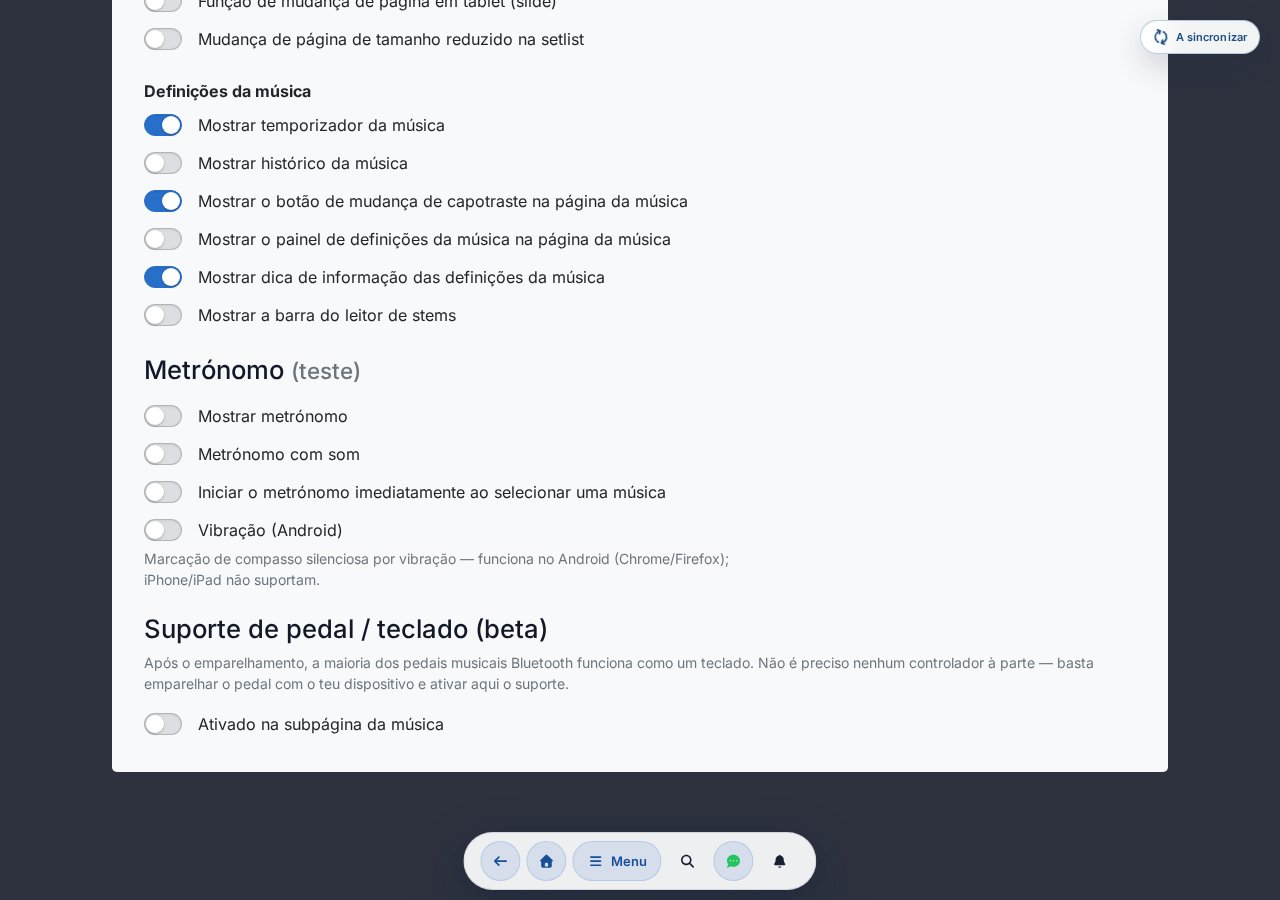
Perfis
Pode escolher entre cinco opções prontas (incluindo uma totalmente personalizada). Os perfis associam ações às teclas de pedal mais comuns (setas, PageUp / PageDown, Space):
| Perfil | O que faz |
|---|---|
| Mudança de música com setas (predefinição) | ← / → : música anterior / seguinte · PageUp / PageDown: secção anterior / seguinte · Space: deslocar para baixo |
| Clássico | ← / → : secção anterior / seguinte · PageUp / PageDown: música anterior / seguinte · Space: deslocar para baixo |
| AirTurn (apenas setas) | ← / → : secção anterior / seguinte |
| BT-PageFlip (apenas PageUp/Down) | PageUp / PageDown: secção anterior / seguinte |
| Personalizado | cada ação com a sua própria tecla configurável |
O que fazem as ações?
- Mudança de música — salta para a música anterior / seguinte na setlist (igual aos botões ◀ / ▶ nas bordas do ecrã).
- Salto de secção — faz scroll até ao topo do verso / refrão seguinte (ou anterior); se a música não tiver divisão em secções (ex.: modo de imagem de partitura), avança meio ecrã.
- Deslocar para baixo / para cima — scroll suave de meio ecrã. Nos perfis prontos está atribuído por predefinição o Deslocar para baixo, mas no Personalizado também pode atribuir o Deslocar para cima a qualquer tecla.
Na página de pausa da setlist (a imagem de descanso entre duas músicas), a mudança de música também funciona — assim, com o pedal, também pode avançar a partir daí para a música seguinte. As ações de salto de secção passam aí a fazer scroll de meio ecrã.
Configurar um mapeamento personalizado
No perfil Personalizado, pode atribuir uma tecla própria a seis ações: Secção seguinte, Secção anterior, Música seguinte, Música anterior, Deslocar para baixo e Deslocar para cima.
- Numa ação vazia, clique no botão «A registar tecla…» e, ao premir a tecla enviada pelo pedal, fica registada a associação. Durante o registo, o aviso é: «Prime uma tecla… (Esc = cancelar)» — pode ser cancelado com Esc.
- Se a ação já tiver uma tecla, o botão mostra a tecla atual + a etiqueta «reatribuir»; ao clicar, pode substituí-la.
- Junto à linha, um botão × (Eliminar atribuição) remove a tecla dessa ação.
Indicador de atividade
Se o suporte ao pedal estiver ativo, no canto superior esquerdo um pequeno ponto verde a piscar indica, em cada evento, que a entrada do pedal foi recebida com sucesso.
A pressão longa (long-press) não inicia uma sequência contínua de viragens de página: a mesma tecla dispara no máximo uma vez a cada 100 ms, por isso o scroll / a viragem de página não «dispara em catadupa» se mantiver premido. E se o foco estiver num campo de texto (ex.: o editor), as teclas do pedal não disparam — escrever não desencadeia a viragem de página.
Funciona também sem wifi no ensaio
O Chords365 pode ser instalado como aplicação no ecrã inicial e os conteúdos abertos ficam disponíveis em modo offline.
Instalação
- Abra o chords365.com com o browser Chrome / Safari / Edge.
- No computador (Chrome / Edge): aparece um ícone de «Instalar» na barra de endereço — clique nele.
- No telemóvel (Android Chrome): menu → «Adicionar ao ecrã inicial».
- iPhone / iPad (Safari): botão «Partilhar» → «Adicionar ao ecrã principal».
Integração com o sistema operativo após instalação
Após a instalação, o Chords365 integra-se nos processos habituais do seu dispositivo:
- Atalhos do ícone da aplicação: ao manter premido o ícone (ou clique com o botão direito) pode saltar rapidamente para o evento de hoje, para a setlist, para a biblioteca ou para o emparelhamento do projetor.
- Partilhar para o Chords365: a partir de outra aplicação (ex.: gestor de ficheiros, fotos) pode partilhar uma ou várias imagens ou um PDF, e o Chords365 — sem OCR — cria a nova canção como canção-imagem (cada página como imagem de partitura separada, uma abaixo da outra). O título pode ser editado antes da criação.
- Abrir ficheiro de áudio: no Chrome / Edge do computador, pode abrir diretamente um ficheiro de áudio (MP3, WAV, FLAC, M4A) com o Chords365 e carregá-lo para uma canção selecionada para a funcionalidade stem.
Estas possibilidades dependem da plataforma (variam conforme o browser e o sistema operativo) e só aparecem como aplicação instalada.
O que funciona offline?
- O conteúdo completo das canções abertas — letra, acordes, imagens de partitura.
- A setlist atual.
- As suas notas pessoais, transposição, camada de desenho.
- As modificações ficam guardadas localmente e sincronizam automaticamente quando a ligação é restabelecida — como aplicação instalada mesmo depois de ter fechado o Chords365 (sincronização em segundo plano, assim que a rede regressar).
O que não funciona offline?
- Modo Music Director (sincronização ao vivo) — requer estar online.
- Pesquisar novas canções, importar.
- Pedidos de adesão, convites.
Indicações de estado offline
Se a aplicação ficar sem ligação, um banner permanente aparece no topo. Para certas tentativas de operação (ex.: guardar nova canção) também aparece um modal de aviso.
Sincronização offline automática — sem botão de transferência
O antigo botão «Preparar offline» foi descontinuado: já não precisa de transferir nada manualmente. Enquanto estiver online, o Chords365 trata automaticamente em segundo plano de manter tudo disponível offline. Um ciclo de sincronização:
- mantém as suas 10 setlists mais recentes em pacotes protegidos (protegidos da libertação de espaço pelo browser) no dispositivo — canções, imagens de partitura e desenhos da equipa juntos;
- sincroniza continuamente a biblioteca completa de canções (letra + acordes de cada canção, partituras em segundo plano);
- quando abre uma setlist — mesmo fora das 10 mais recentes —, também a prepara automaticamente para offline.
A sincronização inicia na abertura da aplicação e em cada retorno da ligação de rede. O ícone de sincronização a rodar no cabeçalho indica que está a trabalhar (ver 19. Novo menu → Indicador de sincronização).
A sincronização em segundo plano de «aplicação fechada + rede que regressa» baseia-se no mecanismo de sincronização em segundo plano do browser, que só existe na aplicação instalada (production) — num separador normal do browser a sincronização corre quando abre a aplicação.
Se instalou a aplicação, pelo mesmo caminho (com a aplicação fechada) pode também subscrever notificações push: avisamos quando uma setlist fica pronta, quando uma separação de stems termina ou falha, quando há uma notícia de grupo ou uma alteração de evento. É possível ativar por categoria, por predefinição está tudo desativado, e configura-se em Definições → Notificações.
Indicador de estado offline da setlist (só leitura)
No evento de hoje e no topo da setlist um pequeno indicador de estado mostra a disponibilidade offline — agora apenas informativo, sem botão (a transferência/eliminação é automática):
- Disponível offline — todo o conteúdo da lista foi transferido.
- A preparar… — está a ser preparado em segundo plano.
- Parcialmente disponível — algo (ex.: uma imagem de partitura grande) ainda não transferiu.
Armazenamento offline (Definições → Conta)
No separador Definições → Conta, a secção «Armazenamento offline» mostra o estado dos dados offline.
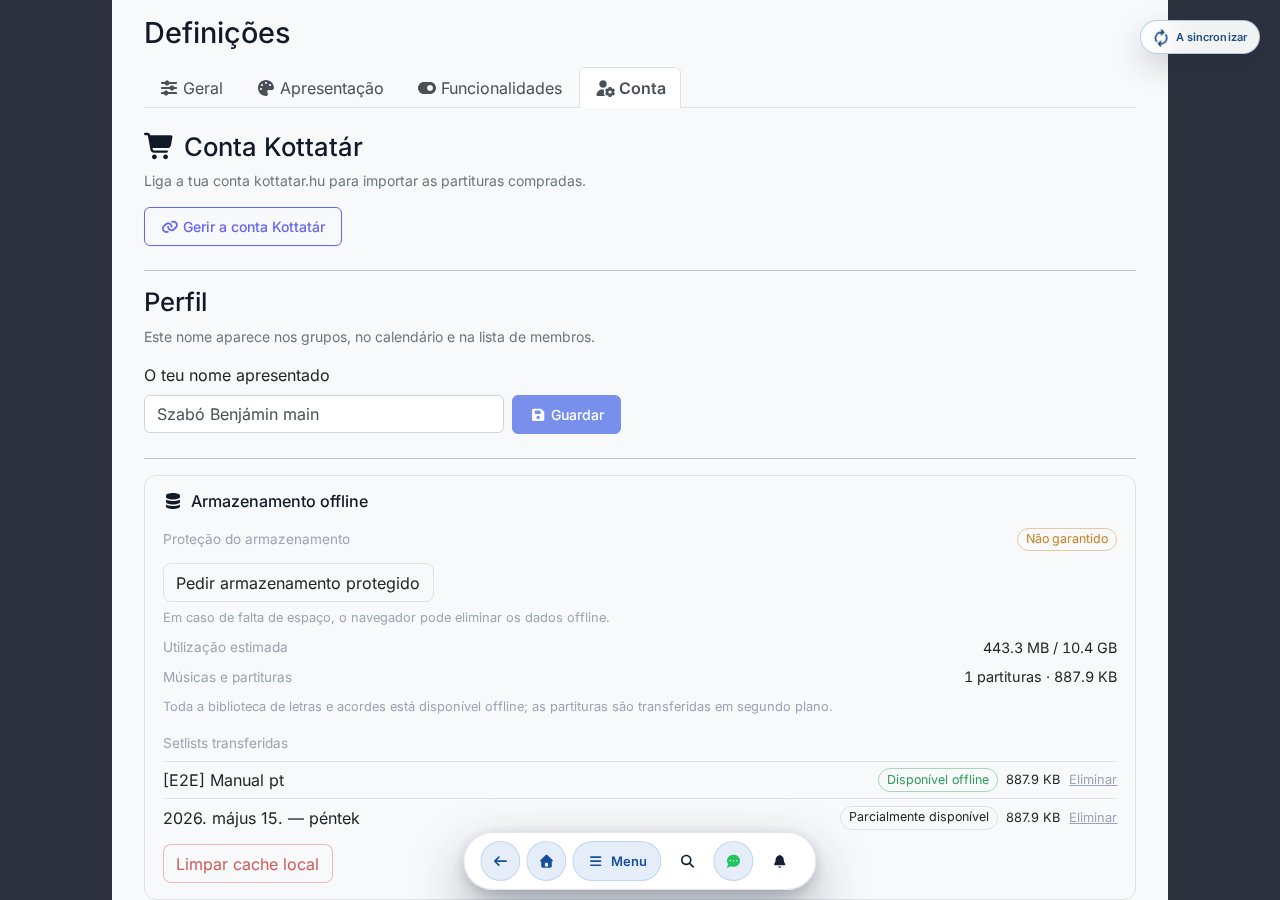
- Proteção do armazenamento — Protegido / Não garantido / Não suportado. Se o browser permitir, com o botão Pedir armazenamento protegido pode pedir proteção duradoura, para que o browser não elimine os dados offline em caso de falta de espaço.
- Utilização estimada — quanto espaço o conteúdo armazenado offline ocupa da quota total.
- Canções e partituras — estado da sincronização completa da biblioteca (quantas partituras, que tamanho).
- Setlists transferidas — a lista dos pacotes protegidos, cada um com indicação Disponível offline / Parcialmente disponível, tamanho e Eliminar individual.
- Limpar cache local — com um botão pode esvaziar todo o armazenamento offline local.
O browser pode eliminar os dados offline em caso de falta de espaço — a fonte definitiva e segura é sempre o servidor, por isso tudo pode ser novamente transferido na próxima sincronização.
Na navegação privada (incógnito) o armazenamento offline duradouro pode ser limitado — nesse caso a aplicação muda para um armazenamento mais restrito para continuar a funcionar, mas as imagens de partitura e as setlists podem não persistir depois de fechar a janela. Por isso, antes de um ensaio num dispositivo emprestado, abra o Chords365 numa janela normal (não incógnito).
Não há nada especial a fazer: basta abrir o Chords365 online uma vez antes do ensaio (idealmente com wifi antes de ir para o local do ensaio) — a sincronização em segundo plano transfere automaticamente as setlists recentes, as imagens de partitura e os desenhos. Tudo permanece acessível mesmo com falha de wifi.
Um botão, dois níveis
O botão Menu na barra superior abre um ecrã inicial — o hub — que mostra as ações do dia a dia em mosaicos grandes, enquanto todas as outras funcionalidades ficam em quatro categorias com nomes claros. Já não precisa de ler trinta opções num único ecrã: a partir do hub aberto, qualquer item está a dois toques, no máximo.
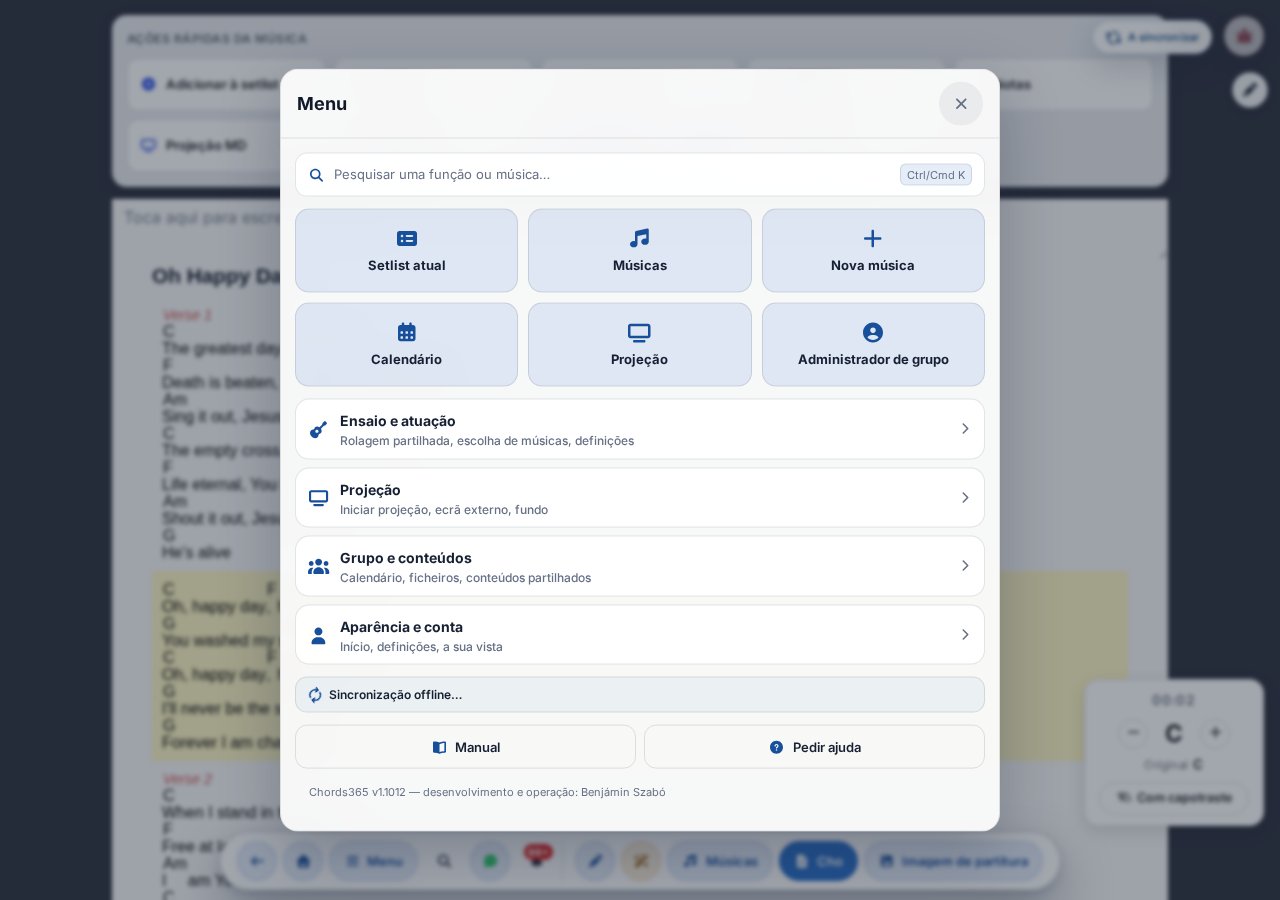
O botão Pesquisar uma função ou música… do hub abre a paleta de comandos. Além de músicas, setlists e grupos, pesquisa páginas de menu disponíveis e ações globais selecionadas; os seletores, indicadores de estado e links externos permanecem na respetiva categoria do menu.
Acesso rápido (até seis mosaicos)
No topo do hub há no máximo seis mosaicos: as ações do dia a dia. A ordem segue a vista que escolheu:
- Músico / Vocalista — Músicas, Setlist atual, Calendário, Mediateca, Nova música, Definições.
- Responsável — Setlist atual, Músicas, Nova música, Calendário, Projeção, Admin do grupo.
- Técnico / Projecionista — Projeção, Ecrã externo, Setlist atual, Mediateca, Músicas, Definições.
A vista apenas ordena: não concede permissões nem esconde nada do menu. Se faltar um mosaico — porque não tem a permissão, não pertence a um grupo ou simplesmente não entrou nos seis —, a funcionalidade continua na sua categoria.
Categorias
Cada linha de categoria tem um subtítulo curto em linguagem simples e só aparece se contiver pelo menos um item visível para si.
| Categoria | O que contém |
|---|---|
| Ensaio e atuação | Músicas, Setlist atual, Nova música, interruptores Modo MD e Seguir o MD, Música rápida / lenta aleatória — e, numa página de música, as ações rápidas dessa música |
| Projeção (apenas membros do grupo) | Consola de projeção, Ecrã externo / Cast, Definições de texto e fundo |
| Grupo e conteúdos | Calendário, Mediateca, Admin do grupo, Projetos, Kottatár.hu, Reciclagem, Painel de administração |
| Aparência e conta | Início, Definições, Vista (mudança de vista), Modo escuro / claro, Ecrã inteiro, estado de sincronização, Terminar sessão |
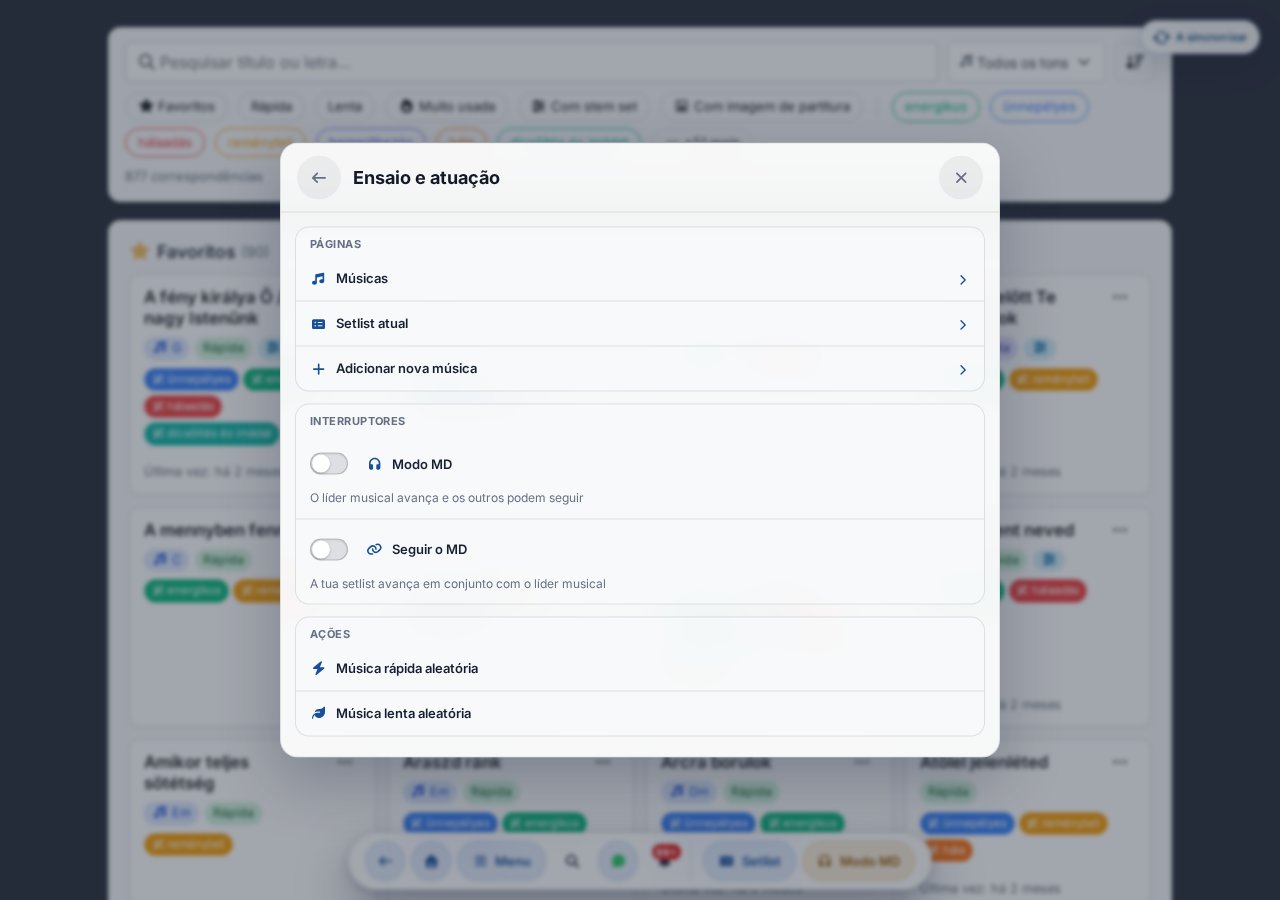
O rodapé do hub tem dois botões: Manual (esta página, abre num novo separador) e Pedir ajuda. Este último é a quinta página interna: E-mail, Comentários, Relatório de erro, Facebook, Apoio e Uptimerobot.
Navegar no menu
- Ao abrir uma categoria, aparece no cabeçalho um botão ← Voltar (regressa ao hub), enquanto o X fecha o menu todo.
- O botão Voltar do sistema no telefone e o do navegador comportam-se da mesma forma: de uma categoria voltam ao hub, no hub fecham o menu e só depois o levam à página anterior.
- Esc e um toque no fundo fecham todo o menu, a partir de qualquer página do menu.
- Os itens estão agrupados por tipo: páginas (navegam), interruptores (com uma nota curta sobre o que mudam), ações (com efeito imediato) e estados e ligações externas — estas últimas abrem num novo separador.
Terminar sessão — com confirmação
Terminar sessão está no fim da página Aparência e conta, em vermelho, e agora pede confirmação («Tem a certeza de que quer terminar a sessão?»). Cancelar, Esc e o botão Voltar do sistema não terminam a sessão: só a confirmação o faz.
Ações rápidas da música (apenas na página da música)
Quando tem uma música aberta, no topo da página Ensaio e atuação aparece um bloco extra: Adicionar à setlist / Remover da setlist, Partilhar, Editar música, interruptor Stem / multipista, Notas, interruptor Projeção rápida (parágrafo), interruptor Histórico da música e — apenas em músicas ChordPro (com acordes) — os interruptores Modo de aprendizagem e Acordes numerados. Em modo MD aparece também o interruptor Mostrar painel MD, que só muda a visibilidade do painel (não liga o modo MD — para isso serve o interruptor Modo MD na mesma página). A troca entre versões de partitura não se faz aqui, mas nas pastilhas de versão do cabeçalho.
Indicador da caixa de saída
Se houver alterações não sincronizadas em segundo plano (edição offline / perda de ligação), aparece no canto superior direito um ícone de nuvem flutuante com contador. No telefone esse ícone está oculto, por isso o hub também mostra o número de envios pendentes; o estado detalhado está na página Aparência e conta.
Indicador de sincronização
Enquanto a sincronização automática offline em segundo plano trabalha (a descarregar setlists recentes e a biblioteca de músicas), aparece no canto superior direito um ícone de sincronização a girar com a legenda «Sincronização offline…» (durante a sincronização da biblioteca também se vê o progresso, p. ex. X/Y). É um indicador puramente informativo, sem ação, e desaparece sozinho quando o ciclo termina. Ao abrir o menu, o hub e a página Aparência e conta confirmam o estado também por texto.
Interface multilingue
A interface completa está disponível em 10 idiomas, cada um com o seu nome nativo: Magyar, English, Deutsch, Español, Português, Français, Polski, Română, Русский e Українська. O espanhol e o português correspondem à variante europeia (es-ES e pt-PT, respetivamente).
O húngaro é o idioma de origem e de recurso: se uma tradução faltar nalgum sítio, o texto aparece em húngaro. Já um novo visitante com idioma de navegador desconhecido recebe a aplicação por predefinição em inglês — e não em húngaro.
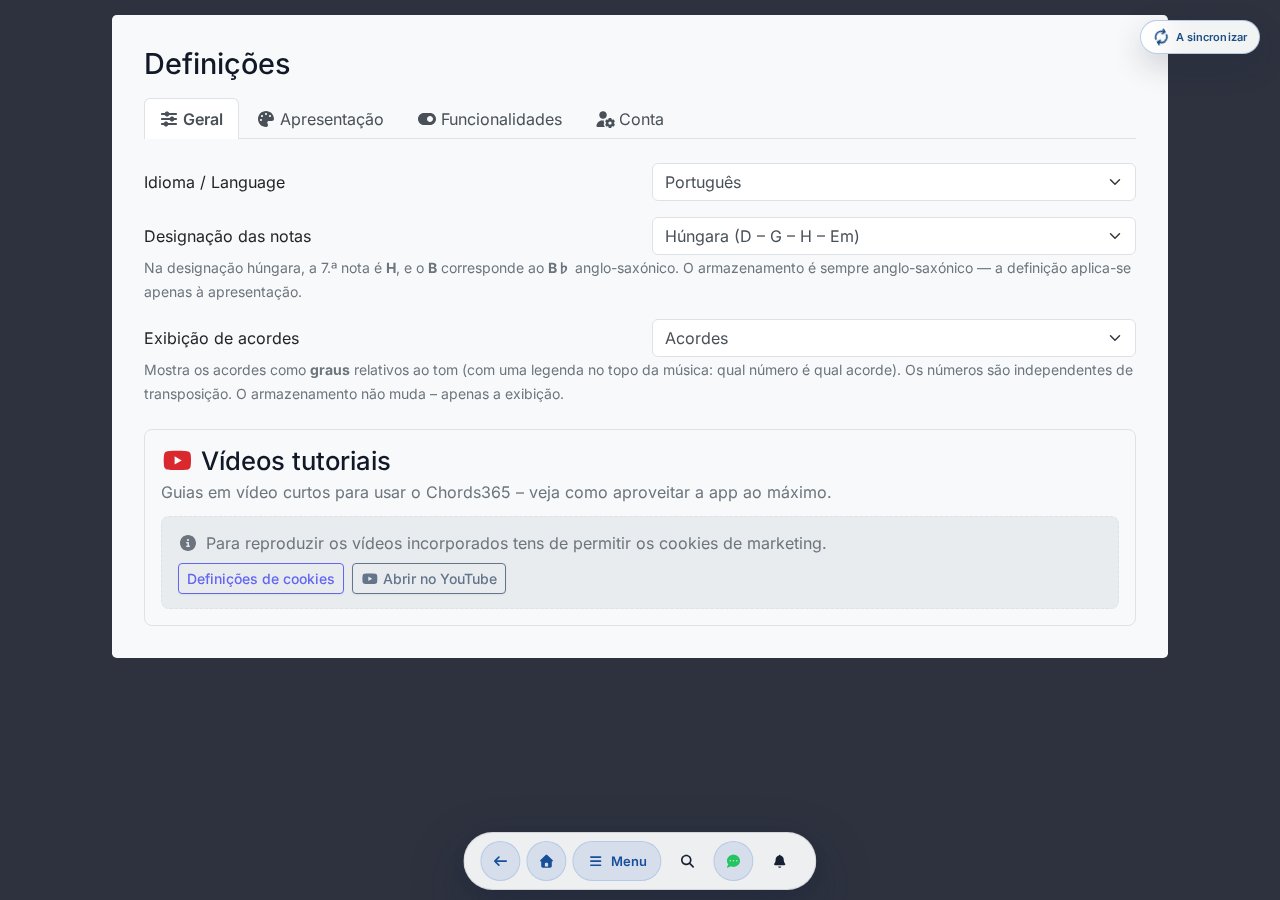
Onde encontrar as definições
A página de Definições divide-se em quatro separadores:
- Geral — aqui estão o Idioma e a Designação das notas.
- Apresentação — aqui está o tema (claro / escuro), bem como os tamanhos e as cores dos acordes e da letra.
- Funcionalidades — as funcionalidades extra que podes ativar.
- Conta — os dados da tua conta e as definições de segurança.
Escolha do idioma
Na lista pendente Definições → Geral → Idioma / Language podes escolher entre os 10 idiomas (Magyar, English, Deutsch, Español, Português, Français, Polski, Română, Русский, Українська). O novo idioma entra em vigor imediatamente, sem necessidade de recarregar a página.
A escolha sincroniza entre todos os teus dispositivos: fica guardada no navegador (localStorage) e no servidor (na tua conta, users.locale), por isso, se mudares o tablet para alemão, o telemóvel também passará a aparecer em alemão. Os e-mails de notificação (escala, convite de grupo, confirmação de relatório de erro, circular) seguem esta mesma definição.
Com o parâmetro de URL ?lang= podes fixar previamente o idioma num link partilhado — por exemplo, ?lang=de coloca a interface em alemão logo no primeiro carregamento. Depois, a aplicação remove o parâmetro da barra de endereço e guarda a escolha, para que na visita seguinte não seja preciso indicá-lo de novo.
Designação das notas (H ou B)
Aqui mesmo, no separador Geral, podes escolher se nos acordes o 7.º grau aparece como H ou como B. As duas opções da lista pendente são:
- Húngara (D – G – H – Em)
- Anglo-saxónica (D – G – B – Em)
O armazenamento é sempre em notação anglo-saxónica, por isso a escolha afeta apenas a apresentação — a definição pode ser alterada de volta a qualquer momento.
Aparência (tema)
O seletor de tema encontra-se no separador Apresentação das Definições (não por baixo do Idioma). Podes escolher entre três opções: Conforme o sistema (segue a definição do teu sistema operativo), Modo claro ou Modo escuro. Também pode ser alternado a partir do menu com um clique (Aparência e conta → Modo escuro/claro).
Também antes do início de sessão
No canto do ecrã de início de sessão há um seletor de idioma com os 10 idiomas — podes mudar todo o fluxo ainda antes de iniciar sessão (login, textos legais, e-mails de confirmação). Os botões mostram o código do idioma em maiúsculas: HU EN DE ES PT FR PL RO RU UK. O mesmo seletor está também disponível na página de circulares do administrador.
E-mail para todos os membros do grupo
Os administradores do grupo podem enviar um e-mail circular diretamente a partir da aplicação a todos os membros do grupo — ex.: informações sobre o ensaio, pedido de canção, convite de participação. A interface está visível apenas para os administradores do grupo e é protegida por um limite diário: 3 circulares / grupo / dia, para evitar spam.
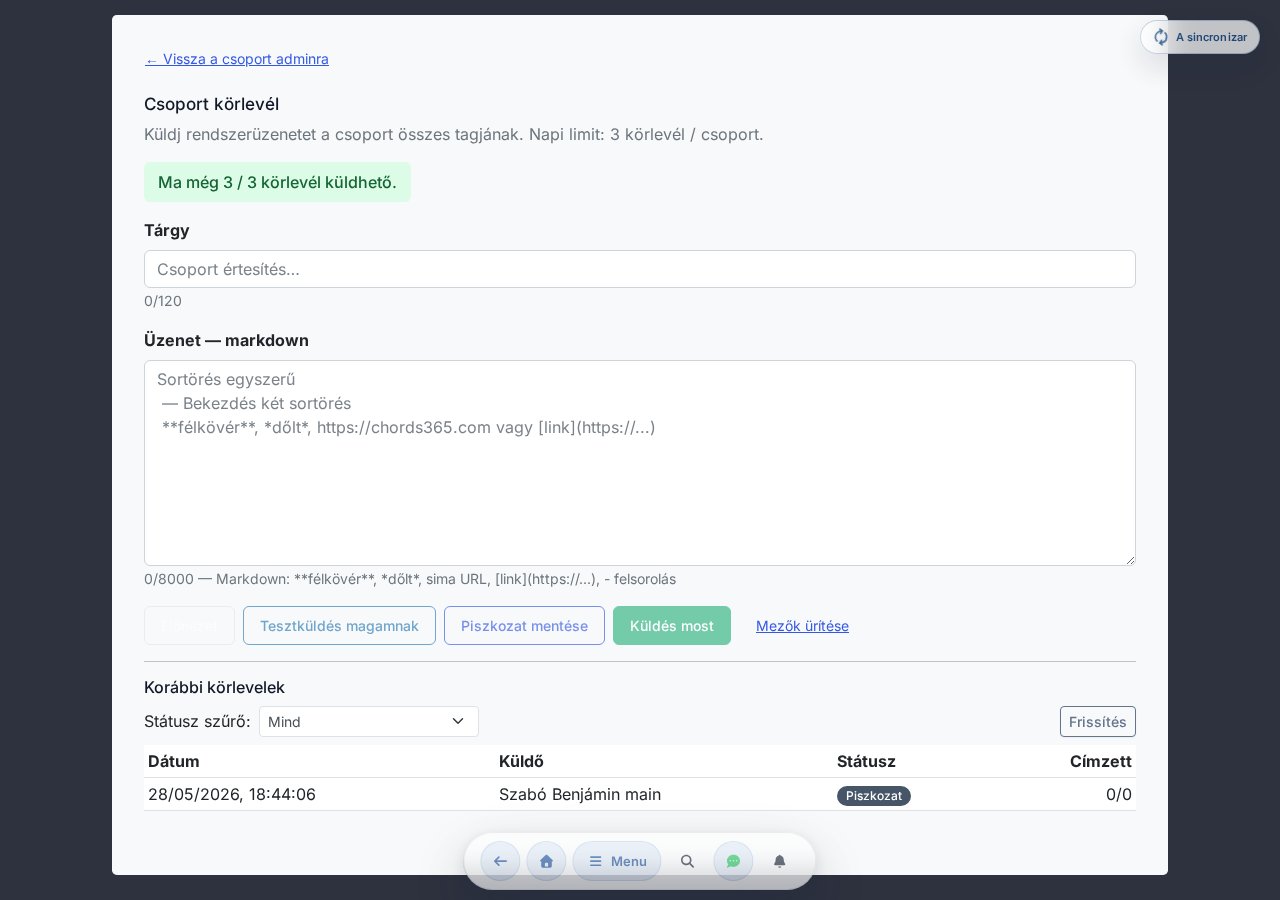
Onde encontrar?
Na página Gerir grupo (ver capítulo 13), na secção Circular do grupo, com o botão Abrir circulares → acede à subpágina /group-admin/broadcasts. A interface exige permissão de administrador do grupo — se não fores admin, a aplicação reencaminha-te para a página inicial.
A quota diária de 3 é partilhada por todos os administradores do grupo (não é por admin) e é reposta à meia-noite, segundo o dia de Budapeste. Numa equipa de administradores maior, vale a pena ter isto em mente. Na barra superior, um indicador em tempo real mostra: «Hoje ainda podem ser enviadas X / 3 circulares.» — quando se esgota, aparece «Amanhã podes voltar a utilizá-la.» e o botão Enviar agora fica desativado.
Passos
- Introduzir o Assunto (máx. 120 caracteres).
- Mensagem em markdown —
**negrito**,*itálico*, URL simples (ex.:https://chords365.comé convertido automaticamente em link),[link](https://…),- listasão suportados. Máx. 8000 caracteres. (Por motivos de segurança, só são permitidos linkshttp(s).) - Pré-visualização: renderização HTML para verificação.
- Envio de teste para mim: antes de finalizar, envia a mensagem para o teu próprio endereço, para veres como chega à caixa de entrada. O teste não conta para a quota diária.
- Enviar agora: inicia após um modal de confirmação. O processo é assíncrono (as mensagens saem através de uma fila, com atraso) — podes acompanhar o estado em baixo, na tabela «Circulares anteriores».
Rascunho
Se interromperes, com o botão Guardar rascunho podes pô-lo de lado. Mais tarde, a partir da lista Circulares anteriores, com o respetivo botão Editar podes recarregá-lo no editor — nesse caso, o texto do botão principal muda para Atualizar rascunho. Já com o botão Limpar campos podes esvaziar o assunto e a mensagem num só gesto.
Circulares anteriores
Acima da tabela encontram-se um menu pendente Filtro de estado (Todos + todos os estados) e um botão Atualizar. As colunas da tabela:
| Coluna | O que mostra |
|---|---|
| Data | Quando iniciaste / guardaste a circular |
| Remetente | Qual o admin que a iniciou |
| Estado | Estado atual (ver abaixo) |
| Destinatários | Proporção de sucesso / total (ex.: 12/15) |
Os estados possíveis: Rascunho, Em fila, A enviar, Enviado, Parcialmente falhado, Falhado, A cancelar, Cancelado, A repetir. Como as mensagens saem da fila com rate-limit, a transição Em fila → Enviado não é imediata.
Detalhes e métricas
Ao clicar numa circular, abre-se o painel de detalhes:
- Quatro cartões de métricas: Destinatários, Enviados, Com erro, Cancelados.
- Indicador de progresso em percentagem: quantos destinatários estão concluídos (enviados + com erro + cancelados).
- Conteúdo da mensagem (snapshot): pré-visualização da mensagem enviada.
- Tabela de relatório por destinatário: Nome, Email, Estado, Enviado, Tentativas (quantas tentativas), Erro.
Com o botão Atualizar podes recarregar o estado atual dessa circular.
Cancelar o envio
Uma circular ainda em curso (Em fila ou A enviar) pode ser interrompida com o botão Cancelar envio do painel de detalhes. Trata-se de um soft cancel, confirmado por um modal: só interrompe as mensagens ainda não enviadas (em fila) — não recupera as mensagens já enviadas, e os envios em curso são concluídos.
O envio tem limites de tempo e quantidade: o sistema protege a reputação do domínio com rate-limit e proteção anti-burst. Se a quota diária de 3 por grupo se esgotar, podes voltar a utilizá-la amanhã.
Que canção apareceu quanto — e quantas vezes a tocaram
O relatório CCLI / de licenças é um resumo destinado aos administradores do grupo: mostra, num período escolhido, em quantas setlists apareceu cada canção e quantas vezes a projetaram ao vivo. Os dados podem ser transferidos em CSV, numa lista compatível com o CCLI e em PDF — assim a declaração de direitos (royalties) (ex.: para a interface CCLI Reporting) fica muito mais rápida. O número CCLI, os autores, o copyright e a editora das canções também podem ser preenchidos aqui.
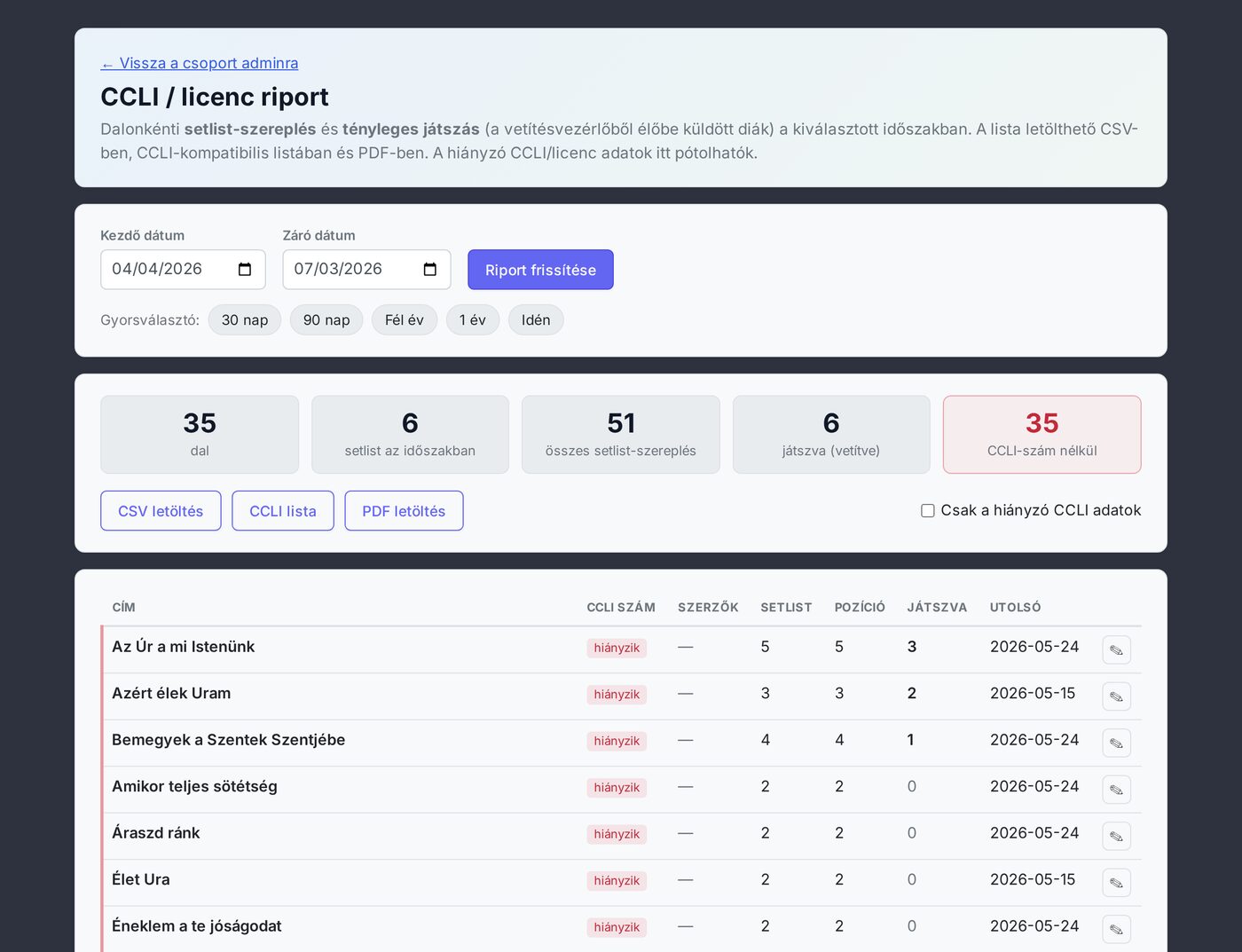
Onde o encontra?
Na página Gerir grupo (ver capítulo 13), na secção Relatório CCLI / de licenças, com o botão Abrir relatório → chega à subpágina /group-admin/license-report. A interface só é visível para administradores do grupo — se não for administrador, a app reencaminha-o para a página inicial.
Escolher o período
Em cima indique a data de início e a data de fim e depois carregue no botão Atualizar relatório. Com as predefinições rápidas, define com um clique as janelas mais frequentes: 30 dias, 90 dias, Meio ano, 1 ano, Este ano. Por predefinição aparecem os últimos 90 dias.
Se a setlist estiver associada a um evento, conta a data do evento; se não estiver, conta a data de criação. Assim, um evento de domingo fica associado à data de domingo mesmo que tenha montado a lista dias antes.
Os cartões de resumo
- Canções — quantas canções diferentes apareceram no período.
- Setlists no período — quantas setlists caem dentro da janela.
- Total de aparições em setlists — a soma das ocorrências das canções em setlists.
- Tocada (projetada) — quantas projeções ao vivo efetivas o sistema registou.
- Sem número CCLI — em quantas canções falta ainda o número CCLI (a vermelho, se houver alguma).
As colunas da tabela
| Coluna | O que mostra |
|---|---|
| Título | O título da canção (uma borda esquerda vermelha assinala o CCLI em falta). |
| Número CCLI | O número CCLI da canção, ou a indicação em falta. |
| Autores | Autor(es) / letrista(s), se preenchido. |
| Setlist | Em quantas setlists distintas apareceu. |
| Posição | Em quantos lugares no total apareceu (com as ocorrências duplicadas). |
| Tocada | Quantas vezes a projetaram ao vivo no período. |
| Última | A data da aparição mais recente. |
Com o interruptor Apenas os dados CCLI em falta restringe com um clique a lista às canções onde ainda não há número CCLI.
De onde vem o número «Tocada»?
A coluna Tocada é preenchida automaticamente: quando, a partir do controlo de projeção, projeta uma canção ao vivo (em projeção local ativa ou por Cast), o sistema regista uma reprodução. A mesma canção, no mesmo dia, a partir da mesma setlist conta uma vez — os recuos de diapositivo não duplicam.
Intencionalmente, não é a mera abertura da canção nem o ensaio que conta como reprodução (isso seria enganador), mas sim a projeção ao vivo efetiva. Por isso, num grupo recente a coluna Tocada permanece a 0 até que tenha havido uma projeção ao vivo. (A projeção que vai apenas para um projetor emparelhado por código QR, bem como a marcação manual de «tocada», ficam para uma extensão futura.)
Preencher dados CCLI / de licença
Pode preencher os dados de licença de uma canção (número CCLI, autores, copyright, editora) em dois locais:
- A partir do relatório — no fim da linha, o ícone de lápis abre um editor inline; após Guardar licença, a linha atualiza-se logo. É aqui que se descobre mais depressa o que falta.
- No editor de canção — ao editar a canção, por baixo dos campos meta há um bloco recolhível Dados de licença (CCLI) (apenas para o administrador do grupo).
Transferências
- Transferência CSV — a tabela completa para uma folha de cálculo (Excel/Sheets), com codificação UTF-8.
- Lista CCLI — uma lista restrita e ajustada à interface CCLI Reporting (número CCLI, título, autores, número de reproduções, número de setlists). Uma canção sem número CCLI recebe a indicação Missing CCLI Number.
- Transferência PDF — um resumo legível por humanos e arquivável, com cabeçalho, dados de resumo, a tabela das canções e uma secção «Dados CCLI/de licença em falta».
O relatório ajuda na declaração de direitos (royalties) (lista exportável para o registo manual), mas não submete nada em nome do CCLI. O número CCLI é um metadado pesquisável e editável — vale a pena preencher os que faltam de tempos a tempos, para que a lista fique completa.
Relatório de erro com um clique
Se algo funcionar de forma estranha na aplicação, o botão Menu → Relatório de erro tira imediatamente uma captura de ecrã do estado que está a ver, permite que desenhe sobre ela (ex.: seta, círculo) e envia-a para os programadores juntamente com a sua breve descrição e dados de perfil.
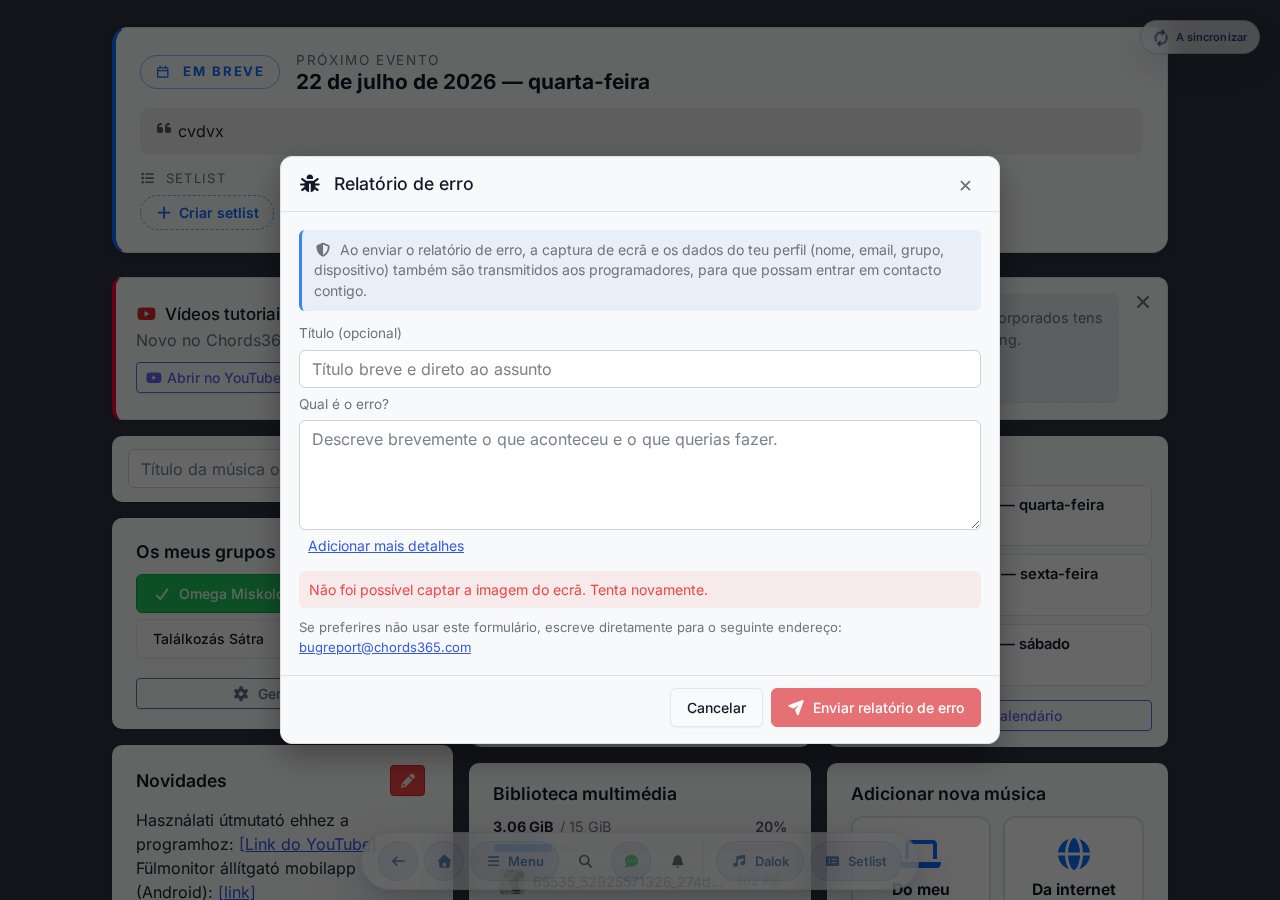
Passos
- Abra o menu e clique no botão Relatório de erro (bloco de contacto).
- A aplicação tira uma captura de ecrã do ecrã em segundo plano (o modal de relatório de erro não aparece na captura).
- Na imagem apresentada pode desenhar a vermelho — seta, círculo, marcação. Se errou: Apagar desenho. Se quiser um estado mais recente: Nova captura de ecrã.
- Descreva brevemente na textarea o que observou e o que pretendia.
- Enviar relatório de erro — a imagem, a descrição e os seus dados de perfil (nome, email, grupo, dispositivo) chegam juntos aos programadores. Se afinal não quiser enviar, clique no botão Cancelar e o modal fecha-se.
- Após um envio bem-sucedido aparece uma breve mensagem de agradecimento (Obrigado! Recebemos o teu relatório de erro.) e o modal fecha-se sozinho passados alguns segundos — assim tem a certeza de que o relatório foi enviado.
O que enviamos e o que não enviamos?
O relatório de erro envia aos programadores a imagem do seu ecrã atual, a sua descrição e os seus dados de perfil (nome, email, grupo, dispositivo) — nunca a palavra-passe. Com os seus desenhos pode cobrir as partes que não pretende partilhar antes de tocar no botão Enviar relatório de erro.
Na parte inferior do modal encontra também um endereço de email direto ([email protected]), caso prefira escrever aos programadores por correio.
Se não conseguir reproduzir o erro no momento de clicar no botão de relatório (ex.: o modal fechou entretanto), descreva exatamente o que estava a fazer — o programador consegue rastrear o problema no seu perfil mesmo sem isso.
Início de sessão mais limpo e multilingue
O ecrã de início de sessão foi completamente redesenhado: um texto de boas-vindas, dois pontos de prova, uma barra de botões para mudar de idioma e um grande botão de início de sessão com a Google — por baixo, início de sessão/registo por email. O emparelhamento do projetor (QR-scan) está acessível mesmo sem iniciar sessão.
O que vês?
- Hero — «Olá músicos!» e uma breve descrição da aplicação.
- Lista de prova — funciona com apoio voluntário; link para a página pública chords365.com.
- Cartão de início de sessão — chip de segurança, «Inicia sessão com segurança», grande botão Iniciar sessão com a Google.
- Iniciar sessão ou registar com email — diretamente por baixo do botão da Google; podes criar uma conta mesmo sem conta Google, ou iniciar sessão com email + palavra-passe.
- Ou — por baixo, o botão Emparelhar um projetor (QR-scan para quem não precisa de iniciar sessão, servindo apenas como projetor).
- Links para Política de Privacidade e Termos de Serviço no fundo do cartão.
- Iniciar sessão com uma passkey — mesmo em baixo, um pequeno link com ícone de impressão digital, e só se o teu browser suportar passkeys.
Início de sessão rápido (One Tap)
Num browser compatível, se tiveres a sessão iniciada na conta Google, na página de início de sessão pode aparecer automaticamente um cartão One Tap, com o qual entras com um único toque — sem teres de percorrer o redirecionamento completo da Google. O One Tap e o grande botão Iniciar sessão com a Google levam à mesma conta, podes usar qualquer um à vontade. Se não aparecer (ex.: sem sessão Google ativa, ou o browser bloqueia), não há problema: o botão grande funciona sempre.
Início de sessão e registo com email
Se não tiveres conta Google (ou simplesmente preferires iniciar sessão com email), ao clicar no botão Iniciar sessão ou registar com email por baixo do botão da Google abre-se um painel com separadores Iniciar sessão e Registar.
- Registar — indica o Teu nome, o Endereço de email e uma Palavra-passe (com o comprimento mínimo indicado e confirmação), depois toca em Registar. Recebes por email um código de confirmação de 6 dígitos — introduz-no e, com o botão Confirmar e iniciar sessão, a tua conta fica pronta. Se já existir uma conta com esse endereço de email, é logo indicado: «Já existe uma conta para este email.», e um botão Iniciar sessão muda para o início de sessão.
- Iniciar sessão — endereço de email + palavra-passe, depois o botão Iniciar sessão com email.
Palavra-passe esquecida / definir a primeira palavra-passe
No separador Iniciar sessão, com o link Esqueceste-te da palavra-passe? podes iniciar uma reposição de palavra-passe por email com código: indicas o teu endereço de email → recebes um código → introduze-lo e defines uma nova palavra-passe.
Este mesmo caminho serve também para definir a primeira palavra-passe. Se até agora só iniciaste sessão com a Google, no separador Iniciar sessão o sistema indica: «Ainda não há nenhuma palavra-passe definida para este email.», e com um botão Definir palavra-passe podes definir uma através de um código por email. Depois passas também a poder iniciar sessão com email + palavra-passe — na mesma conta que com a Google.
Início de sessão com passkey (sem palavra-passe)
No fundo do cartão, a seguir aos links legais, surge um pequeno link Iniciar sessão com uma passkey com ícone de impressão digital — mas só se o teu browser suportar passkeys. Com ele inicias sessão sem palavra-passe, usando a biometria ou o PIN do teu dispositivo, se tiveres configurado previamente uma passkey.
Na página de início de sessão, a passkey serve apenas para iniciar sessão — uma passkey adiciona-se à conta já com sessão iniciada no separador Definições → Conta (onde também as podes renomear ou eliminar). A passkey fica associada ao dispositivo/browser e ao endereço web onde a criaste.
Escolha do idioma antes do início de sessão
Com a barra de botões de idioma no canto superior direito, o idioma de todo o fluxo de início de sessão pode ser alterado — incluindo o ecrã de redirecionamento que surge após a Google. Estão disponíveis as dez línguas: HU · EN · DE · ES · PT · FR · PL · RO · RU · UK. A definição é preservada para a próxima visita.
Utilização do projetor sem início de sessão
Se quiseres utilizar um dispositivo apenas como projetor (ex.: um computador partilhado ligado ao projetor), não é preciso iniciar sessão nele com uma conta Google. Clica em Emparelhar um projetor → lê com o teu telemóvel o código QR apresentado → o dispositivo do projetor fica sob o teu controlo. Não é preciso iniciar sessão com conta pessoal no dispositivo do projetor, e este não armazena dados pessoais.
Repositório de ficheiros partilhado para o grupo
A Mediateca é o repositório de ficheiros comum e partilhado do grupo — aqui podem carregar e partilhar gravações, partituras, imagens e documentos. É como um pequeno armazenamento na nuvem ao nível do grupo, integrado no Chords365.
Onde encontrar?
No modal Menu do cabeçalho global, na secção Navegação, com o ponto Mediateca (apenas se pertencer a um grupo), na página /media-library.
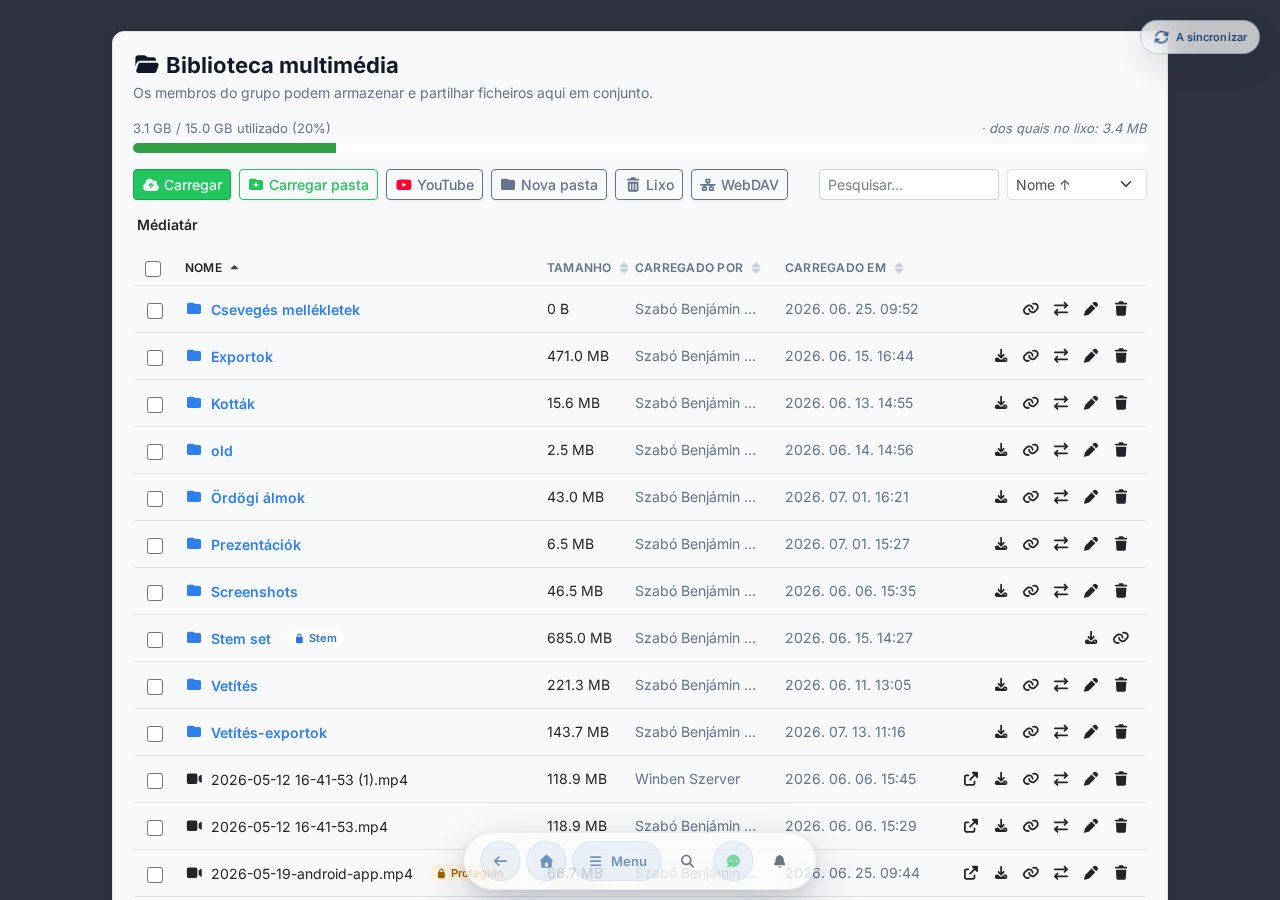
Quota de armazenamento
Uma barra no topo da página mostra o armazenamento utilizado / total do grupo (ex.: 920 MB / 10 GB). À medida que se aproxima do limite, recebe um aviso; se estiver cheio, não é possível iniciar novos carregamentos até libertar espaço (por eliminação ou esvaziamento do lixo).
Carregar
- Arraste ficheiros — ou uma pasta inteira com as suas subpastas — para a página; a estrutura de pastas é preservada.
- Ou use o botão Carregar / Carregar pasta para o seletor de ficheiros/pastas.
- Os ficheiros grandes são carregados em partes; uma barra de progresso indica o estado em cada carregamento.
Ao carregar um vídeo, uma janela pergunta pela qualidade de armazenamento: com um slider define o bitrate do vídeo e, por baixo, aparece um indicador de qualidade ao vivo e o tamanho de ficheiro estimado. O sistema converte o vídeo para o formato MP4 (H.264/AAC, máx. 1080p) — assim reproduz-se de forma estável em todos os dispositivos. A conversão pode ser ignorada (nesse caso o ficheiro é armazenado sem alterações). Se houver conversão, apenas o ficheiro convertido (mais pequeno) é armazenado e conta para a quota de armazenamento.
O ficheiro carregado fica imediatamente disponível, mas em segundo plano é executada posteriormente também uma verificação automática de segurança do conteúdo (NSFW/violência) — além da análise antivírus. Se a verificação encontrar conteúdo questionável, esse ficheiro pode ser colocado em quarentena (até revisão por um administrador) e, nesse caso, desaparece da lista posteriormente. É por isso que pode acontecer que um ficheiro visto anteriormente já não seja encontrado mais tarde.
Pastas e navegação
O conteúdo pode ser organizado em pastas. Com o botão Nova pasta pode criar uma nova, e a barra de navegação (breadcrumb) no topo mostra sempre onde se encontra — pode regressar a qualquer pasta superior com um clique.
Pesquisa e ordenação
Com o campo Pesquisa no canto superior direito pode filtrar por nome, e com o menu pendente de ordenação pode ordenar a lista por nome, data (mais recente / mais antigo) ou tamanho.
Operações com ficheiros
No final da linha de cada ficheiro aparecem ícones:
- Abrir — abre uma página de pré-visualização incorporada. Imagens, vídeos e ficheiros de áudio podem ser vistos / reproduzidos diretamente aqui; para outros tipos pode ser aberto numa nova aba ou transferido.
- Transferir — guarda o ficheiro no seu dispositivo.
- Copiar ligação — copia uma ligação partilhável para a área de transferência (a ligação só pode ser aberta por membros do mesmo grupo).
- Mover — move o ficheiro ou pasta para outra pasta (ver abaixo).
- Renomear e Eliminar — para os seus próprios carregamentos e como administrador do grupo.
Consoante as permissões, os ícones só aparecem onde os pode efetivamente usar: mover e renomear aparecem onde pode modificar o elemento, e eliminar onde o pode eliminar. Nas operações em massa, o sistema trabalha em modo «best-effort»: da seleção atua apenas sobre os elementos a que tem permissão e, no final, uma mensagem indica quantos elementos de quantos foram bem-sucedidos.
Mover e operações em massa
Um ficheiro ou pasta pode ser movido com o ícone Mover no fim da linha. No seletor de pasta de destino que se abre, pode navegar pelas pastas com a barra de navegação e, se necessário, criar imediatamente uma nova pasta no local selecionado — e finalmente move-o com o botão «Mover para aqui: …». As ligações que apontam para o ficheiro (ex.: ligação partilhada ou fundo de projeção) permanecem válidas após a mudança.
Também pode trabalhar com vários elementos ao mesmo tempo: com as caixas de verificação no início das linhas selecione vários ficheiros/pastas, aparecerá então uma barra de ações no topo:
- Transferir em ZIP — os elementos selecionados (as pastas com o seu conteúdo completo) empacotados num único ZIP.
- Mover — todos os elementos selecionados para uma pasta de destino comum.
- Eliminar — todos os elementos selecionados vão para o lixo.
Se um ficheiro for utilizado noutro local pelo grupo — por exemplo, como fundo ou logótipo de projeção —, na lista aparece um pequeno badge e antes de eliminar recebe um aviso, para que a projeção não perca acidentalmente a sua configuração. (Mover é seguro neste caso: a ligação mantém-se.)
Os ficheiros e pastas associados às faixas de áudio do Leitor de stems aparecem na lista com um badge próprio Stem. Estes são geridos pelo editor de stems, pelo que não podem ser renomeados, movidos nem eliminados a partir da mediateca — os ícones de operação também não aparecem neles.
Lixo
Os ficheiros eliminados não desaparecem imediatamente — vão para o Lixo. O botão Lixo da barra de ferramentas leva-o à página comum do Lixo (/kuka) — o mesmo local onde estão também as músicas e setlists eliminadas —, onde encontra os carregamentos eliminados numa secção separada «Ficheiros da mediateca». A partir daqui podem ser restaurados ou eliminados definitivamente: os seus próprios carregamentos por qualquer pessoa e, como administrador do grupo, os de todos. O conteúdo no lixo continua a contar para a quota de armazenamento até ser finalizado (ou até expirar o período de retenção).
Acesso por WebDAV (a partir de um gestor de ficheiros)
A Mediateca também pode ser aberta diretamente a partir de um gestor de ficheiros — como uma unidade de rede (Finder do macOS, Explorador do Windows, Cyberduck, rclone). O botão WebDAV da barra de ferramentas abre um painel onde pode:
- copiar o endereço WebDAV (aponta para a Mediateca do seu grupo),
- criar um token de acesso (com a etiqueta que quiser) — esta é a palavra-passe para ligar; o nome de utilizador é o seu endereço de e-mail,
- marcar a opção «Apenas leitura» se só quiser descarregar,
- revogar os tokens a qualquer momento, cortando imediatamente o acesso dos clientes que os usem.
Um token recém-criado é mostrado apenas uma vez — copie-o e guarde-o já no seu cliente.
As operações feitas a partir de um gestor de ficheiros modificam a mesma Mediateca partilhada e aplicam-se as mesmas regras: quota, análise de malware, lixo e permissões. Os ficheiros e pastas bloqueados (como as faixas de áudio associadas ao editor de stems) também estão protegidos contra alteração e eliminação por WebDAV. O envio direto por WebDAV é possível até ao limite de tamanho indicado no painel; ficheiros maiores envie-os com o botão de envio web.
A Mediateca é separada por grupo e apenas os membros do grupo têm acesso — as ligações partilhadas também só eles podem abrir. O repositório de ficheiros partilhado requer ligação à Internet: em modo offline, a página indica que a mediateca não está disponível.
Perguntas frequentes e pequenos problemas
Não vejo a nova canção na biblioteca
- Verifique se está no grupo correto.
- A biblioteca mostra por predefinição os Favoritos no topo; a Coleção completa pode ser aberta com o botão «Mais N canções da coleção completa». Se o chip de filtro Favoritos estiver ativo na barra de filtros, apenas os favoritos são apresentados — desative-o se estiver a procurar outra coisa.
- O campo de pesquisa está vazio — poderá ter filtrado os resultados.
A notação dos acordes não está correta (H/B)
Definições → Geral → Notação de acordes — escolha Húngaro (H) ou Anglo-saxónico (B). A escolha sincroniza também entre dispositivos. (Pode também ser ajustado rapidamente na secção Acordes do modal Aparência na página da canção.)
O pedal não responde
- Verifique se o pedal Bluetooth está emparelhado ao nível do sistema.
- Na subsecção Definições → Funcionalidades → Suporte a pedal / teclado, o botão Ativado na subpágina de canção está ativado?
- Experimente o perfil Personalizado — registe manualmente o código de tecla do pedal.
Mensagem «Modificação não enviada»
Na secção Definições → Modificações não enviadas listamos as operações que não foram guardadas devido a erros persistentes (conflito, permissão, dados inválidos). Tente com o botão [Tentar novamente] ou [Descartar] se já não for relevante.
A aplicação carrega lentamente
- Na primeira renderização do calendário há um atraso de 1,25 segundos (intencional, para acelerar o arranque inicial) — é normal.
- Tente terminar sessão e iniciar novamente.
- No telemóvel, tente limpar a cache do browser.
- Se a interface estiver visivelmente desatualizada após uma atualização (botões antigos, apresentação incorreta), o mais provável é que o browser esteja a carregar a partir da cache antiga do PWA. Nesse caso, uma atualização forçada (Ctrl+Shift+R) costuma resolver o problema.
O que significa a faixa «Offline» / o indicador «A sincronizar…»?
A faixa vermelha Offline que aparece no cabeçalho indica que não há ligação no momento (ao lado mostra-se o número de operações pendentes), enquanto o ícone azul A sincronizar… indica que estamos a carregar as suas alterações em segundo plano. Nenhum deles bloqueia — pode continuar a trabalhar tranquilamente.
A maioria das operações (nota, tonalidade, capo, desenho, edição de setlist) é aplicada de imediato mesmo offline e sincroniza automaticamente quando a ligação regressa. Um modal de aviso separado só surge nas operações que realmente precisam de ligação (por exemplo, associar a um novo grupo). Se, por algum erro persistente, algo mesmo assim não tiver sido guardado, é para isso que serve a entrada Mensagem «Modificação não enviada» acima. Mais sobre o armazenamento offline: Armazenamento offline.
Os meus botões no modal de membro estão desativados
Isto é uma proteção intencional: não pode rebaixar-se a si próprio do nível de administrador, nem remover-se do grupo. Tem de pedir a outro administrador para o fazer.
De quem é o conteúdo de uma música no Chords365?
O Chords365 é uma plataforma técnica para gerir os seus próprios conteúdos musicais: as músicas, letras, acordes, ficheiros ChordPro e imagens de partituras são normalmente criados, importados ou carregados pelos próprios utilizadores e depois partilhados dentro do seu grupo. Não se trata de um catálogo central de partituras licenciado — a «coleção completa» não é a nossa oferta, mas o material próprio do seu grupo.
Algumas consequências práticas:
- A legitimidade é sua. Carregue ou partilhe apenas conteúdos que tenha direito a utilizar.
- A presença não é uma licença. O facto de uma música estar no Chords365 não lhe concede automaticamente uma licença sobre ela — as autorizações necessárias para execução pública, projeção ou reprodução (por exemplo, uma licença CCLI ou de outra entidade de gestão) têm de ser obtidas por si ou pelo seu grupo.
- Não reivindicamos a propriedade. O Chords365 não se arroga direitos sobre as obras carregadas; os direitos de autor permanecem dos respetivos titulares.
- Não existe catálogo público. O conteúdo carregado está disponível dentro do seu grupo; não o publicamos nem o distribuímos a terceiros.
Reclamação de direitos de autor ou pedido de remoção
Se considerar que um conteúdo tratado no Chords365 viola os seus direitos de autor ou outro direito seu, escreva para [email protected]. Ajuda indicar o título da música ou do ficheiro e a ligação correspondente, uma breve descrição da legitimidade em que se baseia e os seus contactos. Analisamos estas comunicações num prazo razoável e, se as considerarmos fundamentadas, removemos o conteúdo ou restringimos o respetivo acesso. As regras detalhadas constam dos Termos de Serviço.
Para mais ajuda
A via mais rápida: o botão Reportar erro no menu — terá automaticamente o ecrã atual e o seu perfil, precisando apenas de escrever uma frase sobre o que observou.
Ou: escreva um e-mail — [email protected] · estado: uptime.