Podręcznik Chords365
Przewodnik po głównych funkcjach aplikacji: piosenki, setlisty, tryb Music Director, praca grupowa, import, rysowanie, projekcja, pedał i używanie offline.
Przejdź do szukanej sekcji
- 01Wprowadzenie
- 02Logowanie i grupa
- 03Budowa strony głównej
- 04Wyświetlanie piosenek
- 05Transpozycja & capo
- 06Rysowanie na obrazie nut
- 07Tryb Music Director
- 08Setlista (lista repertuaru)
- 09Biblioteka piosenek & heatmapa
- 10Import: internet, Kottatár.hu + OCR
- 11Edycja piosenek
- 12Wydarzenia & mini-kalendarz
- 13Zarządzanie grupą
- 13bRole
- 13cProjekty & zadania
- 14Zaproszenia do grupy
- 15Ustawienia
- 16Projekcja, slajdy & parowanie
- 16bWbudowane oprogramowanie do projekcji
- 17Pedał & klawiatura
- 18Używanie offline & instalacja
- 19Menu (globalny nagłówek)
- 20Język i wygląd
- 21Okólnik grupy (admin)
- 21bRaport CCLI / licencyjny (admin)
- 22Zgłoszenie błędu ze zrzutem ekranu
- 23Nowy ekran logowania
- 24Biblioteka mediów (pliki grupy)
- 25Rozwiązywanie problemów
Witaj w Chords365
Chords365 to nowoczesny, wielojęzyczny wirtualny śpiewnik dla zespołów muzycznych. Aplikacja działa w przeglądarce, nie wymaga instalacji i jest obecnie bezpłatna (działa dzięki dobrowolnemu wsparciu).
Minimalne wymagania systemowe to 4 GB pamięci (RAM) dla aplikacji oraz 8 GB do projekcji.
Do czego służy?
- Własne piosenki w formacie ChordPro oraz PDF/obraz — akordy i tekst razem, nawet z wyszukiwania w internecie lub ze zdjęcia.
- Nazewnictwo nut H lub B: możesz przełączać się między węgierskim (H) a anglosaskim (B) oznaczeniem, a ustawienie zachowuje się również między urządzeniami.
- Setlisty na próbę i wydarzenie; w synchronizacji zespołu.
- Tryb Music Director: zmiany piosenek i komendy lidera widzi na żywo cały zespół.
- Projekcja: tekst piosenki można wyświetlić w osobnym widoku prezentacji, a zdalny projektor sparować za pomocą kodu QR.
- Kalendarz wydarzeń: kto, w który dzień, na którym wydarzeniu będzie obecny.
- Działa offline podczas próby i wydarzenia, nawet przy braku internetu.
Podręcznik jest napisany tak, że czytając po kolei zrozumiesz wszystko. Jeśli jednak szybko szukasz konkretnej funkcji, przejdź do niej ze spisu treści.
Logowanie i dołączanie do grupy
Masz do wyboru kilka sposobów logowania: konto Google, e-mail + hasło lub klucz dostępu (passkey) bez hasła. Jeśli nie masz konta Google (albo nie chcesz go używać), możesz zarejestrować własne konto przez e-mail.
Logowanie zaczynasz od otwarcia strony chords365.com — tam, na karcie Zaloguj się bezpiecznie, znajdziesz wszystkie opcje. Szczegółowy opis logowania krok po kroku znajdziesz w: 23. Logowanie.
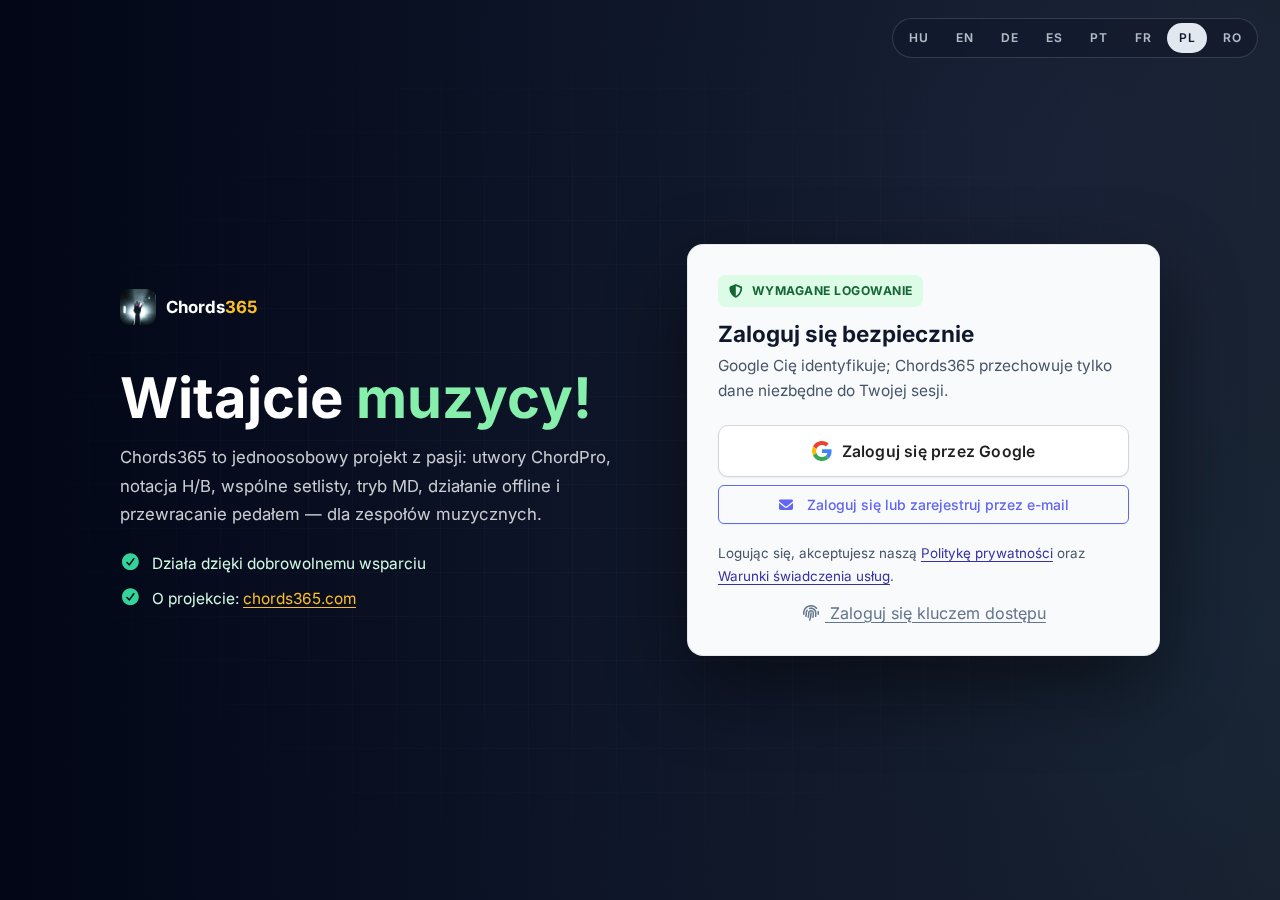
Logowanie kontem Google
- Otwórz stronę chords365.com w przeglądarce.
- Kliknij przycisk Zaloguj się przez Google.
- Zezwól na dostęp do profilu (imię, e-mail) w oknie Google.
- Zostaniesz przekierowany na stronę główną — jesteś już w środku.
W Chrome (jeśli masz aktywną sesję Google) może automatycznie pojawić się prompt One Tap od Google — dzięki niemu zalogujesz się jednym kliknięciem. Ręczny przycisk Zaloguj się przez Google pozostaje zawsze dostępny, gdyby prompt się nie wyświetlił.
Rejestracja i logowanie przez e-mail
Własne konto możesz utworzyć także bez konta Google:
- Pod przyciskiem Google kliknij przycisk Zaloguj się lub zarejestruj przez e-mail — otworzy się panel z zakładkami Zaloguj się / Zarejestruj się.
- Przejdź na zakładkę Zarejestruj się, podaj imię, adres e-mail oraz hasło (co najmniej 10 znaków), a następnie potwierdź hasło.
- Naciśnij przycisk Zarejestruj się — na e-mail otrzymasz 6-cyfrowy kod potwierdzający.
- Wpisz kod, a następnie przyciskiem Potwierdź i zaloguj się masz wszystko gotowe.
Jeśli masz już konto, pozostań na zakładce Zaloguj się, podaj e-mail i hasło, a następnie naciśnij przycisk Zaloguj się przez e-mail.
Jeśli nie pamiętasz swojego hasła, na zakładce Zaloguj się kliknij link Nie pamiętasz hasła? — wyślemy kod do ustawienia nowego hasła. Tą samą drogą ustawisz pierwsze hasło, jeśli wcześniej utworzyłeś konto kontem Google.
Jeśli zarejestrujesz się tym samym adresem e-mail, którym wcześniej logowałeś się przez Google, aplikacja nie utworzy nowego konta, tylko powiąże hasło z istniejącym — dzięki temu obiema metodami logujesz się do tego samego konta.
Logowanie kluczem dostępu (passkey)
Klucz dostępu to logowanie bez hasła — biometryczne lub kodem PIN urządzenia. Jeśli Twoje urządzenie i przeglądarka to obsługują, na dole karty logowania pojawi się link Zaloguj się kluczem dostępu — jednym dotknięciem (odcisk palca / twarz / PIN) zalogujesz się, bez wpisywania e-maila.
Klucz dostępu do już zalogowanego konta dodasz w zakładce Konto w ustawieniach (zobacz: 22. Ustawienia). Klucz dostępu jest powiązany z urządzeniem i domeną, dlatego na innym komputerze trzeba go dodać osobno.
We wbudowanej przeglądarce Facebooka i Messengera logowanie Google nie działa — aplikacja ostrzega i prosi, żeby otworzyć ją w Chrome (trzy kropki w prawym górnym rogu → Otwórz w Chrome).
Parowanie projektora
Na karcie logowania znajdziesz też przycisk Sparuj projektor. To nie jest zwykłe logowanie, lecz połączenie urządzenia projekcyjnego z Twoim kontem — szczegóły znajdziesz w sekcji 16. Projekcja, slajdy i parowanie.
Dołączanie do grupy
Aplikację używa się na poziomie grupy — każdy użytkownik należy do co najmniej jednej grupy. Są dwie drogi do grupy:
- Tworzenie nowej własnej grupy: jeśli nie należysz jeszcze do żadnej grupy, aplikacja pokazuje ekran „Twój profil nie jest przypisany do żadnej grupy". Kliknij link „kliknij tutaj i zarejestruj nową grupę", podaj nazwę grupy, a następnie naciśnij przycisk „Utwórz nową grupę" — zostaniesz adminem nowej grupy, a aplikacja wkrótce przeładuje się do twojej grupy.
- Dołączenie przez zaproszenie: jeśli jakiś admin wysłał ci link, kliknij go, zaloguj się i wyślij prośbę o dołączenie — admin otrzyma ją e-mailem i zatwierdzi.
Szczegóły procesu zaproszenia znajdziesz w: 14. Zaproszenia do grupy.
Strona główna: wszystko na jednym ekranie
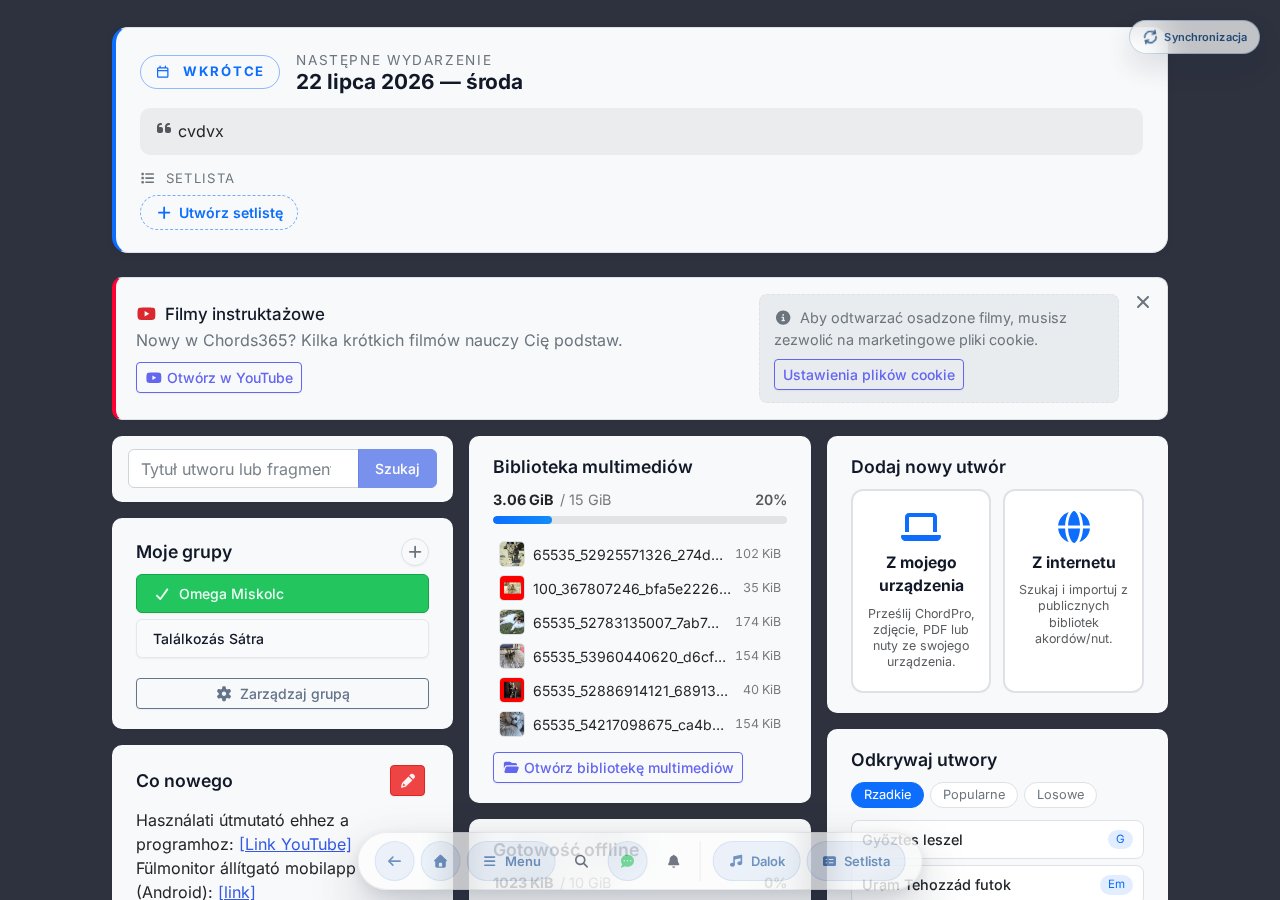
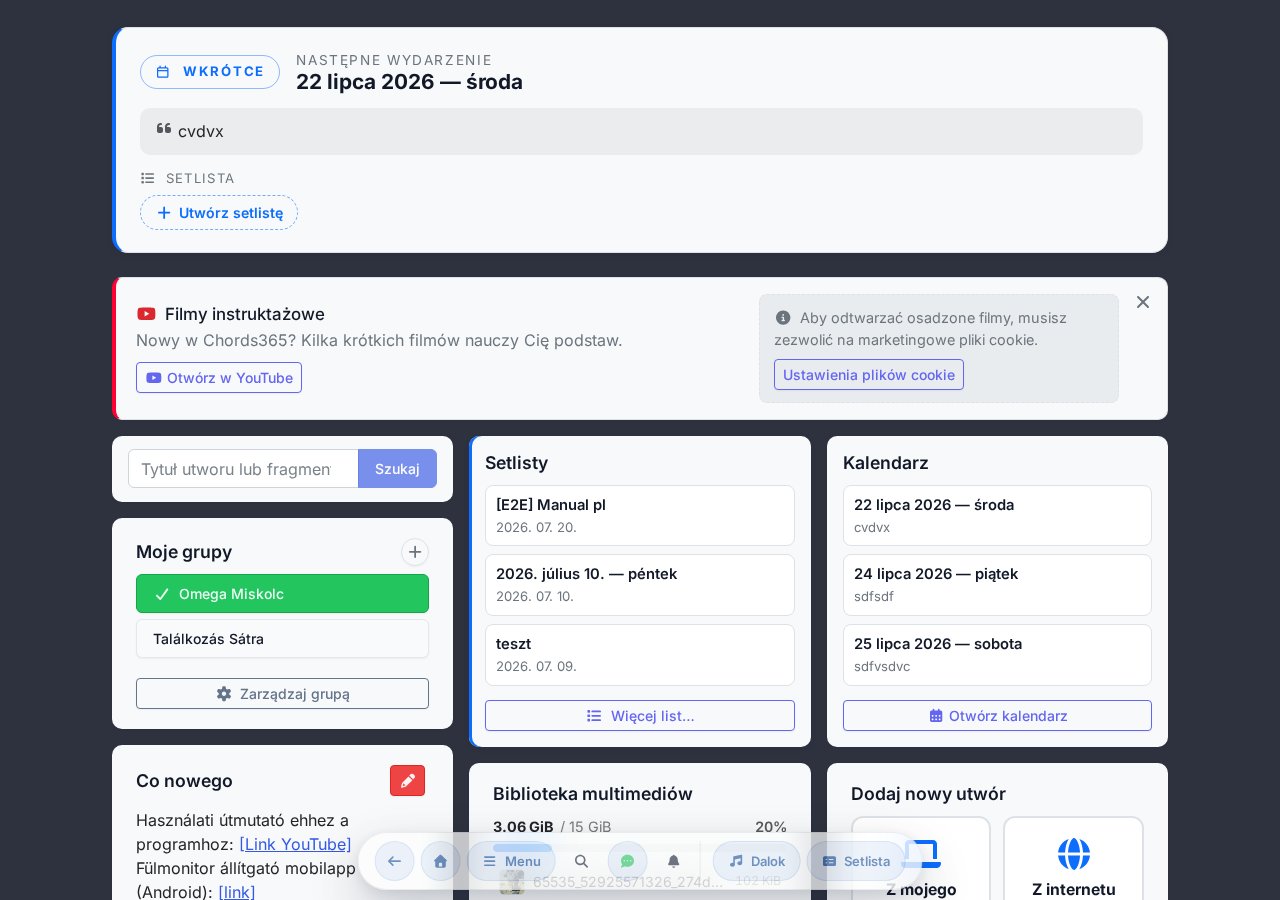
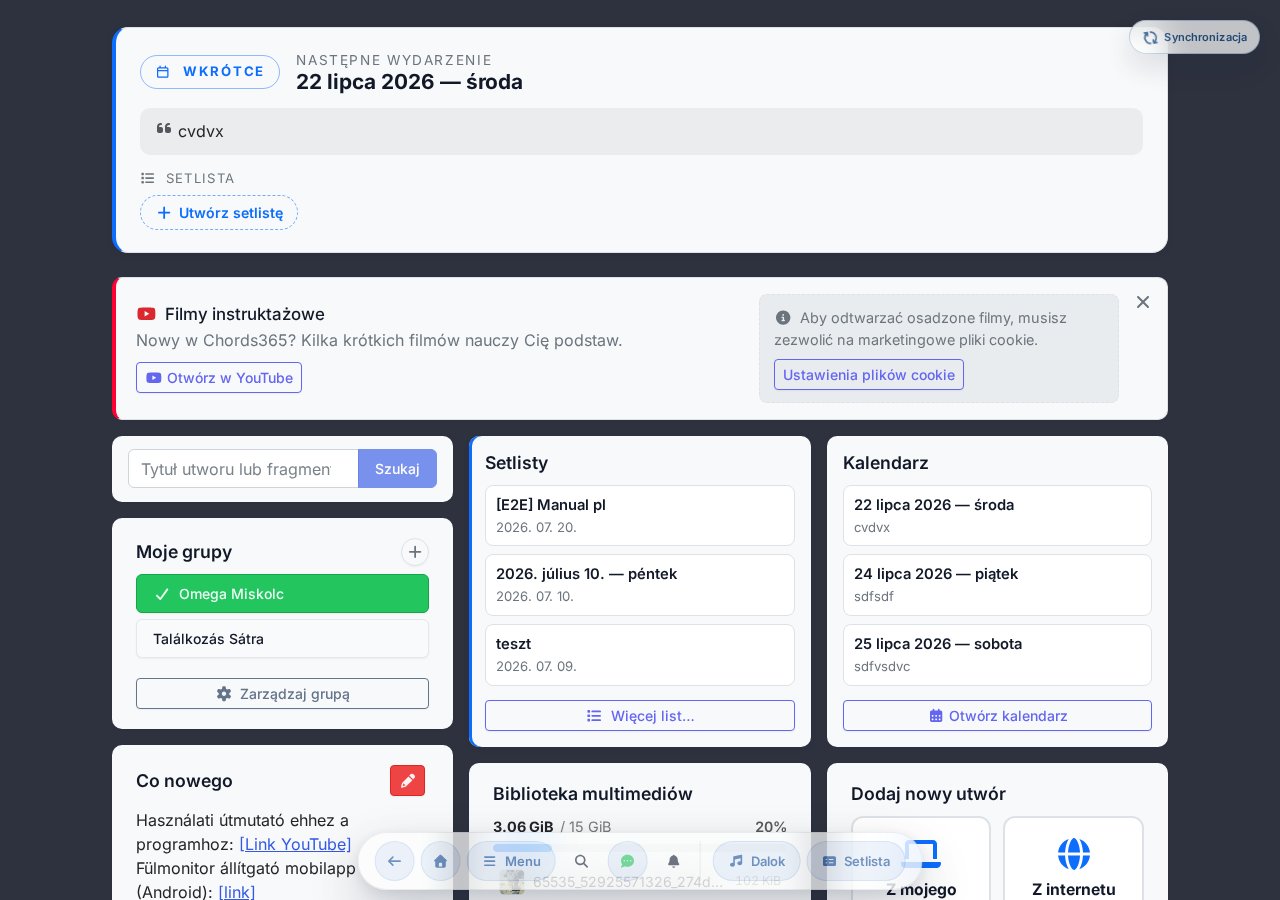
Po zalogowaniu na ekranie startowym pojawia się kilka wyraźnie oddzielonych modułów (widgetów): moje grupy, szybkie wyszukiwanie piosenek, aktualności, poprzednie listy, mini-kalendarz, wydarzenia i ostatnio aktywni członkowie grupy.
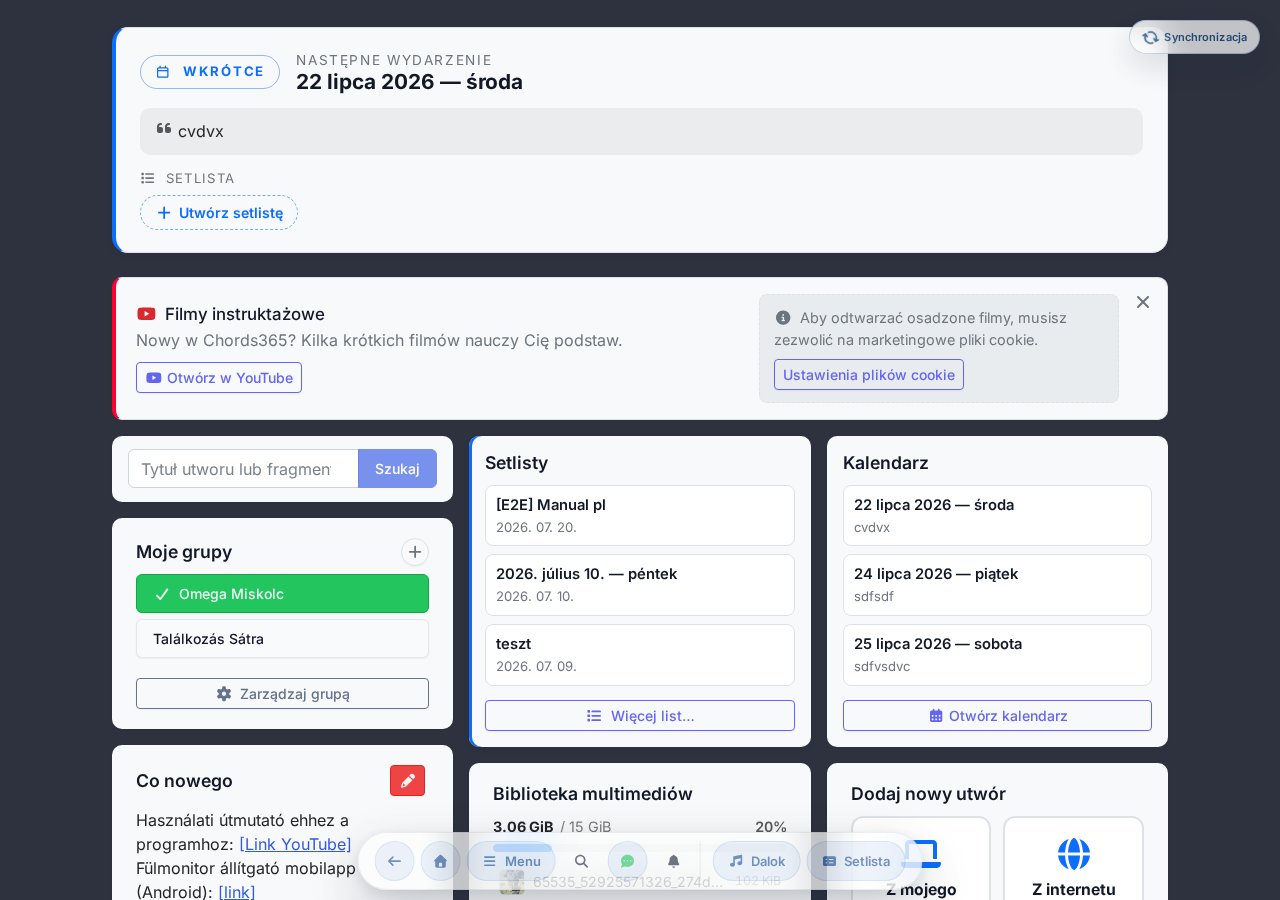
Dzisiejsze aktualne wydarzenie
Jeśli na dzisiaj jest zapisane wydarzenie, na górze strony głównej (pod komunikatem systemowym) pojawia się wyróżniona karta z pulsującym oznaczeniem DZIŚ: dzisiejsza data, notatka wpisana przez admina i szybkie odnośniki do setlist powiązanych z wydarzeniem w formacie pill (z napisem Setlista dnia). Jednym kliknięciem przechodzisz bezpośrednio do setlisty — bez konieczności szukania jej w polu wydarzeń. Jeśli administrator przypisał do wydarzenia także lokalizację, na karcie pojawia się ona również z mapą. Jeśli w danym dniu nie ma wydarzenia, karta w ogóle nie zajmuje miejsca.
Moje grupy
Pionowy rząd przycisków z twoimi grupami. Wyróżniona zielonym to aktualnie aktywna grupa. W nagłówku widgetu przyciskiem każdy użytkownik może utworzyć własną grupę (Utwórz nową grupę): w otwierającym się modalu nadajesz jej nazwę, zostajesz w niej adminem, a po udanym utworzeniu aplikacja od razu przełącza się na nową grupę — twoje wcześniejsze grupy przy tym pozostają.
Jeśli masz więcej niż dwie grupy, strona główna dla oszczędności miejsca pokazuje tylko aktywną grupę, a pozostałe trafiają za przycisk Więcej grup. Po jego kliknięciu w otwierającym się oknie wyświetla się lista wszystkich twoich grup (aktywna oznaczona zielonym ptaszkiem) i kliknięciem dowolnej z nich możesz się od razu na nią przełączyć.
Dla każdego członka grupy w dolnej części widgetu dostępny jest przycisk Zarządzaj grupą, który otwiera modal. W modalu można zainicjować opuszczenie grupy: po naciśnięciu przycisku Rozpocznij żądanie opuszczenia mniej więcej godzinę później otrzymasz e-mail potwierdzający, a opuszczenie trzeba sfinalizować linkiem zawartym w tej wiadomości. Dopóki żądanie jest w toku, przyciskiem Anuluj żądanie opuszczenia możesz się jeszcze wycofać. Adminom grupy pojawia się też osobny link Otwórz zarządzanie administracyjne, prowadzący do szczegółowego interfejsu admina (/group-admin).
Szybkie akcje
Stare pole Ustawienia na stronie głównej zostało usunięte — wszystkie jego funkcje (Tryb obrazu nut, Więcej ustawień, Wylogowanie, uruchamianie i sterowanie projekcją) są dostępne w modalu otwieranym przyciskiem Menu w nagłówku. Szczegóły: 19. Nowe menu (globalny nagłówek).
Co nowego
Tutaj administrator grupy może pisać wiadomości — np. Nowe piosenki, oznaczone linki YouTube, informacje o próbie. Ikona pozwala edytować (administratorom grupy).
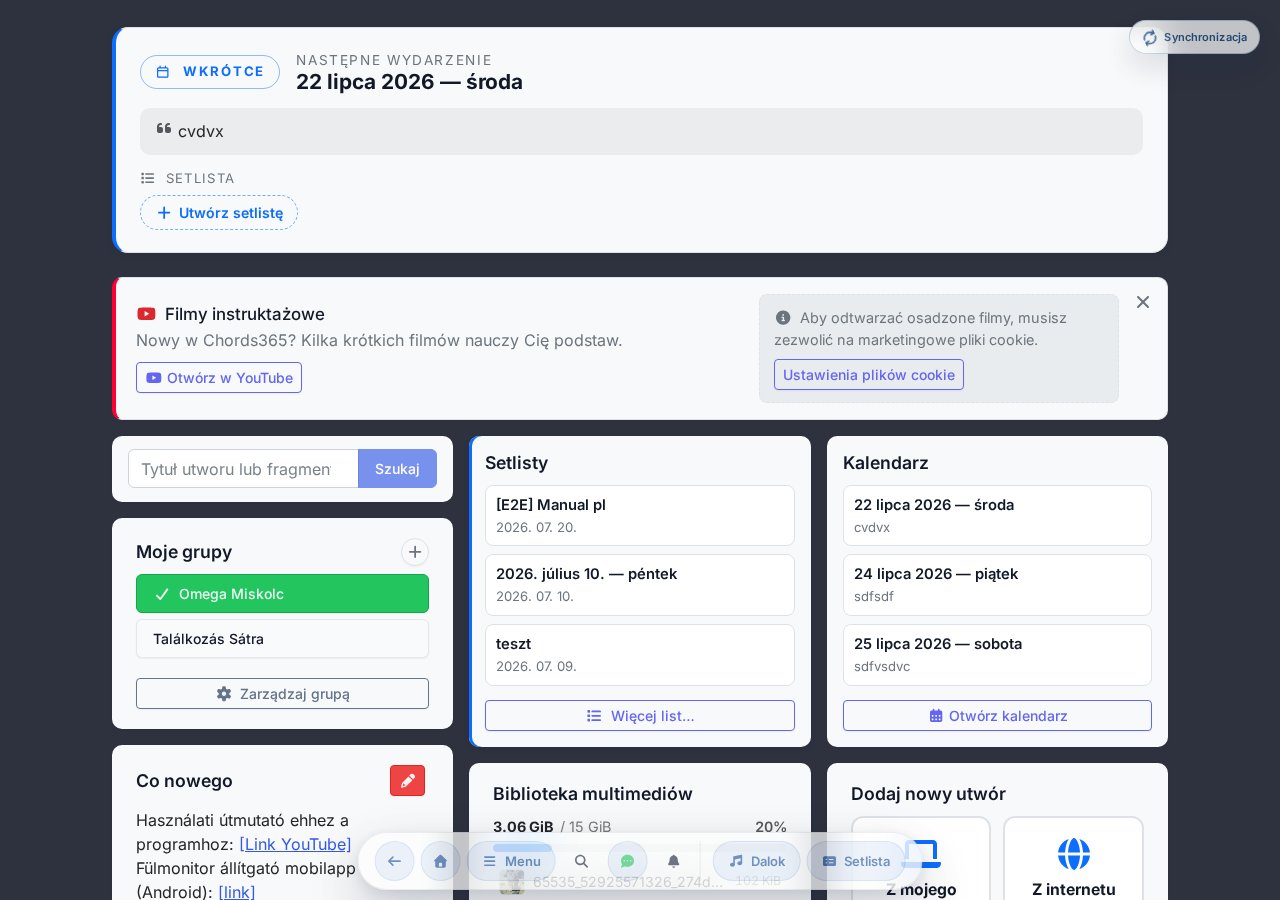
Poprzednie listy
Szybkie linki do ostatnich 5 setlist. Przycisk Więcej list… otwiera modal z listą wszystkich setlist (ładowanych po 10 lazy-loading).
Mini-kalendarz
Miesięczny kalendarz, gdzie zielona kropka oznacza dni z wydarzeniami. Funkcje:
- ◄ ► nawigacja po miesiącach.
- Przycisk Dziś w prawym górnym rogu obok tytułu — wraca do bieżącego miesiąca.
- Kliknięcie dnia z wydarzeniem → otwiera się modal wszystkich wydarzeń skupiony na tym dniu.
- Dla administratora grupy: kliknięcie pustego dnia → modal nowego wydarzenia na klikniętą datę.
- Przycisk Nowe wydarzenie (tylko admin).
Wydarzenia
Po prawej stronie (w szerokim polu obok mini-kalendarza) widać 5 kolejnych wydarzeń. Pełna lista — przeszłe i przyszłe — otwiera się przez link Minione wydarzenia (lub klikając dzień z wydarzeniem w mini-kalendarzu) i pojawia się jako modal z tytułem Wszystkie wydarzenia.
Przy każdym wydarzeniu trzema przyciskami możesz zgłosić swój udział (RSVP):
- Będę obecny — zielony.
- Niepewny — żółty (jeszcze nie wiesz na pewno).
- Nie będę obecny — szary.
Odpowiedzi widać też zbiorczo, w podziale na cztery grupy, przy wydarzeniu: Będzie obecny, Niepewny, Nie będzie obecny oraz Brak odpowiedzi.
Jeśli administrator podał także lokalizację, pojawia się ona kompaktowo w wierszu wydarzenia; jeśli lokalizacji jeszcze nie ma, admin może ją przypisać, klikając pill Dodaj lokalizację (z uzupełnianiem adresu i automatycznymi współrzędnymi mapy).
Tygodniowy e-mail z przypomnieniem
Jeśli administrator grupy to włączył, co tydzień otrzymujesz e-mail z przypomnieniem o zbliżających się wydarzeniach w ciągu następnych 30 dni. Wiadomość wymienia wydarzenia w podziale na grupy, a przy każdym kolorowym oznaczeniem pokazuje twoją odpowiedź — jeden z czterech stanów:
- Będziesz obecny (zielony),
- Nie będziesz obecny (szary),
- Niepewny (bursztynowy),
- Brak odpowiedzi (bursztynowy).
Dzięki temu jednym rzutem oka widzisz, gdzie jeszcze trzeba się zaznaczyć. Jeśli w żadnej z twoich grup nie ma zbliżających się wydarzeń, nie dostaniesz e-maila. W przypadku wielu grup również przychodzi tylko jedna łączna wiadomość.
Teraz online
Pod mini-kalendarzem (tylko w widoku na komputerze) widget Teraz online pokazuje ostatnio aktywnych członków grupy z oznaczeniem online / nie online — online jest ten, kto był aktywny w ciągu 5 minut. Przyciskiem Wszyscy członkowie otwiera się w modalu pełna lista członków grupy. Dokładny czas ostatniej aktywności członków widzi tylko administrator grupy.
Strona piosenki
To główny ekran aplikacji — tu wyświetlają się akordy i tekst, a stąd można sterować transpozycją, capo, trybem MD i rysowaniem.
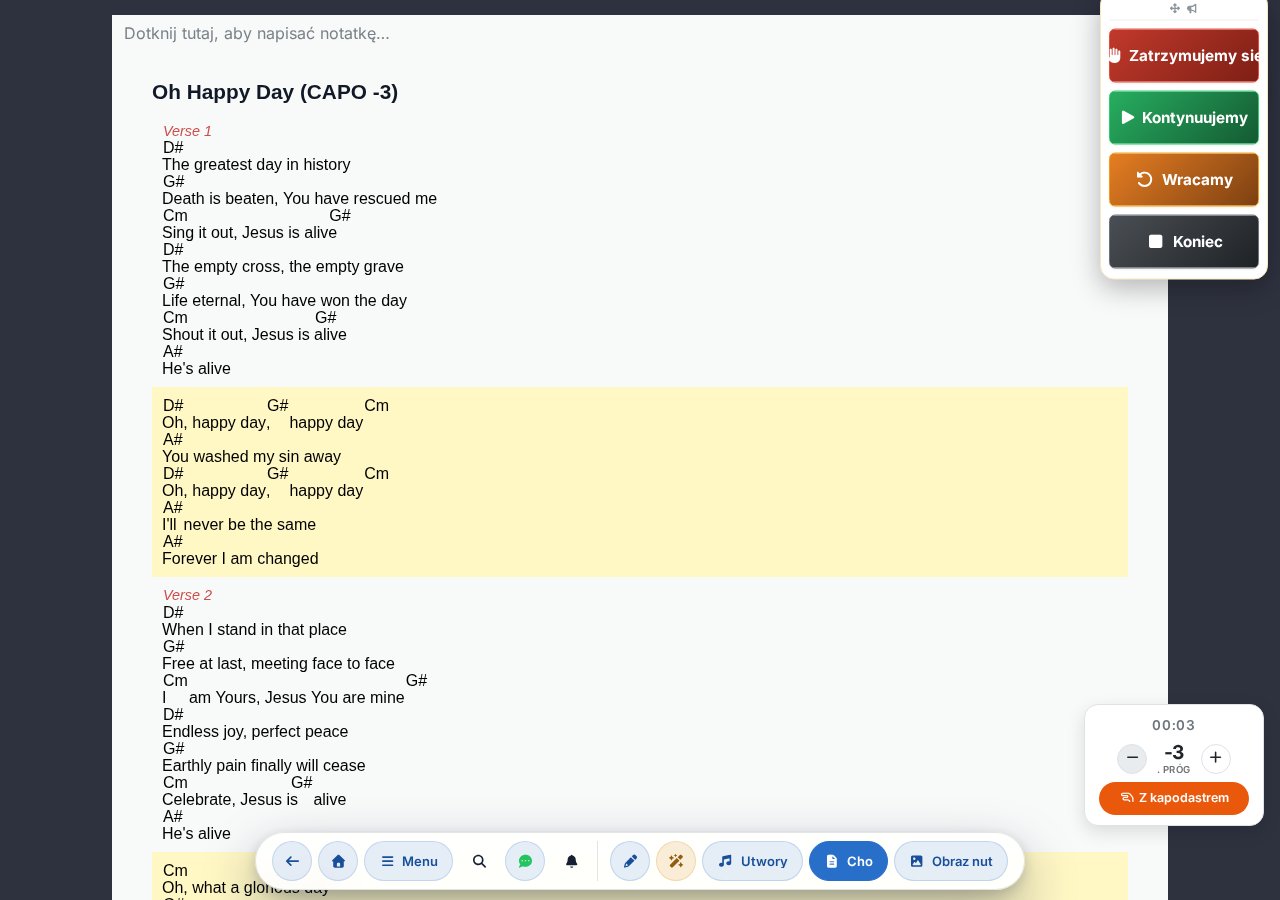
Co widzisz na ekranie?
- Edytowalne pole notatki — na górze piosenki pasek z wolnym tekstem, w którym możesz zapisać własną notatkę lub przypomnienie do piosenki (placeholder: Dotknij tutaj, aby napisać notatkę…). To, co tu wpiszesz, zapisuje się automatycznie.
- Tytuł + podtytuł + (wartość CAPO).
- Verse / Pre Chorus / Chorus / Bridge sekcje — refren automatycznie z wyróżnionym żółtym tłem.
- Panel capo w prawym dolnym rogu do ustawiania tonacji i pozycji.
- Dok komend MD — w trybie Music Director po prawej stronie, mniej więcej w górnej trzeciej ekranu, zawsze widoczny pionowy panel z 4 przyciskami komend.
Szybkie akcje dla utworu (w modalu Menu)
Szybkie akcje dla strony piosenki są dostępne w modalu otwieranym przyciskiem Menu w globalnym nagłówku, na górze w sekcji Szybkie akcje dla utworu:
- Dodaj do setlisty / Usuń z setlisty — jeśli masz aktywną setlistę i jesteś w trybie edycji.
- Udostępnij — kopiuje URL piosenki do schowka.
- Pokaż obraz nut przełącznik — jeśli do piosenki jest przesłany co najmniej jeden obraz nut, tym przełącznikiem błyskawicznie przełączasz się między widokiem tekstowym ChordPro a wgranymi skanami nut (patrz niżej część Obraz nut i warianty).
- Edytuj utwór — przechodzi do ekranu edytora.
- Stem / multitrack przełącznik — włącza/wyłącza wbudowany odtwarzacz wielościeżkowy (patrz niżej). Przełącznik jest zawsze widoczny; jeśli do piosenki nie ma wgranego pakietu stem, w miejscu odtwarzacza pojawia się placeholder.
- Notatki — otwiera modal z adresami URL źródeł i notatkami w wolnym tekście.
- Wyświetlanie MD przełącznik — jeśli sparowano projektor, stąd ze strony piosenki możesz sterować wyświetlaną treścią (sterowanie projekcją Music Director).
- Prezentacja slajdów przełącznik — zamiast tekstu piosenki przełącza widok na slajdy per piosenka, które można wyświetlić na projektorze (patrz rozdział 16).
- Historia utworu przełącznik — włącza/wyłącza tabele historii wyświetlane pod piosenką (patrz niżej). Steruje tym samym ustawieniem co przełącznik Wyświetlaj historię piosenki w modalu Wygląd.
- Tryb nauki przełącznik — włącza/wyłącza diagramy chwytów akordów występujących w piosence (gitara, pianino, ukulele; patrz niżej). Domyślnie wyłączony. Pojawia się tylko wtedy, gdy piosenka ma rzeczywistą zawartość ChordPro (akordy z tekstem) — przy piosence będącej wyłącznie obrazem nut nie.
- Pokaż panel MD przełącznik — pojawia się tylko w trybie Music Director. Włącza/wyłącza widoczność doku komend MD po prawej stronie. (Nie należy go mylić z przełącznikiem Wyświetlanie MD: ten ukrywa/pokazuje panel komend na twoim własnym ekranie.)
Obraz nut i warianty
Jeśli do piosenki przesłano obraz nut, przełącznikiem Pokaż obraz nut możesz przełączać się między widokiem tekstowym ChordPro a wgranymi skanami nut.
Do jednej piosenki może jednak należeć nie tylko jeden, ale kilka zestawów obrazów nut (wariantów) — na przykład uproszczone i pełne nuty albo dwa różne opracowania. Jeśli są co najmniej dwa wybieralne warianty (widok tekstowy Cho + każdy wgrany zestaw obrazów pod własną nazwą), to na wyspie nagłówka pojawiają się przyciski wyboru wariantu (pigułki). Klikając je nie tylko włączasz/wyłączasz obraz nut, ale bezpośrednio przełączasz się między widokiem tekstowym a poszczególnymi zestawami nut. Przy jednym wybieralnym wariancie nie ma pigułek — wtedy wystarczy powyższy dwustanowy przełącznik.
Modal Wygląd
Akcja Wygląd w globalnym nagłówku (ikona różdżki) — to ikona widoczna bezpośrednio na wyspie nagłówka, nie wewnątrz modalu Menu — otwiera modal Wygląd. Tu w czterech sekcjach możesz ustawić wyświetlanie:
- Motyw i tło — motyw ciemny / jasny / systemowy oraz tło.
- Akordy — wyświetlanie akordów, ich kolor, rozmiar i notacja dźwięków (polska B/H lub anglosaksońska Bb/B).
- Tekst — rozmiar i wygląd tekstu piosenki.
- Funkcje — tu znajdują się m.in. przełączniki Wyświetlaj historię piosenki i Przewijanie gestem (ruchem dłoni), a także metronom i stoper piosenki.
Te ustawienia obowiązują globalnie (dla wszystkich piosenek), nie są nadpisaniami per piosenka.
Modal linków i notatek
Przycisk Notatki w sekcji Szybkie akcje dla utworu modalu Menu otwiera modal, w którym można przeglądać/edytować (ikona ołówka) zapisane dla piosenki adresy URL źródeł (link YouTube, źródło oryginalnych nut, w przypadku importu odnośnik do kotta.ezazanap.hu) i notatki w wolnym tekście. Domena wyświetla się w skróconej formie, kliknięcie otwiera w nowej zakładce.
Ulubione piosenki
Piosenki możesz oznaczyć jako ulubione na liście piosenek w Bibliotece: na każdej karcie piosenki jest przycisk serca (), którym włączasz/wyłączasz stan ulubionego (przy usuwaniu prosi o potwierdzenie). Ulubione piosenki możesz w bibliotece szybko odfiltrować osobno — dzięki temu na próbie najczęściej grane piosenki masz pod ręką jednym kliknięciem.
Podgląd następnej piosenki
Jeśli otworzyłeś piosenkę z setlisty, w pasku informacyjnym na górze piosenki (po prawej) pojawia się nazwa listy i tytuł następnej piosenki. Dzięki temu na próbie wiesz na pierwszy rzut oka, co idzie — i jednym kliknięciem możesz przejść dalej.
Przyklejone przyciski poprzedni/następny (slide)
W widoku setlisty po obu krawędziach ekranu pojawiają się duże przyklejone przyciski ◀ / ▶ do przeskakiwania między sąsiednimi piosenkami. Możesz też przewracać gestem (ruchem dłoni) — steruje tym przełącznik Przewijanie gestem (ruchem dłoni) w sekcji Funkcje modalu Wygląd. Na tablecie można oddzielnie włączyć wariant małego przewijacza na stronie Ustawienia. Działa też przez wejście pedałem.
Historia piosenki
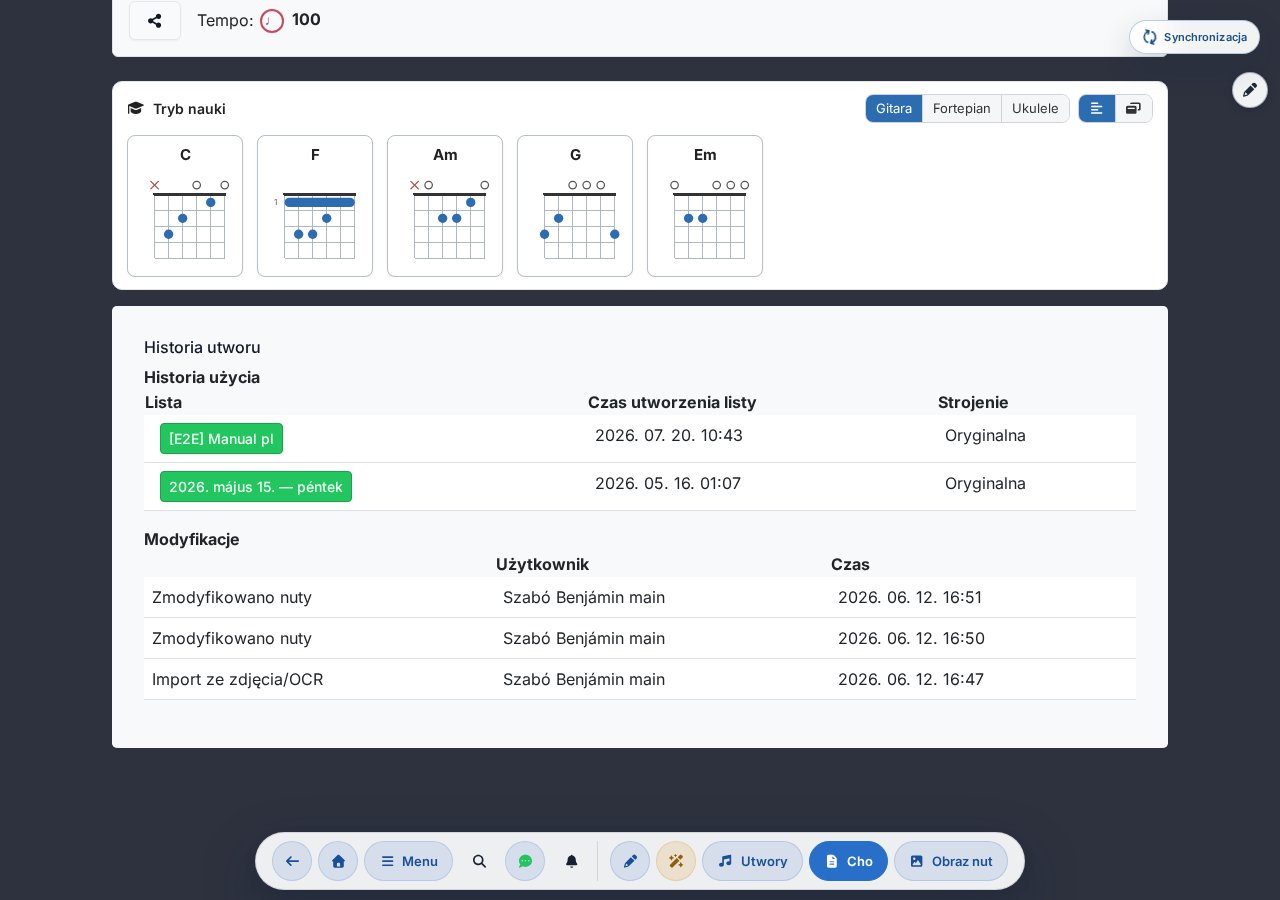
Włącz przełącznik Historia utworu (w sekcji Szybkie akcje dla utworu modalu Menu lub w modalu Wygląd) — wtedy przewijając do dołu piosenki zobaczysz, kiedy, na której liście i w jakiej tonacji była wcześniej grana.
Dziennik zmian
Druga tabela poniżej historii pokazuje historię edycji piosenki: kto, kiedy zmodyfikował akordy, tekst lub metadane. Przydatne, gdy coś zniknęło z piosenki lub inny członek zepsuł coś — możesz zapytać kolegę, jaki był jego zamiar.
Odtwarzacz Stem / Wielościeżkowy (beta)
Jeśli do piosenki zostało przesłane kilka osobnych ścieżek audio (perkusja, bas, gitara, klawisze, wokal, klik, guide), na stronie piosenki pojawia się przycisk Stems / Multitrack. Po otwarciu czeka wbudowany interfejs miksera:
- Suwak głośności per ścieżka, przełącznik Mute / Solo.
- Pojedynczy play / pause dla wszystkich ścieżek — startują razem, nie rozjeżdżają się.
- Dopasowanie tonacji: jeśli znana jest oryginalna tonacja nagrania, aplikacja w czasie rzeczywistym dopasowuje wielościeżkowe do tonacji ustawionej dla piosenki. Działa też z capo.
- Dopasowanie tempa: podobnie, jeśli znane jest oryginalne tempo nagrania, dopasowuje je do aktualnego tempa.
- Wizualizacja przebiegu fali: dla każdej ścieżki widać pełny przebieg fali, kliknięcie pozwala skakać.
- Preferencje ścieżki (głośność, mute, solo) są zapisywane per urządzenie — następnym razem otwiera się tak samo.
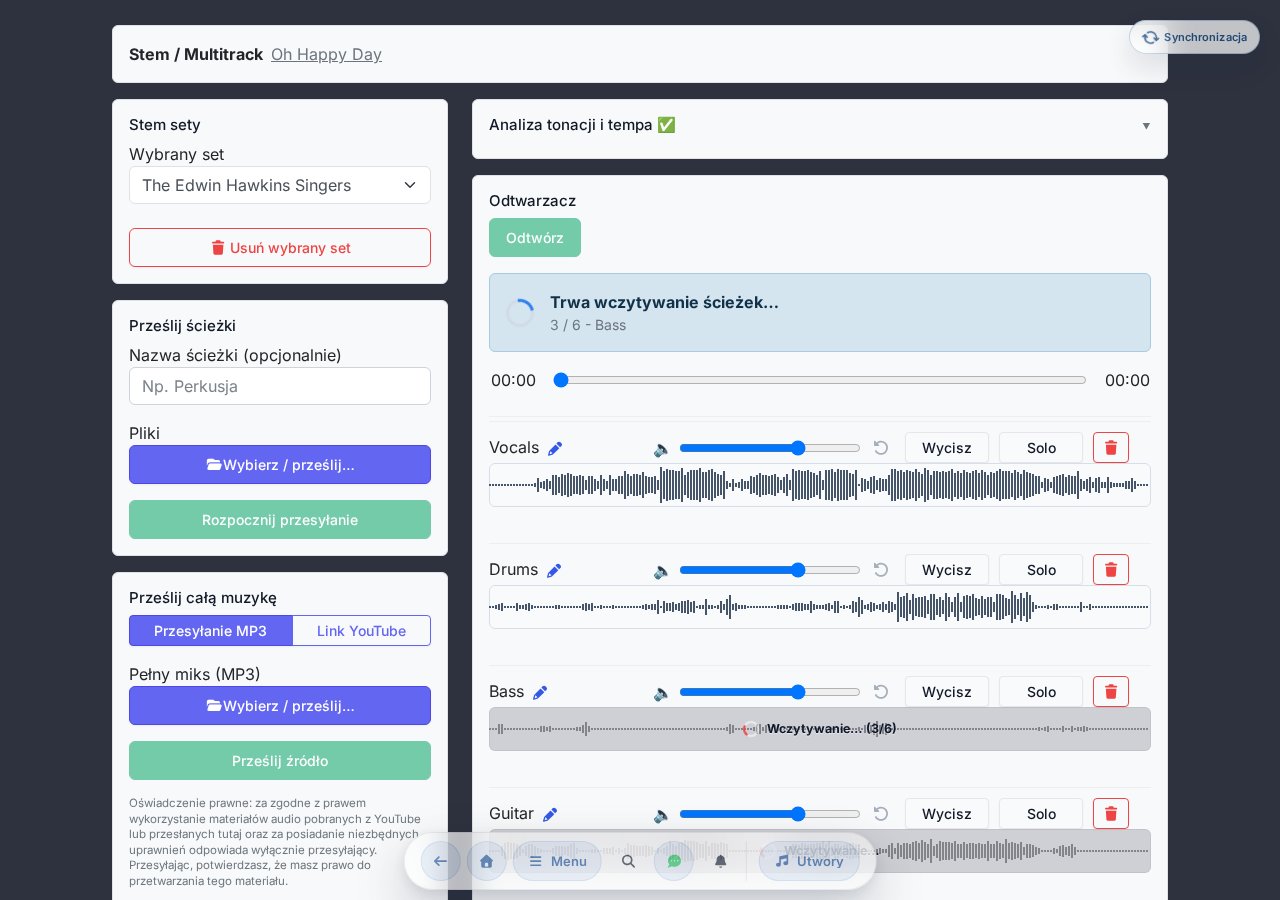
Pakiet stem może przesłać administrator grupy na stronie edytora — oryginalne pliki MP3/WAV, które system automatycznie optymalizuje do odtwarzania w przeglądarce. Do jednej piosenki można dołączyć kilka zestawów stem (np. pełny miks + osobne ścieżki).
Tryb nauki — diagramy akordów
Tryb nauki pokazuje chwyty instrumentalne dla akordów faktycznie występujących w piosence — na próbie czy przy ćwiczeniach nie potrzebujesz osobnej aplikacji do wyszukiwania akordów. Można go włączyć w sekcji Szybkie akcje dla utworu modalu Menu, domyślnie jest wyłączony. (Przełącznik pojawia się tylko wtedy, gdy piosenka ma zawartość z akordami i tekstem.)
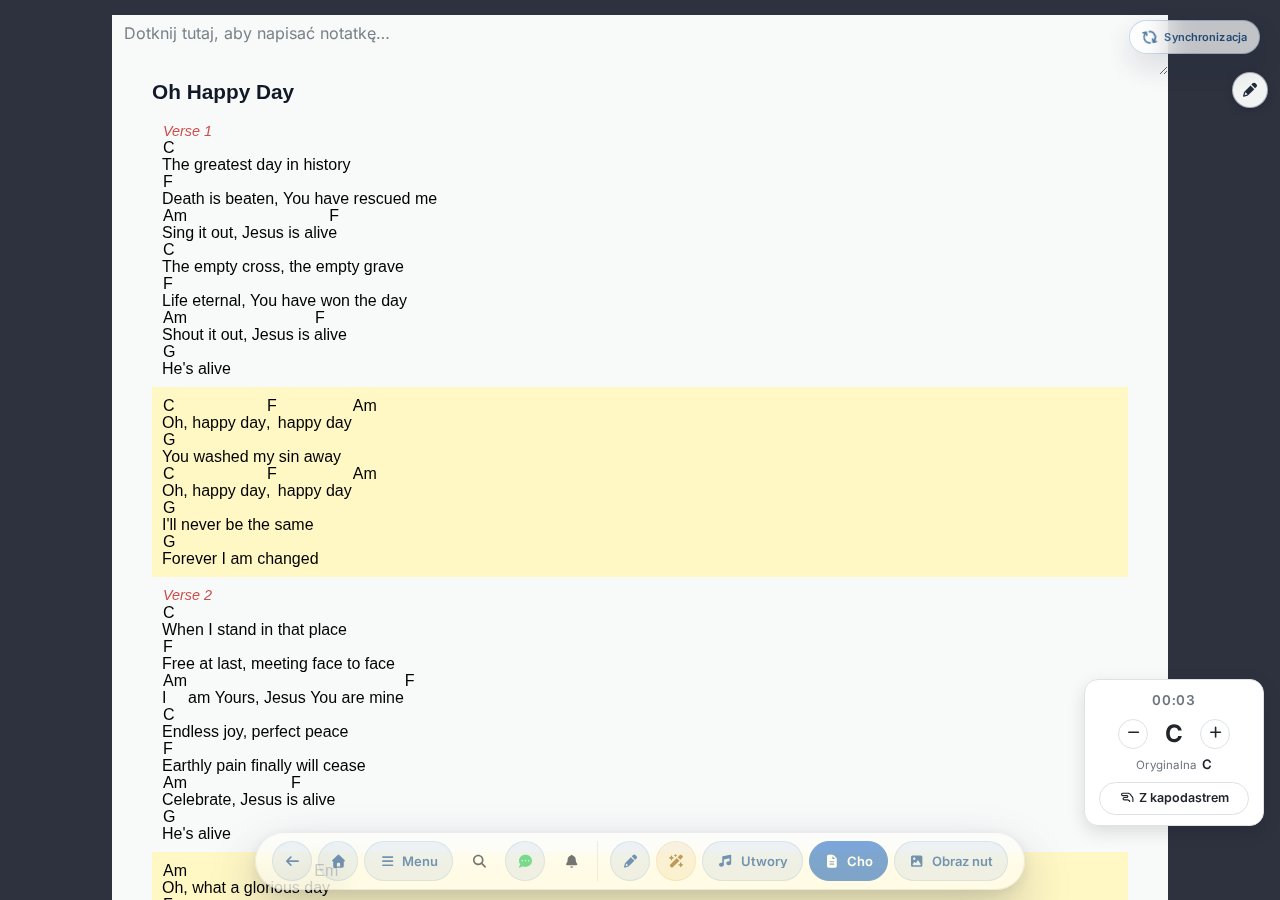
- Trzy instrumenty: gitara i ukulele jako diagram chwytów, pianino jako mini klawiatura (z zaznaczonymi brzmiącymi dźwiękami). Wybór instrumentu jest w nagłówku panelu.
- Tylko akordy danej piosenki, w kolejności pierwszego wystąpienia — i zawsze w aktualnie wyświetlanej tonacji (aktualizuje się po transpozycji, capo i zapisanej tonacji).
- Notacja H/B: etykiety chwytów następują ustawioną polską/anglosaksońską notację.
- Akordy slash (np. D/F#) otrzymują oddzielny chwyt zawierający też dźwięk basowy.
- Dwa układy: wbudowany (pod piosenką) lub panel pływający. Pływający panel można swobodnie przenosić chwytając za tytuł nagłówka (ikona ), a jego pozycja zapamiętuje się per urządzenie.
- Stan włącz/wyłącz, wybrany instrument i układ są powiązane z twoim kontem i synchronizują się między urządzeniami.
- Przy nieznanym lub bardzo złożonym akordzie panel nie łamie się — tylko sygnalizuje, że nie ma dla niego chwytu.
Zmiana tonacji jednym naciśnięciem
Aplikacja potrafi przeliczyć akordy z tekstu ChordPro do dowolnej tonacji — bez rachowania w głowie.
Transpozycja
Na stronie piosenki przyciskami − / + po obu stronach wskaźnika tonacji przesuwasz o pół tonu w dół lub w górę. Jeśli piosenka jest w setliście, transpozycja jest natychmiast przypisywana do bieżącej listy — przy każdym naciśnięciu, bez osobnego zapisywania — więc tonacja ustawiona na próbie zostaje w liście.
Jeśli chcesz zachować tonację przy piosence na stałe, użyj przycisku Zapisz akord pojawiającego się pod wskaźnikiem tonacji (widać go tylko wtedy, gdy faktycznie transponowałeś). Zapisuje on tonację na poziomie piosenki, która przy następnym otwarciu utworu — z dowolnej listy lub z biblioteki — będzie obowiązywać.
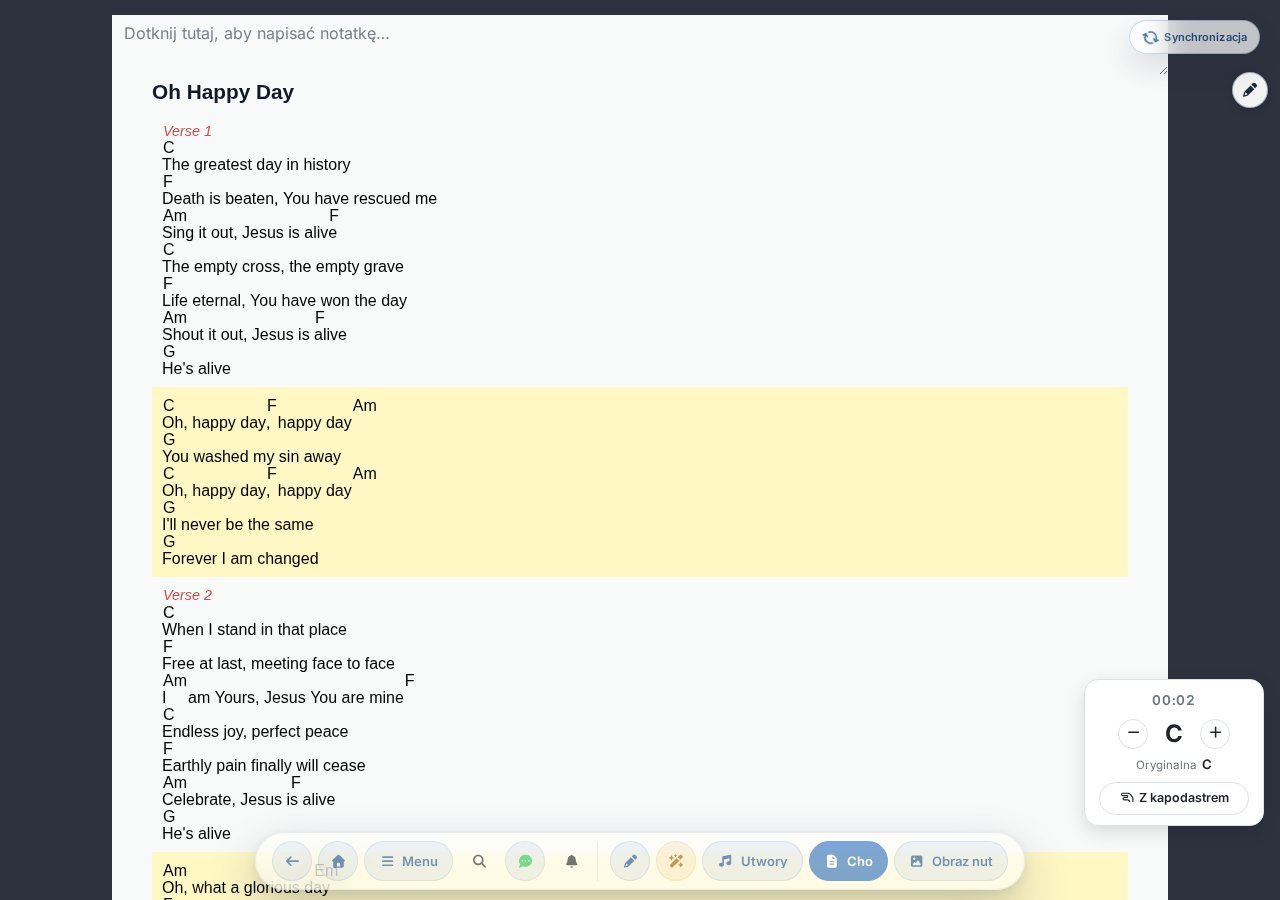
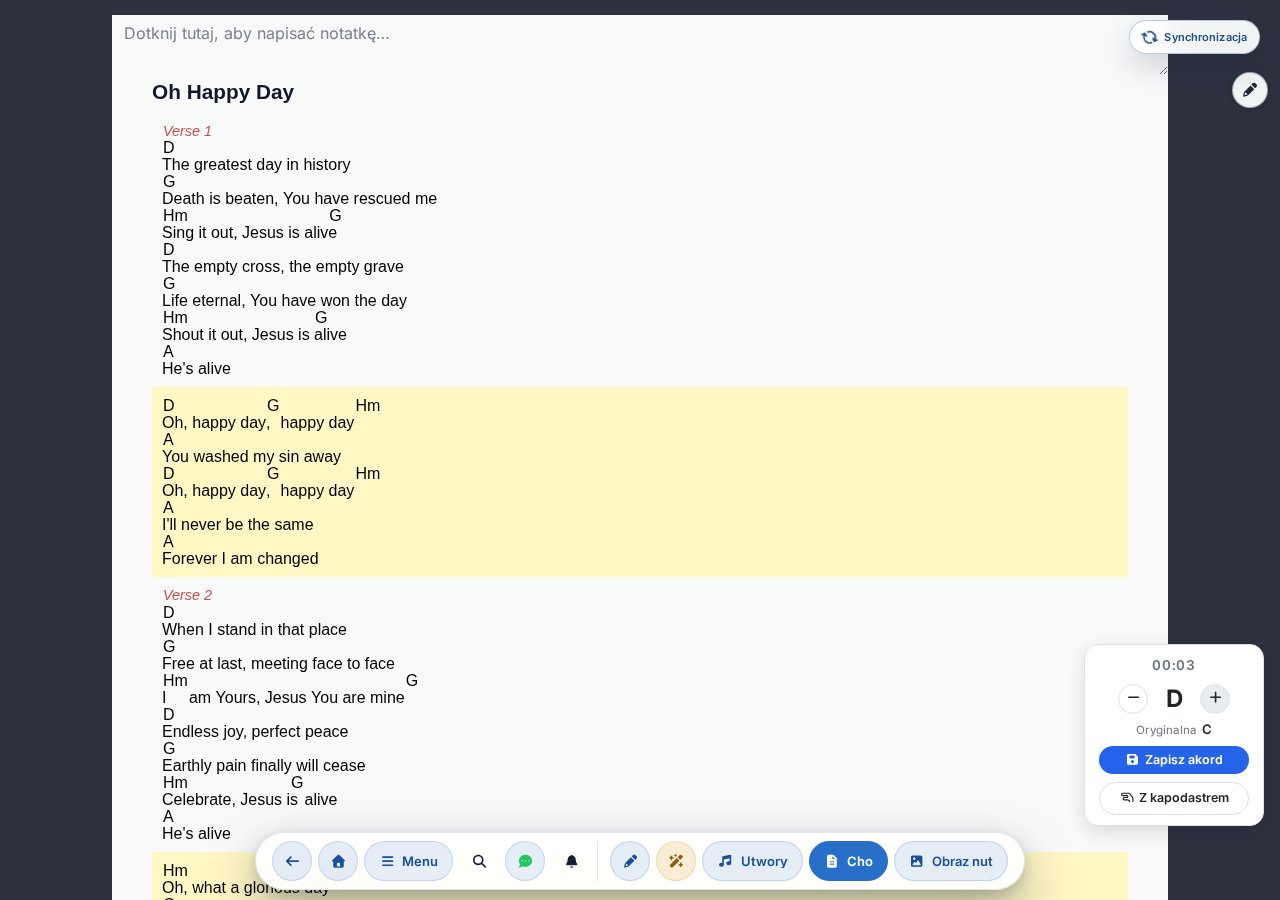
+ i akordy trafiają do D; panel pokazuje nową tonację oraz Oryginalna C, a przyciskiem Zapisz akord można ją utrwalić.Oryginalna i zapisana tonacja
Pod panelem transpozycji zawsze widać Oryginalną tonację (klucz wpisany w pliku ChordPro) i — jeśli zapisałeś — Zapisaną tonację, dzięki czemu łatwo ręcznie wrócić do oryginalnej przyciskami − / +.
Capo / kapodaster
Przycisk Z kapodastrem w prawym dolnym rogu piosenki włącza tryb capo. Po włączeniu pozycję capo ustawiasz tymi samymi przyciskami − / +, co tonację — nie ma osobnego pola do wpisywania liczby. Panel pokazuje ustawioną pozycję w postaci „N. próg" (w praktyce zazwyczaj 1–7 progów, ale bez sztywnego górnego limitu). Na tej podstawie aplikacja wylicza, jaką tonację faktycznie dajesz prostszymi chwytami — brzmiąca tonacja przy tym się nie zmienia. Można też podać wartość ujemną: wtedy jako strój obniżony transponuje w górę (np. −2 dla gitary nastrojonej w D).
Pozycję capo aplikacja zapamiętuje dla każdej piosenki osobno, więc przy następnym otwarciu pozostaje. W trybie capo do tytułu wyrenderowanej piosenki automatycznie dopisuje się oznaczenie (CAPO N), dzięki czemu ustawiona pozycja widoczna jest również przy druku i udostępnianiu.
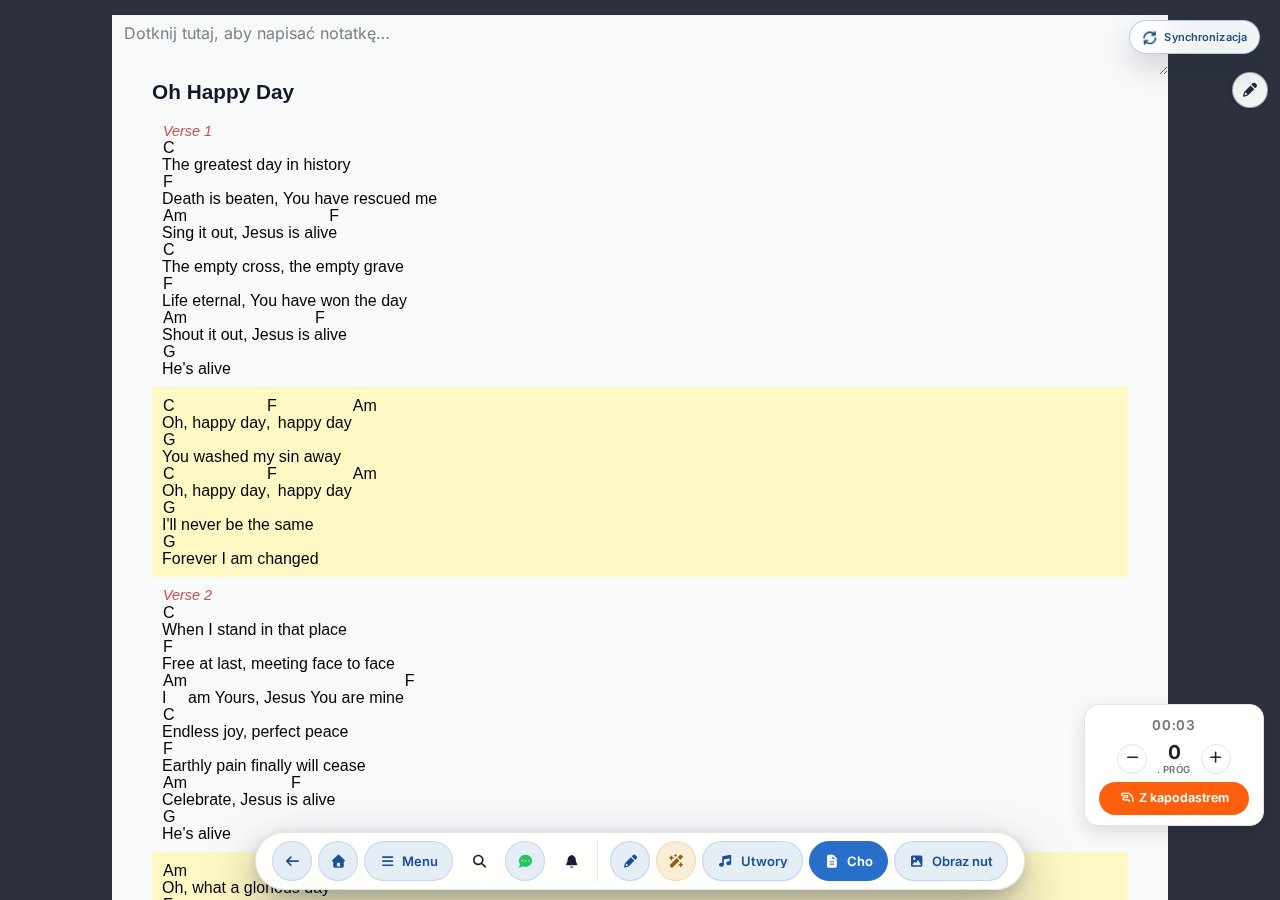
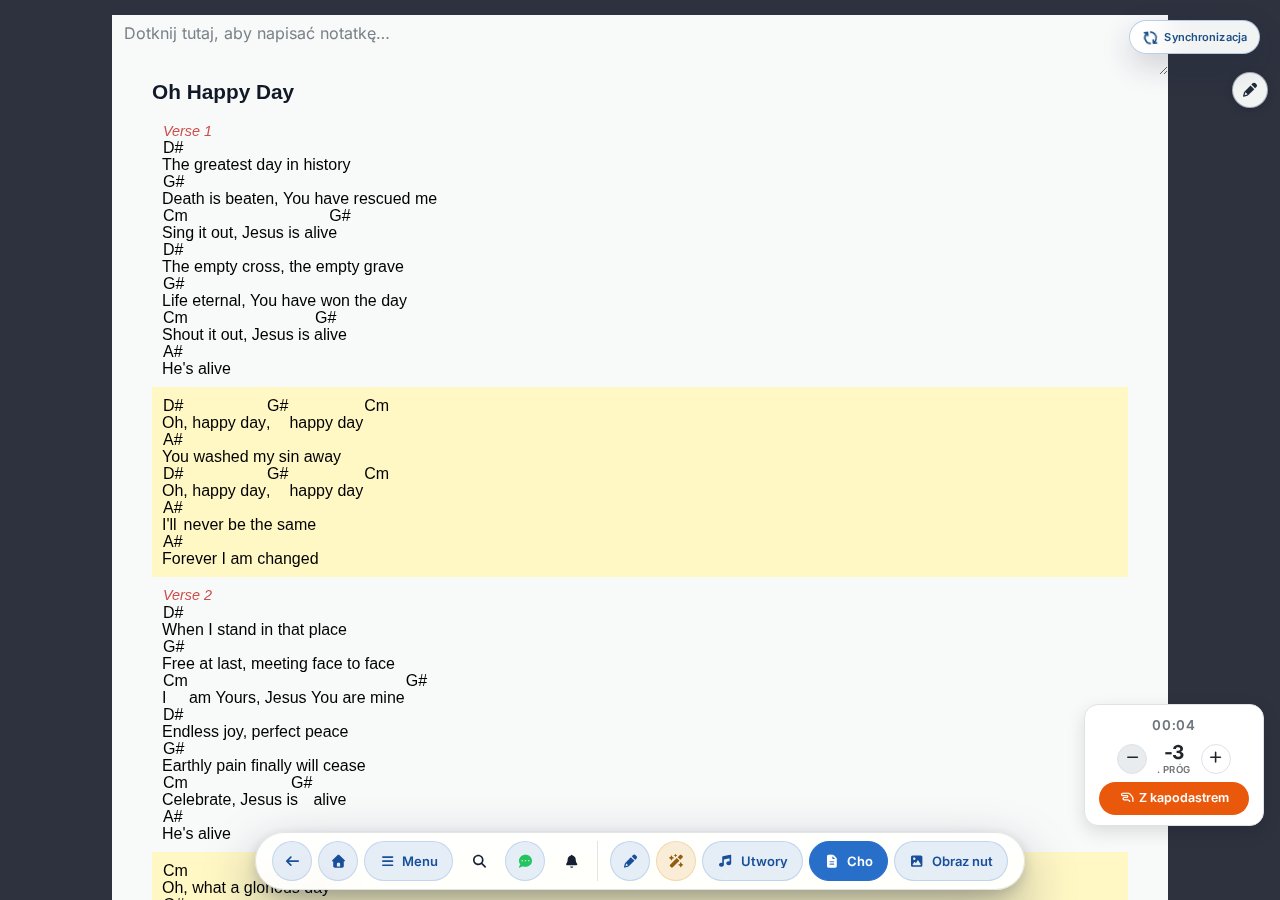
Jeśli wokalista prosi o zmianę tonacji, spróbuj najpierw capo: pozostają znane chwyty, tylko brzmienie się przesuwa.
H czy B?
W menu Ustawienia → Ogólne → Notacja dźwięków (lub w sekcji Akordy modalu Wygląd na stronie piosenki) możesz przełączyć między notacją węgierską (H) a anglosaksońską (B) — domyślnie włączona jest węgierska. Przełączenie od razu, bez przeładowania strony, przerysowuje akordy. Zapis zawsze jest anglosaksoński, więc pliki źródłowe są wymienne.
Notowanie rylcem lub palcem
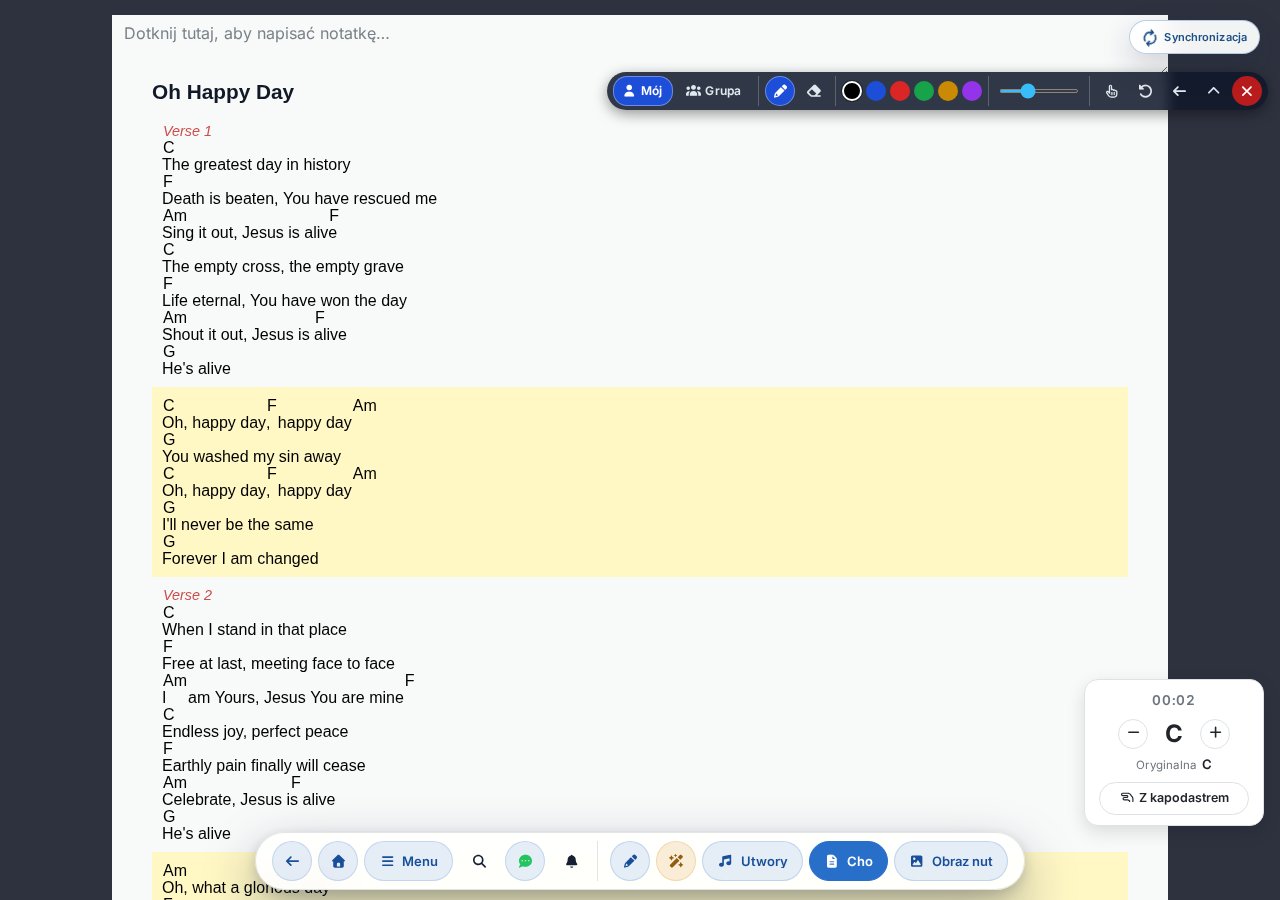
Na piosenki możesz rysować — akcenty, palcowanie, uwagi — zarówno na wgranym obrazie nut (PDF, PNG, JPG), jak i na widoku tekstu z akordami (ChordPro). Są dwie oddzielne warstwy: Grupa (widoczna dla wszystkich) i Mój (tylko dla ciebie).
Wywołanie paska narzędzi rysowania
Już zapisane rysunki w widoku tabletu i komputera są zawsze widoczne, ale rysować możesz dopiero wtedy, gdy stukniesz w pływającą ikonę ołówka () — wtedy pojawia się pasek narzędzi, a piosenka przechodzi w aktywny tryb rysowania. Na ekranie o rozmiarze telefonu warstwa rysowania w ogóle się nie pojawia.
Narzędzia rysowania
- Przełącznik Mój / Grupa. Warstwę
Mój() widzisz tylko ty; warstwaGrupa() jest widoczna dla wszystkich. PrzyciskGrupajest aktywny tylko u administratora grupy — u pozostałych jest wyłączony (podpowiedź: „Może edytować tylko administrator grupy”). - Przełącznik pióro / gumka. Gumka zawsze usuwa tylko pociągnięcia aktualnie aktywnej warstwy (Mój lub Grupa) i zdejmuje całe pociągnięcia (nie częściowe wymazywanie) — w trybie własnym nie tknie wspólnego rysunku, nawet jeśli go dotkniesz. Pod gumką wybór koloru i suwak grubości są wyłączone.
- Wybór koloru i suwak grubości linii (1–10). Twój ostatni wybór koloru i grubości zostaje zapamiętany do następnego rysowania. Mocniejszy nacisk rylca daje nieco gęstszą linię — pociągnięcie „oddycha” wraz z naciskiem.
Przyciski obsługi paska narzędzi
Obok narzędzi rysowania na pasku jest też kilka przycisków obsługi:
- Cofnij ostatnie () — cofa ostatnie pociągnięcie aktywnej warstwy.
- Przeciągnij na lewą / prawą stronę ( / ) — dokuje pasek w lewym lub prawym górnym rogu nut. Zostaje zapamiętane.
- Zwiń pasek narzędzi () — zostaje tylko mała ikona pędzla, którą w każdej chwili możesz go z powrotem rozwinąć. Zostaje zapamiętane.
- Wyłącz rysowanie () — wraca do pasywnego wyświetlania i zostaje tylko pływająca ikona ołówka.
Włączanie rysowania palcem
Domyślnie rysowanie jest możliwe tylko rylcem — przy dotknięciu palcem strona się przewija. Ikonką dłoni () możesz włączyć rysowanie również palcem; to przełącznik, a w stanie włączonym czerwone, pulsujące oznaczenie pokazuje, że jest aktywny (podpowiedź wtedy: „Rysowanie palcem włączone — dotknij, aby wyłączyć”). Ustawienie zostaje zapamiętane. Wtedy w obszarze rysowania przewijanie palcem nie działa, ale poza krawędzią nut nadal możesz przewijać.
Możesz też rysować w widoku tekstu z akordami
Nie tylko na wgranym obrazie nut, ale też na widoku tekstu z akordami można rysować. Tu adnotacje przylegają do tekstu piosenki: jeśli oglądasz piosenkę z innym rozmiarem czcionki, rozmiarem akordów, odstępem między wierszami lub bez akordów, rysunek nadal pozostaje przypisany do tego samego wiersza i słowa.
Obok warstw Mój/Grupa rysunki są też przechowywane osobno według widoku (trybu): do widoku tekstu z akordami (ChordPro) i do wgranego obrazu nut należy osobny zestaw rysunków. Gdy przełączysz się na widok z obrazem nut, pojawią się adnotacje narysowane na obrazie nut, a nie te narysowane na tekście. Dzięki temu do jednej piosenki na użytkownika może należeć najwyżej cztery zestawy rysunków: (Mój, ChordPro), (Mój, obraz), (Grupa, ChordPro) i (Grupa, obraz).
Gdy administrator grupy rysuje na warstwie Grupa i zapisze, każdy, kto ma akurat otwartą tę samą piosenkę, w ciągu kilku sekund automatycznie zobaczy zaktualizowany wspólny rysunek. Warstwa Mój jest natomiast prywatna — nie synchronizuje się między twoimi urządzeniami.
Jeśli większość rysunków powstała w innym widoku, aplikacja dyskretnym paskiem proponuje, żeby dla spójnego wyświetlania tymczasowo wrócić do widoku z czasu rysowania (przyciskiem Przywróć na pasku). Działa to tylko dla danej piosenki i wraca do twojego zwykłego widoku po opuszczeniu piosenki — lub gdy przyciskiem Mój widok ręcznie zmienisz widok z powrotem.
Synchronizacja zespołu na żywo podczas próby i wydarzenia
W trybie Music Director (MD) zmiana piosenki przez lidera i komendy (Zatrzymujemy się, Kontynuujemy, Wracamy, Koniec) pojawiają się w czasie rzeczywistym na wszystkich urządzeniach zespołu.
Włączanie
Przełącznikiem Tryb MD ( ikona słuchawek) w sekcji Próba i występ modalu Menu w globalnym nagłówku możesz zostać liderem. Na twojej setliście pojawia się wtedy powiadomienie: „Jesteś teraz w trybie Music Director", a śledzenie na twoim urządzeniu wyłącza się (wzajemne wykluczenie) — bo to ty jesteś liderem.
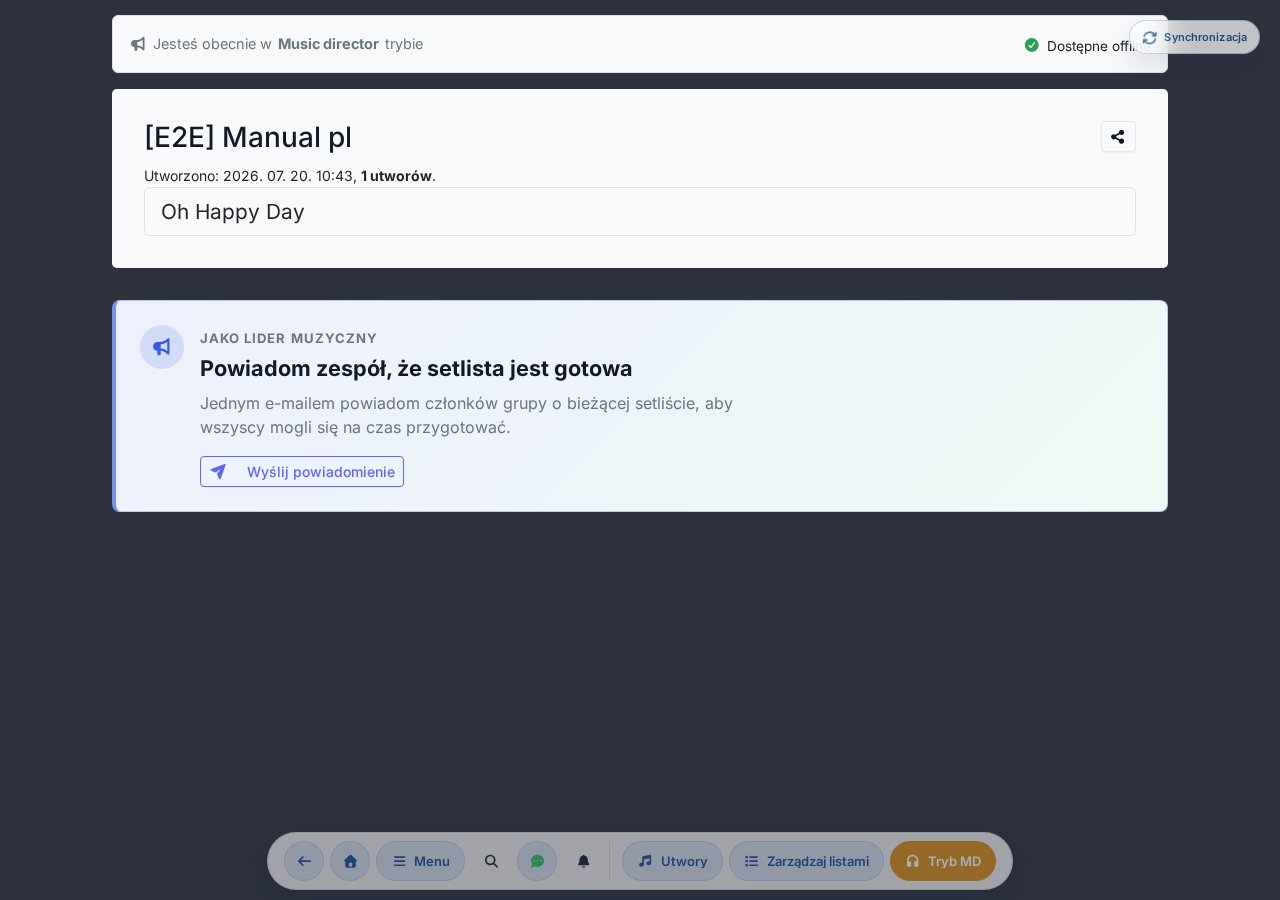
Wysyłanie komend MD
Po prawej stronie strony piosenki, mniej więcej w górnej trzeciej części ekranu, pojawia się pionowy dok komend MD (z ikoną megafonu), który w trybie MD jest domyślnie widoczny i zawiera cztery przyciski komend:
- Zatrzymujemy się — sygnał wstrzymania.
- Kontynuujemy — wznowienie.
- Wracamy — powrót do sekcji.
- Koniec — sygnał zamknięcia.
Każda komenda pojawia się jako duża, kolorowa nakładka na wszystkich urządzeniach zespołu — nie można jej przeoczyć.
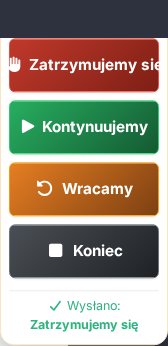
Dok można dowolnie przesuwać za uchwyt u góry (ikona przeciągania), a urządzenie zapamiętuje jego pozycję. Jeśli przeszkadza, możesz go ukryć na danym urządzeniu przełącznikiem „Pokaż panel MD" w polu Szybkie akcje dla utworu w Menu (domyślnie włączony) — pojawia się on tylko w trybie MD i nie wyłącza samego trybu MD, jedynie ukrywa dok. W stanie offline komenda nie zostanie wysłana: przycisk otwiera okno z informacjami o trybie offline.
Na twoim (lidera) ekranie nakładka komendy nie wyskakuje — zamiast niej na dole doku na kilka sekund pojawia się krótkie potwierdzenie „Wysłano:
Jak komenda wygląda u zespołu?
Na urządzeniach odbierających komenda wyskakuje jako pełnoekranowa, kolorowo oznaczona nakładka i sama znika po krótkim czasie (można ją też zamknąć ręcznie przyciskiem ✕ w prawym górnym rogu):
| Komenda | Kolor | Jak długo widoczna |
|---|---|---|
| Zatrzymujemy się | czerwony | utrzymuje się, dopóki jej nie zamkniesz (ok. 10 s) |
| Kontynuujemy | zielony | ok. 3 s |
| Wracamy | pomarańczowy | ok. 6 s |
| Koniec | szary | ok. 3 s |
Synchronizacja przewijania
Członkowie zespołu mogą włączyć śledzenie lidera — gdy lider przejdzie do nowej piosenki, ich ekran też nawiguje do nowej piosenki. Przewijaniem w obrębie piosenki każdy steruje samodzielnie — to nie jest synchronizowane.
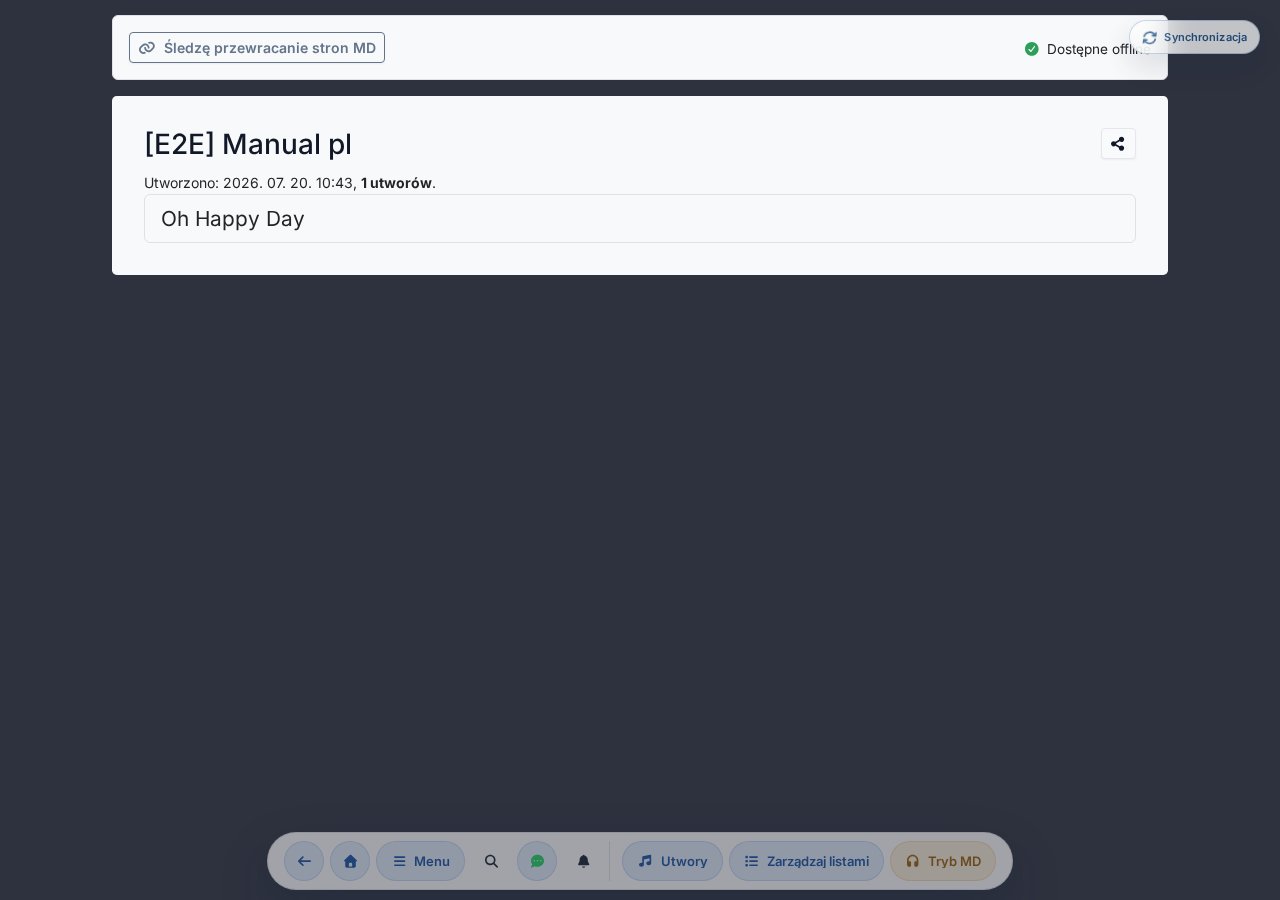
Pill śledzenia (po stronie członka zespołu)
Gdy ktoś w twojej grupie uruchomi tryb Music Director, na górze setlisty pozostałych członków pojawia się pill „Śledzę przewracanie stron MD". To samo śledzenie możesz włączać i wyłączać również przełącznikiem „Śledź MD" ( ikona łańcucha) w sekcji Próba i występ w Menu — oba sterują tym samym ustawieniem, zawsze pozostają zsynchronizowane i wzajemnie wykluczają się z trybem MD (jako lider nie możesz śledzić). Można je włączyć/wyłączyć jednym kliknięciem:
- Włączone: zmiana piosenki przez MD i komendy automatycznie obowiązują też na twoim ekranie — gdy lider zmieni piosenkę, ty też przechodzisz do nowej.
- Wyłączone: widzisz tylko nakładki komend MD (Zatrzymujemy się / Kontynuujemy / itp.) i jednorazowe dymki propozycji przy zmianie piosenki; nawigacją sterujesz sam.
Przerwa
Gdy lider przejdzie w setliście do wiersza --- przerwa ---, śledzący też nawigują na stronę przerwy — pojawia się przejrzysta, wyśrodkowana karta przerwy, która dobrze wygląda również na rzutniku:
- U góry znak marki Chords365 (logo + nazwa), aby z daleka, na rzutniku, od razu było widać, która aplikacja działa.
- Duża ikona kubka kawy (z delikatnie unoszącą się parą), pod nią napis „Przerwa" i wiersz „Zaraz wracamy".
- Tytuł następnej piosenki w wyróżnionej „pigułce" (np. Następny: Oh Happy Day), aby zespół widział, co będzie dalej.
Przerwę kończy się przyciskiem „Usuń przerwę" (lider wraca do następnej piosenki). Ten przycisk jest widoczny tylko w trybie Music Director — przerwę kończy więc lider; na ekranach śledzących się nie pojawia.
Edycja i śledzenie list repertuaru
Setlista to wspólna lista repertuaru grupy na dane wydarzenie. Wszyscy członkowie widzą to samo w czasie rzeczywistym.
Tworzenie nowej setlisty
- Przejdź do podstrony setlisty lub otwórz modal zarządzania przyciskiem Zarządzaj listami w nagłówku.
- Podaj nazwę setlisty (np. „Niedziela 05.10.").
- Włącz Tryb MD (w modalu Menu nagłówka, sekcja Próba i występ) — to aktywuje też funkcje starego trybu edycji.
- W bibliotece piosenek przyciskiem Dodaj (zielonym z ikoną +) na karcie piosenki możesz dodać ją do listy — albo skorzystaj z wbudowanego wyszukiwania piosenek poniżej, bezpośrednio na stronie setlisty.
Dodawanie piosenki bezpośrednio z setlisty
Nie zawsze trzeba przechodzić do biblioteki piosenek: w trybie edycji (MD) sama strona setlisty ma wbudowaną wyszukiwarkę.
- Przy pustej liście ta wyszukiwarka jest główną zawartością strony; gdy lista zawiera już piosenki, panel Dodaj piosenkę znajdziesz pod listą.
- Zacznij wpisywać tytuł, tag lub fragment tekstu — wyniki są sortowane według trafności (początek tytułu, tytuł, tag, treść), a piosenka już obecna na liście otrzymuje oznaczenie „Już na liście" i nie można jej wybrać ponownie.
- Możesz zaznaczyć kilka piosenek naraz (klikając), a następnie zapisać je wszystkie na końcu listy jednym krokiem za pomocą przycisku Dodaj.
- Jeśli zostawisz pole wyszukiwania puste, aplikacja pokaże zamiast tego propozycje: ulubione piosenki grupy, ostatnio używane i najczęściej grane — przydatne, gdy chcesz szybko ułożyć listę na próbę bez wyszukiwania.
- Małe ikony przy każdym wyniku pokazują, czy dostępne są przesłane nuty, ścieżki (stems), albo czy piosenka jest ulubiona.
- Wyszukiwarką można też sterować z klawiatury: ↓/↑ przemieszczanie między wynikami, Spacja zaznaczenie, Enter dodanie, Esc wyczyszczenie wyszukiwania.
Porządkowanie i przerwy
- ↑ / ↓ — zamiana miejscami z sąsiednim elementem. Na wąskim ekranie tę samą funkcję znajdziesz w wyskakującym menu Szybkie akcje (trzy kropki).
- Dodaj przerwę — przycisk z ikoną kubka kawy na dole listy wstawia wiersz Przerwa ---- (oddziela bloki wydarzenia). Ten przycisk jest widoczny tylko w trybie edycji.
- Usuń z setlisty — w trybie edycji na końcu każdego wiersza jest czerwona ikona kosza ; nią możesz bezpośrednio zdjąć piosenkę z listy (nie musisz wchodzić na stronę piosenki). Pojawia się pytanie potwierdzające („Czy na pewno chcesz usunąć pozycję … z setlisty?").
Ustawianie tonacji w wierszu
W trybie edycji (MD) każdy wiersz piosenki ma przy prawej krawędzi regulator tonacji: przyciskami − / + przechodzisz o półtony, z listy rozwijanej wybierasz tonację bezpośrednio, a przycisk przywraca tonację podstawową. To tonacja doraźna tylko dla tej setlisty — nie nadpisuje oryginalnej (zapisanej) tonacji piosenki. Tonacje są pokazywane w skonfigurowanym nazewnictwie nut (angielskim lub H/B).
- Zmiana działa natychmiast i aktualizuje się także na ekranach pozostałych członków; krótki pasek Cofnij u góry cofa ostatnią zmianę.
- W widoku tylko do odczytu (bez edycji) na końcu wiersza widać tylko plakietkę tonacji (obok oryginalną, gdy ustawiono tonację doraźną).
Modal wszystkich setlist
Klonowanie listy
W modalu „Zarządzaj listami" na panelu tworzenia nowej listy przyciskiem radiowym można wybrać tryb „Sklonuj bieżącą listę": wtedy zawartość aktualnie otwartej setlisty (kolejność, przerwy, piosenki) kopiuje się do nowej listy o podanej przez ciebie nazwie. Typowe użycie: klonujesz listę z poprzedniego tygodnia jako „Próba 05.17." i zmieniasz tylko 2–3 piosenki — nie trzeba wszystkiego wybierać od nowa.
Przywracanie poprzednich list
Na dole modalu „Zarządzaj listami" jest przycisk Poprzednie listy. Nim możesz otworzyć wcześniej usunięte (przeniesione do kosza) setlisty i stamtąd je przywrócić — dzięki temu przypadkowo wyrzucona lista lub lista ze starszego wydarzenia nie ginie na stałe.
Udostępnianie linku
Ikona udostępniania w nagłówku setlisty kopiuje link do listy (/setlist/) do schowka — możesz go wysłać przez chat, SMS lub e-mail, a pojawi się informacja „Link skopiowany do schowka". Po otwarciu linku lista jest widoczna w widoku do czytania (nie można jej edytować).
Ta ikona jest widoczna tylko w widoku do czytania (nieedycyjnym). W trybie edycji w jej miejscu znajduje się edytowalne pole nazwy listy, bez ikony.
Usuwanie setlisty
W trybie edycji, jako administrator grupy, na dole listy pojawia się przycisk Usuń setlistę. Nie usuwa on na stałe: przenosi listę do Kosza. Ostrzega o tym też pytanie potwierdzające („… setlista trafi do kosza. Możesz ją później przywrócić lub trwale usunąć stamtąd.") — stamtąd możesz ją przywrócić przyciskiem „Poprzednie listy" lub usunąć na stałe.
Powiązanie z wydarzeniem
Setlistę można przypisać do istniejącego wydarzenia (próba, nabożeństwo) — dzięki temu pole Wydarzeń na stronie głównej i karta „Dzisiejsze aktualne wydarzenie" też pokazują, która lista należy do którego dnia. Do jednego wydarzenia można przypisać nawet kilka setlist (np. wersja ćwiczeniowa i robocza).
- Nowa setlista bezpośrednio do wydarzenia: w polu Wydarzeń obok każdego wydarzenia jest pill Setlista z przerywanymi czerwonymi konturami. Po kliknięciu pojawia się modal, nazwa setlisty jest już wypełniona datą wydarzenia — wystarczy kliknąć Utwórz nową setlistę i już jesteś w bibliotece piosenek w trybie edycji z koszykiem.
- Powiązanie istniejącej setlisty: w nagłówku podstrony setlisty (tylko w trybie edycji + dla administratorów grupy) pojawia się rozwijane menu Powiązane wydarzenie. Możesz tu wybrać spośród przyszłych wydarzeń grupy lub zmienić powiązanie. Przy setlistach powiązanych z minionymi (zamkniętymi) wydarzeniami select jest wyłączony — nie można modyfikować przeszłych danych.
- Po usunięciu wydarzenia: setlista zostaje, tylko traci powiązanie z wydarzeniem (dane nie giną).
Fakt powiązania jest widoczny też dla czytelników (slave lub nie-admin): w nagłówku setlisty widnieje blady wiersz „Powiązane wydarzenie: …" wskazujący, na który dzień jest lista.
Jeśli zapisujesz nową lub sklonowaną listę bez wyboru wydarzenia, ale w grupie są zbliżające się wydarzenia, aplikacja przed zapisem krótko pyta i proponuje powiązanie z wydarzeniem — dzięki temu lista jest dostępna jednym kliknięciem z pola Wydarzeń i karty „Dzisiejsze aktualne wydarzenie". Możesz zdecydować swobodnie: Wybierz wydarzenie wraca do rozwijanego menu, Zapisz bez wydarzenia zapisuje listę bez powiązania. Jeśli nie ma do wyboru (dzisiejszego lub późniejszego) wydarzenia, nie ma pytania.
Powiadom zespół: setlista gotowa
Gdy złożysz podstawową listę, jednym przyciskiem możesz e-mailem powiadomić członków grupy, że setlista jest gotowa — dzięki temu każdy może się wcześniej przygotować. Pod setlistą pojawia się wyróżniona karta ( Wyślij powiadomienie), która krótko wyjaśnia też funkcję.
- Karta jest widoczna tylko w trybie MD i dla administratorów grupy, i tylko wtedy, gdy setlista niedawno była modyfikowana (w ciągu 3 godzin od ostatniej edycji) i nie jest pusta. Jeśli tymczasem dotkniesz listy, okno się restartuje.
- Po kliknięciu pojawia się krótkie okno potwierdzenia (list idzie do wielu członków, dlatego prosimy o potwierdzenie).
- List zawiera aktualną kolejność setlisty: piosenki są klikalnymi linkami, przerwy też są uwzględnione, a jeden przycisk prowadzi bezpośrednio do pełnej setlisty. Drobny tekst informuje, że lista może się jeszcze zmienić — teraz tylko sygnalizujesz, że podstawowa setlista jest gotowa.
- Ty sam nie dostaniesz listu; i tak widzisz swoją listę. Ponowne wysłanie nie jest możliwe przez pół godziny po wysłaniu (przycisk jest wtedy wyłączony i pokazuje czas ostatniego wysłania).
- Kto włączył powiadomienia push w przeglądarce (kategoria Powiadomienie o gotowej setliście), ten oprócz e-maila dostanie też dyskretne powiadomienie push na telefon/komputer.
Wyszukiwanie i przeglądanie piosenek
Za pozycją menu Piosenki kryje się pełna biblioteka piosenek grupy — z wyszukiwaniem, ulubionymi i kolorową heatmapą.
Wyszukiwarka
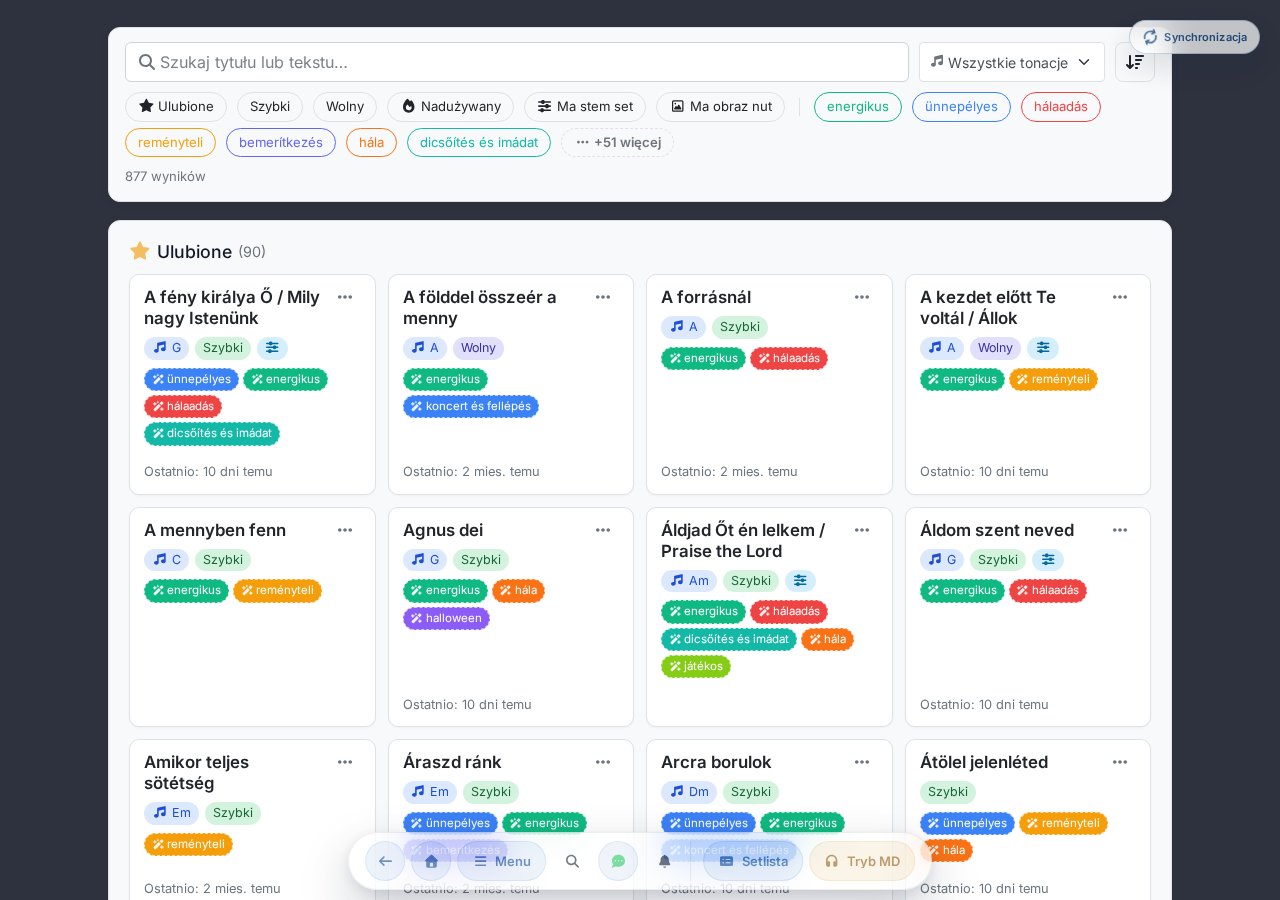
W pole na górze wpisz tytuł piosenki, fragment słowa lub nawet fragment tekstu. Wyszukiwarka filtruje jednocześnie po tytule + tekście + tagach, jest niezależna od znaków diakrytycznych („ż" i „z" to to samo) i sortuje wyniki według punktacji trafności:
- Dopasowanie na początku tytułu > zawieranie w tytule > zgodność tagu > znaleziono w tekście.
- Wyszukiwanie treści uruchamia się dopiero przy 3+ znakach, żeby wyniki nie były zaszumione.
- Jeśli wynik nie był w tytule, na karcie pojawia się mała odznaka „znaleziono w tekście" lub „znaleziono w tagu".
- Podczas wyszukiwania sortowanie automatycznie przełącza się na Trafność, a przy pustym polu wraca do poprzedniego.
Chipy filtrów
Paskiem chipów pod wyszukiwarką możesz ustawić kombinowane filtry (wiele chipów = AND). Kolejność chipów:
- Ulubione — tylko piosenki oznaczone gwiazdką.
- Szybkie / Wolne — według etykiety tempa piosenki.
- Nadużywany — piosenki grane powyżej średniej grupy w ciągu ostatnich 90 dni; własny, wyróżniony chip z ikoną płomienia (na karcie piosenki oznaczony odznaką „Często grana").
- Na liście — pojawia się tylko w trybie master + przy aktywnej setliście i filtruje wtedy piosenki znajdujące się w setliście.
- Ma stem set — tylko piosenki ze stemem/wielościeżkowym.
- Ma obraz nut — tylko piosenki z wgranym obrazem nut.
- Tagi tematyczne — po separatorze własne etykiety grupy jako chipy (wiele tagów można łączyć z AND). Etykiety są uporządkowane według liczby przypisanych piosenek (ta z największą liczbą piosenek na początku); domyślnie widać tylko 7 najpopularniejszych, a przycisk +N więcej rozwija pełną listę (i pozwala ją ponownie zwinąć).
Sortowanie
Rozwijane menu sortowania na pasku filtrów:
- Domyślne — według tytułu, ulubione na początku.
- Według tytułu — alfabetycznie według polskiego alfabetu z diakrytykami.
- Najrzadziej używane — rosnąco według 90-dniowego użycia (dobre do nowych piosenek).
- Najczęściej używane — malejąco według 90-dniowego użycia.
- Ostatnio używane — według daty ostatniego pojawienia się na setliście.
- Według granej tonacji — według zapisanego savedkey w kolejności alfabetycznej.
- Trafność — automatyczne podczas wyszukiwania.
Ulubione vs. wszystkie
Domyślnie wyświetlana jest tylko siatka Ulubionych (piosenki oznaczone gwiazdką). Poniżej jest rozwijana sekcja Pełna kolekcja pokazująca wszystkie piosenki grupy w tym samym formacie kart.
Wskaźnik nadużycia („Często grana")
Jeśli piosenka w ciągu ostatnich 90 dni pojawiała się co najmniej dwa razy częściej niż średnia grupy (i co najmniej 4 razy), na karcie pojawia się pomarańczowy pasek po lewej stronie + odznaka z ikoną płomienia „Często grana". To pomocna wskazówka, żeby nie powtarzać tych samych piosenek zbyt często. (To nie to samo co stara czerwona heatmapa — jest to osobny, kontrastowy wskaźnik.)
Losowa szybka / wolna piosenka
Funkcje Losowy szybki utwór i Losowy wolny utwór są dostępne z sekcji Próba i występ modalu Menu w globalnym nagłówku. Każda piosenka ma ustawione tempo (wolne, normalne, szybkie) i to ono jest brane pod uwagę przy losowym wyborze. Aplikacja losowo wybiera jedną z piosenek oznaczonych jako ulubione, której tempo odpowiada żądanemu (szybkie lub wolne), i od razu nawiguje do wybranej piosenki. (Działa też offline, ponieważ wybór odbywa się z pobranej biblioteki piosenek.)
Tagi tematyczne
Każdy członek grupy może tworzyć grupowe etykiety (tagi tematyczne) — np. świąteczna, adwent, Boże Narodzenie, Wielkanoc, ballada — i przypisywać je do piosenek (nie wymaga to uprawnień administratora). Tagi tworzone są z automatyczną paletą kolorów i:
- pojawiają się jako chipy na pasku filtrów biblioteki (wiele tagów można łączyć z AND), posortowane według liczby piosenek — 7 najpopularniejszych od razu, reszta za przyciskiem +N więcej;
- widoczne są na karcie piosenki pod tytułem, żeby jednym rzutem oka zobaczyć, do czego służy piosenka;
- na stronie edytora można je przypisać per piosenka — jedna piosenka może mieć kilka tagów jednocześnie.
Taksonomia zbudowana jest według ogólnych kryteriów muzycznych (temat, nastrój, pora roku, okazja); etykiety kościelne/uwielbieniowe to tylko opcjonalny zestaw, a nie założenie domyślne.
Administratorowi grupy na dole biblioteki pojawia się okno Kategoryzacja AI na podstawie tekstu. Program w tle, automatycznie na podstawie tekstu sugeruje etykiety (temat, nastrój, pora roku, okazja) w miarę dodawania nowych piosenek — nie nadpisuje przy tym ręcznych tagów. Tak zasugerowane etykiety otrzymują na karcie ikonę różdżki i można je tak samo wyszukiwać oraz filtrować.
Operacje administratora na karcie piosenki
Administratorowi grupy w prawym górnym rogu każdej karty piosenki otwiera się menu … (wielokropek). Zawiera ono:
- włączanie/wyłączanie Ulubionej,
- Usuń () — piosenka trafia do Kosza, skąd później możesz ją przywrócić lub usunąć trwale (nie jest to natychmiastowe trwałe usunięcie).
Panel koszyka setlisty (tryb master)
Jeśli jesteś w trybie master/edycji i masz aktywną setlistę, po prawej stronie biblioteki pojawia się przyklejony panel z zawartością bieżącej listy. Na komputerze panel śledzi przewijanie przez cały czas, na telefonie otwiera go dolny przycisk jako bottom sheet — etykieta przycisku to nazwa listy (jeśli istnieje), w przeciwnym razie „Setlista", a za nią liczba pozycji w nawiasie:
- Przycisk + na karcie dodaje piosenkę do koszyka (reszta karty nadal nawiguje do strony piosenki).
- Przycisk × w panelu usuwa.
- W panelu można też zmieniać kolejność piosenek — tak samo jak na stronie setlisty.
Dodawanie nowej piosenki
Na dole strony biblioteki przycisk Dodaj nowy utwór otwiera kreator /create-song. Kreator jest dwuetapowy:
Krok 1 — skąd pochodzi piosenka? Możesz wybrać spośród dwóch kart:
- Z mojego urządzenia — przesyłasz ChordPro, zdjęcie, PDF lub nuty ze swojego urządzenia.
- Z internetu — wyszukujesz i importujesz z publicznych bibliotek nut. Szczegółowo opisuje to sekcja Import piosenek.
*Krok 2 — źródło (w ścieżce Z mojego urządzenia)* pogrupowane karty źródeł:
- Tekst ChordPro / akordy — otwiera pusty edytor, gdy znasz akordy, chcesz je wpisać lub masz już plik
.cho. - Prześlij pliki ChordPro — wiele plików
.chonaraz (drag-and-drop lub wybór pliku); z każdego powstanie osobna piosenka. - Zdjęcie nut (zeszyt) — fotografujesz lub przeglądasz strony zeszytu; możesz je obracać, kadrować i regulować kontrast strona po stronie. Podanie ChordPro nie jest obowiązkowe — wystarczy tytuł, a strona piosenki domyślnie pokaże wgrany obraz nut.
- PDF nut — każda strona jednego PDF-a jako obraz nut, jako nowa piosenka.
- Import zdjęcia / OCR (BETA) — obraz nut lub zdjęcie z rozpoznawaniem tekstu do ChordPro.
- Rozpocznij import (tylko dla administratora grupy) — wczytanie wcześniej wyeksportowanego ZIP-a biblioteki (patrz niżej).
Jeśli do piosenki opartej na zdjęciu nut / PDF później napiszesz jednak tekst ChordPro w edytorze, na stronie piosenki pojawi się przełącznik, którym możesz przełączać między widokiem obrazu a widokiem tekstu.
Admin: eksport i import biblioteki
W nagłówku sekcji Pełna kolekcja (przy rozwiniętej kolekcji, dla administratora grupy) ikona pobierania eksportuje wszystkie piosenki grupy jako ZIP (do zapisu, archiwizacji, przeniesienia do innej grupy). Jej tooltip to „Pobierz całą bibliotekę w ZIP".
Jako odpowiednik eksportu możesz też wczytać wcześniej wyeksportowany ZIP: w ścieżce Z mojego urządzenia kreatora /create-song, jako administrator grupy, w sekcji Rozpocznij import. Duży ZIP prześlij najpierw do biblioteki multimediów, a następnie wybierz go z listy rozwijanej i uruchom import. Istniejące (o tym samym tytule) piosenki są pomijane, nie nadpisywane.
Admin: scalanie dwóch piosenek
Jeśli ta sama piosenka występuje w bibliotece dwukrotnie (np. do jednej ktoś wpisał tekst/akordy, a do drugiej wgrał zdjęcie nut), jako administrator grupy możesz je scalić w jedną. W sekcji Akcje administracyjne włącz tryb Scalanie piosenek, zaznacz dokładnie dwie piosenki polami wyboru na kartach, a następnie kliknij Scal na pasku, który pojawi się na dole.
W oknie dialogowym komponujesz piosenkę, która pozostanie: wybierasz, która przetrwa (A czy B), włączasz/wyłączasz i porządkujesz teksty oraz każdą stronę nut (strzałkami), a na końcu decydujesz, z której piosenki przenieść tytuł, tonację, BPM, opis, linki, tagi i stemy. Zatwierdzasz przyciskiem Scal.
Druga piosenka trafia do Kosza (skąd można ją przywrócić), wskazujące na nią setlisty automatycznie przełączają się na pozostającą piosenkę, a jej stemy zostają przeniesione. Nuty i tekst są kopiowane, więc piosenka przywrócona z kosza wraca z własną zawartością (stemy zostały jednak przeniesione do pozostającej piosenki).
Wyszukiwanie w internecie — import z wielu publicznych źródeł
Z trybu „Z internetu" kreatora Nowa piosenka (lub bezpośrednio ze strony /internet-search) jednym polem wyszukiwania przeszukujesz naraz ponad 20 publicznych źródeł — polskie i międzynarodowe strony z akordami, nutami oraz samym tekstem (np. Chordie, Cifra Club, Zeneszöveg.hu, Gitárkotta, Dics-Suli, Kereszténydalok.hu, Mutopia). chords365.com niczego nie przechowuje ani nie kopiuje: wyszukiwanie i pobieranie następuje wyłącznie po Twoim kliknięciu, a nowa piosenka powstaje jedynie po zapisaniu, po przejrzeniu wyniku.
Użytkownicy odpowiadają za to, aby przesyłać i wykorzystywać wyłącznie treści, do których mają prawa. Chords365 nie jest publicznym katalogiem piosenek i nie rozpowszechnia muzyki chronionej prawem autorskim — udostępnia jedynie narzędzia do zarządzania własnymi, zgodnie z prawem wykorzystywanymi piosenkami w obrębie twojej grupy.

Niektóre źródła (np. Dics-Suli, Zeneszöveg.hu) rozgrzewają się przy starcie: budują wtedy swój własny indeks wyszukiwania. Jeśli źródło właśnie się indeksuje, otrzymasz z niego pustą listę i oznaczenie „Trwa indeksowanie" — to nie jest błąd, aplikacja automatycznie ponawia próbę, a wyniki pojawią się za kilka sekund.
Jedna piosenka, wiele źródeł — połączony wynik
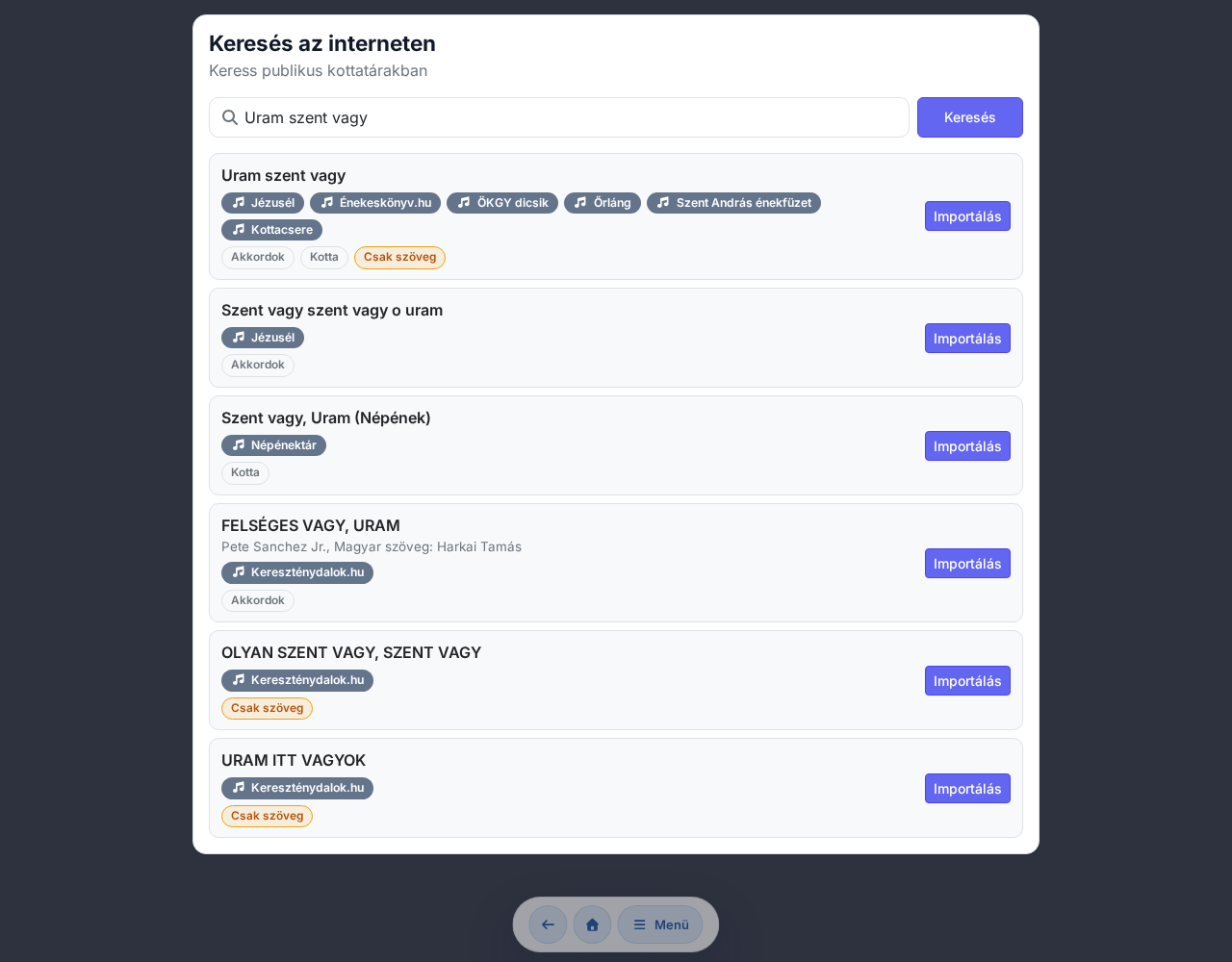
Odznaka „sam tekst" wskazuje, że źródło udostępnia jedynie tekst piosenki (bez akordów) — to również ma wartość, wtedy importujesz sam tekst.
Wśród źródeł znajduje się również Kottatár.hu (płatny sklep Węgierskiego Kościoła Baptystycznego), ale to szczególne źródło — wyłącznie przekierowujące: przycisk w jego wierszu to nie Importuj, lecz „Otwórz w nowej karcie", i jedynie otwiera stronę nut w sklepie w nowej karcie — nie importuje i nie tworzy piosenki. (Wciąganie zakupionych przez Ciebie nut działa zupełnie inaczej, przez powiązanie konta — patrz niżej sekcja Powiązanie z Kottatár.hu.)
„Wybierz wersję"
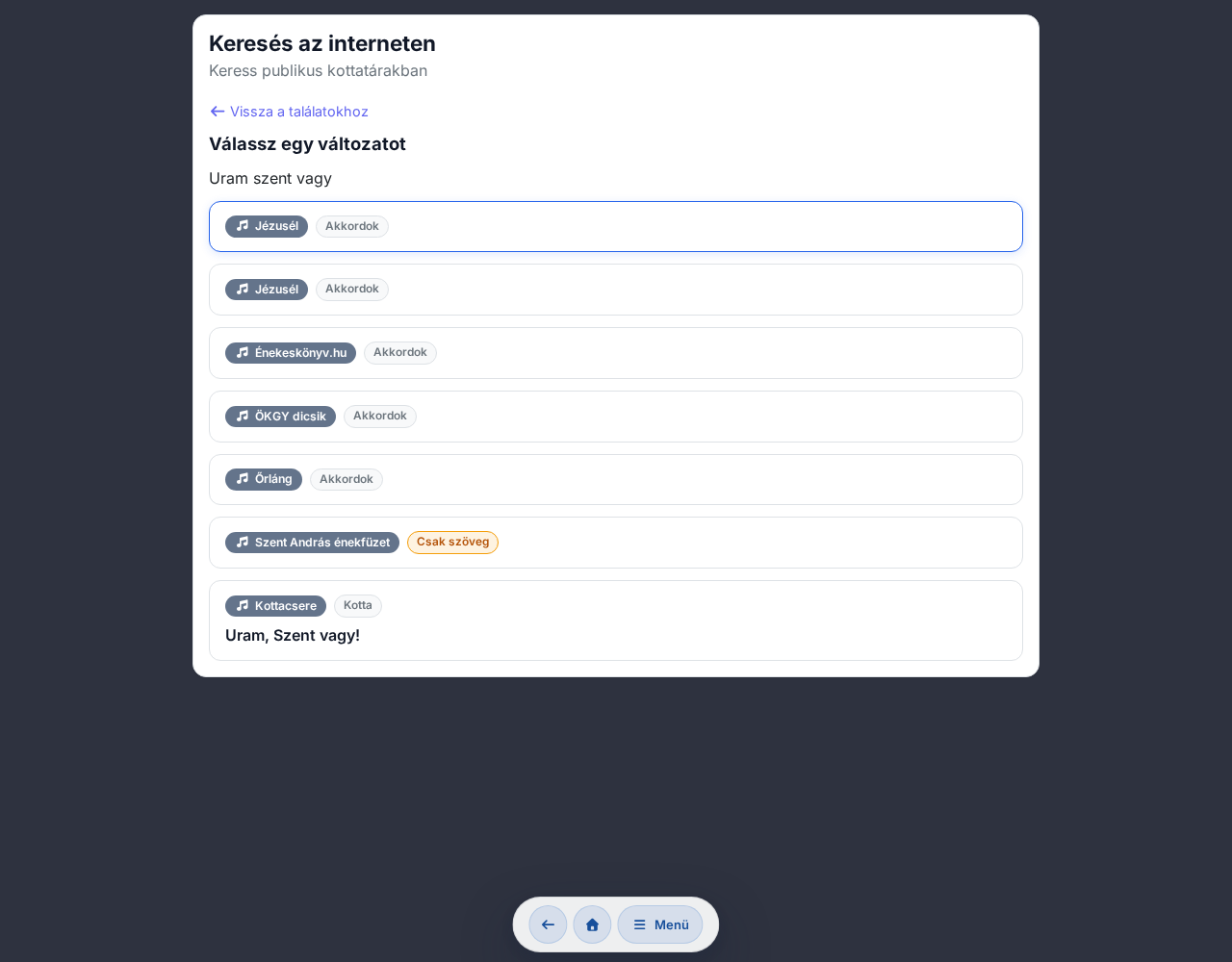
Wybrana wersja przechodzi dalej zależnie od rodzaju źródła:
- Akordy / sam tekst → edytowalny szkic ChordPro (to samo przeglądanie, co poniżej przy Ez az a nap!) — tutaj możesz poprawić, zanim zapiszesz.
- Nuty → import obrazu nut: plik PDF/obraz trafia do obrazów nut piosenki (nie trzeba niczego wpisywać).
Jeśli piosenka jest dostępna tylko z jednego źródła, krok wyboru wersji zostaje pominięty i od razu przechodzisz do powyższego procesu.
Przycisk Wstecz przeglądarki w procesie wyszukiwania cofa Cię krok po kroku (wyniki → wybór wersji → przeglądanie), a nie wyrzuca — wpisane wyszukiwanie i Twój stan zostają zachowane.
Wybór arkusza oraz OCR lub obraz nut (Dics-Suli)
W niektórych źródłach — na przykład w Dics-Suli — do piosenki dostępny jest zarówno arkusz PDF z akordami, jak i z nutami (zapis nutowy), a aplikacja przed importem pokazuje też podgląd poszczególnych arkuszy (pierwsza strona PDF jako obraz w niskiej rozdzielczości). Tutaj podajesz dwie rzeczy:
- Które arkusze chcesz? — zaznaczasz arkusz z akordami i/lub arkusz z nutami.
- W jakiej formie? Możesz wybrać spośród dwóch trybów:
- Rozpoznawanie tekstu (OCR) — z arkusza z akordami powstaje edytowalne ChordPro (akordy + tekst), a arkusz z nutami zostaje dołączony obok jako obraz nut. - Jako obraz nut — każdy zaznaczony arkusz po prostu trafia do obrazów nut piosenki, bez rozpoznawania tekstu.
Z przeglądania OCR możesz w każdej chwili przełączyć jednym przyciskiem — „Zaimportuj jednak jako obraz nut" — jeśli rozpoznawanie nie wyszło wystarczająco dobrze i wolisz zachować arkusz jako obraz.
Odpowiedzialność za prawa autorskie
Przeszukiwane źródła mogą zawierać również utwory chronione prawem autorskim lub utwory religijne. Przed Zapisaniem strona o tym ostrzega: pobrana piosenka nie jest własnością chords365.com i nie staje się nią wskutek importu — to Ty decydujesz, czy masz prawo z niej korzystać, i upoważniasz aplikację jedynie do przechowywania w obrębie Twojej własnej grupy. Nie ma publicznej kopii ani statystyk.
Importowanie piosenek z publicznej biblioteki kotta.ezazanap.hu
Przyciskiem Import z Ez az a nap! dostępnym na stronie Piosenki możesz przeszukiwać bibliotekę ~500 piosenek kotta.ezazanap.hu, a poszczególne piosenki po konwersji do ChordPro zapisać jednym kliknięciem do kolekcji swojej grupy.
Strona źródłowa używa wielu różnych formatów piosenek (akord inline, linia akordów nad tekstem, sam tekst, czasem tekst scalony w jeden akapit). Parser radzi sobie z 80–90% przypadków, ale czasami trzeba będzie później dopracować wygenerowane ChordPro w edytorze. Węgierskie konwencje akordów (H → B, Esz → Eb, małe e → Em itp.) są przy imporcie automatycznie konwertowane na anglosaksońskie.
Wyszukiwanie
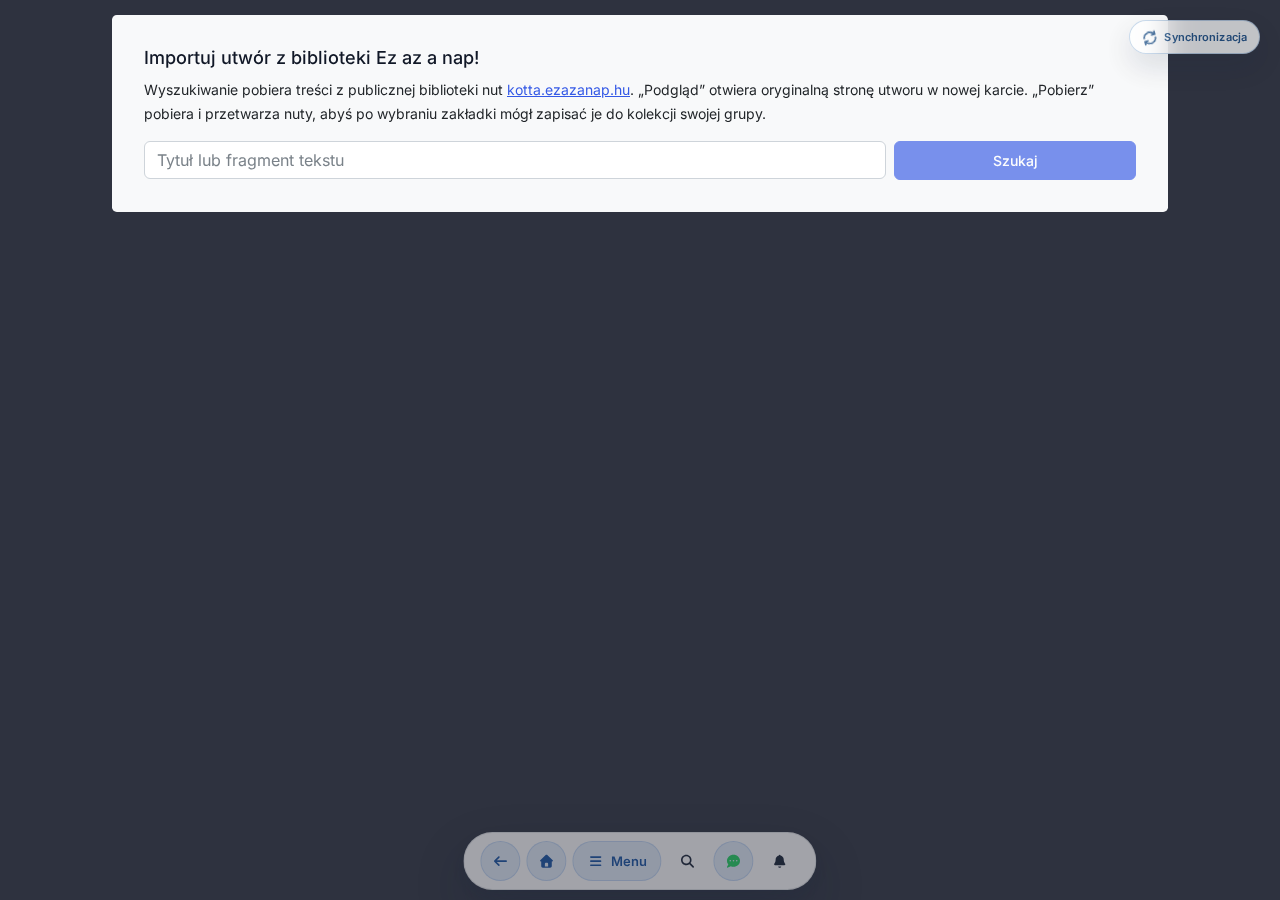
Lista wyników korzysta z własnej wyszukiwarki WordPress strony źródłowej przez proxy — chords365.com nie przechowuje tej treści, zapisuje ją dopiero wtedy, gdy po wyborze zakładki klikniesz Zapisz i otwórz.
Panel wyboru zakładek
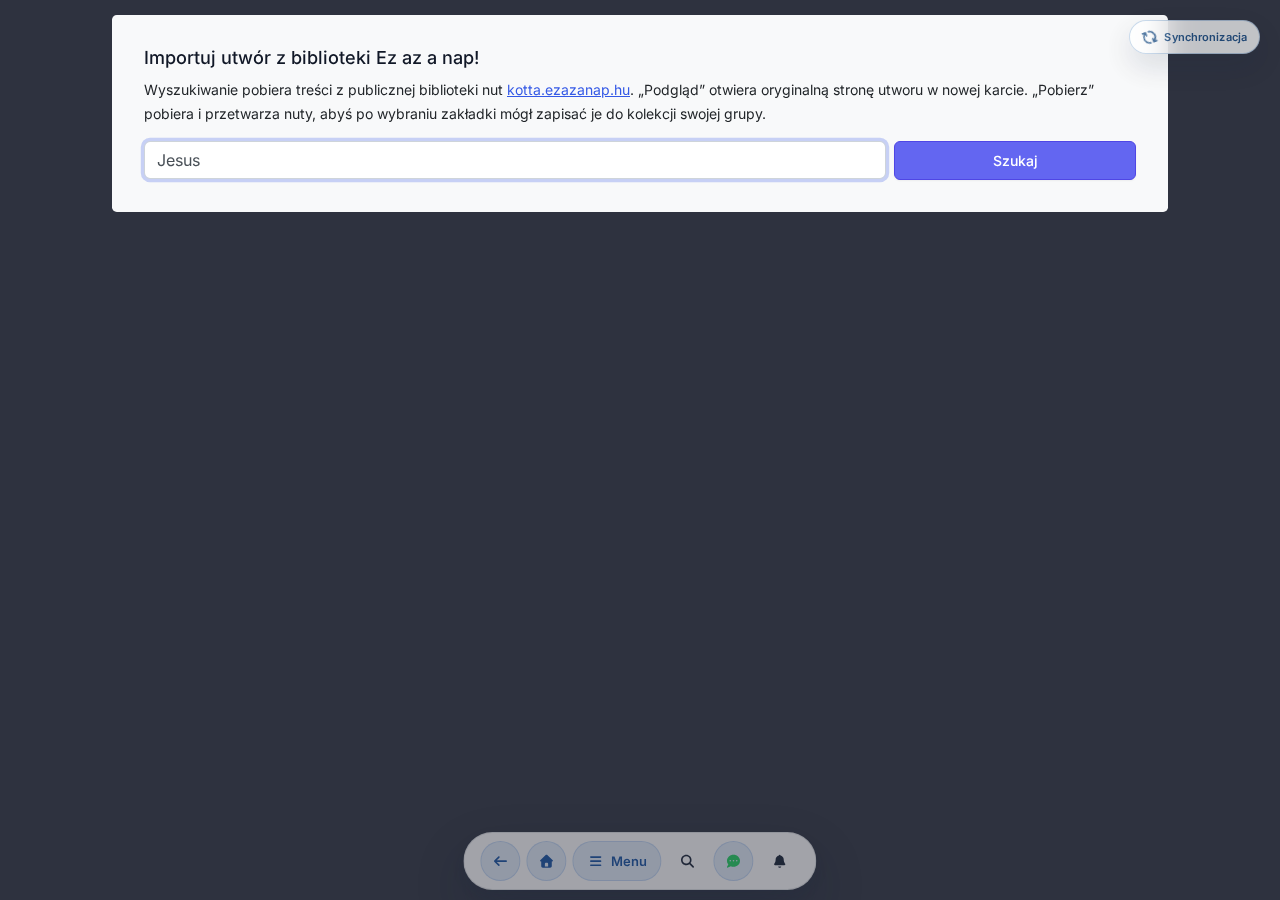
Każda karta zakładki daje mały podgląd wygenerowanego ChordPro i wyświetla:
- Format:
chordpro-inline,chords-over-words,lyrics-onlylubcollapsed. - Pewność: procentowe oszacowanie parsera, że powstało sensowne ChordPro.
- Ostrzeżenia: liczba nieznanych oznaczeń akordów, problemów z normalizacją.
Przyciskiem Anuluj możesz wrócić do listy wyników bez zapisywania czegokolwiek.
Zapisywanie i przejście dalej
Przycisk Zapisz i otwórz wstawia ChordPro wybranej zakładki jako nową piosenkę do kolekcji grupy. URL źródłowy i ewentualne linki do załączników PDF trafiają do nagłówka ChordPro ({meta: source ...}, {meta: attachment ...}). Po zapisaniu przechodzimy do strony widoku (/song/:id) — stamtąd zwykłym przyciskiem edytora możesz ją dalej dopracować.
Zarządzanie duplikatami
Jeśli w Twojej grupie istnieje już piosenka o tym samym tytule, nowy import trafia z sufiksem (np. „Tytuł (2)"). Import nigdy nie nadpisuje istniejącej piosenki, więc próby można potem usunąć.
Odpowiedzialność za prawa autorskie
Publiczna biblioteka nut kotta.ezazanap.hu może zawierać utwory chronione prawem autorskim. Strona importu ostrzega o tym nad przyciskiem Zapisz. To Ty decydujesz, czy możesz wykorzystać importowaną treść we własnej grupie — chords365.com zapewnia tylko techniczne narzędzie do przeniesienia.
Jeśli wygenerowane pozycje akordów nie pasują (np. linia akordów była zbyt długa na stronie źródłowej i dlatego akordy „przykleiły się" na jej końcu), po zapisaniu możesz je ręcznie przesunąć w edytorze — import nie zawsze potrafi zamienić pozycjonowanie CSS-margin strony źródłowej na pozycję znakową.
Powiązanie z Kottatár.hu — wciąganie zakupionych przez Ciebie nut
kottatar.hu to płatny, licencjonowany sklep z nutami Węgierskiego Kościoła Baptystycznego. Jeśli masz tam konto i kupiłeś nuty, możesz powiązać je ze swoim kontem chords365, a zakupione nuty trafią do biblioteki Twojej grupy.
Istnieją dwie podobnie nazwane rzeczy. Źródło Kottatár.hu widoczne w wyszukiwaniu internetowym tylko przekierowuje do sklepu („Otwórz w nowej karcie"), nie importuje. Natomiast to powiązanie konta wciąga Twoje własne, już zakupione nuty — płacić trzeba w sklepie, w aplikacji tylko je wciągasz.
Powiązanie
Konto Kottatár możesz otworzyć z dwóch miejsc:
- Menu → Treść → Kottatár.hu, albo
- w Ustawieniach karta Konto Kottatár → przycisk Zarządzaj kontem Kottatár.
Obie prowadzą na stronę /kottatar. Tam przyciskiem Połącz z Kottatár.hu rozpoczyna się autoryzacja: przekierowujemy na stronę logowania kottatar.hu, gdzie zezwalasz na dostęp (OAuth). Twojego hasła ani kluczy dostępu chords365 nigdy nie widzi — autoryzacja odbywa się po stronie sklepu. Po powrocie zakupione nuty automatycznie zaczynają się wciągać do Twojej biblioteki.
Moje zakupione nuty, synchronizacja
Po powiązaniu na stronie pojawia się lista Moje zakupione nuty, przy każdej pozycji z oznaczeniem Zaimportowane lub Nowe. Tutaj zarządzasz aktualizacją:
- Synchronizuj teraz — ręcznie wciąga Twoje nowe zakupy (proces działa w tle, strona pokazuje, ile nowych nut wpłynęło).
- Przełącznik Automatyczna synchronizacja — gdy go włączysz, Twoje nowe zakupy same trafiają do biblioteki, bez osobnego kliknięcia.
Zakupione nuty mogą być jednocześnie tylko w jednej grupie. Jeśli zsynchronizujesz je do innej swojej grupy, z poprzedniej grupy zostaną usunięte (wraz z plikami) — przed synchronizacją prosimy o potwierdzenie.
Rozłączenie
Przyciskiem Rozłącz możesz w każdej chwili odłączyć konto Kottatár. Uważaj na to:
Przy rozłączeniu wszystkie wciągnięte piosenki z Kottatár zostają TRWALE usunięte — wraz z należącymi do nich plikami (obrazami nut), ze wszystkich grup. Tego nie da się cofnąć. Ponadto uruchamia się 14-dniowy okres oczekiwania: w tym czasie to samo konto Kottatár nie może zostać ponownie powiązane (ani z tym, ani z innym kontem chords365). Rozłącz tylko wtedy, gdy naprawdę chcesz odłączyć się od sklepu.
Import zdjęcia / OCR (beta)
Jeśli masz papierowe nuty lub zdjęcie kartki z akordami otrzymanej od kogoś, Import zdjęcia / OCR za pomocą rozpoznawania tekstu wydłubie z niego tekst piosenki i akordy. Możesz uruchomić go z dwóch miejsc:
- przyciskiem Import z obrazu / OCR na stronie Piosenki, albo
- z grupy „Importuj skądinąd" kreatora Nowa piosenka, opcją Import z obrazu / OCR.
Obie prowadzą na tę samą podstronę /ocr-import. Kroki:
- Zrób lub wybierz zdjęcie albo PDF (max 30 MB) przyciskiem Wybierz zdjęcie / obraz / PDF — w przypadku wielostronicowego PDF możesz przejść do żądanej strony.
- Zaznacz bezpośrednio na obrazie obszar tekstu nut (pomiń nagłówek, numer strony), a następnie doprecyzuj go przyciskami obrotu i suwakiem kontrastu — czystszy obraz daje dramatycznie lepsze rozpoznawanie.
- Uruchom przetwarzanie. Rozpoznawanie działa silnikiem Tesseract z modelami językowymi węgierskim + angielskim (
hun+eng); dwukolumnowe arkusze są automatycznie dzielone, a krzywo zeskanowany obraz prostowany. - Otrzymasz wygenerowany szkic ChordPro w edytowalnym polu tekstowym, obok ze wskaźnikiem Wiarygodność rozpoznawania oraz ostrzeżeniami. Przy niskiej pewności baner ostrzegawczy zasygnalizuje też, że warto dokładniej przejrzeć tekst. Tutaj możesz go poprawić, zanim zapiszesz.
- Po zapisaniu przechodzisz na stronę widoku (
/song/:id).
OCR daje wstępny szkic. Odręczne notatki rozpoznaje słabo, na kolorowych lub krzywo zeskanowanych kartkach częściej się myli. Węgierskie konwencje akordów (H → B, e → Em itp.) automatycznie tłumaczy na anglosaksońskie, ale czasem trzeba je jeszcze później dopracować. Wgranego oryginalnego zdjęcia nie przechowujemy — trzymamy je tylko przez czas przetwarzania, potem jest niszczone.
Piosenka z dokumentu tekstowego (Word, RTF, OpenDocument)
Jeśli masz piosenkę jako dokument tekstowy — Word (.docx, .doc), RTF, OpenDocument (.odt), zwykły tekst (.txt) lub Markdown (.md) — ją też możesz przesłać jako piosenkę. W kreatorze Nowa piosenka, w grupie „Akordy i tekst", wybierz kartę Dokument tekstowy.
Ponieważ taki plik nie jest ani ustrukturyzowany (jak ChordPro), ani o stałym formacie (jak PDF), po przesłaniu to Ty decydujesz, jak go zapiszemy — za pomocą dwukolumnowego selektora:
- Tekst ChordPro — system przekształca go w edytowalny tekst z akordami (w lewej kolumnie możesz od razu nanieść poprawki, zanim zapiszesz), albo
- Obraz nut — dokument przez PDF zostaje przekształcony w strony obrazów i trafia do obrazów nut piosenki (w prawej kolumnie widzisz podgląd pierwszej strony), albo
- oba — jedna piosenka będzie miała zarówno tekst z akordami, jak i zestaw obrazów nut; na stronie piosenki przełączasz się między nimi za pomocą plakietek wersji.
Musisz wybrać przynajmniej jedną wersję; nie ma automatycznego preselekcji. Tytuł piosenki aplikacja wstępnie wypełnia (z pierwszego wiersza tekstu lub z nazwy pliku), ale przed zapisaniem możesz go zmienić.
Po przesłaniu analiza działa w tle (przy większym dokumencie kilka sekund), a aplikacja pokazuje wtedy obracający się wskaźnik. Nie zamykaj strony, dopóki nie pojawi się selektor.
Jeden plik może mieć najwyżej 25 MB, a wygenerowany obraz nut najwyżej 30 stron. Każde przesłanie uruchamiamy przez kontrolę antywirusową (z powodu makr Worda), a konwersja jest wolna od makr. Odpowiedzialność za prawa autorskie także tutaj spoczywa na Tobie — przed zapisaniem o tym ostrzegamy.
Przywracanie pełnej biblioteki (tylko administrator)
Wcześniej wyeksportowany plik ZIP z pełną biblioteką (patrz Zarządzanie grupą → eksport) można przywrócić na dole strony Nowa piosenka, w sekcji Rozpocznij import — jest ona widoczna tylko dla administratorów grupy.
- Duży plik ZIP najpierw prześlij do biblioteki multimediów (jej własnym, dzielonym narzędziem do przesyłania — dzięki temu wgra się nawet plik o rozmiarze kilku GB).
- W sekcji Rozpocznij import wybierz z listy przesłany plik ZIP i uruchom import.
- Proces działa w tle; na końcu zobaczysz raport: ile piosenek utworzono, ile pominięto i ile było błędnych.
Już istniejące (o tym samym tytule) piosenki import pomija. Nuty, obrazy nut i zestawy stemów zostają na nowo utworzone w grupie docelowej; przebiegi (waveform) próbek dźwiękowych są ponownie generowane w tle.
Edycja piosenek: jeden edytor, trzy tryby
Piosenki mają jedną, wspólną stronę edytora. W górnym pasku segmentowym przełączasz się między trzema trybami treści: Wizualny, Źródło ChordPro i Obraz nut. Przycisk Zapisz znajduje się w globalnym nagłówku — po zapisaniu zostajesz na tej samej stronie, nie wracasz do strony utworu.
W górnym pasku narzędzi po lewej stronie jest przycisk Wstecz (jego etykietą jest sam tytuł utworu, a przy pustym tytule słowo Wstecz), a obok niego segment trybów. Po zapisaniu pojawia się komunikat Pomyślnie zapisano i spokojnie możesz kontynuować edycję.
Pola meta (Tytuł, Podtytuł, Wykonawca, Kompozytor, Tonacja, Capo, Tempo, Metrum) są wspólne dla trybu Wizualny i Źródło ChordPro — w obu dostajesz tę samą kompaktową siatkę pól. W trybie Obraz nut te pola (a także wybór tempa, tagi tematyczne i notatki) są ukryte.
Przy otwarciu aplikacja wybiera tryb początkowy na podstawie charakteru utworu: jeśli utwór ma obraz nut, ale nie ma faktycznej treści ChordPro, zaczyna w trybie Obraz nut; w przeciwnym razie w trybie Wizualny. Na telefonie domyślnie pojawia się tryb Źródło ChordPro, bo na ekranie dotykowym wygodniej się tak pisze — na wizualny możesz przełączyć w każdej chwili, aplikacja jedynie delikatnie ostrzega, ponieważ jest on zoptymalizowany pod większe ekrany.
Tryb Źródło ChordPro
W tym trybie cała piosenka jest edytowalna w jednym polu tekstowym ChordPro, ze zwyczajowymi oznaczeniami. Wpisany tekst zapisujemy dosłownie. Nad polem tekstowym składana Pomoc (Rozwiń / Zwiń) przypomina o najczęstszych dyrektywach.
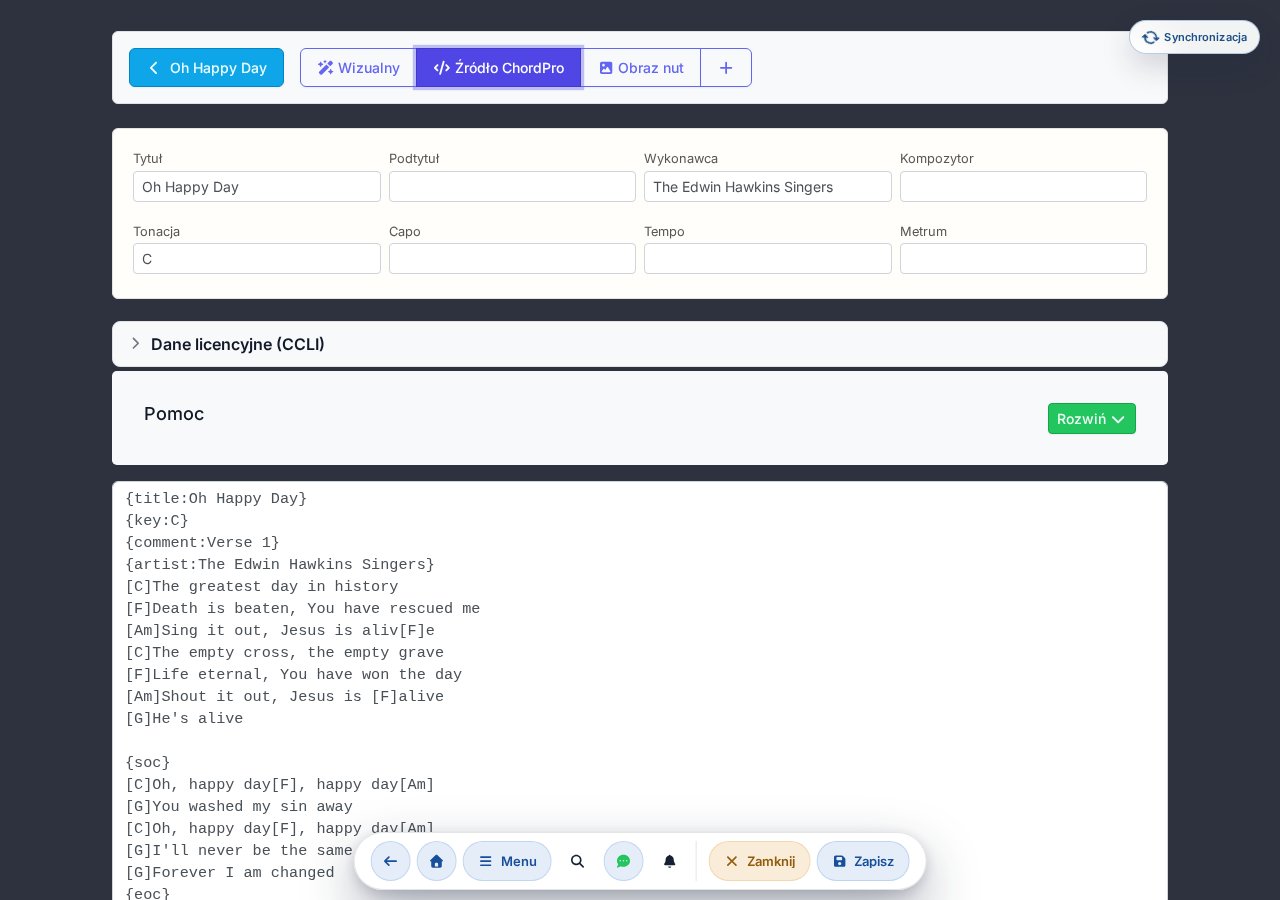
Kilka przydatnych oznaczeń:
{title:...},{subtitle:...},{key:...}{capo:4}— wartość capo{tempo:140},{time:6/4}{start_of_verse:Verse 1}...{end_of_verse}{soc}...{eoc}— refren (Start/End of Chorus)[Am],[D/F#]itp. — akordy inline w tekście
Tryb Wizualny
W tym trybie pracujesz na wyrenderowanym widoku tekstu piosenki i kliknięciem/dotknięciem wstawiasz lub zmieniasz akord — nie edytujesz surowego ChordPro. W tle aplikacja utrzymuje treść obu trybów tekstowych w synchronizacji, więc w każdej chwili możesz przełączyć się na źródło.

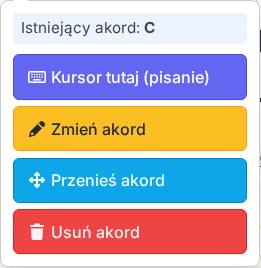
Wstawianie / zmiana akordu: dotknij litery lub istniejącego akordu → pojawia się panel bubble. W pustym miejscu możesz wybrać Kursor tutaj (pisanie) lub Akord tutaj; dodawanie akordu prowadzi do wyboru dźwięku podstawowego i modyfikatora. Przy istniejącym akordzie pojawiają się opcje Kursor tutaj (pisanie), Zmień akord, Przenieś akord i Usuń akord.
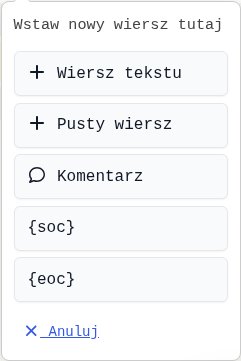
Operacje na wierszach: przy każdym wierszu pomaga mała grupa narzędzi — Zaznacz, Wstaw nowy wiersz tutaj (+) i Usuń wiersz (). Z menu wstawiania możesz wybrać Wiersz tekstu, Pusty wiersz, Komentarz oraz {soc} / {eoc}. Na dole strony te same typy można dołączyć na koniec piosenki. Jeśli zaznaczysz kilka wierszy, jednym przyciskiem oznaczysz je jako refren (zapakowane w blok {soc}…{eoc}).
Tryb Obraz nut
Dostępny tylko przy zapisanym utworze. W tym trybie zarządzasz obrazami nut utworu — możesz je przesyłać, zmieniać ich kolejność i usuwać. Do jednego utworu może należeć kilka nazwanych zestawów nut (np. osobno partia Fortepianu i osobno Skrzypiec).
- W górnym pasku każdy zestaw ma własny przycisk; przyciskiem + tworzysz zestaw Nowe nuty.
- Aktywny zestaw można nazwać przyciskiem Zmień nazwę, a (jeśli jest więcej niż jeden) usunąć przyciskiem Usuń zestaw.
- Przyciskiem Dodaj plik lub zwykłym przeciągnięciem prześlesz pliki JPG, PNG i PDF (PDF zamieni się w osobny obraz dla każdej strony); naraz może iść kilka plików.
- W obrębie zestawu zmieniasz kolejność obrazów przez przeciąganie. Do innego zestawu przeniesiesz je listą Przenieś do… pod obrazem albo przeciągając obraz na przycisk innego zestawu w górnym pasku (na ekranie dotykowym pewniejszą drogą jest lista).
- Przyciskiem Szukaj nut w internecie możesz wyszukać nuty w sieci i od razu przypisać je do tego utworu.
Przesyłanie, usuwanie i zmiana kolejności obrazów nut nie działa od razu: zmiany gromadzą się w przeglądarce (obrazy oczekujące na zapis oznacza plakietka Oczekuje na zapis) i trafiają na serwer dopiero po naciśnięciu przycisku Zapisz. Jeśli opuścisz stronę bez zapisania, zostaną utracone.
Przypisywanie tagów tematycznych do piosenki
Widget Tagi tematyczne pojawia się pod wyborem tempa, w dolnej części strony, i jest dostępny tylko przy zapisanym utworze. Tutaj przypiszesz do utworu jeden lub więcej grupowych tagów tematycznych (np. świąteczny, adwent, ballada). Istniejące tagi włączasz/wyłączasz przez toggle, a jeśli chcesz nowy tag, możesz go stworzyć na miejscu przyciskiem Nowy tag (z automatyczną paletą kolorów). Te tagi pojawiają się w bibliotece piosenek jako chipy filtrów oraz na karcie utworu.
Jeśli w grupie włączone jest AI, pojawia się również sekcja Sugestie AI. Przyciskiem Szukaj tematów aplikacja na podstawie tekstu utworu generuje maszynowe propozycje tematów, wraz z procentem pewności. Każdą propozycję możesz potwierdzić zielonym ptaszkiem lub odrzucić krzyżykiem. Przy ponownym uruchomieniu przycisk zmienia się na Wyszukaj tematy ponownie.
Notatki i linki
Pod tagami tematycznymi (również tylko przy zapisanym utworze) dostępne jest dowolne pole tekstowe Linki, notatki, w którym możesz zapisać dowolny komentarz lub odnośnik do utworu.
Jeśli masz niezapisane zmiany (tekst, akord, pole meta, tempo, notatka lub operacja na obrazach nut oczekująca na zapis) i chcesz odejść ze strony, aplikacja zapyta o to w oknie potwierdzenia: Zostaję lub Opuszczam. Tagi tematyczne są od tego wyjątkiem — zapisują się natychmiast, osobno.
Spotkania i uczestnictwo
Admin dodaje wydarzenie na dany dzień (próba, koncert, występ), a członkowie sygnalizują przyciskiem Będę obecny, Niepewny lub Nie będę obecny — dzięki temu każdy z góry widzi, kto może być na wydarzeniu.
Dodawanie nowego wydarzenia (administrator grupy)
- Kliknij przycisk Nowe wydarzenie na mini-kalendarzu (lub kliknij konkretny pusty dzień).
- Podaj datę i opcjonalnie notatkę (np. „MK: lider / śpiew, T: technik").
- Zapisz — wydarzenie od razu pojawia się dla wszystkich.
- Od teraz członkowie mogą sygnalizować, czy mogą przyjść na wydarzenie.
Setlisty do wydarzenia
W pierwszym pasku akcji każdego wiersza wydarzenia pojawia się zielony pill Setlista oraz kafelki pill już powiązanych setlist. Kliknięcie + Setlista otwiera modal, gdzie jednym polem (wypełnionym z góry datą) można stworzyć setlistę powiązaną z wydarzeniem. Po utworzeniu automatycznie przechodzisz do biblioteki piosenek w trybie edycji z koszykiem — stąd możesz dobierać piosenki. Szczegóły: Setlista — Powiązanie z wydarzeniem.
Podziały wierszy w notatkach
Notatka może być wielowierszowa, nowe wiersze są zachowywane. Wskazówka: używaj „MK:" (lider muzyczny / MD / odpowiedzialny za setlistę), „T:" (odpowiedzialny techniczny lub temat) i wylistuj uczestników monogramami.
Odpowiedź: czy będziesz czy nie
Przy każdym przyszłym wydarzeniu są trzy przyciski: zielony Będę obecny, żółty Niepewny (jeszcze nie wiesz na pewno) i szary Nie będę obecny. Swój wybór możesz w dowolnej chwili zmienić na inny. Na wąskim ekranie (na telefonie) przyciski mają krótkie etykiety: Przyjdę / Może / Nie — oznaczają to samo. Przy przeszłym wydarzeniu (w modalu Wszystkie wydarzenia) nie ma już przycisku, a statyczny wskaźnik pokazuje twoją wcześniejszą odpowiedź: Byłem obecny / Byłem niepewny / Nie byłem / Brak odpowiedzi.
Zbieranie odpowiedzi jest przełączalne per członek: jeśli administrator grupy nie prosi cię o odpowiedź (patrz rozdział 13), przyciski po prostu nie pojawiają się przy wydarzeniu.
Przeglądanie odpowiedzi
Przyciskiem Odpowiedzi (N) — który widzi każdy członek, nie tylko adminowie — można rozwinąć informację o tym, kto jak odpowiedział. Imiona dzielą się na cztery grupy z małymi awatarami monogramowymi:
- Będzie obecny — ci, którzy wybrali Będę obecny.
- Nie będzie obecny — ci, którzy wybrali Nie będę obecny.
- Niepewny — ci, którzy jeszcze nie wiedzą na pewno.
- Jeszcze nie odpowiedział — od których nie ma jeszcze odpowiedzi.
Jeśli jakaś grupa jest pusta, pojawia się krótka informacja (np. „Wszyscy odpowiedzieli." lub „Nikt nie wyraził niepewności.").
Lokalizacja i mapa
Do wydarzeń można też przypisać lokalizację — z adresem i małą mapką — aby każdy wiedział, dokąd dokładnie ma dotrzeć.
Administrator grupy widzi w wierszu wydarzenia (oraz w modalu Wszystkie wydarzenia) obok pilla setlisty pill Dodaj lokalizację. Po kliknięciu otwiera się edytor Lokalizacja wydarzenia:
- Wyszukiwarka adresu na górze: gdy zaczynasz wpisywać adres, wyniki pojawiają się w dwóch grupach — Znane miejsca (twoje wcześniej zapisane lokalizacje) oraz Sugestie (z wyszukiwarki adresów). Po kliknięciu sugestii pola i mapa wypełniają się automatycznie.
- Pola strukturalne: Kraj, Kod pocztowy, Miasto, Ulica, Numer domu — możesz je też doprecyzować ręcznie.
- Mini-mapa z przeciąganą pinezką: jeśli znacznik nie stoi dokładnie w dobrym miejscu, chwyć go i przeciągnij na właściwą pozycję — adres zaktualizuje się na podstawie mapy.
- Dojazd / sekcja: notatka w dowolnym tekście (np. „od tylnego wejścia, drugie piętro").
- Zapisz miejsce na później (do znanych miejsc): po zaznaczeniu lokalizacja trafia na listę Znanych miejsc i następnym razem można ją wybrać jednym kliknięciem.
Przy ustawionej lokalizacji każdy członek widzi w wierszu wydarzenia adres, notatkę o dojeździe oraz link Wyznacz trasę, który otwiera trasę w zewnętrznej mapie. W modalu Wszystkie wydarzenia pod adresem pojawia się również mapa.
Mapa zbudowana jest z kafelków © OpenStreetMap, a wyszukiwanie adresu (geokodowanie) przechodzi przez serwer Chords365 — dzięki temu twój adres IP nie trafia do dostawcy geokodowania. Podanie lokalizacji jest całkowicie opcjonalne.
Modal wszystkich wydarzeń
Modal można otworzyć na trzy sposoby:
- Link Minione wydarzenia (N) obok tytułu „Wydarzenia" — przewijając do przeszłości.
- Link Więcej wydarzeń (N) pod listą — przewijając do pierwszego ukrytego przyszłego wydarzenia.
- Mini-kalendarz kliknięcie dnia z wydarzeniem — przewijając do danego dnia.
E-mail z przypomnieniem o planie
Jeśli administrator grupy włączył opcję Powiadomienie o planie (patrz rozdział 13), w każdy poniedziałek o 16:00 (czasu środkowoeuropejskiego) dostajesz e-mail o wydarzeniach w ciągu następnych 30 dni. List wymienia w sekcjach pogrupowanych według grup wszystkie wydarzenia — nie tylko te, na które już odpowiedziałeś — w każdym wierszu z datą i twoim własnym statusem odpowiedzi:
- Będziesz obecny — wybrałeś Będę obecny.
- Nie będzie cię — wybrałeś Nie będę obecny.
- Niepewny — wybrałeś Niepewny.
- Brak twojej odpowiedzi — na to wydarzenie jeszcze nie zasygnalizowałeś (właśnie na nie zwraca uwagę e-mail).
List w ten sposób przypomina, gdzie system wciąż czeka na twoją odpowiedź. Przycisk Zarządzaj planem przenosi do kalendarza na stronie głównej, gdzie możesz zmienić swoje odpowiedzi. Notatka i link do setlisty nie są zawarte w e-mailu — znajdziesz je w kalendarzu.
Cotygodniowe przypomnienie można wyłączyć per członek: jeśli nie chcesz tych e-maili, powiedz administratorowi grupy, który jednym kliknięciem wypisze cię z powiadomień (patrz rozdział 13). W e-mailu nie ma samoobsługowego linku do rezygnacji.
Interfejs administratora grupy
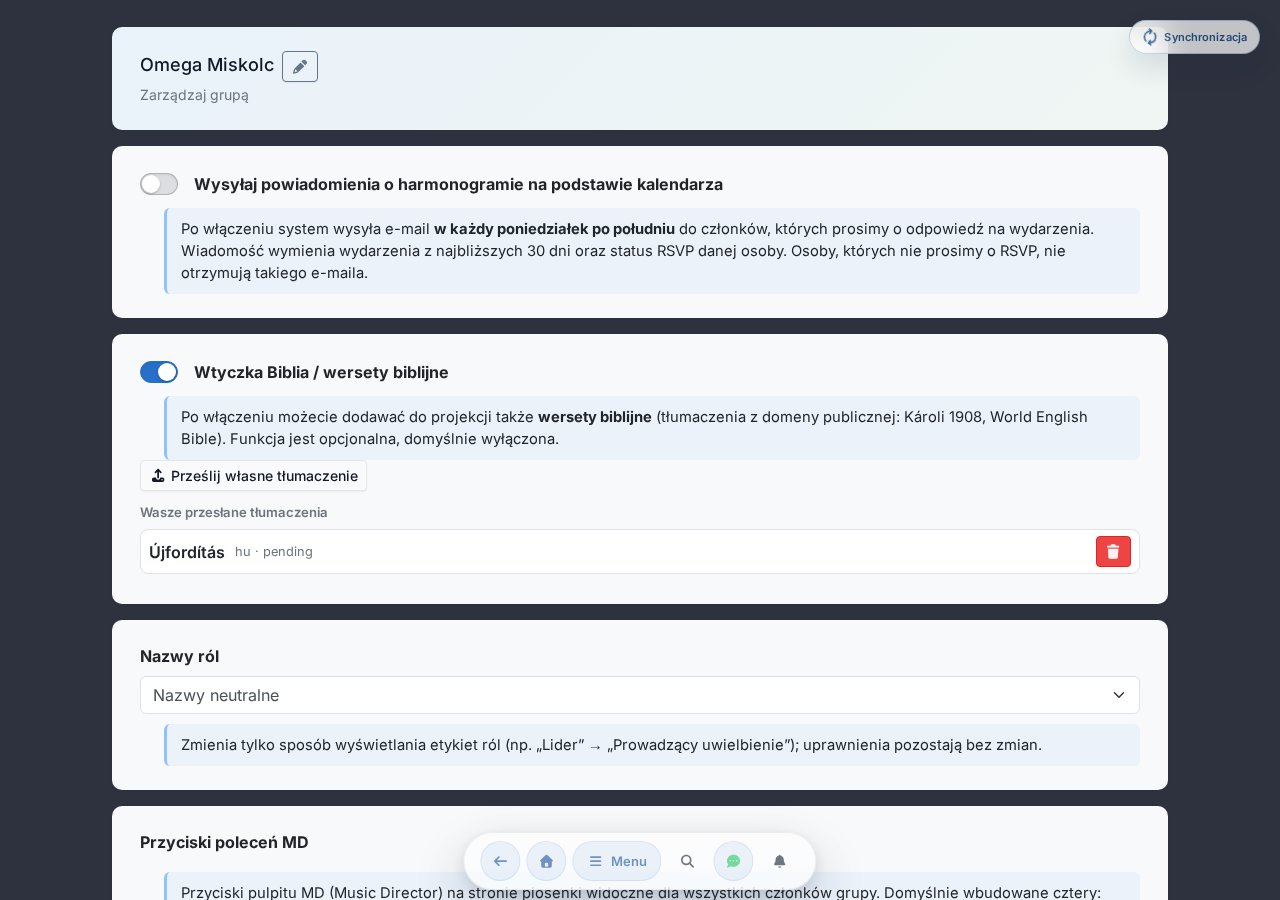
Dla każdego członka grupy dostępny jest modal Zarządzaj grupą w dolnej części widgetu „Moje grupy" (tu można np. zainicjować opuszczenie grupy). Administratorzy grupy otrzymują w tym modalu dodatkowy link Otwórz zarządzanie admin, prowadzący do opisanego tu interfejsu admin (/group-admin).
Opuszczanie i usuwanie grupy
W oknie Zarządzanie grupą członkowie mogą rozpocząć opuszczenie grupy lub — jeśli są już jedynym członkiem — usunięcie całej grupy.
- Opuść grupę — dostępne w grupach z wieloma członkami. Kończy się opóźnionym potwierdzeniem e-mailowym (członkostwo kończy się dopiero po kliknięciu linku potwierdzającego).
- Usuń grupę — tylko gdy jesteś jedynym członkiem (i administratorem). Aby potwierdzić, musisz wpisać nazwę grupy; potem wszystkie dane grupy zostają trwale usunięte: piosenki, setlisty, wydarzenia, biblioteka multimediów, tła projekcji, pliki stem.
Usunięcia grupy nie można cofnąć i nie trafia ono do Kosza. Nie możesz usunąć swojej jedynej grupy — najpierw utwórz inną grupę lub dołącz do niej, aby nie zostać bez żadnej grupy.
Zmiana nazwy grupy
W nagłówku interfejsu admin (/group-admin), obok nazwy twojej aktywnej grupy, ikona ołówka otwiera okno zmiany nazwy. Wpisz nową nazwę i zapisz — nagłówek od razu się aktualizuje, a u pozostałych członków nowa nazwa pojawi się przy następnym wczytaniu. (Pustej nazwy nie można zapisać; zbyt długa nazwa jest po cichu skracana przez system.)
Powiadomienia o planie
Po włączeniu system każdy poniedziałek po południu wysyła członkom e-mail z ich planem na następne 30 dni na podstawie zawartości kalendarza.
Widok kart członków
Każdy członek ma małą kartę: awatar monogramowy (spójny kolor na poziomie grupy), imię, zanonimizowany e-mail (format s***[email protected]). Obok nazwy aktualnie aktywnych członków zielona kropka oznacza, że ich ostatnia aktywność (otwarcie Chords365) była w ciągu 5 minut — dzięki temu przed startem próby widzisz, kto jest już online. Kliknięcie karty → modal szczegółów członka:
- Przełącznik statusu admin — nadawanie/odbieranie uprawnień admina.
- Usuń z grupy — z modalem potwierdzenia.
- Czas ostatniego logowania — widzisz, kiedy ostatnio używał Chords365 (np. do wykrywania nieaktywnych członków).
- Przełącznik Odpowiada na wydarzenia — kontrolujesz, czy prosisz danego członka o RSVP do wydarzeń (patrz rozdział 12). Po wyłączeniu członek nie może odpowiadać i nie liczy się jako „jeszcze nie odpowiedział"; na jego karcie pojawia się oznaczenie „Nie prosimy o odpowiedź".
Nie możesz sam siebie zdegradować z poziomu admina ani usunąć siebie z grupy.
Dodawanie członka
Kliknięcie wpisu Dodaj członka poniżej listy członków otwiera okno, gdzie możesz dodać członka na dwa sposoby:
- Przez znany e-mail — jeśli zapraszana osoba ma już konto Chords365, wpisz jej adres e-mail, znajdź ją i dodaj do grupy jednym kliknięciem.
- Link zaproszenia — wygeneruj udostępnialny link zaproszenia, skopiuj go i wyślij. Zgłaszające się przez link osoby trzeba jeszcze osobno zatwierdzić (szczegóły w rozdziale 14).
Kosz: usuwanie piosenek i setlist
Administratorzy grupy mogą usuwać piosenki (z menu piosenki w bibliotece) i setlisty (w nagłówku setlisty, przyciskiem Usuń setlistę w trybie Music Director). Usunięte elementy nie znikają od razu, lecz trafiają do Kosza (Menu → Kosz, lub strona /kuka).
- Przywróć — piosenka wraca do biblioteki, setlista do list.
- Usuń trwale — natychmiastowe, nieodwracalne usunięcie elementu.
- Opróżnij kosz — jednoczesne, trwałe usunięcie wszystkich elementów z kosza.
Elementy umieszczone w Koszu automatycznie, trwale usuwają się po 30 dniach. Na stronie widzisz per wiersz, ile dni zostało — do tego czasu możesz je w każdej chwili przywrócić.
Eksport całej biblioteki
W interfejsie administratora grupy kartą Eksportuj całą bibliotekę możesz spakować całą bibliotekę nut do jednego pliku ZIP. Zaznaczając pola, wybierasz, co ma się w nim znaleźć — Obrazy nut / PDF, Stem – oryginał (bezstratny), Stem – mp3, Stem – pliki źródłowe, Tagi; Tekst + akordy są zawsze dołączone. Pod przyciskiem widzisz szacowany rozmiar (z bezstratnymi stemami plik ZIP może mieć kilka GB).
Gotowy plik trafia do biblioteki multimediów grupy, a link do niego otrzymasz e-mailem. Biblioteka multimediów to trwałe miejsce eksportu: plik ZIP możesz tam otworzyć / pobrać w dowolnej chwili także później (patrz Biblioteka multimediów), nie tylko przez link z e-maila.
Ponieważ gotowy plik ZIP trafia do biblioteki multimediów, obciąża limit miejsca grupy. Eksport o rozmiarze kilku GB może się nawet nie powieść, jeśli zabraknie wolnego miejsca — wtedy najpierw zwolnij miejsce w bibliotece multimediów albo poproś o większy limit.
Plik ZIP można też przywrócić — patrz Import.
Role i profile widoku
W Chords365 możesz sterować dwiema niezależnymi od siebie rzeczami: jaki interfejs domyślnie pokazujemy członkowi (profil widoku — to każdy ustawia sobie sam) oraz co członek może robić w grupie (uprawnienie roli — to przydziela administrator grupy). To dwie osobne warstwy: przestawienie widoku nigdy nie nadaje ani nie odbiera uprawnień.
Przełącznik profilu widoku — „Widok: …"
W modalu Menu globalnego nagłówka przycisk „Widok: …" pokazuje twój aktualny profil widoku. Kliknięcie otwiera okno Profil widoku, gdzie możesz przełączyć się na inną przestrzeń roboczą. Wybór zapamiętuje się dla każdego urządzenia, więc następnym razem aplikacja otworzy się w tym samym widoku.
Dostępne profile:
- Organizator — na pierwszy plan wysuwa się pełny edytor setlisty i ekran startowy skupiony na setlistach.
- Muzyk — przygotowanie do następnego spotkania: własna tonacja/capo, ćwiczenie, stem, pakiet offline.
- Wokalista — widok skupiony na tekście piosenki (patrz niżej), duży, zawijany tekst.
- Technik — szybki dostęp do biblioteki mediów i projekcji.
- Operator projekcji — pulpit sterowania projekcją; ten i tak automatycznie wywołuje strona
/presentation.
Zmiana widoku tylko porządkuje interfejs, nie nadaje uprawnień. Jeśli do jakiejś operacji nie masz uprawnień, zmiana widoku ci ich nie da — rzeczywiste uprawnienia daje przydzielona rola (patrz „Przydzielanie ról").
Widok Wokalisty — tekst piosenki bez akordów, zawijany
Gdy aktywny jest profil widoku Wokalista, piosenki wyświetlają się bez akordów, z zawijaniem: tekst układa się w całe słowa, łamie się na wiersze, dzięki czemu nawet na wąskim (mobilnym) ekranie nie ma poziomego przewijania. Etykiety sekcji (Zwrotka / Refren / Bridge…) i komentarze pozostają; natomiast pływające sterowanie tonacją/capo oraz warstwa rysunku/adnotacji są wtedy ukryte. Automatyczne przewijanie, odtwarzacz stemów i śledzenie Music Director działają bez zmian.
Nie ma do tego osobnego przełącznika — włącza go samo przejście na profil Wokalista. Po powrocie do innego widoku akordy wracają. Piosenek zawierających wyłącznie obraz nut to nie dotyczy.
Przydzielanie ról (dla administratora grupy)
Administrator grupy na interfejsie /group-admin, w oknie otwieranym kliknięciem karty członka, w sekcji Role może wskazać, jaką rolę (lub role) ma mieć członek (może być kilka naraz). Role nadają/odbierają też uprawnienia, nie tylko wygląd:
- Bez zaznaczenia członek otrzymuje pełny, dotychczas zwyczajowy dostęp (może edytować, importować, organizować setlisty).
- Jeśli otrzyma konkretną rolę (lub role), jego dostęp zawęża się do nich: członek wyłącznie z rolą Wokalista nie tworzy na przykład nowych piosenek, a ten wyłącznie z rolą Operator projekcji nie edytuje tekstów — projekcję może natomiast obsługiwać.
Członek w swoim przełączniku profilu widoku pożytecznie używa tylko profili sensownych dla niego; o uprawnieniach w każdym przypadku decyduje przydzielona rola, wymuszana po stronie serwera.
Nazwy neutralne lub kościelne
Wśród ustawień /group-admin selektorem Nazewnictwo ról grupa może zdecydować, pod jaką nazwą mają wyświetlać się role:
- Nazwy neutralne — Organizator, Muzyk, Wokalista, Technik, Operator projekcji.
- Nazwy kościelne — Prowadzący uwielbienie, Członek zespołu, Wokal, Realizator dźwięku, Osoba obsługująca projekcję.
To zmienia tylko wyświetlanie etykiet w całej grupie; uprawnienia ról pozostają całkowicie niezmienione.
Projekty, karty informacyjne, zadania
Przestrzeń projektowa to wspólna przestrzeń robocza grupy: w jednym miejscu możesz prowadzić tablicę zadań (kanban w stylu Trello) i przechowywać utrwalone informacje (karty informacyjne w markdown). Wszystko należy do jakiegoś projektu; projekt można opcjonalnie powiązać też z wydarzeniem — wtedy staje się notatką do spotkania.
Otwieranie i nowy projekt
Projekty dostępne są z pozycji Projekty modala Menu w globalnym nagłówku (pozycja menu pojawia się, gdy grupa ma już co najmniej jeden projekt). Na liście projektów przyciskiem Nowy projekt tworzysz nowy: nadaj mu nazwę i opcjonalny opis. Każdy członek grupy może utworzyć projekt; usunięcie i ustawienie widoczności wykonuje twórca projektu lub administrator grupy.
Karty informacyjne — utrwalona wiedza
Karty informacyjne to trwałe, edytowalne informacje projektu: np. „ustawienia nagłośnienia", „kod do garderoby", „parkowanie", plan prób. Każda karta ma tytuł i treść w markdown (# tytuł, **pogrubienie**, *kursywa*, - lista, [link](https://…)). Nową kartę dodajesz przyciskiem Nowa karta informacyjna.
Tablica zadań (kanban)
Na tablicy zadań projektu tworzysz kolumny (np. Do zrobienia / W toku / Gotowe) i wrzucasz do nich zadania jako karty. Karty można przestawiać przeciąganiem (drag&drop) między kolumnami. Do zadania możesz przypisać termin, priorytet (Niski / Średni / Wysoki), osoby odpowiedzialne i komentarze. Tablica odświeża się w czasie rzeczywistym na każdej otwartej przestrzeni roboczej: jeśli ktoś przesuwa lub edytuje kartę, pozostali od razu to widzą.
Przypisywanie zadania i powiadomienia
Jeśli do zadania przypiszesz osobę odpowiedzialną, dany członek otrzyma powiadomienie: powiadomienie dzwonka (skrzynka odbiorcza) i wskaźnik na ikonie zainstalowanej aplikacji zawsze się odświeżają, a — jeśli je włączył — przychodzi też push przeglądarki. Tak samo powiadomienie otrzyma ten, kogo oznaczysz @ w opisie zadania, w komentarzu lub na karcie informacyjnej (po wpisaniu @ pojawia się lista członków grupy).
Kategorie powiadomień (Zadanie przypisane tobie, Oznaczenie w zadaniu) możesz włączyć lub wyłączyć w Ustawieniach (Powiadomienia).
Notatka do spotkania
Zadania i informacje związane z wydarzeniem możesz prowadzić jako notatkę do spotkania: w boksie Wydarzenia / na karcie wydarzenia przyciskiem Notatka otwiera się (lub tworzy) projekt powiązany z danym spotkaniem. Dzięki temu „co zabrać / kto co przynosi / plan prób / notatka techniczna" jest w jednym miejscu, skupione na spotkaniu. Przy usunięciu wydarzenia notatka nie ginie, tylko traci powiązanie z wydarzeniem.
Zadania przypisane do mnie
Na stronie głównej osobna sekcja (Zadania przypisane do mnie) zbiera powierzone tobie, jeszcze otwarte zadania ze wszystkich projektów — dzięki temu możesz startować z jednego miejsca, gdy przygotowujesz się do następnego spotkania.
Widoczność
Przy tworzeniu / ustawianiu projektu możesz określić widoczność: Wszyscy członkowie grupy albo Tylko administratorzy grupy (lub zawężoną według roli). Dzięki temu projekt techniczny lub kierowniczy możesz ukryć przed tymi, których nie dotyczy.
Zapraszanie nowych członków z dwuetapowym zatwierdzaniem
Administrator grupy generuje link zaproszenia. Po zgłoszeniu dołączenia osoba zaproszona musi zostać oddzielnie zatwierdzona, aby nikt nie mógł dołączyć bez zgody.
Generowanie linku zaproszenia (admin)
- Na podstronie administracyjnej kliknij kafelek Dodaj członka, a następnie wybierz opcję Link zaproszenia.
- Kliknij przycisk Wygeneruj link, a następnie skopiuj wyświetlony link przyciskiem Kopiuj.
- Wyślij link zaproszonej osobie (przez czat, e-mail lub SMS).
- Link jest ważny przez 14 dni i dowolna liczba użytkowników może za jego pomocą złożyć prośbę o dołączenie — ale jeden użytkownik może z danego linku wysłać tylko jedną prośbę. W tym samym miejscu widzisz aktywne linki z odliczaniem czasu i możesz każdy z nich odwołać.
- Po wygenerowaniu pojawia się też przycisk Wygeneruj kolejny link, którym obok istniejącego utworzysz nowy link zaproszenia — wcześniejsze linki pozostają aktywne.
Prośba o dołączenie (zaproszony)
- Zaproszona osoba klika otrzymany link.
- Jeśli nie jest zalogowana, po zalogowaniu wraca na tę stronę.
- Na stronie potwierdzenia zatwierdza chęć dołączenia przyciskiem Wyślij prośbę.
- Administrator otrzymuje powiadomienie e-mail o prośbie.
Po kliknięciu linku nie zawsze trafisz na ekran Wyślij prośbę — w każdym przypadku pojawia się osobny, czytelny komunikat, a wówczas (ponownego) złożenia prośby nie da się wykonać:
- Wygasły link — „To zaproszenie już wygasło" (upłynął 14-dniowy okres ważności).
- Odwołany link — „To zaproszenie jest nieprawidłowe" (administrator je unieważnił).
- Już jesteś członkiem — „Jesteś już członkiem tej grupy".
- Prośba już wysłana — „Twoja prośba została już wysłana" (jeden użytkownik może z danego linku wysłać tylko jedną prośbę).
Zatwierdzanie (admin)
- Przycisk Wyświetl prośbę w e-mailu przenosi do sekcji próśb o dołączenie na stronie Zarządzaj grupą.
- Widzisz imię i nazwisko wnioskodawcy, jego adres e-mail, urządzenie oraz datę zgłoszenia.
- Zatwierdź lub Usuń — oba przyciski w wierszu finalizują się w oknie potwierdzenia (tytuł okna to Zatwierdź dołączenie lub Usuń prośbę).
- Po zatwierdzeniu członek otrzymuje powiadomienie e-mail, a grupa pojawia się u niego natychmiast (przejmie ją automatycznie przy następnym wczytaniu strony głównej).
Z urządzenia wnioskodawcy zapisujemy tylko User-Agent z datą — nie przechowujemy adresu IP ani geolokalizacji.
Zarządzanie aktywnymi zaproszeniami
W tym samym miejscu — w oknie Dodaj członka → Link zaproszenia — podczas generowania wyświetlamy wszystkie wciąż aktywne zaproszenia: token zaproszenia, data utworzenia, ile czasu pozostało do upływu 14-dniowego terminu (np. „jeszcze 3 dni 22 godziny") i liczba złożonych próśb o dołączenie. Każde zaproszenie, którego nie chcesz już używać, możesz jednym przyciskiem odwołać — link staje się natychmiast nieważny. Wcześniej złożone prośby (nawet jeśli zaproszenie zostało odwołane) można nadal bez zmian zatwierdzić.
Lista próśb o dołączenie
W osobnej sekcji Prośby o dołączenie na stronie widoczne są oczekujące prośby, którymi jeszcze się nie zajęto. W każdym wierszu:
- Imię i nazwisko oraz adres e-mail wnioskodawcy.
- Urządzenie (tekst User-Agent, aby zobaczyć, czy zgłoszono z telefonu czy z komputera).
- Data złożenia prośby.
- Przyciski Zatwierdź / Usuń — oba finalizują się w oknie potwierdzenia.
Szczegółowe ustawienia użytkownika
Do tej strony prowadzi pozycja Ustawienia w globalnym oknie Menu. Wszystko możesz dostosować na kilku zakładkach: Ogólne, Wygląd, Funkcje, Konto.
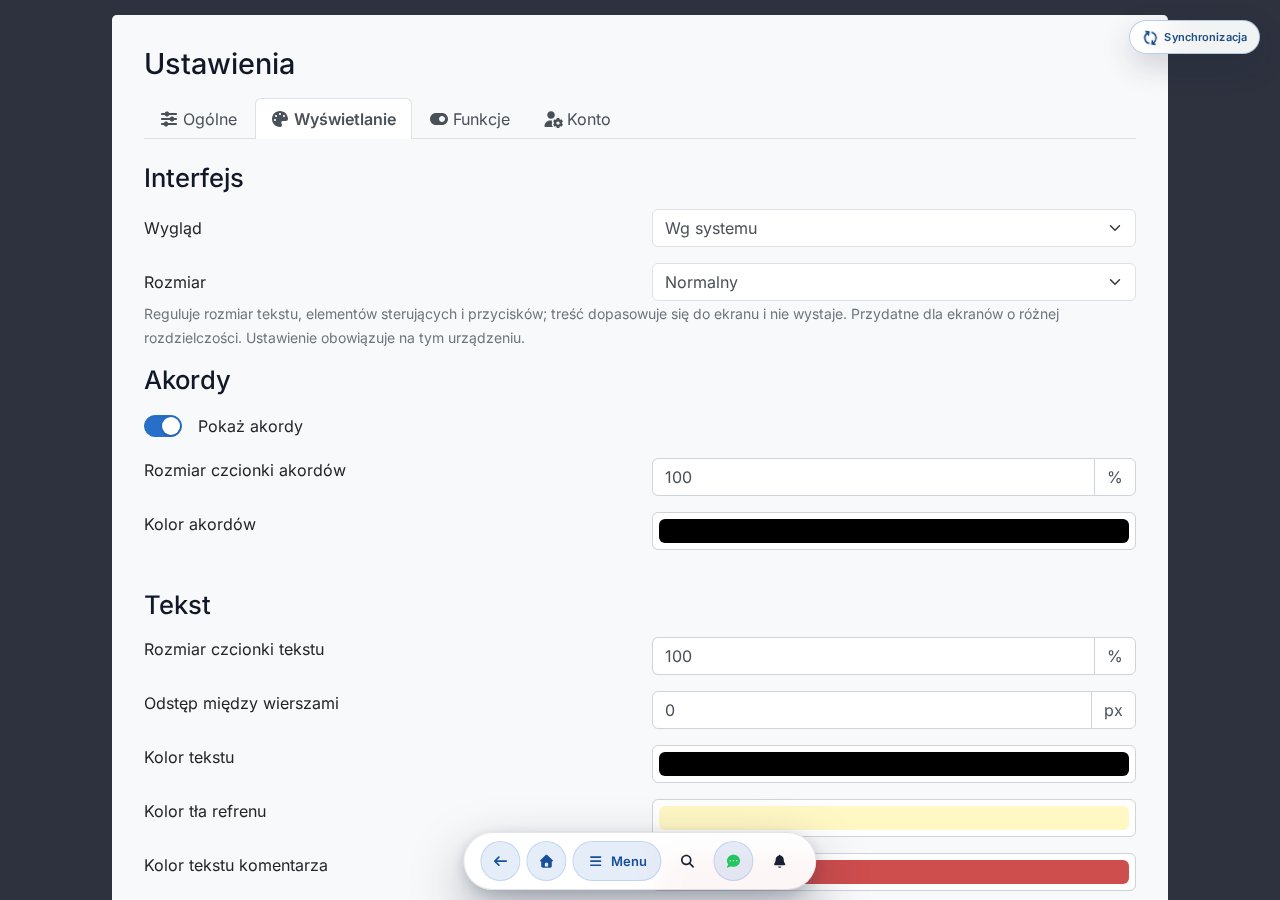
Zakładka Ogólne
- Język / Language: możesz wybierać spośród dziesięciu języków — Magyar, English, Deutsch, Español, Português, Français, Polski, Română, Русский, Українська.
- Nazewnictwo dźwięków: Węgierskie (D – G – H – Em) lub Angielskie (D – G – B – Em).
Sekcja Interfejs (zakładka Wygląd)
- Wygląd: motyw — Zgodny z systemem / Tryb jasny / Tryb ciemny.
- Rozmiar: gęstość interfejsu (UI) — Kompaktowy (mniejszy), Normalny, Duży (większy). Skaluje rozmiar całego interfejsu aplikacji (teksty, przyciski, kontrolki, pasek menu); treść przy tym dopasowuje się do ekranu i nie wystaje poza niego (to nie powiększenie). Przydatne przy ekranach o różnej rozdzielczości. To ustawienie jest per urządzenie — można je ustawić osobno na każdym urządzeniu i nie synchronizuje się.
Sekcja Akordy (zakładka Wygląd)
- Przełącznik Wyświetlaj akordy (są sytuacje, kiedy potrzebny jest tylko tekst — np. dla wokalistów lub właśnie podczas projekcji).
- Rozmiar czcionki akordów (wartość w %) i kolor.
Sekcja Tekst (zakładka Wygląd)
- Rozmiar czcionki (wartość w %), odstęp między wierszami (px).
- Kolor, tło refrenu, kolor komentarza, kolor tła.
Funkcje
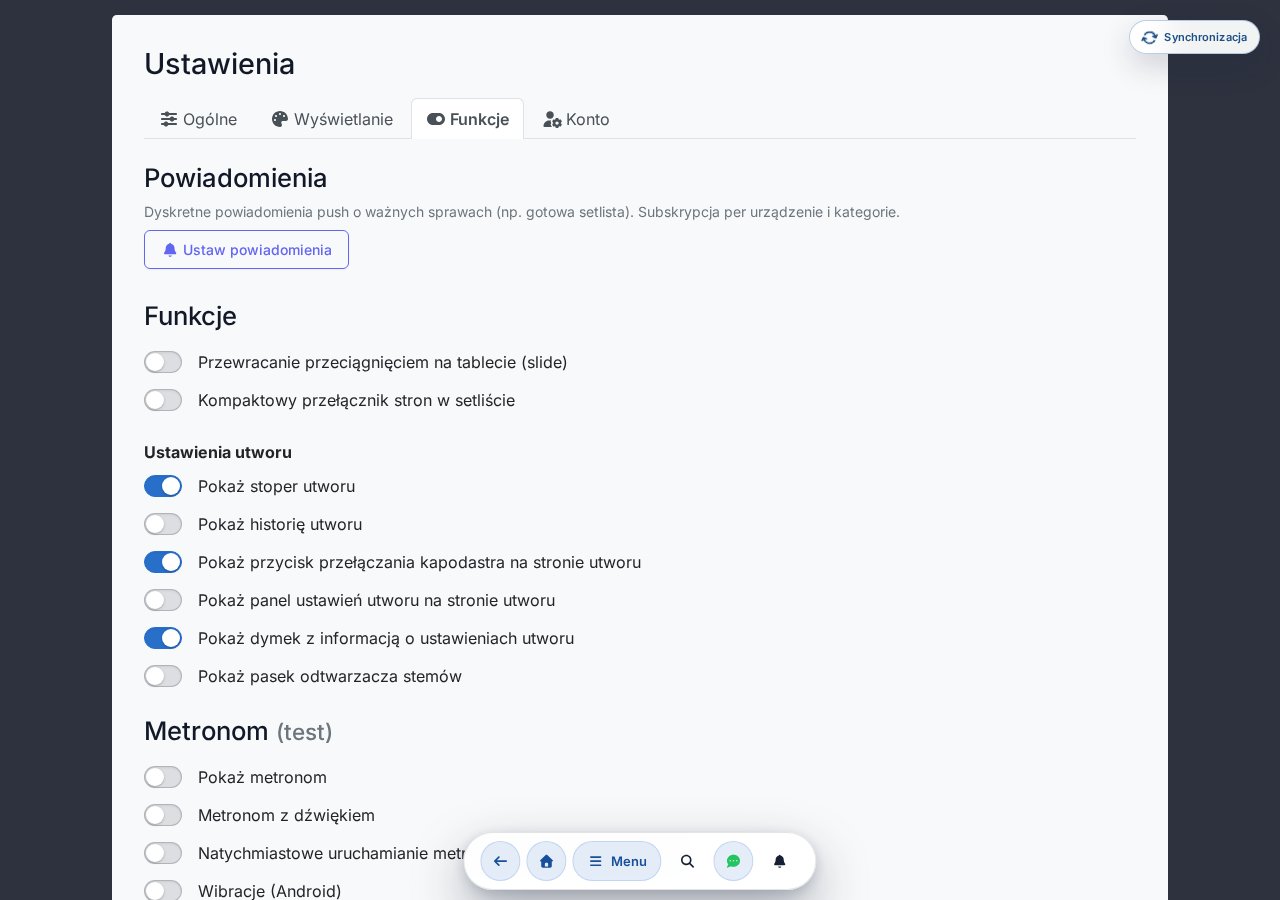
- Funkcja przewijania slajdowego (slide) na tablecie.
- Kompaktowy przełącznik stron w setliście.
- Wyświetlanie paska Stem player.
Dodatkową podsekcją zakładki Funkcje są Ustawienia piosenki (patrz niżej), zawierające kolejne przełączniki — Stoper utworu, Historia, przycisk przełączania kapodastra, panel ustawień utworu oraz powiązaną z nim podpowiedź informacyjną.
Przełącznik rysowania palcem nie znajduje się tutaj — na pasku narzędzi warstwy rysowania po stronie piosenki przełącza się go przyciskiem z ikoną dłoni (patrz rozdział 6).
Ustawienia piosenki
- Pokaż stoper utworu — pomiar czasu wykonania.
- Pokaż historię utworu.
- Pokaż przycisk przełączania kapodastra na stronie utworu.
- Pokaż panel ustawień utworu na stronie utworu.
- Pokaż dymek z informacją o ustawieniach utworu.
Metronom (test)
- Wyświetlaj metronom.
- Metronom z dźwiękiem.
- Wibracje (Android): telefon wibruje w rytmie taktu — tempo można śledzić nawet na głośnej scenie lub bez słuchawek. Pierwsze (akcentowane) uderzenie wibruje dłużej. Po włączeniu pojawia się selektor Tryb wibracji (Dźwięk + wibracje / Tylko wibracje (bez dźwięku)) oraz selektor Siła wibracji (Łagodny (krótki) / Mocny (dłuższy)). Działa w przeglądarkach Android (Chrome/Firefox); iPhone/iPad nie obsługują tej funkcji, dlatego przełącznik nie jest tam wyświetlany.
- Natychmiastowe uruchamianie przy wyborze piosenki.
Wsparcie dla pedału / klawiatury (beta)
Patrz rozdział 17.
Powiadomienia push w przeglądarce (osobna strona, opt-in)
Poza e-mailami z harmonogramem Chords365 może również wysyłać powiadomienia push na poziomie przeglądarki/urządzenia o ważnych zdarzeniach. Możesz je włączyć w dwóch miejscach:
- W wyskakującym pytaniu na stronie głównej: jeśli przeglądarka obsługuje push i jeszcze nie podjęto decyzji, raz wyświetli się pytanie na ekranie startowym — przyciskiem „Włącz powiadomienia" jednym ruchem wyrażasz zgodę. Wtedy włączają się wszystkie kategorie powiadomień (zgody prosimy ogólnie), ale każdą z nich można później oddzielnie wyłączyć.
- Ze strony Ustawienia: w sekcji Powiadomienia przyciskiem „Ustaw powiadomienia" przechodzisz na podstronę
/notifications, gdzie możesz subskrybować lub anulować subskrypcję według urządzenia i dostroić każdą kategorię osobno.
Subskrypcja jest zawsze per urządzenie: włączasz ją w danej przeglądarce / na danym urządzeniu (przeglądarka pyta raz), na innym urządzeniu trzeba ją włączyć oddzielnie.
O czym możesz otrzymywać powiadomienia?
Na stronie /notifications każda kategoria ma osobny przełącznik, czego dotyczyć ma push:
- Setlist gotowa — jeden z członków grupy zgłosił, że lista jest skompletowana.
- Setlist zmieniona — piosenki, kolejność lub tonacja listy uległy zmianie.
- Zmiana wydarzenia — wydarzenie, na które się zapisałeś/aś, zostało odwołane lub zmienione.
- Nowy komunikat grupy — admin opublikował nową wiadomość na tablicy ogłoszeń grupy.
- Członkostwo w grupie — wnioski o dołączenie, zatwierdzenia i zmiany w Twoich grupach.
- Frekwencja na wydarzeniach (dla adminów) — powiadamiamy, gdy zbierze się wymagana liczba uczestników lub brakuje już tylko jednej osoby.
- Gotowe przetwarzanie stem — separacja ścieżek dźwiękowych zakończyła się i można odtwarzać.
- Nieudane przetwarzanie stem — przetwarzanie ścieżki napotkało błąd, jednym dotknięciem możesz spróbować ponownie.
- Komunikaty systemowe — ważne komunikaty systemowe i powiadomienia o konserwacji.
- Setlista skopiowana — gdy ktoś skopiował przygotowaną przez Ciebie listę.
- Nowa wiadomość na czacie — gdy akurat nie jesteś w aplikacji, sygnalizujemy nieprzeczytane wiadomości grupowe lub prywatne.
- Twój pomysł zrealizowany — powiadamiamy, gdy zgłoszony przez Ciebie pomysł lub prośba zostały zrealizowane.
- Testowe powiadomienie: jednym przyciskiem możesz sprawdzić, czy push dociera do Twojego urządzenia.
- iPhone / iPad: push działa tylko wtedy, gdy wcześniej zainstalowałeś/aś aplikację na ekranie głównym (Safari, iOS 16.4+). Jeśli przeglądarka nie obsługuje push, strona o tym informuje.
Powiadomienia są oszczędne pod względem danych: nie zawierają wrażliwych szczegółów (adresu e-mail, nazwy pliku, URL źródłowego) i są wysyłane tylko wtedy, gdy sam/a o to poprosisz.
Centrum powiadomień w aplikacji
Jako uzupełnienie push, każde powiadomienie trafia również do centrum powiadomień wewnątrz aplikacji: na górnym pasku ikona dzwonka pokazuje liczbę nieprzeczytanych, a po kliknięciu w rozwijanym panelu widzisz swoje najnowsze powiadomienia. Klikając pozycję, przeskakujesz w odpowiednie miejsce (a pozycja staje się przeczytana), albo jednym przyciskiem możesz oznaczyć wszystkie jako przeczytane.
Działa to także wtedy, gdy nie włączyłeś/aś push — albo gdy Twoja przeglądarka (na przykład na iPhonie) tego nie obsługuje: swoje powiadomienia zawsze znajdziesz tutaj. Na ikonie aplikacji zainstalowanej na ekranie głównym również może pojawić się liczba nieprzeczytanych, tam gdzie system to obsługuje.
Niewysłane modyfikacje (DLQ)
Jeśli jakaś operacja zapisu offline zakończyła się błędem 4xx na serwerze (np. konflikt, brak uprawnień), trafia do kolejki dead-letter. Ten blok pojawia się tylko wtedy, gdy faktycznie istnieje taka zablokowana operacja — tutaj zobaczysz je w formie listy i możesz ręcznie spróbować ponownie lub je odrzucić.
Konto Kottatár (jeśli włączone)
Jeśli moduł Kottatár jest włączony, na samej górze zakładki Konto znajduje się karta Konto Kottatár z przyciskiem Zarządzaj kontem Kottatár, który prowadzi na stronę /kottatar — tutaj możesz połączyć swoje konto kottatar.hu, aby zakupione nuty trafiły do Twojej biblioteki.
Profil: wyświetlana nazwa
Na górze zakładki Konto w sekcji Profil możesz zmienić swoją wyświetlaną nazwę — ta nazwa widoczna jest w grupach, kalendarzu i liście członków. Wpisz nową nazwę i naciśnij przycisk Zapisz (aktywny tylko wtedy, gdy nazwa uległa zmianie i nie jest pusta). Zmiana będzie widoczna na Twoich innych urządzeniach i na ekranach członków Twojej grupy przy następnym załadowaniu. Adresu e-mail nie można tutaj zmienić.
Klucze dostępu (logowanie bez hasła)
Jeśli Twoja przeglądarka obsługuje klucze dostępu (WebAuthn), na zakładce Konto pojawia się sekcja Klucze dostępu. Klucz dostępu umożliwia logowanie bez hasła za pomocą biometrii (odcisk palca, twarz) lub kodu PIN urządzenia.
- Dodaj nowy klucz dostępu — dodaj klucz dostępu do danego urządzenia.
- Zmień nazwę — każdy klucz dostępu na liście można przemianować (np. „Laptop służbowy").
- Usuń — nieużywany już klucz dostępu można usunąć.
Lista przy każdym wpisie pokazuje datę dodania oraz — jeśli była — datę ostatniego użycia.
Ustawienia plików cookie
Na zakładce Konto przycisk Otwórz ustawienia plików cookie w sekcji Ustawienia plików cookie przywołuje panel zgody na pliki cookie, gdzie w dowolnej chwili możesz zmienić lub wycofać wcześniejszą zgodę.
Zapis i przywracanie
Na zakładce Konto znajduje się przycisk Przywróć ustawienia (wartości domyślne). Nie ma osobnego przycisku Zapisz — zmiany są zapisywane automatycznie, a w nagłówku miga krótkie potwierdzenie „Zapisano".
Pobierz moje dane
Na zakładce Konto w bloku Moje dane jednym przyciskiem możesz pobrać w pliku ZIP kopię danych przechowywanych o Tobie przez Chords365. To samodzielna realizacja Twojego prawa dostępu i przenoszenia danych zgodnie z RODO — nie musisz pisać osobnego wniosku.
- Paczka zawiera czytelne podsumowanie dla człowieka (README) oraz pliki JSON/CSV do maszynowego przetwarzania: profil, członkostwa w grupach, oznaczenia kalendarza, aktywność piosenek, ustawienia capo i rysowania, metadane wideo/stem, historia e-maili, operacje na koncie.
- Ze względów bezpieczeństwa paczka nie zawiera tajemnic logowania, danych sesji, adresów e-mail innych użytkowników ani surowych plików multimedialnych/audio — pominięte pola są wymienione w pliku
manifest.jsonpaczki. - Przy każdym pobraniu otrzymujesz powiadomienie e-mail dotyczące bezpieczeństwa; jeśli to nie Ty prosiłeś/aś o pobranie, zmień hasło i poinformuj nas.
Strefa niebezpieczna: usunięcie konta
W sekcji Strefa niebezpieczna na dole strony Ustawienia możesz zainicjować usunięcie własnej rejestracji. Proces jest dwuetapowy, aby przypadkowe kliknięcie nie spowodowało utraty dostępu:
- Kliknij przycisk Usuń rejestrację… → okno potwierdzenia, w którym potwierdzasz zamiar.
- Na adres e-mail powiązany z kontem wysyłamy link potwierdzający. List wysyłamy ze względów bezpieczeństwa z opóźnieniem około 1 godziny, a zawarty w nim link jest ważny przez 7 dni.
- Klikając link w e-mailu, kolejnym przyciskiem finalizujesz usunięcie.
- Twoje dane osobowe (notatki, rysunki, ulubione, ustawienia capo) zostaną usunięte.
- Treści na poziomie grupy (piosenki, setlisty, wydarzenia) pozostaną, tylko w powiązanych polach autora Twoje imię zostanie zanonimizowane.
- Jeśli jesteś jedynym członkiem grupy, cała grupa wraz z całą jej zawartością zostanie usunięta razem z Tobą.
- Jeśli jesteś jedynym adminem aktywnej grupy wieloosobowej, usunięcie nie zostanie zainicjowane — modal wyjaśni, w której grupie musisz najpierw przekazać prawa administratora innemu członkowi.
Wyświetlanie tekstu i slajdów
Chords365 może wyświetlać tekst piosenki na osobnym projektorze — z obrazami/filmami w tle, logo marki, a nawet slajdami skonfigurowanymi osobno dla każdej piosenki. Projekcję można uruchomić na kilka sposobów: na zewnętrznym wyświetlaczu na tym samym urządzeniu, bezprzewodowo przez Cast lub przez parowanie z kodem QR z innym urządzeniem.
Uruchamianie projekcji — trzy tryby
W sekcji Projekcja modala Menu w globalnym nagłówku (tylko jeśli należysz do grupy) przycisk Projekcja na zewnętrznym wyświetlaczu / Cast otwiera okno Uruchom projekcję z trzema opcjami:
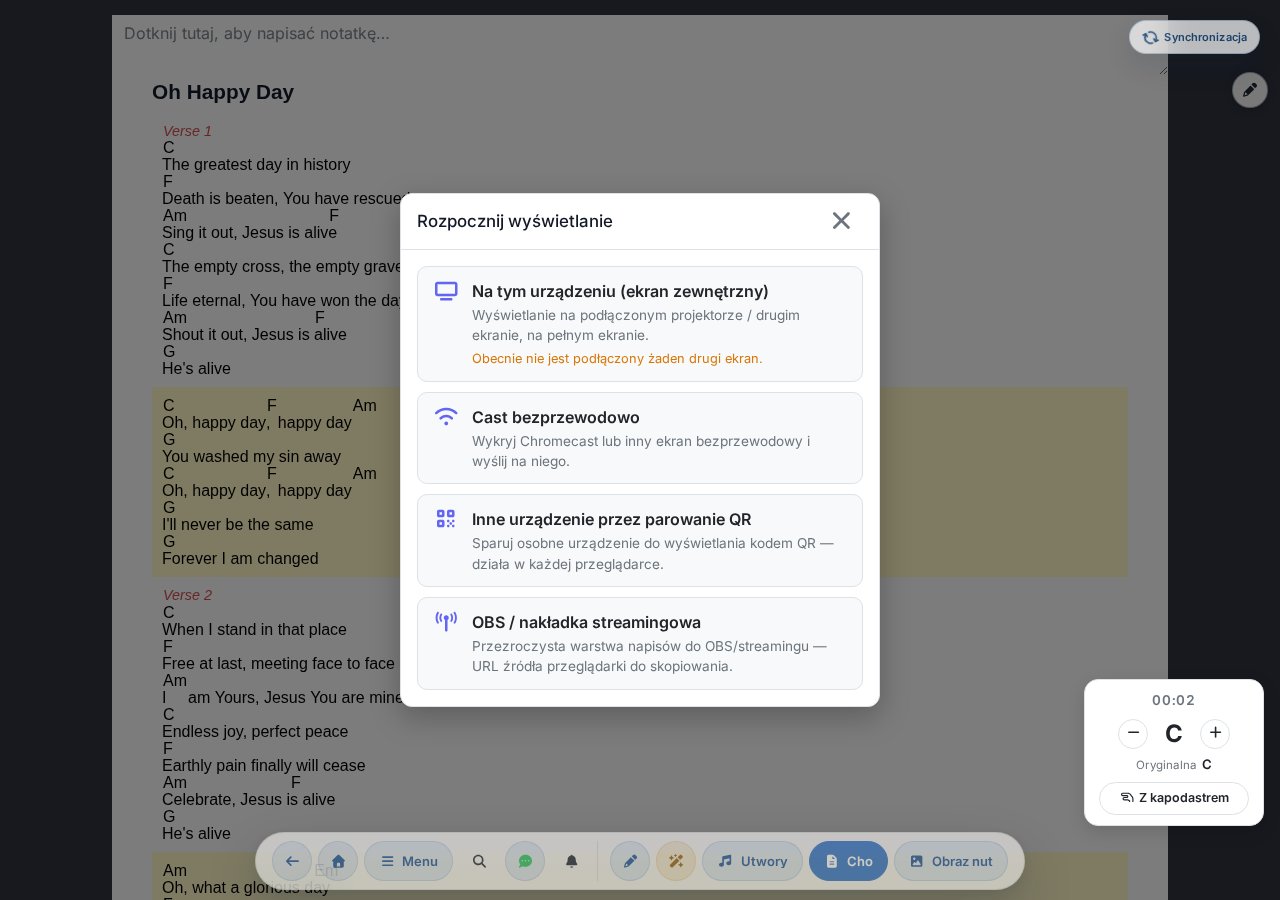
- Na tym urządzeniu (zewnętrzny wyświetlacz) — projekcja wyświetla się na podłączonym projektorze / drugim monitorze w trybie pełnoekranowym. Jeśli nie jest podłączony drugi wyświetlacz, okno o tym informuje.
- Cast bezprzewodowy — wyszukiwanie i wysyłanie do Chromecasta lub innego bezprzewodowego wyświetlacza.
- Inne urządzenie z parowaniem QR — parowanie osobnego urządzenia do projekcji za pomocą kodu QR (patrz niżej). Działa w każdej przeglądarce.
Pierwsze dwa tryby używają natywnej funkcji wysyłania wyświetlacza przeglądarki, dlatego dostępne są tylko w Chrome / Edge; w Safari i Firefox widoczne jest tylko parowanie QR. Gdy projekcja działa, można ją zatrzymać przyciskiem Zatrzymaj projekcję w tym samym miejscu.
Ustawienia tekstu i tła
Pozycja menu Projekcja → Ustawienia tekstu i tła otwiera globalne okno, w którym ustawiasz wygląd wyświetlanego tekstu i tła (dostępne z każdego miejsca, nie tylko ze strony piosenki):
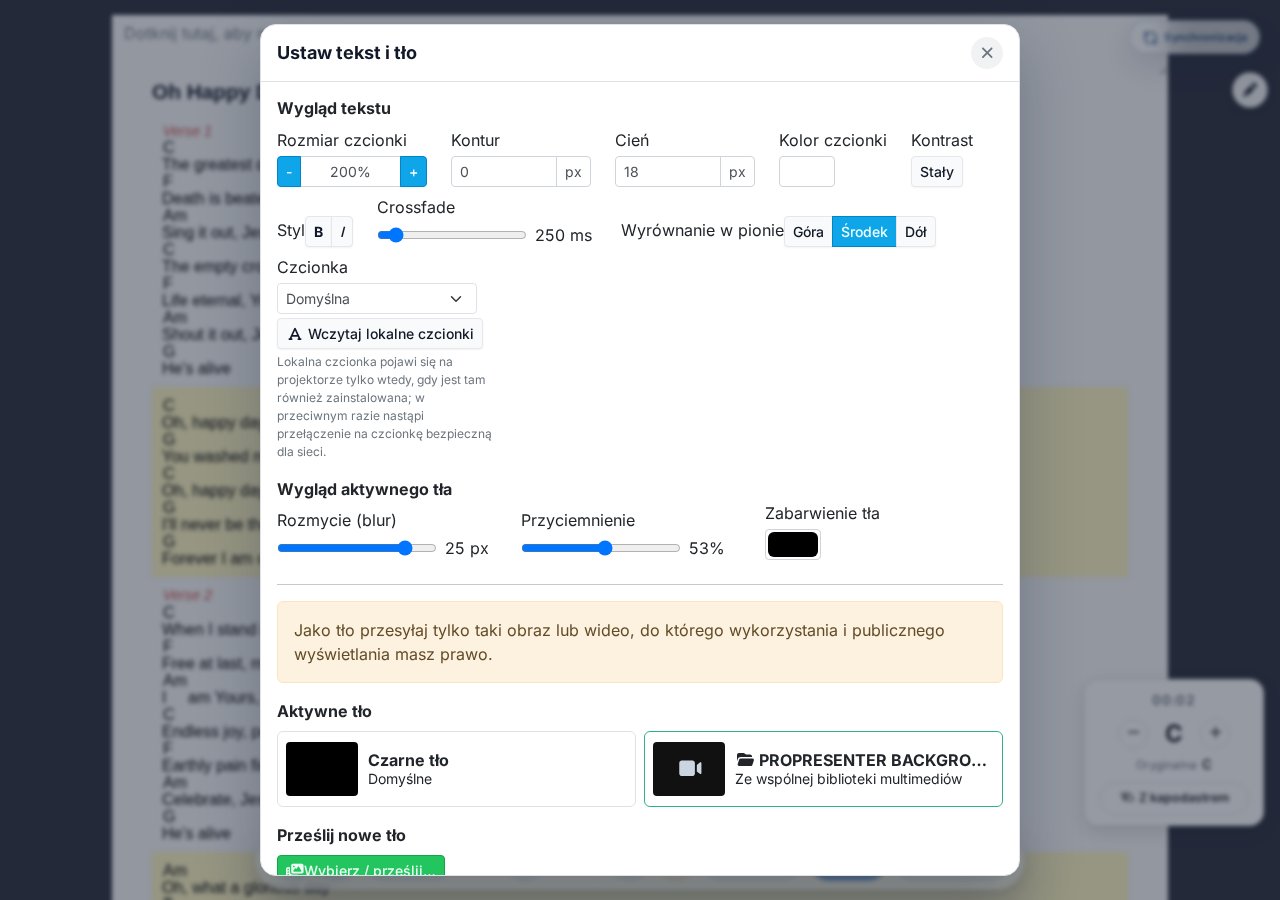
- Rozmiar czcionki z regulacją procentową, skokami co 10% (wartość domyślna 200%, bez górnego limitu).
- Obrys, cień (px), kolor czcionki, styl (B pogrubienie / I kursywa), krój czcionki.
- Wygląd aktywnego tła: rozmycie (blur) w pikselach i przyciemnienie procentowo.
- Wybór aktywnego tła (Czarne lub dowolny przesłany obraz/film).
- Prześlij nowe tło — obraz lub film (maks. 5 minut), albo Przeglądaj wspólną bibliotekę mediów z biblioteki mediów grupy. Używaj tylko treści, do których masz prawa!
Sterowanie na żywo podczas projekcji
Gdy projekcja działa, w panelu projekcji na stronie piosenki dwa przyciski szybko wpływają na to, co widać na projektorze:
- Upuść tekst — natychmiast czyści wyświetlany tekst (tło pozostaje). Przydatne, gdy zamiast tekstu chcesz pokazać czyste tło.
- Wygaszenie wyświetlania — przełącza projektor na całkowicie czarny obraz. Idealne podczas kazania, modlitwy lub przerwy, gdy chcesz na chwilę wygasić rzutnik bez zatrzymywania projekcji.
Logo marki na projektorze
W sekcji Ustawienia logo marki tego samego okna można umieścić logo (obraz lub film) w jednym z rogów projektora — np. emblemat zespołu lub społeczności.
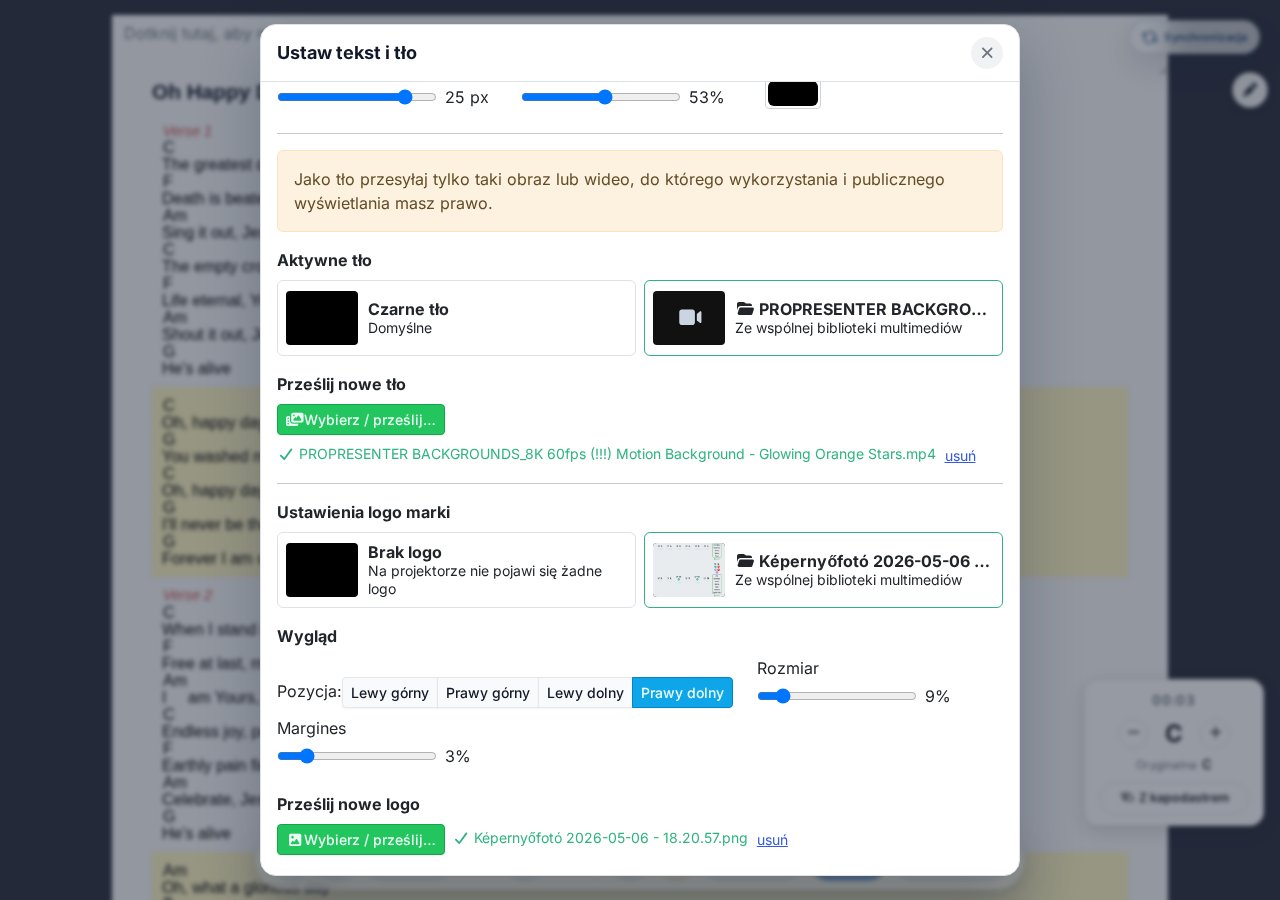
- Wybór logo: Brak logo, wcześniej przesłane logo lub obraz z biblioteki mediów grupy. Prześlij nowe logo / Przeglądaj logo z biblioteki mediów.
- Wygląd: Pozycja w jednym z czterech rogów (Lewy górny / Prawy górny / Lewy dolny / Prawy dolny), Rozmiar i Margines regulowane suwakiem.
W oknie Ustawienia logo marki znajduje się też przełącznik „znak wodny Chords365.com". Po włączeniu, przy starcie wyświetlania — a następnie okresowo (mniej więcej co 10 minut) — obok logo (a przy braku logo w prawym dolnym rogu) na kilka sekund pojawia się subtelny napis „Chords365.com", po czym znika. Nie pojawia się podczas wygaszenia ani odliczania. Jest domyślnie włączony, można go wyłączyć na danym urządzeniu w dowolnej chwili, a 30 dni po wyłączeniu włącza się z powrotem samoczynnie.
Prezentacja slajdów — slajdy dla każdej piosenki
Zamiast płynącego tekstu możesz wyświetlać tekst podzielony na osobne slajdy dla każdej piosenki. Na stronie piosenki, w sekcji Szybkie menu piosenki modala Menu w globalnym nagłówku, przełącznikiem Prezentacja slajdów przechodzisz do widoku slajdów — w miejscu tekstu piosenki pojawia się siatka slajdów.
Gdy włączysz prezentację slajdów, znajdujący się w tym samym miejscu przełącznik Wyświetlanie MD automatycznie się wyłącza (dzięki czemu interfejs pozostaje czysty), a zamiast płynącego tekstu piosenki ładuje się siatka slajdów. Wybrany tryb zapamiętuje się dla każdego urządzenia, więc pozostaje po zmianie piosenki i odświeżeniu strony.
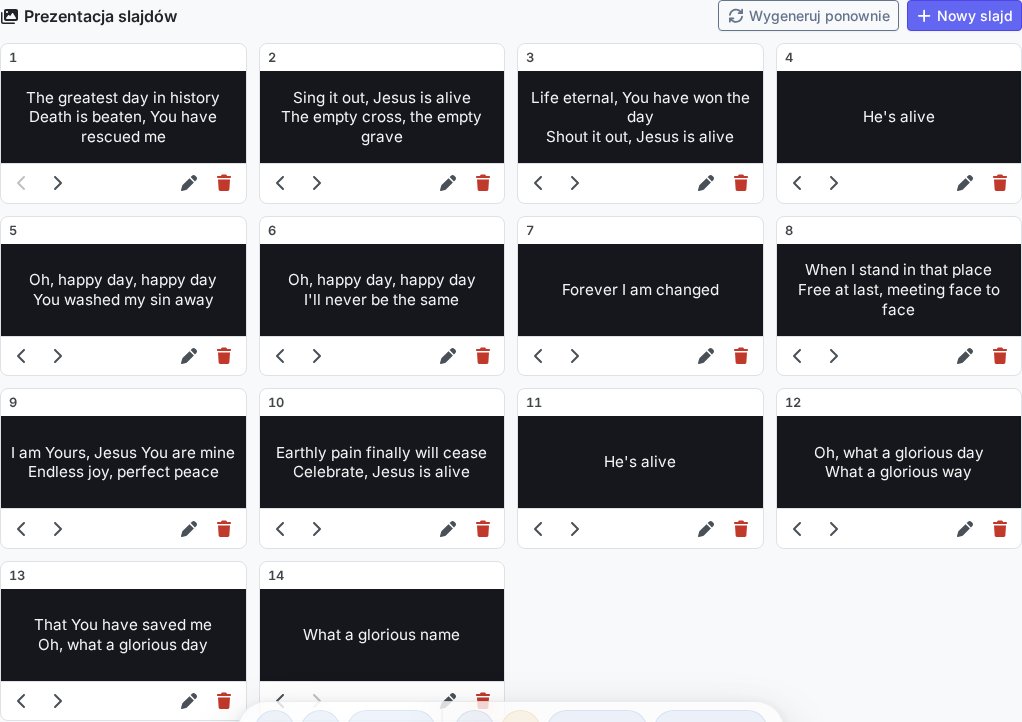
- Generowanie z tekstu piosenki — jeśli piosenka ma tekst ChordPro, jednym przyciskiem zamienia się na slajdy (bez akordów i komentarzy, ok. 2 wiersze/slajd). Można je swobodnie edytować później.
- Utwórz pusty slajd / Nowy slajd — ręczne dodawanie slajdu.
- Edycja: tekst slajdu można przepisać; Podziel dzieli slajd na dwa w miejscu kursora; strzałkami Do przodu/Do tyłu można zmieniać kolejność; Usuń.
- Projekcja — kliknięcie karty wyświetla dany slajd na projektorze (aktualnie wyświetlany slajd oznaczony jest odznaczką NA ŻYWO).
- Wygeneruj ponownie — ponowne zbudowanie slajdów z tekstu piosenki (nadpisuje istniejące).
Pulpit sterowania projekcją (na poziomie setlisty)
Oprócz trybu dla poszczególnych piosenek Chords365 oferuje też pulpit sterowania projekcją na poziomie setlisty dla osoby obsługującej projekcję (interfejs operatora w stylu ProPresenter). Uruchamia się go z sekcji Projekcja modala Menu w globalnym nagłówku, albo ze strony /vetites: najpierw pojawia się selektor setlisty, a potem sam pulpit sterowania.
- Lista programu — po lewej stronie piosenki setlisty oraz slajdy dodatkowe w jednej liście. Elementy można dowolnie przestawiać przeciąganiem (drag&drop), a przycisk „Dodaj slajd dodatkowy" znajduje się na dole listy.
- Slajdy dodatkowe z kilku źródeł:
- Slajd tekstowy — dowolnie napisane slajdy tekstowe. - Biblioteka mediów — obraz lub film ze wspólnej biblioteki mediów. Kilka obrazów składa się w jedną sekwencję slajdów obrazkowych, w której można przewracać slajdy jeden po drugim. - Import prezentacji — przesłanie pliku PPTX / PPT / ODP / PDF; system po stronie serwera zamienia go na obrazy stron i tworzy z niego gotową sekwencję slajdów obrazkowych. - Werset biblijny — jeśli w grupie włączony jest moduł Biblii: wyszukanie i wstawienie fragmentu Pisma. - Szablon — wstawienie wcześniej zapisanego szablonu projekcji (wielokrotnego użytku zestaw slajdów). - Pokaz reklamowy — wstawienie przygotowanego pokazu reklam / ogłoszeń (slajdy przewijają się automatycznie).
- Wbudowany odtwarzacz mediów — kliknięcie elementu listy jeszcze nie uruchamia od razu odtwarzania; po prawej stronie otwiera się panel sterowania. Przy zdjęciu Wyświetl + wypełnienie (cover/contain); przy filmie Odtwórz / Pauza / Stop, głośność, pasek odtwarzania (przewijanie, czas miniony/pozostały), a tam gdzie to możliwe — wybór wyjścia dźwięku. Podczas odtwarzania filmu tło jest zatrzymane (nie obciąża komputera), a po Stop przywracane jest pierwotne tło.
- Przygotowanie offline — zawartość otwartej setlisty (piosenki, slajdy, obrazy, filmy) pobiera się na komputer wraz ze wskaźnikiem postępu, dzięki czemu projekcja działa stabilnie także bez internetu.
Wygląd wyświetlanego tekstu i tło steruje to samo okno „Ustawienia tekstu i tła" co powyżej; z pulpitu sterowania dostępne jest przez szybki panel oraz przycisk „Ustawienia szczegółowe".
Odliczanie / minutnik na projektorze
W nagłówku pulpitu sterowania przycisk Minutnik wyświetla odliczanie — na przerwę lub do rozpoczęcia wydarzenia. Gdy jest aktywny, sam przycisk pokazuje pozostały czas w nagłówku.
- Przerwa — szybkie ustawienia (5 / 10 / 15 / 30 / 45 / 60 / 90 minut) lub własna wartość w minutach (również ułamkowa, np.
2.5= 2:30). - Do rozpoczęcia — odlicza do konkretnej godziny (GG:MM); jeśli ta godzina już dziś minęła, do następnego dnia.
- Wiadomość — napis pod liczbą, do dwóch wierszy (np. „Zaraz zaczynamy"); to, co wpiszesz, pojawia się na projektorze natychmiast.
- Sterowanie — Start / Pauza / Zeruj / Zatrzymaj. Po upływie liczba liczy w górę ze znakiem minus w jaskrawej czerwieni (o ile przekroczono czas).
- Zegary w rogach — na projektorze: u góry po lewej godzina rozpoczęcia, u góry po prawej przewidywany koniec, u dołu po lewej aktualny czas (obecny nawet wtedy, gdy odliczanie nie działa).
Przyciskiem Ekrany w nagłówku możesz przypisać rolę do każdego ekranu: Tylko slajdy na jednym projektorze, Tylko odliczanie na drugim — dzięki temu jeden pulpit obsługuje dwa osobne obrazy naraz (wymagane dwa ekrany przewodowe). Okno „Rozpocznij projekcję" pokazuje wtedy stan obu obrazów osobno.
Parowanie projektora kodem QR
Jeśli projektor jest osobnym urządzeniem (np. tablet lub laptop podłączony do rzutnika), można je sparować z własnym urządzeniem za pomocą kodu QR. Od tej chwili zmiany setlisty i wybór piosenek będą automatycznie pojawiać się na projektorze.
- Na urządzeniu projektora otwórz podstronę pair — pojawi się kod QR i kod parowania.
- Na własnym urządzeniu wybierz opcję Uruchom projekcję → Inne urządzenie z parowaniem QR. Kamera uruchomi się automatycznie — skieruj ją na kod QR wyświetlony na projektorze. Jeśli kamera obsługuje zoom, przyciskami Powiększ (1×, 2×, 3×…) możesz przybliżyć kod. Jeśli nie masz kamery lub nie udzielasz zgody, pod kodem QR możesz ręcznie wpisać widoczny na projektorze 6-znakowy kod.
- Dwa urządzenia tworzą parę — sparowany projektor jest teraz pod Twoją kontrolą.
Zarządzanie aktywnymi projektorami
Jeśli masz co najmniej jeden sparowany projektor, w górnym pasku ekranu startowego pojawia się odznaka Aktywny projektor (N), gdzie N to liczba sparowanych projektorów. Kliknięcie otwiera okno Zarządzaj aktywnymi projektorami, gdzie w każdym wierszu widzisz nazwę urządzenia i czas ostatniego sygnału aktywności.
Przy każdym wierszu przyciskiem Wyloguj możesz zdalnie odłączyć dany projektor — parowanie zostaje zerwane, a urządzenie projektora wychodzi spod Twojej kontroli. Operacja wymaga potwierdzenia.
Gdy kończy się spotkanie albo zapomniałeś zamknąć przeglądarkę projektora, stąd możesz czysto odłączyć wszystkie sparowane urządzenia — nie musisz podchodzić do urządzenia projektora.
Własne oprogramowanie do projekcji Chords365
Chords365 nie zarządza tylko piosenkami i setlistami — zawiera też pełne, wbudowane oprogramowanie do projekcji. Pulpit sterowania /presentation (dawniej /vetites) to interfejs operatora w stylu ProPresenter: z jednego miejsca układasz i sterujesz całą projekcją spotkania — tekstami piosenek, sekwencjami slajdów obrazkowych, filmami oraz slajdami zaimportowanymi z prezentacji — bez instalowania osobnego oprogramowania do projekcji, prosto z przeglądarki.
Otwieranie pulpitu sterowania
Pulpit sterowania uruchamia się z sekcji Projekcja modala Menu w globalnym nagłówku, albo bezpośrednio ze strony /vetites. Najpierw pojawia się selektor setlisty — wybierz, które spotkanie wyświetlasz — a następnie otwiera się pełny pulpit sterowania.
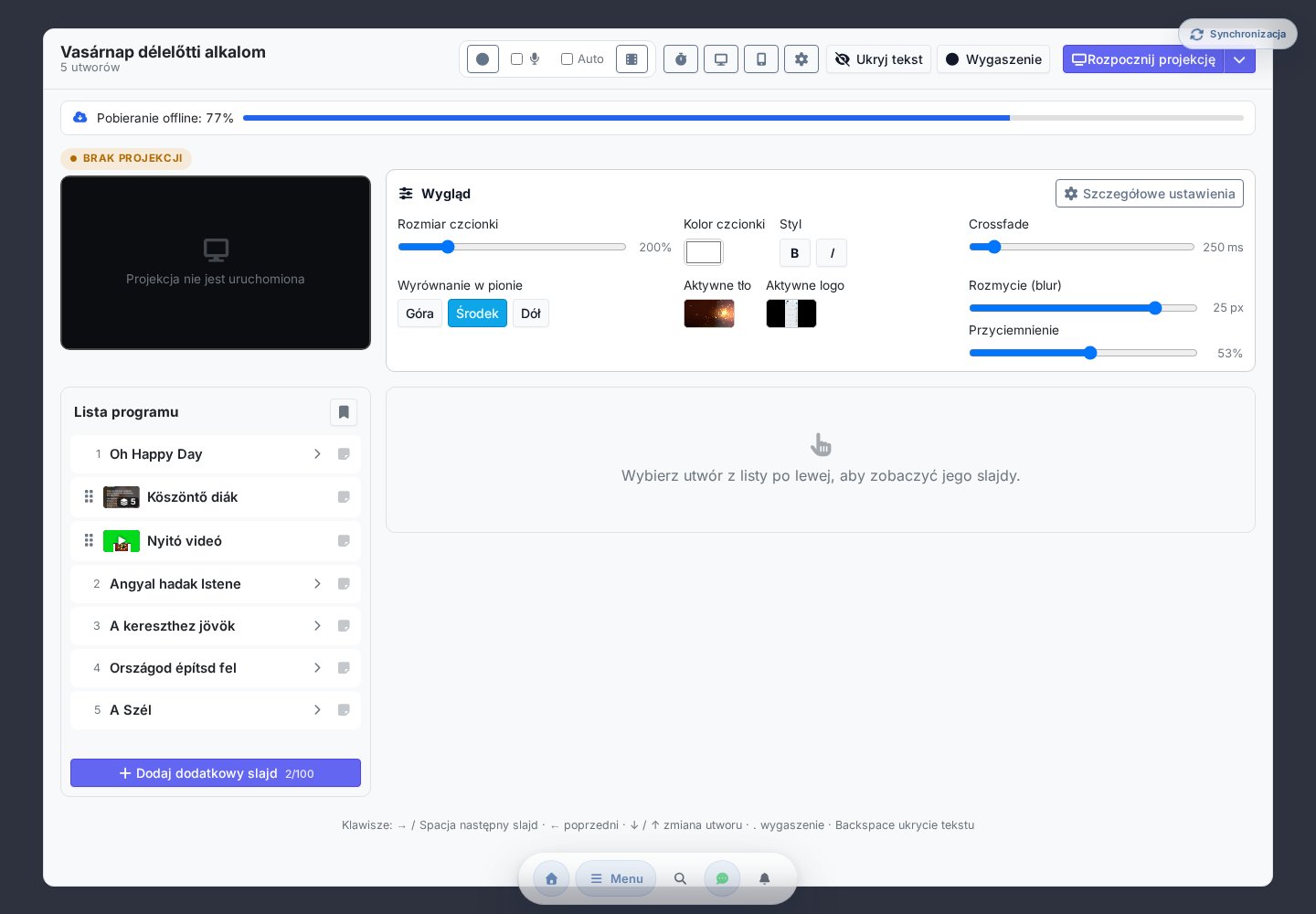
- Podgląd na żywo — obraz w lewym górnym rogu to dokładne odbicie rzeczywistego projektora; zawsze widzisz, co pojawia się na rzutniku.
- Wygląd — rozmiar czcionki, kolor czcionki, styl, wyrównanie w pionie (Góra / Środek / Dół — działa tylko na wyświetlany tekst: na slajdy piosenek, tekstowe i wersetów biblijnych, nie przesuwa wyświetlanego obrazu ani filmu), aktywne tło i logo, rozmycie i przyciemnienie w jednym miejscu; Ustawienia szczegółowe otwiera pełne okno tekstu i tła.
- Uruchom projekcję — na zewnętrzny wyświetlacz, bezprzewodowy Cast lub przez parowanie QR; przycisk zapamiętuje ostatnio używany tryb.
- Ukryj tekst / Wygaszenie — natychmiastowe sterowanie na żywo projektorem (tło pozostaje, albo całkowite wygaszenie).
Lista programu — piosenki i slajdy dodatkowe w jednej liście
Lista programu po lewej stronie pokazuje piosenki setlisty oraz dodane slajdy dodatkowe w jednej liście. Elementy można dowolnie przestawiać przeciąganiem (drag&drop), dzięki czemu między piosenki możesz też wstawić obraz, film lub prezentację.
Kliknięcie piosenki wyświetla po prawej stronie siatkę slajdów piosenki (slajdy wygenerowane z tekstu piosenki); kliknięcie dowolnego z nich wyświetla dany slajd na projektorze.
Zarządzanie siatką slajdów — kolumny, zaznaczanie, przestawianie
Siatkę slajdów po prawej stronie — slajdy piosenki, slajdy tekstowe i slajdy wersetów biblijnych — można porządkować bezpośrednio z pulpitu sterowania, bez otwierania osobnego okna edytora.
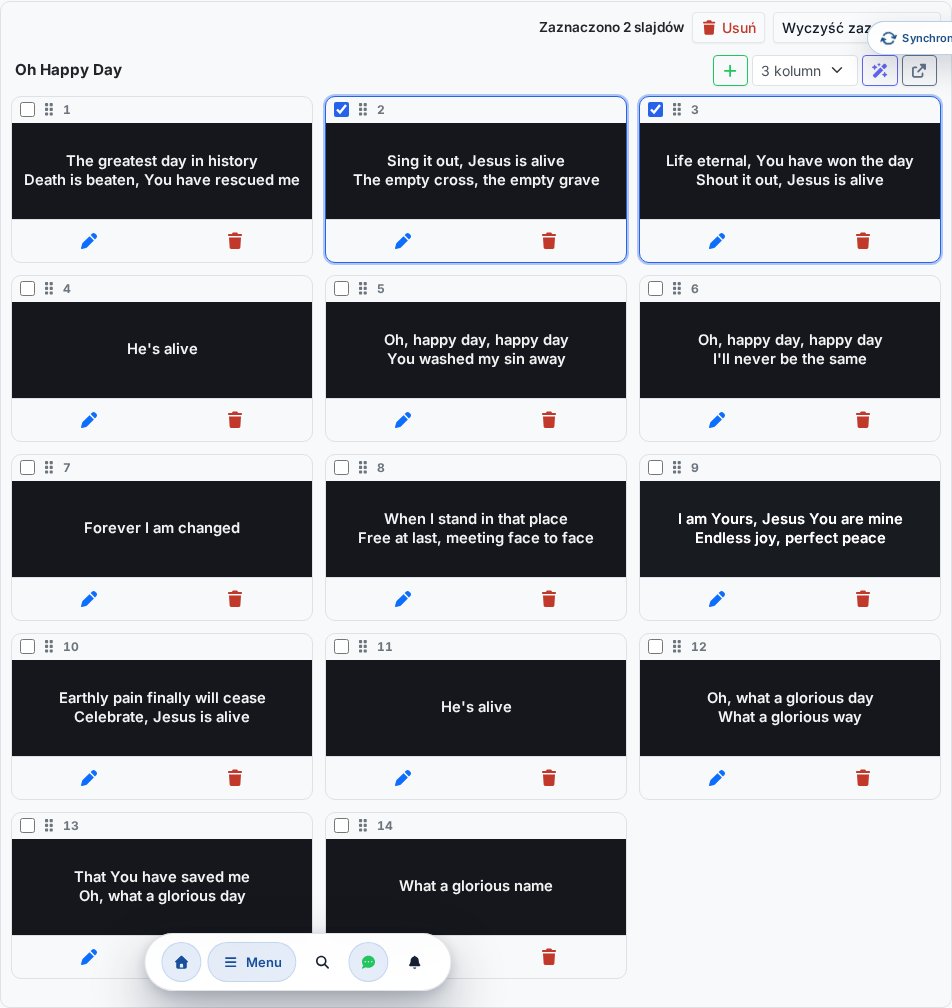
- 3 lub 4 kolumny — selektorem liczby kolumn w nagłówku ustawiasz siatkę na 3 lub 4 kolumny; 4 kolumny dają gęstszy przegląd (mniejsze kafelki slajdów). Ustawienie zapamiętuje się dla każdego urządzenia i obowiązuje jednakowo dla wszystkich typów slajdów.
- Przestawianie przeciąganiem — chwyć kartę slajdu za uchwyt i przeciągnij w żądane miejsce; wskaźnik na końcu wiersza pokazuje, gdzie trafi. (Zastępuje to wcześniejsze strzałki w górę/w dół.)
- Zaznaczanie zbiorcze — polem wyboru w rogu kart slajdów możesz zaznaczyć kilka slajdów. Wtedy u góry pojawia się pasek narzędzi zaznaczenia: liczba zaznaczonych slajdów, przycisk Usuń (wspólne usunięcie zaznaczonych — przy piosenkach i slajdach tekstowych) i Wyczyść zaznaczenie. Zaznaczoną grupę możesz też przeciągnąć razem w jedno miejsce.
- Otwórz piosenkę w nowej karcie — jeśli chcesz poprawić tekst piosenki, przyciskiem w nagłówku piosenki otwierasz piosenkę w osobnej karcie, a działający sterownik projekcji pozostaje uruchomiony. Po poprawieniu tekstu siatkę możesz wygenerować ponownie przyciskiem różdżki.
Kliknięcie karty slajdu (nie pola wyboru) natychmiast wyświetla slajd na projektorze — pola wyboru i uchwyty służą tylko do zaznaczania i przestawiania. Przy długiej liście slajdów górny pasek sterowania przykleja się do górnej krawędzi ekranu, dzięki czemu główne przyciski (ukryj tekst, wygaszenie, uruchom projekcję, ekrany) pozostają cały czas pod ręką.
Dodawanie slajdu dodatkowego — selektor źródła
Na dole listy przycisk Dodaj slajd dodatkowy otwiera selektor źródła:
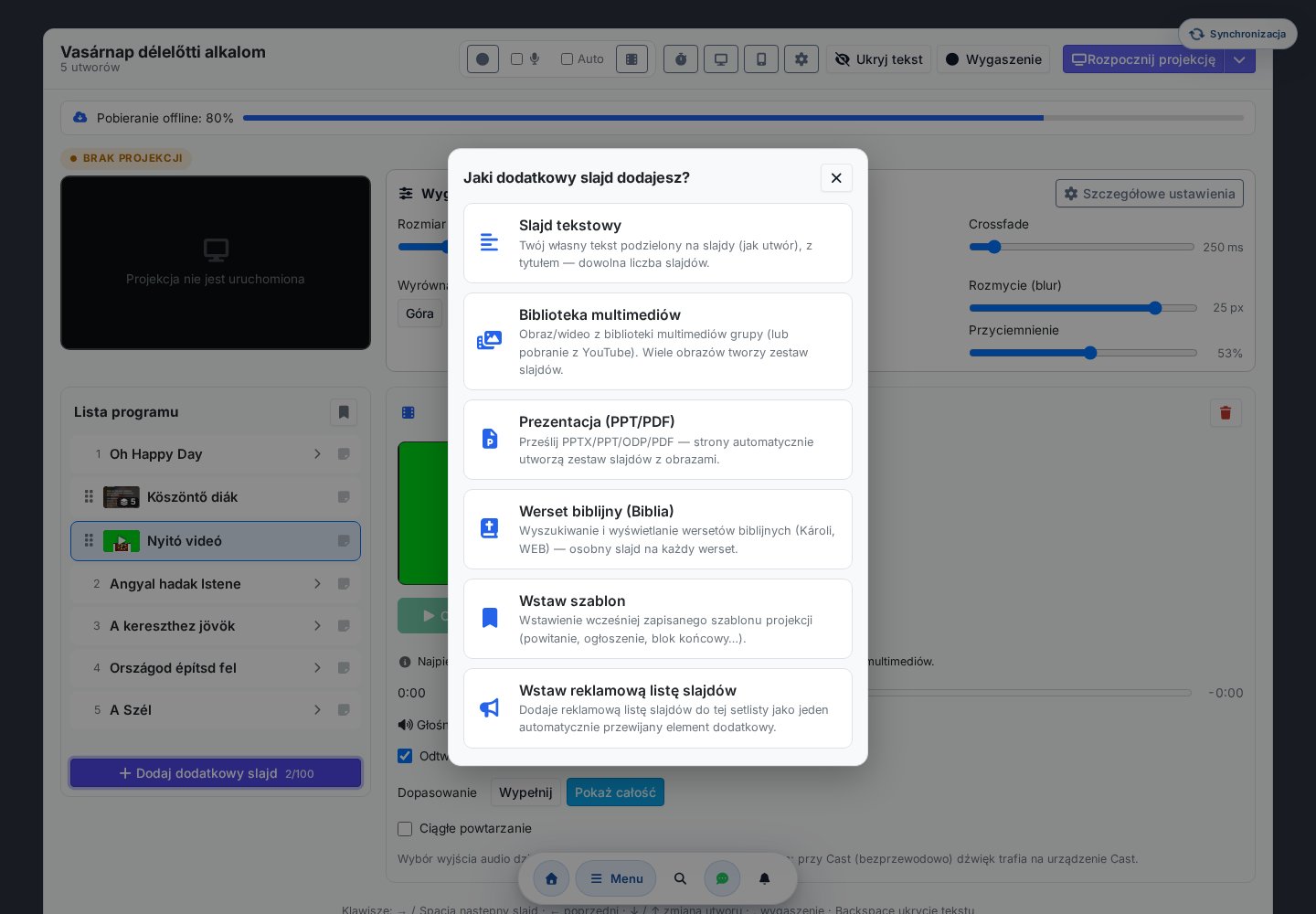
- Slajd tekstowy — dowolnie napisane slajdy tekstowe (np. werset biblijny, ogłoszenie, modlitwa), podzielone na slajdy jak piosenka.
- Biblioteka mediów — obraz lub film ze wspólnej biblioteki mediów; można tu też pobrać film z YouTube. Kilka obrazów składa się w jedną sekwencję slajdów obrazkowych.
- Prezentacja (PPT/PDF) — prześlij plik PPTX / PPT / ODP / PDF; system po stronie serwera zamienia go na obrazy stron i tworzy z niego gotową sekwencję slajdów obrazkowych.
- Werset biblijny — jeśli w grupie włączony jest opcjonalny moduł Biblii (patrz niżej), możesz też wyszukać i wstawić fragment Pisma.
- Wstawienie szablonu — wstawienie wcześniej zapisanego szablonu projekcji (wielokrotnego użytku zestawu slajdów) (patrz niżej).
- Wstawienie pokazu reklamowego — wstawienie przygotowanego pokazu reklam / ogłoszeń jako odniesienie do listy programu (patrz niżej).
Tworzenie sekwencji slajdów obrazkowych
Sekwencję z kilku obrazów układasz w edytorze po prawej stronie:
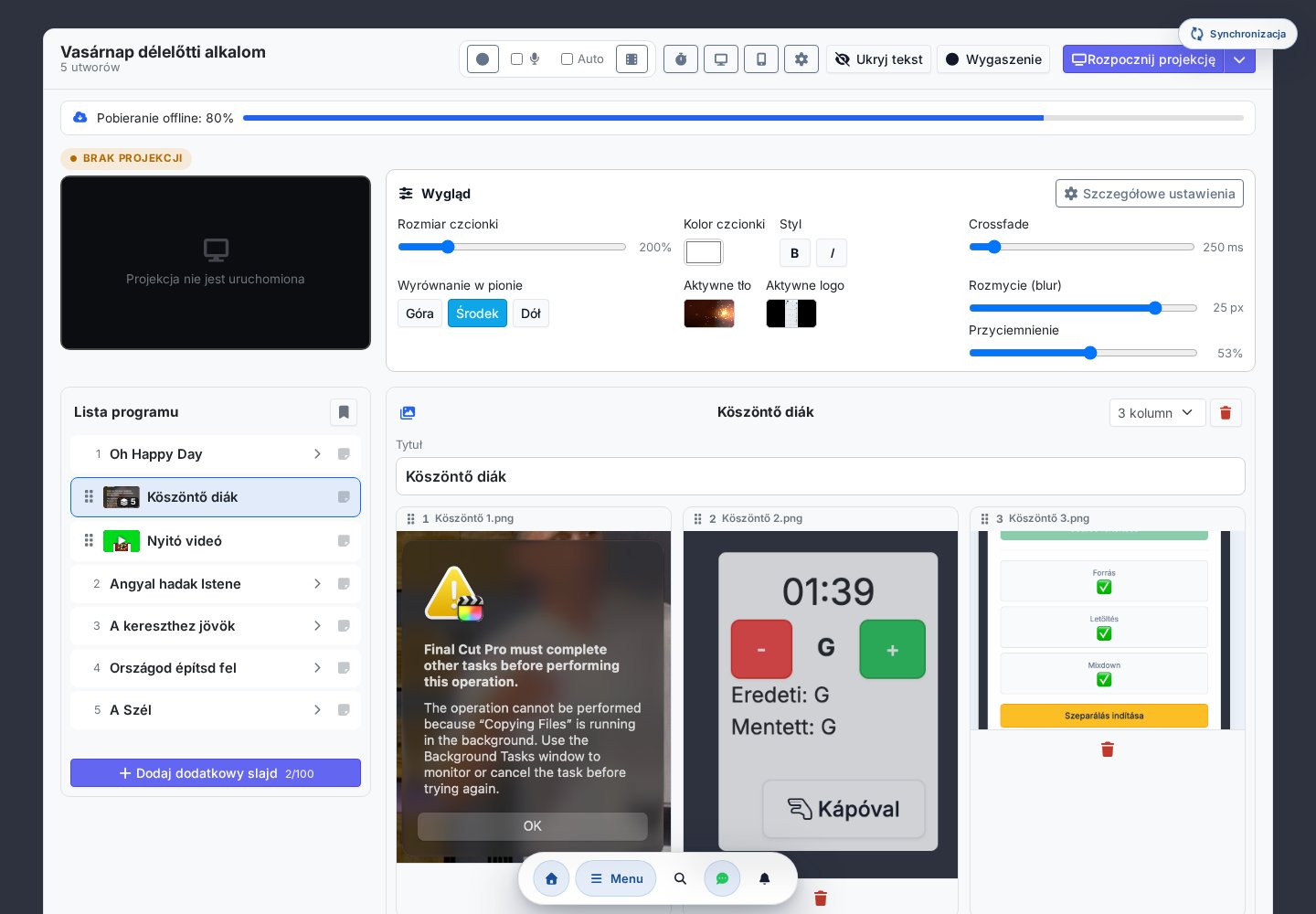
- Podczas projekcji przewracasz slajd po slajdzie między obrazami (strzałkami lub klawiszami ← / →).
- Dopasowanie wypełnienie (cover) lub wszystko widoczne (contain) dotyczy całej sekwencji.
- Sekwencja slajdów obrazkowych zajmuje jedno miejsce w limicie listy programu — liczba obrazów w niej się nie liczy.
Wbudowany odtwarzacz mediów
Kliknięcie filmu (lub obrazu) na liście nie uruchamia od razu odtwarzania — po prawej stronie otwiera się panel sterowania odtwarzaczem mediów, dzięki czemu spokojnie przygotujesz następny element:
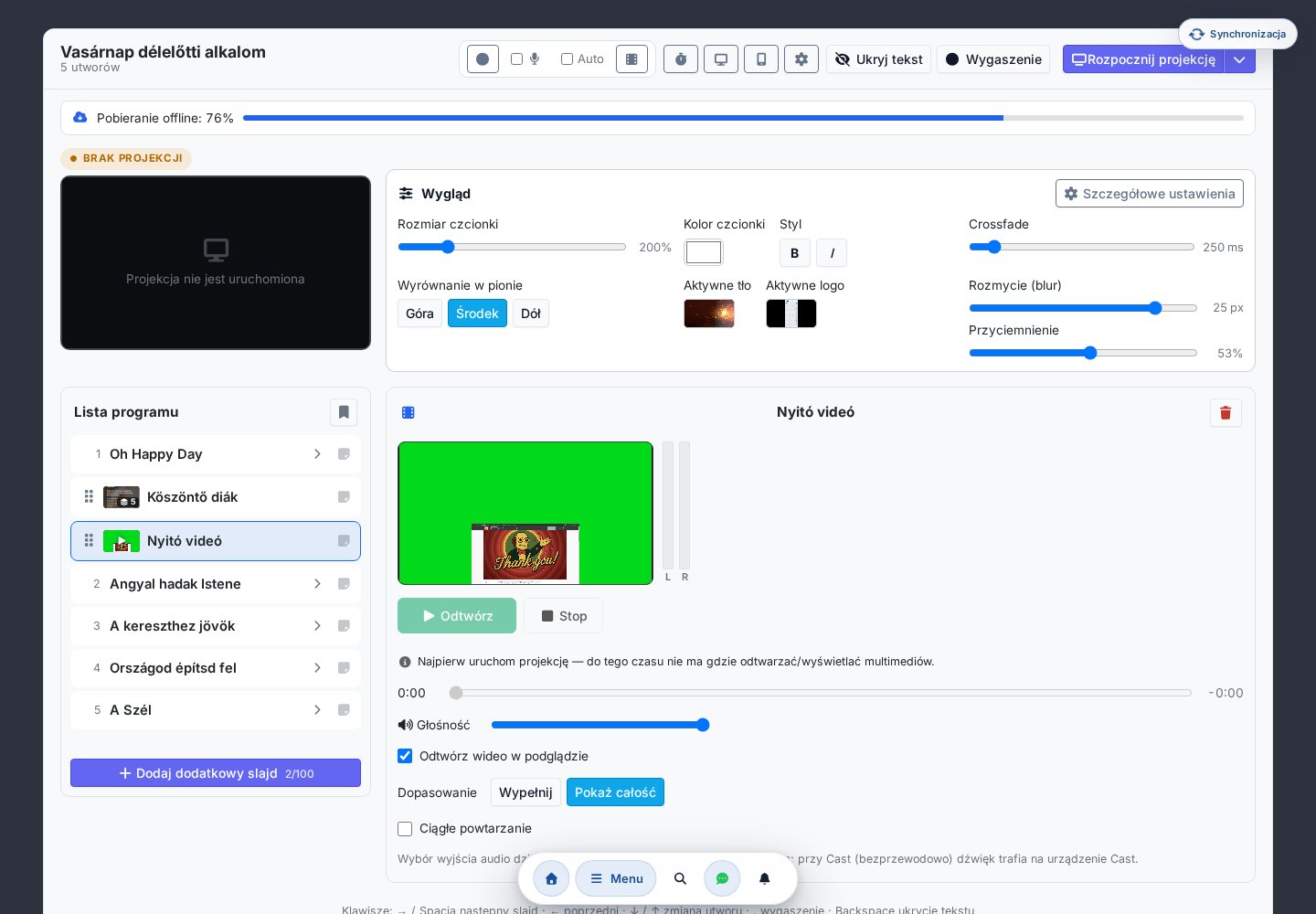
- Zdjęcie: Wyświetl → obraz trafia na projektor; wypełnienie lub wszystko widoczne; Stop → przywraca pierwotne tło.
- Film: Odtwórz / Pauza / Stop, głośność, pasek odtwarzania. Film pojawia się na projektorze dopiero po Odtwórz, a podczas odtwarzania tło jest zatrzymane (nie obciąża komputera); po Stop przywracane jest pierwotne tło.
- Wskaźnik poziomu dźwięku — podczas odtwarzania filmu obok podglądu stereofoniczny wskaźnik wysterowania (pasek lewy/prawy, jak w edytorze wideo) pokazuje, czy dźwięk faktycznie gra. (Działa na monitorze przewodowym / rozszerzonym; przy Cast / bezprzewodowym projektorze dźwięk gra na zdalnym urządzeniu.)
- Wyjście dźwięku — tam gdzie przeglądarka na to pozwala (monitor przewodowy / rozszerzony), do filmu można wybrać osobne fizyczne wyjście dźwięku. W oknie ustawień projekcji (⚙) przyciskiem Dźwięk testowy możesz sprawdzić wybrane wyjście jeszcze przed filmem.
Wyświetlanie wersetu biblijnego (opcjonalny moduł Biblii)
Chords365 zawiera też opcjonalny moduł Biblii: kilkoma kliknięciami wyszukasz i wyświetlisz fragment Pisma. Moduł można włączyć na poziomie grupy — administrator grupy włącza go w ustawieniach grupy — i oferuje tylko tłumaczenia o wolnym wykorzystaniu (domena publiczna lub otwarta licencja) (np. Károli 1908, World English Bible). Po włączeniu czwartym źródłem „Dodaj slajd dodatkowy" staje się Werset biblijny.
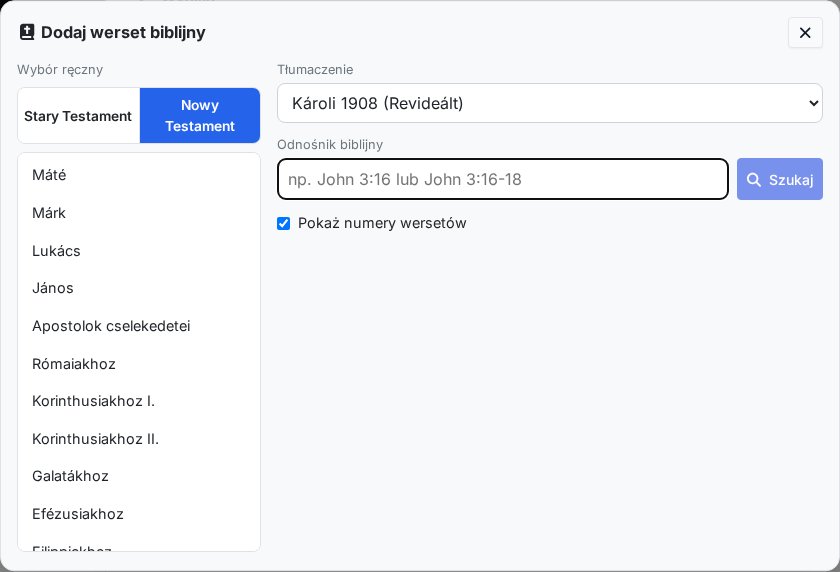
Fragment możesz podać na dwa sposoby — można je też stosować łącznie:
- Wpisując — zacznij wpisywać księgę w polu Fragment, a system automatycznie podpowie możliwe księgi (np. „jan" → Jan, 1–3 List Jana). Rozpoznaje też skróty (
J 3,16,Ps 23,1Kor 13) i możesz podać werset lub zakres wersetów (np.Jan 3,16-18). - Ręcznym wyborem — w panelu po lewej wybierasz Stary lub Nowy Testament, księgę, a potem rozdział; kliknięcie rozdziału natychmiast wyświetla cały rozdział. (Konkretnego wersetu nie trzeba tu osobno zaznaczać — do tego zawężasz w polu Fragment.)
Nazwy ksiąg zawsze wyświetlają się w języku interfejsu (na polskim interfejsie po polsku), niezależnie od wybranego tłumaczenia. Przełącznikiem Pokaż numery wersetów na wyświetlanym slajdzie widoczne są też numery wersetów. Na koniec Dodaj do listy wstawia werset do listy programu (jeden werset na slajd), a Wyświetl teraz od razu go wyświetla. U dołu wyświetlanego slajdu pojawia się też odniesienie i nazwa tłumaczenia (w razie potrzeby wymagane oznaczenie źródła).
Szablony projekcji — wielokrotnego użytku zestawy slajdów
Jeśli powtarzający się zestaw slajdów (np. powitanie + ogłoszenie + slajd końcowy) chcesz wykorzystać wielokrotnie, możesz go zapisać jako szablon projekcji i później jednym krokiem wstawić do dowolnego spotkania.
- Zapis jako szablon — z pulpitu sterowania zapisujesz aktualne slajdy dodatkowe setlisty do nazwanego szablonu. Elementy szablonu mogą otrzymać przenośną kotwicę wstawiania (początek listy / po N-tej przerwie / koniec listy), dzięki czemu w docelowej setliście trafiają na swoje miejsce.
- Wstawienie szablonu — „Dodaj slajd dodatkowy → Szablon" wybiera z biblioteki szablonów i dołącza slajdy szablonu do bieżącej listy programu.
- Biblioteka szablonów (
/presentation/templates) — osobny interfejs do listowania szablonów i edycji na poziomie slajdów (slajdy tekstowe, obraz/film, sekwencja obrazkowa, odniesienie do wersetu biblijnego); edytor zapisuje automatycznie.
Bloki reklamowe i pokazy reklamowe
Ogłoszenia przed/po spotkaniu lub podczas przerwy (obrazy, filmy, slajdy tekstowe i wersetów biblijnych) możesz zorganizować w jednostki wielokrotnego użytku i wyświetlać jako automatycznie przewijaną sekwencję slajdów — bez osobnego pokazu slajdów.
- Blok reklamowy — nazwana, uporządkowana jednostka slajdów (obraz/film/tekst/sekwencja obrazkowa/werset biblijny). Można na nim ustawić własne mieszanie (shuffle) i podstawowy czas slajdu, a slajdy mogą otrzymać indywidualny czas trwania. Bloki edytujesz na interfejsie
/presentation/ads/groups. - Pokaz reklamowy — uporządkowany ciąg bloków reklamowych, z własnym mieszaniem, powtarzaniem (loop) i podstawowym czasem slajdu. Interfejs
/presentation/adslistuje pokazy i automatycznie przewija je jak odtwarzacz. - Wstawienie do listy programu — „Dodaj slajd dodatkowy → Pokaz reklamowy" wstawia wybrany pokaz do listy programu jako pojedyncze odniesienie (nie kopiuje slajdów). Gdy podczas projekcji przejdziesz do tego elementu, pokaz sam przewija slajdy z pierwotnym czasem/mieszaniem; wyświetlenie innej piosenki lub slajdu zatrzymuje automatyczne przewijanie.
Kilka osób na jednej projekcji — urządzenie prowadzące i pomocnicy treści
Pulpit sterowania w obrębie grupy może otworzyć jednocześnie kilka osób i w czasie rzeczywistym się synchronizują — bez osobnej konfiguracji:
- Jedno urządzenie prowadzi — ono daje wyjście na żywo na projektor: uruchamia film/dźwięk, ustawia rozmiar czcionki i wygląd, przewraca slajdy, wygasza i obsługuje odliczanie.
- Pozostałe otwarte pulpity pomagają przy treści — wyjście na żywo widzą w lustrze podglądu, a w międzyczasie mogą poprawić tekst slajdu lub dodać slajd dodatkowy. Jeśli poprawiany slajd jest akurat na projektorze, wyjście urządzenia prowadzącego od razu się odświeża — dzięki temu literówkę można poprawić na żywo.
- Niezależne przewracanie — pomocnik swobodnie przechodzi i edytuje, a urządzenie prowadzące od tego nie przeskakuje; pomocnik przesuwa tylko swój własny widok.
- Media pozostają w rękach urządzenia prowadzącego — uruchomienia filmu/dźwięku nie przejmuje zdalnie inny pulpit.
To nie jest osobne narzędzie do projekcji: wszyscy otwierają ten sam pulpit sterowania (ze strony /presentation), tyle że teraz w czasie rzeczywistym widzą nawzajem swoją pracę i wspólne wyjście na żywo.
Przygotowanie offline
Cała zawartość otwartej setlisty — piosenki, slajdy, obrazy i filmy — pobiera się na komputer ze wskaźnikiem postępu. Dzięki temu projekcja działa stabilnie także bez połączenia z internetem: projektor odtwarza z gotowej lokalnej kopii, a nie streamuje na żywo.
Tryby uruchamiania projekcji (zewnętrzny wyświetlacz, bezprzewodowy Cast, parowanie QR) oraz ustawienia wyświetlanego tekstu / tła / logo marki opisuje szczegółowo rozdział Projekcja, slajdy & parowanie.
Przewijanie bez użycia rąk
Podczas gry na żywo często nie ma wolnej ręki do przewijania (gitara, mikrofon lub klawiatura ją zajmują). Rozwiązaniem jest Bluetooth-owy pedał nożny: po sparowaniu działa jako klawiatura, a aplikacja zamienia te klawisze na przewijanie, przewijanie tekstu i zmianę utworów — bez żadnych wtyczek, w każdej przeglądarce (zarówno na komputerze, jak i na telefonie).
Włączanie
- Sparuj pedał z urządzeniem w systemowym menu Bluetooth (np. iOS Ustawienia → Bluetooth lub Ustawienia Windows).
- Otwórz kartę Ustawienia → Funkcje i w sekcji Obsługa pedału / klawiatury (beta) (pod metronomem) włącz: Włączone na podstronie utworu.
- Wybierz profil (lista wyboru profilu pojawia się dopiero po włączeniu Włączone) lub skonfiguruj własne mapowanie.
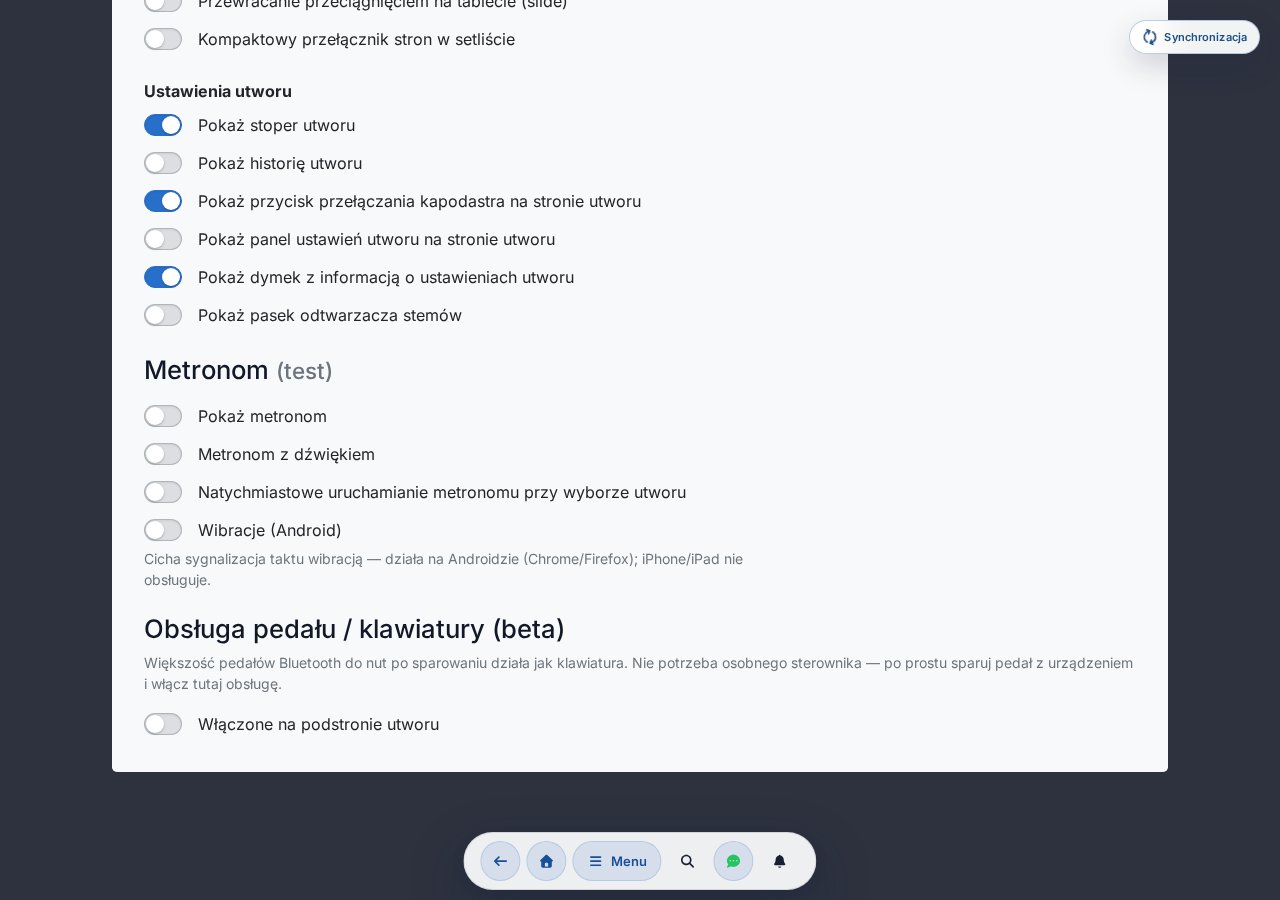
Profile
Możesz wybrać jedną z pięciu gotowych opcji (w tym w pełni własną). Profile przypisują akcje do najczęściej używanych klawiszy pedału (strzałki, PageUp / PageDown, Spacja):
| Profil | Co robi |
|---|---|
| Zmiana utworu strzałkami (domyślny) | ← / →: poprzedni / następny utwór · PageUp / PageDown: poprzedni / następny fragment · Spacja: przewiń w dół |
| Klasyczny | ← / →: poprzedni / następny fragment · PageUp / PageDown: poprzedni / następny utwór · Spacja: przewiń w dół |
| AirTurn (tylko strzałki) | ← / →: poprzedni / następny fragment |
| BT-PageFlip (tylko PageUp/Down) | PageUp / PageDown: poprzedni / następny fragment |
| Własny | do każdej akcji można przypisać własny klawisz |
Co robią poszczególne akcje?
- Zmiana utworu — przechodzi do poprzedniego / następnego utworu na setliście (jak przyciski ◀ / ▶ na krawędzi ekranu).
- Przeskok do fragmentu — przewija do góry następnej (lub poprzedniej) zwrotki / refrenu; jeśli utwór nie ma podziału na fragmenty (np. tryb nutowy), przewija o pół ekranu.
- Przewijanie w dół / w górę — płynne przewijanie o pół ekranu. W gotowych profilach domyślnie przypisane jest Przewiń w dół, ale w profilu Własnym do dowolnego klawisza można też przypisać Przewiń w górę.
Na stronie przerwy setlisty (ekran odpoczynku między dwoma utworami) działa również zmiana utworu — dzięki temu pedałem przejdziesz stamtąd do następnego utworu. Akcje przeskoku do fragmentu sprowadzają się tam do przewinięcia o pół ekranu.
Rejestrowanie własnego mapowania
W profilu Własnym możesz przypisać własny klawisz do sześciu akcji: Następny fragment, Poprzedni fragment, Następny utwór, Poprzedni utwór, Przewiń w dół i Przewiń w górę.
- Przy pustej akcji kliknij przycisk „Rejestrowanie klawisza…", a następnie naciśnij klawisz wysyłany przez pedał, aby zapisać przypisanie. W trakcie rejestrowania wyświetla się komunikat: „Naciśnij klawisz… (Esc = anuluj)" — można przerwać klawiszem Esc.
- Jeśli do akcji jest już przypisany klawisz, przycisk pokazuje bieżący klawisz wraz z napisem „zmień przypisanie"; kliknięcie pozwala go nadpisać.
- Obok wiersza przycisk × (Wyczyść przypisanie) usuwa klawisz danej akcji.
Wskaźnik aktywności
Gdy obsługa pedału jest aktywna, w lewym górnym rogu miga mała zielona kropka przy każdym zdarzeniu, sygnalizując, że sygnał z pedału dotarł pomyślnie.
Długie przytrzymanie (long-press) nie uruchamia seryjnego przewijania: ten sam klawisz reaguje co najwyżej raz na 100 ms, więc przewijanie nie „ucieka", gdy trzymasz go wciśniętego. Jeśli zaś fokus znajduje się w polu tekstowym (np. w edytorze), klawisze pedału nie reagują — pisanie nie wywołuje przewijania.
Działa też na próbie bez Wi-Fi
Chords365 można zainstalować jako aplikację na ekranie głównym, a otwarte treści są dostępne również w trybie offline.
Instalacja
- Otwórz chords365.com w przeglądarce Chrome / Safari / Edge.
- Na komputerze (Chrome / Edge): w pasku adresu pojawia się ikona „Zainstaluj" — kliknij ją.
- Na telefonie (Android Chrome): menu → „Dodaj do ekranu głównego".
- iPhone / iPad (Safari): przycisk „Udostępnij" → „Dodaj do ekranu głównego".
Zainstalowana aplikacja łączy się też z systemem operacyjnym
Po zainstalowaniu Chords365 wbudowuje się w typowe procesy Twojego urządzenia:
- Skróty ikony aplikacji: długie przytrzymanie ikony aplikacji (lub kliknięcie prawym przyciskiem myszy) pozwala szybko przejść do dzisiejszego wydarzenia, setlisty, biblioteki lub parowania projektora.
- Udostępnianie do Chords365: z innej aplikacji (np. menedżera plików, zdjęć) możesz udostępnić obraz(y) lub PDF, a Chords365 — bez OCR — utworzy z nich nową piosenkę jako obraz-piosenkę (każda strona jako osobny obraz nutowy, jeden pod drugim). Tytuł można edytować przed utworzeniem.
- Otwieranie pliku audio: w Chrome / Edge na komputerze możesz otworzyć plik audio (MP3, WAV, FLAC, M4A) bezpośrednio przez Chords365 i przesłać go do wybranej piosenki dla funkcji stem.
Te możliwości są zależne od platformy (różnią się w zależności od przeglądarki i systemu operacyjnego) i są dostępne tylko jako zainstalowana aplikacja.
Co działa offline?
- Pełna zawartość otwartych piosenek — tekst, akordy, obrazy nutowe.
- Aktualna setlista.
- Własne notatki, transpozycja, warstwa rysowania.
- Modyfikacje są zapisywane lokalnie i automatycznie synchronizowane po przywróceniu połączenia — jako zainstalowana aplikacja nawet jeśli zamknąłeś/aś Chords365 w międzyczasie (synchronizacja w tle, gdy tylko sieć wróci).
Co nie działa offline?
- Tryb Music Director (synchronizacja na żywo) — wymaga połączenia online.
- Wyszukiwanie nowych piosenek, importowanie.
- Wnioski o dołączenie, zaproszenia.
Wskaźniki trybu offline
Gdy aplikacja przechodzi w tryb offline, stały baner na górze informuje o tym. Przy próbie niektórych operacji (np. zapisania nowej piosenki) pojawia się również wyskakujące okno ostrzegawcze.
Automatyczna synchronizacja offline — bez przycisku pobierania
Poprzedni przycisk „Przygotuj offline" zniknął: nie musisz już ręcznie niczego pobierać. Gdy jesteś online, Chords365 automatycznie w tle dba o to, aby wszystko było dostępne offline. W jednym cyklu synchronizacji:
- 10 ostatnich setlist przechowuje jako chronione pakiety (zabezpieczone przed zwolnieniem miejsca przez przeglądarkę) na urządzeniu — piosenki, obrazy nutowe i rysunki zespołu razem;
- całą bibliotekę piosenek (tekst i akordy każdej piosenki, nuty w tle) synchronizuje na bieżąco;
- gdy otwierasz setlistę — nawet spoza ostatnich 10 — jest ona również automatycznie przygotowywana do trybu offline.
Synchronizacja uruchamia się przy starcie aplikacji i przy każdym powrocie sieci. Gdy właśnie pracuje, kręcąca się ikona synchronizacji w nagłówku to sygnalizuje (patrz 19. Nowe menu → Wskaźnik synchronizacji).
Synchronizacja w tle typu „zamknięta aplikacja + powracająca sieć" opiera się na mechanizmie synchronizacji w tle przeglądarki, który działa tylko w zainstalowanej (produkcyjnej) aplikacji — w zwykłej karcie przeglądarki synchronizacja uruchamia się wtedy, gdy otworzysz aplikację.
Jeśli zainstalowałeś/aś aplikację, tą samą drogą (przy zamkniętej aplikacji) możesz też zapisać się na powiadomienia push: damy znać, gdy setlista będzie gotowa, gdy separacja ścieżek się powiedzie lub zakończy błędem, gdy pojawi się komunikat grupy lub zmieni się wydarzenie. Można je włączać osobno dla każdej kategorii, domyślnie wszystko jest wyłączone, a ustawienia znajdziesz w sekcji Ustawienia → Powiadomienia.
Wskaźnik stanu offline setlisty (tylko do odczytu)
Przy dzisiejszym wydarzeniu i na górze setlisty mały wskaźnik stanu pokazuje gotowość offline — teraz to tylko informacja, bez przycisku (pobieranie/usuwanie jest automatyczne):
- Dostępna offline — cała zawartość listy została pobrana.
- Przygotowywanie… — właśnie trwa pobieranie w tle.
- Częściowo dostępna — coś (np. duży obraz nutowy) jeszcze się nie pobrało.
Pamięć offline (Ustawienia → Konto)
Na zakładce Ustawienia → Konto sekcja „Pamięć offline" pokazuje stan danych offline.
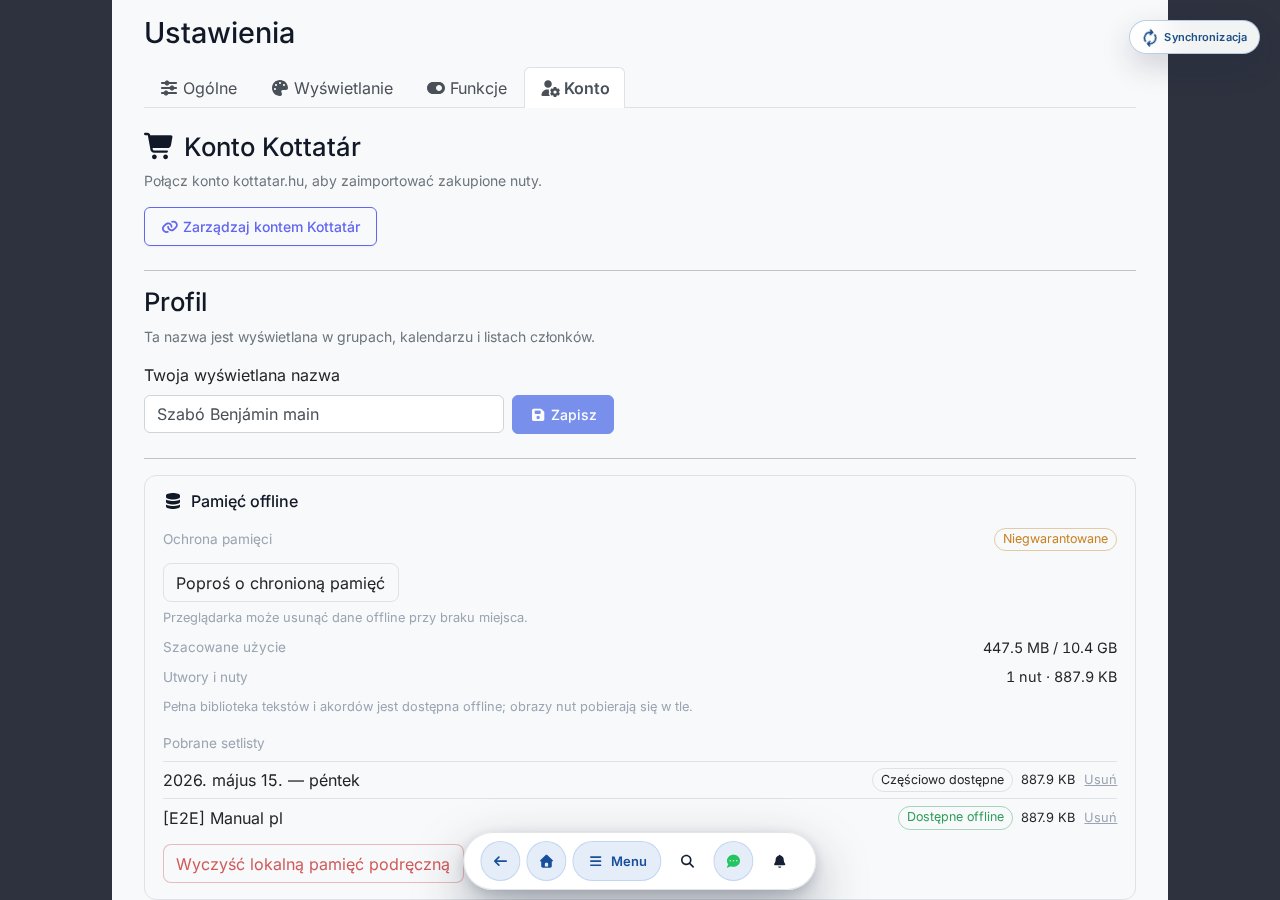
- Ochrona pamięci — Chroniona / Niegwarantowana / Nieobsługiwana. Jeśli przeglądarka na to pozwala, możesz kliknąć przycisk Poproś o chronioną pamięć, aby uzyskać trwałą ochronę, dzięki której przeglądarka nie usunie danych offline nawet przy braku miejsca.
- Szacowane użycie — ile miejsca zajmuje treść przechowywana offline z całego limitu.
- Utwory i nuty — stan synchronizacji całej biblioteki (ile nut, jaki rozmiar).
- Pobrane setlisty — lista chronionych pakietów, przy każdej oznaczenie Dostępna offline / Częściowo dostępna, rozmiar i osobny przycisk Usuń.
- Wyczyść lokalną pamięć podręczną — jednym przyciskiem możesz opróżnić całe lokalne repozytorium offline.
Przeglądarka może usunąć dane offline w przypadku braku miejsca — ostatecznym, pewnym źródłem jest zawsze serwer, więc przy następnej synchronizacji wszystko wróci.
W trybie prywatnym (incognito) trwałe przechowywanie offline może być ograniczone — aplikacja przełącza się wtedy na węższe repozytorium, aby nadal działać, ale obrazy nutowe i setlisty niekoniecznie zostaną zachowane po zamknięciu okna. Dlatego na pożyczonym urządzeniu przed próbą otwórz Chords365 w zwykłym (nie incognito) oknie.
Nie musisz nic robić: wystarczy, że przed próbą otworzysz Chords365 raz online (najlepiej przed wyjazdem na miejsce próby, mając Wi-Fi) — synchronizacja w tle sama pobierze świeże setlisty, obrazy nutowe i rysunki. Przy zaniku Wi-Fi wszystko pozostanie otwieralne.
Jeden przycisk, dwa poziomy
Przycisk Menu w górnym pasku otwiera ekran startowy — hub — który pokazuje codzienne czynności jako duże kafle, a wszystkie pozostałe funkcje mieszczą się w czterech zrozumiale nazwanych kategoriach. Nie musisz już czytać trzydziestu pozycji na jednym ekranie: z otwartego huba każda pozycja menu jest najwyżej dwa dotknięcia dalej.
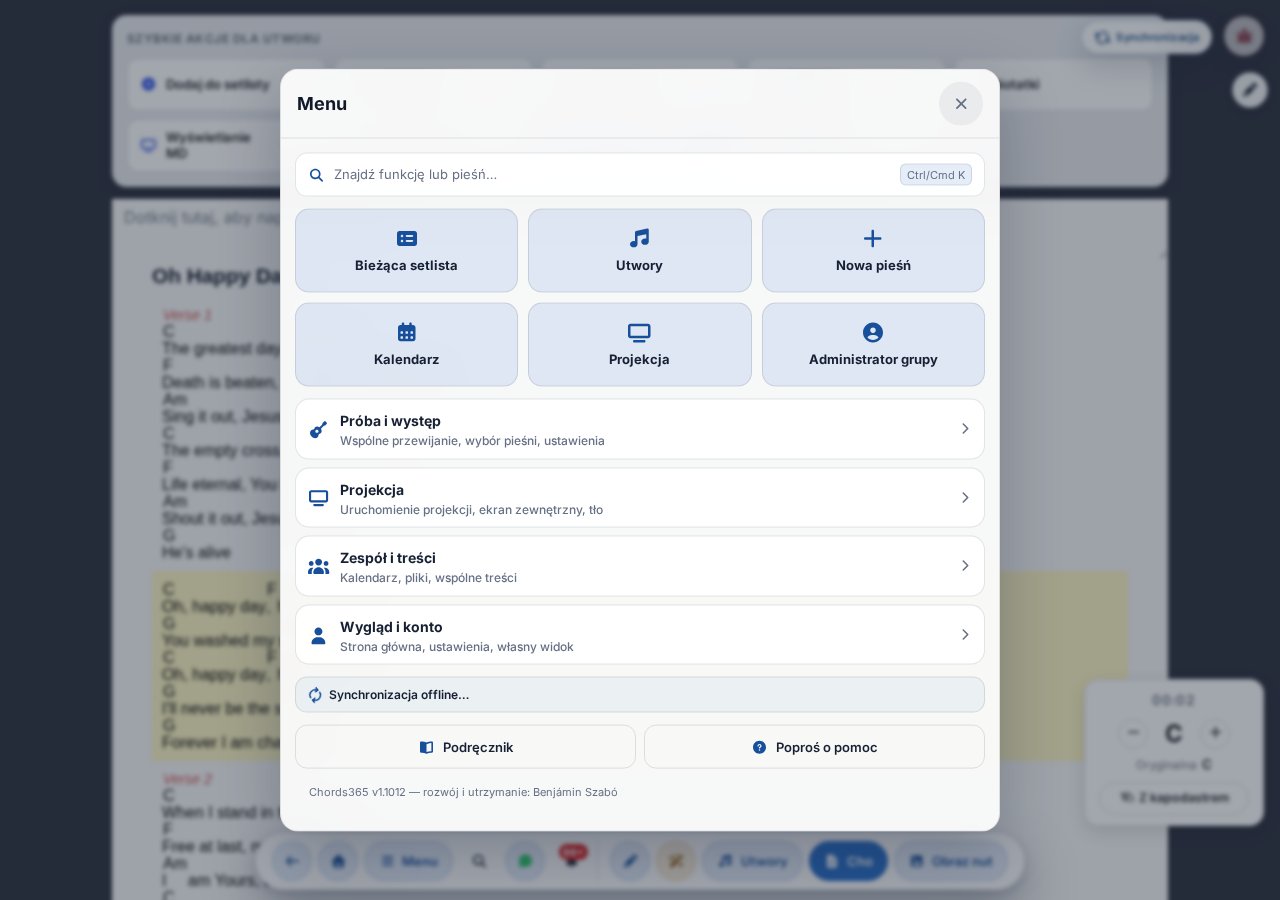
Przycisk Znajdź funkcję lub pieśń… w hubie otwiera paletę poleceń. Oprócz pieśni, setlist i grup przeszukuje dostępne strony menu i wybrane działania globalne; przełączniki, wskaźniki stanu i linki zewnętrzne pozostają w swoich kategoriach menu.
Szybki dostęp (najwyżej sześć kafli)
Na górze huba jest najwyżej sześć kafli: codzienne czynności. Kolejność wynika z wybranego widoku:
- Muzyk / Wokalista — Pieśni, Aktualna setlista, Kalendarz, Multimedia, Nowa pieśń, Ustawienia.
- Prowadzący — Aktualna setlista, Pieśni, Nowa pieśń, Kalendarz, Projekcja, Administracja zespołu.
- Technik / Operator projekcji — Projekcja, Ekran zewnętrzny, Aktualna setlista, Multimedia, Pieśni, Ustawienia.
Widok jedynie porządkuje: nie nadaje uprawnień i nic nie ukrywa z menu. Jeśli brakuje kafla — bo nie masz uprawnienia, nie należysz do zespołu albo po prostu nie zmieścił się w szóstce — funkcja nadal jest w swojej kategorii.
Kategorie
Każdy wiersz kategorii ma krótki, potoczny podtytuł i pojawia się tylko wtedy, gdy zawiera co najmniej jedną widoczną dla ciebie pozycję.
| Kategoria | Co zawiera |
|---|---|
| Próba i występ | Pieśni, Aktualna setlista, Nowa pieśń, przełączniki Tryb MD i Podążaj za MD, Losowa szybka / spokojna pieśń — a na stronie pieśni także jej szybkie akcje |
| Projekcja (tylko dla członków zespołu) | Pulpit projekcji, Ekran zewnętrzny / Cast, Ustawienia tekstu i tła |
| Zespół i treści | Kalendarz, Multimedia, Administracja zespołu, Projekty, Kottatár.hu, Kosz, Panel administratora |
| Wygląd i konto | Strona główna, Ustawienia, Widok (zmiana widoku), Tryb ciemny / jasny, Pełny ekran, stan synchronizacji, Wyloguj się |
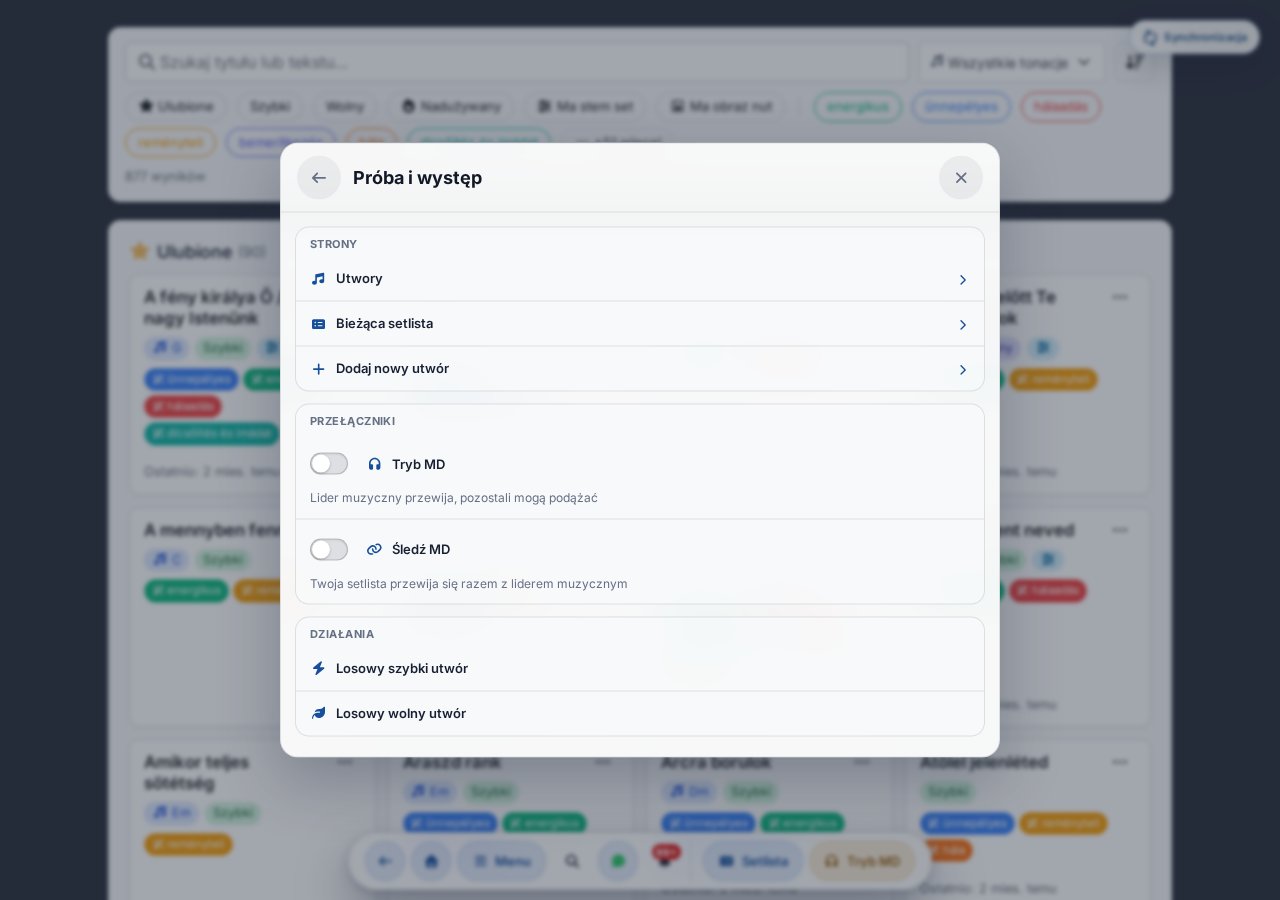
W stopce huba są dwa przyciski: Podręcznik (ta strona, otwiera się w nowej karcie) i Poproś o pomoc. Ten drugi to piąta strona wewnętrzna: E-mail, Opinia, Zgłoszenie błędu, Facebook, Wsparcie i Uptimerobot.
Nawigacja w menu
- Po wejściu do kategorii w nagłówku pojawia się ← Wstecz (wraca do huba), a X zamyka całe menu.
- Systemowy przycisk Wstecz w telefonie i przycisk Wstecz w przeglądarce działają tak samo: z kategorii wracają do huba, w hubie zamykają menu, a dopiero potem przenoszą na poprzednią stronę.
- Esc i dotknięcie tła zamykają całe menu z każdej strony menu.
- Pozycje są pogrupowane według typu: strony (przenoszą), przełączniki (z krótką informacją, co zmieniają), akcje (działają natychmiast) oraz stany i linki zewnętrzne — te ostatnie otwierają się w nowej karcie.
Wylogowanie — z potwierdzeniem
Wyloguj się znajduje się na dole strony Wygląd i konto, na czerwono, i prosi teraz o potwierdzenie („Czy na pewno chcesz się wylogować?"). Anuluj, Esc i systemowy przycisk Wstecz nie wylogowują — robi to tylko potwierdzenie.
Szybkie akcje pieśni (tylko na stronie pieśni)
Gdy pieśń jest otwarta, na górze strony Próba i występ pojawia się dodatkowy blok: Dodaj do setlisty / Usuń z setlisty, Udostępnij, Edytuj pieśń, przełącznik Stem / multitrack, Notatki, przełącznik Szybka projekcja (akapit), przełącznik Historia pieśni oraz — tylko przy pieśniach ChordPro (z akordami) — przełączniki Tryb nauki i Akordy numerowane. W trybie MD pojawia się także przełącznik Pokaż panel MD, który zmienia tylko widoczność panelu (nie włącza trybu MD — do tego służy przełącznik Tryb MD na tej samej stronie). Przełączanie wersji nut odbywa się nie tutaj, a na pigułkach wersji w nagłówku.
Wskaźnik skrzynki nadawczej
Jeśli w tle czekają niezsynchronizowane zmiany (edycja offline / utrata połączenia), w prawym górnym narożniku pojawia się pływająca ikona chmury z licznikiem. Na telefonie ta ikona jest ukryta, dlatego również hub pokazuje liczbę oczekujących wysyłek; szczegółowy stan jest na stronie Wygląd i konto.
Wskaźnik synchronizacji
Gdy automatyczna synchronizacja offline w tle pracuje (pobiera świeże setlisty i bibliotekę pieśni), w prawym górnym narożniku pojawia się obracająca się ikona synchronizacji z napisem „Synchronizacja offline…" (podczas synchronizacji biblioteki widać też postęp, np. X/Y). To wskaźnik czysto informacyjny, nie ma na nim żadnej akcji i znika sam, gdy cykl się zakończy. Po otwarciu menu stan potwierdza także tekst na hubie i na stronie Wygląd i konto.
Interfejs wielojęzyczny
Cały interfejs jest dostępny w 10 językach, każdy w swojej rodzimej nazwie: Magyar, English, Deutsch, Español, Português, Français, Polski, Română, Русский oraz Українська. Hiszpański i portugalski to warianty europejskie (odpowiednio es-ES i pt-PT).
Węgierski jest językiem źródłowym i zapasowym: jeśli gdzieś brakuje tłumaczenia, tekst wyświetli się po węgiersku. Natomiast nowy odwiedzający o nieznanym języku przeglądarki otrzyma aplikację domyślnie po angielsku — nie po węgiersku.
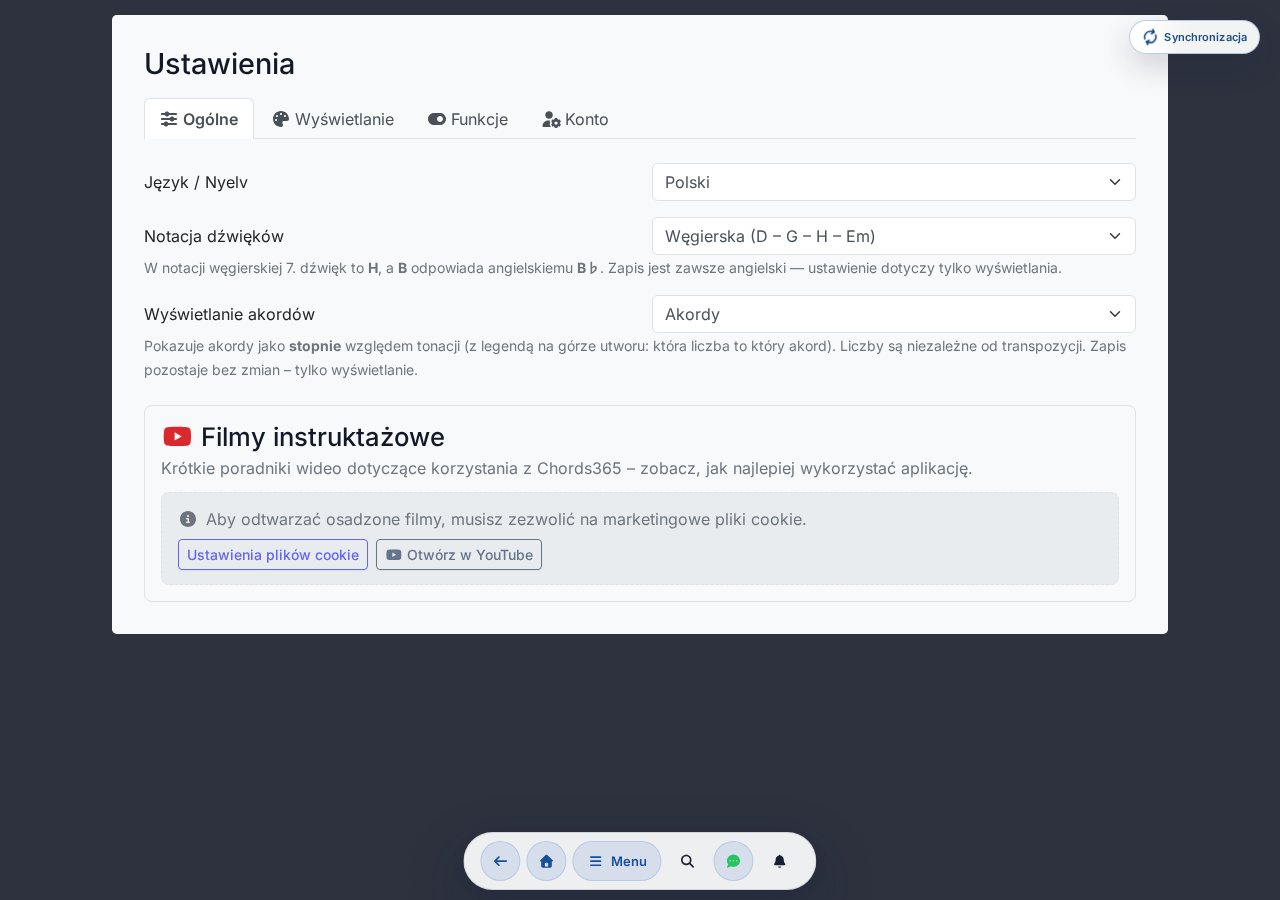
Gdzie znajdziesz ustawienia
Strona Ustawienia dzieli się na cztery zakładki:
- Ogólne — tutaj znajdziesz Język oraz Nazewnictwo dźwięków.
- Wyświetlanie — tutaj jest motyw (jasny / ciemny), a także rozmiary i kolory akordów oraz tekstu.
- Funkcje — przełączane dodatkowe funkcje.
- Konto — dane Twojego konta, ustawienia bezpieczeństwa.
Wybór języka
W rozwijanym polu Ustawienia → Ogólne → Język / Language możesz wybrać spośród wszystkich 10 języków (Magyar, English, Deutsch, Español, Português, Français, Polski, Română, Русский, Українська). Nowy język obowiązuje natychmiast — przeładowanie strony nie jest konieczne.
Wybór synchronizuje się między wszystkimi Twoimi urządzeniami: zapisywany jest zarówno w przeglądarce (localStorage), jak i na serwerze (przy Twoim koncie, users.locale), więc jeśli ustawisz tablet na niemiecki, telefon też będzie wyświetlał się po niemiecku. Powiadomienia e-mail (harmonogram, zaproszenie do grupy, potwierdzenie zgłoszenia błędu, okólnik) stosują to samo ustawienie.
Za pomocą parametru URL ?lang= możesz z góry ustalić język w udostępnianym linku — np. ?lang=de przy pierwszym wczytaniu przełączy interfejs na niemiecki. Następnie aplikacja usuwa parametr z paska adresu, a wybór zapisuje, więc przy kolejnej wizycie nie trzeba go podawać ponownie.
Nazewnictwo dźwięków (H lub B)
W tym samym miejscu, w zakładce Ogólne, możesz wybrać, czy siódmy stopień w akordach będzie wyświetlany jako H czy B. Dwie opcje rozwijanego pola to:
- Węgierska (D – G – H – Em)
- Angielska (D – G – B – Em)
Zapis jest zawsze angielski, dlatego wybór ma wpływ wyłącznie na wyświetlanie — ustawienie można w każdej chwili zmienić z powrotem.
Wygląd (motyw)
Selektor motywu znajduje się w osobnej zakładce Wyświetlanie w Ustawieniach (nie pod Językiem). Możesz wybrać spośród trzech opcji: Wg systemu (podąża za ustawieniem systemu operacyjnego), Tryb jasny lub Tryb ciemny. Można go też zmienić jednym przyciskiem z menu (Wygląd i konto → Tryb ciemny/jasny).
Również przed zalogowaniem
W rogu ekranu logowania znajduje się przełącznik języka ze wszystkimi 10 językami — nawet przed zalogowaniem możesz przełączyć cały przepływ (logowanie, teksty prawne, e-maile potwierdzające). Przyciski pokazują kod języka wielkimi literami: HU EN DE ES PT FR PL RO RU UK. Ten sam przełącznik jest dostępny również na stronie okólnika administratora.
E-mail do wszystkich członków grupy
Administratorzy grupy mogą wysyłać okólniki e-mail bezpośrednio z aplikacji do wszystkich członków grupy — np. informacje o próbie, prośby o piosenki, zaproszenia do udziału. Interfejs widoczny jest tylko dla administratorów grupy i chroniony dziennym limitem: 3 okólniki / grupę / dzień, aby uniknąć spamu.
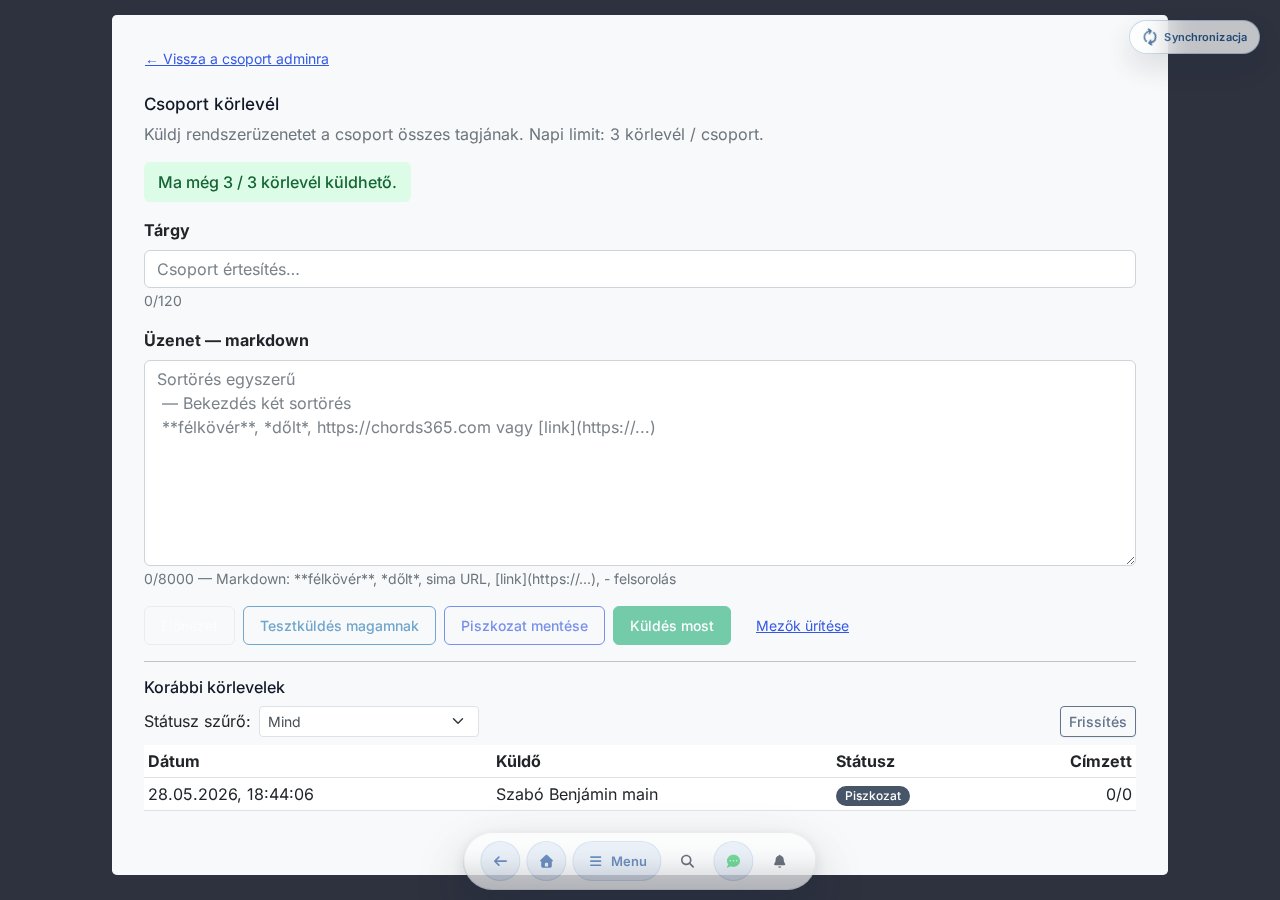
Gdzie to znaleźć?
Na stronie Zarządzaj grupą (patrz rozdział 13) w sekcji Okólnik grupy przycisk Otwórz okólniki → prowadzi do podstrony /group-admin/broadcasts. Interfejs wymaga uprawnień administratora grupy — jeśli nie jesteś administratorem, aplikacja przekieruje Cię na stronę główną.
Dzienny limit 3 okólników jest współdzielony przez wszystkich administratorów grupy (nie przysługuje osobno każdemu administratorowi) i zeruje się o północy według dnia budapeszteńskiego. Przy większym zespole administratorów warto o tym pamiętać. W górnym pasku wskaźnik na żywo pokazuje: „Dziś możesz jeszcze wysłać X / 3 okólniki." — gdy limit się wyczerpie, pojawia się „Skorzystasz ponownie jutro.", a przycisk Wyślij teraz zostaje zablokowany.
Kroki
- Wpisz Temat (maks. 120 znaków).
- Wiadomość w formacie markdown — obsługiwane:
**pogrubienie**,*kursywa*, zwykły URL (np.https://chords365.comautomatycznie zamienia się w link),[link](https://…),- lista. Maks. 8000 znaków. (Ze względów bezpieczeństwa dozwolone są tylko linkihttp(s).) - Podgląd: renderowanie HTML do sprawdzenia.
- Wyślij testowo do siebie: przed finalizacją wysyła wiadomość na Twój własny adres, abyś zobaczył, jak dociera do skrzynki odbiorczej. Test nie wlicza się do dziennego limitu.
- Wyślij teraz: rusza po potwierdzeniu w oknie dialogowym. Proces jest asynchroniczny (wiadomości wychodzą przez kolejkę, z opóźnieniem) — status możesz śledzić w poniższej tabeli „Poprzednie okólniki".
Szkic
Jeśli przerwiesz w połowie, możesz odłożyć wiadomość przyciskiem Zapisz szkic. Później z listy Poprzednie okólniki możesz załadować ją z powrotem do edytora odpowiednim przyciskiem Edytuj — wtedy napis na głównym przycisku zmienia się na Zaktualizuj szkic. Przyciskiem Wyczyść pola możesz natomiast jednym ruchem opróżnić temat i wiadomość.
Poprzednie okólniki
Nad tabelą znajduje się rozwijana lista Filtr statusu (Wszystkie + wszystkie stany) oraz przycisk Odśwież. Kolumny tabeli:
| Kolumna | Co pokazuje |
|---|---|
| Data | Kiedy okólnik został uruchomiony / zapisany |
| Nadawca | Który administrator go uruchomił |
| Status | Aktualny stan (patrz niżej) |
| Odbiorcy | Stosunek udanych / wszystkich (np. 12/15) |
Możliwe statusy: Szkic, W kolejce, W trakcie wysyłki, Wysłano, Częściowo nieudane, Nieudane, Anulowanie w toku, Anulowano, Ponowna próba. Ponieważ wiadomości wychodzą z kolejki z ograniczeniem szybkości, przejście W kolejce → Wysłano nie jest natychmiastowe.
Szczegóły i metryki
Po kliknięciu okólnika otwiera się panel szczegółów:
- Cztery karty metryk: Odbiorcy, Wysłano, Błędne, Anulowane.
- Procentowy wskaźnik postępu: ilu odbiorców jest gotowych (wysłane + błędne + anulowane).
- Treść wiadomości (snapshot): podgląd wysłanej wiadomości.
- Tabela raportu na odbiorcę: Nazwa, E-mail, Status, Wysłano, Próba (ile prób), Błąd.
Przyciskiem Odśwież możesz ponownie wczytać aktualny stan danego okólnika.
Anulowanie wysyłki
Trwający właśnie okólnik (W kolejce lub W trakcie wysyłki) można zatrzymać przyciskiem Anuluj wysyłkę w panelu szczegółów. To miękkie anulowanie, potwierdzane oknem dialogowym: zatrzymuje tylko jeszcze niewysłane (w kolejce) wiadomości — już wysłanych e-maili nie odwołuje, a trwające wysyłki zostają dokończone.
Wysyłka jest ograniczona czasowo i ilościowo: system chroni reputację domeny za pomocą rate-limitów i zabezpieczeń przed serią wysyłek. Po wyczerpaniu dziennego limitu 3 okólników dla grupy możesz korzystać z funkcji od następnego dnia.
Która piosenka ile razy się pojawiła — i ile razy ją graliście
Raport CCLI / licencyjny to zestawienie dla administratorów grupy: pokazuje, w ilu setlistach pojawiła się dana piosenka w wybranym okresie i ile razy wyświetliliście ją na żywo. Dane można pobrać w CSV, w liście zgodnej z CCLI i w PDF — dzięki temu raport tantiem (np. do interfejsu CCLI Reporting) jest znacznie szybszy. Numer CCLI, autorów, prawa autorskie i wydawcę piosenek również możesz tu uzupełnić.
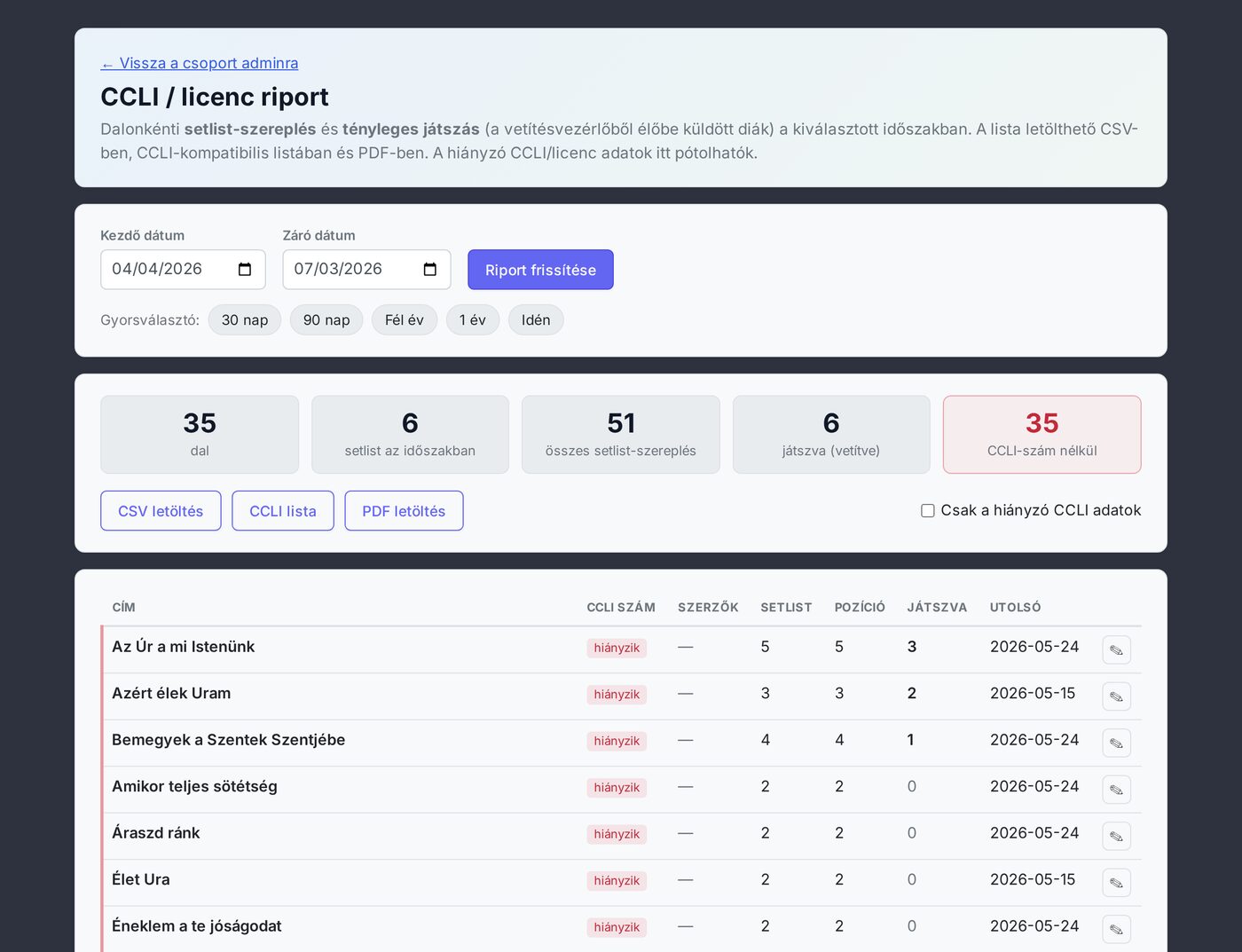
Gdzie to znajdziesz?
Na stronie Zarządzanie grupą (patrz rozdział 13) w sekcji Raport CCLI / licencyjny przyciskiem Otwórz raport → przechodzisz na podstronę /group-admin/license-report. Interfejs jest widoczny tylko dla administratorów grupy — jeśli nie jesteś adminem, aplikacja przekieruje cię na stronę główną.
Wybór okresu
U góry podaj datę początkową i końcową, a następnie naciśnij przycisk Odśwież raport. Szybkimi presetami jednym kliknięciem ustawisz najczęstsze okna: 30 dni, 90 dni, Pół roku, 1 rok, W tym roku. Domyślnie widoczne są ostatnie 90 dni.
Jeśli setlista jest powiązana z wydarzeniem, liczy się data wydarzenia; jeśli nie, to data utworzenia. Dzięki temu niedzielne spotkanie trafia do niedzielnej daty nawet wtedy, gdy listę ułożyłeś kilka dni wcześniej.
Karty podsumowania
- Piosenki — ile różnych piosenek pojawiło się w okresie.
- Setlisty w okresie — ile setlist mieści się w oknie.
- Wszystkie wystąpienia w setlistach — suma wystąpień piosenek w setlistach.
- Odtworzone (wyświetlone) — ile rzeczywistych wyświetleń na żywo zarejestrował system.
- Bez numeru CCLI — przy ilu piosenkach brakuje jeszcze numeru CCLI (na czerwono, jeśli takie są).
Kolumny tabeli
| Kolumna | Co pokazuje |
|---|---|
| Tytuł | Tytuł piosenki (przy brakującym CCLI oznaczony czerwoną lewą krawędzią). |
| Numer CCLI | Numer CCLI piosenki lub oznaczenie brak. |
| Autorzy | Autor(zy) / autor(zy) tekstu, jeśli są wypełnione. |
| Setlisty | W ilu osobnych setlistach się pojawiła. |
| Pozycja | Na ilu miejscach łącznie się pojawiła (z duplikującymi się wystąpieniami). |
| Odtworzone | Ile razy wyświetliliście ją na żywo w okresie. |
| Ostatnio | Data najnowszego wystąpienia. |
Przełącznikiem Tylko brakujące dane CCLI jednym kliknięciem zawęzisz listę do tych piosenek, przy których nie ma jeszcze numeru CCLI.
Skąd bierze się liczba „Odtworzone"?
Kolumna Odtworzone wypełnia się automatycznie: gdy z pulpitu sterowania projekcją wyświetlisz piosenkę na żywo (przy aktywnej projekcji lokalnej lub Cast), system zapisuje jedno odtworzenie. Ta sama piosenka tego samego dnia, z tej samej setlisty liczy się raz — powroty do slajdów nie podwajają.
Celowo nie samo otwarcie piosenki ani próba liczą się jako odtworzenie (to byłoby mylące), lecz rzeczywiste wyświetlenie na żywo. Dlatego w świeżej grupie kolumna Odtworzone pozostaje na 0, dopóki nie było projekcji na żywo. (Projekcja na projektor sparowany wyłącznie kodem QR oraz ręczne oznaczenie „odtworzone" to późniejsze rozszerzenie.)
Uzupełnianie danych CCLI / licencyjnych
Dane licencyjne piosenki (numer CCLI, autorzy, prawa autorskie, wydawca) możesz wypełnić w dwóch miejscach:
- Z raportu — na końcu wiersza ikoną ołówka otwiera się edytor inline; po Zapisz licencję wiersz od razu się odświeża. Tu najszybciej okazuje się, czego brakuje.
- W edytorze piosenki — podczas edycji piosenki, pod polami meta, zwijany blok Dane licencyjne (CCLI) (tylko dla administratora grupy).
Pobierania
- Pobierz CSV — pełna tabela do arkusza kalkulacyjnego (Excel/Sheets), w kodowaniu UTF-8.
- Lista CCLI — zawężona lista dopasowana do interfejsu CCLI Reporting (numer CCLI, tytuł, autorzy, liczba odtworzeń, liczba setlist). Piosenka bez numeru CCLI otrzymuje oznaczenie Missing CCLI Number.
- Pobierz PDF — czytelne, archiwizowalne zestawienie z nagłówkiem, danymi podsumowującymi, tabelą piosenek i sekcją „Brakujące dane CCLI/licencyjne".
Raport wspomaga raport tantiem (eksportowalna lista do ręcznego wprowadzenia), ale nie zgłasza niczego w imieniu CCLI. Numer CCLI to metadana, którą można wyszukać i edytować — brakujące warto co jakiś czas uzupełniać, aby lista była kompletna.
Zgłoszenie błędu jednym kliknięciem
Jeśli coś w aplikacji działa dziwnie, przycisk Menu → Zgłoś błąd natychmiast robi zrzut ekranu bieżącego stanu, pozwala na narysowanie na nim adnotacji (np. strzałki, zakreślenia) i wysyła to do deweloperów wraz z Twoim krótkim opisem i danymi profilu.
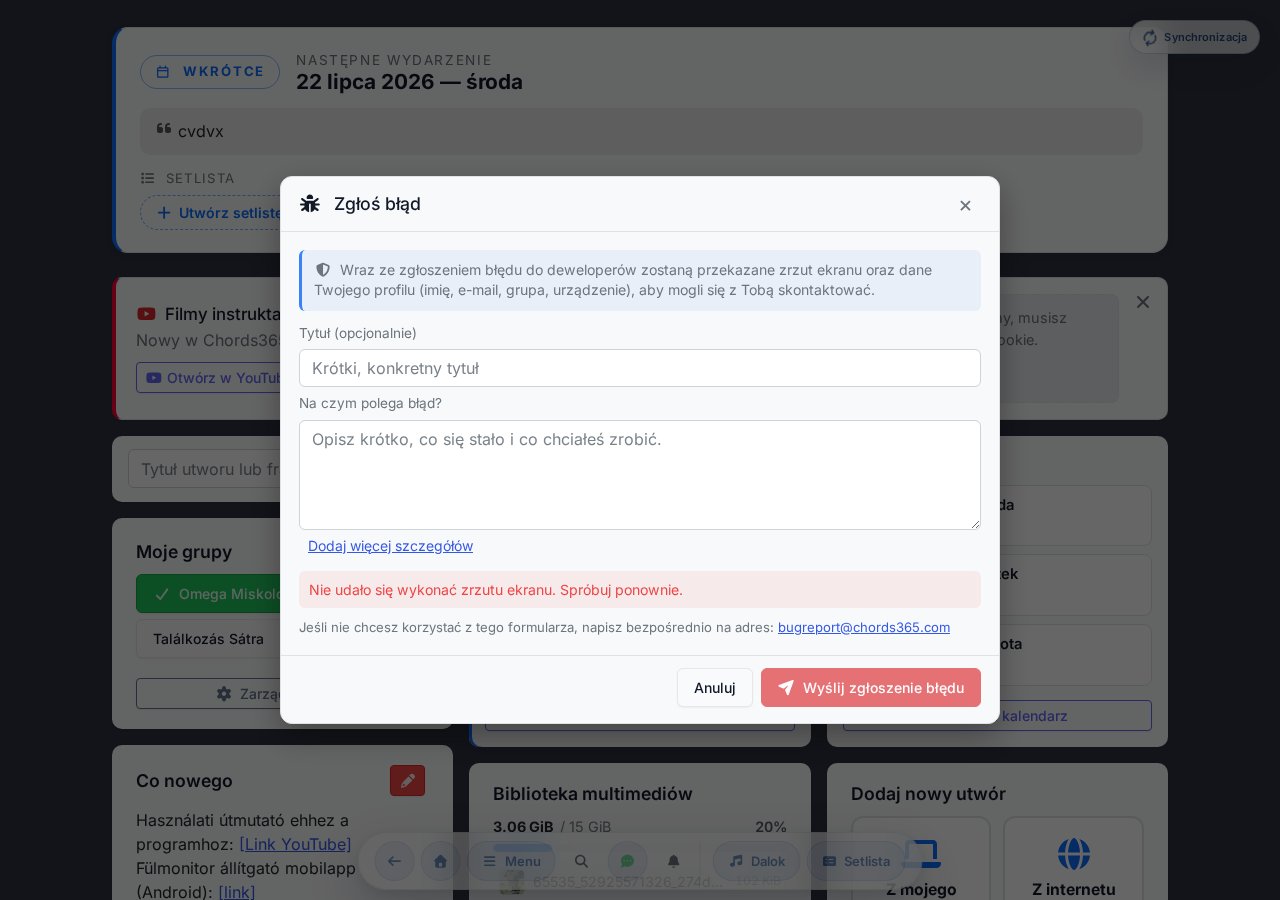
Kroki
- Otwórz menu i kliknij przycisk Zgłoś błąd (blok Kontakt).
- Aplikacja robi w tle zdjęcie ekranu (modal zgłoszenia błędu nie jest na nim widoczny).
- Na wyświetlonym obrazie możesz rysować czerwonym piórem — strzałki, zakreślenia, oznaczenia. Jeśli coś pomylisz: Wyczyść rysunek. Jeśli chcesz nowy stan: Nowy zrzut ekranu.
- Napisz krótko w polu tekstowym, co zaobserwowałeś/aś i co chciałeś/aś zrobić.
- Wyślij zgłoszenie błędu — obraz, opis i Twoje dane profilu (imię, e-mail, grupa, urządzenie) docierają razem do deweloperów. Jeśli jednak nie chcesz wysyłać, kliknij przycisk Anuluj, a modal się zamknie.
- Po udanym wysłaniu pojawi się krótki komunikat z podziękowaniem (Dzięki! Otrzymaliśmy Twoje zgłoszenie błędu.), a następnie modal po kilku sekundach sam się zamknie — dzięki temu masz pewność, że zgłoszenie zostało wysłane.
Co wysyłamy, a czego nie?
Zgłoszenie błędu wysyła do deweloperów obraz wykonany z Twojego bieżącego ekranu, Twój opis oraz dane Twojego profilu (imię, e-mail, grupa, urządzenie) — nigdy hasła. Za pomocą rysunku możesz zakryć te fragmenty, których nie chcesz udostępniać, zanim klikniesz przycisk Wyślij zgłoszenie błędu.
Na dole modalu znajdziesz też bezpośredni adres e-mail ([email protected]), jeśli wolisz napisać do deweloperów listownie.
Jeśli błąd nie pojawia się w momencie kliknięcia przycisku zgłoszenia (np. modal zdążył się w międzyczasie zamknąć), opisz dokładnie, co robiłeś/aś — deweloper i tak będzie mógł prześledzić problem w Twoim profilu.
Czystszy, wielojęzyczny login
Ekran logowania został całkowicie przeprojektowany: tekst powitalny, dwa punkty przekonujące, pasek przełącznika języka i duży przycisk logowania Google — pod nim logowanie/rejestracja przez e-mail. Parowanie projektora (skanowanie QR) jest dostępne bez logowania.
Co widzisz?
- Hero — „Witajcie muzycy!" i krótki opis aplikacji.
- Lista przekonań — działa dzięki dobrowolnemu wsparciu; link do publicznej strony chords365.com.
- Karta logowania — chip bezpieczeństwa, „Zaloguj się bezpiecznie", duży przycisk Zaloguj się przez Google.
- Zaloguj się lub zarejestruj przez e-mail — bezpośrednio pod przyciskiem Google; konto możesz utworzyć także bez konta Google albo zalogować się e-mailem + hasłem.
- Lub — poniżej przycisk Sparuj projektor (skanowanie QR dla tych, którzy nie muszą się logować, a tylko pełnią funkcję projektora).
- Linki Polityki prywatności i Warunków usługi na dole karty.
- Zaloguj się kluczem dostępu — zupełnie na dole, niewielki link z ikoną odcisku palca, i tylko jeśli Twoja przeglądarka obsługuje klucze dostępu (passkey).
Szybkie logowanie (One Tap)
W obsługiwanych przeglądarkach, jeśli jesteś zalogowany/a na konto Google, na stronie logowania może automatycznie pojawić się karta One Tap, dzięki której logujesz się jednym dotknięciem — bez przechodzenia przez pełne przekierowanie Google. One Tap i duży przycisk Zaloguj się przez Google prowadzą do tego samego konta, więc spokojnie możesz użyć którejkolwiek z opcji. Jeśli się nie pojawi (np. brak aktywnej sesji Google lub blokada przeglądarki), nic się nie dzieje: duży przycisk zawsze działa.
Logowanie i rejestracja przez e-mail
Jeśli nie masz konta Google (albo po prostu wolisz zalogować się e-mailem), kliknij przycisk Zaloguj się lub zarejestruj przez e-mail pod przyciskiem Google — otworzy się panel z zakładkami Zaloguj się i Zarejestruj się.
- Zarejestruj się — podaj swoje Imię, Adres e-mail oraz Hasło (o podanej minimalnej długości, z potwierdzeniem), a następnie dotknij przycisku Zarejestruj się. E-mailem otrzymasz 6-cyfrowy kod potwierdzający — wpisz go, a przyciskiem Potwierdź i zaloguj się konto będzie gotowe. Jeśli dla tego adresu e-mail konto już istnieje, system od razu to zasygnalizuje: „Dla tego e-maila istnieje już konto.", a przyciskiem Zaloguj się przełączy Cię na logowanie.
- Zaloguj się — adres e-mail + hasło, a następnie przycisk Zaloguj się przez e-mail.
Zapomniane hasło / ustawienie pierwszego hasła
Na zakładce Zaloguj się link Nie pamiętasz hasła? uruchamia resetowanie hasła e-mailem za pomocą kodu: podajesz swój adres e-mail → otrzymujesz kod → wpisujesz go i ustawiasz nowe hasło.
Ta sama ścieżka służy też do ustawienia pierwszego hasła. Jeśli dotychczas logowałeś/aś się tylko przez Google, na zakładce Zaloguj się system zasygnalizuje: „Dla tego e-maila nie ustawiono jeszcze hasła.", a przyciskiem Ustaw hasło możesz ustawić je za pomocą kodu z e-maila. Potem zalogujesz się również e-mailem + hasłem — do tego samego konta, co przez Google.
Logowanie kluczem dostępu (bez hasła)
Na dole karty, po linkach prawnych, pojawia się niewielki link z ikoną odcisku palca Zaloguj się kluczem dostępu — ale tylko wtedy, gdy Twoja przeglądarka obsługuje klucze dostępu (passkey). Pozwala on zalogować się bez hasła, za pomocą biometrii lub kodu PIN urządzenia, jeśli wcześniej skonfigurowano klucz dostępu.
Na stronie logowania klucz dostępu służy tylko do logowania — klucz dostępu do już zalogowanego konta dodasz na zakładce Ustawienia → Konto (tam też możesz je nazwać lub usunąć). Klucz dostępu jest powiązany z tym urządzeniem/przeglądarką oraz z tym adresem internetowym, na którym go utworzyłeś/aś.
Wybór języka przed zalogowaniem
Pasek przełącznika języka w prawym górnym rogu pozwala zmienić język całego przepływu logowania — w tym ekranu przekierowania po zalogowaniu Google. Dostępnych jest wszystkie dziesięć języków: HU · EN · DE · ES · PT · FR · PL · RO · RU · UK. Ustawienie jest zapamiętywane przy następnej wizycie.
Korzystanie z projektora bez logowania
Jeśli urządzenie ma służyć tylko jako projektor (np. wspólny komputer podłączony do rzutnika), nie trzeba się na nim logować kontem Google. Kliknij Sparuj projektor → zeskanuj własnym telefonem wyświetlony kod QR → urządzenie projektora będzie pod Twoją kontrolą. Na urządzeniu projektora nie trzeba logować się osobistym kontem i nie przechowuje ono danych osobowych.
Wspólne repozytorium plików dla grupy
Biblioteka mediów to wspólne, współdzielone repozytorium plików grupy — tu możecie przesyłać i udostępniać nagrania, nuty, obrazy i dokumenty. To trochę jak grupowy magazyn w chmurze, wbudowany w Chords365.
Gdzie to znaleźć?
W globalnym nagłówku, w modalu Menu, w sekcji Nawigacja pozycja Biblioteka mediów otwiera tę stronę (tylko jeśli należysz do grupy) pod adresem /media-library.
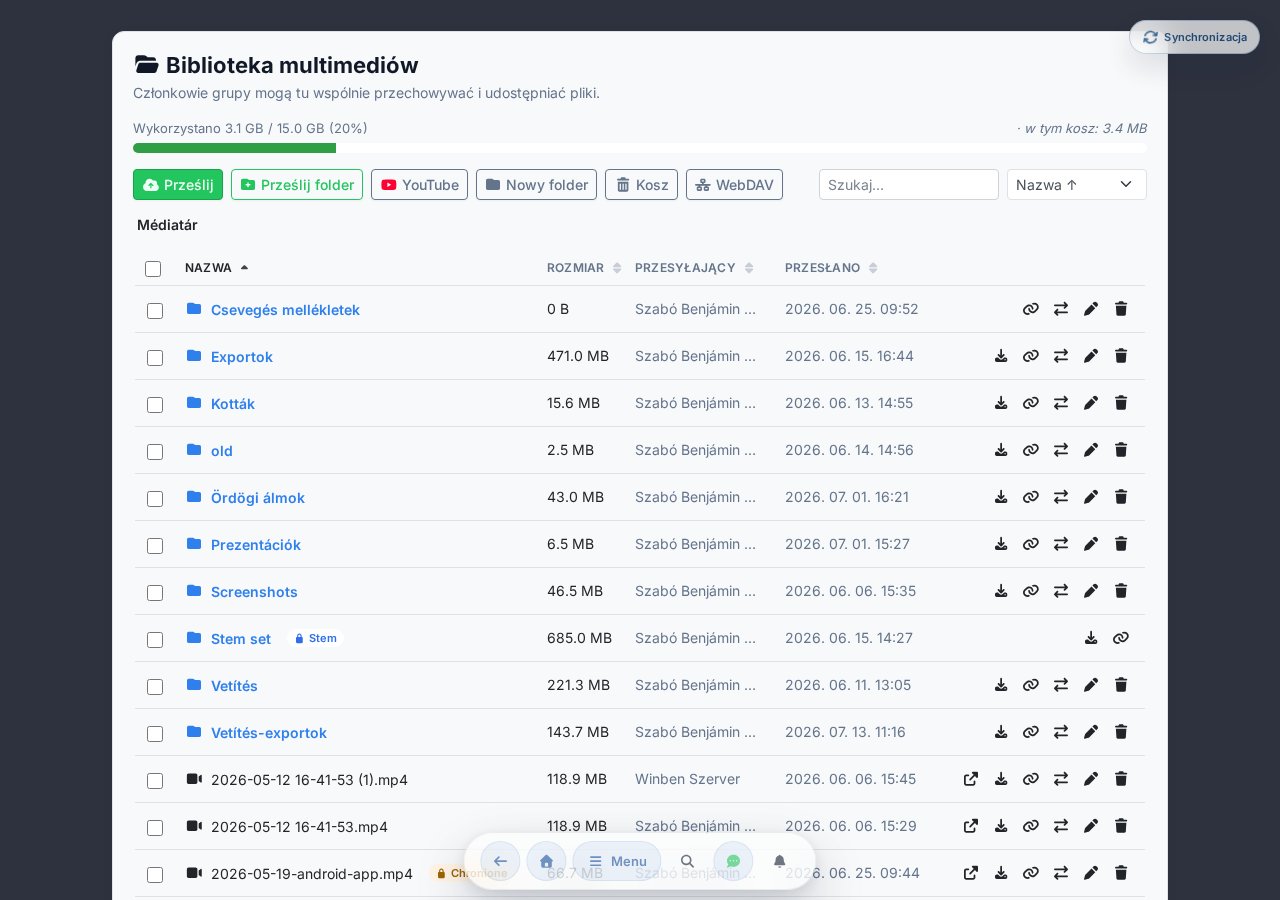
Limit pamięci
Na górze strony pasek pokazuje wykorzystaną / całkowitą pamięć grupy (np. 920 MB / 10 GB). W miarę zbliżania się do limitu otrzymujesz ostrzeżenie; gdy pamięć jest pełna, nowe przesyłanie nie jest możliwe, dopóki nie zwolnisz miejsca (przez usunięcie lub opróżnienie kosza).
Przesyłanie
- Przeciągnij pliki — lub cały folder wraz z podfolderami — na stronę; struktura katalogów jest zachowana.
- Lub użyj przycisku Prześlij / Prześlij folder do wyboru pliku/folderu.
- Duże pliki są przesyłane fragmentami; przy każdym przesyłaniu pasek postępu pokazuje stan.
Gdy przesyłasz wideo, okno zapyta o jakość zapisu: suwakiem ustawiasz bitrate wideo, a poniżej widoczny jest wskaźnik jakości na żywo oraz szacowany rozmiar pliku. System konwertuje wideo do formatu MP4 (H.264/AAC, maks. 1080p) — dzięki czemu odtwarza się stabilnie na każdym urządzeniu. Konwersję można pominąć (wtedy plik jest zapisywany bez zmian). Jeśli konwersja zostanie wykonana, w pamięci zapisywany jest tylko (mniejszy) przekonwertowany plik i to on liczy się do limitu pamięci.
Przesłany plik jest od razu dostępny, ale w tle uruchamia się na nim później automatyczne sprawdzanie bezpieczeństwa treści (NSFW / przemoc) — oprócz skanowania antywirusowego. Jeśli sprawdzanie wykryje budzące zastrzeżenia treści, dany plik może trafić do kwarantanny (do czasu przeglądu przez administratora), i wtedy później zniknie z listy. Dlatego może się zdarzyć, że pliku widzianego wcześniej później już nie znajdziesz.
Foldery i przeglądanie
Zawartość można organizować w foldery. Przyciskiem Nowy folder możesz utworzyć nowy, a pasek okruszków (breadcrumb) na górze zawsze pokazuje, gdzie jesteś — kliknięciem dowolnego folderu nadrzędnego możesz się cofnąć.
Wyszukiwanie i sortowanie
Pole Szukaj w prawym górnym rogu umożliwia filtrowanie według nazwy, a rozwijana lista sortuj pozwala ustawić kolejność według nazwy, daty (najnowsze / najstarsze) lub rozmiaru.
Operacje na plikach
Na końcu każdego wiersza pliku pojawiają się ikony:
- Otwórz — otwiera wbudowaną stronę podglądu. Obrazy, filmy i pliki audio można tu bezpośrednio przeglądać / odtwarzać; inne typy można otworzyć w nowej karcie lub pobrać.
- Pobierz — zapisuje plik na urządzeniu.
- Kopiuj link — kopiuje udostępnialny odnośnik do schowka (link mogą otworzyć tylko członkowie tej samej grupy).
- Przenieś — przenosi plik lub folder do innego folderu (patrz niżej).
- Zmień nazwę i Usuń — dostępne dla własnych przesłanych plików oraz jako admin grupy.
W zależności od uprawnień ikony pojawiają się tylko tam, gdzie możesz z nich faktycznie skorzystać: przenoszenie i zmiana nazwy widoczne są tam, gdzie możesz zmodyfikować dany element, a usuwanie tam, gdzie możesz go usunąć. Przy operacjach zbiorczych system działa w trybie „best-effort": z zaznaczenia oddziałuje tylko na te elementy, do których masz uprawnienia, a na końcu komunikat informuje, ile z ilu elementów się udało.
Przenoszenie i operacje zbiorcze
Plik lub folder można przenieść ikoną Przenieś na końcu wiersza. W otwierającym się selektorze folderu docelowego możesz przeglądać foldery za pomocą paska okruszków, a w razie potrzeby natychmiast utworzyć nowy folder w wybranym miejscu — ostatecznie przenosisz przyciskiem „Przenieś tutaj: …". Odnośniki wskazujące na plik (np. udostępniony link lub tło projekcji) pozostają ważne po przeniesieniu.
Z wieloma elementami możesz pracować jednocześnie: zaznacz kilka plików/folderów za pomocą pól wyboru na początku wierszy, a na górze pojawi się pasek operacji:
- Pobierz jako ZIP — zaznaczone elementy (foldery z pełną zawartością) spakowane w jeden plik ZIP.
- Przenieś — wszystkie zaznaczone elementy do wspólnego folderu docelowego.
- Usuń — wszystkie zaznaczone elementy do kosza.
Jeśli plik jest używany gdzie indziej przez grupę — np. jako tło lub logo projekcji — na liście pojawi się mała odznaka, a przed usunięciem otrzymasz ostrzeżenie, aby projekcja nie straciła przypadkowo swojego ustawienia. (Przenoszenie jest w tym przypadku bezpieczne: odniesienie jest zachowane.)
Pliki i foldery powiązane ze ścieżkami audio odtwarzacza stemów są oznaczone na liście osobną odznaką Stem. Zarządza nimi edytor stemów, dlatego z biblioteki mediów nie można ich zmienić nazwy, przenieść ani usunąć — nie pojawiają się przy nich nawet ikony operacji.
Kosz
Usunięte pliki nie znikają od razu, lecz trafiają do Kosza. Przycisk Kosz na pasku narzędzi przenosi na wspólną stronę Kosza (/kuka) — tę samą, gdzie znajdują się też usunięte utwory i setlisty —, tam w osobnej sekcji „Pliki biblioteki mediów" znajdziesz usunięte przesłane pliki. Stąd można je przywrócić lub trwale usunąć: własne przesłane pliki może obsłużyć każdy, a jako admin grupy — pliki wszystkich. Zawartość w koszu nadal obciąża limit pamięci do momentu ostatecznego usunięcia (lub upływu okresu przechowywania).
Dostęp WebDAV (z menedżera plików)
Bibliotekę mediów można też otworzyć bezpośrednio z menedżera plików — jak dysk sieciowy (Finder w macOS, Eksplorator Windows, Cyberduck, rclone). Przycisk WebDAV na pasku narzędzi otwiera panel, w którym możesz:
- skopiować adres WebDAV (wskazuje on bibliotekę mediów Twojej grupy),
- utworzyć token dostępu (z dowolną etykietą) — to hasło do połączenia; nazwa użytkownika to Twój adres e-mail,
- zaznaczyć opcję „Tylko do odczytu", jeśli chcesz tylko pobierać,
- unieważnić tokeny w dowolnym momencie, natychmiast odcinając dostęp klientom, które ich używają.
Nowo utworzony token jest pokazywany tylko raz — od razu go skopiuj i zapisz w kliencie.
Operacje wykonywane z menedżera plików modyfikują tę samą wspólną bibliotekę mediów i obowiązują te same zasady: limit, skanowanie antywirusowe, kosz i uprawnienia. Zablokowane pliki i foldery (np. ścieżki audio powiązane z edytorem stemów) są również przez WebDAV chronione przed zmianą i usunięciem. Bezpośrednie przesyłanie przez WebDAV jest możliwe do limitu rozmiaru pokazanego w panelu; większe pliki prześlij przyciskiem przesyłania w przeglądarce.
Biblioteka mediów jest oddzielna dla każdej grupy i dostęp do niej mają tylko jej członkowie — udostępnione linki też tylko oni mogą otworzyć. Wspólna biblioteka plików wymaga połączenia z internetem: w trybie offline strona informuje, że biblioteka mediów jest niedostępna.
Częste pytania i drobne kłopoty
Nie widzę nowej piosenki w bibliotece
- Sprawdź, czy jesteś w odpowiedniej grupie.
- Biblioteka domyślnie pokazuje Ulubione na górze; pełną kolekcję otwierasz przyciskiem „Kolejnych N piosenek z pełnej kolekcji". Jeśli w pasku filtrów włączony jest chip filtra Ulubione, widoczne są tylko ulubione — wyłącz go, jeśli szukasz czegoś innego.
- Czy pole wyszukiwania jest puste — może był aktywny filtr.
Złe nazewnictwo dźwięków (H/B)
Ustawienia → Ogólne → Nazewnictwo dźwięków — wybierz Węgierskie (H) lub Angielskie (B). Wybór synchronizuje się między urządzeniami. (Szybko można też zmienić z sekcji Akordy w modalu Wygląd na stronie piosenki.)
Pedał nie reaguje
- Sprawdź, czy pedał Bluetooth jest sparowany na poziomie systemu.
- Upewnij się, że w podsekcji Ustawienia → Funkcje → Pedał / wsparcie klawiatury przełącznik Włączono na stronie piosenki jest włączony.
- Wypróbuj profil Własny — ręcznie zarejestruj kod klawisza pedału.
Komunikat „Niezapisana modyfikacja"
W sekcji Ustawienia → Niewysłane modyfikacje wylistowane są operacje, które nie zostały wysłane z powodu trwałego błędu (konflikt, brak uprawnień, nieprawidłowe dane). Spróbuj przyciskiem [Ponów] lub [Odrzuć], jeśli nie jest już aktualna.
Aplikacja ładuje się wolno
- Przy pierwszym renderowaniu kalendarza jest celowe opóźnienie 1,25 sekundy (intencjonalne, w celu przyspieszenia startu) — to normalne.
- Spróbuj wylogować się i zalogować ponownie.
- Na telefonie wyczyść pamięć podręczną przeglądarki.
- Jeśli interfejs po aktualizacji wygląda na przestarzały (stare przyciski, błędny wygląd), prawdopodobnie przeglądarka ładuje go ze starej pamięci podręcznej PWA. W takim przypadku zwykle pomaga twarde odświeżenie (Ctrl+Shift+R).
Co oznacza pasek „Offline" / wskaźnik „Synchronizacja…"?
Czerwony pasek Offline w nagłówku informuje, że w danej chwili nie ma połączenia (obok widać liczbę oczekujących operacji), a niebieska ikona Synchronizacja… oznacza, że w tle wysyłamy właśnie Twoje zmiany. Żaden z nich nie blokuje pracy — możesz spokojnie kontynuować.
Większość operacji (notatka, tonacja, capo, rysunek, edycja setlisty) jest stosowana natychmiast również offline i synchronizuje się automatycznie po powrocie połączenia. Osobny modal z ostrzeżeniem pojawia się tylko przy operacjach, które naprawdę wymagają połączenia (np. dołączenie do nowej grupy). Jeśli mimo to coś nie zostało wysłane z powodu trwałego błędu, służy do tego wpis Komunikat „Niezapisana modyfikacja" powyżej. Więcej o pamięci offline: Pamięć offline.
Moje przyciski w modalu członka są wyłączone
To celowe zabezpieczenie: nie możesz sam/a obniżyć swojego poziomu administratora ani usunąć siebie z grupy. Trzeba powierzyć to innemu administratorowi.
Czyją treścią jest utwór w Chords365?
Chords365 to platforma techniczna do zarządzania własnymi treściami muzycznymi: utwory, teksty, akordy, pliki ChordPro i obrazy nut tworzą, importują lub wgrywają zwykle sami użytkownicy, a następnie udostępniają je w obrębie własnej grupy. Nie jest to centralny, licencjonowany katalog nut — „pełny zbiór" nie jest naszą ofertą, lecz własnym materiałem twojej grupy.
Kilka praktycznych konsekwencji:
- Uprawnienie należy do ciebie. Wgrywaj i udostępniaj tylko treści, do których masz prawo.
- Obecność to nie licencja. To, że utwór jest w Chords365, nie daje ci automatycznie licencji na niego — zgody potrzebne do publicznego wykonania, wyświetlania czy zwielokrotniania (np. licencja CCLI lub innej organizacji zbiorowego zarządzania) musisz uzyskać ty lub twoja grupa.
- Nie rościmy sobie praw własności. Chords365 nie przypisuje sobie praw do wgranych utworów; prawa autorskie pozostają przy uprawnionych.
- Nie ma publicznego katalogu. Wgrana treść jest dostępna w obrębie twojej grupy; nie publikujemy jej ani nie przekazujemy osobom trzecim.
Zgłoszenie naruszenia praw autorskich lub wniosek o usunięcie
Jeżeli uważasz, że treść przetwarzana w Chords365 narusza twoje prawo autorskie lub inne twoje prawo, napisz na [email protected]. Pomocne będzie podanie tytułu utworu lub pliku oraz prowadzącego do niego linku, krótkiego opisu uprawnienia, na które się powołujesz, oraz twoich danych kontaktowych. Zgłoszenie rozpatrujemy w rozsądnym terminie i — jeśli uznamy je za zasadne — usuwamy treść lub ograniczamy do niej dostęp. Szczegółowe zasady znajdziesz w Warunkach korzystania z usługi.
Po dalszą pomoc
Najszybsza droga: przycisk Zgłoszenie błędu w menu — automatycznie dołącza widoczny ekran i Twój profil, a Ty musisz napisać tylko jedno zdanie o tym, co zaobserwowałeś/aś.
Lub: napisz e-mail — [email protected] · status: uptime.