Manual de Chords365
Guía completa de las funciones principales: canciones, setlists, modo Music Director, trabajo en equipo, importación, dibujo, proyección, pedal y uso offline.
Salta a la sección que buscas
- 01Introducción
- 02Acceso y grupo
- 03Estructura de la página principal
- 04Visualización de canciones
- 05Transposición & capo
- 06Dibujo sobre la imagen de partitura
- 07Modo Music Director
- 08Setlist (lista de canciones)
- 09Biblioteca de canciones & heatmap
- 10Importación: internet, Kottatár.hu + OCR
- 11Edición de canciones
- 12Eventos & mini-calendario
- 13Gestión del grupo
- 13bRoles
- 13cProyectos & tareas
- 14Invitaciones de grupo
- 15Ajustes
- 16Proyección, diapositivas & emparejamiento
- 16bSoftware de proyección integrado
- 17Pedal & teclado
- 18Uso sin conexión e instalación
- 19Menú (encabezado global)
- 20Idioma y apariencia
- 21Circular del grupo (admin)
- 21bInforme CCLI / de licencias (admin)
- 22Informe de error con captura de pantalla
- 23Nueva pantalla de inicio de sesión
- 24Mediateca (archivos del grupo)
- 25Resolución de problemas
Bienvenido a Chords365
Chords365 es una libreta de acordes virtual moderna para grupos musicales. La aplicación funciona desde el navegador, no requiere instalación y por ahora es gratuita (se mantiene gracias a donaciones voluntarias).
El requisito mínimo del sistema es de 4 GB de memoria (RAM) para la aplicación y 8 GB para la proyección.
¿Para qué sirve?
- Tus propias canciones en formato ChordPro y PDF/imagen — acordes y letra a la vez, incluso a partir de una búsqueda en internet o de una foto.
- Notación H o B: puedes alternar entre la notación húngara (H) y la anglosajona (B), y el ajuste se mantiene entre dispositivos.
- Setlists para el ensayo y la actuación; sincronización en equipo.
- Modo Music Director: los cambios de canción y los comandos del director los ve todo el mundo en tiempo real.
- Proyección: la letra se puede proyectar en una vista de diapositivas independiente, y el proyector remoto se empareja con un código QR.
- Calendario de eventos: quién estará presente en qué día y ocasión.
- Compatible con offline en el ensayo y en la actuación, incluso si se cae la conexión a internet.
El manual está escrito de forma que, leyéndolo de principio a fin, lo entenderás todo. Pero si quieres ir directamente a una función concreta, salta desde el índice de contenidos.
Inicio de sesión y unirse a un grupo
Puedes elegir entre varias formas de acceder: cuenta de Google, email + contraseña, o una passkey sin contraseña. Si no tienes cuenta de Google (o no quieres usarla), también puedes registrar tu propia cuenta con email.
El acceso comienza abriendo chords365.com — allí encontrarás todas las opciones en la tarjeta Inicia sesión de forma segura. Para una descripción detallada, paso a paso, del inicio de sesión, consulta: 23. Inicio de sesión.
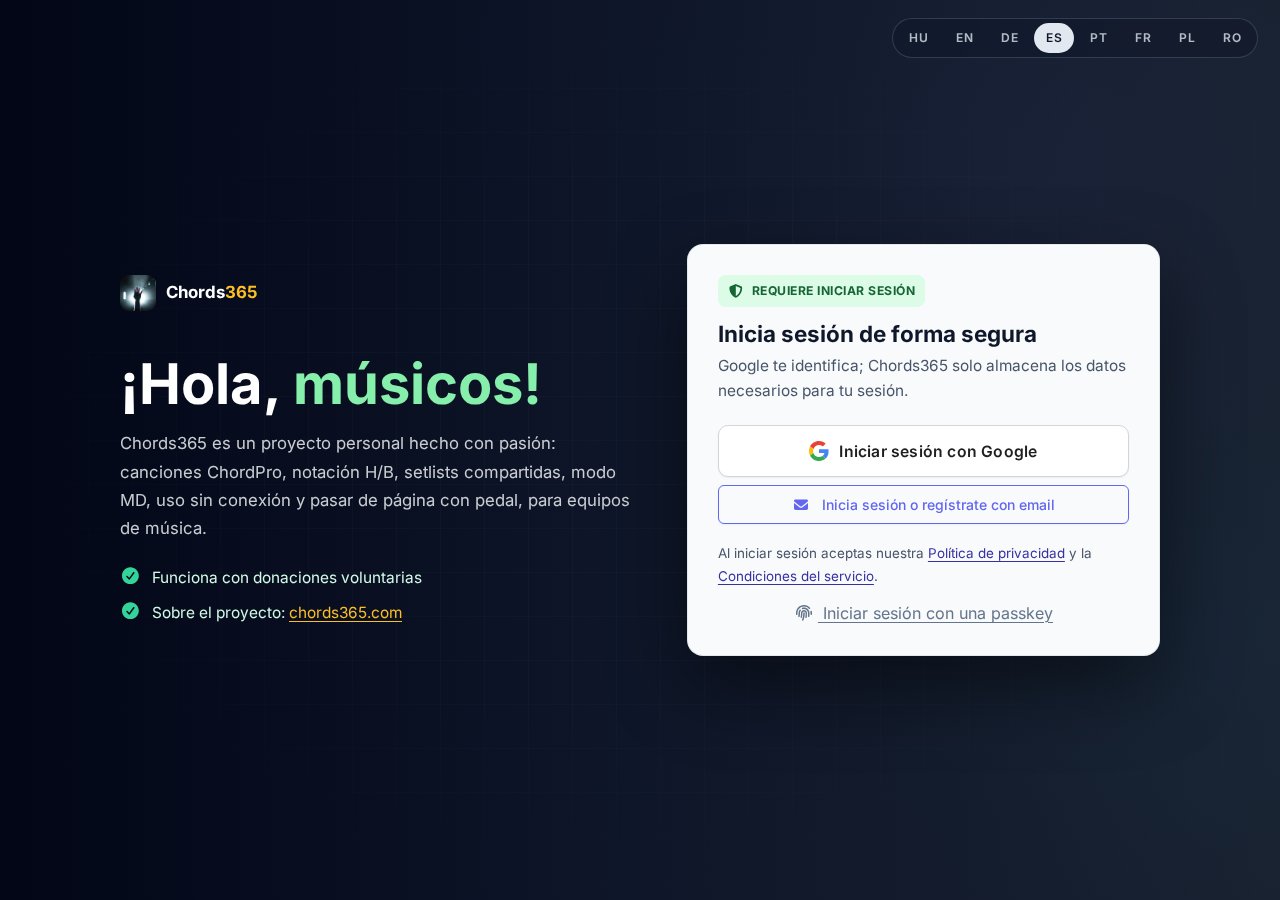
Acceso con cuenta de Google
- Abre la página chords365.com en tu navegador.
- Haz clic en el botón Iniciar sesión con Google.
- Autoriza el acceso al perfil (nombre, email) en la ventana de Google.
- Te redirigiremos a la página principal y ya estás dentro.
En Chrome (si tienes una sesión de Google activa) también puede aparecer automáticamente el prompt One Tap de Google — con él entras con un solo clic. El botón manual Iniciar sesión con Google siempre permanece disponible por si el prompt no aparece.
Registro y acceso con email
También puedes crear tu propia cuenta sin Google:
- Debajo del botón de Google, haz clic en Inicia sesión o regístrate con email — esto abre un panel con las pestañas Iniciar sesión / Registrarse.
- Cambia a la pestaña Registrarse, indica tu nombre, tu dirección de email y una contraseña (al menos 10 caracteres), y luego confirma la contraseña.
- Pulsa el botón Registrarse — recibirás por email un código de confirmación de 6 dígitos.
- Introduce el código y, con el botón Confirmar e iniciar sesión, ya está.
Si ya tienes una cuenta, quédate en la pestaña Iniciar sesión, indica tu email y tu contraseña, y pulsa el botón Iniciar sesión con email.
Si no recuerdas tu contraseña, en la pestaña Iniciar sesión haz clic en el enlace ¿Has olvidado tu contraseña? — te enviaremos un código para establecer una contraseña nueva. Este mismo camino sirve también para establecer la primera contraseña si antes habías creado tu cuenta con Google.
Si te registras con la misma dirección de email con la que antes entraste con Google, la app no crea una cuenta nueva, sino que asocia la contraseña a la cuenta existente — así, con ambos métodos accedes a la misma cuenta.
Acceso con passkey
La passkey es un acceso sin contraseña, biométrico o con el PIN del dispositivo. Si tu dispositivo y tu navegador lo admiten, en la parte inferior de la tarjeta de inicio de sesión aparece el enlace Iniciar sesión con una passkey — con un solo toque (huella / cara / PIN) entras, sin tener que escribir el email.
Puedes añadir una passkey a tu cuenta ya iniciada en la pestaña Cuenta de los ajustes (consulta: 22. Ajustes). La passkey está vinculada al dispositivo y al dominio, por lo que en otro equipo hay que añadirla por separado.
En el navegador integrado de Facebook y Messenger el inicio de sesión con Google no funciona — la app te avisa y te pide que lo abras en Chrome (los tres puntos arriba a la derecha → Abrir en Chrome).
Emparejar un proyector
En la tarjeta de inicio de sesión también encontrarás un botón Emparejar un proyector. Esto no es el acceso tradicional, sino la vinculación del dispositivo proyector con tu cuenta — encontrarás los detalles en la sección 16. Proyección, diapositivas y emparejamiento.
Unirse a un grupo
La app se usa a nivel de grupo — cada usuario pertenece al menos a un grupo. Hay dos formas de acceder a un grupo:
- Crear un nuevo grupo propio: si todavía no perteneces a ningún grupo, la app muestra una pantalla de «Tu perfil no está asociado a ningún grupo». Haz clic en el enlace «haz clic aquí y registra un nuevo grupo», introduce el nombre del grupo y pulsa el botón «Crear nuevo grupo» — serás el administrador del nuevo grupo y la app se recargará en breve con tu propio grupo.
- Unirse con invitación: si un administrador te ha enviado un enlace, haz clic en él, inicia sesión y envía una solicitud de adhesión — el administrador la recibe por email y la aprueba.
Los detalles del proceso de invitación se encuentran en: 14. Invitaciones de grupo.
Página principal: todo en una pantalla
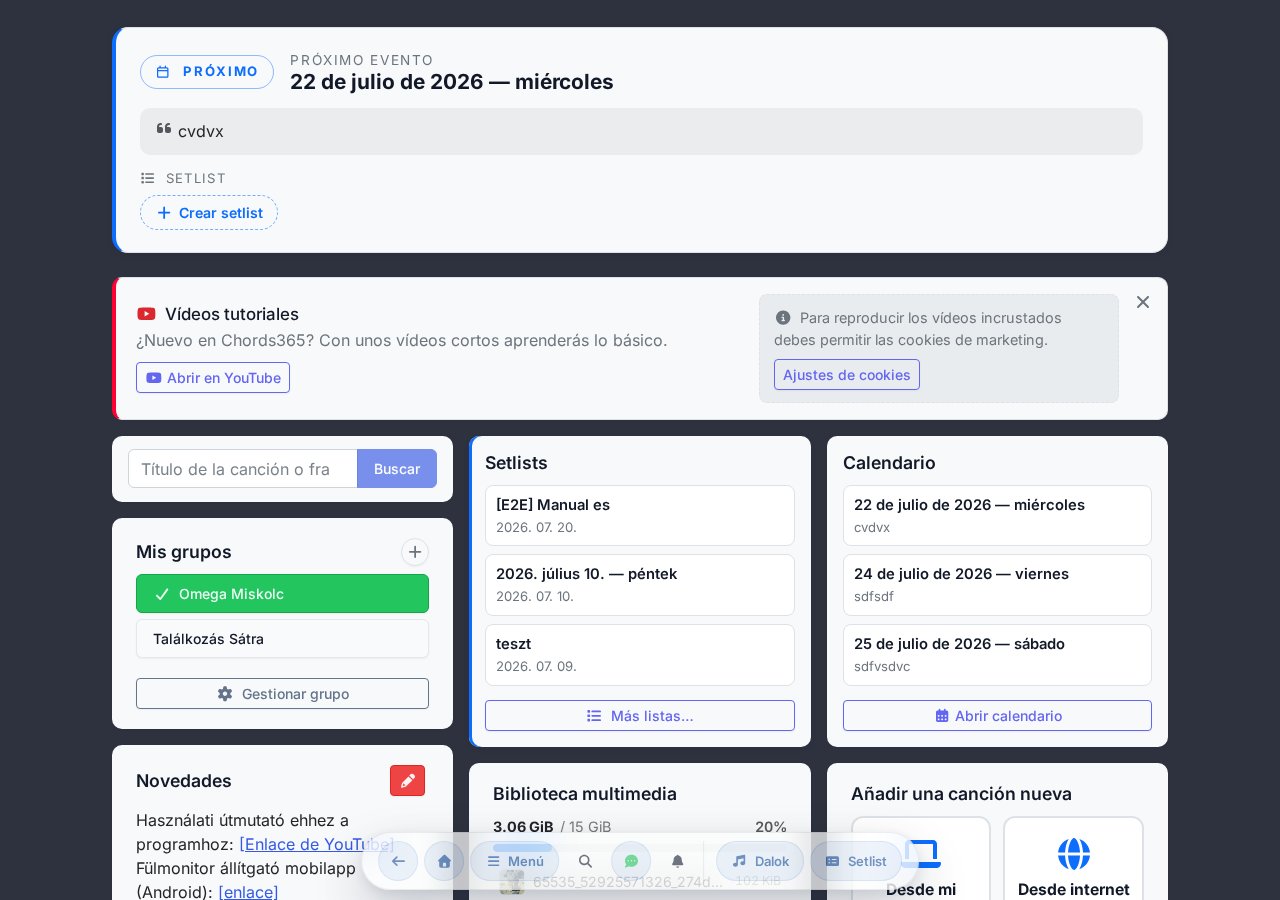
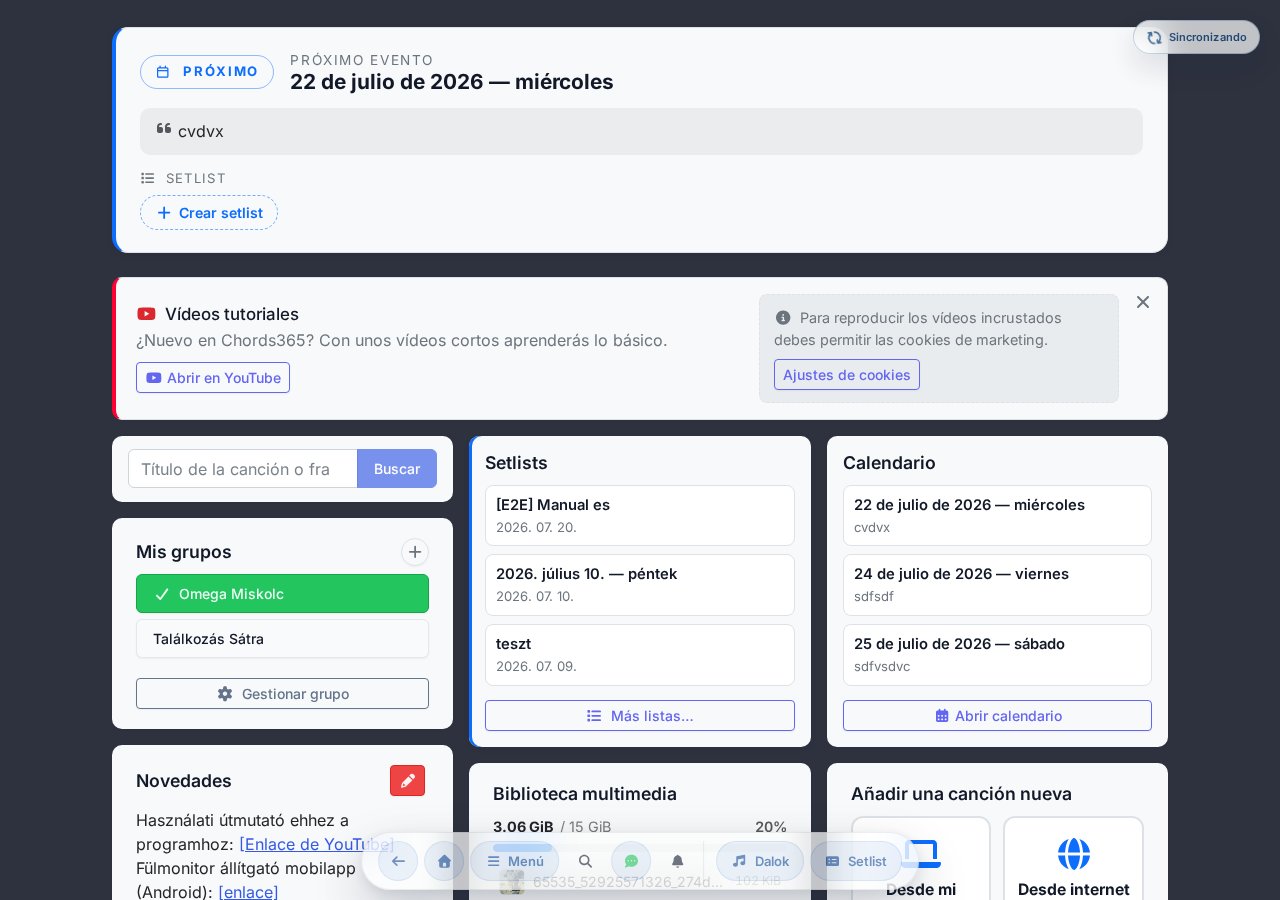
Tras el inicio de sesión, en la pantalla de inicio aparecen varios módulos (widgets) bien diferenciados: mis grupos, búsqueda rápida de canciones, novedades, listas anteriores, mini-calendario, eventos y los miembros del grupo activos recientemente.
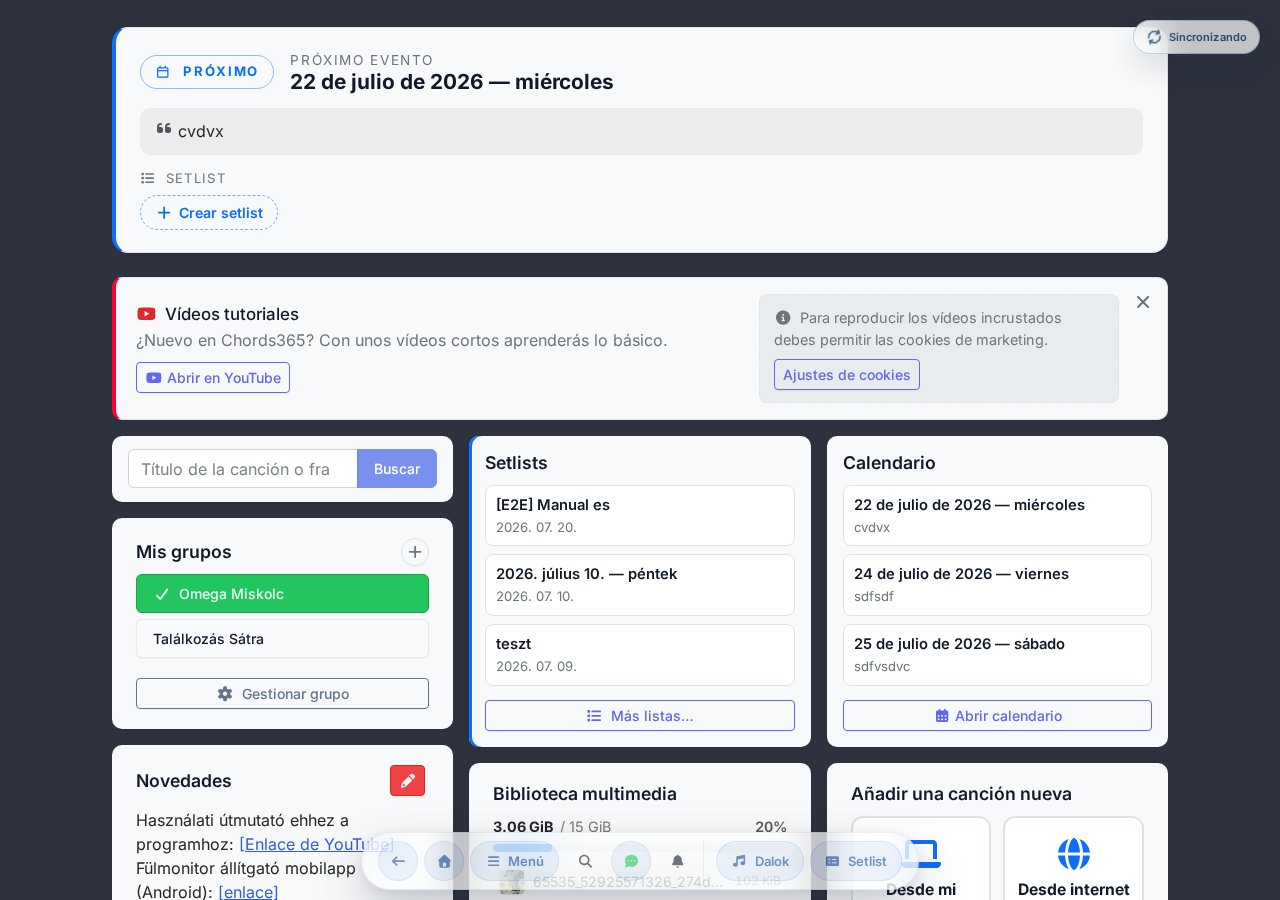
Evento de hoy
Si hay un evento registrado para hoy, en la parte superior de la página principal (bajo el mensaje del sistema) aparece una tarjeta destacada con un indicador HOY pulsante: la fecha de hoy, la nota escrita por el administrador y accesos rápidos a los setlists vinculados al evento en formato de píldora (con la etiqueta Setlist del día). Con un clic vas directamente al setlist — sin tener que buscarlo en el cuadro de eventos. Si el administrador también ha asignado una ubicación al evento, esta aparece en la tarjeta con un mapa. Si no hay evento ese día, la tarjeta no ocupa nada de espacio.
Mis grupos
Columna de botones verticales con tus grupos. El resaltado en verde es el grupo activo actualmente. En la cabecera del widget, con un botón cualquier usuario puede crear su propio grupo (Crear grupo nuevo): en el modal que se abre le das un nombre, serás su administrador y, tras crearlo correctamente, la app cambia de inmediato al nuevo grupo — tus grupos anteriores se conservan entretanto.
Si tienes más de dos grupos, para ahorrar espacio la página principal solo muestra el grupo activo, y los demás quedan detrás del botón Más grupos. Al hacer clic en él se abre una ventana que lista todos tus grupos (el activo marcado con una marca de verificación verde), y con un clic puedes cambiar a cualquiera de ellos.
Para todos los miembros del grupo está disponible en la parte inferior del widget el botón Gestionar grupo, que abre un modal. En el modal se puede iniciar la salida del grupo: tras pulsar el botón Iniciar solicitud de salida recibirás aproximadamente 1 hora después un email de confirmación, y deberás finalizar la salida mediante el enlace que contiene. Mientras la solicitud esté pendiente, puedes echarte atrás con el botón Cancelar solicitud de salida. Para los administradores de grupo aparece además un enlace Abrir la gestión de administrador, que lleva a la interfaz de administración detallada (/group-admin).
Acciones rápidas
El antiguo cuadro de Ajustes de la página principal ya no existe — todas sus funciones (modo de imagen de partitura, más ajustes, cerrar sesión, iniciar proyección y control) están disponibles en el modal que abre el botón Menú del encabezado. Más detalles: 19. Nuevo menú (encabezado global).
Novedades
Aquí el administrador del grupo puede publicar mensajes — p. ej., nuevas canciones, enlaces de YouTube destacados, información del ensayo. Se edita con el icono (solo para administradores de grupo).
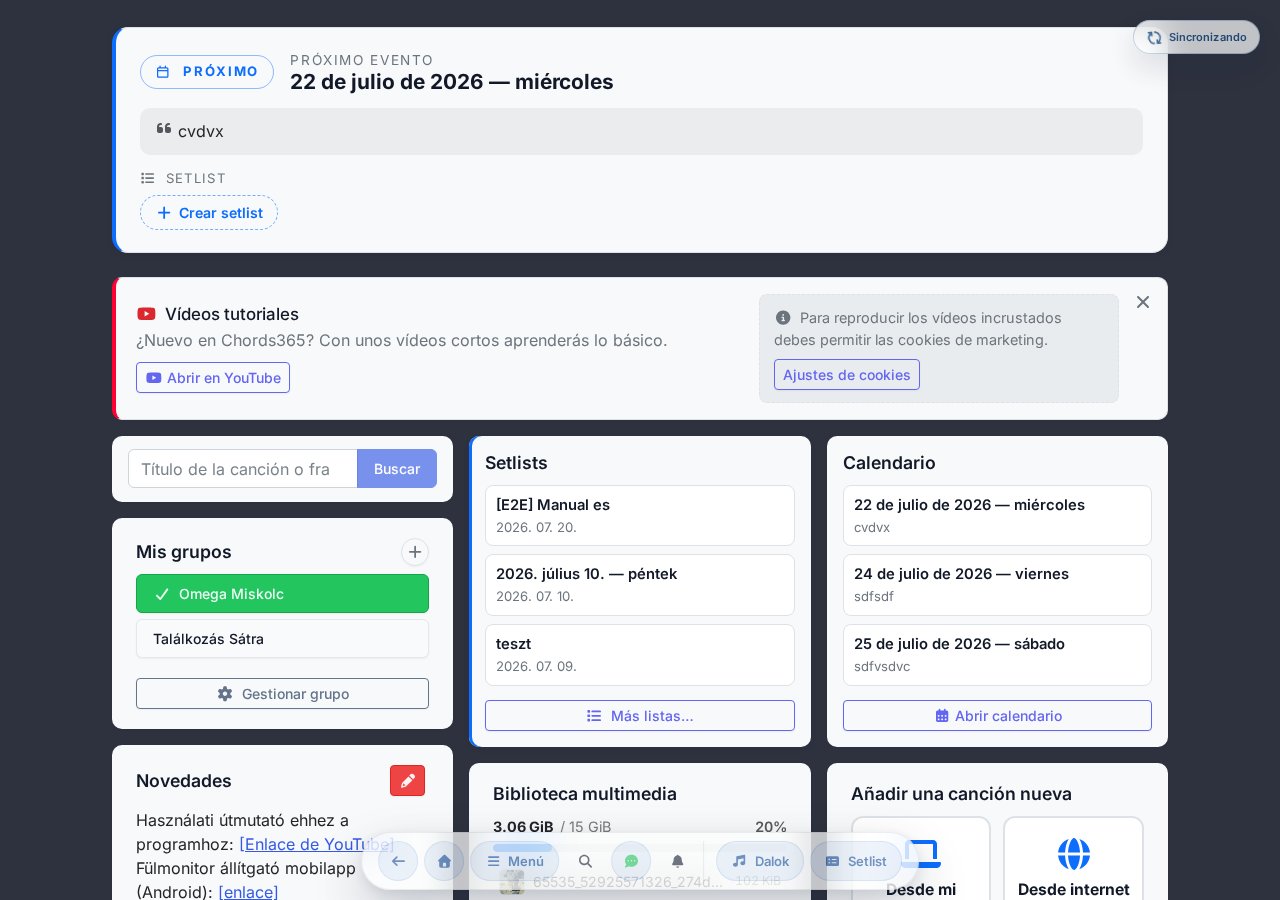
Listas anteriores
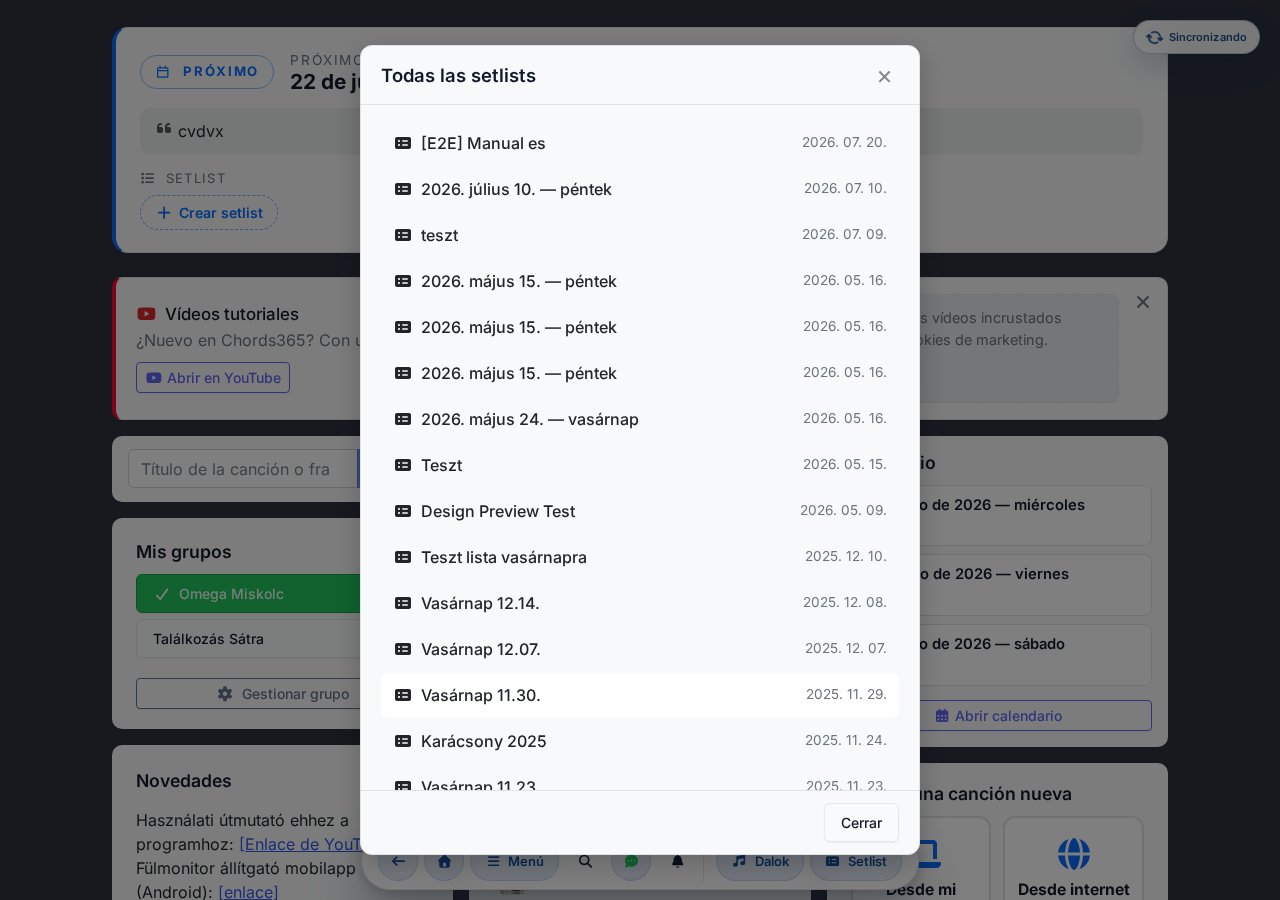
Enlace rápido a los últimos 5 setlists. Con el botón Más listas… se abre un modal con la lista de todos los setlists (cargados de 10 en 10 de forma lazy).
Mini-calendario
Calendario mensual donde el punto verde indica los días con eventos. Funciones:
- ◄ ► navegación por mes.
- Botón Hoy en la esquina derecha junto al título — vuelve al mes actual.
- Clic en un día con evento → se abre el modal de todos los eventos con foco en ese día.
- Para administradores de grupo: clic en un día vacío → modal de nuevo evento con la fecha seleccionada.
- Botón Evento nuevo (solo admin).
Eventos
En la columna derecha (la columna ancha junto al mini-calendario) se muestran los próximos 5 eventos. La lista completa — pasada y futura — se puede abrir con el enlace Eventos pasados (o haciendo clic en un día con evento en el mini-calendario), y aparece en un modal titulado Todos los eventos.
En cada evento puedes indicar tu asistencia (RSVP) con tres botones:
- Estaré — verde.
- Aún no lo sé — amarillo (todavía no lo sabes con seguridad).
- No estaré — gris.
Las respuestas también se ven resumidas en el evento, divididas en cuatro grupos: Asistirá, Dudoso, No asistirá y Sin respuesta aún.
Si el administrador también ha indicado una ubicación, esta aparece de forma compacta en la fila del evento; si todavía no hay ubicación, el administrador puede asignar una haciendo clic en la píldora Añadir ubicación (con autocompletado de dirección y coordenadas de mapa automáticas).
Email de recordatorio semanal
Si el administrador del grupo lo ha activado, recibirás un email recordatorio semanal con los próximos eventos de los siguientes 30 días. El mensaje lista las ocasiones por grupo e indica para cada una, con una marca de color, tu respuesta — uno de cuatro estados:
- Estarás (verde),
- No estarás (gris),
- Dudoso (ámbar),
- Aún no has respondido (ámbar).
Así ves de un vistazo dónde tienes que responder todavía. Si en ninguno de tus grupos hay eventos próximos, no recibirás el email. Si tienes varios grupos, solo llega un único email consolidado.
En línea ahora
Bajo el mini-calendario (solo en la vista de escritorio), el widget En línea ahora muestra los miembros del grupo activos recientemente, con un indicador en línea / no en línea — está en línea quien ha estado activo en los últimos 5 minutos. Con el botón Todos los miembros se abre en un modal la lista completa de miembros del grupo. La hora exacta de la última actividad de los miembros solo la ve el administrador del grupo.
La página de la canción
Esta es la pantalla principal de la app — aquí se muestran los acordes y la letra, y desde aquí se controla la transposición, el capo, el modo MD y el dibujo.
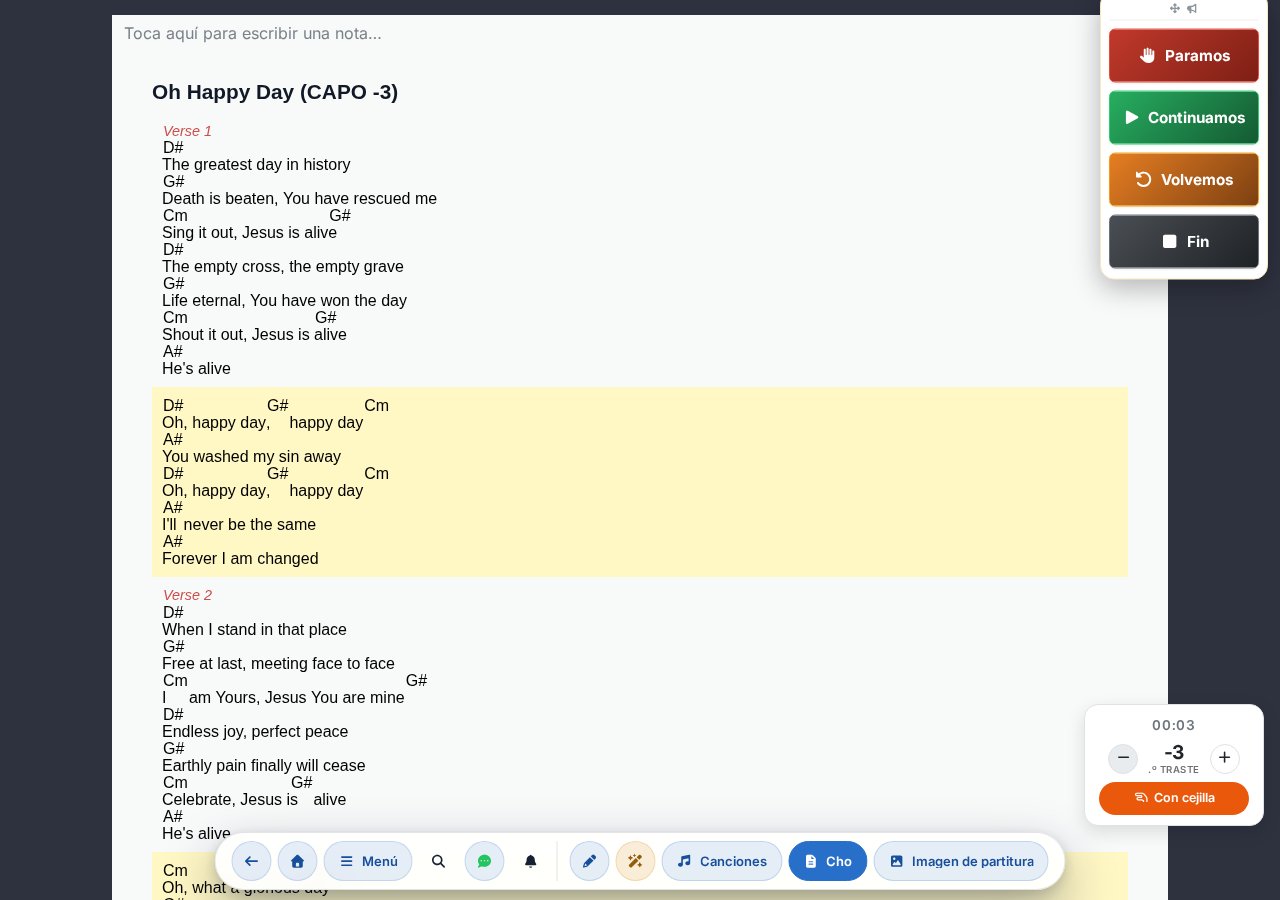
¿Qué ves en pantalla?
- Campo de notas editable — en la parte superior de la canción hay una barra de texto libre donde puedes escribir tus propias notas o recordatorios para la canción (texto de ejemplo: Toca aquí para escribir una nota…). Lo que escribes aquí se guarda automáticamente.
- Título + subtítulo + (valor de CAPO).
- Secciones Verse / Pre Chorus / Chorus / Bridge — el coro se resalta automáticamente con fondo amarillo.
- Panel de capo abajo a la derecha, para ajustar la tonalidad y la posición de la cejilla.
- Dock de comandos MD — en modo Music Director, un panel vertical siempre visible en el lado derecho, aproximadamente en el tercio superior de la pantalla, con los 4 botones de comando.
Caja rápida de canción (en el modal de Menú)
Las acciones rápidas de la página de canción están disponibles en la parte superior del modal que abre el botón Menú del encabezado global, en la sección Caja rápida de canción:
- Añadir al setlist / Quitar del setlist — si tienes un setlist activo y estás en modo edición.
- Compartir — copia la URL de la canción al portapapeles.
- Mostrar imagen de partitura (selector) — si la canción tiene al menos una imagen de partitura subida, con este selector cambias en un instante entre la vista de texto ChordPro y los escaneos de partitura subidos (ver más abajo la sección Imagen de partitura y versiones).
- Editar canción — te lleva a la pantalla del editor.
- Selector Stem / multipista — activa/desactiva el reproductor multipista integrado (ver más abajo). El selector siempre se muestra; si la canción no tiene un paquete de stems subido, en lugar del reproductor aparece un marcador de posición.
- Notas — abre el modal con las URLs fuente y las notas de texto libre.
- Proyección MD (selector) — si hay un proyector emparejado, con esto controlas el contenido proyectado desde la página de la canción (control de proyección Music Director).
- Presentación de diapositivas (selector) — cambia la vista de la letra a diapositivas individuales por canción, que pueden proyectarse (ver capítulo 16).
- Historial de canción (selector) — activa/desactiva las tablas de historial que aparecen al pie de la canción (ver más abajo). Controla el mismo ajuste que el selector Mostrar historial de canción del modal de Apariencia.
- Modo de aprendizaje (selector) — activa/desactiva las posiciones de acordes de la canción para instrumentos (guitarra, piano, ukulele; ver más abajo). Desactivado por defecto. Solo aparece si la canción tiene contenido ChordPro real (texto con acordes) — no en una canción que sea únicamente imagen de partitura.
- Mostrar el panel MD (selector) — solo aparece en modo Music Director. Activa/desactiva la visibilidad del dock de comandos MD del lado derecho. (No hay que confundirlo con el selector Proyección MD: este oculta/muestra el panel de comandos de tu propia pantalla.)
Imagen de partitura y versiones
Si la canción tiene una imagen de partitura subida, con el selector Mostrar imagen de partitura cambias entre la vista de texto ChordPro y los escaneos de partitura subidos.
Sin embargo, a una canción puede pertenecer no solo una, sino varios conjuntos de imágenes de partitura (versiones) — por ejemplo, una partitura simplificada y una completa, o dos arreglos distintos. Si hay al menos dos versiones seleccionables (la vista de texto Cho + cada conjunto de imágenes subido con su propio nombre), en la isla del encabezado aparecen botones selectores de versión (pills). Al pulsarlos no solo activas/desactivas la imagen de partitura, sino que cambias directamente entre la vista de texto y los distintos conjuntos de partitura. Con una sola versión seleccionable no hay pills — en ese caso basta con el selector de dos estados anterior.
Modal de apariencia
La acción Apariencia del encabezado global (icono de varita mágica) — este es un icono visible directamente en la isla del encabezado, no dentro del modal de Menú — abre el modal de Apariencia. Allí puedes configurar la presentación en cuatro secciones:
- Tema y fondo — tema oscuro / claro / sistema, además del fondo.
- Acordes — la presentación de los acordes, su color, su tamaño y la notación (B/H húngara o Bb/B anglosajona).
- Texto — el tamaño y la presentación de la letra.
- Funciones — aquí está, entre otros, el selector Mostrar historial de canción y el de Pase con deslizamiento (gesto con la mano), además del metrónomo y el cronómetro de canción.
Estos ajustes son globales (para todas las canciones), no se aplican canción por canción.
Modal de enlaces y notas
El botón Notas de la sección Caja rápida de canción del modal de Menú del encabezado global abre un modal donde se pueden leer y editar (icono de lápiz) las URLs fuente vinculadas a la canción (enlace de YouTube, fuente de la partitura original, referencia de kotta.ezazanap.hu en caso de importación) y las notas de texto libre. El dominio se muestra abreviado y se abre en una pestaña nueva al hacer clic.
Canciones favoritas
Puedes marcar canciones como favoritas en la lista de canciones de la Biblioteca: en cada tarjeta de canción está el botón de corazón (), con el que activas/desactivas el estado de favorito (al quitarlo pide confirmación). Las canciones favoritas se pueden filtrar aparte rápidamente en la biblioteca — así, durante el ensayo, tus canciones más tocadas están a mano con un solo clic.
Vista previa de la siguiente canción
Si abriste una canción desde un setlist, en la barra de información de la parte superior de la canción (a la derecha) aparece el nombre de la lista y el título de la siguiente canción. Así, durante el ensayo puedes ver de un vistazo qué viene — y pasar a ella con un clic rápido.
Botones sticky anterior / siguiente (slide)
En la vista de setlist, en los dos bordes de la pantalla aparecen grandes botones sticky ◀ / ▶ para saltar a las canciones adyacentes. También puedes pasar con un gesto de la mano — esto lo controla el selector Pase con deslizamiento (gesto con la mano) de la sección Funciones del modal de Apariencia. En tablet también se puede activar aparte la variante de paginador pequeño en la página de Ajustes. También funciona con entrada de pedal.
Historial de canción
Activa el selector Historial de canción (en la sección Caja rápida de canción del modal de Menú o en el modal de Apariencia) — al desplazarte al final de la canción verás cuándo, en qué lista y en qué tonalidad fue tocada anteriormente.
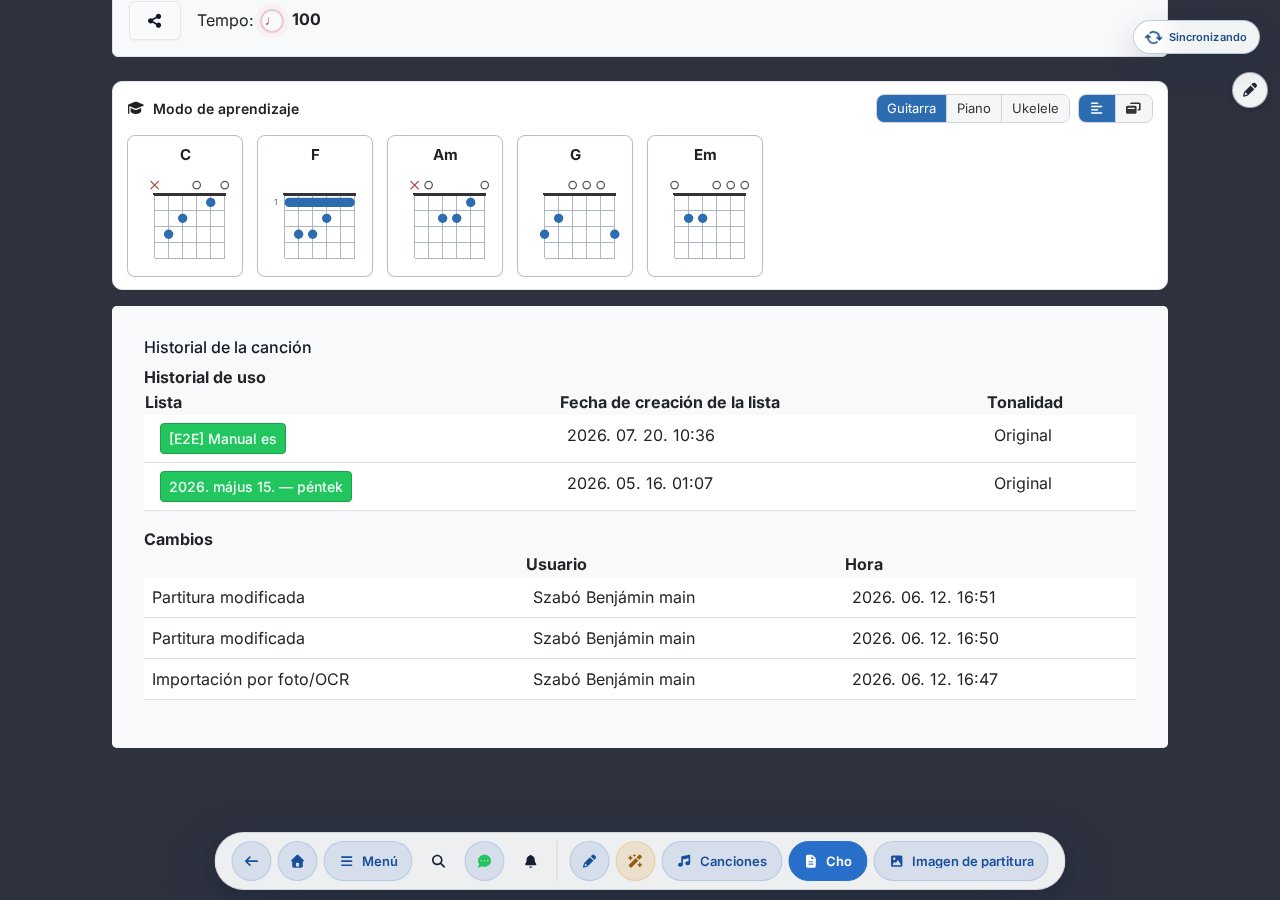
Registro de modificaciones
La segunda tabla bajo el historial muestra el historial de edición de la canción: quién y cuándo modificó los acordes, la letra o los metadatos. Es útil si algo desapareció de la canción o un compañero la editó — puedes preguntarle cuál era su intención.
Reproductor Stem / Multipista (beta)
Si se han subido varias pistas de audio separadas a la canción (batería, bajo, guitarra, teclado, voz, click, guía), en la página de la canción aparece el botón Stems / Multipista. Al abrirlo, una interfaz de mezclador integrada te espera:
- Deslizador de volumen por pista, selector Mute / Solo.
- Un único play / pause para todas las pistas — arrancan sincronizadas, no se desfasan.
- Ajuste de tonalidad: si se conoce la tonalidad original de la grabación, la app ajusta el multipista en tiempo real a la tonalidad configurada para la canción. También funciona con capo.
- Ajuste de tempo: de forma similar, si se conoce el tempo original de la grabación, lo ajusta al tempo actual.
- Visualización de forma de onda: se muestra la forma de onda completa por pista, con posibilidad de saltar haciendo clic.
- Preferencias de pista (volumen, mute, solo) guardadas por dispositivo — la próxima vez abre igual.
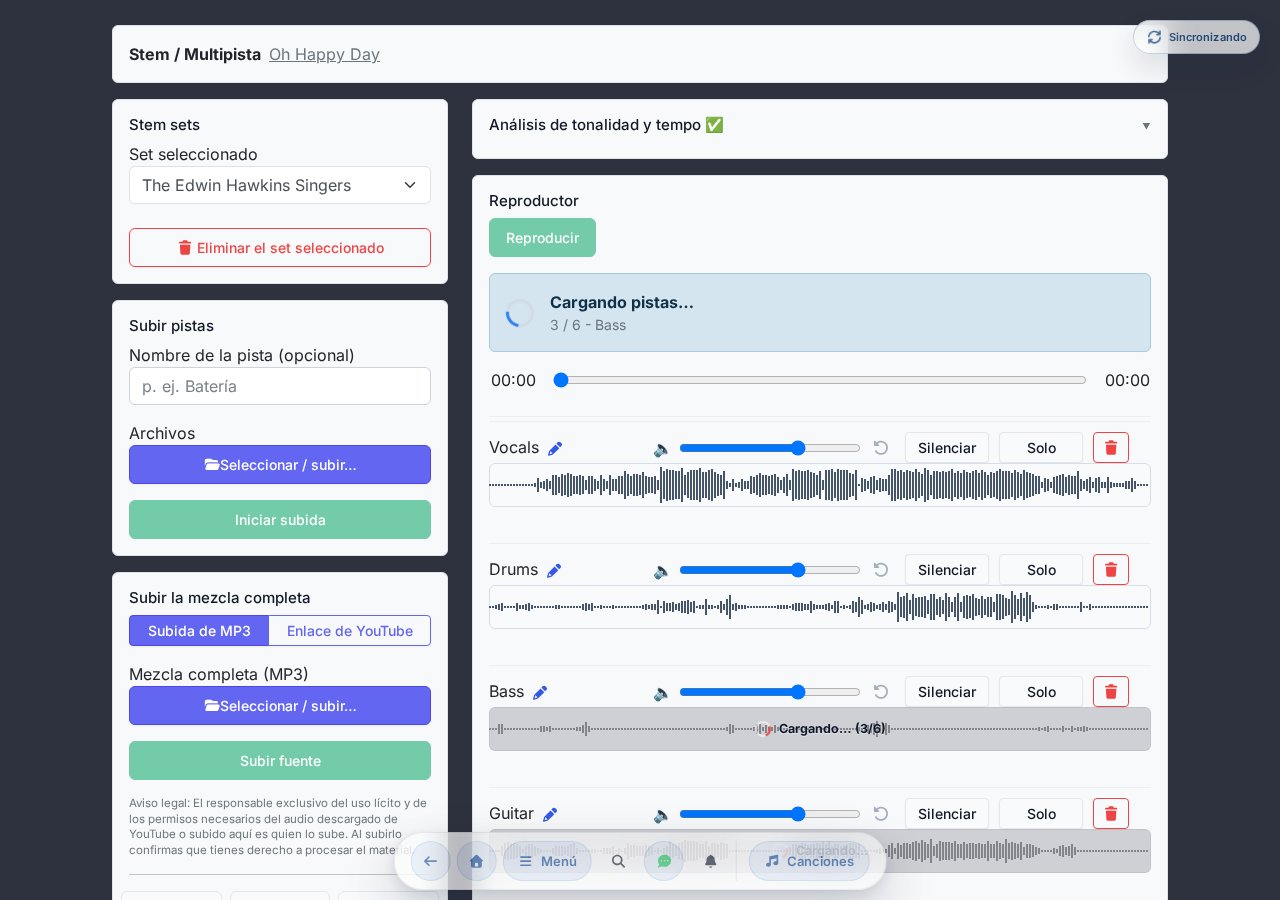
El administrador del grupo puede subir paquetes de stems desde la página del editor — archivos MP3/WAV originales que el sistema optimiza automáticamente para la reproducción en el navegador. A una canción se le pueden añadir varios stem sets (p. ej., mezcla completa + pistas separadas).
Modo de aprendizaje — diagramas de acordes
El Modo de aprendizaje muestra las posiciones instrumentales de los acordes que aparecen realmente en la canción — durante el ensayo o la práctica no hace falta otra app para buscar acordes. Se activa en la sección Caja rápida de canción del modal de Menú; está desactivado por defecto. (El selector solo aparece si la canción tiene contenido de texto con acordes.)
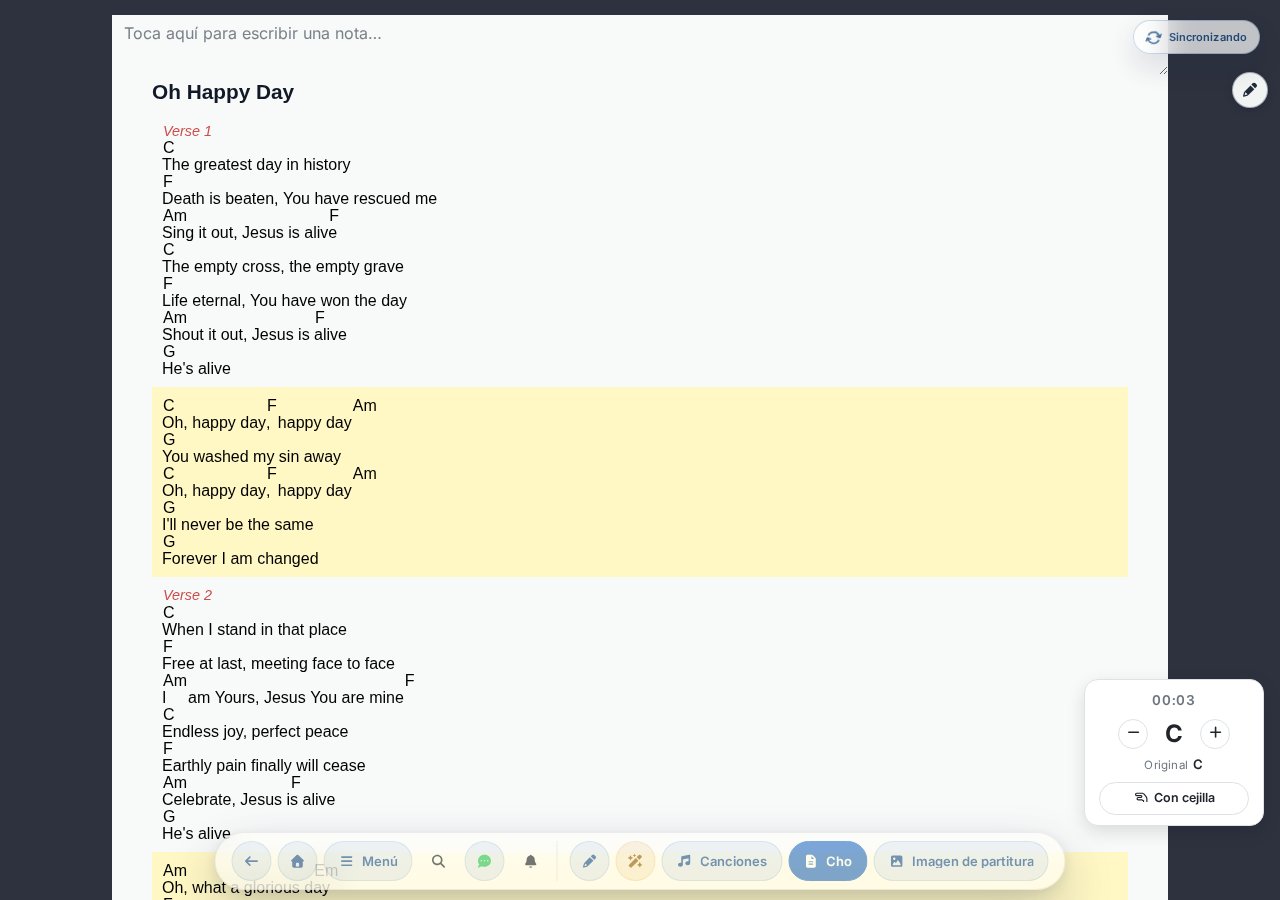
- Tres instrumentos: diagrama de cejilla para guitarra y ukulele, mini-teclado para piano (con las notas que suenan resaltadas). El selector de instrumento está en el encabezado del panel.
- Solo los acordes de esa canción, en el orden de su primera aparición — y siempre en la tonalidad actualmente mostrada (se actualiza también tras transposición, capo y tonalidad guardada).
- Notación H/B: las etiquetas de las posiciones siguen la notación húngara / anglosajona configurada.
- Acordes con bajo (p. ej., D/F#) reciben una posición separada que incluye el bajo.
- Dos disposiciones: incrustada (bajo la canción) o panel flotante. El panel flotante se puede mover libremente agarrándolo por el título (icono ), y su posición se recuerda por dispositivo.
- El estado activo/inactivo, el instrumento elegido y la disposición están vinculados a tu cuenta y se sincronizan entre dispositivos.
- Para acordes desconocidos o muy complejos, el panel no se rompe, simplemente indica que para ese no hay posición disponible.
Cambio de tonalidad con un solo botón
La app puede recalcular los acordes del texto ChordPro a cualquier tonalidad — sin cálculos mentales.
Transposición
En la página de la canción, con los botones − / + a ambos lados del indicador de tonalidad subes o bajas de semitono en semitono. Si la canción está dentro de una setlist, la transposición se asigna inmediatamente a la lista actual — con cada pulsación, sin guardado aparte —, de modo que la tonalidad ajustada en el ensayo se mantiene ahí en la lista.
Si quieres conservar la tonalidad de forma permanente en la propia canción, usa el botón Guardar acorde que aparece bajo el indicador de tonalidad (solo se muestra si realmente has transpuesto). Esto fija una tonalidad guardada a nivel de canción, que se aplicará la próxima vez que abras la canción — desde cualquier lista o desde la biblioteca.
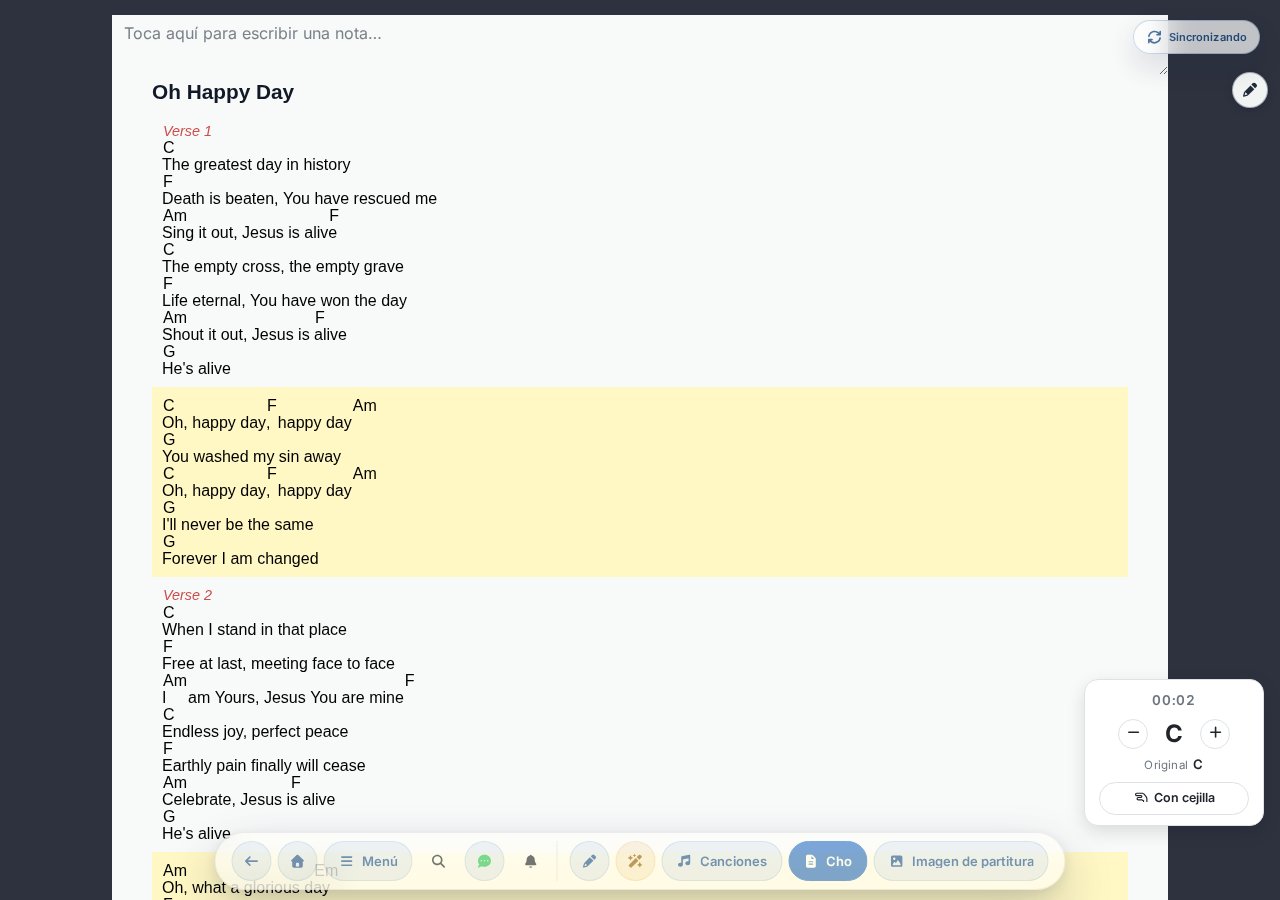
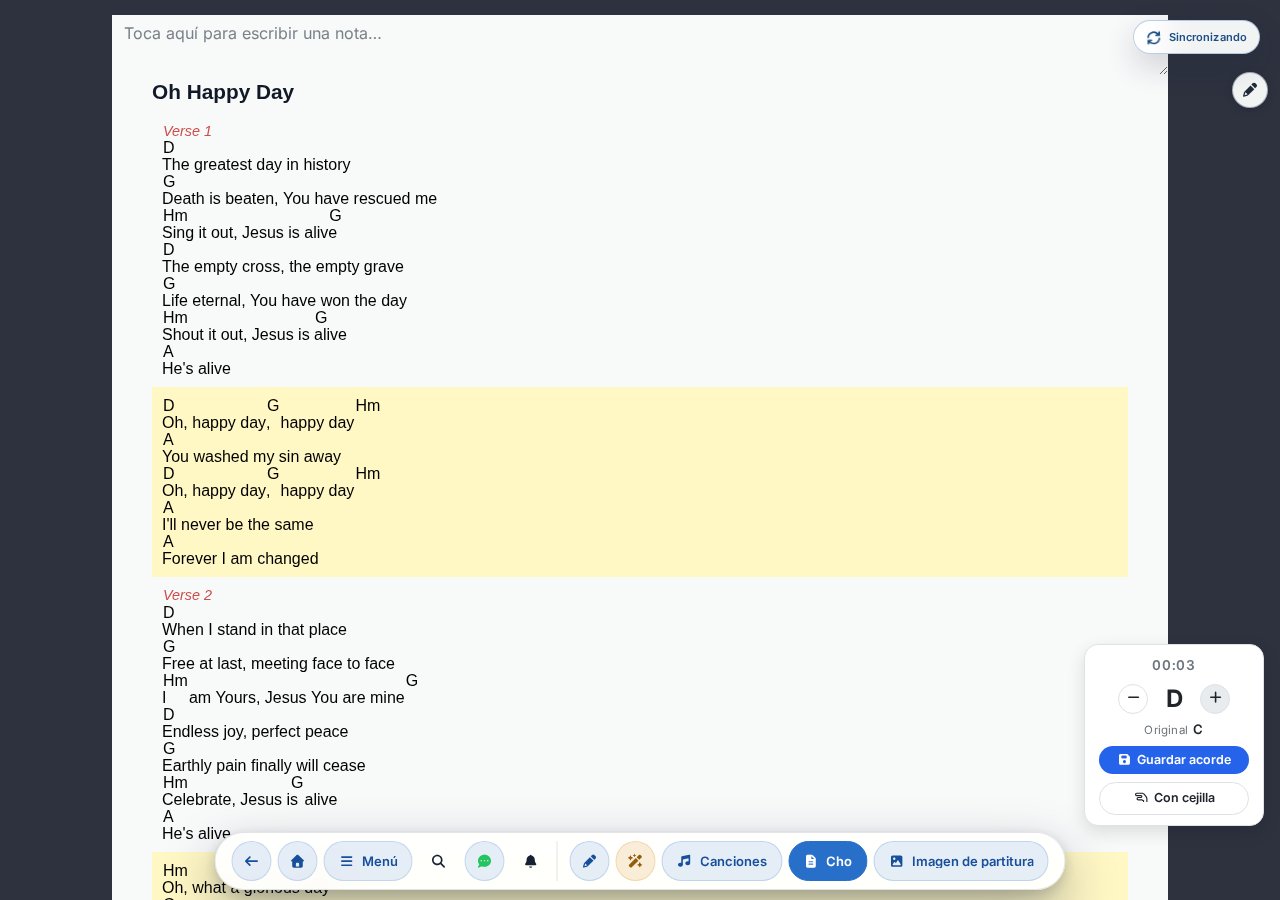
+, los acordes pasan a D; el panel muestra la nueva tonalidad y el Original C, y se puede fijar con el botón Guardar acorde.Tonalidad original y guardada
Bajo el panel de transposición siempre se puede leer la tonalidad Original (la clave escrita en el archivo ChordPro) y — si has guardado — también la tonalidad Guardada, para facilitar el regreso manual a la original con los botones − / +.
Capo / cejilla
El botón Con cejilla en la esquina inferior derecha de la canción activa el modo capo. Una vez activado, ajustas la posición del capo con los mismos botones − / + que la tonalidad — no hay un campo numérico aparte. El panel muestra la posición ajustada con el formato «N.º traste» (en la práctica suele ser 1–7 trastes, pero no hay un límite superior estricto). Sobre esa base, la app calcula qué tonalidad produces realmente con posiciones de acordes más sencillas — la tonalidad que suena no cambia entretanto. También se puede ajustar un valor negativo: en ese caso transpone hacia arriba como una afinación drop (p. ej. −2 para una guitarra afinada en D).
La app almacena la posición del capo por canción, de modo que se mantiene la próxima vez que la abras. En el modo capo, al título de la canción renderizada se le añade automáticamente la marca (CAPO N), de forma que la posición ajustada también se ve al imprimir y al compartir.
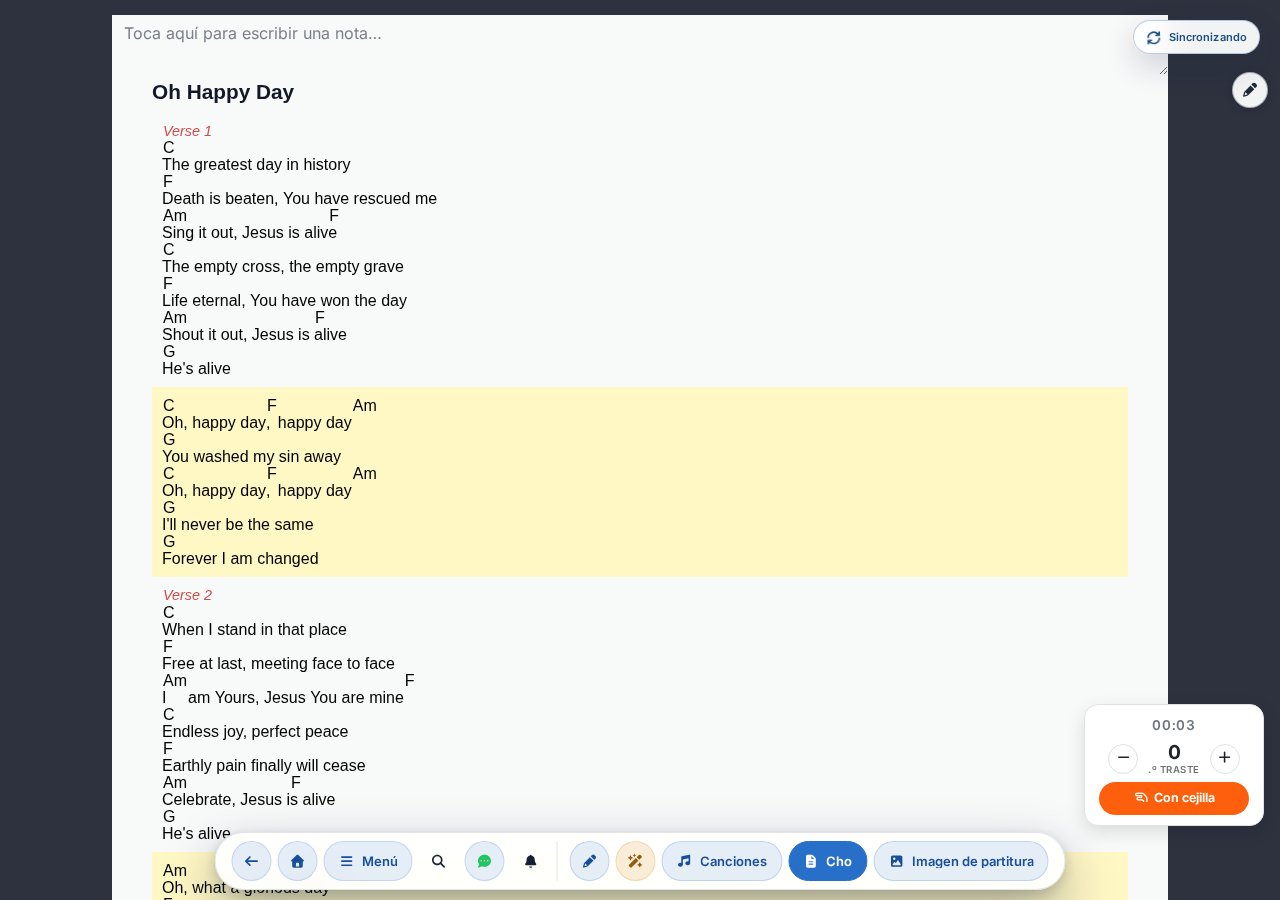
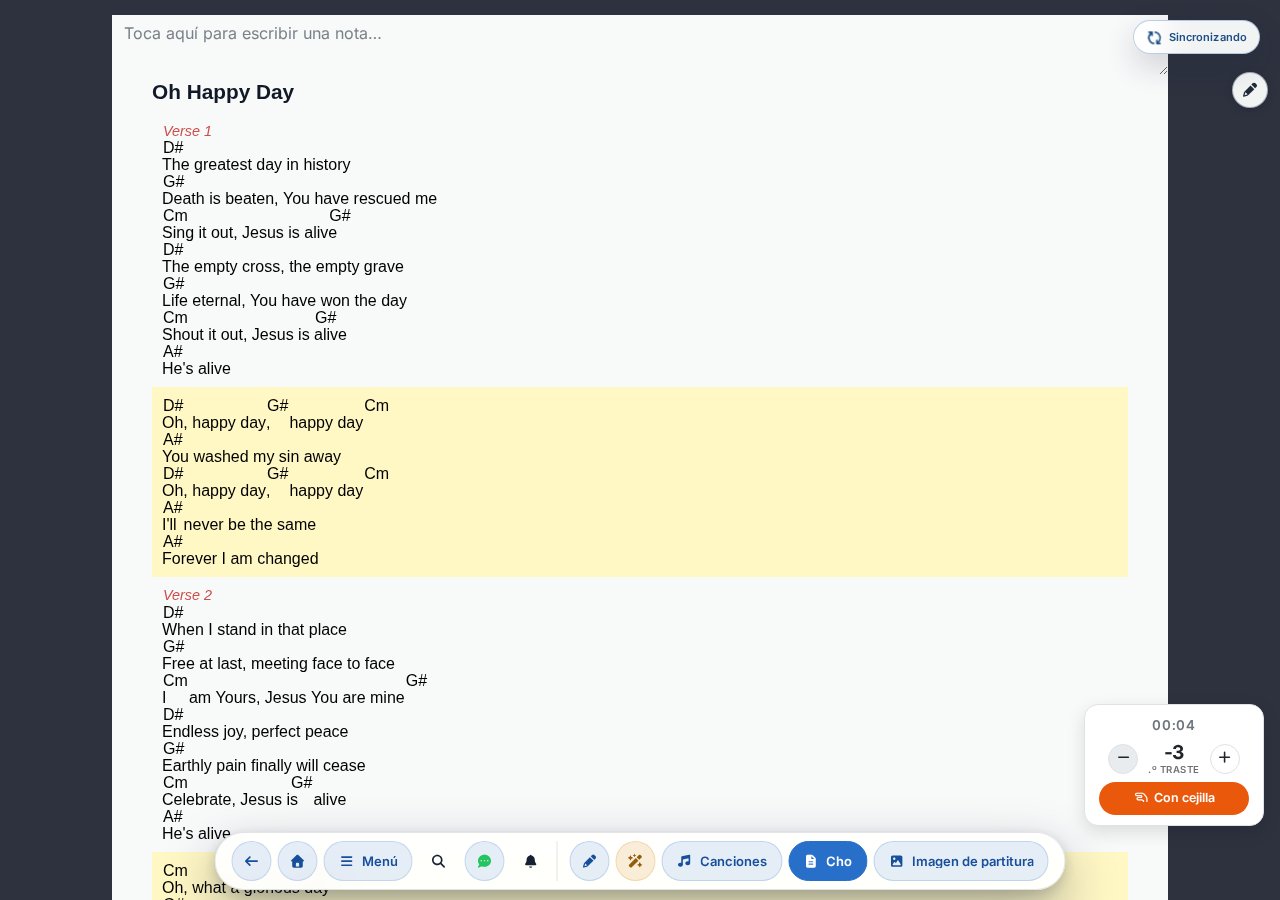
Si el cantante pide un cambio de tonalidad, prueba primero con el capo: la digitación habitual no cambia, solo se desplaza el sonido.
¿H o B?
En el menú Ajustes → General → Notación de acordes (o en la sección Acordes del modal de Apariencia de la página de canción) puedes alternar entre la notación húngara (H) y la anglosajona (B) — por defecto está activada la húngara. El cambio redibuja los acordes al instante, sin recargar la página. El almacenamiento es siempre anglosajón, por lo que los archivos fuente son intercambiables.
Anotaciones con stylus o con el dedo
Puedes dibujar sobre las canciones — acentos, digitación, comentarios — ya sea sobre la imagen de partitura subida (PDF, PNG, JPG) o sobre la vista de texto con acordes (ChordPro). Hay dos capas separadas: Grupo (visible para todos) y Propio (solo para ti).
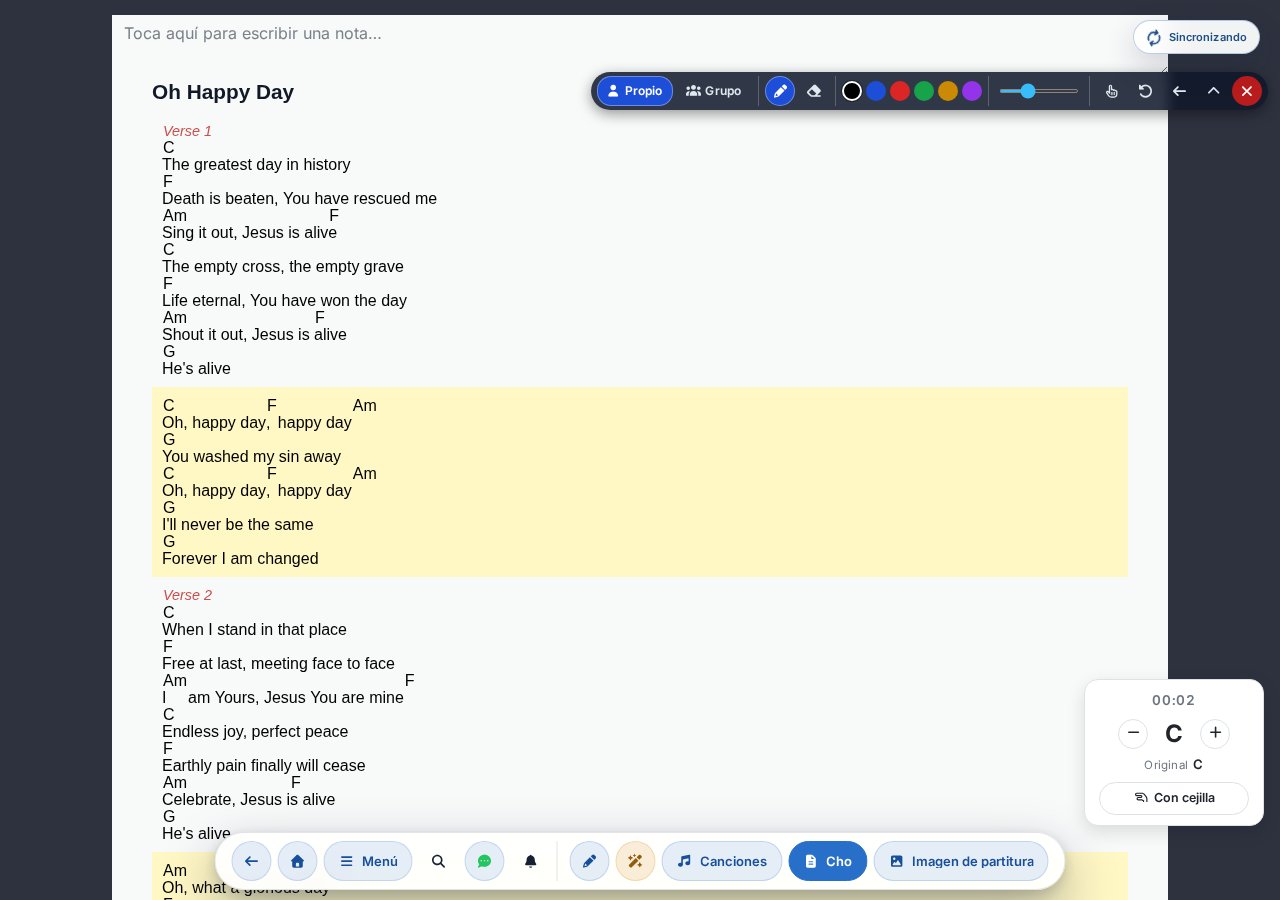
Abrir la barra de herramientas de dibujo
Los dibujos ya guardados se ven siempre en la vista de tableta y de escritorio, pero solo puedes dibujar si tocas el icono flotante de lápiz () — entonces aparece la barra de herramientas y la canción pasa al modo de dibujo activo. En pantallas de tamaño móvil, la capa de dibujo no se muestra en absoluto.
Herramientas de dibujo
- Selector de capa Propio / Grupo. La capa
Propio() solo la ves tú; la capaGrupo() se muestra a todo el mundo. El botónGruposolo está activo para los administradores del grupo — para los demás está deshabilitado (tooltip: «Solo los administradores del grupo pueden editar»). - Selector Lápiz / Goma. La goma siempre borra solo los trazos de la capa activa (Propio o Grupo) y elimina trazos completos (no es un borrado parcial) — en modo propio no toca el dibujo compartido aunque lo roces. Con la goma activa, el selector de color y el deslizador de grosor quedan deshabilitados.
- Selector de color y deslizador de grosor de línea (1–10). Tu última elección de color y de grosor se recuerda para el siguiente dibujo. Una presión más fuerte del lápiz da un trazo algo más sólido — el trazo «respira» con la presión.
Botones de control de la barra de herramientas
Junto a las herramientas de dibujo, la barra incluye también algunos botones de control:
- Deshacer lo último () — retira el último trazo de la capa activa.
- Mover a la izquierda / derecha ( / ) — acopla la barra a la esquina superior izquierda o derecha de la partitura. Se recuerda.
- Contraer la barra de herramientas () — solo queda un pequeño icono de pincel con el que puedes volver a abrirla en cualquier momento. Se recuerda.
- Desactivar el dibujo () — vuelve a la visualización pasiva y solo queda el icono flotante de lápiz.
Activar el dibujo con el dedo
Por defecto solo se puede dibujar con stylus — al tocar con el dedo, la página se desplaza. Con el icono de la manita () puedes activar el dibujo con el dedo también; es un interruptor, y cuando está activado lo indica una señal roja y pulsante que muestra que está activo (tooltip en ese caso: «Dibujo con el dedo activado — toca para desactivarlo»). El ajuste se recuerda. En ese caso, el desplazamiento táctil no funciona en el área de dibujo, pero fuera de los bordes de la partitura sigues pudiendo hacer scroll.
También puedes dibujar en la vista de texto con acordes
No solo sobre la imagen de partitura subida, sino también sobre la vista de texto con acordes. Aquí las marcas se adhieren a la letra: si ves la canción con un tamaño de fuente, tamaño de acordes, interlineado o sin acordes diferente, el dibujo sigue estando en la misma línea y la misma palabra.
Además de las capas Propio/Grupo, los dibujos se almacenan por separado también según la vista (el modo): la vista de texto con acordes (ChordPro) y la imagen de partitura subida tienen cada una su propio conjunto de dibujos. Si cambias a la vista de imagen de partitura, aparecen las marcas dibujadas sobre la imagen, no las dibujadas sobre el texto. Así, para cada canción puede haber, por usuario, hasta cuatro conjuntos de dibujos: (Propio, ChordPro), (Propio, imagen), (Grupo, ChordPro) y (Grupo, imagen).
Cuando un administrador del grupo dibuja sobre la capa Grupo y lo guarda, todos los que tengan abierta esa misma canción ven automáticamente el dibujo compartido actualizado en unos segundos. La capa Propio, en cambio, es privada — no se sincroniza entre tus dispositivos.
Si la mayoría de los dibujos se hicieron en otra vista, la app ofrece en una barra discreta volver temporalmente a la vista del momento del dibujo (con el botón Restaurar de la barra) para verlos de forma coherente. Esto solo afecta a esa canción, y se revierte al salir de la canción — o cuando vuelves manualmente con el botón Mi vista — recuperando tu visualización habitual.
Sincronización del equipo en vivo durante el ensayo y la actuación
En el modo Music Director (MD), el cambio de canción del director y sus comandos (Paramos, Continuamos, Volvemos, Fin) aparecen en tiempo real en todos los dispositivos del equipo.
Activación
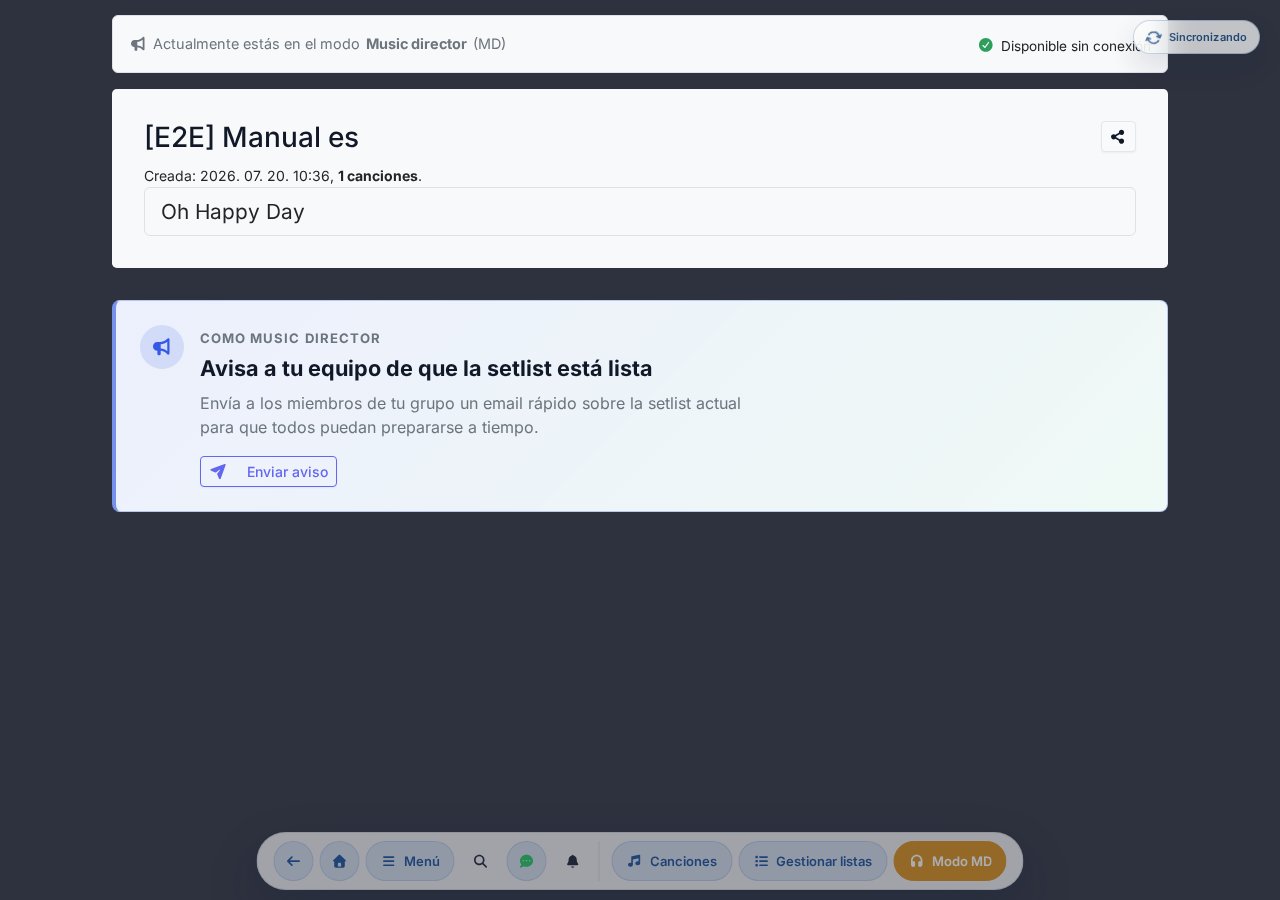
Con el selector Modo MD (icono de auriculares ) en la sección Ensayo y actuación del modal Menú del encabezado global pasas a ser el director. En tu setlist aparece entonces una notificación: «Actualmente estás en modo Music Director», y en tu dispositivo el seguimiento se desactiva (exclusión mutua), ya que tú eres el director.
Envío de comandos MD
En el lado derecho de la página de canción, aproximadamente en el tercio superior de la pantalla, aparece un dock de comandos MD vertical (con icono de megáfono), visible por defecto en modo MD, con cuatro botones de comando:
- Paramos — señal de pausa.
- Continuamos — reanudación.
- Volvemos — volver a una sección.
- Fin — señal de cierre.
Cada comando aparece en un overlay grande y de color en todos los dispositivos del equipo — imposible perdérselo.
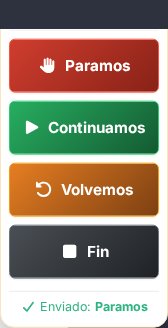
Con el asa de la parte superior (el icono de arrastre) puedes mover el dock libremente, y el dispositivo recuerda su posición. Si te estorba, puedes ocultarlo por dispositivo con el selector «Mostrar el panel MD» del cuadro Acciones rápidas de la canción del Menú (activado por defecto) — este solo aparece en modo MD y no desactiva el modo MD, solo oculta el dock. Sin conexión el envío de comandos no sale: el botón abre la ventana con la información sobre el modo sin conexión.
En tu pantalla (la del director) el overlay del comando no salta — en su lugar, en la parte inferior del dock aparece durante unos segundos una breve confirmación «Enviado:
¿Cómo se ve el comando en el equipo?
En los dispositivos receptores el comando salta como un overlay a pantalla completa codificado por color, y desaparece solo al cabo de un rato (también se puede cerrar a mano con la ✕ de la esquina superior derecha):
| Comando | Color | Cuánto tiempo se ve |
|---|---|---|
| Paramos | rojo | se mantiene hasta que lo cierras (unos 10 s) |
| Continuamos | verde | unos 3 s |
| Volvemos | naranja | unos 6 s |
| Fin | gris | unos 3 s |
Sincronización de paginación
Los miembros del equipo pueden activar el seguimiento del director — así, si el director pasa a una nueva canción, su pantalla también navega a la nueva canción. El desplazamiento dentro de la canción lo controla cada uno, no está sincronizado.
Píldora de seguimiento (en el dispositivo del miembro)
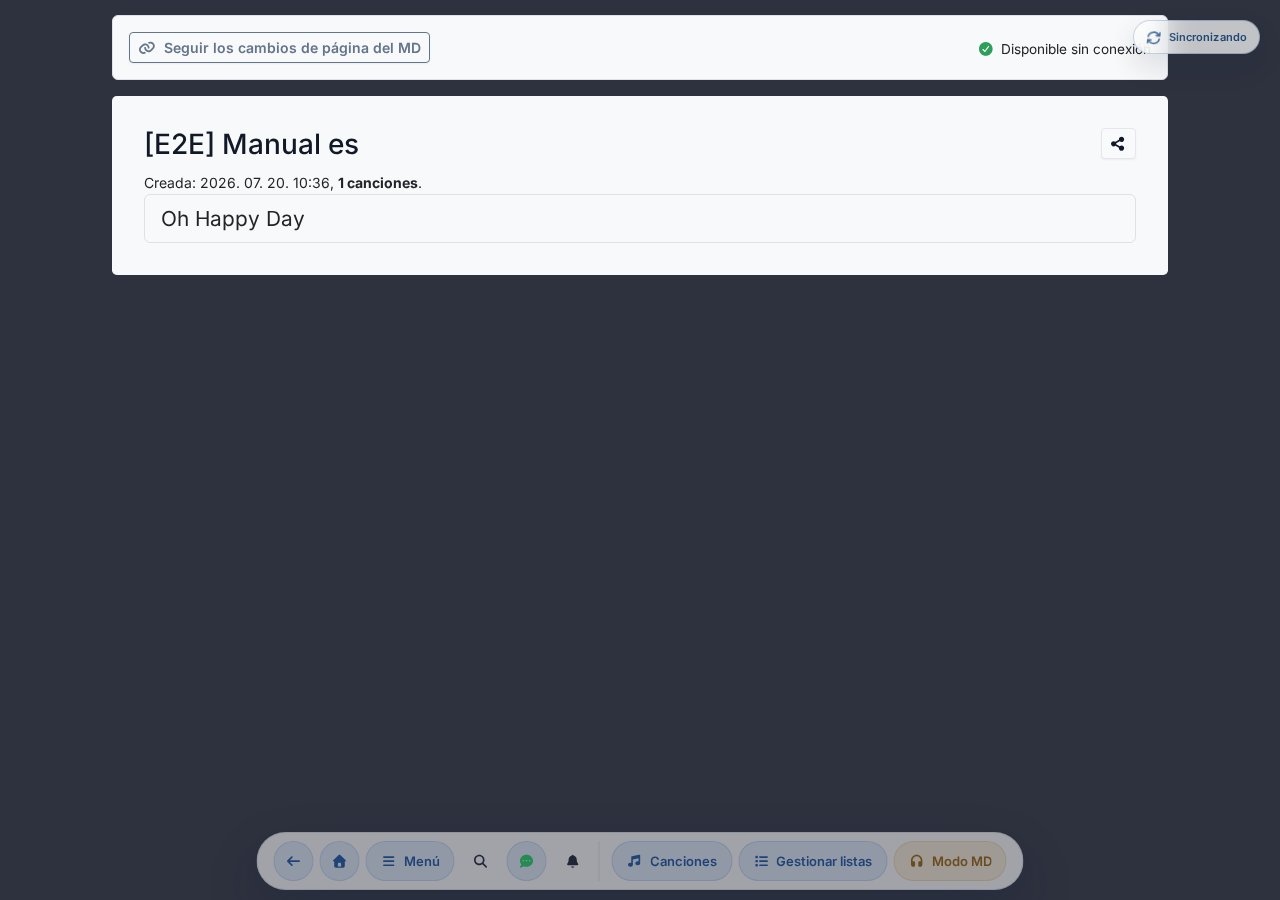
Si alguien inicia el modo Music Director en tu grupo, en la parte superior del setlist de los demás miembros aparece una píldora «Sigo la paginación del MD». Ese mismo seguimiento también lo puedes activar y desactivar con el selector «Seguir al MD» (icono de cadena ) de la sección Ensayo y actuación del Menú — ambos controlan el mismo ajuste, se mantienen siempre sincronizados y son mutuamente excluyentes con el modo MD (como director no puedes seguir). Se puede activar y desactivar con un clic:
- Activado: el cambio de canción del MD y sus comandos se aplican automáticamente también en tu pantalla — cuando el director cambia de canción, tú también pasas a la nueva.
- Desactivado: solo ves los overlays de comandos del MD (Paramos / Continuamos / etc.) y una burbuja de sugerencia descartable cuando hay cambio de canción; tú controlas tu propia navegación.
Pausa
Si el director pasa a una fila de --- pausa --- en el setlist, los seguidores también navegan a la página de pausa — aparece una tarjeta de descanso limpia y centrada que también queda bien en el proyector:
- Arriba, la marca Chords365 (logo + nombre), para que desde lejos, en el proyector, se reconozca al instante qué aplicación está en marcha.
- Un gran icono de taza de café (con vapor que sube suavemente), debajo el texto «Descanso» y la línea «Continuamos enseguida».
- El título de la siguiente canción en una «píldora» destacada (p. ej. Siguiente: Oh Happy Day), para que el equipo vea con qué continúa.
El descanso se quita con el botón «Quitar descanso» (el director vuelve a la siguiente canción). Este botón solo es visible en modo Music Director — así, el descanso lo termina el director; no aparece en las pantallas de los seguidores.
Edición y seguimiento de listas de canciones
El setlist es la lista de canciones compartida del grupo para una ocasión concreta. Todos los miembros ven lo mismo en tiempo real.
Crear un nuevo setlist
- Ve a la subpágina de setlist, o abre el modal de gestión con el botón Gestionar listas del encabezado.
- Introduce el nombre del setlist (p. ej., «Domingo 10.05.»).
- Activa el modo MD (en el modal de Menú del encabezado, sección Ensayo y actuación) — esto activa también las funciones del antiguo modo de edición.
- En la biblioteca de canciones, añade canciones al setlist con el botón verde A la lista con icono + en la tarjeta de la canción — o usa el buscador de canciones integrado de abajo, directamente en la página del setlist.
Añadir una canción directamente desde el setlist
No siempre hace falta ir a la biblioteca de canciones: en modo de edición (MD), la propia página del setlist tiene un buscador integrado.
- Con la lista vacía, este buscador es el contenido principal de la página; en cuanto la lista tiene canciones, encontrarás el panel Añadir canción debajo de la lista.
- Empieza a escribir un título, una etiqueta o un fragmento de la letra — los resultados se ordenan por relevancia (inicio del título, título, etiqueta, contenido), y una canción que ya está en la lista recibe la marca «Ya está en la lista» y no se puede volver a elegir.
- Puedes seleccionar varias canciones a la vez (haciendo clic) y guardarlas todas al final de la lista en un solo paso con el botón Añadir.
- Si dejas el campo de búsqueda vacío, la aplicación muestra sugerencias: las canciones favoritas del grupo, las usadas recientemente y las que se tocan con más frecuencia — útil para montar rápido una lista de ensayo sin ni siquiera buscar.
- Unos pequeños iconos en cada resultado indican si tiene partitura subida, pistas (stems), o si es una canción favorita.
- El buscador también funciona con el teclado: ↓/↑ para moverse entre resultados, Espacio para seleccionar, Intro para añadir, Esc para vaciar la búsqueda.
Orden y pausa
- ↑ / ↓ — intercambia con el elemento adyacente. En pantallas estrechas accedes a lo mismo desde el menú emergente Acciones rápidas (tres puntos).
- Añadir pausa — el botón con icono de taza de café al final de la lista inserta una fila Descanso ---- (separa los bloques de la ocasión). Este botón solo se ve en modo edición.
- Quitar del setlist — en modo edición, al final de cada fila hay un icono rojo de papelera ; con él puedes quitar la canción de la lista directamente (sin tener que ir a la página de la canción). Aparece una pregunta de confirmación («¿Seguro que quieres quitar … de la setlist?»).
Ajustar la tonalidad en la fila
En modo de edición (MD), cada fila de canción tiene un control de tonalidad en su borde derecho: avanza por semitonos con los botones − / +, elige una tonalidad directamente en el desplegable, y el botón restablece la tonalidad base. Es una tonalidad ocasional solo para este setlist — no sobrescribe la tonalidad original (guardada) de la canción. Las tonalidades se muestran con tu nomenclatura de notas configurada (anglosajona o H/B).
- El cambio surte efecto de inmediato y también se actualiza en las pantallas de los demás miembros; una breve barra Deshacer arriba revierte el último cambio.
- En la vista de solo lectura (sin edición), al final de la fila solo aparece la insignia de tonalidad (con la original al lado cuando hay una tonalidad ocasional).
Modal de todos los setlists
Clonar lista
En el modal «Gestionar listas», en el panel de creación de nueva lista, con un botón de opción se puede elegir el modo «Clonar la lista actual»: en ese caso el contenido del setlist actualmente abierto (orden, pausas, canciones) se copia en una nueva lista con el nombre que indiques. Uso típico: clonas la lista de la semana pasada con el nombre «Ensayo 17.05.» y solo cambias las 2–3 canciones distintas — sin tener que seleccionarlo todo de nuevo.
Recuperar listas anteriores
En la parte inferior del modal «Gestionar listas» hay un botón Listas anteriores. Con él puedes abrir los setlists eliminados (movidos a la papelera) y recuperarlos desde ahí — así una lista borrada por accidente o la lista de una ocasión más antigua no se pierde definitivamente.
Compartir enlace
El icono de compartir en el encabezado del setlist copia el enlace de la lista (/setlist/) al portapapeles — puedes enviarlo por chat, SMS o email, y aparece un aviso «Enlace copiado al portapapeles». Al abrir el enlace, la lista se ve en vista de lectura (no editable).
Este icono solo es visible en la vista de lectura (no edición). En modo edición, en su lugar está el campo de entrada editable del nombre de la lista, sin icono.
Eliminar setlist
En modo edición y como administrador de grupo, al final de la lista aparece un botón Eliminar setlist. Esto no borra de forma permanente: mueve la lista a la Papelera. Una pregunta de confirmación también lo advierte («… la setlist se moverá a la papelera. Desde ahí podrás restaurarla más tarde o eliminarla de forma permanente.») — desde ahí puedes recuperarla con el botón «Listas anteriores» o eliminarla de forma permanente.
Vincular a un evento
Un setlist puede asignarse a un evento existente (ensayo, actuación) — así el cuadro de Eventos de la página principal y la tarjeta «Evento de hoy» también muestran qué lista corresponde a qué día. A un evento se le pueden vincular incluso varios setlists (p. ej., una versión de aprendizaje y una versión para la actuación).
- Nuevo setlist directamente para un evento: en el cuadro de Eventos, junto a cada evento hay una píldora Setlist con borde rojo discontinuo. Al hacer clic se abre un modal emergente con el nombre del setlist ya rellenado con la fecha del evento — solo haces clic en Crear setlist nueva y ya estás en la biblioteca de canciones o en modo edición, con el carrito.
- Vincular un setlist existente: en el encabezado de la subpágina del setlist (solo en modo edición + administrador de grupo) aparece un desplegable Evento vinculado. Aquí puedes seleccionar el evento futuro adecuado del grupo, o sobrescribir el vínculo. En un setlist vinculado a un evento pasado (cerrado) el selector está desactivado — no se pueden modificar los datos pasados.
- Al eliminar un evento: el setlist permanece, solo pierde su vínculo con el evento (los datos no se pierden).
El hecho del vínculo también es visible para los lectores (slave o no-admin): una línea tenue «Evento vinculado: …» en el encabezado del setlist indica para qué día es la lista.
Si vas a guardar una lista nueva o clonada sin seleccionar un evento, pero el grupo tiene un evento próximo, la app pregunta brevemente antes de guardar y ofrece vincularla al evento — así la lista es accesible con un clic desde el cuadro de Eventos y desde la tarjeta «Evento de hoy». Tú decides libremente: Elegir un evento vuelve al desplegable, y Guardar sin evento guarda la lista sin evento. Si justo no hay ningún evento seleccionable (de hoy o posterior), no hay confirmación.
Avisa al equipo: el setlist está listo
Cuando hayas preparado la lista base, con un botón puedes avisar por email a los miembros del grupo de que el setlist está listo — así todos pueden prepararse con tiempo. Bajo el setlist aparece una tarjeta destacada ( Enviar aviso) que también explica brevemente la función.
- La tarjeta solo es visible en modo MD y para administradores de grupo, y solo cuando el setlist se modificó recientemente (dentro de las 3 horas desde la última edición) y no está vacío. Si vuelves a tocar la lista, la ventana se reinicia.
- Al hacer clic aparece una breve ventana de confirmación (el email va a varios miembros, por eso pedimos confirmación).
- El email contiene el orden actual del setlist: las canciones son enlaces clicables, las pausas también se incluyen, y un botón lleva directamente al setlist completo. Una nota en letra pequeña indica que la lista todavía puede cambiar — ahora solo comunicas que la lista base está lista.
- Tú, como remitente, no recibes el email; de todas formas ya ves tu propia lista. Un posible reenvío no se puede iniciar hasta media hora después del envío (el botón está desactivado hasta entonces y muestra la hora del último envío).
- Quien haya activado las notificaciones push del navegador (categoría El setlist está listo), además del email también recibirá un mensaje push discreto en su móvil/PC.
Buscar y explorar canciones
Detrás del menú Canciones está la biblioteca completa de canciones del grupo — con búsqueda, favoritos y coloreada con heatmap.
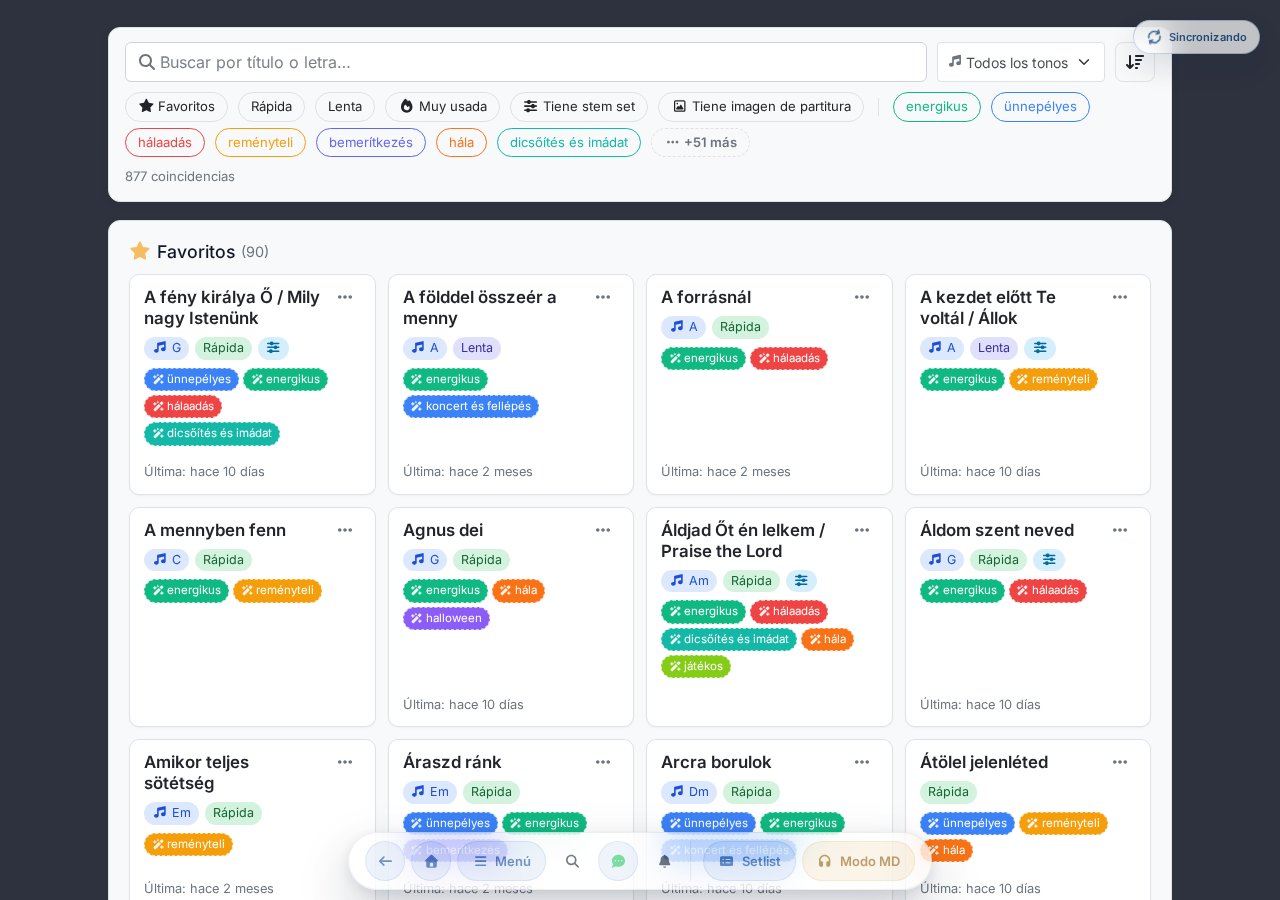
Buscador
Escribe en el campo superior el título de la canción, un fragmento o incluso parte de la letra. El buscador filtra simultáneamente en título + letra + etiquetas, es independiente de tildes (la «ő» y la «o» son lo mismo) y ordena los resultados por puntuación de relevancia:
- Coincidencia al inicio del título > título contiene > coincidencia de etiqueta > encontrado en la letra.
- La búsqueda en el contenido solo se activa para expresiones de 3+ caracteres para que no sea ruidosa.
- Si el resultado no estaba en el título, aparece en la tarjeta un pequeño badge «encontrado en la letra» o «encontrado en etiqueta».
- Durante la búsqueda el orden cambia automáticamente a Relevancia; con el campo vacío vuelve al orden original.
Chips de filtro
Con la barra de chips bajo el buscador puedes establecer filtros combinables (varios chips = AND). El orden de los chips es:
- Favoritos — solo las canciones marcadas con estrella.
- Rápida / Lenta — según la etiqueta de tempo de la canción.
- Muy frecuente — canciones por encima de la media del grupo en los últimos 90 días; chip propio con estilo destacado e icono de llama (en la tarjeta de la canción lo indica el badge «Muy frecuente»).
- En lista — solo aparece en modo master + setlist activo; entonces filtra las canciones que están en el setlist.
- Tiene stem set — solo canciones con stem/multipista.
- Tiene imagen de partitura — solo canciones con imagen de partitura subida.
- Etiquetas temáticas — tras un separador, las etiquetas propias del grupo como chips (se pueden combinar varias con AND). Las etiquetas se ordenan por la cantidad de canciones que las usan (la que más canciones tiene va primero); de forma predeterminada solo se muestran las 7 más populares, y el botón +N más despliega la lista completa (y la vuelve a plegar).
Ordenación
En la barra de filtros está el desplegable de ordenación:
- Por defecto — Por título, favoritos primero.
- Por título — alfabético húngaro con tildes.
- Menos usada — orden ascendente según el uso en 90 días (bueno para canciones nuevas).
- Más usada — orden descendente según el uso en 90 días.
- Usada más recientemente — por fecha de última aparición en un setlist.
- Por tonalidad tocada — según el savedkey configurado, en orden alfabético.
- Relevancia — automático durante la búsqueda.
Favoritos vs. todas
Por defecto solo se muestra la cuadrícula de Favoritos (canciones marcadas con estrella). Más abajo hay una sección desplegable Colección completa que muestra todas las canciones del grupo con el mismo formato de tarjeta.
Indicador de uso excesivo («Muy frecuente»)
Si una canción ha aparecido en los últimos 90 días al menos el doble de la media del grupo (y al menos 4 veces), en la tarjeta aparece una barra naranja en el borde izquierdo + badge «Muy frecuente» con icono de llama . Es un recurso útil para no repetir con demasiada frecuencia las mismas canciones. (No es lo mismo que el antiguo heatmap rojo — es un indicador separado y contrastado.)
Canción aleatoria rápida / lenta
La función Canción aleatoria rápida y Canción aleatoria lenta está disponible en la sección Ensayo y actuación del modal de Menú del encabezado global. Cada canción tiene un tempo configurado (lenta, normal, rápida), y eso es lo que usa la selección aleatoria. La app elige al azar una de entre las canciones marcadas como favoritas cuyo tempo coincida con el pedido (rápida o lenta), y navega de inmediato a la canción elegida. (Funciona también sin conexión, porque la selección se hace desde la biblioteca de canciones descargada.)
Etiquetas temáticas
Cualquier miembro del grupo puede crear etiquetas a nivel de grupo (etiquetas temáticas) — p. ej., festiva, adviento, navidad, pascua, balada — y también asignarlas a las canciones (no hay restricción de administrador para ello). Las etiquetas se crean con una paleta de colores automática, y:
- aparecen como chips en la barra de filtros de la biblioteca (se pueden combinar varias con AND), ordenadas por número de canciones — las 7 más populares de inmediato, el resto tras el botón +N más;
- se ven en la tarjeta de la canción bajo el título, para que de un vistazo identifiques para qué sirve la canción;
- se pueden seleccionar por canción en la página del editor — una canción puede tener varias etiquetas a la vez.
La taxonomía se construye según criterios musicales generales (temática, ambiente, estación, ocasión); las etiquetas eclesiásticas/de alabanza son solo un conjunto opcional, no la suposición de base.
A los administradores del grupo les aparece en la parte inferior de la biblioteca un cuadro Categorización con IA a partir de la letra. El programa, en segundo plano y de forma automática, sugiere etiquetas basándose en la letra (temática, ambiente, estación, ocasión) a medida que entran canciones nuevas — y no sobrescribe las etiquetas manuales. Las etiquetas sugeridas así reciben en la tarjeta un icono de varita mágica y se pueden buscar y filtrar igual que las demás.
Acciones de administrador sobre la canción en la tarjeta
A los administradores del grupo, en la esquina superior derecha de cada tarjeta de canción se les abre un menú … (puntos suspensivos). En él:
- activar/desactivar Favorito,
- Eliminar () — la canción va a la Papelera, desde donde luego puedes restaurarla o eliminarla de forma definitiva (no es una eliminación definitiva inmediata).
Panel de carrito del setlist (modo master)
Si estás en modo master / edición y tienes un setlist activo, a la derecha de la biblioteca aparece un panel sticky con el contenido de la lista actual. En escritorio el panel sigue el scroll durante todo el recorrido; en móvil el botón inferior lo abre como bottom sheet — el texto del botón es el nombre de la lista (si lo tiene), si no «Setlist», seguido del número de canciones entre paréntesis:
- El botón + en la tarjeta añade la canción al carrito (el resto de la tarjeta sigue navegando a la página de la canción).
- El botón × del panel la quita.
- En el panel también se pueden reordenar las canciones — igual que en la página del setlist.
Añadir una canción nueva
En la parte inferior de la página de la biblioteca, el botón Añadir canción nueva abre el asistente /create-song. El asistente tiene dos pasos:
Paso 1 — ¿de dónde viene la canción? Puedes elegir entre dos tarjetas:
- Desde tu dispositivo — subes ChordPro, una foto, un PDF o una partitura desde tu dispositivo.
- Desde internet — buscas e importas de bibliotecas públicas de acordes/partituras. Esto lo describe en detalle la sección Importar canciones.
*Paso 2 — fuente (en la rama Desde tu dispositivo)* tarjetas de fuente agrupadas:
- Texto ChordPro / acordes — abre un editor vacío si sabes los acordes, los quieres teclear, o ya tienes un archivo
.cho. - Subir archivos ChordPro — varios archivos
.choa la vez (arrastrar y soltar o selector de archivos); de cada uno sale una canción distinta. - Foto de partitura (cuaderno) — fotografías o eliges las páginas del cuaderno; puedes girar, recortar y ajustar el contraste de cada página. Introducir ChordPro no es obligatorio — basta con indicar el título, y la página de la canción muestra por defecto la imagen de partitura subida.
- Partitura en PDF — cada página de un PDF como imagen de partitura, como nueva canción.
- Importación por imagen / OCR (BETA) — imagen de partitura o foto con reconocimiento de texto convertida a ChordPro.
- Iniciar importación (solo para administradores del grupo) — restaurar un ZIP de biblioteca exportado previamente (ver más abajo).
Si a una canción basada en foto de partitura / PDF le escribes después ChordPro en el editor, en la página de la canción aparece el selector con el que puedes alternar entre la imagen y la vista de texto.
Admin: exportar e importar la biblioteca
En el encabezado de la sección Colección completa (con la colección desplegada, para administradores del grupo) un icono de descarga exporta en ZIP todas las canciones del grupo (para copia de seguridad, archivo o traslado a otro grupo). Su tooltip es «Descargar la biblioteca completa en ZIP».
Como contrapartida de la exportación, también puedes volver a cargar un ZIP exportado previamente: en la rama Desde tu dispositivo del asistente /create-song, como administrador del grupo, en la sección Iniciar importación. Sube primero el ZIP grande a la biblioteca multimedia y luego, eligiéndolo en el desplegable, inicia la importación. Las canciones ya existentes (con el mismo título) se omiten, no se sobrescriben.
Admin: combinar dos canciones
Si la misma canción aparece dos veces en la biblioteca (p. ej. en una alguien escribió la letra/los acordes y en la otra subió una foto de la partitura), como administrador del grupo puedes combinarlas en una sola. En la sección Acciones administrativas activa el modo Combinar canciones, selecciona exactamente dos canciones con las casillas de las tarjetas y luego pulsa Combinar en la barra que aparece abajo.
En el cuadro de diálogo compones la canción que se conserva: eliges cuál permanece (A o B), activas/desactivas y reordenas las letras y cada página de partitura (con las flechas), y por último decides de qué canción tomar el título, la tonalidad, el BPM, la descripción, los enlaces, las etiquetas y los stems. Confirma con el botón Combinar.
La otra canción va a la Papelera (restaurable desde allí), las listas (setlists) que apuntaban a ella pasan automáticamente a la canción conservada y sus stems se trasladan. La partitura y la letra se copian, así que una canción restaurada desde la papelera vuelve con su propio contenido (los stems, en cambio, se movieron a la canción conservada).
Búsqueda en internet — importar desde varias fuentes públicas
Desde el modo «Desde internet» del asistente de Nueva canción (o directamente en la página /internet-search), con un único cuadro de búsqueda buscas a la vez en más de 20 fuentes públicas — páginas húngaras e internacionales, con acordes, con partitura y solo letra (p. ej. Chordie, Cifra Club, Zeneszöveg.hu, Gitárkotta, Dics-Suli, Kereszténydalok.hu, Mutopia). chords365.com no almacena ni copia nada: la búsqueda y la descarga solo se realizan cuando tú haces clic, y una nueva canción se crea únicamente al guardarla tras la revisión.
Los usuarios son responsables de subir y usar únicamente contenido sobre el que tengan derechos. Chords365 no es un catálogo público de canciones y no distribuye música protegida por derechos de autor: solo ofrece las herramientas para gestionar tus propias canciones, usadas de forma lícita, dentro de tu grupo.

Algunas fuentes (p. ej. Dics-Suli, Zeneszöveg.hu) se calientan al arrancar: en ese momento construyen su propio índice de búsqueda. Si una fuente está indexando, te devuelve una lista vacía y un aviso de «Indexación en curso» — esto no es un error: la app reintenta automáticamente y los resultados aparecen unos segundos después.
Una canción, varias fuentes — resultado unificado
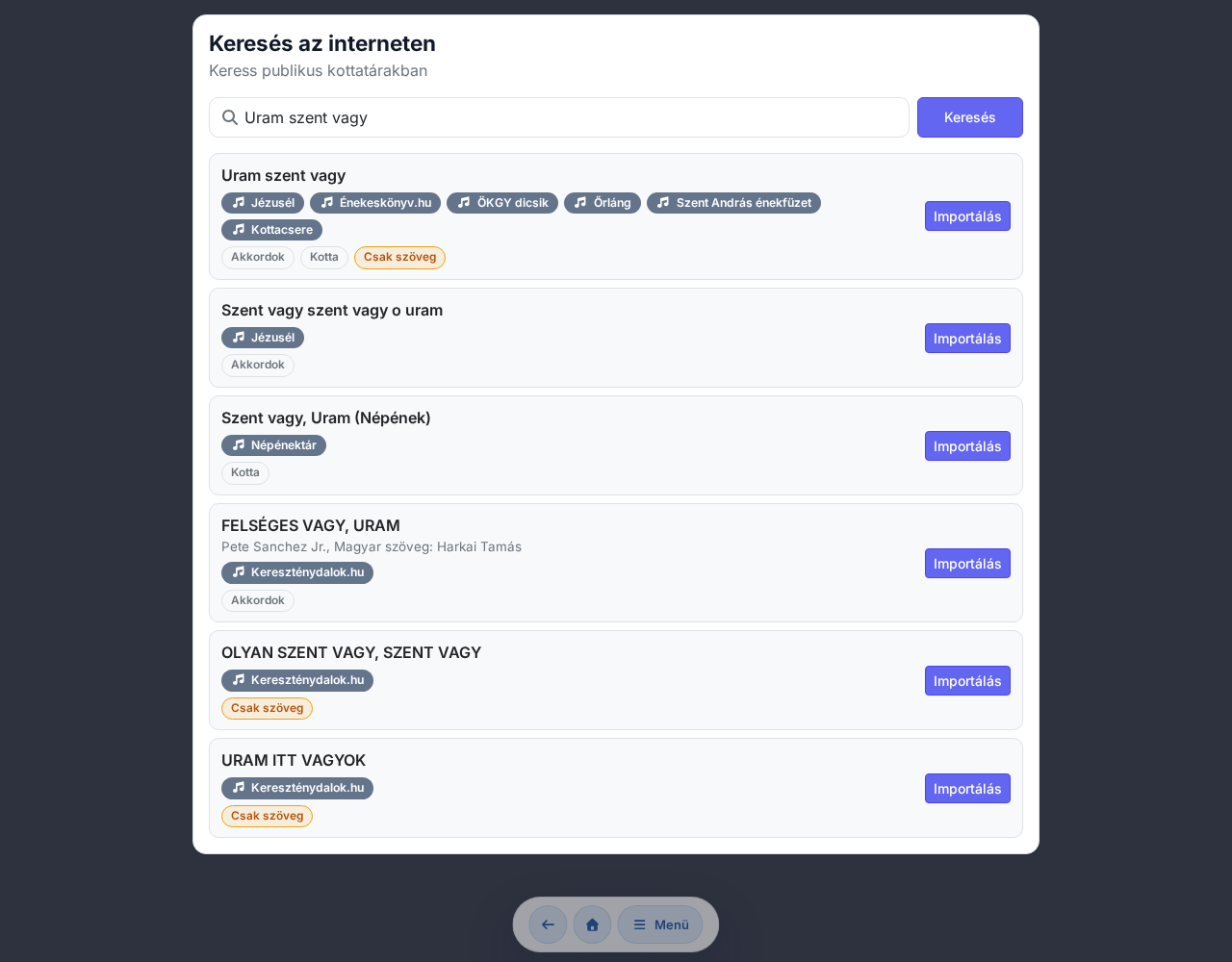
El distintivo «solo letra» indica que una fuente aporta únicamente la letra de la canción (sin acordes); también tiene valor, ya que en ese caso lo que importas es la letra.
Entre las fuentes también aparece Kottatár.hu (la tienda de pago de la Iglesia Bautista Húngara), pero es una fuente especial, solo de redirección: el botón de su fila no es Importar, sino «Abrir en una pestaña nueva», y solo abre la página de la partitura en la tienda en una pestaña nueva — no importa nada ni crea ninguna canción. (La incorporación de las partituras que has comprado funciona de un modo completamente distinto, vinculando cuentas — consulta más abajo la sección Vinculación con Kottatár.hu.)
«Elige una versión»
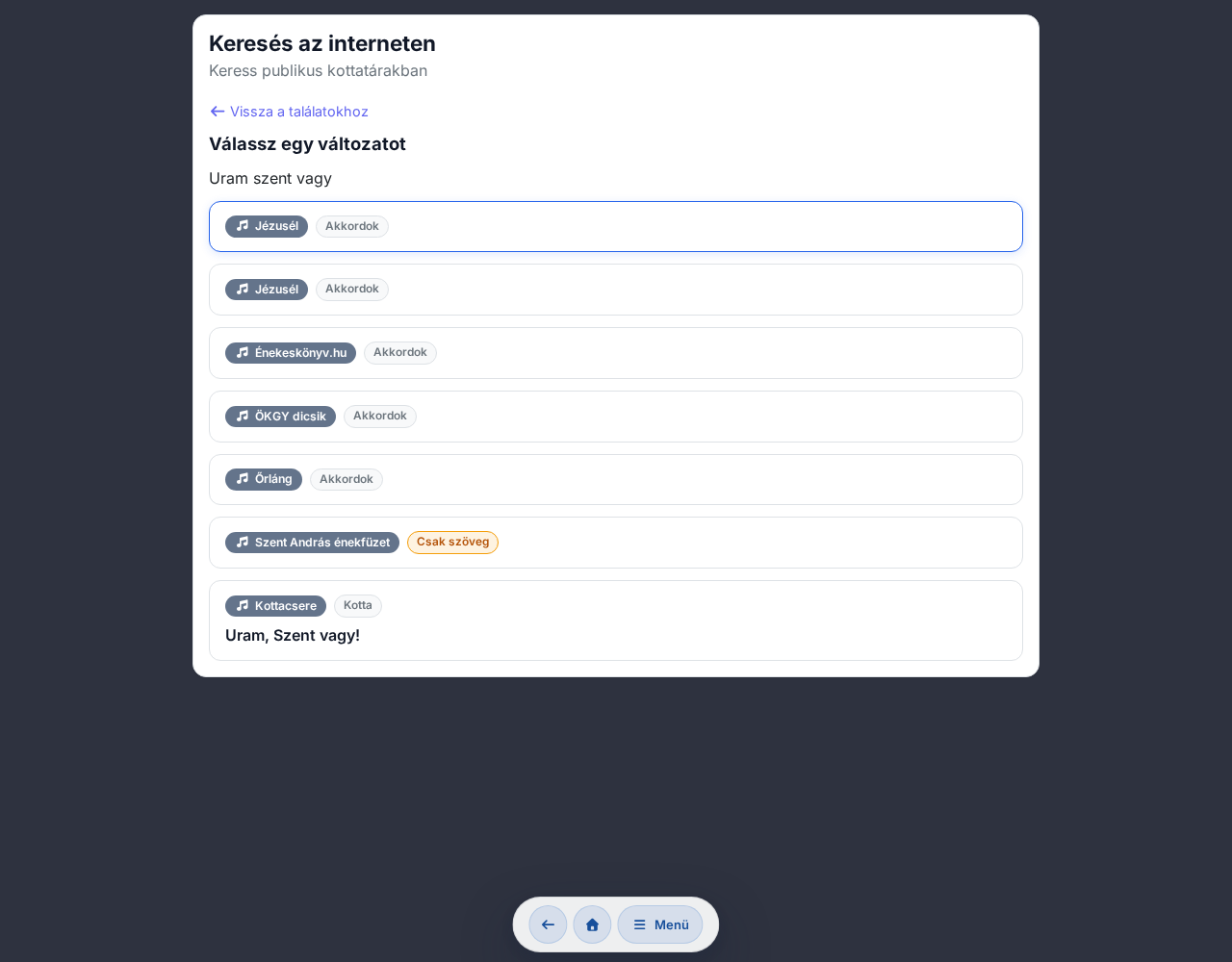
La versión elegida continúa según el tipo de la fuente:
- Acordes / solo letra → un borrador ChordPro editable (la misma revisión que más abajo con Ez az a nap!) — aquí puedes corregir antes de guardar.
- Partitura → importación de partitura: el PDF o la imagen se añade a las imágenes de partitura de la canción (no hay que teclear nada).
Si la canción solo está disponible en una única fuente, el selector de versión se omite y pasas directamente al proceso anterior.
El botón Atrás del navegador te lleva paso a paso hacia atrás dentro del proceso de búsqueda (resultados → selector de versión → revisión), no te expulsa — la búsqueda que ya escribiste y tu estado se conservan.
Selección de hojas y OCR o imagen de partitura (Dics-Suli)
En algunas fuentes —por ejemplo en Dics-Suli— hay disponible tanto una hoja PDF con acordes como una con pentagrama (notas) para la canción, y antes de importar la app te muestra también una vista previa de cada hoja (la primera página del PDF como imagen en baja resolución). Aquí indicas dos cosas:
- ¿Qué hoja(s) quieres? — marcas la hoja con acordes y/o la de notas.
- ¿En qué formato? Puedes elegir entre dos modos:
- Reconocimiento de texto (OCR) — de la hoja con acordes se obtiene un ChordPro editable (acordes + letra), y la hoja de notas queda adjunta junto a él como imagen de partitura. - Como imagen de partitura — cada hoja seleccionada se añade simplemente a las imágenes de partitura de la canción, sin reconocimiento de texto.
Desde la revisión del OCR puedes cambiar en cualquier momento con un botón —«Importar como imagen de partitura en su lugar»— si el reconocimiento no ha quedado lo bastante bien y prefieres conservar la hoja como imagen.
Responsabilidad de los derechos de autor
Las fuentes consultadas pueden incluir obras protegidas por derechos de autor o de carácter religioso. Antes de Guardar, la página te lo advierte: la canción descargada no es propiedad de chords365.com, ni pasa a serlo al importarla — eres tú quien decide si tienes derecho a usarla, y solo autorizas a la app a almacenarla dentro de tu propio grupo. No hay copia pública ni estadísticas.
Importar canciones del cancionero público de kotta.ezazanap.hu
Con el botón Importar desde Ez az a nap! accesible desde la página Canciones, puedes buscar en el cancionero de ~500 canciones de kotta.ezazanap.hu y guardar canciones convertidas a ChordPro en la colección de tu grupo con un clic.
El sitio fuente usa muchos formatos distintos de canción (acorde inline, línea de acordes sobre la letra, solo letra, a veces texto comprimido en un párrafo). El parser maneja bien el 80–90% de esto, pero a veces tendrás que refinar después el ChordPro generado en el editor. Las convenciones de acordes húngaras (H → B, Esz → Eb, e minúscula → Em, etc.) se convierten automáticamente al sistema estándar en la importación.
Búsqueda
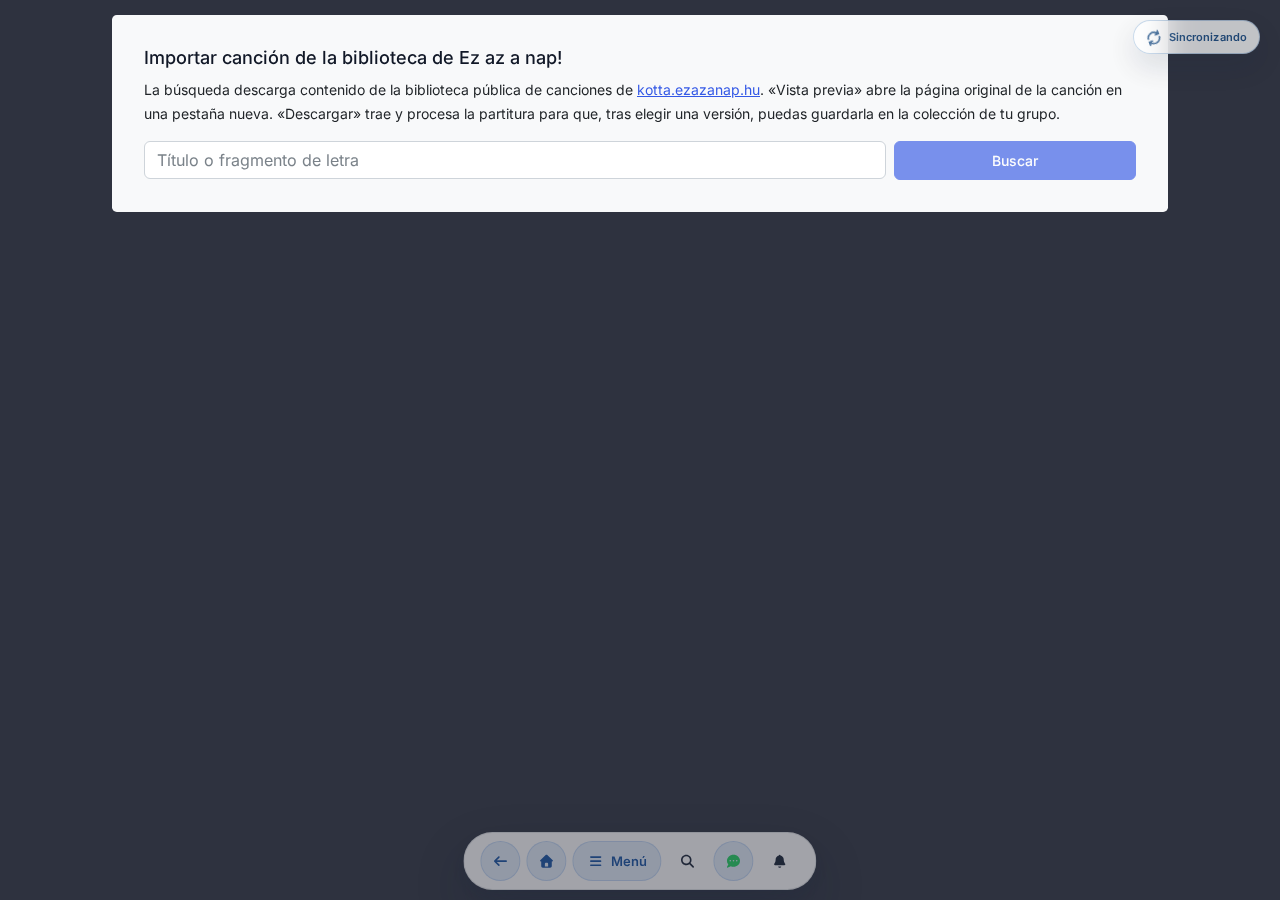
La lista de resultados usa el buscador propio de WordPress del sitio fuente a través de un proxy — chords365.com no almacena este contenido, solo lo guarda si tú haces clic en Guardar y abrir después de seleccionar la pestaña.
Panel de selección de pestañas
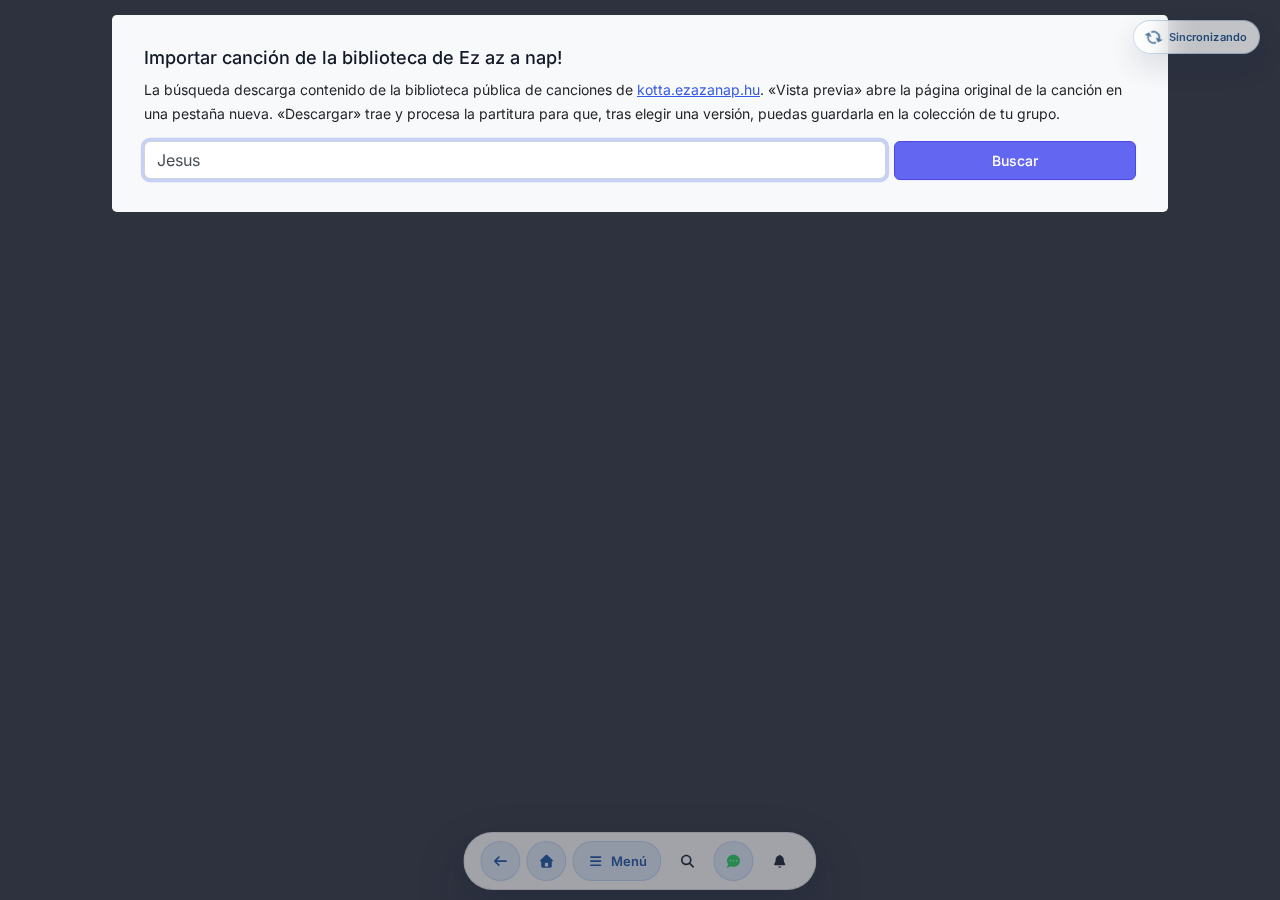
Cada tarjeta de pestaña da una pequeña vista previa del ChordPro generado e indica:
- Formato:
chordpro-inline,chords-over-words,lyrics-onlyocollapsed. - Confianza: qué porcentaje estima el parser de que el ChordPro resultante es válido.
- Advertencias: número de notaciones de acordes desconocidas y problemas de normalización.
Con el botón Cancelar puedes volver a la lista de resultados sin que se guarde nada.
Guardar y continuar
El botón Guardar y abrir inserta el ChordPro de la pestaña seleccionada como nueva canción en la colección del grupo. La URL fuente y los posibles enlaces de PDF adjunto se incluyen en el encabezado del ChordPro ({meta: source ...}, {meta: attachment ...}). Después de guardar se salta a la página de vista (/song/:id) — desde allí puedes refinar con el botón habitual del editor.
Gestión de duplicados
Si ya existe en tu grupo una canción con el mismo título, la nueva importación se guarda con un sufijo (p. ej., «Título (2)»). La importación nunca sobreescribe tu canción existente, así que puedes eliminar los intentos después.
Responsabilidad sobre derechos de autor
El cancionero público de kotta.ezazanap.hu puede contener obras protegidas por derechos de autor. La página de importación advierte sobre esto encima del botón Guardar. Tú decides si puedes usar el contenido importado en tu propio grupo — chords365.com solo proporciona la herramienta técnica para la transferencia.
Si las posiciones de acordes generadas no son correctas (p. ej., la línea de acordes era demasiado larga en la fuente, por lo que algunos acordes quedaron «pegados» al final), puedes moverlos a mano en el editor tras guardar — la importación no siempre puede convertir el posicionamiento por margen CSS del sitio fuente en posiciones de carácter.
Vinculación con Kottatár.hu — la incorporación de tus partituras compradas
kottatar.hu es la tienda de partituras de pago, con licencia, de la Iglesia Bautista Húngara. Si tienes una cuenta allí y has comprado partituras, puedes vincularla con tu cuenta de chords365 para que tus partituras compradas lleguen a la biblioteca de tu grupo.
Existen dos cosas homónimas. La fuente Kottatár.hu que aparece en la búsqueda en internet solo redirige a la tienda («Abrir en una pestaña nueva»), no importa nada. Esta vinculación de cuentas, en cambio, incorpora tus propias partituras ya compradas — pagar se hace en la tienda; en la app solo las traes.
Vinculación
A la cuenta de Kottatár puedes llegar por dos vías:
- Menú → Contenido → Kottatár.hu, o
- en Ajustes, la tarjeta Cuenta de Kottatár → botón Gestionar la cuenta de Kottatár.
Ambas te llevan a la página /kottatar. Allí la autorización arranca con el botón Conectar con Kottatár.hu: te redirigimos a la página de inicio de sesión de kottatar.hu, donde autorizas el acceso (OAuth). chords365 nunca ve tu contraseña ni las claves de acceso — la autorización ocurre en el lado de la tienda. Al volver, tus partituras compradas empiezan a incorporarse automáticamente a tu biblioteca.
Mis partituras compradas, sincronización
Tras la vinculación aparece en la página la lista Mis partituras compradas, con la marca Importada o Nueva en cada elemento. Aquí gestionas la actualización:
- Sincronizar ahora — incorpora a mano tus nuevas compras (el proceso corre en segundo plano; la página muestra cuántas partituras nuevas han entrado).
- Interruptor de Sincronización automática — si lo activas, tus nuevas compras se añaden solas a tu biblioteca, sin un clic aparte.
Una partitura comprada solo puede estar en un grupo a la vez. Si la sincronizas en otro de tus grupos, se elimina del grupo anterior (junto con sus archivos) — te pedimos confirmación antes de sincronizar.
Desvinculación
Con el botón Desconectar puedes desvincular la cuenta de Kottatár en cualquier momento. Ten en cuenta lo siguiente:
Al desvincular, todas las canciones de Kottatár incorporadas se ELIMINAN DE FORMA PERMANENTE — junto con sus archivos (imágenes de partitura), de todos los grupos. Esto no se puede deshacer. Además, se inicia un periodo de espera de 14 días: durante ese tiempo la misma cuenta de Kottatár no se puede volver a vincular (ni a esta ni a otra cuenta de chords365). Desvincúlala solo si de verdad quieres separarte de la tienda.
Importación por imagen / OCR (beta)
Si tienes una partitura en papel o una fotografía de una hoja de acordes que te ha pasado alguien, la importación por imagen / OCR extrae mediante reconocimiento de texto la letra y los acordes. Puedes iniciarla desde dos sitios:
- desde el botón Importación por imagen/OCR de la página Canciones, o
- desde el grupo «Importar desde otro sitio» del asistente de Nueva canción, con la opción Importación por imagen / OCR.
Ambas te llevan a la misma subpágina /ocr-import. Los pasos son:
- Haz o selecciona una imagen o un PDF (máx. 30 MB) con el botón Seleccionar foto / imagen / PDF — en PDFs de varias páginas puedes navegar a la página deseada.
- En la imagen, enmarca directamente el texto de la partitura (deja fuera el encabezado y los números de página); luego refina con los botones de rotación y el deslizador de contraste — una imagen más limpia da un reconocimiento mucho mejor.
- Inicia el procesamiento. El reconocimiento trabaja con el motor Tesseract y los modelos de idioma de húngaro + inglés (
hun+eng); divide automáticamente las hojas a dos columnas y endereza la imagen escaneada en diagonal. - Recibirás el borrador ChordPro generado en un textarea de editor, junto al indicador de Confianza del reconocimiento y las advertencias. Cuando la confianza es baja, un banner de aviso te indica además que conviene revisar el texto con más detalle. Aquí puedes corregirlo antes de guardar.
- Después de guardar pasas a la página de vista (
/song/:id).
El OCR proporciona un borrador inicial. Reconoce mal las notas escritas a mano y comete más errores en hojas muy coloridas o escaneadas en diagonal. Las convenciones de acordes húngaras (H → B, e → Em, etc.) se convierten automáticamente al sistema estándar, pero a veces hay que refinar después también. La imagen original subida no se guarda — solo se conserva durante el procesamiento y luego se destruye.
Canción desde un documento de texto (Word, RTF, OpenDocument)
Si tienes una canción como documento de texto —Word (.docx, .doc), RTF, OpenDocument (.odt), texto plano (.txt) o Markdown (.md)—, también puedes subirla como canción. En el grupo «Acordes y letra» del asistente de Nueva canción, elige la tarjeta Documento de texto.
Como un archivo así no es estructurado (como el ChordPro) ni de formato fijo (como el PDF), después de subirlo tú decides cómo lo almacenamos — en un selector de dos columnas:
- Texto ChordPro — el sistema lo convierte en acordes y letra editables (en la columna izquierda puedes corregirlo enseguida, antes de guardar), o
- Imagen de partitura — convierte el documento, vía PDF, en páginas de imagen y las añade a las imágenes de partitura de la canción (en la columna derecha ves la vista previa de la primera página), o
- ambos — una canción tendrá acordes y letra y un conjunto de imágenes de partitura; en la página de la canción cambias entre ellos con los distintivos de versión.
Tienes que elegir al menos una de las versiones; no hay preselección automática. La app precarga el título de la canción (de la primera línea del texto o del nombre del archivo), pero puedes cambiarlo antes de guardar.
Después de subirlo, el análisis corre en segundo plano (en documentos grandes, unos segundos); mientras tanto la app muestra un indicador giratorio. No cierres la página hasta que aparezca el selector.
Un archivo puede pesar como máximo 25 MB, y la imagen de partitura generada puede tener como máximo 30 páginas. Pasamos cada subida por un análisis antivirus (por las macros de Word), y la conversión es sin macros. La responsabilidad sobre los derechos de autor también es tuya aquí — te lo advertimos antes de guardar.
Restaurar la biblioteca completa (solo administradores)
Un ZIP de biblioteca completa exportado anteriormente (consulta Gestión del grupo → exportación) se puede restaurar al final de la página Nueva canción, en la sección Iniciar importación — esto solo lo ven los administradores del grupo.
- Sube primero el ZIP grande a la biblioteca multimedia (con el cargador por partes propio de la biblioteca multimedia — así también sube el archivo de varios GB).
- En la sección Iniciar importación, selecciona de la lista el ZIP subido e inicia la importación.
- El proceso corre en segundo plano; al final ves el informe: cuántas canciones se han creado, cuántas se han omitido y cuántas eran erróneas.
La importación omite las canciones que ya existen (con el mismo título). Las partituras, imágenes de partitura y conjuntos de stems se vuelven a crear en el grupo de destino; la forma de onda de las muestras de audio se regenera en segundo plano.
Edición de canciones: un editor, tres modos
Las canciones tienen una única página de edición común. En la barra superior, con un segmento de modos, puedes cambiar entre los tres modos de contenido: Visual, Código ChordPro e Imagen de partitura. El botón Guardar está en la cabecera global — tras guardar permaneces en la página, no vuelves a la página de la canción.
En la barra de herramientas superior, a la izquierda está el botón Atrás (su texto es el propio título de la canción, o la palabra Atrás si no hay título), y junto a él el segmento de modos. Al guardar aparece el aviso Guardado correctamente y puedes seguir editando con tranquilidad.
Los campos meta (Título, Subtítulo, Intérprete, Compositor, Tonalidad, Capo, Tempo, Compás) son comunes a los modos Visual y Código ChordPro — en ambos obtienes la misma rejilla compacta de campos. En el modo Imagen de partitura estos campos (y el selector de tempo, las etiquetas temáticas y las notas) quedan ocultos.
Al abrir la canción, la app elige el modo inicial según el carácter de la canción: si la canción tiene imagen de partitura pero no tiene contenido ChordPro real, se abre en modo Imagen de partitura; en caso contrario, en modo Visual. En el móvil se abre por defecto el modo Código ChordPro, porque en pantalla táctil es más cómodo escribir así — puedes pasar al visual en cualquier momento, la app solo te da un aviso discreto, ya que ese modo está optimizado para pantallas más grandes.
Modo Código ChordPro
En este modo, toda la canción se edita en un único textarea de ChordPro, con las notaciones habituales. El texto que escribes se guarda tal cual. Sobre el textarea, una Ayuda plegable (Desplegar / Plegar) te recuerda las directivas más frecuentes.
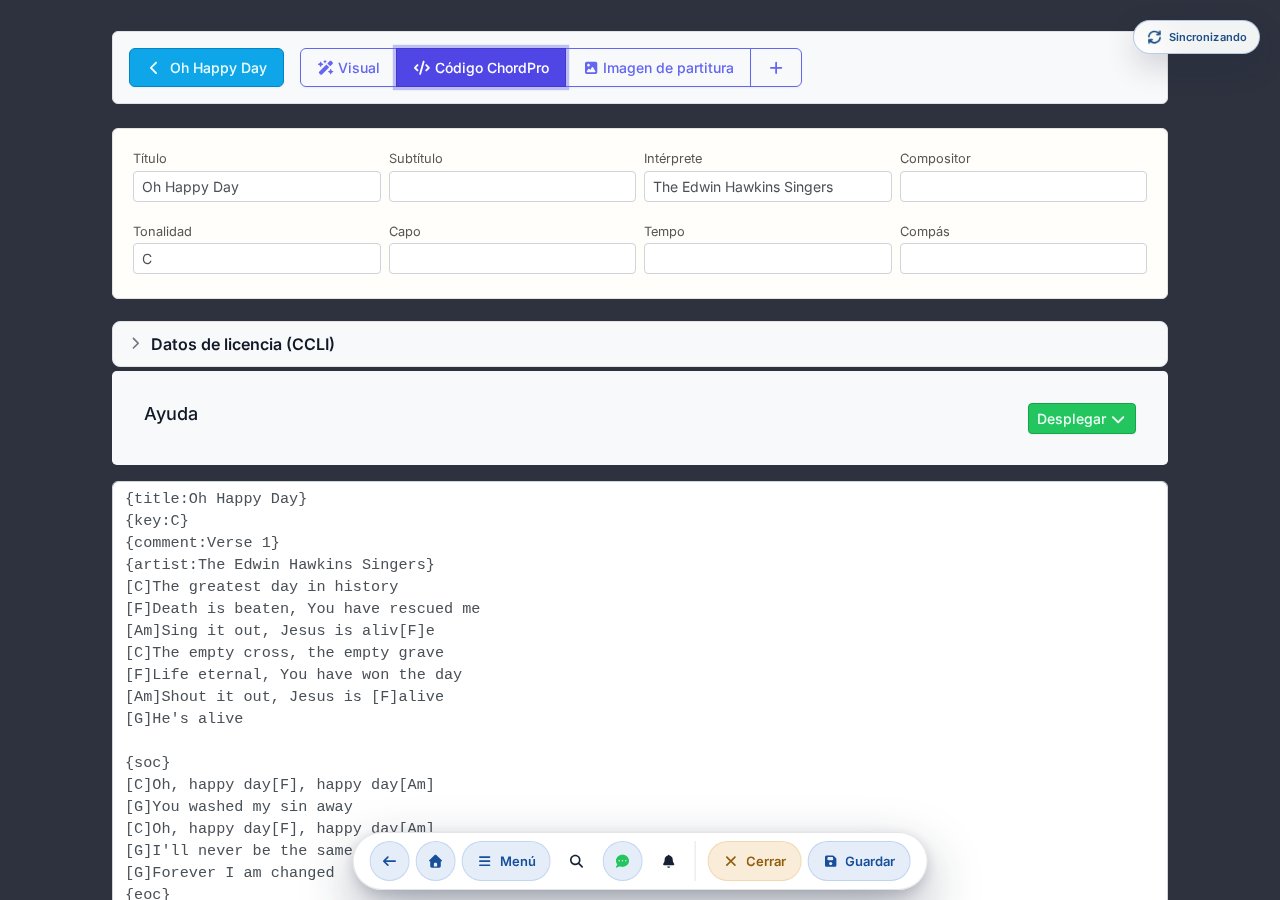
Algunas notaciones útiles:
{title:...},{subtitle:...},{key:...}{capo:4}— valor de capo{tempo:140},{time:6/4}{start_of_verse:Verse 1}...{end_of_verse}{soc}...{eoc}— estribillo (Start/End of Chorus)[Am],[D/F#]etc. — acordes inline en la letra
Modo Visual
En este modo trabajas sobre la vista de letra renderizada de la canción, e insertas o modificas acordes haciendo clic/tocando — no editas ChordPro en bruto. En segundo plano, la app mantiene sincronizado el contenido de los dos modos de texto, así que puedes pasar al código en cualquier momento.

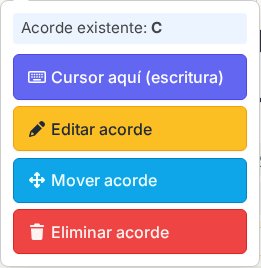
Insertar / modificar acorde: toca una letra o un acorde existente → aparece un panel de burbuja. En un sitio vacío puedes elegir entre Cursor aquí (escritura) o Acorde aquí; la captura de acorde te lleva a un selector de nota fundamental y modificador. En un acorde existente aparecen las opciones Cursor aquí (escritura), Editar acorde, Mover acorde y Eliminar acorde.
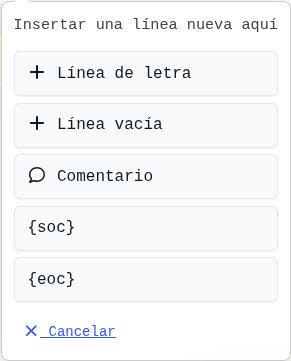
Acciones de línea: en cada línea hay un pequeño grupo de herramientas — Seleccionar, Insertar una línea nueva aquí (+) y Eliminar línea (). En el menú de inserción puedes elegir Línea de letra, Línea vacía, Comentario y {soc} / {eoc}. Al final de la página se pueden añadir esos mismos tipos al final de la canción. Si seleccionas varias líneas, con un solo botón puedes marcarlas como estribillo (envueltas en un bloque {soc}…{eoc}).
Modo Imagen de partitura
Solo está disponible en una canción guardada. En este modo gestionas las imágenes de partitura de la canción — puedes subirlas, reordenarlas y eliminarlas. Una canción puede tener varios conjuntos de partituras con nombre (p. ej., uno aparte para la parte de Piano y otro para la de Violín).
- En la barra superior cada conjunto tiene su propio botón; con el botón + puedes crear un conjunto de Nueva partitura.
- El conjunto activo se puede nombrar con el botón Renombrar y (si hay más de uno) eliminar con el botón Eliminar conjunto.
- Con el botón Añadir archivo o simplemente arrastrando puedes subir archivos JPG, PNG y PDF (el PDF se convierte en una imagen distinta por cada página); puedes subir varios archivos a la vez.
- Dentro de un conjunto puedes reordenar las imágenes arrastrándolas. Para llevar una imagen a otro conjunto, usa el desplegable Mover a… que hay bajo la imagen, o arrastra la imagen al botón de otro conjunto en la barra superior (en pantalla táctil, el desplegable es el camino fiable).
- Con el botón Buscar partitura en internet puedes buscar partituras en la red y asociarlas directamente a esta canción.
La subida, eliminación y reordenación de imágenes de partitura no tiene efecto inmediato: los cambios se acumulan en el navegador (las imágenes pendientes de guardar se marcan con una insignia Subida pendiente) y solo llegan al servidor con el botón Guardar. Si abandonas la página sin guardar, esos cambios se pierden.
Asignar etiquetas temáticas a la canción
El widget de etiquetas temáticas aparece bajo el selector de tempo, en la parte inferior de la página, y solo está disponible en una canción guardada. Aquí puedes asignar a la canción una o varias etiquetas temáticas a nivel de grupo (p. ej., festiva, adviento, balada). Las etiquetas existentes se activan/desactivan con toggle, y si quieres una nueva, puedes crearla ahí mismo con el botón Nueva etiqueta (con paleta de colores automática). Estas etiquetas aparecen como chips de filtro en la biblioteca de canciones y también en las tarjetas.
Si el grupo tiene la IA habilitada, también aparece una sección de sugerencias de IA. Con el botón Buscar temas, la app genera sugerencias temáticas automáticas a partir de la letra, con un porcentaje de confianza. Cada sugerencia la puedes confirmar con el visto verde o descartar con la X. Al ejecutarlo de nuevo, el botón pasa a ser Volver a buscar temas.
Notas y enlaces
Bajo las etiquetas temáticas (también solo en una canción guardada) hay un campo de texto libre Enlaces, notas, donde puedes apuntar cualquier comentario o referencia sobre la canción.
Si tienes cambios sin guardar (texto, acordes, campos meta, tempo, notas o una operación de imagen de partitura pendiente de guardar) e intentas navegar a otro sitio, la app te lo pregunta con una ventana de confirmación: Quedarme o Salir. Las etiquetas temáticas son la excepción — esas se guardan al instante, por separado.
Ocasiones y asistencia
El admin registra un evento para un día concreto (ensayo, concierto, actuación), y los miembros responden con los botones Estaré, Aún no lo sé o No estaré — así todos ven de antemano quién puede contar con la ocasión.
Registrar un nuevo evento (administrador de grupo)
- En el mini-calendario, haz clic en el botón Evento nuevo (o en un día vacío concreto).
- Introduce la fecha y opcionalmente la nota (p. ej., «Dir. musical: director / voz, T: técnico»).
- Guarda — el evento aparece inmediatamente para todos.
- A partir de ese momento los miembros pueden indicar si pueden asistir a la ocasión.
Setlists del evento
En la primera barra de acción de cada fila de evento aparece una píldora verde Setlist y las píldoras de los setlists ya vinculados. Al hacer clic en + Setlist se abre un modal emergente donde con un solo campo (prellenado con la fecha) se puede crear el setlist vinculado al evento. Después de la creación pasas automáticamente a la biblioteca de canciones en modo edición con el carrito — desde ahí puedes seleccionar las canciones. Más detalles: Setlist — Vincular a un evento.
Saltos de línea en la nota
La nota puede tener varias líneas; los saltos de línea se conservan. Consejo: usa «Dir. musical:» (director musical / MD / responsable del setlist), «T:» (responsable técnico o tema), y lista los participantes con sus iniciales.
Confirmación: ¿estarás o no?
Junto a cada evento futuro hay tres botones: el verde Estaré, el amarillo Aún no lo sé (aún no lo sabes con certeza) y el gris No estaré. Tu elección puede cambiarse en cualquier momento por otra. En pantallas estrechas (móvil) los botones aparecen con etiqueta corta: Voy / Quizá / No — significan lo mismo. En eventos pasados (en el modal Todos los eventos) ya no hay botón, sino una indicación estática de tu respuesta anterior: Estuve / Estaba dudoso / No estuve / Sin respuesta.
La recogida de respuestas se puede activar por miembro: si el administrador del grupo no te la solicita (ver capítulo 13), los botones simplemente no aparecen en la fila del evento.
Ver respuestas
Con el botón Respuestas (N) — que todos los miembros ven, no solo los admins — se puede desplegar quién ha respondido qué. Los nombres se ordenan en cuatro grupos, con pequeños avatares de monograma:
- Asistirá — los que eligieron Estaré.
- No asistirá — los que eligieron No estaré.
- Dudoso — los que aún no lo saben con certeza.
- Sin respuesta aún — de los que aún no hay respuesta.
Si algún grupo está vacío, aparece una breve indicación (p. ej., «Todos han respondido.» o «Nadie está dudoso.»).
Ubicación y mapa
A los eventos también se les puede asignar una ubicación — con dirección y un pequeño mapa — para que todos sepan exactamente adónde tienen que ir.
El administrador del grupo, en la fila del evento (y en el modal Todos los eventos), ve junto a la píldora de setlist una píldora Añadir ubicación. Al hacer clic en ella se abre el editor Ubicación del evento:
- Buscador de direcciones arriba: a medida que empiezas a escribir la dirección, obtienes resultados en dos grupos — Lugares conocidos (las ubicaciones que guardaste antes) y Sugerencias (del buscador de direcciones). Al hacer clic en una sugerencia, los campos y el mapa se rellenan automáticamente.
- Campos estructurados: País, Código postal, Ciudad, Calle, Número — también puedes ajustarlos a mano.
- Mini-mapa con pin arrastrable: si el marcador no está exactamente en el lugar correcto, agárralo y arrástralo al punto exacto — la dirección se actualiza según el mapa.
- Cómo llegar / sección: nota de texto libre (p. ej., «por la puerta trasera, segunda planta»).
- Guardar el lugar para más adelante (entre los lugares conocidos): al marcar esta casilla, la ubicación se añade a la lista de Lugares conocidos y la próxima vez podrás volver a seleccionarla con un solo clic.
Cuando hay una ubicación configurada, todos los miembros ven en la fila del evento la dirección, la nota de cómo llegar y un enlace Ruta, que abre el itinerario en un mapa externo. En el modal Todos los eventos también aparece el mapa bajo la dirección.
El mapa se construye con las teselas © OpenStreetMap, y la búsqueda de direcciones (geocodificación) pasa por el servidor de Chords365 — así tu dirección IP no llega al proveedor de geocodificación. Indicar la ubicación es totalmente opcional.
Modal de todos los eventos
El modal se puede abrir de tres formas:
- Enlace Eventos pasados (N) junto al título «Eventos» — con scroll al pasado.
- Enlace Más eventos (N) bajo la lista — con scroll al primer evento futuro oculto.
- Clic en el mini-calendario en un día con evento — con scroll al día correspondiente.
Email de notificación de asignación
Si el administrador del grupo ha activado la opción Notificación de asignación (ver capítulo 13), cada lunes a las 16:00 (hora de Europa Central) recibirás un email con los eventos de los próximos 30 días. El email lista en secciones por grupo todos los eventos — no solo aquellos a los que ya has respondido —, en cada línea con la fecha y con tu propio estado de respuesta:
- Estarás — has elegido Estaré.
- No estarás — has elegido No estaré.
- Dudoso — has elegido Aún no lo sé.
- Aún no has respondido — todavía no has respondido a esta ocasión (precisamente sobre estas llama la atención el email).
Así, el email te recuerda dónde sigue esperando tu respuesta el sistema. El botón Gestionar asignación te lleva al calendario de la página principal, donde puedes modificar tus respuestas. La nota y el enlace al setlist no aparecen en el email — los encuentras en el calendario.
El recordatorio semanal se puede desactivar por miembro: si no quieres estos emails, avisa al administrador del grupo, que con un solo clic te quita de la notificación (ver capítulo 13). En el email no hay un enlace de baja autoservicio.
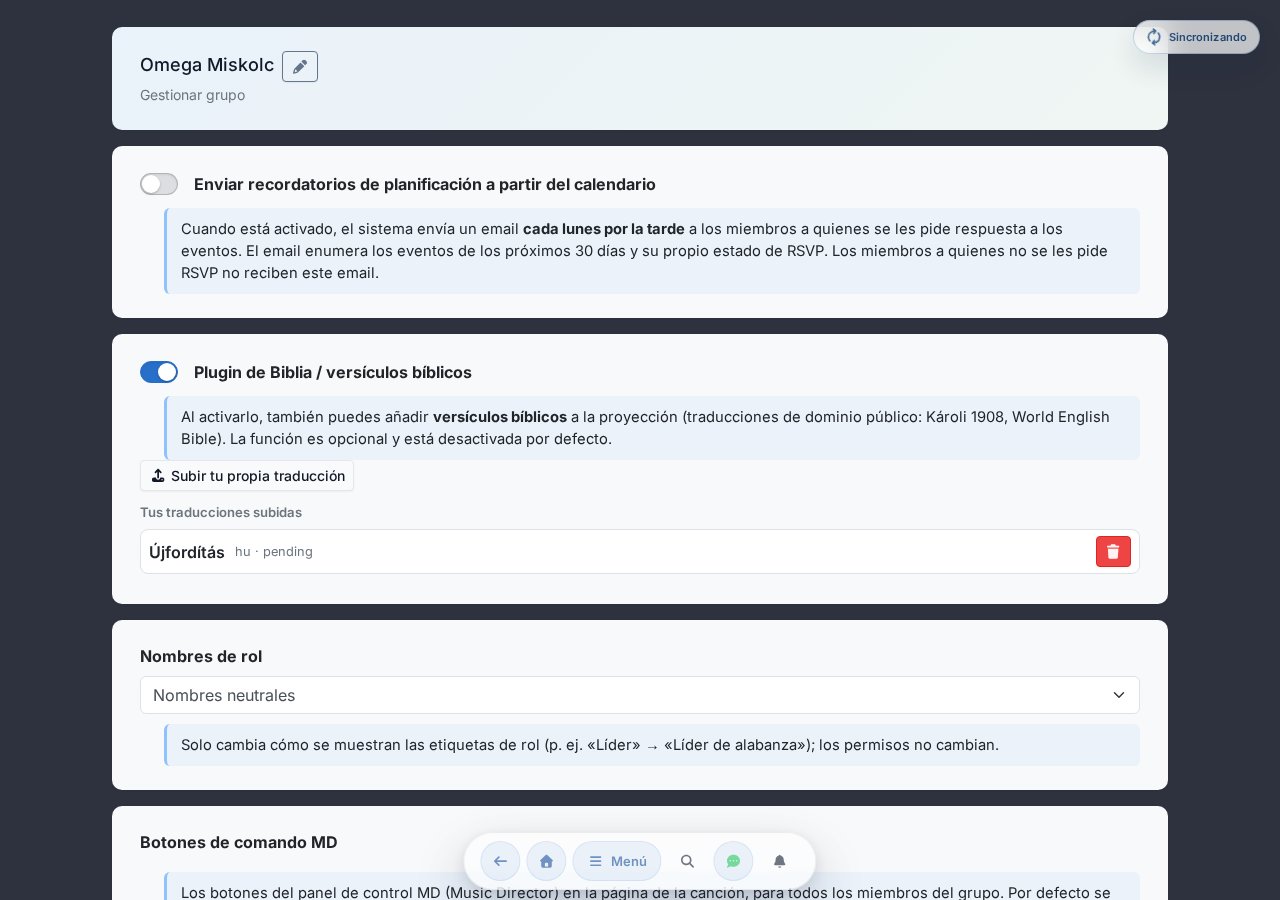
Interfaz de administración del grupo
En la parte inferior del widget «Mis grupos» está disponible el modal Gestionar grupo para todos los miembros (aquí se puede iniciar p. ej. la salida del grupo). Los administradores del grupo obtienen dentro de ese modal un enlace adicional Abrir administración avanzada, que lleva a la subpágina de administración presentada aquí (/group-admin).
Salir de un grupo y eliminarlo
En el modal Gestión del grupo, los miembros pueden iniciar la salida del grupo o —si ya son el único miembro— la eliminación de todo el grupo.
- Salir del grupo — disponible en grupos con varios miembros. Termina con una confirmación por correo electrónico con retardo (la pertenencia finaliza solo al pulsar el enlace de confirmación).
- Eliminar grupo — solo cuando eres el único miembro (y administrador). Para confirmar, debes escribir el nombre del grupo; después todos los datos del grupo se eliminan de forma permanente: canciones, listas, eventos, biblioteca multimedia, fondos de proyección, archivos stem.
Eliminar un grupo no se puede deshacer y no va a la Papelera. No puedes eliminar tu único grupo: crea otro grupo o únete a uno primero para no quedarte sin ningún grupo.
Renombrar el grupo
En el encabezado de la subpágina de administración (/group-admin), junto al nombre de tu grupo activo un icono de lápiz abre una ventana para renombrar. Escribe el nuevo nombre, guarda — el encabezado se actualiza inmediatamente, y para los demás miembros el nuevo nombre aparece en la siguiente carga. (No se puede guardar un nombre vacío; el sistema acorta silenciosamente los nombres demasiado largos.)
Notificaciones de asignación
Con la opción activada, el sistema enviará cada lunes por la tarde un email a los miembros con su asignación de los próximos 30 días según el contenido del calendario.
Vista de tarjetas de miembros
Cada miembro aparece en una pequeña tarjeta: avatar de monograma (color consistente a nivel de grupo), nombre, email anonimizado (formato s***[email protected]). Junto al nombre de los miembros actualmente activos un punto verde indica que su última actividad (apertura de Chords365) fue hace menos de 5 minutos — así antes de empezar el ensayo ves quién ya está online. Clic en la tarjeta → modal de miembro con detalles:
- Toggle de estado admin — dar/quitar permisos de admin.
- Eliminar del grupo — con modal de confirmación.
- Hora del último acceso — ves cuándo usó Chords365 por última vez (p. ej., para detectar miembros inactivos).
- Selector Confirma asistencia a eventos — con esto controlas si le pides confirmación RSVP al miembro para los eventos (ver capítulo 12). Si está desactivado, el miembro no puede confirmar y no cuenta como «sin respuesta»; en su tarjeta aparece el indicador «No se le pide respuesta».
No puedes degradarte a ti mismo desde el nivel de admin, ni eliminarte del grupo.
Añadir miembro
Al hacer clic en la entrada Añadir miembro bajo la lista de miembros se abre una ventana donde puedes añadir un miembro de dos formas:
- Con email conocido — si la persona a invitar ya tiene una cuenta de Chords365, escribe su email, búscala y añádela al grupo con un clic.
- Enlace de invitación — genera un enlace de invitación compartible, cópialo y envíalo. A los que se apunten con el enlace hay que aprobarlos por separado (detalles en el capítulo 14).
Papelera: eliminar canciones y setlists
Los administradores del grupo pueden eliminar canciones (desde el menú de la canción en la biblioteca) y listas de canciones (en el encabezado del setlist, en modo Music Director con el botón Eliminar setlist). Los elementos eliminados no se pierden inmediatamente, sino que van a la Papelera (Menú → Papelera, o la página /kuka).
- Restaurar — la canción vuelve a la biblioteca, la lista de canciones a las listas.
- Eliminar definitivamente — eliminación inmediata e irreversible de un elemento.
- Vaciar papelera — eliminación definitiva de todos los elementos de la papelera a la vez.
Los elementos enviados a la Papelera se eliminan automáticamente y de forma definitiva después de 30 días. En la página puedes ver fila por fila cuántos días quedan — hasta entonces puedes restaurarlos en cualquier momento.
Exportar toda la biblioteca
En la interfaz de administración del grupo, con la tarjeta Exportar toda la biblioteca puedes empaquetar toda la biblioteca de partituras en un único archivo ZIP. Marcando casillas eliges qué se incluye — Imágenes de partitura / PDF, Stem – original (sin pérdida), Stem – mp3, Stem – archivos de origen, Etiquetas; la Letra + acordes siempre se incluye. Bajo el botón ves el tamaño estimado (con stems sin pérdida el ZIP puede ocupar varios GB).
El archivo final se coloca en la biblioteca multimedia del grupo, y recibes un enlace por email. La biblioteca multimedia es el lugar permanente de la exportación: el ZIP lo puedes abrir / descargar allí en cualquier momento más tarde (ver Biblioteca multimedia), no solo a través del enlace del email.
Como el ZIP final se coloca en la biblioteca multimedia, carga la cuota de almacenamiento del grupo. Una exportación de varios GB puede fallar si no hay espacio libre suficiente — en ese caso, libera primero espacio en la biblioteca multimedia o solicita una cuota mayor.
El ZIP también se puede volver a importar — ver Importar.
Roles y perfiles de vista
En Chords365 puedes controlar dos cosas independientes entre sí: qué interfaz mostramos por defecto a un miembro (perfil de vista — esto lo ajusta cada uno) y qué puede hacer el miembro en el grupo (permiso de rol — esto lo asigna el administrador del grupo). Son dos capas separadas: reorganizar la vista nunca da ni quita ningún permiso.
Selector de perfil de vista — «Vista: …»
En el modal Menú del encabezado global, un botón «Vista: …» muestra tu perfil de vista actual. Al pulsarlo se abre la ventana Perfil de vista, donde puedes cambiar a otra interfaz de trabajo. La elección se recuerda por dispositivo, así la próxima vez la app también se abre en esa vista.
Los perfiles disponibles:
- Organizador — se prioriza el editor completo de setlists y la pantalla de inicio centrada en setlists.
- Músico — la preparación para la próxima ocasión: tonalidad/capo propios, práctica, stem, paquete sin conexión.
- Cantante — vista centrada en la letra (ver más abajo), texto grande y con saltos de línea.
- Técnico — acceso rápido a la mediateca y a la proyección.
- Proyeccionista — el panel de control de proyección; de todas formas la página
/presentationlo abre automáticamente.
El cambio de vista solo reorganiza la interfaz, no da permisos. Si no tienes permiso para una acción, por mucho que cambies de vista tampoco lo tendrás — el permiso real lo da el rol que se te ha asignado (ver «Asignar roles»).
Vista de cantante — letra sin acordes y con saltos de línea
Mientras el perfil de vista Cantante está activo, las canciones aparecen sin acordes y con saltos de línea: el texto se ajusta en palabras enteras y corre con saltos de línea, así que ni siquiera en una pantalla estrecha (móvil) hay desplazamiento horizontal. Las etiquetas de sección (Verse / Estribillo / Bridge…) y los comentarios se mantienen; en cambio, el control flotante de tonalidad/capo y la capa de dibujo/anotaciones quedan ocultos en ese caso. El avance automático, el reproductor de stem y el seguimiento del Music Director siguen funcionando igual.
No hay un interruptor aparte para esto — el cambio al perfil Cantante lo activa por sí mismo. Si vuelves a otra vista, regresan los acordes. Esto no afecta a las canciones que solo contienen imagen de partitura.
Asignar roles (para el administrador del grupo)
El administrador del grupo, en la interfaz /group-admin, en la ventana que se abre al hacer clic en la tarjeta de un miembro, en la sección Roles puede indicar qué rol(es) tendrá el miembro (puede tener varios a la vez). Los roles también dan/quitan permisos, no solo apariencia:
- Sin ninguna selección, el miembro obtiene el acceso completo y habitual hasta ahora (puede editar, importar, organizar setlists).
- Si recibe uno o varios roles concretos, su acceso se limita a estos: un miembro solo con el rol Cantante, por ejemplo, no crea canciones nuevas, y quien solo tiene el rol Proyeccionista no edita letras, pero sí puede manejar la proyección.
El miembro, en su propio selector de perfil de vista, solo usa de forma útil los perfiles que tienen sentido para él; el permiso lo decide en todos los casos el rol asignado, forzado en el lado del servidor.
Nombres neutros o eclesiásticos
Entre los ajustes de /group-admin, con el selector Nombres de rol el grupo puede decidir con qué nombre aparecen los roles:
- Nombres neutros — Organizador, Músico, Cantante, Técnico, Proyeccionista.
- Nombres eclesiásticos — Director de alabanza, Miembro de la banda, Voces, Técnico de sonido, Servidor de proyección.
Esto solo cambia la visualización de las etiquetas en todo el grupo; los permisos de los roles quedan completamente sin cambios.
Proyectos, fichas de información, tareas
El Espacio de trabajo de proyectos es la superficie de trabajo común del grupo: en un solo lugar puedes llevar un tablero de tareas (kanban estilo Trello) y conservar información fija (fichas de información en markdown). Todo pertenece a un proyecto; un proyecto opcionalmente también se puede vincular a un evento — entonces se convierte en un memo de la ocasión.
Abrir y nuevo proyecto
Los proyectos son accesibles desde el punto Proyectos del modal Menú del encabezado global (el menú aparece cuando el grupo ya tiene al menos un proyecto). En la lista de proyectos creas uno nuevo con el botón Nuevo proyecto: dale un nombre y una descripción opcional. Cualquier miembro del grupo puede crear un proyecto; la eliminación y el ajuste de la visibilidad los realiza el creador del proyecto o el administrador del grupo.
Fichas de información — conocimiento fijado
Las fichas de información son la información permanente y editable del proyecto: p. ej., «ajustes de sonido», «código del vestuario», «aparcamiento», horario del ensayo. Cada ficha tiene un título y un cuerpo en markdown (# título, **negrita**, *cursiva*, - lista, [enlace](https://…)). Añades una ficha nueva con el botón Nueva ficha de información.
Tablero de tareas (kanban)
En el tablero de tareas del proyecto creas columnas (p. ej., Por hacer / En curso / Hecho) y colocas las tareas como tarjetas dentro de ellas. Las tarjetas se pueden reordenar arrastrando (drag&drop) entre las columnas. A una tarea puedes asignarle fecha límite, prioridad (Baja / Media / Alta), responsables y comentarios. El tablero se actualiza en tiempo real en todos los espacios de trabajo abiertos: si alguien mueve o edita una tarjeta, los demás lo ven de inmediato.
Asignar tarea y notificaciones
Si asignas un responsable a una tarea, el miembro afectado recibe una notificación: el indicador de la notificación de campana (bandeja de entrada) y el del icono de la app instalada siempre se actualizan, y — si lo ha activado — también llega un push del navegador. De la misma forma recibe notificación quien es mencionado con @ en la descripción de una tarea, en un comentario o en una ficha de información (al teclear @ aparece la lista de miembros del grupo).
Las categorías de notificación (Tarea asignada a ti, Mención en tarea) las puedes activar o desactivar en los Ajustes (Notificaciones).
Memo de la ocasión
Las tareas e información pertenecientes a un evento las puedes llevar como memo de la ocasión: en la caja de Eventos / en la tarjeta de evento, con el botón Memo se abre (o se crea) el proyecto vinculado a esa ocasión. Así «qué hay que llevar / quién trae qué / horario del ensayo / nota técnica» queda en un solo lugar, centrado en la ocasión. Al eliminar el evento, el memo no se pierde, solo deja de estar vinculado al evento.
Tareas asignadas a mí
En la página de inicio una sección aparte (Tareas asignadas a mí) reúne las tareas que se te han confiado y siguen abiertas de todos los proyectos — así puedes partir de un solo lugar cuando te preparas para la próxima ocasión.
Visibilidad
Al crear / configurar un proyecto puedes indicar la visibilidad: Todos los miembros del grupo, o Solo administradores del grupo (o bien acotada por rol). Así puedes ocultar un proyecto técnico o de dirección a quienes no les afecta.
Invitar a un nuevo miembro con aprobación en dos pasos
El administrador del grupo genera una invitación basada en enlace. Después de la invitación, todavía hay que aprobar al solicitante por separado para que nadie pueda unirse sin permiso.
Generar enlace de invitación (admin)
- En la subpágina de administración, haz clic en la entrada Añadir miembro y elige la opción Enlace de invitación.
- Haz clic en el botón Generar enlace y luego copia el enlace que aparece con el botón Copiar.
- Envía el enlace a la persona invitada (por chat, email, SMS).
- El enlace es válido durante 14 días y cualquier número de usuarios puede solicitar unirse con él, pero un usuario solo puede enviar una solicitud por enlace. Aquí también ves los enlaces activos con cuenta atrás, y puedes revocar cualquiera de ellos.
- Tras la generación también aparece un botón Generar enlace nuevo, con el que puedes crear otro enlace de invitación junto al existente — los enlaces anteriores siguen activos.
Solicitud de adhesión (invitado)
- El invitado hace clic en el enlace recibido.
- Si no ha iniciado sesión, vuelve aquí después del login.
- En la página de confirmación envía la intención de unirse con el botón Enviar solicitud.
- El admin recibe la solicitud por email.
Al hacer clic en el enlace no siempre se llega a la pantalla de Enviar solicitud — para cada caso aparece un mensaje específico y claro, y entonces no se puede (volver a) solicitar:
- Enlace caducado — «Esta invitación ha caducado» (ha pasado la validez de 14 días).
- Enlace revocado — «Esta invitación ya no es válida» (el admin la revocó).
- Ya es miembro — «Ya eres miembro de este grupo».
- Ya tiene una solicitud — «Ya has enviado tu solicitud» (un usuario solo puede enviar una solicitud por enlace).
Aprobación (admin)
- Con el botón Ver solicitud del email llegas a la sección de solicitudes de adhesión de la interfaz Gestionar grupo.
- Ves el nombre, email, dispositivo y hora del solicitante.
- Aprobar o Eliminar — ambos botones de fila se finalizan con un modal de confirmación (el título del modal es Aprobar la incorporación o Eliminar la solicitud).
- Tras la aprobación el miembro recibe una notificación por email y el grupo aparece de inmediato para él (lo recoge automáticamente en la siguiente carga del inicio).
Del dispositivo del solicitante solo guardamos el User-Agent junto con la marca de tiempo — no almacenamos IP ni geolocalización.
Gestión de invitaciones activas
Aquí mismo — en la ventana Añadir miembro → Enlace de invitación — se muestran durante la generación todas las invitaciones aún activas: el token de invitación, cuándo se creó, cuánto queda hasta el vencimiento de 14 días (p. ej., «quedan 3 días y 22 horas») y cuántas solicitudes de adhesión han llegado. Las que ya no quieras usar se pueden revocar con un botón — el enlace queda invalidado inmediatamente. Las solicitudes anteriores (aunque revoques la invitación) siguen siendo aprobables.
Lista de solicitudes de adhesión
En la sección Solicitudes de adhesión de la página ves las solicitudes pendientes que no has gestionado todavía. Por fila:
- Nombre y email del solicitante.
- El dispositivo (texto User-Agent, para ver si se registró desde móvil o escritorio).
- La hora de la solicitud.
- Botones Aprobar / Eliminar — ambos se finalizan con un modal de confirmación.
Ajustes de usuario detallados
El elemento Ajustes del modal de Menú global lleva aquí. Organizados en varias pestañas, puedes personalizar todo: General, Apariencia, Funciones, Cuenta.
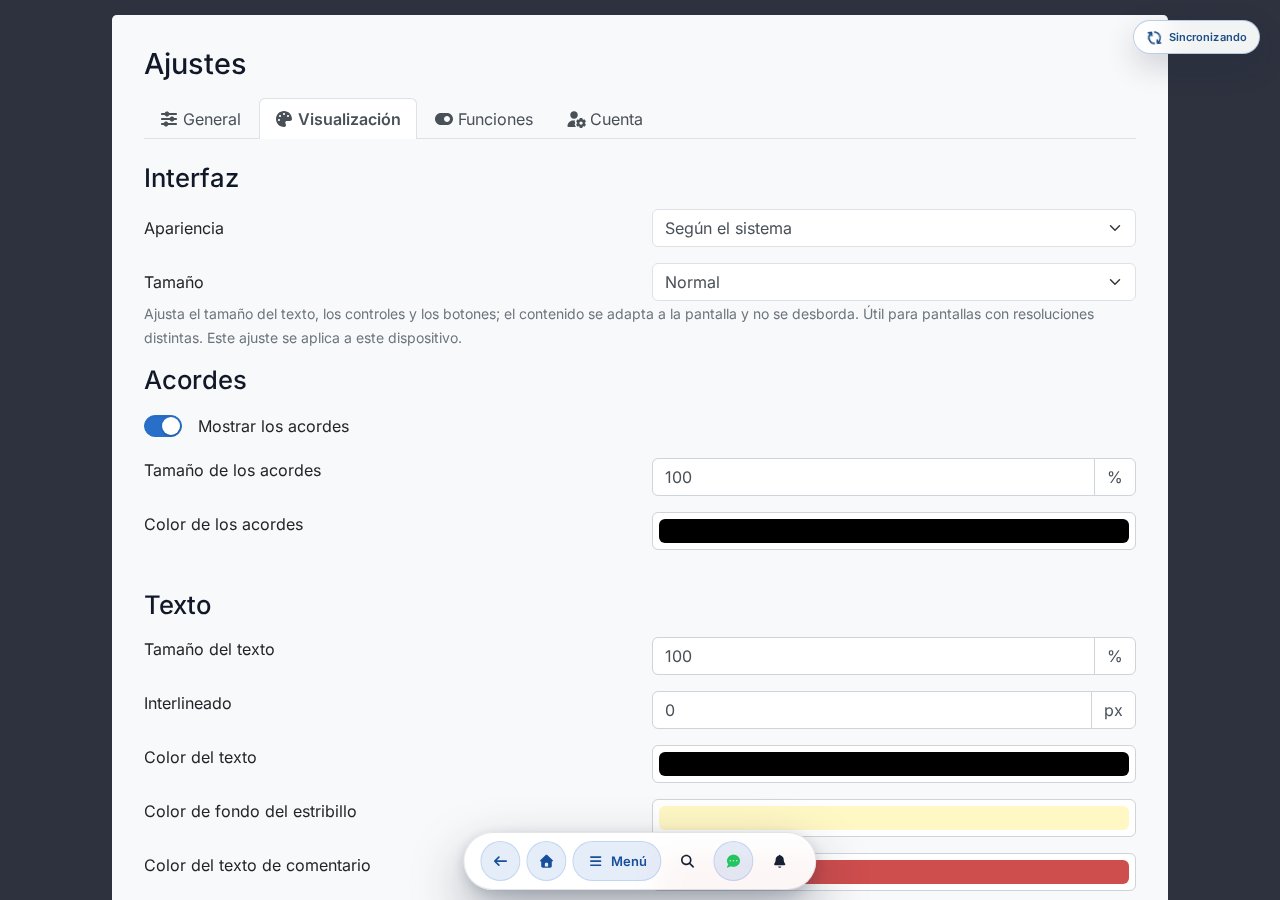
Pestaña General
- Idioma / Language: puedes elegir entre diez idiomas — Magyar, English, Deutsch, Español, Português, Français, Polski, Română, Русский, Українська.
- Notación de acordes: Húngara (D – G – H – Em) o Anglosajona (D – G – B – Em).
Sección Interfaz (pestaña Apariencia)
- Apariencia: tema — Según el sistema / Modo claro / Modo oscuro.
- Tamaño: la densidad de la interfaz (UI) — Compacto (más pequeño), Normal, Grande (más grande). Escala el tamaño de todo el cromo de la app (textos, botones, controles, barra de menú); mientras tanto el contenido se adapta a la pantalla y no se desborda (no es un zoom). Útil para pantallas con resoluciones distintas. Este ajuste se aplica por dispositivo — se configura por separado en cada dispositivo y no se sincroniza.
Sección Acordes (pestaña Apariencia)
- Selector Mostrar acordes (hay situaciones en que solo hace falta la letra — p. ej., para cantantes o justo para la proyección).
- Tamaño de fuente de acordes (valor en %) y color.
Sección Texto (pestaña Apariencia)
- Tamaño de fuente (valor en %), interlineado (px).
- Color, fondo del estribillo, color del texto de comentario, color de fondo.
Funciones
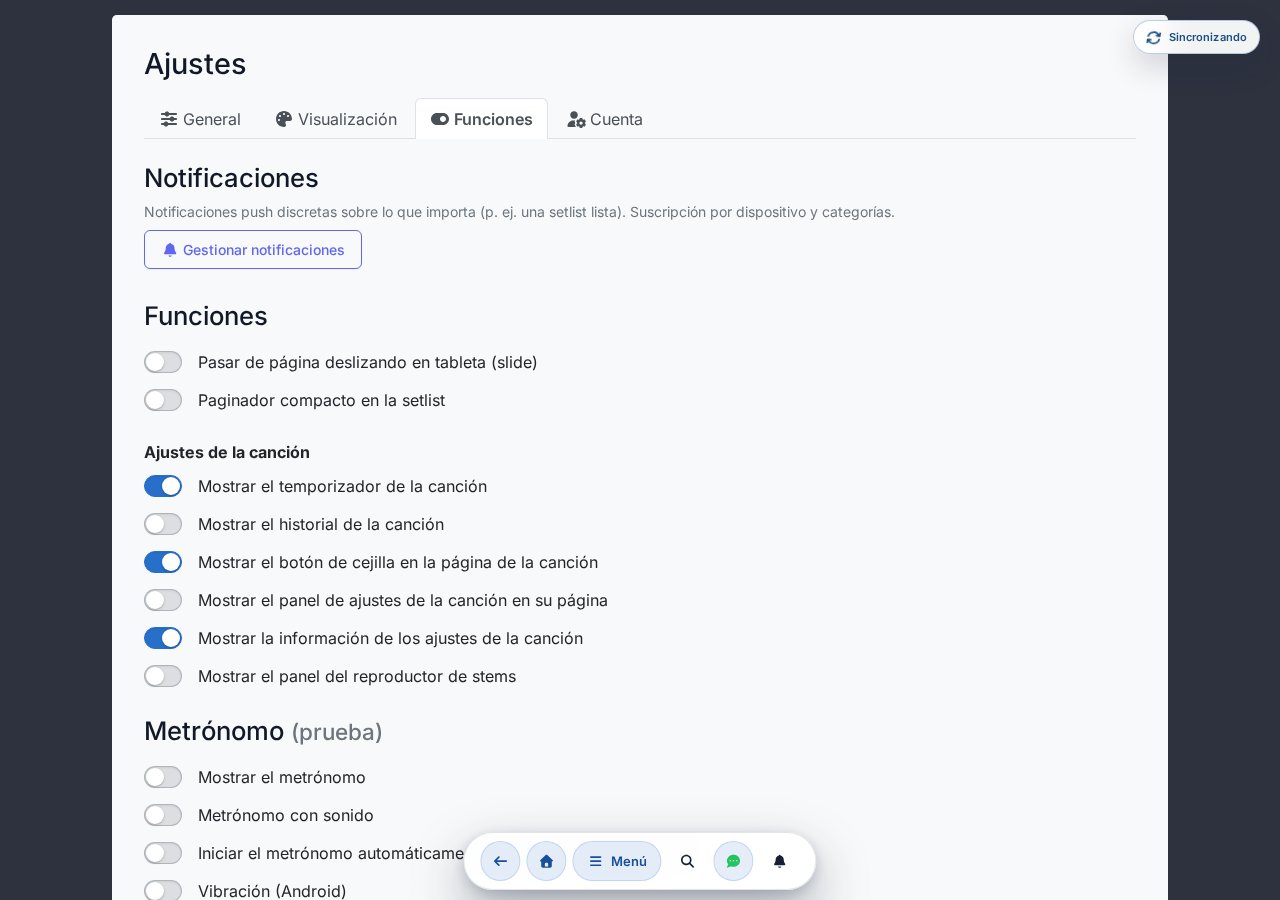
- Función de paginación tablet (slide).
- Paginador pequeño en setlist.
- Mostrar barra del reproductor de stems.
La subsección adicional de la pestaña Funciones son los Ajustes de canción (ver abajo), con más selectores dentro — Temporizador de canción, Historial, botón selector de Capo, panel de ajustes de canción y el tip de información correspondiente.
El selector de dibujo con el dedo no está aquí — se cambia con el botón de icono de mano en la barra de herramientas de la capa de dibujo de la página de canción (ver capítulo 6).
Ajustes de canción
- Mostrar temporizador de canción — medición del tiempo de interpretación.
- Mostrar historial de canción.
- Mostrar el botón selector de capo en la página de canción.
- Mostrar el panel de ajustes de canción en la página de canción.
- Mostrar el tip de información de los ajustes de canción.
Metrónomo (prueba)
- Mostrar metrónomo.
- Metrónomo con sonido.
- Vibración (Android): el teléfono vibra al ritmo — el tempo se puede seguir en un escenario ruidoso o sin auriculares. El primer tiempo (acentuado) vibra más largo. Tras activarlo aparecen el selector Modo de vibración (Sonido + vibración / Solo vibración (silencioso)) y el selector Intensidad de la vibración (Suave (corto) / Fuerte (largo)). Esto funciona en navegadores Android (Chrome/Firefox); iPhone/iPad no lo admite, por lo que allí el selector no aparece.
- Inicio inmediato al seleccionar canción.
Soporte de pedal / teclado (beta)
Ver el capítulo 17.
Notificaciones push en el navegador (página separada, opt-in)
Además de los emails de asignación, Chords365 también puede enviar notificaciones push a nivel de navegador/dispositivo sobre eventos importantes. Puedes activarlo en dos lugares:
- En la pregunta emergente de la página principal: si tu navegador admite push y aún no has decidido, en la pantalla de inicio aparece una vez una pregunta — con el botón «Activar» lo habilitas de un movimiento. En ese momento se activan todas las categorías de notificación (pedimos el permiso de forma general), pero puedes desactivar cualquiera por separado después.
- Desde la página de Ajustes: en la sección Notificaciones con el botón «Configurar notificaciones» llegas a la subpágina
/notifications, donde puedes suscribirte/darte de baja por dispositivo y ajustar finamente por categoría.
La suscripción siempre es por dispositivo: la habilitas en ese navegador / dispositivo (el navegador pregunta una vez); en otro dispositivo hay que activarlo por separado.
¿Sobre qué puedes recibir notificación?
En la página /notifications cada categoría se puede activar por separado para decidir sobre qué recibes push:
- Setlist listo — un compañero ha indicado que una lista está preparada.
- Setlist modificado — las canciones, el orden o la tonalidad de una lista han cambiado.
- Cambio de evento — se canceló o cambió un evento al que te habías apuntado.
- Nueva noticia del grupo — el admin ha publicado una nueva noticia en el tablón del grupo.
- Membresía de grupo — solicitudes de adhesión, aprobaciones y cambios de miembros en tus grupos.
- Asistencia a eventos (para admins) — te avisamos cuando se completa el aforo o falta solo un miembro.
- Procesamiento de stems listo — la separación de pistas de audio está lista y se puede reproducir.
- Procesamiento de stems fallido — el procesamiento de una pista de audio ha dado error; puedes volver a intentarlo con un toque.
- Comunicados del sistema — comunicados importantes del sistema y avisos de mantenimiento.
- Setlist copiada — si alguien ha copiado una lista que tú creaste.
- Nuevo mensaje de chat — si justo no estás en la app, te avisamos de los mensajes de grupo o privados sin leer.
- Tu idea se ha hecho realidad — te notificamos cuando hemos llevado a cabo una idea o petición que tú planteaste.
- Notificación de prueba: con un botón puedes comprobar si el push llega a tu dispositivo.
- iPhone / iPad: el push solo funciona si primero instalaste la app en la pantalla de inicio (Safari, iOS 16.4+). Si tu navegador no admite push, la página lo indica.
Las notificaciones son austeras en datos: no contienen detalles sensibles (dirección de email, nombre de archivo, URL fuente), y solo llegan si tú mismo las has solicitado.
Centro de notificaciones dentro de la app
Como complemento al push, cada notificación llega también al centro de notificaciones dentro de la app: en la barra superior, el icono de campana muestra el número de no leídas, y al pulsarlo ves tus notificaciones más recientes en un panel desplegable. Al pulsar un elemento saltas al lugar correspondiente (y el elemento se marca como leído), o con un solo botón puedes marcarlas todas como leídas.
Esto funciona también si no has habilitado el push — o si tu navegador (por ejemplo en iPhone) no lo admite: tus notificaciones siempre las encuentras aquí. En el icono de la app instalada en la pantalla de inicio también puede aparecer el número de no leídas, allí donde el sistema lo admite.
Modificaciones no enviadas (DLQ)
Si alguna operación de guardado offline resultó en un error 4xx en el servidor (p. ej., conflicto, permisos), va a la cola de mensajes fallidos. Este bloque solo aparece si realmente hay alguna operación atascada de este tipo — aquí la ves en lista y puedes volver a intentarla o descartarla manualmente.
Cuenta de biblioteca de partituras (si está habilitada)
Si el módulo de biblioteca de partituras está habilitado, en la parte superior de la pestaña Cuenta hay una tarjeta de Cuenta de biblioteca de partituras con el botón Gestionar cuenta de biblioteca de partituras, que lleva a la página /kottatar — aquí puedes vincular tu cuenta de kottatar.hu para que las partituras que has comprado entren en tu biblioteca.
Perfil: nombre visible
En la pestaña Cuenta, en la sección Perfil puedes cambiar tu propio nombre visible — este nombre aparece en tus grupos, en el calendario y en la lista de miembros. Escribe el nuevo nombre y pulsa el botón Guardar (solo activo si el nombre ha cambiado y no está vacío). El cambio se aplica en tus otros dispositivos y en la pantalla de tus compañeros en la siguiente carga. La dirección de email no se puede cambiar aquí.
Passkeys (inicio de sesión sin contraseña)
Si tu navegador admite passkeys (WebAuthn), en la pestaña Cuenta aparece una sección de Passkeys. La passkey permite el inicio de sesión sin contraseña con biometría (huella, cara) o el PIN del dispositivo.
- Añadir una passkey — registra una passkey para ese dispositivo.
- Renombrar — en la lista cada passkey se puede renombrar (p. ej., «Portátil del trabajo»).
- Eliminar — la passkey que ya no usas se puede quitar.
La lista muestra en cada entrada la fecha de adición y — si la hubo — la fecha del último uso.
Ajustes de cookies
En la pestaña Cuenta, el botón Abrir los ajustes de cookies de la sección Ajustes de cookies abre el panel de consentimiento de cookies, donde puedes modificar o retirar tu consentimiento anterior en cualquier momento.
Guardar y restaurar
En la pestaña Cuenta está el botón Restaurar ajustes (valores predeterminados). No hay botón de Guardar separado — los cambios se guardan automáticamente, con un breve indicador «Guardado» en el encabezado.
Descargar mis datos
En el bloque Mis datos de la pestaña Cuenta puedes descargar con un botón una copia en ZIP de los datos que Chords365 tiene almacenados sobre ti. Esto es el cumplimiento de autoservicio de tu derecho de acceso y portabilidad de datos según el RGPD — no hace falta enviar ninguna solicitud por separado.
- El paquete contiene un resumen legible (README) y archivos JSON/CSV procesables por máquina: perfil, membresías de grupo, marcaciones de calendario, actividad en canciones, ajustes de capo y dibujo, metadatos de proyector/stems, historial de emails, operaciones de cuenta.
- Por seguridad no contiene secretos de inicio de sesión, datos de sesión, emails de otros usuarios, ni archivos de medios/audio sin procesar — los campos omitidos están listados en el
manifest.jsondel paquete. - Por cada descarga recibirás un email de notificación de seguridad; si no la has solicitado tú, cambia la contraseña y notifícanos.
Zona peligrosa: eliminar cuenta
En la sección Zona peligrosa en la parte inferior de la página de Ajustes puedes iniciar la eliminación de tu propio registro. El proceso es de dos pasos para que no pierdas el acceso con un clic accidental:
- Clic en el botón Eliminar registro… → modal de confirmación donde confirmas tu intención.
- Enviamos un enlace de confirmación a la dirección de email de tu cuenta. El email lo enviamos con un retraso de aproximadamente 1 hora por seguridad, y el enlace que contiene es válido durante 7 días.
- Haciendo clic en el enlace del email, con otro botón confirmas definitivamente la eliminación.
- Tus datos personales (notas, dibujos, favoritos, ajustes de capo) se eliminan.
- Los contenidos a nivel de grupo (canciones, setlists, eventos) permanecen, solo tu nombre en los campos de autor asociados queda anonimizado.
- Si eres el único miembro de un grupo, el grupo completo y todo su contenido se eliminan junto contigo.
- Si eres el único admin de un grupo activo con varios miembros, la eliminación no se inicia — el modal indica en qué grupo debes transferir primero el derecho de admin a otro miembro.
Proyectar el texto y las diapositivas
Chords365 puede proyectar la letra de la canción en un proyector separado — con imágenes/vídeos de fondo, logo de marca, e incluso diapositivas compuestas por canción. La proyección se puede iniciar de varias formas: en este dispositivo con pantalla externa, mediante Cast inalámbrico, o emparejando otro dispositivo con QR.
Iniciar proyección — tres modos
En la sección Proyección del modal Menú del encabezado global (solo si perteneces a un grupo), el botón Proyección en pantalla externa / Cast abre la ventana Iniciar proyección con tres opciones:
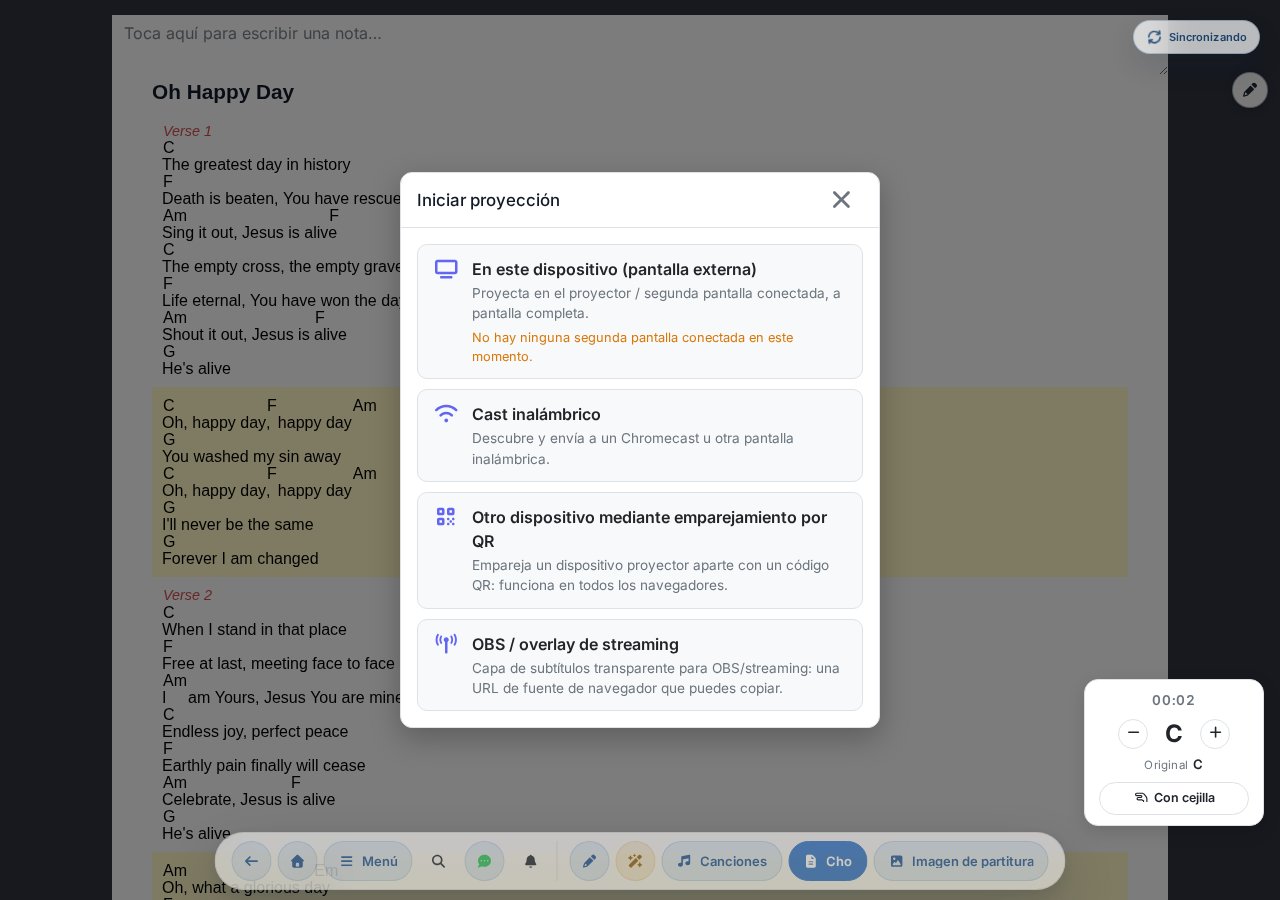
- En este dispositivo (pantalla externa) — la proyección aparece en el proyector/segunda pantalla conectado, a pantalla completa. Si no hay una segunda pantalla conectada, la ventana lo indica.
- Cast inalámbrico — descubrir y enviar a Chromecast u otro dispositivo de pantalla inalámbrica.
- Otro dispositivo mediante emparejamiento por QR — emparejar un dispositivo de proyección separado con código QR (ver más abajo). Esto funciona en todos los navegadores.
Los dos primeros modos usan el envío de pantalla nativo del navegador, por lo que solo están disponibles en Chrome / Edge; en Safari y Firefox solo aparece el emparejamiento por QR. Si la proyección está activa, en el mismo lugar se puede parar con el botón Detener proyección.
Configuración de texto y fondo
El menú Proyección → Configurar texto y fondo abre una ventana global donde ajustas la apariencia del texto proyectado y el fondo (accesible desde cualquier lugar, no solo desde la página de canción):
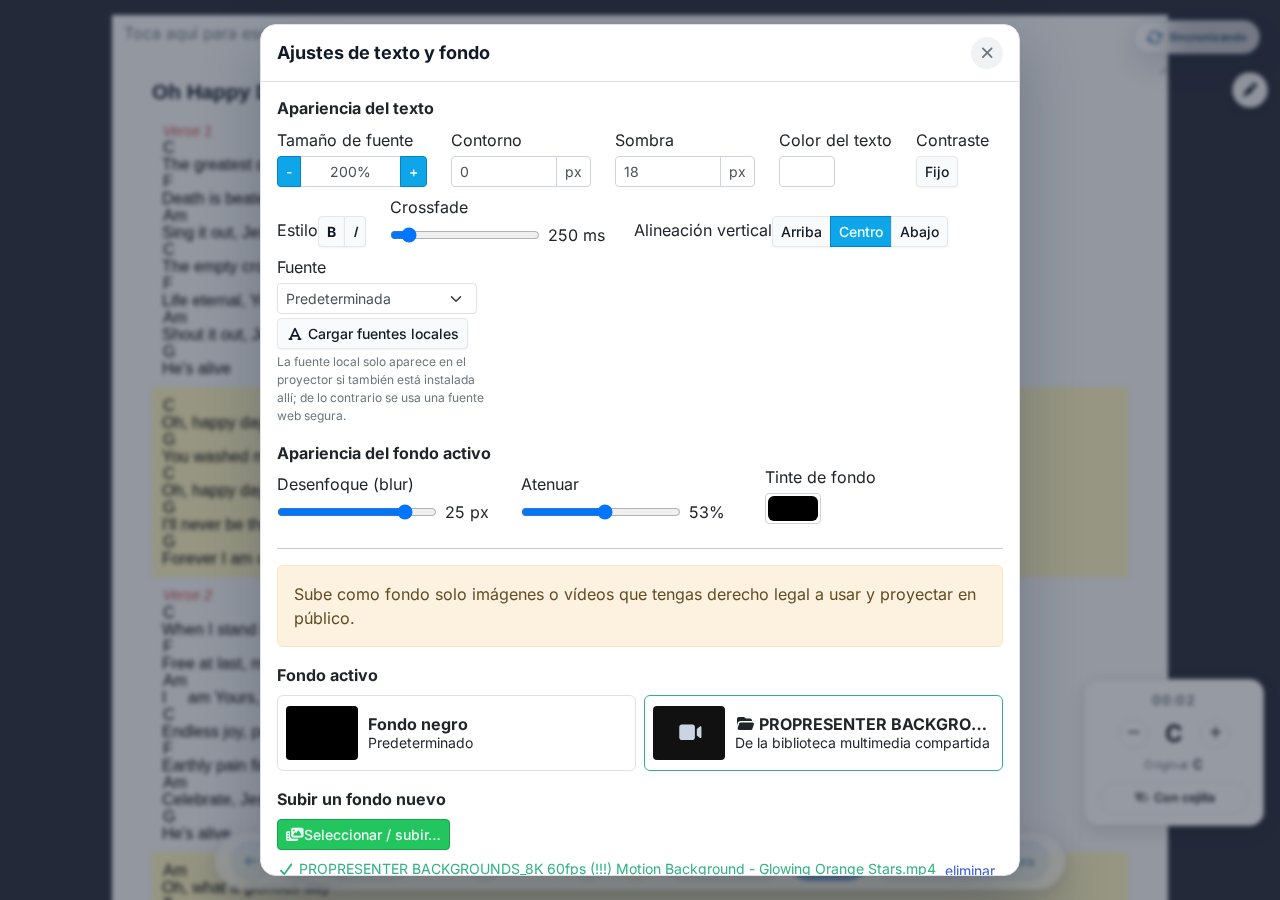
- Tamaño de fuente con ajuste en porcentaje, en pasos del 10% (valor predeterminado 200%, sin límite superior).
- Contorno, sombra (px), color de fuente, estilo (N negrita / C cursiva), tipo de fuente.
- Apariencia del fondo activo: desenfoque (blur) en píxeles y oscurecimiento en %.
- Selector de fondo activo (Negro, o cualquier imagen/vídeo subido).
- Subir nuevo fondo — imagen o vídeo (máx. 5 minutos), o Explorar en la mediateca compartida desde la mediateca del grupo. ¡Solo usa contenido para el que tengas derechos!
Control en directo durante la proyección
Mientras la proyección está activa, en el panel de proyección de la página de canción hay dos botones que actúan al instante sobre el contenido del proyector:
- Soltar texto — vacía de inmediato el texto proyectado (el fondo permanece). Útil cuando quieres mostrar un fondo limpio en lugar del texto.
- Oscurecer la proyección — pone el proyector completamente en negro. Ideal durante la predicación, la oración o una pausa, cuando quieres oscurecer el proyector un momento sin detener la proyección.
Logo de marca en el proyector
En la sección Configuración de logo de marca de esta misma ventana se puede colocar un logo (imagen o vídeo) en una esquina del proyector — p. ej., el emblema del grupo o la comunidad.
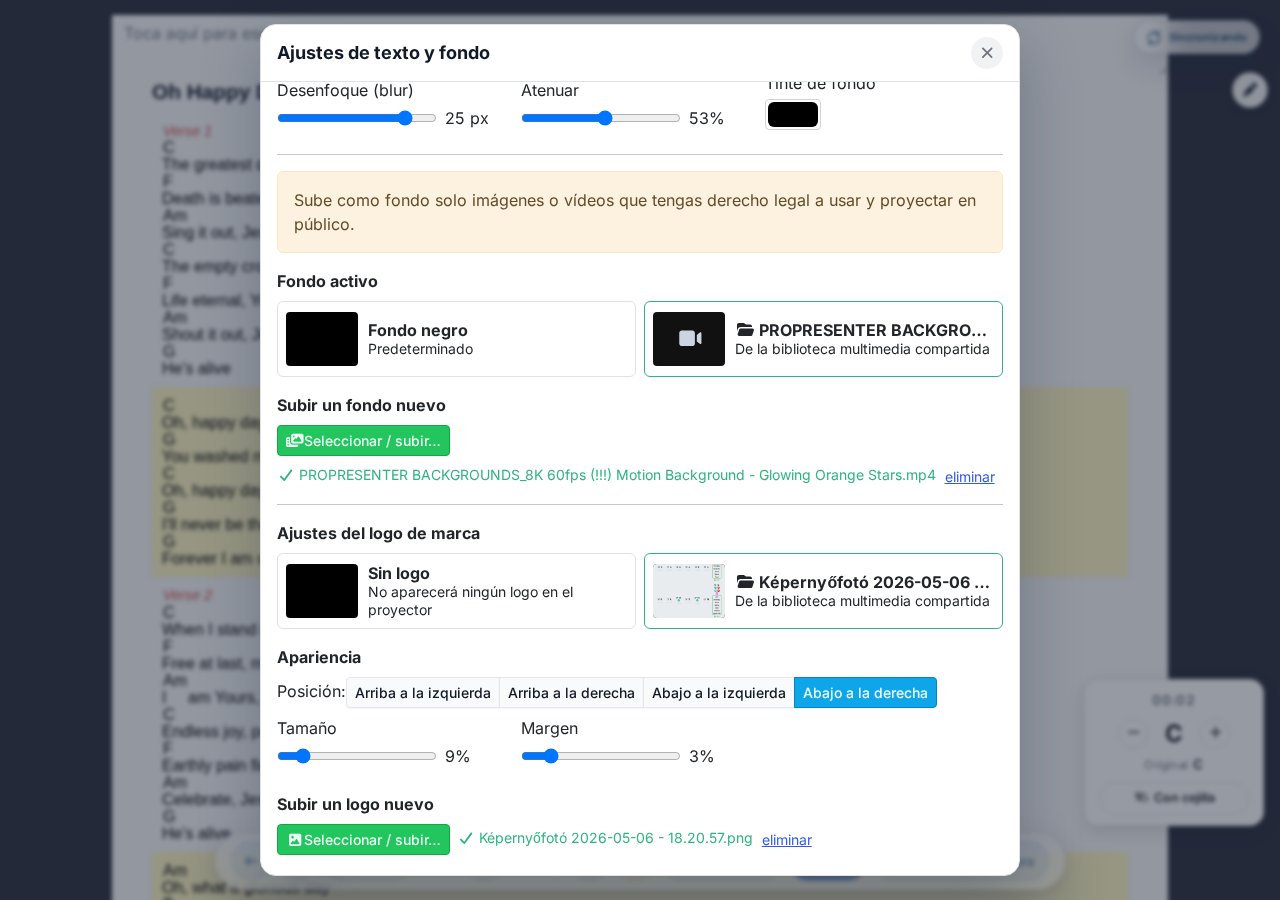
- Seleccionar logo: Sin logo, un logo subido anteriormente, o una imagen explorada desde la mediateca compartida. Subir nuevo logo / Explorar logo en la mediateca compartida.
- Apariencia: la Posición entre las cuatro esquinas (Superior izquierda / Superior derecha / Inferior izquierda / Inferior derecha), el Tamaño y el Margen ajustables con deslizadores.
La ventana Ajustes del logo de marca incluye también un interruptor «marca de agua Chords365.com». Si está activado, al iniciar la proyección —y después de forma periódica (cada 10 minutos aproximadamente)— aparece unos segundos una leyenda «Chords365.com» tenue junto al logo (o en la esquina inferior derecha si no hay logo), y luego se desvanece. No aparece durante el fundido a negro ni la cuenta atrás. Está activado de forma predeterminada, se puede desactivar por dispositivo en cualquier momento y se vuelve a activar solo a los 30 días de haberlo desactivado.
Presentación de diapositivas — diapositivas por canción
En lugar del texto fluido también puedes proyectar el texto dividido en diapositivas separadas por canción. En la página de canción, en la sección Acciones rápidas de canción del modal Menú del encabezado global, con el interruptor Presentación de diapositivas cambias a la vista de diapositivas, y entonces en lugar de la letra aparece una cuadrícula de diapositivas.
Cuando activas la presentación de diapositivas, el interruptor Proyección MD que está en ese mismo lugar se desactiva automáticamente (para que la interfaz quede limpia), y en lugar de la letra fluida se carga la cuadrícula de diapositivas. El modo elegido se recuerda por dispositivo, así que se mantiene incluso tras cambiar de canción y recargar.
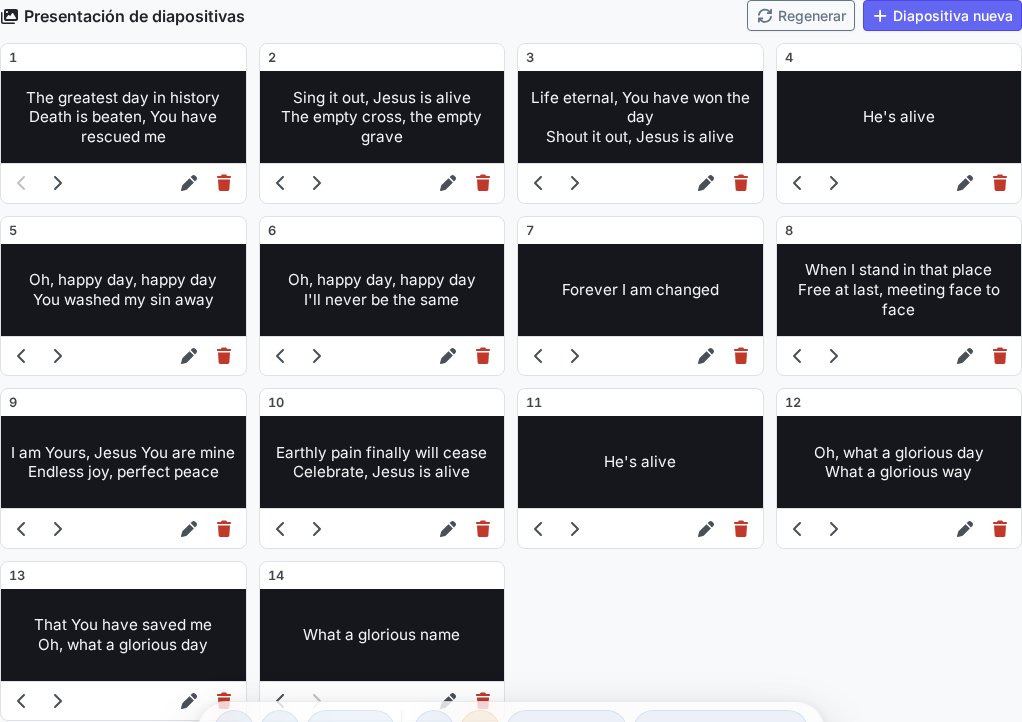
- Generar a partir de la letra — si la canción tiene texto ChordPro, con un botón la convierte en diapositivas (sin acordes ni comentarios, aprox. 2 líneas/diapositiva). Después se puede editar libremente.
- Crear diapositiva vacía / Nueva diapositiva — añadir diapositiva manual.
- Editar: se puede reescribir el texto de la diapositiva; Dividir divide en dos diapositivas en el cursor; las flechas Adelante/Atrás permiten reordenar; Eliminar.
- Proyectar — al hacer clic en la tarjeta esa diapositiva va al proyector (la diapositiva proyectada se indica con badge EN VIVO).
- Regenerar — reconstruir las diapositivas a partir de la letra (sobrescribe las existentes).
Panel de control de proyección (a nivel de setlist)
Además del modo por canción, Chords365 ofrece también un panel de control de proyección a nivel de setlist para la persona que gestiona la proyección (una interfaz de operador estilo ProPresenter). Se inicia desde la sección Proyección del modal Menú del encabezado global, o desde la página /vetites: primero un selector de setlist, y luego el propio panel de control.
- Lista de reproducción — a la izquierda, las canciones del setlist y las diapositivas extra en una única lista. Los elementos se pueden reordenar libremente arrastrando (drag&drop), y «Añadir diapositiva extra» está al final de la lista.
- Diapositivas extra desde varias fuentes:
- Diapositiva de texto — diapositivas de texto escrito libremente. - Mediateca — imagen o vídeo de la mediateca compartida. Varias imágenes se combinan en una única serie de diapositivas de imagen por la que se puede pasar de diapositiva en diapositiva. - Importación de presentación — subida de un archivo PPTX / PPT / ODP / PDF; el sistema lo convierte en el servidor en imágenes de página y crea a partir de él una serie de diapositivas de imagen lista para usar. - Versículo bíblico — si en el grupo está activado el módulo Biblia, búsqueda e inserción de un pasaje bíblico. - Plantilla — inserción de una plantilla de proyección guardada previamente (un conjunto de diapositivas reutilizable). - Secuencia de anuncios — inserción de una secuencia de anuncios/avisos preparada de antemano (diapositivas que avanzan automáticamente).
- Reproductor de medios integrado — al hacer clic en un elemento de la lista aún no se inicia la reproducción de inmediato; a la derecha se abre un control. En una foto: Mostrar + relleno (cover/contain); en un vídeo: Reproducir / Pausa / Detener, volumen, barra de reproducción (avance/retroceso, tiempo transcurrido/restante) y, donde es posible, selección de salida de audio. Durante la reproducción del vídeo el fondo se detiene (no carga el equipo), y tras Detener se restaura el fondo original.
- Preparación sin conexión — el contenido del setlist abierto (canciones, diapositivas, imágenes, vídeos) se descarga al equipo con un indicador de progreso, de modo que la proyección funciona de forma estable sin internet.
La apariencia del texto proyectado y el fondo los controla la misma ventana «Configurar texto y fondo» que arriba; desde el panel de control se accede a ella mediante un panel rápido y el botón «Configuración detallada».
Cuenta atrás / temporizador en el proyector
En el encabezado del panel de control, el botón Temporizador proyecta una cuenta atrás — para una pausa o hasta el inicio del evento. Mientras está activo, el propio botón muestra el tiempo restante en el encabezado.
- Pausa — preajustes rápidos (5 / 10 / 15 / 30 / 45 / 60 / 90 minutos) o un valor de minutos personalizado (también decimales, p. ej.
2.5= 2:30). - Hasta el inicio — cuenta atrás hasta una hora concreta (HH:MM); si esa hora ya pasó hoy, hasta el día siguiente.
- Mensaje — un texto bajo el número, de hasta dos líneas (p. ej. «Empezamos enseguida»); lo que escribes aparece en el proyector al instante.
- Controles — Iniciar / Pausar / Restablecer / Detener. Al agotarse, el número cuenta hacia arriba con un signo menos en rojo intenso (cuánto se pasa del tiempo).
- Relojes en las esquinas — en el proyector: arriba a la izquierda la hora de inicio, arriba a la derecha el fin previsto, abajo a la izquierda la hora actual (presente incluso sin cuenta atrás en curso).
Con el botón Pantallas del encabezado puedes asignar un rol por pantalla: Solo diapositivas en un proyector, Solo cuenta atrás en el otro — así un único control gobierna dos lienzos a la vez (se requieren dos pantallas por cable). La ventana «Iniciar proyección» muestra entonces el estado de ambos lienzos por separado.
Emparejamiento del proyector con código QR
Si el proyector es un dispositivo independiente (p. ej., tablet o portátil conectado al proyector), puedes emparejarlo con tu propio dispositivo mediante un código QR. A partir de ese momento los cambios de setlist y las selecciones de canción aparecen automáticamente en el proyector.
- En el dispositivo del proyector abre la subpágina pair — aparece un código QR y un código de emparejamiento.
- En tu propio dispositivo elige la opción Iniciar proyección → Otro dispositivo mediante emparejamiento por QR. La cámara se inicia automáticamente — apúntala al código QR mostrado en el proyector. Si la cámara lo admite, con los botones Zoom (1×, 2×, 3×…) puedes acercar el código. Si no hay cámara o no das permiso, bajo el QR también puedes introducir manualmente el código de 6 caracteres visible en el proyector.
- Los dos dispositivos se emparejan — el proyector emparejado queda bajo tu control a partir de ese momento.
Gestionar proyectores activos
Si tienes al menos un proyector emparejado, en la barra superior de la pantalla de inicio aparece una insignia Proyector activo (N), donde N es el número de proyectores emparejados. Al pulsarla se abre la ventana Gestionar proyectores activos, donde ves por filas el nombre del dispositivo y la hora de la última señal de vida.
En cualquiera de las filas, con el botón Cerrar sesión puedes desconectar a distancia ese proyector — el emparejamiento finaliza y el dispositivo proyector sale de tu control. La acción pide confirmación.
Si termina el evento, o has olvidado cerrar el navegador del proyector, desde aquí puedes desconectar limpiamente todos los dispositivos emparejados — no hace falta que vayas hasta el dispositivo proyector.
El software de proyección propio de Chords365
Chords365 no solo gestiona canciones y setlists — también incluye un software de proyección integrado completo. El panel de control /presentation (antes /vetites) es una interfaz de operador estilo ProPresenter: desde un único lugar compones y controlas toda la proyección de la ocasión — letras de canciones, series de diapositivas de imagen, vídeos y diapositivas importadas de una presentación — sin instalar un software de proyección aparte, desde el navegador.
Abrir el panel de control
El panel de control se inicia desde la sección Proyección del modal Menú del encabezado global, o directamente desde la página /vetites. Primero aparece un selector de setlist — elige qué ocasión vas a proyectar — y luego se abre el panel de control completo.
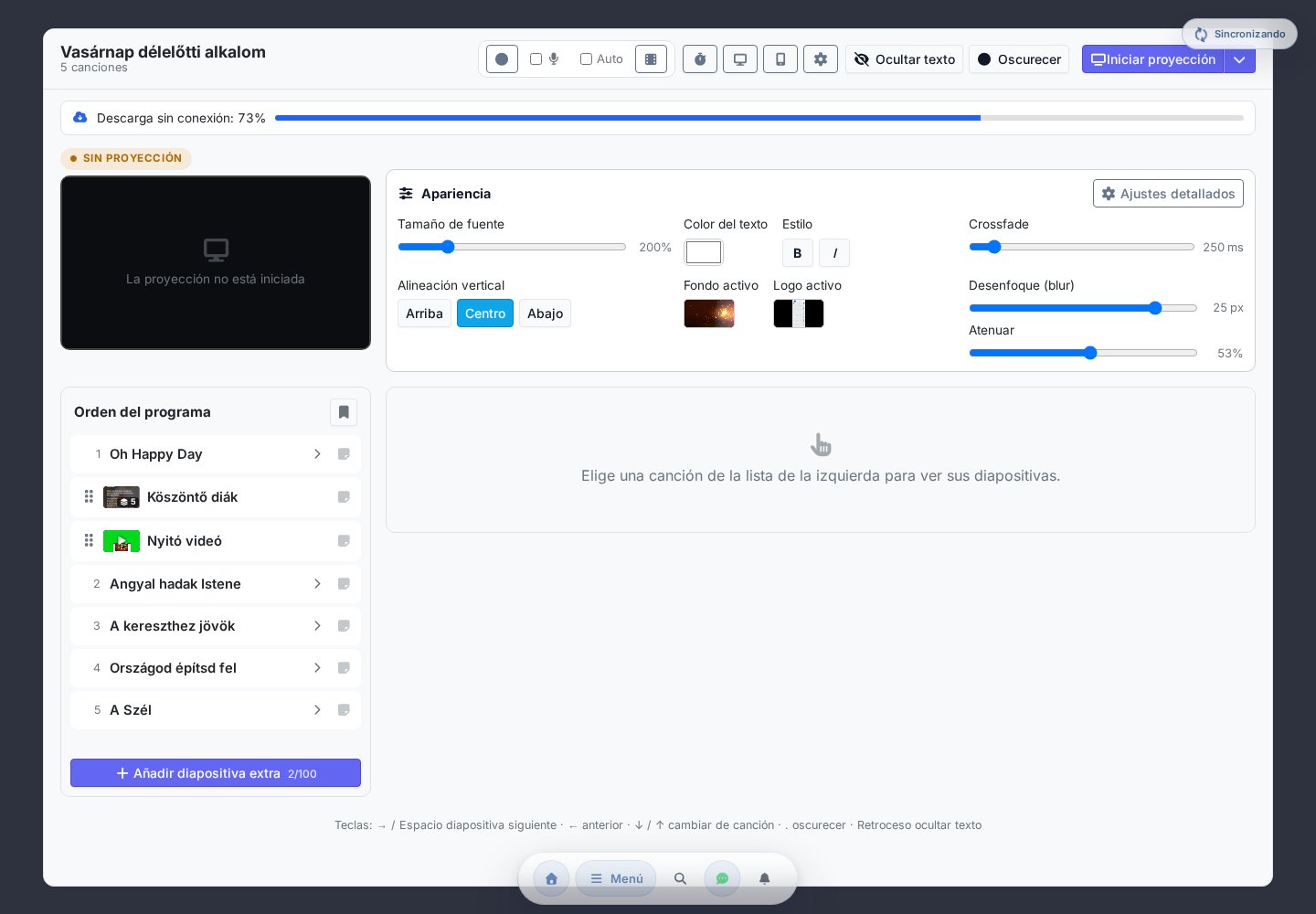
- Vista previa en directo — la imagen superior izquierda es el reflejo exacto del proyector real; siempre ves qué aparece en el proyector.
- Apariencia — tamaño de fuente, color de fuente, estilo, alineación vertical (Arriba / Centro / Abajo — solo afecta al texto proyectado: a las diapositivas de canción, de texto y de versículo bíblico, no mueve la imagen ni el vídeo proyectados), fondo y logo activos, desenfoque y oscurecimiento en un solo lugar; Configuración detallada abre la ventana completa de texto y fondo.
- Iniciar proyección — a una pantalla externa, por Cast inalámbrico o con emparejamiento QR; el botón recuerda el último modo usado.
- Soltar texto / Oscurecer — controles en directo inmediatos sobre el proyector (el fondo permanece, o bien oscurecimiento total).
Lista de reproducción — canciones y diapositivas extra en una lista
La Lista de reproducción de la izquierda muestra en una única lista las canciones del setlist y las diapositivas extra añadidas. Los elementos se pueden reordenar en cualquier lugar arrastrando (drag&drop), así que también puedes intercalar una imagen, un vídeo o una presentación entre las canciones.
Al hacer clic en una canción, a la derecha aparece la cuadrícula de diapositivas de la canción (las diapositivas generadas a partir de la letra); al hacer clic en cualquiera de ellas, esa diapositiva va al proyector.
Gestión de la cuadrícula de diapositivas — columnas, selección, reordenación
La cuadrícula de diapositivas de la derecha — las diapositivas de la canción, las diapositivas de texto y las de versículo bíblico — se puede organizar directamente desde el panel de control, sin abrir una ventana de edición aparte.
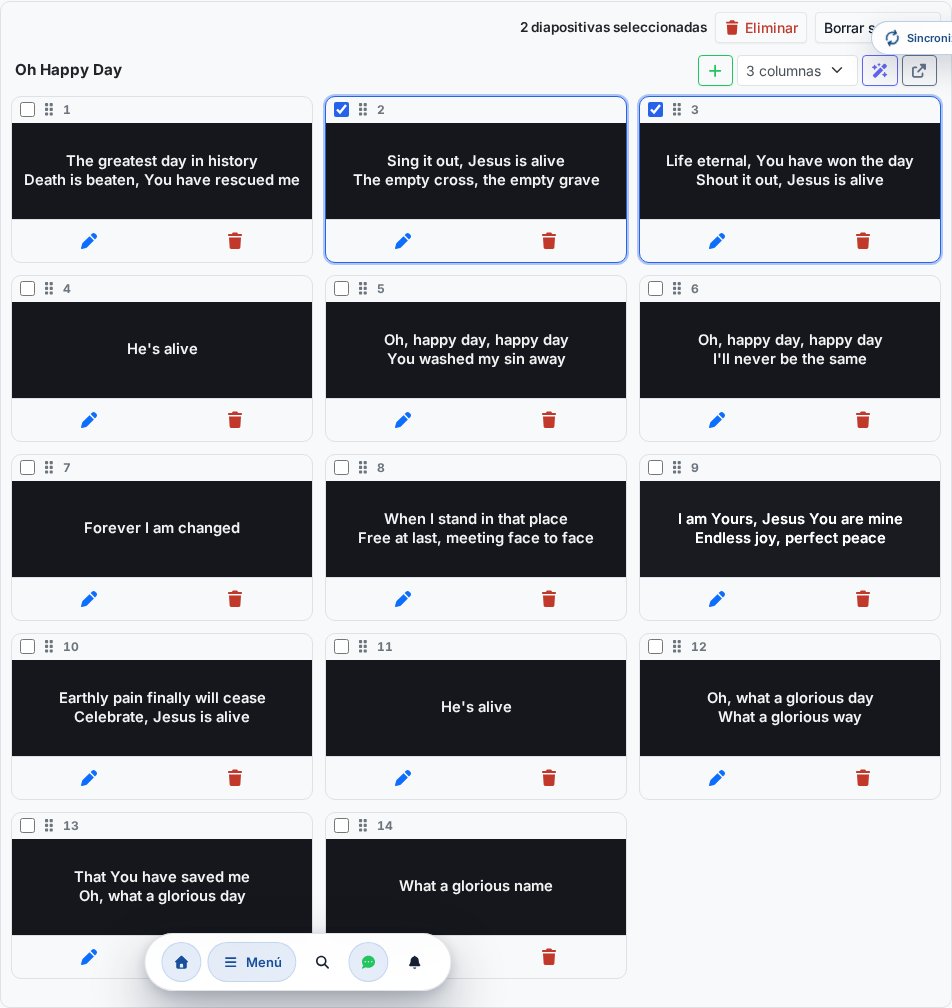
- 3 o 4 columnas — con el selector de número de columnas del encabezado ajustas la cuadrícula a 3 o 4 columnas; las 4 columnas dan una vista más densa (con recuadros de diapositiva más pequeños). El ajuste se recuerda por equipo y se aplica de forma uniforme a todos los tipos de diapositiva.
- Reordenar arrastrando — agarra una tarjeta de diapositiva por su asa y arrástrala al lugar deseado; el indicador al final de la fila muestra dónde quedará. (Esto sustituye a las antiguas flechas arriba/abajo.)
- Selección múltiple — con la casilla de selección en la esquina de las tarjetas de diapositiva puedes seleccionar varias diapositivas. Entonces arriba aparece la barra de herramientas de selección: el número de diapositivas seleccionadas, el botón Eliminar (borra las seleccionadas juntas — en canciones y diapositivas de texto) y Anular selección. El grupo seleccionado también se puede arrastrar junto a un lugar.
- Abrir canción en pestaña nueva — si quieres corregir la letra de la canción, el botón del encabezado de la canción la abre en una pestaña aparte, y el control de proyección en curso permanece. Tras corregir el texto, puedes regenerar la cuadrícula con el botón de la varita mágica.
Al hacer clic en la tarjeta de diapositiva (no en la casilla de selección), la diapositiva va de inmediato al proyector — las casillas y las asas solo sirven para seleccionar y reordenar. En una lista de diapositivas larga, la barra de control superior se ancla a la parte superior de la pantalla, así los botones principales (soltar texto, oscurecer, iniciar proyección, pantallas) quedan siempre a mano.
Añadir diapositiva extra — selector de fuente
En la parte inferior de la lista, el botón Añadir diapositiva extra abre un selector de fuente:
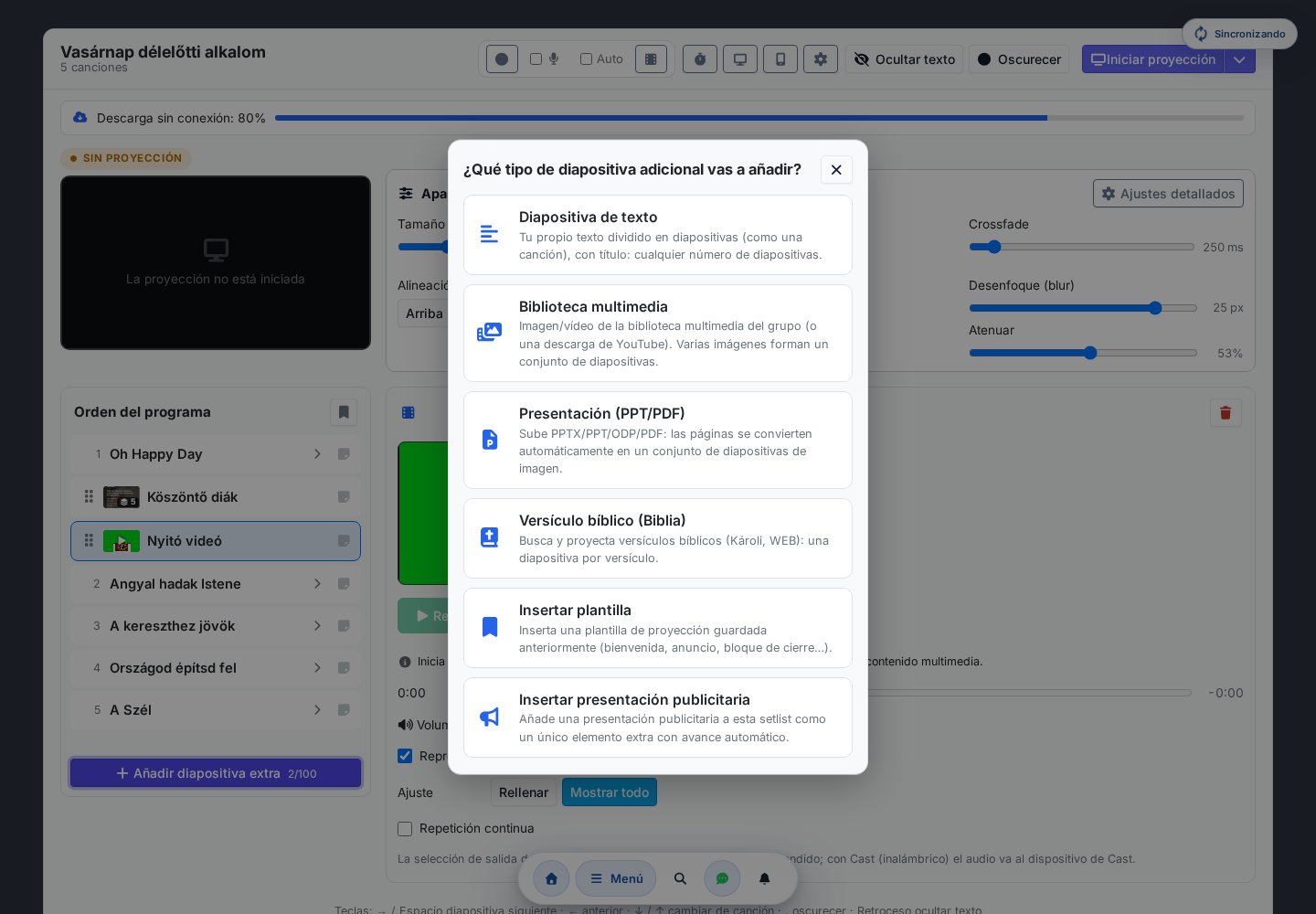
- Diapositiva de texto — diapositivas de texto escrito libremente (p. ej., versículo, anuncio, oración), divididas en diapositivas como una canción.
- Mediateca — imagen o vídeo de la mediateca compartida; también se puede descargar aquí un vídeo de YouTube. Varias imágenes se combinan en una única serie de diapositivas de imagen.
- Presentación (PPT/PDF) — sube un archivo PPTX / PPT / ODP / PDF; el sistema lo convierte en el servidor en imágenes de página y crea a partir de él una serie de diapositivas de imagen lista.
- Versículo bíblico — si en el grupo está activado el módulo Biblia opcional (ver más abajo), también puedes buscar e insertar un pasaje bíblico.
- Insertar plantilla — incorporación de una plantilla de proyección guardada anteriormente (un conjunto de diapositivas reutilizable) (ver más abajo).
- Insertar secuencia de anuncios — una secuencia de anuncios/avisos preparada de antemano, como referencia en la lista de reproducción (ver más abajo).
Componer una serie de diapositivas de imagen
La serie de diapositivas compuesta por varias imágenes se organiza en el editor de la derecha:
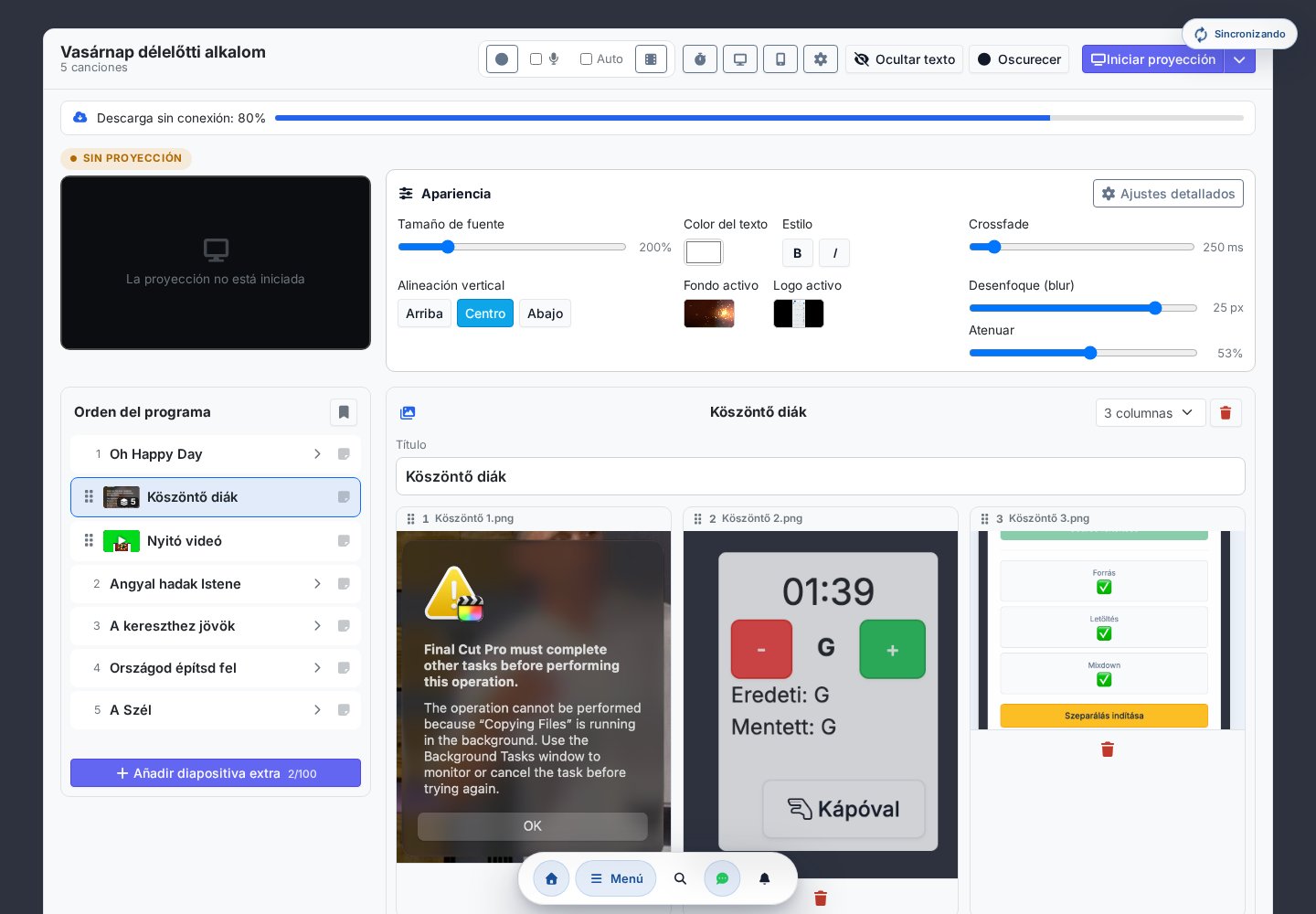
- Durante la proyección pasas de diapositiva en diapositiva entre las imágenes (con flechas, o con la tecla ← / →).
- El ajuste de relleno (cover) o todo visible (contain) se aplica a todo el conjunto.
- Una serie de diapositivas de imagen ocupa un único lugar en el límite de la lista de reproducción — el número de imágenes que contiene no cuenta.
Reproductor de medios integrado
Al hacer clic en un vídeo (o imagen) de la lista no se inicia la reproducción de inmediato — a la derecha se abre un control de reproductor de medios, así puedes preparar tranquilamente el siguiente elemento:
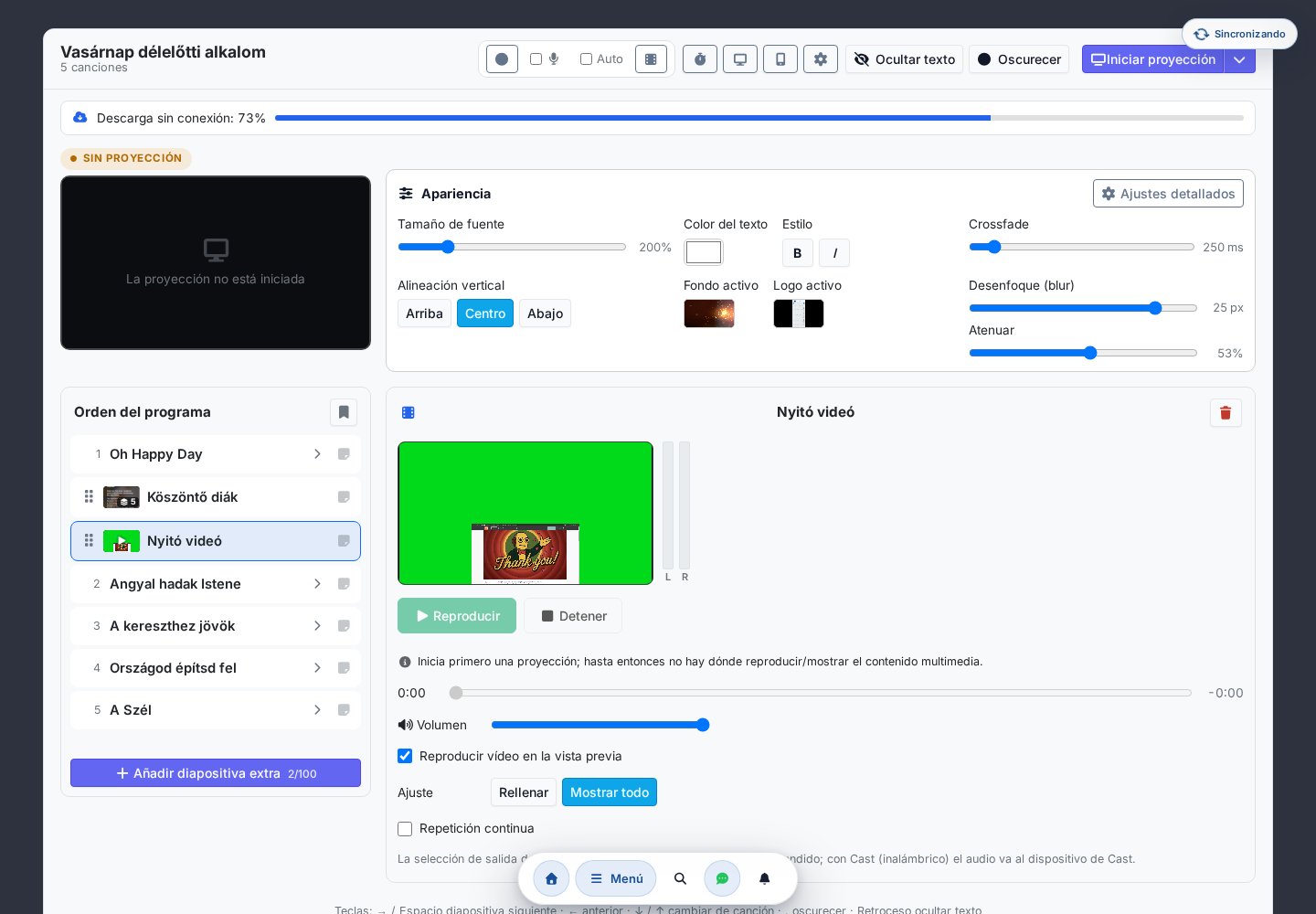
- Foto: Mostrar → la imagen va al proyector; relleno o todo visible; Detener → se restaura el fondo original.
- Vídeo: Reproducir / Pausa / Detener, volumen, barra de reproducción. El vídeo pasa al proyector solo al Reproducir, y durante la reproducción el fondo se detiene (no carga el equipo); tras Detener se restaura el fondo original.
- Indicador de nivel de audio — al reproducir un vídeo, junto a la vista previa un vúmetro estéreo (barra izquierda/derecha, como en un editor de vídeo) muestra si realmente suena el audio. (Funciona en monitor por cable / extendido; en Cast / proyector inalámbrico el audio suena en el dispositivo remoto.)
- Salida de audio — donde el navegador lo permite (monitor por cable / extendido), también se puede elegir una salida de audio física aparte para el vídeo. En la ventana de configuración de proyección (⚙) con el botón Sonido de prueba puedes comprobar la salida elegida incluso antes del vídeo.
Proyección de versículo bíblico (módulo Biblia opcional)
Chords365 también incluye un módulo Biblia opcional: con unos clics buscas y proyectas un pasaje bíblico. El módulo se activa a nivel de grupo — el administrador del grupo lo habilita en los ajustes del grupo — y solo ofrece traducciones de uso libre (de dominio público o con licencia abierta) (p. ej., Károli 1908, World English Bible). Tras activarlo, la cuarta fuente de «Añadir diapositiva extra» será Versículo bíblico.
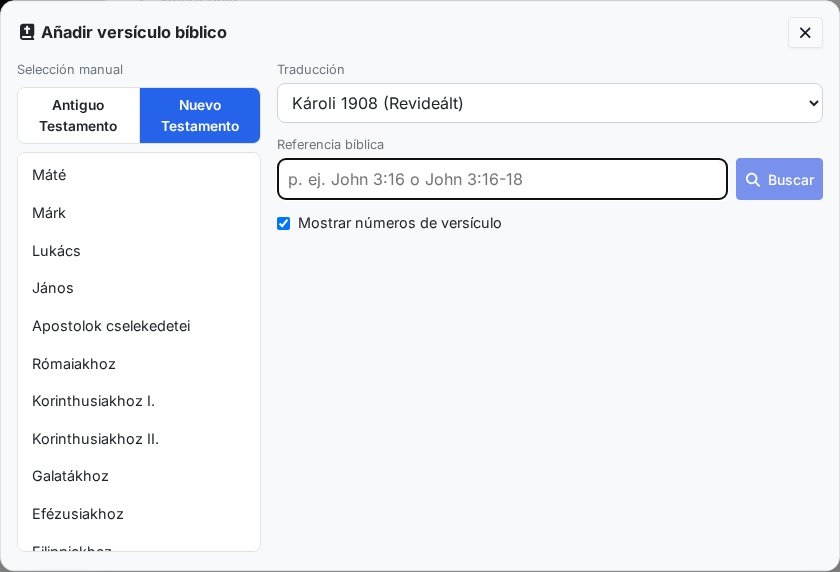
La referencia bíblica se puede indicar de dos maneras — las dos también se pueden usar juntas:
- Escribiendo — empieza a teclear el libro en el campo Referencia, y el sistema ofrece automáticamente los libros posibles (p. ej., «ju» → Juan, 1–3 Juan). También reconoce abreviaturas (
Jn 3,16,Sal 23,1Co 13), y puedes indicar un versículo o un rango de versículos (p. ej.,Juan 3,16-18). - Con selección manual — en el panel izquierdo eliges el Antiguo o Nuevo Testamento, el libro y luego el capítulo; al hacer clic en el capítulo aparece de inmediato el capítulo completo. (Aquí no hace falta seleccionar el versículo concreto por separado — para eso puedes acotar en el campo Referencia.)
Los nombres de los libros aparecen siempre en el idioma de la interfaz (en una interfaz en español, en español), independientemente de la traducción elegida. Con el interruptor Mostrar números de versículo también se ven los números de versículo en la diapositiva proyectada. Por último, Añadir a la lista pone el versículo bíblico en la lista de reproducción (un versículo por diapositiva), y Proyectar ahora lo proyecta de inmediato. En la parte inferior de la diapositiva proyectada también aparecen la referencia y el nombre de la traducción (y, si es necesario, la mención obligatoria de la fuente).
Plantillas de proyección — conjuntos de diapositivas reutilizables
Si quieres usar varias veces un conjunto de diapositivas recurrente (p. ej., saludo + anuncio + diapositiva de cierre), puedes guardarlo como plantilla de proyección e insertarlo más tarde en cualquier ocasión con un solo paso.
- Guardar como plantilla — desde el panel de control guardas las diapositivas extra actuales del setlist en una plantilla con nombre. Los elementos de la plantilla pueden recibir un ancla de inserción portable (inicio de la lista / después de la N.ª pausa / final de la lista), así en el setlist de destino se colocan en su lugar.
- Insertar plantilla — «Añadir diapositiva extra → Plantilla» elige de la biblioteca de plantillas y añade las diapositivas de la plantilla a la lista de reproducción actual.
- Biblioteca de plantillas (
/presentation/templates) — una interfaz aparte para listar las plantillas y editarlas a nivel de diapositiva (diapositivas de texto, imagen/vídeo, serie de imágenes, referencia de versículo bíblico); el editor guarda automáticamente.
Bloques de anuncios y secuencias de anuncios
Los anuncios de antes/después de la ocasión o durante la pausa (imágenes, vídeos, diapositivas de texto y de versículo bíblico) los puedes organizar en unidades reutilizables y proyectarlos como una secuencia de diapositivas que avanza automáticamente — sin un proyector de diapositivas aparte.
- Bloque de anuncios — una unidad de diapositivas con nombre y ordenada (imagen/vídeo/texto/serie de diapositivas de imagen/versículo bíblico). Se le puede ajustar una mezcla (shuffle) propia y un tiempo base por diapositiva, y las diapositivas pueden recibir una duración individual. Los bloques se editan en la interfaz
/presentation/ads/groups. - Secuencia de anuncios — una serie ordenada de bloques de anuncios, con ajustes propios de mezcla, repetición (loop) y tiempo base por diapositiva. La interfaz
/presentation/adslas lista y las avanza automáticamente como un reproductor. - Insertar en la lista de reproducción — «Añadir diapositiva extra → Secuencia de anuncios» pone la secuencia elegida en la lista de reproducción como una única referencia (no copia las diapositivas). Cuando llegas a este elemento durante la proyección, la secuencia avanza sola las diapositivas con la temporización/mezcla originales; proyectar otra canción o diapositiva detiene el avance automático.
Varios en una proyección — equipo de control y asistentes de contenido
El panel de control lo pueden abrir varios a la vez dentro de un grupo, y se sincronizan en tiempo real — sin ninguna configuración aparte:
- Un equipo es el equipo de control — este da la salida en directo al proyector: inicia el vídeo/audio, ajusta el tamaño de fuente y la apariencia, pasa entre las diapositivas, oscurece y gestiona la cuenta atrás.
- Los demás paneles abiertos ayudan con el contenido — ven la salida en directo en el espejo de vista previa, y mientras tanto pueden corregir el texto de una diapositiva o añadir una diapositiva extra. Si la diapositiva corregida está justo en el proyector, la salida del equipo de control se actualiza de inmediato — así una errata se puede corregir en directo.
- Paso independiente — el asistente avanza y edita libremente, sin que por ello el equipo de control salte de sitio; el asistente solo mueve su propia vista.
- El medio queda en manos del equipo de control — el inicio del vídeo/audio no lo toma a distancia otro panel.
No es una herramienta de proyección aparte: todos abren el mismo panel de control (desde la página /presentation), solo que ahora ven en tiempo real el trabajo de los demás y la salida en directo compartida.
Preparación sin conexión
Todo el contenido del setlist abierto — canciones, diapositivas, imágenes y vídeos — se descarga al equipo con un indicador de progreso. Así la proyección funciona de forma estable sin conexión a internet: el proyector reproduce desde la copia local ya lista, no transmite en directo.
Los modos de inicio de la proyección (pantalla externa, Cast inalámbrico, emparejamiento QR) y la configuración del texto proyectado / fondo / logo de marca se describen en detalle en el capítulo Proyección, diapositivas & emparejamiento.
Paso de página con las manos libres
Durante la actuación en vivo a menudo no hay mano libre para desplazarse (la guitarra, el micrófono o el teclado la ocupan). Un pedal de pie Bluetooth lo resuelve: una vez emparejado, se comporta como un teclado, y la app convierte esas teclas en paginación, desplazamiento y cambio de canción — sin ningún complemento, en todos los navegadores (tanto en escritorio como en móvil).
Habilitación
- Empareja el pedal con tu dispositivo desde el menú Bluetooth del sistema (p. ej., iOS Ajustes → Bluetooth, o Configuración de Windows).
- Abre la pestaña Ajustes → Funciones y, en el bloque Soporte de pedal / teclado (beta) (debajo del metrónomo), actívalo: Habilitar en la página de la canción.
- Elige un perfil (el selector de perfil solo aparece cuando Habilitar está activado) o configura tu propio mapeo personalizado.
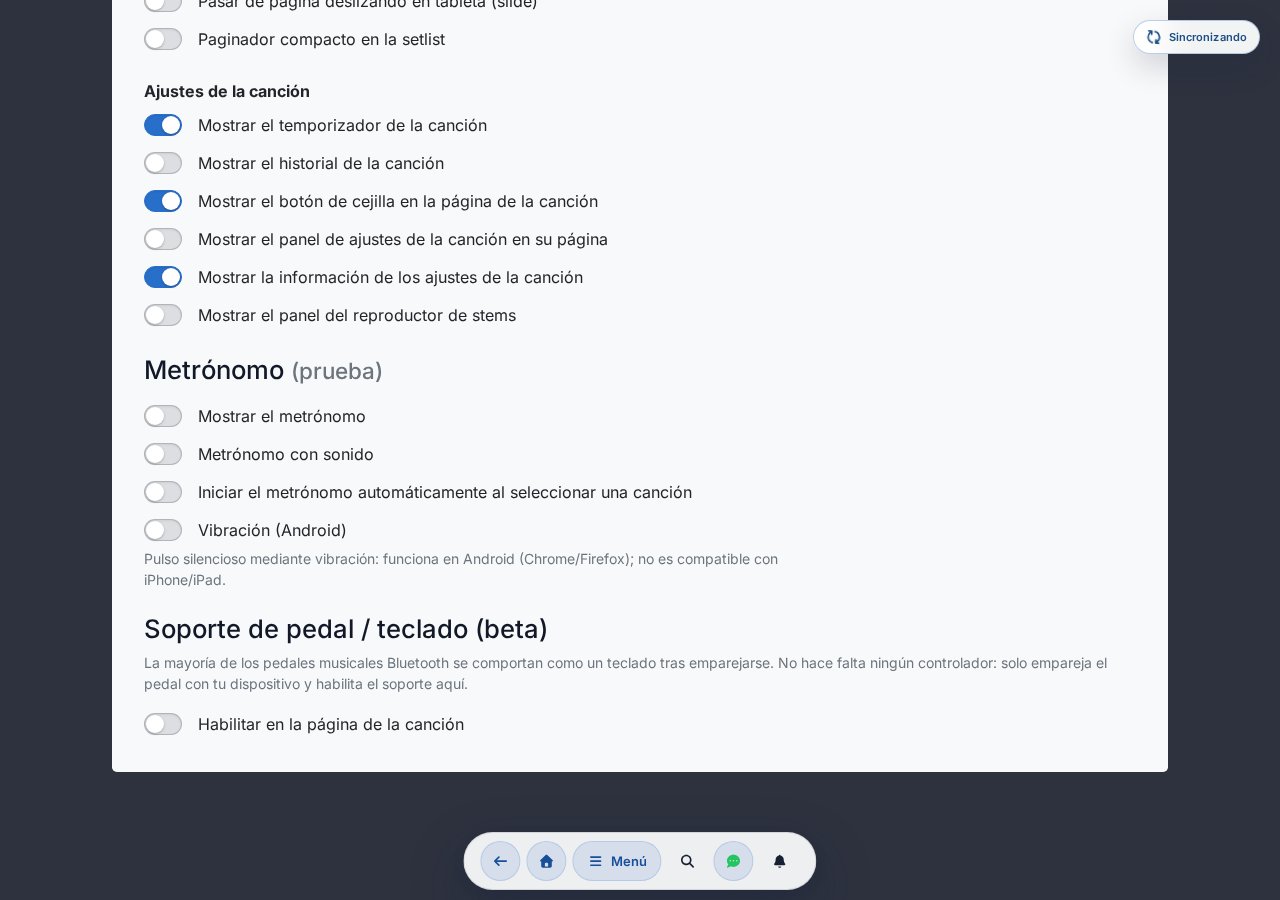
Perfiles
Puedes elegir entre cinco opciones predefinidas (una de ellas totalmente personalizable). Los perfiles asignan acciones a las teclas más habituales de pedal (flechas, AvPág / RePág, Espacio):
| Perfil | Qué hace |
|---|---|
| Cambio de canción con flechas (predeterminado) | ← / → : canción anterior / siguiente · AvPág / RePág: sección anterior / siguiente · Espacio: desplazamiento hacia abajo |
| Clásico | ← / → : sección anterior / siguiente · AvPág / RePág: canción anterior / siguiente · Espacio: desplazamiento hacia abajo |
| AirTurn (solo flechas) | ← / → : sección anterior / siguiente |
| BT-PageFlip (solo PageUp/Down) | AvPág / RePág: sección anterior / siguiente |
| Personalizado | se puede asignar una tecla propia a cada acción |
¿Qué hacen las acciones?
- Cambio de canción — salta a la canción anterior / siguiente en el setlist (como los botones ◀ / ▶ de los bordes de la pantalla).
- Salto de sección — desplaza al inicio del siguiente (o anterior) verso / estribillo; si la canción no tiene secciones (p. ej., modo de imagen), pasa media pantalla.
- Desplazar hacia abajo / hacia arriba — desplazamiento suave (smooth) de media pantalla. En los perfiles predefinidos viene asignado por defecto Desplazar hacia abajo, pero en Personalizado también puedes asignar Desplazar hacia arriba a cualquier tecla.
En la página de pausa del setlist (la imagen de descanso entre dos canciones) el cambio de canción también funciona — así, con el pedal puedes avanzar desde ahí a la siguiente canción. Las acciones de salto de sección allí recurren a un desplazamiento de media página.
Registrar mapeo personalizado
En el perfil Personalizado puedes registrar una tecla propia para seis acciones: Siguiente sección, Sección anterior, Canción siguiente, Canción anterior, Desplazar hacia abajo y Desplazar hacia arriba.
- En una acción vacía, haz clic en el botón «Registrar tecla…» y luego pulsa la tecla enviada por el pedal para fijar la asignación. Durante el registro, el aviso es: «Pulsa una tecla… (Esc = cancelar)» — se puede interrumpir con Esc.
- Si la acción ya tiene una tecla, el botón muestra la tecla actual + la etiqueta «reasignar»; al hacer clic puedes sobrescribirla.
- Junto a la fila, un botón × (Borrar la asignación) elimina la tecla de esa acción.
Indicador de actividad
Si el soporte de pedal está activo, un pequeño punto verde parpadeante en la esquina superior izquierda indica con cada evento que la entrada del pedal se recibió correctamente.
La pulsación larga (long-press) no inicia un paso de página en serie: la misma tecla se dispara como máximo una vez cada 100 ms, así que el desplazamiento / paso de página no «se dispara» si la mantienes pulsada. Y si el foco está en un campo de texto (p. ej., el editor), las teclas del pedal no se disparan — escribir no provoca ningún paso de página.
Funciona sin wifi también en el ensayo
Chords365 se puede instalar como aplicación en la pantalla de inicio, y los contenidos abiertos están disponibles sin conexión.
Instalación
- Abre chords365.com con Chrome / Safari / Edge.
- En escritorio (Chrome / Edge): aparece un icono de "Instalar" en la barra de direcciones — haz clic en él.
- En móvil (Android Chrome): menú → "Añadir a la pantalla de inicio".
- iPhone / iPad (Safari): botón "Compartir" → "Añadir a la pantalla de inicio".
La app instalada también se integra con el sistema operativo
Una vez instalada, Chords365 se integra en los flujos habituales de tu dispositivo:
- Accesos directos del icono: manteniendo pulsado el icono (o clic derecho) puedes saltar rápidamente al evento de hoy, al setlist, a la biblioteca o a la vinculación con el proyector.
- Compartir en Chords365: desde otra app (p. ej. gestor de archivos, fotos) puedes compartir una o varias imágenes o un PDF, y Chords365 — sin OCR — crea una nueva canción como canción de imagen (cada página como imagen de partitura, una debajo de la otra). El título se puede editar antes de crear la canción.
- Abrir archivo de audio: en Chrome / Edge de escritorio puedes abrir directamente un archivo de audio (MP3, WAV, FLAC, M4A) con Chords365 y subirlo a una canción seleccionada para la función stem.
Estas opciones dependen de la plataforma (varían según el navegador y el sistema operativo) y solo aparecen con la app instalada.
¿Qué funciona sin conexión?
- El contenido completo de las canciones abiertas — letra, acordes, imágenes de partitura.
- El setlist actual.
- Tus notas personales, transposición, capa de dibujo.
- Las modificaciones se guardan localmente y se sincronizan automáticamente al recuperar la conexión — con la app instalada incluso si has cerrado Chords365 mientras tanto (sincronización en segundo plano en cuanto vuelve la red).
¿Qué no funciona sin conexión?
- Modo Music Director (sincronización en vivo) — requiere conexión.
- Búsqueda e importación de nuevas canciones.
- Solicitudes de unión, invitaciones.
Indicadores sin conexión
Si la app pasa a modo sin conexión, aparece un banner permanente en la parte superior. En ciertos intentos de operación (p. ej. guardar una canción nueva) también aparece un modal de advertencia.
Sincronización offline automática — sin botón de descarga
El antiguo botón "Preparar para offline" ha desaparecido: ya no necesitas descargar nada manualmente. Mientras estés en línea, Chords365 se encarga automáticamente en segundo plano de que todo esté disponible sin conexión. En cada ciclo de sincronización:
- mantiene tus 10 setlists más recientes en el dispositivo como paquetes protegidos (protegidos frente a la liberación de espacio del navegador) — canciones, imágenes de partitura y dibujos del grupo juntos;
- sincroniza continuamente la biblioteca completa de canciones (letra + acordes de todas las canciones, partituras en segundo plano);
- cuando abres un setlist — incluso uno fuera de los 10 más recientes —, también lo prepara automáticamente para uso sin conexión.
La sincronización se inicia al arrancar la app y cada vez que vuelve la red. El icono de sincronización giratorio en el encabezado indica que está trabajando (ver 19. Nuevo menú → Indicador de sincronización).
La sincronización en segundo plano con "app cerrada + red recuperada" se apoya en el mecanismo de sincronización en segundo plano del navegador, que solo existe en la app instalada (de producción) — en una pestaña normal del navegador la sincronización se ejecuta cuando abres la app.
Si has instalado la app, por esa misma vía (con la app cerrada) también puedes suscribirte a notificaciones push: te avisamos cuando un setlist queda listo, cuando una separación de stems termina o falla, cuando hay una noticia del grupo o un cambio de evento. Se puede activar por categorías, de fábrica todo está desactivado, y se configura en Ajustes → Notificaciones.
Indicador de estado offline del setlist (solo lectura)
En el evento de hoy y en la parte superior del setlist un pequeño indicador de estado muestra la disponibilidad offline — ahora es solo informativo, sin botón (la descarga/eliminación es automática):
- Disponible sin conexión — el contenido completo de la lista está descargado.
- Preparando… — se está preparando en segundo plano.
- Parcialmente disponible — algo (p. ej. una imagen de partitura grande) todavía no se ha descargado.
Almacenamiento offline (Ajustes → Cuenta)
En la pestaña Ajustes → Cuenta, la sección "Almacenamiento offline" muestra el estado de los datos offline.
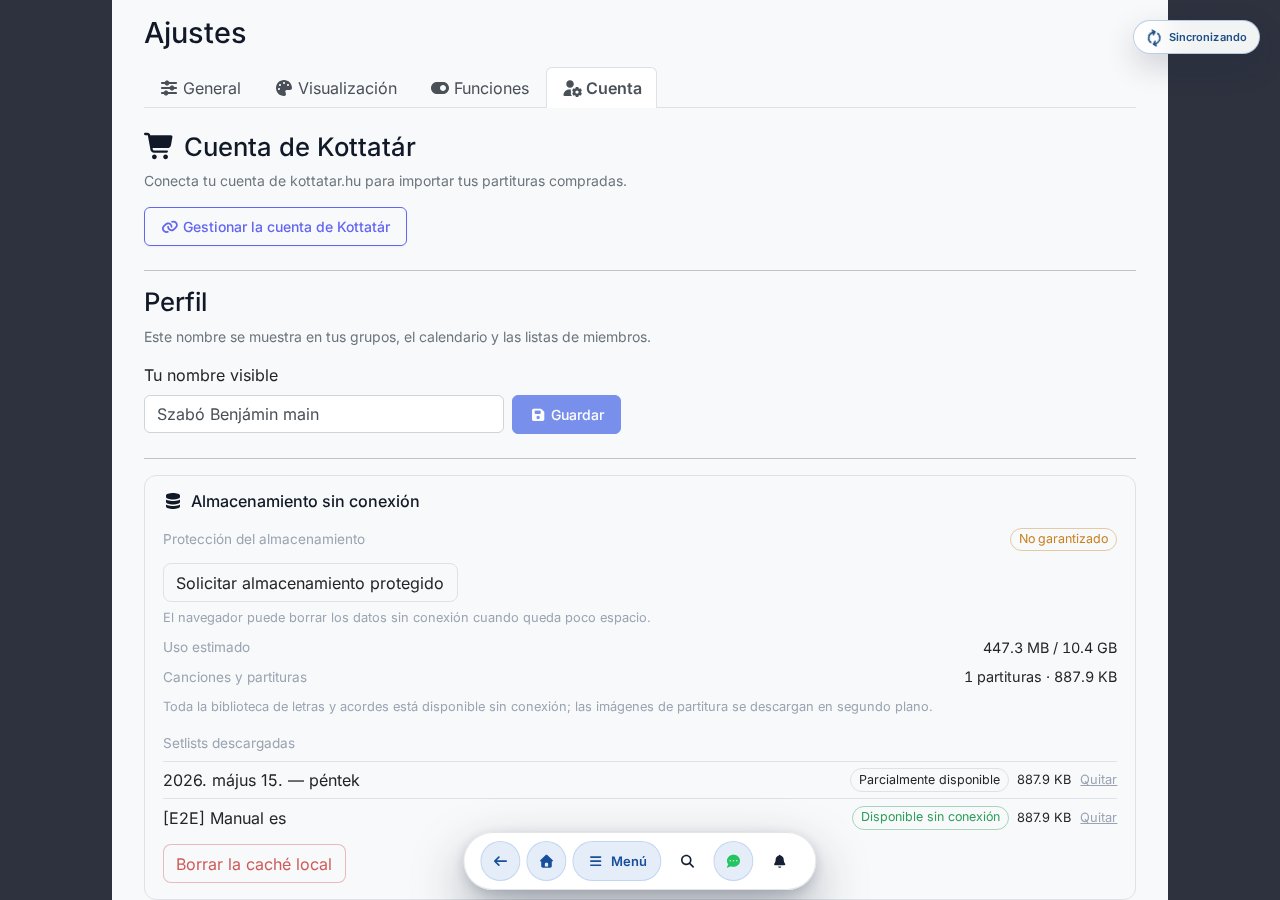
- Protección del almacenamiento — Protegido / No garantizado / No compatible. Si el navegador lo permite, con el botón Solicitar almacenamiento protegido puedes pedir protección permanente para que el navegador no elimine los datos offline por falta de espacio.
- Uso estimado — cuánto espacio ocupa el contenido almacenado offline dentro de la cuota total.
- Canciones y partituras — estado de sincronización de la biblioteca completa (número de partituras, tamaño).
- Setlists descargados — lista de paquetes protegidos, con indicación de Disponible sin conexión / Parcialmente disponible, tamaño y botón Eliminar individual.
- Borrar caché local — con un botón puedes vaciar todo el almacenamiento offline local.
El navegador puede eliminar los datos offline por falta de espacio — la fuente definitiva y segura es siempre el servidor, por lo que todo se puede volver a descargar en la siguiente sincronización.
En la navegación privada (incógnito) el almacenamiento offline persistente puede estar limitado — en ese caso la app cambia a un almacenamiento más reducido para seguir funcionando, pero las imágenes de partitura y los setlists no necesariamente se conservan después de cerrar la ventana. Por eso, antes de un ensayo en un dispositivo prestado, abre Chords365 en una ventana normal (no de incógnito).
No tienes que hacer nada especial: basta con que antes del ensayo abras Chords365 una vez en línea (lo mejor es antes de salir hacia el lugar del ensayo, con wifi) — la sincronización en segundo plano descargará automáticamente los setlists actualizados, las imágenes de partitura y los dibujos. Aunque falle el wifi, todo seguirá siendo accesible.
Un botón, dos niveles
El botón Menú de la barra superior abre una pantalla inicial —el hub— que muestra las acciones del día a día en mosaicos grandes; el resto de funciones se reparte en cuatro categorías con nombres claros. Ya no tienes que leer treinta opciones en una sola pantalla: desde el hub abierto, cualquier elemento está a dos toques como máximo.
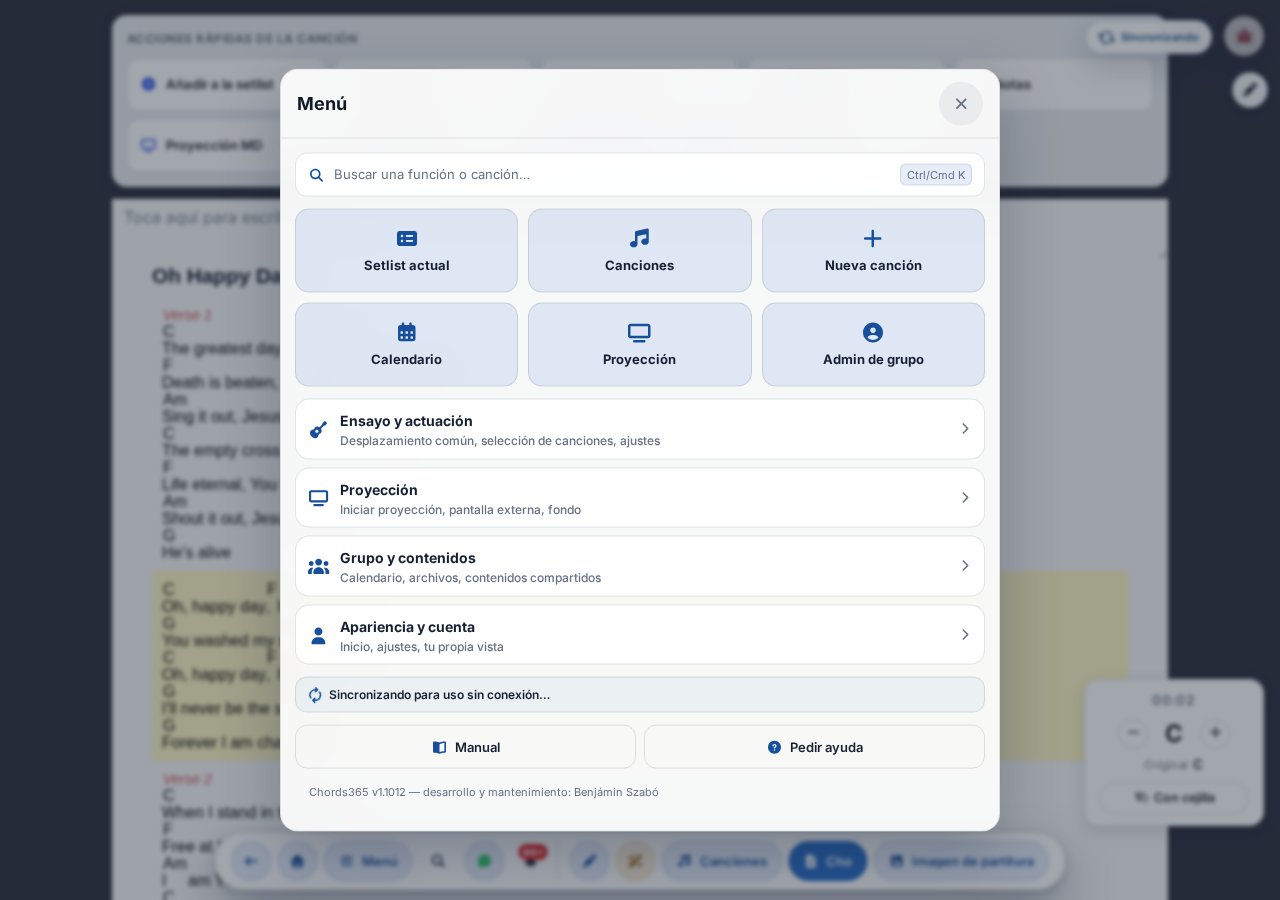
El botón Buscar una función o canción… del hub abre la paleta de comandos. Además de canciones, setlists y grupos, busca páginas de menú disponibles y acciones globales seleccionadas; los interruptores, indicadores de estado y enlaces externos permanecen en su categoría del menú.
Acceso rápido (hasta seis mosaicos)
En la parte superior del hub hay como máximo seis mosaicos: las acciones del día a día. El orden depende de la vista que hayas elegido:
- Músico / Vocalista — Canciones, Setlist actual, Calendario, Mediateca, Nueva canción, Ajustes.
- Responsable — Setlist actual, Canciones, Nueva canción, Calendario, Proyección, Admin del grupo.
- Técnico / Proyeccionista — Proyección, Pantalla externa, Setlist actual, Mediateca, Canciones, Ajustes.
La vista solo ordena: no concede permisos ni oculta nada del menú. Si falta un mosaico —porque no tienes el permiso, no perteneces a un grupo o simplemente no ha entrado entre los seis—, la función sigue estando en su categoría.
Categorías
Cada fila de categoría lleva un subtítulo breve en lenguaje sencillo y solo aparece si contiene al menos un elemento visible para ti.
| Categoría | Qué contiene |
|---|---|
| Ensayo y actuación | Canciones, Setlist actual, Nueva canción, interruptores Modo MD y Seguir al MD, Canción rápida / lenta aleatoria — y en una página de canción, las acciones rápidas de esa canción |
| Proyección (solo miembros del grupo) | Consola de proyección, Pantalla externa / Cast, Ajustes de texto y fondo |
| Grupo y contenidos | Calendario, Mediateca, Admin del grupo, Proyectos, Kottatár.hu, Papelera, Panel de administración |
| Apariencia y cuenta | Inicio, Ajustes, Vista (cambio de vista), Modo oscuro / claro, Pantalla completa, estado de sincronización, Cerrar sesión |
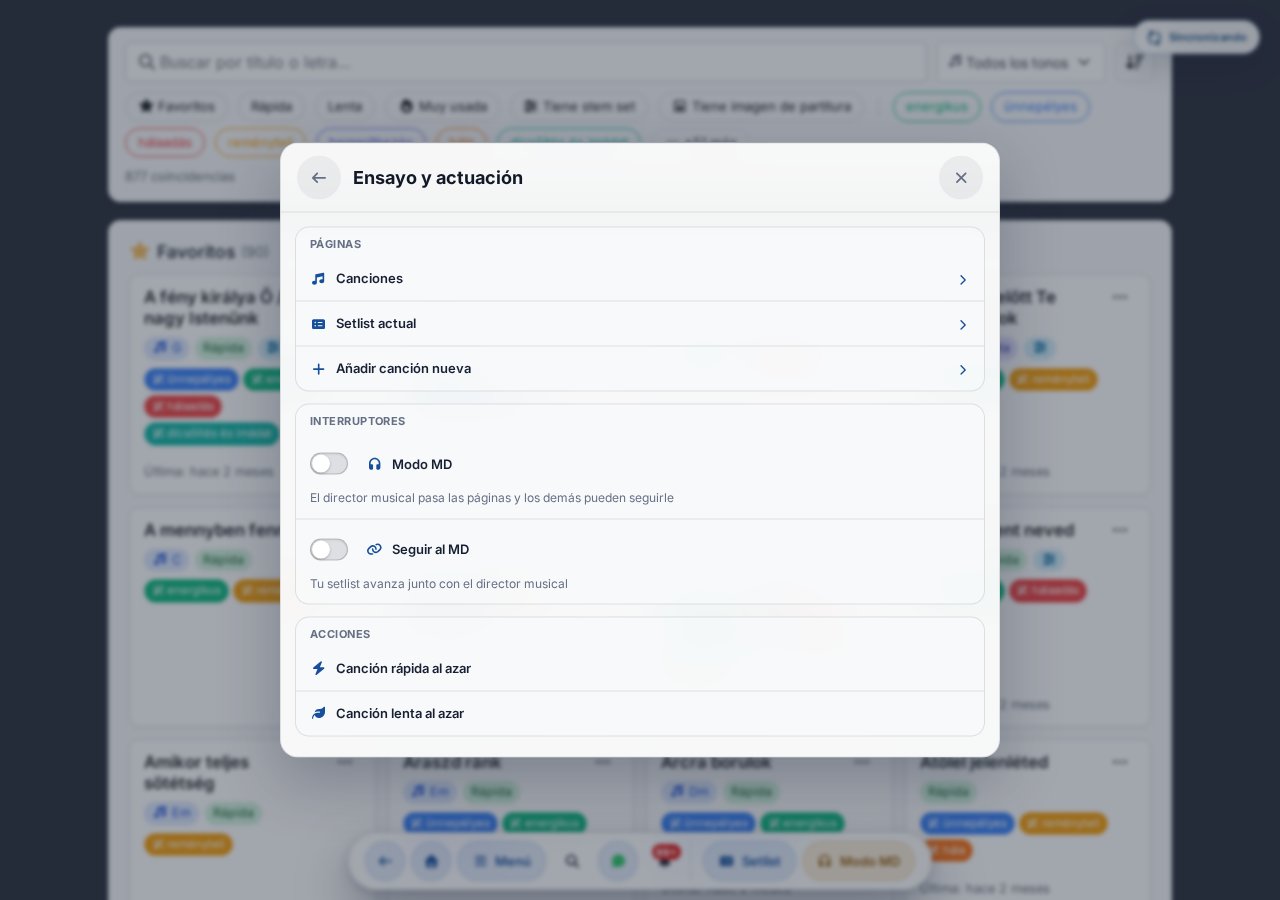
En el pie del hub hay dos botones: Manual (esta página, se abre en una pestaña nueva) y Pedir ayuda. Este último es la quinta página interna: Correo, Comentarios, Informe de error, Facebook, Apoyo y Uptimerobot.
Cómo moverte por el menú
- Al abrir una categoría, en el encabezado aparece ← Atrás (vuelve al hub), mientras que la X cierra todo el menú.
- El botón Atrás del sistema en el teléfono y el del navegador se comportan igual: desde una categoría vuelven al hub, en el hub cierran el menú y solo después te llevan a la página anterior.
- Esc y un toque en el fondo cierran todo el menú desde cualquier página del menú.
- Los elementos están agrupados por tipo: páginas (navegan), interruptores (con una nota breve sobre lo que cambian), acciones (surten efecto de inmediato) y estados y enlaces externos —estos últimos se abren en una pestaña nueva.
Cerrar sesión — con confirmación
Cerrar sesión está al final de la página Apariencia y cuenta, en rojo, y ahora pide confirmación («¿Seguro que quieres cerrar la sesión?»). Cancelar, Esc y el botón Atrás del sistema no cierran la sesión: solo la confirmación lo hace.
Acciones rápidas de canción (solo en la página de canción)
Cuando tienes una canción abierta, en la parte superior de la página Ensayo y actuación aparece un bloque extra: Añadir al setlist / Quitar del setlist, Compartir, Editar canción, interruptor Stem / multipista, Notas, interruptor Proyección rápida (párrafo), interruptor Historial de la canción y —solo en canciones ChordPro (con acordes)— los interruptores Modo aprendizaje y Acordes numerados. Si estás en modo MD, aparece además el interruptor Mostrar panel MD, que solo cambia la visibilidad del panel (no activa el modo MD: para eso está el interruptor Modo MD de la misma página). El cambio entre versiones de partitura no se hace aquí, sino en las pastillas de versión del encabezado.
Indicador de la bandeja de salida
Si en segundo plano tienes cambios sin sincronizar (edición sin conexión / pérdida de conexión), en la esquina superior derecha aparece un icono de nube flotante con un contador. En el teléfono ese icono está oculto, así que el hub también muestra el número de envíos pendientes; el estado detallado está en la página Apariencia y cuenta.
Indicador de sincronización
Cuando la sincronización automática en segundo plano está trabajando (descargando setlists recientes y la biblioteca de canciones), en la esquina superior derecha aparece un icono de sincronización girando con el texto «Sincronización sin conexión…» (durante la sincronización de la biblioteca también se ve el progreso, p. ej. X/Y). Es un indicador puramente informativo, no requiere ninguna acción y desaparece solo cuando termina el ciclo. Al abrir el menú, el hub y la página Apariencia y cuenta confirman el estado también por escrito.
Interfaz multilingüe
Toda la interfaz está disponible en 10 idiomas, cada uno con su propio nombre nativo: Magyar, English, Deutsch, Español, Português, Français, Polski, Română, Русский y Українська. El español y el portugués son la variante europea (es-ES y pt-PT, respectivamente).
El húngaro es el idioma de origen y de reserva: si en algún punto faltara una traducción, se mostrará en húngaro. En cambio, un visitante nuevo con un idioma de navegador desconocido recibe la app por defecto en inglés, no en húngaro.
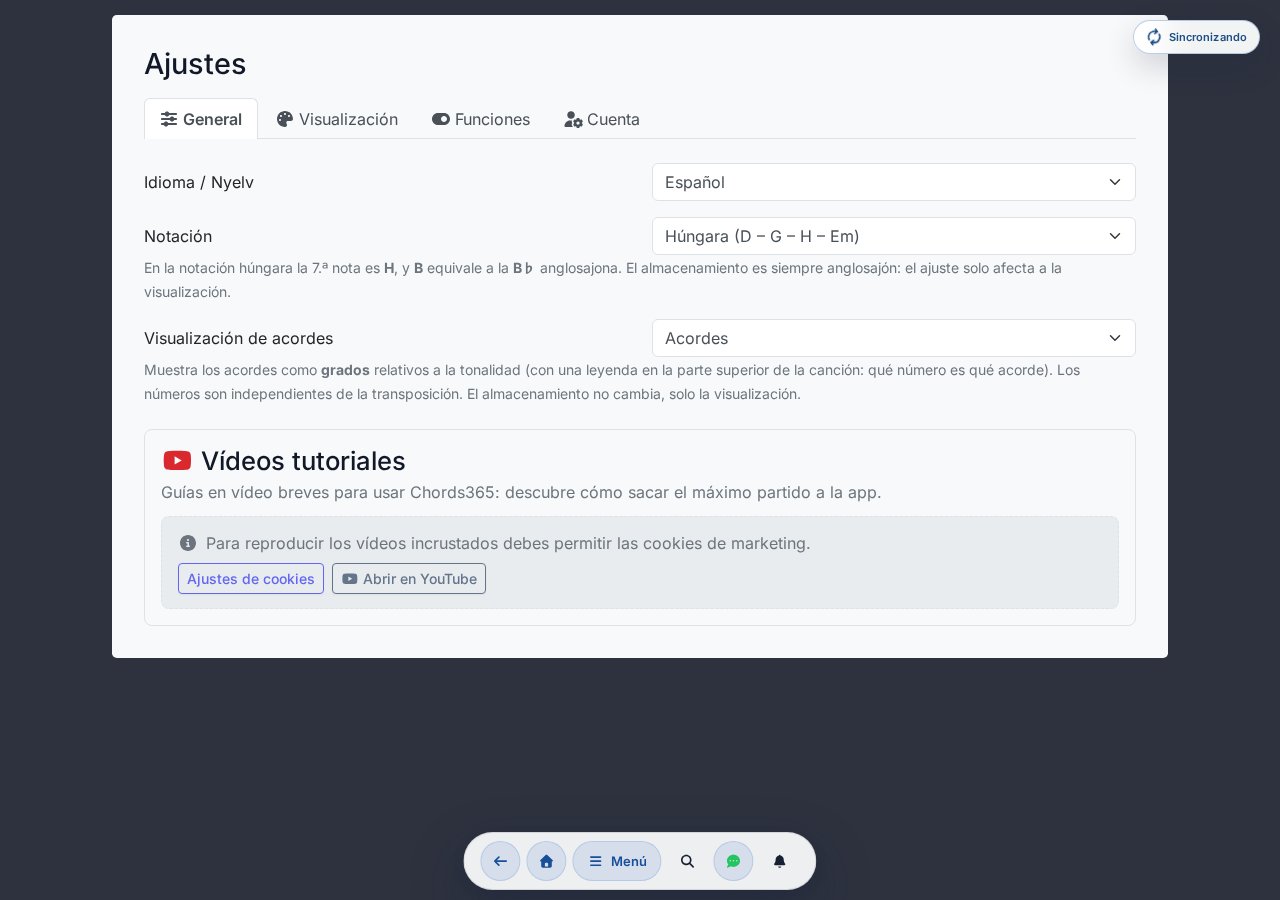
Dónde encuentras los ajustes
La página de Ajustes se divide en cuatro pestañas:
- General — aquí están el Idioma y la Notación de notas.
- Visualización — aquí está el tema (claro / oscuro), así como los tamaños y colores de los acordes y del texto.
- Funciones — las funciones extra que puedes activar.
- Cuenta — los datos de tu cuenta y los ajustes de seguridad.
Selección de idioma
En el desplegable Ajustes → General → Idioma / Language puedes elegir entre los 10 idiomas (Magyar, English, Deutsch, Español, Português, Français, Polski, Română, Русский, Українська). El nuevo idioma se aplica de inmediato, sin necesidad de recargar la página.
La elección se sincroniza entre todos tus dispositivos: se guarda tanto en el navegador (localStorage) como en el servidor (en tu cuenta, users.locale), de modo que si cambias la tableta al alemán, el teléfono también aparecerá en alemán. Los correos de notificación (horario, invitación de grupo, confirmación de informe de error, circular) siguen este mismo ajuste.
Con el parámetro de URL ?lang= puedes fijar de antemano el idioma en un enlace compartido — por ejemplo, ?lang=de pone la interfaz en alemán en la primera carga. Después la app elimina el parámetro de la barra de direcciones y guarda la elección, de modo que en la siguiente visita ya no hace falta indicarlo de nuevo.
Notación de notas (H o B)
Aquí mismo, en la pestaña General, puedes elegir si el séptimo grado de la escala aparece en los acordes como H o como B. Las dos opciones del desplegable son:
- Húngara (D – G – H – Em)
- Anglosajona (D – G – B – Em)
El almacenamiento es siempre en notación anglosajona, por lo que la elección solo afecta a la visualización — el ajuste se puede revertir en cualquier momento.
Apariencia (tema)
El selector de tema se encuentra en la pestaña aparte Visualización de los Ajustes (no debajo del idioma). Puedes elegir entre tres opciones: Según el sistema (sigue el ajuste de tu sistema operativo), Modo claro o Modo oscuro. También se puede cambiar con un clic desde el menú (Apariencia y cuenta → Modo oscuro/claro).
También antes de iniciar sesión
En la esquina de la pantalla de inicio de sesión hay un conmutador de idioma con los 10 idiomas — puedes cambiar todo el flujo (login, textos legales, correos de confirmación) incluso antes de entrar. Los botones muestran el código del idioma en mayúsculas: HU EN DE ES PT FR PL RO RU UK. Este mismo conmutador también está disponible en la página de circulares del administrador.
Email a todos los miembros del grupo
Los administradores del grupo pueden enviar una circular por email a todos los miembros del grupo directamente desde la app — por ejemplo, información sobre el ensayo, solicitud de canciones o convocatoria de participación. La interfaz solo es visible para los administradores del grupo y está protegida con un límite diario: 3 circulares / grupo / día, para evitar el spam.
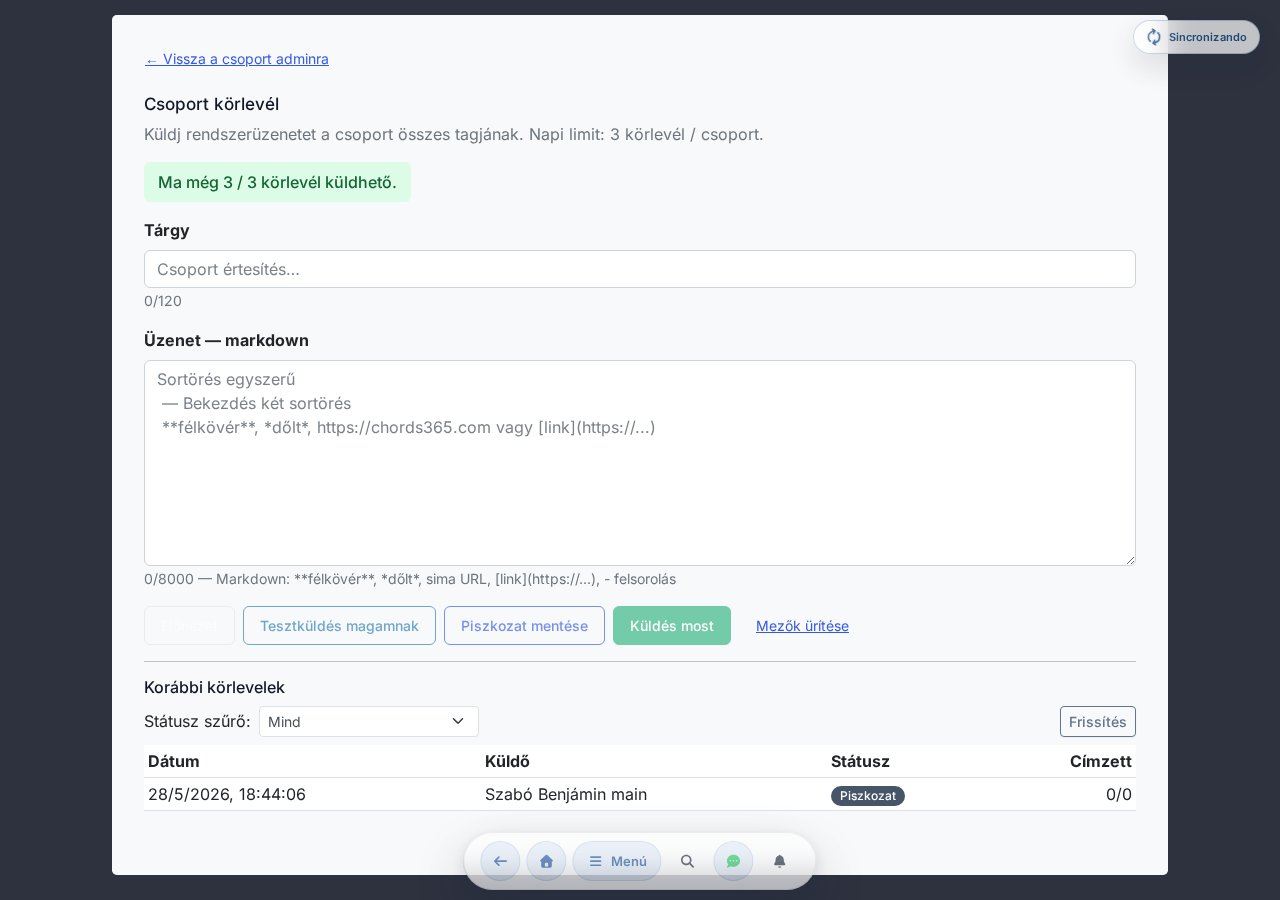
¿Dónde encontrarlo?
En la página Gestión del grupo (ver capítulo 13), en la sección Circular del grupo, con el botón Abrir circulares → accedes a la subpágina /group-admin/broadcasts. La interfaz requiere permiso de administrador del grupo — si no eres admin, la app te redirige a la página principal.
La cuota diaria de 3 está compartida entre todos los administradores del grupo (no es por administrador) y se reinicia a medianoche según el día de Budapest. En un equipo de administradores grande conviene tenerlo presente. La barra superior muestra un indicador en vivo: «Hoy aún se pueden enviar X / 3 circulares.» — cuando se agota, aparece «Mañana podrás volver a usarlo.» y el botón Enviar ahora se desactiva.
Pasos
- Escribe el Asunto (máx. 120 caracteres).
- Mensaje en markdown —
**negrita**,*cursiva*, URL simple (por ejemplo,https://chords365.comse convierte automáticamente en enlace),[enlace](https://…),- listacompatibles. Máx. 8000 caracteres. (Por motivos de seguridad solo se permiten enlaceshttp(s).) - Vista previa: renderizado HTML para comprobarlo.
- Envío de prueba a mí mismo: antes de confirmar, envía el email a tu propia dirección para que veas cómo llega a la bandeja de entrada. La prueba no cuenta para la cuota diaria.
- Enviar ahora: se inicia tras un modal de confirmación. El proceso es asíncrono (los emails salen a través de una cola, con retraso) — puedes seguir el estado abajo, en la tabla «Circulares anteriores».
Borrador
Si lo dejas a medias, puedes apartarlo con el botón Guardar borrador. Más tarde, desde la lista Circulares anteriores, puedes volver a cargarlo en el editor con el botón Editar correspondiente — en ese caso el texto del botón principal cambia a Actualizar borrador. Con el botón Vaciar campos puedes borrar de un solo gesto el asunto y el mensaje.
Circulares anteriores
Encima de la tabla hay un desplegable de Filtro de estado (Todos + todos los estados) y un botón Actualizar. Las columnas de la tabla:
| Columna | Qué muestra |
|---|---|
| Fecha | Cuándo se inició / guardó la circular |
| Remitente | Qué administrador la inició |
| Estado | Estado actual (ver abajo) |
| Destinatarios | Proporción de exitosos / total (por ejemplo, 12/15) |
Los estados posibles son: Borrador, En cola, Enviando, Enviado, Parcialmente fallido, Fallido, Cancelación en curso, Cancelado, Reintentando. Como los emails salen desde una cola con límite de velocidad, la transición En cola → Enviado no es inmediata.
Detalles y métricas
Al hacer clic en una circular se abre el panel de detalles:
- Cuatro tarjetas de métricas: Destinatarios, Enviados, Con error, Cancelados.
- Barra de progreso en porcentaje: cuántos destinatarios están terminados (enviados + con error + cancelados).
- Contenido del email (instantánea): vista previa del email enviado.
- Tabla de informe por destinatario: Nombre, Email, Estado, Enviado, Intentos (cuántos intentos), Error.
Con el botón Actualizar puedes recargar el estado más reciente de esa circular.
Cancelar el envío
Una circular en curso (En cola o Enviando) puede detenerse con el botón Cancelar envío del panel de detalles. Es una cancelación suave, confirmada con un modal: solo detiene los emails aún no enviados (en cola) — los emails ya enviados no se recuperan y los envíos en curso se completan.
El envío tiene límite de tiempo y de cantidad: el sistema protege la reputación del dominio con límite de velocidad y protección anti-ráfaga. Si se agota la cuota diaria de 3 del grupo, podrás volver a usarlo mañana.
Cuánto ha aparecido cada canción — y cuánto la habéis reproducido
El informe CCLI / de licencias es un resumen para los administradores del grupo: muestra, en un periodo elegido, en cuántos setlists ha aparecido cada canción y cuántas veces la habéis proyectado en directo. El dato se puede descargar en CSV, en una lista compatible con CCLI y en PDF — así el informe de derechos de autor (p. ej., para la interfaz de CCLI Reporting) es mucho más rápido. Aquí también puedes completar el número CCLI, los autores, el copyright y la editorial de las canciones.
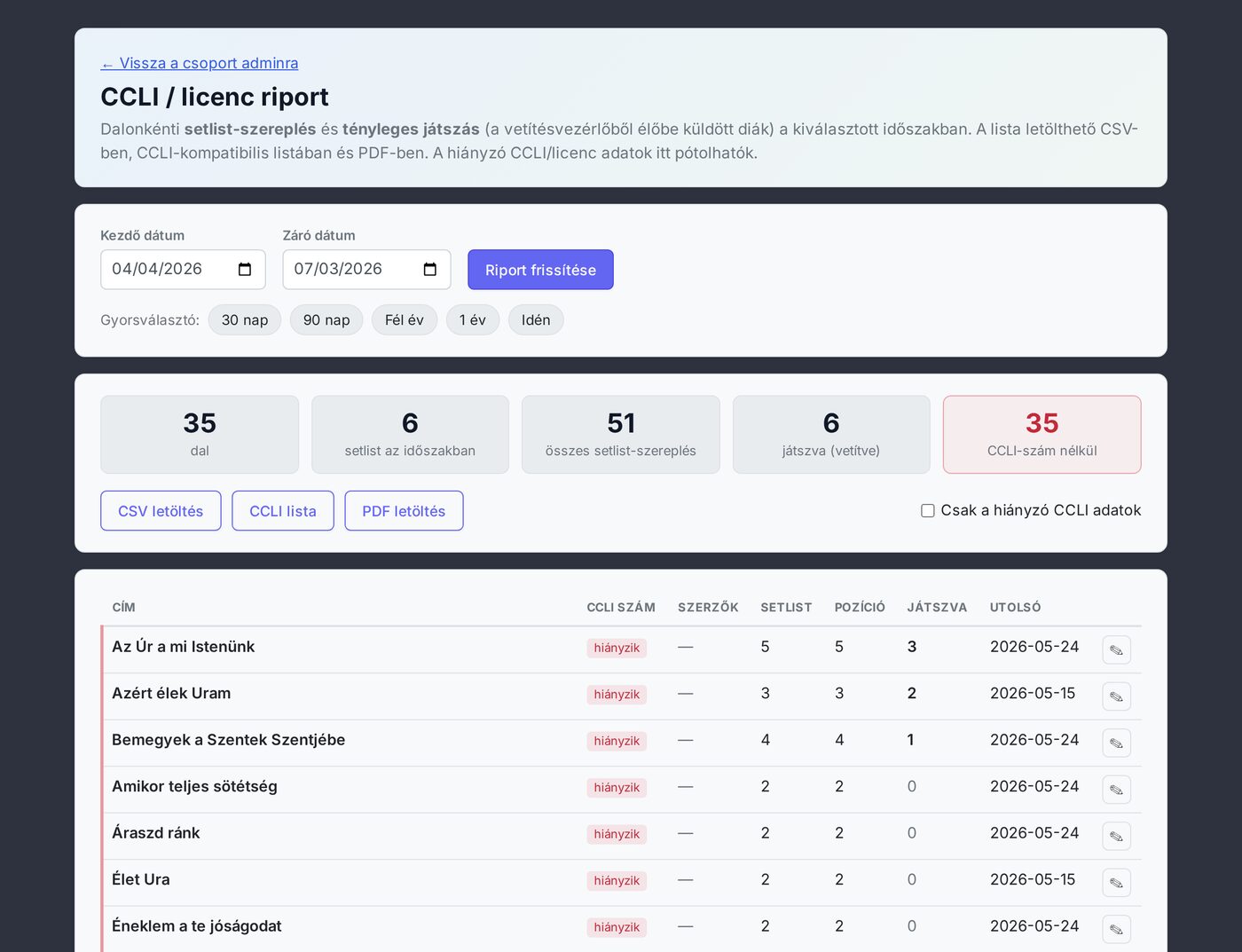
¿Dónde lo encuentras?
En la página Gestión del grupo (ver capítulo 13) en la sección Informe CCLI / de licencias llegas con el botón Abrir informe → a la subpágina /group-admin/license-report. La interfaz solo es visible para los administradores del grupo — si no eres admin, la app te redirige a la página de inicio.
Elegir periodo
Arriba indica la fecha de inicio y la fecha de fin, y luego pulsa el botón Actualizar informe. Con los preajustes rápidos configuras con un clic las ventanas más habituales: 30 días, 90 días, Medio año, 1 año, Este año. Por defecto se ven los últimos 90 días.
Si el setlist está vinculado a un evento, cuenta la fecha del evento; si no, la fecha de creación. Así una ocasión del domingo va a la fecha del domingo aunque hayas compuesto la lista días antes.
Las tarjetas resumen
- Canciones — cuántas canciones distintas han aparecido en el periodo.
- Setlist en el periodo — cuántos setlists caen dentro de la ventana.
- Total de apariciones en setlist — la suma de las apariciones de las canciones en setlists.
- Reproducida (proyectada) — cuántas proyecciones reales en directo ha registrado el sistema.
- Sin número CCLI — a cuántas canciones les falta todavía el número CCLI (en rojo, si las hay).
Las columnas de la tabla
| Columna | Qué muestra |
|---|---|
| Título | El título de la canción (borde izquierdo rojo cuando falta el CCLI). |
| Número CCLI | El número CCLI de la canción, o la marca falta. |
| Autores | Autor(es) / letrista(s), si está rellenado. |
| Setlist | En cuántos setlists distintos ha aparecido. |
| Posición | En cuántos lugares en total ha aparecido (con las apariciones duplicadas). |
| Reproducida | Cuántas veces la habéis proyectado en directo en el periodo. |
| Última | La fecha de la aparición más reciente. |
Con el interruptor Solo los datos CCLI faltantes acotas con un clic la lista a las canciones que aún no tienen número CCLI.
¿De dónde viene el número «Reproducida»?
La columna Reproducida se rellena automáticamente: cuando desde el control de proyección proyectas una canción en directo (con una proyección local o Cast activa), el sistema registra una reproducción. La misma canción, el mismo día, desde el mismo setlist cuenta una sola vez — los retrocesos de diapositiva no la duplican.
A propósito, no cuenta como reproducción la mera apertura de la canción o el ensayo (sería engañoso), sino la proyección real en directo. Por eso, en un grupo nuevo la columna Reproducida es 0 hasta que ha habido una proyección en directo. (La proyección que va únicamente a un proyector emparejado por código QR, así como la marca manual de «reproducida», son una ampliación futura.)
Completar los datos CCLI / de licencia
Hay dos lugares donde puedes rellenar los datos de licencia de una canción (número CCLI, autores, copyright, editorial):
- Desde el informe — al final de la fila, con el icono de lápiz se abre un editor en línea; tras Guardar licencia la fila se actualiza al momento. Aquí se ve lo más rápido qué falta.
- En el editor de canción — al editar la canción, bajo los campos de metadatos, un bloque plegable Datos de licencia (CCLI) (solo para el administrador del grupo).
Descargas
- Descarga CSV — la tabla completa para una hoja de cálculo (Excel/Sheets), con codificación UTF-8.
- Lista CCLI — una lista acotada y ajustada a la interfaz de CCLI Reporting (número CCLI, título, autores, número de reproducciones, número de setlists). Una canción sin número CCLI recibe la marca Missing CCLI Number.
- Descarga PDF — un resumen humano y archivable con encabezado, datos de resumen, la tabla de canciones y una sección «Datos CCLI/de licencia faltantes».
El informe ayuda con el informe de derechos de autor (lista exportable para el registro manual), pero no envía nada en nombre de CCLI. El número CCLI es un metadato buscable y editable — conviene completar los que faltan de vez en cuando para que la lista esté completa.
Informe de error con un clic
Si algo funciona de forma extraña en la app, el botón Menú → Informe de error hace inmediatamente una captura de pantalla del estado visible, te permite dibujar sobre ella (p. ej. flechas, círculos) y la envía a los desarrolladores junto con tu breve descripción y tus datos de perfil.
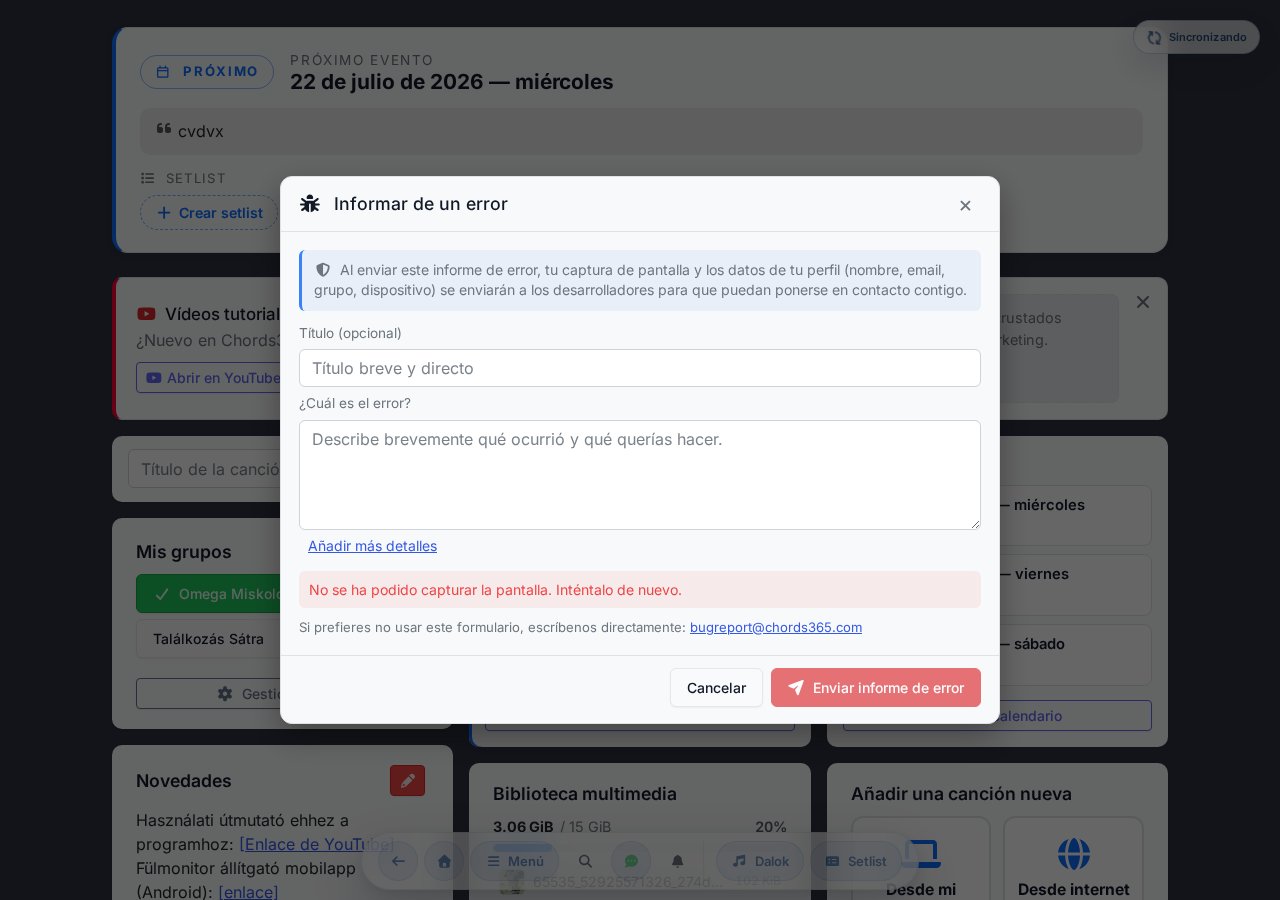
Pasos
- Abre el menú y haz clic en el botón Informe de error (bloque de contacto).
- La app hace una captura instantánea de la pantalla en segundo plano (el modal del informe no aparece en ella).
- Sobre la imagen que aparece puedes dibujar con bolígrafo rojo — flechas, círculos, marcas. Si te equivocas: Borrar dibujo. Si quieres un estado nuevo: Volver a capturar la pantalla.
- Describe brevemente en el área de texto qué has experimentado y qué esperabas.
- Enviar informe de error — la imagen, la descripción y tus datos de perfil (nombre, email, grupo, dispositivo) llegan juntos a los desarrolladores. Si finalmente no quieres enviarlo, haz clic en el botón Cancelar y el modal se cerrará.
- Tras un envío correcto aparece un breve mensaje de agradecimiento (¡Gracias! Hemos recibido tu informe de error.) y, unos segundos después, el modal se cierra solo — así sabes con seguridad que el informe se ha enviado.
¿Qué enviamos y qué no?
El informe de error envía a los desarrolladores la captura de tu pantalla actual, tu descripción y tus datos de perfil (nombre, email, grupo, dispositivo) — nunca la contraseña. Con tus dibujos puedes tapar las partes que no quieres compartir antes de pulsar el botón Enviar informe de error.
En la parte inferior del modal también encontrarás una dirección de email directa ([email protected]) por si prefieres escribir a los desarrolladores por correo.
Si no puedes reproducir el error en el momento de pulsar el botón de informe (p. ej. el modal ya se ha cerrado mientras tanto), describe con precisión qué hiciste — el desarrollador puede igualmente rastrear el problema en tu perfil.
Un login más limpio y multilingüe
Hemos rediseñado completamente la pantalla de inicio de sesión: un texto de bienvenida, dos puntos clave, una barra de botones para cambiar de idioma y un gran botón de inicio de sesión con Google — debajo, inicio de sesión/registro con email. La vinculación con el proyector (escaneo QR) está disponible sin necesidad de iniciar sesión.
¿Qué ves?
- Hero — "¡Hola, músicos!" y una breve descripción de la app.
- Lista de puntos clave — funciona con apoyo voluntario; enlace a la página pública de chords365.com.
- Tarjeta de acceso — chip de seguridad, "Inicia sesión de forma segura", gran botón Iniciar sesión con Google.
- Inicia sesión o regístrate con email — justo debajo del botón de Google; puedes crear una cuenta sin tener una de Google, o iniciar sesión con email + contraseña.
- O — debajo el botón Emparejar un proyector (escaneo QR para quienes no necesitan iniciar sesión, solo actúan como proyector).
- Enlaces de política de privacidad y condiciones del servicio al pie de la tarjeta.
- Iniciar sesión con una passkey — del todo abajo, un pequeño enlace con icono de huella dactilar, y solo si tu navegador admite passkeys.
Inicio de sesión rápido (One Tap)
En navegadores compatibles, si tienes iniciada sesión en una cuenta de Google, puede aparecer automáticamente en la página de login una tarjeta One Tap con la que puedes entrar con un solo toque — sin pasar por toda la redirección de Google. El One Tap y el gran botón Iniciar sesión con Google llevan a la misma cuenta, así que puedes usar cualquiera de los dos sin problema. Si no aparece (p. ej. no hay sesión activa de Google o el navegador lo bloquea), no hay problema: el gran botón funciona siempre.
Inicio de sesión y registro con email
Si no tienes cuenta de Google (o simplemente prefieres entrar con email), al pulsar el botón Inicia sesión o regístrate con email que hay debajo del botón de Google se abre un panel con las pestañas Iniciar sesión y Registrarse.
- Registrarse — introduce tu nombre, tu dirección de email y una contraseña (con la longitud mínima indicada y su confirmación), y luego pulsa el botón Registrarse. Recibirás por email un código de confirmación de 6 dígitos — escríbelo y, con el botón Confirmar e iniciar sesión, tu cuenta queda lista. Si ya existe una cuenta con ese email, te lo indicará de inmediato: "Ya existe una cuenta para este email.", y con un botón Iniciar sesión cambia al inicio de sesión.
- Iniciar sesión — dirección de email + contraseña, y luego el botón Iniciar sesión con email.
Contraseña olvidada / establecer la primera contraseña
En la pestaña Iniciar sesión, con el enlace ¿Has olvidado tu contraseña? puedes iniciar un restablecimiento de contraseña por email con código: introduces tu dirección de email → recibes un código → lo escribes y estableces una contraseña nueva.
Este mismo camino sirve también para establecer la primera contraseña. Si hasta ahora solo has iniciado sesión con Google, en la pestaña Iniciar sesión el sistema te avisará: "Aún no hay ninguna contraseña establecida para este email.", y con un botón Establecer una contraseña puedes establecer una mediante un código por email. Después podrás entrar también con email + contraseña — a la misma cuenta que con Google.
Iniciar sesión con una passkey (sin contraseña)
En la parte de abajo de la tarjeta, tras los enlaces legales, aparece un pequeño enlace con icono de huella dactilar Iniciar sesión con una passkey — pero solo si tu navegador admite passkeys. Con él puedes entrar sin contraseña, usando la biometría o el PIN de tu dispositivo, si antes has configurado una passkey.
En la página de login la passkey sirve solo para iniciar sesión — puedes añadir una passkey a tu cuenta ya iniciada en la pestaña Ajustes → Cuenta (allí también puedes renombrarlas o eliminarlas). La passkey está vinculada al dispositivo/navegador y a la dirección web donde la creaste.
Selección de idioma antes de iniciar sesión
Con la barra de botones de cambio de idioma de la esquina superior derecha puedes cambiar el idioma de todo el flujo de inicio de sesión — incluida la pantalla de redirección que aparece tras Google. Están disponibles los diez idiomas: HU · EN · DE · ES · PT · FR · PL · RO · RU · UK. El ajuste se mantiene para la próxima visita.
Uso como proyector sin iniciar sesión
Si quieres usar un equipo solo como proyector (p. ej. un ordenador de proyección compartido), no es necesario iniciar sesión con una cuenta de Google. Haz clic en Emparejar un proyector → escanea con tu propio teléfono el código QR que aparece → el equipo proyector queda bajo tu control. No es necesario iniciar sesión con una cuenta personal en el equipo proyector, y no almacena datos personales.
Almacenamiento de archivos compartidos del grupo
La Mediateca es el almacenamiento de archivos común y compartido del grupo — aquí podéis subir y compartir grabaciones, partituras, imágenes y documentos. Es algo parecido a un almacenamiento en la nube a nivel de grupo, integrado en Chords365.
¿Dónde encontrarla?
Se abre desde el punto Mediateca de la sección Navegación en el modal Menú del encabezado global (solo si perteneces a un grupo), en la página /media-library.
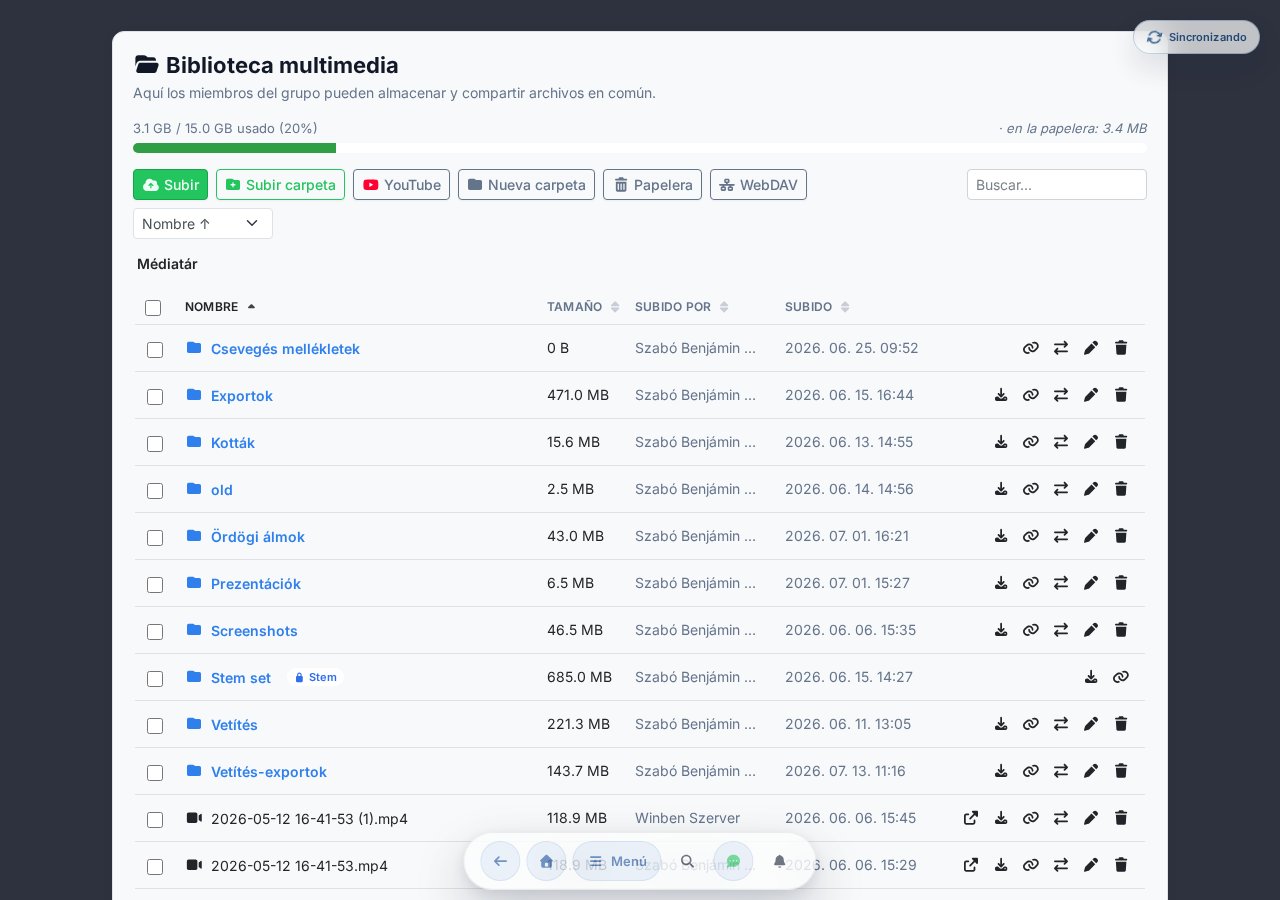
Cuota de almacenamiento
Una barra en la parte superior de la página muestra el almacenamiento usado / total del grupo (p. ej. 920 MB / 10 GB). A medida que se acerca al límite recibirás una advertencia; si se ha llenado, no se puede iniciar una nueva subida hasta que liberes espacio (eliminando o vaciando la papelera).
Subida
- Arrastra los archivos — o una carpeta completa con sus subdirectorios — a la página; la estructura de carpetas se conserva.
- O usa el botón Subir / Subir carpeta para el selector de archivos/carpetas.
- Los archivos grandes se suben en fragmentos; una barra de progreso indica el estado en cada subida.
Si subes un vídeo, una ventana te pregunta por la calidad de almacenamiento: con un deslizador ajustas el bitrate del vídeo, y debajo se muestran un indicador de calidad en directo y el tamaño de archivo estimado. El sistema convierte el vídeo al formato MP4 (H.264/AAC, máx. 1080p) — así se reproduce de forma estable en todos los dispositivos. La conversión se puede omitir (en ese caso el archivo se almacena sin cambios). Si se realiza la conversión, solo se almacena el archivo convertido (más pequeño) y este es el que cuenta para la cuota de almacenamiento.
El archivo subido está disponible de inmediato, pero en segundo plano se ejecuta después sobre él una comprobación automática de seguridad de contenido (NSFW/violencia) — además del análisis antivirus. Si la comprobación encuentra contenido objetable, ese archivo puede pasar a cuarentena (hasta la revisión de un administrador), y en ese caso desaparece después de la lista. Por eso puede ocurrir que un archivo que viste antes ya no lo encuentres más tarde.
Carpetas y navegación
El contenido se puede organizar en carpetas. Con el botón Nueva carpeta puedes crear una nueva, y la ruta de navegación (breadcrumb) en la parte superior siempre muestra dónde estás — puedes volver a cualquier carpeta padre con un clic.
Búsqueda y ordenación
Con el campo Buscar en la parte superior derecha puedes filtrar por nombre, y con el desplegable de ordenación puedes organizar la lista por nombre, fecha (más reciente / más antiguo) o tamaño.
Operaciones sobre archivos
Al final de cada fila de archivo aparecen iconos:
- Abrir — se abre una página de vista previa integrada. Las imágenes, vídeos y archivos de audio se pueden ver / reproducir directamente aquí; otros tipos se pueden abrir en una nueva pestaña o descargar.
- Descargar — guarda el archivo en tu dispositivo.
- Copiar enlace — copia un enlace compartible al portapapeles (el enlace solo pueden abrirlo los miembros del mismo grupo).
- Mover — mueve el archivo o carpeta a otra carpeta (ver más abajo).
- Renombrar y Eliminar — disponibles para tus propias subidas y como administrador del grupo.
Según los permisos, los iconos solo aparecen allí donde realmente puedes usarlos: mover y renombrar se ven donde puedes modificar el elemento, y eliminar donde puedes eliminarlo. En las operaciones en bloque el sistema trabaja en modo «best-effort» (sin garantía): de la selección solo actúa sobre los elementos para los que tienes permiso, y al final un mensaje indica cuántos de cuántos elementos se han completado.
Mover y operaciones en bloque
Un archivo o carpeta se puede mover a otro lugar con el icono Mover al final de la fila. En el selector de carpeta de destino que se abre puedes navegar entre las carpetas con la ruta de navegación, y si es necesario crear ahí mismo una nueva carpeta en el lugar seleccionado — finalmente mueves con el botón «Mover aquí: …». Los enlaces que apuntan al archivo (p. ej. un enlace compartido o el fondo de proyección) siguen siendo válidos tras el traslado.
También puedes trabajar con varios elementos a la vez: marca varios archivos/carpetas con las casillas de verificación al inicio de las filas; entonces aparece una barra de operaciones en la parte superior:
- Descargar como ZIP — los elementos seleccionados (las carpetas con todo su contenido) comprimidos en un único ZIP.
- Mover — todos los elementos seleccionados a una carpeta de destino común.
- Eliminar — todos los elementos seleccionados a la papelera.
Si un archivo lo usa el grupo en otro lugar — por ejemplo como fondo o logotipo de proyección —, en la lista aparece una pequeña insignia, y recibirás una advertencia antes de eliminar para que la proyección no pierda su configuración por accidente. (Moverlo también en este caso es seguro: el enlace se mantiene.)
Los archivos y carpetas vinculados a las pistas de audio del reproductor de stems aparecen en la lista con una insignia aparte Stem. Los gestiona el editor de stems, por lo que desde la mediateca no se pueden renombrar, mover ni eliminar — en ellos tampoco aparecen los iconos de operación.
Papelera
Los archivos eliminados no desaparecen inmediatamente, sino que van a la Papelera. El botón Papelera de la barra de herramientas te lleva a la página común de la Papelera (/kuka) — el mismo sitio donde están también las canciones y setlists eliminadas —, allí encuentras las subidas eliminadas en una sección aparte «Archivos de la mediateca». Desde allí se pueden restaurar o eliminar definitivamente: tus propias subidas las puede gestionar cualquiera, y como administrador del grupo, las de todos. El contenido de la papelera sigue contando en la cuota de almacenamiento hasta que se elimine definitivamente (o hasta que expire el periodo de retención).
Acceso por WebDAV (desde un gestor de archivos)
La Mediateca también se puede abrir directamente desde un gestor de archivos — como si fuera una unidad de red (Finder de macOS, Explorador de Windows, Cyberduck, rclone). El botón WebDAV de la barra de herramientas abre un panel donde puedes:
- copiar la dirección WebDAV (apunta a la Mediateca de tu grupo),
- crear un token de acceso (con la etiqueta que quieras) — esta es la contraseña para conectarte; el nombre de usuario es tu dirección de correo,
- marcar la opción «Solo lectura» si solo quieres descargar,
- revocar los tokens en cualquier momento, cortando de inmediato el acceso de los clientes que los usen.
Un token recién creado solo se muestra una vez, así que cópialo y guárdalo en tu cliente enseguida.
Las operaciones realizadas desde un gestor de archivos modifican la misma Mediateca compartida y se aplican las mismas reglas: cuota, análisis de malware, papelera y permisos. Los archivos y carpetas bloqueados (como las pistas de audio vinculadas al editor de stems) también están protegidos contra modificación y eliminación por WebDAV. La subida directa por WebDAV es posible hasta el límite de tamaño indicado en el panel; los archivos más grandes súbelos con el botón de subida web.
La Mediateca es independiente por grupo y solo los miembros del grupo tienen acceso — los enlaces compartidos también solo los pueden abrir ellos. El almacenamiento compartido requiere conexión a internet: en modo sin conexión la página indica que la mediateca no está disponible.
Preguntas frecuentes y pequeños inconvenientes
No veo la nueva canción en la biblioteca
- Comprueba que estás en el grupo correcto.
- La biblioteca muestra por defecto los Favoritos en la parte superior; puedes desplegar la colección completa con el botón "N canciones más de la colección completa". Si el chip de filtro Favoritos está activado en la barra de filtros, solo se muestran los favoritos — desactívalo si buscas otra cosa.
- Comprueba que el campo de búsqueda está vacío — puede que haya filtrado el resultado.
La notación de notas no es correcta (H/B)
Ajustes → General → Notación de notas — elige Húngaro (H) o Anglosajón (B). La elección se sincroniza entre dispositivos. (También se puede cambiar rápidamente desde la sección Acordes del modal Apariencia en la página de la canción.)
El pedal no responde
- Comprueba que el pedal Bluetooth está emparejado a nivel de sistema.
- En Ajustes → Funciones → Soporte de pedal / teclado, comprueba que el conmutador Habilitado en la subpágina de canción está activado.
- Prueba el perfil Personalizado — registra manualmente el código de tecla del pedal.
Mensaje "Modificación no enviada"
En la sección Ajustes → Modificaciones no enviadas se listan las operaciones que no se pudieron guardar por un error persistente (conflicto, permiso, datos no válidos). Prueba con el botón [Reintentar], o usa [Descartar] si ya no es relevante.
La app carga lentamente
- Al primer renderizado del calendario hay un retraso de 1,25 segundos (intencional, para acelerar el arranque inicial) — esto es normal.
- Prueba a cerrar sesión y volver a entrar.
- En móvil, borrar la caché del navegador.
- Si la interfaz se ve claramente desactualizada tras una actualización (botones antiguos, apariencia incorrecta), probablemente el navegador esté cargando desde la antigua caché de la PWA. En ese caso, un refresco forzado (Ctrl+Shift+R) suele resolverlo.
¿Qué significa la franja "Sin conexión" / el indicador "Sincronizando…"?
La franja roja Sin conexión que aparece en la cabecera indica que en ese momento no hay conexión (a su lado se muestra el número de operaciones pendientes), mientras que el icono azul Sincronizando… indica que en segundo plano se están subiendo tus cambios. Ninguno de los dos bloquea nada — puedes seguir trabajando con tranquilidad.
La mayoría de las operaciones (notas, tonalidad, capo, dibujo, edición de setlist) se aplican de inmediato también sin conexión, y se sincronizan automáticamente cuando vuelve la conexión. Solo aparece un modal de advertencia aparte en aquellas operaciones que realmente requieren conexión (p. ej., asociar a un nuevo grupo). Si por un error persistente algo no se llega a guardar, para eso está la entrada Mensaje "Modificación no enviada" de arriba. Más información sobre el almacenamiento sin conexión: Almacenamiento sin conexión.
Los botones propios están desactivados en el modal de miembro
Es una protección intencionada: no puedes bajar tu propio nivel de administrador ni quitarte del grupo tú mismo. Hay que delegarlo en otro administrador.
¿De quién es el contenido de una canción en Chords365?
Chords365 es una plataforma técnica para gestionar tus propios contenidos musicales: las canciones, letras, acordes, archivos ChordPro e imágenes de partituras los crean, importan o suben normalmente los propios usuarios, y después los comparten dentro de su grupo. No es un catálogo central de partituras con licencia: la «colección completa» no es nuestra oferta, sino el material propio de tu grupo.
Algunas consecuencias prácticas:
- La legitimación es tuya. Sube o comparte únicamente contenido que tengas derecho a usar.
- Estar presente no es una licencia. Que una canción esté en Chords365 no te concede automáticamente una licencia sobre ella: los permisos necesarios para la interpretación pública, la proyección o la reproducción (por ejemplo, una licencia CCLI o de otra entidad de gestión) debéis obtenerlos tú o tu grupo.
- No reclamamos la propiedad. Chords365 no se atribuye derechos sobre las obras subidas; los derechos de autor siguen siendo de sus titulares.
- No hay catálogo público. El contenido subido está disponible dentro de tu grupo; no lo publicamos ni lo distribuimos a terceros.
Reclamación de derechos de autor o solicitud de retirada
Si consideras que un contenido gestionado en Chords365 vulnera tus derechos de autor u otro derecho tuyo, escribe a [email protected]. Ayuda que incluyas el título de la canción o del archivo y el enlace correspondiente, una breve descripción de la legitimación en la que te basas y tus datos de contacto. Investigamos estos avisos en un plazo razonable y, si los consideramos fundados, retiramos el contenido o restringimos su acceso. Las reglas detalladas están en los Términos del servicio.
Para obtener más ayuda
El camino más rápido: el botón Informe de error en el menú — automáticamente incluirá la pantalla que ves y tu perfil, solo tendrás que escribir una frase sobre lo que has experimentado.
O bien: escribe un email — [email protected] · estado: uptime.