Dasselbe Lied — und trotzdem sieht jeder genau das, was er braucht
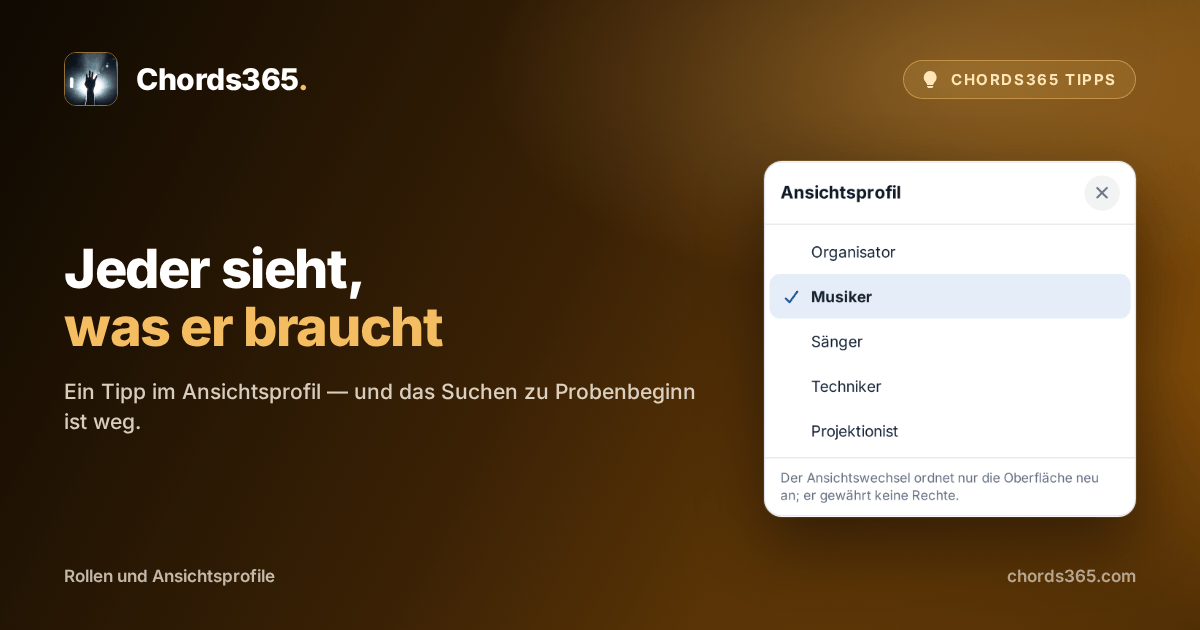
Halb sieben, die Probe beginnt gleich. Der Sänger schiebt den Liedtext ständig zur Seite, weil die Akkorde die Zeilen auseinanderdrücken. Der Gitarrist sucht, wo er seinen Kapodaster eingestellt hat. Und wer den Beamer bedient, jagt im Menü nach der Mediathek. Dasselbe Lied, dieselbe App — nur bräuchte jeder etwas anderes daraus.
Genau dafür ist das Ansichtsprofil da: Eine einzige Auswahl holt nach vorn, was für deine Rolle am wichtigsten ist, und legt den Rest beiseite. Ein Sänger bekommt zum Beispiel den Liedtext ohne Akkorde, umgebrochen — so gibt es auch auf einem schmalen Handy kein seitliches Scrollen, während die Abschnittsmarken (Verse, Chorus, Bridge) an ihrem Platz bleiben.
Drei Tipper, mehr ist es nicht:
- Öffne im globalen Kopfbereich das Menü.
- Tippe auf die Schaltfläche Ansicht: ….
- Wähle, was auf dich zutrifft: Organisator, Musiker, Sänger, Techniker oder Projektionist.
Die Auswahl wird pro Gerät gemerkt: Auf dem Handy kannst du Sänger sein, auf dem Proberaum-Laptop Projektionist — du musst es nicht jedes Mal neu einstellen. Automatisches Blättern, der Stem-Player und das Music-Director-Folgen funktionieren in jeder Ansicht gleich.
Eins ist gut zu wissen: Der Ansichtswechsel ordnet nur die Oberfläche neu an, er gewährt keine Rechte. Wer in der Gruppe was bearbeiten darf, vergibt der Gruppen-Admin als Rolle. Und wenn deine Gemeinde so spricht, lassen sich die Rollennamen auf die kirchliche Variante umstellen — Lobpreisleiter, Vokalist, Tontechniker —, die Berechtigungen bleiben dabei unverändert.
Probiert es bei der nächsten Probe aus: Bittet alle, einmal ihre eigene Ansicht einzustellen. Zwei Minuten genügen, und das Suchen zu Beginn der Probe ist weg. Die Details stehen im Kapitel „Rollen“ des Handbuchs.