Le même chant, et pourtant chacun voit ce dont il a besoin
Six heures et demie, la répétition va commencer. Le chanteur fait glisser les paroles sur le côté, encore et encore, parce que les accords écartent les lignes. Le guitariste cherche où il a réglé son capodastre. Et celui qui gère la projection court après la médiathèque dans le menu. Le même chant, la même application — sauf que chacun aurait besoin d'autre chose.
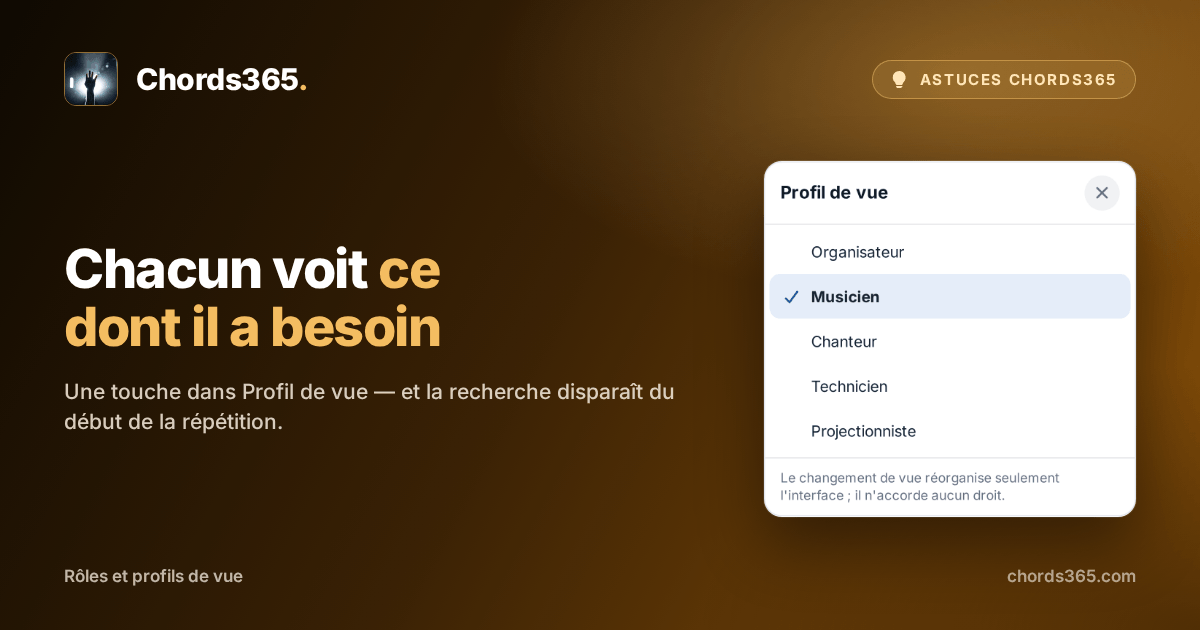
C'est précisément à cela que sert le profil de vue : un seul choix met en avant ce qui compte le plus pour ton rôle et met le reste de côté. Le chanteur, par exemple, reçoit les paroles sans accords, adaptées à l'écran — donc pas de défilement horizontal, même sur un téléphone étroit, tandis que les repères de section (Verse, Chorus, Bridge) restent à leur place.
Trois touches, et c'est fait :
- Ouvre le Menu dans l'en-tête global.
- Touche le bouton Vue : ….
- Choisis ce qui te correspond : Organisateur, Musicien, Chanteur, Technicien ou Projectionniste.
Le choix est mémorisé par appareil : tu peux être Chanteur sur ton téléphone et Projectionniste sur l'ordinateur de la salle de répétition — pas besoin de le régler à chaque fois. Le défilement automatique, le lecteur de stems et le suivi du Music Director fonctionnent de la même façon dans toutes les vues.
Une chose est bonne à savoir : le changement de vue réorganise seulement l'interface, il ne donne aucun droit. Qui peut modifier quoi dans le groupe, c'est l'administrateur du groupe qui l'attribue sous forme de rôle. Et si ton équipe parle ainsi, les noms des rôles peuvent passer à la variante d'église — Responsable de louange, Choriste, Ingénieur du son —, sans que les permissions changent.
Essaie à la prochaine répétition : demande à chacun de régler une fois sa propre vue. Deux minutes suffisent, et la recherche disparaît du début de la répétition. Les détails se trouvent dans le chapitre « Rôles » du manuel.