Chords365 kézikönyv
Végigvezetés az app fő funkcióin: dalok, setlistek, Music Director mód, csoportmunka, import, rajzolás, vetítés, pedál és offline használat.
Ugorj a keresett részhez
- 01Bevezető
- 02Belépés és csoport
- 03A főoldal felépítése
- 04Dalok megjelenítése
- 05Transzponálás & capo
- 06Rajzolás kotta-képre
- 07Music Director mód
- 08Setlist (műsorlista)
- 09Dalkönyvtár & heatmap
- 10Import: Ez az a nap! + OCR
- 11Dalok szerkesztése
- 12Események & mini-naptár
- 13Csoport kezelése
- 14Csoport-meghívók
- 15Beállítások
- 16Diavetítés & vetítő párosítás
- 17Pedál & billentyűzet
- 18Offline használat & telepítés
- 19Új menü (globális fejléc)
- 20Nyelv & megjelenés (HU / EN)
- 21Csoport körlevél (admin)
- 22Hibajelentés képernyőképpel
- 23Új bejelentkező képernyő
- 24Hibaelhárítás
Üdv a Chords365-n
A Chords365 egy modern, magyar nyelvű virtuális kottafüzet dicsőítő csapatoknak. Az alkalmazás a böngészőből fut, telepítést nem igényel, és teljesen ingyenes.
Mire jó?
- Saját dalaid ChordPro és pdf/kép formátumban — akkordok és szöveg egyszerre.
- Műsorlisták a próbához és az alkalomhoz; csapat-szinkronban.
- Music Director mód: a vezető dalváltásait és parancsait élőben mindenki látja.
- Eseménynaptár: ki melyik napon, alkalmon lesz jelen.
- Offline-képes próbán és alkalmon, internet-kiesésnél is.
A kézikönyv úgy van megírva, hogy egymás után olvasva mindent meg fogsz érteni. Ha viszont gyorsan egy konkrét funkcióra vagy kíváncsi, ugorj a tartalomjegyzékből oda.
Bejelentkezés és csatlakozás csoporthoz
Az app Google-fiókos belépést használ — nincs külön regisztráció, nincs jelszó.
Első belépés
- Nyisd meg a chords365.com oldalt böngészővel.
- Kattints a Bejelentkezés Google-el gombra.
- Engedélyezd a profil-hozzáférést (név, email).
- Visszairányítunk a főoldalra, és bent vagy.
Csoporthoz csatlakozás
Az appot csoport-szinten használjuk — minden felhasználó legalább egy csoport tagja. Két út vezet a csoporthoz:
- Új saját csoport létrehozása: ha még nem tartozol egyetlen csoporthoz sem, az app egy „Nincs a profilod társítva egyetlen csoporthoz sem" képernyőt mutat. Itt kattints a „kattints ide és regisztrálj új csoportot" linkre, add meg a csoport nevét, majd nyomd meg az „Új csoport készítése" gombot — te leszel az új csoport admin-ja, és az app rövidesen újratölt a saját csoportodba.
- Csatlakozás meghívóval: ha valamelyik admin küldött egy linket, kattints rá, jelentkezz be, és küldj csatlakozási kérelmet — a kérelmet az admin emailben kapja és hagyja jóvá.
A meghívó folyamat részleteit lásd: 14. Csoport-meghívók.
Főoldal: minden egy képernyőn
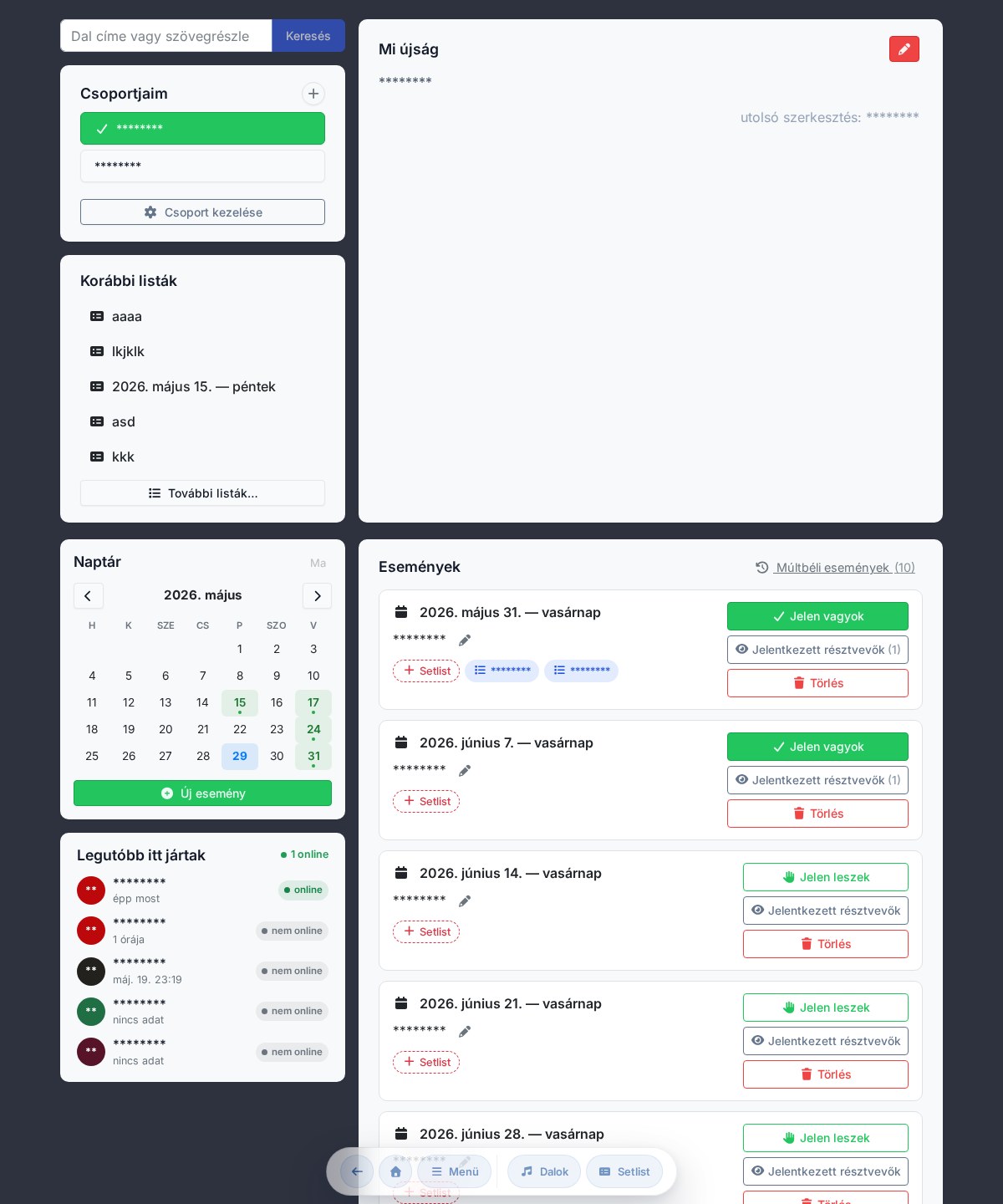
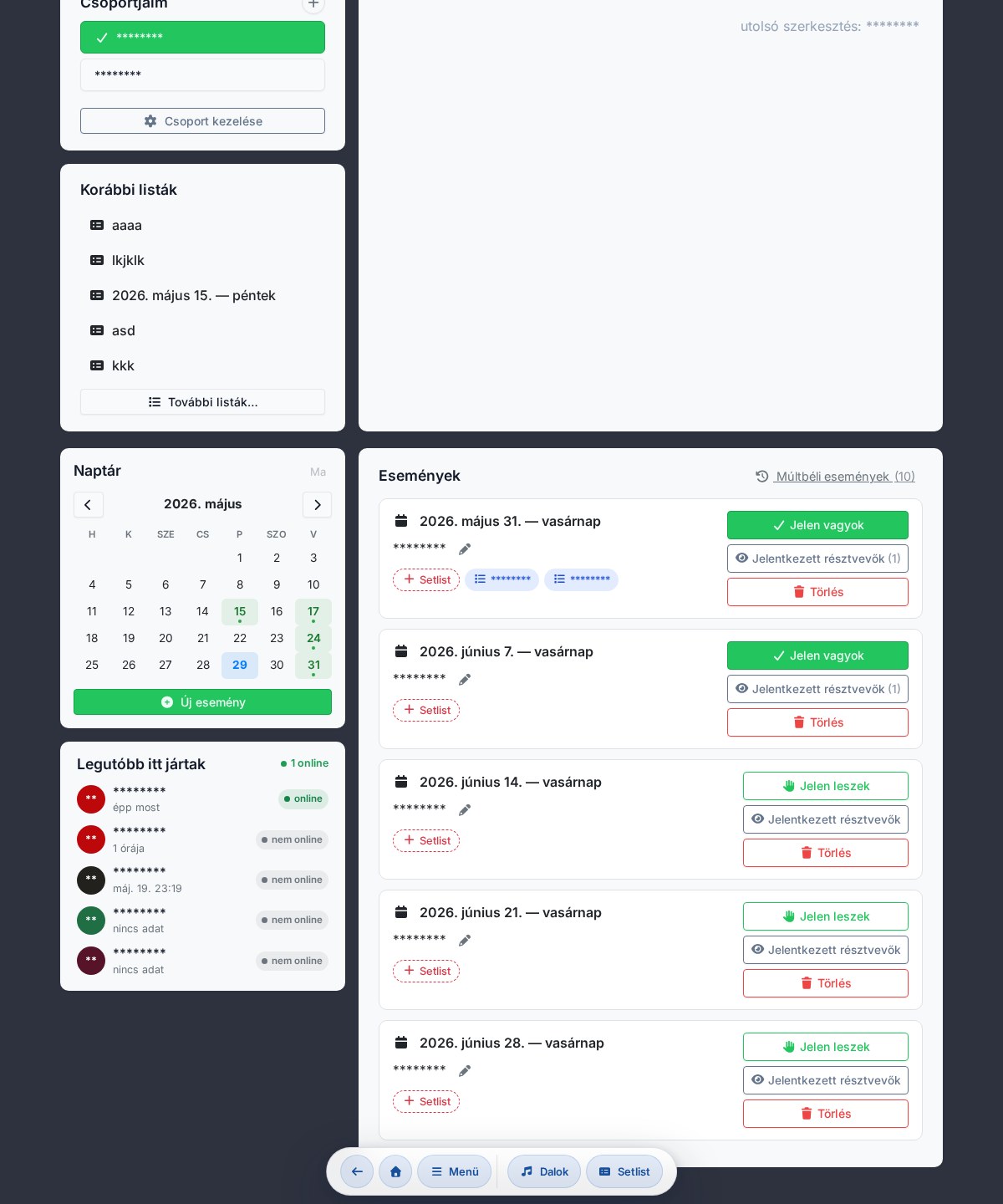
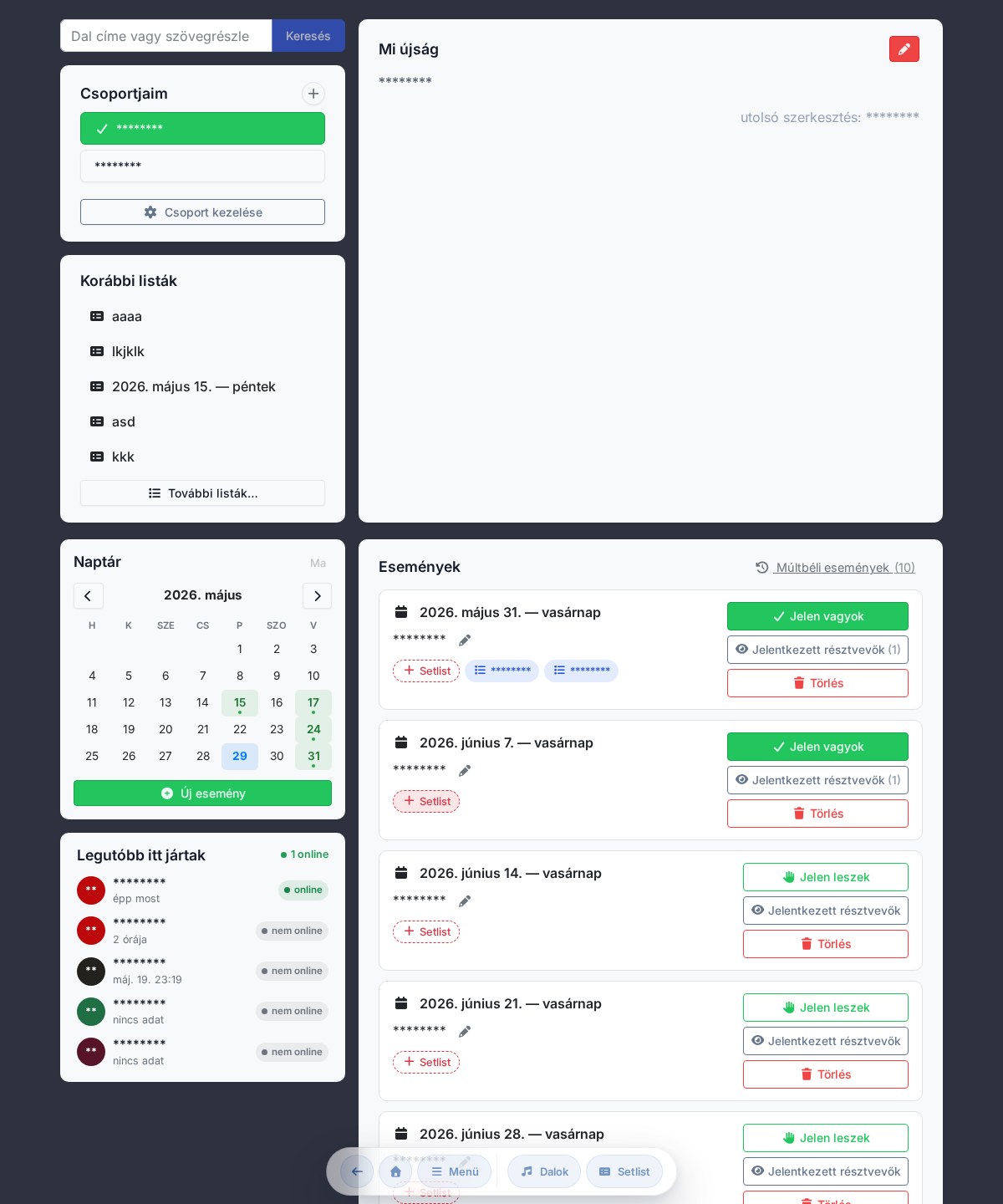
A bejelentkezés után az induló képernyőn több, jól elkülönített modul (widget) jelenik meg: csoportjaim, dal-gyorskereső, friss hírek, korábbi listák, mini-naptár, események és a csoport legutóbb aktív tagjai.
Ma aktuális esemény
Ha a mai napra rögzítve van esemény, a főoldal tetején (a rendszerüzenet alatt) egy pulzáló MA jelölésű kiemelt kártya jelenik meg: a mai dátum, az admin által írt jegyzet, és az eseményhez kapcsolt setlistek gyors-belépői pill-formátumban. Egy kattintással egyenesen a setlistre lépsz — anélkül, hogy az események dobozban kéne megtalálnod. Ha nincs az adott napon esemény, a kártya egyáltalán nem foglal helyet.
Csoportjaim
Vertikális gombsor a csoportjaiddal. A kiemelt zöld a jelenleg aktív csoport. Minden csoporttagnak elérhető a widget alján a Csoport kezelése gomb, ami egy modalt nyit. A modálban a csoport elhagyása kezdeményezhető; csoport-adminoknak külön Admin kezelés megnyitása link is megjelenik, ami a részletes admin-felületre (/group-admin) visz.
Gyors műveletek
A korábbi főoldali Beállítások doboz megszűnt — minden ottani funkció (Kottakép-mód, További beállítások, Kijelentkezés, Diavetítés, Vetítő párosítása) a fejléc Menü gombjával nyíló modalban érhető el. Részletek: 19. Új menü (globális fejléc).
Mi újság
Ide a csoport adminisztrátor írhat üzeneteket — pl. Új dalok, jelölt YouTube-linkek, próbainfó. A ikonnal szerkeszthető (csoport adminisztrátoroknak).
Korábbi listák
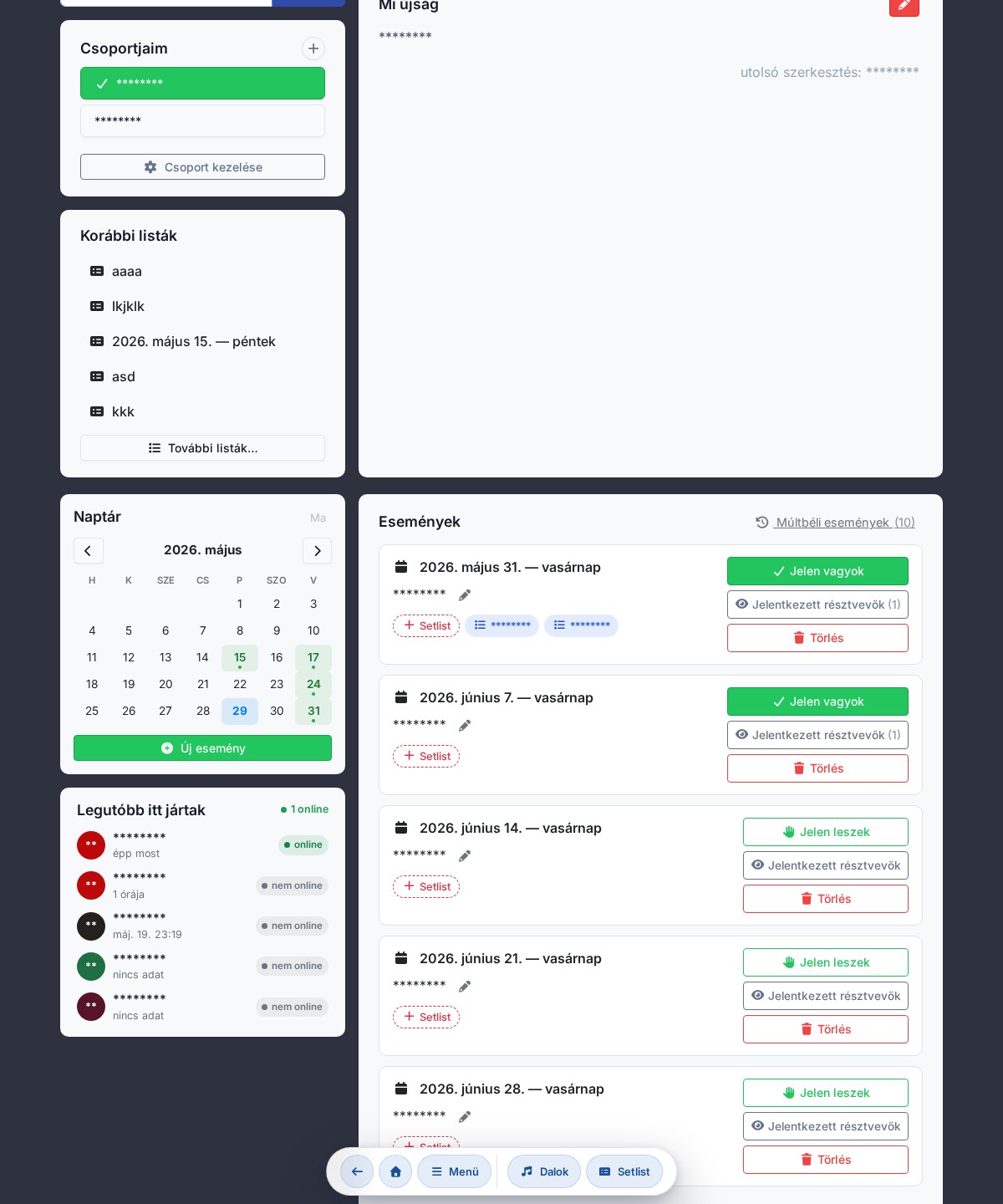
Az utolsó 5 setlist gyorslinkje. További listák… gombbal megnyílik egy modal az összes setlist listájával (10-esével lazy betöltve).
Mini-naptár
Havi naptár, ahol a zöld pötty jelzi az eseményes napokat. Funkciók:
- ◄ ► hónap navigáció.
- Ma gomb a cím melletti jobb sarokban — visszaugrik az aktuális hónapra.
- Kattintás eseményes napra → megnyílik az összes esemény modal arra a napra fókuszálva.
- Csoport adminisztrátornak: kattintás üres napra → új esemény modal a kattintott dátumra.
- Új esemény gomb (csak admin).
Események
A jobb oldalon (a mini-naptár melletti széles oszlopban) a következő 5 esemény látszik. A teljes lista — múlt és jövő — a Múltbéli események linkkel (vagy egy eseményes nap kattintásával a mini-naptárban) nyitható, és Összes esemény címmel jelenik meg modalban.
A dal-oldal
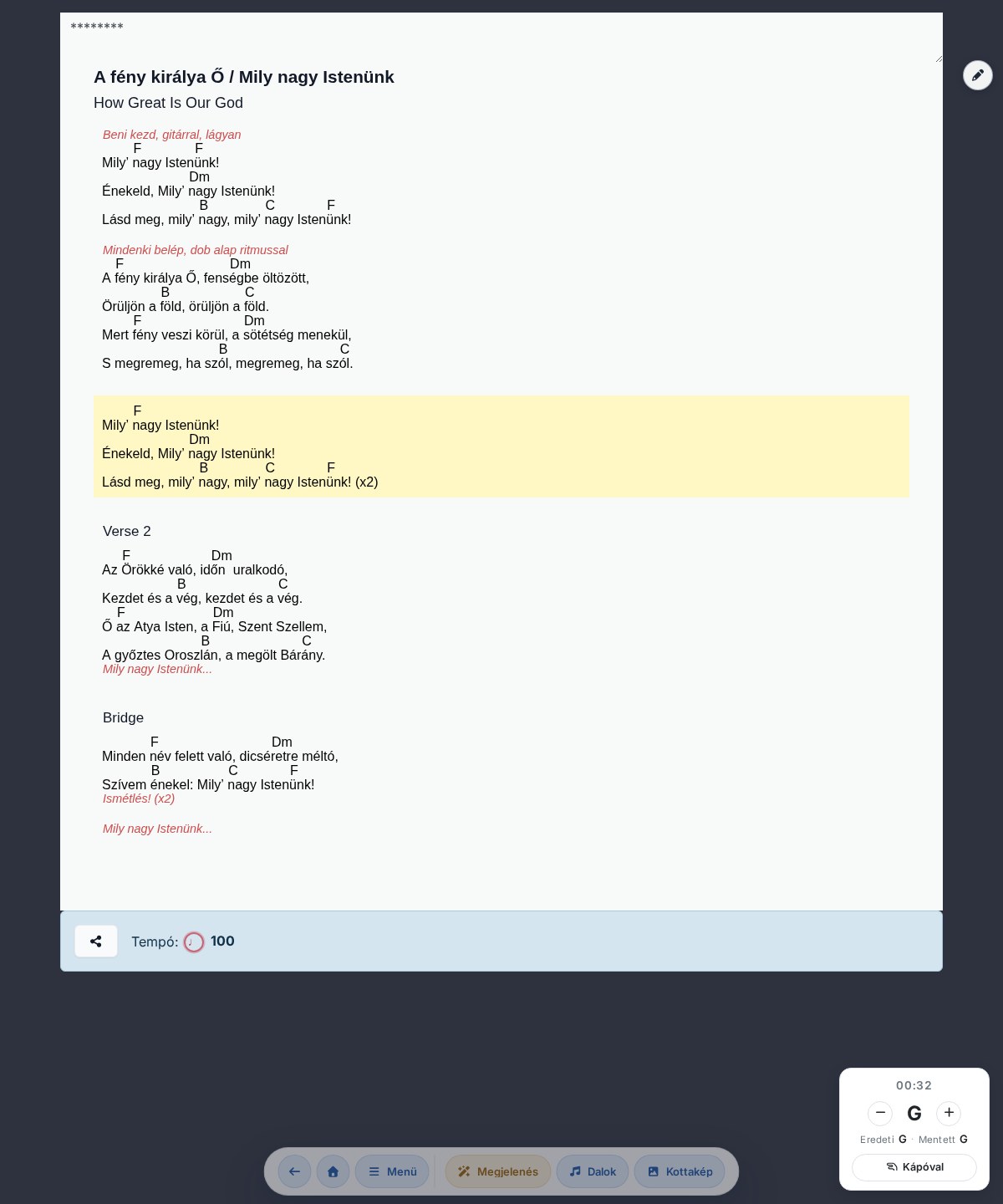
Ez az app fő képernyője — itt jelenik meg az akkord-szöveg, és innen vezérelhető a transzponálás, a capo, az MD mód és a rajzolás.
Mit látsz a képernyőn?
- Két soros gépelhető jegyzet sáv — a dal alapadatai a tetején.
- Cím + alcím + (CAPO értéke).
- Verse / Pre Chorus / Chorus / Bridge szakaszok — a refrén automatikusan kiemelt sárga háttérrel.
- Kápó panel jobb alul, a fogásolt hangnem és pozíció állításához.
- MD parancs dokk — Music Director módban a jobb oldalon, kb. a képernyő felső harmadában mindig látható függőleges panel a 4 parancsgombbal.
Dal-gyorsbox (a Menü modalban)
A dal-oldali gyors-műveletek a globális fejléc Menü gombjával nyíló modal tetején, a Dal-gyorsbox szekcióban érhetők el:
- Hozzáadás a setlisthez / Eltávolítás a setlistről — ha aktív setlisted van és szerkesztési módban vagy.
- Megosztás — vágólapra teszi a dal URL-jét.
- Kottakép kapcsoló — ha a dalhoz fel van töltve legalább egy kotta-kép, ezzel a kapcsolóval villámgyorsan átkapcsolsz a ChordPro szöveges nézet és a feltöltött kotta-szkennek között.
- Dal szerkesztése — átvisz a szerkesztő képernyőre.
- Stem / multitrack kapcsoló — ha van a dalhoz feltöltött stem-csomag, ezzel a kapcsolóval be/ki kapcsolható a beágyazott multitrack-lejátszó (lásd lejjebb).
- Jegyzetek — megnyitja a forrás-URL-eket és szabadszöveges jegyzeteket tartalmazó modalt.
- Vetítés irányítás mód kapcsoló — ha párosítva van egy vetítő.
- Dal előzmények kapcsoló — be/ki kapcsolja a dal alatt megjelenő előzmény-táblákat (lásd lejjebb). Ugyanazt a beállítást vezérli, mint a Megjelenés modal Dal előzmények megjelenítése kapcsolója.
Megjelenés modal
A globális fejléc Megjelenés (varázspálca ikon) gombja nyitja meg a Megjelenés modalt, ahol Téma, Háttér, Akkordok, Szöveg és Funkciók kategóriában állíthatod be a megjelenítést. Ezek a beállítások globálisan érvényesek (minden dalra), nem dalonkénti felülbírálások.
Linkek, jegyzetek modal
A globális fejléc Menü modal Dal-gyorsbox szekciójának Jegyzetek gombja nyit meg egy modalt, amelyben a dalhoz rögzített forrás-URL-ek (YouTube-link, eredeti kotta forrása, importálás esetén a kotta.ezazanap.hu hivatkozás) és szabadszöveges jegyzetek olvashatók/szerkeszthetők (ceruza ikon). A domain rövidítve jelenik meg, kattintásra új lapon nyílik.
Következő dal előnézet
Ha setlistből nyitottál meg egy dalt, a dal tetején lévő info-sávban (jobb oldalt) megjelenik a lista neve és a következő dal címe. Így a próbán ránézésre tudod, mi jön — és gyors kattintással átléphetsz rá.
Sticky előző / következő gombok (slide)
Setlist-nézetben a képernyő két szélén megjelennek nagy ◀ / ▶ sticky gombok a szomszédos dalokra ugráshoz. Tablet-en külön be lehet kapcsolni a kisméretű lapozó változatot is — a Beállítások → Funkciók szekcióban. Pedál-bemenettel és gesztussal is működik.
Dal előzmények
Kapcsold be a Dal előzmények kapcsolót (a Menü modal Dal-gyorsbox szekciójában vagy a Megjelenés modalban) — ekkor a dal aljához görgetve láthatóvá válik, hogy mikor, melyik listában, milyen hangnemben volt korábban eljátszva.
Módosítások napló
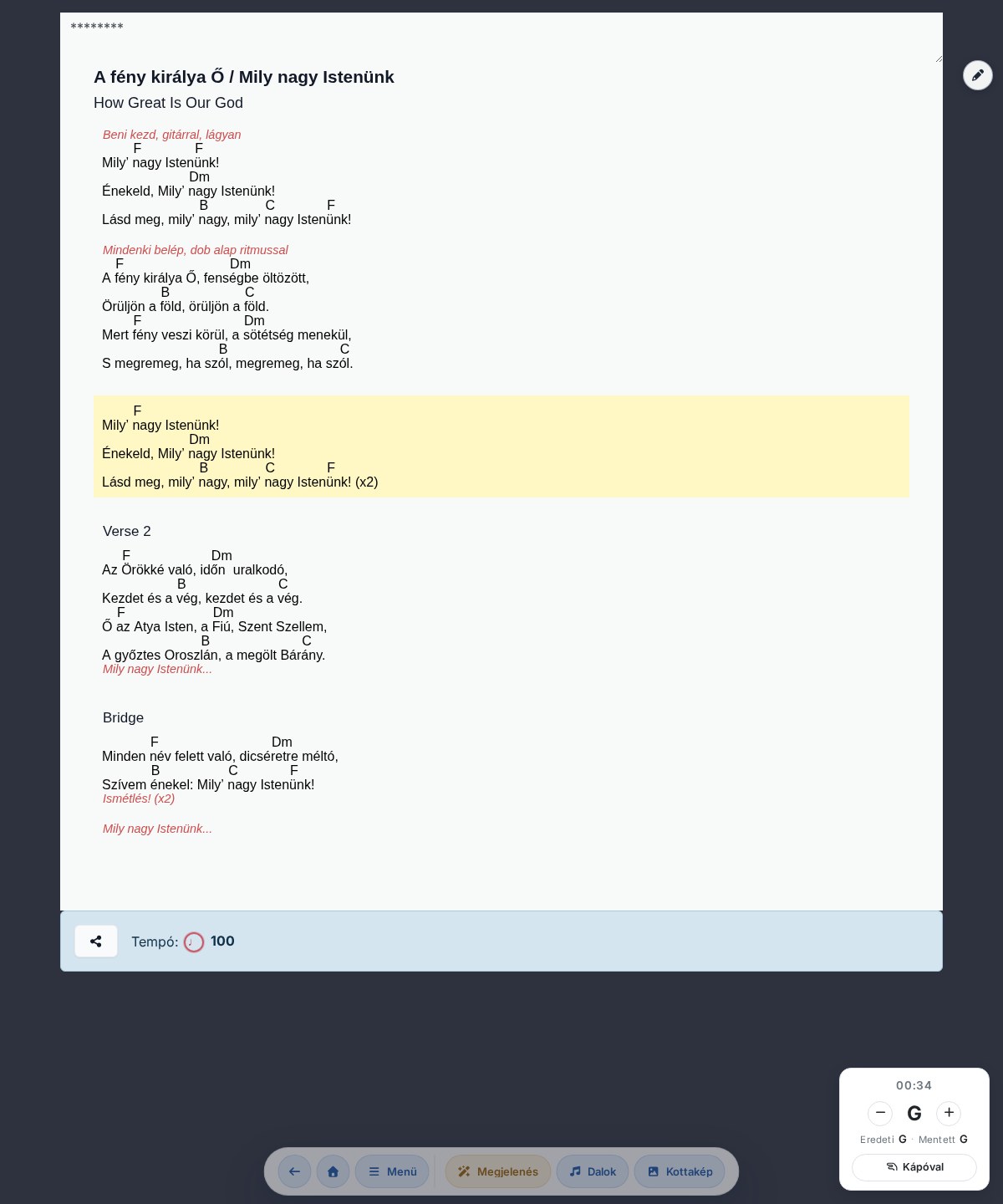
Az előzmények alatti második tábla a dal szerkesztési előzményeit mutatja: ki, mikor módosította az akkordokat, szöveget vagy a meta-adatokat. Hasznos, ha valami eltűnt a dalból vagy egy másik tag rontott bele — vissza tudod kérdezni a kollégától, mi volt a szándéka.
Stem / Multitrack lejátszó (béta)
Ha a dalhoz fel lett töltve több külön audio-sáv (dob, basszus, gitár, billentyű, vokál, click, guide), a dal-oldalon megjelenik a Stems / Multitrack gomb. Megnyitása után egy beágyazott mixer-felület várja:
- Sávonkénti hangerő csúszka, Mute / Solo kapcsoló.
- Egyetlen play / pause az összes sávra — közös időzítéssel indulnak, nem csúsznak el.
- Hangnem-illesztés: ha a backend tudja a forrás eredeti hangnemét, a frontend (SoundTouchJS-en át) real-time a dalnál beállított hangnemhez igazítja a multitracket. Capo-val is működik.
- Tempó-illesztés: hasonlóan, ha a backend tudja a forrás BPM-jét, hozzáigazítja az aktuális tempóhoz.
- Hullámforma-vizualizáció: sávonként látszik a teljes hullámforma, kattintással lehet ugrani.
- Sáv-preferenciák (hangerő, mute, solo) eszközönként mentődnek — a következő alkalommal ugyanúgy nyílik.
Stem-csomagot a csoport adminisztrátora tud feltölteni a szerkesztő oldalon — eredeti forrás MP3/WAV file-okat, amelyeket a backend automatikusan optimalizál a böngészős lejátszáshoz. Egy dalhoz akár több stem-set is fűzhető (pl. teljes mix + különálló savok).
Hangnem-váltás egy gombnyomással
A ChordPro szövegből az app bármelyik hangnembe át tudja számítani az akkordokat — fejszámolás nélkül.
Transzponálás
A dal-oldalon a hangnem-jelző két oldalán található − / + gombokkal félhangonként lépsz lefelé vagy felfelé. A kiválasztott hangnemet a hangnem-jelző alatt megjelenő Akkord mentése gombbal mentheted el dalonként — innentől legközelebb is így nyílik. Setlist nézetben az aktuális listához is azonnal hozzárendelődik.
Eredeti és mentett hangnem
A transzponáló panel alatt mindig olvasható az Eredeti hangnem (a ChordPro fájlban beírt kulcs) és — ha mentettél — a Mentett hangnem is, így könnyű kézzel visszalépni az eredetihez a − / + gombokkal.
Capo / kápó
A capo-pozíció megadásával beállítod, hogy hányadik bundra teszed a kápót (a gyakorlatban tipikusan 1–7 bund), és az app ezzel kiszámolja, hogy egyszerűbb akkord-fogásokkal milyen hangnemet adsz vissza ténylegesen. Negatív érték is megadható: ekkor drop-hangolásként, felfelé transzponál. A Kápóval gomb a dal jobb alsó sarkában érhető el; ha aktív, a fejléc (CAPO N) jelölést mutat.
Ha az énekes egy hangnem-váltást kér, próbáld először capo-val: marad a megszokott akkordfogás, csak hangzásban tolódik el.
H vagy B?
A Beállítások → Általános → Hangelnevezés menüben (vagy a dal-oldali Megjelenés modal Akkordok szekciójában) válthatsz a magyar (H) és angolszász (B) jelölés között. A tárolás mindig angolszász, ezért a forrásfájlok cserélhetők.
Jegyzetelés stylus-szal vagy ujjal
A dalokhoz feltölthető kotta-kép (PDF, PNG, JPG), és arra rajzolhatsz — hangsúlyokat, ujjrendet, megjegyzést. Két külön réteg van: csoport-szintű (mindenkinek látszik) és személyes (csak neked).
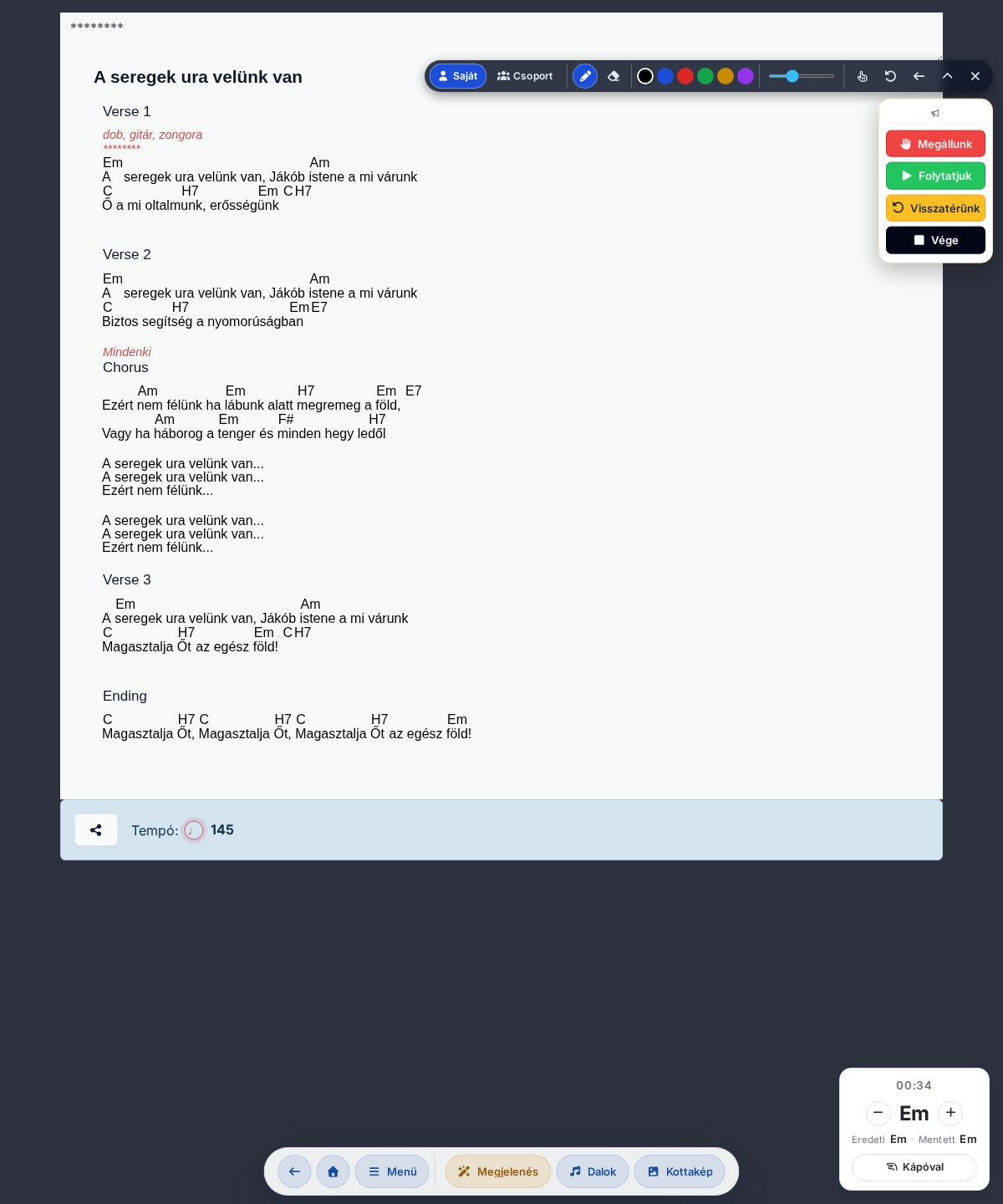
Rajzolás eszközei
- Toll / radír váltó.
- Vonalvastagság csúszka.
- Szín-választó.
- Csoport / Saját rétegváltó (a Csoport rétegbe csak csoport-admin írhat; a többiek csak látják a közös jelöléseket).
Ujjas rajzolás engedélyezése
Alapból csak stylus-szal lehet rajzolni — ujjas érintésnél az oldal görget. A kis kezecske ikonnal bekapcsolhatod, hogy ujjal is rajzolj. Ekkor a rajz-területen az ujjas görgetés nem működik, viszont a kotta szélén kívül továbbra is scrollozhatsz.
A rajzaid IndexedDB-ben tárolódnak a böngészőben, és szinkronizálnak a szerverrel. Másik gépen ugyanazok a csoport-szintű rajzok látszanak.
Élő csapat-szinkron próbán és alkalmon
A Music Director (MD) módban a vezető dalváltása és parancsai (Megállunk, Folytatjuk, Visszatérünk, Vége) valós időben jelennek meg a csapat összes gépén.
Bekapcsolás
A globális fejléc Menü modaljának Dal és próba szekciójában lévő MD mód kapcsolóval lehetsz vezető. A saját eszközöd setlistjén ekkor megjelenik egy értesítés: "Jelenleg Music director módban vagy", a saját eszközödön pedig a követés kikapcsol (kölcsönös kizárás), hiszen te vagy a vezető.
MD parancsok küldése
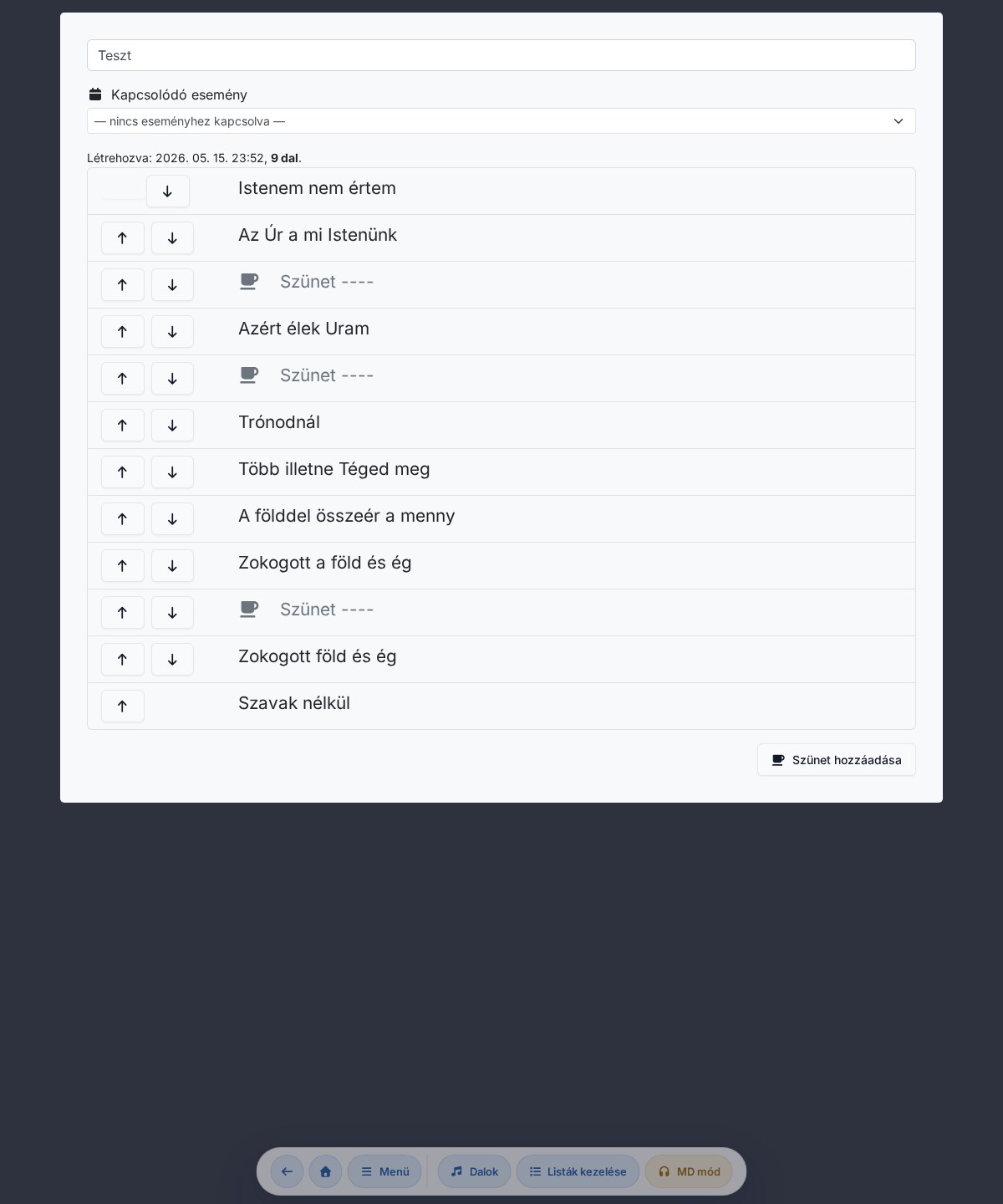
A dal-oldal jobb szélén, kb. a képernyő felső harmadában megjelenik egy függőleges MD parancs dokk (megafon ikonnal), amely MD módban mindig látható, és négy parancsgombot tartalmaz:
- Megállunk — felfüggesztés jelzés.
- Folytatjuk — újraindítás.
- Visszatérünk — vissza egy szakaszhoz.
- Vége — záró jelzés.
Minden parancs nagyméretű, színes overlay-en jelenik meg a csapat összes gépén — nem lehet eltéveszteni.
Lapozás-szinkron
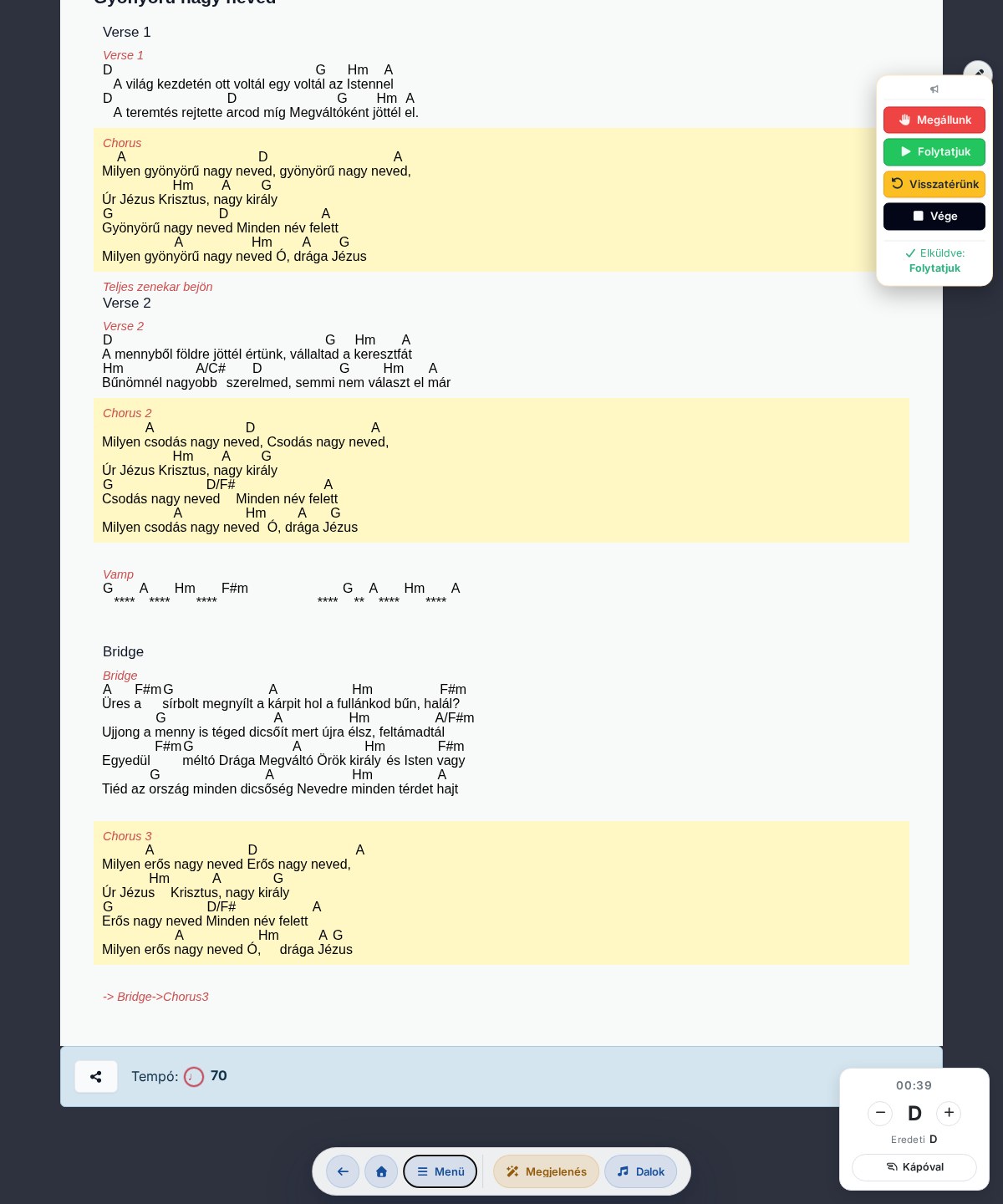
A csapattagok be tudják kapcsolni, hogy követni szeretnék a vezetőt - így ha a vezető léptet egy új dalra, az ő képernyőjük is átnavigál az új dalra. A dalon belüli görgetést mindenki maga vezérli, az nincs szinkronizálva.
Követés pill (csapattag oldalán)
Ha valaki Music Director módot indít a csoportodban, a többi tag setlistjének tetején megjelenik egy „Követem az MD lapozását" pill. Be- és kikapcsolható egy kattintással:
- Bekapcsolva: az MD dalváltása és parancsai automatikusan érvényesülnek a saját képernyődön is — a vezető dalváltásakor te is átkerülsz az új dalra.
- Kikapcsolva: csak az MD parancs-overlay-eket (Megállunk / Folytatjuk / stb.) látod, és dalváltáskor egy eldobható javaslat-buborékot; a navigációdat te magad vezérled.
Szünet
Ha a vezető a setlistben egy --- szünet --- sorra lép, a követők is a szünet-oldalra navigálnak — egy „Szünet" feliratú dal-oldal jelenik meg kávésbögre ikonnal.
Műsorlisták szerkesztése és követése
A setlist a csoport közös műsorlistája egy adott alkalomra. Minden tag valós időben ugyanazt látja.
Új setlist létrehozása
- Lépj a setlist aloldalra, vagy a fejlécben a Listák kezelése gombbal nyisd meg a kezelő modalt.
- Add meg a setlist nevét (pl. "Vasárnap 05.10.").
- Kapcsold be az MD mód-ot (a fejléc Menü modaljában, Dal és próba szekció) — ez a régi szerkesztési mód funkcióit is bekapcsolja.
- A dalkönyvtárban a dalkártyán a + ikonos zöld Listába gombbal teheted listára.
Sorrendezés és szünet
- ↑ / ↓ — szomszédos elemmel cserél helyet.
- Szünet hozzáadása — egy
--- szünet ---sort iktat be (alkalom-blokkokat különít el). - Levétel a listáról — a dal-oldalról.
Összes setlist modal
Lista klónozása
A „Listák kezelése" modalban az új lista létrehozási panelen egy rádiógombbal választható a „Jelenlegi lista klónozása" mód: ekkor az aktuálisan megnyitott setlist tartalma (sorrend, szünetek, dalok) átmásolódik egy új, általad megadott nevű listába. Tipikus felhasználás: a múlt vasárnapi listát klónozod „Vasárnap 05.17." néven, és csak a változó 2–3 dalt cseréled — nem kell mindent újra összeválogatni.
Link megosztása
A setlist fejlécében lévő megosztás-ikon a teljes URL-t vágólapra teszi — chaten, sms-ben vagy emailben elküldheted.
Eseményhez kapcsolás
Egy setlistet hozzá lehet rendelni egy meglévő eseményhez (próba, alkalom) — így a főoldali Események doboz és a "Ma aktuális esemény" kártya is mutatja, hogy melyik lista tartozik melyik naphoz. Egy eseményhez akár több setlist is fűzhető (pl. tanulós és élesben futó verzió).
- Új setlist közvetlenül egy eseményhez: az Események dobozban minden esemény mellett van egy szaggatott piros körvonalú Setlist pill. Kattintásra felugró modal nyílik, a setlist neve már ki van töltve az esemény dátumával — csak rákattintasz a Új setlist létrehozása gombra, és máris a dalkönyvtárban vagy szerkesztési módban, kosárral.
- Meglévő setlist kapcsolása: a setlist aloldal fejlécében (csak szerkesztési módban + csoport adminisztrátornak) megjelenik egy Kapcsolódó esemény legördülő. Itt választhatod ki a csoport jövőbeli eseményei közül a megfelelőt, vagy felülírhatod a kapcsolatot. Múltbéli (lezárult) eseményhez kapcsolt setlistnél a select disabled — a múltbéli adatokat nem módosíthatod.
- Esemény törlésekor: a setlist megmarad, csak elveszti az event-kapcsolatát (nem vész el adat).
A kapcsolat ténye olvasóként (slave vagy nem-admin) is látszik: a setlist fejlécében egy halvány "Kapcsolódó esemény: …" sor jelzi, melyik napra szól a lista.
Ha új vagy klónozott listát esemény kiválasztása nélkül mentenél, de a csoportnak van közelgő eseménye, az app a mentés előtt röviden visszakérdez, és felajánlja az eseményhez kapcsolást — így a lista az Események dobozból és a „Ma aktuális esemény" kártyáról is egy kattintással elérhető. Szabadon dönthetsz: az Esemény választása visszavisz a legördülőhöz, a Mentés esemény nélkül pedig esemény nélkül menti a listát. Ha épp nincs választható (mai vagy későbbi) esemény, nincs visszakérdezés.
Szólj a csapatnak: elkészült a setlist
Amikor összeállítottad az alap listát, egy gombbal emailben értesítheted a csoport tagjait, hogy elkészült a setlist — így mindenki időben fel tud készülni. A setlist alatt megjelenik egy kiemelt kártya ( Értesítés küldése), ami röviden el is magyarázza a funkciót.
- A kártya csak MD módban és csoport-adminisztrátoroknak látszik, és csak akkor, ha a setlist nemrég módosult (a legutóbbi szerkesztéstől számított 3 órán belül) és nem üres. Ha közben hozzányúlsz a listához, az ablak újraindul.
- Kattintásra egy rövid megerősítő ablak jelenik meg (több tagnak megy levél, ezért kérünk megerősítést).
- A levél a setlist aktuális sorrendjét tartalmazza: a dalok kattintható linkek, a szünetek is szerepelnek, és egy gomb egyenesen a teljes setlistre visz. Apróbetű jelzi, hogy a lista még változhat — most csak azt jelzed, hogy az alap setlist megvan.
- A küldő te magad nem kapsz levelet; a saját listádat amúgy is látod. Egy esetleges újraküldés a kiküldés után fél óráig nem indítható (a gomb addig letiltva, és mutatja az utolsó küldés idejét).
Dalok keresése és böngészése
A Dalok menüpont mögött a csoport teljes dalkönyvtára érhető el — kereshető, kedvencezhető, heatmap-pel színezett.
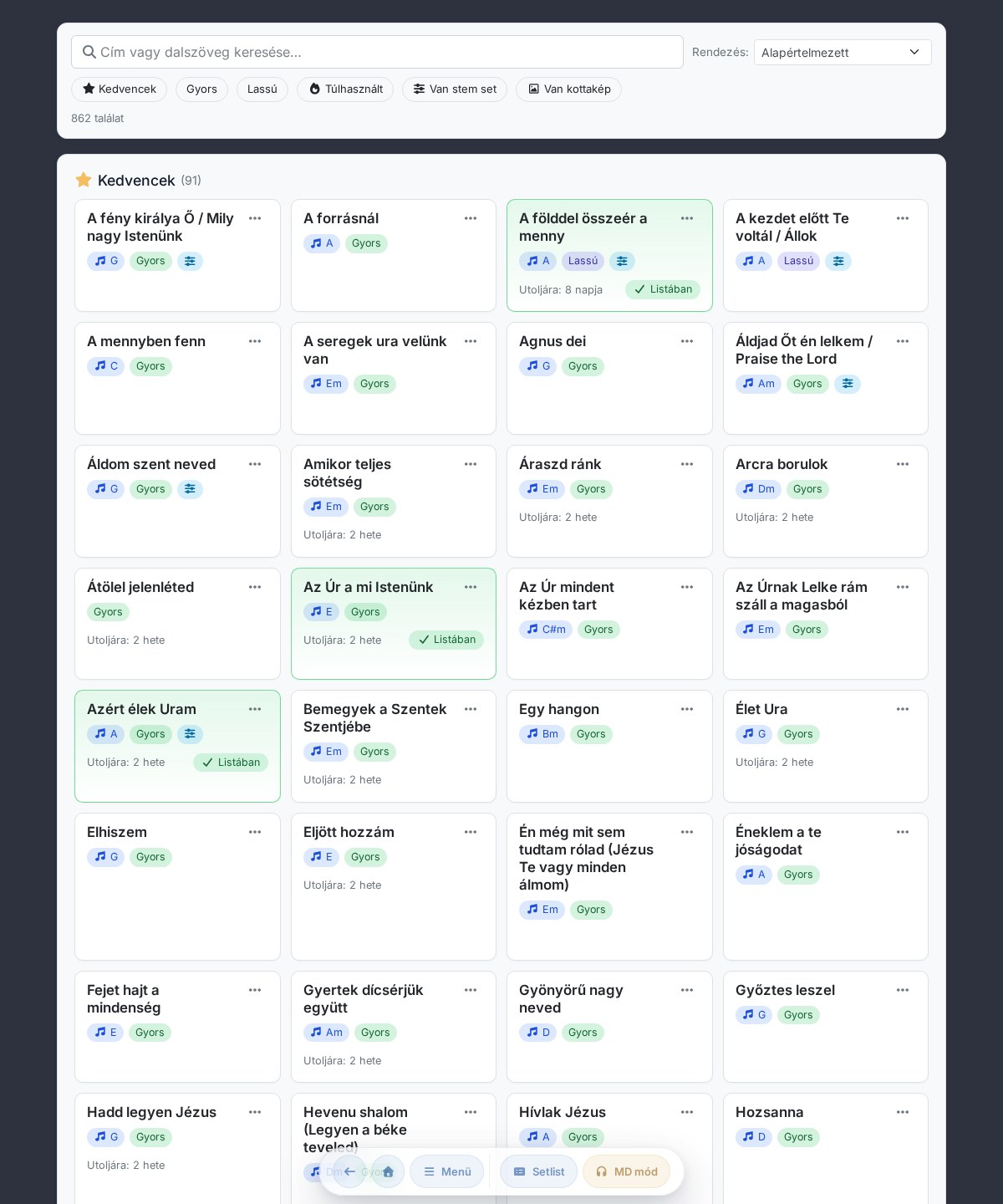
Kereső
A tetején lévő mezőbe gépeld a dal címét, egy szótöredékét, vagy akár a dalszöveg egy részletét. A kereső cím + dalszöveg + tag-ek között is szűr egyszerre, ékezetfüggetlen (az „ő" és az „o" ugyanaz), és relevancia-pontozással sorba rendezi a találatokat:
- Cím eleji találat > cím-tartalmazás > tag-egyezés > szövegben találat.
- Tartalom-keresés csak 3+ karakteres kifejezésre indul, hogy ne legyen zajos.
- Ha a találat nem a címben volt, a kártyán kis „szövegben talált" vagy „tagben talált" badge jelenik meg.
- Keresés alatt a rendezés automatikusan Relevancia-ra vált, üres mezőnél visszaáll az eredetire.
Filter chipek
A kereső alatti chip-sávval kombinálható szűrőket állíthatsz be (több chip = AND):
- Kedvencek — csak a csillaggal megjelölt dalok.
- Gyors / Lassú — a dal tempó-címkéje alapján.
- Túlhasznált — a csoport-átlag fölött szereplő dalok az elmúlt 90 napban (a dal kártyáján Sokat volt badge jelzi).
- Listában — master mód + aktív setlist esetén csak a setlistben szereplő dalokra szűr.
- Téma-tagek — csoport-szintű címkék (úrvacsora, advent, ifjúsági, stb.), kombinálhatók.
- Van stem set — csak stem/multitrack-szel rendelkező dalok.
- Van kottakép — csak feltöltött kottaképpel rendelkező dalok.
Rendezés
A filter-sávon a rendezés legördülő:
- Alapértelmezett — Cím szerint, kedvencek elöl.
- Cím szerint — magyar ékezetes ABC.
- Legkevésbé használt — 90 napos használat szerint növekvő (jó új dalokhoz).
- Legtöbbet használt — 90 napos használat szerint csökkenő.
- Legutóbb használt — utolsó setlistben szereplés dátuma szerint.
- Játszott hangnem szerint — a beállított savedkey ABC-rendben.
- Relevancia — keresés alatt automatikus.
Kedvencek vs. összes
Alapból csak a Kedvencek grid jelenik meg (csillaggal megjelölt dalok). Lentebb egy lenyitható Teljes gyűjtemény szekció a csoport összes dalát mutatja ugyanazzal a kártya-formátummal.
Túlhasználat-jelző („Sokat volt")
Ha egy dal az elmúlt 90 napban a csoport átlagánál legalább kétszer többet szerepelt (és legalább 4-szer), a kártyán narancs sáv a bal szélen + „Sokat volt" badge jelenik meg. Hasznos segédlet ahhoz, hogy ne ismételd túl gyakran ugyanazokat a dalokat. (Ez nem ugyanaz, mint a régi piros heatmap — különálló, kontrasztos jelző.)
Random gyors / lassú dal
A globális fejléc Menü modaljának Dal és próba szekciójából érhető el a Random gyors dal és Random lassú dal funkció. Az app pontozott véletlen választással javasol egyet a csoport repertoárjából — előnyben részesíti a kedvenceket, a már elfeledett dalokat, és kerüli a legutóbb játszottakat. A választott dalra azonnal navigál.
Téma-tagek
A csoport adminisztrátorai csoport-szintű címkéket (téma-tageket) hozhatnak létre — pl. úrvacsora, advent, karácsony, húsvét, ifjúsági. A tagek automatikus szín-palettával jönnek létre, és:
- a könyvtár filter-sávján chipekként jelennek meg (több tag AND-elhető);
- a dal-kártyán a cím alatt látszanak, hogy egy ránézésre lásd, mire való a dal;
- a szerkesztő oldalon dalonként választhatók — egy dal több tagben is lehet egyszerre.
Setlist-kosár panel (master mód)
Ha master / szerkesztési módban vagy és van aktív setlisted, a könyvtár jobb oldalán egy sticky panel jelenik meg az aktuális lista tartalmával. Asztalon a panel végig követi a görgetést, mobilon az alsó „Setlist (N)" gomb nyitja meg bottom sheet-ként:
- Kártyán a + gomb hozzáadja a dalt a kosárhoz (a kártya többi része továbbra is a daloldalra navigál).
- A panel × gombja kiveszi.
- A panelben átsorrendezhetők is a dalok — ugyanaz, mint a setlist oldalon.
Tempó-címkék
Minden dalnak van egy beállított tempója (lassú, normál, gyors), ezt címkeként jelezzük. A globális fejléc Menü modaljának Dal és próba szekciójában lévő Random gyors dal és Random lassú dal gombok ezt használják.
Admin: feltöltés és export
A könyvtár oldal admin-szekciójában (csak csoport adminisztrátoroknak):
- Új dal kézzel — üres szerkesztőt nyit.
- Import az Ez az a nap!-ból — a kotta.ezazanap.hu publikus kottatárából.
- Kép/OCR import (béta) — kottakép vagy fotó alapján.
- ChordPro fájlok többes feltöltése — drag-and-drop vagy fájl-választó, egyszerre több fájl is feltölthető.
A Teljes gyűjtemény szekció fejlécében egy letöltés-ikon ZIP-ként exportálja a csoport összes ChordPro dalát (mentés, archiválás, másik csoportba költözés céljából).
Dalok behozása a kotta.ezazanap.hu publikus kottatárából
A Dalok oldalról elérhető Import az Ez az a nap!-ból gombbal a kotta.ezazanap.hu ~500 dalos kottatárában tudsz keresni, az egyes dalokat ChordPro-vá konvertálva pedig egy kattintással a saját csoportod gyűjteményébe mentheted.
A forrás-oldal sokféle dal-formátumot használ (inline akkord, akkordsor a szöveg fölött, csak szöveg, néha egy bekezdésbe kopott szöveg). A parser ennek a 80–90%-át jól kezeli, de néha utólag tovább kell finomítanod a generált ChordPro-t a szerkesztőben. A magyar akkord-konvenciókat (`H` → `B`, `Esz` → `Eb`, kisbetűs `e` → `Em` stb.) az import automatikusan angolszászra fordítja.
Keresés
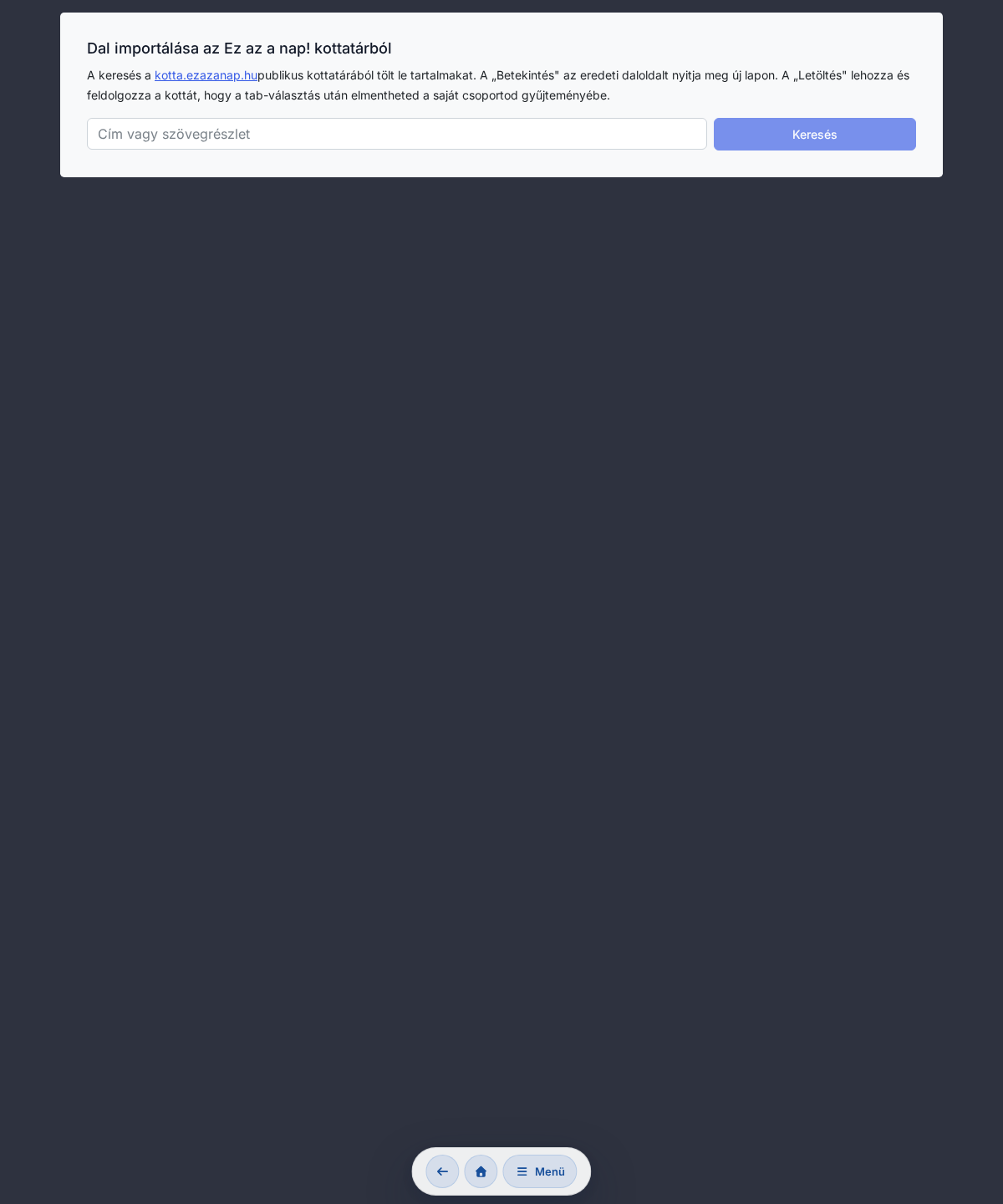
A találati lista a forrás-oldal saját WordPress keresőjét használja proxy-n keresztül — a chords365.com nem tárolja el ezt a tartalmat, csak akkor menti el, ha te a tab-választás után rákattintasz a Mentés és megnyitás-ra.
Tab-választó panel
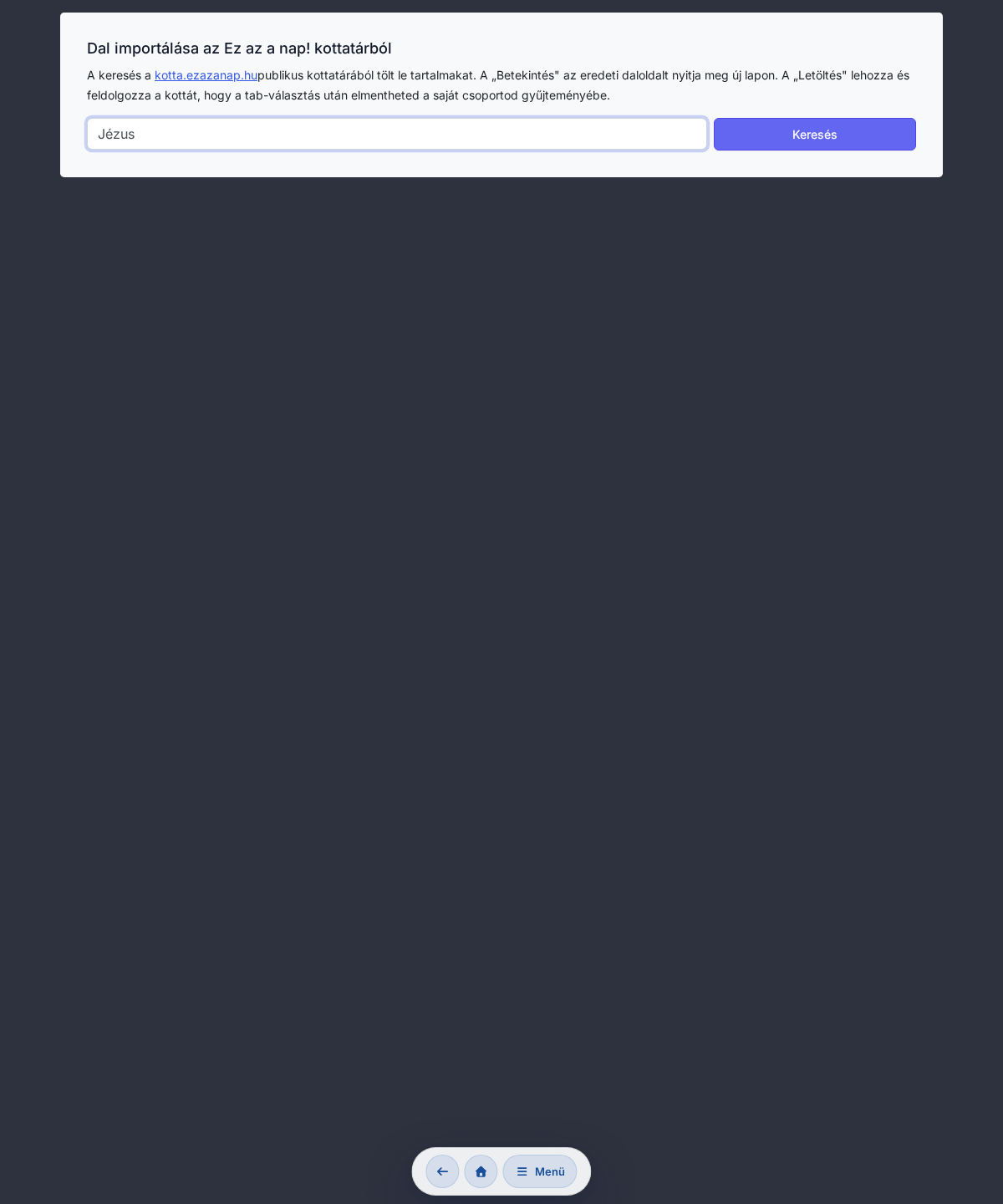
Minden tab-kártya kis előnézetet ad a generált ChordPro-ból, és kijelzi:
- Formátum:
chordpro-inline,chords-over-words,lyrics-onlyvagycollapsed. - Bizonyosság: hány százalékos a parser becslése, hogy értelmes ChordPro lett.
- Figyelmeztetések: ismeretlen akkord-jelölések, normalizálási problémák száma.
A Mégse gombbal vissza tudsz lépni a találati listára anélkül, hogy bármi mentődne.
Mentés és továbblépés
A Mentés és megnyitás gomb a kiválasztott tab ChordPro-ját új dalként berakja a csoport gyűjteményébe. A forrás URL és az esetleges PDF csatolmány-linkek a ChordPro fejlécébe ({meta: source ...}, {meta: attachment ...}) kerülnek. Mentés után a megtekintő (/song/:id) oldalra ugrunk — onnan a szokásos szerkesztő gombbal tudod tovább finomítani.
Duplikátum-kezelés
Ha már létezik a csoportodban egy azonos című dal, az új import egy szuffixummal jön be (pl. „Cím (2)"). Az import sosem írja felül a meglévő dalod, így a próbálkozásokat utólag is törölheted.
Szerzői jogi felelősség
A kotta.ezazanap.hu publikus kottatára szerzői jogvédelem alatt álló műveket tartalmazhat. Az import oldal a Mentés gomb fölött erre figyelmeztet. Te döntesz arról, hogy az importált tartalmat a saját csoportodban felhasználhatod-e — a chords365.com csak a technikai eszközt biztosítja az átvitelhez.
Ha a generált akkordpozíciók nem stimmelnek (pl. a chord-line túl hosszú volt a forrás-oldalon, ezért a végéhez „odakopott" akkordok), a mentés után az editorban kézzel áthelyezheted őket — a forrás-oldal a CSS-margin pozícionálását az import nem tudja minden esetben karakter-pozícióvá fordítani.
Kép / OCR import (béta)
A Dalok oldal másik import-gombja, a Kép/OCR import, akkor segít, ha egy papír kotta-lapod vagy egy fényképed van valakiről kapott akkord-lapról. A folyamat egyszerű: készíts vagy tallózz be egy képet vagy PDF-et (max 30 MB) a Fotó / kép / PDF kiválasztása gombbal — több oldalas PDF esetén lapozhatsz a kívánt oldalra. Az app szöveg-felismeréssel kibogarászza belőle a dalszöveget és akkordokat.
- Nyisd meg a Kép/OCR import (béta) aloldalt a könyvtárból.
- Készíts fotót vagy tallózz be egy képet / PDF-et.
- A képen közvetlenül keretezd be a kotta szövegét (a fejlécet, oldalszámot hagyd ki), majd a forgatás-gombokkal és a kontraszt-csúszkával finomíts rajta — a tisztább kép drámaian jobb felismerést ad.
- Indítsd el a feldolgozást; az app a magyar+angol szótárral dolgozó OCR-motorral dolgozza fel a képet.
- Megkapod a generált ChordPro draftot egy szerkesztő-textareában. Itt javíthatsz rajta, mielőtt mentesz.
- Mentés után a megtekintő oldalra (
/song/:id) lépsz át.
Az OCR egy kiindulási draftot ad. A kézzel írt jegyzeteket nehezen ismeri fel, a sok színű vagy ferdén szkennelt lapokon több hibázik. A magyar akkord-konvenciókat (H → B, e → Em stb.) automatikusan angolszászra fordítja, de néha utólag is finomítani kell. A feltöltött eredeti képet nem mentjük el — csak a feldolgozás idejére tartjuk meg, utána megsemmisül.
Klasszikus ChordPro és WYSIWYG szerkesztő
Az appban kétféle módon szerkeszthetsz dalt: szövegesen (ChordPro-ban) vagy WYSIWYG bubble-panellel.
Klasszikus ChordPro szerkesztő
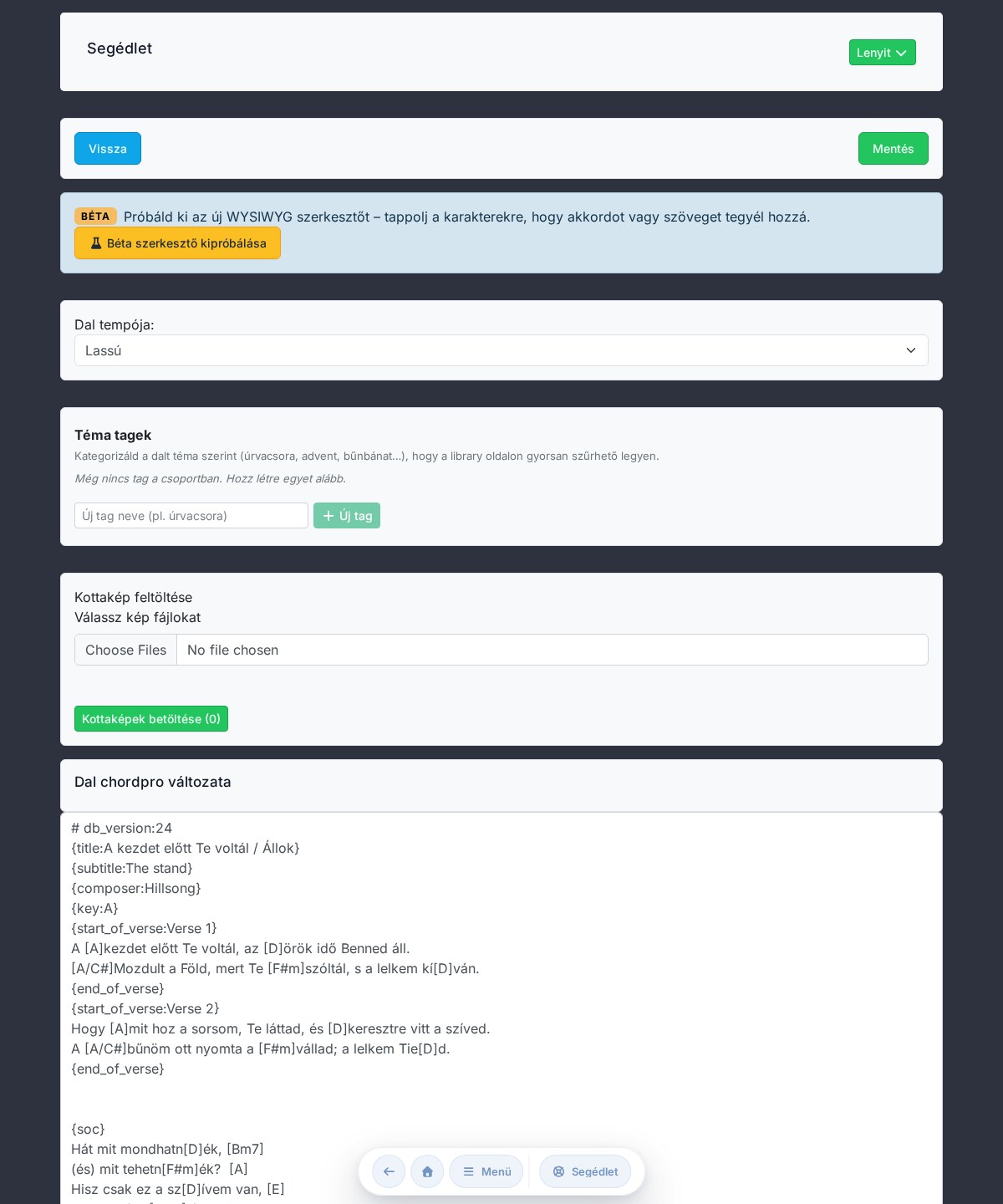
A teljes dal egyetlen textarea-ban szerkeszthető. Néhány hasznos jelölés:
{title:...},{subtitle:...},{key:...}{capo:4}— capo érték{tempo:140},{time:6/4}{start_of_verse:Verse 1}...{end_of_verse}{soc}...{eoc}— refrén (Start/End of Chorus)[Am],[D/F#]stb. — akkordok a szövegben inline
A szöveg-mező mellett:
- Dal tempója select.
- Kottakép feltöltése — több kép egyszerre is.
- Mentés — a dal a /song/:id oldalra vissza.
WYSIWYG szerkesztő (béta)
Másik mód: a renderelt dal-szöveg nézetén dolgozol, és kattintással szúrsz be akkordot.
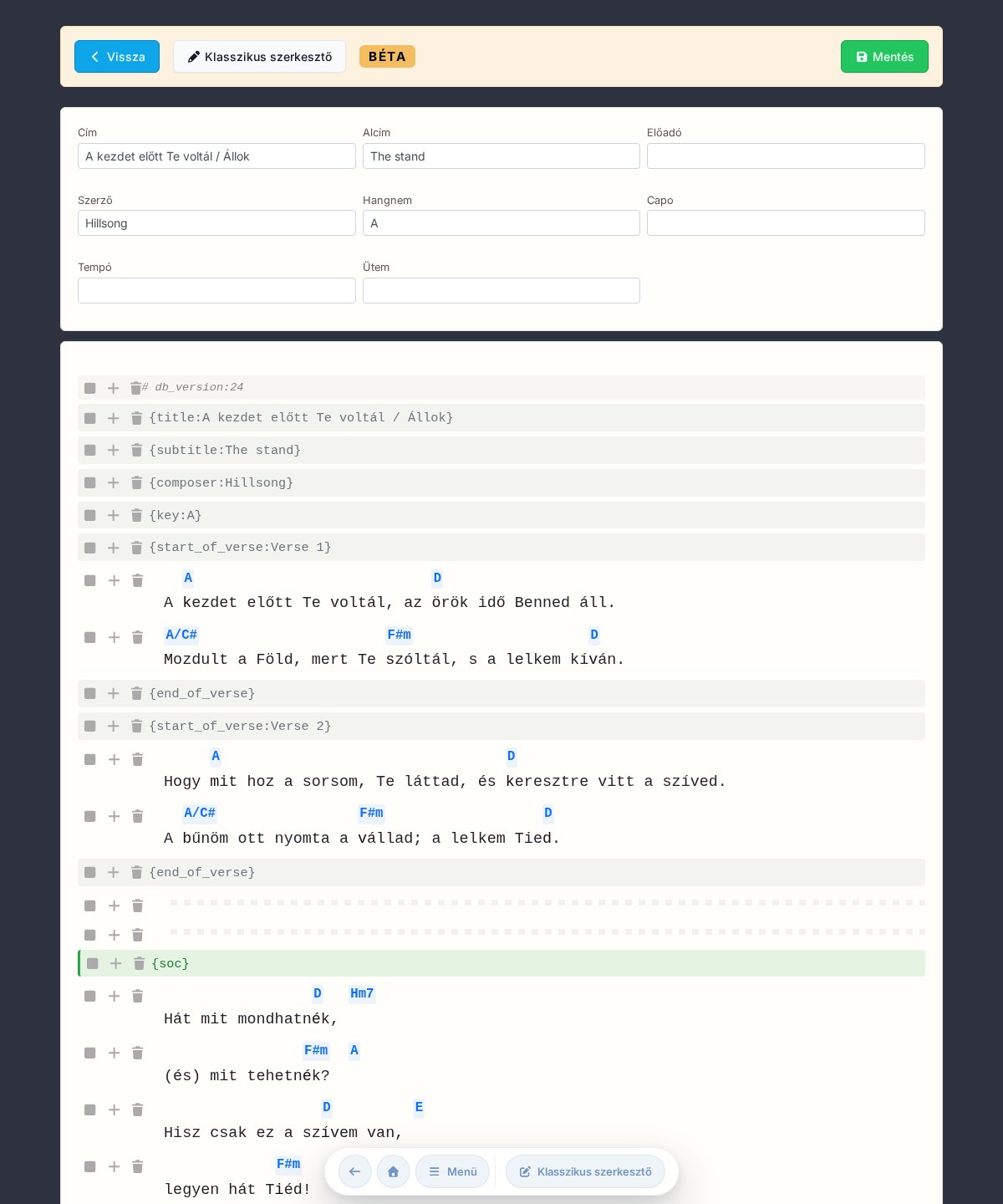
Akkord beszúrása / módosítása: kattints a meglévő akkordra → bubble-panel.
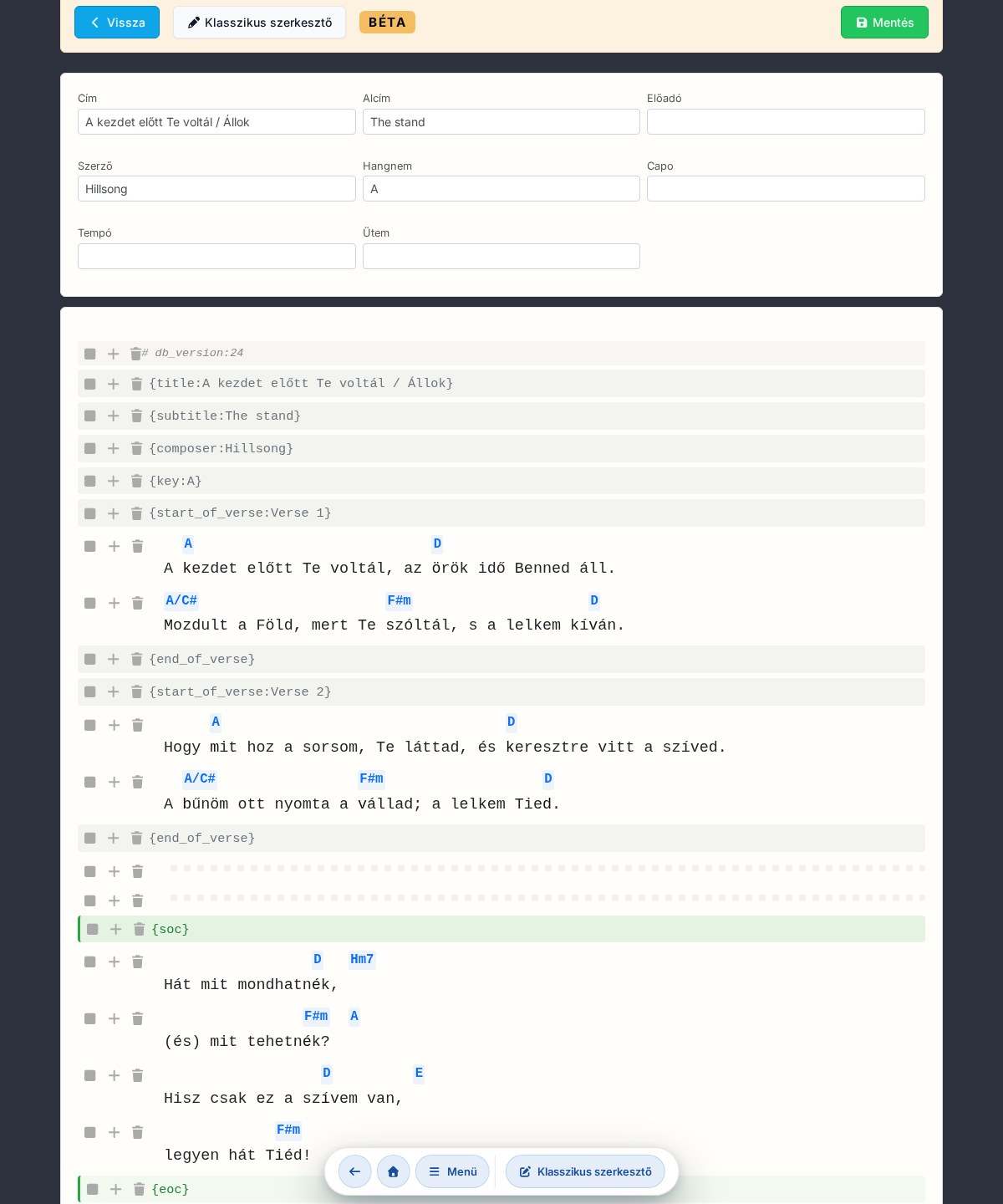
Új sor beszúrása: a + gomb melletti sor kattintásakor választhatsz lyric sor, üres sor, komment, {soc} / {eoc} beszúrást.
Új dalt szöveges importáláskor a klasszikus szerkesztővel érdemes felvinni. A WYSIWYG akkor jó, ha gyorsan javítgatsz akkord-pozíciókat egy rendrakott dalon — különösen tablet-en érintőképernyős környezetben.
Téma-tagek hozzárendelése a dalhoz
A szerkesztő tetején (a tempó-választó alatt) található tag-választó panellel rendelhetsz a dalhoz egy vagy több csoport-szintű téma-taget (úrvacsora, advent, ifjúsági, stb.). A meglévő tagek toggle-jelleggel kapcsolhatók be/ki, és ha új taget szeretnél, ott helyben létrehozható (automatikus szín-palettával). Ezek a tagek a dalkönyvtárban filter chipekként és a kártyán is megjelennek.
Alkalmak és részvétel
Az admin felvesz egy adott napra egy eseményt (próba, alkalom, családi nap), a tagok pedig Jelen leszek / Jelen vagyok gombbal igazolják, hogy ott lesznek.
Új esemény felvétele (csoport adminisztrátor)
- A mini-naptáron kattints az Új esemény gombra (vagy egy adott üres napra).
- Add meg a dátumot és opcionálisan a jegyzetet (pl. "DV: Beni / Melinda, T: Noel").
- Mentsd — az esemény azonnal megjelenik mindenkinek.
- Innentől tudnak a tagok jelezni, hogy tudnak-e jönni az alkalomra
Setlistek az eseményhez
Minden esemény sorának első akció-sávjában megjelenik egy zöld Setlist pill, illetve a már kapcsolt setlistek pill-csempéi. Az + Setlist kattintásra felugró modal nyílik, ahol egyetlen mezővel (előre kitöltve a dátummal) létrehozható az eseményhez kötött setlist. A létrehozás után automatikusan átkerülsz a dalkönyvtárba, szerkesztési módban, kosárral — innen tudsz dalokat válogatni. Részletek: Setlist — Eseményhez kapcsolás.
Jegyzet sortörései
A jegyzet több soros lehet, az új sorok megőrződnek. Tipp: használd a "DV:" (dicsőítő vezető), "T:" (technikai vezető vagy téma), és sorold fel a résztvevőket monogrammal.
Jelen leszek / Jelen vagyok
A Jelen leszek gomb megnyomásával jelzed, hogy ott leszel — a gomb átvált zöld Jelen vagyok-ra. Mégis lemondhatod ugyanúgy.
Résztvevők avatarjai (admin)
Az adminok a Jelentkezett résztvevők gomb megnyomására kibontják a jelentkezők kis monogram-avatarjait — más felhasználók (nem-adminok) nem látják a résztvevőket a fő nézetben, csak a teljes események modal-ban (csak avatarok, név nélkül, hover-en jelenik meg).
Összes esemény modal
A modal kétféleképpen nyitható meg:
- Múltbéli események (N) link az "Események" cím mellett — múltra scrollozva.
- További események (N) link a lista alatt — az első rejtett jövőbeli eseményhez scrollozva.
- Mini-naptár klikk egy eseményes napra — az adott naphoz scrollozva.
Beosztási értesítő email
Ha a csoport adminisztrátora bekapcsolta a Beosztási értesítés opciót (lásd 13. fejezet), minden hétfőn délután emailt kapsz a következő 30 nap eseményeiről, ahol jelezted a részvételedet. Az emailben látod a dátumokat, az események jegyzeteit, és a hozzájuk kapcsolt setlist linkeket. Az emailek lábléceiben leiratkozás link is van — egyetlen csoport értesítéseit külön-külön is le tudod mondani anélkül, hogy elhagynád a csoportot.
Csoport adminisztrátor felület
A „Csoportjaim" widget alján minden tag számára elérhető a Csoport kezelése modal (itt kezdeményezhető pl. a csoport elhagyása). A csoport adminisztrátorai ezen a modalon belül kapnak egy plusz Admin kezelés megnyitása linket, ami az itt bemutatott admin aloldalra (/group-admin) visz.
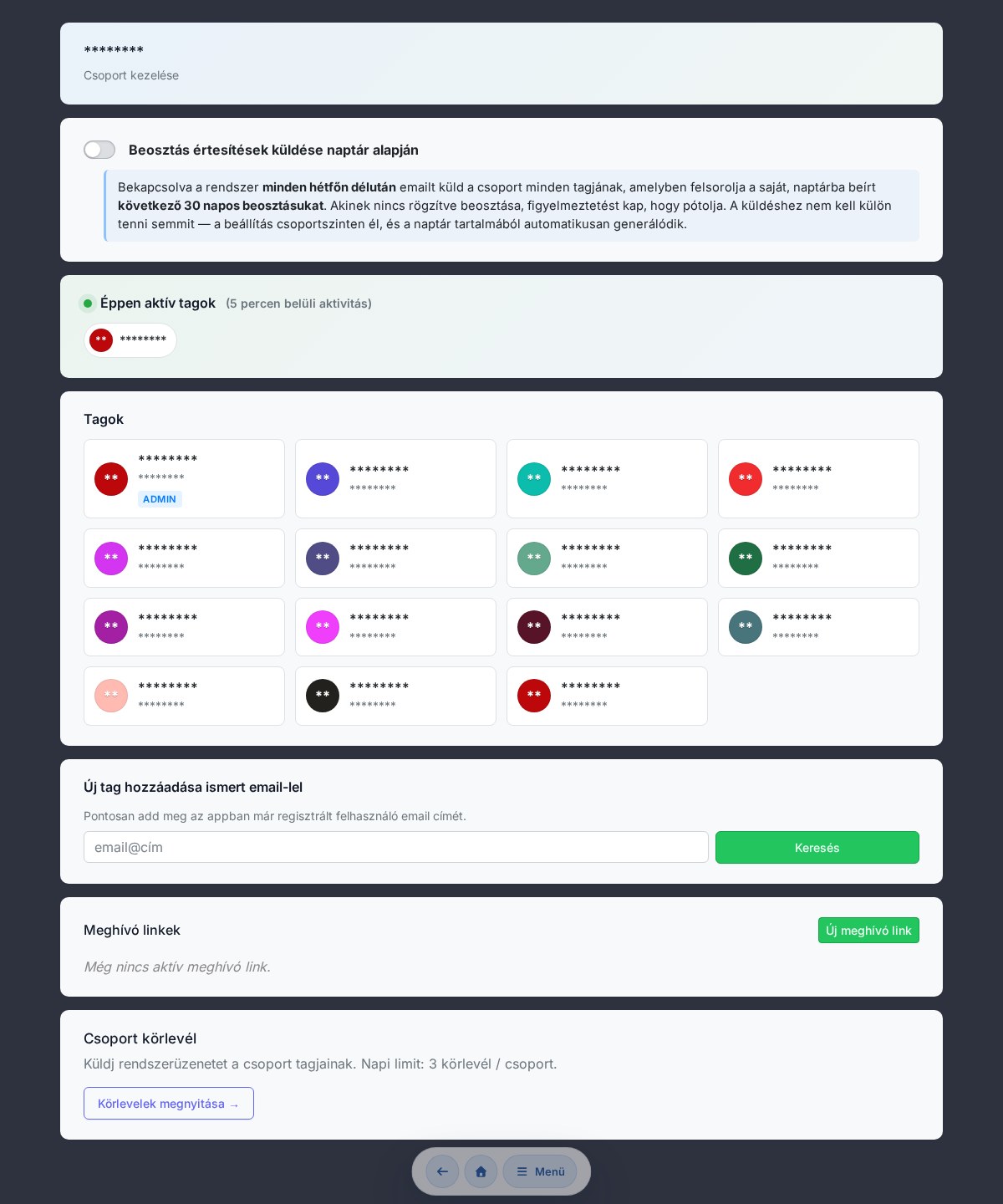
Beosztás értesítések
Bekapcsolva a rendszer minden hétfőn délután emailt küld a tagoknak a következő 30 napos beosztásukról a naptár tartalma alapján.
Éppen aktív tagok
A blokk csak akkor látszik, ha van legalább 1 olyan tag, akinek az utolsó tevékenysége (Chords365 megnyitása) 5 percen belüli. Tipikus használat: a próba indulása előtt látod, ki van már online.
Tagok kártya-nézet
Minden tag egy kis kártyán szerepel: monogram-avatar (csoport-szinten konzisztens szín), név, anonimizált email (s***[email protected] formátum). Klikk → tag-modal részletekkel:
- Admin-státusz toggle — admin-jog adása/elvétele.
- Eltávolítás a csoportból — konfirm-modallal.
- Utolsó belépés időpontja — látod, mikor használta utoljára a Chords365-t (pl. inaktív tagok felderítésére).
Saját magadat nem fokozhatod le admin szintről, és nem távolíthatod el a csoportból — a UI tiltja, és a backend is védi.
Új tag meghívása kétlépcsős jóváhagyással
A csoport adminisztrátor link-alapú meghívót generál. A jelentkezőt a meghívás után még külön jóvá kell hagynia, hogy ne csatlakozhasson be senki kéretlenül.
Meghívó link generálása (admin)
- A Csoport kezelése oldalon nyisd meg a Meghívó linkek szekciót.
- Kattints az Új meghívó link gombra.
- A megjelenő linket másold ki és küldd el a meghívandó személynek (chaten, emailben, sms-ben).
- A link 14 napig érvényes, és tetszőleges számú felhasználó kérelmezhet vele csatlakozást.
Csatlakozási kérelem (meghívott)
- A meghívott a kapott linkre kattint.
- Ha nincs bejelentkezve, login után ide tér vissza.
- A megerősítő oldalon Kérelem küldése gombbal igazolja a csatlakozás-szándékát.
- Az admin emailben értesül a kérelemről.
Jóváhagyás (admin)
- Az emailben lévő Kérelem megtekintése gombbal a Csoport kezelése felület csatlakozási kérelmek szekciójához kerülsz.
- Látod a kérelmező nevét, email-jét, az eszközét és az időpontot.
- Jóváhagyás vagy Törlés — mindkettő konfirm-modallal véglegesedik.
- Jóváhagyás után a tag email-értesítést kap, és a következő bejelentkezésnél már látja a csoportot.
A kérelmező eszközéről csak User-Agent időbélyeggel együtt mentjük el — IP-t, geolokációt nem tárolunk.
Aktív meghívók kezelése
A Csoport kezelése oldal Meghívó linkek szekciója kiírja az összes még aktív meghívót: a meghívó tokenje, mikor lett létrehozva, mennyi van még hátra a 14 napos lejáratig (pl. „még 3 nap 22 óra") és hány csatlakozási kérelem érkezett rá. Amelyiket már nem szeretnéd használni, egy gombbal visszavonhatod — a link azonnal érvénytelenné válik. A korábbi kérelmek (akkor is, ha visszavontad a meghívót) változatlanul jóváhagyhatók.
Csatlakozási kérelmek lista
Az oldal külön Csatlakozási kérelmek szekciójában látod azokat a függő kéréseket, amelyekhez még nem nyúltál hozzá. Soronként:
- A kérelmező neve és email-címe.
- Az eszköz (User-Agent szöveg, hogy lásd, mobilról / asztalról jelentkezett).
- A kérés időpontja.
- Jóváhagy / Töröl gombok — mindkettő konfirm-modallal véglegesedik.
Részletes felhasználói beállítások
A globális Menü modal Beállítások menüpontja vezet ide. Több tabra rendezve mindent testreszabhatsz: Általános, Megjelenítés, Funkciók, Fiók.
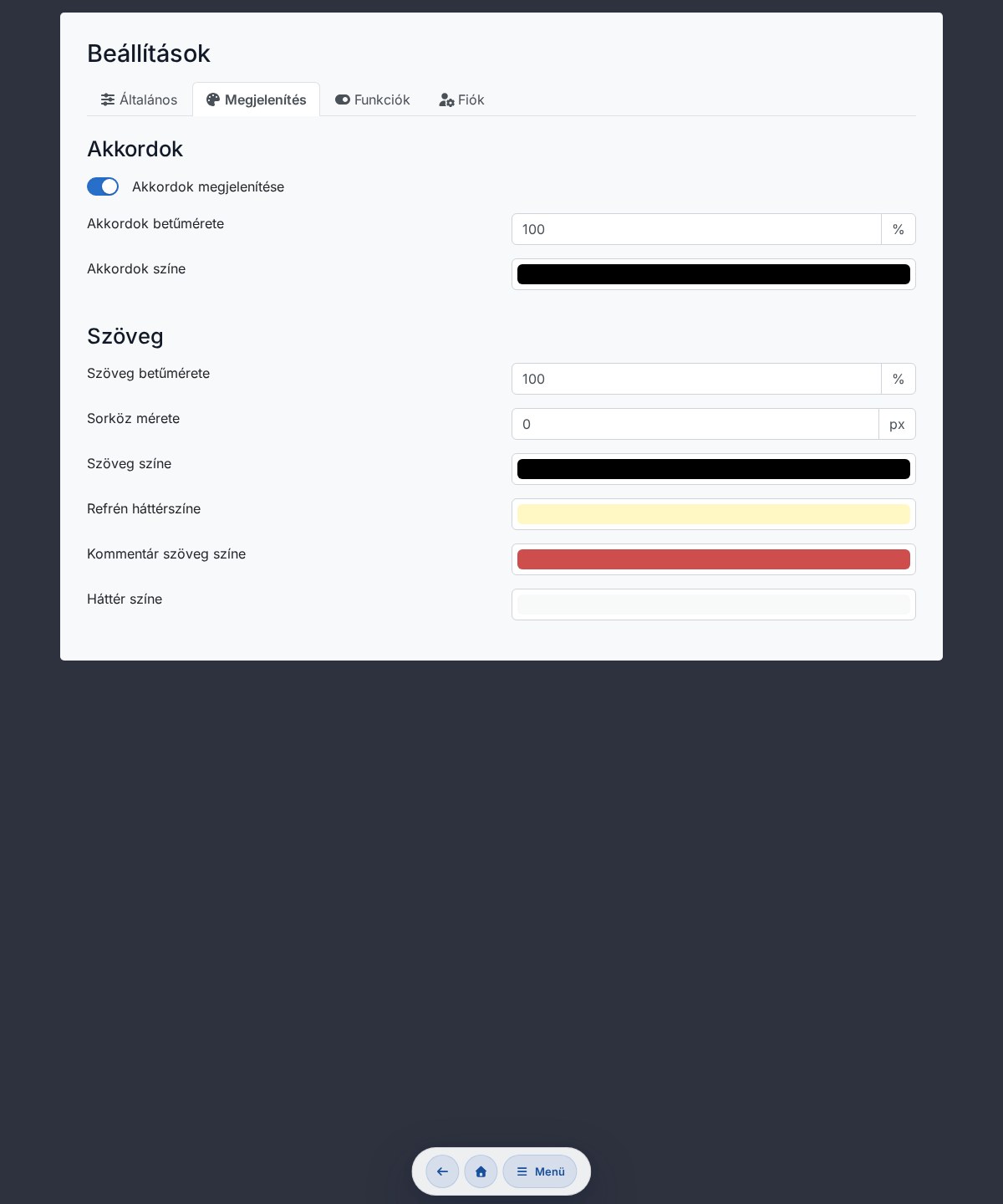
Általános tab
- Nyelv: Magyar vagy English.
- Megjelenés: Rendszer szerint / Világos mód / Sötét mód.
- Hangelnevezés: Magyar (D – G – H – Em) vagy Angolszász (D – G – B – Em).
Akkordok szekció (Megjelenítés tab)
- Akkordok megjelenítése kapcsoló (vannak helyzetek, amikor csak a szöveg kell — pl. énekeseknek, vagy éppen vetítéshez).
- Akkord betűméret és szín.
Szöveg szekció (Megjelenítés tab)
- Betűméret, sorköz (px).
- Szín, refrén háttér, kommentár szöveg szín, háttér szín.
Funkciók
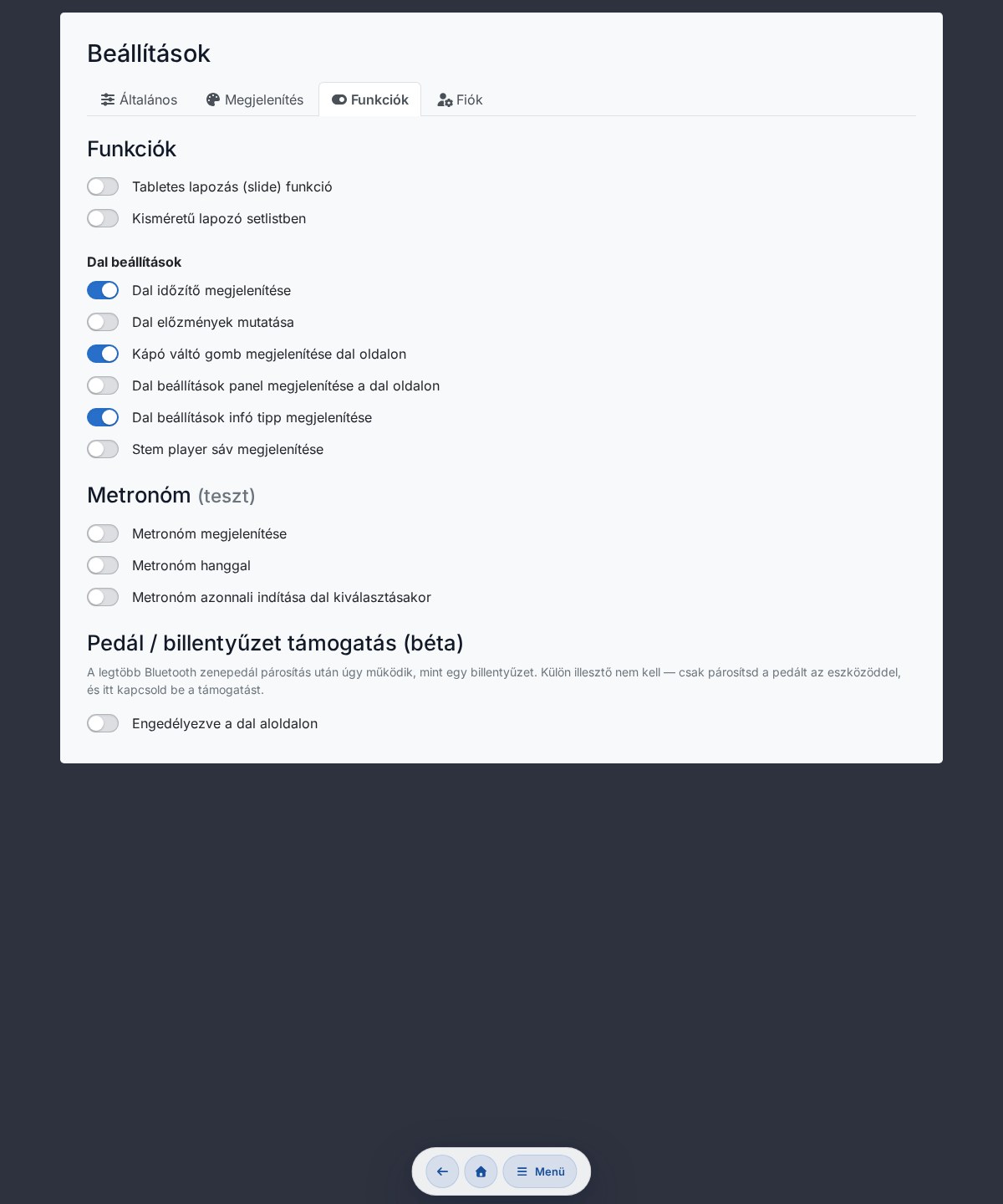
- Tabletes lapozás (slide) funkció.
- Kisméretű lapozó setlistben.
- Stem player sáv megjelenítése.
A Funkciók tab további alszekciója a Dal-beállítások (lásd lentebb), benne további kapcsolók — Dal időzítő, formázási panel, Előzmények, Kápó váltó, infó tipp.
Az ujjas rajzolás kapcsolója nem itt található — a dal-oldali rajzlayer tool-sávjában a kéz-ikonos gombbal váltható (lásd 6. fejezet).
Dal-beállítások
- Dal időzítő — előadási hossz mérése.
- Dal oldalon formázási lehetőségek.
- Dal előzmények mutatása.
- Kápó váltó gomb megjelenítése.
Metronóm (teszt)
- Metronóm megjelenítése.
- Metronóm hanggal.
- Azonnali indítás dal-választásakor.
Pedál / billentyűzet támogatás (béta)
Lásd a 16. fejezetet.
Be nem küldött módosítások (DLQ)
Ha valamilyen offline-mentési művelet 4xx hibába futott a szerveren (pl. konflitus, jogosultság), a dead-letter sorba kerül. Itt látod listázva, és kézzel újrapróbálhatod vagy eldobhatod.
Mentés és visszaállítás
A Fiók fülön található a Beállítások visszaállítása gomb (alapértelmezett értékek). Külön Mentés gomb nincs — a változások automatikusan mentődnek, a fejlécben rövid „Mentve" jelzés villan fel.
Veszélyes zóna: fiók törlése
A Beállítások oldal legalján található Veszélyes zóna szekcióban tudod indítani a saját regisztrációd törlését. A folyamat két lépcsős, hogy véletlen kattintással ne veszítsd el a hozzáférésed:
- Klikk a Regisztráció törlése… gombra → konfirm-modal, ahol megerősíted a szándékod.
- A fiókodhoz tartozó email-címedre küldünk egy megerősítő linket. A link 1 órán át érvényes.
- Az emailben lévő linkre kattintva egy újabb gombbal véglegesíted a törlést.
- A személyes adataid (jegyzetek, rajzok, kedvencek, capo-beállítások) törlődnek.
- A csoport-szintű tartalmak (dalok, setlistek, események) megmaradnak, csak a hozzájuk kapcsolt szerző-mezőkben anonimizálódik a neved.
- Ha te vagy az egyetlen tag egy csoportban, a teljes csoport és minden tartalma velőd együtt törlődik.
- Ha te vagy az egyetlen admin egy aktív, többtagú csoportban, a törlés nem indul el — a modal kiírja, hogy melyik csoportban kell előbb átadnod az admin-jogot egy másik tagnak.
A szöveg vetítése
A Chords365 képes a kotta szövegét egy külön vetítőre kivetíteni — háttérképekkel vagy háttérvideókkal együtt.
Diavetítés indítása
A globális fejléc Menü modaljának Vetítés és vezérlés szekciójában (csak ha csoporthoz tartozol) megjelenik a Diavetítés indítása gomb — új ablakban (vagy a kivetítő gépén) megnyitja a slideshow felületet, ami csak a szöveget mutatja, akkordok és minden zavaró elem nélkül.
Háttér testreszabása

- Betűméret %-os állítással, 10%-os lépésekkel (alapérték 200%, korlát nélkül növelhető).
- Körvonal, árnyék, betűszín.
- Stílus: B (félkövér) / I (dőlt).
- Betűtípus.
- Aktív háttér megjelenése: életlenítés (blur) pixelben és sötétítés %-osan.
- Aktív háttér választó (Fekete, vagy bármilyen feltöltött kép/videó).
- Új háttér feltöltése — kép vagy videó. Csak olyan tartalmat tölts fel, amire jogilag jogosult vagy!
Vetítő párosítás QR-kóddal
Ha a vetítő egy önálló gép (pl. tablet vagy laptop a kivetítőhöz csatlakoztatva), QR-kóddal párosíthatod a saját tabletedhez. Innen kezdve a setlist-váltások és dal-választások automatikusan jelennek meg a vetítőn.
- A vetítő gépén nyisd meg a pair aloldalt — QR-kód jelenik meg.
- Saját eszközöd a globális fejléc Menü modaljából (Vetítés és vezérlés → Vetítő párosítása) indítsd a párosítást.
- Olvasd be a QR-kódot — a két eszköz párba állt.
- A párosított vetítő mostantól a saját vezérlésed alatt áll.
Kéz-szabad lapozás
A legtöbb Bluetooth-os zenepedál párosítás után úgy működik, mint egy billentyűzet — az app egyszerűen ezeket a billentyű-kódokat kezeli.
Engedélyezés
- Párosítsd a pedált az eszközöddel a rendszer Bluetooth-menüjéből (pl. iOS Settings → Bluetooth, vagy Windows beállítások).
- A Chords365 Beállítások → Pedál / billentyűzet támogatás szekciójában kapcsold be: Engedélyezve a dal aloldalon.
- Válassz egy profilt (lásd alább) vagy állítsd be saját mapping-ben.
Profilok
| Profil | Akció → billentyű |
|---|---|
| Songswitch (alapértelmezett) | Jobbra/balra nyíl — dal-váltás; PageUp/Down — szakasz-ugrás; Space — görgetés. |
| Classic | Klasszikus pedálos lapozás. |
| AirTurn | AirTurn-gyári billentyű-kiosztás. |
| BT Page Flip | Általános BT lapozó. |
| Custom | Saját mapping akciónként. |
Custom mapping rögzítése
Custom profilban minden akcióhoz külön rögzítheted a billentyűt: kattints a "Billentyű rögzítése…" gombra, nyomd le a pedál által küldött billentyűt, és az app megjegyzi. Esc-szel megszakítható.
Aktivitás-jelző
Ha a pedál-támogatás aktív, a bal felső sarokban egy kis villanó pötty jelzi minden eseménynél, hogy a pedál bemenete sikeresen megérkezett.
A próbán is működik wifi nélkül
A Chords365 egy PWA (Progressive Web App) — telepíthető a kezdőképernyőre, és a megnyitott tartalmak offline állapotban is elérhetők.
Telepítés (PWA)
- Nyisd meg a chords365.com-t Chrome / Safari / Edge böngészővel.
- Asztalon (Chrome / Edge): a címsorban jelenik meg egy "Telepítés" ikon — kattints rá.
- Mobilon (Android Chrome): menü → "Hozzáadás a kezdőképernyőhöz".
- iPhone / iPad (Safari): "Megosztás" gomb → "Hozzáadás a Főképernyőhöz".
Mi működik offline?
- A megnyitott dalok teljes tartalma — szöveg, akkordok, kotta-képek.
- A jelenlegi setlist.
- A saját jegyzeteid, transzponálás, rajzlayer.
- A módosítások helyben rögzülnek, és kapcsolat-helyreállásnál automatikusan szinkronizálódnak.
Mi nem működik offline?
- Music Director mód (élő szinkron) — ehhez online kell lenni.
- Új dalok keresése, importálás.
- Csatlakozási kérelmek, meghívók.
Offline jelzések
Ha az app offline állapotba kerül, a tetején állandó banner jelez. Bizonyos művelet-kísérleteknél (pl. új dal mentése) felugró modal is figyelmeztet.
Próbálj végigmenni az aktuális setlist minden dalán wifi-vel néhány perccel a próba előtt — így biztos, hogy minden dal letöltődik a tartalék-cache-be, és wifi-kiesésnél is megnyitható.
Egy gomb, minden funkció
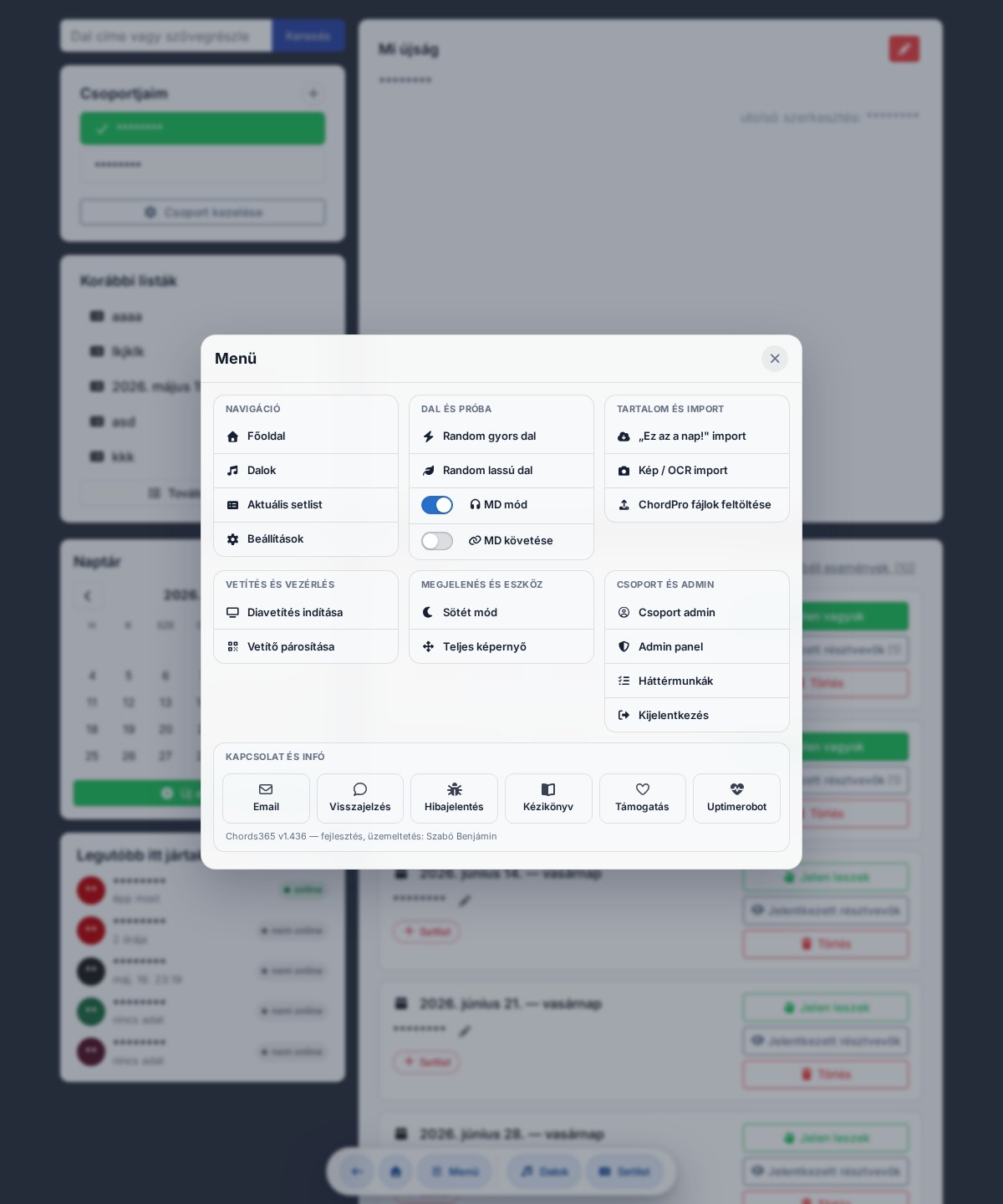
A felső sávon megjelenő Menü gomb egy teljes, csoportosított funkció-paneld nyit meg — az app gyakorlatilag minden gombja egy kattintás távolságra van. A menü kontextus-érzékeny: a dal-oldalon felül megjelenik egy dal-gyorsbox is a leggyakoribb műveletekkel.
Szekciók
- Navigáció — Főoldal, Dalok, Aktuális setlist, Beállítások.
- Dal és próba — Random gyors / lassú dal, MD mód kapcsoló, MD követés kapcsoló.
- Tartalom és import — „Ez az a nap!" import, Kép/OCR import, ChordPro fájlok feltöltése (több fájl egyszerre).
- Vetítés és vezérlés — Diavetítés indítása, Vetítő párosítása QR-kóddal.
- Megjelenés és eszköz — Sötét/világos téma váltása, Teljes képernyő.
- Csoport és admin — Csoport admin, Kijelentkezés (admin felhasználóknak ezen kívül Admin panel és Háttérmunkák is megjelenik).
- Kapcsolat és infó — Email, Visszajelzés, Hibajelentés, Kézikönyv, Támogatás, Uptimerobot.
Dal-gyorsbox (csak a dal-oldalon)
Ha egy dalt nyitottál meg, a menü tetején még egy plusz blokk jelenik meg: Hozzáadás a setlisthez / Eltávolítás a setlistről, Megosztás, Kottakép kapcsoló, Dal szerkesztése, Stem / multitrack kapcsoló, Jegyzetek, Vetítés irányítás mód, Dal előzmények kapcsoló. Így a leggyakoribb dal-műveletek egy kattintás távolságra vannak.
Outbox jelzés
Ha a háttérben épp szinkronizálatlan változtatásaid vannak (offline szerkesztés / kapcsolat-szakadás), a képernyő jobb felső sarkában egy lebegő felhő-jelölés ikon és számláló jelenik meg. A menüt megnyitva a Megjelenés szekcióban szöveges státusz is megerősíti.
Magyar és angol felület
A teljes felület mostantól magyar és angol nyelven is elérhető. A választás minden eszközöd között szinkronizálódik, így ha a tabletet angolra állítod, a telefonod is angolul fog megjelenni.
Nyelv választás
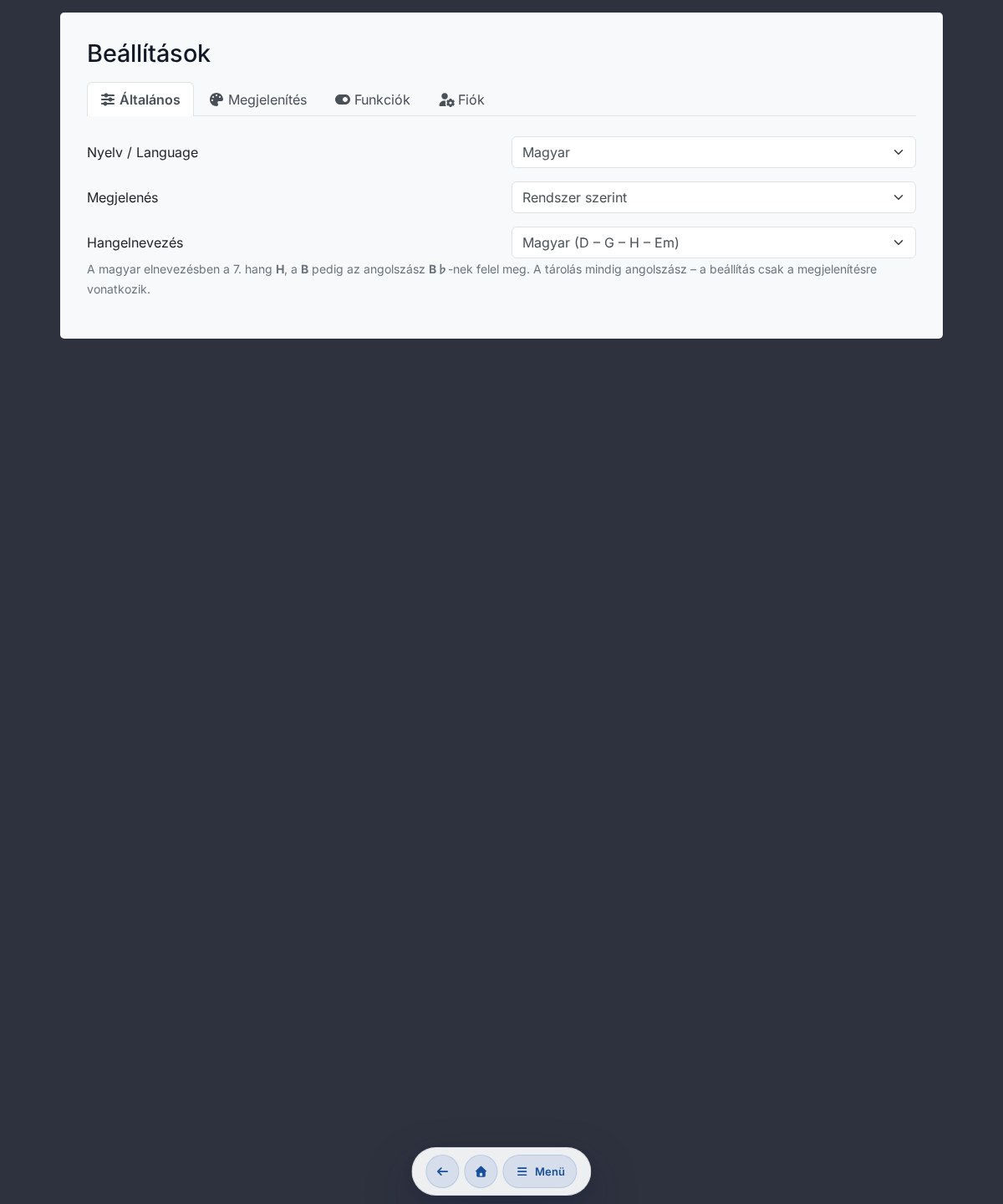
A Beállítások → Általános → Nyelv / Language mezőben válthatsz: Magyar vagy English. Az új nyelv azonnal érvénybe lép, oldal-újratöltés nem szükséges. Az értesítő emailek (beosztás, csoport-meghívó, hibajelentés-visszaigazolás, körlevél) ugyanezt a beállítást követik.
Megjelenés (téma)
A nyelv alatt érhető el a téma-választó: Rendszer szerint (követi az OS-t), Világos mód vagy Sötét mód. A menüből is váltható egy gombnyomással (Megjelenés & eszköz → Sötét/Világos mód).
Hangelnevezés (H vagy B)
Ugyanitt választhatod, hogy az akkordokban a 7. fok H-ként vagy B-ként jelenjen meg. A tárolás mindig angolszász, ezért a választás csak a megjelenítésre van hatással.
Bejelentkezés előtt is
A bejelentkező képernyő jobb felső sarkában van egy HU / EN kapcsoló — még belépés előtt is angolra állíthatod a teljes flow-t (login, jogi szövegek, megerősítő emailek).
Email a csoport összes tagjának
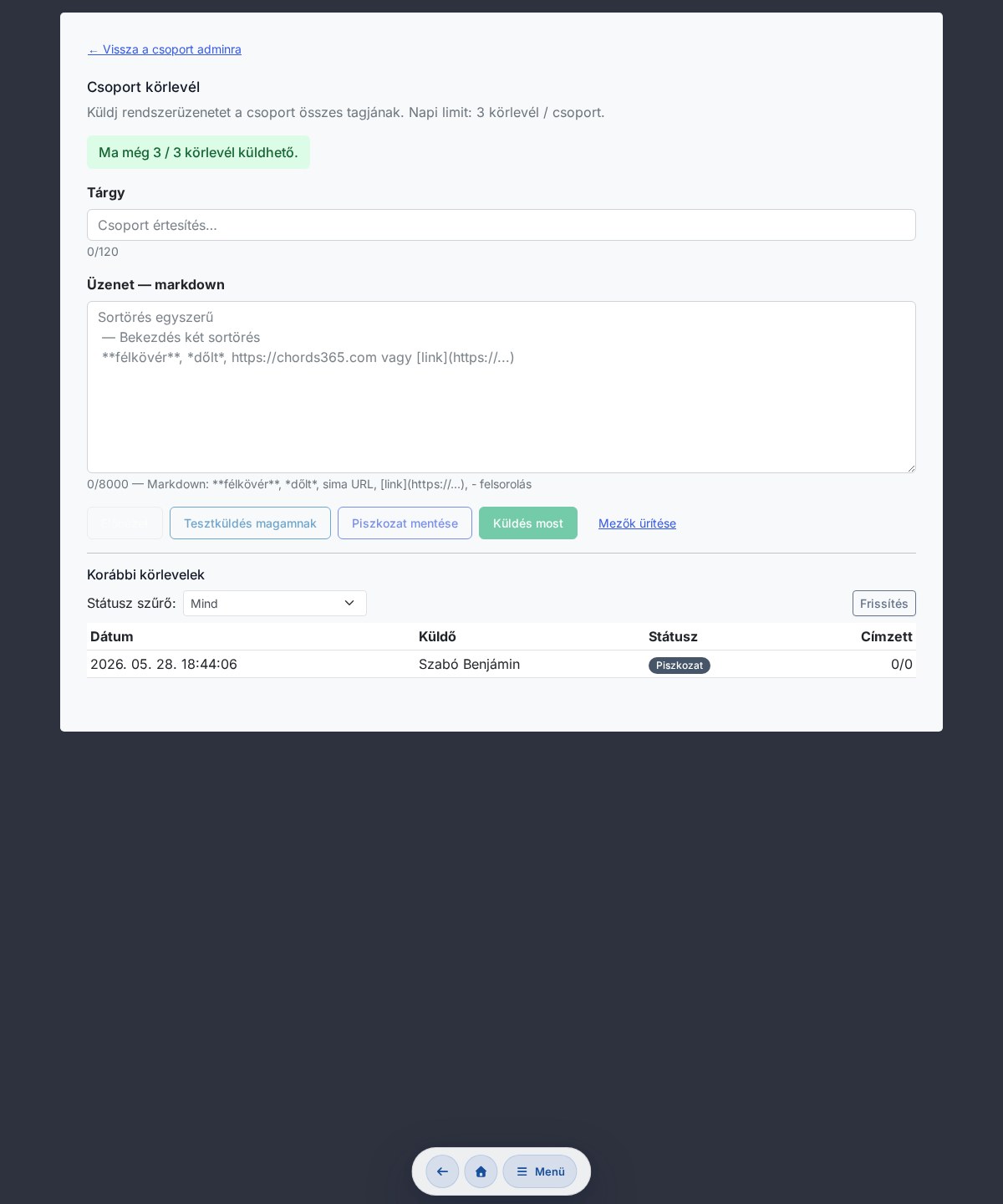
A csoport adminisztrátorai mostantól közvetlenül az appból küldhetnek emailes körlevelet a csoport összes tagjának — pl. próbainfó, dal-kérés, részvételi felhívás. Napi limit: 3 körlevél / csoport, hogy ne legyen spam.
Hol találod?
A Csoport kezelése oldalon (lásd 13. fejezet) a Csoport körlevél szekcióban a Körlevelek megnyitása → gombbal jutsz a /group-admin/broadcasts aloldalra.
Lépések
- Tárgy beírása (max. 120 karakter).
- Üzenet markdown-ban —
**félkövér**,*dőlt*,[link](https://…),- felsorolástámogatott. Max. 8000 karakter. - Előnézet: HTML render renderelés ellenőrzéshez.
- Tesztküldés magamnak: a véglegesítés előtt biztosan elérkezik-e az inbox-ba.
- Küldés most: konfirmációs modal után indul. A folyamat asynchron — a státuszt az alábbi „Korábbi körlevelek" táblázatban követheted (Piszkozat / Küldés alatt / Elküldve).
Piszkozat
Ha félbehagyod, a Piszkozat mentése gombbal félretehető. Később visszatöltheted a listából — a tárgy és üzenet ugyanúgy elérhető.
A küldés idő- és darab-limitált: a rendszer rate-limittel és anti-burst védelemmel óvja a domain-reputációt. Ha a napi 3-as csoport-kvóta lejár, holnap újra használhatod.
Bug-jelentés egy kattintással
Ha bármi furcsán működik az appban, a Menü → Hibajelentés gomb azonnal készít egy képernyőképet a látott állapotról, megengedi, hogy rajzolj rá (pl. nyíl, karikázás), és elküldi a fejlesztőknek a kis leírásoddal és profil-adataiddal együtt.
Lépések
- Nyisd meg a menüt, és kattints a Hibajelentés gombra (kapcsolat-blokk).
- Az app a háttérben elkészíti a képernyő pillanatfelvételét (a hibajelentő modal nem kerül rá).
- A megjelenő képre rajzolhatsz — nyíl, karikázás, jelölés. Ha elrontottad: Rajz törlése. Ha új állapotot szeretnél: Új képernyőkép.
- Írd le röviden a textarea-ban, mit tapasztaltál és mit szerettél volna.
- Hibajelentés küldése — a kép, a leírás, és a profil-adataid (név, email, csoport, eszköz user-agent) együtt érkezik el a fejlesztőkhöz.
Mit nem küldünk?
A kép a te jelenlegi képernyőd — vagyis ami benne van, azt látjuk. A jelszavadat semmilyen formában nem tároljuk (az appban nincs is — Google-fiókkal lépsz be). A rajzaiddal kitakarhatod azokat a részeket, amiket nem szeretnél megosztani, mielőtt a Küldés-re koccintasz.
Ha a hibát nem tudod produkálni a hibajelentő gomb pillanatában (pl. a modal becsukódott közben), írd le pontosan, hogy mit csináltál — a fejlesztő enélkül is nyomon tudja követni a profilodban a problémát.
Tisztább, kétnyelvű login
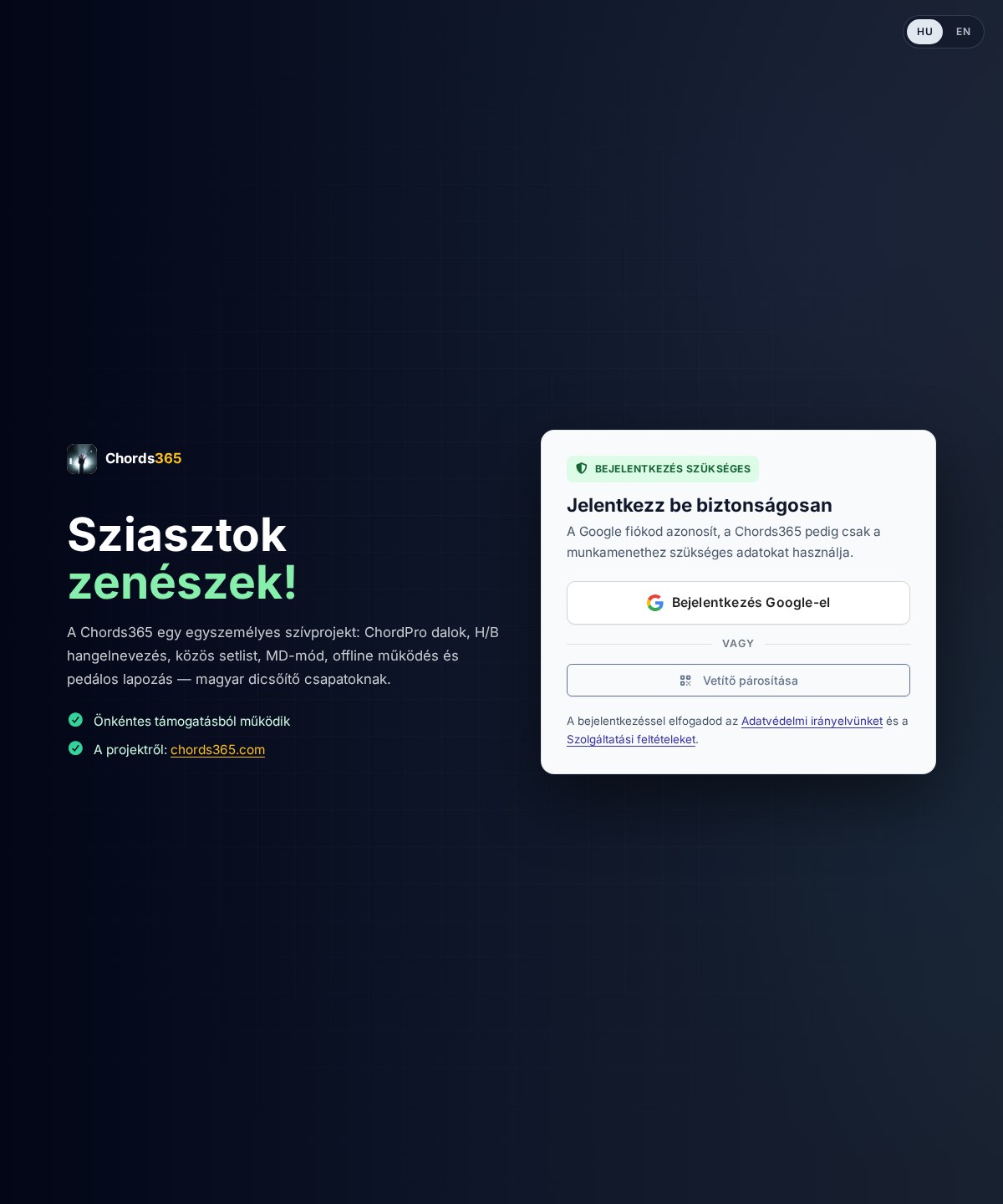
A bejelentkező képernyőt teljesen átdolgoztuk: egy üdvözlő szöveg, két proof-pont, HU / EN kapcsoló és nagy Google-belépés gomb. A vetítő-párosítás (QR-scan) belépés nélkül is elérhető.
Mit látsz?
- Hero — „Sziasztok zenészek!" és egy rövid leírás az appról.
- Proof-lista — önkéntes támogatásból működik; link a chords365.com publikus oldalra.
- Belépés kártya — biztonsági chip, „Jelentkezz be biztonságosan", nagy Bejelentkezés Google-el gomb.
- Vagy — alatta a Vetítő párosítása gomb (QR-scan azoknak, akiknek nem kell belépniük, csak vetítőként funkcionálnak).
- Adatvédelmi és szolgáltatási feltételek linkek a kártya alján.
Nyelv-választás belépés előtt
A jobb felső sarokban lévő HU / EN kapcsolóval a teljes bejelentkező flow nyelve váltható — beleértve a Google után érkező visszairányítási képernyőt is. A beállítás a localStorage-ba kerül, így a következő látogatáskor is megőrződik.
Vetítő használat belépés nélkül
Ha egy gépet csak vetítőként szeretnél használni (pl. a templom kivetítő-gépe), nem kell rá Google-fiókkal belépni. Kattints a Vetítő párosítása-ra → a saját telefonoddal beolvasod a megjelenő QR-kódot → a kivetítő gép a te vezérlésed alatt áll. A vetítő-gép sosem küld personal data-t a backendre, csak a párosítás-token van rajta.
Gyakori kérdések és apróbb gondok
Nem látom az új dalt a könyvtárban
- Ellenőrizd, hogy a megfelelő csoportban vagy.
- A könyvtár alapból a Kedvenceket mutatja a tetején; a Teljes gyűjteményt a „További N dal a teljes gyűjteményből" gombbal nyithatod le. Ha be van kapcsolva a Kedvencek szűrő chip a filter-sávon, csak a kedvencek látszanak — kapcsold ki, ha mást keresel.
- A kereső mező üres-e — esetleg leszűrte.
Nem jó a hangelnevezés (H/B)
Beállítások → Általános → Hangelnevezés — válassz Magyar (H) vagy Angolszász (B). A választás eszközök között is szinkronizálódik. (Gyorsan a dal-oldali Megjelenés modal Akkordok szekciójából is állítható.)
Pedál nem reagál
- Ellenőrizd, hogy a Bluetooth-pedál párosítva van a rendszer szintjén.
- A Beállítások → Funkciók → Pedál / billentyűzet támogatás alszekcióban az Engedélyezve a dal aloldalon kapcsoló be van-e kapcsolva.
- Próbáld az Egyéni profilt — rögzítsd manuálisan a pedál billentyű-kódját.
"Be nem küldött módosítás" üzenet
A Beállítások → Be nem küldött módosítások szekcióban listázzuk azokat a műveleteket, amelyek tartós hiba (conflict, jogosultság, érvénytelen adat) miatt nem mentek el. Próbáld az [Újra] gombbal, vagy [Eldob]-d, ha már nem releváns.
Lassan tölt be az app
- A naptár első renderelésekor van egy 1.25 másodperces késleltetés (intentional, a kezdő boot gyorsítása érdekében) — ez normális.
- Próbáld kijelentkezve majd újra belépni.
- Mobilon böngésző-cache-t törölni.
Tag-modalban a saját gombjaim disabled-ek
Ez szándékos védelem: saját magadat nem fokozhatod le admin szintről, és nem távolíthatod el a csoportból. Másik adminra kell ezt rábízni.
További segítségért
A leggyorsabb út: a menüben a Hibajelentés gomb — automatikusan rajta lesz a látott képernyő és a profilod, neked csak egy mondatot kell írnod arról, hogy mit tapasztaltál.
Vagy: írj emailt — [email protected] · visszajelzés: űrlap · státusz: uptime.